
FAQ
У меня есть роутер ASUS с прошивкой ASUSWRT. Как подключить сетевой принтер по протоколу LPR (Line Printer Remote)/LPD (Line Printer Daemon) в операционной системе Windows?
Список протестированных принтеров Вы можете посмотреть на сайте:
https://www.asus.com/event/network/Printer_Server/
Примечание: при использовании моделей, которых нет в списке, Вы можете столкнуться с проблемами совместимости.
Примечание: Если принтер уже установлен локально на Вашем компьютере, щелкните правой кнопкой иконку принтера и выберите вкладку Свойства > Порт для добавления стандартного порта TCP/IP. Нажмите ‘Добавить порт’, затем выберите ‘Стандартный порт TCP/IP’ и нажмите кнопку ‘Новый порт’. Обратитесь к шагам 5-8 процедуры установки.
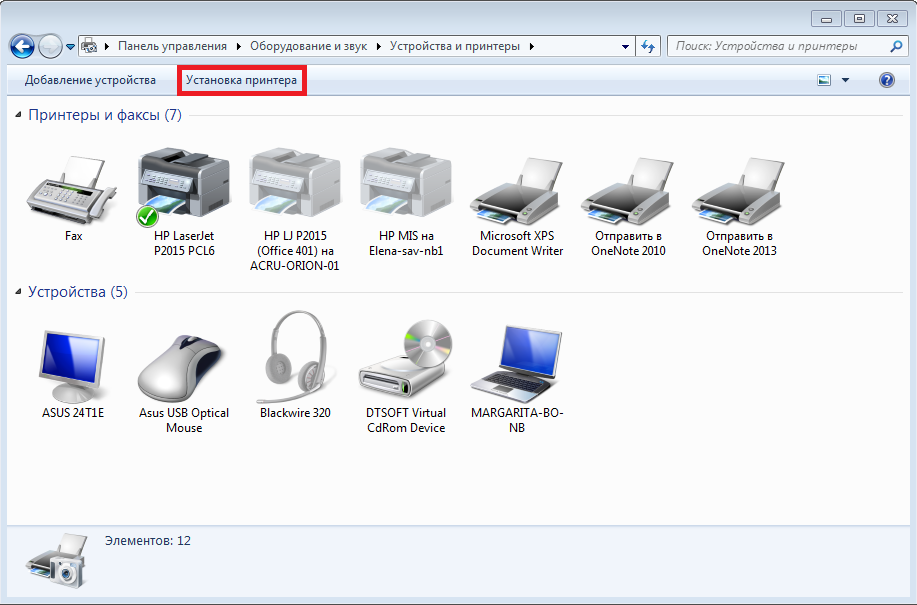
1. Запустите мастер установки принтера в меню «Пуск» > «Панель управления» > «Устройства и принтеры» > «Установка принтера».
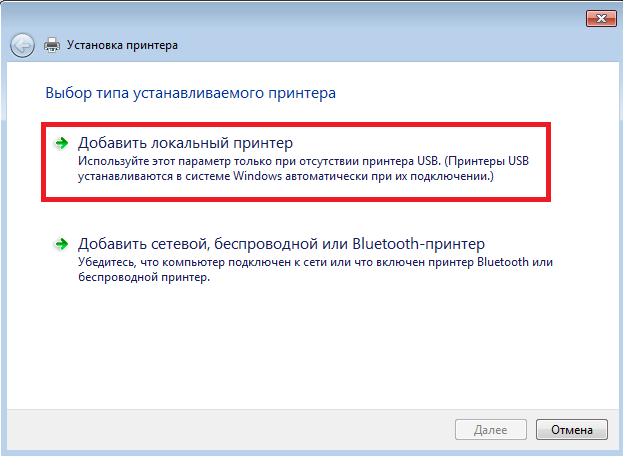
2. Выберите «Добавить локальный принтер» и нажмите «Далее».
3. Выберите ‘Создать новый порт’ и установите тип порта в ‘Стандартный порт TCP/IP’. Затем нажмите ‘Далее’.

4. В поле ‘IP-адрес принтера’ введите IP-адрес беспроводного роутера и нажмите ‘Далее’.

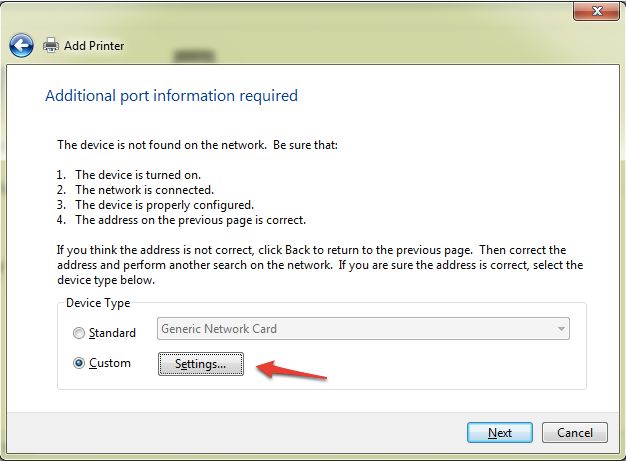
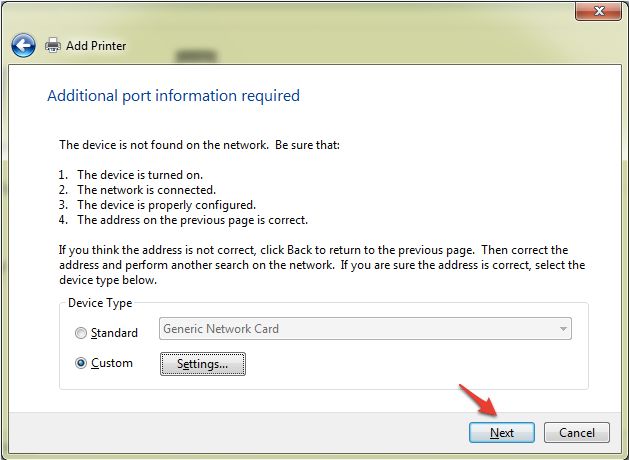
5. Выберите ‘Пользовательский’ и нажмите ‘Настройка’.
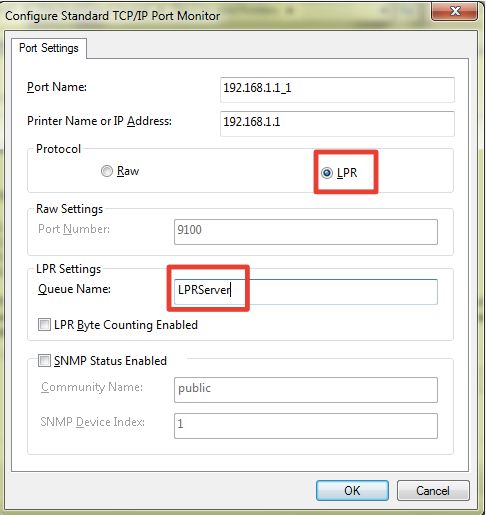
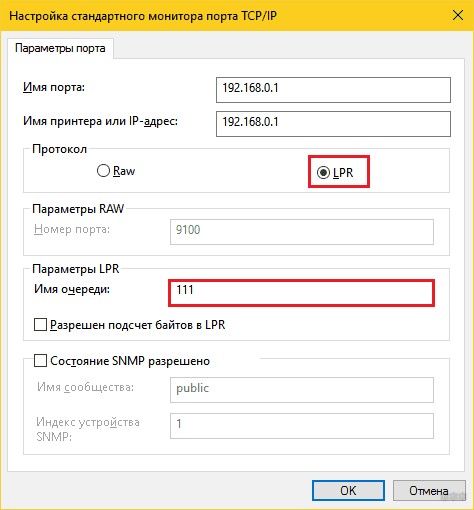
6. Установите протокол в значение ‘LPR’, а имя очереди в ‘LPRServer’ . Для продолжения нажмите ‘Далее’.
7. Нажмите «Далее» для завершения настройки порта TCP/IP.
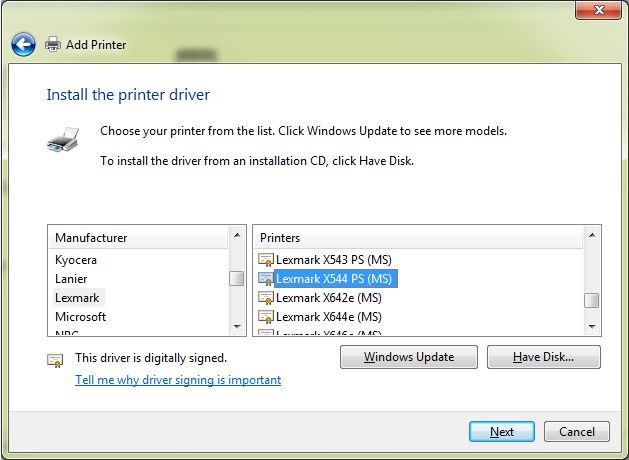
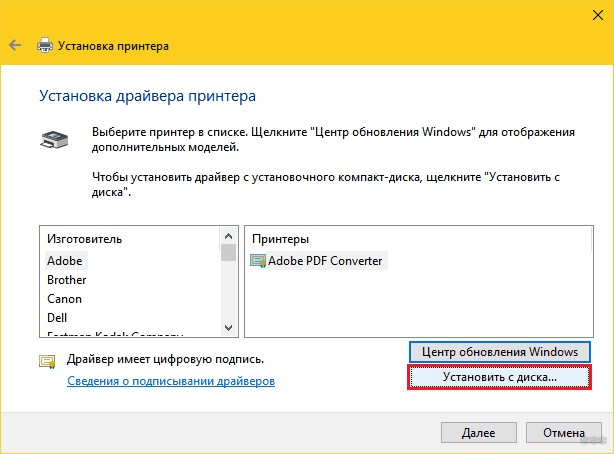
8. Установите драйвер принтера из списка производителей. Если принтер отсутствует в списке, нажмите ‘Установить с диска’ для указания расположения драйвера.
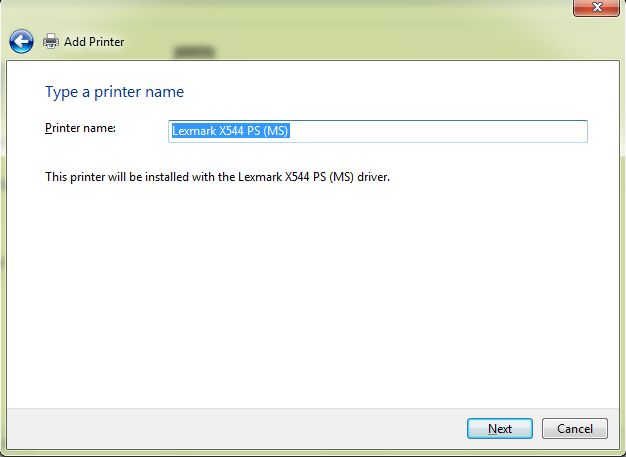
9. Нажмите ‘Далее’ для принятия имени принтера по умолчанию.
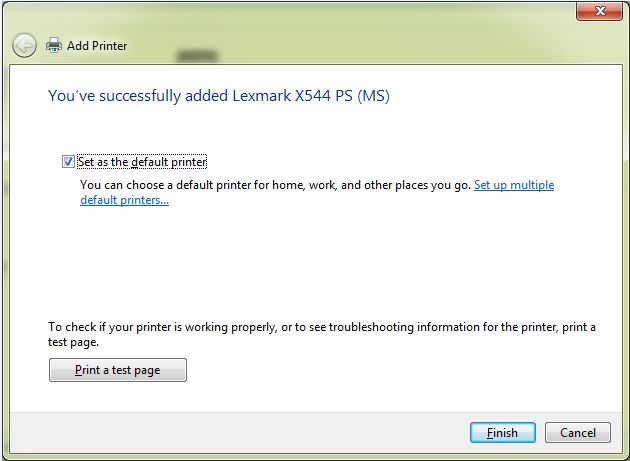
10. Установка завершена. Нажмите ‘Готово’ для выхода из мастера.
Эта информация была полезной?
Yes
No
- Приведенная выше информация может быть частично или полностью процитирована с внешних веб-сайтов или источников. Пожалуйста, обратитесь к информации на основе источника, который мы отметили. Пожалуйста, свяжитесь напрямую или спросите у источников, если есть какие-либо дополнительные вопросы, и обратите внимание, что ASUS не имеет отношения к данному контенту / услуге и не несет ответственности за него.
- Эта информация может не подходить для всех продуктов из той же категории / серии. Некоторые снимки экрана и операции могут отличаться от версий программного обеспечения.
- ASUS предоставляет вышеуказанную информацию только для справки. Если у вас есть какие-либо вопросы о содержании, пожалуйста, свяжитесь напрямую с поставщиком вышеуказанного продукта. Обратите внимание, что ASUS не несет ответственности за контент или услуги, предоставляемые вышеуказанным поставщиком продукта.
Иметь принтер с поддержкой беспроводного подключения — это большое удобство для домашнего офиса или небольшого бизнеса. Без лишних проводов и кабелей можно печатать документы прямо со своего компьютера или мобильного устройства. Однако, чтобы настроить подключение принтера через wifi, необходимо правильно настроить роутер Asus.
Asus — это популярный бренд роутеров, который предлагает различные модели с широкими функциональными возможностями. Для подключения принтера по wifi нужно убедиться, что ваш роутер Asus поддерживает эту функцию. Проверить это можно в инструкции к роутеру или на официальном сайте производителя.
Когда у вас уже есть роутер Asus с поддержкой wifi, следующим шагом будет настройка принтера. Каждая модель принтера имеет свои особенности, поэтому вам стоит обратиться к инструкции пользователя, чтобы узнать, как активировать беспроводную функцию принтера. Обычно это делается путем переключения принтера в режим «wifi» и ввода пароля для подключения.
Содержание
- Как подключить принтер по wifi через роутер Asus: пошаговая инструкция
- Шаг 1: Подготовка принтера
- Шаг 2: Подключение принтера к роутеру
- Шаг 3: Настройка роутера Asus
- Шаг 4: Поиск принтера в сети
- Шаг 5: Установка драйверов и программного обеспечения
- Шаг 6: Проверка печати и настройка принтера
Как подключить принтер по wifi через роутер Asus: пошаговая инструкция
Подключение принтера по wifi через роутер Asus позволит вам печатать документы с разных устройств в вашей домашней сети без необходимости использования проводов. В этой пошаговой инструкции я расскажу, как правильно настроить подключение принтера к wifi через роутер Asus.
Шаг 1: Убедитесь, что ваш роутер Asus подключен к электрической сети и находится в рабочем состоянии. Зайдите в настройки роутера, введя его IP-адрес в адресную строку браузера. Обычно адрес роутера Asus 192.168.1.1.
Шаг 2: Войдите в настройки роутера с помощью логина и пароля. Если вы не знаете логин и пароль для доступа к настройкам роутера, обратитесь к документации или обратитесь к производителю.
Шаг 3: После входа в настройки роутера найдите раздел «Беспроводной мост» или «Wireless Bridge». В этом разделе вы сможете настроить соединение между принтером и роутером.
Шаг 4: Включите функцию беспроводного моста на роутере, выбрав соответствующую опцию. Здесь вам также потребуется ввести пароль для доступа к беспроводной сети.
Шаг 5: Подключите принтер к роутеру Asus, следуя инструкциям производителя принтера. Обычно это делается путем выбора беспроводной сети в меню принтера и ввода пароля для доступа к сети.
Шаг 6: После того, как интернет-соединение между принтером и роутером будет установлено, принтер будет готов к печати через wifi. Установите драйверы принтера на каждом устройстве, с которого вы хотите печатать, и выберите беспроводной принтер в списке доступных устройств.
Теперь вы знаете, как подключить принтер по wifi через роутер Asus. Наслаждайтесь свободой печати без лишних проводов и удобством использования принтера с любого устройства в домашней сети!
Шаг 1: Подготовка принтера
Перед тем, как подключить принтер по WiFi через роутер ASUS, необходимо выполнить несколько предварительных шагов:
- Убедитесь, что ваш принтер поддерживает подключение по WiFi. Для этого обратитесь к руководству пользователя или проверьте спецификации вашего принтера на официальном сайте производителя.
- Установите все необходимые драйверы и программное обеспечение для работы принтера на вашем компьютере. В большинстве случаев они поставляются вместе с принтером на компакт-диске или доступны для скачивания на сайте производителя.
- Установите картриджи или тонер в принтер, заправьте его чернилами или тонером, если это необходимо. Обратитесь к руководству пользователя для получения подробных инструкций по установке расходных материалов.
- Подключите принтер к электросети и включите его. Убедитесь, что принтер готов к работе и не отображает никаких ошибок на своем дисплее.
Шаг 2: Подключение принтера к роутеру
Чтобы подключить принтер к роутеру по WiFi, выполните следующие действия:
Шаг 2.1: Включите принтер и убедитесь, что WiFi функция включена. Если у вас есть специальная кнопка на панели управления принтера, нажмите ее, чтобы включить WiFi. Если такой кнопки нет, зайдите в меню принтера и найдите раздел, отвечающий за настройки сети. Включите WiFi.
Шаг 2.2: Настройте подключение к WiFi сети на самом принтере. Обычно, для этого нужно выбрать сеть из списка доступных и ввести пароль, если он требуется.
Шаг 2.3: Откройте веб-браузер на компьютере или другом устройстве, подключенном к роутеру, и введите IP адрес роутера в адресной строке. Вам нужно войти в интерфейс управления роутером. Обычно адрес роутера указан на его задней панели. Введите логин и пароль для доступа к настройкам роутера.
Шаг 2.4: После входа в интерфейс управления роутером найдите раздел настройки подключенных устройств или подключения по WiFi. Обычно этот раздел называется «Беспроводная сеть» или «Wireless».
Шаг 2.5: В этом разделе найдите раздел, отвечающий за доступ клиентов к сети. Обычно он называется «Клиентские адаптеры» или «Client List».
Шаг 2.6: В списке клиентов найдите свой принтер и нажмите на кнопку «Разрешить доступ» или аналогичную. Это позволит принтеру получить доступ к WiFi сети.
Шаг 2.7: После нажатия кнопки «Разрешить доступ» принтер должен успешно подключиться к WiFi сети через роутер. Проверьте, что принтер подключен, печатая тестовую страницу или выполните другую проверку состояния подключения.
Теперь ваш принтер успешно подключен к роутеру по WiFi и готов к использованию. Вы можете печатать документы и изображения с любого устройства, подключенного к той же самой WiFi сети.
Шаг 3: Настройка роутера Asus
1. Подключите компьютер к роутеру Asus с помощью сетевого кабеля или по Wi-Fi.
2. Откройте веб-браузер на компьютере и введите в адресной строке адрес роутера Asus. Обычно это «192.168.1.1» или «192.168.0.1». Нажмите Enter.
3. Введите имя пользователя и пароль для доступа к настройкам роутера. Если вы раньше не меняли эти данные, по умолчанию имя пользователя — «admin», пароль — «admin» или оставьте поле пароля пустым.
4. После успешного входа в настройки роутера найдите вкладку «Беспроводные настройки», «Wireless» или аналогичную.
5. Настройте параметры Wi-Fi сети на роутере. Установите сетевое имя (SSID) и пароль Wi-Fi. Рекомендуется использовать надежные пароли для защиты вашей сети.
6. Сохраните настройки и перезапустите роутер Asus.
Теперь ваш роутер Asus настроен для подключения принтера через Wi-Fi.
Шаг 4: Поиск принтера в сети
1. Откройте веб-браузер на устройстве, подключенном к роутеру ASUS.
2. Введите IP-адрес роутера в адресной строке браузера и нажмите клавишу Enter.
3. В открывшейся панели управления роутером найдите раздел «Настройки сети» или «Network Settings».
4. В разделе «Настройки сети» найдите подраздел «Устройства» или «Devices».
5. Нажмите на ссылку «Поиск устройств» или «Find Devices».
6. Роутер начнет поиск устройств в сети, включая принтеры.
7. Подождите несколько минут, пока роутер завершит поиск устройств.
8. Если принтер обнаружен, он будет отображаться в списке найденных устройств.
9. Выберите принтер из списка и нажмите кнопку «Добавить» или «Connect».
10. Следуйте инструкциям на экране для завершения процесса подключения принтера через Wi-Fi.
Шаг 5: Установка драйверов и программного обеспечения
После успешного подключения принтера к Wi-Fi через роутер Asus, необходимо установить драйверы и программное обеспечение на ваш компьютер, чтобы принтер корректно функционировал.
Вам может потребоваться установочный диск, поставляемый с принтером, либо вы можете скачать последние версии драйверов и программного обеспечения с официального веб-сайта производителя принтера.
Следуйте инструкциям, предоставляемым производителем, чтобы выполнить установку драйверов и ПО. Обычно вы должны запустить установочный файл и следовать указаниям на экране.
Завершите процесс установки, перезагрузите компьютер, если это необходимо, и убедитесь, что принтер правильно подключен к Wi-Fi через роутер Asus. Для проверки можно выполнить тестовую печать, чтобы убедиться, что все работает должным образом.
После удачной установки драйверов и программного обеспечения вы сможете использовать принтер по Wi-Fi через роутер Asus для печати документов и изображений с любого устройства в вашей домашней сети.
Шаг 6: Проверка печати и настройка принтера
После успешной установки и подключения принтера к сети Wi-Fi через роутер ASUS вам необходимо выполнить несколько проверок для убедиться, что всё работает правильно.
1. Проверьте подключение:
Убедитесь, что принтер физически подключен к роутеру ASUS и включен. Также убедитесь, что ваш компьютер или устройство, с которого вы собираетесь печатать, находится в той же Wi-Fi сети.
2. Установите драйверы принтера:
Если вы ранее не устанавливали драйверы принтера на своем компьютере или устройстве, вам необходимо скачать и установить их. Обычно драйверы доступны на официальном сайте производителя принтера. Следуйте инструкциям, чтобы успешно установить драйверы.
3. Проверьте настройки принтера:
Откройте меню настройки принтера и убедитесь, что он настроен для беспроводной печати через Wi-Fi. Настройки могут отличаться в зависимости от модели принтера, поэтому посмотрите руководство пользователя для получения дополнительной информации о настройках Wi-Fi.
4. Печатайте тестовую страницу:
Чтобы проверить, что принтер правильно подключен и функционирует, печатайте тестовую страницу. Обычно вы можете найти опцию «Печать тестовой страницы» в меню настроек принтера. Если страница печатается без проблем, значит принтер работает корректно.
5. Решение проблем:
Если вам не удается печатать или возникают проблемы с настройкой принтера, проверьте подключение и настройки еще раз. Если проблема не устраняется, обратитесь в службу технической поддержки производителя принтера или роутера ASUS.
После успешной настройки и проверки принтера, вы будете готовы использовать его для печати по Wi-Fi через роутер ASUS.
Подключение принтера через роутер ASUS является простым и удобным решением, позволяющим пользователю печатать документы на принтере, находящемся в другой комнате или даже в другом помещении. Вместо того чтобы подключать принтер напрямую к компьютеру, вы можете использовать роутер ASUS для создания сети, через которую будут передаваться печатные задания.
Для начала, убедитесь, что принтер и роутер подключены к электропитанию и включены. Затем, подождите, пока роутер полностью загрузится и установит соединение с интернетом. После этого, подключите принтер к вашему роутеру. Обычно это делается путем подключения принтера к роутеру с помощью кабеля Ethernet.
После подключения принтера к роутеру, вам понадобится установить драйверы принтера на компьютер. Обычно драйверы поставляются на диске вместе с принтером, но вы также можете скачать их с официального сайта производителя принтера. После установки драйверов, ваш компьютер должен автоматически обнаружить принтер и подключиться к нему через роутер ASUS.
После успешного подключения принтера через роутер ASUS, вы сможете начать печатать документы с любого компьютера в вашей сети. Просто выберите принтер из списка доступных принтеров и нажмите кнопку «Печать». При необходимости, вы также можете настроить принтер или изменить его настройки через панель управления принтерами на вашем компьютере.
Содержание
- Как подключить принтер через роутер ASUS?
- Установка драйверов
- Подключение принтера к роутеру
- Настройка Wi-Fi на принтере
- Проверка подключения
- Печать тестовой страницы
Как подключить принтер через роутер ASUS?
Для подключения принтера через роутер ASUS следуйте этой пошаговой инструкции:
Шаг 1:
Установите драйвера для принтера на компьютер, с которого вы хотите печатать. Обычно драйверы поставляются на диске вместе с принтером, но вы также можете скачать их с официального сайта производителя принтера.
Шаг 2:
Подключите принтер к роутеру ASUS с помощью сетевого кабеля Ethernet. Вставьте один конец кабеля в порт Ethernet на задней панели принтера, а другой конец – в любой свободный порт Ethernet на задней панели роутера ASUS.
Шаг 3:
Откройте любой веб-браузер (например, Google Chrome, Mozilla Firefox или Internet Explorer) на компьютере, с которого вы хотите печатать, и введите IP-адрес роутера ASUS в адресной строке. По умолчанию адрес может быть 192.168.1.1.
Шаг 4:
Войдите в интерфейс роутера ASUS, указав имя пользователя и пароль. Если вы не знаете эти данные, обратитесь к документации или инструкции к роутеру ASUS.
Шаг 5:
В интерфейсе роутера ASUS найдите раздел управления сетью или раздел, связанный с принтерами и устройствами печати.
Шаг 6:
Нажмите на кнопку «Добавить принтер» или аналогичную, чтобы запустить процесс добавления принтера.
Шаг 7:
Дождитесь, пока роутер ASUS обнаружит подключенный принтер. Это может занять некоторое время.
Шаг 8:
Выберите ваш принтер из списка обнаруженных устройств и нажмите на кнопку «Добавить».
Шаг 9:
Дождитесь, пока роутер ASUS произведет настройку для принтера. Обычно это происходит автоматически.
Шаг 10:
Проверьте, что ваш принтер добавлен в список устройств печати на компьютере. Вы должны увидеть новое устройство печати, которое соответствует вашему подключенному принтеру.
Теперь ваш принтер успешно подключен через роутер ASUS и готов к использованию. Вы можете печатать документы и файлы на принтере с любого подключенного устройства в вашей сети.
Установка драйверов
1. Подключите ваш принтер к роутеру ASUS при помощи USB-кабеля.
2. Откройте веб-браузер на вашем компьютере и введите IP-адрес вашего роутера ASUS в адресной строке.
3. Введите логин и пароль для доступа к настройкам роутера.
4. Найдите раздел «Настройки USB» или «USB-подключение» в меню роутера.
5. В этом разделе найдите опцию «USB-принтер» или «Установка принтера» и выберите ее.
6. Подключите компьютер к тому же Wi-Fi-соединению, что и ваш роутер ASUS.
7. Обновите список доступных принтеров на вашем компьютере, либо перейдите по пути «Панель управления» — «Устройства и принтеры» и добавьте новый принтер.
8. В списке доступных принтеров найдите ваш принтер, который подключен через роутер ASUS, и выберите его.
9. При наличии требования введите или выберите в список модель вашего принтера.
10. Дождитесь окончания процесса установки драйверов и проверьте работу принтера на печать тестового документа.
Теперь ваш принтер должен быть готов к использованию через роутер ASUS.
Подключение принтера к роутеру
Если у вас есть роутер ASUS и вы хотите подключить к нему принтер, следуйте этим простым шагам:
1. Убедитесь, что ваш принтер поддерживает подключение через USB-порт. Обычно это указано в спецификациях принтера.
2. Подсоедините свой принтер к роутеру с помощью USB-кабеля. Роутер ASUS имеет специальный USB-порт для подключения устройств.
3. Войдите в настройки роутера, введя его IP-адрес в адресной строке браузера. Обычно адрес роутера указан на его корпусе или в документации.
4. В меню настроек роутера найдите раздел, отвечающий за подключение принтера. Обычно это раздел «USB» или «Подключенные устройства».
5. В этом разделе найдите опцию «Добавить принтер» или что-то подобное. Нажмите на эту опцию.
6. Роутер начнет поиск принтера. Подождите некоторое время, пока роутер обнаружит ваш принтер.
7. Когда принтер будет найден, выберите его из списка обнаруженных устройств и нажмите «Подключить».
8. После подключения принтера, вы сможете использовать его с любого устройства, подключенного к вашему роутеру, в том числе с компьютера, смартфона или планшета.
Теперь вы успешно подключили принтер к роутеру ASUS. Вы можете печатать документы и изображения с любого устройства в вашей домашней сети без необходимости подключать принтер непосредственно к компьютеру.
Настройка Wi-Fi на принтере
Для подключения принтера к Wi-Fi-сети необходимо выполнить следующие шаги:
Шаг 1:
Включите принтер и убедитесь, что он подключен к источнику питания.
Шаг 2:
Настройте Wi-Fi на принтере следуя инструкциям, указанным в руководстве пользователя. Обычно для этого нужно войти в меню настройки и выбрать раздел «Настройки сети» или «Wi-Fi».
Шаг 3:
Выберите вашу Wi-Fi-сеть из списка доступных сетей и введите пароль, если это требуется.
Шаг 4:
Подтвердите выбор и дождитесь завершения процесса подключения.
Шаг 5:
Убедитесь, что принтер успешно подключен к Wi-Fi-сети, проверив, что значок Wi-Fi отображается на панели управления принтера.
Примечание: Некоторые принтеры могут иметь отдельную кнопку для активации Wi-Fi на панели управления.
После выполнения этих шагов, ваш принтер будет готов к использованию в беспроводной сети и может быть подключен к роутеру ASUS.
Проверка подключения
После того, как вы успешно переместили принтер в зону покрытия вашей сети Wi-Fi и подключили его к роутеру ASUS, рекомендуется выполнить следующие шаги для проверки правильности подключения:
1. Убедитесь, что ваш роутер ASUS включен и подключен к интернету.
2. Убедитесь, что принтер включен и готов к работе.
3. Откройте на компьютере веб-браузер и в адресной строке введите IP-адрес вашего роутера ASUS.
4. Введите имя пользователя и пароль для входа в настройки роутера ASUS.
5. Найдите раздел «Сетевые устройства» или «Подключенные устройства». В этом разделе вы должны увидеть подключенный принтер.
6. Если принтер отображается в списке подключенных устройств, значит он успешно подключен к роутеру ASUS.
Если же принтер не отображается в списке подключенных устройств, проверьте правильность подключения и повторите процесс установки сначала.
Печать тестовой страницы
Печать тестовой страницы позволяет проверить правильность настроек подключения принтера через роутер ASUS. Этот процесс позволяет убедиться, что принтер успешно подключен к сети и готов к печати.
Шаг 1: Убедитесь, что принтер включен и подключен к роутеру ASUS с помощью Ethernet-кабеля или Wi-Fi.
Шаг 2: Откройте веб-браузер и в адресной строке введите IP-адрес роутера ASUS.
Шаг 3: Войдите в настройки роутера, используя логин и пароль администратора.
Шаг 4: Найдите раздел «Устройства» или «Соединения» в настройках роутера.
Шаг 5: Найдите подключенный принтер в списке устройств или сетевых клиентов.
Шаг 6: Нажмите на принтер, чтобы открыть дополнительные настройки.
Шаг 7: В меню принтера найдите опцию «Печать тестовой страницы» и выберите ее.
Шаг 8: Нажмите кнопку «Печать» и подождите, пока принтер распечатает тестовую страницу.
Примечание: Внешний вид и расположение опций могут отличаться в зависимости от модели роутера ASUS и принтера.
После успешной печати тестовой страницы вы можете быть уверены, что ваш принтер правильно подключен и готов к использованию. Если тестовая страница не распечатывается, рекомендуется проверить правильность настроек подключения принтера и повторить процесс снова.
Подключение принтера к роутеру через USB-порт может значительно упростить печать документов с разных устройств в вашей сети. Такой способ связи позволяет обойти необходимость подключения принтера к каждому устройству по отдельности и дает возможность использовать один принтер для всех устройств в сети. В данной статье разберем пошаговую инструкцию по подключению принтера к роутеру ASUS через USB.
Прежде чем начать процесс подключения, убедитесь, что у вас есть все необходимые компоненты. Вам понадобится принтер, конечно же, и роутер ASUS с USB-портом. Убедитесь, что роутер поддерживает функцию печати через USB и имеет соответствующее программное обеспечение. Также вам потребуется USB-кабель для соединения принтера и роутера.
Первым шагом является подключение принтера к роутеру ASUS с помощью USB-кабеля. Вставьте один конец кабеля в USB-порт роутера, а другой — в соответствующий порт на принтере. Убедитесь, что оба конца кабеля плотно прилегают к портам и надежно закреплены.
После подключения физического соединения перейдите к настройке принтера в панели управления роутера. Откройте веб-браузер и введите IP-адрес вашего роутера в адресную строку. Введите соответствующие данные для входа в панель управления (имя пользователя и пароль). Навигируйте по меню роутера и найдите вкладку, отвечающую за подключение принтера. Следуйте инструкциям на экране для настройки и активации принтера.
Содержание
- Как подключить принтер к роутеру ASUS через USB
- Определение совместимости принтера и роутера
- Проверка наличия необходимых драйверов для принтера
- Подключение принтера к роутеру через USB-порт
Как подключить принтер к роутеру ASUS через USB
- Убедитесь, что ваш принтер совместим с подключением через USB к роутеру ASUS.
- Подключите USB-кабель от принтера к порту USB на задней панели роутера ASUS.
- Войдите в веб-интерфейс роутера, введя IP-адрес роутера в адресной строке браузера.
- В настройках роутера найдите раздел, отвечающий за подключение принтера по USB.
- Активируйте функцию подключения принтера, выбрав опцию «Вкл» или «Enabled».
- Если требуется, установите дополнительные параметры, такие как название принтера или тип подключения.
- Сохраните настройки и перезагрузите роутер ASUS.
После выполнения этих шагов ваш принтер должен быть успешно подключен к роутеру ASUS через USB. Теперь вы можете печатать документы с любого устройства в вашей сети, используя общий принтер. Убедитесь, что ваше устройство имеет необходимые драйверы для подключенного принтера, чтобы обеспечить правильную работу.
Определение совместимости принтера и роутера
Перед подключением принтера к вашему роутеру ASUS через USB, необходимо убедиться в их совместимости. Вот несколько шагов, которые помогут вам определить, поддерживает ли ваш принтер подключение к роутеру:
1. Производитель и модель принтера
Удостоверьтесь, что у вас есть правильная информация о производителе и модели вашего принтера. Эти данные обычно указаны на корпусе принтера или в его ручном руководстве.
2. Поддержка USB-подключения
Возьмите во внимание, что не все принтеры поддерживают подключение через USB к роутеру. Проверьте, есть ли на корпусе принтера USB-порт и поддерживает ли ваша модель использование его для подключения к роутеру.
3. Поддержка протокола принтера
Убедитесь, что роутер ASUS поддерживает протокол вашего принтера. Посмотрите настройки роутера или обратитесь к его руководству пользователя, чтобы узнать, поддерживает ли он протокол вашего принтера. Распространенные протоколы включают LPR/LPD и RAW.
4. Поддержка операционной системы
Учитывайте также операционную систему, которую вы используете. Убедитесь, что ваш принтер и роутер поддерживают вашу операционную систему (например, Windows, macOS, Linux).
После выполнения этих шагов вы сможете определить, совместимы ли ваш принтер и роутер ASUS для подключения через USB. Если все предыдущие условия выполняются, вы можете приступить к настройке подключения и наслаждаться использованием сетевого принтера!
Проверка наличия необходимых драйверов для принтера
Для проверки наличия драйверов для принтера:
- Перейдите на официальный веб-сайт производителя вашего принтера.
- Найдите раздел «Поддержка» или «Драйверы и загружаемые файлы».
- Выберите модель вашего принтера и операционную систему, которую вы используете на компьютере.
- Проверьте наличие драйверов для вашей операционной системы. Если драйверы доступны для загрузки, скачайте их на ваш компьютер.
Если у вас уже установлены драйверы для принтера, вы можете продолжить процесс подключения принтера к роутеру ASUS. Если драйверы отсутствуют или устарели, скачайте и установите их перед подключением принтера.
Подключение принтера к роутеру через USB-порт
Подключение принтера к роутеру через USB-порт позволяет использовать принтер в сети, что удобно, особенно если необходим доступ к принтеру с разных устройств. Для подключения принтера к роутеру ASUS через USB-порт необходимо выполнить несколько шагов.
1. Убедитесь, что ваш роутер ASUS имеет USB-порт. Откройте веб-интерфейс роутера, введя его IP-адрес в адресной строке браузера.
2. Войдите в настройки роутера, используя логин и пароль. Если вы не установили свои данные для входа, введите стандартные логин и пароль (admin/admin).
3. Откройте раздел «USB» или «Диски и принтеры».
4. Подключите принтер к USB-порту роутера ASUS с помощью кабеля USB. Дождитесь, пока роутер обнаружит новое устройство.
5. Нажмите на кнопку «Добавить принтер» или «Добавить устройство».
6. В появившемся окне выберите принтер из списка обнаруженных устройств.
7. Настройте распечатку по умолчанию, если это необходимо.
8. Нажмите на кнопку «Готово» или «Применить» для сохранения настроек.
Теперь ваш принтер должен быть успешно подключен к роутеру ASUS через USB-порт. Вы сможете печатать документы с любого устройства, подключенного к сети, без необходимости подключения принтера напрямую.
Привет! Сам недавно смог оптимизировать свое рабочее пространство, поэтому в этой статье и хочу поделиться, как настроить принтер через Wi-Fi роутер. С небольшой предысторией и личным опытом на все случаи жизни почти под любую модель принтера. Начинаем!
У вас есть дополнения? Ваш принтер подключается по-другому? Поделитесь с другими читателями своей историей в комментариях!
Содержание
- Немного теории
- Настройка ASUS – USB
- Настройка TP-Link – USB
- Принтер и роутер через Wi-Fi
- Для Android и iOS
- Крайний случай
- Задать вопрос автору статьи
Немного теории
Есть несколько способов организовать беспроводную печать на принтере:
- Прямое подключение по Wi-Fi – если у принтера есть встроенный Wi-Fi. Наша статья не об этом, т.к. о таком мы уже писали, да и здесь многое зависит от конкретной модели устройства.
- Подключение принтера через USB к компьютеру и организация сетевого доступа через роутер.
- Подключение принтера к роутеру по USB – а уже все устройства при обращении к своему роутеру смогут делать печать. Это и есть основная тема. На ней и остановимся подробнее.
Обо всех способах подключения принтера мы писали в ЭТОЙ СТАТЬЕ.
В моей практике многие годы принтер был подключен к компьютеру, а печать делал через обычный сетевой принтер. Печатать – удобно. Но столкнулся с тем, что компьютер перестал быть постоянно выключенным. Итого: хочешь напечатать – включи компьютер. Стало немного напрягать.
Как решение появилась задумка организации работы через роутер. Благо – на нем имелся USB порт и возможности принт-сервера. В итоге подключил, перебрал тонны мануалов (не все так просто), везде установил утилитки – и все работает 24/7 без лишних телодвижений, ведь роутер в доме постоянно включен.
Далеко не все роутеры с USB портом поддерживают принтеры. Обязательно проверьте технические характеристики своего принтера, прежде чем начинать – ведь потраченное время не вернуть.
Базовое подключение к роутеру выполняется через USB порт. В настройщике роутера нужно активировать принт-сервер на USB. Подключение к роутеру для печати осуществляется через специальные утилиты. Самые распространенные роутеры для этого – ASUS и TP-Link (подходят не все модели).
Настройка ASUS – USB
У роутеров ASUS доступна утилита «Printer Setup Utility» – скачиваете с официального сайта актуальную версию (пользуемся поиском), подключаете принтер к роутеру и запускаете программу.
Обозначена поддержка принтеров Canon, Epson, HP, Brother (но не всех).
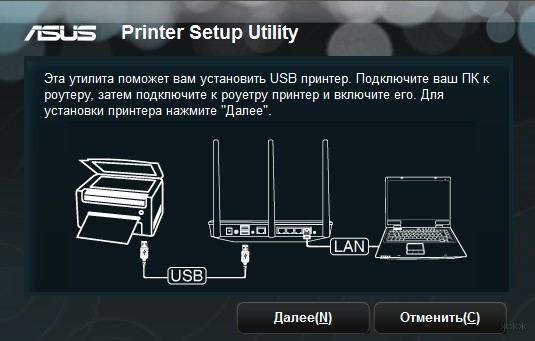
Еще раз убеждаемся в правильном подключении (на самом деле не обязательно через провод LAN, можно и сразу через Wi-Fi) и нажимаем кнопку «Далее». Начинается процесс поиска подключенных принтеров.
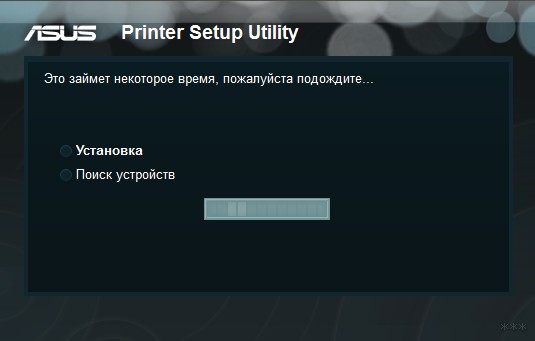
Через некоторое время утилита найдет ваш принтер и предложит установить его стандартными средствами. После этой установки уже можно начинать печатать. В случае же какой-то проблемы вывалится вот такое окно:
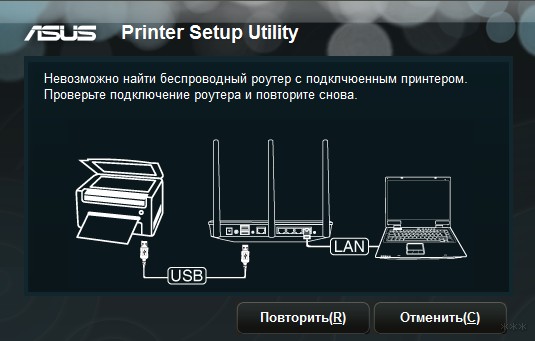
Что делаем в этом случае:
- Еще раз проверяем правильность подключения.
- Сверяемся с поддержкой роутером вашего принтера.
- Вспоминаем, не делали ли ранее вы в роутере странных настроек вроде изоляции сетей (или создания виртуальных сетей).
Настройка TP-Link – USB
А это именно мой случай. Показываю на примере роутера TP-Link TL-WR1043 и принтера HP P1102.
- Подключаем принтер к роутеру. У меня есть соответствующий индикатор подключенного USB-устройства – проверяем, что лампочка загорелась. Если не загорелась, не забываем, что принтер еще нужно и включить (смотрим, что и на нем горят лампочки).
- Скачиваем и устанавливаем утилиту с сайта TP-Link (пользуемся поиском) «TP-Link USB Printer Controller».
- Если все было подключено верно, утилита сама найдет ваш принтер:
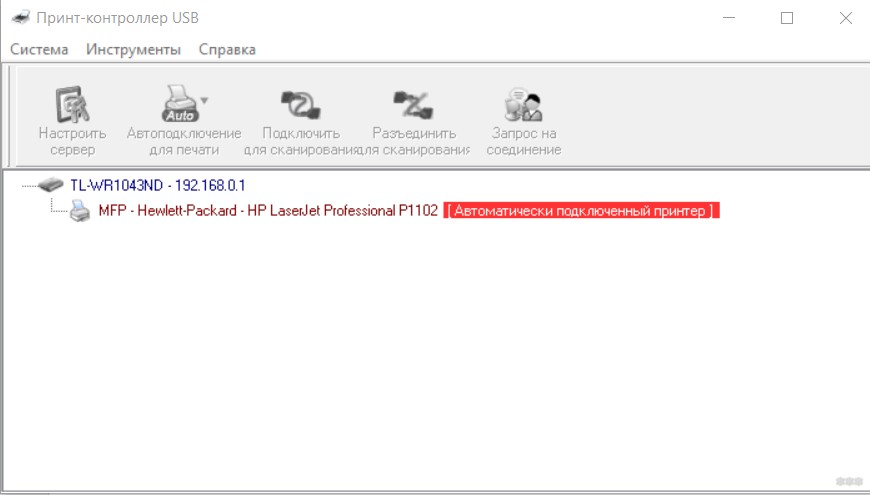
- Дополнительно рекомендую сделать «автоподключаемым» наш принтер. Выделяем его в списке и щелкаем вот по этому пункту:
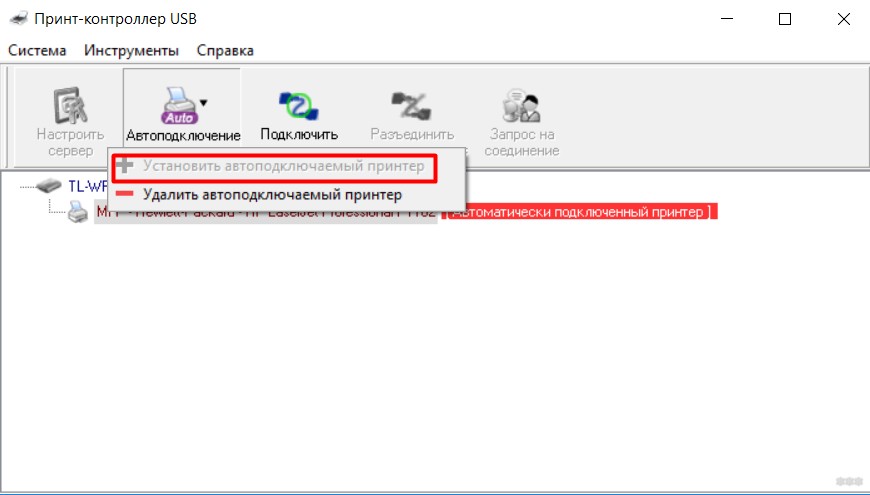
В моем случае потребовалось на ноутбук скачать отдельно драйвер для принтера. Для ускорения поиска можно временно подключить принтер по USB к вашему ноутбуку – тогда драйверы установятся автоматически, а в дальнейшем уже пользоваться им через Wi-Fi. Возможно, у вас драйвер установится сразу без подобных манипуляций.
Дополнительно в настройках роутера стоит убедиться, что принт-сервер работает:
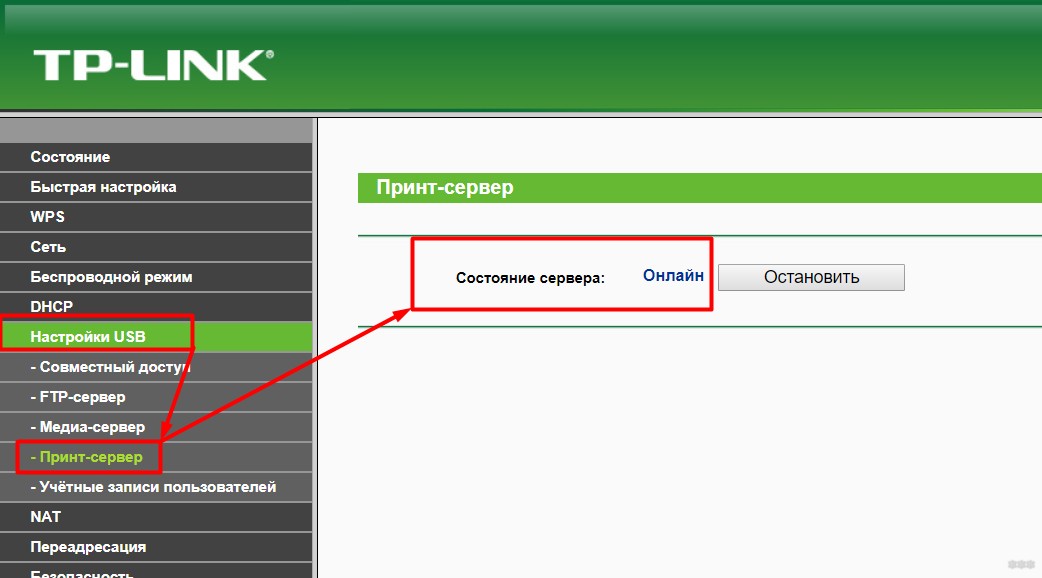
Если у вас принтер сразу с поддержкой Wi-Fi – большую часть из них сейчас просто подключают к роутеру с помощью WPS без пин-кода. Далее узнаете выданный IP адрес и заводите его в свою операционную систему как сетевой принтер по этому адресу.
Теперь подробнее. Первым этапом подключаем принтер к маршрутизатору по Wi-Fi:
- Если есть кнопки WPS – с помощью WPS.
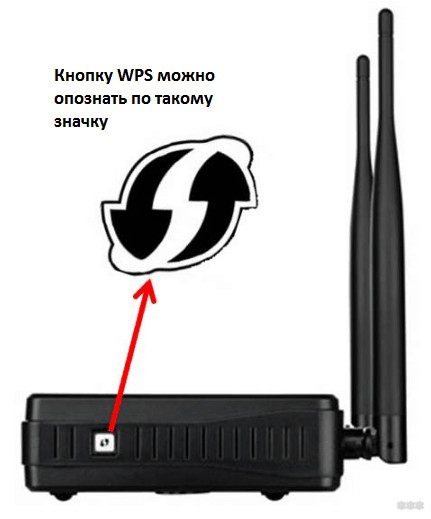
- Если нет WPS – на принтере ищем нашу точку доступа и стандартно вводим пароль.
Способ подключения ВАШЕГО принтера рекомендую уточнить в своем руководстве по эксплуатации. Для всех принтеров тут не угадаешь. К тому же не забываем, что текущие принтеры в основном работают только с сетями 2,4 ГГц. Современная 5 Ггц сеть для них может быть просто не видна.
Далее идем добавлять наш принтер:
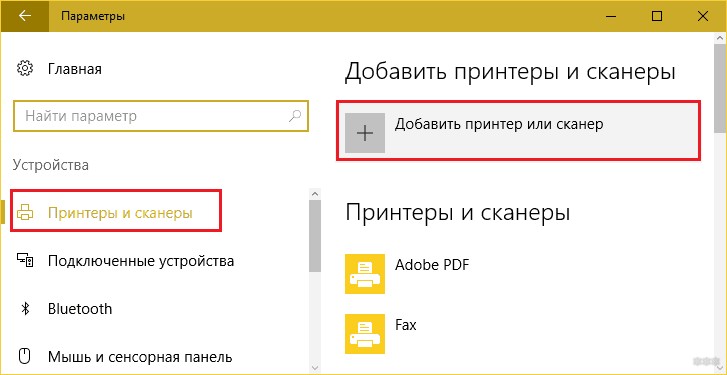
- Параметры – Устройства:
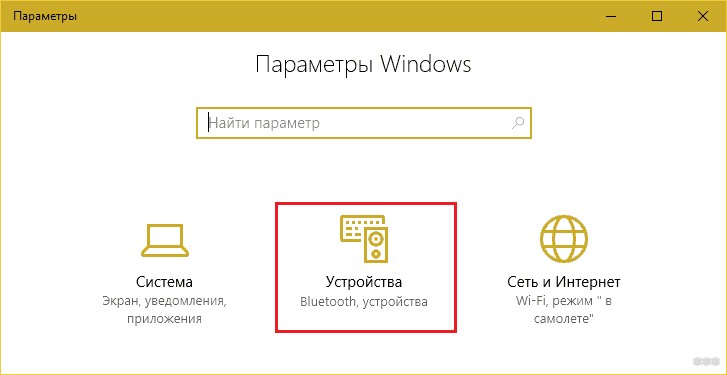
- Принтеры и сканеры – Добавить принтер или сканер:
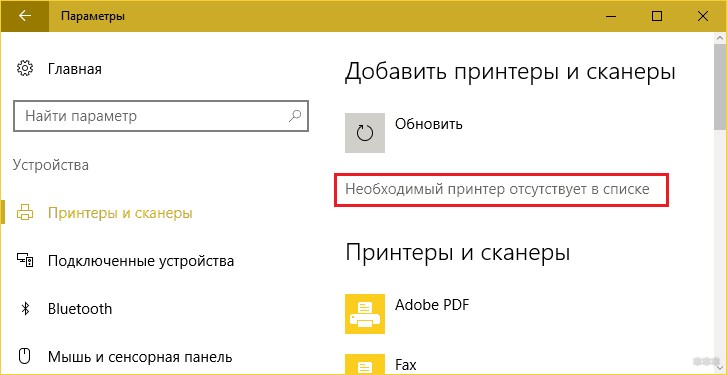
- Т.к. прямое подключение отсутствует, принтер не будет найден здесь. Жмем «Необходимый принтер отсутствует в списке»:
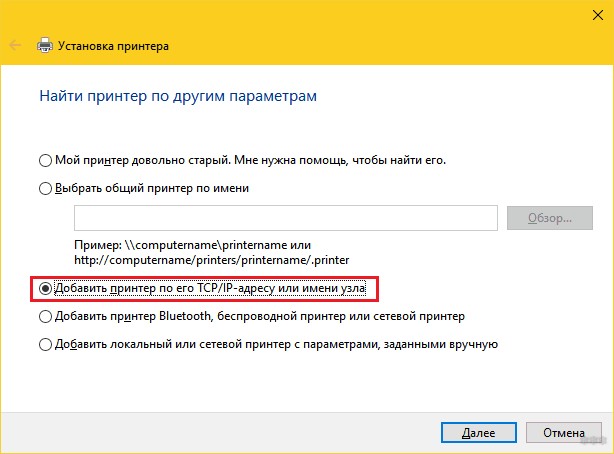
- Добавить принтер по его TCP/IP адресу или имени узла:
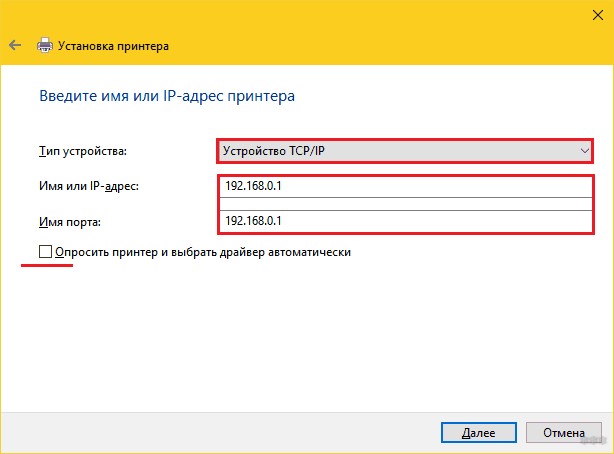
- Начинаем настройку. Тип устройства – «Устройство TCP/IP». IP-адрес – IP РОУТЕРА, в порт ничего не пишет (заполнится само). Галочку с автоустановкой драйвера убираем:
- Устройство все равно не найдено. Щелкаем на «Особое»:
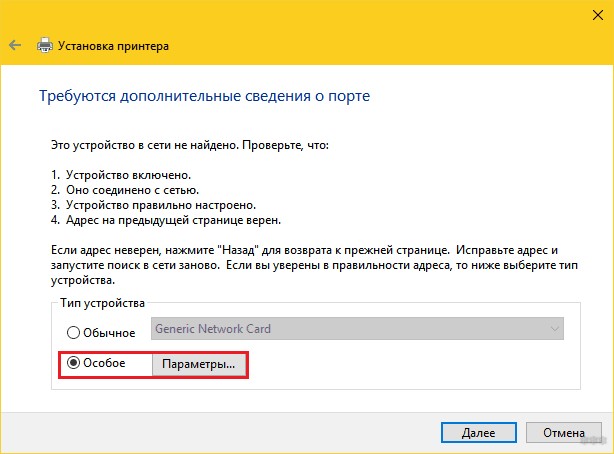
- Заполняем вот так:
- Далее начнется установка драйвера. Если галочку с автоматической установкой оставили и верите в нее – все должно поставиться само. В противном случае скачиваем драйвер и ставим руками:
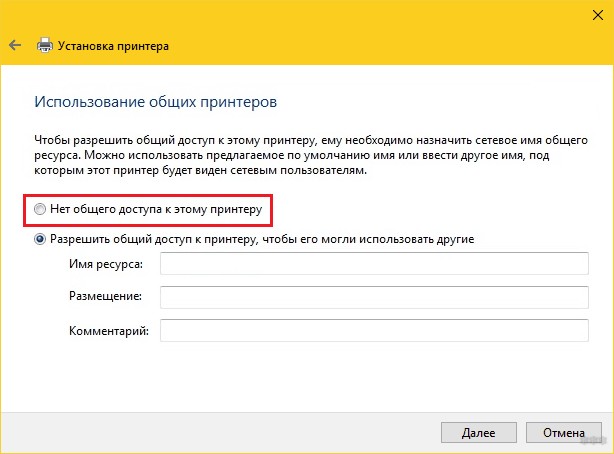
- Закроем общий доступ к принтеру:
Все должно заработать.
Для Android и iOS
Стандартными средствами в мобильных устройствах лучше не пользоваться. Если для вашей модели принтера есть фирменное приложение у производителя – скачивайте его и пользуйтесь без задней мысли.
Сторонние приложения:
- Для Android – Google Cloud Print
- Для iOS – AirPrint.
Но имеются ограничения в поддержке оборудования. Мой выбор – не использовать мобильные устройства для печати.
Крайний случай
В крайнем случае, если уж ваш принтер никак не может быть соединен с роутером, но хочется беспроводной печати, можно взять себе мини-компьютер. Главное тут – подсоединить к нему принтер по USB, а саму эту коробочку завести в вашу сеть. Дальше только дело техники, добавить сетевой принтер из того же сетевого окружения – плевое дело. Да и появятся новые функции вроде сканирования.
Вот и все основные методы печати в домашних условиях через роутер. Если у вас остались какие-то вопросы, комментарии ниже открыты для обсуждений.