
На чтение 13 мин Просмотров 58к.

Виталий Леонидович Черкасов
Системный администратор, инженер компьютерных систем.
Задать вопрос
Тайваньская компания Д-Линк производит длинную линейку маршрутизаторов. Настройка роутера D-Link может вызвать трудности у неопытного пользователя. Несмотря на разнообразие устройств, их наладка проводится по одной и той же схеме. Сначала нужно подключить маршрутизатор к интернету, а потом установить Wi-Fi соединение. Расскажем, как самостоятельно настроить вайфай роутер D-Link.
Содержание
- Особенности роутеров
- Подготовка
- Подключение
- По витой паре
- Телефонный кабель
- USB модем
- Вход в админ панель
- Быстрая настройка
- Ручная настройка
- Параметры Wi-Fi
- Настройка IPTV
- Смена пароля администратора
- Обновление прошивки
- Сброс настроек
- Возможные проблемы
Особенности роутеров
Марка D-Link довольно популярна. Пользователи отмечают три качества, которые им нравятся:
- Разнообразие продукции. Компания выпускает как недорогие бюджетные устройства (например, D-Link DIR 615) и роутеры средней ценовой категории (D-Link DIR-842), так и высокопроизводительные профессиональные гаджеты (D-link DIR-882). По этому показателю D-Link может сравниться с другим популярным производителем — TP-Link.
- Фирма Д-Линк использует в своих устройствах удобный и понятный интерфейс, который несложно освоить даже начинающему. Но при этом маршрутизатор обладает большими функциональными возможностями.
- Маршрутизаторы надежны и могут прослужить достаточно долго.
Подготовка
Сначала нужно выбрать место, в котором будет установлен роутер D-Link. Для большой квартиры лучше всего выбрать место в центре, чтобы расстояние от него до других подключаемых гаджетов не было слишком большим.

Не рекомендуется располагать роутер возле устройств, которые являются источниками радиопомех, например, микроволновки.
Понадобится компьютер с установленным веб-браузером, сетевой кабель для соединения роутера и ПК. Обычно в комплекте с маршрутизатором идет небольшой патч-корд.
Также нужно проверить, настроена ли на компьютере служба DHCP.
Читайте подробную статью о том, что такое DHCP-сервер.
Алгоритм:
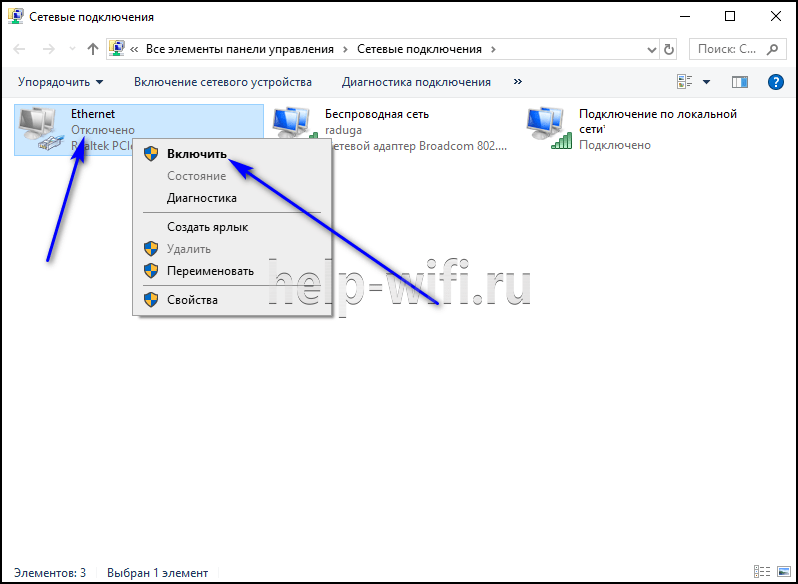
- Нажимаем на значок интернета в нижнем правом углу правой кнопкой мыши и выбираем пункт «Открыть Параметры сети и интернет».

- Выбираем пункт «Настройка параметров адаптера».

- Открываем «Свойства» нужного адаптера нажатием правой кнопки мыши. Включаем, если он отключен.

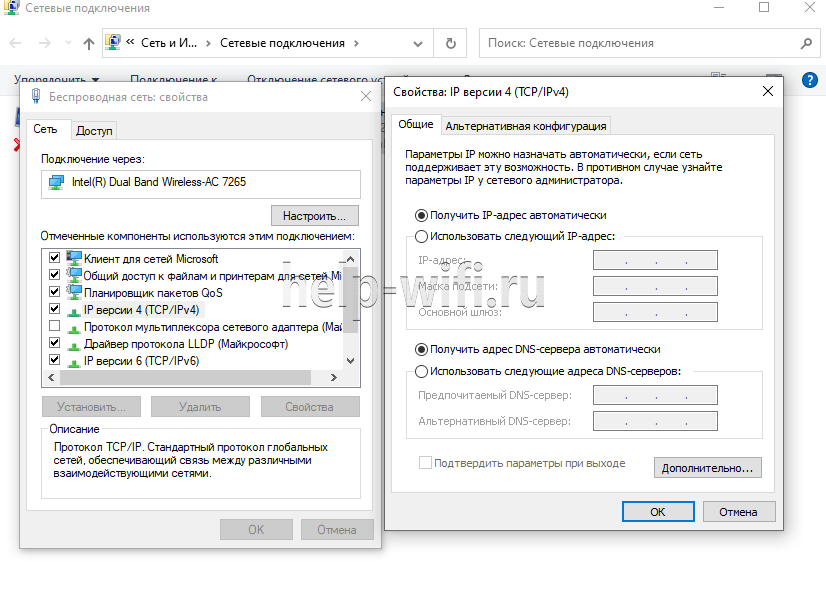
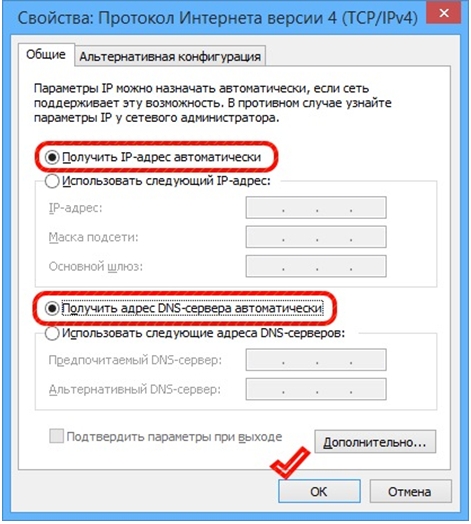
- Выбираем пункт «IP версии 4» и открываем его «Свойства».

- IP-адрес и DNS должны выдаваться автоматом.


Прежде чем приступить к настройке маршрутизатора D-Link, нужно ознакомиться с вашей моделью гаджета.
Для подключения интернет-кабеля существуют два типа разъемов:
- В роутерах D-Link DIR это порт WAN. К порту WAN подключается обычный сетевой кабель (витая пара) идущий от провайдера. Обычно такой разъем окрашен в другой цвет и расположен рядом с разъемами LAN, которые сделаны по стандарту RJ45. Различие между ними заключается в следующем: WAN нужен для получения интернета, а LAN для устройств локальной (домашней) сети.

- В DSL маршрутизаторах имеется встроенный модем и гнездо для подключения телефонного провода. Если интернет подключен по телефону, то нужно использовать DSL роутеры. В комплекте с этими маршрутизаторами иногда идет сплиттер, который отделяет телефонную линию от интернета. Ко многим DSL устройствам можно подключить и витую пару стандарта RJ45. Для этого нужно настроить один из разъемов LAN.


Подключение
Подключение роутера к интернету можно выполнить тремя способами: по витой паре, через телефонную линию и по USB модему. Как именно нужно подключить роутер D-Link, зависит от оборудования провайдера. Рассмотрим подробно каждый из способов.
По витой паре
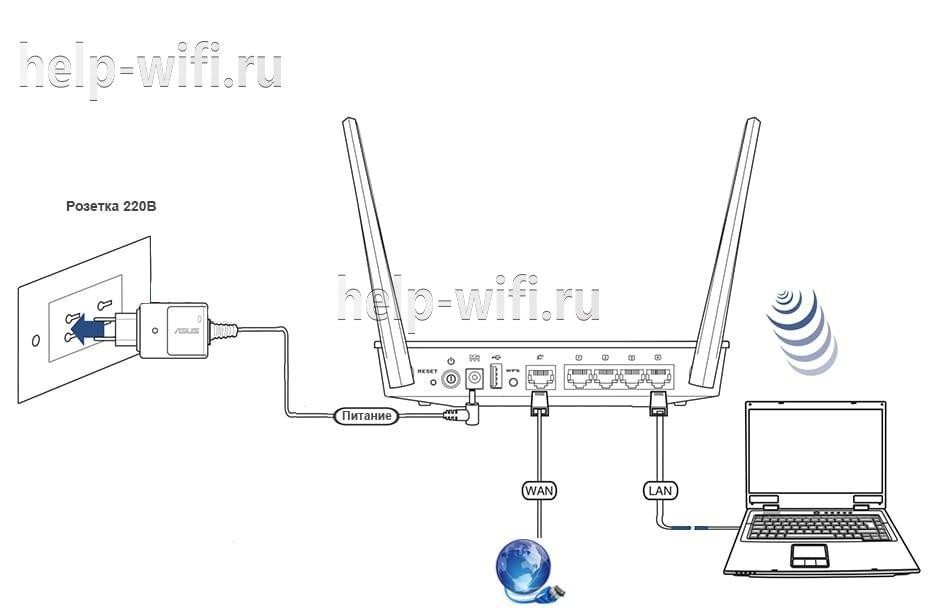
Если на маршрутизаторе есть порт WAN, то подключите к нему сетевой кабель, идущий от поставщика интернета. Если у вас DSL роутер, подключите витую пару к любому из разъемов LAN, и запомните номер порта, он понадобится при настройке. Настроить интернет в таком случае получится только в том случае, если маршрутизатор поддерживает перенастройку назначения портов. В некоторых случаях нужно будет перепрошить девайс.
Телефонный кабель
Существует два варианта подключения маршрутизатора D-Link к телефонной линии со стационарным телефоном и без него. Если телефон использоваться не будет, то можно подключить один конец телефонного кабеля к роутеру, а другой к телефонной линии. Чтобы интернет не мешал пользоваться телефоном, нужно подключить сплиттер к телефонной розетке, а потом подключить к нему стационарный телефон и точку доступа.

USB модем
Подключить к роутеру можно только совместимую модель USB модема.
Для этого нужно:
- вставить в USB модем SIM карту;
- подключить модем к соответствующему порту роутера;
- подключить роутер к компьютеру, если будет использоваться проводной интернет;
- включить маршрутизатор и ПК.
После загрузки ПК и маршрутизатора начнется настройка USB модема.

Вход в админ панель
Чтобы начать настраивать роутер Д-Линк, нужно сначала подключить его к компьютеру при помощи сетевого кабеля. Один конец которого подключается к компьютеру, а второй к любому из разъемов LAN.
Чтобы зайти в настройки роутера D-Link, нужно в адресной строке браузера ввести IP адрес роутера для входа, а когда появится диалоговое окно, ввести имя и пароль администратора. Все необходимые данные можно найти на наклейке, расположенной на нижней панели.
Если страница с административной панелью не загрузилась, то причиной может быть старая версия браузера или в том, что веб-обозреватель не поддерживает JavaScript.
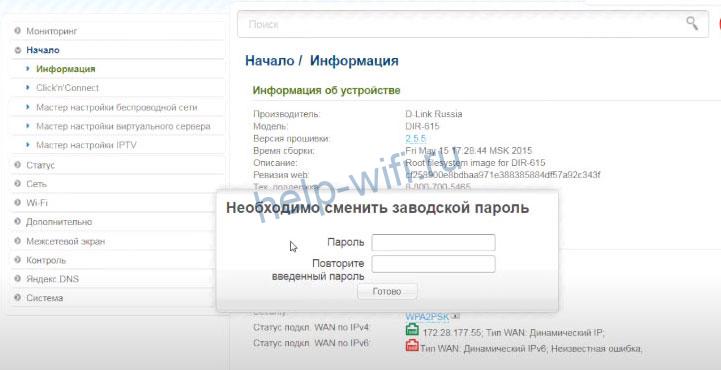
После успешного входа некоторые модели маршрутизатора предложат сменить пароль к панели настроек.
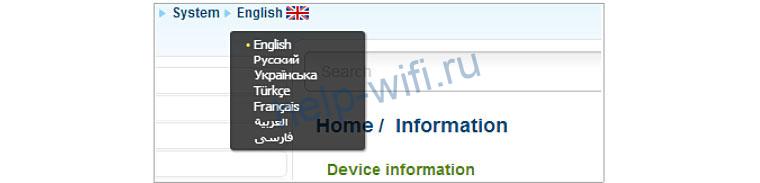
Также после входа в настройки Wi-Fi роутера D-Link можно сменить язык. Для этого нужно кликнуть по меню System, расположенном в верхней части экрана слева, и выбрать нужный.
Быстрая настройка
Настроить роутер D-Link можно двумя способами: с помощью Click`n`Connect (быстрая настройка) или вручную. Для начала рассмотрим мастер быстрой настройки.
Чтобы запустить мастер Click`n`Connect нужно:
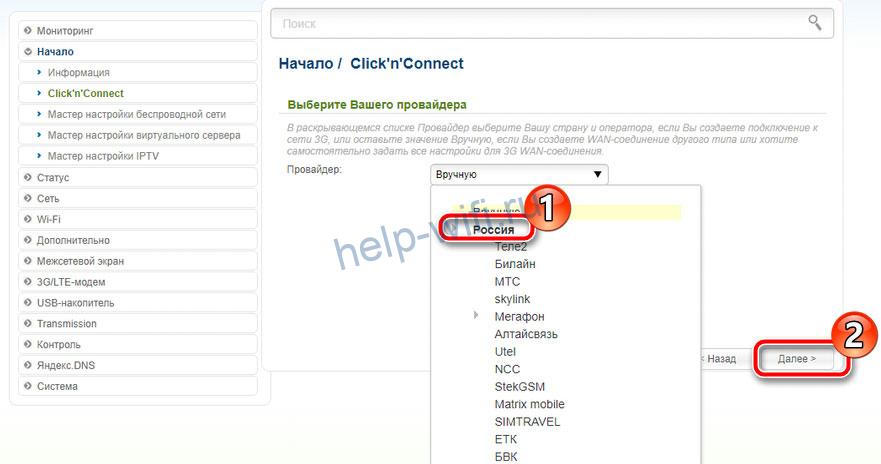
- В левом меню выбрать строку «Начало», а потом «Click`n`Connect».
- Если маршрутизатор поддерживает работу с 3G/4G USB модемами, то в следующем окне необходимо выбрать страну и название провайдера. Если вы используете проводное соединение, то ничего не требуется менять, в строке «Провайдер» должно стоять значение «Вручную».

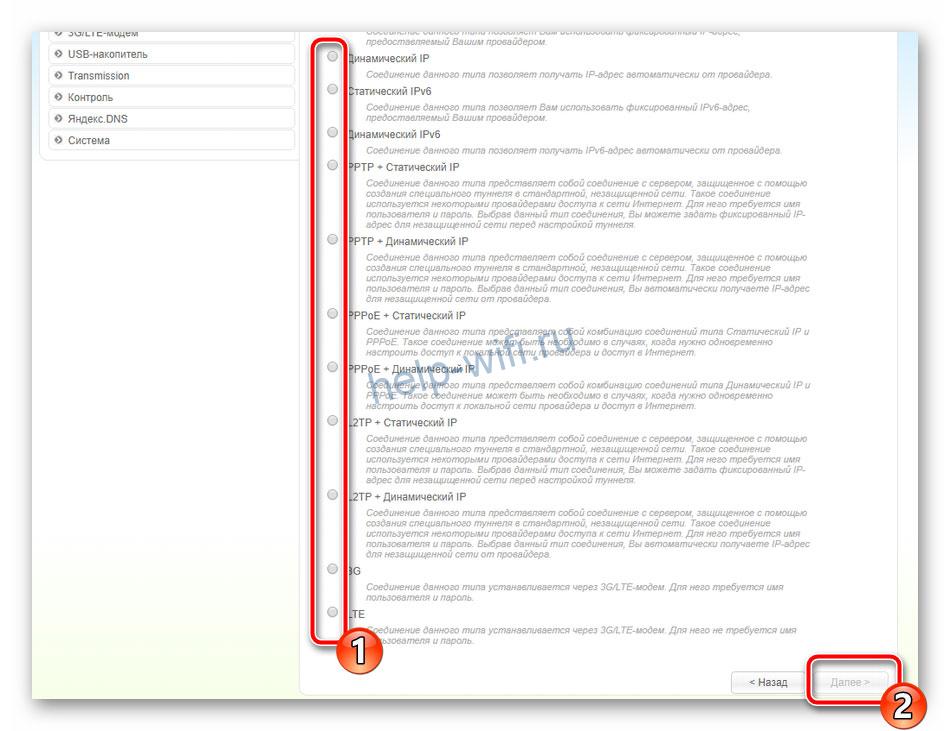
- После нажатия кнопки «Далее» откроется новое окно, в котором нужно выбрать протокол соединения. Эту информацию, как и всю остальную, касающуюся подключения к интернету, можно узнать в договоре с провайдером.

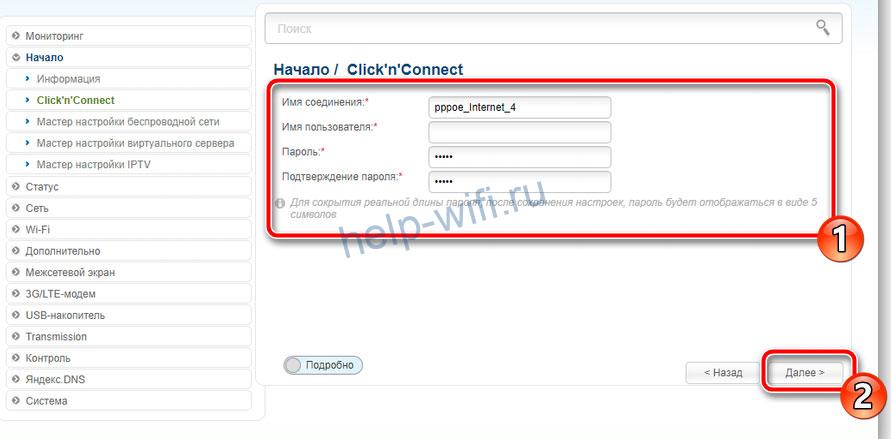
- В зависимости от того, какой тип соединения вы выбрали, в следующем окне необходимо ввести параметры подключения. Например, если вы выбрали PPPoE, потребуется ввести имя пользователя и пароль, которые назначит вам провайдер.

- После этого нужно проверить все параметры настраиваемого подключения, и если все нормально, нажать кнопку «Применить».

- Будет проведена проверка соединения. Адрес проверочного сайта можно изменить вручную.

- Некоторые модели маршрутизаторов D-Link могут работать с приложением DNS от компании Yandex. Этот сервис поможет вам избежать хакерских атак.

- Начинается настройка Wi-Fi D-Link. В новом окне необходимо выбрать строку «Точка доступа» и нажать «Далее».

- Теперь потребуется ввести имя беспроводной сети, вы можете придумать любое.

- Появится окно, в котором необходимо выбрать режим подключения (рекомендуется выбрать «Защищенная сеть»), и в следующей строке ввести ключ безопасности (пароль), после чего можно нажать кнопку «Далее».

- Если ваша точка доступа поддерживает два диапазона Wi-Fi — 2,4 и 5 ГГц — то в следующих двух диалоговых окнах вам нужно будет ввести те же сведения, что и для сети 2,4 ГГц, то есть SSID и пароль.
- В следующем окне поставьте отметку возле пункта «Не настраивать гостевую сеть».

- Теперь нужно проверить сделанные настройки и нажать кнопку «Применить».

- И в последнем окне быстрых настроек нужно выбрать IPTV порт, к которому вы планируете подключить ТВ-приставку. Если вы не будете использовать IPTV, нажмите «Пропустить».

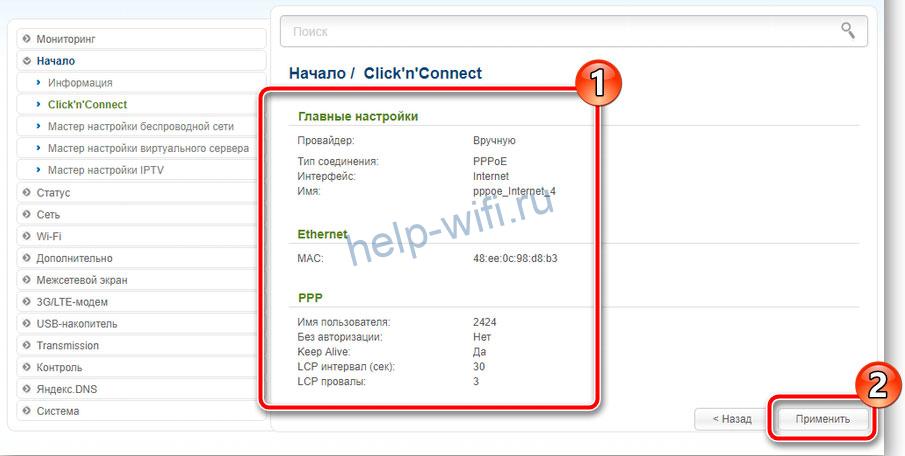
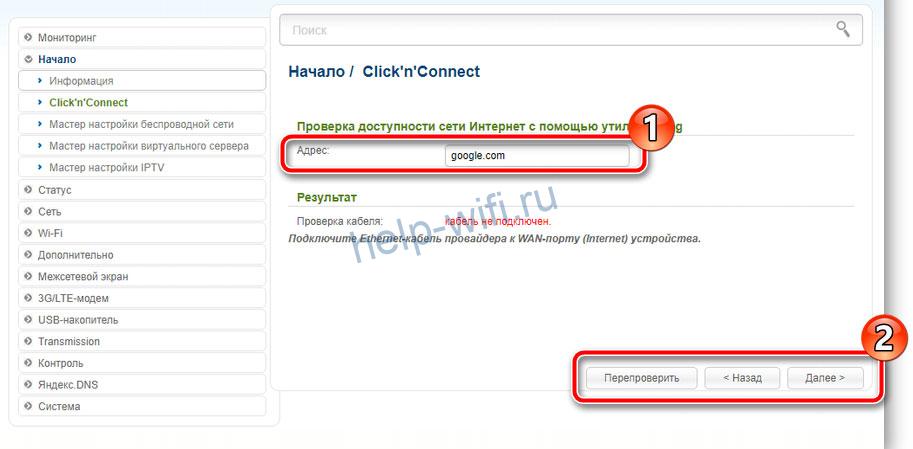
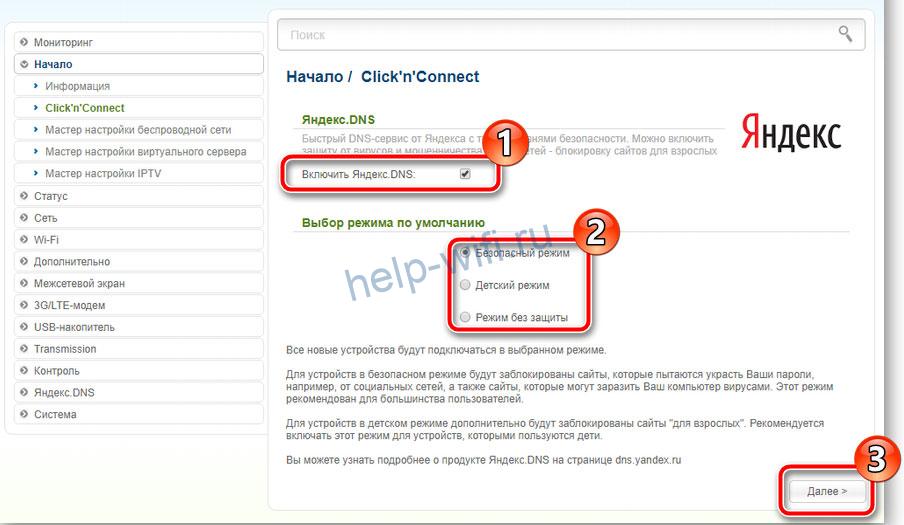
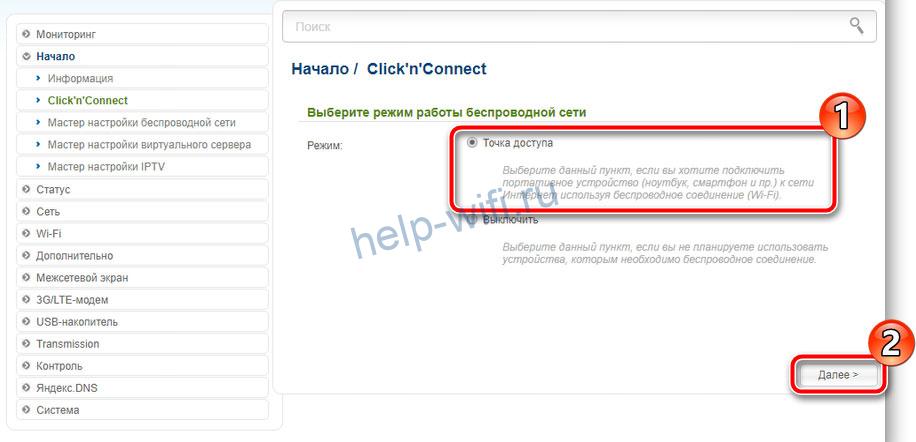


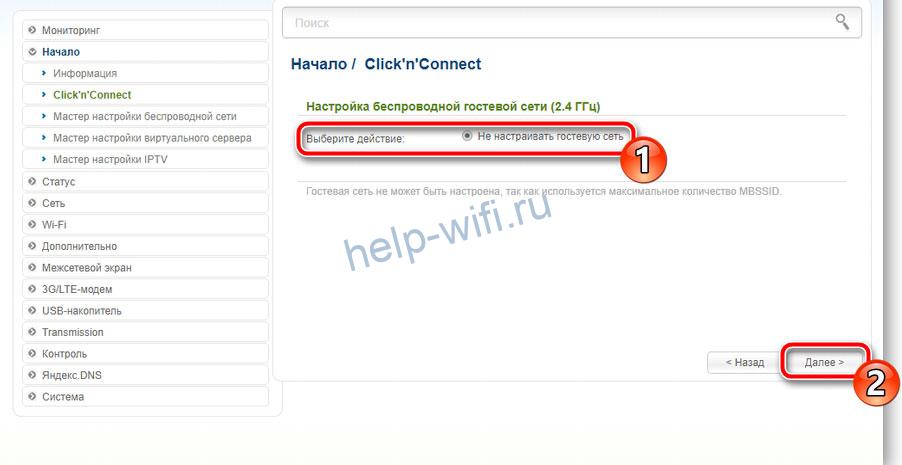

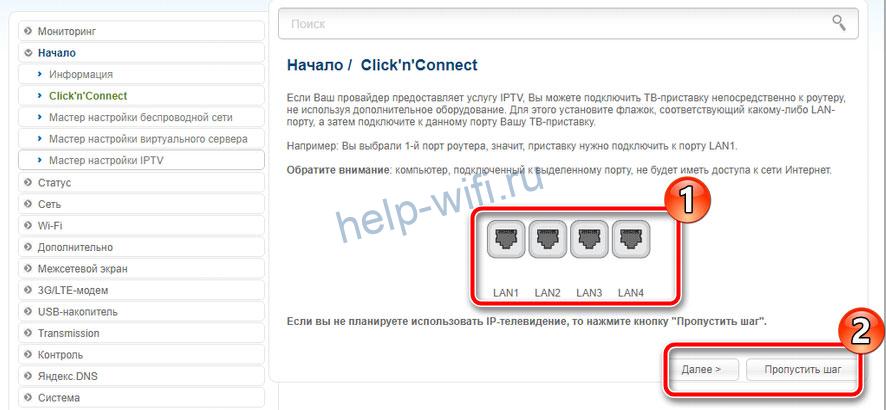
На этом быстрая настройка с помощью функции «Click’n’Connect» закончена.
Ручная настройка
Кроме быстрой настройки, существует также ручная, которая позволяет настроить больше параметров. В этом режиме настраивается локальная сеть (LAN), подключение к интернету. На некоторых моделях роутера также доступна настройка соединения через 3G модем.
В первую очередь нужно настроить локальную сеть. Для этого в левом меню выбираем строку «Сеть» и открываем настройки «LAN». Здесь нужно убедиться, что режим DHCP сервера разрешен. Можно также изменить диапазон раздаваемых IP-адресов и время, на которое они выдаются. Другие настройки лучше оставить без изменений.
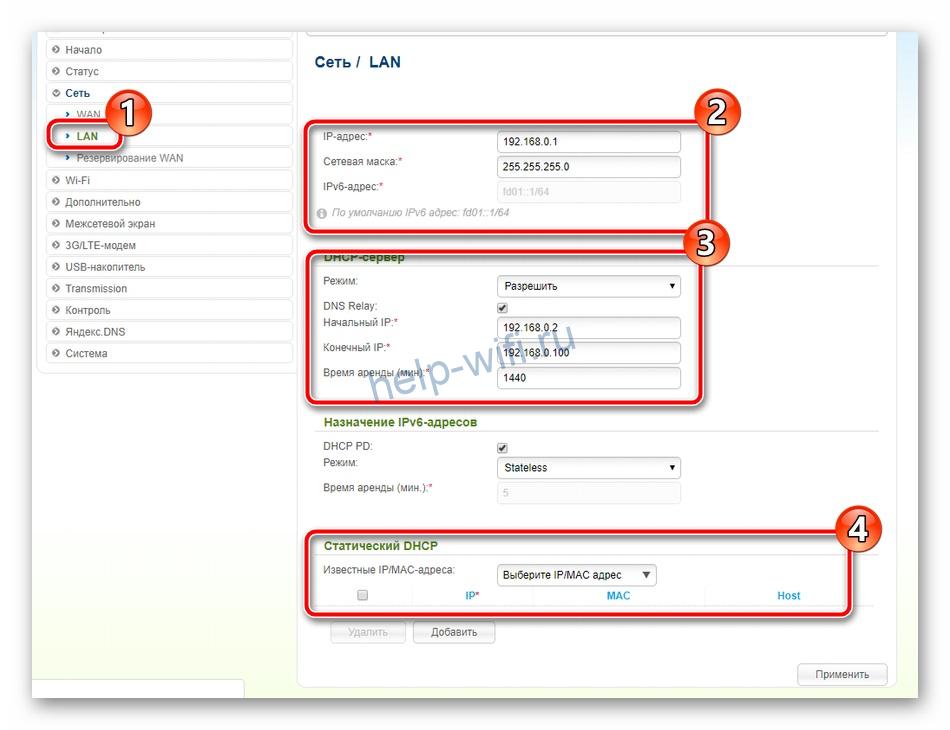
После этого можно приступать к настройке интернет соединения.
Пошаговый алгоритм:
Если маршрутизатор поддерживает 3G модемы, то чтобы настроить такое подключение нужно:
Некоторые модели маршрутизаторов D-Link могут работать с протоколом DDNS, который используется для автоматического обновления информации о доменном имени на DNS сервере. Она может применяться для доступа к настройкам роутера через интернет, доступа к системе видеонаблюдения и в других случаях, когда необходим статический IP адрес.
Чтобы настроить протокол динамического DNS, нужно зарегистрироваться на одном из сайтов, предоставляющих бесплатные услуги по подключению DDNS.
Список провайдеров DDNS, поддерживаемых вашей моделью роутера, можно найти, зайдя в меню «Дополнительно» и перейдя в раздел «DDNS». Здесь в выпадающем меню «DDNS-сервис» можно найти перечень компаний, предоставляющих данные услуги. Перейдя на один из сайтов из этого списка, нужно зарегистрироваться. После регистрации вы получите имя пользователя и пароль, которые необходимо ввести в окне «DDNS».
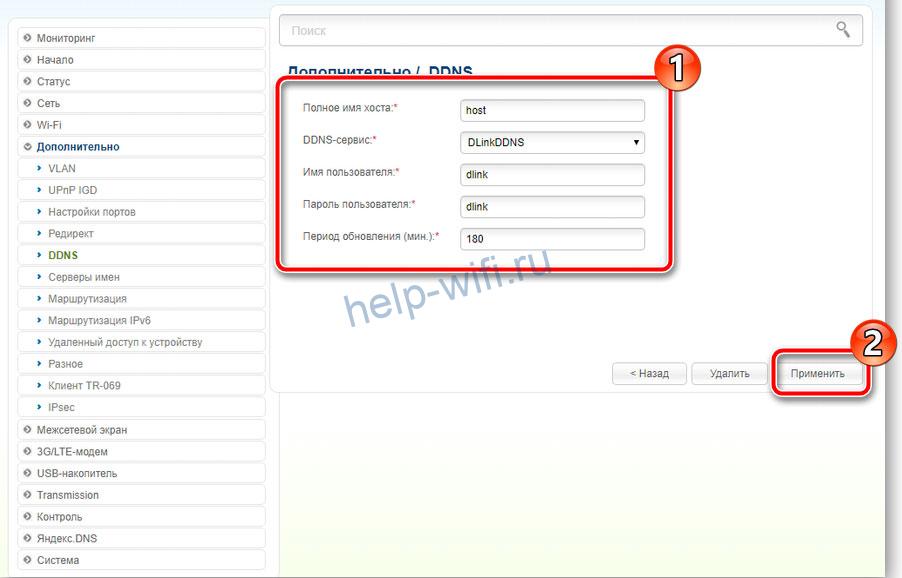
После этого в пункте «Маршрутизация» нажмите кнопку «Добавить» и укажите IP-адрес, для которого устанавливается статическая маршрутизация.
Параметры Wi-Fi
Чтобы настроить беспроводную сеть маршрутизатора, нужно:
Рекомендуем включать функцию WPS только если она будет использоваться. С помощью этой функции соседи могут взломать вашу сеть.
Настройка IPTV
Настройка IPTV производится в следующем порядке:
В результате в окне «Дополнительно/VLAN» должен появиться новый профиль.
Смена пароля администратора
После того, как были выполнены все основные настройки, для безопасности следует сменить пароль на вход в режим настроек. Для этого нужно открыть раздел «Система» пункт «Пароль администратора». В новом окне требуется два раза ввести новый пароль и щелкнуть по кнопке «Применить».

Обновление прошивки
Скачайте файл прошивки с официального сайта на свой компьютер. Чтобы обновить прошивку, нужно зайти в меню «Система» и выбрать пункт «Обновление ПО». Для обновления программного обеспечения маршрутизатора щелкните по кнопке «Обзор» в разделе «Локальное обновление». После этого выберите файл с прошивкой и нажмите «Обновить».
Если интернет на роутере уже настроен, можно обновить ПО по сети, не загружая файл на свой компьютер. Для этого нажмите кнопку «Проверить обновления».
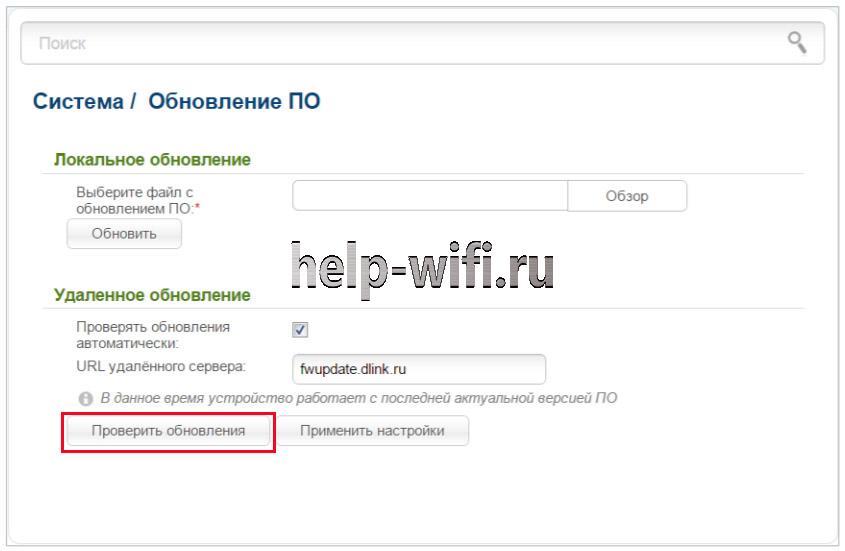
Если новое программное обеспечение уже вышло, то появится диалоговое окно, из которого вы можете узнать версию прошивки. Чтобы его установить, требуется нажать «Ок».

Сброс настроек
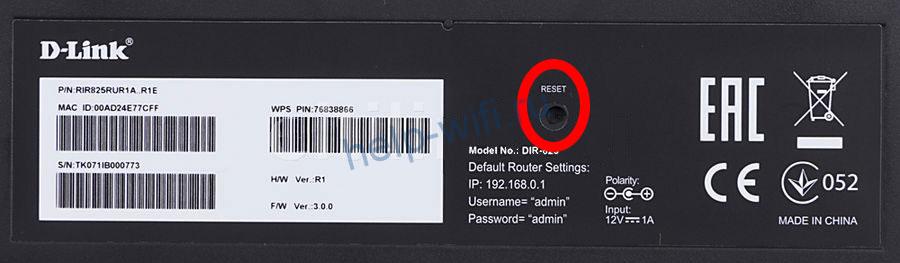
Сбросить настройки маршрутизатора D-Link можно двумя способами: при помощи кнопки «Reset» и из административной панели. Эта процедура может потребоваться, если вы забыли пароль для входа в настройки, или если гаджет начал работать с ошибками.
Чтобы сбросить состояние роутера до заводского, нужно перевернуть его и найти кнопку «Reset», нажать на нее тонким предметом и подождать 10 сек. В результате маршрутизатор перезагрузится с заводскими настройками, прежние установки будут забыты.
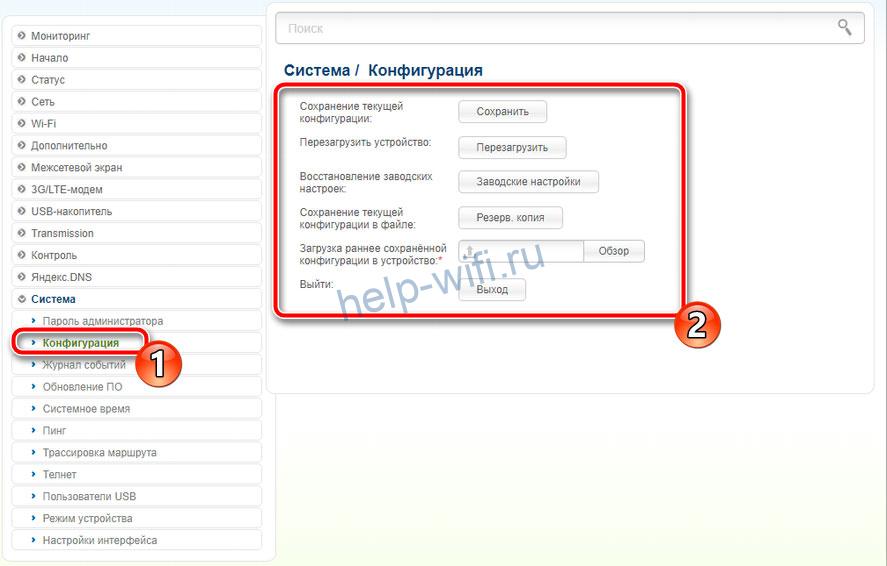
Чтобы вернуться к заводским настройкам, с помощью веб интерфейса нужно зайти в меню «Система» и выбрать «Конфигурация». После этого щелкнуть по строке «Заводские настройки» и подождать, пока не произойдет установка параметров по умолчанию.
Возможные проблемы
При правильной настройке никаких проблем возникнуть не должно. Поэтому, если что-то не работает, нужно в первую очередь проверить, все ли правильно настроено в Windows.
Возможно ваш интернет провайдер использует привязку по MAC адресу. В этом случае нужно позвонить в тех поддержку провайдера и сменить адрес.
Если все в порядке, попробуйте сбросить параметры маршрутизатора до заводских, и после этого перенастроить все заново. Если после этого проблема не ушла, обновите прошивку. Если даже перепрошивка не помогла, значит проблема в самом гаджете или на стороне провайдера. Звонок в тех поддержку скорее всего решит проблему.
В этой статье мы будем настраивать очень популярный роутер D-link DIR-615. Писать статью я буду на примере D-link DIR-615/A. А если у вас другая модель, то ничего страшного, там практически все совпадает. Эта инструкция подойдет для многих роутеров компании D-link. Постараюсь написать обо всем подробно и на понятном языке. Рассказывать о самом роутере много не буду, почитать мой отзыв и другую полезную информацию о DIR-615/A, вы можете по ссылке выше. Скажу лишь, что этот роутер хорошо подходит для дома, или небольшого офиса. Он с легкостью обеспечит стабильный доступ к интернету для ваших компьютеров, телефонов, планшетов (по Wi-Fi) и других устройств.
Что касается настройки D-link DIR-615, то там все очень просто. А если ваш провайдер использует технологию соединения Динамический IP, то вам достаточно будет подключить роутер, и интернет уже будет работать. Нужно будет только установить пароль на Wi-Fi сеть и сменить имя сети, если понадобится. Не нравиться мне только то, что настройки в D-link практически в каждой версии меняются (на вид). Я имею введу панель управления роутером. И поэтому, настройки вашего роутера могут отличаться от тех, которые вы увидите в этой статье. Но это может исправить обновление прошивки.
Настраивать D-link DIR-615 будем по такой схеме:
- Подключение и вход в панель управления на D-link DIR-615
- Настройка интернета на D-link DIR-615 (подключения к провайдеру)
- Настройка Wi-Fi сети и смена пароля
А теперь, обо всем подробнее.
Подключаем D-link DIR-615 и заходим в настройки
Подключите к роутеру питание и включите его. Если индикаторы на передней панели роутера не засветились, то проверьте включено ли питание кнопкой на задней панели. Если вы будете настраивать маршрутизатор по кабелю, тогда возьмите сетевой кабель, который идет в комплекте, соедините маршрутизатор с компьютером. Один конец кабеля подключаем в черный LAN разъем (в 1 из 4), а второй конец подключите в сетевую карту компьютера (ноутбука). Кабель от интернет провайдера подключите в желтый WAN разъем.
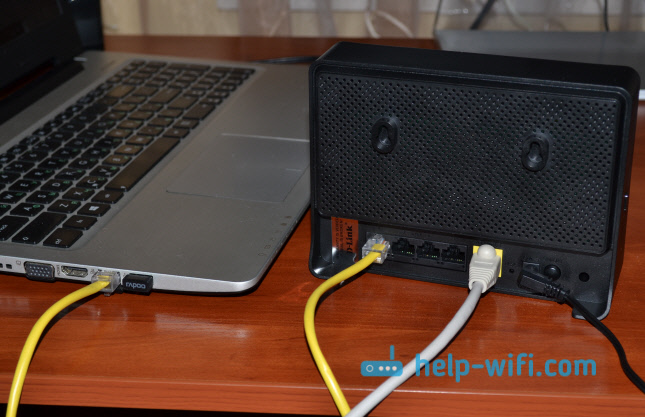
Если у вас нет компьютера с сетевой картой, или нет кабеля, то настроить все можно и по Wi-Fi. Можно даже с телефона, или планшета.
Дальше, нам нужно зайти в настройки маршрутизатора. Но, перед этим, я советую вам сделать сброс настроек. Это нужно для того, что бы удалить все старые настройки, которые возможно уже заданы. И что бы они нам не помешали, мы просто вернем роутер заводскому состоянию.
Сброс настроек на D-link DIR-615
Делаться все очень просто. Чем-то острым нужно нажать утопленную в корпус кнопку RESET и подержать ее секунд десять. Затем отпустить, и подождать пока роутер перезагрузится.

Теперь можно заходить в настройки. Как это сделать, можете почитать в подробной статье. Или, смотрите ниже.
Откройте любой браузер и перейдите в нем по адресу 192.168.0.1. Появится окно с запросом логина и пароля. По умолчанию, это admin и admin. Вы попадете в настройки своего D-link.

Возможно, у вас настройки будут на английском. Но вы можете сменить язык на русский, или украинский.

Если появится окно с просьбой сменить заводской пароль для входа в настройки, то придумайте и укажите два раза какой-то пароль. Не забудьте его, он будет использоваться для входа в настройки роутера.
Я советую вам сразу обновить прошивку своего роутера, еще до настройки. Как это сделать, я подробно писал в этой стать. Если вы не хотите этого делать, или для вас это слишком сложно, то можете продолжать настройку без обновления программного обеспечения
Все, в панель управления мы зашли, можно приступать к настройке маршрутизатора.
Настройка интернета на D-link DIR-615
Первое, что вам нужно сделать, это узнать какую технологию соединения использует ваш провайдер. Динамический IP, статический, PPPoE (использует Дом.ру и другие провайдеры), L2TP (например, использует провайдер Билайн). Я уже писал, как узнать технологию соединения. Можно просто позвонить в поддержку провайдера и спросить, или посмотреть на официальном сайте.
Если у вас соединение по популярной технологии Динамический IP, то роутер должен раздавать интернет сразу после подключения к нему кабеля от провайдера и вам остается только настроить Wi-Fi сеть (смотрите ниже в статье). Если у вас не Динамический IP, то нужно настраивать.
Перейдите на вкладку Начало — Click’n’Connect. Проверьте подключен ли Ethernet кабель и нажмите на кнопку Далее.

Выберите из списка ваше соединение. Если у вас например PPPoE и провайдер предоставляет еще и IP адрес, то выбираем PPPoE+Статический IP. Если IP нет, то выбираем просто PPPoE+Динамический IP. Или точно так же с L2TP.

Дальше укажите параметры IP, которые предоставляет провайдер и если он их предоставляет (у вас этого окна может не быть). Нажмите Далее.

Если появится окно «Адреса локальных ресурсов провайдера», и вы не хотите добавлять адреса, или не знаете что это такое, то просто нажмите Далее. Появится окно, в котором нужно указать имя соединения, логин и пароль. Эту информацию так же предоставляет провайдер. Вы можете нажать на кнопку Подробно, что бы открыть более широкие настройки (MTU и другие).
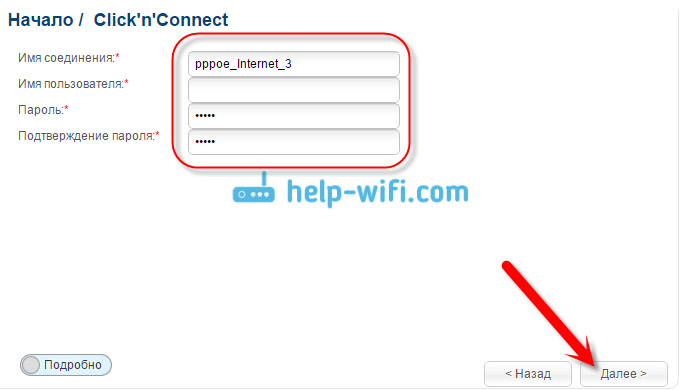
Дальше будет проверка соединения с интернетом и возможность включить фильтр Яндекс.DNS. Это уже по желанию. В любом случае, вы потом сможете изменить эти настройки. Это я показывал пример настройки PPPoE соединения на D-link DIR-615. У вас же настройки могут отличаться от тех что у меня.
Если после настройки интернет через роутер не работает, статус соединения «без доступа к интернету», или просто не открываться сайты, то проверяйте настройки от провайдера. Возможно, вы неправильно выбрали тип соединения, или неправильно задали какой-то параметр.
Как видите, с PPPoE, L2TP, PPTP и Динамическим IP, заморочек намного больше, чем с технологией Статический IP.
Один важный момент: если у вас на компьютере было высокоскоростное соединение, с помощью которого вы подключались к интернету, то теперь оно не нужно. Это соединение будет устанавливать наш роутер D-link и просто раздавать интернет по кабелю и по Wi-Fi.
Сменить настройки провайдера вы всегда можете через этот же мастер быстрой настройки Click’n’Connect, или на вкладке Сеть — WAN, выбрав и отредактировав нужное соединение.

Желательно сохранить настройки:

Если интернет через роутер уже работает, то можно приступать к настройке Wi-Fi сети.
Настройка Wi-Fi и смена пароля на D-link DIR-615
Все что нам нужно сделать, так это сменить имя Wi-Fi сети и задать новый пароль для защиты нашего Wi-Fi.
Перейдите на вкладку Wi-Fi — Основные настройки. Здесь мы будем менять имя нашего Wi-Fi. В поле SSID укажите название вашей сети. Нажмите кнопку Применить.

Дальше переходим на вкладку Wi-Fi — Настройки безопасности, и в поле «Ключ шифрования PSK» указываем пароль, который будет использоваться для подключения к Wi-Fi. Пароль должен быть минимум 8 символов. Сразу запишите пароль, что бы не забыть его.

Сохраните настройки. Система — Сохранить. Если больше ничего настраивать не будете (на этом настройка D-link DIR-615 может быть закончена), тогда перезагрузите роутер. Система (пункт меню сверху, возле логотипа) — Перезагрузить.
Все, беспроводную сеть настроили. Можете еще посмотреть более подробную статью по настройке Wi-Fi.
Еще можете сменить пароль администратора, который используется для доступа к настройкам роутера. Если вы его не меняли, или меняли, но уже забыли, то сделать это можно на вкладке Система — Пароль администратора.
Укажите два раза новый пароль и нажмите Применить. Не забудьте сохранить настройки.

Обязательно запишите где-то этот пароль. Если вы его забудете, то не сможете зайти в панель управления, и придется делать сброс настроек.
Послесловие
Фух, устал я:) ничего больше писать не буду. Если возникнут вопросы по статье, спрашивайте в комментариях. Надеюсь, у вас получилось настроить свой маршрутизатор.
Вопрос: Настройка Динамический IPv4 при помощи мастера первоначальной настройки
Ответ:
Мастер начальной настройки позволяет провести пошаговую настройку основных параметров маршрутизатора, включая соединение с сетью Интернет, параметры работы беспроводной сети, выбор порта для подключения ТВ-приставки и IP-телефона.
Перед началом настройки убедитесь, что:
- маршрутизатор действительно подключен к компьютеру. Для этого соединения используется кабель Ethernet из комплекта поставки, который с одной стороны должен быть подключен к любому свободному LAN-порту на маршрутизаторе, а с другой – к сетевому адаптеру компьютера.
- ваш компьютер настроен на автоматическое получение IP-адреса. Подробнее об этом можно почитать в “Кратком руководстве по установке”, например, здесь.
Переходим к настройке.
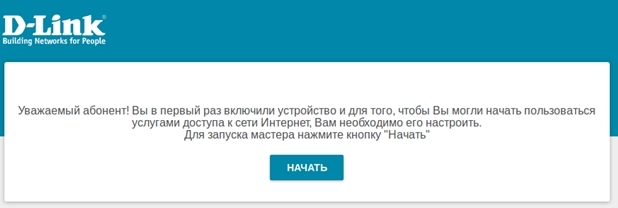
- Обратитесь к Web-интерфейсу маршрутизатора. Для этого в адресной строке браузера введите 192.168.0.1 и нажмите клавишу Enter. На открывшейся странице нажмите кнопку Начать.

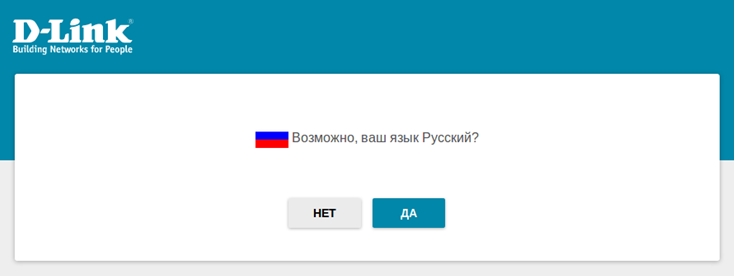
- Выберите язык.

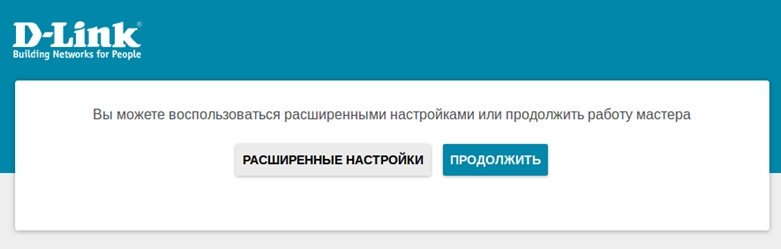
- Для первоначальной настройки мы рекомендуем продолжить работу с мастером. Для этого нажмите кнопку Продолжить.

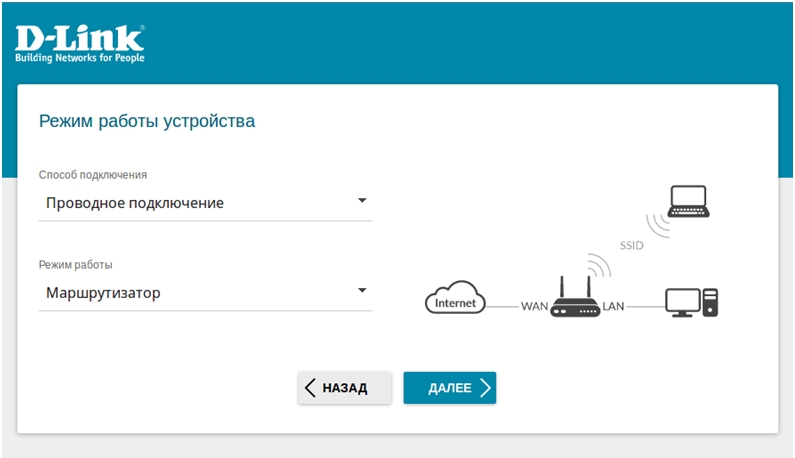
- В списке Способ подключения выберите Проводное подключение, в качестве режима работы задайте Маршрутизатор и нажмите Далее.

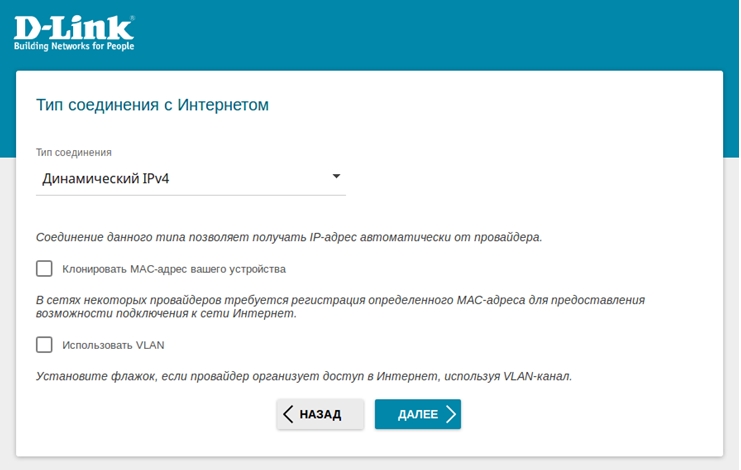
- В списке Тип соединения выберите Динамический IPv4.
Если вы уже были подключены к Интернету, и провайдер закрепил за этим подключением определенный адрес сетевой карты Вашего компьютера, так называемый MAC-адрес, вы можете воспользоваться функцией подстановки. Для этого установите флажок в поле Клонировать MAC-адрес вашего устройства.
Важно: Для корректной работы данного функционала необходимо производить настройку с компьютера, к которому ранее было привязано ваше подключение.
Если ваш интернет-провайдер организует доступ в сеть Интернет, используя технологию VLAN, установите флажок в поле Использовать VLAN и пропишите VLAN ID.
# В большинстве случаев провайдеры не используют VLAN при организации доступа в Интернет.
Нажмите Далее.
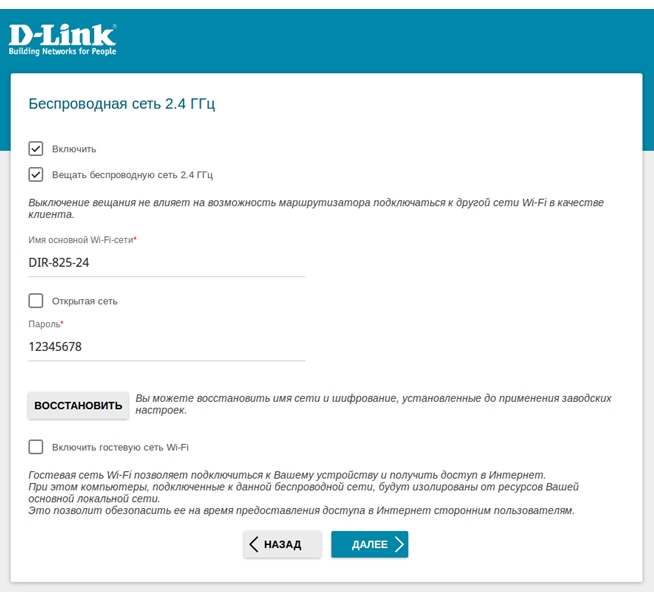
- Выполните настройку беспроводной сети для диапазона 2,4 ГГц. Для этого введите Имя основной Wi-Fi-сети и задайте Пароль.
На этой же странице вы можете настроить отдельную Wi-Fi-сеть с доступом в Интернет для гостевых пользователей. Более подробно о настройке данного функционала можно узнать здесь.
- Аналогично выполняется настройка беспроводной сети для диапазона 5 ГГц. Для перехода к следующему шагу настройки нажмите Далее.
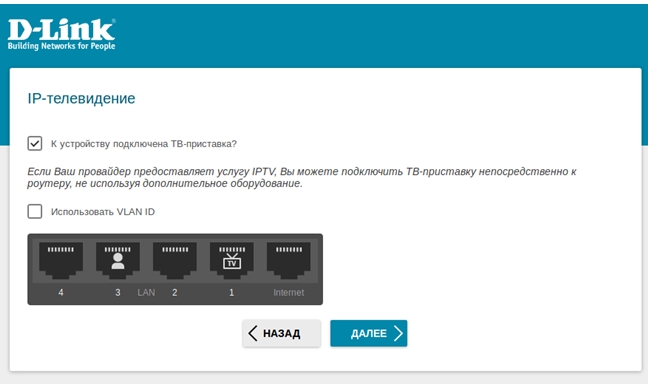
- Если к маршрутизатору подключена ТВ-приставка, установите флажок в соответствующее поле и выберите порт маршрутизатора, к которому она подключена (на примере выбран порт № 1).
Если ваш провайдер предоставляет услуги телевидения, используя технологию VLAN, установите флажок в поле Использовать VLANID и пропишите VLAN ID.
# В большинстве случаев провайдеры не используют VLAN для предоставления услуг телевидения.
Нажмите Далее.
- Аналогично выполняется настройка порта для подключения IP-телефона. Нажмите Далее, чтобы перейти к следующему шагу настройки.
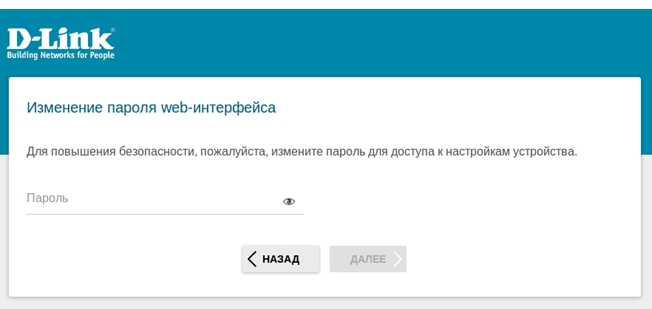
- Задайте пароль для доступа к Web-интерфейсу.

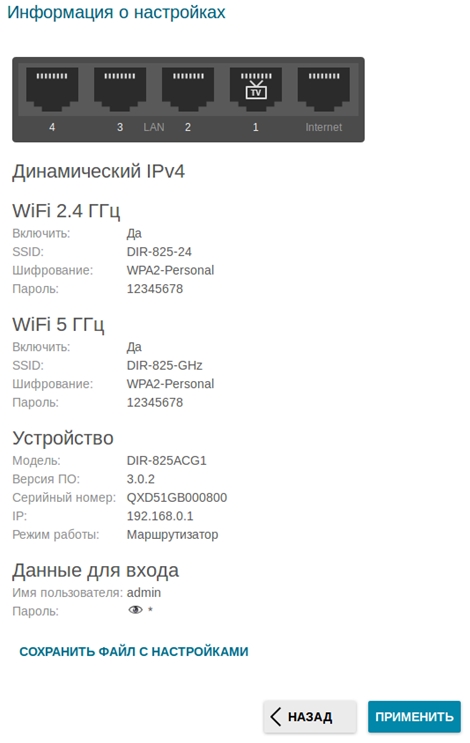
- На следующей странице должно появиться окно с информацией о выполненных настройках. Вы можете сохранить данные настройки в текстовый документ, нажав для этого кнопку Сохранить файл с настройками.
Нажмите Применить.

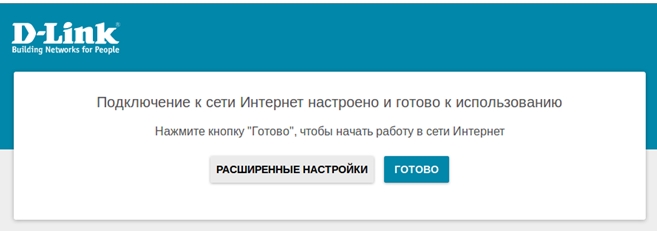
- Далее произойдет применение настроек и проверка доступности сети Интернет.
Нажмите кнопку Готово, чтобы начать работу в сети Интернет.
На этом базовая настройка завершена, устройство готово к работе.
Установить и запустить новый маршрутизатор не так-то просто, просто только вынуть его из коробки и подключить к электросети. Но настройка домашней сети не должна стать сложной задачей, даже если этим будет заниматься новичок.
Подготовка оборудования к процедуре настройки
Сейчас производители маршрутизаторов упростили подключение к сети Wi-Fi. Но подключение еще не означает, что производительность и безопасность сети хороши. Следует выполнить подготовительные манипуляции, чтобы правильно настроить беспроводной маршрутизатор D-Link и оптимизировать беспроводную сеть.
Нужно выбрать место, где будет размещен роутер. Открытое пространство ближе к центру дома – идеальное место для обеспечения оптимального покрытия. Стоит не забывать, что стены и перегородки – препятствия для сигнала Wi-Fi. Лучше избегать близости к крупным металлическим, стеклянным, кирпичным или бетонным предметам.
Для подключения маршрутизатора к модему нужен кабель Ethernet, к порту WAN (глобальной сети) на задней панели маршрутизатора. Это гнездо может немного отличаться у разных моделей маршрутизаторов (обычно по цвету) и иметь названия «WAN», «Интернет» и подобное. От порта WAN подключается другой конец кабеля Ethernet к порту Ethernet на задней панели модема.
Подготовка компьютера или ноутбука для настройки
Многие современные маршрутизаторы можно полностью настроить со смартфона. У производителей будет собственное уникальное приложение для настройки, поэтому обратитесь к руководству по быстрому запуску маршрутизатора. Однако не на всех роутерах есть мобильное приложение. У некоторых есть специальный URL-адрес веб-сайта, который загружает внутреннюю страницу конфигурации маршрутизатора. Этот URL-адрес можно найти, подключив компьютер к любому из портов LAN маршрутизатора через кабель Ethernet и введя 192.168.1.1 или аналогичный адрес (как указано в документации маршрутизатора) в строку поиска браузера. Появление запроса имени пользователя и пароля будет означать, что вы вошли в настройки роутера D-Link.
Существует два варианта подключения роутера к ноутбуку. А именно:
- По Wi-Fi, не подсоединяя кабель. Сейчас почти в каждом ноутбуке имеется встроенный Wi-Fi модуль, поэтому подключить интернет в деревню очень легко. На примере Windows 10 следует кликнуть на иконку «подключиться» (выбрав свою сеть), она расположена на панели уведомлений. Если стоит защита, следует ввести пароль (он указан на наклейке внизу роутера). На разных моделях можно встретить подпись PIN или Password. Далее ввести пароль и подключиться.
- С помощью кабеля. В зависимости от ситуации иногда приходится подключать роутер к ноутбуку посредством сетевого кабеля. Чаще всего он идет в комплекте в качестве переходника. Подключиться к интернету на ноутбуке с помощью сетевого кабеля проще всего, поскольку только подсоединив кабель, настроенный роутер должен начать раздавать интернет. Если роутер не настроен, то доступа к интернету может не быть, для доступа к веб-интерфейсу интернет не нужен. Необходимо лишь подключиться. Для этого один конец провода нужно подключить в LAN-гнездо устройства (ищите подпись «Домашняя сеть»), а второй конец в LAN-порт на ноутбуке. Важно делать все именно в этом порядке: сначала в роутер вставлять, а потом в ноутбук. Если нет сетевого кабеля, используем USB-LAN переходник. Если и его нет – придется купить. Правильное подключение гарантирует появление интернета.
Вход в интерфейс маршрутизатора
Набрав в строке Браузера http://192.168.0.1, вы попадете в веб-интерфейс роутера. Чтобы начать настраивать к работе сеть, нужно установить имя пользователя и пароль. В случае, если у пользователя подержанный маршрутизатор, можно сбросить имя пользователя и пароль до заводских значений по умолчанию. Для этого нужно удерживать утопленную кнопку на маршрутизаторе (обычно сзади). Это значение по умолчанию чаще всего «admin», его нужно изменить. Нужно вводить надежный пароль, включающий сочетание прописных и строчных букв, цифр и символов.
Сброс настроек
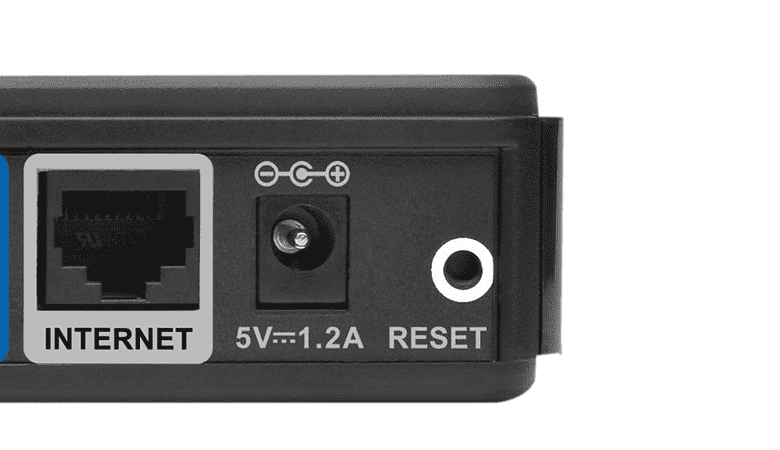 Новичков часто интересует вопрос, как настроить роутер D-Link, если стоят заводские настройки. Все знают, что в целях безопасности лучше их сбросить. Делается это просто в течение 10 сек., нажатием и удерживанием кнопки RESET. После открытия панели управления маршрутизатора появится иконка, куда 2 раза следует ввести новый пароль и подтвердить его. Для надежности он должен содержать не только буквы, но и цифры, а также символы. В дальнейшем созданный пароль будет применяться для входа в настройки (вместо admin).
Быстрая настройка
Курсором нужно навести на language (в правом верхнем углу) и выбрать необходимый язык, затем «Расширенные настройки». В разделе Система выбрать вкладку Пароль администратора. На экране должно быть:
- имя: admin;
- пароль: (ввести свой);
- подтверждение: (подтвердить введенный пароль).
В правом нижнем углу кликнуть «Сохранить». После проведенных манипуляций устройство предложит вновь зайти в настройки.
Процедура настройки раздачи Wi-Fi
В интерфейсе маршрутизатора следует выбрать «быстрая настройка» в разделе WiFi кликнуть «Мастер настройки беспроводной сети». Появится надпись «Включить беспроводное соединение», напротив нее должна стоять галочка и подтвердить действие кликом «Далее».
В открывшуюся вкладку нужно ввести следующие данные:
- SSID – название собственной беспроводной сети латинскими буквами и цифрами, например: DIR-615;
- страна – Russian Federation;
- канал – auto;
- беспроводной режим – 802.11 B/G/N mixed.
В правом нижнем углу кликнуть «Применить» или «Далее».
Откроется вкладка «Настройки безопасности». В каждую строку нужно ввести следующие данные:
- сетевая аутентификация – WPA2-PSK2;
- ключ шифрования PSK – ввести свой уникальный набор символов (буквы латинские, цифры, минимум 8). Придуманный ключ далее вводится на всех беспроводных устройствах при первом подключении к домашней сети.
Все остальные сведения оставить без изменений и в правом нижнем углу кликнуть «Применить» или «Далее». Потом сохранить конфигурацию. Так настройка роутера Д-Линк для раздачи Wi-Fi завершится.
Firewall и NAT
Большинство маршрутизаторов используют NAT как средство совместного использования одного IP-адреса между множеством компьютеров. NAT также обеспечивает естественный брандмауэр, который защищает находящиеся за ним компьютеры от доступа неавторизованных пользователей. Если вы хотите предоставить каждому отдельному устройству в вашем соединении собственный IP-адрес или хотите запустить частный почтовый сервер, вам потребуется отключить эту функцию, что даст вам соединение с межсетевым экраном без NAT.
Обратите внимание, что No-NAT – это относительно сложный продукт для настройки, и, если у вас нет опыта работы в сети, рекомендуется использовать стандартное соединение NAT. Также обратите внимание, что как только вы переключите устройство на соединение без NAT, оно больше не будет защищено брандмауэром NAT, встроенным в маршрутизатор.
Подключение NAT при автоматическом получении IP адреса (DHCP) происходит так:
- во вкладке «Сеть» выбрать поле WAN и нажать «Добавить»;
- выбрать тип соединения – Динамический IP;
- выбрать пункт Ethernet, нажать последнюю кнопку и «Сохранить».
Брандмауэр защищает вашу сеть от внешнего мира. Правила входящего фильтра (firewall) позволят контролировать входящий трафик из интернета. Пошаговая инструкция настройки брандмауэра поможет защитить вашу сеть от внешнего мира. Нужно сделать следующее:
- Открыть веб-браузер и ввести IP-адрес (на примере D-Link DGL-4300) в адресной строке (по умолчанию 192.168.0.1). Нажать «Ввод».
- Пароль по умолчанию пустой. Щелкнуть «Войти».
- Нажать «Дополнительно» вверху, а затем «Фильтр входящего трафика» слева.
- В разделе «Добавить правило фильтра для входящей почты» настроить следующие параметры:
- имя — ввести имя для идентификации правила;
- действие — выбрать «Разрешить» для прохождения трафика, или «Запретить» для блокировки трафика;
- «Включить» — установить флажок;
- Source IP Start — ввести порт LAN или диапазон портов;
- Source IP End — ввести порт WAN или диапазон портов.
- Кликнуть «Сохранить» для применения новых настроек.
- Щелкнуть «Сохранить настройки» в верхней части экрана.
L2TP подключение (VPN)
С помощью представленного далее подробного руководства можно будет понять, как настроить VPN на роутере Д-Линк с протоколом L2TP. Если все правильно настроить, можно будет подключить к VPN любое количество устройств.
Важно! L2TP не предлагает никакого шифрования и должен использоваться только для анонимности или для изменения местоположения.
Стоит обратить внимание, что некоторые устройства D-Link принимают только IP-адреса, а не имена серверов ExpressVPN, тогда как другие (например, модели 225) не поддерживают клиентов VPN.
Перед тем как начать, лучше записать свои настройки интернета по умолчанию, тогда будет несложно вернуться к исходным настройкам интернета, когда VPN не нужен.
Пошаговые действия:
- вход в свою учетную запись ExpressVPN;
- нажатие раздела «Настроить на других устройствах»;
- нажатие «Ручная настройка» в левой части экрана, а затем выбора «PPTP и L2TP/IPsec» справа. Нужно держать эту вкладку открытой, поскольку эти данные нужны, чтобы настроить маршрутизатор D-Link;
- вход в панель управления маршрутизатора, набрав 192.168.0.1 в адресной строке браузера. Нужно войти в систему, используя пароль администратора роутера;
- после входа в систему нажать «Настройки» в верхней части экрана и выбрать «Интернет»;
- рядом с фразой «Мое подключение к Интернету» появится раскрывающееся меню. Выбрать L2TP.
Далее нужно заполнить:
- IP-адрес L2TP-сервера: скопируйте адрес сервера;
- имя пользователя: скопируйте имя пользователя для ручной настройки ExpressVPN, которое вы вводили ранее;
- пароль: скопируйте пароль для ручной настройки ExpressVPN, введенный ранее;
- кликните «Сохранить. Понадобится некоторое время для изменения настроек и подключения VPN. Когда маршрутизатор завершит сохранение изменений, нужно подключиться к ExpressVPN.
Чтобы отключиться от VPN-сервера, нужно вернуться на страницу администрирования D-Link и нажать «Отключиться».
Как провести интернет на дачу без VPN, нужно перейти в Интернет> Настройки. Рядом с «Мое подключение к Интернету» выбрать Динамический IP (DHCP) и сохранить настройки. Роутер будет повторно подключен к интернету без VPN.
Статический IP-адрес
Пользователей интересует, как установить статический IP на роутере D-Link.
Вся информация об IP-адресе интернет-порта должна быть предоставлена вашим интернет-провайдером. Потребуется ввести IP-адрес, параметры подсети, адрес шлюза и DNS-адрес, предоставленные интернет-провайдером. Каждый IP-адрес, введенный в поля, должен иметь соответствующую форму IP, состоящую из четырех октетов, разделенных точкой (x.x.x.x). Маршрутизатор не примет IP-адрес, если он не в этом формате.
Настраиваем PPPOE
Настройка PPPOE осуществляется через веб-интерфейс. Для начала следует открыть браузер (Internet Explorer или Mozilla Firefox). Затем в адресной строке ввести 192.168.0.1.
В открывшейся вкладке нужно ввести следующие данные:
- имя пользователя – admin;
- пароль – admin;
- кликнуть «Вход».
Высветится «Установлен пароль по умолчанию», чтобы обезопасить пользователя следует сменить пароль и установить новый. Для дальнейшего доступа на веб-интерфейс нужно кликнуть «Сохранить».
Затем понадобится повторно ввести вышеперечисленные данные, включая новый пароль и перейти в меню Сеть-> Соединения. Кликнуть под таблицей кнопку «Добавить».
DHCP и привязка по МАК-адресу
Чтобы предоставить фиксированный IP-адрес для клиента, вы можете статически привязать MAC-адрес или идентификатор клиента к IP-адресу в пуле адресов DHCP. Когда клиент запрашивает IP-адрес, DHCP-сервер назначает IP-адрес в статической привязке клиенту.
Пошаговая инструкция:
- выберите Dynamic IP (DHCP), чтобы автоматически получать информацию об IP-адресе от вашего интернет-провайдера. Этот параметр обычно используется для услуг кабельного модема;
- включите расширенную службу DNS. Услуги расширенной системы доменных имен (DNS) повышают производительность интернета, предоставляя информацию и веб-страницы, которые вы ищете, быстрее и надежнее;
- введите IP-адрес, который назначен интернет-провайдером;
- введите данные подсети, назначенные интернет-провайдером;
- введите шлюз, назначенный интернет-провайдером. В качестве MAC-адреса по умолчанию используется MAC-адрес физического интерфейса интернет-порта на широкополосном маршрутизаторе. Изменять MAC-адрес по умолчанию не рекомендуется, если этого не требуется интернет-провайдером. Вы можете использовать кнопку «Копировать MAC-адрес вашего ПК», чтобы заменить MAC-адрес интернет-порта на MAC-адрес вашей карты Ethernet.
Настройка VLAN
VLAN (виртуальная локальная сеть) – это технология, которая может решать проблемы вещания. ЛВС может быть логически разделена на несколько VLAN, и только узлы в одной VLAN могут связываться друг с другом.
Конфигурация сети
Эта установка состоит из разделения двух сетей путем создания двух VLANS на сервисном маршрутизаторе серии DSR. В этом примере будет использоваться следующая настройка:
- Сеть 1 — 192.168.10.0/24 — По умолчанию.
- Сеть 2 — 192.168.20.0/24 — VLAN20.
Пошаговые действия:
- Войдите в веб-интерфейс DSR, используя его IP-адрес в веб-браузере (IP-адрес 192.168.10.1). Принять все предупреждения о сертификатах, которые появятся, это безопасно.
- После появления страницы входа нужно ввести:
- имя: admin;
- пароль: admin.
Далее кликнуть «Войти».
- Нажмите Сеть> VLAN> Настройки VLAN.
- Кликните «Сохранить», а после «Добавить новую VLAN».
Должно быть:
- IP-адрес VLAN: 20;
- имя: VLAN20;
- портал: выключен;
- активировать маршрутизацию InterVLAN: Выкл. Маршрутизация InterVLAN может оставаться «выключенной», поэтому обе сети не смогут видеть друг друга;
- подсеть нескольких VLAN: 192.168.20.1;
- Маска подсети: 255.255.255.0.
- Нажмите на опцию «DHCP-сервер»:
- доменное имя: DHCP VLAN 20;
- начальный IP-адрес: 192.168.20.2;
- конечный IP-адрес: 192.168.20.254;
- шлюз по умолчанию: 192.168.20.1;
- первичный DNS-сервер: 8.8.8.8;
- вторичный DNS-сервер: 8.8.4.4;
- прокси-сервер LAN: включен (по умолчанию). Если у вас есть DHCP для этой новой подсети, нажмите «DHCP Relay» и настройте в соответствии с требованиями этой сети. По завершении нажмите «Сохранить». В нашем примере мы использовали VLANID 20 для сети 192.168.20.0/24. После нажатия кнопки «Сохранить» будет создана вторая VLAN.
Процедура прошивки
D-Link предлагает обновить прошивку только через ПРОВОДНОЕ соединение. Выполнение обновления через беспроводное соединение может повредить маршрутизатор в случае разрыва соединения во время процесса обновления.
Чтобы обновить прошивку роутера, нужно запустите браузер и ввести http: http://192.168.0.1 в адресную строку. Вы должны попасть на страницу входа в D-Link. По умолчанию имя пользователя — admin, пароль отсутствует.
Примечание. Если пароль для входа в систему потерян, необходимо сбросить маршрутизатор до заводских настроек по умолчанию. Затем войти в систему и проделать следующие манипуляции:
- Нажать «Управление» -> «Обновить».
- Кликнуть «Выбрать файл» для нахождения прошивки, которая была загружена ранее.
- Нажать «Загрузить» и прошивка начнет обновляться.
Возможные проблемы при настройке Wi-Fi роутера
 Настройка маршрутизатора D-Link не всегда бывает безоблачной. Иногда бывает нестабильное соединение, проблемы с Wi-Fi или даже отсутствия доступа к интернету.
На что обратить внимание:
- Правильность введения IP-адреса. Откройте настройки сети и Интернета, выберите Wi-Fi, а затем выберите «Свойства оборудования», чтобы найти свой IP-адрес. Убедитесь, что у вас есть действующий IP-адрес. Если появилось 169.254.x.x., это значит, что Windows не получает IP-адрес от маршрутизатора.
- Правильность подключения кабелей.
- Корректность заданных настроек интернета (WAN) на маршрутизаторе: тип соединения, данные для подключения к интернету.
- Переключатель Wi-Fi может быть выключен. Если не виден список доступных сетей, стоит проверить, не отключен ли Wi-Fi. Чтобы включить Wi-Fi, нужно кликнуть на иконку сети в правом нижнем углу панели задач. Если быстрое действие Wi-Fi серое, выберите его, чтобы включить Wi-Fi.
- Устройство находится в режиме полета. Если режим полета включен, Wi-Fi отключен, и вы не сможете видеть какие-либо сети. Выключите режим полета и попробуйте подключиться к Wi-Fi.
- Сигнал недостаточно сильный. Переместите точку доступа в центр дома или комнаты. Это может уменьшить количество стен или других препятствий, мешающих передаче сигнала между точкой доступа и устройством. Разместите антенны устройства под углом, чтобы получить лучший сигнал.
- Есть помехи. Маршрутизаторы часто конкурируют за эфир с другими бытовыми устройствами. Конкурирующие устройства, такие как беспроводные телефоны, динамики Bluetooth, микроволновые печи и радионяни, могут повлиять на сеть Wi-Fi.
- Не подходит канал. Иногда нужно выбрать другой канал для своего роутера. Если маршрутизатор настроен на частоту 2,4 ГГц, переход на менее загруженный канал может помочь ускорить процесс.
- Отсутствует защита. Когда неавторизованные устройства взламывают ваш Wi-Fi, это замедляет работу сети. Если сеть открыта (без защиты) или использует WEP, нужно изменить настройки безопасности.
При настройке маршрутизатора D-Link самостоятельно следует действовать по инструкции. Все руководства одного производителя аналогичны.
Всем доброго дня! Сегодня к нам на обзор и настройку попадает, пожалуй, самая популярная модель от D-Link – D-Link DIR-300, или в простонародье «трехсотка». Где и как их только не используют, а после их активного пользования в Ростелекоме, такая моделька побывала в каждой третьей семье в России. Так что посмотрим, что это за зверь, да выведем его грамотную настройку по шагам.
Примерный план действий: подключим, настроим сеть, интернет, раздадим Wi-Fi и поменяем везде пароли для безопасности. Вот и все, давайте уже приступать.
Содержание
- Видеоверсия
- Подключение
- Предварительные настройки – Windows
- Шаг 1. Центр управления сетями и общим доступом
- Шаг 2. Изменение параметров адаптера
- Шаг 3. Свойства адаптера
- Шаг 4. Настройки – автомат
- Вход в настройки
- Подключение к интернету
- Настройка Wi-Fi
- Пароль роутера
- Другой интерфейс
- Мастер настройки
- Интересные продвинутые настройки
- Подключение к роутеру по Wi-Fi
- Инструкции
- Задать вопрос автору статьи
Видеоверсия
Для понимающих, сразу предлагаю видео по полной настройке D-Link DIR 300 старой и новой ревизии. Оба интерфейса, все базовые настройки.
Подключение
Прежде чем переходить к настройкам, все нужно грамотно подключить. Обратите внимание на заднюю панель роутера:
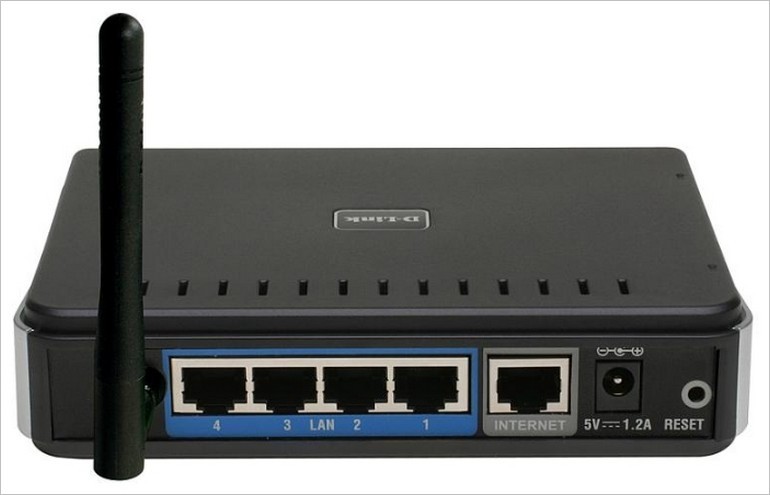
Что здесь важно сделать, чтобы успешно выполнить подключение нашего роутера D-Link DIR-300:
- Установить маршрутизатор в удобном месте – чтобы и Wi-Fi добивал примерно во все комнаты, чтобы и до провода провайдера хватало расстояния, чтобы можно было подключить по проводу компьютер или ноутбук.
- Подключить питание, убедиться, что горит хотя бы один из индикаторов – значит роутер включен и можно работать дальше.
- Подключаем провод вашего провайдера интернета из подъезда в порт INTERNET – никакое другое место не подойдет, для внешнего кабеля только этот порт.
- Подключите по проводу в любой порт LAN (их 4) свой компьютер или ноутбук, с которого будете производить настройку.
Обратите внимание! Здесь же расположена кнопка в углублении RESET – ничего с ней не делайте, но возможно она нам пригодится далее. Чтобы сбросить настройки на заводские, нужно нажать на эту кнопку и подержать около 10 секунд.
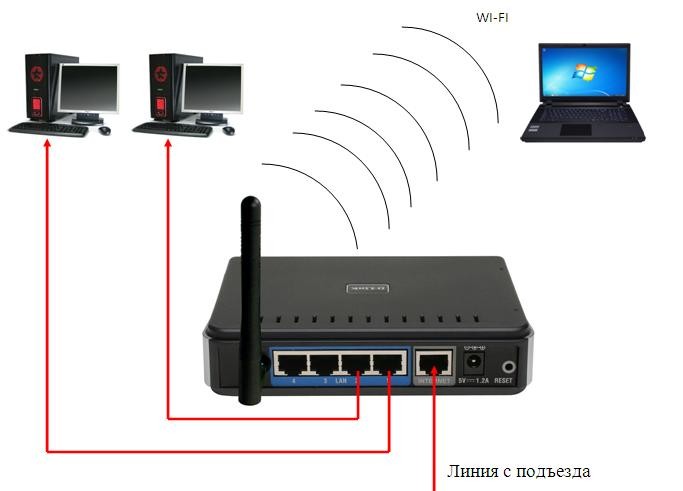
Все! Пока ничего больше не делаем здесь. Заодно можно посмотреть на переднюю панель – там во время подключения будут загораться соответствующие индикаторы:
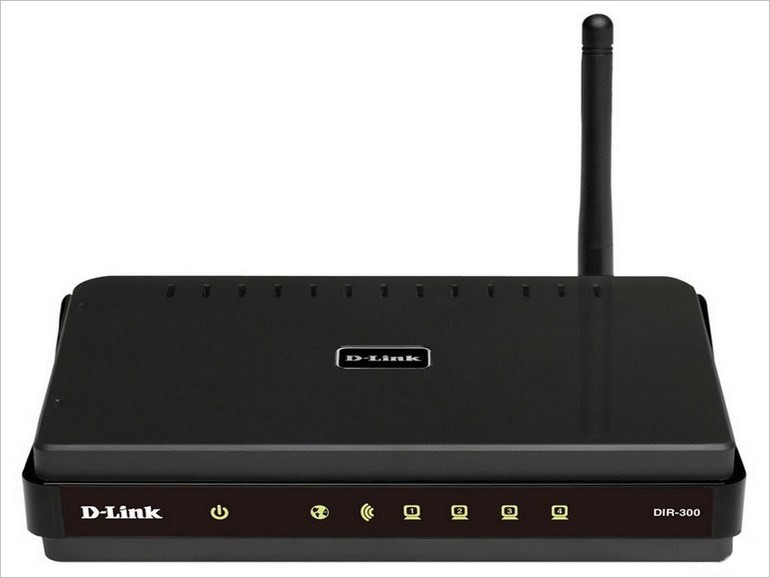
Слева-направо:
- Подключено питание – загорается, когда вы включаете ваш роутер в сеть. Индикация, что с питанием все хорошо.
- INTERNET – когда подключаете кабель провайдера, здесь начнутся изменения. Если загорелось в итоге зеленым – все хорошо. Быстрое мигание на любом индикаторе – передача данных, это нормально, пугаться не стоит.
- Wi-Fi – если включен, то горит.
- 1-2-3-4 – подключенные устройства по проводу. Если включили свой компьютер или ноутбук, то здесь загорится нужный индикатор. Проконтролируйте, что он горит. Плохое соединение – одна из возможных проблем при подключении к панели управления.
Для справки. За все время выпускалось много версий роутера, отличающихся своей аппаратной частью, прошивкой и немного внешними изменениями. Хотя внешне в основном этот роутер DIR-300 был все той же старенькой рабочей «трехсоткой». Выпускаемые ревизии – NRU B1, B2, B3 (самые первые модели), NRU B5, B6 (чуть новее), NRU B7 (небольшие внешние изменения), A/C1 (последние модификации). Возможно, что-то выпущено уже и новее. Свою версию вы можете посмотреть на наклейке под роутером. Но все настройки ниже подходят под любую ревизию.
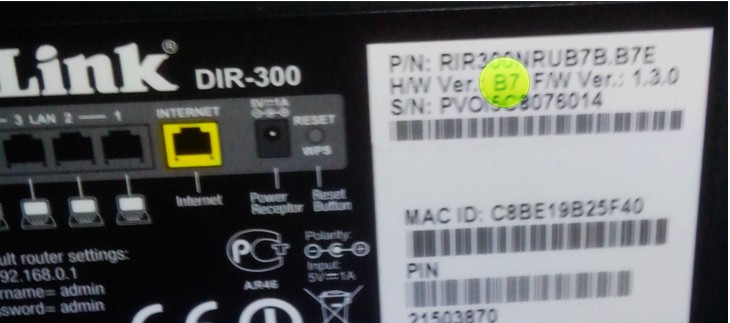
Дополнение. Модели DIR-300 и D-Link D-300 – это одно и то же, как бы их не путали. Модели у TP-Link с таким номером не существует.
Предварительные настройки – Windows
Если вы уверены, что у вас все отличное в системе – смело пропускайте этот раздел.
Чтобы исключить все возможные проблемы от былых настроек, предлагаю немного покопаться в системе, и убедиться, что сетевые настройки получаются автоматически. На этапе настройки — это важно, т.к. есть вероятность или не подключиться к роутеру, или не получить интернет. Так что лучше изначально проверить, что все выставлено на автомат, а уже после базовой настройки делать что угодно со своей сетью.
Дальнейшие действия подходят для всех современных операционных систем – Windows 7, Windows 8, Windows 10. Различия между ними минимальны, любые погрешности в тексте восстанавливаются на глаз. Если вдруг возникла какая-то сложно – или ищем настройки под свою систему на нашем сайте, или просто задаем вопрос в комментарии. Скриншоты ниже взяты с «семерки».
Для справки. Настроить роутер можно и без компьютера – через телефон или планшет, подключившись по Wi-Fi. Но компьютерная настройка самая простая.
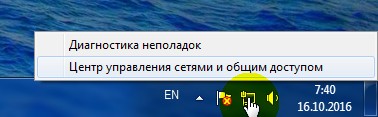
Шаг 1. Центр управления сетями и общим доступом
Ищем возле часов значок подключения к сети, щелкаем по нему правой кнопкой мыши и выбираем наш Центр управления:
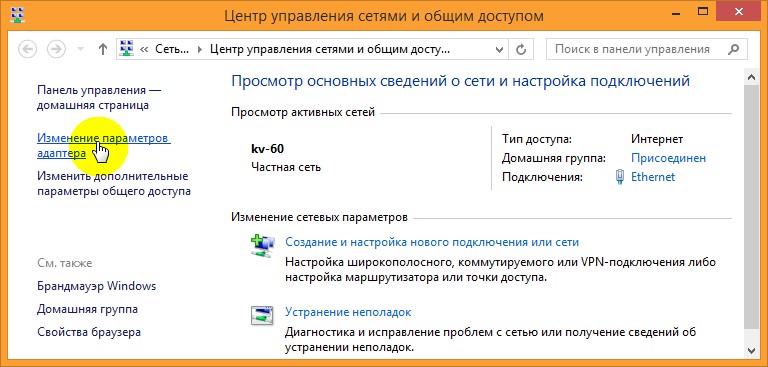
Шаг 2. Изменение параметров адаптера
Шаг 3. Свойства адаптера
На этой страничке у вас может быть несколько адаптеров – например, проводной и беспроводной. Выбираем тот, через который подключены к маршрутизатору, щелкаем по нему правой кнопкой мыши и активируем Свойства.
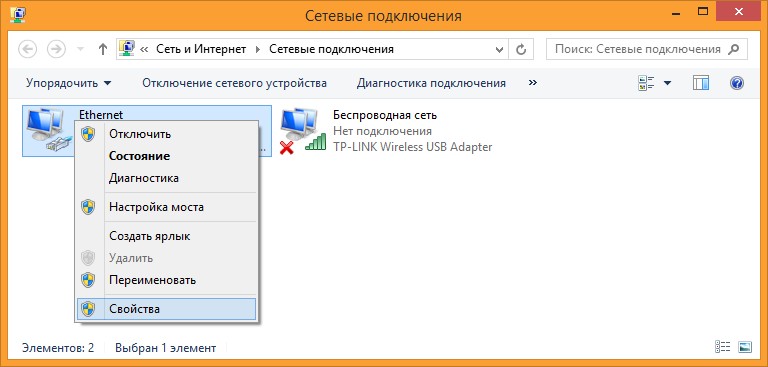
Шаг 4. Настройки – автомат
А далее просто нужно пощелкать, чтобы добраться до нужных нам настроек:
- Протокол интернета версии 4 (TCP/IP).
- Свойства.
- В обеих графах, если у вас что-то стояло, выбираем автоматическое получение настроек.
- Не забудьте нажать кнопку ОК, чтобы все сохранилось.
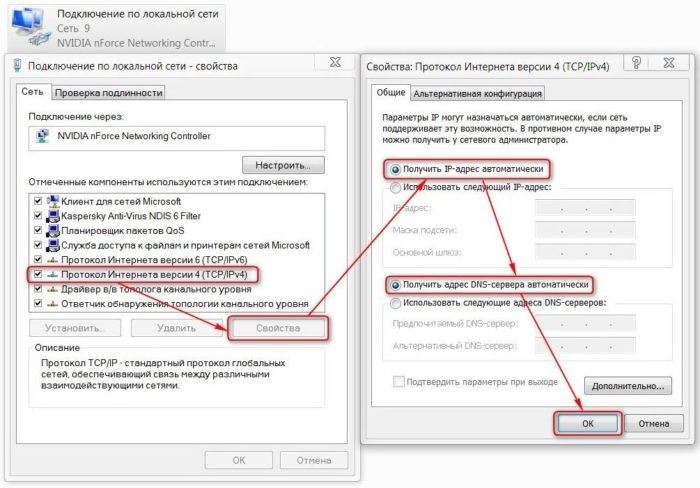
Теперь ваш компьютер будет получать настройки от самого роутера – а это и подключиться даст, и интернет правильно потечет без лишних танцев с бубнами.
Вход в настройки
Приступаем к непосредственной настройке. Перед тем как настроить роутер D-Link Dir-300, нужно зайти в его панель управления:
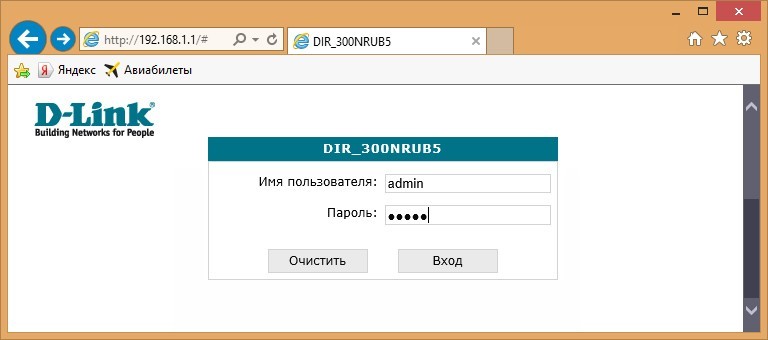
- Попробуйте перейти по следующим IP адресам – 192.168.0.1 (бывает и 192.168.1.1)
- Логин – admin
- Пароль – admin
Обычно в рамках одного устройства адреса подключения одинаковые. Но на этой популярной модели встречаются оба варианта. Так что попробуйте и то, и то, а там, где откроется, и вводите. Вот пример подключения к панели через один адрес:
А вот уже на другом устройстве наклейка на нижней части (здесь на любом маршрутизаторе и можно подсмотреть данные для подключения):
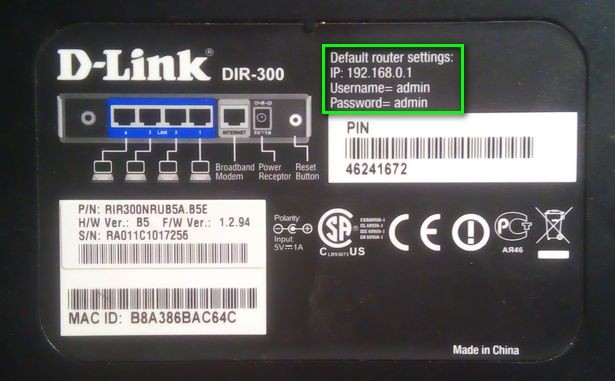
После успешного ввода вы и попадаете в настройки. Но если вдруг что-то не получилось, напишите свою ситуацию в комментариях. Обычные причины такой проблемы:
- Нет подключения.
- Роутер выключен.
- Кривые настройки сети – нужно автомат, можно на всякий случай перезагрузиться.
- Роутер кто-то использовал до вас и перебил настройки подключения – можно сбросить их на заводские (инструкция была разделом выше).
Подключение к интернету
Теперь пытаемся подключиться к интернету на нашем Д-Линке. Главный мой совет, т.к. интернет-провайдеров в нашем большом мире очень много, и под всех не подстроишься:
Если возникла проблема с настройкой на этапе подключения к интернету – смело звоните вашему интернет-провайдеру и уточняйте необходимые настройки.
Сделать это придется один раз и на долгие годы, так что ничего страшного нет. Вдруг именно ваш провайдер имеет какие-то специфичные технологии, бывает и такое. Но обычно все успешно подключается и при самостоятельных действиях.
Сеть – Соединение – WAN
Переходим по этому пути и попадаем вот сюда:
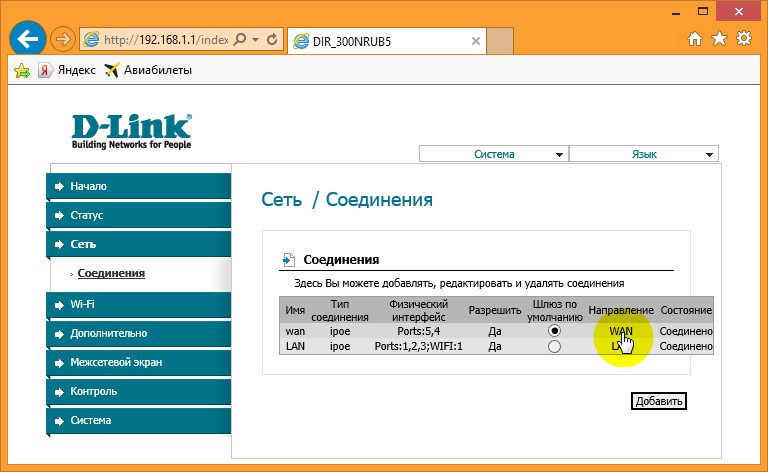
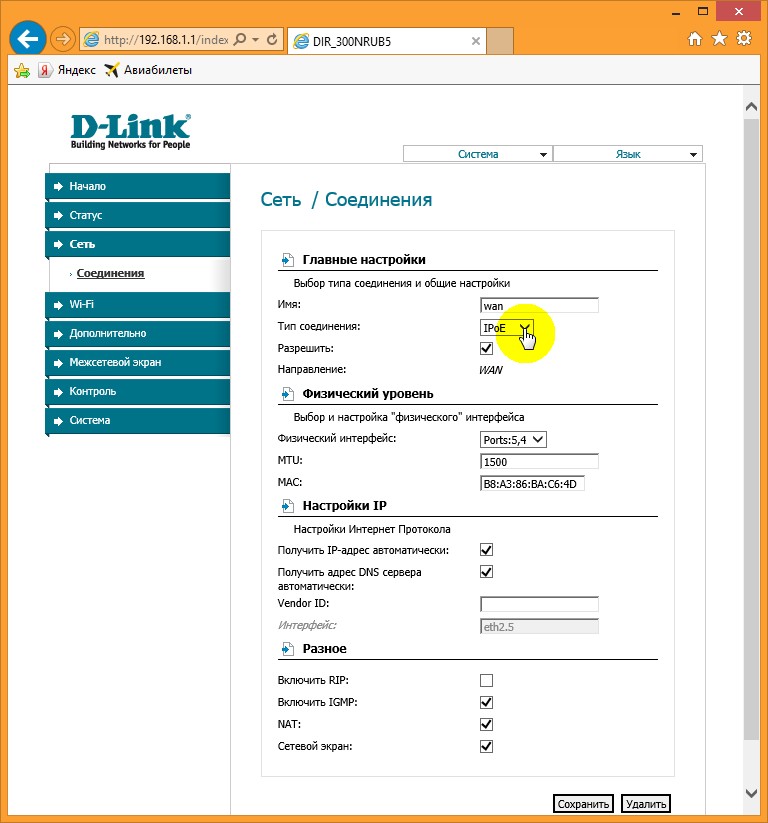
На последней странице главное выбрать свой тип соединения – PPPoE или IPoE. Тут посмотрите на свой договор с провайдером – там обычно указывается и тип соединения, и логин, и пароль. На рисунке показано подключение через IPoE – здесь ничего дополнительного не нужно вводить, но если у вас требуется ввести логин и пароль – ставьте PPPoE и соответствующие поля появятся.
Вводите все как здесь, сохраняете – интернет работает.
Настройка Wi-Fi
Самое главное в настройке Вай-Фая – чтобы все работало, и был свой пароль. Делаем так:
Wi-Fi – Общие настройки
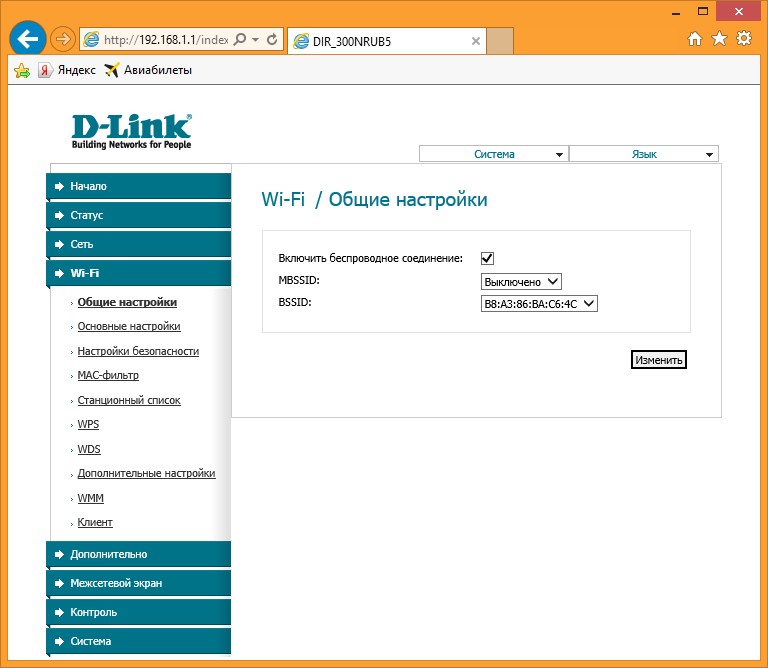
Здесь убедитесь, что включена галка «Включить беспроводное соединение». Либо можно просто посмотреть на переднюю панель роутера и убедиться, что индикатор беспроводной сети горит или мигает.
Wi-Fi – Основные настройки
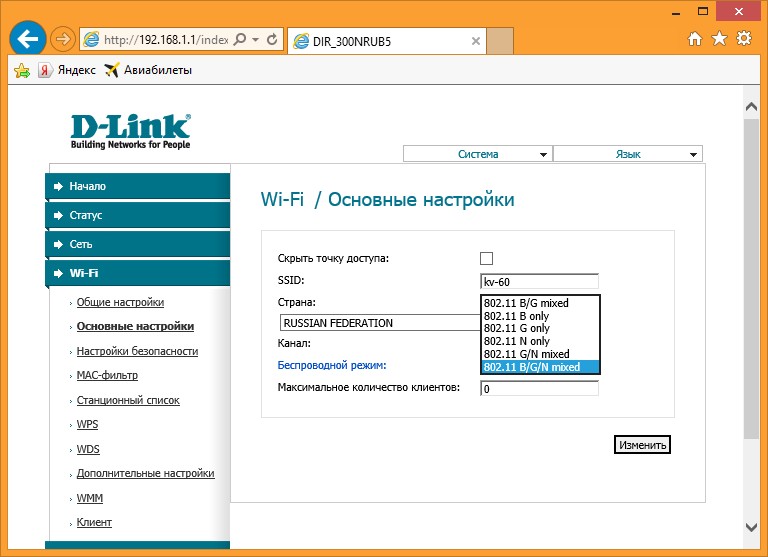
Здесь посмотрите на SSID – название вашей сети. Так вы ее будете видеть при поиске сетей, так ее будут видеть все ваши соседи. Еще посмотрите, чтобы режим стоял в B/G/N mixed – так будет обеспечено полное сочетание стандартов между всеми возможными устройствами и вашим маршрутизатором, чтоб проблем не было.
Wi-Fi – Настройки безопасности
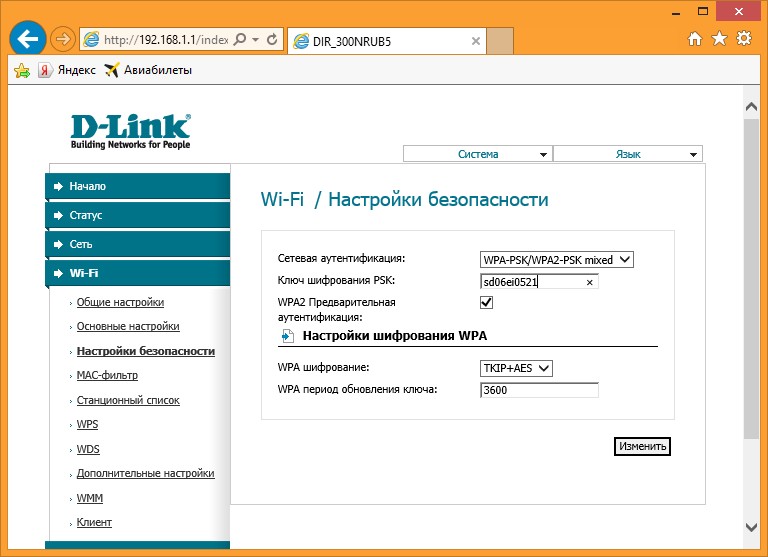
Здесь и задаются основные настройки безопасности вашей домашней беспроводной сети. Не игнорируйте этот пункт! Обязательно установите свой пароль.
Что важно:
- Сетевая аутентификация – WPA-PSK/WPA2-PSK mixed – только так, никаких незащищенных сетей, никаких WEP, которые ломаются на раз-два.
- Ключ шифрования PSK – а это ваш пароль, который будет запрашиваться при подключении любого устройства к вашему Wi-Fi. Его не нужно делать простым, но сразу же запишите куда-нибудь. Посмотреть его повторно можно будет здесь же, но проще ввести с бумажки.
Пароль роутера
Интернет у нас есть, Wi-Fi от соседей обезопасили, теперь самое время защитить и любой роутер – ведь сейчас любое устройство извне может подключиться к нему, ввести admin-admin и, например, подменить все ваши сайты на свои со злыми намерениями. Поэтому:
Система – Пароль администратора
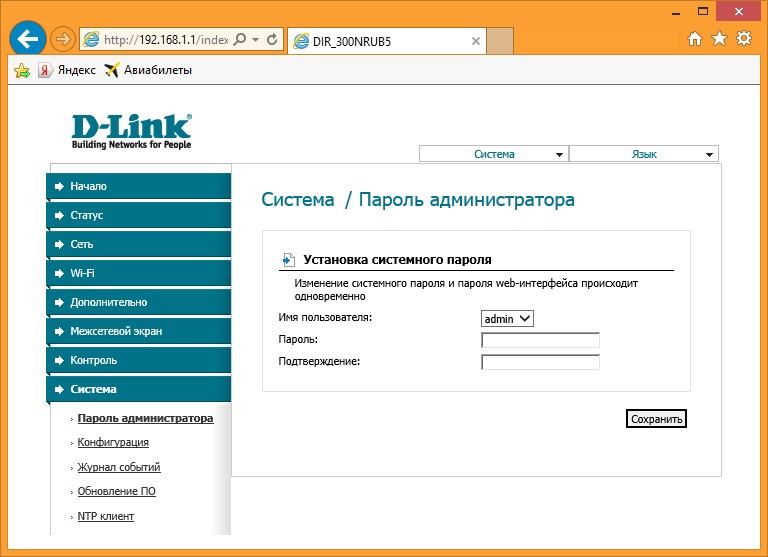
И меняем здесь пароль на новый сложный. Ничего сложного)
Другой интерфейс
Как уже писал выше, у D 300 было много вариантов изготовления, и было много разных интерфейсов. Вся вышеописанная суть подойдет под любую модель – да даже на любой другой роутер, ведь везде процесс одинаковый. Ниже просто покажу, какие еще бывают вариации интерфейса.
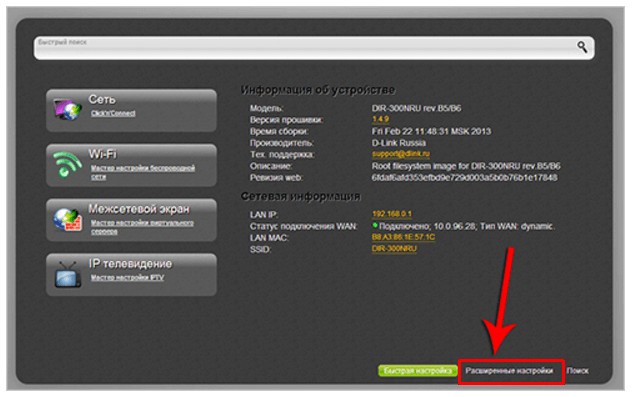
Главная страница и вход в расширенные настройки:
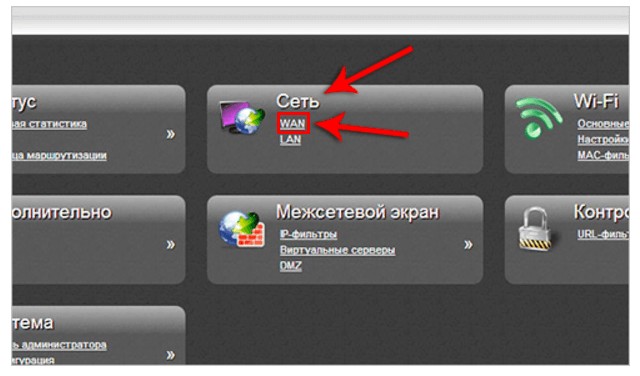
Наша сеть WAN (куда нужно добавить новую настройку с типом соединения и логином-паролем провайдера):
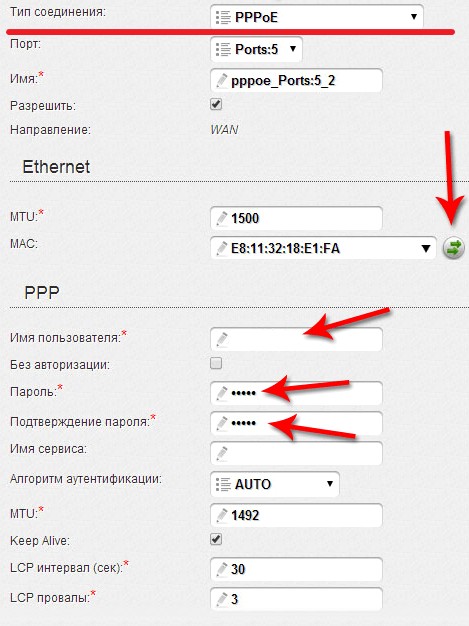
А вот и сами настройки для PPPoE. Напомнию, нужно ввести только сам Тип соединения, а также логин и пароль:
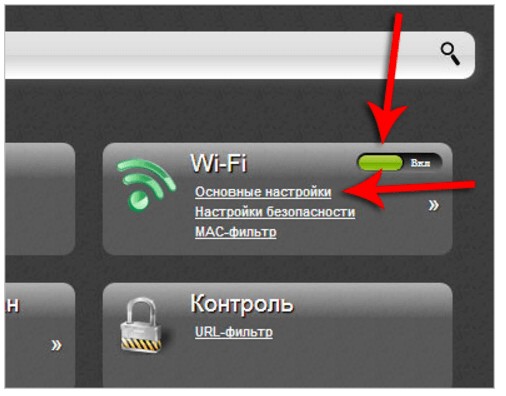
Внутренности Wi-Fi выглядят примерно одинаково, поэтому показываю лишь точку входа во все необходимые настроечки:
Мастер настройки
Выше я описал процесс ручной настройки – там нет ничего сложного, и каждый может справиться. Но все, что было описано выше, можно сделать и через автоматическую настройку, которая проведет вас по шагам, как и этот мануал.
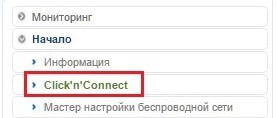
Начало – Click’n’Connect
Интересные продвинутые настройки
Внимание! Вышеописанных пунктов обычно достаточно, чтобы подключиться к интернету и раздать его через Wi-Fi. Я не рекомендую использовать сложные настройки D-Link DIR-300 «любителям».
Просто бегло затрону, что еще умеет эта моделька. Профессионалы просто поймут о чем идет речь и без проблем выстроят свою задачу. Так что для упоминания.
- Маршрутизация. Позволяет прокинуть любые маршруты. На то он и Роутер (маршрутизатор), а не просто модем. Моделька хоть и старенькая, но позволяет решать задачи на дому.
- VLAN – позволяет делить наши сети на виртуальные пространства. Это и контент-фильтр поможет наложить, и IP телевидение отделить от общего потока трафика.
- Firewall, NAT и проброс портов – все присутствует. Видео по пробросу прикладываю далее:
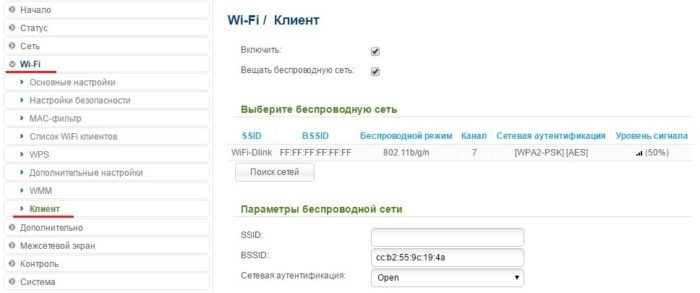
- Репитер (повторитель, усилитель, ретранслятор). Если у вас уже есть какая-то сеть, то этот роутер можно подключить к ней и просто дублировать ее для расширения зоны покрытия. Делается это в настройках «Wi-Fi – Клиент». Здесь отмечаем галку на переход в режим и вещание, выбираем нужную сеть и все работает.
- Аппарат отлично прошивается. Если у вас старенькая моделька – зайдите на официальный сайт, гляньте прошивку под свою ревизию и просто обновите ПО. Но по мне, официальные прошивки, если нет никаких проблем, проще оставлять теми же, а смысл обновляться есть только для профессионалов сразу на какую-нибудь стороннюю OpenWRT.
Подключение к роутеру по Wi-Fi
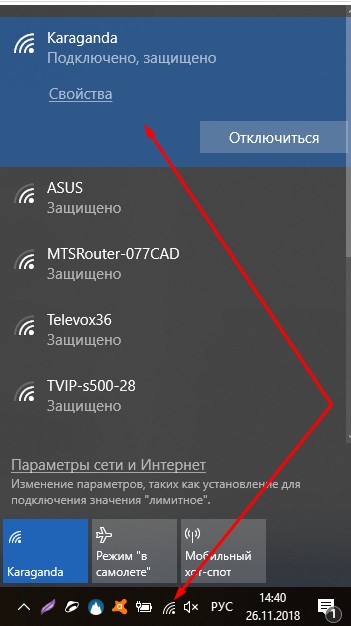
В подключении к Wi-Fi роутеру D-Link DIR 300 по вай-фаю нет чего-то особенного. Все просто – открываете список сетей, ищете свою (название указывали в SSID), подключаетесь, вводите ключ безопасности. Все.
Инструкции
Кому вдруг нашего руководства оказалось недостаточно, предлагаю к ознакомлению 2 официальные инструкции на эту модель роутера. Там есть все, от технических спецификаций до нюансов настройки.
Вот и все! Надеюсь эта статья была полезна для вас. Обязательно оставьте свой комментарий! И не бойтесь менять настройки, если вдруг что-то не получится или «поломается» – просто делайте сброс настроек и приступайте заново. Уверен, все получится!