
Despite VMware’s stride to push for the adoption of vCenter Server Appliance (vCSA) instead of its Windows-based twin, the latter is still an integral part of vSphere 6.5. In this short how-to post, I’ll guide you through the steps required to install the latest incarnation of vCenter. To keep matters simple, I went for an embedded Platform Services Controller and PostgreSQL database solution. This setup will suffice for most SMBs out there. Broadly speaking, most SMB VMware based environment will fall under the Tiny or Small categories as per VMware’s literature.
The table shows the different types of environments, their respective capacity in terms of the number of ESXi hosts and deployed VMs and the compute resources that need to be allocated to vCenter Server.
| Type | ESXi Hosts | VMs | VC RAM (GB) | VC CPUs |
| Tiny | 10 | 100 | 10 | 2 |
| Small | 100 | 1000 | 16 | 4 |
| Medium | 400 | 4000 | 24 | 8 |
| Large | 1000 | 10000 | 32 | 16 |
| X-Large | 2000 | 35,0000 | 48 | 24 |
Note: vCenter Server for Windows 6.5 runs on Windows Server 2008 SP2 or better. As per earlier versions, installing vCenter on an Active Directory Domain Controller IS NOT supported.
A complete list of requirements is available on the VMware vSphere 6.5 documentation site.
[thrive_leads id=’18673′]
Getting on with the installation
Step 1: Prepare a VM or physical server. The specifications should reflect the environment you expect to be managing. Remember to allocate at least 10GB of RAM, 2 CPUs and 17GB of disk space over and above what’s required for the Windows OS and other installed software. Also keep in mind that in time, the vCenter database will grow in size, so factor in this as well when allocating disk capacity.
Step 2: Decide on a hostname for vCenter (ex. vcw65). Create the corresponding A and PTR records on a DNS server and make sure that the records resolve correctly.
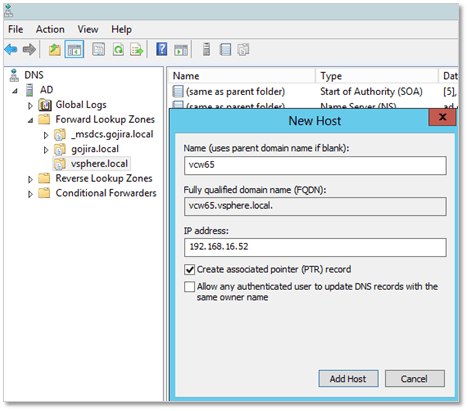
Figure 1 – Creating the DNS records for the vCenter Server for Windows instance
Step 3: Install Windows Server as you would normally do. After the install, apply all pending updates and patches.
Step 4: Make sure the Windows computer name matches the vCenter hostname i.e. vcw65. Reboot the server.
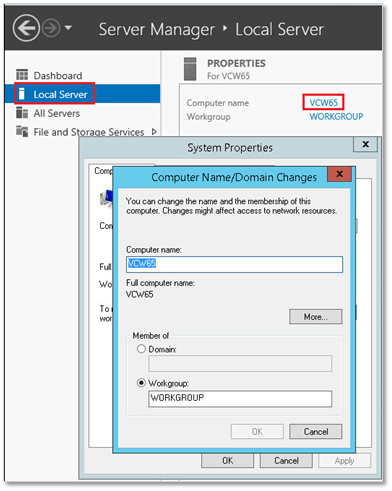
Figure 2 – Setting the vCenter Server Windows computer name
Step 5: Download the latest vCenter Server 6.5 ISO from my.vmware.com.
Step 6: When deploying vCenter to a VM, you can mount the ISO image as a DVD drive directly from a datastore or from local disk. If a physical machine is used instead, you can copy the ISO image to a folder on the Windows server and then mount it as a drive from the OS itself; right-click on the file and mount!
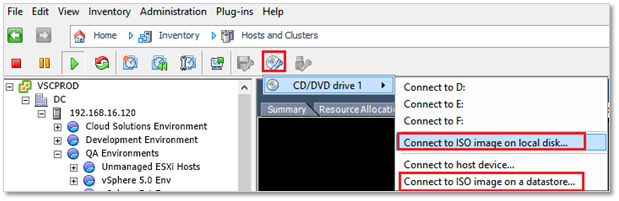
Figure 3 – Mount the ISO image on a VM from a local disk
Step 7: Login as administrator on the Windows box.
Step 8: Double-click on the DVD drive just mounted. This launches the VMware vCenter Installer.
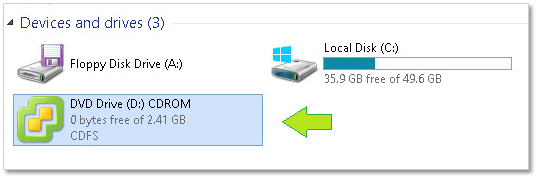
Figure 4 – The mounted ISO image in Windows Explorer
Step 9: From here on, the installer takes you through a series of screens and options, most of which are self-explanatory. Regardless, I listed the whole lot in a sequential order each accompanied by a brief note as follows.
The process is 100% identical to installing vCenter Server 6.0 for Windows as described in my somewhat old post How to set up a nested vSphere 6 nested environment. So really, very little has changed from an installation perspective. Under the hood, however, there have been some changes as explained here.
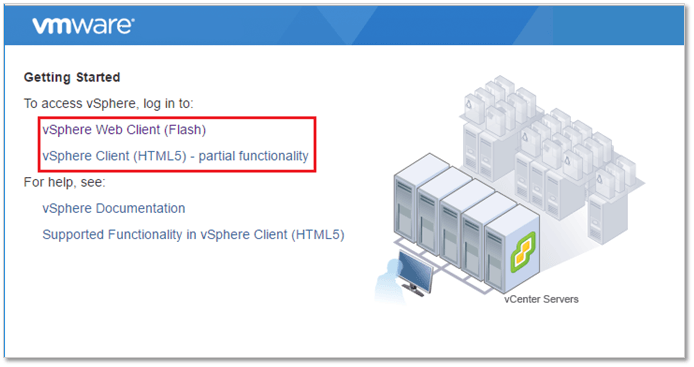
Figure 5 – The vCenter Server web landing page
Conclusion
Installing vCenter Server 6.5 for Windows is pretty straightforward provided you prepare the groundwork first. Compared to earlier versions, very little has changed except that vCenter is now a little bit more resource hungry. The thick (C#) vSphere client is, officially, no longer supported. This means that getting used to the vSphere Web client (or HTML5 client) is no longer optional.
I would also have loved to see the Web client laid to rest once and for all but since its new HTML5 alternative is still not up to par, I guess we will all have to wait until vSphere 7 is released!
UPDATE: vSphere 6.5 U1 has recently been released. It brings the HMTL5 client almost up to par with the vSphere Web client in terms of functionality. Read about it here.
[the_ad id=”4738″]
You can install vCenter Server with an embedded or external Platform Services Controller on a Microsoft Windows virtual machine or physical server to manage your vSphere environment.
Note:
vCenter Server for Windows is deprecated in this release of vSphere and will not be available in future releases. To ensure continuous support, deploy a new
vCenter Server Appliance or migrate current
vCenter Server for Windows installations to
vCenter Server Appliance deployments.
Before you install vCenter Server, download the installer ISO file and mount it to the Windows host machine on which you want to perform the installation, and then start the installation wizard.
Windows installations of vCenter Server can use either the embedded PostreSQL database or an external database. Before installing vCenter Server that uses an external database, you must prepare your database. See Preparing vCenter Server Databases for Install.
For information about the vCenter Server requirements, see vCenter Server for Windows Requirements.
For information about the inputs that are required during the installation of vCenter Server, see Required Information for Installing vCenter Server or Platform Services Controller on Windows.
Important: For topologies with external
Platform Services Controller instances, you must install the replicating
Platform Services Controller instances in a sequence. After the successful deployment of all
Platform Services Controller instances in the domain, you can perform concurrent installations of multiple
vCenter Server instances that point to a common external
Platform Services Controller instance.
After you install vCenter Server, only the user administrator@your_domain_name has the privileges to log in to the vCenter Server system.
The administrator@your_domain_name user can perform the following tasks:
- Add an identity source in which additional users and groups are defined in vCenter Single Sign-On.
- Assign roles to users and groups to give them privileges.
For information about adding identity sources and giving permissions to the users and groups, see Platform Services Controller Administration.
Starting with vSphere 6.5, vCenter Server supports mixed IPv4 and IPv6 environment. If you want to set up the vCenter Server instance to use an IPv6 address version, use the fully qualified domain name (FQDN) or host name of the host machine. To set up an IPv4 address, the best practice is to use the FQDN or host name of the host machine, because the IP address can change if assigned by DHCP.
Установка vCenter Server 6.0.0 под операционную систему Windows server стала значительно проще и быстрее, чем была на предыдущих версиях. Есть основанное на опыте мнение, что администрирование Windows версии vCenter на порядок понятнее, чем vCenter Server Appliance. Работа Windows версии, опять же, по опыту стабильнее. Так или иначе, для стенда по Horizon 7 необходима установка vCenter, т.к. он используется VMware Connection сервером для создания пользовательских виртуальных машин под VDI. Другой гипервизор и другой сервер управления для VMware Horizon не подходит, только ESXi и только vCenter.
Приступаем к установке vCenter server 6.0.0
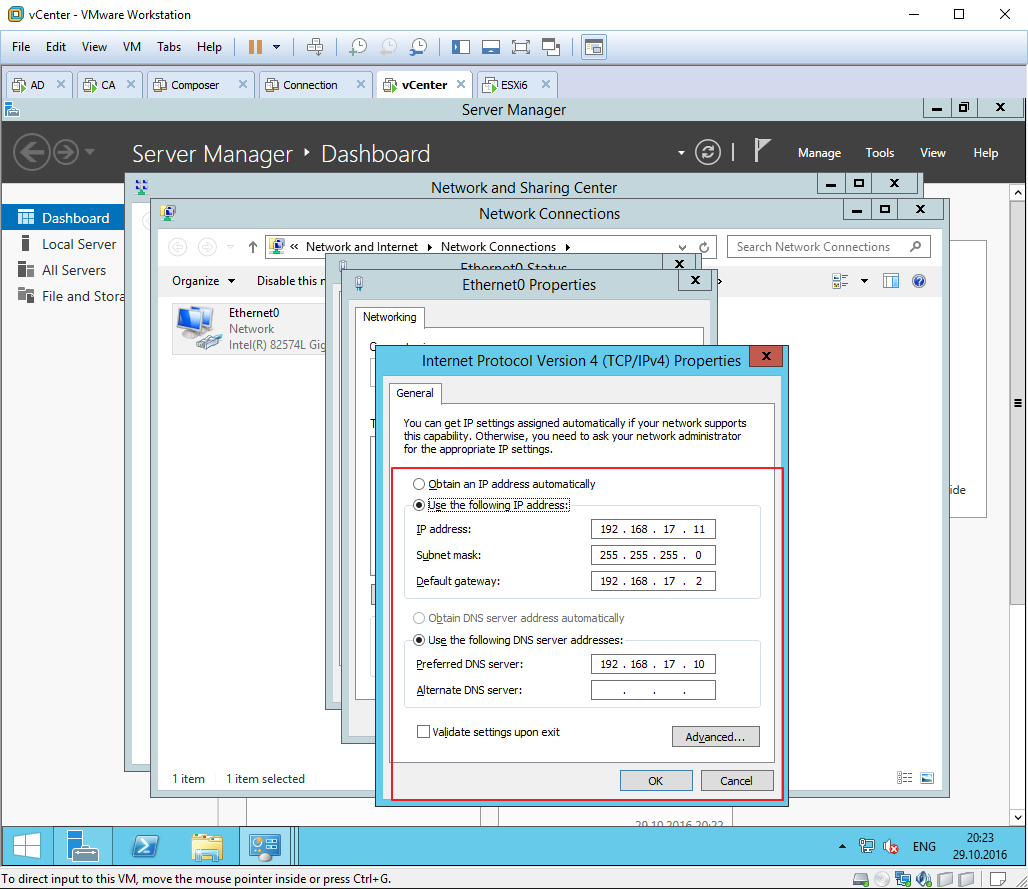
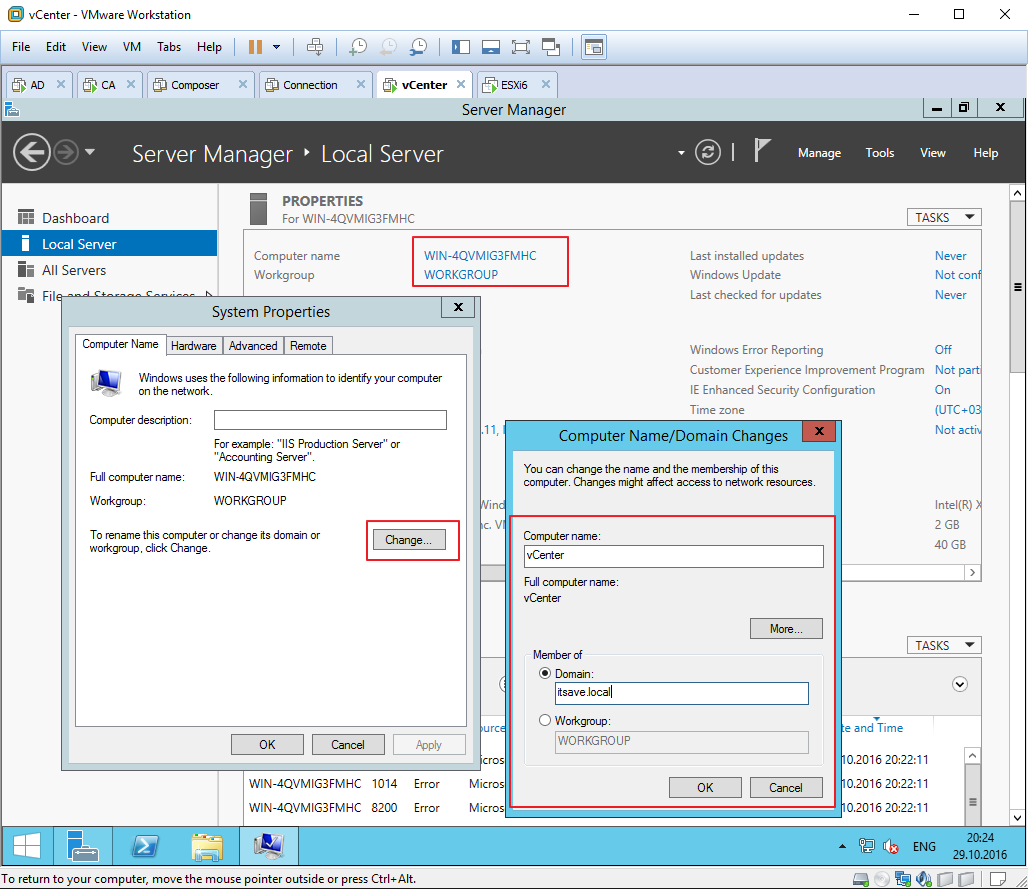
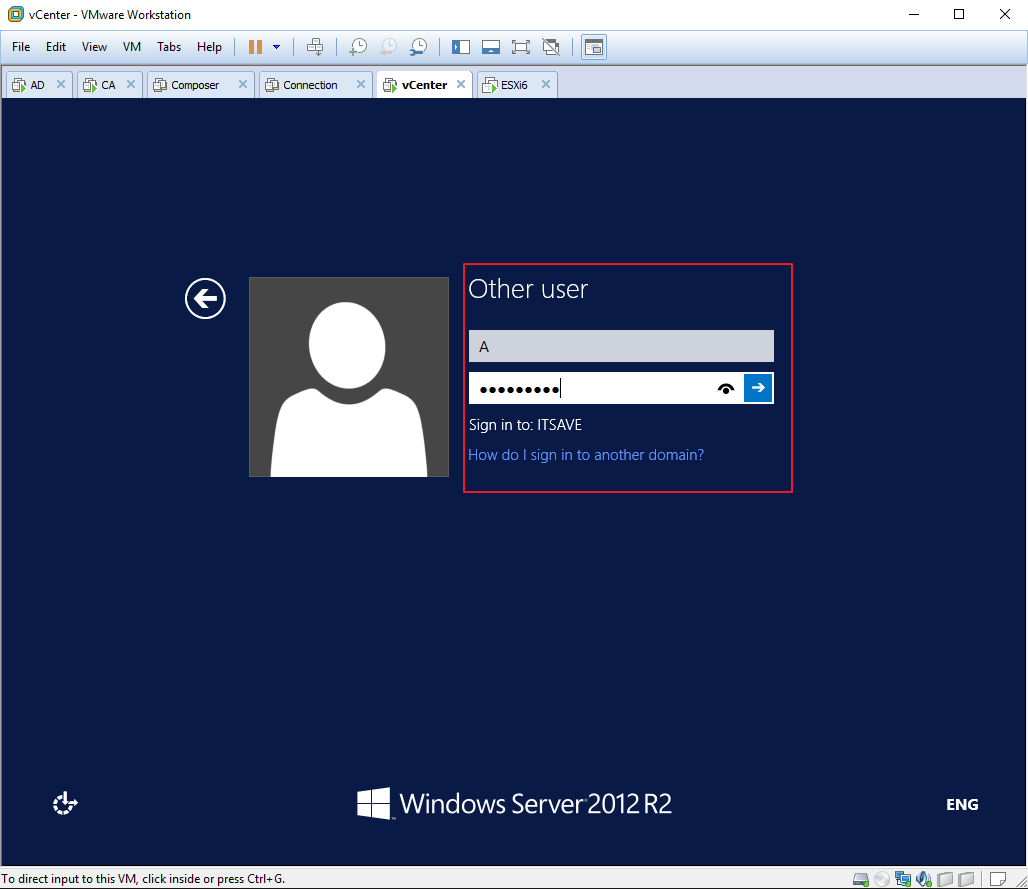
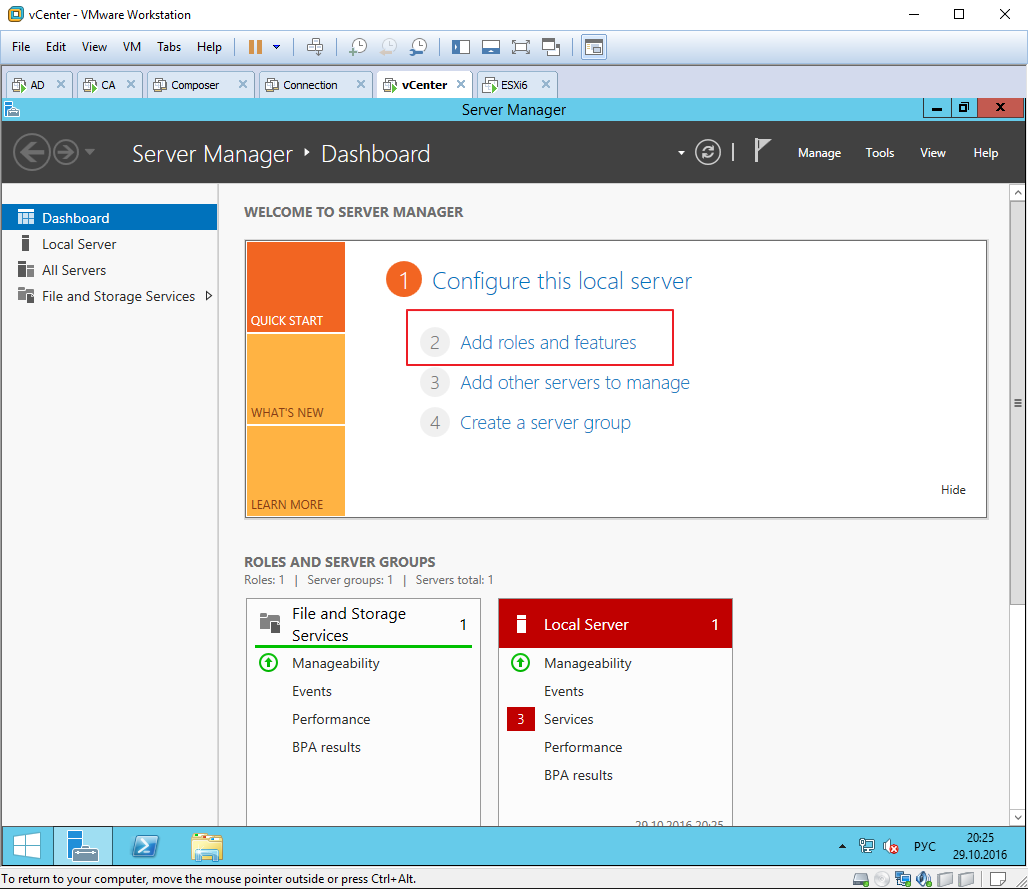
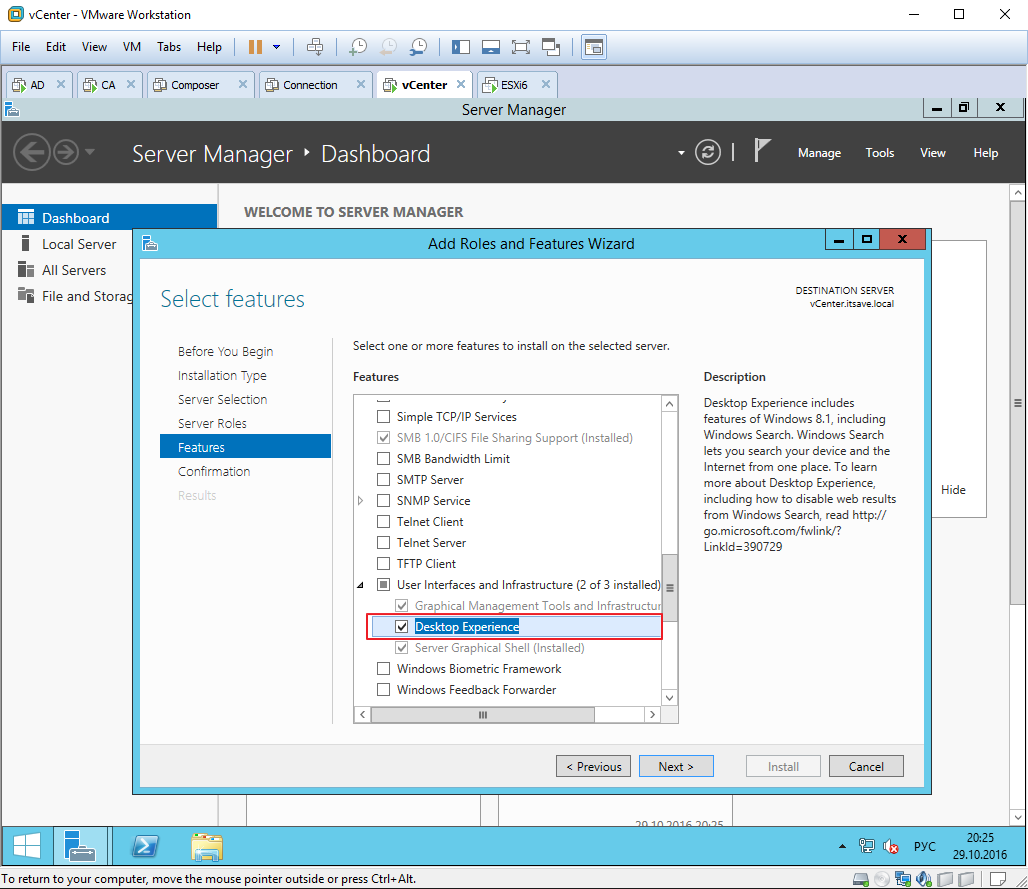
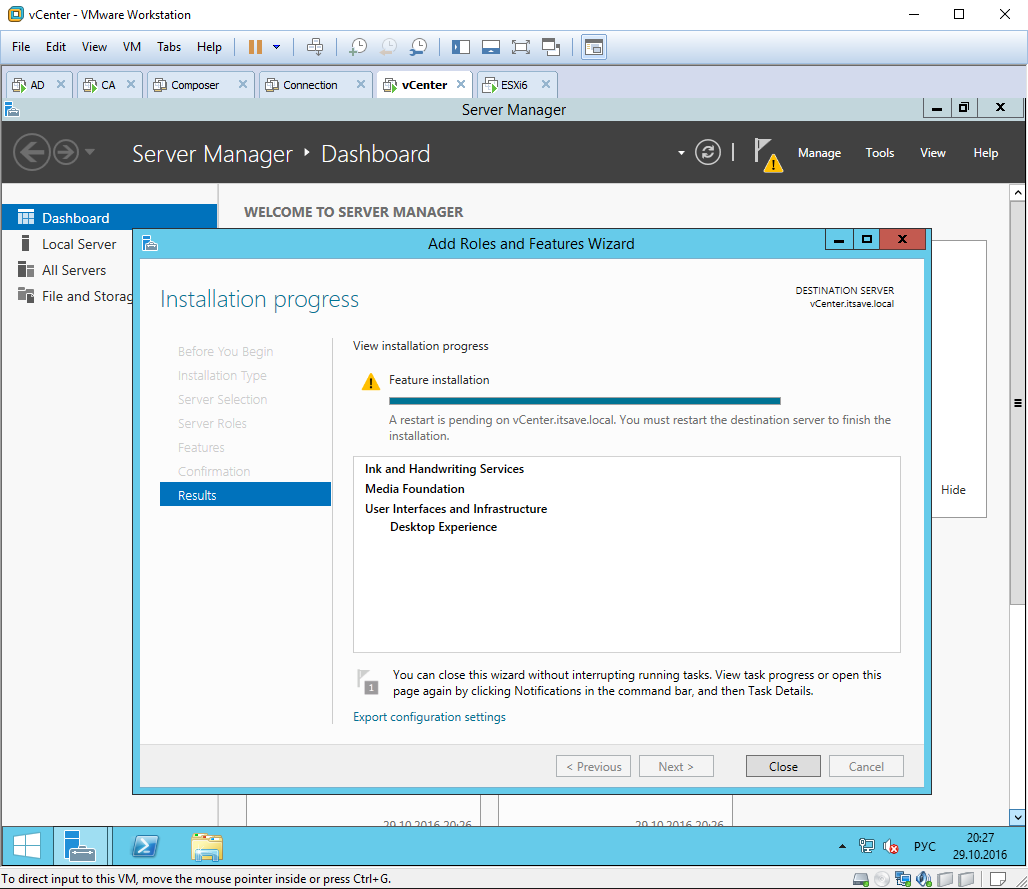
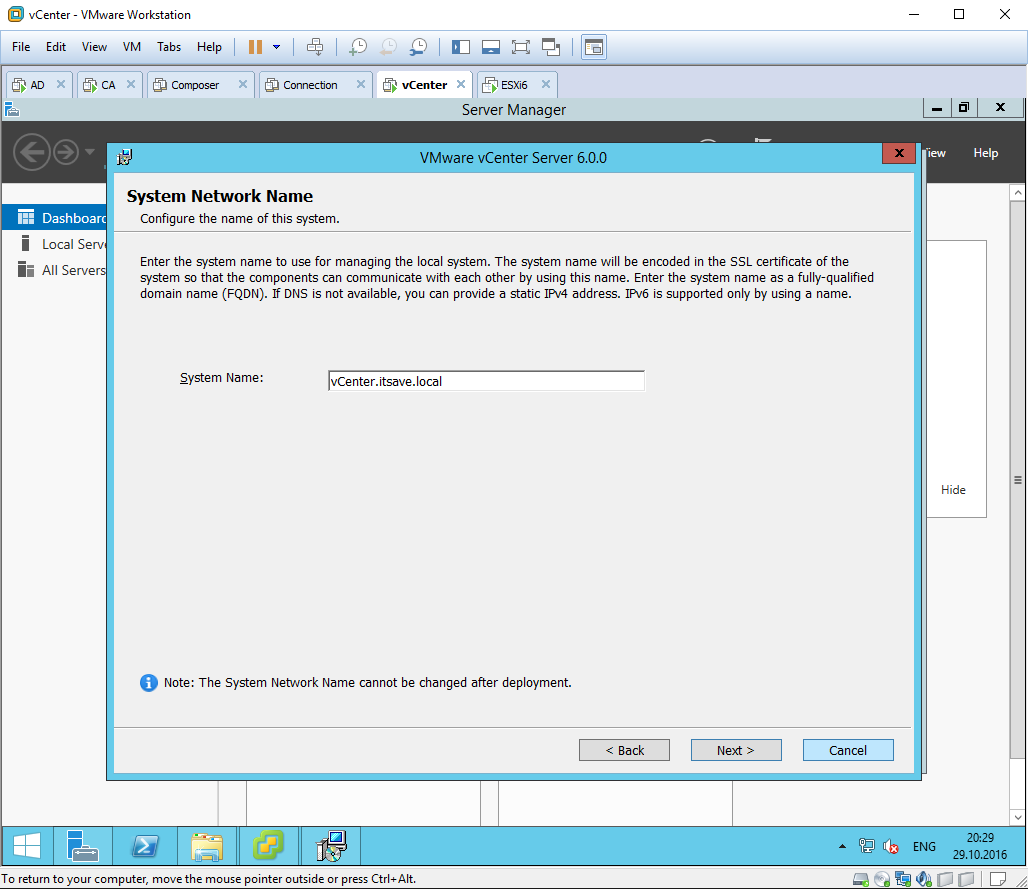
1 -6 Из шаблона развернута операционная система Windows server 2012 R2. На нее уже установлены последние обновления и .NET 3.5 В сетевых настройках рекомендуется прописать статический IP адрес, после чего машина вводится в домен itsave.local Для работы с уже установленным vCenter server через Web консоль управления потребуется браузер с поддержкой Adobe Flash. По умолчанию Windows server 2012 R2 в IE 11 не поддерживает Flash, чтобы это исправить нужно установить компонент «Desktop Experience»
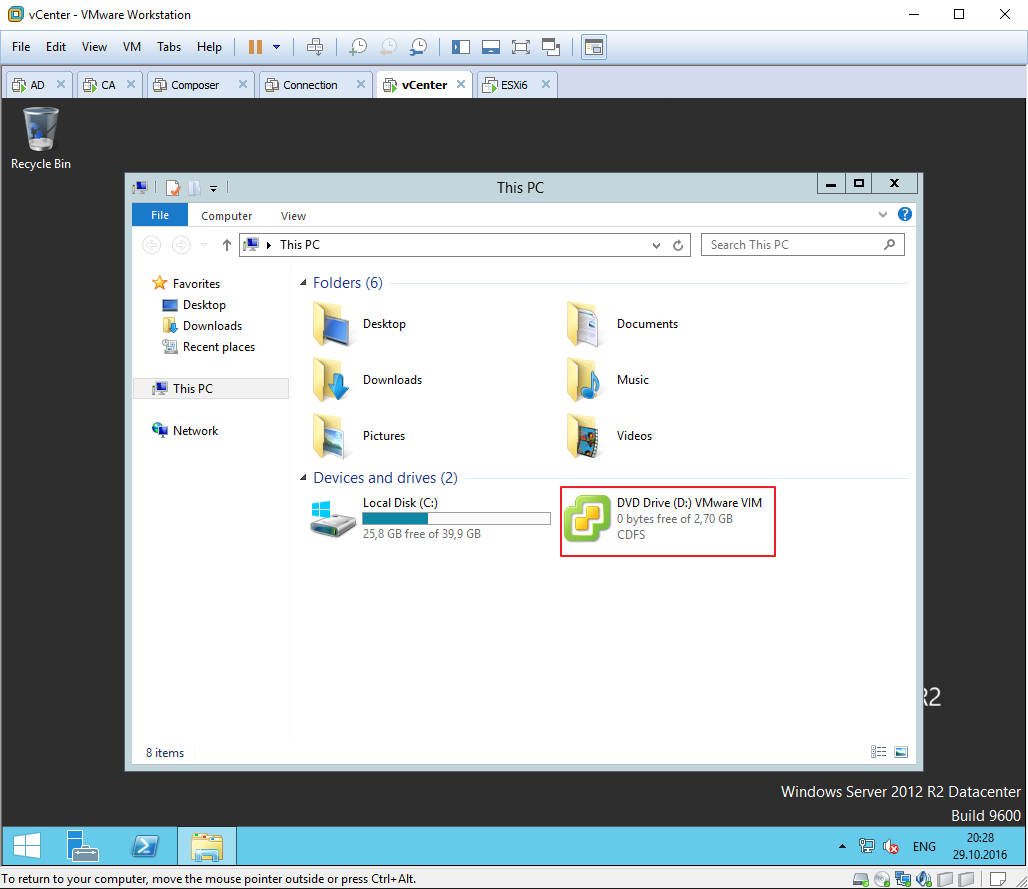
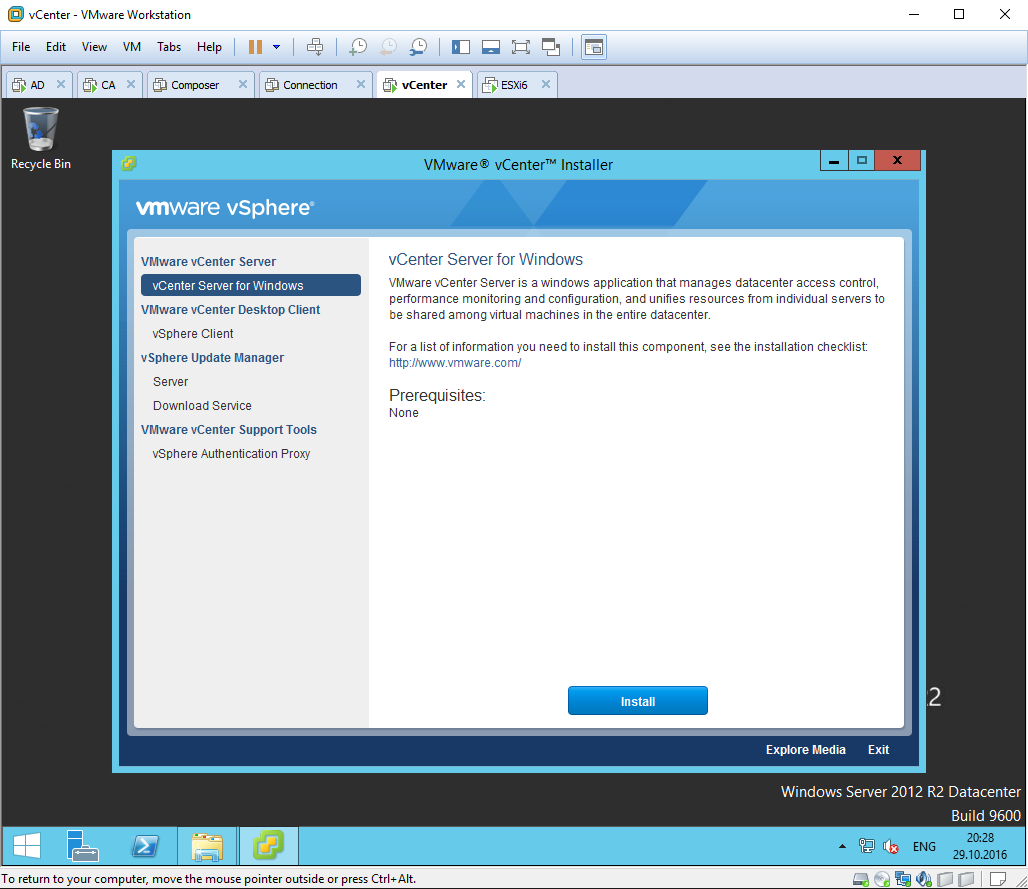
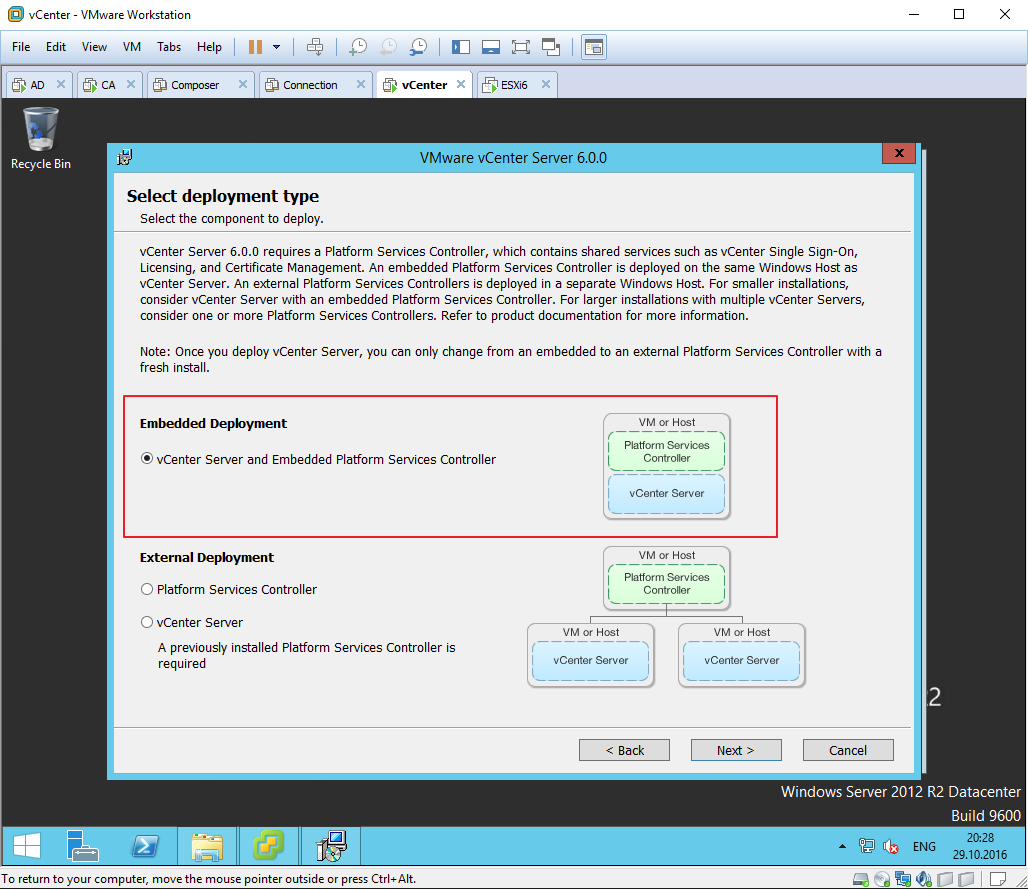
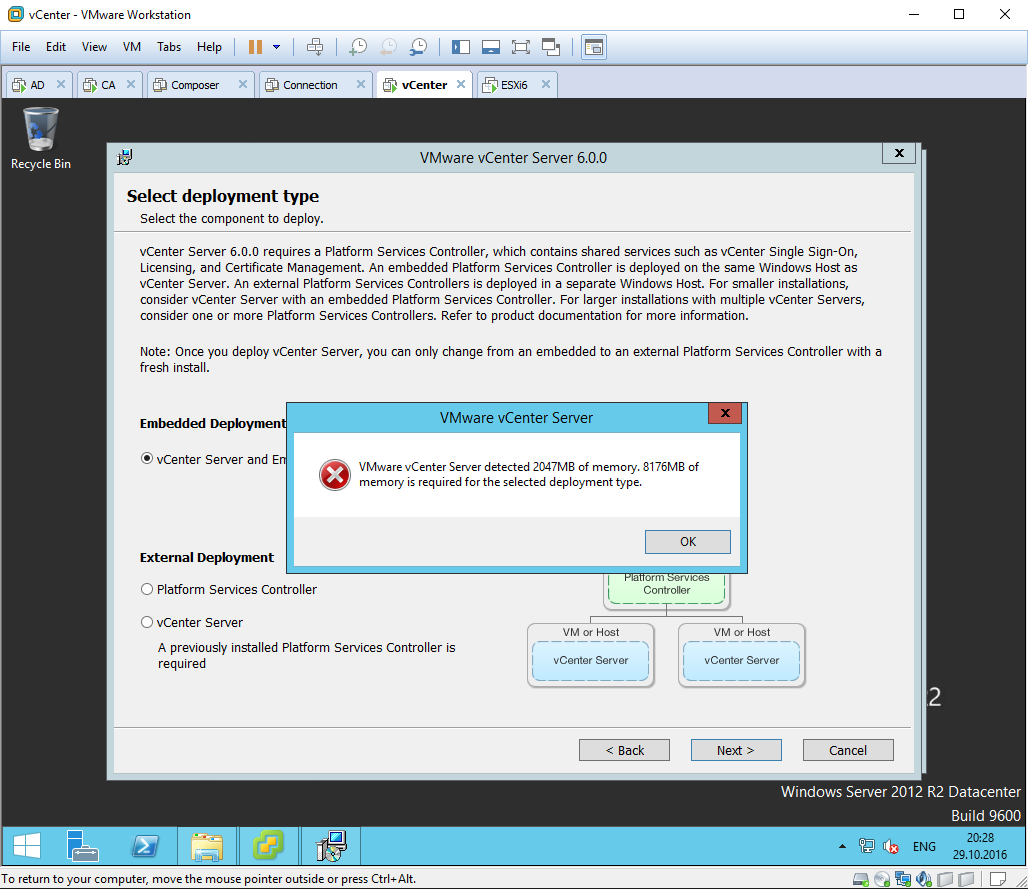
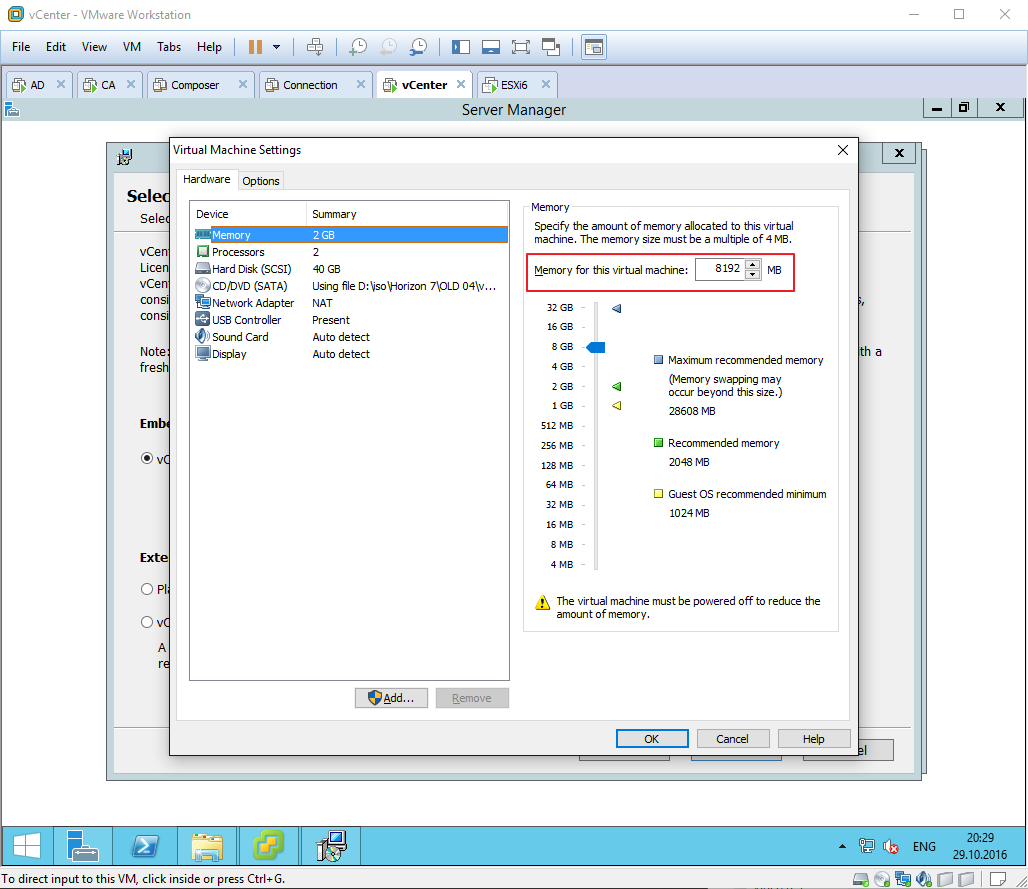
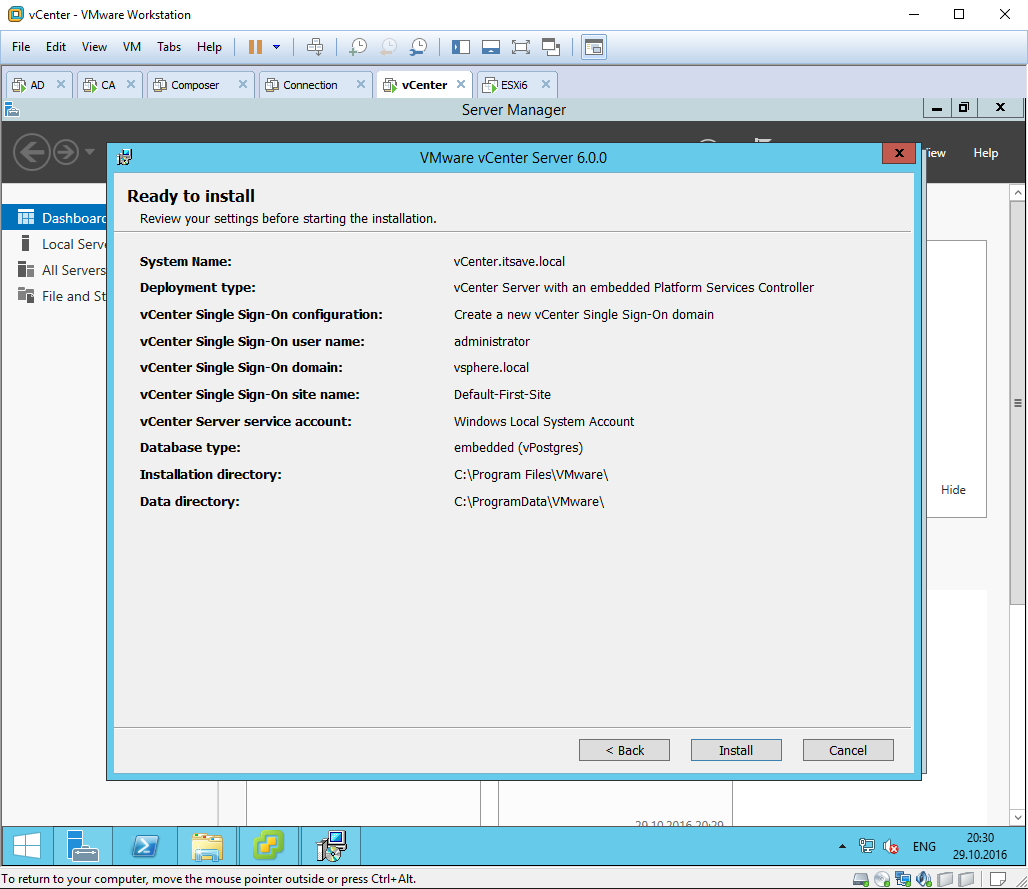
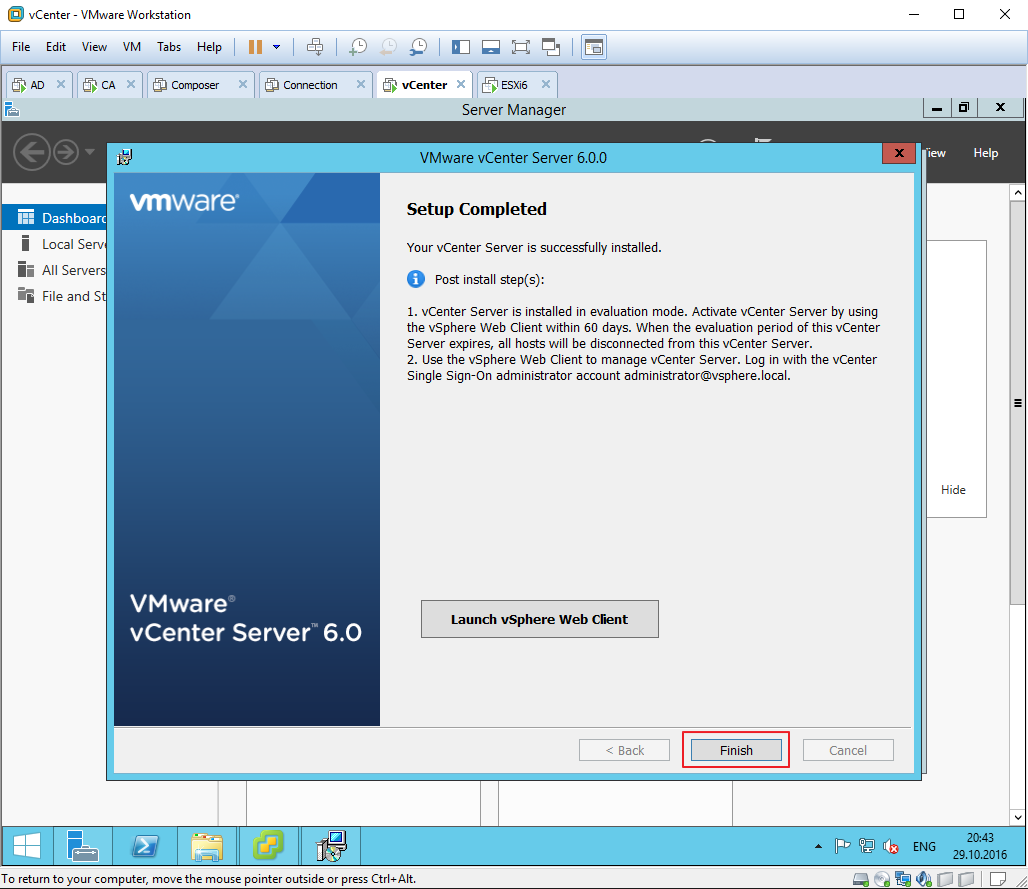
7 — 16 Можно приступать к установке vCenter server 6.0.0 Для этого к виртуальной машине монтирую установочный дистрибутив, скачанный с официального сайта VMware. Критичным для установки является объем оперативной памяти, — не менее 8 Гб ОЗУ. В противном случае продолжить установку законным способом не получится.
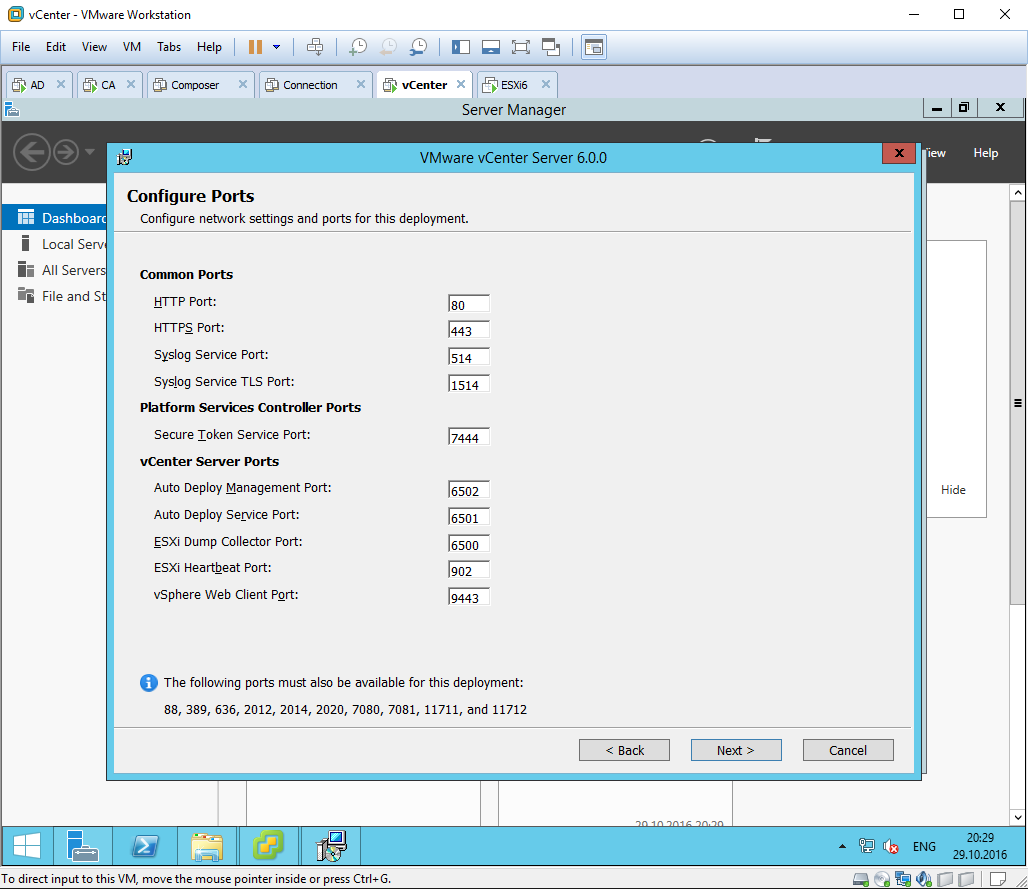
Для тех, кто переходит на 6-ую версию VMware vSphere будет любопытно узнать, что по умолчанию для vCenter server используется база данных Posgres SQL, причем как для Linux версии vCenter, так и для Windows. Теперь сервисы vCenter server разделены на 2 основные части: Platform Services Controller и vCenter Server. Эти части можно разделять, разносить по разным виртуальным, создавать отказоустойчивые кластеры, что актуально для больших распределенных инфраструктур.
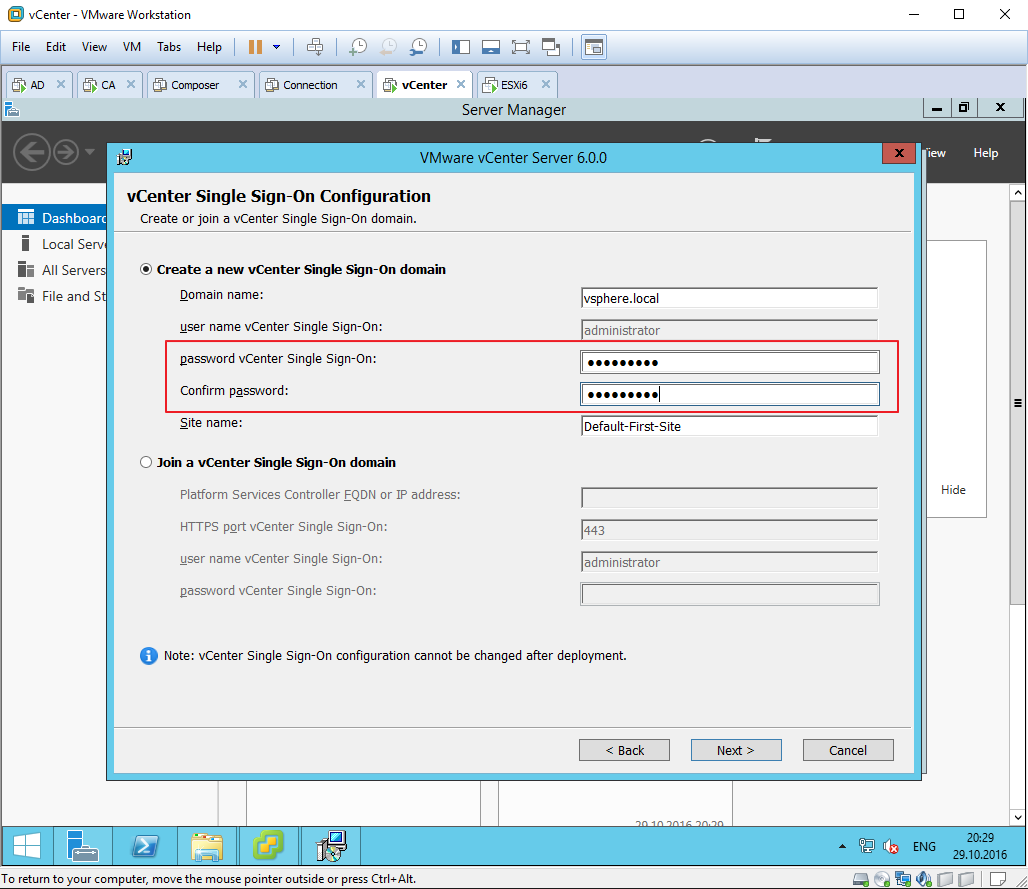
В Platform Service Controller есть служба единого входа Single Sign-On, которая позволяет для учетной записи внутреннего домена (по умолчанию vsphere.local) давать доступ к различным сервисам vSphere. На этапе первоначальной установки необходимо задать пароль для учетной записи administrator@vsphere.local, у которой будут глобальные неограниченные права на доступ.
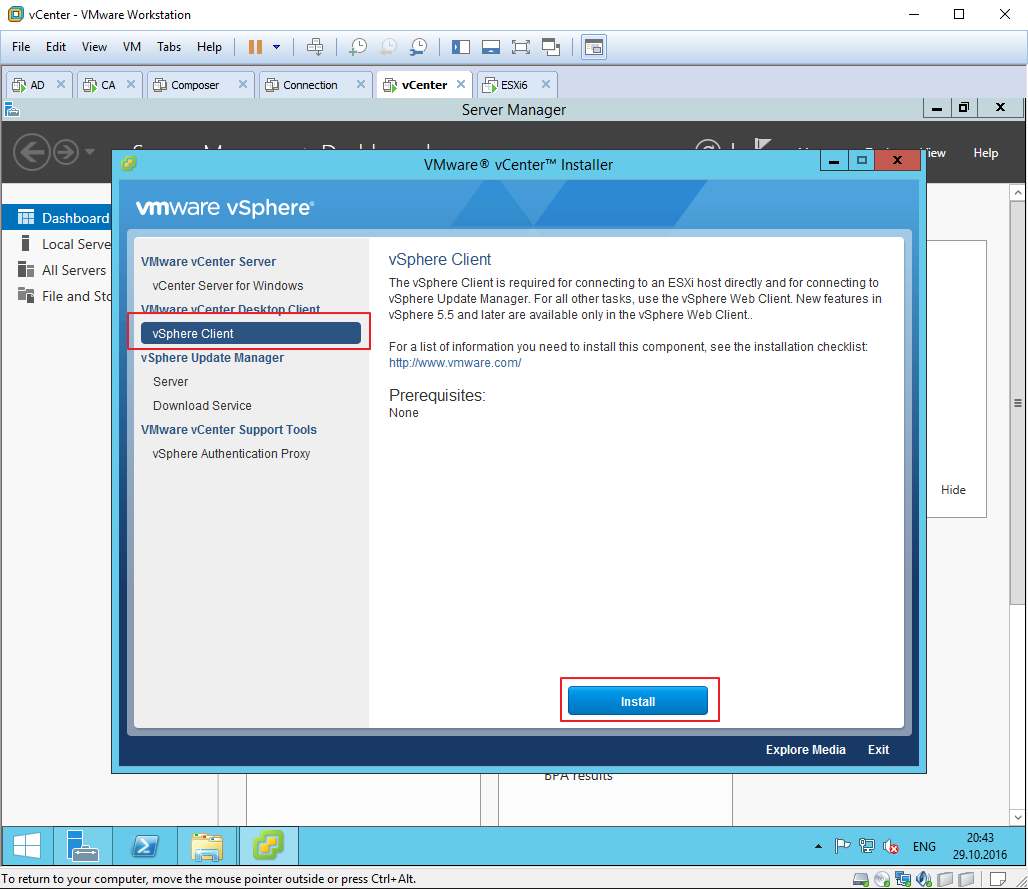
17 — После установки vCenter server можно поставить «толстый» vSphere client. Для привыкших к его интерфейсам администраторам, работать в нем намного проще, чем в Web клиенте. Особенно удобно реализована в толстом клиенте консоль подключения к виртуальной машине.
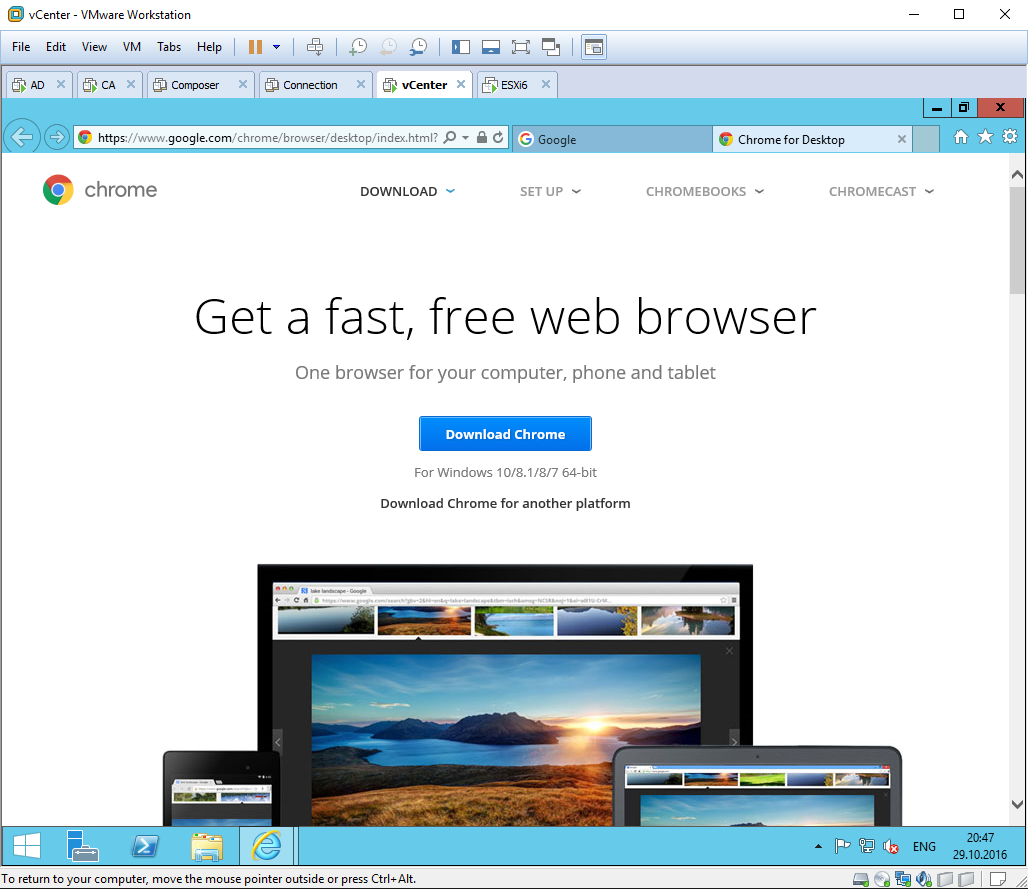
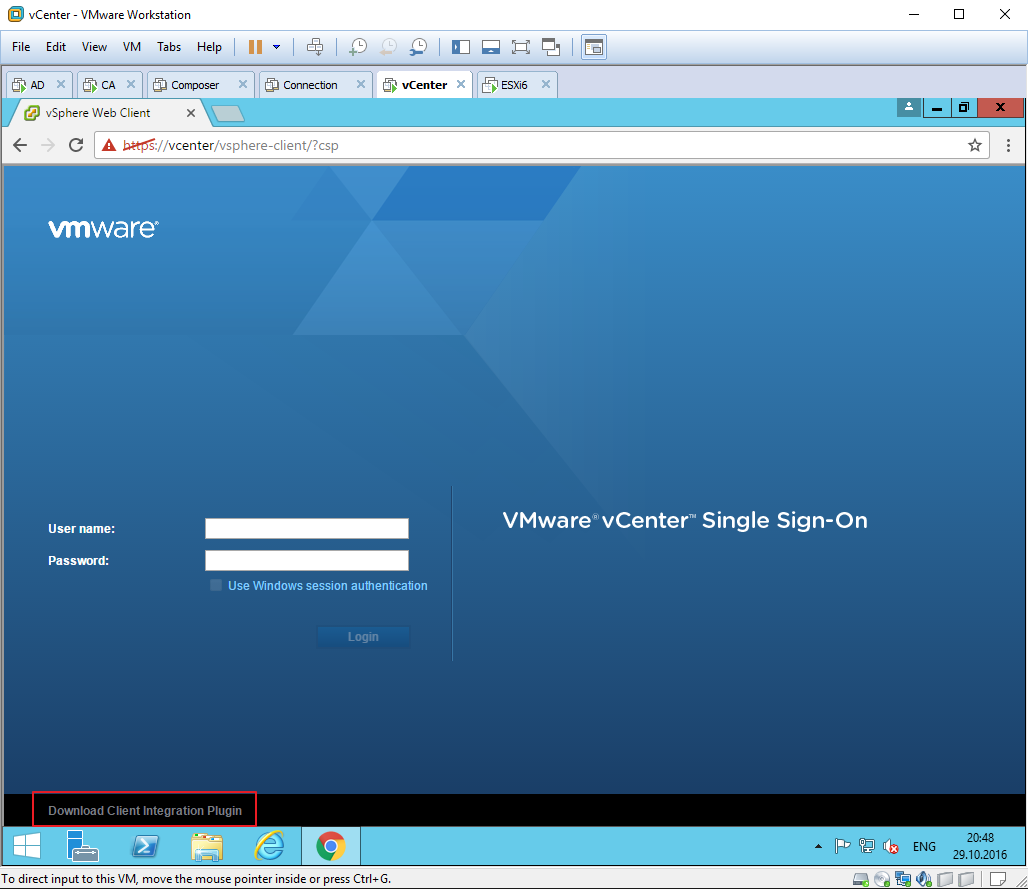
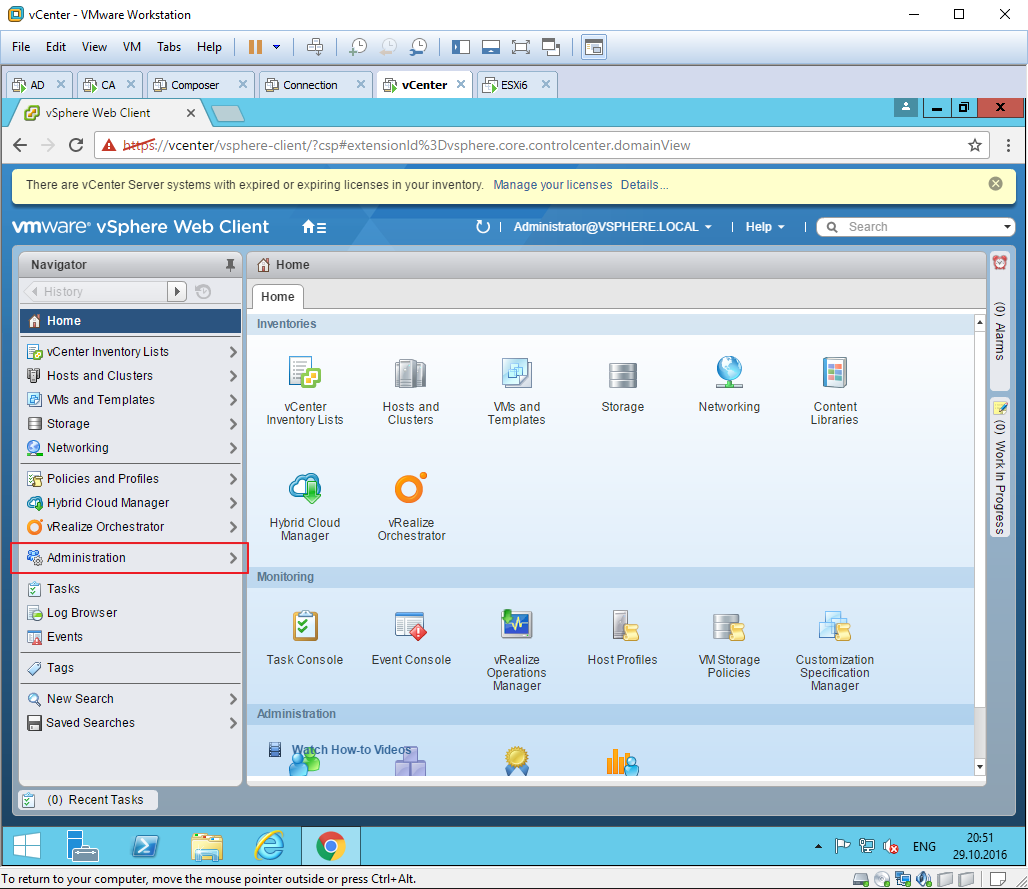
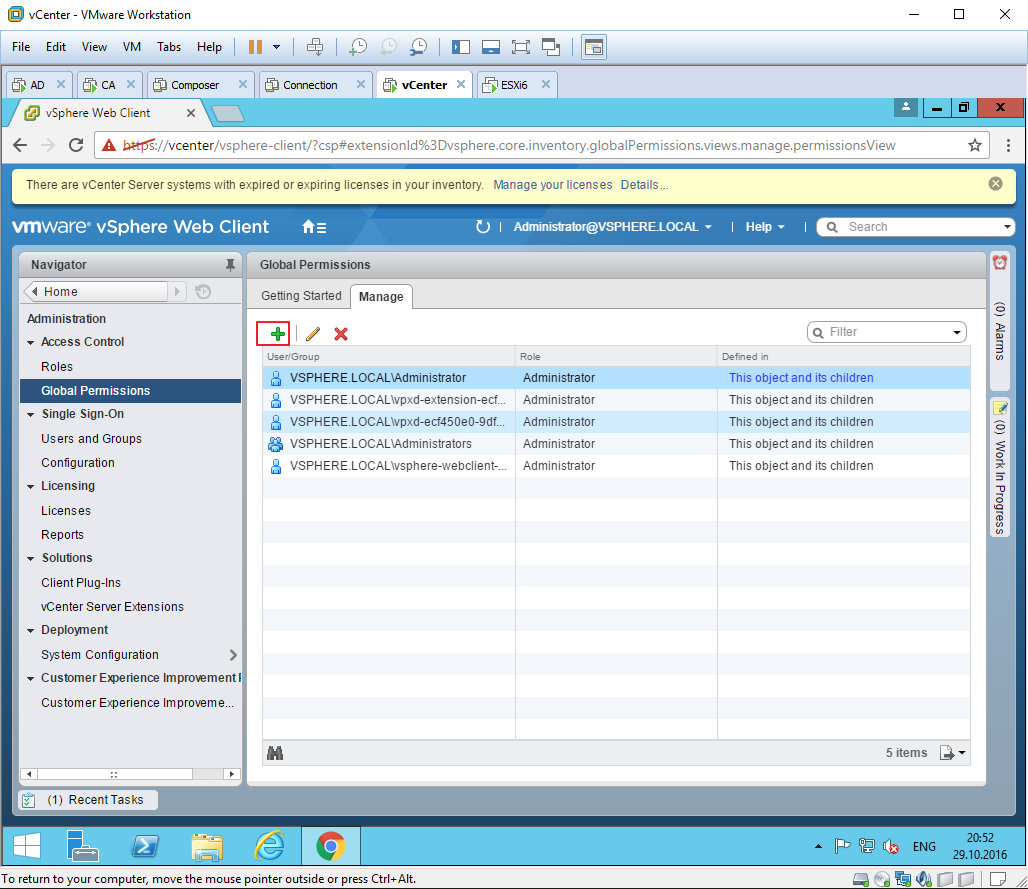
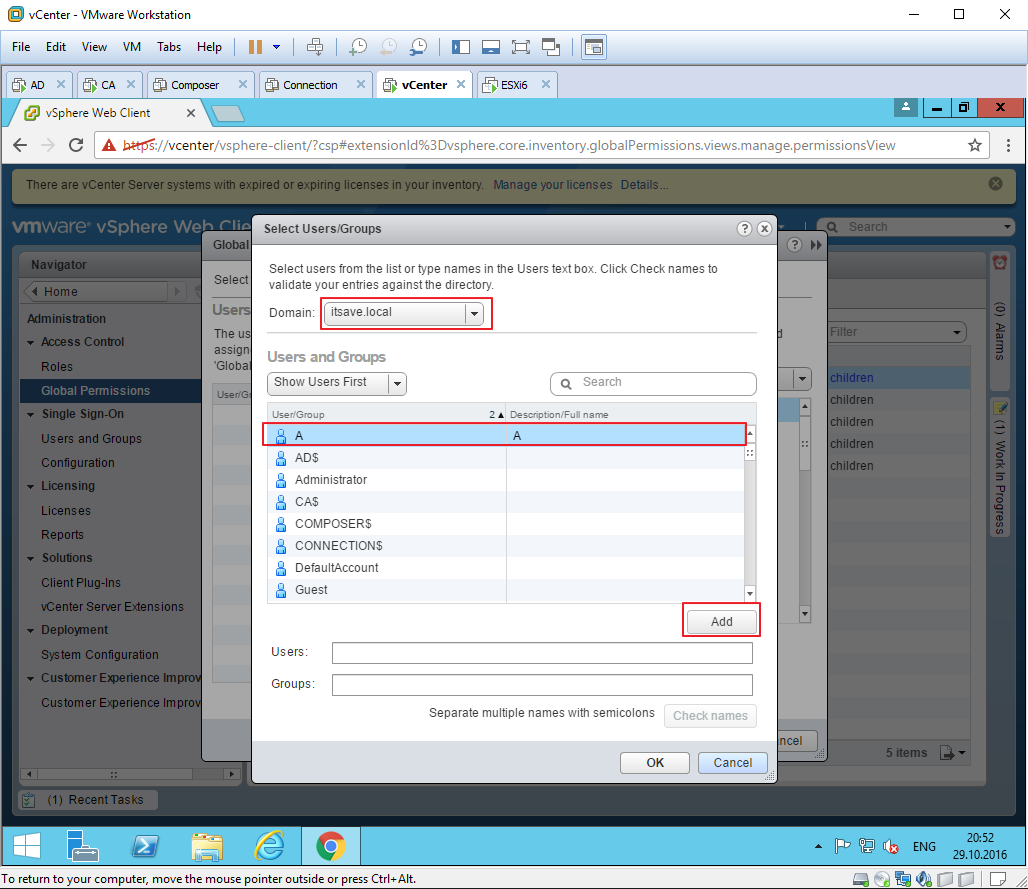
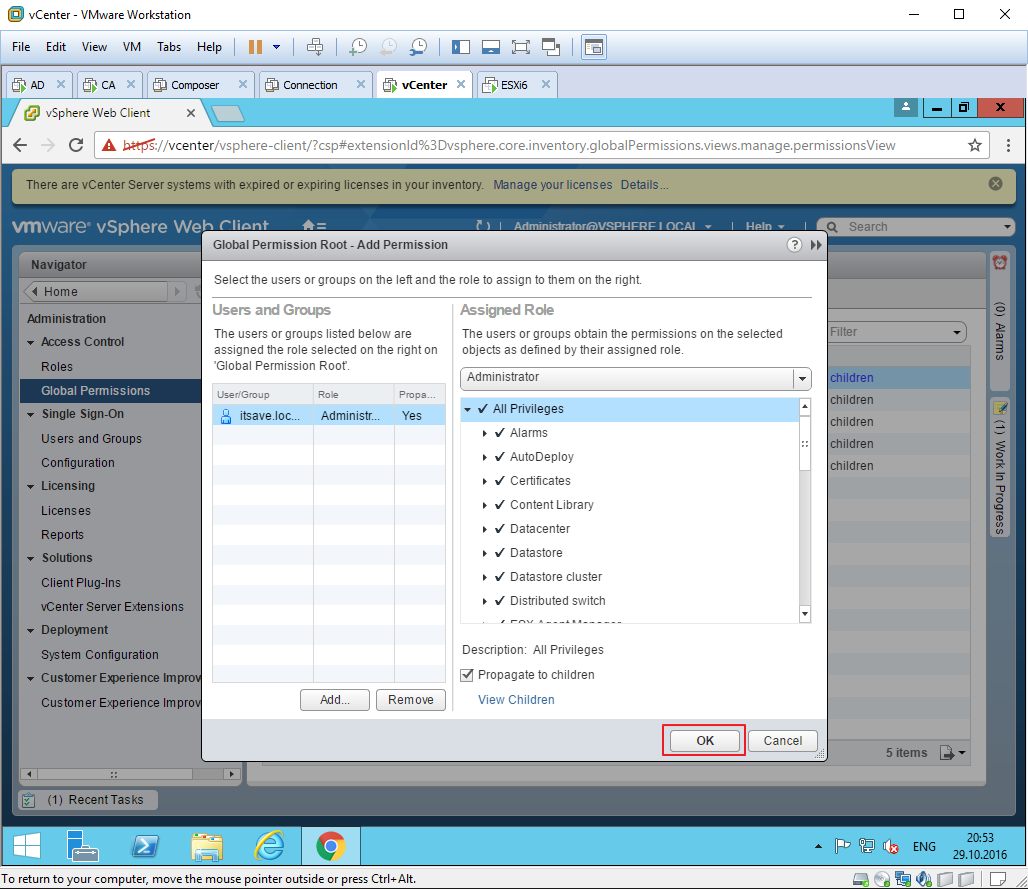
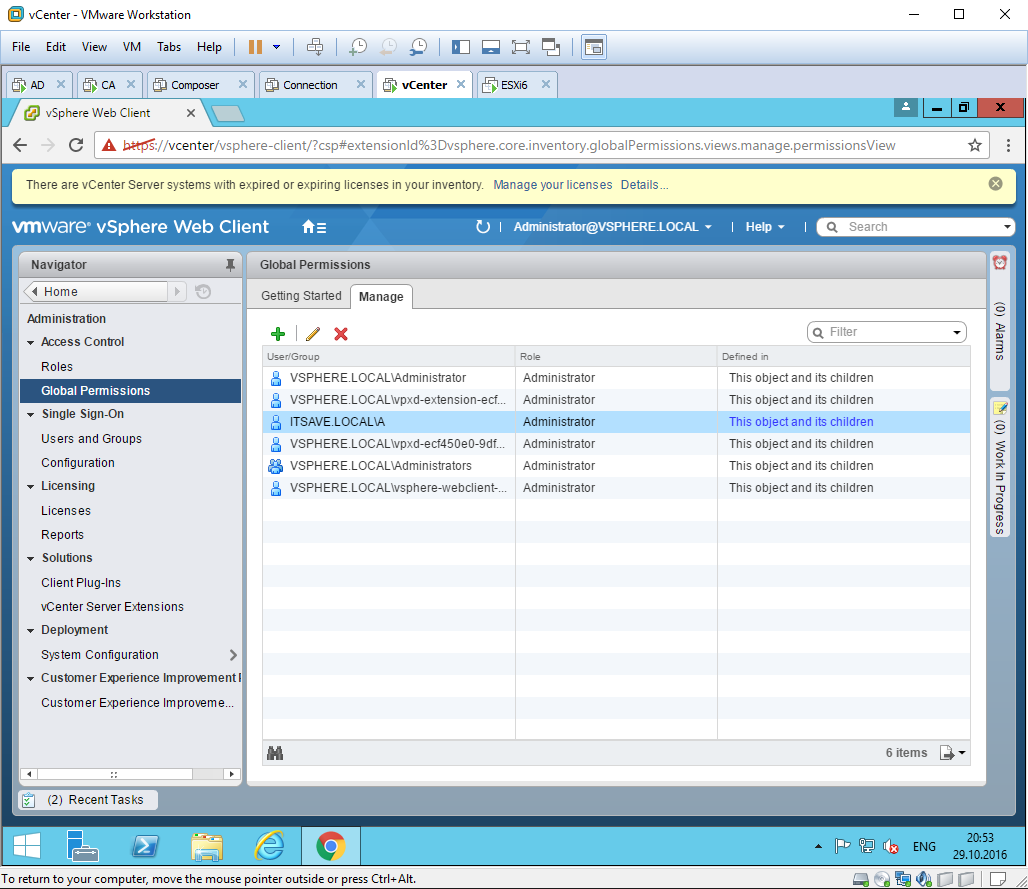
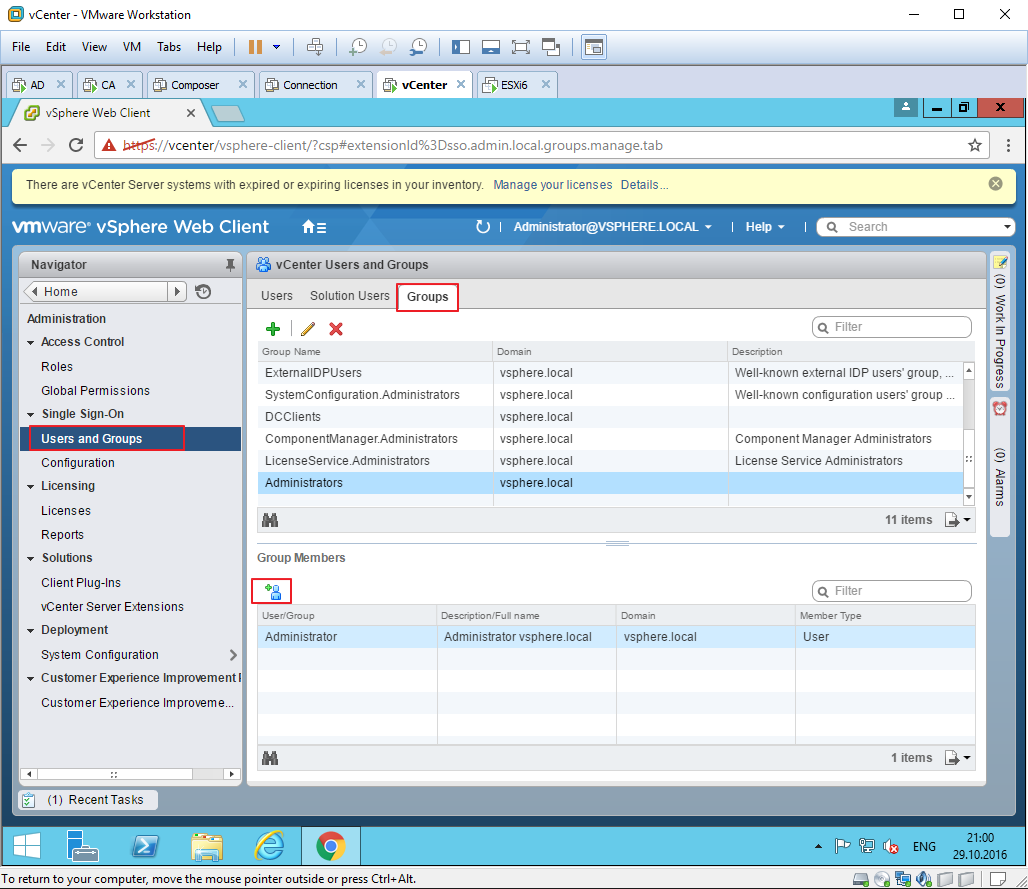
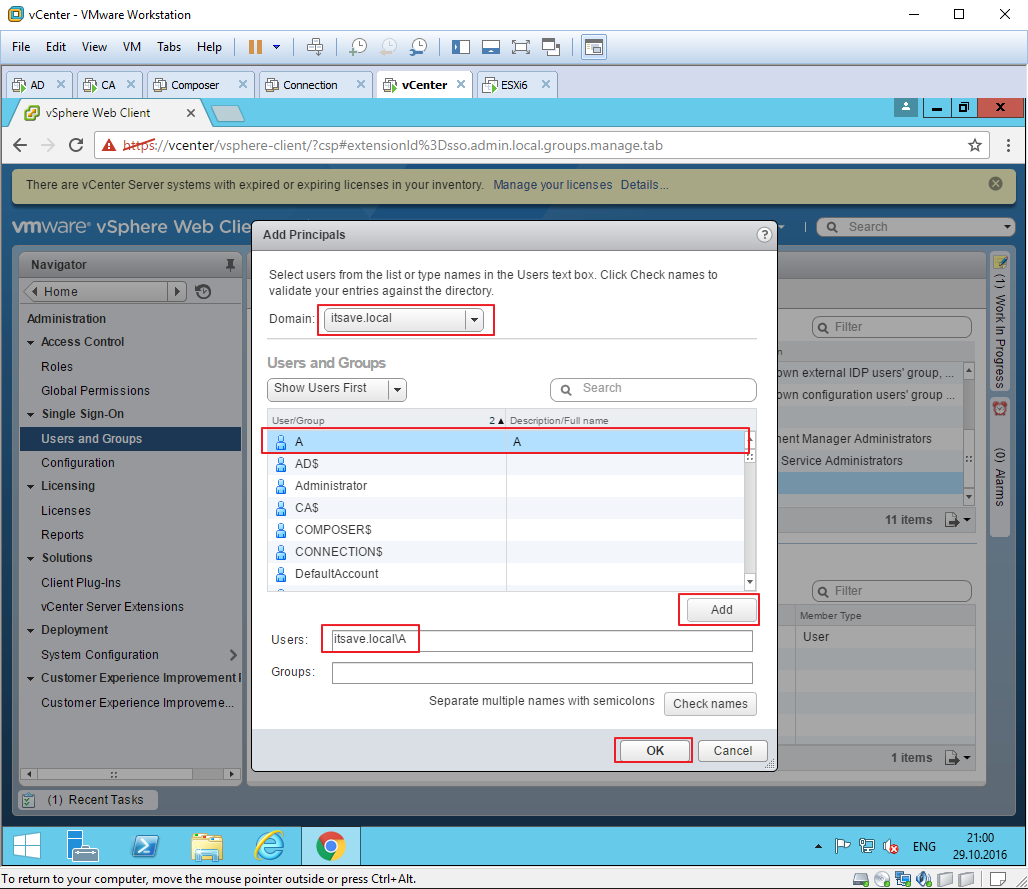
18 — 33 Первая задача дать права администратора доменной учетной записи a@itsave.local . Internet Explorer так и не дал мне доступ к Web клиенту vSphere, поэтому в пару кликов устанавливаю Google Chrome и перехожу по адресу https://vcenter.itsave.local/vsphere-client
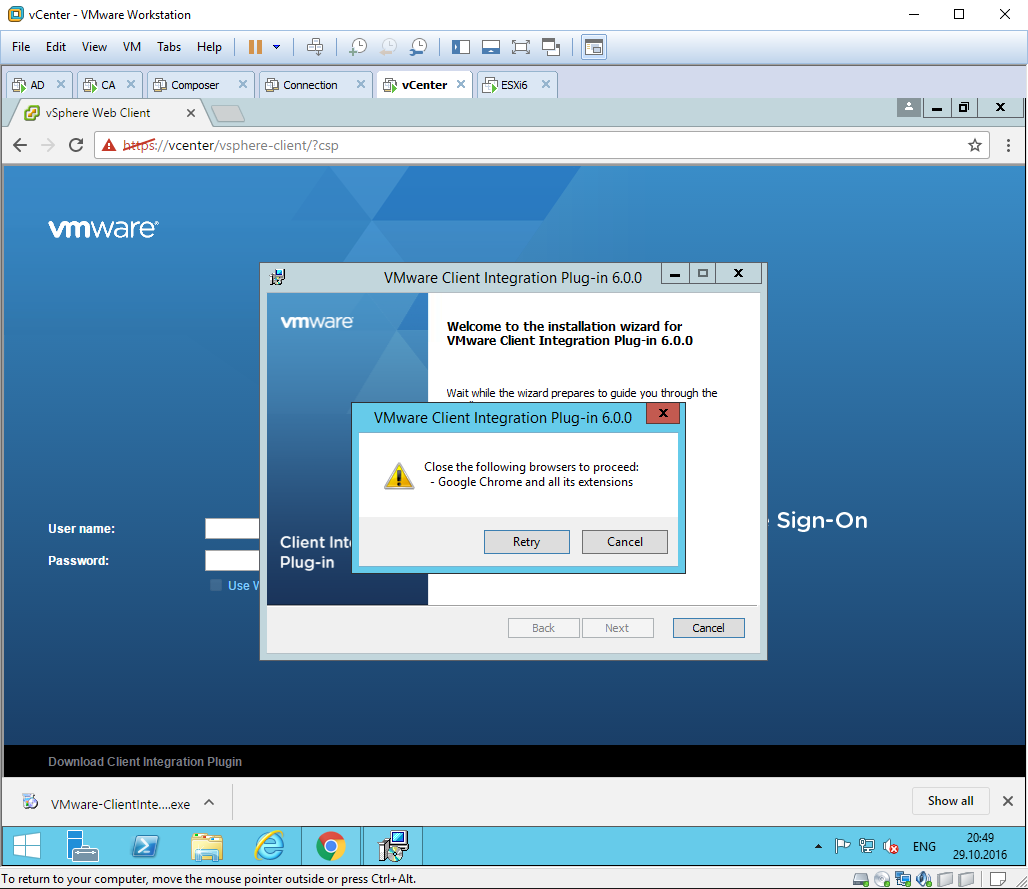
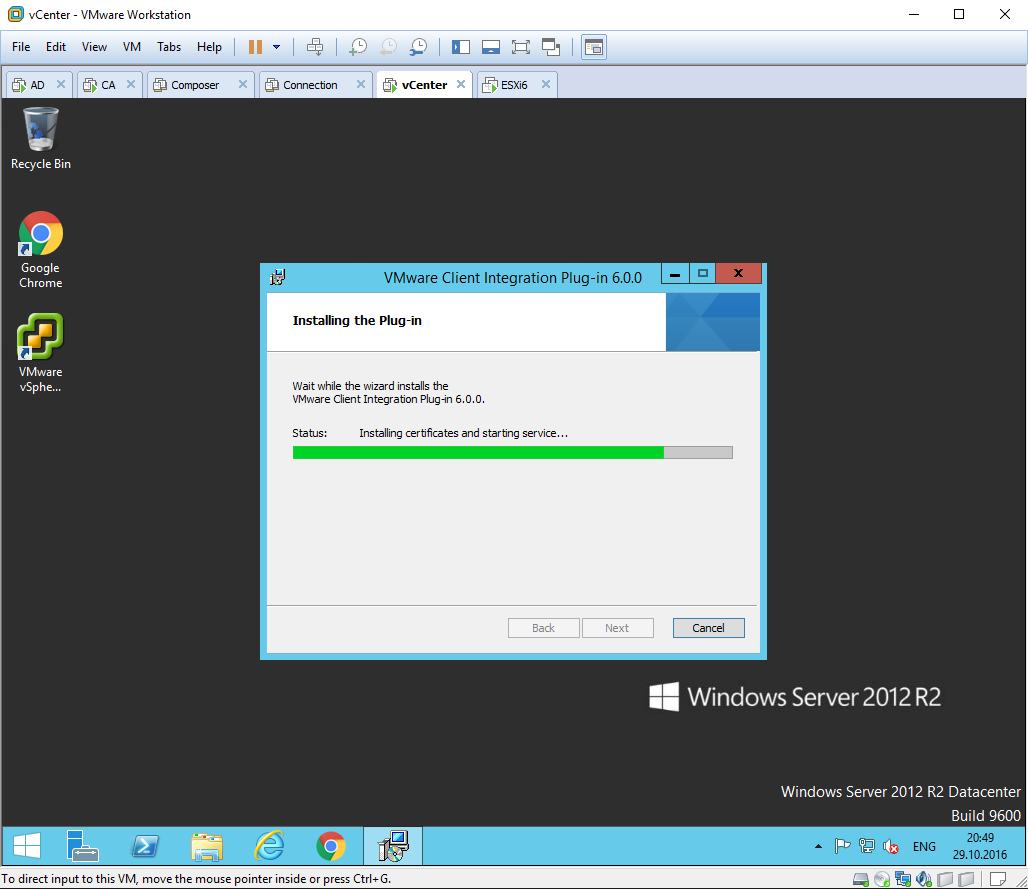
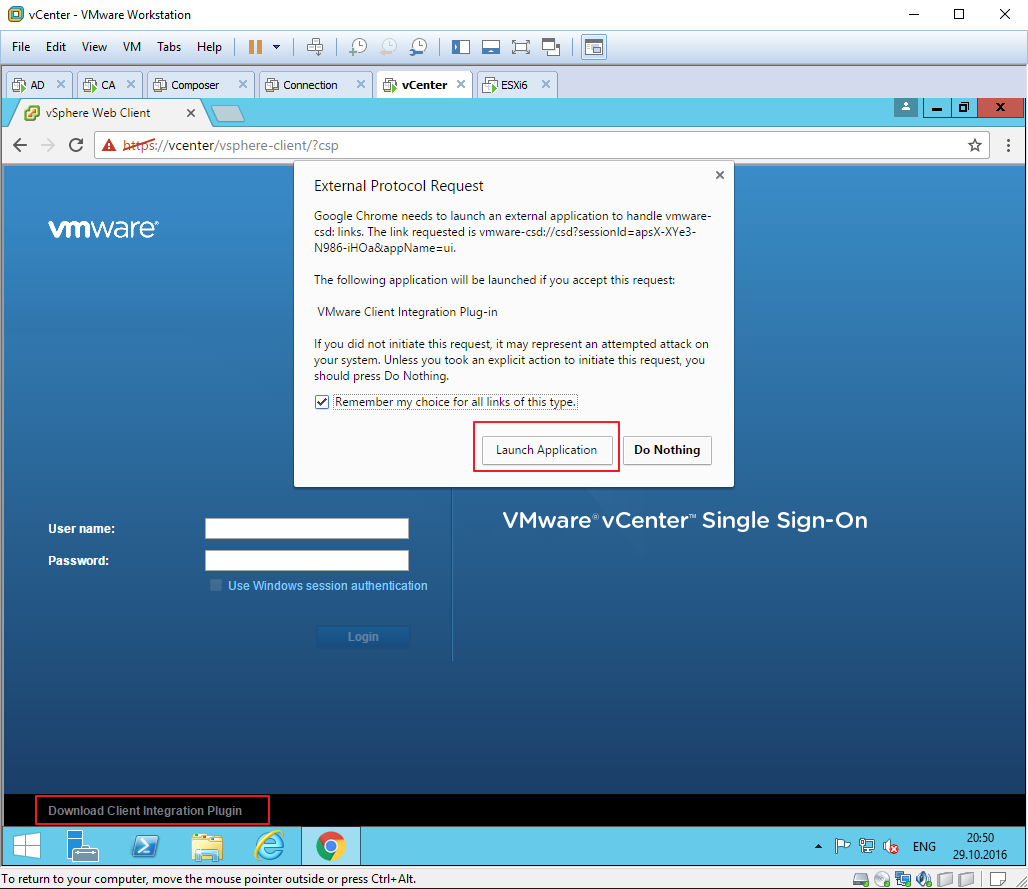
Для получения всех возможностей от работы с Web клиентом необходимо установить VMware Client Integration Plugin. Например, он нужен для того, чтобы иметь возможность передавать файлы на datastore с локального компьютера.
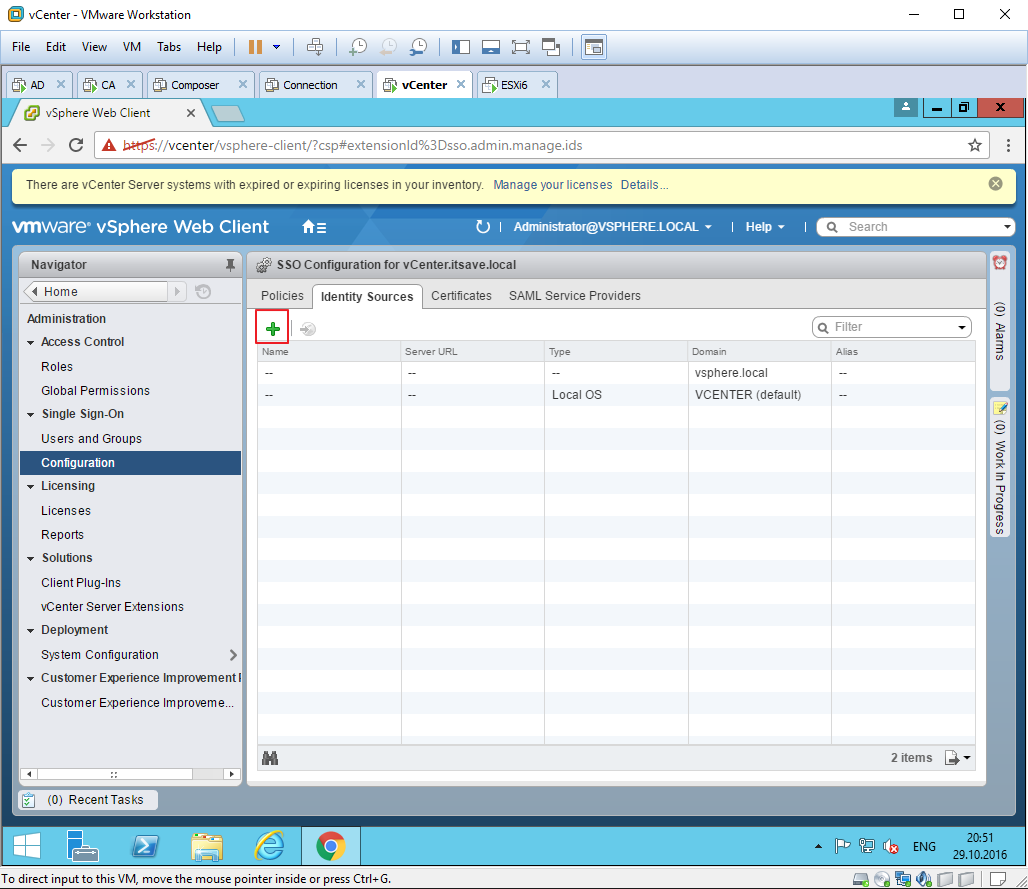
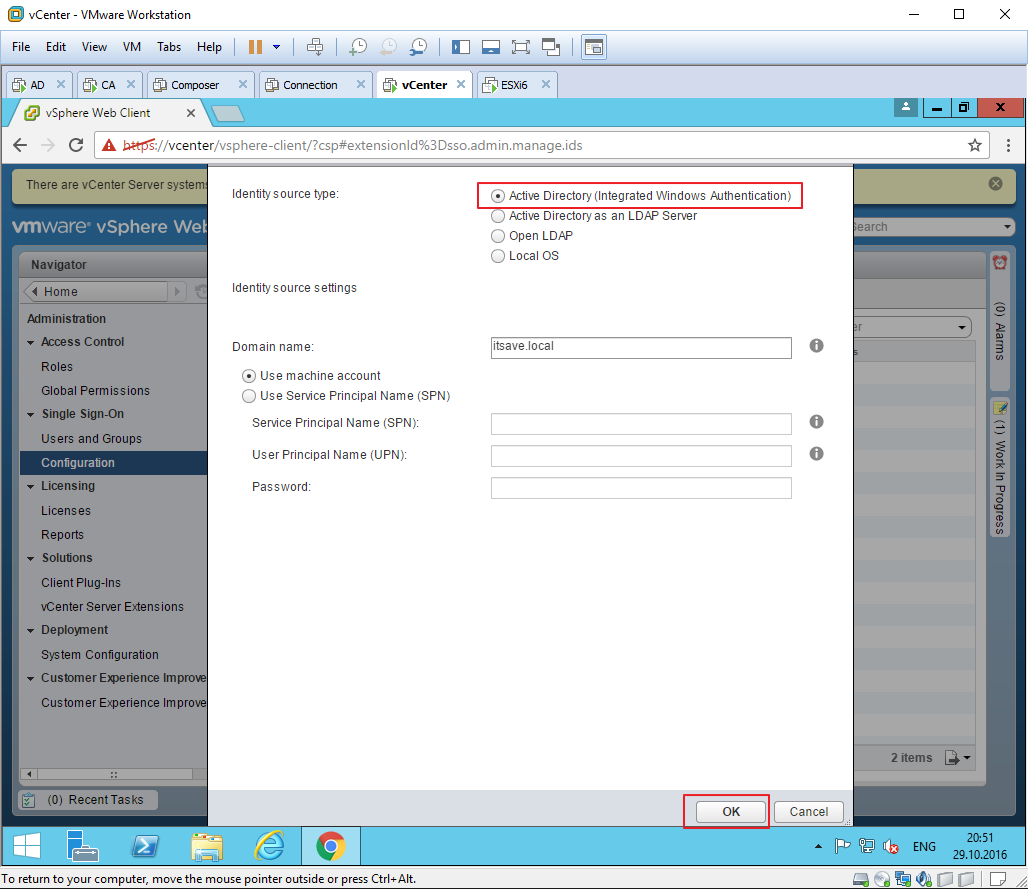
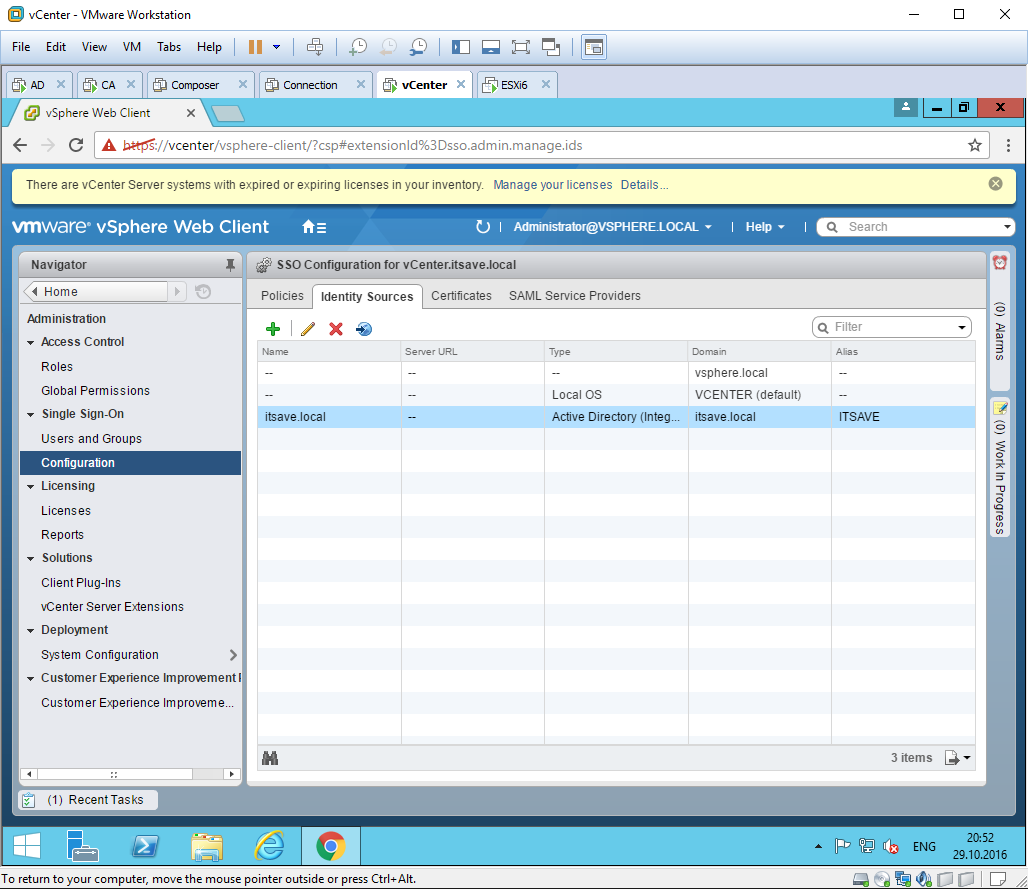
После установки плагина, входим под учетной записью administrator@vsphere.local В левом меню выбираем пункт Administration -> Configuration -> Identity Sources Для добавления домена itsave.local в качестве источника учетных записей, жмем на зеленый плюс.
После чего даю учетной записи доменного администратора роль глобального администратора vsphere.local и администратора vCenter server.
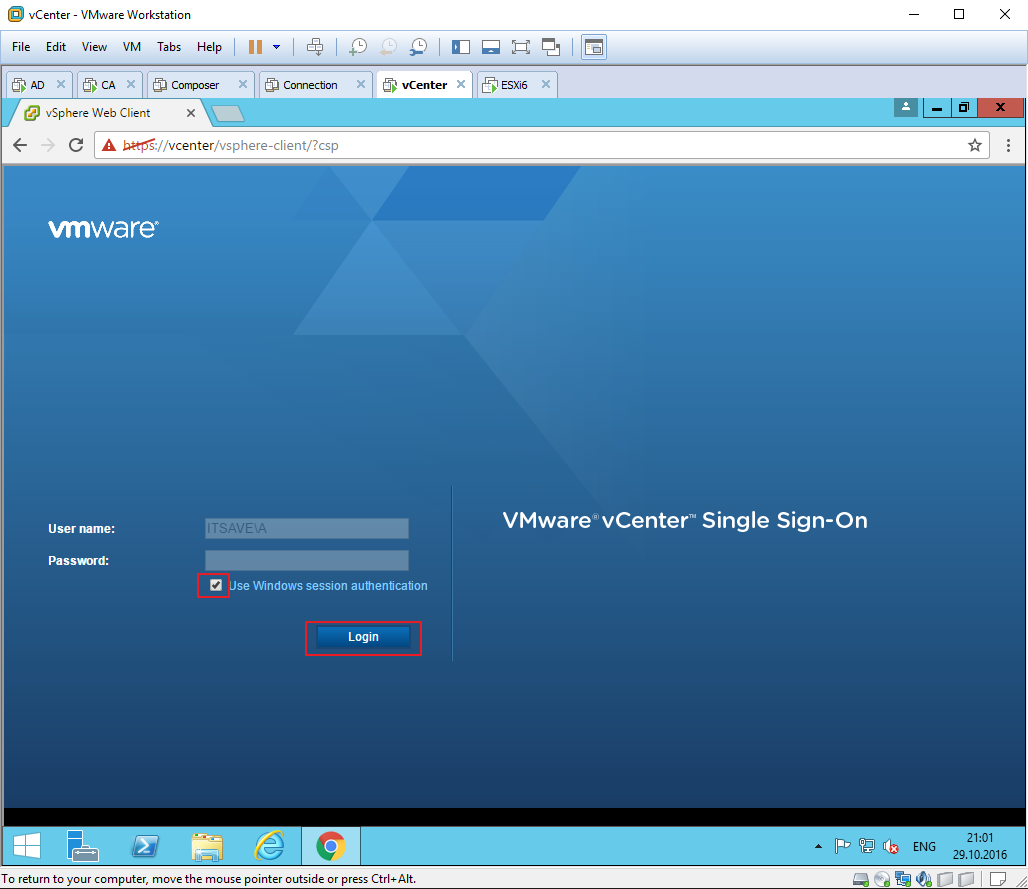
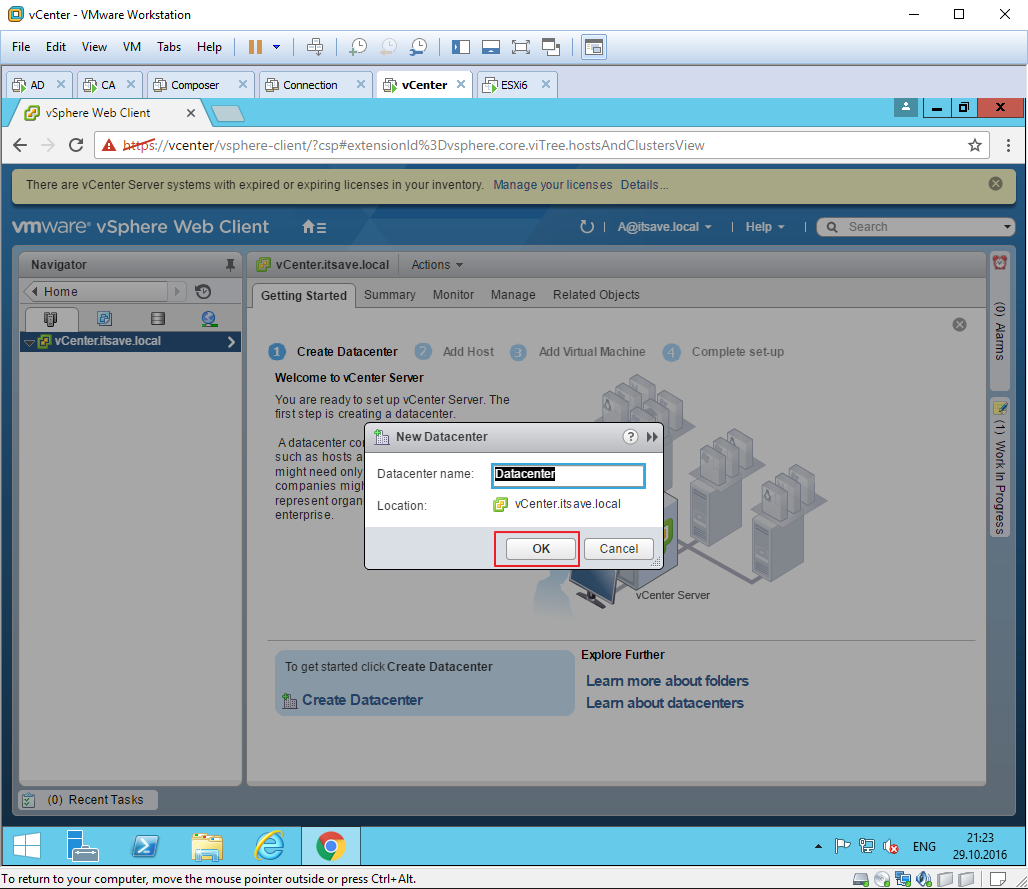
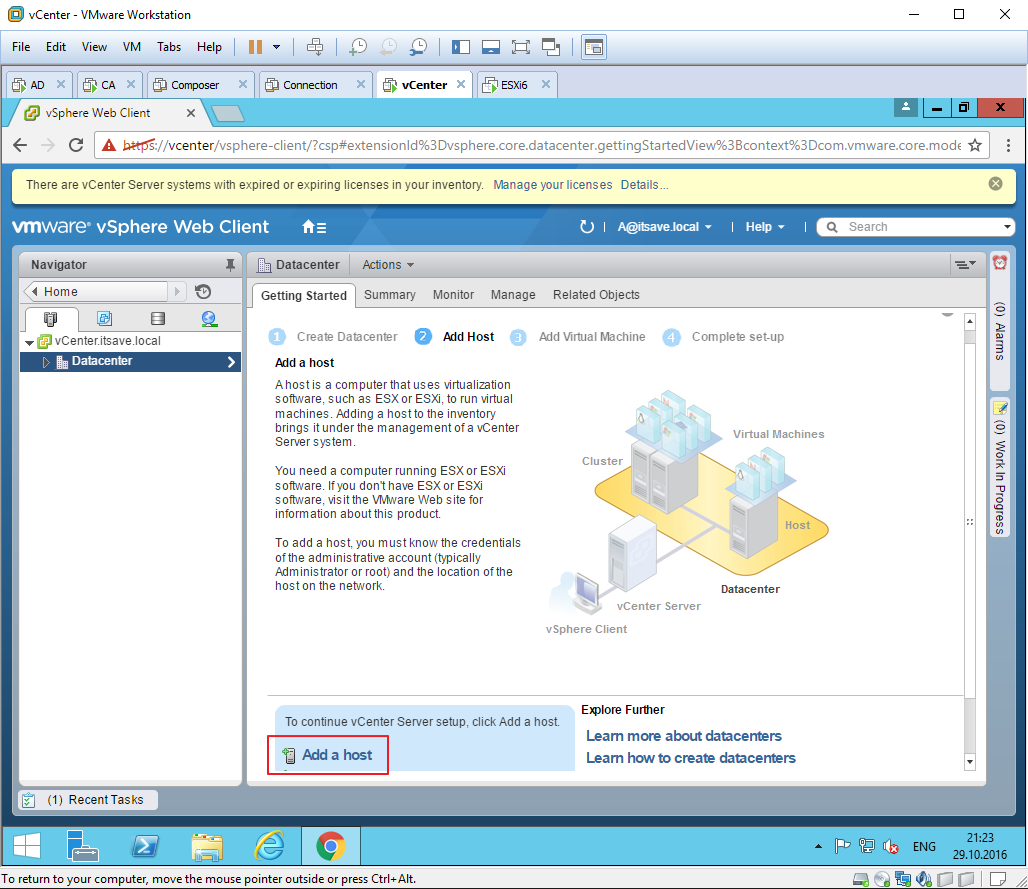
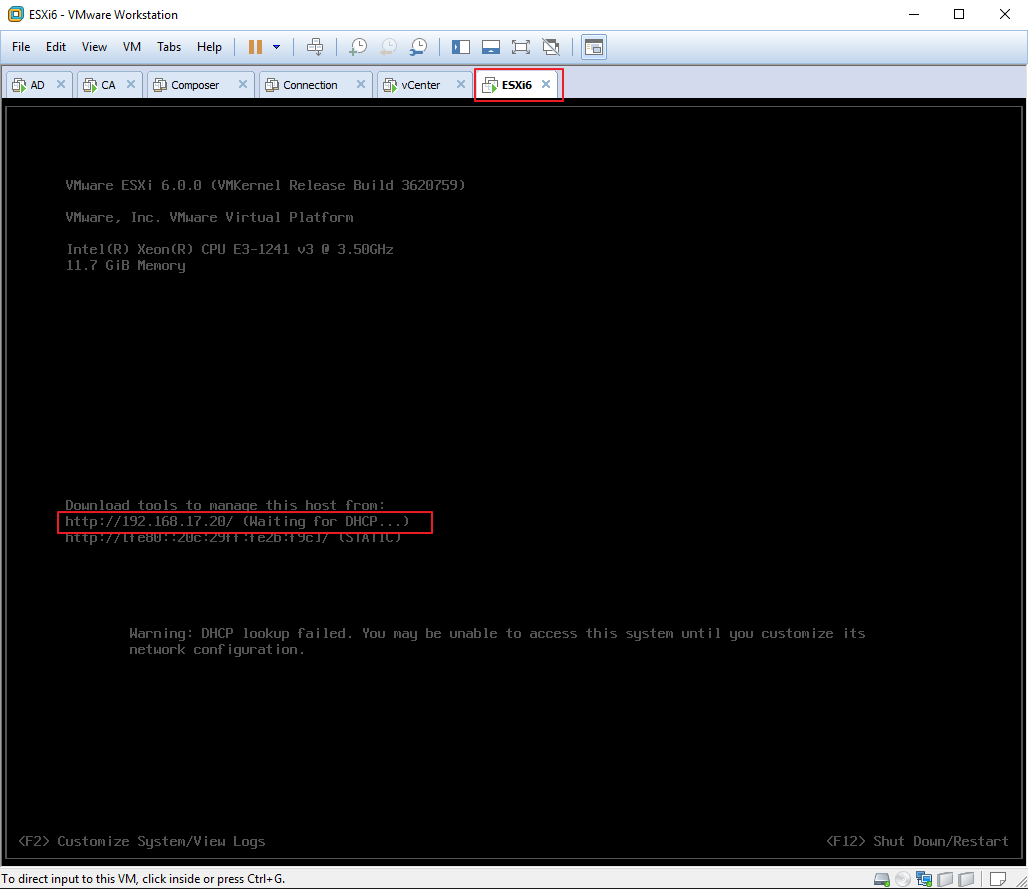
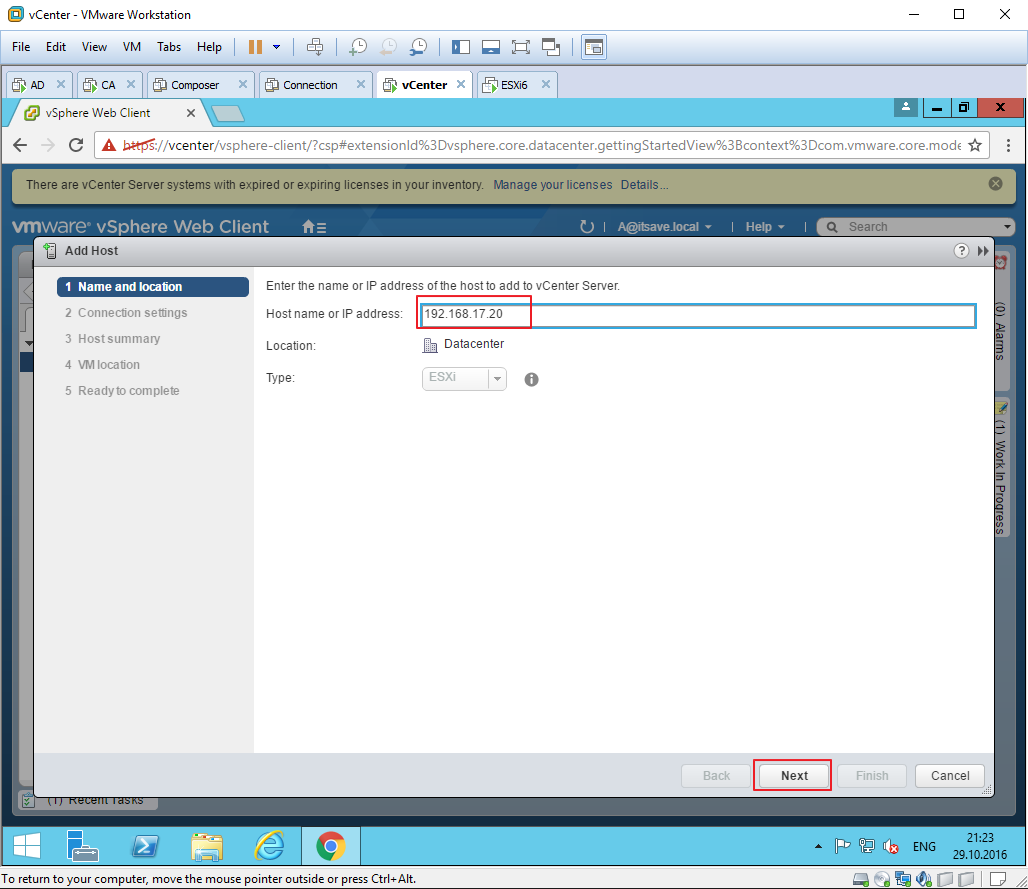
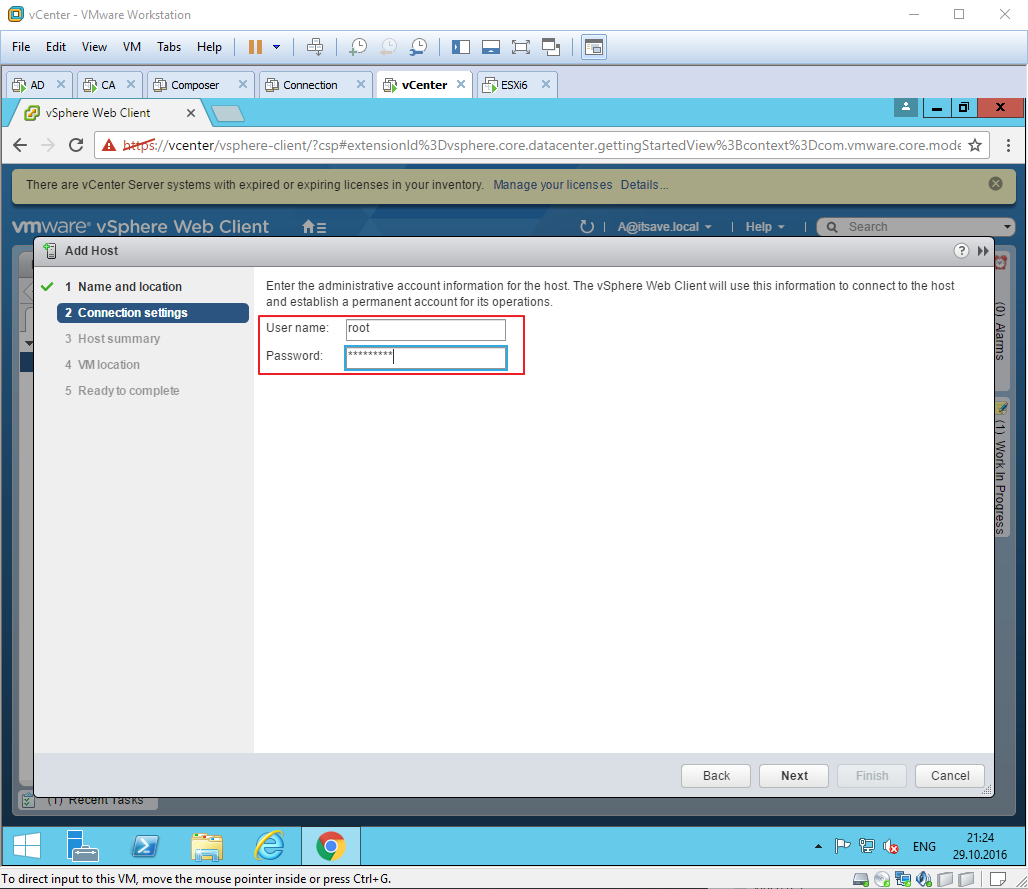
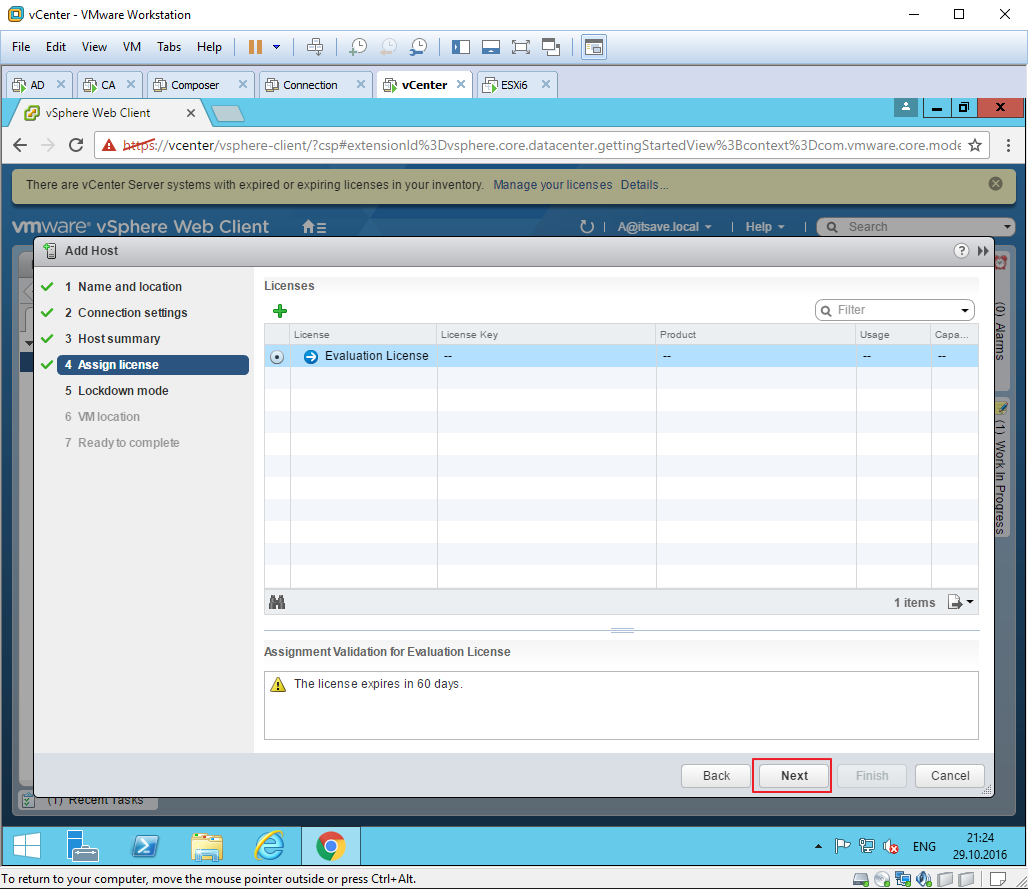
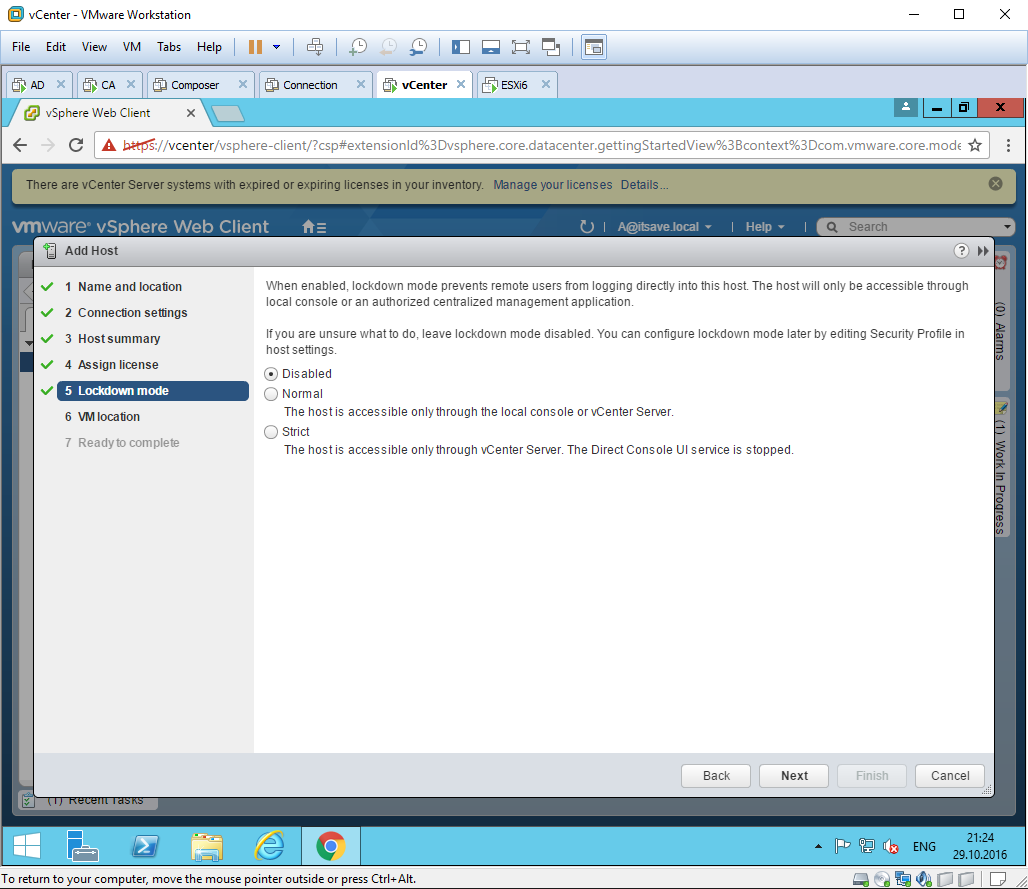
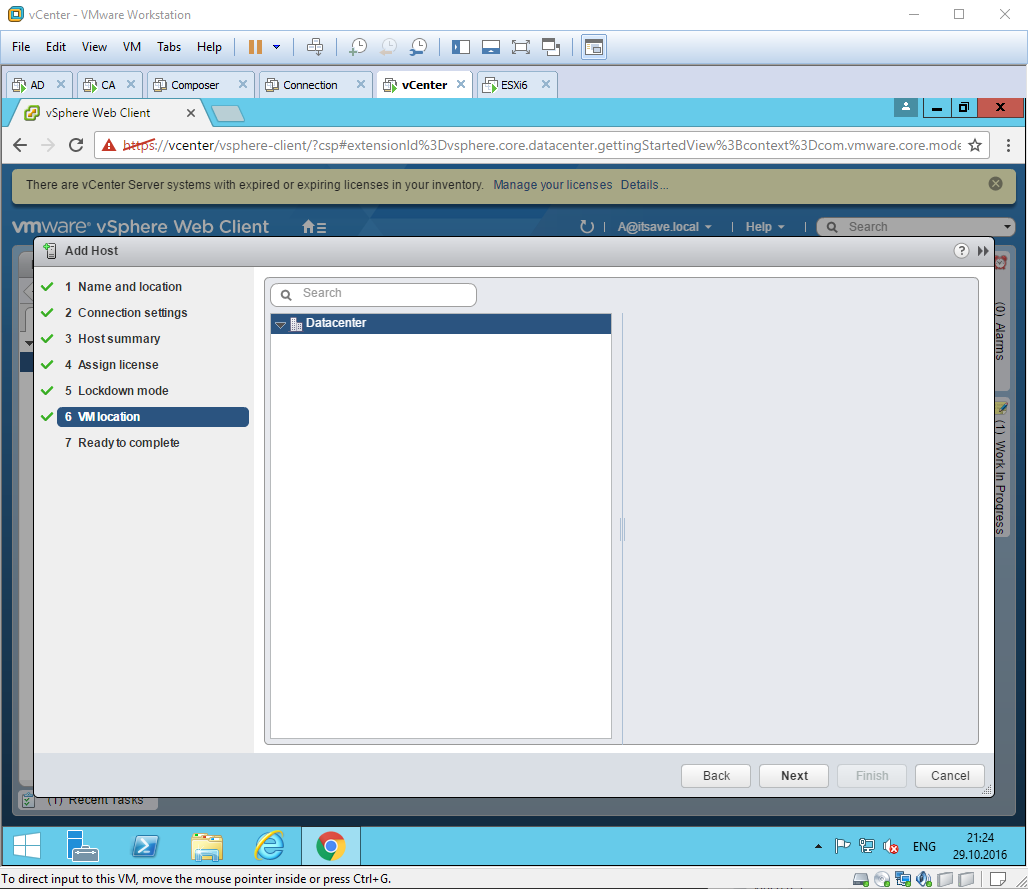
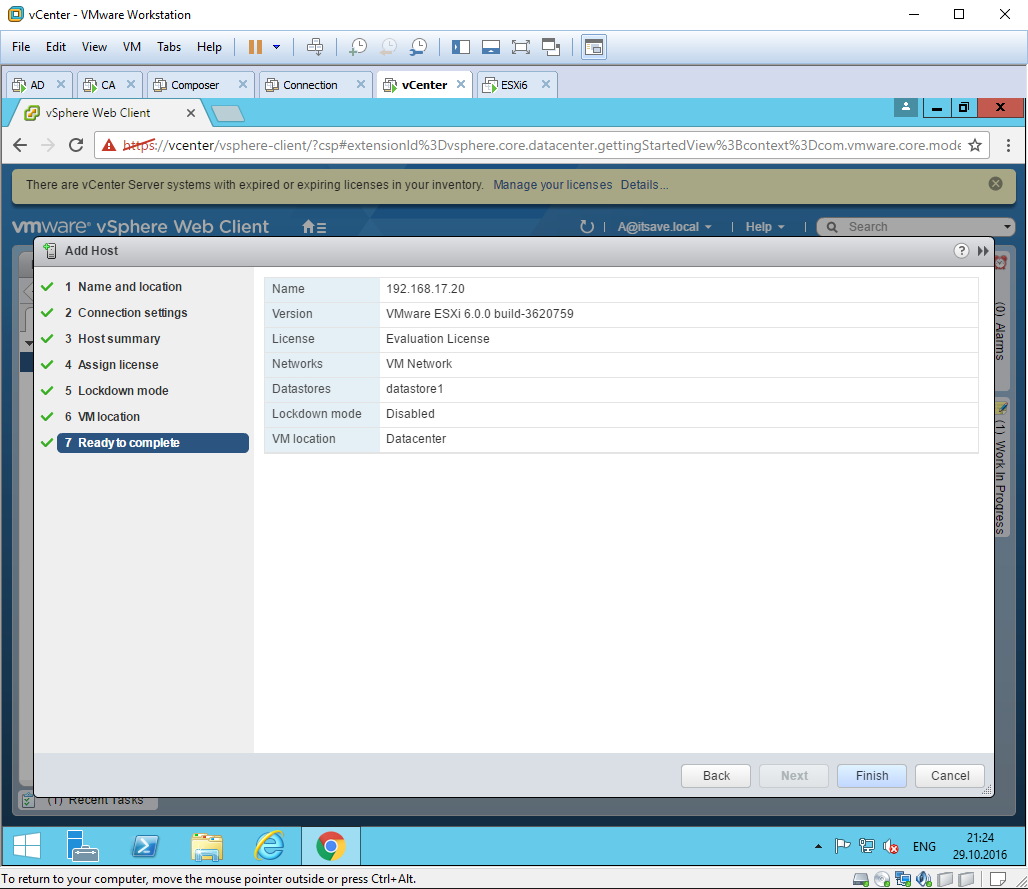
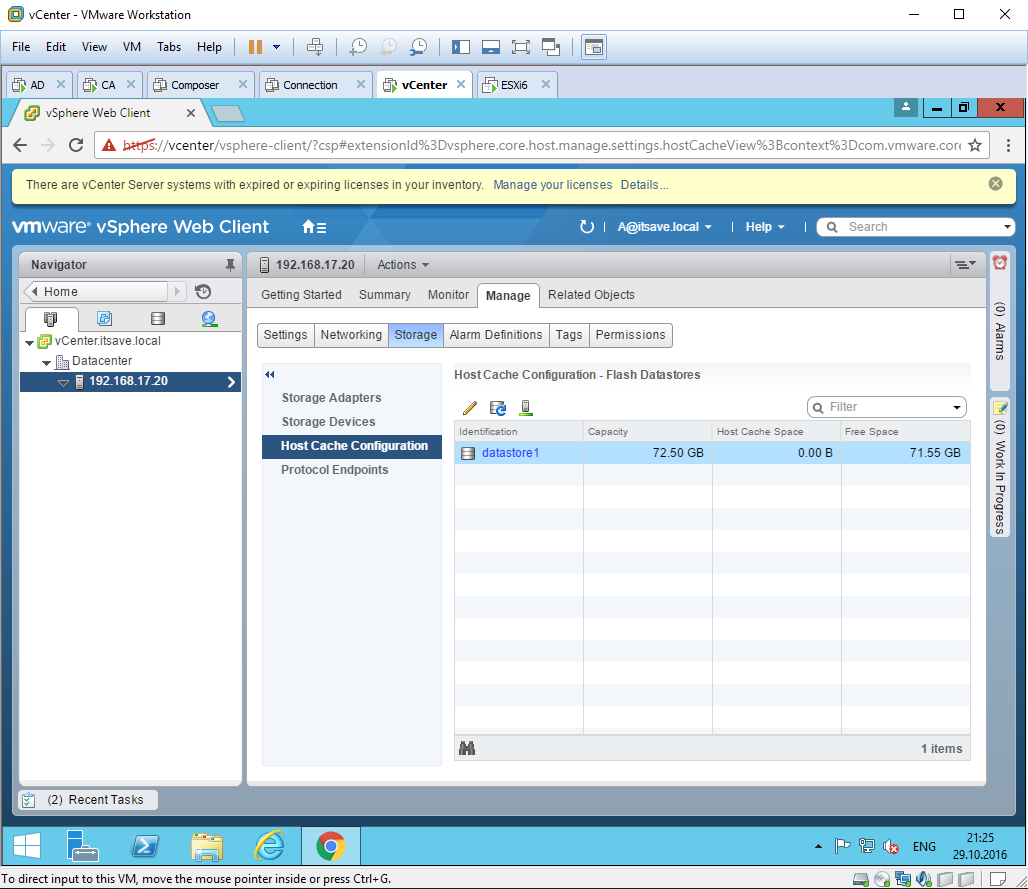
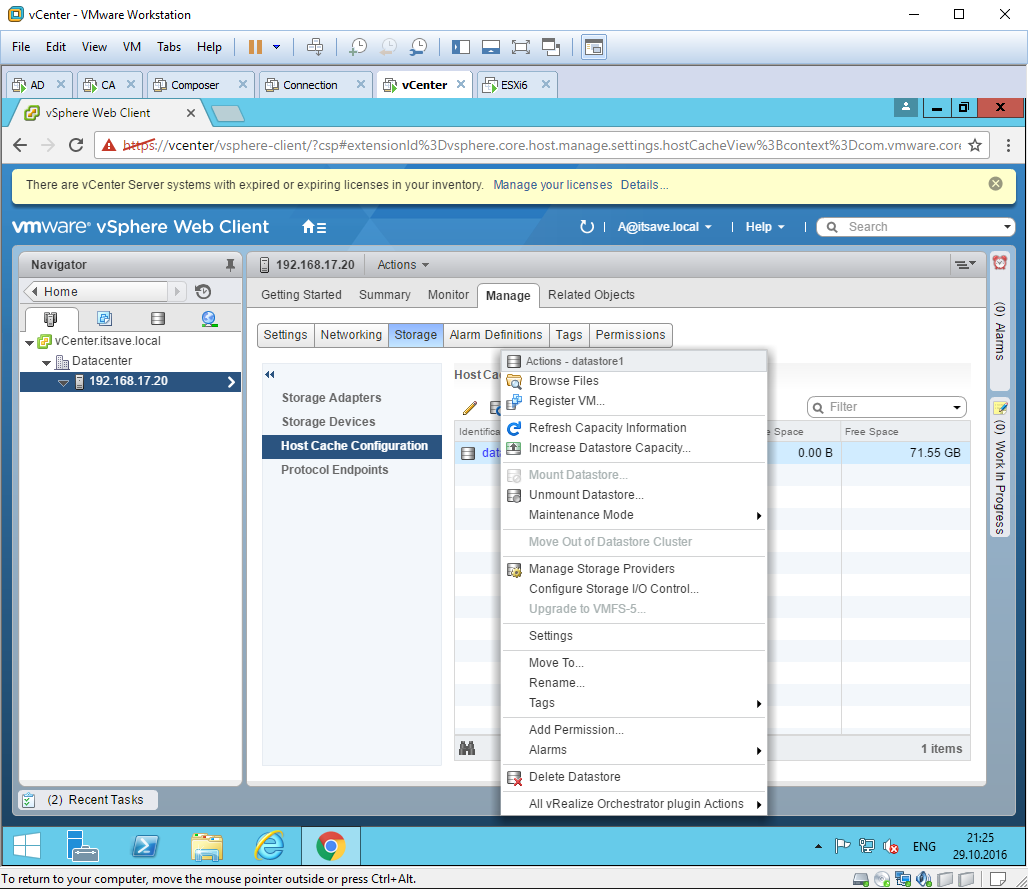
34 — 47 Логинимся под доменным администратором в vCenter serever. Добавляем хост ESXi через пункт меню Hosts and Clusters. Проверяю, что на хосте ESXi доступны 4 виртуальных ядра процессора, 12Gb оперативной памяти и локальное хранилище на 71Gb
1
2
3
4
5
6
7
8
9
10
11
12
13
14
15
16
17
18
19
20
21
22
23

24
25
26
27
28
29
30
31
32
33
34
35

36
37
38
39
40
41
42
43
44
45

46
47
vCenter Server — программа, которая управляет виртуальными инфраструктурами VMware. Установка этой программы на сервер с операционной системой Windows Server 2012 R2 может оказаться сложной задачей для многих администраторов. В данной статье мы предлагаем подробную инструкцию, которая поможет вам освоить этот процесс шаг за шагом.
Перед началом установки убедитесь, что ваш сервер удовлетворяет минимальным требованиям, установленным VMware. Необходимо наличие 4 Гб оперативной памяти, 34 Гб свободного дискового пространства и подключение к сети с доступом в Интернет. Также вам понадобятся учетные данные с правами администратора на сервере.
Шаг 1: Подготовка сервера
Прежде чем приступить к установке vCenter Server, необходимо установить все необходимые компоненты операционной системы. Первым шагом является установка .NET Framework версии 3.5 и выше. Это можно сделать с помощью менеджера серверных ролей и функций. Затем необходимо установить Microsoft Visual C++ Redistributable Package, который можно найти на официальном сайте Microsoft. После установки всех компонентов необходимо выполнить перезагрузку сервера, чтобы изменения вступили в силу.
Шаг 2: Установка vCenter Server
После подготовки сервера можно приступить к установке vCenter Server. Для этого вам понадобится установочный пакет, который можно скачать с официального сайта VMware. Запустите установщик и следуйте инструкциям. При выборе компонентов для установки рекомендуется выбрать все опции, чтобы получить полный набор функций.
Содержание
- Раздел 1: Подготовка к установке vCenter Server
- Проверка совместимости виртуального окружения
- Раздел 2: Загрузка и установка необходимых программ
Раздел 1: Подготовка к установке vCenter Server
Перед установкой vCenter Server на Windows Server 2012 R2 необходимо выполнить ряд предварительных действий:
- Убедитесь, что сервер соответствует минимальным требованиям системы для установки vCenter Server.
- Установите актуальные обновления и патчи для Windows Server 2012 R2.
- Убедитесь, что сервер имеет статический IP-адрес и правильно настроены сетевые параметры.
- Установите необходимые компоненты, такие как .NET Framework и Microsoft Visual C++ Redistributable Packages.
- Проверьте доступность требуемых портов для работы vCenter Server, включая порты SQL Server, Active Directory и другие необходимые сервисы.
- Убедитесь, что у вас есть действительная лицензия vCenter Server.
После выполнения всех этих действий, вы будете готовы приступить к установке vCenter Server на сервере Windows Server 2012 R2.
Проверка совместимости виртуального окружения
Перед установкой vCenter Server на Windows Server 2012 R2 необходимо проверить совместимость виртуального окружения. Ниже приведена таблица с требованиями к операционной системе и аппаратному обеспечению:
| Компонент | Требования |
|---|---|
| Операционная система | Windows Server 2012 R2 Standard или Datacenter (64-битная версия) |
| Процессор | Не менее 2 ядер с тактовой частотой 2 ГГц |
| Память | Не менее 8 ГБ |
| Диск | Рекомендуется SSD или массив дисков с быстрым интерфейсом |
| Сеть | Сетевая карта с поддержкой Ethernet |
Убедитесь, что ваше виртуальное окружение соответствует требованиям перед началом установки vCenter Server на Windows Server 2012 R2. Это позволит избежать возможных проблем и обеспечить стабильную работу.
Раздел 2: Загрузка и установка необходимых программ
Перед установкой vCenter Server на Windows Server 2012 R2 необходимо загрузить и установить несколько программ, которые потребуются в процессе установки и конфигурации сервера.
1. Скачайте установочный файл vCenter Server с официального сайта VMware.
2. Скачайте и установите Microsoft .NET Framework версии 4.5 или новее. Вы можете скачать установщик этого фреймворка с официального сайта Microsoft.
3. Загрузите и установите Microsoft Visual C++ Redistributable Packages для Visual Studio 2013. Эти пакеты можно найти на сайте Microsoft.
4. Загрузите и установите Microsoft SQL Server 2012 Native Client. Этот клиент необходим для взаимодействия vCenter Server с базой данных SQL Server. Вы можете найти его на официальном сайте Microsoft.
5. Для установки vCenter Server необходимо использовать учетную запись с правами администратора домена. Если вы еще не создали такую учетную запись, создайте ее в Active Directory.
6. Проверьте, что на компьютере установлена необходимая версия операционной системы и все последние обновления.
После выполнения всех этих шагов вы будете готовы к установке vCenter Server на Windows Server 2012 R2.
VMWare vCenter Server — это второй базовый элемент продукта vSphere. Он используется для объединения нескольких хостов ESXi в единое целое и идет в комплектах VMWare vSphere Essentials Kits. Для того чтобы его установить, нам в первую очередь необходимо скачать его установочный пакет.
Для этого переходим на страницу загрузок VMWare, и нажимаем Go to Downloads напротив VMWare vCenter Server. Попадете на страницу загрузки. Казалось бы что уже все. Осталось только скачать, но таки нет. Чтобы скачать продукт, необходимо иметь учетку VMWare. Имея учётку VMWare вы запускаете триал и уже тогда получаете доступ к файлам загрузки.
Так же для установки vCenter нам необходимо иметь уже работающий гипервизор ESXi. Если его у вас еще нету, то сперва надо установить ESXi
Относительно установленного ESXi, необходимо знать его IP адрес, логин (root) и пароль от него. Далее по пунктам.
Монтируем наш iso файл с vCenter.
Называться он будет как-то типа VMware-VCSA-all-6.7.0-8217866
Открываем виртуальный диск, переходим по пути \vcsa-ui-installer\win32 и запускаем файл installer.exe

Выбираем Install
Так как инструкция подразумевает наше первое столкновение с vCentre, мы жмем на Install

Приступаем к первому этапу установки
Следующее окно несет чисто информативную роль, и сообщает нам на каком из двух этапов установки мы сейчас находимся.
Первый этап это деплой, второй этап — настройка.

Читаем EULA
Ознакомившись с EULA, и согласившись с её условиями, нажимаем Next

Выбираем тип установки vCenter
Далее перед нами стоит выбор, что как будет установлен vCenter
— Как маленькая инсталляция, то есть vCenter в сети один и вместе с Platform Services Controller они представляют один апплаенс. Это как раз случай любого из китов и многих других спец решений VMWare
— Как крупная инсталяция. В прочем, в этой ситуации я думаю работодатель не пожалел бы полторы тыщщи баксов на спец курс подготовки. В случае такой инсталяции Platform Services Controller и vCenter Server разделяются на разные апплаенсы
Мы конечно же выбираем Embedded Platform Services Controller 🙂

Настраиваем подключение к ESXi
На этом этапе мы уазываем тот хост ESXi куда мы хотим залить образ vCentre. В поле ESXi host or vCenter Server name указываем IP нашего ESXi. В полях User name и Password указываем логин и пароль админской учетки этого хоста
 Оно может выдать запрос на подтверждение неизвестного ранее сертификата безопасности. Жмем YES
Настраиваем имя апплаенса и учетку рута
Указываем имя нашей устанавливаемой виртмашины с vCentre и пароль от учетки root этого хоста

Выбираем масштаб инсталяции.
Задача не тривиальная. Разработчики любезно позаботились о нас на этом этапе и избавили от необходимости курить маны. Нам показывают табличку, в которой уже описаны все шаблоны установки. Можно даже особо не вдумываться и выбирать Tiny. Такого хоста хватит чтобы обслуживать до 100 виртмашин на 10 ESXi хостах. Если у вас какой-то из Essentials паков, у вас физически хостов может быть всего 3. Упихать в 3 хоста 100 виртмашин будет проблемотично, но если вы считаете что что у вас получится это сделать, выберите установку small, на 100 ESXi гипервизоров :). Но вмварь как бы определяет что в среднем на 1 ESXi хост приходится 10 виртуальных хостов.

Выбираем хранилище куда будем ставить свой первый vCenter.
Если у вас еще не создано хранилище, вам необходимо открыть админку своего ESXi хоста. В админке перейти в Storage => New datastore => Create new VMFS datastore => Выбрать диск на котором хотите разместить первое хранилище и задать имя хранилища => потыкать Next пока не увидите Finish => Нажать Finish
 Я еще предпочитаю ставить опцию Enable Thin Disk Mode. Эта опция позволяет виртмашине отъедать дисковое пространство физической подсистемы постепенно. В зависимости от того сколько фактически её данные занимают места на диске. Без этой опции виртмашина займет у вас на диске сразу же все 300 гигов tiny инсталяции, и никогда за всю жизнь может не утилизировать этот объем на 100%
Настройка сети нашего апплаенса
 Относительно настройки сети апплаенса, нет желания долго и глубоко размышлять о том какой адрес ему выдать. Да и это не ESXi хост, у которого может не быть встроенных средств удаленного администрирования типа iLO, а физически вы с ним контактируете последний раз в жизни. Если вы ставите vCenter, значит у вас есть доступ к ESXi. А если у вас есть доступ к ESXi, значит вы в любой момент сможете попасть в консоль апплаенса и переделать там всё вручную. А так, я больше предпочитаю отдавать все на откуп DHCP серверу, через который потом уже и меняю настройки сети 🙂
Смотрим суммарную информацию по нашей инсталяции
Если всё устраивает — нажимаем Finish. Начинается непосредственно деплой апплаенса.
Завершение первого этапа установки
Если установка прошла успешно, вы увидите следующее окно:
 фыУстановщик проинформирует вас о результатах завершения первого этапа. Так же он уведомит вас о том, что если вдруг после успешного деплоя вы закроете инсталлятор, вы сможете продолжить процесс настройки перейдя по адресу http://ip_vcenter:5480.
Если мы придерживаемся стандартного сценария, жмем Continue
Начало 2-го этапа установки
 Жмем NEXT
Настройка времени и SSH
 Я сразу же включаю доступ по SSH
Настраиваем домен для сквозной авторизации
 Если у вас есть свой локальный домен, можно заделаться его поддоменом, для test.local было бы vsphere.test.local, если домена нет то можно назваться стандартным названием vsphere.local. Вместо vsphere можно написать что угодно, главное что имя домена должно состоять из двух частей и разделено точкой.
В любом случае, нужно запомнить и домен, и пароль и то что учетка называется administrator. Первое подключение вы будете делать именно с неё, вбивая в поле Username: administrator@vsphere.local, ну или какой домен вы там себе выберете.
Подключение к CEIP
CEIP — служба сбора инфы о пользователях которая по уверениям собирает различную анонимную информацию которая позволяет улучать продукт. Не знаю насколько сильно наличие или отсутствие галочки повлияет на то что вмварь будет отправлять определенную инфу разработчику, но если у вас стоит принципиальная цель недать вмвари отправлять что-либо наружу, лучше воспользоваться соответствующими правилами трафика на вашем шлюзе.
 По окончании установки оно выдаст вам адрес https://photon-machine:443, на который не попасть пока у вас на днс сервере не появится соответствующий алиас.
Чтобы попасть в только что установившийся vCenter, необходимо перейти по адресу который получил апплаенс https://vcenter_ip, подсмотреть его можно в пункте 12 данного мануала.
 Жмем на Launch vSphere Client (HTML5)
 И попадаем наконец-то в наш vCenter