
Ох, сколько я промучился с подключением нормального интернета и Wi-Fi на даче. Сегодня и расскажу, как у меня это получилось. Вкратце, сначала опишу оптимальные варианты интернета для загородного дома и какой самый лучший. Далее расскажу про выбор роутера для загородного дома. Ну, не будем тянуть и начнём.
Я часто бываю на даче, и в скором времени думаю перебраться туда насовсем. Летом, можно сказать, живу тут. Но как и все простые люди я люблю почитать новости, посмотреть фильмы и просто полазать по интернету. Вот тут и встал вопрос: а как организовать простую и дешевую Wi-Fi точку в «садах»?
Содержание
- Выбор подключения интернета
- Усиление сигнала
- Как выбрать роутер
- TP-LINK Archer C5400
- ASUS ROG Rapture GT-AX11000
- ZyXEL ARMOR Z2 AC2600
- Какой лучше для частного дома
- Задать вопрос автору статьи
Выбор подключения интернета
Ранее я думал, что Wi-Fi и интернет – это одно и то же, но как же я заблуждался. Сразу скажу, что это разные вещи, и они работают на разных стандартах и технологиях. Например, у вас может быть интернет дома, а вай-фай сети не будет. И наоборот – интернета нет, но при включении маршрутизатора вокруг вас сразу же появляется вайфай сеть, но без интернета. Обычная беспроводная сеть мне не нужна, поэтому для начала нужно посмотреть варианты подключения к глобальной сети.
- Оптоволокно – самый популярный вариант подключения в городах. Самый быстрый, надёжный, дешёвый. Но вот в загородных домах его подключить почти невозможно, если рядом нет крупного населённого пункта. Можете поузнавать – возможно, в вашем населенном пункте есть такая возможность.
- Спутниковый – очень дорогой. Насколько знаю – до сих пор помегабитная оплата. Плюс надо покупать дорогую антенну и приёмник.
- WiMAX – в ближайшем крупной городе или поселке стоит такая вышка, которая передаёт информацию с помощью волн. Достаточно иметь слабенькую антенну и принимать сигнал от неё. Очень редкая технология, но дешёвая.
- aDSL – интернет передаётся по телефонным проводам. Связь плохая, как и скорость. Может кому он и подойдет, но я его даже не рассматривал. Написал для полноты картины.
- 3G/4G – мобильный интернет, самый дешёвый вариант, достаточно иметь модем.
Я выбрал именно последний вариант, так как 3G/4G вышек становится больше, связь улучшается. Но самое главное, не нужно сильно тратиться. Тут сразу встаёт вопрос об усилении сигнала. Дело в том, что если ваша дача находится далеко от дома радиоволны могут до вас не достать. Или связь будет плохая.
Усиление сигнала
Итак, выбрав мобильный интернет в качестве основной связи я сразу же приобрёл модем, чего делать не стоило – чуть позже расскажу почему. Я пришёл на дачу, подключил модем к ноутбуку и попытался воспользоваться интернетом. Качество связи было отвратительное, скорость постоянно скакала, были лаги и прерывания. Позвонив мобильному оператору, мне сообщили, что радиовышка находится слишком далеко. Вот об этом я не подумал. Дом находится на расстоянии 10 км от города.
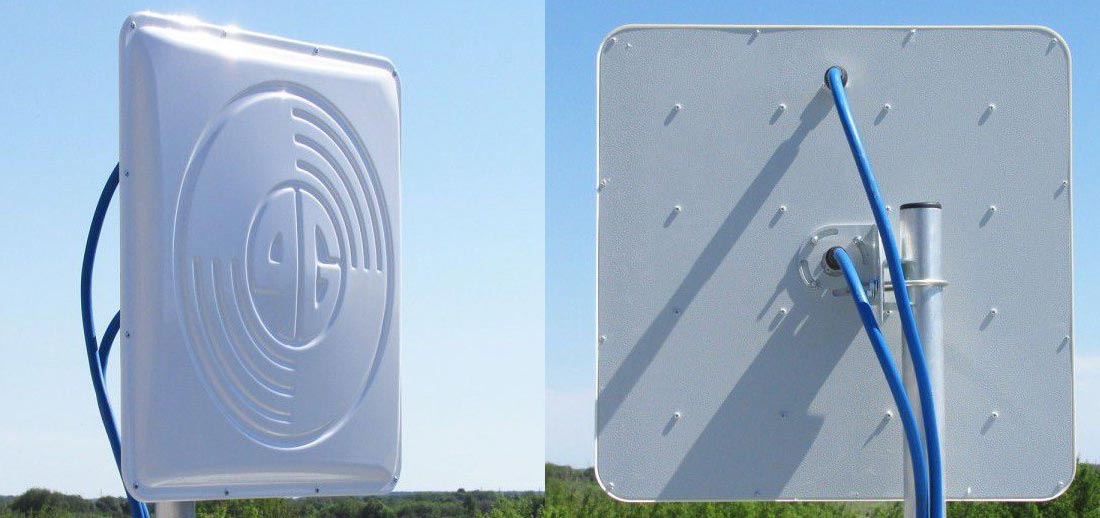
Пообщавшись со специалистами, мне сказали прикупить антенну. То есть антенна будет стоять на улице на крыше и принимать тот далёкий сигнал от вышки мобильного провайдера. Купил себе мощную 3G антенну, как на картинке выше. По поводу выбора, можно взять профессиональную или китайскую, которая продаётся в обычном компьютерном магазине. Вот несколько моделей, которые я бы рекомендовал:
- KP15-1700, 2700 – 14 dBi.
- 3G, 4G Petra MIMO Unibox – 15 dBi.
- AGATA MIMO 2×2 BOX – 18 dBi.
Теперь надо её подключить к модему. От антенны идёт обычный кабель. Для подключения её к модему (флэшке) нужен специальный переходник – Пигтейл.
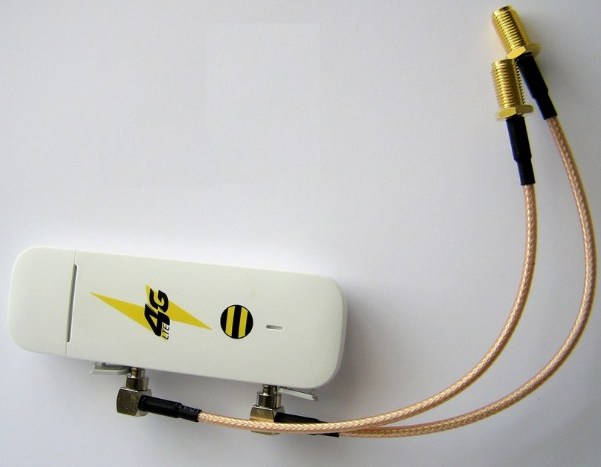
И вот тут встал вопрос: куда этот переходник втыкать. Дело в том, что есть «флэшки», на которых уже сразу выведены подключения к подобной антенне. Но на моём варианте, конечно же, ничего не было. Поэтому мне пришлось покупать другую «флэшку». Есть конечно вариант перепаять переходник напрямую – но это геморрой, и проще просто купить. Подключение достаточно простое – ничего сложного нет. Далее вставляем модем в роутер.
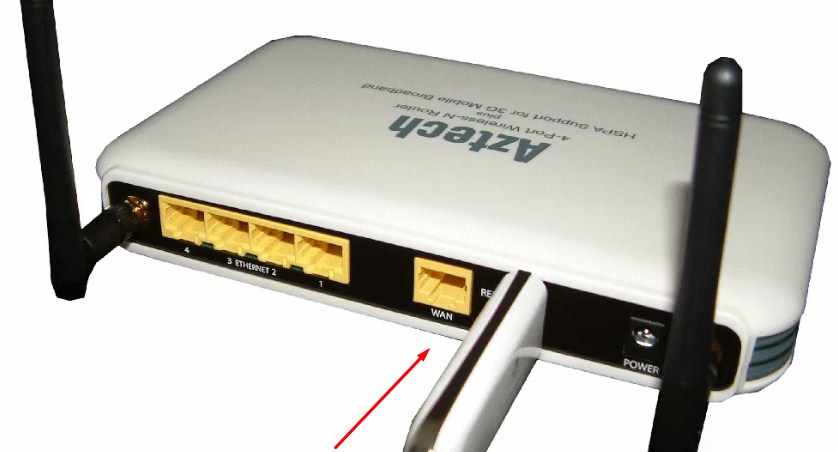
Теперь к роутеру можно подключить по проводам телевизоры, компьютеры и по беспроводной сети телефоны и ноутбуки. Также не забываем, что его нужно будет настроить. По настройке любого роутера вы можете найти информацию на нашем портале. Просто впишите название модели в поисковую строку и прочтите подробную инструкцию.
Как выбрать роутер
Роутер для дачи – не маловажная вещь, так как только от него будет зависеть раздача беспроводного интернета внутри здания. Тут немаловажным моментом будет являться именно площадь покрытия и число подключенных устройств. Если у вас огромное здание, то вам придётся брать модель подороже с узконаправленными антеннами. Для маленького дома можно использоваться модели и подешевле.
Но настоятельно не рекомендую брать самые дешёвые типа за 1200 или 1500 рублей. Велика вероятность, что они просто вырубятся через пол года использования. Также, если у вас большая семья и каждый будет пользоваться вай-фай сетью, дешёвые модели просто не смогут выдержать и будут зависать. Если дом слишком большой, можно будет попробовать увеличить радиус действия с помощью повторителей. Теперь приведу несколько хороший моделей для большого дома.
TP-LINK Archer C5400
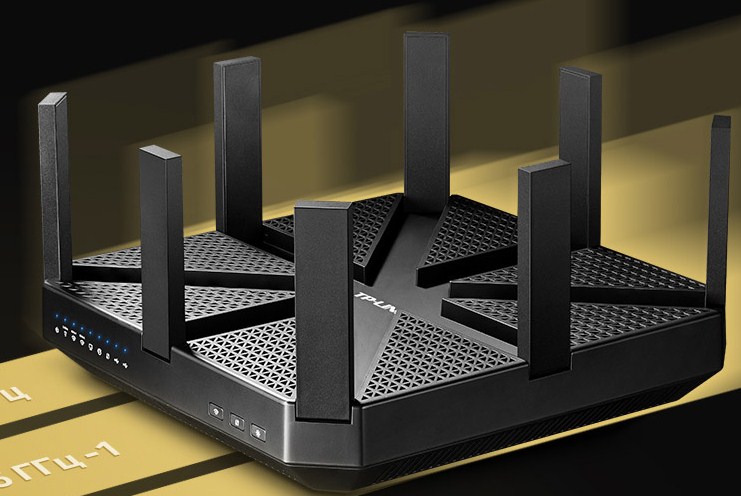
| Стандарты | 802.11a, 802.11b, 802.11g, 802.11n и 802.11ac |
| Частоты | 5 ГГц |
| Порты | 1 Гбит/с |
| Схема MIMO | 8 x 4 |
| Стоимость | 24000 |
ASUS ROG Rapture GT-AX11000
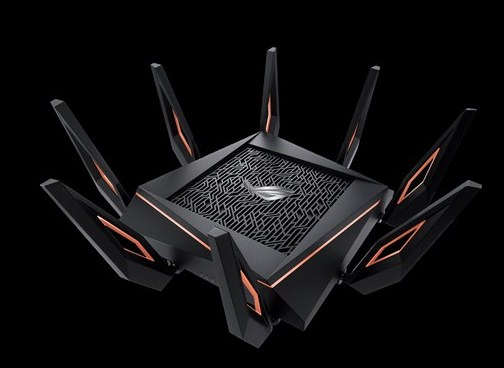
| Стандарты | 802.11a, 802.11b, 802.11g, 802.11n и 802.11ac Wi-Fi 802.11ax |
| Частоты | 5 ГГц |
| Порты | 1 Гбит/с |
| Схема MIMO | 8 x 4 |
| Стоимость | 28000 |
ZyXEL ARMOR Z2 AC2600
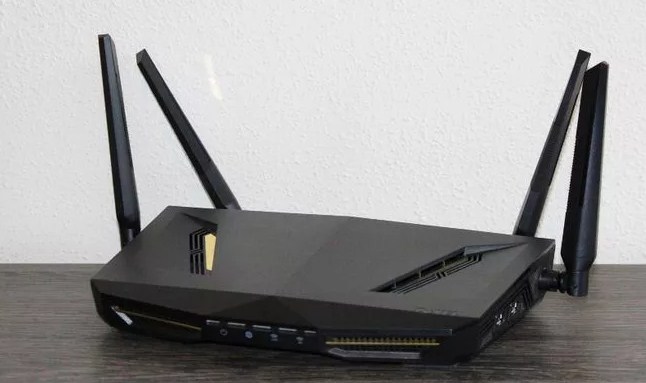
| Стандарты | 802.11a, 802.11b, 802.11g, 802.11n и 802.11ac Wi-Fi 802.11ax |
| Частоты | 5 ГГц |
| Порты | 1 Гбит/с |
| Схема MIMO | 4 x 4 |
| Стоимость | 24000 |
Какой лучше для частного дома
Я не стал приводить огромное количество роутеров, потому что каждый в той или иной мере может подходить. Как уже и говорилось ранее, если вы хотите обхватить большую территорию, то есть два варианта:
- Купить маршрутизатор среднего класса и воспользоваться повторителями.
- Купить дорогую модель.
Как вы, наверное, заметили на подобных передатчиках много антенн. Дело в том, что каждая антенна по сравнению с дешёвыми моделями обладает более высоким коэффициентом усиления. За счет чего пучок бьет дальше. Но также становится уже, то есть волна должна бить точечно. Или интернет-центр должен иметь большое количество передатчиков. Именно поэтому на более мощные аппараты устанавливается большее количество антенн.
Теперь по поводу частот. Есть две частоты: 2.4 ГГц и 5 ГГц. Лучше всего взять поддержку сразу двух. На первом будет больший радиус, но меньшая скорость передачи в локальной сети, а у второго более надёжное соединение, но радиус меньше. Все вышеперечисленные модели имеют сразу две локальные домашние сети, для того чтобы обеспечить хороший сигнал на большом расстоянии. Если вы хотите самый мощный маршрутизатор, то тут два кандидата: GT-AX11000 или C5400.
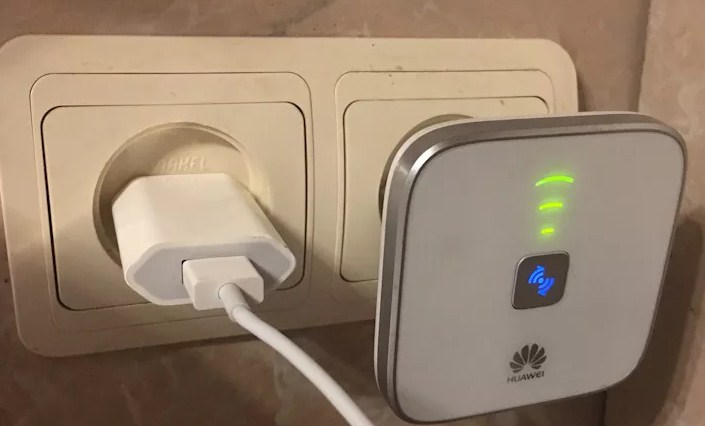
Эти две модели будут идеальны как для квартиры, так и для коттеджа, но и стоят они больше 20 000 деревянных, что может смутить многих. Но не обязательно брать дорогие аппараты, можно взять и бюджетный вариант, а радиус покрытия догнать повторителями. Они подключаются к розетке, ловят сеть от основного аппарата и раздают на своей территории.
ПОМОЩЬ! Если вы не знаете какой роутер лучше выбрать, то можете написать в комментариях под этой статьёй, и я вам помогу. Укажите обязательно сколько комнат в загородном доме и какая площадь.
Установка WiFi-роутера на даче стала необходимой задачей для многих владельцев загородных домов. Беспроводной интернет стал неотъемлемой частью нашей повседневной жизни, и поэтому все больше людей хочет иметь доступ к сети и на своем участке.
Установка WiFi-роутера на даче может показаться сложной задачей, но на самом деле все довольно просто. В этой пошаговой инструкции мы рассмотрим основные шаги, которые помогут вам установить WiFi-роутер на даче, даже если вы не являетесь экспертом в области компьютерных сетей.
Прежде всего, необходимо выбрать подходящее место для установки WiFi-роутера. Идеальным вариантом будет центральное место, чтобы сигнал равномерно покрывал всю дачу. Избегайте мест с металлическими и бетонными стенами, так как они могут ослабить сигнал. Помните, что высота установки также важна: роутер должен быть на уровне глаз, чтобы сигнал распространялся наилучшим образом.
Примечание: перед установкой роутера проверьте наличие интернет-провайдера на вашей даче. Вам потребуется подписать договор на предоставление услуг и получить необходимое оборудование.
После выбора места для установки роутера, вам необходимо собрать и подключить его к компьютеру. Распакуйте роутер, найдите инструкцию по сборке и следуйте ей. Обычно это включает подключение антенн, вставку кабелей и включение роутера в розетку. Затем подключите роутер к компьютеру с помощью Ethernet-кабеля.
Содержание
- Выбор подходящего роутера
- Подключение к интернету
- Подключение и установка антенны
- Установка программного обеспечения
Выбор подходящего роутера
Перед установкой wifi роутера на даче необходимо выбрать подходящую модель. Рынок предлагает широкий выбор роутеров с различными характеристиками, поэтому стоит обратить внимание на следующие факторы:
- Стандарт беспроводной связи: убедитесь, что выбранный роутер поддерживает стандарт Wi-Fi, который будет совместим с вашими устройствами (например, 802.11ac или 802.11n).
- Скорость передачи данных: рекомендуется выбирать роутер с высокой скоростью передачи данных, чтобы обеспечить быструю и стабильную интернет-связь.
- Дальность действия: учитывайте размер территории дачи и выбирайте роутер с достаточно большой дальностью действия, чтобы сигнал покрывал все помещения и участок.
- Количество антенн: роутеры с несколькими антеннами имеют лучшую производительность и большую дальность действия.
- Поддержка дополнительных функций: если вам нужны дополнительные функции, такие как гостевая сеть, контроль доступа или возможность подключения устройств по Ethernet, убедитесь, что выбранный роутер их поддерживает.
- Безопасность: проверьте, поддерживает ли роутер различные методы шифрования (например, WPA2) и имеет ли встроенный брандмауэр для обеспечения безопасности вашей сети.
При выборе роутера также стоит учитывать отзывы и рекомендации других пользователей, а также бренд, надежность и цену устройства. Имейте в виду, что качество и производительность роутера существенно влияют на стабильность вашей сети и удобство использования Wi-Fi на даче.
Подключение к интернету
1. Сначала убедитесь, что ваш wifi роутер подключен к источнику питания и включен.
2. Подключите один конец сетевого кабеля к порту LAN роутера, а другой конец — к порту WAN вашего модема.
3. Убедитесь, что роутер и модем правильно соединены и работают.
4. Откройте панель управления роутером веб-браузере, введя IP-адрес роутера. Обычно он указан на задней панели роутера.
5. Введите логин и пароль администратора роутера, чтобы войти в его настройки. Обычно логин и пароль по умолчанию указаны в документации роутера.
6. В меню настроек роутера найдите раздел «Настройки интернета» или «WAN-настройки».
7. Выберите тип подключения WAN, самым распространенным является «Динамический IP» или «PPPoE».
8. Введите данные, предоставленные вашим интернет-провайдером, такие как логин и пароль, если они необходимы для подключения.
9. Сохраните настройки и перезагрузите роутер.
10. После перезагрузки роутера, ваш wifi роутер должен быть подключен к интернету и готов к использованию.
11. Настройте wifi-сеть на вашем роутере, чтобы подключаться к ней с устройств.
Теперь у вас должно быть стабильное и надежное подключение к интернету на вашей даче с помощью wifi роутера.
Подключение и установка антенны
1. Определите место для установки антенны на вашей даче. Чтобы получить наилучший сигнал, выберите место с минимальными препятствиями на пути сигнала.
2. Возьмите антенну и крепления к ней, включая кабель, и проверьте их на наличие повреждений.
3. Следующим шагом является установка крепежных элементов. Отверстия для крепежа должны быть вырезаны или просверлены в стене или другой поверхности дачи.
4. Закрепите крепления к антенне и присоедините к ней кабель. Убедитесь, что кабель прочно закреплен и не имеет повреждений.
5. Теперь крепко закрепите антенну на предварительно подготовленную поверхность дачи, используя крепления. Убедитесь, что антенна установлена в вертикальном положении и не шатается.
6. Подключите другой конец кабеля от антенны к wifi роутеру. Обычно в роутере есть отдельный порт для подключения антенны.
7. Проверьте подключение и убедитесь, что антенна правильно установлена. Включите роутер и попробуйте подключиться к wifi с устройства на даче.
8. Если wifi сигнал слабый или непостоянный, попробуйте изменить расположение антенны или перенастроить настройки роутера.
Теперь у вас должно быть рабочее wifi соединение на даче! Соединяйтесь с интернетом и наслаждайтесь использованием своих устройств.
Установка программного обеспечения
Для начала откройте веб-браузер на вашем компьютере и в адресной строке введите IP-адрес вашего роутера, который указан в документации или на корпусе роутера. Нажмите Enter, чтобы открыть веб-интерфейс роутера.
После загрузки веб-интерфейса роутера вам может потребоваться ввести логин и пароль для аутентификации. Обычно учетные данные по умолчанию указаны в документации или на корпусе роутера. Если у вас есть сомнения, обратитесь к поставщику услуг или производителю роутера.
После успешной аутентификации вам будет предоставлен доступ к настройкам роутера. В меню управления роутером найдите раздел «Установка» или «Настройка программного обеспечения».
В этом разделе вы должны найти опцию для обновления программного обеспечения роутера. Обычно эта опция называется «Обновить ПО» или «Загрузить новую версию ПО».
Загрузите файл обновления программного обеспечения с официального сайта производителя роутера. Обязательно выберите правильную модель роутера и версию программного обеспечения.
После того, как файл обновления программного обеспечения будет загружен, нажмите кнопку «Обновить» или «Применить». Подождите несколько минут, пока процесс обновления завершится.
После успешного обновления программного обеспечения роутера вам может потребоваться перезагрузить роутер. Чтобы это сделать, просто нажмите кнопку «Перезагрузить» или отключите и снова включите питание роутера.
Теперь программное обеспечение вашего роутера должно быть обновлено и готово к работе. Вы можете продолжить настройку других параметров роутера в соответствии с вашими потребностями и настройками провайдера.
Установка WiFi на даче становится неотъемлемой частью современной жизни. Благодаря беспроводному доступу к интернету вы можете оставаться на связи, работать или развлекаться в комфортной обстановке. Однако, установка роутера WiFi может вызвать некоторые сложности. В данной статье мы расскажем о пошаговой инструкции, которая поможет вам установить роутер WiFi на даче без лишних хлопот.
Первым шагом необходимо выбрать подходящий роутер WiFi для вашей дачи. Обратите внимание на модели с поддержкой высокой скорости передачи данных и большим радиусом действия. Также посмотрите отзывы других пользователей, чтобы выбрать надежный роутер.
После покупки роутера WiFi, вам понадобится провести настройку и подключение. Рекомендуется подключать роутер к интернету посредством провода. Подключите один конец провода к роутеру, а другой – к интернет-модему. Убедитесь, что все провода подключены правильно.
Затем подключите питание к роутеру и включите его. В течение нескольких секунд индикаторы на роутере должны загореться, а сам роутер начнет работу. Включите компьютер или другое устройство, с помощью которого вы будете подключаться к интернету.
Содержание
- Полезная инструкция: установка роутера WiFi на даче
- Шаг 1: Подбор и покупка подходящего роутера
- Шаг 2: Подключение роутера к интернет-провайдеру
Полезная инструкция: установка роутера WiFi на даче
Шаг 1: Выбор и приобретение роутера
Перед тем, как начать процесс установки роутера WiFi, необходимо выбрать подходящую модель. Учитывайте параметры, такие как скорость передачи данных, дальность действия сигнала и степень защиты. После выбора роутера, приобретите его в магазине или интернете.
Шаг 2: Подключение к питанию и проводной сети
Перед подключением роутера проверьте, что вы имеете доступ к электричеству и наличие доступа к проводной сети. Подключите роутер к сети питания при помощи адаптера, который поставляется в комплекте с роутером, и подключите его к проводной сети при помощи Ethernet-кабеля.
Шаг 3: Вход в настройки роутера
Для доступа к настройкам роутера необходимо ввести IP-адрес роутера в адресную строку браузера. Как правило, IP-адрес указан на корпусе роутера или может быть найден в инструкции к роутеру. Введите IP-адрес и нажмите Enter.
Шаг 4: Настройка WiFi-сети
После входа в настройки роутера, найдите раздел «Беспроводные настройки» или «WiFi-сеть». В этом разделе вы сможете настроить имя (SSID) и пароль для вашей WiFi-сети. Установите надежный пароль, чтобы обеспечить безопасность вашей сети от несанкционированного доступа.
Шаг 5: Подключение устройств к WiFi-сети
После настройки WiFi-сети, вам необходимо подключить свои устройства (например, ноутбуки, смартфоны или планшеты) к новой WiFi-сети. Для этого найдите доступные WiFi-сети на вашем устройстве и выберите свою, после чего введите установленный пароль.
Шаг 6: Проверка подключения
После подключения устройств к WiFi-сети, проверьте доступность интернета на каждом устройстве. Откройте интернет-браузер и загрузите страницу для проверки подключения к сети. Если все работает исправно, вы успешно установили роутер WiFi на вашей даче.
Следуя этой пошаговой инструкции, вы сможете установить роутер WiFi на даче без лишних хлопот. Наслаждайтесь беспроводным интернетом на вашей даче и оставайтесь всегда на связи!
Шаг 1: Подбор и покупка подходящего роутера
Прежде всего, учитывайте размер дома и его расположение. Если у вас большая территория или множество этажей, вам может понадобиться роутер с более сильным сигналом и большим радиусом действия.
Также обратите внимание на скорость и стандарт WiFi. Если у вас много устройств, которые будут одновременно подключены к сети, рекомендуется выбрать роутер с более высокой скоростью и поддержкой последних стандартов WiFi (например, 802.11ac).
Кроме того, учитывайте свои потребности в безопасности. Если вы хотите обеспечить защиту вашей дачной сети, выбирайте роутер с функциями шифрования данных (например, WPA2) и возможностью создания гостевой сети для гостей.
После выбора подходящего роутера, ознакомьтесь с информацией о его технических характеристиках и отзывами пользователей. Проверьте цены и доступность роутера в различных магазинах или онлайн-площадках.
Как только вы определитесь с выбором и приобретете роутер, вы будете готовы к следующему шагу — установке и настройке устройства на вашей даче.
Шаг 2: Подключение роутера к интернет-провайдеру
На задней панели роутера найдите порт WAN или Internet. Вставьте один конец Ethernet-кабеля в этот порт, а другой конец подключите к выходу вашего модема или интернет-провайдера.
| Порт роутера | Подключение |
| Порт WAN или Internet | Подключите Ethernet-кабель |
| Выход модема или интернет-провайдера | Подключите Ethernet-кабель |
После подключения кабеля, убедитесь, что роутер правильно подключен. Убедитесь, что все светодиоды на роутере горят или мигают, в зависимости от модели.
Если светодиоды на роутере не горят, проверьте подключение кабелей и убедитесь, что ваш интернет-провайдер предоставляет вам интернет-соединение. Если проблема не решена, обратитесь в техническую поддержку вашего интернет-провайдера.
После успешного подключения к интернет-провайдеру можно перейти к следующему шагу — настройке роутера.
Wi-Fi через точку доступа
Есть несколько методов организации доступа к интернету. Точка доступа, то есть WLAN Access Point — один из них. В некотором смысле она служит как второй роутер и обеспечивает точно такое же качество связи.
Чтобы установить устройство, нужно проложить кабель от находящегося дома маршрутизатора к точке доступа, расположенной где-либо в другом конце дачного участка — например, в беседке или хозпостройке. WLAN Access Point особенно практично пользоваться тем, у кого есть камеры или другие устройства, расположенные вне дома и требующие доступа к интернету. Недостатком здесь является высокое энергопотребление, так как устройство должно работать постоянно.
Точки доступа стоят дешевле роутеров. Например, модель от TP-Link можно купить в среднем за 2000 рублей.
Репитер с питанием по USB
Ретранслятор или репитер принимает сигнал вашего роутера и передает его другим принимающим устройствам. Таким образом он увеличивает дальность сигнала вашей сети.
При выборе устройства есть два варианта: репитер, который можно заряжать через USB-порт и перемещать по дачному участку, или модель с блоком питания, которую надо будет подключить к розетке. Усилители сигнала стоят еще меньше точек доступа — от 1000 рублей. Однако у репитеров есть один недостаток: они уменьшают пропускную способность вашего соединения в два раза.
Wi-Fi в саду через Powerline
Powerline-штекер — еще один простой способ развернуть интернет-сеть на открытом участке. Powerline — это небольшой адаптер, названный в честь одноименной технологии, который вы подключаете к электророзетке, в которую включен роутер. По электропроводке поток данных от маршрутизатора отправляется на второй адаптер, который преобразует этот поток данных в вид WLAN-подключения.
Таким образом, для установки Powerline вам понадобятся два устройства. Во-первых, адаптер, который принимает сигнал от маршрутизатора и отправляет его по электросети. Второе устройство — это приемник Powerline, который принимает этот сигнал из розетки и повторно излучает его в виде Wi-Fi.
С помощью этой технологии можно добиться стабильного интернета без проводов. При этом скорость будет везде одинаковая — как у основного соединения.
Настройка Mesh
Система Mesh станет хорошим вариантом для создания беспроводной сети на большой территории. Mesh состоит из нескольких маршрутизаторов. Основной распределяет сигнал на другие устройства, каждое из которых подключено друг к другу по беспроводной сети. Соединения всех роутеров (узлов) такой Mesh-системы стабильны и сохраняют одинаковую пропускную способность. Меш подходит и для закрытых пространств, если толстые стены или другие помехи влияют на качество вашего соединения в помещении.
В плане цены это самый дорогой способ организации сети. За комплект меш-роутеров придется отдать от 4000 рублей. В среднем такие системы стоят около 8-10 тыс. рублей за два узла.
Читайте также:
- Как защитить Wi-Fi от взлома и нежданных гостей: 5 советов=«content_internal_link»>
- Упала скорость интернета после самоизоляции: что делать?=«content_internal_link»>

Редактор направлений «Мобильные устройства» и «Техника для дома»
Построение сети в загородном доме — нюансы и возможности
Время на прочтение
11 мин
Количество просмотров 26K

Когда говорят о загородном доме, каждый представляет что-то своё. Для кого-то это лесная избушка на курьих ножках, для кого-то — многоэтажный жилой комплекс. Поэтому и связь в этих условиях будет организована по-разному. В статье приводится описание различных нюансов, которые полезно знать при организации загородной сети.
Осторожно! Впереди много текста и упоминаний о различных сетевых устройствах. Будем рассказывать, что и для каких ситуаций можно применить.
Что понимать под словами «загородный дом»?
Иногда загородный дом находится в прямой видимости с городских улиц, иногда это — лесная сторожка. Разумеется, цели и характер пребывания в загородном доме тоже будет различаться (спасибо, Капитан Очевидность).
Помимо чисто физических факторов очень важно определиться: «Как именно люди хотят проводить время в загородной резиденции?». Это будет спартанское уединение в отрыве от цивилизации, времяпрепровождение из разряда «почти как дома, только лучше» или это место для удалённой работы одного или нескольких человек?
Случаи бывают самые разные.
Пример. ИТ специалист, работает в крупном интеграторе. Имеет квартиру в одном из городов Подмосковья и дачу в посёлке недалёко от МКАД. Всю рабочую неделю проводит на работе и даче, а домой в городскую квартиру ездит по выходным исключительно за уютом и благами цивилизации. В общем, всё наоборот.
Давать общие советы из разряда: «Я-то лучше знаю!», — вещь совершенно неблагодарная. Ниже мы попробуем представить несколько возможных вариантов загородной домашней сети с оглядкой на суровую правду жизни.
Решение для простых ситуаций
Если мобильный сигнал достаточно устойчив и неплохо принимается внутри помещения, при этом не требуется большая площадь покрытия, то можно закрыть большинство сетевых вопросов, разместив внутри дома маршрутизатор WiFi AC2050 LTE5388-M804. Он предназначен для внутренних помещений, выглядит симпатично и с успехом впишется в дачный интерьер. Кстати, есть поддержка резервирования между сотовой сетью и Ethernet WAN, так что позволяет использовать все доступные варианты, в том числе и местного проводного оператора.

Рисунок 1. LTE Cat.12 маршрутизатор резервирования WiFi AC2050 LTE5388-M804
Методы борьбы за качество связи
Как мы уже писали в статье в статье LTE как символ независимости, работать через местного провайдера в небольшом населённом пункте — ещё та заморочка. Часто возникает ситуация как в песне про «Остров невезения»: «Крокодил не ловится, не растёт кокос». Если у вас в загородном посёлке местный интернет-провайдер оказывает приличный уровень сервиса — несомненно, удача на вашей стороне.
Во многих местах вне городской инфраструктуры получить доступ в Интернет можно только через мобильного оператора. И тут вступают в дело факторы устойчивой мобильной связи, в том числе:
- Уровень сигнала на стороне абонента;
- Ширина канала на стороне оператора;
- Нагрузка на базовые станции оператора в районе получения услуги.
К сожалению, на что-то самостоятельно повлиять можно только в рамках пункта 1, да и то довольно условно. Мы не можем заставить сотового оператора дополнительно закупить пару-тройку базовых станций, чтобы улучшить покрытие, но можем приобрести более чувствительное оборудование для приёма и разместить его в наиболее удачном месте.
Проще говоря, беспроводное устройство: 3G/LTE/4G роутер необходимо разместить в зоне наиболее уверенного приёма сигнала. В первую очередь это нужно для того, чтобы не тратить время и ресурсы на исправление ошибок, связанных с низким уровнем сигнала. Одно из самых простых решений — поднять повыше приёмник (передатчик), антенну или всё вместе, чтобы окружающий ландшафт не загораживал путь для прохождения сигнала.
Если этого не хватает, есть ещё несколько возможностей.
Например, проверить настройки чувствительности при приёме сигнала. В случае с роутером и аналогичным «умным устройством» это можно сделать через встроенный веб-интерфейс.
Можно попробовать другой вариант — подключить внешнюю антенну, чтобы «ловить» больше энергии от радиоволн. Проще говоря, когда на пути радиоволны встречается электрический проводник, то количество электромагнитной энергии, преобразуемой в электрическую, зависит от размера, формы и материала проводника. Поэтому использование специализированных внешних антенн в принципе может помочь.
Примечание. Если где-то «у окна» или «вне помещения» сигнал 3G или 4G (LTE) вполне доступен, а в самом помещении ловится еле-еле или не доступен совсем — стоит проверить работу с выносной антенной.
Также стоит критично подходить к выбору оборудования для приёма сигнала от сотового оператора. Большую роль играют возможности устройства анализировать входящий сигнал и вычленять из него рабочую составляющую, отбрасывая помехи, наложения другого сигнала и прочий ненужный фон.
Разумеется, ни один из приведённых выше методов не является панацеей от плохого сигнала, но использование всех доступных возможностей часто даёт неплохие результаты.
Другой щекотливый момент — нагрузка на базовые станции. Бороться с этим путём написания жалоб вряд ли получится. Дело в том, что любой сотовый оператор преследует исключительно свои интересы. Если получается взимать с потребителей деньги за весьма посредственный доступ Интернет, никто не будет ничего менять.
Ещё один нюанс, который приходится учитывать — пиковая нагрузка в определённые часы. Например, когда в пятницу все соседи приехали на свои дачи и начинают звонить, писать, пересылать видео о том, как добрались.
Единственное, что можно сделать в такой ситуации — подключить второй канал.
Примечание. Резервирование особенно эффективно, если большинство соседей предпочитают одного оператора и его базовая станция закипает от нагрузки — тогда есть хорошие шансы, что на резервном канале от другого оператора ситуация будет лучше.
Маршрутизатор для внешнего размещения
Как было сказано выше, первое, что приходит на ум — взять и перенести роутер с его антенной в нужное место. Однако для этого нужно выбрать модель, специально предназначенную для работы на улице. Имея защиту от влаги и перепада температур, такое устройство без особых проблем будет работать на высоте вне помещения. Особенно удобно, когда питание подаётся через PoE, и тянуть второй провод для питания не нужно. Даже если нет PoE коммутатора, то единственного кабеля
Ethernet хватит, чтобы получить сигнал от роутера, например, для ноутбука и подать на сам роутер питание через PoE инжектор.
Можно пойти проторенным путём и приобрести модель, уже неплохо показавшую себя в боях за загородный Интернет, например, уличный маршрутизатор 4G LTE-A Zyxel LTE7480-M804 Такой роутер способен обеспечить уверенный приём в труднодоступных местах и пережить капризы погоды при наружном размещении. И это достаточно недорогой вариант.
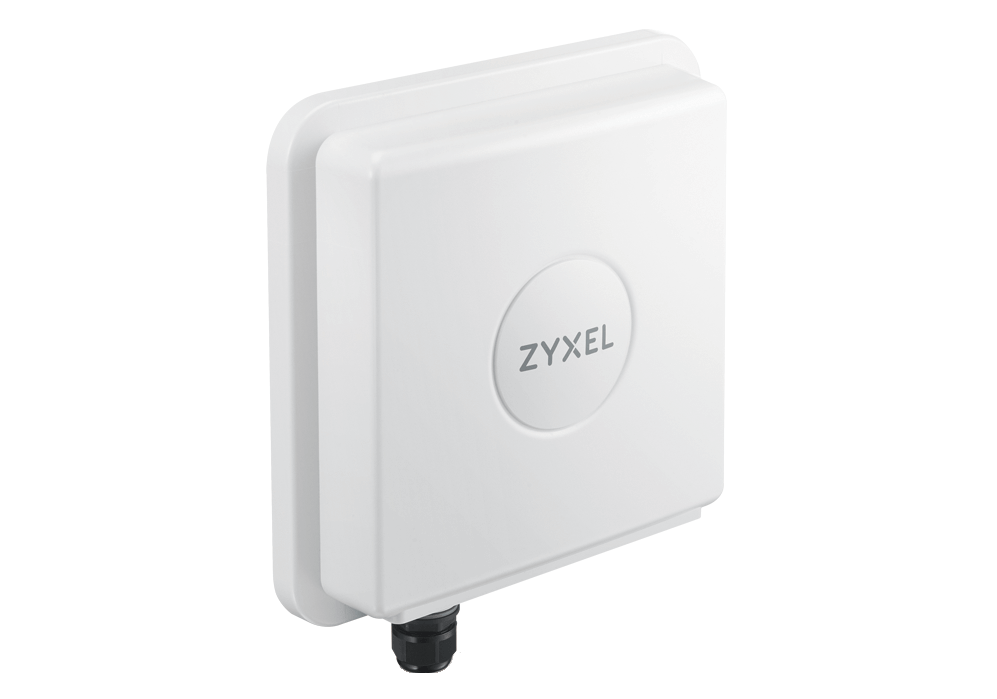
Рисунок 2. Уличный маршрутизатор LTE7480-M804.
Можно использовать и другую схему: уличный маршрутизатор обеспечивает только связь с провайдером, а за внутренние коммуникации отвечает локальная сеть с дополнительными точками доступа, коммутатором и так далее. Об организации локальной сети будет сказано ниже.
Для такого случая подойдёт недавно поступивший в продажу уличный маршрутизатор 5G/4G/LTE-A NR7101, со множеством полезных функций.

Рисунок 3. Уличный маршрутизатор 5G/4G/LTE-A NR7101.
Стоит отметить, что помимо поддержки 5G в нем реализовано много всего нового и интересного, например, более полная реализация набора LTE/4G и другие полезные нововведения.
Внутреннее устройство с возможностью подключения внешней антенны
В качестве такого устройства можно порекомендовать маршрутизатор с функциями межсетевого экрана LTE3301-PLUS Cat.6 WiFi AC1200. Он позволяет использовать два канала связи, например, один — встроенный LTE/3G с установкой SIM карты, другой — стандартный проводной вход WAN. Если у вас под боком неплохой проводной провайдер — можно подключить его как основной или резервный канал (в зависимости от качества сервиса).
И что важно — в наличии два внешних разъёма SMA для антенн LTE/3G.

Рисунок 4. Маршрутизатор с функциями межсетевого экрана LTE3301-PLUS Cat.6 WiFi AC1200.
Альтернативный Интернет из кармана
Ещё один вариант — использование дополнительных устройств в качестве резерва «на крайний случай». При плохом прохождении сигнала можно в качестве запасного варианта просто достать и включить портативный маршрутизатор.
Примечание. Мини-роутер можно использовать как индивидуальное устройство для доступа в Интернет. Например, в рабочие дни — подключив к ноутбуку как резервный канал связи, а в выходные — совместно с WiFi роутером для раздачи другим потребителям.
В этом случае пользователь избавлен от необходимости вынимать-вставлять устройство в USB порт маршрутизатора для создания резервного канала. Нужно только включить компактный роутер, пользователи подключаются к соответствующей WiFi сети и получают доступ в Интернет. Простое временное решение.
В частности, симпатичное устройство NR2101 WiFi AX1800 с поддержкой 5G/4G/LTE-A и WiFi 6 вполне может решить проблему доступа в часы пик, через подключение к другому оператору. Этот «малыш» поддерживает все последние стандарты, например, очень неплохо иметь поддержку поздних спецификаций LTE/4G, WiFi 6 и другие полезные возможности.

Рисунок 5. Компактный маршрутизатор NR2101 WiFi AX1800 с поддержкой 5G/4G/LTE-A и WiFi 6.
Но не забудем и про «старых знакомых», которые не раз выручали своих хозяев в сложной обстановке, например, в командировках, автомобильных пробках, пропадании основных каналов связи и других непредвиденных ситуациях. Для такого варианта вполне подойдёт Zyxel LTE2566-M634-EUZNV1F. Это портативный LTE Cat.6 WiFi маршрутизатор (используется одна сим-карта), есть поддержка 802.11ac (2,4 и 5 ГГц, скорость до 300+866 Мбит/с). Есть автономная батарея до 10 часов, питание через micro USB, то есть можно подключить PowerBank.
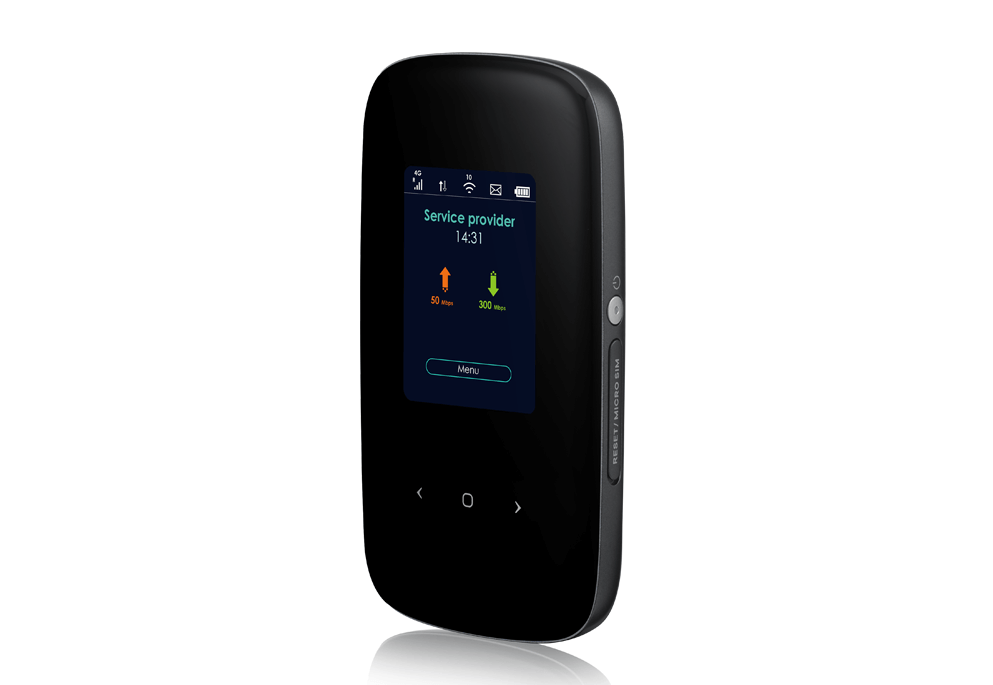
Рисунок 6. Компактный маршрутизатор LTE2566-M634-EUZNV1F с поддержкой 802.11ac.
Организация внутренней локальной сети
Если в маленькие дачные домики приезжают, чтобы на короткое время сбежать от городской жизни, работы и обилия информации, то для коммуникаций в загородных коттеджах предъявляются более серьёзные требования. Люди, живущие в таких домах, хотят иметь надёжную связь, например, для того, чтобы быть в курсе происходящих событий, работать удалённо, в общем, держать руку на пульсе жизни. Здесь нужна более серьёзная инфраструктура, чем сеть из одного-единственного WiFi роутера.
Совет. Чтобы избавиться от большинства проблем, связанных с подбором и согласованием между собой оборудования, используйте комплексное решение одного вендора.
Начнём с проводов
«А почему это с проводов?» — просит пытливый читатель. Казалось бы, всё можно сделать проще — поставил WiFi точки доступа и вперёд! Но везде есть свои нюансы.
Разумеется, можно построить всю сеть исключительно на беспроводном оборудовании. Такая организация сети называется Mesh. Но тогда, во-первых, часть ресурсов приём-передачи будет расходоваться на связь точек доступа и маршрутизатора между собой, и не только для передачи данных, но и для обмена служебной информацией.
Например, если в точке доступа два радиомодуля, то при достаточно высокой плотности устройств (приставки, планшеты, смартфоны, телевизоры и так далее) —если один из радиомодулей будет использоваться и для Mesh и для клиентов, то в этом диапазоне будет потеря производительности.
Если в точках стоят два радиомодуля (2.4ГГц и 5ГГц), можно, например, радиомодуль 5ГГц отдать только для Mesh, а 2.4 ГГц — только для клиентов. Проблем с приёмом на 2.4ГГц не будет, но зато теряется канал 5ГГц. Не проще ли подключить точки доступа и сетевой экран в коммутатор?
Во-вторых, некоторые устройства предпочтительней использовать в проводной локальной сети, например, настольный компьютер, сетевой принтер и так далее.
В-третьих, существуют ещё и камеры видеонаблюдения. Для передачи хорошей устойчивой картинки проводное соединение подходит гораздо лучше.
И «на закуску» — если устройства (камеры, точки доступа и так далее) могут питаться через PoE, то гораздо проще приобрести коммутатор с PoE и не морочить себе голову с инжекторами или дополнительными блоками питания.
Например, можно остановиться на небольшом компактном 8-портовом гигабитном PoE коммутаторе GS1008HP.
Для небольшой домашней сети сложные функции вроде ACL не особенно нужны. Поэтому вполне подойдёт коммутатор без функций управления, зато простой и надёжный, главное — бесшумный. Вполне себе бюджетное решение.
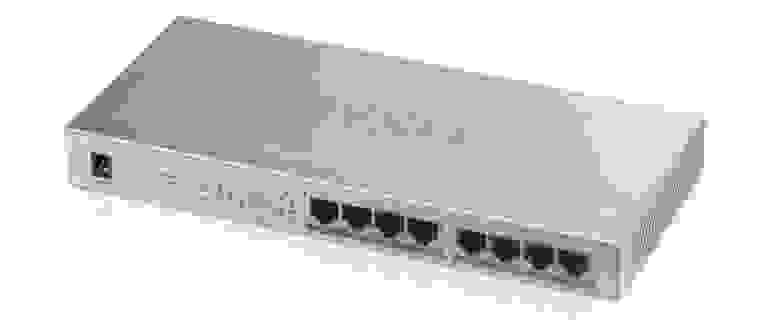
Рисунок 7. 8-портовый гигабитный PoE коммутатор GS1008HP.
Если же PoE необязательно, но требуется повышенная скорость обмена, можно остановиться на 12-портовом мультигигабитном коммутаторе XGS1010-12 с 2 портами 2.5GB/s, 2 портами 10G SFP+ (остальные 8 портов под витую пару Gigabit Ethernet).
В этом случае и вариантов для применения куда как больше, и возможностей хватает. Например, в мультигигабитные порты можно подключить точки доступа, в один из гигабитных портов — минисервер (или NAS) с сетевым портом 10G SFP+, а второй порт 10G SFP+ зарезервировать как UPLINK. Но это всего лишь один из возможных сценариев.

Рисунок 8. 12-портовый мультигигабитный коммутатор XGS1010-12.
Если в доме есть своя сеть для видеонаблюдения из двух IP камер и более, то регистратор и видеокамеры рекомендуют подключить в отдельную сеть с коммутатором PoE (иногда даже со своим доступом Интернет), чтобы видеотрафик не мешал работе домашних или офисных устройств, а те, в свою очередь — не забивали канал для передачи видеокартинки. Следовать или нет данной рекомендации — дело за проектировщиком сети, но такой вариант следует иметь в виду.
Ещё один из возможных вариантов — использование коммутатора, управляемого из облачной среды Zyxel Nebula. Например, 8-портовый гигабитный коммутатор с PoE GS1920-8HP вполне способен стать мини-ядром небольшой сетевой инфраструктуры с управлением из облака.

Рисунок 9. 8-портовый гигабитный смарт-управляемый коммутатор с PoE GS1920-8hp.
А что с внутренней беспроводной сетью
Загородный дом — всё-таки это не высокотехнологичный офис с массой наёмных сотрудников. Беспроводная сеть в загородном доме должна обеспечивать приемлемое покрытие, но при этом сеть не должна быть дорогой.
Примечание. Если говорить о покрытии WiFi для совсем небольшого участка (до 6 соток) с маленьким садовым домиком: одна комната, кухня + веранда, то, вероятней всего, речь идёт о площади самого домика и прилегающей территории: веранда, беседка, лавочка у ворот… Вряд-ли кто-то будет пытаться ловить WiFi в крапиве возле забора на противоположной стороне участка. Однако для крупных домовладений ситуация может быть совсем иной.
Может показаться интересным подход к построению беспроводной сети на основе недорогих точек доступа. Вопросы покрытия и возможности подключения новых клиентских устройств решаются за счёт добавления недорогих точек в систему. Мы уже писали о таком подходе в статье Особенности защиты беспроводных и проводных сетей. Часть 2 — Косвенные меры защиты
Неплохо, чтобы беспроводные устройства поддерживали стандарт 802.11ax (WiFi 6). Нововведения, пришедшие с ним, затронули и скорость передачи данных, и улучшения в сфере безопасности, и возможность подключать больше устройств —появилось много изменений к лучшему. Для таких требований можно рекомендовать двухдиапазонную точку доступа NWA110AX со всеми нужными функциями 802.11ax (WiFi 6).

Рисунок 10. Двухдиапазонная точка доступа NWA110AX с поддержкой 802.11ax (WiFi
6).
Если нужен совсем недорогой вариант, при котором функции WiFi 6 не так уж востребованы, но, тем не менее, важна устойчивая связь — можно посмотреть в сторону последней модели стандарта 802.11ac — точки доступа NWA1123ACv3.

Рисунок 11. Двухдиапазонная точка доступа 802.11aс Wave 2 NWA1123ACv3. (Выглядит очень схоже с NWA110AX).
Совет. Не стоит ограничивать свой выбор только двумя моделями. Zyxel Networks представляет довольно широкий спектр точек доступа с поддержкой облачной системы управления Nebula или без неё. Поэтому стоит рассмотреть весь список предложений.
Во многих случаях хорошим подспорьем при настройке и администрировании может оказаться облачная система Zyxel Nebula. Например, набор из коммутатора GS1920-8HP и точек доступа NWA110AX вполне может стать основой такой облачной системы. Это, конечно, вариант для крупных домов или для ситуаций, когда нужно обеспечить удалённую техподдержку пусть маленькой, но очень важной компьютерной сети, от которой многое зависит.
Подведём итоги
Как уже было сказано в начале статьи — загородные дома целиком зависят от индивидуальных предпочтений и возможностей владельцев и располагаются в самых разных местах, каждый со своей спецификой.
Мы попытались крупными мазками нарисовать несколько вариантов построения сети в загородном доме, попутно разбирая возможные проблемы.
Будем рады, если эта статья поможет при решении подобных задач.
Полезные ссылки
- Telegram chat Zyxel
- Форум по оборудованиюZyxel
- Много полезного видео на канале YouTube
- Двухдиапазонная точка доступа NWA110AX
- Двухдиапазонная точка доступа 802.11aс Wave 2 NWA1123ACv3
- 8-портовый гигабитный PoE коммутатор GS1008HP
- 12-портовый мультигигабитный коммутатор XGS1010-12
- Мобильный роутер NR2101 WiFi AX1800
- Мобильный роутер LTE2566-M634-EUZNV1F
- Маршрутизатор с функциями межсетевого экрана LTE3301-PLUS Cat.6 WiFi AC1200
- Уличный маршрутизатор 5G/4G/LTE-A NR7101
- Уличный маршрутизатор 4G LTE-AZyxel LTE7480-M804
- LTE маршрутизатор WiFi AC2050 LTE5388-M804
- LTE как символ независимости
- Особенности защиты беспроводных и проводных сетей. Часть 1 — Прямые меры защиты
- Особенности защиты беспроводных и проводных сетей. Часть 2 — Косвенные меры защиты
- Zyxel Nebula