
С помощью домашней беспроводной сети можно получить доступ к Интернету в разных местах вашего дома. В этой статье описаны основные действия по настройке беспроводной сети и началу ее использования.
Приобретение необходимого оборудования
Чтобы создать собственную беспроводную сеть, необходимы указанные ниже компоненты.
Широкополосное подключение к Интернету и модем. Широкополосное подключение к Интернету — это высокоскоростное подключение. Наиболее распространены следующие типы широкополосного подключения: с помощью технологии DSL и с помощью кабеля. Чтобы получить услуги широкополосного подключения, обратитесь к поставщику услуг Интернета. Обычно технологию DSL используют телефонные компании, а подключение с помощью кабеля — компании кабельного телевидения. Часто поставщики услуг Интернета предлагают широкополосные модемы. Кроме того, в дополнение к модемам некоторые поставщики услуг Интернета предлагают беспроводные маршрутизаторы. Вы также можете найти это оборудование в магазинах электроники и компьютерной техники или в интернет-магазинах.
Беспроводной маршрутизатор. Маршрутизатор пересылает данные между вашей сетью и Интернетом. При использовании беспроводного маршрутизатора вы можете подключить компьютеры к своей сети, используя радиосвязь вместо проводов. Существует несколько типов технологий беспроводной сети, в том числе 802.11a, 802.11b, 802.11g, 802.11n, 802.11ac и 802.11ax.
Беспроводной сетевой адаптер. Беспроводной сетевой адаптер — это устройство, с помощью которого ваш компьютер подключается к беспроводной сети. Чтобы подключить портативный или настольный компьютер к беспроводной сети, он должен быть оснащен беспроводным сетевым адаптером. Многие ноутбуки и планшеты, а также некоторые настольные компьютеры поставляются с беспроводными сетевыми адаптерами.
Чтобы проверить, оснащен ли ваш компьютер беспроводным сетевым адаптером, выполните указанные ниже действия.
-
Выберите Начните , введите диспетчер устройств в поле поиска, а затем выберите Диспетчер устройств.
-
Разверните узел Сетевые адаптеры.
-
Найдите необходимый сетевой адаптер. В его имени может встречаться слово беспроводной.
Настройка модема и подключения к Интернету
После того как у вас будет в наличии все необходимое оборудование, вам потребуется настроить модем и подключение к Интернету. Если модем не настроен поставщиком услуг Интернета, самостоятельно подключите модем к компьютеру и Интернету, выполнив инструкции, поставляемые в комплекте с модемом. Если в модеме используется технология DSL, подключите его к телефонной розетке. Если вы используете кабель, подключите модем к разъему.
Размещение беспроводного маршрутизатора
Разместите беспроводной маршрутизатор в месте, в котором уровень его сигнала будет максимальным, а уровень помех — минимальным. Для достижения наилучших результатов следуйте указанным ниже советам.
Разместите беспроводной маршрутизатор в центре дома или квартиры. Разместите маршрутизатор как можно ближе к центру дома или квартиры, чтобы его радиосигнал равномерно охватывал все уголки дома.
Разместите беспроводной маршрутизатор над полом вдали от стен и металлических объектов, например от металлических шкафов. Чем меньше физических препятствий между компьютером и беспроводным маршрутизатором, тем сильнее будет его сигнал.
Уменьшите уровень помех. Некоторое сетевое оборудование использует радиоканал с частотой 2,4 ГГц. Эту же частоту использует большая часть микроволновых печей и многие беспроводные телефоны. Если вы включите микроволновую печь или вам позвонят на беспроводный телефон, то сигнал беспроводного маршрутизатора может быть временно прерван. Вы можете избежать большей части таких проблем, используя беспроводный телефон, работающий на более высокой частоте, например на частоте 5,8 ГГц.
Обеспечение безопасности беспроводной сети
Безопасность сети всегда важна. При использовании беспроводной сети этот вопрос становится еще более актуальным, так как сигнал вашей сети может выходить за пределы дома. Если вы не обезопасите свою сеть, посторонние люди с компьютерами могут получить доступ к вашим подключенным к сети компьютерам и воспользоваться вашим подключением к Интернету.
Чтобы повысить безопасность своей сети, выполните указанные ниже действия.
Измените имя пользователя и пароль по умолчанию.Это помогает защитить маршрутизатор. Большинство изготовителей маршрутизаторов указывают на маршрутизаторах имя пользователя, пароль и имя сети (SSID), используемые по умолчанию. Посторонние могут воспользоваться этой информацией для доступа к вашему маршрутизатору втайне от вас. Чтобы избежать этого, измените имя пользователя и пароль для доступа к маршрутизатору, используемые по умолчанию. Инструкции можно найти в документации по эксплуатации устройства.
Настройте ключ безопасности (пароль) беспроводной сети. В беспроводных сетях используются ключи безопасности сети, позволяющие защитить сети от несанкционированного доступа. Рекомендуем использовать Wi-Fi защищенного Access 3 (WPA3), если маршрутизатор и компьютер поддерживают его. Дополнительные сведения, в том числе о поддерживаемых типах безопасности и их настройках, см. в документации маршрутизатора.
Некоторые маршрутизаторы поддерживают протокол WPS. Если ваш маршрутизатор поддерживает протокол WPS и подключен к сети, выполните следующие действия, чтобы настроить ключ безопасности сети:
-
В зависимости от того, какая версия Windows установлена на вашем компьютере, выполните одно из следующих действий.
-
В Windows 7 или Windows 8.1 нажмите кнопку Пуск, начните вводить Центр управления сетями и общим доступом, а затем выберите его в списке.
-
В Windows 10 выберите Начните , а затем выберите Параметры> Сетевой & > Состояние > Сети и общий доступ.
-
В Windows 11 выберите Начните ,введите панель управления ,а затем выберите Панель управления > Сеть и Интернет > Сети и общий доступ.
-
-
Выберите Настройка нового подключения или сети.
-
Выберите Создание и настройка новой сети, а затем нажмите кнопку Далее.
Мастер поможет вам создать имя сети и ключ безопасности. Если маршрутизатор поддерживает его, мастер по умолчанию будет поддерживать защиту Wi-Fi Protected Access (WPA2 или WPA3). Мы рекомендуем использовать WPA3, если это возможно, так как оно обеспечивает более безопасную информацию, чем WPA2, WPA или Wired Equivalent Privacy (WEP). С помощью WPA3, WPA2 или WPA также можно использовать passphrase, так что вам не нужно запоминать зашифрованную последовательность букв и цифр.
Запишите ключ безопасности и храните его в надежном месте. Кроме того, вы можете сохранить ключ безопасности на USB-устройстве флэш-памяти, выполнив инструкции мастера. (Сохранение ключа безопасности на USB-устройстве флэш-памяти доступно в Windows 8 и Windows 7, но не в Windows 10 или Windows 11).)
Используйте брандмауэр. Брандмауэр — это оборудование или программное обеспечение, защищающее ваш компьютер от несанкционированного доступа и вредоносного программного обеспечения (вредоносных программ). Если на каждом компьютере в вашей сети работает брандмауэр, вы можете контролировать распространение вредоносного программного обеспечения в сети и защитить свои компьютеры при доступе в Интернет. Брандмауэр Windows включен в состав данной версии Windows.
Подключение компьютера к беспроводной сети
-
В области уведомлений выберите значок Сеть или Wi-Fi.
-
В списке сетей выберите сеть, к которой необходимо подключиться, а затем — пункт Подключиться.
-
Введите ключ безопасности (часто называемый паролем).
-
Следуйте всем дополнительным инструкциям, если они появятся.
Если у вас возникли проблемы с сетью Wi-Fi при использовании Windows 10, см. Wi-Fi проблемы в Windows дополнительные сведения об устранении неполадок.
-
Выберите значок Сеть в области уведомлений, а затем> значок рядом с быстрым параметром Wi-Fi, чтобы увидеть список доступных сетей.
-
Выберите сеть, к которую вы хотите подключиться, и выберите Подключение.
-
Введите ключ безопасности (часто называемый паролем).
-
Следуйте всем дополнительным инструкциям, если они появятся.
Если при использовании Windows 11 у вас возникли проблемы с сетью Wi-Fi, см. Wi-Fi проблемы в Windows дополнительные сведения об устранении неполадок.
Роутер подключает интернету все проводные и беспроводные устройства в доме. Часто провайдеры самостоятельно устанавливают их и настраивают. Но что делать, если нужно настроить роутер с нуля и без помощи специалиста? Или перенастроить устройство после предыдущих жильцов, при смене провайдера? Сменить пароль на Wi-Fi с восьми единиц на что-то более надежное? Не спешите вызывать специалистов за космическую плату и попробуйте разобраться с этим самостоятельно.
Подключение роутера
Все роутеры выглядят примерно одинаково: провода сзади, лампочки спереди. На задней стороне находятся разъем питания и сетевые порты RJ-45. Один из них предназначен для кабеля от интернет-провайдера. Он подписан как Internet или WAN (внешняя сеть). Остальные порты этого типа подписаны как LAN. Они нужны для подключения домашних компьютеров, телевизоров и прочих устройств по кабелю. На некоторых моделях имеется порт для DSL-интернета (по телефонной линии) и USB-разъем для внешних накопителей или модемов мобильной связи (3G/4G), а в самых новых и продвинутых устройствах также присутствуют порты для подключения SFP-модулей. Последние часто используются для конвертирования оптического сигнала в цифровой.

На задней панели также может быть несколько кнопок. В зависимости от модели их количество может отличаться. Среди них: кнопка включения, кнопка отключения беспроводной сети, кнопка WPS и кнопка Reset. Последняя встречается на любом роутере. Она сбрасывает абсолютно все настройки устройства к заводским значениям и обычно утоплена в корпус, чтобы предотвратить случайное нажатие. Чтобы нажать на нее, нужно воспользоваться тонким предметом — например, разогнутой скрепкой.
Если вы хотите только перезагрузить роутер (например, при проблемах с интернетом), то нажимать на Reset не нужно. Достаточно пару раз нажать кнопку включения или просто отключить блок питания устройства от электрической розетки, а затем подключить его заново.
На лицевой панели маршрутизатора есть несколько индикаторов, которые отображают состояние устройства. У каждой фирмы и модели — свой набор и порядок индикаторов.

Если роутер будет раздавать интернет только на беспроводные устройства, достаточно подключить два кабеля (питание и интернет), включить устройство и дождаться, когда загорится индикатор беспроводной сети Wi-Fi.
Если компьютер будет подключаться кабелем, нужно использовать разъем LAN и дождаться, когда загорится соответствующий индикатор.
Подключаемся к роутеру
Для настройки роутера необходимо подключиться к нему с компьютера, ноутбука, планшета или даже смартфона.
Если есть ноутбук или компьютер с сетевой картой, то проще сделать это по кабелю. Поищите в коробке из-под роутера патч-корд — это кусок кабеля с двумя разъемами RJ-45. Один конец кабеля подключаем в компьютер, другой — в LAN-порт. Вот так:

Но можно подключиться и по Wi-Fi. Переверните роутер и найдите наклейки — обычно там указано название стандартной сети и пароль к ней. У двухдиапазонных роутеров таких сетей две, имя второй отличается от первой лишь добавлением к названию «5G». Подключаться можно к любой из них, пароль на обеих одинаковый. Если информации на наклейках нет, поищите в списке беспроводных сетей новую, с названием, похожим на название роутера. Вполне возможно, что производитель не стал защищать первоначальную точку доступа паролем.

При подключении кабелем никаких паролей и сетей указывать специально не нужно — все должно заработать автоматически.

Проверьте статус сетевого подключения. Если вдруг все подключилось, то вам повезло, и можно переходить сразу к настройке. А вот если подключиться не получается, вылезает окошко с требованием пароля, или не находится сеть с нужным именем, тогда разбираемся дальше.
Сброс к заводским настройкам
Если роутер не новый с магазина, то, вероятно, кто-то уже менял настройки Wi-Fi, поэтому вам и не удается подключиться. Если узнать пароль сети невозможно, то настройки нужно сбросить. Для этого возьмите разогнутую скрепку и нажмите кнопку Reset при включенном роутере.

Лучше подержать кнопку несколько секунд, так как для защиты от случайных нажатий на некоторых моделях сброс происходит только через 3–15 секунд непрерывного нажатия. При сбросе настроек название сети Wi-Fi и пароль к ней также сбросятся на заводские. Теперь можно попробовать подключиться еще раз.
Не удается подключиться кабелем
Некоторые настройки самого роутера могут мешать подключению по кабелю. Сейчас это редкость, но все же такое может встречаться в уникальных случаях. Здесь также поможет сброс к заводским настройкам. Если даже после сброса не удается подключиться, значит что-то не так с настройками компьютера. Но и это решаемо.
Нажмите на значок сети в правом нижнем углу экрана и выберите «Параметры сети и интернет». В открывшемся окне щелкните по «Настройке параметров адаптера». Затем нажмите правой кнопкой мыши на значок используемого вами подключения — проводного или беспроводного — и выберите «Свойства». Среди открывшихся параметров нужно зайти в свойства протокола IP версии 4.

В них IP-адрес и DNS должны быть выставлены в положение «Получить автоматически». Если подключиться все еще не удается, попробуйте повторить те же действия с другого компьютера.
Настройка роутера
Маршрутизатор настраивается через панель администратора. Она выглядит как обычный сайт, и заходить в эту панель нужно также. Открывайте браузер и вводите в адресной строке адрес веб-интерфейса роутера — как правило, его можно найти на наклейке задней панели устройства или в документации. Это может быть IP-адрес вроде 192.168.0.1 или 192.168.1.1. На множестве современных моделей вместо него указывается веб-адрес роутера — например, my.keenetic.net. Вводим в браузерную строку и попадаем на подобную страницу.

То же самое и с паролями. На наклейках старых моделей указаны имя пользователя и пароль по умолчанию. На новых моделях такого вы можете не встретить. Где же взять пароль? Тут все просто. Эти модели сами просят задать пароль при первом входе в систему, так что выбор только за вами.
У каждого производителя и каждого роутера «сайт» настройки выглядит по-разному. Проще всего изучить инструкцию к роутеру, но можно использовать и «метод научного тыка» — если что-то пойдет не так, вы всегда сможете сбросить настройки к заводским.
Важно в панели администрирования найти следующие разделы:
- Быстрая настройка (быстрый старт, мастер настройки и т. д.) — позволит пошагово внести все необходимые параметры для настройки интернета и беспроводной сети.
- Беспроводная сеть (Wi-Fi, беспроводной режим и т. д.) — страница расширенных настроек Wi-Fi для смены названия сети, пароля, дополнительных опций, включения гостевой сети.
- Безопасность (администрирование, контроль доступа или подобное) — на этой странице можно будет сменить пароль на вход в панель администрирования и запретить изменение настроек извне.
- Интернет (сеть, WAN, DSL, соединение или что-то подобное) — раздел, где настраиваются параметры соединения с провайдером. Обычно мастер быстрой настройки справляется, но иногда приходится что-то менять дополнительно.
Быстрая настройка
Опцию быстрой настройки имеют все современные роутеры — мастер настройки запросит все нужные параметры, не акцентируя внимание на дополнительных настройках.
Подготовьте следующие данные, которые мастер быстрой настройки наверняка у вас запросит:
- тип соединения определяет способ, которым ваш провайдер осуществляет подключение клиентов к Интернету. Он указан в договоре или в приложении к нему.
- логин и пароль для входа в интернет также можно найти в договоре. Не надо путать эти логин и пароль с учетными данными для доступа к настройке роутера или для доступа к личному кабинету на сайте провайдера (они тоже могут встречаться в договоре).

- шлюз — при некоторых типах соединения мастер может потребовать и этот параметр, который в этом случае тоже нужно узнать у провайдера. Обычно это четыре числа, разделенные точками (например, 88.12.0.88). Именно так его и следует ввести.
- мя сети Wi-Fi (SSID) — под этим именем ваша сеть будет видна в списке беспроводных сетей. При выборе имени сети помните, что она видна всем в радиусе как минимум полсотни метров, в том числе вашим соседям. Лучше всего использовать нейтральные имена, не содержащие вашего имени, номера квартиры или дома, а также каких-то слов, которые могут показаться другим оскорбительными.

- пароль (ключ) доступа к Wi-Fi — будет затребован у любого устройства, пытающегося подключиться к вашей беспроводной сети. Постарайтесь выбрать пароль посложнее, чем 12345678 или дата вашего рождения — даже если вы уверены, что хакерам вы абсолютно не интересны, лишние «гости» снизят скорость подключения. Программы переборов паролей также влегкую справляются со стандартными английскими словами, поэтому не стоит использовать и их в качестве пароля.
Для того, чтобы вероятность взлома вашей сети стала близка к нулю, задайте пароль, состоящий вперемешку из цифр, специальных символов (*,!, % и т. д.), заглавных и строчных букв. Чтобы не писать совсем мешанину, которую невозможно запомнить, можно использовать похожие цифры или спецсимволы вместо букв в словах. Например, вместо «Terminator» написать «T3rm!n4t0r». Но в любом случае после создания пароля запишите его себе куда-нибудь, чтобы ненароком не забыть порядок букв и символов в нем.
- MAC-адрес — может потребоваться, если провайдер осуществляет привязку кабеля к конкретному устройству. Здесь не вам нужно вводить информацию, а наоборот — найти МАС-адрес вашего устройства (на его корпусе или в панели настроек) и сообщить провайдеру.
Бывает, что первоначальные настройки провайдера предполагали выход в интернет непосредственно с вашего компьютера, а теперь вы хотите подключить к кабелю роутер. В этом случае в качестве МАС-адреса роутера следует задать МАС-адрес сетевой карты того компьютера, с которого ранее осуществлялся выход в интернет.

Многие роутеры позволяют клонировать МАС-адрес сетевой карты компьютера, с которого вы зашли в веб-интерфейс — если ранее в интернет вы выходили именно с этого компьютера, то опция клонирования МАС-адреса может заметно ускорить его установку.
Дополнительные настройки Wi-Fi
В разделе настройки беспроводной сети можно сменить пароль на Wi-Fi, имя сети (SSID) и установить некоторые дополнительные параметры.
Если вы находитесь в панели администрирования и при этом сами подключены к роутеру через Wi-Fi, то после смены параметров вещания сети вам придется заново подключиться к ней с новым именем и паролем.
Можно скрыть SSID из доступного всем списка сетей — правда потом, чтобы подключить к ней новое устройство, имя сети придется вбивать вручную. Опция капризная и пользоваться ей лучше с осторожностью — не все устройства нормально подключаются к «невидимым» сетям.

Обратите внимание на используемые технологии аутентификации — общепринятым для домашних сетей на сегодняшний день является стандарт аутентификации WPA2-PSK с шифрованием по алгоритму AES, но большинство современных устройств уже работают с алгоритмом WPA3.
Можно также настроить используемый сетью радиочастотный канал, хотя большинство роутеров обычно автоматически выбирают наименее загруженный. Двухдиапазонные роутеры вещают сразу две сети в разных диапазонах. Для каждой из сетей все вышеописанные параметры можно настроить независимо, но почти всегда роутер просто клонирует настройки из сети 2,4 ГГц в 5 ГГц, добавляя к названию точки что-то типа «5g».

Кстати, в некоторых роутерах имеется любопытная фича — если задать одинаковые имена сетей для 2,4 ГГц и 5 ГГц, то роутер будет вещать под одним названием, а устройства, принимающие сигнал, самостоятельно выберут предпочтительный диапазон исходя из мощности сигнала и других показателей.
Внутри раздела настройки беспроводного режима (или отдельно — зависит от производителя) есть еще два параметра, на которые следует обратить внимание: WPS и гостевая сеть.
WPS — это технология автоматической защищенной настройки соединения, в которой обнаружилось несколько уязвимостей. Если вы не хотите, чтобы к вашей сети подключались чужие пользователи, в обход даже самого сложного пароля, эту функцию нужно отключить. И больше не включать.

Гостевая сеть пригодится, если вы готовы делиться с гостями интернетом, но не хотите давать им доступ к своей локальной сети (к устройствам, подключенным кабелем LAN и по Wi-Fi). При включении гостевой сети создается отдельная Wi-Fi точка с отдельным именем и паролем, которые можно смело называть гостям. Как и в случае с основной сетью, у двухдиапазонных роутеров может быть две такие сети.

Дополнительные настройки безопасности
Обратите внимание на удаленный доступ — по умолчанию он должен быть выключен, но были случаи, когда провайдеры поставляли роутеры с настроенным удаленным доступом. Делалось это, вроде как, для удобства настройки роутеров пользователей техподдержкой, но надо понимать — при этом техподдержка может получить полный доступ к локальным сетям пользователей. В старых моделях роутеров нужно убедиться, что во вкладке удаленного доступа нет никаких IP-адресов — если они присутствуют, их нужно удалить. В новых моделях он обычно отключается проще — снятием соответствующей галочки в настройках.

Правда, в таком случае вы больше не сможете подключиться к настройкам роутера из любой точки мира. Это реализовано во многих современных устройствах — например, у Keenetic есть фирменное мобильное приложение, с помощью которого можно конфигурировать любые роутеры, с которыми было установлено сопряжение.
При этом существует и другой способ удаленного управления — например, по протоколам HTTP, Telnet и SSH. Вот эти функции лучше отключить, как говорится, на корню, потому что они позволяют управлять роутером на самом низком уровне — то есть, на уровне микропроцессора.

Когда любой способ удаленного доступа отключен, из «внешнего мира» никто к роутеру не подключится, чего нельзя сказать о вашей локальной сети. Но, находясь в организованной нами сети, злоумышленник все еще сможет получить доступ к настройкам роутера, если мы поленимся сменить его на безопасный. Обычно это делается в том же разделе, что и управление доступом. Так что, если вы хотите, чтобы и из локальной сети доступ к настройкам роутера был только у вас, то стандартный пароль нужно сменить.

Как и пароль сети, пароль доступа тоже лучше куда-нибудь записать. Если вы его забудете, роутер придется сбрасывать и производить всю настройку заново.
У большинства современных роутеров имеется функция резервного копирования настроек. Когда вы полностью завершите настройку, есть смысл ею воспользоваться — все настройки будут сохранены на вашем ПК в виде файла. Если позже вы будете изменять какие-то настройки роутера и сделаете что-то не так, то вам не придется все настраивать вручную с нуля — просто восстановите прежние настройки с помощью резервной копии за пару минут.

Чек-лист
Если что-то не получается, проверьте еще раз, что вы все сделали правильно и в нужной последовательности:
- У вас есть роутер и кабель «с интернетом» от провайдера.
- Вы правильно подключили кабели к роутеру и включили его в сеть.
- Роутер новый, или вы выполнили сброс к заводским настройкам.
- Вы подключаетесь кабелем или по Wi-Fi.
- Компьютер, подсоединенный к роутеру, настроен на автоматическое получение IP-адреса.
- Вы нашли имя сети (SSID) и пароль для входа.
- Вы нашли адрес веб-интерфейса, логин и пароль или воспользовались наиболее распространенными (192.168.0.1 или 192.168.1.1, пароль/логин: admin/admin).
- Вы успешно зашли в веб-интерфейс, нашли и запустили быструю настройку.
- Вы задали полученные от провайдера параметры: тип соединения, логин и пароль для входа в Интернет.
- Вы задали параметры вашей сети Wi-Fi: имя сети (SSID) и пароль для входа в нее.
Если вы все это сделали, но доступа к интернету у вас так и не появилось, остается только обратиться в техподдержку провайдера.
Статья обновлена автором Urik26
Привет, друзья! Сегодня повсеместно используются беспроводные технологии. Практически все современные устройства оснащены специальным модулем, с помощью которого они подключаются к Wi-Fi сети и выходят в интернет. Даже бабушки уже знают, что Wi-Fi – это удобно.
Часто мы даже не задумываемся о том, как настраивается интернет «по воздуху» – приходит мастер и все налаживает. Но я считаю, в наше время все должны знать, как сделать такую работу самостоятельно. Поэтому сегодня я расскажу, как подключить Вай-Фай к компьютеру под Виндовс 7.
Я подразумеваю, что у нас стационарный ПК, и мы будем организовывать для него беспроводной интернет. Если будут вопросы, сразу пишите в комментарии!
Содержание
- Что нужно?
- Настройки Windows
- Настройка нового подключения
- Процедура подключения
- Задать вопрос автору статьи
Что нужно?
Чтобы подключить Вай-Фай к компьютеру с Windows 7 (или любой другой версией ОС), нужно, чтобы у ПК был беспроводной адаптер. Если вы давно нас читаете, то уже знаете, что к настольным компам это устройство нужно покупать отдельно – либо это будет внешний адаптер, который ставится в USB порт, либо внутренний – подключается к материнской плате через специальный разъем (интерфейс). Ясно дело, что рядовые пользователи отдают предпочтение USB адаптерам – они проще в использовании.
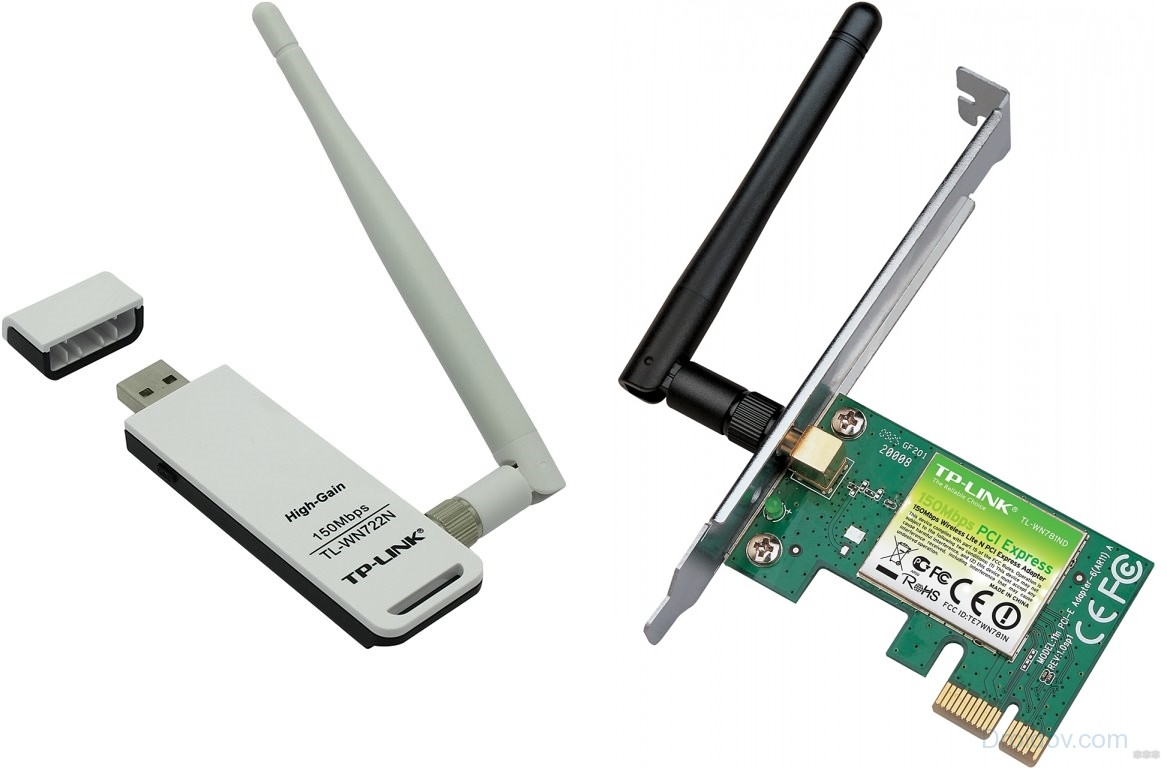
Второе, что нужно для работы Wi-Fi – актуальные драйверы на адаптер. Они устанавливаются с диска, который идет в комплекте с оборудованием. В крайнем случае, микропрограммы можно найти в интернете.
Ну и третий шаг – включить сетевой адаптер. Сделать это можно через «Диспетчер устройств». В разделе «Сетевые адаптеры» ищем нужное оборудование, кликаем по нему ПКМ и жмем «Включить» или «Задействовать».
Инструкции по настройке сетевой карты смотрите в следующем видео:
Теперь переходим к главному – как подключить компьютер под Windows 7 к интернету без проводов по Wi-Fi. Нам предстоит настройка сетевой карты. Как это сделать:
- Заходим в «Панель управления» (через Пуск).
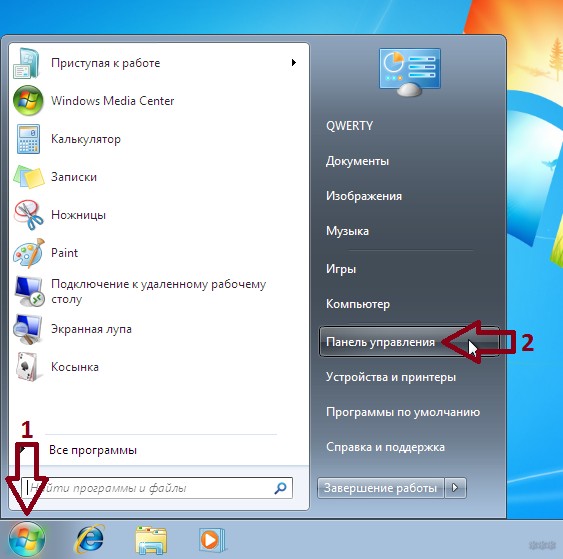
- Выставляем режим просмотра по категориям и ищем «Сеть и Интернет».
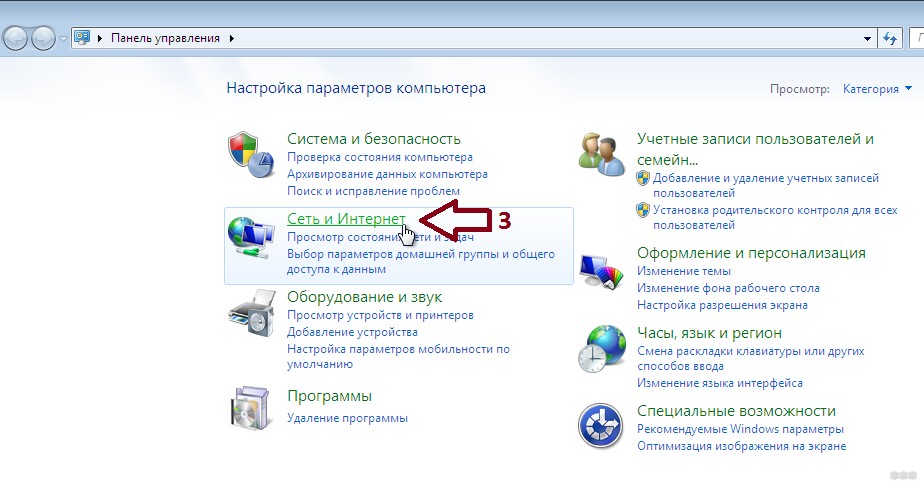
- Переходим в раздел «Центр управления сетями…».
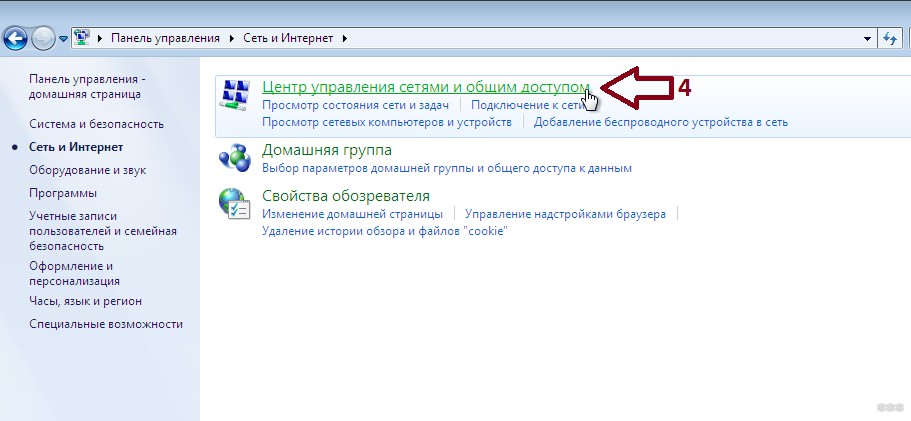
- Слева кликаем по «Изменение параметров адаптера».
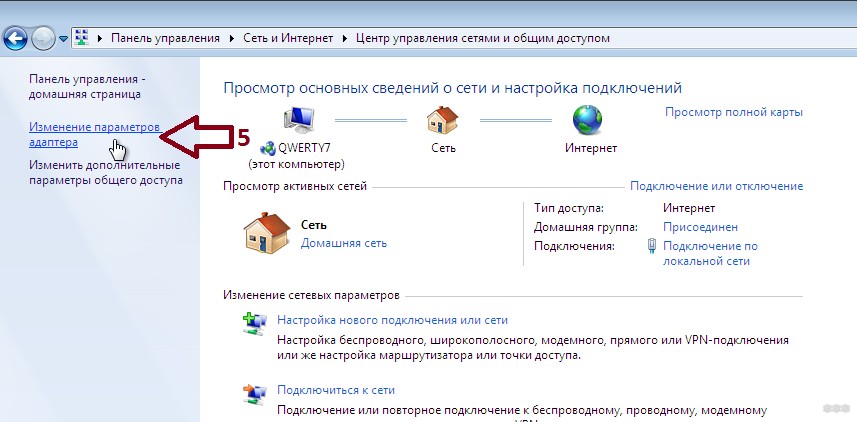
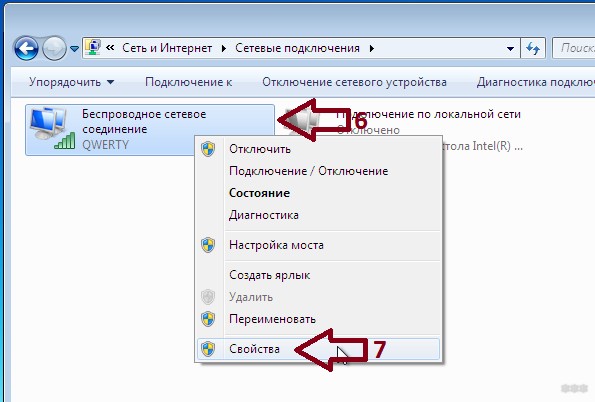
- Появится окно «Сетевые подключения», где нам нужно нажать ПКМ по нашему беспроводному подключению и в открывшемся меню выбрать «Свойства».
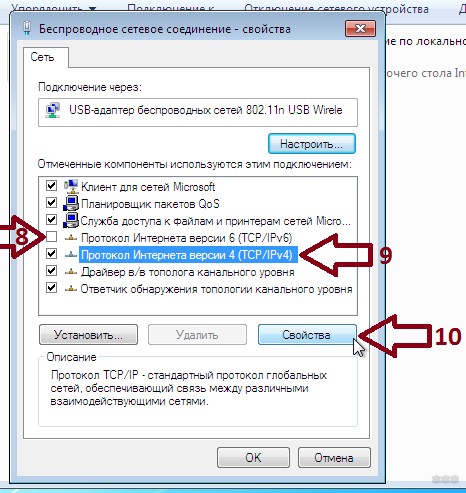
- Выделите пункт «Протокол Интернета версии 4…» (обратите внимание, что рядом должна стоять галочка) и нажмите чуть ниже и правее «Свойства».
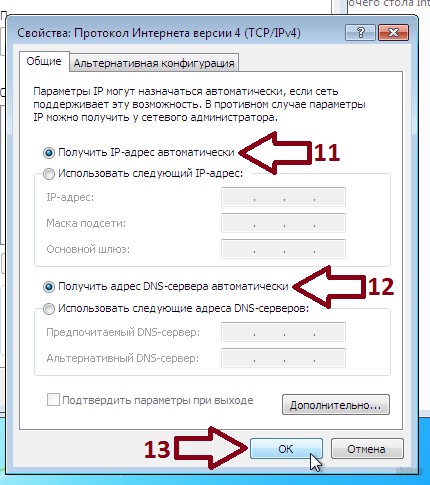
- В новом окне на вкладке «Общие» нужно выставить настройки для автоматического получения IP и DNS серверов (просто поставить галочки у нужных пунктов).
- Запомнить настройки – кликнуть OK.
Настройка нового подключения
Чтобы подключиться к Вай-Фай с компьютера под Виндовс 7, нужно создать это самое подключение – беспроводную сеть. Для этого в первую очередь нужно настроить роутер.
На нашем портале вы найдете информацию по настройке любого маршрутизатора. Просто пропишите модель устройства в поисковую строку или зайдите в первый раздел «Настройка роутеров».
О том, как настроить роутер для того, чтобы подключить Wi-Fi на компьютере с Windows 7, я расскажу на примере оборудования TP-Link:
- Заходим в административную панель (о том, как попасть в настройки, я подробно писала тут).
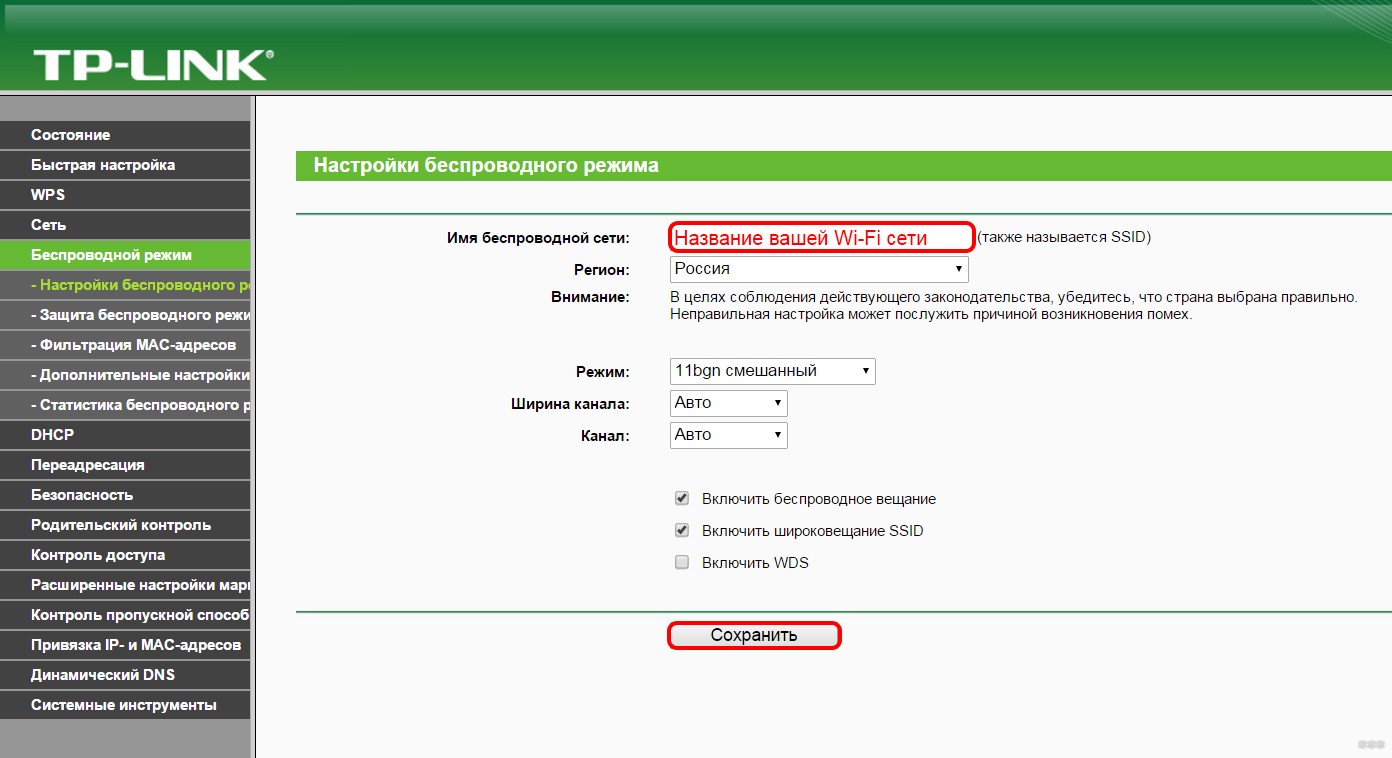
- В основном меню справа ищем раздел «Беспроводной режим» и переходим в «Настройки беспроводного режима».
- Задаем имя сети, выбираем свой регион, выставляем другие параметры (канал, режим, ширина канала), активируем точку доступа (ставим галочку у строки «Включить беспроводное вещание…». Если хотите скрыть свой Wi-Fi, то уберите галочку у надписи: «Включить широковещание SSID» – тогда сеть не будет отображаться в списке доступных и подключиться к ней можно будет только вручную (об этом напишу ниже).
- Переходим в раздел «Защита беспроводного режима», где устанавливаем тип защиты и придумываем пароль для Wi-Fi сети.
Теперь снова переходим к ПК Windows 7, где будем создавать новый профиль, чтобы подключить его к Вай-Фай (эти инструкции пригодятся для подключения к скрытой сети):
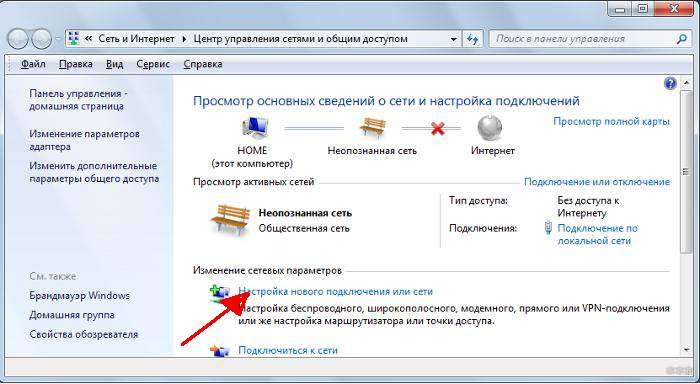
- Нам нужен «Центр управления сетями…», где заходим в раздел «Настройка нового подключения…».
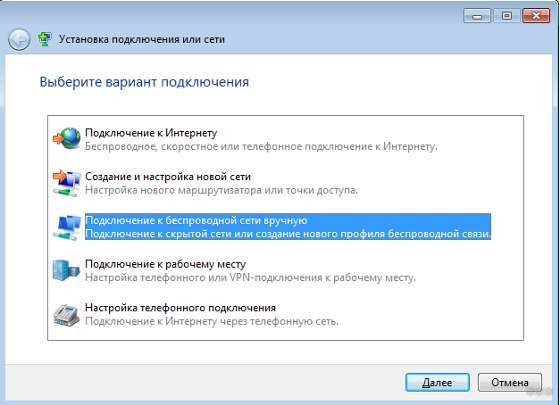
- Выбираем вариант «Подключение к беспроводной сети вручную».
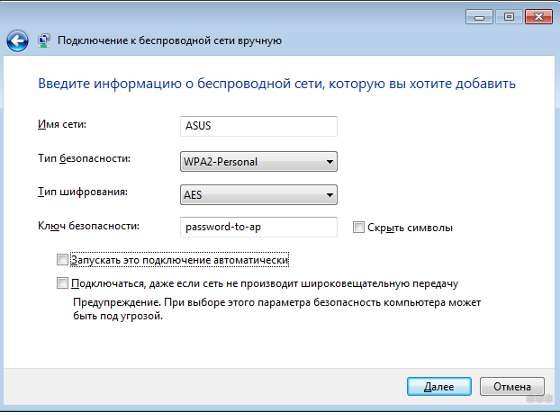
- Откроется окно, где нужно указать параметры сети (мы их задали в настройках роутера – SSID, тип шифрования, пароль).
- Теперь к Wi-Fi можно будет подключаться через системный трей.
Если хотите, чтобы компьютер подключался к сети при запуске, установите галочку у пункта «Запускать это подключение автоматически».
Процедура подключения
Конечно, все эти настройки не делаются каждый раз, когда нужно подключить компьютер под Windows 7 к интернету без проводов через Wi-Fi. Теперь все будет просто:
- Кликаем по иконке сети в системном трее.
- Выбираем свой Wi-Fi и жмем «Подключение».
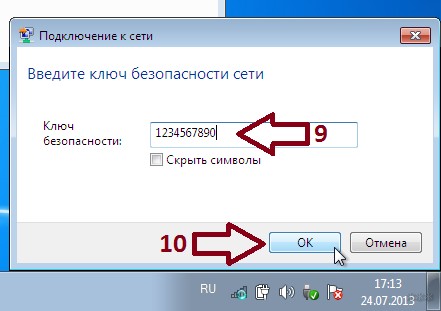
- Вводим пароль и нажимаем OK.
Все, можно пользоваться. А я прощаюсь, до новой встречи на просторах WiFiGid!
В наше время доступ к интернету стал неотъемлемой частью нашей повседневной жизни. Однако, не всегда удается найти доступную сеть wifi в нужный момент. Но не стоит отчаиваться! Существует решение, которое позволяет превратить ваш компьютер с Windows 7 в wifi роутер.
Программный wifi роутер — это приложение, которое позволяет вам делиться интернет-соединением с другими устройствами через wifi. Преимущество такого решения заключается в том, что вы можете использовать вашу существующую сеть Интернет и делиться ею с другими устройствами в вашей сети, такими как смартфоны, планшеты или ноутбуки, даже если у вас нет физического роутера.
Программный wifi роутер для Windows 7 предоставляет вам возможность создавать точки доступа wifi с помощью вашего компьютера, что позволяет подключаться к Интернету с любого устройства в домашней или офисной сети. Однако, прежде чем начать использовать программный wifi роутер, вам необходимо убедиться, что ваш компьютер имеет поддержку функции создания точки доступа. В некоторых случаях может потребоваться обновление драйверов или установка специального ПО.
Не забывайте, что использование программного wifi роутера может снизить скорость вашего интернет-соединения и увеличить нагрузку на ваш компьютер. Убедитесь, что ваш компьютер имеет достаточные ресурсы для работы с дополнительной нагрузкой.
В этой статье мы рассмотрим несколько популярных программных wifi роутеров для Windows 7 и расскажем о том, как настроить и использовать их. Вы узнаете о функциях, преимуществах и недостатках каждого роутера, чтобы выбрать наиболее подходящее решение для ваших потребностей. Также мы рассмотрим некоторые дополнительные функции, которые могут быть полезными при использовании программного wifi роутера.
Содержание
- Установка программного роутера
- Основные функции программного роутера
- Преимущества программного роутера перед аппаратным
- Совместимость с Windows 7
- Решение возможных проблем при использовании программного роутера
Установка программного роутера
Установка программного роутера на компьютер с операционной системой Windows 7 достаточно проста и не требует особых навыков.
Для начала, убедитесь, что у вас установлено необходимое программное обеспечение. Загрузите программу роутера с официального сайта разработчика или из другого надежного источника.
После скачивания программы запустите установочный файл и следуйте инструкциям на экране. Обычно установка программного роутера сводится к простой процедуре, аналогичной установке любого другого приложения.
По завершении установки, запустите программу роутера на компьютере. Вы можете найти ярлык программы на рабочем столе или в меню «Пуск».
При первом запуске программного роутера вам может потребоваться настроить некоторые параметры, такие как имя и пароль сети, тип безопасности и другие. Следуйте инструкциям программы для выполнения необходимых настроек.
После завершения настройки, программный роутер готов к использованию. Теперь вы можете подключить к нему другие устройства по Wi-Fi и наслаждаться безопасной и стабильной сетью.
Основные функции программного роутера
Программный wifi роутер для Windows 7 предлагает пользователю широкий спектр функций, которые позволяют управлять и контролировать сеть. Вот основные функции, которые можно ожидать от такого роутера:
- Создание точки доступа: Программный роутер позволяет превратить ваш компьютер с Windows 7 в точку доступа wifi, чтобы другие устройства могли подключиться к интернету через него. Это особенно полезно, если у вас есть только проводное подключение к интернету и вы хотите разделить его с другими устройствами.
- Настройка безопасности: Вы сможете настроить уровень безопасности для вашей сети, включая установку пароля и фильтрацию по мак-адресу. Это поможет обезопасить вашу сеть от несанкционированного доступа.
- Управление подключенными устройствами: Программный роутер дает вам возможность просматривать список всех подключенных устройств к вашей сети, а также управлять ими. Вы сможете блокировать определенные устройства, ограничивать им доступ к определенным ресурсам или устанавливать приоритеты для различных устройств.
- Мониторинг трафика: С помощью программного роутера вы сможете отслеживать объем трафика, используемого каждым устройством в вашей сети. Это поможет вам контролировать использование интернета и установить ограничения при необходимости.
- Настройка портов: Вы сможете настроить перенаправление портов для определенных приложений или игр, что позволит им работать правильно в вашей сети.
Программный wifi роутер для Windows 7 предоставляет все необходимые функции для управления вашей сетью и обеспечения безопасного и эффективного использования интернета. Он является удобным и гибким решением для тех, кто хочет создать свою собственную wifi сеть на основе своего компьютера.
Преимущества программного роутера перед аппаратным
Программный роутер представляет собой программное обеспечение, которое позволяет превратить ваш компьютер с операционной системой Windows 7 в полноценный wifi роутер. В отличие от аппаратного роутера, программный роутер имеет ряд преимуществ, которые делают его более удобным и гибким в использовании.
- Экономия финансовых ресурсов: программный роутер не требует дополнительных затрат на покупку аппаратного оборудования. Вы можете использовать уже имеющийся компьютер, чтобы создать wifi точку доступа.
- Гибкость настроек: с помощью программного роутера вы можете полностью настроить все параметры wifi сети. Вам доступны такие параметры, как название сети, пароль, тип шифрования и другие.
- Дополнительные функции: программный роутер часто предоставляет дополнительные функции, такие как контроль скорости передачи данных, возможность блокировки доступа к определенным веб-сайтам, а также фильтрацию содержимого.
- Обновления программного обеспечения: программный роутер позволяет получать обновления и улучшения функционала без необходимости приобретения нового оборудования. Вы всегда будете иметь доступ к последним обновлениям и улучшениям.
- Удобство мобильного использования: программный роутер позволяет создавать wifi точку доступа с компьютера с операционной системой Windows 7, что делает его идеальным решением для использования в поездках и других местах, где нет доступа к аппаратному оборудованию.
- Отсутствие ограничений по количеству подключений: программный роутер позволяет подключить к wifi сети значительно больше устройств, чем аппаратный роутер. Вы сможете подключить все устройства, которые поддерживают wifi, к созданной вами сети.
- Реализация дополнительных уровней безопасности: программный роутер позволяет использовать дополнительные средства защиты, такие как VPN-соединение, что обеспечит безопасность вашей wifi сети.
Программный роутер для Windows 7 предлагает множество преимуществ перед аппаратными роутерами. Он является экономически выгодным, гибким в настройках и обновлениях, а также позволяет настроить дополнительные функции и уровни безопасности. Создание программного роутера на базе уже имеющегося компьютера с Windows 7 — простой и удобный способ получить полноценную wifi сеть без дополнительных затрат.
Совместимость с Windows 7
Приложение поддерживает все основные функции Windows 7 и обеспечивает стабильную работу без сбоев и проблем. Вы сможете легко установить программный роутер на компьютер с Windows 7 и настроить его без необходимости в использовании дополнительных программ или настроек.
Переход от физического роутера к программному позволяет существенно сэкономить деньги, так как вам не придется приобретать и поддерживать физический роутер. Кроме того, программное решение обеспечивает большую гибкость и масштабируемость в настройке виртуальной сети, что позволяет подстроить систему под ваши индивидуальные требования.
Совместимость с Windows 7 делает программный wifi роутер отличным выбором для пользователей, которые используют эту операционную систему, и обеспечивает надежную и удобную работу с сетью.
Решение возможных проблем при использовании программного роутера
1. Не удалось установить программный роутер
Если у вас возникли проблемы при установке программного роутера, следуйте этим рекомендациям:
- Убедитесь, что ваш компьютер соответствует системным требованиям программного роутера.
- Проверьте, правильно ли вы ввели все необходимые данные при установке.
- Перезагрузите компьютер и попробуйте установить программный роутер снова.
- Если все еще не удается установить программный роутер, обратитесь в службу поддержки.
2. Нет подключения к Интернету через программный роутер
Если у вас нет подключения к Интернету через программный роутер, следуйте этим рекомендациям:
- Проверьте, что программный роутер правильно настроен и подключен к вашей локальной сети.
- Убедитесь, что ваш компьютер правильно подключен к программному роутеру.
- Проверьте настройки сетевого адаптера на вашем компьютере и убедитесь, что они соответствуют настройкам программного роутера.
- Перезапустите программный роутер и компьютер.
- Если все еще нет подключения к Интернету, проверьте наличие аппаратных проблем и обратитесь в службу поддержки.
3. Медленная скорость интернета через программный роутер
Если у вас медленная скорость Интернета через программный роутер, следуйте этим рекомендациям:
- Убедитесь, что ваш компьютер подключен к программному роутеру через кабель или беспроводную сеть с хорошим сигналом.
- Проверьте настройки программного роутера и убедитесь, что они оптимальны для вашего Интернет-подключения.
- Используйте инструменты для проверки скорости Интернета и определения возможных узких мест.
- Разместите программный роутер ближе к устройствам, которым требуется доступ к Интернету.
- Если проблема не решается, обратитесь в службу поддержки или провайдера Интернета.
4. Проблемы с безопасностью при использовании программного роутера
Если у вас возникли проблемы с безопасностью при использовании программного роутера, следуйте этим рекомендациям:
- Убедитесь, что программный роутер настроен сильным паролем и правильным шифрованием.
- Регулярно обновляйте программное обеспечение программного роутера для исправления уязвимостей.
- Используйте сетевой экран и другие средства защиты на вашем компьютере для предотвращения несанкционированного доступа.
- Будьте внимательны при подключении к общедоступным Wi-Fi сетям и не передавайте личную информацию через них.
Настройка wifi роутера на компьютере с операционной системой Windows 7 может быть сложной задачей для неподготовленного пользователя. Однако, с помощью этой пошаговой инструкции, вы сможете быстро и легко настроить свой wifi роутер и наслаждаться беспроводным интернетом.
Первым шагом при настройке wifi роутера на компьютере с Windows 7 является подключение роутера к компьютеру при помощи кабеля Ethernet. После подключения роутера, вам необходимо открыть веб-браузер и ввести IP-адрес роутера в адресной строке. Этот IP-адрес обычно указывается в инструкции к роутеру.
После ввода IP-адреса роутера, вы должны будете ввести учетные данные для его входа. Обычно это имя пользователя и пароль, указанные в инструкции к роутеру. После успешного входа в настройки роутера, вы увидите меню с различными настройками. Вам необходимо выбрать вкладку «Wireless» или «Беспроводная сеть».
В этой вкладке вы сможете изменить имя (SSID) вашей беспроводной сети и установить пароль для доступа к этой сети. Рекомендуется выбирать уникальное имя сети и устанавливать надежный пароль, чтобы защитить вашу сеть от несанкционированного доступа. После внесения всех изменений, не забудьте сохранить настройки роутера.
Содержание
- Подготовка к настройке wifi роутера
- Подключение роутера к компьютеру с Windows 7
- Вход в настройки роутера через веб-интерфейс
- Создание новой wifi сети на роутере
- Настройка пароля для WiFi сети
- Проверка настроек и подключение к новой wifi сети
Подготовка к настройке wifi роутера
Перед тем как приступить к настройке wifi роутера на компьютере с операционной системой Windows 7, необходимо выполнить несколько подготовительных шагов. Эти шаги помогут вам в успешной настройке роутера и получении стабильного подключения к интернету.
Первым шагом является подключение роутера к компьютеру. Для этого необходимо вставить один конец Ethernet-кабеля в порт LAN на задней панели роутера, а другой конец — в соответствующий порт вашего компьютера.
Далее следует установить и настроить браузер Google Chrome на вашем компьютере, если вы его еще не установили. Браузер Google Chrome предоставляет удобный и интуитивно понятный интерфейс, что облегчает последующие шаги настройки wifi роутера.
Также необходимо удостовериться, что вы располагаете всей необходимой документацией к вашему wifi роутеру. В документации должна быть указана информация о роутере, такая как его модель, производитель, а также данные для входа в его настройки.
И наконец, перед началом настройки рекомендуется отключить все устройства, подключенные к роутеру, чтобы избежать возможных проблем с подключениями в процессе настройки.
После выполнения этих подготовительных шагов вы будете готовы к настройке wifi роутера на компьютере с Windows 7.
Подключение роутера к компьютеру с Windows 7
Для настройки wifi роутера на компьютере с Windows 7 необходимо выполнить следующие шаги:
- Подключите роутер к источнику питания и включите его.
- С помощью Ethernet-кабеля подключите один конец к порту WAN роутера, а другой конец – к сетевой карте компьютера с ОС Windows 7.
- На компьютере откройте «Панель управления» из меню «Пуск».
- В разделе «Сеть и Интернет» выберите «Центр управления сетями и общим доступом».
- Если роутер правильно подключен и работает, то появится новое сетевое соединение с именем «Неопределенная сеть».
- Щелкните правой кнопкой мыши по новому сетевому соединению и выберите «Свойства».
- В появившемся окне выберите закладку «Общий доступ» и поставьте галочку в поле “Разрешить другим пользователям сети подключаться к интернету этого компьютера”.
- Нажмите кнопку «ОК» для сохранения изменений.
- Откройте веб-браузер и введите адрес роутера в адресной строке (обычно это 192.168.1.1 или 192.168.0.1).
- В открывшемся окне авторизации введите логин и пароль для доступа к настройкам роутера (обычно это «admin» в обоих полях).
- Настройте параметры безопасности wifi сети, установите пароль для доступа к wifi и сохраните изменения.
После выполнения всех указанных шагов, роутер будет подключен к компьютеру с ОС Windows 7 и готов к использованию. Теперь можно подключать другие устройства к wifi сети и наслаждаться быстрым интернетом.
Вход в настройки роутера через веб-интерфейс
Для настройки wifi роутера на компьютере с Windows 7, необходимо войти в его веб-интерфейс. Чтобы это сделать, выполните следующие шаги:
- Подключите компьютер к роутеру. Убедитесь, что ваш компьютер подключен к роутеру посредством кабеля Ethernet или через Wi-Fi.
- Откройте веб-браузер. Запустите любой веб-браузер на вашем компьютере, такой как Google Chrome, Mozilla Firefox или Internet Explorer.
- Введите IP-адрес роутера. В адресной строке веб-браузера введите IP-адрес вашего роутера. IP-адрес обычно указан на задней панели роутера или в руководстве пользователя.
- Нажмите Enter. Нажмите клавишу Enter на клавиатуре или кликните на кнопку «Перейти». Браузер перенаправит вас на страницу входа в веб-интерфейс роутера.
- Введите имя пользователя и пароль. Чтобы войти в настройки роутера, вам нужно будет ввести имя пользователя и пароль. Если вы не знаете их или не установили свои собственные, используйте значения по умолчанию, которые указаны в руководстве пользователя вашего роутера.
- Нажмите на кнопку «Войти» или «ОК». После ввода имени пользователя и пароля, нажмите на кнопку «Войти» или «ОК». Если данные были введены правильно, вы будете перенаправлены на главную страницу веб-интерфейса роутера.
Теперь вы находитесь в настройках роутера через веб-интерфейс, и можете производить необходимые изменения для настройки wifi на компьютере с Windows 7.
Создание новой wifi сети на роутере
Чтобы создать новую wifi сеть на роутере, выполните следующие шаги:
| Шаг 1: | Подключите компьютер к роутеру с помощью Ethernet-кабеля. |
| Шаг 2: | Откройте веб-браузер и введите IP-адрес роутера в адресной строке. Обычно это 192.168.1.1 или 192.168.0.1. |
| Шаг 3: | Введите логин и пароль для доступа к настройкам роутера. Обычно это «admin» и «password». Если вы не знаете логин и пароль, проверьте документацию роутера или обратитесь к поставщику услуг интернета. |
| Шаг 4: | Найдите меню «Настройки wifi» или «Беспроводная сеть». |
| Шаг 5: | Нажмите на кнопку «Создать новую сеть» или «Добавить новую сеть». |
| Шаг 6: | Введите имя сети (SSID), которое будет отображаться для устройств, подключенных к вашей wifi сети. |
| Шаг 7: | Выберите тип шифрования для защиты вашей wifi сети. Рекомендуется использовать WPA2-PSK. |
| Шаг 8: | Введите пароль для доступа к вашей wifi сети. Пароль должен быть надежным и содержать буквы, цифры и специальные символы. |
| Шаг 9: | Сохраните настройки и перезагрузите роутер. |
| Шаг 10: | Подключите устройства к новой wifi сети, используя введенный пароль. |
Теперь вы создали новую wifi сеть на вашем роутере. Вы можете подключать к ней различные устройства для беспроводного доступа к интернету.
Настройка пароля для WiFi сети
Для обеспечения безопасности вашей WiFi сети необходимо настроить пароль. Это поможет предотвратить несанкционированный доступ к вашей сети и предотвратить возможные атаки.
Шаги по настройке пароля для WiFi сети на компьютере с Windows 7:
- Откройте меню «Пуск» и перейдите в раздел «Панель управления».
- В панели управления выберите секцию «Сеть и интернет» и щелкните на ссылке «Центр управления сетями и общим доступом».
- В появившемся окне «Центр управления сетями и общим доступом» выберите вашу WiFi сеть и нажмите правой кнопкой мыши на нее. В меню выберите «Свойства».
- В открывшемся окне выберите вкладку «Безопасность».
- В поле «Тип защиты» выберите предпочитаемый тип шифрования. Рекомендуется выбрать «WPA2-PSK», так как он обеспечивает более высокий уровень безопасности.
- В поле «Шифрование» выберите «AES».
- В поле «Сетевой ключ» введите пароль, который будет использоваться для доступа к вашей WiFi сети.
- Подтвердите пароль, введя его повторно в поле «Подтвердить сетевой ключ».
- Нажмите кнопку «OK», чтобы сохранить изменения.
После настройки пароля для вашей WiFi сети, убедитесь, что вы запомнили его или сохранили в безопасном месте, так как вы будете использовать его для подключения к WiFi сети на других устройствах.
Проверка настроек и подключение к новой wifi сети
После настройки wifi роутера на компьютере с Windows 7 необходимо убедиться, что установленные настройки корректны и осуществить подключение к новой wifi сети. Вот пошаговая инструкция:
- Откройте меню «Пуск» и выберите пункт «Панель управления».
- В открывшемся окне «Панель управления» найдите раздел «Сеть и Интернет» и щелкните на нем.
- Затем выберите опцию «Центр управления сетями и общим доступом».
- В левой части окна «Центр управления сетями и общим доступом» выберите пункт «Изменение настройки адаптера».
- В открывшемся окне перечислены все сетевые адаптеры, установленные на вашем компьютере. Найдите адаптер, настроенный для работы wifi и щелкните правой кнопкой мыши.
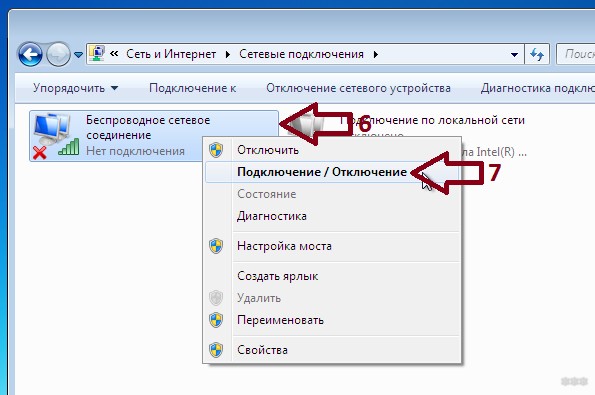
- В появившемся контекстном меню выберите опцию «Подключение/Отключение».
- Осуществите подключение к новой wifi сети, выбрав ее из списка доступных сетей.
- Вам может потребоваться ввести пароль для доступа к wifi сети. Введите его.
- Дождитесь, пока компьютер подключится к wifi сети и подтвердит успешное подключение.
После завершения этих шагов вы должны успешно подключиться к новой wifi сети на своем компьютере с Windows 7.