
Сегодня поговорим о возможностях управления принтерами и их драйверами из командной строки, которые можно использовать в Windows 10 / 8.1 и Windows Server 2012 R2 /2016. В этой статье мы рассмотрим, как с помощью простых команд можно установить в системе новый локальный или сетевой принтер, драйвер печати, создать порт печати, отправить на печать тестовую страницу, удалить драйвер или принтер. Вы можете использовать командную строку в различных сценариях автоматической установки принтеров в заданиях SCCM, логон-скриптах групповых политик или на серверах, работающих в режиме Server Core.
Содержание:
- Готовые VBS скрипты для управления принтерами в Windows
- Установка драйвера принтера из командной строки
- Установка нового принтера из командной строки
- Управление принтером по-умолчанию
- Создаем TCP/IP порт для сетевого принтера
- Отправка на печать тестовой страницы
- Управление очередями печати из командной строки
- Включить общий доступ к принтеру из командной строки
- Как подключить сетевой принтер из командной строки
- Удаление принтера и драйвера печати из командной строки
Готовые VBS скрипты для управления принтерами в Windows
Для управления принтерами Microsoft разработала несколько vbs скриптов, позволяющих управлять принтерами и очередями печати, устанавливать и удалять драйвера принтеров и т.д.
Эти скрипты присутствуют во всех версиях Windows (начиная с Vista и Windows Server 2008) и находятся в каталоге C:\Windows\System32\Printing_Admin_Scripts\en-US.
- Вместо каталога en-US может быть другой каталог, соответствующий языку установленной системы. Для русской версии Windows это будет каталог ru-RU (полный путь C:\Windows\System32\Printing_Admin_Scripts\ru-RU);
- В Windows XP и Windows Server 2003 эти vbs скрипты хранятся в каталоге C:\WINDOWS\system32.
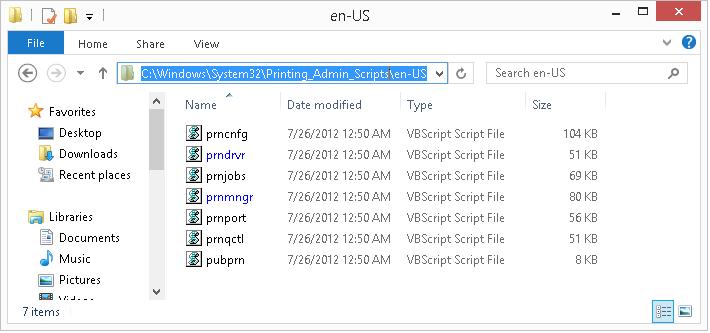
В каталоге находятся следующие vbs скрипты:
- Prncnfg.vbs – скрипт для отображения информации о настройках принтера;
- Prndrvr.vbs – управление драйверами принтеров (установка/удаление драйвера);
- Prnjobs.vbs – управления заданиями печати;
- Prnmngr.vbs – управление принтерами (в т.ч. создание и удаление принтера в системе);
- Prnport.vbs – управление подключением к удаленному принтеру по TCP/IP порту;
- Prnqctl.vbs – управление выполнением задания на печать;
- Pubprn.vbs – управление публикацией принтеров в Active Directory.
Примечание. Одним из широко известных способов управления принтерами в системах Windows различных версий является хост-процесс rundll32.exe, которому передается имя библиотеки printui.dll и точка входа в нее (PrintUIEntry). Функционала команды rundll32 printui.dll,PrintUIEntry достаточен для выполнения базовых операций с принтерами и полностью поддерживается Microsoft, однако использование указанных vbs скриптов с точки зрения удобства администратора все таки предпочтительнее.
Рассмотрим типовые сценарии использования этих vbs скриптов.
Установка драйвера принтера из командной строки
Предположим, вам необходимо установить на компьютере пользователя универсальный драйвер печати HP (HP Universal Printer Driver). Скачайте соответствующую версию драйвера с сайта производителя и распакуйте его в произвольный каталог (например, C:\drv\HP Universal Print Driver).
Права на установки и настройку локальных принтеров есть у членов локальных Administrators (Администраторы), Print Operators (Операторы печати) или Server Operators (Операторы сервера).
Установим драйвер принтера командой:
cscript "C:\Windows\System32\Printing_Admin_Scripts\en-US\prndrvr.vbs" -a -m "HP Universal Printing PCL 6" -i "C:\drv\HP Universal Print Driver\hpcu160u.inf"
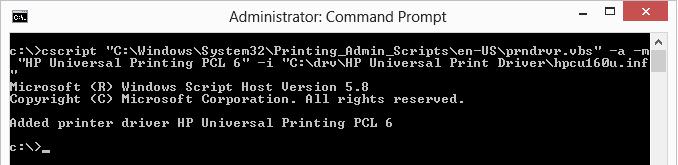
Рассмотрим параметры команды:
-а
– добавить драйвер принтера;
-m "HP Universal Printing PCL 6"
– имя драйвера принтера;
-i “путь”
– полный путь к inf файлу драйвера.
После установки драйвера печати, он появится в свойствах сервера печати (Control Panel\Hardware and Sound\Devices and Printers ->Print Server Properties).
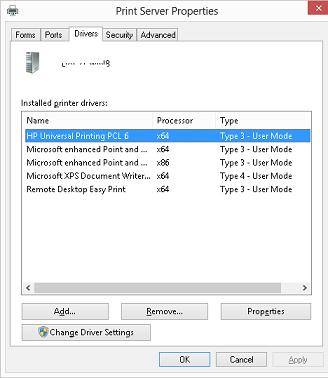
Примечание. Если драйвер принтера несовместимый, его можно установить вручную.
Установка нового принтера из командной строки
С помощью следующей команды можно установить новый принтер с именем HP5525, воспользовавшись ранее установленным драйвером печати HP Universal Printing PCL 6:
cscript "C:\Windows\System32\Printing_Admin_Scripts\en-US\prnmngr.vbs" -a -p "HP5525" -m "HP Universal Printing PCL 6" -r "lpt1:"
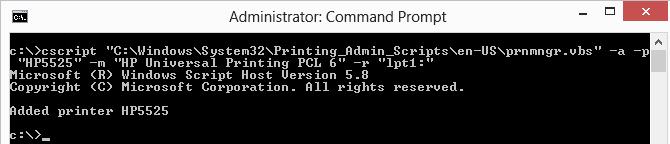
-a
– устанавливается новый локальный принтер;
-p "HP5525"
– отображаемое имя принтера;
-m "HP Universal Printing PCL 6"
– используемый драйвер печати;
-r "lpt1:"
– имя используемого локального порта печати. В этом случае печать должна осуществляться через LPT порт. Здесь может быть указан параллельный порт (LPT1:, LPT2:), последовательный (СОМ1:, COM2: — перед установкой убедитесь что данный COM порт не используется другим устройством) или USB-порт (USB001 и т.д.).
Управление принтером по-умолчанию
Из командной строки вы можете выбрать какой принтер должен использоваться при печати по умолчанию. С помощью следующей команды можно вывести список всех доступных принтеров:
cscript "C:\Windows\System32\Printing_Admin_Scripts\en-US\prnmngr.vbs" –l
Текущий принтер по-умолчанию можно получить так:
cscript "C:\Windows\System32\Printing_Admin_Scripts\en-US\prnmngr.vbs" –g

Принтер по умолчанию HP Universal Printing PCL 6
Чтобы выбрать другой принтер для печати по умолчаню, выполните:
cscript "C:\Windows\System32\Printing_Admin_Scripts\en-US\prnmngr.vbs" -t –р "HP5525"
Создаем TCP/IP порт для сетевого принтера
Если вы хотите подключить сетевой принтер, необходимо сначала создать для него сетевой порт (допустим ip адрес принтера 192.168.10.26):
cscript "C:\Windows\System32\Printing_Admin_Scripts\en-US\Prnport.vbs" -a -r IP_192.168.10.26 -h 192.168.10.26 -o raw -n 9100
-r IP_192.168.10.26
– имя сетевого порта;
-h 192.168.10.26
– IP адрес устройства;
-o raw
– тип порта (raw или lpr);
-n 9100
— номер TCP порта устройства (обычно 9100).
А потом установим в системе новый сетевой принтер:
cscript "C:\Windows\System32\Printing_Admin_Scripts\en-US\prnmngr.vbs" -a -p "HP5525" -m "HP Universal Printing PCL 6" -r "IP_192.168.10.26"
После окончания работы скрипта в системе появится новый принтер с именем HP5525
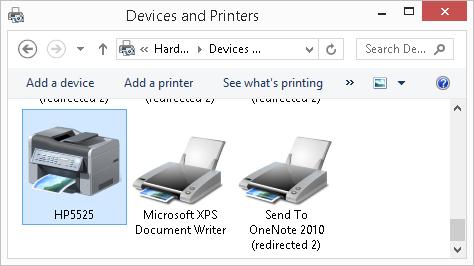
Отправка на печать тестовой страницы
Чтобы отправить тестовую страницу на печать на созданном ранее принтере, выполните:
cscript "C:\Windows\System32\Printing_Admin_Scripts\en-US\prnqctl.vbs” -e -p "HP5525"
Управление очередями печати из командной строки
С помощью скрипта prnjobs.vbs вы можете просматривать задания печати в очередях. Чтобы вывести все задания печати для всех локальных принетров, выполните команду:
cscript "C:\Windows\System32\Printing_Admin_Scripts\en-US\prnjobs.vbs” –l
Чтобы вывести задания на конкретном принтере, нужно указать его имя:
cscript "C:\Windows\System32\Printing_Admin_Scripts\en-US\prnjobs.vbs” –l –p HP5525
Для очистки очереди печати, на одном принтере выполните команду:
cscript "C:\Windows\System32\Printing_Admin_Scripts\en-US\prnjobs.vbs” –x –p HP5525
Либо можно быстро очистить все очереди для всех принтеров (так гораздо удобнее, чем вручную очищать очередь печати):
cscript "C:\Windows\System32\Printing_Admin_Scripts\en-US\prnjobs.vbs” –x
Включить общий доступ к принтеру из командной строки
Все новые принтеры, которое вы установили в Windows из командной строки являются локальными. Вы можете предоставить к ним общий доступ другим пользователей из графического интерфейса Windows (см. статью). Также вы можете открыть общий доступ к принетру из командной строки. Например, вы хотите дать доступ к своему общему принтеру HP5525, опубликовав его под именем HP5525_Shared. Используйте команду:
script "C:\Windows\System32\Printing_Admin_Scripts\en-US\prncnfg.vbs” -t -p HP5525 -h "HP5525_Shared" +shared
Чтобы отключить общий доступ к принтеру, выполните:
script "C:\Windows\System32\Printing_Admin_Scripts\en-US\prncnfg.vbs” -t -p "HP5525" -shared
Аналогично вы можете опубликовать принтер в Active Directory:
script "C:\Windows\System32\Printing_Admin_Scripts\en-US\prncnfg.vbs” -t -p HP5525 +published
Чтобы отменить публикацию в AD для принтера, используйте аргумент «-published».
Как подключить сетевой принтер из командной строки
Чтобы подключить сетевой принтер, подключенный к другому компьютеру, используйте
команду:
cscript "C:\Windows\System32\Printing_Admin_Scripts\en-US\prnmngr.vbs" -ac -p “\\prnt01\hp2000”
Довольно частые ошибки при подключении сетевых принтеров — 0x00000002, 0x00000057 и 0x0000007e. Способы решения ошибок доступны по ссылкам.
Удаление принтера и драйвера печати из командной строки
Полный список принетров в системе можно вывести так:
cscript "C:\Windows\System32\Printing_Admin_Scripts\en-US\prnmngr.vbs" -l
Удалить принтер можно командой:
cscript "C:\Windows\System32\Printing_Admin_Scripts\en-US\prnmngr.vbs" -d -p "HP5525"
Драйвер печати удаляется так:
cscript "C:\Windows\System32\Printing_Admin_Scripts\en-US\prndrvr.vbs" -d -m "HP Universal Printing PCL 6" -e "Windows x64" -v 3
В этой статье мы рассмотрели базовые операции со старыми-добрыми vbs-скриптами Microsoft, позволяющими управлять принтерами и их драйверами из командной строки в различных версиях Windows. Полный список возможностей и аргументов этих скриптов доступен в документации Microsoft или во встроенной в сами сценарии помощи (просто запустите в командной строке файл сценария без параметров).
В следующей статье мы познакомимся с новыми возможностями управления принтерами в Windows 10 / 8.1 и Windows Server 2016 / 2012 R2, которые предоставляет PowerShell.
Командная строка – это мощный инструмент в операционной системе Windows, который позволяет выполнять различные команды и управлять системой. Один из важных модулей командной строки — Устройства и принтеры. Он позволяет открывать и настраивать подключенные к компьютеру принтеры и другие устройства.
Получить доступ к модулю Устройства и принтеры через командную строку можно с помощью набора команд. Для начала нужно открыть командную строку: для этого нажмите Win + R на клавиатуре, введите cmd и нажмите Enter. В открывшемся окне командной строки введите команду control printers и нажмите Enter.
После выполнения этой команды должно открыться окно Устройства и принтеры. В нем вы сможете увидеть все подключенные к компьютеру принтеры и устройства. Важно отметить, что доступ к этому модулю не предоставляется всем пользователям компьютера, обычно он доступен только администраторам.
Использование командной строки для открытия Устройства и принтеры является быстрым и эффективным способом управления устройствами подключенными к компьютеру. Также это может быть полезно при автоматизации определенных задач, связанных с принтерами и устройствами.
Содержание
- Открываем командную строку
- Шаги для открытия командной строки
- Вводим команду
- Как правильно ввести команду «Устройства и принтеры»?
- Сокращенные варианты команды
- Результаты выполнения команды
- Что происходит после ввода команды?
- Другие команды для Устройств и принтеров
- Как перейти к другим настройкам устройств?
- Возможности командной строки для принтеров
- Как удалить или добавить устройство с помощью команды?
Открываем командную строку
Для открытия командной строки на компьютере необходимо выполнить следующие шаги:
- Нажмите на кнопку «Пуск» в левом нижнем углу экрана.
- В появившемся меню выберите пункт «Выполнить».
- В открывшемся окне введите команду «cmd» и нажмите клавишу Enter или нажмите кнопку «OK».
После выполнения данных действий командная строка откроется и будет готова к использованию. В командной строке можно выполнять различные команды и скрипты для работы с компьютером и устройствами.
Шаги для открытия командной строки
- Нажмите кнопку «Пуск» в левом нижнем углу экрана.
- В поисковой строке введите «cmd».
- Нажмите на результат поиска «Командная строка» или «cmd.exe».
После выполнения этих шагов откроется командная строка. Теперь вы можете запускать команды и взаимодействовать с операционной системой через командную строку.
Вводим команду
Чтобы открыть Устройства и принтеры через командную строку, необходимо выполнить несколько простых шагов.
Вначале нужно открыть командную строку. Для этого можно воспользоваться поиском, нажав на значок лупы в
панели задач и введя «командная строка» в строке поиска.
После этого откроется окно командной строки.
Далее необходимо ввести команду для открытия Устройств и принтеров.
В командной строке введите следующую команду:
control printers
После ввода команды нажмите клавишу Enter.
После выполнения этих шагов откроется окно «Устройства и принтеры», в котором вы сможете увидеть все доступные устройства и принтеры на вашем компьютере.
Как правильно ввести команду «Устройства и принтеры»?
Чтобы открыть окно «Устройства и принтеры» через командную строку, вам необходимо выполнить следующие шаги:
- Откройте командную строку, нажав клавишу «Win + R» и введите «cmd». Нажмите клавишу «Enter».
- В открывшемся окне командной строки введите команду «control printers» и нажмите клавишу «Enter».
После выполнения этих шагов должно открыться окно «Устройства и принтеры», где вы сможете управлять устройствами и принтерами, подключенными к вашему компьютеру.
Сокращенные варианты команды
Чтобы открыть Устройства и принтеры через командную строку, можно воспользоваться несколькими сокращенными вариантами команды. В таблице ниже приведены эти команды:
| Команда | Сокращенный вариант |
|---|---|
Control printers |
control printers |
Control panel printers |
control printers |
Control printers folder |
control printers |
Для выполнения любой из этих команд достаточно ввести ее в строке командной.
Результаты выполнения команды
При выполнении команды в командной строке открывается окно «Устройства и принтеры», где отображаются все подключенные к компьютеру устройства, такие как принтеры, сканеры, мониторы и другие. Здесь можно просмотреть информацию о каждом устройстве, его типе, статусе подключения и настроить различные параметры. Командная строка предоставляет доступ к этой функции, что позволяет быстро и удобно управлять устройствами компьютера.
Что происходит после ввода команды?
После ввода команды в командную строку, происходит запуск процесса открытия окна «Устройства и принтеры». Данное окно предоставляет пользователю возможность управлять и настраивать устройства и принтеры, подключенные к компьютеру.
При открытии окна «Устройства и принтеры», пользователю отображается список всех подключенных устройств и принтеров. В списке перечислены устройства, такие как клавиатура, мышь, сканер, а также принтеры, подключенные к компьютеру.
Кроме того, в окне «Устройства и принтеры» пользователь может увидеть иконки, отображающие текущее состояние устройств и принтеров. Например, иконка принтера может показывать, что он готов к печати или что у него возникли проблемы.
Выбрав нужное устройство или принтер, пользователь может выполнить различные операции, такие как настройка параметров устройства, установка драйверов или проверка состояния подключения.
Таким образом, открытие окна «Устройства и принтеры» позволяет пользователю более гибко управлять своими устройствами и принтерами, а также решать возникшие проблемы с ними.
Другие команды для Устройств и принтеров
Вместе с командой для открытия Устройств и принтеров в командной строке, существуют и другие полезные команды, которые позволяют выполнять различные операции с принтерами и устройствами.
printui.dll— команда, которая открывает интерфейс для управления принтерами. С помощью нее вы можете добавлять и удалять принтеры, настраивать их параметры и контролировать печать;devicequery— команда для получения информации о подключенных устройствах, таких как USB-устройства, Bluetooth-устройства и другие;devmgmt.msc— команда для открытия диспетчера устройств, который позволяет просматривать и управлять всеми устройствами, подключенными к компьютеру;msinfo32— команда, позволяющая получить подробную информацию о компьютере, включая информацию о установленных устройствах;wfs.msc— команда, открывающая консоль управления безопасностью беспроводных устройств. С ее помощью можно настраивать параметры безопасности Wi-Fi и Bluetooth.
Используя эти команды в командной строке, вы сможете быстро получать информацию о подключенных устройствах и принтерах, а также управлять ими для оптимального функционирования вашей системы.
Как перейти к другим настройкам устройств?
Для доступа к другим настройкам устройств и принтеров в операционной системе Windows можно воспользоваться командной строкой. Чтобы открыть командную строку, нажмите на кнопку «Пуск» и введите в поисковую строку «cmd». Нажмите клавишу «Enter» или кликните по программе «Командная строка», чтобы запустить ее.
После открытия командной строки можно использовать различные команды для перехода к нужным настройкам. Вот некоторые часто используемые команды:
control printers– открывает окно «Принтеры и сканеры». Здесь можно добавлять, удалять и изменять настройки принтеров.control panel– открывает окно «Панель управления». В нем можно настраивать различные параметры системы, включая устройства.control /name Microsoft.DevicesAndPrinters– открывает окно «Устройства и принтеры». Здесь можно просматривать и управлять устройствами, подключенными к компьютеру.devmgmt.msc– открывает окно «Диспетчер устройств». В нем можно просматривать и управлять установленными устройствами и драйверами.
Таким образом, используя команды в командной строке, можно быстро переходить к нужным настройкам устройств и принтеров в операционной системе Windows.
Возможности командной строки для принтеров
Командная строка предоставляет несколько полезных команд для работы с принтерами. Вот некоторые из основных возможностей:
net view— позволяет просмотреть список доступных принтеров в сети.net use— позволяет подключить локальный принтер к удаленному компьютеру в сети.net print— позволяет отправить файл на печать на определенный принтер.printui.dll— предоставляет набор команд для управления принтерами, таких как добавление, удаление и настройка принтеров.wmic printer— позволяет получить информацию о принтерах, такую как название, статус и параметры.
Используя эти команды в командной строке, вы можете управлять и настраивать принтеры без необходимости открывать Интерфейс пользователя для принтеров. Это может быть полезно, если у вас есть несколько принтеров и вы хотите сэкономить время и упростить процесс управления ими.
Как удалить или добавить устройство с помощью команды?
С использованием командной строки можно легко управлять устройствами на компьютере, добавлять новые или удалять уже существующие устройства. Для этого следует использовать различные команды операционной системы.
Для удаления устройства с помощью команды нужно выполнить следующие шаги:
- Откройте командную строку, нажав кнопку «Пуск» и вводом в поисковую строку «cmd».
- Найдите в списке результатов поиска программу «Командная строка» и кликните правой кнопкой мыши.
- Выберите «Запустить от имени администратора».
- Введите команду «set devmgr_show_nonpresent_devices=1» и нажмите «Enter».
- Затем введите команду «start devmgmt.msc» и снова нажмите «Enter». Откроется окно «Управление компьютером».
- В верхнем меню выберите «Вид» и в выпадающем меню выберите «Показать скрытые устройства».
- Откройте раздел «Устройства системы» и найдите устройство, которое вы хотите удалить.
- Кликните правой кнопкой мыши на устройство и выберите в контекстном меню «Удалить».
Для добавления устройства с помощью команды выполните те же шаги до пункта 6, а затем:
- Кликните правой кнопкой мыши на пустое место в окне «Устройства системы» и выберите «Добавить локальное устройство».
- Произведите настройку подключения устройства в соответствии с инструкциями производителя.
- Следуйте указаниям мастера добавления нового устройства до завершения процесса.
Используя эти простые команды командной строки, вы можете управлять устройствами на вашем компьютере без использования графического интерфейса.
В данной статье показаны действия, с помощью которых можно просмотреть все установленные принтеры в Windows 10.
В различных случаях возникает необходимость просмотреть список всех установленных принтеров на устройстве с Windows 10, а также сведения о принтере и его свойства.
Далее в статье показаны различные способы при помощи которых можно просмотреть все установленные принтеры в Windows 10.
Содержание
- Как посмотреть список установленных принтеров в приложении «Параметры»
- Как посмотреть список установленных принтеров используя классическую панель управления
- Как посмотреть список установленных принтеров в Windows PowerShell
- Как посмотреть список установленных принтеров в командной строке
Как посмотреть список установленных принтеров в приложении «Параметры»
Чтобы просмотреть список установленных принтеров, сведения о принтере и его свойства, откройте приложение «Параметры», для этого нажмите на панели задач кнопку Пуск  и далее выберите Параметры
  или нажмите на клавиатуре сочетание клавиш
  + I.
+ I.

В открывшемся окне «Параметры» выберите категорию Устройства.

Затем выберите вкладку Принтеры и сканеры, и в правой части окна вы увидите список всех установленных принтеров.

Чтобы просмотреть свойства принтера, выберите необходимый принтер и нажмите кнопку Управление.

Затем нажмите на ссылку Свойства принтера

В открывшемся окне вы увидите свойства выбранного принтера.

Как посмотреть список установленных принтеров используя классическую панель управления
Откройте классическую панель управления, в выпадающем списке Просмотр выберите Мелкие значки и нажмите Устройства и принтеры.

В окне «Устройства и принтеры», в разделе Принтеры вы увидите список всех установленных принтеров.

Чтобы просмотреть свойства принтера, щелкните правой кнопкой мыши на нужном принтере и в появившемся контекстном меню выберите пункт Свойства принтера.

В открывшемся окне вы увидите свойства выбранного принтера.

Как посмотреть список установленных принтеров в Windows PowerShell
Также просмотреть список установленных принтеров можно консоли PowerShell.
Чтобы просмотреть список названий установленных принтеров, откройте консоль Windows PowerShell и выполните следующую команду:
Get-Printer | Format-List Name

Чтобы просмотреть список установленных принтеров с подробностями, в консоли PowerShell выполните следующую команду:
Get-Printer | Format-List

Чтобы вывести список установленных принтеров с подробностями в текстовый файл на рабочем столе, в консоли PowerShell выполните следующую команду:
Get-Printer | Format-List | Out-File «$env:userprofile\\Desktop\\Printers.txt»

Как посмотреть список установленных принтеров в командной строке
И ещё можно просмотреть список установленных принтеров используя командную строку.
Чтобы просмотреть список установленных принтеров, откройте командную строку и выполните следующую команду:
wmic printer list brief

Используя рассмотренные выше действия, можно просмотреть список всех установленных принтеров, а также сведения о принтере и его свойства.
 Приветствую!
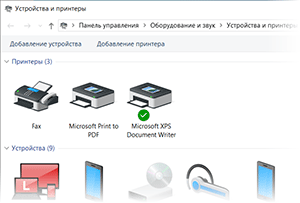
Если в предыдущих версиях Windows добраться до системного окна «Устройства и принтеры» можно было интуитивно быстро, благо его пункт находился в меню Пуск, то в Windows 10 разработчики усложнили данную процедуру. Складывается впечатление, что разработчики поступательно усложняют доступ к некогда привычным системным элементам, в угоду их урезанным собратьям, в которых представлены далеко не все возможности, что можно посмотреть, настроить или использовать в операционной системе Windows.
Но мы оставим это на совести текущего руководства в Microsoft, что курирует разработку Windows 10. В нашу же задачу входит информирование о том, как всё-таки открыть весьма актуальное для многих пользователей окно «Устройства и принтеры», в котором не только представлены подключенные к компьютеру устройства, но и имеется возможность настройки и управления некоторыми из них.

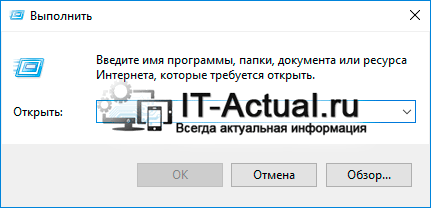
- Мы рассмотрим открытие необходимого нам окна через системную команду. Сама команда вводится в специальное окно «Выполнить», которое можно вызвать через соответствующий пункт в общем списке приложений, в папке Служебные – Windows, или же просто нажав на клавиатуре комбинацию клавиш Win + R (как её нажать).

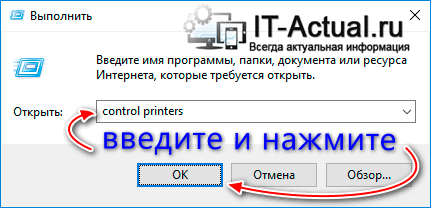
- Далее следует в окне, которое было вызвано на предыдущем шаге, вписать короткую команду:
И нажать по клавише OK (или Enter на клавиатуре).
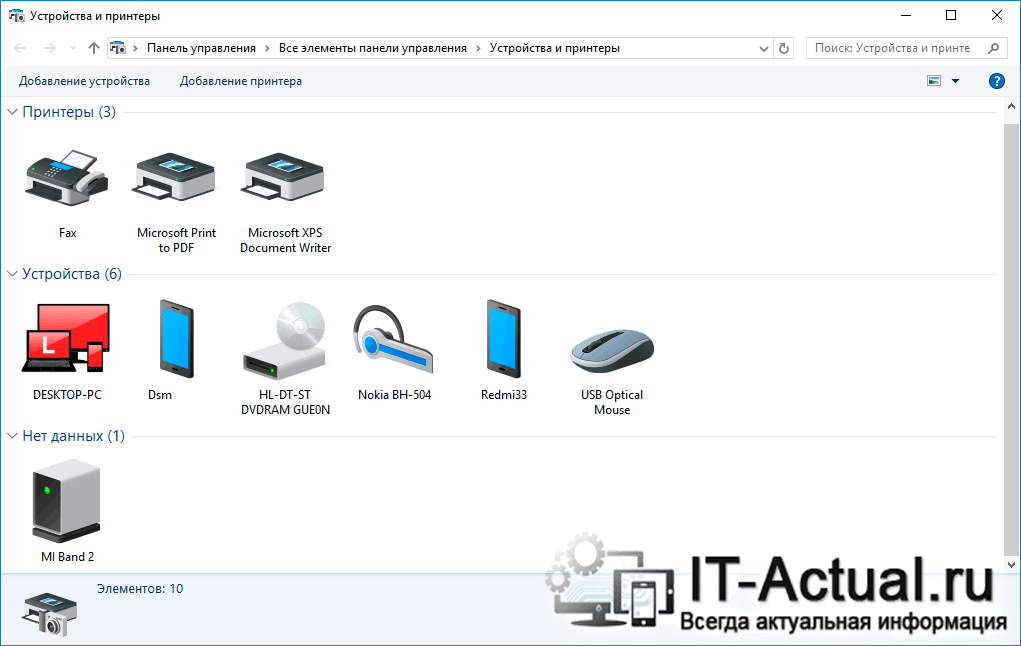
- Команда будет тут же отработана, и вы увидите желанное окно «Устройства и принтеры» в Виндовс 10, в котором вы уже непосредственно сможете просмотреть подключенные к вашему компьютеру устройства и при желании произвести необходимые дополнительные манипуляции.

Видеоинструкция
Всего пару описанных шагов достаточно для того, чтобы открыть важный системный элемент, в котором отображаются как подключенные принтеры, так и любые другие устройства: телефоны, смартфоны, клавиатуры, мышки, приводы, гарнитуры и так далее.
Если же вам достаточно часто необходимо обращаться к данному окну, то имеет смысл создать на рабочем столе соответствующий ярлык, дабы максимально оперативно осуществлять его открытие. Более подробно о данной возможности вы сможете узнать из материала «Как создать ярлык с нужной командой в Windows».
Пожертвование сайту IT-Actual.ru (cбор пожертвований осуществляется через сервис «ЮMoney»)
На что пойдут пожертвования \ реквизиты других платёжных систем
Привет.
Не секрет, что в экономике ныне дела обстоят не лучшим образом, цены растут, а доходы падают. И данный сайт также переживает нелёгкие времена 
Если у тебя есть возможность и желание помочь развитию ресурса, то ты можешь перевести любую сумму (даже самую минимальную) через форму пожертвований, или на следующие реквизиты:
Номер банковской карты: 5331 5721 0220 5546
Кошелёк ЮMoney: 410015361853797
Кошелёк WebMoney: Z812646225287
PayPal: paypal@it-actual.ru
BitCoin: 1DZUZnSdcN6F4YKhf4BcArfQK8vQaRiA93
Оказавшие помощь:
Сергей И. — 500руб
<аноним> — 468руб
<аноним> — 294руб
Мария М. — 300руб
Валерий С. — 420руб
<аноним> — 600руб
Полина В. — 240руб
Деньги пойдут на оплату хостинга, продление домена, администрирование и развитие ресурса. Спасибо.
С уважением, создатель сайта IT-Actual.ru
Узнать, какие принтеры установлены на компьютере с Windows 10 можно разными способами :
- Через Панель управления.
- Через приложение Параметры Windows 10.
- Из Windows PowerShell.
- С помощью командной строки.
Давайте рассмотрим эти методы в деталях.
1] Использование Панели управления
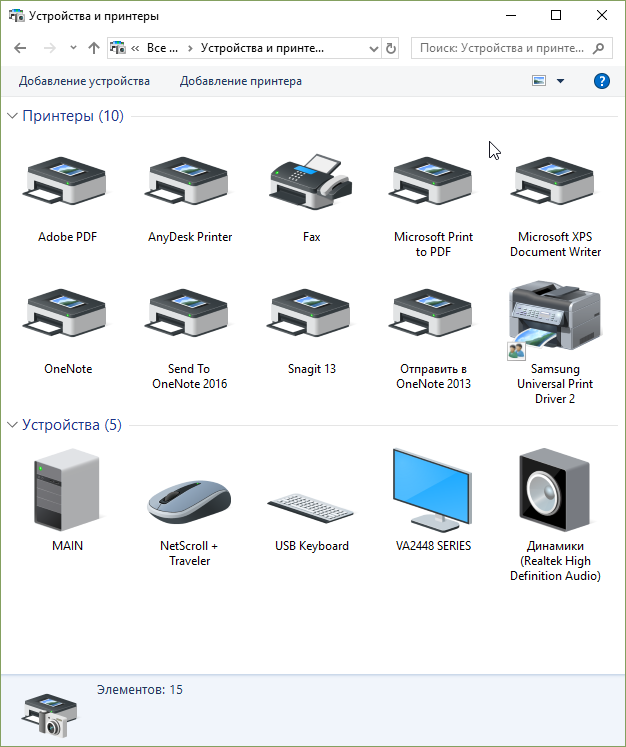
Откройте Панель управления. Выберите «Устройства и принтеры».
В разделе « Принтеры» вы найдете все принтеры, установленные на вашем компьютере.
2] Использование приложения Параметры Windows 10
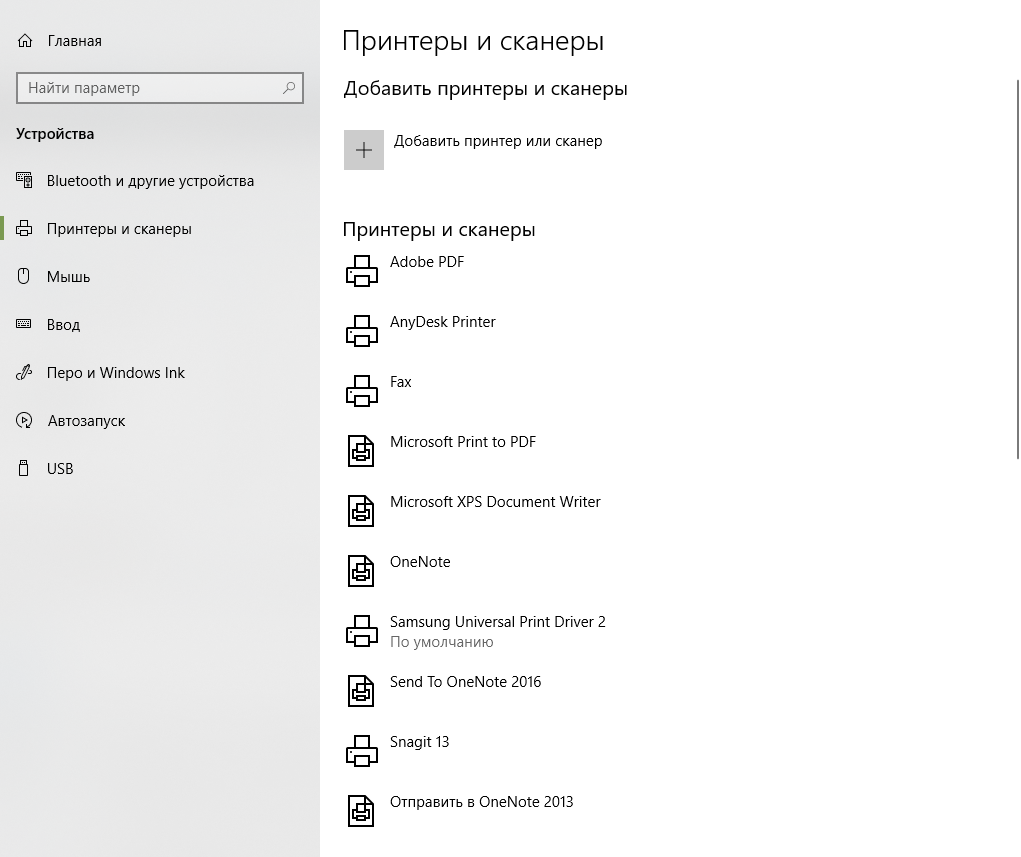
Откройте приложение Параметры Windows 10. Выберите Устройства.
Затем нажмите на Принтеры и сканеры.
В разделе «Принтеры и сканеры» вы найдете все установленные принтеры на вашем компьютере.
3] Использование Windows PowerShell
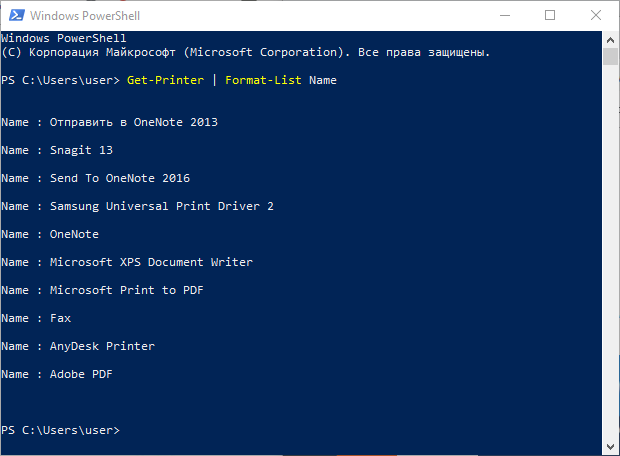
Запустите Windows PowerShell (нажмите Windows + R и наберите в окне ввода powershell ) и выполните эту команду, чтобы получить список имен установленных принтеров:
Get-Printer | Format-List NameДля более вывода информации об установленных принтерах наберите:
Get-Printer | Format-ListВы также можете сохранить эту информацию в тестовом файле на рабочем столе.
Get-Printer | Format-List | Out-File "$env:userprofile\Desktop\InstalledPrinters.txt"4] Использование командной строки Windows
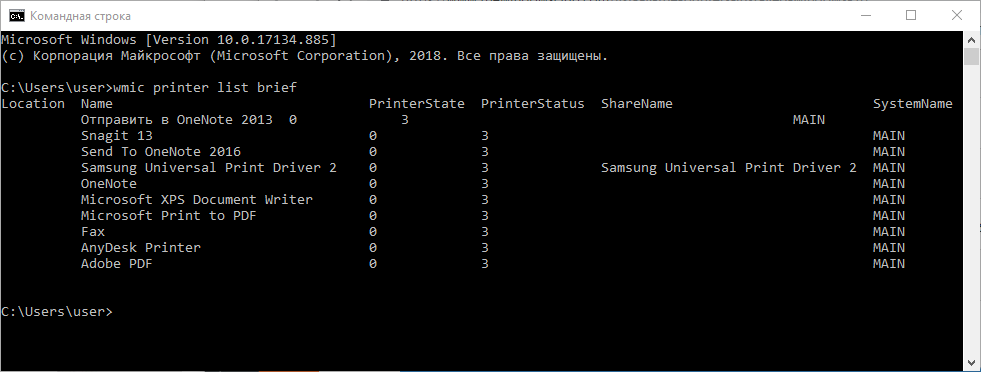
Откройте командную строку Windows. Для нажмите Windows + R и наберите в окне ввода cmd.
Чтобы вывести список установленных принтеров, выполните следующую команду:
wmic printer list briefЧтобы сохранить список установленных принтеров в файл, выполните эту команду:
wmic printer list brief > "%userprofile%\Desktop\Printers.txt"