
| Автор | Сообщение |
|---|---|
|
Заголовок сообщения: Мобильные устройства не видят сеть DIR 300
|
|
|
|
Вчера настроил дома вай-фай на роутере DIR 300. Все хорошо, планшетник и ноутбук сеть увидели и после ввода ключа-секрета успешно в нее вошли, а вот мобильный телефон Sony Ericsson txt pro CK13i и смартфон Sony Ericsson Xperia 8 вообще не видят эту сеть. Все остальные сети в нашем доме в них видны и в принципе, подключение к ним возможно. При ручном вводе сеть в памяти остается, но подключение не происходит, написано что-то типа вне диапазона или типа того. Исходя из того, что два мобильных и одно стационарное устройство успешно подключаются и выходят в Интернет, предполагаю, что роутер настроен правильно. Оба мобильных устройства поддерживают беспроводные интерфейсы 802.1 b/g/n. |
| Вернуться наверх |
|
 |
 Добавлено: Пн сен 03, 2012 15:32

|
Konstantin® |
Заголовок сообщения: Re: Мобильные устройства не видят сеть DIR 300
|
|
|
Alex_01, а настройки роутеров, касаемые WLAN не сравнивали ? _________________ |
| Вернуться наверх |
|
|
|
Alex_01 |
Заголовок сообщения: Re: Мобильные устройства не видят сеть DIR 300
|
|
|
Нет, Konstantin®, не сравнивал. Но, поскольку оба роутера настраивал я сам и в настройках WLAN ничего не менял, предполагаю, что они идентичны. Но обязательно их сравню в ближайшее время, спасибо за совет. |
| Вернуться наверх |
|
|
|
Konstantin® |
Заголовок сообщения: Re: Мобильные устройства не видят сеть DIR 300
|
|
|
Alex_01, а скажите, какой тип шифрования используется, в настройках WLAN ? _________________ |
| Вернуться наверх |
|
|
|
Konstantin® |
Заголовок сообщения: Re: Мобильные устройства не видят сеть DIR 300
|
|
|
|
| Вернуться наверх |
|
|
|
Alex_01 |
Заголовок сообщения: Re: Мобильные устройства не видят сеть DIR 300
|
|
|
Konstantin®, способ шифрования тот, что рекомендован провайдерами — Ростелеком у нас и Астра-Ореол в другой квартире — WPA-PSK/WPA2-PSK, самый надежный. Ноутбук и планшетник сеть увидели, после ввода ключа вошли без проблем в нее и дальше в Инет. Не видят только мобильник и смартфон. Как будто этой сети для них вообще нет! А остальные, что есть в доме, в том числе и соседи, отображаются, как из пушки. |
| Вернуться наверх |
|
|
|
Konstantin® |
Заголовок сообщения: Re: Мобильные устройства не видят сеть DIR 300
|
|
|
Alex_01, по настройкам WAN, можно было не писать. _________________ |
| Вернуться наверх |
|
|
|
Alex_01 |
Заголовок сообщения: Re: Мобильные устройства не видят сеть DIR 300
|
|
|
Konstantin®, такая возможность есть. Но, как я понял, она представляет собой что-то вроде отката — если установил новую прошивку и она по каким-то причинам не пошла, можно вернуться к старой, сохраняемой в процессе обновления, как резервная копия. А вот где ее взять готовую, не представляю. На сайте такой старой уже нет. |
| Вернуться наверх |
|
|
|
Alex_01 |
Заголовок сообщения: Re: Мобильные устройства не видят сеть DIR 300
|
|
|
Konstantin®, спасибо, я все настроил без замены прошивки. Для тех, у кого, возможно, возникнет подобная проблема, рекомендую: |
| Вернуться наверх |
|
|
|
O-la-la |
|
|
1 |
|
|
21.10.2012, 16:35. Показов 42106. Ответов 14
Ноутбук не видит роутер D-link DIR-300. iPhone к роутеру спокойно подключается, хотя телефон Nokia не видит роутер. Ноутбук роутер по вайфаю в упор не видит — хотя какие-то другие сети ловит. Подключаю проводом — нормально работает, по вай-фаю не видит. Уже что только не пробовала…. без толку. Роутер рабочий, потому что телефон к нему подключается. И на ноуте беспроводной адаптер рабочий, потому что ловит соседские сети. В чем может быть проблема?.. Помогите плиз. Раньше все работало, а сегодня включила — увы.. не работает и все тут. |

|
Programming Эксперт 94731 / 64177 / 26122 Регистрация: 12.04.2006 Сообщений: 116,782 |
21.10.2012, 16:35 |
|
14 |
|
48 / 48 / 11 Регистрация: 25.11.2011 Сообщений: 275 |
|
|
21.10.2012, 16:49 |
2 |
|
Попробуйте восстановить заводские настройки роутера (сзади есть отверстие под которым будет написано Reset), после чего заново настроить роутер.
0 |
|
O-la-la |
|
|
21.10.2012, 18:12 |
3 |
|
заводские настройки я восстанавливала и потом опять настраивала, но не помогало. видно у соседей появился такой же роутер.. все равно всем спасибо ))) |
|
Thor85 |
|
|
02.01.2013, 10:54 |
4 |
|
Добрый день! Столкнулся с той же проблемой. Подскажите что где нужно настроить, чтобы ноут всегда находил сеть. |
|
1302 / 508 / 63 Регистрация: 09.08.2012 Сообщений: 2,056 |
|
|
19.03.2013, 19:55 |
5 |
|
что нужно поменять канал, чтоб не «авто» был можно подробней? у меня время от времени такая проблема сэтим роутером, я переустанавливаю виндовс и тогда нормально все. Но это не дело
0 |


|
Почетный модератор
28044 / 15777 / 982 Регистрация: 15.09.2009 Сообщений: 67,752 Записей в блоге: 78 |
|
|
19.03.2013, 20:44 |
6 |
|
можно подробней? это делается в настройках роутера.
0 |


|
1302 / 508 / 63 Регистрация: 09.08.2012 Сообщений: 2,056 |
|
|
19.03.2013, 20:52 |
7 |
|
Вот у меня такая ситуация — я вижу все роутеры в моем доме кроме своего (штук 6 вижу зато), все к то мне приходит в гости видят мой роутер. Почему все видят мой роутер а я не вижу? Юудто с ноутбуком у меня что то не ладное
0 |
|
Модератор
5076 / 2322 / 146 Регистрация: 27.06.2011 Сообщений: 9,209 |
|
|
20.03.2013, 08:44 |
8 |
|
emenem97, зайдите проводом в веб интерфейс роутера, поменяйти канал радио с сети с авто на какой либо другой. Настройках находится во вкладке wireless или что то подобное.
1 |

|
1302 / 508 / 63 Регистрация: 09.08.2012 Сообщений: 2,056 |
|
|
20.03.2013, 19:33 |
9 |
|
зайдите проводом в веб интерфейс роутера, поменяйти канал радио с сети с авто на какой либо другой. Настройках находится во вкладке wireless или что то подобное. Спасибо изменил на 11-й теперь работает =)
1 |
|
0 / 0 / 0 Регистрация: 04.05.2013 Сообщений: 7 |
|
|
04.05.2013, 19:18 |
10 |
|
Спасибо изменил на 11-й теперь работает =) Объясни плиз все по шагово, а то у меня точь-в-точь твоя проблема!
0 |
|
1302 / 508 / 63 Регистрация: 09.08.2012 Сообщений: 2,056 |
|
|
05.05.2013, 17:24 |
11 |
|
Maks Art, заходишь через кабель в настройки роутера (192.168.0.1), вводишь логин и пароль, выбираешь пункт «настройки Вай-Фай» и там будет выбор КАНАЛА. По умолчанию стоит «авто», нужно изменить на любой другой, после чего нажать «сохранить и перезагрузить». Все
0 |
|
7175 / 3234 / 81 Регистрация: 17.06.2009 Сообщений: 14,164 |
|
|
05.05.2013, 18:43 |
12 |
|
нужно изменить на любой другой Лучше для начала попробовать 1 и последний номер
0 |

|
0 / 0 / 0 Регистрация: 29.02.2012 Сообщений: 4 |
|
|
17.06.2014, 13:31 |
13 |
|
Такая же проблема. Один из ноутов постоянно теряет связь, со вторым ноутом и смартами проблем нет. Пробовал и играть каналами и привязал устройство по mac адресу: все бестолку. помогает лишь удаление точки в ноуте, затем смена названия точки в роутере, после чего новая привязка точки к ноуту, до следующего включения…
0 |
|
Модератор
11411 / 6981 / 1899 Регистрация: 25.12.2012 Сообщений: 29,387 |
|
|
20.06.2014, 14:18 |
14 |
|
помогает лишь удаление точки в ноуте, затем смена названия точки в роутере, удалить все профили, а затем профиль своей ТД вручную создать на ноуте? картина повторится?
0 |
|
0 / 0 / 0 Регистрация: 29.02.2012 Сообщений: 4 |
|
|
20.06.2014, 14:37 |
15 |
|
Перешил прошивкой 2.05, после чего снова поставил 2.06 и все заново настроил. Полет нормальный.
0 |
В инструкции покажет базовые характеристики и поможем настроить роутер D-Link DIR-300, правильная настройка даже такого бюджетного роутера поможет организовать дома полноценную локальную сеть, а при покупке более мощного маршрутизатора, D-Link DIR-300 расширит инфраструктуру, став отличным дополнением к новому устройству.
Перед настройкой D-Link DIR-300 необходимо выполнить подключение роутера по следующей схеме:
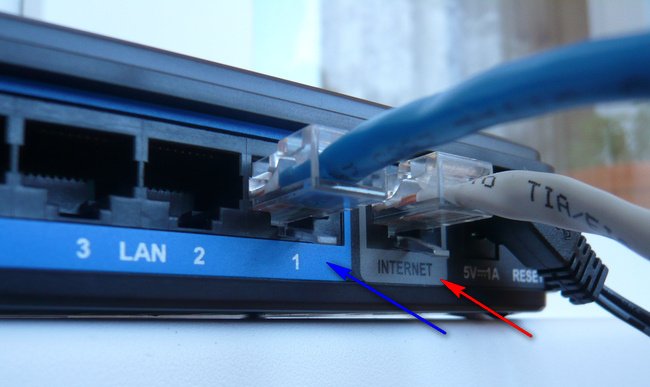
- Кабель провайдера, приходящий из щитка в подъезде, подключается к порту WAN, который может называться «INTERNET».
- Ноутбук подключается к одному из LAN портов роутера. По умолчанию эти 4 порта равнозначны, если на данном DIR-300 ранее не производилась настройка VLAN.
Сброс настроек
При подключении бывшего в использовании D-Link DIR-300 часто возникают проблемы как с неработающими портами, так и с входом в GUI-интерфейс. Чтобы корректно настроить такой роутер, нужно начать с отката к заводским установкам: нажать кнопку RESET, которая размещена на корпусе возле разъема питания, и удерживать ее в течение 15 – 20 секунд.
Кнопка RESET припаяна напрямую к печатной плате D-Link DIR-300, поэтому нельзя прилагать чрезмерное усилие при нажатии: это выведет роутер из строя!
Восстановление заводских установок также поможет, если сбились пользовательские настройки роутера: предварительно сохраненную конфигурацию D-Link DIR-300 следует загружать только после отката к исходным установкам.
Подробное описание способов восстановления заводской конфигурации представлено в
Настройка компьютера
Компьютер, с которого будет выполняться настройка модема, должен получить свой локальный адрес при включении питания DIR-300. Для этого нужно привести сетевую карту ПК в режим автоматического получения конфигурации.
1. Через иконку подключения, которая расположена на панели задач, можно зайти в управление сетевыми настройками ОС.

2. Затем, зайти в свойства локального подключения.

3. В свойствах TCP/IPv4 нужно установить галочки «Автоматически».

Вход в интерфейс маршрутизатора
Чтобы выполнить вход в настройки D-Link DIR-300, нужно набрать сетевой адрес роутера в Chrome или IE.
Если настройка ПК выполнена правильно, загрузится главная страница GUI роутера и появится запрос на авторизацию в D-Link DIR-300.

При возникновении трудностей при установке связи компьютера с маршрутизатором, следует воспользоваться .
Настройка Internet-соединения
D-Link DIR-300 поддерживает все типы подключений, осуществляемых российскими провайдерами. Перед тем как настроить роутер, нужно приготовить договор, чтобы правильно ввести учетные данные.
Настройка соединения на D-Link 300 может быть выполнена двумя способами:
1. Автоматически с помощью утилиты Click’n’Connect. Такой вариант хорошо подходит для типов подключения IPoE и PPPoE;

2. Ручная настройка будет предпочтительнее автоматического для подключений, использующих VPN-сервер: L2TP и PPTP.

Если вам необходимо настроить маршрутизатор D-Link DIR-300 для провайдеров и воспользуйтесь данными инструкциями.
Настройка Wi-Fi
D-Link DIR-300 оборудован беспроводным модулем N150 с антенной 2 dBi. В небольшом помещении роутер обеспечивает стабильное покрытие. Настроить WiFi можно как вручную, так и с помощью встроенной утилиты или протокола WPS.
- Ручная настройка дает возможность выбрать канал, скоростной режим и мощность передатчика, позволяя более тонко настроить роутер для конкретных условий эксплуатации.
- Протокол WPS поддерживается как телевизорами, так и мобильными гаджетами, осуществляя подключение устройств к D-Link 300 без ввода пароля.
- Автоматическая настройка защищенной WiFi-сети роутера выполняется с помощью встроенного «Мастера» D-Link DIR-300:

Более подробная информация о том, как разными способами выполняется настройка WiFi в D-Link 300 содержится в . Также в нем представлены рекомендации по улучшению покрытия и беспроводной скорости роутера.
Маршрутизация
Настройка сети перестала быть прерогативой гиков и айтишников: на рынке появился огромный выбор устройств, призванных сделать лучше и комфортнее жизнь обычного человека.

Домашний парк сетевых девайсов может включать в себя как «ПК + смартфон + айпад», так и медиасервер, игровую консоль, телевизор, IP-камеру и даже холодильник, а роутер является сердцем домашней сети. Настроить ее – значит подключить эти устройства к D-Link DIR-300 физически: проводами или через WiFi. А затем обеспечить взаимодействие между ними и интернетом, установив правила доступа и трансляции на канальном и сетевом уровнях.
DHCP-сервер DIR-300 раздает всем устройствам IP-адреса и может работать как в динамическом, так и в статическом режиме. Настроить статические адреса необходимо, чтобы прописать маршрут, т. к. роутер для этого должен ассоциировать постоянный локальный IP-адрес с MAC-адресом заданного устройства.
Настройка параметров DHCP в D-Link D-300 производится на вкладке «Сеть — LAN». Здесь задается пул адресов и настраиваются связки MAC/IP.


Настройка правил маршрутизации доступна на вкладке интерфейса D-Link DIR-300 «Дополнительно — Маршрутизация».


Настройка VLAN
Большинство новых ревизий модема D-Link DIR-300 поддерживают VLAN – технологию разделения сети на логические сегменты. Настройка выполняется на вкладке «Дополнительно — VLAN».


VLAN используется для объединения устройств в целевые группы, оптимизации трафика и распределения доступа.
Например, можно выделить детский компьютер в отдельный VLAN роутера и добавить сегмент WiFi, чтобы ребенок мог подключить к D-Link DIR-300 планшет или телефон со своим паролем: с какого бы устройства ни производилось подключение, такая настройка роутера обеспечит просмотр, защищенный контент-фильтром.
Причиной использования VLAN также может стать установка IPTV-приставки. Если провайдер поставляет тегированный трафик, то один из интерфейсов роутера D-Link DIR-300 придется объединить с WAN-портом в прозрачном режиме.
Настройка портов маршрутизатора D-Link DIR-300 по такому сценарию описана в на примере телевидения Ростелеком.
Firewall и NAT
Чтобы настроить удаленный доступ как к домашнему компьютеру, так и к сетевому хранилищу, подключенному к DIR-300, необходимо понимание того, как роутер осуществляет механизмы сетевой защиты.
В широком смысле, под удаленным доступом понимается любой трафик, инициированный извне в сторону домашней сети и роутера. Таким образом, чтобы организовать игровой или FTP сервер, обеспечив подключение с удаленных машин, должна быть выполнена некоторая настройка D-Link DIR-300.

NAT – это механизм, транслирующий адреса так, что хосты интернета не видят реальную структуру домашней сети по другую сторону роутера, а обрабатывают весь трафик от локальных компьютеров, видя лишь внешний WAN IP-адрес. Таким образом, NAT в D-Link DIR-300 защищает от сетевых атак, предотвращая прямой доступ извне к внутренним адресам устройств.
Но в то же время роутер будет препятствовать, если потребуется предоставить друзьям доступ к FTP-папкам с фотографиями или к игровому пространству. Чтобы настроить правила трансляции для NAT в DIR-300 необходимо выполнить перенаправление портов.
Чтобы сконфигурировать порты роутера, нужно зайти в настройки D-Link DIR-300 на вкладку «Виртуальные серверы».

 +
+
Существует еще одна проблема: роутер получает от провайдера серый WAN IP, который постоянно меняется. Не имея постоянного адреса, подключить к D-Link DIR-300 удаленный компьютер не получится, т. к. адрес назначения всегда разный.
Для решения этой проблемы используется технология DDNS, позволяющая назначить динамическому IP постоянное доменное имя. Служба DDNS в реальном времени обновляет информацию о смене WAN IP и обеспечивает непрерывную привязку к доменному имени.
Firewall – это набор правил фильтрации трафика на основе таких критериев, как: адрес, порт, протокол направление. Фильтрация межсетевым экраном D-Link DIR-300 осуществляется после декапсуляции, маршрутизации и обработки NAT’ом.
Перенастроить фаервол роутер позволяет на вкладке «Межсетевой экран – IP-фильтры».


Расширение сети
Wi-Fi роутер D-Link DIR-300 поддерживает работу в режиме клиента. Это значит, что как с помощью кабеля, так и по WiFi можно подключить роутер DIR-300 к вышестоящему маршрутизатору, чтобы расширить существующую сеть.
Для начала нужно выполнить вход в настройки. В D-Link DIR-300 эта функция находится на вкладке «WiFi — Клиент».

Галочка «Включить» переводит роутер в клиентский режим, а опция «Вещать беспроводную сеть» позволяет подключить WiFi-устройства к D-Link DIR-300 как к ретранслятору.
Из списка доступных сетей нужно выбрать соответствующую имени SSID вышестоящего маршрутизатора и авторизоваться, а в параметрах сети задаются имя текущей сети, пароль и способ шифрования.
Если на вышестоящем маршрутизаторе будет изменен WiFi-пароль, то клиентские настройки D-Link DIR-300 придется переустановить. Поэтому, чтобы роутер работал как клиент без перебоев, рекомендуется фрагментировать WiFi-сеть и использовать один из сегментов как мост.
Теперь необходимо настроить модем роутера D-Link DIR-300, чтобы подключенные к нему как к клиенту устройства имели доступ не только к локальным узлам, но и в интернет.
На вкладке DIR-300 «Сеть — WAN» требуется указать восходящее направление WAN через интерфейс WiFi-Client и установить тип маршрутизации, используемый в локальной сети.

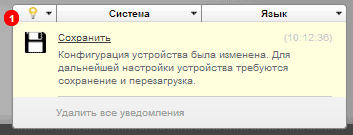
Настройка DIR-300 сопровождается уведомлениями о перезагрузке после каждого внесения изменений в конфигурацию.
Нашли опечатку? Выделите текст и нажмите Ctrl + Enter
Если вы хотите избавиться от назойливых кабелей, не иметь привязки к одному месту работы на компьютере/ ноутбуке, с легкостью осуществлять переезд всего компьютерного оборудования -необходимо приобрести и настроить маршрутизатор Wi-Fi. Серия статей про настройку различных маршрутизаторов поможет вам в домашних условиях без особого труда настроить беспроводную сеть Wi-Fi.
В этой статье опишу настройку Wi-Fi на примере маршрутизатора Dlink Dir-300 NRU B5. Первое, что необходимо сделать- это до последней. Затем необходимо настроить сеть на компьютере/ ноутбуке на автоматическое получение IP- адреса и DNS- сервера.
После этого, подключаемся по web интерфейсу Dlink (это относится к тем случаем, если вы закрыли web интерфейс после обновления прошивки). Вводим в браузер (желательно использовать Internet Explorer или Mozilla Firefox) 192.168.0.1 логин admin, пароль admin (по умолчанию).
После этого попадаем на web-интерфейс Dlink Dir- 300 NRU. Нажимаем на кнопку «Wi-Fi Мастер настройки беспроводной сети»
.
 В первом окне настройки необходимо поставить галочку «Включить беспроводное соединение»,
думаю понятно зачем:). Параметр MBSSID (позволяет одной точке доступа обслуживать сразу до четырех беспроводных сетей с различными настройками) и BSSID (это физический адрес точки (MAС адрес) доступа для соответствующей сети.). В домашних условиях эти функции используются крайне редко, именно поэтому изначально они выключены, таковыми их и оставим. Нажимаем «Далее»
.
 В следующем окне в строке «Скрыть точку доступа»
галочку не ставим, в строке SSID пишем имя беспроводной сети, выбираем страну, канал оставляем auto или указываем свободный, как определить свободный канал описано в статье Как выбрать/ изменить беспроводной канал на маршрутизаторе/ роутере
. Беспроводной режим выбираем «
802.11 B/G/N mixed
»
, для того что бы различные устройства могли подключиться к Wi-Fi, если строку «Максимальное количество клиентов»
оставить 0 это значит, что к Dlink Dir- 300 NRU может подключиться неограниченное количество устройств, если указать, к примеру число 5, то максимальное количество устройств может подключиться к беспроводной сети будет не более 5.
 Для того что бы все устройства и новые и устаревшие могли без проблем подключиться к сети Wi-Fi, выбираем сетевую аутентификацию «WPA-PSK/WPA2-PSK mixed»
.
В строке ключ шифрования PSK вводим пароль, который необходимо будет ввести что бы быть подключенным к сети Wi-Fi (рекомендую использовать сложный пароль, не менее 8 знаков с буквами, цифрами и специальными символами). Все остальные настройки, касаются шифрования и их я рекомендую оставить по умолчанию.
 В следующем окне смотрим все указанные нами настройки, если все указано правильно нажимаем «Сохранить»
иначе нажимаем «Назад»
и исправляем.
 Теперь необходимо сохранить настройки на Dlink Dir- 300 NRU , для этого сверху нажимаем кнопку «Сохранить».
 На этом настройка Wi-FI на маршрутизаторе Dlink Dir- 300 NRU можно считать оконченной, закрываем окно браузера, включаем на устройстве Wi-Fi, находим нашу сеть.
 Вводим пароль и наслаждаемся интернетом без проводов.
После конфигурирования роутера, можно приступить к настройке локальной сети на
Настройка роутера DIR-300 NRU не получается, помогите советом. Купил данную модель роутера. В магазине меня успокоили, сказали, что он самый простой в установке и с ним работают практически все российские провайдеры интернета и у всех на официальных сайтах присутствует инструкция по его установке. На сайте нашего провайдера инструкции к данной модели конечно не оказалось и ещё я понял, что роутер DIR-300 бывает каких-то там разных ревизий b1-b5 (оказалось у меня NRU b5). И у каждого поставщика интернета, роутер настраивается по разному или мне так показалось. Что касается книжки-руководства прилагающегося к роутеру, то там есть описание подключения DIR-300NRU b5 к операционной системе ХР. Я же хочу подключить его сначала к системному блоку с операционной системой Windows 7, а затем к создавшейся виртуальной сети подключить ноутбук дочери, но на нём тоже установлена Windows 7. Пытался во всём разобраться сам и знаете, от всех этих IPoE и PPPoE, PPTP голова заболела. Так вот у меня к вам вопрос, смогу ли я всё-таки подключить к роутеру два наших компьютера или сразу вызывать спеца типа вас. И ещё, объясните на русском языке, в чём разница между WAN и VPN? Владимир. г. Самара.
Уже давно меня просят мои знакомые купить и настроить им роутер. Идём в магазин, покупаем и пошагово настраиваем, а вы за всем происходящем наблюдаете, всё будет понятно даже начинающему. Подключить можно любой роутер, всё зависит от вашей настойчивости и конечно терпения. Настройка Роутера DIR-300 NRU
не сложная, данный маршрутизатор обладает огромной популярностью из-за недорогой цены 1000-1100 рублей и хорошей надёжности и работает с операционными системами Windows ХР, Windows Vista, Windows 7. На официальных сайтах российских провайдеров, есть инструкции по его установке, но как я заметил устаревших ревизий b1, b2, b3, вэб интерфейс настроек чёрно-коричневого цвета.
- В 2011 году D-Link обновила вэб интерфейс, теперь окна настроек роутера (в том числе новой модели DIR-300NRU b5 бледно зелёного цвета, а фон белого, естественно немного изменились настройки. У провайдеров же всё осталось на своих местах. Это многих пользователей, недавно купивших роутер, сбивает с толку.
В данный момент по моим наблюдениям чаще всего покупают модель D-Link DIR-300 NRU b5 имеющую поддержку Wi-Fi на скорости до 150 Мбит, использующую обновлённый интерфейс настроек, встроенный межсетевой экран и совместимость со стандартами без проводной связи 802.11b и 802.11g. Советую вам точно знать, что вы покупаете и всё проверить ещё в магазине.
Внимание! Настройка роутера D-Link DIR-300 NRU (ревизии HW: b1, b2, b3), немного отличается от настройки роутера модели DIR-300NRU b5, но суть в принципе одна, сейчас сами всё увидите.

Теперь о настройках. Прежде чем попасть собственно в интернет (глобальную вычислительную сеть) из нашего дома, мы с вами сначала попадаем к нашему поставщику интернета или провайдеру в виртуальную частную сеть, (например Билайн). Настоящих провайдеров в России мало, много субпровайдеров, простым языком посредников. А вот от того, каким способом эти провайдеры организуют свою сеть, зависит и то, как настроить роутер.
Чем отличаются все провайдеры (предоставляющие услуги интернета) и как это влияет на настройки роутера?
В наше время одна половина провайдеров использует для работы современный сетевой протокол DHCP
или IPoE
, где раздача IP
и DNS
адресов происходит автоматически (надо сказать для поставщика интернета очень удобно), а для доступа в интернет они используют устаревший туннельный протокол или новый протокол туннелирования второго уровня L2TP
(объединяющий PPTP
и L2F
). Другая половина провайдеров работает по устаревшему протоколу
PPPoE
, связанной в основном с технологией
хDSL
(например
Ростелеком
), то есть использует DSL-модемы, в настройках роутера опять же выбираем Тип соединения PPPoE (информация в конце статьи) и уже настраиваем немного по другому, чем в первом случае. Конечно иногда бывают другие особенности, поэтому прежде чем купить роутер, мой Вам совет. Позвоните своему провайдеру и узнайте всю информацию, нужную для настройки роутера, поинтересуйтесь на тему, из какого ряда моделей маршрутизаторов сделать выбор, что бы не мучиться потом с настройками, прошивками и как Вы сказали- спецами, типа меня. Теперь, давайте поближе рассмотрим настройку, по моему очень хорошего роутера фирмы D-Link,
DIR-300NRU b5
. Вообще много раз настраивал данный роутер в семёрке и в
, но к сожалению в сопроводительное руководство не смотрел, а оказывается на самом деле, как и сказал наш читатель, про Windows 7 там ничего не написано, а вот про ХР информация есть. Не волнуйтесь, наш роутер прекрасно работает в обеих операционных системах.

Начнём с того, что вам нужно узнать по каким сетевым протоколам работает ваш поставщик интернета —
PPPoE
или
L2TP
, это можно выяснить посмотрев договор с ним или нужно позвонить в службу поддержки вашего провайдера и просто спросить, это кстати лучше всего. Начнём с самого распространённого в наше время и проще всего настраиваемого сетевого протокола DHCP. Так же нужно узнать, как выдаёт ваш провайдер IP-адреса, в случае с протоколом DHCP это происходит автоматически, удостоверится в этом, можно посмотрев Свойства локального подключения вашего сетевого адаптера.
Windows ХР
Пуск — Панель управления — Сетевые подключения — Подключение по локальной сети — Свойства — Протокол Интернета (TCP/IP)
-Свойства —Получить IP-адрес автоматически
и
Получить адрес DNS-сервера автоматически
.

Windows 7
Пуск — набираете Просмотр сетевых подключений -Подключение по локальной сети — Свойства — Протокол интернета версии 4 (TCP/IPv4) и Свойства- Получить IP-адрес автоматически и Получить адрес DNS-сервера автоматически
.


Если у вас в Свойствах протокола интернета отмечен пункт Использовать следующий IP-адрес и прописаны адреса, эти же адреса должны быть указаны у вас в договоре с провайдером, значит ваш поставщик интернета работает по протоколу PPTP или PPPoE. Рассмотрим настройку роутера с этими протоколами в конце. Но перед подключением роутера с данными протоколами, вам так же нужно выставить в Свойствах подключения интернета параметры Получить IP-автоматически и Получить адрес DNS-сервера автоматически. Переходим к настройкам роутера. Если у вас что-то получится не так, вы всегда сможете сбросить настройки роутера на заводские, нажав на кнопку Reset
.
Подключим проведённый вашим провайдером локальный кабель интернета к WAN-порту на роутере, как видим на нём написано
internet
, а роутер и ваш стационарный компьютер соединим между собой сетевым кабелем (в нашем случае синего цвета) через LAN-порт № 1
.
Пользователям, которым интернет поставляется по технологии ADSL, нужно соединить DSL-модем и роутер сетевым кабелем, затем уже роутер подсоединять сетевым кабелем к системному блоку. На роутере DIR-300 присутствуют всего 4-LAN порта, к которым мы с вами сможем подключить до 4-х персональных компьютеров, на которых отсутствует Wi-Fi.

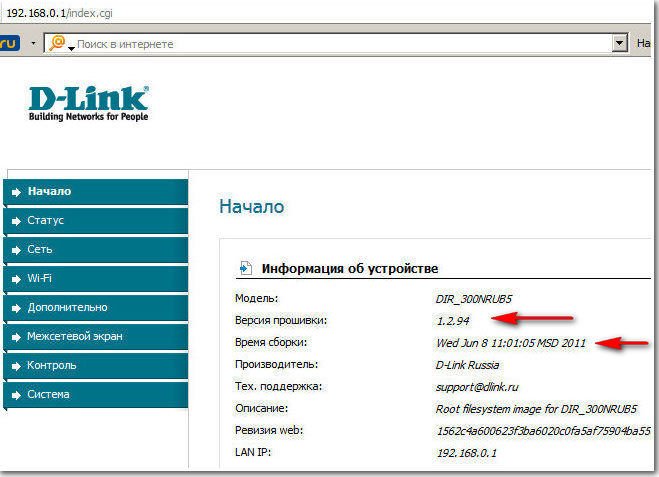
Включаем роутер, открываем любой браузер: Chrome, Opera, Mozilla, Internet Explorer и вводим в адресной строке 192.168.0.1
и жмем Enter.


И вот мы в начальном окне роутера DIR-300. В первую очередь, опытные пользователи скачивают на официальном сайте последнюю версию прошивки (программное обеспечение) для роутера и устанавливают её, в данный момент на нашем роутере установлена последняя версия прошивки, поэтому ничего скачивать и прошивать не надо. И мой вам совет, даже когда выйдет прошивка, попробуйте сначала настроить роутер так как есть, не прошивая его, начинающему легко ошибиться, а восстановить потом роутер, можно будет только в сервисном центре.

Имя
—
Билайн
Тип соединения
— L2TP
Соединятся автоматически
— Ставим галочку
Имя сервиса
— tp.internet.beeline.ru
PPP Имя пользователя
— наш с вами логин в Билайне, начинается с 089…
Пароль
— Ваш пароль на интернет
Шифрование
— Обычно Без шифрования
Конфигурация устройства была изменена
— Сохранить
, что бы после перезагрузки компьютера изменения, внесённые вами в настройки роутера сохранились.

Далее опять нажимаем Соединения
, выбираем только что созданный нами Билайн
, Тип соединения
l2tp
и назначаем его Шлюзом по умолчанию
(отмечаем этот пункт). Жмём Сохранить
.

Нажимаем на кнопку Статус — Сетевая статистика
. В поле WAN мы с вами видим информацию о том, что наш роутер успешно получил от провайдера необходимые данные и у нас есть интернет.

Теперь по Wi-Fi подсоединяем к нашему роутеру ноутбук.

Нажимаем в настройках роутера кнопку Wi-Fi. Общие настройки
. Оставляем всё по умолчанию.

Основные настройки
так же не трогаем.

Настройки безопасности — Сетевая аутентификация
или защита вашей сети от вторжения — выбираем WPA-PSK
(Предварительный ключ). Доступ в вашу виртуальную сеть будет возможен только после ввода ключ, а известного вам и пользователям вашей виртуальной сети.

Ключ шифрования PSK:
Придумываем ключ шифрования, желательно 10-значный, состоящий из букв и цифр в случайном порядке, так надёжнее
WPA-шифрование
– AES
или можно TKIP+AES
, тогда ваша сеть будет доступна практически всем существующим устройствам Wi-Fi.
WPA период обновления ключа
оставляем по умолчанию.
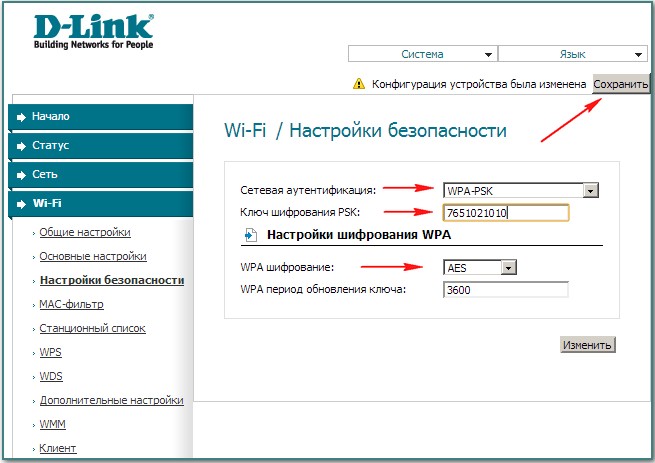
Иногда бывает, что настройки роутера слетают при отключении его питания, поэтому обязательно в правом верхнем углу страницы раскройте меню «Система
» и кликните на «Сохранить и Перезагрузить
«. Теперь изменённые настройки вашего роутера сохранятся в его энергонезависимой памяти.

Нажимаем ОК


Буквально сразу после этого мой ноутбук обнаружил виртуальную сеть. Присваиваем сети параметр Общественная сеть или можно Домашняя.

Подключаемся к нашей сети и вводим придуманный ключ.


Теперь на нашем ноутбуке тоже есть интернет.
Если у вас появятся проблемы с подключением ноутбука к образовавшейся сети Wi-Fi роутера, тогда на ноутбуке войдите в
Панель управления
\Сеть и Интернет
\Центр управления сетями и общим доступом
\Управление беспроводными сетями
,

щёлкните два раза мышью на сети DIR-300 NRU

Свойства беспроводной сети DIR-300 NRU. Вкладка Подключение
, у вас должна стоять галочка на пункте Подключаться автоматически, если сеть в радиусе действия
.

В окне свойства беспроводной сети DIR-300 NRU, вкладка Безопасность
проверьте настройки безопасности – Тип безопасности
, Тип шифрования
, Ключ безопасности сети
, всё должно совпадать с настройками роутера.

Вот друзья и все настройки нашего роутера в сетевом протоколе DHCP. Что же касается настройки нашего роутера в режиме PPPoE, вам нужно будет зайти в настройки роутера Сеть
->Соединения
и выбрать Тип соединения PPPoE, затем прописать имя пользователя и пароль, так же подтверждение пароля. Подробная инструкция есть на самом сайте D-Link — http://dlink.ru/ru/products/5/728.html
Всем привет! Как я уже говорил я работаю сис. админом в интернет кафе, и естественно разбираюсь с компьютерной техникой и локальными сетями.
Так вот, недавно мне позвонила моя Тётя и попросила прийти настроить wi fi маршрутизатор D-link, который она только что купила в магазине. Приезжаю, настраиваю, все в порядке Тётя довольна Серфит интернет на нетбуке по Вайфаю
Но не тут то было! На следующий день звонит, и говорит телефон не видит wi fi и ноутбук не видит wi fi! Находит только соседские какие то точки доступа и все, ну я приезжаю, думаю дай ка проверю роутер у себя дома, забираю его и всезу домой, подключаю Всё окей все работает! Я в шоке=) Приезжаю назад к Тёте подключаю опять не работает… Так я съездил еще к другу у него тоже работало… Тут я начал рыться в настройках роутера, но ничего не мог найти.
Тут в комнату заходит Дядя мой и говорит у нас снизу охранное предприятие может их оборудование блокирует? Я думаю точно! проблема в нём, не видать вам Тёть вайфая И ухожу…
Но через несколько дней мне позвонил еще 1 человек с антологичной проблемой! И я долго мучаясь нашел решение этой проблемы! В данной статье я сейчас все по шагам все объясню как решать такую проблему!
В наше время Wi-fi роутер появился практически в каждой квартире, и при включении роутера в соседней квартире у вас может пропасть интернет по Wi-fi (через шнур в компьютере все будет работать нормально).
Решение проблемы
Покажу на примере wi fi маршрутизатор router D-link DIR 300
Проблема была в том, что при настройке роутера Wireles channel (Канал) выбирается по умолчанию автоматически (auto), показано на скрине:

Нам нужно зайти на роутер (web интерфейс)
, если вы не меняли при настройке роутера локальный IP адрес то он у вас остался по умолчанию 192.168.0.1
, пишем в браузере этот IP и заходим в Web интерфейс маршрутизатора.
Заходим в пункт как на скрине и меняем канал, ставим число отличное от установленного автоматически (я с первого раза всегда попадал и все начинало работать).

Теперь сеть wi fi находит любое ваше устройство!
Вот такое вот простое решение данной проблемы
Если есть вопросы, может у вас другая прошивка роутера и вы не можете найти данную настройку, пишите в комментариях, я вам помогу.
DIR-300 — старый и проверенный монстр среди бюджетных маршрутизаторов прекрасно подходит для небольшой домашней сети с возможностью подключения до четырех устройств, а также соединения по сети Wi-Fi. На различных форумах в сети частенько поднимается тема о некоторых проблемах при подключении к своей собственной точке доступа. Главная особенность этой неполадки, в том, ноутбук прекрасно «видит» и подключается к другим доступным сетям. Также замечено, что смартфоны и телефоны к DIR-300 подключаются без проблем. Попытаемся решить проблему со «старшими» братьями путем закручивания некоторых гаек в настройках маршрутизатора. В частности, впервые об этой проблеме, случайно, увидел на форуме вебмастеров.
Надо заметить, что подобная проблема иногда возникает уже в процессе эксплуатации «железки», а не с самого начала пользования. В некоторых случаях (малый процент) помогает отключение DHCP в настройках DIR-300, либо переустановка драйверов на сетевую карту. Также в сети мелькали способы вроде отключения антивируса и уж совсем экзотические методы, вроде отката системы на предыдущее состояние. Не будем останавливаться на этих способах и сразу перейдем к более действенным манипуляциям.
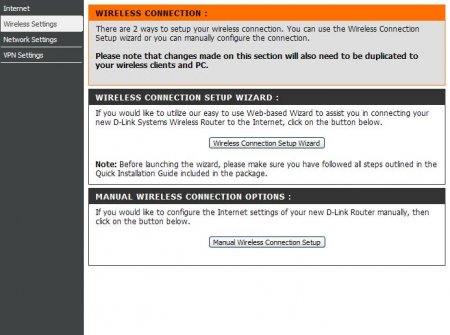
1. Первым делом выставим верный тип шифрования. Для этого перейдем в Wireless Settings в левом меню и далее выбираем пункт MANUAL WIRELESS CONNECTION SETUP.
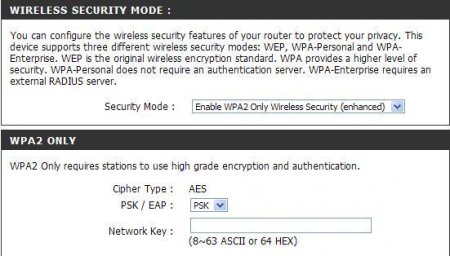
Далее в WIRELESS SECURITY MODE выбираем пункт Enable WPA2 Only в связке PSK (AES) Network Key, он же пароль на вашу Wi-fi точку доступа, пишете любой, не менее 8 символов. Примерно должно выглядеть так:
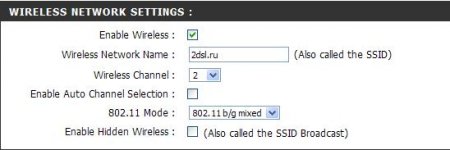
2. Теперь на этой же странице обратим внимание на категорию WIRELESS NETWORK SETTINGS. Там снимаем (если стоит) «птичку» с пункта Enable Auto Channel Selection и выбираем в строке Wireless Channel цифру 2. С этим параметром можно «поиграть» (поставить, например, шесть). Главное — найти наименее используемый другими пользователями, ведь лишние волны нам ни к чему. А большое количество пользователей на одном канале создает приличные помехи, что сказывается в первую очередь на скорости. Также не рекомендуется ставить в названии сети ПРОБЕЛЫ. Могут возникнуть проблемы с подключением мобильных устройств. Пункт 802.11 Mode оставляем без изменений, так как изменение стандарта на 802.11 n only mode, например, может дать прироста в скорости, но некоторые устройства категорически отказываются на нем работать. А вот и наглядный пример:
После чего перезагружаем роутер через меню MAINTENANCE -> System, где выбираем пункт Reboot The Device.
P.S. В зависимости от прошивки путь до кнопки перезагрузки роутера может отличаться.
 Я уже написал десяток инструкций о том, как настроить Wi-Fi роутер D-Link DIR-300 для работы с самыми различными провайдерами. Описано все: и прошивка роутера и настройка разного типа соединений и как поставить пароль на Wi-Fi. Все это есть здесь. Также по ссылке имеются способы решения наиболее распространенных проблем, возникающих при настройке роутера.
В наименьшей степени я коснулся лишь одного момента: глючности новых прошивок на роутерах D-Link DIR-300. Попробую это систематизировать здесь.
DIR-300 A/C1
Итак, наплывший во все магазины роутер DIR-300 A/C1 представляет собой довольно странное устройство: ни с прошивкой 1.0.0, ни с последующими вариантами, он почти ни у кого не работает так, как нужно. Глюки возникают самые разные:
- невозможно настроить параметры точки доступа — роутер зависает или тупо не сохраняет настройки
- нельзя настроить IPTV — в интерфейсе роутера не отображаются необходимые элементы для выбора порта.
По поводу последней прошивки 1.0.12 так вообще пишут, что при обновлении роутер повисает, а после перезагрузки веб-интерфейс недоступен. А выборка у меня достаточно большая — по роутерам DIR-300 на сайт приходит по 2000 человек ежедневно.
Следующие — DIR-300NRU B5, B6 и B7
С ними тоже ситуация не до конца понятна. Прошивки штампуют одну за другой. Текущая для B5/B6 — 1.4.9
Вот только толку особенного не заметно: когда эти роутеры только вышли, с прошивкой 1.3.0 и 1.4.0, основной проблемой был разрыв интернета у ряда провайдеров, например, у Билайна. Затем, с выходом 1.4.3 (DIR-300 B5/B6) и 1.4.1 (B7) проблема себя практически перестала проявлять. Основной жалобой на эти прошивки было то, что они «режут скорость».
После этого начали выпускать последующие, причем одну за другой. Уж не знаю, что они там исправляют, но с завидной частотой стали появляться все те проблемы, которые есть и у D-Link DIR-300 A/С1. А также пресловутые разрывы на Билайне — на 1.4.5 чаще, на 1.4.9 — реже (B5/B6).
Остается непонятным, почему так. Не может же быть, что программисты за достаточно продолжительно время не могут избавить ПО от одних и тех же багов. Выходит, сама железка никуда не годная?
Другие отмеченные проблемы с роутером

Wi-Fi роутер
Список далеко не полный — помимо этого, пришлось лично встретиться с тем, что на DIR-300 работают не все порты LAN. Также пользователи отмечают и тот момент, что для некоторых из устройств время установки соединения может составлять 15-20 минут, при условии, что с линией все в порядке (проявляется при использовании IPTV).
Самое худшее в ситуации: какой-то общей закономерности, позволяющей решить все возможные проблемы и настроить роутер нет. Тот же A/С1 попадается и вполне функционирующий. Однако, по личным ощущениям, складывается следующее предположение: если взять в магазине 10 Wi-Fi роутеров DIR-300 одной ревизии из одной партии, принести домой, прошить одинаковой новой прошивкой и произвести настройку для одной линии, то выйдет примерно следующее:
- 5 роутеров будут работать отлично и без проблем
- Еще два будут работать с мелкими проблемами, на которые можно будет закрывать глаза
- И у последних трех D-Link DIR-300 возникнут различные проблемы, из-за которых использование или настройка роутера будут представлять собой не самое приятное занятие.
Внимание вопрос: а оно того стоит?