
Привет! Давно ничего не писал, а вчера увидел комментарий с очень полезными советами, которые можно применить в случае, когда одно из ваших устройств перестало подключатся к беспроводной сети. В заголовке я написал «перестало подключатся», это значит, что раньше, тот же ноутбук, или планшет подключался к сети и все отлично работало.
 Очень часто бывает, что просто отключили Wi-Fi на устройстве, или выключили само устройство, включаем его, а оно к интернету уже не подключается. И в комментариях пишут: «Почему?!». Почему остальные гаджеты продолжают работать через эту сеть, а мой телефон даже не хочет к ней подключится.
Вопрос конечно же очень сложный, так как может быть все что угодно, и посоветовать какое-то универсальное решение практически невозможно. Но, есть несколько советов, проделав которые, возможно, проблема с подключением будет решена.
Что я имею введу, когда пишу, что устройство не подключается к беспроводной сети? У разных устройств, могут возникнуть разные проблемы. Например, на ноутбуке, может возникнуть ошибка «Windows не удалось подключится к…», или может идти постоянное подключение. На мобильных устройствах, планшеты, телефоны, ТВ приставки, которые работают на Android, может возникнуть ошибка аутентификации, или просто будет статус «Сохранено, защита WPA\WPA2». На телевизорах, может быть ошибка подключения, там у каждого производителя разные.
Может появится любая ошибка. Главная проблема в том, что подключения к сети нет.
Советы, которые вы найдете ниже, возможно помогут вам, но при условии, что:
- Раньше все подключалось.
- Другие устройства от вашей сети продолжают работать.
- Вы ничего не меняли в настройках роутера, или устройства, которое подключаете.
Решаем проблему с подключением к Wi-Fi
Советы заключаются в том, что бы сменить настройки беспроводной сети. Ну, и еще кое что 🙂
Совет #1
Перезагрузите роутер. Удалите подключение на вашем устройстве и попробуйте установить его заново.
Совет #2
Измените имя вашей беспроводной сети. Как это сделать, я писал в отдельной статье https://f1comp.ru/internet/kak-izmenit-imya-dlya-besprovodnoj-seti-ssid-na-wi-fi-routere-na-primere-routerov-tp-link-i-asus/.
Сеть с новым именем, ваше устройство будет считать новой. И, если был какой-то конфликт с подключением к старой сети, то все должно решится.
Совет #3
Измените пароль к беспроводной сети. О том, как это сделать, так же есть отдельная статья.
После этих действий, ваш телефон, или с чем там у вас возникли проблемы, должен увидеть вашу сеть с новым именем и паролем, и успешно подключится к ней.
Так же, другие устройства, которые были подключены к сети, придется заново подключить. Так как имя и пароль будут уже другие.
Понравилась статья? Оцените её:
Есть одна интересная и загадочная проблема, о которой я уже давно хотел написать, но у меня не было никакой информации и решений. Проблема заключается в том, что после подключения нового устройства к Wi-Fi сети роутера, в этот же момент пропадает интернет на всех ранее подключенных устройствах. Просто «падает» Wi-Fi сеть. Новое устройство «ложит» роутер и все начинает работать только после перезагрузки роутера. И снова до того момента, пока мы не подключим это «вредное» устройство. Я уже много раз слышал об этой проблеме в комментариях на этом сайте. И не знал? что посоветовать, так как какие-то простые и стандартные решения не помогают. Подключили устройство к Wi-Fi – все зависло.
Как я уже заметил, интернет отваливается после подключения самых разных устройств. Я имею ввиду, что у кого-то пропадает интернет на всех устройствах сразу после подключения телефона, а у кого-то после подключения ноутбука, телевизора, планшета и т. д. И что еще интересно, это проблемное устройство без проблем работает с другими беспроводными сетями. Вот один из комментариев с описанием похожей проблемы: Первое, что приходит в голову – какой-то конфликт устройств, или аппаратная несовместимость устройства-клиента и роутера. Конечно, все может быть. Но объяснить это все с технической, или программной стороны и дать какие-то рекомендации по решению очень сложно. Тем более, что роутеры и подключаемые устройства у всех разные.
Так как я ни разу не сталкивался с этой проблемой, то проверенных и на 100% рабочих решений у меня нет. Но есть несколько решений, которые можно попробовать применить в этой ситуации. Для начала желательно сделать это:
- Перезагрузить роутер и устройство, которое «ложит» беспроводную сеть.
- Попробовать подключить это проблемное устройство к другой Wi-Fi сети. Чтобы понять: проблема только с вашим роутером, или с разными.
- Выполнить сброс сетевых настроек на этом устройстве.
- Обновите прошивку маршрутизатора. Если на сайте производителя есть новая версия.
- Если на роутере настроена привязка по MAC-адресу и другие похожие функции – отключите их.
- Так же желательно убедится, что MAC-адреса у всех устройств подключенных к роутеру – разные. На мобильных устройствах MAC-адрес можно посмотреть в настройках, в разделе «об устройстве». На компьютере, в командой строке можно выполнить команду ipconfig /all и посмотреть «Физический адрес» адаптера, через который выполнено подключение к роутеру.
Основное решение – отключение режима WMM (Wi-Fi Multimedia) или WME (Wi-Fi Multimedia Extensions), и/или смена режима работы роутера (b/g/n).
Важно! Отключение WMM, или смена режима работы Wi-Fi сети может повлиять на скорость подключения по Wi-Fi на всех устройствах. Или вызвать проблемы с подключением других устройств. Нужно пробовать и проверять. Если возникли какие-то другие проблемы – вернуть старые настройки (включить WMM, сменить режим беспроводной сети).
Нужно зайти в настройки роутера, найти пункт WMM, или WME и отключить его. Сохранить настройки и перезагрузить роутер. После чего нужно попробовать подключить это устройство и посмотреть, не пропадет ли доступ к интернету на остальных устройствах. Чаще всего этот пункт настроек в веб-интерфейсе роутера находится в разделе с дополнительными (профессиональными) настройками беспроводной сети.
Отключение WMM на роутере TP-Link:

На роутере ASUS:
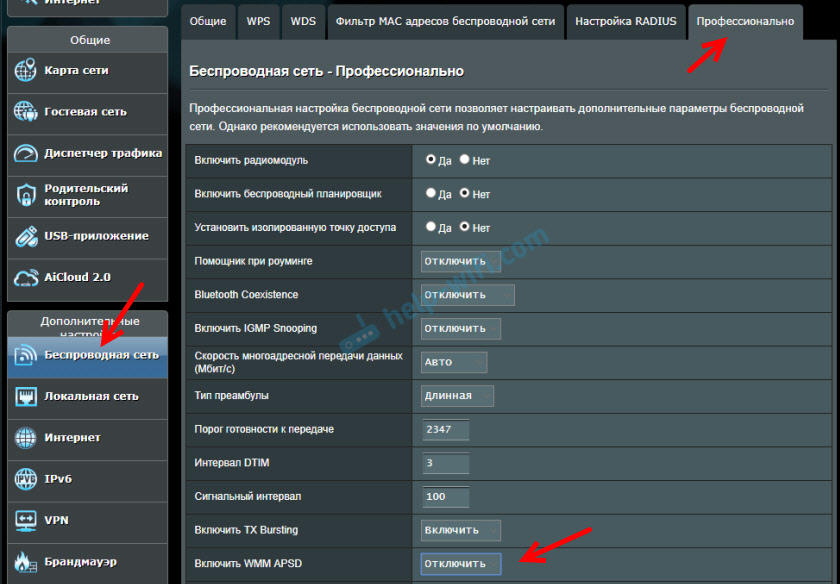
Если не можете найти эти настройки на своем роутере, то напишите модель в комментариях – постараюсь подсказать где их искать.
В том случае, когда после отключения функции WMM, это конкретное устройство продолжает «ложить» сеть после подключения, то можно попробовать еще поэкспериментировать с режимом работы беспроводной сети. Например, поставить только режим n. Или наоборот – смешанный (b/g/n). Подробнее об этом читайте в статье: режим работы Wi-Fi сети b/g/n/ac.
Обновление: подключаем проблемное устройство к гостевой Wi-Fi сети
В комментариях поделились интересным решением. Если после подключения к роутеру какого-то устройства перестает работать интернет на всех устройствах, то можно включить на роутере гостевую Wi-Fi сеть и подключить к ней это устройство. Гостевая сеть изолированная от основной сети, и скорее всего все будет работать.
Сейчас практически в каждом роутере есть функция гостевой Wi-Fi сети (или возможность запустить еще одну WLAN сеть). Вот инструкция для ASUS, TP-Link, ZyXEL Keenetic.
Буду благодарен за любую информацию по данной проблеме оставленную в комментариях к этой статье!
Для современной семьи наличие в доме Wi-Fi гарантирует, что все будут довольны. Ведь интернет нужен взрослым, детям и даже старшему поколению. Но что делать, если телефон не подключается к Wi-Fi? Важно знать, как исправить ситуацию не обращаясь в мастерскую.

Подключение к домашней сети Wi-Fi пропало на телефоне внезапно
Если сеть на телефоне пропала внезапно, то нужно понять, что стало тому причиной. Возможно, пользователь перед этим установил на него новые приложения или программу. Они могут блокировать прием сигнала с роутера. Если это так, то придется их удалить. Еще лучше установить на телефоне антивирусник и проверить, есть ли еще сбойные файлы. После этого можно попробовать подключится заново.
Если все же телефон не может подключиться к домашнему Wi-Fi, следует проверить его настройки. Возможно, там выключена соответствующая кнопка или включен режим полета. В этом случае телефон не будет подключен к интернету согласно техническим данным.
Эта самая простая ошибка, которую людям трудно увидеть. После этого необходимо убедиться, что домашний маршрутизатор подключен и пароль введен правильно.
В случае введения неверных цифр доступ становится невозможен. Цифровой пароль всегда находится на задней панели роутера и его нужно сверить с данными телефона.

Причиной помех может стать включенный Bluetooth. Это происходит из-за использования для передачи сигнала одной частоты. Это иногда полностью блокирует подключение к сети вай-фай или сильно снижает скорость, с которой телефон будет принимать сигнал.
Чтобы проверить эту догадку, нужно выключить на телефоне Bluetooth. Если предположение верно, придется, перепрограммировать частоту работы роутера, или не пользоваться Bluetooth дома.
Важно! Еще один вариант решения проблемы — перезагрузить роутер и сам смартфон. Часто в сети бывает сбой. Технические проблемы исчезнут, если отключить из сети на несколько минут маршрутизатор и выключить мобильник.
Как разобраться: проблема в смартфоне или роутере
Если на телефоне включен Wi-Fi, и роутер раздает сигнал на другие устройства, но телефон его не видит можно провести самостоятельную диагностику:
- Попытаться принять сигнал доступа в сеть с любого другого устройства (планшета, компьютера).
- Если соединение присутствует, то причина в настройках телефона. Пользователь может сделать сброс настроек до заводских. Но при этом сохранить собственные данные вряд ли получится.
- Если получение сигнала недоступно и на других гаджетах, значит, причина кроется в маршрутизаторе.
Убедится в том, что подключать устройства невозможно именно из-за настроек роутера, можно лишь проверив их. Достаточно просто выполнить все действия подключения заново. Для этого вводится адрес входа, имеющейся на панели установки и указать в строке пароля и логина слово «admin». Она необходимо, если ранее пароль менялся.
Решение проблемы с гаджетом, имеющим систему Android
Не всегда даже самые надежные системы телефонов работают правильно. Сбои в их работе периодически происходят.
Исправление неверного пароля от сети Wi-Fi
Видя на своем экране надписи «Неверная аутентификация», пользователь должен заново ввести пароль сети, так как он, скорее всего, неправильный. Владельцы часто не дописываю символы или меняют их местами. Придется отключится и еще раз найти свою домашнюю сеть.
Бесконечное получение IP-адреса
Иногда причиной того, почему не подключается вай-фай на телефоне, может стать сбой в системе Android. Внезапно дисплей телефона начинает выдавать строку «Получение ІР-адреса». Тогда достаточно перезагрузить сбойнувший Самсунг или другой аппарат.
Интересно! Можно не выключать телефон, а активировать режим полета. Через несколько минут его снимают и настройки восстановятся.
Перезапуск Android
Операционная система Android постоянно дорабатывается. Производители стараются таким образом улучшить работу гаджета. При этом могут возникнуть сбои и непредвиденные ошибки. Чтобы их устранить, достаточно перезагрузить прибор, отключив его или вытащив батарею питания.
Перенастройка устройства на базе Android
Настройка на телефоне новых программ может быть не безопасной для его работоспособности. Иногда причиной, почему телефон не подключается к Wi-Fi, может стать неправильная установка приложений. Часто они просто заполняют память телефона, не давая ему нормально работать.
Но есть приложения, которые улучшают прием сигнала. Например, Wi-Fi Fixеr, которое можно найти на GоoglePlаy. Устанавливать его просто. Скачанная программа запустится в автоматическом режиме.
Проверка работоспособности Wi-Fi на Android
В случае когда Android не может подключиться к сети нужно просто проверить все настройки и если они правильные, перезагрузить аппарат, чтобы устранить сбой.
Если проблема с подключением по Wi-Fi в iPhone
Пользователь должен проверить, удаленность от маршрутизатора. Если дальность превышена, интернет подключить не удастся.
Только убедившись, что находитесь в зоне активности можно проверять настройки телефона. Проверив, что Wi-Fi включен, следует найти название сети, которая раздает сигнал. В любом случае должно быть активировано автоподключение.
Подключение может восстановить, если заново вести пароль роутера. Но если и тогда не будет получаться найти сеть, придется перезагрузить устройство.

Почему один телефон подключается к сети, а другой нет
Иногда из нескольких гаджетов, работающих в сети один перестает принимать сигнал. Это может быть связано с неправильными настройками, устаревшим системным управлением или другой причиной.
Важно! Нередко сбой происходит из-за неправильно установленной даты или времени. Параметры нужно проверить, при необходимости настройки исправить вручную.
В некоторых случаях работа нескольких приборов начинает мешать друг другу и нужно просто сменить канал на роутере.
Ошибки: «Сохранено», «Проверки подлинности», «Неверный пароль»
Все сделано правильно, но система начинает писать: «Сохранено» или «Проверка подлинности». Бывают и такие ситуации, когда после ввода пароля подключения не происходит. Обычно нужно просто перезагрузить роутер, но иногда требуется поменять настройки.
Ошибка проверки подлинности может возникнуть при неправильном вводе пароля. Команда защищает от несанкционированного проникновения. Возможно, просто неправильно указаны настройки шифрования или произошел сбой. Все, что нужно делать, это перезагрузить систему.
Самые умные аппараты прямо пишут пользователю: «Неверный пароль».
Способы проверки функционирования Wi-Fi соединения
Если не подключается вай-фай на телефоне можно проверить работоспособность роутера на других приборах.
Затем провести проверку настроек телефона и роутера.
Нельзя забывать о кабеле, правильность подключения которого тоже нужно проверить. Остается перезапустить устройство, и выполнить подключение вновь.
В некоторых случаях сигнал просто может не проходить через толщину стен, например в метро.
Чтобы увеличить расстояние, нужно приобрести более мощный маршрутизатор, например TP-Link.

Решение проблемы с соединением Wi-Fi на стороне роутера
Устранить данную проблему не сложно даже без вызова мастера. Вариантов может быть несколько.
Перезапуск роутера
Это можно сделать с помощью нажатия кнопки включения или самого блока питания.
Достаточно нажать на кнопку или отключить блок на несколько минут, работоспособность прибора восстановится.
Отключение и новый запуск устройства через веб-интерфейс. Возможно, недоступный для приема сигнала прибор после этого будет работать лучше. Возможна перезагрузка через TELNET. Для этого нужно войти в протокол устройства через интернет и поменять настройки.
Сброс настроек и повторная настройка маршрутизатора
Для выполнения необходимо включить роутер и дождавшись запуска нажать на клавишу WPS/RESET и держать несколько секунд. Все настройки будут сброшены до уровня заводских. Раннее установленный пароль уже будет не действителен.
Смена настроек канала Wi-Fi
Когда на одной частоте работают множество приборов, сигнал будет слабым или может вообще перестать появляться. Нужно или использовать более мощный маршрутизатор, или поменять сеть подключения, использовав например связь Ростелекома. Для пояска свободной зоны нужно зайти в web-интерфейс, ввести правильный IP адрес и поменять канал.
Внимание! Самыми загруженными считаются 12, 13 каналы, их лучше не использовать.
Управление MAC-фильтрацией
MAC-фильтр содержит список устройств, подключенных к данной сети. С помощью него можно регулировать количество подключений, вносить в черный список и добавлять пользователей.
Для этого нужно:
- Войти в меню Пуск, найти Панель управления далее Сеть и Интернет, затем Центр управления общим доступом и наконец — Изменение параметров адаптера
- Нажав на подключение беспроводной сети, требуется выбрать строку — Состояние.
- В ней нужно найти кнопку и в строке Физический адрес увидеть адрес беспроводного адаптера: его водят в МАС-фильтре роутера.

Перегрузка роутера
В этом случае требуется срочно перезагрузить прибор, отключив от питания его блок и подождать несколько минут. После включения он сам подключится к сети и продолжит работать.
Для профилактики таких явлений требуется перепрошивать устройства, ставить обновления.
Если все описанные способы не привели к положительному результату и пользователь говорит: «не могу подключить телефон к Wi-Fi», ему остается обратиться к специалистам. В сервисном центре проведут диагностику и в случае необходимости сделают новую прошивку или замену вышедшей из строя детали.
Содержание
- Перезагрузка всех устройств
- Основные причины данной неисправности
- Не отображается значок WiFi
- Значок WiFi перечеркнул красным крестиком
- Не отображается нужная сеть
- Не подходит пароль от сети
- Подключение выполняется, но появляется сообщение — Ограниченный доступ
- WiFi перестает работать после выхода из спящего режима
- Видео: Не работает WiFi на ноутбуке
Бывает, что ноутбук не подключается к WiFi, а телефон подключается, и любое другое устройство кроме самого ноутбука. Как распознать причину проблемы, и что делать в этих случаях? В этой статье будут перечислены рекомендации, на что обратить внимание в первую очередь и какие причины самые распространенные. Также мы наглядно продемонстрируем способы решения данной проблемы.
Перезагрузка всех устройств
Перед тем, как приступать к любому из нижеперечисленных способов решения проблемы, если ноутбук не подключается к интернету по wifi нужно начать с элементарного – с перезагрузки маршрутизатора и портативного компьютера. Часто этого хватает, чтобы подключиться к точке доступа.
Маршрутизатор можно перезагрузить, нажав на кнопку выключения сзади на корпусе, а затем включив его через пару минут.
Что делать если ноутбук не подключается к беспроводной сети, но на телефоне wifi работает? Если после перезапуска роутера и ноутбука проблема не исчезла, то приступим к способам, перечисленным ниже в статье.
Основные причины данной неисправности
Не отображается значок WiFi
Часто бывает, что модуль беспроводной сети сам выключается без видимой на то причины. В этом случае достаточно включить его обратно. Для этого на большинстве ноутбуков предусмотрена специальная комбинация клавиш. Обычно это Fn + одна из кнопок в верхнем ряду F1-F12.
Также на более старых моделях есть специальные переключатели для активации и деактивации модуля беспроводной сети.
WiFi сеть может не работать из-за активированного режима «В самолете», который включается через панель уведомлений в Windows 10.
На ноутбуках иногда адаптер беспроводной сети может отключаться в целях экономии энергии.
Если комбинация клавиш не помогает, то переходим к следующей последовательности действий (инструкция актуальна для Windows 10):
- Вызываем окно «Выполнить» нажатием сочетания кнопок Win+R и прописываем команду «ncpa.cpl».
- Откроется окошко «Сетевые подключения». Если беспроводное подключение присутствует, то кликаем по нему правой кнопкой мыши и включаем. Если же нет – переходим к следующему пункту.
- Снова открываем окно «Выполнить» и на этот раз прописываем команду «devmgmt.msc», чтобы вызвать диспетчер устройств.
- Ищем и разворачиваем пункт «Сетевые адаптеры» и ищем модуль WiFi. Как правило, в его названии должно быть слово «Wireless». Если его нет, то значит он не определился системой и находится в строке «Другие устройства» как «Неизвестное устройство». Проблема в драйвере.
Драйвер может быть поврежден из-за установки сторонних программ или вирусов. Рекомендуется просканировать систему на предмет вирусной активности и переустановить сетевые драйвера, скачав с официального сайта производителя. Если ноутбук когда-либо разбирался, то не исключено, что модуль просто забыли подключить обратно.
Также может иметь место и механическое повреждение адаптера. В этом случае лучше отнести ноутбук в ремонт или заменить адаптер.
Подробная инструкция по переустановке драйвера:
- Заходим на официальный сайт производителя ноутбука (Asus, Acer, HP и т. д.).
- На сайте необходимо найти раздел с драйверами.
- Далее нужно выбрать модель ноутбука.
- Выбираем версию системы.
- Скачиваем.
- Устанавливаем драйвер, после чего нужно перезагрузить ноутбук.
Значок WiFi перечеркнул красным крестиком
![Значок wifi перечеркнут красным крестиков]()
Раньше ваш ноутбук подключался к беспроводной сети, а сегодня без каких бы то ни было причин он не видит WiFi сетей вообще. Возможно, что причина в выключении сетевого адаптера. Проверьте, подключен ли и исправен ли он, если ноутбук разбирался. Если же нет, стоит попробовать включить его с помощью комбинации клавиш или с помощью специального переключателя на корпусе (при его наличии), и через окно с сетевыми подключениями.
Также просканируйте систему на вирусы и попробуйте переустановить сетевые драйвера.
В некоторых случаях эта проблема может возникать при установке Виндовс (версий 7, 8, 8.1 и 10). Проблема заключается в драйверах. Причем, иногда не только в сетевых. При первоначальном запуске системы обычно WiFi адаптер отключен, а включить его при помощи нажатии комбинации клавиш не получается. Это происходит из-за того, что драйвера для работы функциональных клавиш не все устанавливаются вместе с системой. Проверьте, работают ли другие комбинации Fn + F1-F12. В случае, если нет, рекомендуется установить все доступные драйвера с веб-ресурса вашего производителя ноутбука, чтобы функциональные клавиши заработали, после чего включить с их помощью адаптер WiFi.
Не отображается нужная сеть
Если адаптер беспроводной сети включен, и ноутбук видит WiFi сети, но при этом не видно вашей точки доступа – то чаще всего в подобных случаях проблема заключается именно в роутере. Самая частая причина – слишком большое расстояние (или множество преград) между маршрутизатором и компьютером, из-за чего WiFi сигнал становится плохим и не улавливается ноутбуком. Чтобы проверить, в этом ли дело, приблизьте устройства максимально близко друг к другу и повторите попытку подключения. Также проблема может заключаться в настройках маршрутизатора:
- отключен беспроводной режим;
- неправильно назначен радио канал.
В случае с радио каналом нужно перенастроить его в веб-интерфейсе роутера. В зависимости от модели девайса и версии прошивки данный параметр может располагаться в разных пунктах меню. Но, как правило, он находится в разделе, связанном с настройками беспроводного режима.
Нужно установить канал в диапазоне 1-11 (несмотря на то, что на некоторых устройствах доступны 13 каналов, последние 2 устанавливать не рекомендуется, так как в этом случае некоторые устройства не смогут подключаться к сети). Чаще всего сеть не видна именно из-за установленного пограничного канала (12 или 13). После изменения параметров сохраняем настройки и перезапускаем подключенный маршрутизатор.
Не подходит пароль от сети
Пароль не подходит только в том случае, если он неправильный. Возможно, он менялся, и вы не знаете новую комбинацию. Или же сами ее забыли. Но в этом случае всегда можно подключиться к роутеру через WPS (если устройство поддерживает такую возможность).
Для него нужен PIN код, указанный на устройстве на этикетке.
Нужная комбинация в данном случае указана справа внизу.
Порядок подключения следующий:
- Нажимаем кнопку WPS на корпусе устройства.
- Подключаемся к точке доступа с ноутбука, вводим PIN, указанный на наклейке на устройстве. После успешного подключения настоятельно рекомендуется поменять ключ для доступа к сети, в целях безопасности.
- Открываем любой удобный интернет-браузер и набираем в адресной строке сверху ip-адрес (или веб-адрес) роутера. В данном случае это http://tplinklogin.net.
- Вводим входные данные, которые также указаны на этикетке в строках «Username» и «Password».
- В веб-панели настроек открываем раздел, связанный с беспроводной сетью (в зависимости от производителя и прошивки его название может быть «Беспроводная сеть», «Wireless», «Беспроводное соединение» и так далее).
- Находим пункт, связанный со сменой пароля, вводим более надежную комбинацию с использованием цифр и букв разных регистров (но без использования кириллицы).
- Сохраняем измененные настройки и перезапускаем маршрутизатор путем нажатия на кнопку питания.
Подключение выполняется, но появляется сообщение — Ограниченный доступ
![Ограниченный доступ wifi]()
Бывает, что ноутбук подключается к сети на Windows 7, 8, 8.1 или 10, но появляется надпись «Ограниченный доступ». Что это значит? Это говорит о то, что на компьютере нет подключения к интернету, несмотря на то, что он соединен с роутером.
Первым делом нужно проверить, в ноутбуке ли дело. Попробуйте подключиться к сети с другого устройства, например, с телефона. Если ни на одном устройстве не получается выйти в интернет, то дело в роутере. Его нужно перезагрузить. Если это не помогает – следует перепроверить данные для доступа в интернет, заданные в веб-интерфейсе (логин и пароль, выданные провайдером). Если и тут все верно – то возможно, что проблема на стороне оператора.
Интернет доступен на других устройствах, и недоступен только на ноутбуке. Тут проблема в аппаратных или системных установках девайса. Для начала нужно попробовать деактивировать адаптер WiFi и включить снова, с помощью комбинации клавиш или через окно «Сетевые подключения».
Менее распространенные причины, почему необходимая сеть отображается, но не подключается интернет:
- Конфликт с антивирусными программами. Нужно попробовать отключить брандмауэр и другие защитные утилиты, затем переподключиться к сети снова.
- Некорректные установки IP. Чаще всего достаточно установить автополучение IP и DNS.
- Ограничение может появляться из-за энергосбережения. Нужно убрать галочку со строки «Разрешить отключение этого устройства для экономии энергии» в свойствах адаптера в диспетчере устройств.
- Проблема в сетевом драйвере, можно попробовать его переустановить.
WiFi перестает работать после выхода из спящего режима
Если адаптер не работает после выходя из спящего режима, то дело в экономии энергии. Для того, чтобы предотвратить отключение модуля WiFi в целях энергосбережения, нужно сделать следующее (инструкция актуальна для Windows 10):
- Открываем Диспетчер устройств (можно запустить при помощи команды «devmgmt.msc»).
- Нам нужны свойства сетевого адаптера.
- В разделе «Управление электропитанием убираем галочку с обозначенного пункта.
- Нажимаем ОК, чтобы подтвердить изменения.
Итак, в этой статье мы рассмотрели все возможные причины данной неисправности и продемонстрировали способы их решения. Если у вас остались вопросы или появились сложности, то обязательно пишите об этом в комментарии – наши эксперты с радостью помогут вам!
Вы должны войти, чтобы создавать сообщения и темы.
(автор пропал) Перестают подключаться устройства по wi-fi.
День добрый.
На роутере для wi-fi сетей 2,4 и 5 стоит одно название, один пароль, и включено управление выбором диапазона.
Периодически, устройство (будь то android, или ноутбук на windows) перестает подключаться к wi-fi. Ноутбук, просто пишет ошибка подключения к wi-fi. Устройство на android не подключается в пометкой, что к точке доступа подключено слишком много устройств.
Решается проблема двумя способами:
- Подождать и пройдет само.
- Зайти в админку и ткнуть на кнопку «Отключить» напротив не подключающегося устройства.
Подозреваю что проблема именно в выборе управления диапазона, так как ранее когда точки имели разное название и отображались отдельно все работало хорошо. Но штука удобная и не хотелось бы её отключать. Есть ли варианты решить проблему?
Сначала убедиться что проблема имено в стиринге, т.е. выключить его и поработать несколько дней с раздельными именами. Ну т.е. на всякий перепроверить.
Затем попробовать в настройках клиентов (какие кстати клиенты конкретно) отключить рандомизацию MAC ибо возможно они просто каждый раз после просыпания реконнектятся с разным маком например в итоге исчерпывают например лимит записей в MAC Table (там их всего чуть больше сотни для обоих диапазонов).
Потом сюда с логом, скрином раздела информации по радио. Бум думать, скажу что нужно будет сделать что бы дебаг включить дополнительный.
Но сначала нужно определиться чётко что это стиринг влияет, дальше уже можно будет смотреть логи. В т.ч. на клиентах.
У меня стиринг включен всегда, проблем подобных не вижу.
Рядом есть тема с описанием что нужно указывать в репорте. У вас даже названия устройства нет. Намекаю…
1.Модель FT-AIR-DUO-F;
2.Обновил роутер до последней прошивки на всякий случай. Стояла 2.9.9;
3.Проблема повторяется не так уж и часто (раза три замечал за месяц);
3.На андроиде по-умолчанию включен рандомный MAC адрес. Выключать рандомизацию в каждом телефоне который будет подключаться к точке, такой себе вариант решения;
4.Скриншот текущих настроек радио в прикрепленном файле;
5.Прикладываю кусок лога, во временном промежутке которого Android не мог подключиться. Детализация стояла по-умолчанию в Info. Стоит пока переключить на Debug?
6.Сходу не нашел тему где указано, что нужно сообщать в репортах. Уж очень у вас форум неудобный  Сейчас поищу еще, но если ткнете будет тоже хорошо.
Выключать рандомизацию в каждом телефоне который будет подключаться к точке, такой себе вариант решения;
Не выключать будете ловить глюки стиринга регулярно. Читайте статью по band steering, прям на пальцах описывал. Ну не живёт нормально стиринг при рандомизации.
Называется встретились 2 костыля стиринг и рандомизация. =)))
Внизу https://wi-cat.ru/forums/forum/wive-ng-hq/ ну багрепортить в раздел вопросы функционала при живом разделе для репортов эт вообще как?
Настройки скринами эт прекрасно. =))))) Там копочка в роже есть конфиг сохранить.
P.S. Надо было старший девайс брать. Там стиринг уже гораздо более хитрый  Но один фиг, как не был он частью стандарта, а лишь мотком изоленты с пружинами, так и суждено ему таким остаться. Ждём поддержки MBO лет через 6ть на стороне хотя бы 80% клиентов, глядишь тогда мне не нужно будет рекомендовать отказываться от схемы с единым SSID в обоих бэндах.
PP.S. Подтюнил legacy стиринг (для младших девайсах) во избежание переполнения таблиц. Будет в следующих версиях. Однако не факт что проблема в этом, и скорее всего не в этом. Поэтому рекомендации выше в т.ч. как проверить. Пока данных мало. После обновления нужно будет сбросить настройки и настроить вручную (не восстановлением из конфига) что бы точно все дефолты были свежие.
2.9.20 в обновлениях, обновитесь помониторьте, в теории должно полечиться. Если нет то схема действий выше.
багрепортить в раздел вопросы функционала при живом разделе для репортов эт вообще как?
Изначально подумалось что это не баг а фича
Настройки скринами эт прекрасно. =))))) Там копочка в роже есть конфиг сохранить.
Ну как-то оно не подумалось, на будущее буду знать.
P.S. Надо было старший девайс брать.
Как показала практика на прошлых роутерах наличие юсб и 1гбит интерфейса для меня избыточно. От роутера мне требуется только руление интернетом (хотел еще управление VPN добавить, но как оказалось оперативно управлять vpn удобней с конечного устройства, а не с роутера). Остальные плюшки старшего девайса показались не существенны.
2.9.20 в обновлениях, обновитесь помониторьте, в теории должно полечиться
Спасибо, накачу и со временем отпишусь.
Цитата: Nelastermonf от 05/11/2020, 00:13
Как показала практика на прошлых роутерах наличие юсб и 1гбит интерфейса для меня избыточно.
Радиочип в 2.4 бэнде и как следствие возможности отличаются. Это основное.
хотел еще управление VPN добавить, но как оказалось оперативно управлять vpn удобней с конечного устройства, а не с роутера
Вот что с человеком делает наличие мозга! Прям обеими руками поддерживаю. Все бы так.
И разумно это не только по тому, что удобне. А тупо что ресурсов на конечных девайсах обычно вагон относительно куцего роутера.
Как там дела? Полегчало? Закрываем тему?
Цитата: sfstudio от 02/12/2020, 14:45
Как там дела? Полегчало? Закрываем тему?
Извиняюсь за долгий ответ, не видел пост. Нет не полегчало. Последний раз проверял на прошивке 3.0.12 . Ошибка подключения так и осталась. Пока просто отключил стиринг.
Но к сожалению сейчас не получается проводить эксперименты, либо куча устройств активных висит на роутере, либо нет времени. Думаю ближе к новому году попробую еще поиздеваться
Т.е. без стиринга проблем нет?
Ну тогда как будеттвремя отпишитесь сюда скажу как в нем дебаг включить и посмотрим прицельно. Т.к. видимо есть у вас какая-то специфика, т.к. других репортов по этой теме нет.
Цитата: sfstudio от 19/12/2020, 11:38
Т.е. без стиринга проблем нет?
Ну тогда как будеттвремя отпишитесь сюда скажу как в нем дебаг включить и посмотрим прицельно. Т.к. видимо есть у вас какая-то специфика, т.к. других репортов по этой теме нет.
Да, если сделать отдельные сети то проблемы за полтора месяца замечено не было.
Отключил управление выбором диапазона и для удобства назначил разные имена сетям.
Вы напишите как включить и что записать, будет время сделаю описанные вами инструкции и выложу сюда
Подключаемся по ssh и командуем nvram_set BandSteeringDebug 4 && reboot после чего демон стиринга начнёт писать отладку в сислог.
В misc отключаем логирование http запросов что бы не мешались. И ждём возникновения проблемы. Дальше копируем лог целиком сюда.
Возможно станет понятно что происходит.
Полечилось? Тему закрывать? Ну судя по году тишины. =)
Здравствуйте. Лучше сразу признаюсь, что руки так и не дошли до тестов. Просто отключил стиринг, так и пользуюсь с тех пор.
Очень плохо. Огромная просьба таки обновиться и проверить. Была стопка смежных правок с тех пор, да и драйвер обновился. Учитывая что больше никто не жаловался то триггер для получения проблемы где-то среди ваших клиентов. Хотелось бы таки докопаться до истины и зафиксить ибо нефиг…
Если вы нашли ошибку, пожалуйста, выделите фрагмент текста и нажмите Ctrl+Enter.