
В этой статье я расскажу и покажу, что делать в ситуации, когда на роутере, модеме, или Wi-Fi Mesh системе не хватает портов LAN для подключения других устройств. Я уже очень давно хотел написать эту статью, но чтобы показать все на реальном примере, мне нужно было одно устройство, которое я наконец-то купил и теперь могу подготовить эту небольшую инструкцию.
Большинство маршрутизаторов и модемов оборудованы четырьмя LAN портами. Но есть модели, где всего три, или даже два LAN-порта. Когда нужно подключить к роутеру по кабелю компьютер, несколько телевизоров, игровую или Smart приставку то даже этих четырех портов будет недостаточно. И тут появляется необходимость увеличить количество портов LAN на роутере.
С Wi-Fi Mesh системами ситуация еще хуже. Я уже не раз получал вопросы типа: «что мне делать, не хватает портов на Mesh системе?». Дело в том, что модули Mesh систем как правило оборудованы всего двумя Ethernet-портами. А на главном модуле (к которому подключен интернет), остается свободный всего один порт. А если вы решите соединить модули между собой по кабелю, то на главном модуле вообще не останется свободных портов, а на других модулях останется один порт для подключения к интернету каких-то устройств с помощью кабеля.
Увеличить количество LAN портов можно как на роутере или модеме, так и на Wi-Fi Mesh системе. Для этого нам понадобится отдельное недорогое устройство, которое называется коммутатор. Он же свитч (это одно и то же). Так же в качестве коммутатора можно использовать другой роутер (может у вас завалялся старый роутер). Эта инструкция подойдет для любого роутера, модема, Mesh системы. Мы рассмотрим два основных решения:
- С помощью коммутатора (свитча). Расскажу в двух словах что это за устройство, какое его выбрать, как все подключить и решить проблему с нехваткой LAN портов.
- С помощью обычного роутера. Изменив некоторые настройки роутера его можно использовать в качестве коммутатора. Это позволит нам подключить к сети больше устройств с помощью сетевого кабеля.
Как увеличить количество LAN портов с помощью коммутатора?
Нужно выбрать и купить коммутатор, по кабелю подключить его к роутеру или Mesh системе, включить питание и уже к коммутатору подключить необходимые устройства, для которых на роутере не хватало портов. Настраивать ничего не нужно. Только подключить.
Чтобы было понятно о чем идет речь, сразу показываю схему, как это все работает.

Коммутатор работает просто как разветвитель (хаб). Передает данные полученные от роутера на подключенные к нему устройства и обратно.
Я купил самый обычный, дешевый коммутатор TP-Link TL-SF1005D (стоимость 7 долларов). Выглядит он вот так:

Чтобы увеличить количество портов на Mesh системе достаточно подключить питание к коммутатору и соединить его с Mesh системой с помощью сетевого кабеля (на коммутаторе в любой порт). После чего свободные порты на коммутаторе можно использовать для подключения других устройств.

С роутером или модемом все работает точно так же. Соединяем свитч с роутером с помощью сетевого кабеля и готово.
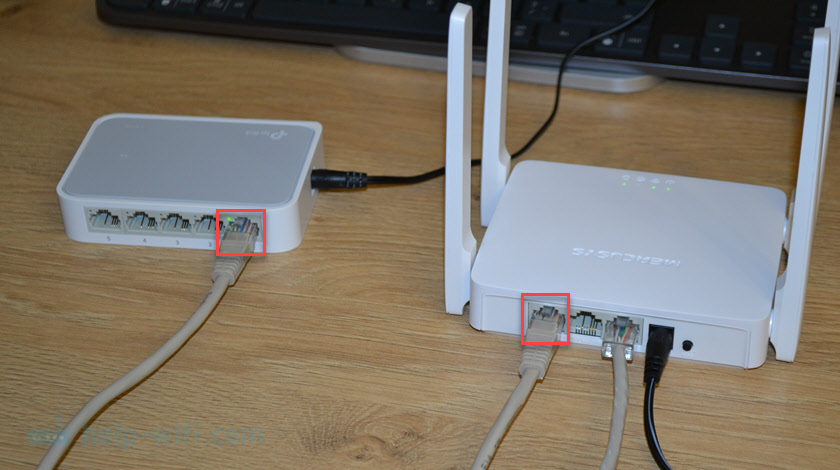
В моем случае коммутатор на 5 портов. В роутере (который я взял для примера) 2 LAN-порта. Для соединения минус один порт на роутере и свитче. В итоге получаем один свободный порт на роутере и четыре на коммутаторе.
Рекомендации по выбору коммутатора:
- Управляемый или неуправляемый? Чтобы добавить LAN портов на роутере или Mesh системе выбирайте неуправляемый коммутатор. В управляемом в данном случае нет никакого смысла. К тому же они намного дороже.
- Количество Ethernet портов. Здесь смотрите, сколько устройств вам нужно подключить. Есть разные модели. Самые популярные на 5, 8, 10, 16 портов. Не забывайте, что 1 порт на коммутаторе и роутер будет использоваться для соединения эти устройств.
- Скорость портов. Более дешевые модели поддерживают скорость Fast Ethernet (10/100 Мбит/с), более дорогие Gigabit Ethernet (10/100/1000 Мбит/с). Если у вас роутер с гигабитными портами и вы планируете подключать устройства на скорости до 1 Гбит/с, то вам нужен коммутатор с гигабитными портами.
Это три основных момента, по которым вы можете ориентироваться при выборе коммутатора.
Как настроить и использовать роутер в качестве коммутатора?
Сделать коммутатор (свитч) можно практически из любого роутера. Для этого нужно сменить некоторые настройки роутера (который мы будем использовать как свитч) и правильно соединить его с основным роутером. Настройки, о которых я расскажу дальше в статье есть на каждом роутере. Их название и расположение может отличаться. Я буду показывать на примере роутера TP-Link.
- Я настоятельно рекомендую сделать сброс настроек (Reset) на роутере, который мы будет настраивать в качестве коммутатора.
- Подключаемся к роутеру и открываем его настройки. Чаще всего доступ к настройкам можно получить через браузер по адресу 192.168.1.1 (инструкция здесь) или 192.168.0.1 (инструкция здесь).
- Отключите межсетевой экран (брандмауэр).

- Отключите Wi-Fi сеть. Чтобы роутер, который будет работать как свитч не раздавал Wi-Fi. Если вы хотите, чтобы второй роутер раздавал беспроводную сеть, то можете ее не отключать. LAN порты при этом будут работать и раздавать интернет.
- Смените IP-адрес роутера. Нужно сменить LAN IP-адрес, чтобы не было конфликта адресов. Просто смените последнюю цифру и сохраните настройки. Роутер будет перезагружен.
 После перезагрузки нужно снова зайти в настройки по установленному IP-адресу.
 - Последний шаг – отключение DHCP-сервера. Отключаем его и сохраняем настройки.
- Перезагрузите роутер. Лучше всего сделать это через веб-интерфейс. В настройках есть отдельный раздел или кнопка для перезагрузки роутера.


 После перезагрузки нужно снова зайти в настройки по установленному IP-адресу.
После настройки нужно выполнить подключение. Сетевым кабелем подключаем роутер к другому роутеру или к Wi-Fi Mesh системе. На роутере, который будет работать как коммутатор кабель подключаем в один из LAN портов. Схема соединения – LAN-LAN.

Я все проверил, все отлично работает. В случае с использованием коммутатора все намного проще, подключили и готово. Если же вы решите настроить старый роутер как свитч, то придется повозиться с настройками. Но в процессе работы особой разницы нет. С помощью обычного роутера так же можно увеличить количество портов как на другом роутере, так и на модуле Mesh системы.

Загрузить PDF
Загрузить PDF
В этой статье мы расскажем вам, как увеличить число Ethernet-портов на маршрутизаторе (роутере). Для этого понадобится сетевой коммутатор (свич).
-

1
Купите сетевой коммутатор. При этом:[1]
- Убедитесь, что у коммутатора больше портов, чем вам нужно.
- Удостоверьтесь, что коммутатор передает данные со скоростью, которая равна или больше скорости передачи данных маршрутизатора. Например, если скорость маршрутизатора равна 100 Мбит/с, скорость свича должна быть не менее 100 Мбит/с. Более медленный коммутатор уменьшит скорость подключения к интернету.
-
2
Подключите коммутатор к электророзетке. Сделайте это с помощью кабеля, который прилагается к свичу.
-
3
Подключите коммутатор к маршрутизатору. Для этого Ethernet-кабель вставьте в один из портов маршрутизатора и в один из портов коммутатора. У некоторых коммутаторов есть специальный порт Uplink, к которому подключается маршрутизатор. Другие коммутаторы снабжены функцией, благодаря которой роутер можно подключить к любому порту свича.
-
4
Подключите свои устройства к коммутатору. Для этого воспользуйтесь Ethernet-кабелями. Так как коммутатор подключен к маршрутизатору, устройства можно подключить к интернету.
- Если скорость коммутатора больше скорости роутера, подключенные к свичу устройства будут быстрее обмениваться данными друг с другом, чем с интернетом.
Реклама


Об этой статье
Эту страницу просматривали 3429 раз.
Была ли эта статья полезной?
Роутер – это устройство, которое позволяет подключить несколько устройств к одной локальной сети и обеспечить им доступ к Интернету. Однако, иногда бывает не хватает портов на роутере для всех подключенных устройств. В этом случае возникает необходимость в увеличении числа портов.
Существует несколько способов увеличения числа портов на роутере. Один из них – использование коммутатора. Коммутатор – это устройство, которое позволяет расширить сеть, добавив новые порты. Для этого необходимо подключить коммутатор к роутеру с помощью Ethernet-кабеля. После подключения коммутатора к роутеру, вы получите дополнительные порты для подключения устройств.
Еще один способ увеличения числа портов на роутере – использование сетевого моста. Сетевой мост – это устройство, которое соединяет две локальные сети, позволяя им коммуницировать друг с другом. Подключив сетевой мост к роутеру, вы сможете увеличить количество доступных портов. Для этого необходимо настроить IP-адрес и подключить сетевой мост к роутеру с помощью Ethernet-кабеля.
Увеличение числа портов на роутере является важным шагом для обеспечения стабильного и быстрого доступа к Интернету для всех подключенных устройств. Независимо от выбранного способа, помните, что для успешной работы необходимо правильно выполнить настройку и подключение.
Надеемся, что эти полезные советы и инструкции помогут вам увеличить число портов на роутере и обеспечить беспроблемное подключение всех ваших устройств.
Содержание
- Виды роутеров: для чего нужно увеличивать число портов
- Порты на роутере: что это такое и как они работают
- Как увеличить число портов на роутере без покупки нового
- Плюсы и минусы увеличения числа портов на роутере
- Инструкция по увеличению числа портов на роутере
Виды роутеров: для чего нужно увеличивать число портов
Увеличение числа портов на роутере может быть полезно в следующих случаях:
| Сценарий использования | Причина |
|---|---|
| Подключение большого числа устройств | Если вам нужно подключить множество устройств к одному роутеру, например, компьютеры, телевизоры, печатные устройства, игровые приставки и т.д., то увеличение числа портов позволит вам подключить все устройства непосредственно к роутеру без необходимости использования дополнительного коммутатора или switch. |
| Создание локальной сети | Если вы планируете создать локальную сеть в офисе или доме, то вам понадобится роутер с поддержкой большого числа портов, чтобы подключить все компьютеры и другие устройства в сети. |
| Разделение сетей | В случае, если вам требуется разделить сети для управления, безопасности или организации виртуальных локальных сетей (VLAN), увеличение числа портов на роутере позволит вам создать отдельные сети и управлять ими независимо. |
В зависимости от ваших потребностей и требований, выбор роутера с нужным количеством портов может значительно облегчить подключение и управление вашей сетью, а также повысить общую производительность и стабильность подключения. При выборе роутера обратите внимание на его характеристики и возможности, чтобы быть уверенным в его соответствии вашим требованиям.
Порты на роутере: что это такое и как они работают
Роутеры обычно имеют несколько портов, которые могут быть различных типов, таких как Ethernet, USB или Wi-Fi. Каждый порт обладает своими характеристиками, такими как скорость передачи данных и тип подключения, и может быть использован для подключения определенного типа устройств.
Когда устройство подключается к порту роутера, они создают сетевое соединение, и данные начинают передаваться между устройствами. Порты роутера действуют как точки входа и выхода для данных, а также обеспечивают коммуникацию между устройствами в сети.
У портов на роутере могут быть различные функции. Например, некоторые порты могут использоваться для подключения кабелей Ethernet и обеспечения проводного соединения с компьютерами, принтерами или другими устройствами. Другие порты могут быть предназначены для подключения к USB-устройствам, таким как флеш-накопители или внешние жесткие диски. Wi-Fi-порты используются для беспроводного подключения устройств к сети через сигналы Wi-Fi.
Порты на роутере имеют важное значение для функционирования сети, так как они являются интерфейсами между сетевыми устройствами. Они позволяют передавать данные между устройствами и обеспечивают связь в сети.
Когда роутер имеет ограниченное количество портов, возникает необходимость в увеличении их количества. Существует несколько способов увеличить число портов на роутере, например, путем подключения коммутатора или использования точки доступа Wi-Fi.
В итоге, порты на роутере – это интерфейсы, которые позволяют устройствам подключаться к сети и обмениваться информацией. Разные типы портов обладают своими характеристиками и предназначены для различных видов подключений. Увеличение количества портов на роутере позволяет подключать большее количество устройств к сети и расширять сетевые возможности.
Как увеличить число портов на роутере без покупки нового
Если у вас возникла необходимость подключить больше устройств к роутеру, но на нем нет достаточного количества портов, неспешно принимайте решение о покупке нового. Существуют несколько способов увеличить число портов на роутере без дополнительных затрат:
-
Используйте коммутатор (switch). Коммутатор представляет собой устройство, которое расширяет количество портов на роутере. Для этого вам потребуется один свободный порт на роутере, к которому вы подключите коммутатор. Затем к коммутатору можно подключить несколько устройств, таких как компьютеры, принтеры, игровые приставки и другое. Установка коммутатора не требует особых навыков – достаточно просто подключить его к роутеру и подключить устройства к коммутатору.
-
Воспользуйтесь распределенным коммутатором (hub). Если вам не требуется разделять сеть на несколько сегментов и важнее простота настройки и доступность каждого устройства, можно использовать распределенный коммутатор. Распределенный коммутатор сработает аналогично коммутатору, только все подключенные устройства будут находиться в одной общей сети. В отличие от коммутатора, распределенный коммутатор не предоставляет никаких возможностей по управлению сетью и не разделяет ее на отдельные сегменты.
-
Используйте сетевой мост (bridge). Сетевой мост поможет объединить несколько разных сетей в одну. Для этого вам потребуется два роутера – основной роутер, к которому подключены все устройства, и дополнительный роутер, который будет служить мостом. Установка сетевого моста требует некоторых навыков в настройке сетей, но позволяет более гибко управлять подключенными устройствами и сегментировать сеть по необходимости.
Не стоит забывать, что расширение числа портов путем использования дополнительных устройств может повлиять на скорость и производительность сети в целом. При выборе способа расширения портов роутера учитывайте требования и потребности вашей сети.
Плюсы и минусы увеличения числа портов на роутере
Увеличение числа портов на роутере может иметь как плюсы, так и минусы. Рассмотрим основные преимущества и недостатки данной операции:
- Плюсы:
- Увеличение числа портов позволяет подключить большее количество устройств к роутеру. Это особенно важно для многопользовательских сетей, где требуется обеспечить доступ к интернету для всех подключенных устройств.
- Большое число портов позволяет организовать различные сетевые сервисы, такие как создание виртуальных локальных сетей (VLAN), настройка сетевых мостов и других функций, улучшающих производительность сети и безопасность.
- С увеличением числа портов возможно использование роутера в качестве универсального сетевого устройства, способного обрабатывать большой объем сетевых трафиков и поддерживать высокую скорость передачи данных.
- Минусы:
- Увеличение числа портов может снизить производительность роутера, особенно если его аппаратный ресурс ограничен или устройство работает на старых версиях прошивки. Увеличение числа портов может привести к перегрузке роутера, что отразится на скорости работы всей сети.
- Большое число портов требует большего объема управления и настройки, что может повысить сложность управления сетью для неподготовленного пользователя. Необходимо быть готовым к освоению настроек роутера и его сетевых сервисов.
- Увеличение числа портов на роутере также может увеличить энергопотребление и требования к питанию устройства. Это особенно актуально для домашних сетей, где часто использование большого числа портов не является критически необходимым.
Таким образом, увеличение числа портов на роутере имеет свои преимущества и недостатки, и выбор решения должен быть обоснован принятием во внимание всех факторов, включая потребности пользователей и особенности используемой сети.
Инструкция по увеличению числа портов на роутере
Для увеличения числа портов на роутере следуйте этой инструкции:
Шаг 1. Подключите устройство к роутеру.
Подключите своё устройство (компьютер или ноутбук) к роутеру с использованием сетевого кабеля. Подключение осуществляется через порт LAN, который обычно находится на задней панели роутера.
Шаг 2. Зайдите в веб-интерфейс роутера.
Откройте веб-браузер на своём устройстве и введите IP-адрес роутера в адресной строке. Обычно IP-адрес указан на задней панели роутера. Нажмите клавишу Enter, чтобы открыть веб-интерфейс роутера.
Шаг 3. Введите данные для входа в систему.
Введите свои учётные данные для входа в систему. Если вы не знаете данные для входа, обратитесь к документации к роутеру или свяжитесь с технической поддержкой производителя.
Шаг 4. Найдите раздел настройки портов.
В веб-интерфейсе роутера найдите раздел настройки портов. Обычно он называется «Port Forwarding» или «NAT (Network Address Translation)».
Шаг 5. Добавьте новый порт.
Добавьте новый порт, указав его номер и описание. Убедитесь, что выбрано правильное протокол, например TCP или UDP.
Шаг 6. Сохраните изменения.
Сохраните внесённые изменения, чтобы они вступили в силу. Обычно это делается кнопкой «Save» или «Apply».
Примечание: Некоторые роутеры могут требовать перезагрузку после внесения изменений. Если вам будет предложено перезагрузить роутер, сделайте это.
После выполнения этих шагов число портов на вашем роутере будет увеличено, и вы сможете использовать дополнительные порты для подключения устройств к сети.
Ваш роутер не может обеспечить вас достаточным количеством портов? Нет причин для беспокойства! Существуют несколько способов увеличить количество портов на вашем роутере, чтобы подключить к нему больше устройств и сделать вашу сеть более гибкой и эффективной.
Итак, вот 5 способов, с помощью которых вы можете увеличить количество портов на вашем роутере:
-
Используйте коммутатор (switch) — подключите коммутатор к одному из портов роутера, чтобы увеличить количество доступных портов. Коммутатор предоставит вам несколько дополнительных портов, которые можно использовать для подключения других устройств.
-
Установите дополнительный роутер — если возможно, установите второй роутер, который будет работать в качестве точки доступа или расширителя сети. Таким образом, вы получите дополнительные порты, доступные для подключения.
-
Используйте прокладку (patch panel) — прокладки могут предоставить вам дополнительные порты для подключения кабелей от разных устройств. Установите прокладку между вашим роутером и устройствами, чтобы увеличить количество доступных портов.
-
Используйте беспроводное подключение — если вам не требуется физическое подключение к роутеру, вы можете использовать беспроводные технологии, такие как Wi-Fi или Bluetooth, для подключения к устройствам. Это позволит вам расширить количество подключений без использования физических портов.
-
Используйте сетевые адаптеры — сетевые адаптеры могут быть использованы для добавления дополнительных портов на роутер. Подключите сетевой адаптер к одному из портов роутера для расширения количества доступных портов.
Теперь вы знаете пять способов увеличить количество портов на вашем роутере. Выберите наиболее подходящий для ваших потребностей и наслаждайтесь возможностями вашей сети!
Содержание
- Расширение количества портов на роутере
- Использование разветвителя Ethernet
- Подключение через коммутатор
- Установка дополнительной сетевой карты
- Подключение роутера как коммутатора
- Использование сетевого хаба
Расширение количества портов на роутере
Количество портов на роутере может быть ограниченным, что может стать проблемой, если вы хотите подключить большое количество устройств к сети. Однако существуют несколько способов расширить количество портов на вашем роутере.
1. Использование коммутатора или свитча
Один из наиболее простых и доступных способов увеличить количество портов на вашем роутере — это подключение коммутатора или свитча. Коммутатор представляет собой устройство, которое позволяет подключить несколько устройств к одному порту роутера. Вам просто нужно подключить коммутатор к свободному порту на вашем роутере и затем подключить все необходимые устройства к коммутатору.
2. Установка дополнительного сетевого адаптера
Если ваш роутер имеет слот для установки дополнительных сетевых адаптеров, вы можете установить дополнительный адаптер, чтобы увеличить количество доступных портов. Этот метод может требовать некоторых навыков в области компьютерного оборудования и установки.
3. Использование беспроводных адаптеров
Если у вас есть доступ к беспроводной сети, вы можете использовать беспроводные адаптеры для увеличения количества доступных подключений к роутеру. Беспроводные адаптеры могут подключаться к вашему роутеру через Wi-Fi и предоставлять дополнительные порты для подключения устройств.
4. Использование маршрутизатора или второго роутера
Если вам необходимо разделить сеть на отдельные сегменты или подключить большое количество устройств, вы можете использовать дополнительный маршрутизатор или второй роутер. Подключите дополнительный маршрутизатор или роутер к вашему основному роутеру и настройте их так, чтобы они работали вместе, предоставляя дополнительные порты и доступ к интернету.
5. Обновление роутера
Возможно, ваш текущий роутер имеет возможность обновления программного обеспечения. Обновление прошивки роутера может дать вам дополнительные функции и настройки, включая увеличение количества доступных портов. Проверьте сайт производителя вашего роутера на наличие обновлений и следуйте инструкциям по установке.
Выберите тот способ расширения количества портов на роутере, который наиболее подходит для ваших потребностей и возможностей. Помните, что добавление дополнительных портов может потребовать настройки и конфигурации, поэтому прочитайте руководство пользователя и следуйте инструкциям производителя, чтобы гарантировать правильную работу сети.
Использование разветвителя Ethernet
Если вам необходимо увеличить количество портов на вашем роутере и вам недоступны другие методы, то можно воспользоваться разветвителем Ethernet.
Разветвитель Ethernet, также известный как коммутатор, позволяет подключить несколько устройств к одному порту роутера. Он расширяет возможности вашей сети, позволяя подключать больше устройств, такие как компьютеры, принтеры, игровые приставки и другие сетевые устройства.
Для подключения разветвителя Ethernet к роутеру, вам понадобится Ethernet-кабель. Подключите один конец кабеля к одному из портов роутера, а другой конец к разветвителю Ethernet. Затем вы сможете подключить другие устройства к свободным портам разветвителя Ethernet.
Разветвитель Ethernet позволяет создать локальную сеть, в которой устройства могут обмениваться данными между собой. Каждое устройство подключается к разветвителю по отдельному порту, что обеспечивает стабильное и надежное подключение.
Однако следует помнить, что использование разветвителя Ethernet может привести к ухудшению скорости передачи данных, особенно если много устройств активно используют сеть одновременно. Поэтому рекомендуется использовать разветвитель Ethernet только в тех случаях, когда другие методы увеличения количества портов недоступны или неудобны.
Важно! При использовании разветвителя Ethernet следует учитывать его технические характеристики и совместимость с вашим роутером. Некоторые разветвители Ethernet могут иметь ограничения по скорости передачи данных или не поддерживать современные стандарты сети.
Использование разветвителя Ethernet — один из способов увеличить количество портов на вашем роутере и расширить возможности вашей сети. Однако перед его использованием рекомендуется ознакомиться с его характеристиками и совместимостью с вашим роутером.
Подключение через коммутатор
Если у вас ограниченное количество портов на роутере, можно воспользоваться коммутатором, чтобы расширить количество доступных портов для подключения устройств. Коммутатор позволяет объединить несколько портов в одну сеть, что позволяет подключать больше устройств.
Для подключения через коммутатор вам потребуется следующее:
- Коммутатор со свободными портами
- Патч-кабель, который будет использоваться для подключения коммутатора к роутеру
- Патч-кабели для подключения устройств к коммутатору
Процесс подключения через коммутатор довольно прост:
- Подключите патч-кабель от одного из свободных портов на роутере к любому свободному порту на коммутаторе. Это поможет создать логическую связь между роутером и коммутатором.
- Подключите каждое устройство, которое вы хотите добавить к сети, с помощью патч-кабелей к свободным портам на коммутаторе.
- Маршрутизатор автоматически назначит IP-адреса для каждого устройства в локальной сети.
Теперь все устройства, подключенные к коммутатору, могут взаимодействовать друг с другом и иметь доступ к интернету через роутер.
Установка дополнительной сетевой карты
Вот несколько шагов по установке дополнительной сетевой карты:
1. Подготовьте необходимые инструменты
Для установки дополнительной сетевой карты вам понадобятся следующие инструменты:
- Отвертка;
- Комплект для монтажа (включая винты и шлейфы);
- Новая сетевая карта.
2. Выключите роутер и отключите его от источника питания
Перед установкой дополнительной сетевой карты выключите роутер и отключите его от источника питания. Это позволит вам работать с роутером безопасно и предотвратить повреждение как самого роутера, так и новой сетевой карты.
3. Откройте корпус роутера
Откройте корпус роутера, с помощью отвертки удалите винты, которые крепят корпус. Необходимо аккуратно отсоединить заднюю панель роутера от корпуса.
4. Установите дополнительную сетевую карту
Найдите свободный слот для сетевой карты на материнской плате роутера. С новой сетевой картой в руках аккуратно вставьте ее в слот и установите винты, чтобы зафиксировать карту на месте. Убедитесь, что сетевая карта правильно подключена.
5. Закройте корпус роутера и подсоедините его к источнику питания
После установки дополнительной сетевой карты закройте корпус роутера, зафиксировав его винтами. Затем подсоедините роутер к источнику питания и включите его. Теперь у вас должно быть дополнительное количество портов на роутере для подключения дополнительных устройств.
Установка дополнительной сетевой карты – простая процедура, которая позволяет значительно расширить возможности вашего роутера. Следуя этим шагам, вы сможете легко увеличить количество портов на вашем роутере и с легкостью подключать большее количество устройств к сети.
Подключение роутера как коммутатора
Роутеры могут использоваться не только для маршрутизации сетевых пакетов, но и в качестве коммутаторов. Коммутатор позволяет объединить несколько устройств в локальную сеть, обеспечивая им доступ к одному и тому же подключению к сети.
Для подключения роутера в качестве коммутатора нужно выполнить следующие шаги:
- Отключите роутер от источника питания и отключите все устройства, подключенные к портам роутера.
- Подключите Ethernet-кабель от источника сетевого подключения (например, модема или другого роутера) к одному из портов LAN на роутере, играющем роль коммутатора.
- Подключите остальные устройства (компьютеры, принтеры и т.д.) к оставшимся портам LAN на роутере.
- Подключите роутер к источнику питания и включите его.
Теперь все подключенные устройства находятся в одной локальной сети, и могут обмениваться данными между собой. Роутер в данном случае выполняет функцию коммутатора, осуществляя пересылку сетевых пакетов от одного устройства к другому.
Подключение роутера как коммутатора позволяет увеличить количество доступных портов для подключения устройств к сети. Это особенно полезно, если число устройств превышает количество доступных портов на основном роутере.
Использование сетевого хаба
Чтобы использовать сетевой хаб, вам потребуется подключить его к роутеру с помощью Ethernet-кабеля. Затем вы сможете подключить к хабу все необходимые устройства, такие как компьютеры, принтеры, игровые консоли и другие устройства с помощью Ethernet-кабелей.
Однако следует учесть, что сетевой хаб распределяет сетевой трафик между подключенными устройствами, поэтому его использование может привести к снижению скорости сети. Для увеличения доступной пропускной способности можно выбрать более быстрые модели хабов, такие как Gigabit Ethernet хабы.
Сетевые хабы также могут иметь дополнительные функции, такие как поддержка VLAN или PoE (Power over Ethernet), которые могут быть полезны в некоторых сценариях использования сети.
Использование сетевого хаба дает вам возможность расширить возможности вашей сети и подключить больше устройств, что особенно полезно для домашних или офисных сетей, где требуется большое количество портов.
Социальные сети, онлайн-игры, потоковое видео — все это мы используем в нашей повседневной жизни, и все они требуют подключения к сети Интернет. Но что делать, если наш роутер имеет всего несколько LAN портов, а мы хотим подключить к нему больше устройств? В этой статье мы расскажем о простых вариантах и рекомендациях, которые помогут вам увеличить количество LAN портов на вашем роутере.
Во-первых, вы можете использовать коммутатор (switch) для увеличения количества LAN портов на роутере. Коммутатор — это устройство, которое позволяет подключать к роутеру несколько устройств через один LAN порт. Вам просто нужно подключить коммутатор к роутеру с помощью Ethernet-кабеля, и вы получите дополнительные LAN порты для подключения устройств.
Во-вторых, вы можете использовать беспроводной мост (wireless bridge) для подключения дополнительных устройств к роутеру без необходимости проводных подключений. Беспроводной мост позволяет расширить сеть Wi-Fi сигнала, позволяя подключать к роутеру устройства через Wi-Fi. Это отличное решение, если у вас есть несколько устройств, которые необходимо подключить к Интернету вне зоны покрытия вашего роутера.
В-третьих, если ваш роутер поддерживает функцию VLAN (виртуальные локальные сети), вы можете использовать ее для увеличения количества LAN портов. Функция VLAN позволяет создавать виртуальные сети на одном физическом роутере, что позволяет подключать больше устройств с помощью разделения сети на несколько локальных сетей.
Как увеличить количество LAN портов на роутере
В некоторых случаях количество LAN портов на роутере может оказаться недостаточным для подключения всех устройств в домашней сети. Однако, существуют простые способы, позволяющие увеличить количество доступных портов и обеспечить более удобное подключение всех устройств.
1. Использовать коммутатор. Коммутатор — это устройство, которое расширяет количество доступных портов на роутере. Он позволяет подключить несколько устройств к одному порту роутера. Для этого необходимо подключить коммутатор к одному из LAN портов роутера, а затем подключить устройства к портам коммутатора.
2. Использовать точку доступа Wi-Fi с LAN портами. Если проблема касается только проводного подключения к роутеру, можно использовать точку доступа Wi-Fi с дополнительными LAN портами. Точка доступа будет принимать беспроводной сигнал от роутера и предоставлять проводное подключение к устройствам, подключенным к LAN портам.
3. Использовать режим моста. Некоторые роутеры поддерживают режим моста, который позволяет подключать дополнительные роутеры к основному роутеру и расширять количество доступных портов. В этом режиме дополнительные роутеры подключаются к основному роутеру через LAN порт, а все устройства подключаются к дополнительным роутерам.
4. Приобрести роутер с большим количеством LAN портов. Если все предыдущие варианты не подходят, можно рассмотреть вариант приобретения нового роутера, который имеет большее количество встроенных LAN портов.
Выбор оптимального способа зависит от особенностей сети, требований пользователей и доступных ресурсов. Рекомендуется обратиться к специалистам или производителю роутера для получения дополнительной информации и рекомендаций по выбору наиболее подходящего варианта.
Простые способы добавить дополнительные LAN порты
Если у вас есть необходимость в увеличении количества LAN портов на вашем роутере, есть несколько простых способов справиться с этой задачей. Некоторые из них даже не требуют особых навыков или технических знаний.
1. Использование свитча (коммутатора)
Самый легкий и доступный способ добавить дополнительные LAN порты — использовать свитч или коммутатор. Это устройство позволяет подключить несколько сетевых устройств к одному порту вашего роутера. Вы можете выбрать свитч с нужным количеством портов и подключить его к одному из LAN портов вашего роутера. Это позволит вам увеличить количество доступных подключений без необходимости замены роутера или выполнения сложной настройки.
Примечание: когда подключаете свитч, убедитесь, что его мощность и скорость соответствуют требованиям вашей сети, чтобы избежать узких мест и проблем с подключением.
2. Установка второго роутера в качестве точки доступа (AP)
Если у вас есть второй роутер, вы можете использовать его в качестве точки доступа, чтобы расширить количество доступных LAN портов. Для этого нужно подключить второй роутер к основному роутеру с использованием одного из LAN портов первого роутера. Затем вам нужно настроить второй роутер как точку доступа и подключить к нему дополнительные устройства.
Примечание: при использовании второго роутера в качестве точки доступа вы должны отключить DHCP на втором роутере и задать ему статический IP-адрес в пределах сети основного роутера.
3. Замена текущего роутера на модель с большим количеством LAN портов
Если у вас есть возможность, вы можете заменить ваш текущий роутер на модель с большим количеством LAN портов. Многие роутеры предлагают разные варианты, включая модели с 4, 8 или даже 16 портами. Этот способ позволит вам немедленно увеличить количество доступных LAN портов без необходимости использования дополнительного оборудования.
Примечание: при замене роутера, убедитесь, что новая модель поддерживает требуемые функции и скорость вашей сети.
Все эти способы позволяют увеличить количество LAN портов на вашем роутере без необходимости проведения сложных настроек или замены всей сетевой инфраструктуры. Выбирайте подходящий вариант в соответствии с вашими нуждами, бюджетом и техническими возможностями.