
Содержание:
- Почему по Wi-Fi скорость может становиться ниже и как увеличить скорость интернета через Wi-Fi-роутер
- Вы пользуетесь неверным диапазоном.
- Вы используете неправильный канал.
- Много действий с высокой нагрузкой домашней сети.
- Устаревший маршрутизатор.
- Роутер не на том месте.
- Как проверить скорость домашнего Wi-Fi за 3 простых шага
- Полезные советы и лайфхаки, как настроить роутер на максимальную скорость интернета
- Централизуйте и поднимите маршрутизатор
- Как увеличить скорость беспроводного интернета?
- Перестановка антенн
- Конфигурация защиты беспроводной сети
- Пользуйтесь программой для построения тепловых схем
- Переключитесь на частоту 5 ГГц
- Обновите свой маршрутизатор
- Сделайте из старенького роутера репитер Wi-Fi
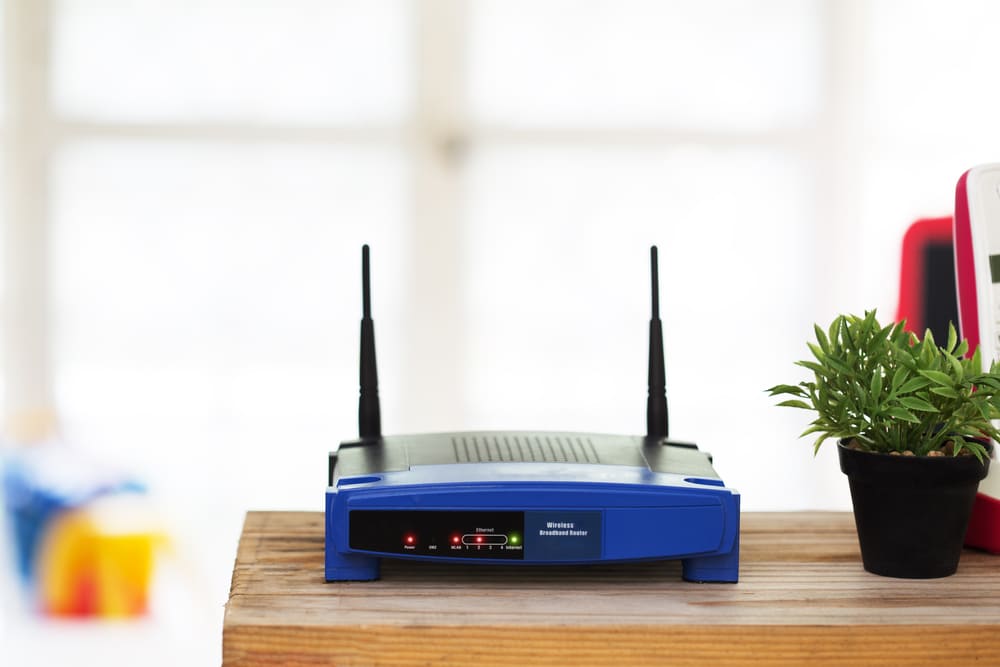
Даже самого спокойного человека может вывести из себя медленный интернет. Существует несколько путей, как улучшить Wi-Fi в доме или на даче, причём некоторые из них бесплатны. Как увеличить скорость интернета через Wi-Fi?
Почему по Wi-Fi скорость может становиться ниже и как увеличить скорость интернета через Wi-Fi-роутер
Страницы, которые долго загружаются, испытывают ваше терпение. Медленный Wi-Fi-адаптер злит при выполнении трудоёмкой работы. Вот несколько наиболее распространённых причин, почему ваш Wi-Fi-роутер работает так медленно, и способов, как ускорить беспроводной интернет.
1. Вы пользуетесь неверным диапазоном.
Беспроводные сети используют два основных частотных диапазона: 2,4 ГГц (гигагерц) и 5 ГГц. Эти диапазоны частот влияют на то, как далеко и как быстро данные могут передаваться беспроводным режимом. Диапазон 2,4 ГГц обеспечивает более медленную скорость на большом расстоянии, а диапазон 5 ГГц — более высокую скорость на меньшем расстоянии.
Диапазон 5 ГГц обеспечивает высокую скорость беспроводного адаптера. Если сеть будет перегружена многими устройствами, то беспроводная сеть замедлится. Поэтому этот диапазон лучше подойдёт для важных устройств.
Если в доме есть двухдиапазонный роутер, то используйте оба диапазона частот. Это устройство позволяет иметь две сети беспроводных соединений для разного диапазона частот. Вы можете настроить эти сети так, чтобы каждая из них имела своё имя и пароль.
Чтобы узнать, есть ли у вас двухдиапазонный маршрутизатор, необходимо зайти на страницу настроек. Затем убедитесь, что оба диапазона включены. Отсюда вы также сможете узнать имя и пароль для сетей 2,4 и 5 ГГц.
2. Вы используете неправильный канал.
Каждый сигнал Wi-Fi состоит из «каналов». Они используются для отправки и приёма домашних беспроводных данных. У диапазона 2,4 ГГц существует три непересекающихся канала, у 5 ГГц — 24.
В случае использования одного и того же канала вами и соседями создаётся пробка. Поэтому выбирайте менее загруженную полосу в дополнительных настройках.

3. Много действий с высокой нагрузкой домашней сети.
Как в настройках роутера увеличить скорость интернета? Пропускная способность — тот объём информации, который максимально может быть передан в течение определённого времени. Это значит, что если кто-то в сети смотрит фильм, загружает файлы, разговаривает по видео, это может влиять на скорость работы вашего интернета.
Откройте настройки компьютера или диспетчер задач, чтобы выяснить, какое действие больше всего влияет на работу сети. После его открытия щёлкните «Сеть» и выберите «Завершить задачу», если найдёте «виновника».
4. Устаревший маршрутизатор.
Чтобы исправить медленное Wi-Fi-соединение, замените старый маршрутизатор или версию прошивки, обновите драйверы. Новые модемы более быстрые, чем старые. Это связано с тем, что старые маршрутизаторы не поддерживают новые стандарты.
5. Роутер не на том месте.
Как увеличить скорость интернета Wi-Fi? Если все эти действия не помогают, то переместите домашний маршрутизатор. Так как сигнал распространяется по комнате внешним радиусом, то улучшить покрытие можно, разместив устройство в центре комнаты. Этот метод поможет ускорить мобильный интернет и добиться максимальной производительности у мощных маршрутизаторов.
Как проверить скорость домашнего Wi-Fi за 3 простых шага
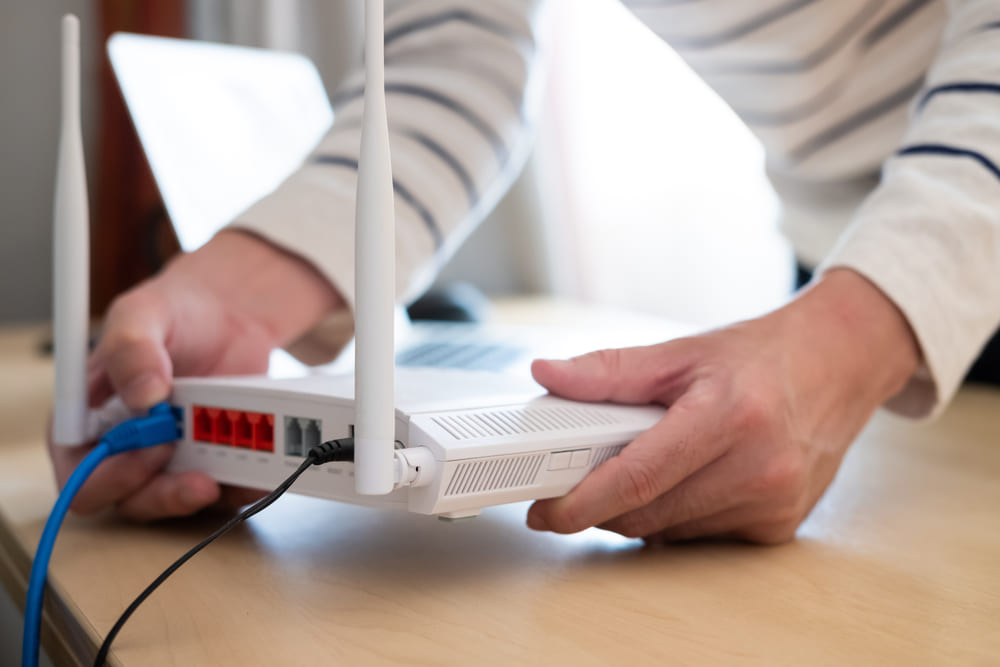
- Запустите веб-браузер. Для получения максимального эффекта у вас должна быть активна лишь одна страница браузера. Кроме того, следует закрыть все остальные программы на вашем устройстве и отключить все прочие устройства, работающие через Wi-Fi. К их числу относят любые смарт-телевизоры, телефоны, планшеты, игровые приставки и устройства «умного дома».
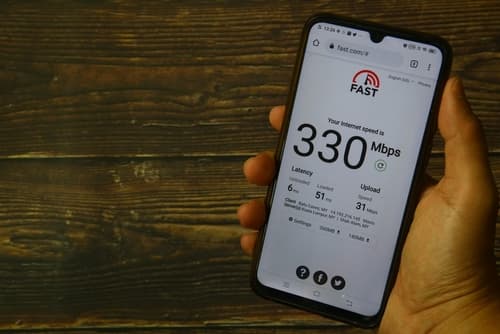
- Затем зайдите на сайт, который позволит проверить показатели скорости передачи данных в сети. На этом сайте доступен бесплатный тест скорости на компьютере, iPhone или устройствах Android.
- После этого нажмите клавишу Go и ожидайте результатов теста на скорость Wi-Fi. В результате теста вы увидите скорость скачивания и загрузки вашего интернет-соединения, а также пинг и джиттер.
- В завершение снова повторите тест. Чтобы убедиться в точности результатов тестирования скорости, проведите тест в нескольких местах квартиры в разное время суток. Значения скорости Wi-Fi могут оказаться выше или ниже в зависимости от помех от других соседних сетей, загруженности сети вашего интернет-провайдера и т. д.
Полезные советы и лайфхаки, как настроить роутер на максимальную скорость интернета
1. Централизуйте и поднимите маршрутизатор
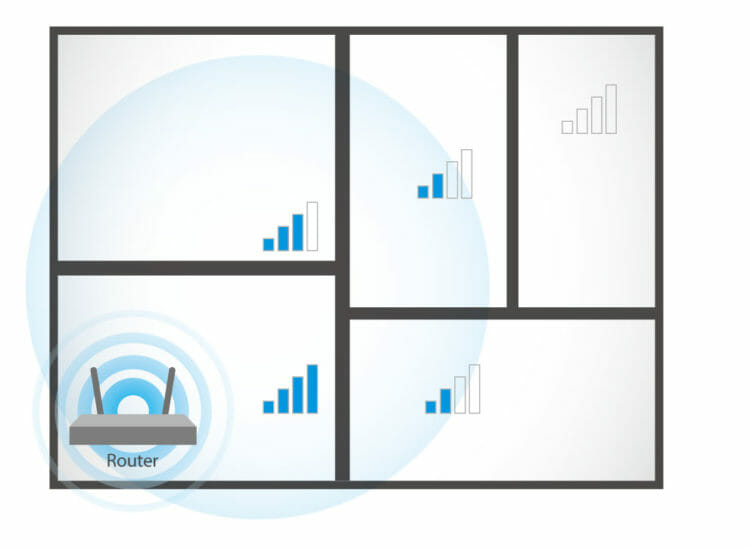
Местоположение сетевого роутера в квартире играет существенную роль. Если он стоит в отдалённом уголке жилища, есть все шансы, что с другой стороны дома будет наблюдаться слабый (или вообще отсутствующий) сигнал.
2. Как увеличить скорость беспроводного интернета?
Оптимальное местоположение устройства — рядом с центральной частью здания, в свободном пространстве, подальше от другой техники, с хорошим обзором. Если рядом с роутером много стен, дверных проёмов и прочих преград, то выше шансы, что что-то помешает сигналу.
Кроме того, желательно установить устройство на высоте. Роутер обычно направляет сигнал вниз, так что если он стоит на земле или на столе, вы не получите достаточного уровня охвата.
3. Перестановка антенн
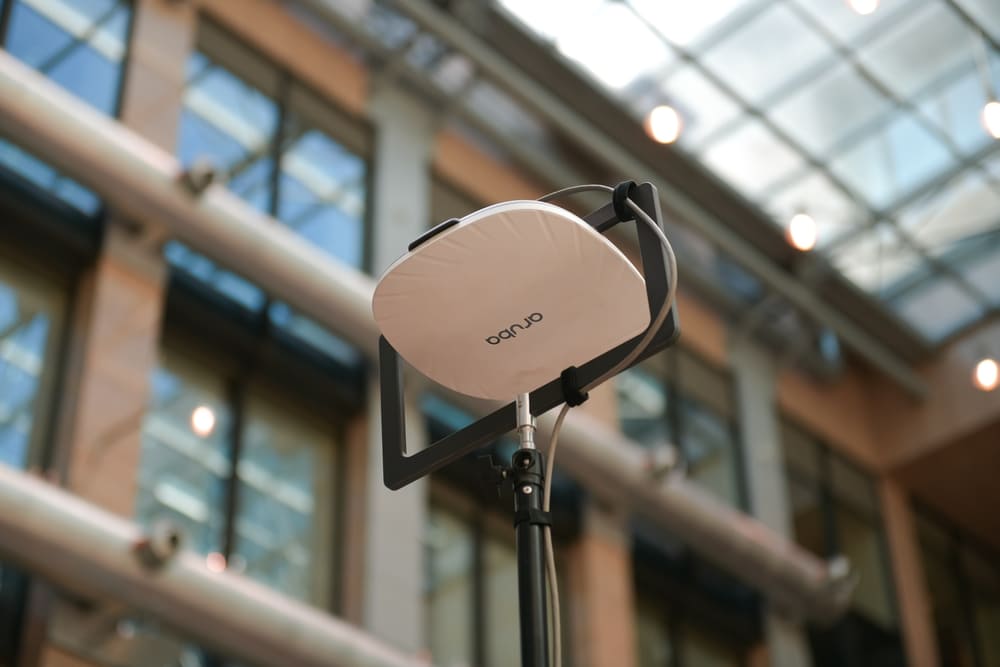
Роутеры оснащаются одним из двух типов антенн — внутренней или внешней. Как ускорить интернет на роутере? Если в вашем устройстве установлено сразу две внешние антенны, постарайтесь их расположить перпендикулярно по отношению друг к другу.
Получение данных между роутером и прибором будет оптимальным, если приёмник и передатчик находятся в одной плоскости. На некоторых устройствах стоят вертикальные антенны, а на остальных — горизонтальные. Если две антенны расположены перпендикулярно, обеспечивается максимальный приём беспроводного сигнала.
Если в вашем устройстве имеется только одна антенна, придётся действовать методом проб и ошибок. Попытайтесь разместить антенну (или весь маршрутизатор) в вертикальной и горизонтальной плоскости, чтобы понять, работает ли одна из них лучше другой.
4. Конфигурация защиты беспроводной сети
Кому-то это покажется понятным, но множество сетей остаются открытыми и незащищёнными. Это не только представляет опасность для абонентов сети, но также приводит к резкому снижению скорости, так как пользователи пользуются открытыми сетями и превышают пропускную способность, транслируя широкополосное видео или загружая большие файлы.
Зайдите на административную страницу роутера, открыв IP-адрес устройства в интернет-браузере и воспользовавшись стандартными учётными данными для входа в систему. Это зависит от марки, однако их, как правило, легко найти, зачастую на дне корпуса маршрутизатора или в инструкции пользователя. В качестве метода шифрования выбирайте WPA2 и подберите секретную фразу, которая будет легко запоминаться.
Давайте этот пароль только тем пользователям, которым вы доверяете находиться в вашей сети.
5. Пользуйтесь программой для построения тепловых схем
Если вам неизвестно, создают ли соседние сети помехи вашей или какое покрытие вам необходимо, загрузите программное обеспечение, с помощью которого вы узнаете всё о беспроводных сигналах в вашем доме (или о том, что с ними делать).
Это ПО даст вам возможность увидеть, на что похожа тепловая карта беспроводной сети вашего дома, и точно определить, какое покрытие получает каждая комната. Вооружившись этой информацией, вы сможете изменить положение маршрутизатора, антенн или сетевых адаптеров для устранения особенно проблемных зон.
6. Переключитесь на частоту 5 ГГц
Можно ли увеличить скорость интернета через роутер? Возможно, вы не задумывались о проблеме, касающейся частоты, с которой работает ваш маршрутизатор. Тот, кто просто вынул его из коробки, установил и больше не возвращался, вероятно, не заметил выпадающего поля, где можно выбрать между 2,4 и 5 ГГц.
Если в вашем доме много электронной техники, спектр 2,4 ГГц может стать тесным. Для снижения шума и помех переключите маршрутизатор на 5 ГГц в панели администратора. Если есть выбор между 2,4 ГГц и 5 ГГц, выберите этот вариант.
7. Обновите свой маршрутизатор
Если вы платите за быстрый домашний интернет и чувствуете, что не получаете того, за что платите, возможно, узким местом является оборудование на вашей стороне.
Если со времени покупки маршрутизатора (или модема, роутера) уже прошло как минимум пять лет, то, возможно, пришло время настроить роутер. Беспроводное соединение и технологии интернета в значительной степени изменились. В последнее десятилетие многие роутеры, которым 5 и более лет, перестали соответствовать новым требованиям, таким как скорость интернета свыше 100 Мбит/с.
Проще всего определить, является ли ваш маршрутизатор неисправным, узнав номер модели и сопоставив его характеристики с теми, что имеются в интернет-пакете вашего провайдера.
8. Сделайте из старенького роутера репитер Wi-Fi
Как ускорить интернет через Wi-Fi? Сетевые адаптеры являются самым удобным вариантом для увеличения площади беспроводного покрытия. Тем не менее они не подходят для отдельных цепей.
Если необходимо продлить сеть, а адаптеры сети не подходят, то следующим оптимальным вариантом будет использование прежнего маршрутизатора и перевод его в режим беспроводного моста. Это достаточно сложно и обычно предполагает установку специальной прошивки на маршрутизатор. К тому же скорость сети будет значительно снижена. Однако это может быть едва ли не единственным выходом, позволяющим получить Wi-Fi на дальних границах дома без прокладки провода.
На сайте нашем сайте есть услуга «Выбор скорости», с помощью которой вы можете контролировать скорость интернета. Зайдите в свой личный кабинет, чтобы узнать стоимость.
Решил подготовить статью с советами по усилению сигнала Wi-Fi сети. В интернете, есть много разных статей на эту тему, но практически в каждой статье, очень много ненужной информации. Точнее, множество рекомендаций по каким-то настройкам, которые не имеют никакого отношен к увеличению радиуса сигнала Wi-Fi и никак не могут влиять на радиус действия самой сети.
Если мы говорим об усилении сигнала Wi-Fi, то конечно же имеем введу именно радиус покрытия самой сети, то есть дальность действия Wi-Fi. Для примера: купили мы роутер, установили, настроили, а в самых дальних комнатах Wi-Fi вообще не ловит, или уровень сигнала слишком слабый. Или же, роутер установлен на первом этаже (где сигнал есть), а на втором этаже сигнал уже очень слабый, или вообще отсутствует. Обычная ситуация, с которой сталкиваются многие, да я с сам с этим сталкивался.
От чего зависит радиус действия Wi-Fi сети? Очень много разных факторов: от самого роутера (количества и силы антенн), от стен в вашем доме, от количества соседних Wi-Fi сетей, от расположения роутера, каких-то других помех и т. д. Многие просят посоветовать роутер, который например обеспечит стабильный сигнал Wi-Fi для трехкомнатной квартиры, частного дома, и т. д. В таких случаях, невозможно посоветовать ничего конкретного. У всех разные условия, разные стены и т. д. Единственно, что я могу посоветовать, это приблизительно ориентироваться на площадь вашего дома. Если у вас например однокомнатная квартира, то даже недорогой роутер, с одной антенной мощностью в 3 dBi без проблем справится со своей задачей. Ну а если у вас дом, или квартира побольше, то берите устройство подороже. Хотя, и цена не всегда аргумент. Есть у меня роутер Asus RT-N18U – дорогой, три антенны, какая-то там фирменная функция Asus, которая увеличивает радиус покрытия сети. Так вот, при одинаковых условиях, на одинаковом расстоянии, он показывает результат не намного лучше, чем у того же D-link DIR-615/A. У которого антенны внутренние, да и дешевле он в несколько раз.
Как в настройках роутера усилить сигнал Wi-Fi?
Если вы уже купили, и установили у себя дома, или в офисе роутер, и Wi-Fi ловит не везде, где вам нужно, то можно попробовать усилить беспроводную сеть. Как это сделать, мы сейчас рассмотрим. Усилить сигнал можно как с помощью настроек в роутере, так и с помощью отдельных устройств, и приспособлений.
1
Поиск и смена канала на роутере. Если у вас устройства видят много доступных для подключения сетей ваших соседей, то все эти сети, могут загружать канал, на котором работает ваша сеть, и тем самым уменьшит радиус действия сети.
Можно попробовать, в настройках роутера задать какой-то статический канал, или же поставить Auto. Здесь нужно экспериментировать. Если вам не лень, то с помощью программы inSSIDer вы можете найти более свободный канал, и задать его в настройках вашего роутера.

Я не буду подробно расписывать, просто даю вам ссылку на статью Как найти свободный Wi-Fi канал, и сменить канал на роутере? В ней я подробно рассказывал о каналах, и о том как найти не загруженный канал. Так же, там есть инструкция по смене канала на роутерах разных производителей.
2
Переводим свою сеть в режим работы 802.11N. Как правило, по умолчанию на всех роутерах беспроводная сеть работает в смешанном режиме b/g/n (11bgn mixed). Если принудительно заставить роутер транслировать Wi-Fi в режиме работы 802.11N, то это может увеличить не только скорость, но и радиус покрытия Wi-Fi (если на вашем роутере более одной антенны).
Единственная проблема в том, что если у вас есть старые устройства, которые не поддерживают режим 802.11N, то они просто не будут видеть вашу сеть. Если у вас нет старых устройств, то без сомнений переключите свою сеть в режим n. Сделать это очень просто. Заходим в настройки роутера, обычно по адресу 192.168.1.1, или 192.168.0.1 (подробную инструкцию по входу в настройки смотрите здесь).
В настройках откройте вкладку, где настраивается беспроводная сеть. Называются они обычно так: Wi-Fi, Беспроводной режим, Беспроводная сеть, Wireless и т. д. Найдите там пункт Режим беспроводной сети (Mode) и установите в нем N only. То есть, работа сети только в режиме N.
Для примера: смена режима беспроводной сети на роутере Asus

Сохраните настройки и перезагрузите роутер. Если появляться проблемы с подключением устройств, то верните обратно смешанный режим.
3
Проверяем мощность передачи в настройках маршрутизатора. На некоторых роутерах, есть возможность выставить уровень мощности беспроводной Wi-Fi сети. Насколько я знаю, по умолчанию стоит максимальная мощность. Но, можно проверить.
В роутерах Asus, эти настройки меняются на вкладке Беспроводная сеть — Профессионально. В самом низу, есть пункт «Управление мощностью передачи Tx power». Там есть шкала, которую можно регулировать в процентах. Выглядит это вот так:

На роутерах Tp-Link открываем вкладку Wireless — Wireless Advanced. Пункт Transmit Power позволяет настроить силу сигнала. Значение High – означает максимальная мощность.

Эти настройки больше пригодятся в том случае, если вы захотите наоборот, уменьшить мощность сигнала вашего Wi-Fi роутера.
Как увеличить радиус действия Wi-Fi сети с помощью дополнительных устройств?
1
Установка репитера, или настройка второго роутера в режиме усилителя. Из всех рекомендаций, которые вы здесь увидите, или вообще найдете в интернете, этот способ самый эффективный и надежный. Правда, придется потратится на репитер.
Репитер (повторитель), это небольшое устройство, которое нужно установить в том месте, где сигнал вашего Wi-Fi еще есть, но он уже не очень сильный. А репитер просто будет расширять вашу главную сеть, т. е. «передавать» ее дальше. Об этих устройствах я подробно писал в статье: что такое Wi-Fi репетир (повторитель), как он работает, и что значит роутер в режиме репитера?
В качестве репитера могут выступать обычные роутеры. Вот инструкции по настройке роутеров ZyXEL и Asus в режиме повторителя:
- Настройка Zyxel Keenetic в режиме репитера (усилитель). Используем роутер Zyxel для расширения Wi-Fi сети
- Настройка роутера Asus в качестве репитера (режим повторителя Wi-Fi сети)
Если у вас Wi-Fi не «добивает» в какие-то комнаты, то установка повторителя решит эту проблему. А если у вас дом в несколько этажей, то на первом этаже можно установить роутер, а на втором репитер. Отличная и рабочая схема.
2
Смена антенн роутера на более мощные. Если на вашем роутере съемные антенны, то можно купить более мощные, и тем самым немного увеличить покрытие вашей сети. Почему немного? Да потому, что замена антенн как правило дает не очень хороший результат. Он есть, но не такой что бы увеличить радиус на несколько комнат. В любом случае, придется тратится на антенны. И мне кажется, что намного лучше потратить эти деньги на репитер. Да, он будет стоить дороже, но пользы от него намного больше.

Если решите менять антенны, то берите мощные, с усилением в 8 dBi. Но, стоят они дорого, и несколько таких антенн будут стоить как повторитель.
Я уже писал статью по установке, и тестированию антенн TP-LINK TL-ANT2408CL, можете посмотреть результаты.
3
Покупка нового роутера, переход на 5 GHz. Можно купить более мощный, дорогой роутер. А лучше, роутер с поддержкой диапазона 5 GHz. В чем плюс диапазона 5 GHz? Он практически свободный, сейчас большинство всех сетей и других устройств работают в диапазоне 2.4 GHz. Меньше помех – больше скорости и более стабильная работа сети.
Есть такие места, где Wi-Fi сеть на 2.4 GHz практически не работает. Все время глючит, пропадает соединение, низкая скорость и т. д. А все из-за того, что там очень много разных сетей. Вот в таких случаях, переход на 5 GHz решает все проблемы.
Но покрытие сети в диапазоне 5 GHz будет меньше по сравнению с диапазоном 2.4 GHz. Такая особенность частоты 5 GHz.
Еще несколько советов по увеличению дальности Wi-Fi
1
Выберите правильное расположение вашего роутера. На самом деле, это очень хороший и эффективный совет. Как правило, все устанавливают маршрутизаторы при входе, или в каких-то дальних комнатах. Правильное расположение роутера позволит правильно распределить сигнал, тем самым увеличить дальность Wi-Fi.
Проще говоря, нужно устанавливать роутер как можно ближе к центру дома. Да, это не всегда получается, так как к роутеру нужно прокладывать кабель, а тянуть его на середину дома не очень удобно. Но, даже незначительные передвижения роутера, смогут увеличить уровень сети в нужных вам комнатах. А еще, нужно помнить о том, что стены это враг Wi-Fi сетей.
2
Самодельные усилители для Wi-Fi антенн. Можно найти много инструкций, в которых показано изготовление усилителей для роутера. Как правило, это обычная фольга, и жестяные банки. Получается, что если с одной стороны антенны поставить лист фольги, то сигнал будет от нее отбиваться и направляться в нужном нам направлении.

Я считаю, что это все ерунда. Во-первых, разрезанная банка из пива, или кусок фольги сзади роутера выглядит не очень красиво, а во-вторых, от этого нет практически никакого эффекта. Можете проверить.
Вот такие советы. Думаю, вы нашли для себя подходящий способ увеличить дальность Wi-Fi сети. Делитесь своими советами в комментариях!
Хорошее и стабильное интернет-соединение является неотъемлемой частью современной жизни. Однако, не всегда известно, как достичь высокой скорости WiFi роутера Билайн и настроить соединение так, чтобы оно работало без сбоев. В этой статье мы рассмотрим несколько простых и эффективных способов улучшить интернет-соединение на домашнем роутере Билайн.
Первый и самый простой способ — проверить скорость вашего интернет-соединения. Для этого можно воспользоваться специальными сервисами, такими как SpeedTest. Они позволят вам определить, какую скорость вы получаете на данный момент. Если она значительно отличается от заявленной вашим провайдером, то, вероятнее всего, проблема кроется в настройках WiFi роутера Билайн.
Далее, стоит проверить качество WiFi сигнала. Обычно, роутеры имеют индикаторы, которые показывают уровень сигнала. Если уровень слишком низкий, то это может означать, что роутер находится слишком далеко от вас или есть преграды, мешающие передаче сигнала. В таком случае, рекомендуется сменить местоположение роутера, расположить его ближе к устройствам, которым требуется WiFi соединение, или использовать репитер для расширения зоны покрытия WiFi сигналом.
Содержание
- Улучшение скорости WiFi роутера Билайн
- Как измерить скорость интернет-соединения
- Проверка качества сигнала WiFi
- Настройка канала WiFi
- Перезагрузка роутера и устройств
- Использование репитера WiFi
Чтобы повысить скорость WiFi роутера Билайн и улучшить интернет-соединение, можно применить несколько методов:
| Метод | Описание |
| 1 | Обновление прошивки роутера |
| 2 | Размещение роутера на оптимальном месте |
| 3 | Настройка каналов WiFi |
| 4 | Использование усилителя сигнала (репитера) |
| 5 | Проверка наличия соседних сетей WiFi |
| 6 | Избегание интерференции с электронными устройствами |
| 7 | Установка более качественных антенн |
После применения этих методов, скорость WiFi роутера Билайн должна значительно повыситься, что позволит наслаждаться быстрым и стабильным интернет-соединением.
Как измерить скорость интернет-соединения
Измерение скорости интернет-соединения помогает оценить эффективность работы вашего WiFi роутера Билайн и выявить возможные проблемы с соединением. Для этого можно воспользоваться специальными онлайн-сервисами, которые проводят тестирование скорости и пинга.
Вот несколько шагов, которые помогут вам измерить скорость интернет-соединения:
- Подключитесь к WiFi роутеру Билайн и убедитесь, что устройство, с которого будет проводиться тестирование, находится достаточно близко к роутеру.
- Откройте любой веб-браузер на устройстве и перейдите на сайт провайдера, например, Билайн.
- На сайте провайдера найдите раздел или ссылку на онлайн-тест скорости интернета.
- Нажмите на ссылку и дождитесь окончания тестирования. Обычно это занимает несколько секунд.
- Сравните результаты с ожидаемой скоростью, которую обещает ваш провайдер. Если скорость ниже ожидаемой, возможно у вас есть проблемы с роутером или соединением.
Также существуют приложения для мобильных устройств, которые позволяют измерить скорость интернета. Вы можете скачать такое приложение из официального магазина приложений вашей операционной системы и использовать его для тестирования скорости.
Измерение скорости интернет-соединения регулярно поможет отслеживать изменения и своевременно обнаруживать возможные проблемы. Если у вас возникли проблемы с соединением, обратитесь в службу поддержки провайдера для дополнительной помощи.
Прежде чем приступать к настройке и улучшению скорости WiFi роутера Билайн, первым делом нужно провести проверку сигнала вашей беспроводной сети. Это поможет определить не только качество соединения, но и выявить возможные проблемы, которые могут влиять на скорость работы интернета.
Существует несколько простых способов провести проверку качества сигнала WiFi:
1. Проверка мощности сигнала
Чтобы проверить мощность сигнала WiFi, можно использовать специальные программы или приложения, доступные для смартфонов, планшетов или компьютеров. Они позволяют узнать, насколько качественно передается сигнал, исходящий от вашего роутера. Обычно сигнал измеряется в децибелах милливатт (dBm), где -30 dBm означает отличную мощность сигнала, а -90 dBm и менее – плохое соединение.
2. Проверка скорости интернета
Можно также провести проверку скорости интернета с помощью онлайн-сервисов, которые измеряют скорость передачи данных. Просто откройте любой браузер на устройстве с подключением к WiFi и введите в поисковую строку запрос «тест скорости интернета» или «speed test». Затем следуйте инструкциям сайта и получите результаты измерения скорости интернета в мегабитах в секунду (Mbps). Обычно для хорошего соединения с интернетом рекомендуется скорость от 30 до 100 Mbps.
3. Проверка наличия помех
Часто сигнал WiFi может страдать от помех, вызванных другими устройствами, стенами, перекрытиями и прочими факторами. Чтобы проверить наличие помех, необходимо переместиться к роутеру и убедиться, что он не находится рядом с другими электронными или электрическими устройствами. Также стоит убедиться, что роутер находится на достаточном расстоянии от стен и других преград.
Проведение проверки качества сигнала WiFi позволяет правильно оценить текущую ситуацию и определить возможные направления улучшений, чтобы повысить скорость и качество интернет-соединения с помощью вашего WiFi роутера Билайн.
Настройка канала WiFi
По умолчанию роутеры Билайн настраиваются на автоматический выбор канала WiFi. Однако, в районах с высокой плотностью сетей WiFi этот режим может привести к перегрузкам и снижению скорости интернета. Поэтому рекомендуется вручную настраивать канал WiFi.
Для настройки канала WiFi вам потребуется зайти в административный интерфейс роутера. Для этого откройте любой браузер и введите IP-адрес роутера (обычно это 192.168.1.1 или 192.168.0.1). После этого введите логин и пароль для доступа к настройкам.
После входа в административный интерфейс роутера найдите раздел «Настройка Wi-Fi» или «Wireless Settings». В этом разделе вы сможете изменить канал WiFi.
Для выбора наиболее подходящего канала WiFi рекомендуется использовать специальные программы или мобильные приложения, которые позволяют определить загруженность каналов WiFi в вашем районе. Такие программы покажут, на каких каналах работают соседние WiFi сети и помогут выбрать наиболее свободный канал.
После определения наиболее свободного канала WiFi, выберите его в настройках роутера и сохраните изменения. После этого роутер будет работать на выбранном канале и у вас должно улучшиться качество и скорость интернет-соединения.
Рекомендуется периодически проверять канал WiFi, так как загруженность каналов может меняться со временем. Если скорость интернета снова начала снижаться, попробуйте изменить канал WiFi и провести новую проверку.
Перезагрузка роутера и устройств
Если вы заметили, что скорость интернета сильно снизилась или соединение стало нестабильным, попробуйте перезагрузить роутер. Для этого отключите его от питания, подождите несколько секунд и снова подключите к электросети. Это простое действие может существенно улучшить работу вашей Wi-Fi сети.
Кроме того, также рекомендуется перезагрузить все устройства, подключенные к роутеру – компьютеры, смартфоны, планшеты и т.д. Это поможет устранить возможные конфликты в работе устройств и обновить их сетевые настройки.
Непериодическая перезагрузка роутера и устройств также является хорошей профилактикой проблем с интернет-соединением. Рекомендуется перезагружать их регулярно, например, раз в неделю или две.
Использование репитера WiFi
Если у вас в доме или офисе есть зоны с плохим приемом сигнала WiFi от роутера Билайн, вы можете использовать репитер WiFi. Репитеры позволяют усилить сигнал WiFi и расширить его покрытие, обеспечивая более стабильное и быстрое интернет-соединение.
Для установки и настройки репитера WiFi от Билайн следуйте инструкции, которая обычно прилагается к устройству. Обычно процедура установки состоит из следующих шагов:
- Подключите репитер к источнику питания и подождите, пока индикаторы на устройстве не перестанут мигать и стабилизируются.
- На вашем компьютере или смартфоне найдите доступные WiFi сети и подключитесь к сети репитера.
- Откройте браузер и введите IP-адрес репитера в адресную строку. Обычно адрес указан в инструкции, например, 192.168.0.1.
- Войдите в настройки репитера с помощью заданного логина и пароля.
- Выберите режим работы репитера (например, «Repeater mode» или «Extender mode»), а затем найдите доступные WiFi сети и выберите сеть, к которой вы хотите подключить репитер.
- Введите пароль для выбранной сети и сохраните настройки.
- Подождите, пока репитер перезагрузится и подключится к выбранной сети. После этого вы сможете использовать усиленный сигнал WiFi в зонах с плохим приемом.
Важно помнить, что использование репитера WiFi может улучшить покрытие сигналом WiFi, но не всегда повысить скорость интернет-соединения. Если ваше интернет-соединение медленное, возможно, причина кроется в других факторах, таких как низкая скорость вашего тарифного плана или проблемы с самим провайдером.
Довольно распространенная ситуация: роутер есть, Wi-Fi раздается, однако есть пара «белых пятен», где прием неуверенный или отсутствует полностью. В частных домах это проявляется еще ярче и очень часто на половине участка (а порой и в половине дома) сеть «не ловится». Можно ли что-нибудь с этим сделать?
Располагаем роутер правильно
Часто место для роутера выбирают по удобству и эстетике: «Засунем его за шкаф, там и розетка рядом и в глаза не бросается». В расчет не принимается, что так роутер окажется в дальнем углу квартиры, а то и вовсе будет отделен от нее капитальной стеной. Поэтому иногда для исправления ситуации с приемом достаточно просто перенести роутер.
Где должен стоять роутер? Напрашивающийся ответ «в центре помещения» не всегда верен. Если квартира разделена капитальной стеной, роутер лучше поставить вплотную к ней, в большей по площади части квартиры. Не следует располагать роутер близко к источникам электрических помех — холодильникам, микроволновкам, стабилизаторам и т. п. Если в квартире есть зона с большим количеством клиентов беспроводной сети (например, кабинет или гостиная с домашним кинотеатром), имеет смысл расположить роутер ближе к ней.

Меняем и настраиваем антенны роутера
Если у вашего роутера антенны внутренние, то этот пункт можно пропустить — изменить форму зоны приема на нем не получится. А вот роутер с внешними антеннами частенько можно «подстроить» под форму жилища. В этом нам поможет коэффициент усиления антенн (обычно он приводится в характеристиках роутера). Чем коэффициент больше, тем больше радиус сети, однако следует иметь в виду, что увеличение дальности производится антенной за счет перераспределения сигнала в пространстве. Если коэффициент усиления близок к 1, то форма зоны приема вокруг антенны будет шарообразной, и дальность распространения сигнала при этом будет невелика — такой вариант лучше подходит для небольших двухэтажных зданий с площадью этажа в 50-100 м2.
Но у большинства антенн коэффициент усиления больше 1, а форма зоны приема вокруг них больше похожа на диск. То есть, по бокам антенны сигнал сильнее, чем сверху или снизу. Такая антенна лучше подойдет для одноэтажных помещений.
Многие современные роутеры имеют несколько каналов передачи — как правило, по количеству антенн (или пар антенн на более «продвинутых» моделях). Развернув антенны в разных направлениях, можно разнести зоны приема разных каналов по плоскостям — это также может пригодиться в частных домах с несколькими этажами.

Внешние антенны часто бывают съемными, и вы можете заменить их на более подходящие по характеристикам.
Антенны могут быть направленными — у них сигнал распространяется не во все стороны, а только в определенном секторе. Дальность приема в этом секторе значительно увеличится за счет перераспределения мощности радиоизлучения. Заменив антенну роутера на направленную, можно обеспечить уверенный прием в сильно вытянутой зоне, например, не только в основном доме, но и в беседке, расположенной метрах в 30 от дома.

Если же задача стоит в том, чтобы «растянуть» зону приема буквально на пару-тройку метров, можно воспользоваться насадкой на антенну. Эффект насадки не сравнить с использованием полноценной направленной антенны, но иногда именно её вполне достаточно. Да и стоит насадка намного меньше полноценной антенны.

Меняем настройки роутера
Изменение настроек роутера может помочь, если распространению сигнала мешают другие беспроводные сети. Например, если неподалеку расположен еще один роутер, раздающий Wi-Fi на том же канале, радиус покрытия вашей сети может сильно уменьшится. Переход на другой канал может решить эту проблему. Большинство роутеров способны сами определять наименее загруженный канал и использовать именно его — для этого лишь надо выставить «Auto» в списке каналов Wi-Fi.

Если такого варианта в настройках вашего роутера нет, вы можете определить загруженность каналов самостоятельно с помощью сотового телефона и специализированного приложения, например, Wifi Analyzer.
Обратите внимание, что на скриншотах диапазон 5 ГГц намного менее загружен. Так оно и есть в большинстве случаев, и переход на 5 ГГц может решить проблему плохой связи в условиях сильной «зашумленности» эфира.
Увы, далеко не все устройства поддерживают эту частоту. Перед тем, как переходить на нее, убедитесь, что все ваши клиенты (телефоны, компьютеры, телевизоры и т. д.) способны подключаться к сетям Wi-Fi частотой 5 ГГц.
Еще одна настройка, которая может помочь в распространении сигнала — мощность сигнала. Многие роутеры, имеющие эту опцию, лишь позволяют менять мощность в диапазоне от 0 до 100 % — нетрудно понять, что увеличению зоны приема это ничуть не поспособствует. Но есть модели, позволяющие поднять мощность сигнала выше стандартной, и в этом случае имеет смысл попробовать ее увеличить.

Однако имейте в виду, что мощность сигнала роутеров ограничена решением Государственной комиссии по радиочастотам, и максимальное значение параметра может увеличить мощность выше разрешенной. Никто, правда, особо не контролирует соблюдение этого ограничения, но тем не менее…
Добавляем роутеры
Если обстановка настолько сложна, что ничего из вышеперечисленного не помогает «покрыть» сетью нужную площадь, остается только увеличить количество роутеров. Это можно сделать несколькими способами. Эффект в каждом случае будет немного отличаться.
-
Установить еще один обычный роутер. Его можно как подключить к уже установленному как по Wi-Fi, так и с помощью кабеля RJ-45. При первом варианте не забудьте разнести каналы сетей, иначе они будут мешать друг другу. Подключение с RJ-45 надежнее и обычно обеспечивает большую скорость. Минус такой конструкции в том, что раздаваться будут фактически две разные сети, что может приводить к некоторым неудобствам. Некоторые клиенты, например, подключившись к первой сети, будут продолжать «цепляться» за нее, даже когда вы перейдете в зону, где будет уверенный прием второй сети, а сигнал первой принимается слабо.

- Установить повторитель wi-fi или второй роутер в режиме повторителя. Это похоже на предыдущий вариант — различные модели повторителей также можно подключить к основному роутеру по Wi-Fi или витой паре. А вот второй в таком режиме можно подключить только в том случае, если его прошивка позволяет такой вариант использования. Режим повторителя есть, к примеру, на многих моделях Asus и ZyXEL.
 Настройка репитера очень проста: часто для расширения сети достаточно включить повторитель в розетку и нажать кнопку WPS на обеих устройства. Еще один плюс данного решения в том, что сеть будет одна, с одним именем и одним паролем — переключение между роутерами осуществляется почти незаметно. «Почти», потому что некоторые сетевые активности будут прерываться при переходе от роутера к повторителю и обратно — закачки файлов, звонки через мессенджеры и т. п.
 -
Репитер способен ретранслировать только одну сеть. Если роутер раздает две сети (основную и гостевую, например), повторитель будет раздавать только одну.
- Установить Mesh-роутеры. Mesh-система — самый «продвинутый» вариант построения большой сети Wi-Fi. В этом варианте сеть раздается одна. Благодаря специальному расширению протокола 802.11 для многоточечных сетей, переход клиента от передатчика к передатчику происходит совершенно незаметно. Mesh-системы обладают широчайшими возможностями по расширению (могут насчитывать до сотен роутеров и покрывать квадратные километры площади), но стоят такие решения пока что дороже любых других.

Как видите, слабый прием сети — проблема несложная. Нужно только определиться с тем, как и насколько вам нужно расширить сеть и сколько вы готовы на это потратить.
Слабый сигнал WiFi — актуальная проблема для жителей квартир, загородных домов и работников офисов. Мертвые зоны в сети WiFi свойственны как большим помещениям, так и малогабаритным квартирам, площадь которых теоретически способна покрыть даже бюджетная точка доступа.
Планшет
Радиус действия WiFi роутера — характеристика, которую производители не могут однозначно указать на коробке: на дальность WiFi влияет множество факторов, которые зависят не только от технических спецификаций устройства.
В этом материале представлены 10 практических советов, которые помогут устранить физические причины плохого покрытия и оптимизировать радиус действия WiFi роутера, это легко сделать своими руками.
Сумка для ноутбука
Содержание
- Установить антенны в вертикальное положение
- Разместить роутер ближе к центру помещения
- Обеспечить прямую видимость между роутером и клиентами
- Разместить роутер подальше от источников помех
- Отключить поддержку режимов 802.11 B/G
- Выбрать оптимальный WiFi канал в настройках
- Отрегулировать мощность передатчика роутера
- Заменить штатную антенну на более мощную
- Использовать повторители сигнала
- Использовать диапазон 5 ГГц
Установить антенны в вертикальное положение
Излучение точки доступа в пространстве представляет собой не сферу, а тороидальное поле, напоминающее по форме бублик. Чтобы покрытие WiFi в пределах одного этажа было оптимальным, радиоволны должны распространяться в горизонтальной плоскости — параллельно полу. Для этого предусмотрена возможность наклона антенн.

Антенна — ось «бублика». От ее наклона зависит угол распространения сигнала.

При наклонном положении антенны относительно горизонта, часть излучения направляется вне помещения: под плоскостью «бублика» образуются мертвые зоны.

Вертикально установленная антенна излучает в горизонтальной плоскости: внутри помещения достигается максимальное покрытие.
На практике: Установить антенну вертикально — простейший способ оптимизировать зону покрытия WiFi внутри помещения.
Охлаждающая подставка
Разместить роутер ближе к центру помещения
Очередная причина возникновения мертвых зон — неудачное расположение точки доступа. Антенна излучает радиоволны во всех направлениях. При этом интенсивность излучения максимальна вблизи маршрутизатора и уменьшается с приближением к краю зоны покрытия. Если установить точку доступа в центре дома, то сигнал распределится по комнатам эффективнее.

Роутер, установленный в углу, отдает часть мощности за пределы дома, а дальние комнаты оказываются на краю зоны покрытия.

Установка в центре дома позволяет добиться равномерного распределения сигнала во всех комнатах и минимизировать мертвые зоны.
На практике: Установка точки доступа в “центре” дома далеко не всегда осуществима из-за сложной планировки, отсутствия розеток в нужном месте или необходимости прокладывать кабель.
Акустическая система
Обеспечить прямую видимость между роутером и клиентами
Частота сигнала WiFi — 2,4 ГГц. Это дециметровые радиоволны, которые плохо огибают препятствия и имеют низкую проникающую способность. Поэтому радиус действия и стабильность сигнала напрямую зависят от количества и структуры препятствий между точкой доступа и клиентами.

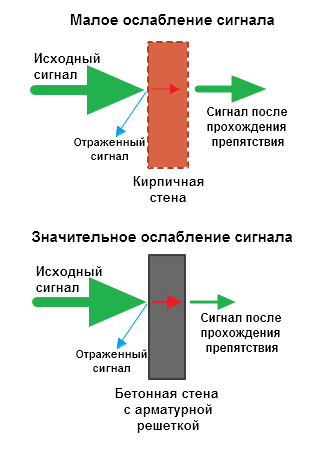
Проходя через стену или перекрытие, электромагнитная волна теряет часть энергии.
Величина ослабления сигнала зависит от материала, который преодолевают радиоволны.
Напольная акустика

*Эффективное расстояние — это величина, определяющая как изменяется радиус беспроводной сети в сравнении с открытым пространством при прохождении волной препятствия.
Пример расчета: Сигнал WiFi 802.11n распространяется в условиях прямой видимости на 400 метров. После преодоления некапитальной стены между комнатами сила сигнала снижается до величины 400 м * 15% = 60 м. Вторая такая же стена сделает сигнал еще слабее: 60 м * 15% = 9 м. Третья стена делает прием сигнала практически невозможным: 9 м * 15% = 1,35 м.
Такие расчеты помогут вычислить мертвые зоны, которые возникают из-за поглощения радиоволн стенами.
Следующая проблема на пути радиоволн: зеркала и металлические конструкции. В отличие от стен они не ослабляют, а отражают сигнал, рассеивая его в произвольных направлениях.
Держатель для кабелей проводов зарядок 5 разъемов

Зеркала и металлические конструкции отражают и рассеивают сигнал, образуя за собой мертвые зоны.

Если переместить элементы интерьера, отражающие сигнал, удастся устранить мертвые зоны.
На практике: Крайне редко удается достичь идеальных условий, когда все гаджеты находятся на прямой видимости с роутером. Поэтому в условиях реального жилища над устранением каждой мертвой зоной придется работать отдельно:
- выяснить что мешает сигналу (поглощение или отражение);
- продумать куда переместить роутер (или предмет интерьера).
USB-ХАБ
Разместить роутер подальше от источников помех
Диапазон 2,4 ГГц не требует лицензирования и поэтому используется для работы бытовых радиостандартов: WiFi и Bluetooth. Несмотря на малую пропускную способность, Bluetooth все же способен создать помехи маршрутизатору.
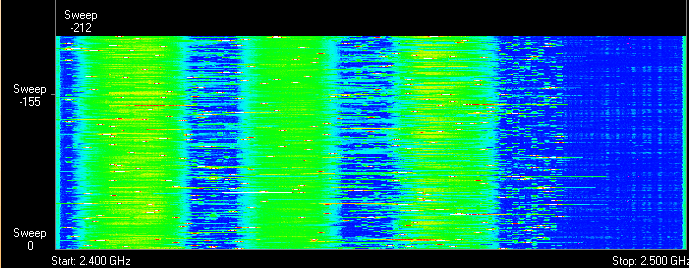
Зеленые области — поток от WiFi роутера. Красные точки — данные Bluetooth. Соседство двух радиостандартов в одном диапазоне вызывает помехи, снижающие радиус действия беспроводной сети.
В этом же частотном диапазоне излучает магнетрон микроволновой печи. Интенсивность излучения этого устройства велика настолько, что даже сквозь защитный экран печи излучение магнетрона способно “засветить” радиолуч WiFi роутера.
Универсальная беспроводная зарядка

Излучение магнетрона СВЧ-печи вызывает интерференционные помехи почти на всех каналах WiFi.
На практике:
- При использовании вблизи роутера Bluetooth-аксессуаров, включаем в настройках последних параметр AFH.
- Микроволновка — мощный источник помех, но она используется не так часто. Поэтому, если нет возможности переместить роутер, то просто во время приготовления завтрака не получится позвонить по скайпу.
USB Hub разветвитель
Отключить поддержку режимов 802.11 B/G
В диапазоне 2,4 ГГц работают WiFi устройства трёх спецификаций: 802.11 b/g/n. N является новейшим стандартом и обеспечивает большую скорость и дальность по сравнению с B и G.
О том, как увеличить скорость wifi соединения, мы рассказали дополнительно.

Спецификация 802.11n (2,4 ГГц) предусматривает большую дальность, чем устаревшие стандарты B и G.
флешка
Роутеры 802.11n поддерживают предыдущие стандарты WiFi, но механика обратной совместимости такова, что при появлении в зоне действия N-роутера B/G-устройства, — например, старый телефон или маршрутизатор соседа — вся сеть переводится в режим B/G. Физически происходит смена алгоритма модуляции, что приводит к падению скорости и радиуса действия роутера.
На практике: Перевод маршрутизатора в режим “чистого 802.11n” однозначно скажется положительно на качестве покрытия и пропускной способности беспроводной сети.

Однако девайсы B/G при этом не смогут подключиться по WiFi. Если это ноутбук или телевизор, их можно легко соединить с роутером через Ethernet.
ноутбук трансформер
Выбрать оптимальный WiFi канал в настройках
Почти в каждой квартире сегодня есть WiFi роутер, поэтому плотность сетей в городе очень велика. Сигналы соседних точек доступа накладываются друг на друга, отнимая энергию у радиотракта и сильно снижая его эффективность.

Соседние сети, работающие на одной частоте, создают взаимные интерференционные помехи, подобно кругам на воде.
Беспроводные сети работают в пределах диапазона на разных каналах. Таких каналов 13 (в России) и роутер переключается между ними автоматически.

Умная колонка Яндекс Станция
Чтобы минимизировать интерференцию, нужно понять на каких каналах работают соседние сети и переключиться на менее загруженный.
Подробная инструкция по настройке канала представлена здесь.
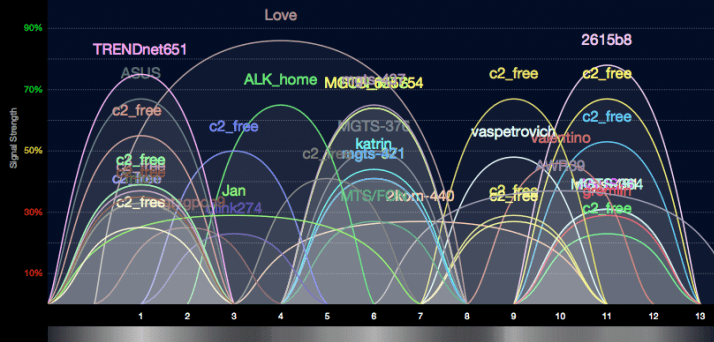
Загруженность WiFi-каналов в подъезде многоэтажки.
На практике: Выбор наименее загруженного канала — эффективный способ расширить зону покрытия, актуальный для жильцов многоквартирного дома.
Но в некоторых случаях в эфире присутствует сетей настолько много, что ни один канал не даёт ощутимого прироста скорости и дальности WiFi. Тогда имеет смысл обратиться к способу № 2 и разместить роутер подальше от стен, граничащих с соседними квартирами. Если и это не принесет результата, то стоит задуматься о переходе в диапазон 5 ГГц (способ № 10).
подставка для ноутбука
Отрегулировать мощность передатчика роутера
Мощность передатчика определяет энергетику радиотракта и напрямую влияет на радиус действия точки доступа: чем более мощный луч, тем дальше он бьет. Но этот принцип бесполезен в случае всенаправленных антенн бытовых роутеров: в беспроводной передаче происходит двусторонний обмен данными и не только клиенты должны “услышать” роутер, но и наоборот.

Асимметрия: роутер “дотягивается” до мобильного устройства в дальней комнате, но не получает от него ответ из-за малой мощности WiFi-модуля смартфона. Соединение не устанавливается.
На практике: Рекомендуемое значение мощности передатчика — 75%. Повышать ее следует только в крайних случаях: выкрученная на 100% мощность не только не улучшает качество сигнала в дальних комнатах, но даже ухудшает стабильность приема вблизи роутера, т. к. его мощный радиопоток “забивает” слабый ответный сигнал от смартфона.
О том, как рассчитать мощность блока питания для компьютера, мы собрали материал дополнительно.
Контроллер скорости для вентиляторов
Заменить штатную антенну на более мощную
Большинство роутеров оснащены штатными антеннами с коэффициентом усиления 2 — 3 dBi. Антенна — пассивный элемент радиосистемы и не способна увеличить мощность потока. Однако повышение коэффициента усиления позволяет перефокусировать радиосигнал за счет изменения диаграммы направленности.

Коэффициент усиления антенны подобен фокусировке луча фонарика: узкий луч светит дальше, чем широкий.
Чем больше коэффициент усиления антенны, тем дальше распространяется радиосигнал. При этом более узкий поток становится похож не на “бублик”, а на плоский диск.
нештатные колонки для ноутбука

На рынке представлен большой выбор антенн для роутеров с универсальным коннектором SMA.

Сменная всенаправленная антенна.
планшет с ручкой

Всенаправленная штыревая антенна.

Направленная антенна для помещения.
На практике: Использование антенны с большим усилением — эффективный способ расширить зону покрытия, т. к. одновременно с усилением сигнала увеличивается чувствительность антенны, а значит роутер начинает “слышать” удаленные устройства. Но вследствие сужения радиолуча от антенны, возникают мертвые зоны вблизи пола и потолка.
Наушники с микрофоном, компьютерная гарнитура
Использовать повторители сигнала
В помещениях со сложной планировкой и многоэтажных домах эффективно использование репитеров — устройств, повторяющих сигнал основного маршрутизатора.

Репитеры расширяют WiFi-сеть, охватывая прилегающую территорию и верхние этажи загородного дома.

Репитеры помогают развернуть беспроводную сеть в помещениях со сложной планировкой.
Чехол для внешнего диска
Простейшее решение — использовать в качестве повторителя старый роутер. Минус такой схемы — вдвое меньшая пропускная способность дочерней сети, т. к. наряду с клиентскими данными WDS-точка доступа агрегирует восходящий поток от вышестоящего маршрутизатора.
Подробная инструкция по настройке моста WDS представлена здесь.

Роутер в режиме WDS помогает расширить покрытие WiFi-сети.
Специализированные повторители лишены проблемы урезания пропускной способности и оснащены дополнительным функционалом. Например, некоторые модели репитеров Asus поддерживают функцию роуминга.

В режиме роуминга устройства автоматически подключаются к более мощной сети, а во время перехода между точками доступа соединение не разрывается.
На практике: Какой бы сложной ни была планировка — репитеры помогут развернуть WiFi сеть. Но любой повторитель — источник интерференционных помех. При свободном эфире репитеры хорошо справляются со своей задачей, но при высокой плотности соседних сетей использование ретранслирующего оборудования в диапазоне 2,4 ГГц нецелесообразно.
Кресло компьютерное
Использовать диапазон 5 ГГц
Бюджетные WiFi-устройства работают на частоте 2,4 ГГц, поэтому диапазон 5 ГГц относительно свободен и в нем мало помех.

5 ГГц — перспективный диапазон. Работает с гигабитными потоками и обладает повышенной емкостью по сравнению с 2,4 ГГц.
На практике: “Переезд” на новую частоту — радикальный вариант, требующий покупки дорогостоящего двухдиапазонного роутера и накладывающий ограничения на клиентские устройства: в диапазоне 5 ГГц работают только новейшие модели гаджетов.
Проблема с качеством WiFi сигнала не всегда связана с фактическим радиусом действия точки доступа, и ее решение в общих чертах сводится к двум сценариям:
- В загородном доме чаще всего требуется в условиях свободного эфира покрыть площадь, превышающую эффективный радиус действия роутера.
- Для городской квартиры дальности роутера обычно достаточно, а основная трудность состоит в устранении мертвых зон и интерференционных помех.
Представленные в этом материале способы помогут выявить причины плохого приема и оптимизировать беспроводную сеть, не прибегая к замене роутера или услугам платных специалистов.
моноблок
Как вам статья?
Нашли опечатку? Выделите текст и нажмите Ctrl + Enter
Wifi роутеры являются важной составляющей современных домашних сетей. Благодаря им мы можем подключаться к интернету без проводов и наслаждаться высокой скоростью передачи данных. Компания Билайн предлагает своим абонентам wifi роутеры, которые обеспечивают стабильное покрытие внутри дома или квартиры. Однако, многие пользователи сталкиваются с проблемой ограниченного радиуса действия сигнала.
Радиус действия wifi роутера зависит от нескольких факторов. Главным из них является мощность сигнала, которую выдает сам роутер. Чем выше мощность, тем больше радиус покрытия. Кроме того, преграды, такие как стены, потолки и металлические объекты, могут ослабить сигнал и снизить радиус действия.
Существует несколько способов увеличить радиус действия wifi роутера Билайн. Один из них — установка усилителя сигнала. Устройство усиливает сигнал и расширяет его покрытие. Другим способом является установка репитера — специального устройства, которое повторяет сигнал wifi роутера и увеличивает его покрытие. Еще одним способом является использование антенн с высоким коэффициентом усиления. Они могут увеличить радиус действия wifi роутера в несколько раз.
Важно помнить, что установка усилителей и антенн может потребовать дополнительных настроек и консультации специалиста. Также стоит принять во внимание, что увеличение радиуса действия может привести к ухудшению качества сигнала внутри помещения. Поэтому перед выбором способа увеличения покрытия wifi роутера Билайн, стоит внимательно изучить все варианты, оценить возможные преимущества и недостатки каждого из них.
Содержание
- Влияние радиуса действия wifi роутера Билайн на покрытие сигналом
- Как работает радиус действия wifi роутера Билайн?
- Определение радиуса действия wifi роутера Билайн
- Факторы, влияющие на покрытие сигналом wifi роутера Билайн
- Способы увеличения радиуса действия wifi роутера Билайн
- Расширители сигнала wifi роутера Билайн
Влияние радиуса действия wifi роутера Билайн на покрытие сигналом
Радиус действия wifi роутера Билайн определяет, насколько далеко от устройства можно находиться и при этом поддерживать стабильное подключение к интернету. Чем больше радиус действия роутера, тем большую площадь охватывает сигнал и, соответственно, тем больше устройств могут быть подключены к wifi сети.
Как правило, радиус действия wifi роутера Билайн составляет от 30 до 100 метров в пространстве без помех. Однако, различные факторы могут ограничивать дальность распространения сигнала. Например, стены, двери, стекла и другие препятствия могут снижать качество и дальность сигнала wifi. Также, другие электронные устройства, работающие на той же частоте, могут мешать работе wifi роутера и снижать радиус действия сети.
Для увеличения радиуса действия wifi роутера Билайн можно использовать несколько способов:
- Расположение роутера в центре помещения или возле окна. Это позволит уменьшить количество препятствий между роутером и устройствами, а также увеличит шансы нахождения wifi роутера в зоне наилучшего покрытия.
- Использование усилителя сигнала (репитера) wifi. Это устройство, устанавливаемое между роутером и устройствами, может усилить сигнал wifi и расширить его действие на большую площадь.
- Изменение настроек роутера. Некоторые модели роутеров Билайн имеют функцию повышения мощности передатчика, которая может увеличить радиус действия сигнала wifi.
- Использование внешних антенн. Установка внешних антенн на роутер или замена имеющихся антенн на более мощные модели может увеличить радиус действия wifi роутера Билайн.
Увеличение радиуса действия wifi роутера Билайн позволит охватить большую площадь и обеспечить стабильное подключение к интернету для всех устройств в доме или офисе.
Как работает радиус действия wifi роутера Билайн?
Wifi радиус действия роутера Билайн зависит от нескольких факторов:
- Мощность сигнала: чем выше мощность сигнала, тем дальше можно подключиться. Мощность сигнала заметно снижается через стены и перегородки.
- Частотный диапазон: роутеры Билайн работают в двух диапазонах — 2.4 ГГц и 5 ГГц. Частотный диапазон 2.4 ГГц имеет больший радиус действия, но меньшую скорость передачи данных, чем 5 ГГц.
- Препятствия на пути: стены, мебель, электроприборы могут ослаблять сигнал wifi и уменьшать его радиус действия.
- Конфигурация роутера: настройки роутера, такие как мощность передатчика, каналы и другие параметры, могут влиять на радиус действия wifi.
Чтобы увеличить радиус действия wifi роутера Билайн, можно попробовать следующие способы:
- Расположить роутер центрально: чтобы минимизировать влияние стен и препятствий, роутер следует расположить в центре помещения.
- Поднять роутер: чем выше расположен роутер, тем дальше будет распространяться его сигнал.
- Избегать конфликтующих устройств: некоторые устройства, такие как микроволновки и беспроводные телефоны, могут создавать помехи wifi сигналу. Поэтому стоит стараться размещать роутер подальше от таких устройств.
- Использовать wifi-усилитель: wifi-усилитель или репитер помогает усилить сигнал wifi и расширить его зону покрытия.
Важно помнить, что радиус действия wifi роутера Билайн может различаться в зависимости от условий окружающей среды и конкретных технических характеристик устройства.
Определение радиуса действия wifi роутера Билайн
Радиус действия wifi роутера Билайн определяет область, в которой возможно подключение к сети Интернет через данный роутер. Радиус действия зависит от ряда факторов, включая мощность передатчика роутера, частоту радиоволн, препятствия на пути распространения сигнала и другие.
Для определения радиуса действия wifi роутера можно использовать различные методы. Один из них — измерение силы сигнала на различных расстояниях от роутера. Для этой цели необходимо использовать специальные программы или приборы, которые могут измерять уровень сигнала wifi.
Еще один способ определения радиуса действия — использование тепловых карт. Тепловая карта представляет собой графическое изображение области с различными цветами, отражающими уровень сигнала wifi. Таким образом, можно определить, где сигнал более сильный, а где — слабее.
Расширение радиуса действия wifi роутера Билайн возможно с помощью специальных устройств, таких как репитеры, усилители сигнала или антенны с большей дальностью действия. Эти устройства могут усилить и распределить сигнал, что позволит увеличить покрытие wifi сети и подключиться к ней на большем расстоянии от роутера.
Определение радиуса действия wifi роутера Билайн важно для тех, кто хочет иметь надежное подключение к Интернету во всех помещениях своего дома или офиса.
| Факторы, влияющие на радиус действия wifi роутера: | Влияние на радиус действия |
|---|---|
| Мощность передатчика роутера | Чем выше мощность, тем больше радиус действия |
| Частота радиоволн | Чем ниже частота, тем больше проникающая способность и радиус действия |
| Препятствия на пути распространения сигнала | Стены, перегородки и другие препятствия ограничивают радиус действия |
| Количество подключенных устройств | Чем больше устройств, тем меньше радиус действия |
Факторы, влияющие на покрытие сигналом wifi роутера Билайн
Сигнал wifi роутера Билайн может быть ограничен различными факторами, которые влияют на его покрытие. Некоторые из этих факторов включают в себя:
| 1. Расстояние | Чем дальше находится устройство от роутера, тем слабее будет сигнал. Стены и другие преграды также снижают качество сигнала. |
| 2. Интерференция | Рядом с роутером могут находиться другие устройства, такие как микроволновые печи или беспроводные телефоны, которые могут создавать помехи и влиять на сигнал. |
| 3. Количество подключенных устройств | Чем больше устройств подключено к роутеру одновременно, тем больше будет нагрузка на сигнал и, соответственно, его качество может быть снижено. |
| 4. Орентация антенн | Направление антенн роутера также может влиять на его покрытие. Рекомендуется регулярно проверять и настраивать орентацию антенн для оптимального сигнала. |
| 5. Другие сети wifi | Соседские сети wifi могут создавать помехи и снижать производительность сигнала. Попробуйте выбрать канал с меньшим количеством конкурирующих сетей, чтобы улучшить покрытие. |
Учитывая эти факторы, можно предпринять ряд мер для улучшения покрытия сигналом wifi роутера Билайн. Некоторые из способов включают в себя:
- Расположение роутера в центре помещения для максимального охвата.
- Установка роутера на оптимальной высоте.
- Использование усилителей сигнала или репитеров.
- Изменение настроек роутера для выбора наиболее эффективного канала.
- Обновление программного обеспечения роутера для улучшения производительности.
Используя эти простые рекомендации, вы сможете максимально улучшить покрытие сигналом wifi роутера Билайн и наслаждаться бесперебойным доступом в Интернет.
Способы увеличения радиуса действия wifi роутера Билайн
Увеличение радиуса действия wifi роутера Билайн может быть важным для обеспечения хорошего покрытия сигналом в больших помещениях или в домах с толстыми стенами. Вот несколько способов, которые можно использовать для увеличения радиуса действия wifi роутера Билайн:
| Способ | Описание |
|---|---|
| 1. Используйте антенну с более высоким коэффициентом усиления | Установка антенны с более высоким коэффициентом усиления может помочь значительно увеличить радиус действия wifi роутера Билайн. Это позволит передавать сигнал на большее расстояние и преодолевать препятствия, такие как стены. |
| 2. Разместите роутер на оптимальной высоте и местоположении | Размещение роутера на оптимальной высоте и местоположении может помочь улучшить качество сигнала и увеличить его радиус действия. Рекомендуется размещать роутер в центральной части помещения и на уровне глаз. |
| 3. Удалите все препятствия | Удаление всех препятствий между роутером и устройствами, подключенными к wifi, такими как стены, мебель или другие электронные устройства, поможет увеличить радиус действия wifi роутера Билайн. |
| 4. Используйте репитер | Использование wifi репитера поможет усилить сигнал и расширить радиус действия wifi роутера Билайн. Репитер получает сигнал от роутера и повторяет его, увеличивая покрытие сигналом. |
| 5. Обновите прошивку роутера | Обновление прошивки wifi роутера Билайн до последней версии может помочь улучшить его производительность и увеличить радиус действия. Производители обычно выпускают обновления прошивки, чтобы исправить ошибки и улучшить функциональность устройства. |
Использование этих способов позволит значительно улучшить радиус действия wifi роутера Билайн и обеспечить надежное покрытие сигналом во всем доме или офисе.
Расширители сигнала wifi роутера Билайн
Расширители сигнала работают по принципу усиления и повтора существующего wifi сигнала. Они принимают сигнал от wifi роутера и передают его в более удаленные зоны, где иначе было бы слабое или отсутствующее подключение. Установка репитера позволяет значительно расширить покрытие wifi сети и улучшить качество сигнала.
Важным аспектом при выборе расширителя сигнала wifi роутера Билайн является его совместимость с моделью роутера. Предпочтительно выбрать модель, которая поддерживает последние стандарты wifi, такие как 802.11ac или 802.11ax.
Установка расширителя сигнала wifi роутера Билайн не требует специальных навыков или знаний. Обычно процедура состоит из нескольких шагов:
- Подключите репитер к источнику электропитания и дождитесь, пока индикаторы начнут мигать, что означает готовность к установке;
- С помощью смартфона или компьютера, подключитесь к сети wifi расширителя, которая будет отображаться в списке доступных сетей;
- Откройте веб-браузер и введите IP-адрес расширителя, указанный в инструкции;
- Войдите в настройки расширителя с помощью логина и пароля, указанных в инструкции;
- Произведите настройку расширителя, следуя инструкциям производителя. Обычно необходимо указать имя и пароль для новой сети расширителя;
- Сохраните настройки и перезагрузите расширитель. После перезагрузки он должен начать работу и повторять wifi сигнал от исходного роутера.
Важно учесть, что расширитель сигнала wifi роутера Билайн не может повысить скорость интернет-подключения, которую предоставляет провайдер. Однако он помогает распределить сигнал равномерно и предоставлять доступ к wifi в более удаленных зонах.
Выбор расширителя сигнала wifi роутера Билайн — это индивидуальное решение, которое зависит от площади помещения, требуемого покрытия и бюджета. До покупки рекомендуется изучить отзывы и рейтинги различных моделей для выбора оптимального варианта.
Решил подготовить статью с советами по усилению сигнала Wi-Fi сети. В интернете, есть много разных статей на эту тему, но практически в каждой статье, очень много ненужной информации. Точнее, множество рекомендаций по каким-то настройкам, которые не имеют никакого отношен к увеличению радиуса сигнала Wi-Fi и никак не могут влиять на радиус действия самой сети.
Если мы говорим об усилении сигнала Wi-Fi, то конечно же имеем введу именно радиус покрытия самой сети, то есть дальность действия Wi-Fi. Для примера: купили мы роутер, установили, настроили, а в самых дальних комнатах Wi-Fi вообще не ловит, или уровень сигнала слишком слабый. Или же, роутер установлен на первом этаже (где сигнал есть), а на втором этаже сигнал уже очень слабый, или вообще отсутствует. Обычная ситуация, с которой сталкиваются многие, да я с сам с этим сталкивался.
От чего зависит радиус действия Wi-Fi сети? Очень много разных факторов: от самого роутера (количества и силы антенн), от стен в вашем доме, от количества соседних Wi-Fi сетей, от расположения роутера, каких-то других помех и т. д. Многие просят посоветовать роутер, который например обеспечит стабильный сигнал Wi-Fi для трехкомнатной квартиры, частного дома, и т. д. В таких случаях, невозможно посоветовать ничего конкретного. У всех разные условия, разные стены и т. д. Единственно, что я могу посоветовать, это приблизительно ориентироваться на площадь вашего дома. Если у вас например однокомнатная квартира, то даже недорогой роутер, с одной антенной мощностью в 3 dBi без проблем справится со своей задачей. Ну а если у вас дом, или квартира побольше, то берите устройство подороже. Хотя, и цена не всегда аргумент. Есть у меня роутер Asus RT-N18U – дорогой, три антенны, какая-то там фирменная функция Asus, которая увеличивает радиус покрытия сети. Так вот, при одинаковых условиях, на одинаковом расстоянии, он показывает результат не намного лучше, чем у того же D-link DIR-615/A. У которого антенны внутренние, да и дешевле он в несколько раз.
Как в настройках роутера усилить сигнал Wi-Fi?
Если вы уже купили, и установили у себя дома, или в офисе роутер, и Wi-Fi ловит не везде, где вам нужно, то можно попробовать усилить беспроводную сеть. Как это сделать, мы сейчас рассмотрим. Усилить сигнал можно как с помощью настроек в роутере, так и с помощью отдельных устройств, и приспособлений.
1
Поиск и смена канала на роутере. Если у вас устройства видят много доступных для подключения сетей ваших соседей, то все эти сети, могут загружать канал, на котором работает ваша сеть, и тем самым уменьшит радиус действия сети.
Можно попробовать, в настройках роутера задать какой-то статический канал, или же поставить Auto. Здесь нужно экспериментировать. Если вам не лень, то с помощью программы inSSIDer вы можете найти более свободный канал, и задать его в настройках вашего роутера.
Я не буду подробно расписывать, просто даю вам ссылку на статью Как найти свободный Wi-Fi канал, и сменить канал на роутере? В ней я подробно рассказывал о каналах, и о том как найти не загруженный канал. Так же, там есть инструкция по смене канала на роутерах разных производителей.
2
Переводим свою сеть в режим работы 802.11N. Как правило, по умолчанию на всех роутерах беспроводная сеть работает в смешанном режиме b/g/n (11bgn mixed). Если принудительно заставить роутер транслировать Wi-Fi в режиме работы 802.11N, то это может увеличить не только скорость, но и радиус покрытия Wi-Fi (если на вашем роутере более одной антенны).
Единственная проблема в том, что если у вас есть старые устройства, которые не поддерживают режим 802.11N, то они просто не будут видеть вашу сеть. Если у вас нет старых устройств, то без сомнений переключите свою сеть в режим n. Сделать это очень просто. Заходим в настройки роутера, обычно по адресу 192.168.1.1, или 192.168.0.1 (подробную инструкцию по входу в настройки смотрите здесь).
В настройках откройте вкладку, где настраивается беспроводная сеть. Называются они обычно так: Wi-Fi, Беспроводной режим, Беспроводная сеть, Wireless и т. д. Найдите там пункт Режим беспроводной сети (Mode) и установите в нем N only. То есть, работа сети только в режиме N.
Для примера: смена режима беспроводной сети на роутере Asus
Сохраните настройки и перезагрузите роутер. Если появляться проблемы с подключением устройств, то верните обратно смешанный режим.
3
Проверяем мощность передачи в настройках маршрутизатора. На некоторых роутерах, есть возможность выставить уровень мощности беспроводной Wi-Fi сети. Насколько я знаю, по умолчанию стоит максимальная мощность. Но, можно проверить.
В роутерах Asus, эти настройки меняются на вкладке Беспроводная сеть — Профессионально. В самом низу, есть пункт «Управление мощностью передачи Tx power». Там есть шкала, которую можно регулировать в процентах. Выглядит это вот так:
На роутерах Tp-Link открываем вкладку Wireless — Wireless Advanced. Пункт Transmit Power позволяет настроить силу сигнала. Значение High – означает максимальная мощность.
Эти настройки больше пригодятся в том случае, если вы захотите наоборот, уменьшить мощность сигнала вашего Wi-Fi роутера.
Как увеличить радиус действия Wi-Fi сети с помощью дополнительных устройств?
1
Установка репитера, или настройка второго роутера в режиме усилителя. Из всех рекомендаций, которые вы здесь увидите, или вообще найдете в интернете, этот способ самый эффективный и надежный. Правда, придется потратится на репитер.
Репитер (повторитель), это небольшое устройство, которое нужно установить в том месте, где сигнал вашего Wi-Fi еще есть, но он уже не очень сильный. А репитер просто будет расширять вашу главную сеть, т. е. «передавать» ее дальше. Об этих устройствах я подробно писал в статье: что такое Wi-Fi репетир (повторитель), как он работает, и что значит роутер в режиме репитера?
В качестве репитера могут выступать обычные роутеры. Вот инструкции по настройке роутеров ZyXEL и Asus в режиме повторителя:
- Настройка Zyxel Keenetic в режиме репитера (усилитель). Используем роутер Zyxel для расширения Wi-Fi сети
- Настройка роутера Asus в качестве репитера (режим повторителя Wi-Fi сети)
Если у вас Wi-Fi не «добивает» в какие-то комнаты, то установка повторителя решит эту проблему. А если у вас дом в несколько этажей, то на первом этаже можно установить роутер, а на втором репитер. Отличная и рабочая схема.
2
Смена антенн роутера на более мощные. Если на вашем роутере съемные антенны, то можно купить более мощные, и тем самым немного увеличить покрытие вашей сети. Почему немного? Да потому, что замена антенн как правило дает не очень хороший результат. Он есть, но не такой что бы увеличить радиус на несколько комнат. В любом случае, придется тратится на антенны. И мне кажется, что намного лучше потратить эти деньги на репитер. Да, он будет стоить дороже, но пользы от него намного больше.
Если решите менять антенны, то берите мощные, с усилением в 8 dBi. Но, стоят они дорого, и несколько таких антенн будут стоить как повторитель.
Я уже писал статью по установке, и тестированию антенн TP-LINK TL-ANT2408CL, можете посмотреть результаты.
3
Покупка нового роутера, переход на 5 GHz. Можно купить более мощный, дорогой роутер. А лучше, роутер с поддержкой диапазона 5 GHz. В чем плюс диапазона 5 GHz? Он практически свободный, сейчас большинство всех сетей и других устройств работают в диапазоне 2.4 GHz. Меньше помех – больше скорости и более стабильная работа сети.
Есть такие места, где Wi-Fi сеть на 2.4 GHz практически не работает. Все время глючит, пропадает соединение, низкая скорость и т. д. А все из-за того, что там очень много разных сетей. Вот в таких случаях, переход на 5 GHz решает все проблемы.
Но покрытие сети в диапазоне 5 GHz будет меньше по сравнению с диапазоном 2.4 GHz. Такая особенность частоты 5 GHz.
Еще несколько советов по увеличению дальности Wi-Fi
1
Выберите правильное расположение вашего роутера. На самом деле, это очень хороший и эффективный совет. Как правило, все устанавливают маршрутизаторы при входе, или в каких-то дальних комнатах. Правильное расположение роутера позволит правильно распределить сигнал, тем самым увеличить дальность Wi-Fi.
Проще говоря, нужно устанавливать роутер как можно ближе к центру дома. Да, это не всегда получается, так как к роутеру нужно прокладывать кабель, а тянуть его на середину дома не очень удобно. Но, даже незначительные передвижения роутера, смогут увеличить уровень сети в нужных вам комнатах. А еще, нужно помнить о том, что стены это враг Wi-Fi сетей.
2
Самодельные усилители для Wi-Fi антенн. Можно найти много инструкций, в которых показано изготовление усилителей для роутера. Как правило, это обычная фольга, и жестяные банки. Получается, что если с одной стороны антенны поставить лист фольги, то сигнал будет от нее отбиваться и направляться в нужном нам направлении.
Я считаю, что это все ерунда. Во-первых, разрезанная банка из пива, или кусок фольги сзади роутера выглядит не очень красиво, а во-вторых, от этого нет практически никакого эффекта. Можете проверить.
Вот такие советы. Думаю, вы нашли для себя подходящий способ увеличить дальность Wi-Fi сети. Делитесь своими советами в комментариях!
Wi-Fi становится все более неотъемлемой частью нашего повседневного общения. Без него мы не можем себе представить нашу жизнь: от работы до развлечений. Интернет-соединение основанное на Wi-Fi доставляет удобство и свободу, но иногда сигнал wifi роутера может быть слабым или непостоянным.
В этой статье мы расскажем о нескольких простых и эффективных способах, как усилить сигнал wifi роутера Билайн, чтобы вы могли наслаждаться стабильным и быстрым интернет-соединением в любой точке своего дома или офиса.
Во-первых, важно правильно расположить ваш роутер. Постарайтесь поместить его в центре помещения и обязательно на некотором расстоянии от стен и других преград, таких как металлические предметы или габаритные объекты. Это поможет минимизировать возможные помехи и повысить сигнал Wi-Fi.
Содержание
- Почему нужно усилить сигнал wifi роутера Билайн
- Качественный роутер как основа стабильного сигнала
- Место расположения роутера и его влияние на сигнал
- Использование усилителей сигнала для роутера Билайн
- Дополнительные советы и рекомендации по усилению сигнала wifi
Почему нужно усилить сигнал wifi роутера Билайн
- Большая площадь покрытия. Усиление сигнала позволяет значительно увеличить зону покрытия wifi, что особенно актуально для больших домов или офисов. Благодаря этому, вы сможете без проблем получать доступ к Интернету в любой точке помещения.
- Повышенная скорость подключения. Усиление сигнала позволяет повысить скорость передачи данных по wifi. Это особенно важно, если вы часто загружаете большие файлы, стримите видео или играете в онлайн-игры.
- Меньшее количество помех. Сильный сигнал позволяет уменьшить количество помех, вызванных стенами, перегородками или другими электронными устройствами. Это повышает стабильность и надежность подключения, а также уменьшает возможность сбоев в работе сети.
Усиление сигнала wifi роутера Билайн позволяет создать оптимальные условия для комфортного использования Интернета на всех устройствах в доме или офисе. Следуя рекомендациям и советам по усилению сигнала, вы сможете наслаждаться стабильным и быстрым подключением к сети Интернет в любое время и в любом месте внутри помещения.
Качественный роутер как основа стабильного сигнала
При выборе роутера важно обратить внимание на следующие характеристики:
- Скорость передачи данных: Чем выше скорость передачи данных у роутера, тем быстрее будет работать ваше Wi-Fi соединение. Идеально выбрать роутер с поддержкой стандарта 802.11ac, который обеспечивает высокую скорость передачи данных.
- Частотный диапазон: Роутеры могут работать на разных частотах — 2,4 ГГц и 5 ГГц. Частотный диапазон 2,4 ГГц имеет большую дальность действия, но меньшую скорость передачи данных. Частотный диапазон 5 ГГц имеет меньшую дальность, но высокую скорость передачи данных. Если ваш роутер поддерживает работу на обоих частотных диапазонах, вы можете выбрать наиболее подходящий для ваших нужд.
- Количество антенн: Роутеры с большим количеством антенн имеют лучшую производительность и большую дальность действия.
- Безопасность: Убедитесь, что роутер поддерживает современные методы шифрования, такие как WPA2.
- Возможность настройки: Хороший роутер должен иметь простой и интуитивно понятный интерфейс для настройки параметров Wi-Fi и безопасности.
При выборе качественного роутера, учтите потребности вашей сети и количество подключенных устройств. Купив надежный и производительный роутер, вы значительно улучшите качество сигнала Wi-Fi в вашем доме или офисе.
Место расположения роутера и его влияние на сигнал
Вот некоторые рекомендации, которые помогут вам правильно выбрать место для размещения роутера:
1. Центральное расположение
Разместите роутер в центральной части помещения, чтобы сигнал равномерно распределялся во всех направлениях. Избегайте установки роутера в углу комнаты или рядом с подключаемыми устройствами, такими как микроволновая печь или беспроводные телефоны. Эти устройства могут вызывать помехи и снижать качество сигнала.
2. Удалите преграды
Стены, мебель и другие преграды могут значительно ослабить сигнал wifi. Поэтому, по возможности, установите роутер на открытой поверхности, чтобы минимизировать влияние преград. Если вы не можете избежать преград, попробуйте разместить роутер в более высоком месте, чтобы улучшить распространение сигнала.
3. Избегайте металлических предметов
Металлические поверхности, такие как стены из металлической сетки или балконные ограждения, могут сильно ослабить сигнал wifi. Поэтому избегайте размещать роутер рядом с металлическими предметами. Если это невозможно, попробуйте установить усилитель сигнала, чтобы компенсировать потерю сигнала.
Оптимальное место для размещения роутера может отличаться в разных помещениях и в зависимости от конкретных условий. Экспериментируйте с разными расположениями роутера, чтобы найти оптимальное положение с наибольшей силой сигнала wifi для вашего дома или офиса.
Использование усилителей сигнала для роутера Билайн
В случае, если вы столкнулись с проблемой слабого сигнала Wi-Fi роутера Билайн, можно использовать специальные устройства, так называемые усилители сигнала. Эти устройства помогут усилить и распределить сигнал по всей площади вашей квартиры или дома.
Усилитель сигнала Wi-Fi – это компактное устройство, которое работает на основе одного из следующих принципов:
- Ретрансляция сигнала. Устройство получает сигнал от роутера и повторно передает его на большую расстояние, увеличивая площадь покрытия.
- Создание дополнительной точки доступа. Усилитель самостоятельно создает новую Wi-Fi точку доступа с усиленным сигналом вне зависимости от роутера.
Для выбора правильного усилителя сигнала для вашего роутера Билайн рекомендуется учитывать следующие факторы:
- Модель роутера. Проверьте, совместимо ли устройство с вашим роутером Билайн.
- Стандарт Wi-Fi. Узнайте, поддерживаемые усилителем стандарты Wi-Fi и сравните их с вашим роутером для оптимальной работы.
- Площадь покрытия. Учтите размер и форму помещения, чтобы выбрать усилитель сигнала с достаточным радиусом покрытия.
- Пропускная способность. Проверьте, что усилитель сигнала имеет достаточную пропускную способность для вашего интернет-подключения.
После приобретения усилителя сигнала, подключите его к розетке поблизости от роутера Билайн и выполните несложную настройку. Обычно для настройки усилителя есть специальное приложение или веб-интерфейс, с помощью которых можно настроить имя сети и пароль.
Регулярная проверка и обновление прошивки усилителя также помогут обеспечить его бесперебойную работу и максимальную производительность.
Использование усилителей сигнала Wi-Fi для роутера Билайн является отличным решением для улучшения качества и площади покрытия сети. Правильный выбор и правильная настройка устройства позволят вам наслаждаться высокой скоростью интернета во всех уголках вашего дома или квартиры.
Дополнительные советы и рекомендации по усилению сигнала wifi
Помимо предыдущих рекомендаций, существуют и другие способы усиления сигнала wifi роутера Билайн. Вот несколько дополнительных советов:
| Совет | Описание |
| 1. Позиционирование роутера | Разместите роутер в центре помещения, чтобы сигнал равномерно распространялся по всей площади. Избегайте помещения роутера в углах или близко к стенам, так как они могут затруднять прохождение сигнала. |
| 2. Избегайте перегруженности сети | Если в вашей сети подключено много устройств, может возникнуть перегруженность. Отключите ненужные устройства Wi-Fi или попробуйте использовать проводное подключение для некоторых из них. |
| 3. Используйте репитеры или усилители | Репитеры или усилители сигнала могут значительно улучшить покрытие сети Wi-Fi, особенно в больших помещениях или домах со множеством перегородок. |
| 4. Обновляйте прошивку роутера | Периодически проверяйте наличие обновлений прошивки для вашего роутера. Обновленная прошивка может исправить ошибки и улучшить производительность. |
| 5. Проверьте наличие интерференции | Поблизости могут находиться другие устройства, которые могут помехать сигналу Wi-Fi. Убедитесь, что роутер не находится рядом со счетчиками электроэнергии, микроволновками или безжичными телефонами. |
Если вы следуете этим дополнительным советам, ваши шансы усилить сигнал wifi роутера Билайн значительно возрастут, что приведет к лучшей скорости и качеству сети.
Слабый сигнал WiFi — актуальная проблема для жителей квартир, загородных домов и работников офисов. Мертвые зоны в сети WiFi свойственны как большим помещениям, так и малогабаритным квартирам, площадь которых теоретически способна покрыть даже бюджетная точка доступа.
Планшет
Радиус действия WiFi роутера — характеристика, которую производители не могут однозначно указать на коробке: на дальность WiFi влияет множество факторов, которые зависят не только от технических спецификаций устройства.
В этом материале представлены 10 практических советов, которые помогут устранить физические причины плохого покрытия и оптимизировать радиус действия WiFi роутера, это легко сделать своими руками.
Сумка для ноутбука
Содержание
- Установить антенны в вертикальное положение
- Разместить роутер ближе к центру помещения
- Обеспечить прямую видимость между роутером и клиентами
- Разместить роутер подальше от источников помех
- Отключить поддержку режимов 802.11 B/G
- Выбрать оптимальный WiFi канал в настройках
- Отрегулировать мощность передатчика роутера
- Заменить штатную антенну на более мощную
- Использовать повторители сигнала
- Использовать диапазон 5 ГГц
Установить антенны в вертикальное положение
Излучение точки доступа в пространстве представляет собой не сферу, а тороидальное поле, напоминающее по форме бублик. Чтобы покрытие WiFi в пределах одного этажа было оптимальным, радиоволны должны распространяться в горизонтальной плоскости — параллельно полу. Для этого предусмотрена возможность наклона антенн.
Антенна — ось «бублика». От ее наклона зависит угол распространения сигнала.
При наклонном положении антенны относительно горизонта, часть излучения направляется вне помещения: под плоскостью «бублика» образуются мертвые зоны.
Вертикально установленная антенна излучает в горизонтальной плоскости: внутри помещения достигается максимальное покрытие.
На практике: Установить антенну вертикально — простейший способ оптимизировать зону покрытия WiFi внутри помещения.
Охлаждающая подставка
Разместить роутер ближе к центру помещения
Очередная причина возникновения мертвых зон — неудачное расположение точки доступа. Антенна излучает радиоволны во всех направлениях. При этом интенсивность излучения максимальна вблизи маршрутизатора и уменьшается с приближением к краю зоны покрытия. Если установить точку доступа в центре дома, то сигнал распределится по комнатам эффективнее.
Роутер, установленный в углу, отдает часть мощности за пределы дома, а дальние комнаты оказываются на краю зоны покрытия.
Установка в центре дома позволяет добиться равномерного распределения сигнала во всех комнатах и минимизировать мертвые зоны.
На практике: Установка точки доступа в “центре” дома далеко не всегда осуществима из-за сложной планировки, отсутствия розеток в нужном месте или необходимости прокладывать кабель.
Акустическая система
Обеспечить прямую видимость между роутером и клиентами
Частота сигнала WiFi — 2,4 ГГц. Это дециметровые радиоволны, которые плохо огибают препятствия и имеют низкую проникающую способность. Поэтому радиус действия и стабильность сигнала напрямую зависят от количества и структуры препятствий между точкой доступа и клиентами.
Проходя через стену или перекрытие, электромагнитная волна теряет часть энергии.
Величина ослабления сигнала зависит от материала, который преодолевают радиоволны.
Напольная акустика
*Эффективное расстояние — это величина, определяющая как изменяется радиус беспроводной сети в сравнении с открытым пространством при прохождении волной препятствия.
Пример расчета: Сигнал WiFi 802.11n распространяется в условиях прямой видимости на 400 метров. После преодоления некапитальной стены между комнатами сила сигнала снижается до величины 400 м * 15% = 60 м. Вторая такая же стена сделает сигнал еще слабее: 60 м * 15% = 9 м. Третья стена делает прием сигнала практически невозможным: 9 м * 15% = 1,35 м.
Такие расчеты помогут вычислить мертвые зоны, которые возникают из-за поглощения радиоволн стенами.
Следующая проблема на пути радиоволн: зеркала и металлические конструкции. В отличие от стен они не ослабляют, а отражают сигнал, рассеивая его в произвольных направлениях.
Держатель для кабелей проводов зарядок 5 разъемов
Зеркала и металлические конструкции отражают и рассеивают сигнал, образуя за собой мертвые зоны.
Если переместить элементы интерьера, отражающие сигнал, удастся устранить мертвые зоны.
На практике: Крайне редко удается достичь идеальных условий, когда все гаджеты находятся на прямой видимости с роутером. Поэтому в условиях реального жилища над устранением каждой мертвой зоной придется работать отдельно:
- выяснить что мешает сигналу (поглощение или отражение);
- продумать куда переместить роутер (или предмет интерьера).
USB-ХАБ
Разместить роутер подальше от источников помех
Диапазон 2,4 ГГц не требует лицензирования и поэтому используется для работы бытовых радиостандартов: WiFi и Bluetooth. Несмотря на малую пропускную способность, Bluetooth все же способен создать помехи маршрутизатору.
Зеленые области — поток от WiFi роутера. Красные точки — данные Bluetooth. Соседство двух радиостандартов в одном диапазоне вызывает помехи, снижающие радиус действия беспроводной сети.
В этом же частотном диапазоне излучает магнетрон микроволновой печи. Интенсивность излучения этого устройства велика настолько, что даже сквозь защитный экран печи излучение магнетрона способно “засветить” радиолуч WiFi роутера.
Универсальная беспроводная зарядка
Излучение магнетрона СВЧ-печи вызывает интерференционные помехи почти на всех каналах WiFi.
На практике:
- При использовании вблизи роутера Bluetooth-аксессуаров, включаем в настройках последних параметр AFH.
- Микроволновка — мощный источник помех, но она используется не так часто. Поэтому, если нет возможности переместить роутер, то просто во время приготовления завтрака не получится позвонить по скайпу.
USB Hub разветвитель
Отключить поддержку режимов 802.11 B/G
В диапазоне 2,4 ГГц работают WiFi устройства трёх спецификаций: 802.11 b/g/n. N является новейшим стандартом и обеспечивает большую скорость и дальность по сравнению с B и G.
О том, как увеличить скорость wifi соединения, мы рассказали дополнительно.
Спецификация 802.11n (2,4 ГГц) предусматривает большую дальность, чем устаревшие стандарты B и G.
флешка
Роутеры 802.11n поддерживают предыдущие стандарты WiFi, но механика обратной совместимости такова, что при появлении в зоне действия N-роутера B/G-устройства, — например, старый телефон или маршрутизатор соседа — вся сеть переводится в режим B/G. Физически происходит смена алгоритма модуляции, что приводит к падению скорости и радиуса действия роутера.
На практике: Перевод маршрутизатора в режим “чистого 802.11n” однозначно скажется положительно на качестве покрытия и пропускной способности беспроводной сети.
Однако девайсы B/G при этом не смогут подключиться по WiFi. Если это ноутбук или телевизор, их можно легко соединить с роутером через Ethernet.
ноутбук трансформер
Выбрать оптимальный WiFi канал в настройках
Почти в каждой квартире сегодня есть WiFi роутер, поэтому плотность сетей в городе очень велика. Сигналы соседних точек доступа накладываются друг на друга, отнимая энергию у радиотракта и сильно снижая его эффективность.
Соседние сети, работающие на одной частоте, создают взаимные интерференционные помехи, подобно кругам на воде.
Беспроводные сети работают в пределах диапазона на разных каналах. Таких каналов 13 (в России) и роутер переключается между ними автоматически.
Умная колонка Яндекс Станция
Чтобы минимизировать интерференцию, нужно понять на каких каналах работают соседние сети и переключиться на менее загруженный.
Подробная инструкция по настройке канала представлена здесь.
Загруженность WiFi-каналов в подъезде многоэтажки.
На практике: Выбор наименее загруженного канала — эффективный способ расширить зону покрытия, актуальный для жильцов многоквартирного дома.
Но в некоторых случаях в эфире присутствует сетей настолько много, что ни один канал не даёт ощутимого прироста скорости и дальности WiFi. Тогда имеет смысл обратиться к способу № 2 и разместить роутер подальше от стен, граничащих с соседними квартирами. Если и это не принесет результата, то стоит задуматься о переходе в диапазон 5 ГГц (способ № 10).
подставка для ноутбука
Отрегулировать мощность передатчика роутера
Мощность передатчика определяет энергетику радиотракта и напрямую влияет на радиус действия точки доступа: чем более мощный луч, тем дальше он бьет. Но этот принцип бесполезен в случае всенаправленных антенн бытовых роутеров: в беспроводной передаче происходит двусторонний обмен данными и не только клиенты должны “услышать” роутер, но и наоборот.
Асимметрия: роутер “дотягивается” до мобильного устройства в дальней комнате, но не получает от него ответ из-за малой мощности WiFi-модуля смартфона. Соединение не устанавливается.
На практике: Рекомендуемое значение мощности передатчика — 75%. Повышать ее следует только в крайних случаях: выкрученная на 100% мощность не только не улучшает качество сигнала в дальних комнатах, но даже ухудшает стабильность приема вблизи роутера, т. к. его мощный радиопоток “забивает” слабый ответный сигнал от смартфона.
О том, как рассчитать мощность блока питания для компьютера, мы собрали материал дополнительно.
Контроллер скорости для вентиляторов
Заменить штатную антенну на более мощную
Большинство роутеров оснащены штатными антеннами с коэффициентом усиления 2 — 3 dBi. Антенна — пассивный элемент радиосистемы и не способна увеличить мощность потока. Однако повышение коэффициента усиления позволяет перефокусировать радиосигнал за счет изменения диаграммы направленности.
Коэффициент усиления антенны подобен фокусировке луча фонарика: узкий луч светит дальше, чем широкий.
Чем больше коэффициент усиления антенны, тем дальше распространяется радиосигнал. При этом более узкий поток становится похож не на “бублик”, а на плоский диск.
нештатные колонки для ноутбука
На рынке представлен большой выбор антенн для роутеров с универсальным коннектором SMA.
Сменная всенаправленная антенна.
планшет с ручкой
Всенаправленная штыревая антенна.
Направленная антенна для помещения.
На практике: Использование антенны с большим усилением — эффективный способ расширить зону покрытия, т. к. одновременно с усилением сигнала увеличивается чувствительность антенны, а значит роутер начинает “слышать” удаленные устройства. Но вследствие сужения радиолуча от антенны, возникают мертвые зоны вблизи пола и потолка.
Наушники с микрофоном, компьютерная гарнитура
Использовать повторители сигнала
В помещениях со сложной планировкой и многоэтажных домах эффективно использование репитеров — устройств, повторяющих сигнал основного маршрутизатора.
Репитеры расширяют WiFi-сеть, охватывая прилегающую территорию и верхние этажи загородного дома.
Репитеры помогают развернуть беспроводную сеть в помещениях со сложной планировкой.
Чехол для внешнего диска
Простейшее решение — использовать в качестве повторителя старый роутер. Минус такой схемы — вдвое меньшая пропускная способность дочерней сети, т. к. наряду с клиентскими данными WDS-точка доступа агрегирует восходящий поток от вышестоящего маршрутизатора.
Подробная инструкция по настройке моста WDS представлена здесь.
Роутер в режиме WDS помогает расширить покрытие WiFi-сети.
Специализированные повторители лишены проблемы урезания пропускной способности и оснащены дополнительным функционалом. Например, некоторые модели репитеров Asus поддерживают функцию роуминга.
В режиме роуминга устройства автоматически подключаются к более мощной сети, а во время перехода между точками доступа соединение не разрывается.
На практике: Какой бы сложной ни была планировка — репитеры помогут развернуть WiFi сеть. Но любой повторитель — источник интерференционных помех. При свободном эфире репитеры хорошо справляются со своей задачей, но при высокой плотности соседних сетей использование ретранслирующего оборудования в диапазоне 2,4 ГГц нецелесообразно.
Кресло компьютерное
Использовать диапазон 5 ГГц
Бюджетные WiFi-устройства работают на частоте 2,4 ГГц, поэтому диапазон 5 ГГц относительно свободен и в нем мало помех.
5 ГГц — перспективный диапазон. Работает с гигабитными потоками и обладает повышенной емкостью по сравнению с 2,4 ГГц.
На практике: “Переезд” на новую частоту — радикальный вариант, требующий покупки дорогостоящего двухдиапазонного роутера и накладывающий ограничения на клиентские устройства: в диапазоне 5 ГГц работают только новейшие модели гаджетов.
Проблема с качеством WiFi сигнала не всегда связана с фактическим радиусом действия точки доступа, и ее решение в общих чертах сводится к двум сценариям:
- В загородном доме чаще всего требуется в условиях свободного эфира покрыть площадь, превышающую эффективный радиус действия роутера.
- Для городской квартиры дальности роутера обычно достаточно, а основная трудность состоит в устранении мертвых зон и интерференционных помех.
Представленные в этом материале способы помогут выявить причины плохого приема и оптимизировать беспроводную сеть, не прибегая к замене роутера или услугам платных специалистов.
моноблок
Как вам статья?
Нашли опечатку? Выделите текст и нажмите Ctrl + Enter