
Что делать, если роутер режет скорость
Содержание
- 1 О роутерах в общем
- 2 Механизм формирования скорости работы
- 3 Причины плохой связи по кабелю
- 4 Рекомендации
- 4.1 Сброс настроек
- 4.2 Обновление версии прошивки
- 4.3 Отключение «мешающих» служб роутера
- 4.4 Скорость Wi-Fi
- 4.5 Использование нестандартных прошивок
- 5 Замена роутера
- 5.1 TOP-5 роутеров конца 2020 года, начала 2021
- 6 Заключение
- 7 Видео по теме
Роутер, в том числе называемый маршрутизатором или коммутатором, — высокоинтеллектуальный аппарат, объединяющий несколько компьютерных сетей в одну структуру. Последние подключаются к нему через различные входы устройства и отличающиеся подсетями IP-адреса. К примеру, если брать «сложные» варианты совместной работы, то часть клиентов подсоединена используя LAN-разъем, другая через Wi-Fi, и всем им требуется доступ в Интернет, через единый исходящий выход самого коммутатора. С условием, что должна присутствовать и внутренняя связь между элементами локальной сети, невидимая извне. Главная сложность тут в том, что LAN, Wi-Fi и внешняя линия имеют разные IP-адреса. Роутер здесь — перенаправляющее звено, которое производит контроль за перемещением цифровых данных между различными интерфейсами и их пользователями. Роль роутера в локальной сети показана на рисунке ниже.
В идеальном конгломерате оборудования скорость соединения всех клиентов между собой и внешней точкой связи одинакова и зависит только от аппаратной составляющей и ширины конкретного канала. К сожалению, подобная ситуация редкость, поэтому у многих пользователей возникает вопрос: почему роутер режет скорость при достаточно хороших физических линиях.
Причин здесь множество, большая часть которых будет рассмотрена в настоящей статье. Здесь же перечислены решения часто возникающих проблем.
О роутерах в общем
Если брать внутреннюю логическую и аппаратную составляющую роутера, то выглядит она следующим образом, как показано на рисунке ниже.
Стрелками указаны маршруты движения цифровых пакетов от различных сетей. Объединяющие прямоугольники показывают общность интерфейсов (LAN, WLAN, Wi-Fi, etc) и их принадлежность к локальным или внешним структурам.
Логический блок роутера — классический процессор архитектуры RISC, MIPS или ARM. Программы для него, вместе с настройками, хранятся в энергонезависимой постоянной памяти, для текущей сессии используется оперативный ее вариант.
Механизм формирования скорости работы
Пути перемещения цифровых данных между всеми интерфейсами и адресами построены на основе таблицы маршрутизации. Последняя может создаваться в автоматическом режиме или вводится вручную. Плотность передаваемой информации, на каждый момент времени и для конкретного канала, контролируется программным механизмом, в общем называемым QoS (Quality of Service или качество обслуживания). Именно он устанавливает системные параметры каждого интерфейса, которые должны совпадать как на принимающей стороне, так и на отправляющей. Иначе происходит коллизия (не соответствие) с процедурой подстройки скорости пока характеристики ее качества не станут удовлетворять QoS.
Механизм качества обслуживания ориентируется на число пакетов сети, прошедших без нарушения структуры данных в обе стороны. При медленной передаче — выше шанс отправки их в целостности, чем при более быстрой. В зависимости от количества потерь QoS и устанавливает минимальную аппаратную скорость работы интерфейса.
Процедура выполняется единовременно, на принимающей и передающей стороне, до достижения наилучшего баланса значений. При этом, если интерфейс асинхронен, то скорость может быть отлична для момента приема и передачи, а значит удваивается количество проводимых синхронизаций. Установка единого значения — не панацея. Технически: схема работы каждого режима реализуется своим методом. Соответственно, корректная скорость передачи и приема различна, даже в пределах единого набора аппаратных интерфейсов.
Работа QoS затрагивает и приоритет получаемых данных. Вся приходящая информация попадает в специальную очередь обработки. Часть пакетов может иметь более высокую значимость. При ошибке такие будут запрошены повторно. При низком приоритете — попросту отброшены. На некоторых роутерах функция отключается или вообще не реализована.
Причины плохой связи по кабелю
Основные факторы, влияющие на скорость обмена:
- ошибки задания параметров на клиентских устройствах;
- настройки служб коммутатора;
- ручная установка недопустимых значений интерфейсов на маршрутизаторе;
- физические неполадки кабельной линии (электромагнитные помехи, разрывы, короткие замыкания) с соответствующим увеличением коллизий;
- программные ошибки роутера, включая проблемы с прошивкой;
- слабость аппаратной составляющей маршрутизатора.
Причины, почему режется скорость, за исключением первой, перечисленной, касаются всех частей сети, так как пакет данных проходит множество устройств-посредников по пути из одной точки в другую.
Так выглядят линии связи от роутеров.
Рекомендации
Все последующие советы относятся только к маршрутизатору, который осуществляет связь машин локальной сети и их выход в Интернет. Выполняются настройки в 99% случаев через внутреннее меню роутера, доступное на соответствующей web-странице.
Ниже на рисунке приведен пример страницы настроек роутера TP-Link.
Если ничего из приведенных ниже советов не помогает, то ищите неисправность в физических линиях связи, клиентских устройствах или ошибках оператора, предоставляющего доступ в Интернет.
Сброс настроек
Самой распространенной проблемой, из тех почему роутер режет скорость Интернета — неверные настройки интерфейсов. Простейшее решение — сбросить их до заводских. Единственное, что произойдет — одновременная потеря и всех необходимых для работы характеристик, к примеру, установок выхода в Интернет, паролей Wi-Fi, общей защиты. Их потребуется впоследствии настраивать вручную.
Сам сброс выполняется или через физическую кнопку Reset на корпусе аппарата, или программно. В первом случае может потребоваться острый и тонкий предмет, так как она зачастую выполняется «утопленной» в сам роутер. Подойдет заточенная спичка, зубочистка или булавка. Кнопка фиксируется нажатой до той поры, пока все индикаторы устройства не мигнут. Далее она отпускается и ожидается загрузка роутера.
Программно сброс выполняется через стандартное меню, в котором выбирается пункт «Восстановить заводские значения» или «Reset to hardware defaults». Будет запрос подтверждения, на который требуется ответить согласием. Найти сам пункт часто можно в разделе «Система».
После перезагрузки, в обоих случаях, для входа в аппарат используется стандартное имя пользователя и пароль, зачастую указанные на его корпусе или в документации.
Обновление версии прошивки
Маршрутизирующий аппарат — маленький компьютер. Его основная программа называется «прошивкой». Случаются и в ней ошибки, которые приводят к тому, что роутер режет скорость Интернета. Для большинства моделей исправить их можно через доступные обновления на сайте производителя, откуда они закачиваются вручную.
Устанавливается прошивка через меню устройства. Для последнего действия ищут пункт «Обновление встроенного ПО» («Update», «Upgrade»), часто находящийся во вкладке «Система», «Системные инструменты» или в ссылке, которая находится под текстом с версией установленной прошивки.
Выбирают скаченный файл в диалоговом окне, открывающемся по нажатию соответствующей клавиши. Следом активируется кнопка «Обновить» и ожидается окончание процесса.
Один из вариантов кнопки загрузки обновления приведен на рисунке ниже.
Перед процедурой нужно помнить две вещи:
- версия прошивки берется под конкретную модель аппарата;
- его настройки будут утеряны, как и в случае сброса роутера.
Некоторые модели допускают сохранение текущих параметров через отдельный пункт системного меню «Резервная копия». После обновления, необходимо их восстановить, воспользовавшись для загрузки соответствующей кнопкой.
На рисунке ниже приведен пример сохранения и восстановления настроек в TP-Link.
Отключение «мешающих» служб роутера
Широта функций любого роутера обеспечивается запущенными на нем службами. В разрезе быстродействия и загруженности самого аппарата, требуемым сетевыми сервисами, часть из них можно блокировать или запускать. Подобный функционал может и не существовать в некоторых моделях маршрутизаторов. Главное помнить — не обязательно, что деактивация конкретной службы приведет к росту скорости. Случается, и при обратном добавлении сервиса, произойдет разгрузка кабельного или Wi-Fi-канала.
Службы в меню обычно представлены отдельными именами, совпадающими с их названиями. Каждый пункт открывает относящуюся страницу с настройками и управлением. Перечень основных:
| Наименование | Описание | Рекомендация |
|---|---|---|
| QoS | В случае наличия такого пункта подразумевается включение приоритета пакетов. | Включить |
| QoS DDNS, «Динамический DNS», или DynDNS |
Динамический сервер имен, посредник между операторским и локальной сетью | Попробуйте оба состояния |
| DMZ или «Перенаправление портов» | Переадресация портов | Отключить |
| DHCP | Выдача адресов устройствам локальной сети | Включить, если нет другого сервера DHCP |
| UPNP | Разрешить переадресацию портов требованиями самих узлов локальной сети | Отключить, не рекомендуется по безопасности |
| Родительский контроль или планирование доступа | Ограничивает соединение с интернетом, в зависимости от времени суток | Отключить |
| «Firewall», «Брандма́уэр», «Файрвол» | Защитная «стена», закрывающая доступ по некоторым сервисам из внутренней сети в интернет, и обратно | Включить, требуется для безопасности. |
Скорость Wi-Fi
Существует отдельная рекомендация для клиентов, подключающихся к роутеру через Wi-Fi-интерфейс и получающих маленькую скорость. За характеристики частоты соединения в маршрутизаторе отвечает параметр «канал». Если множество аналогичных точек доступа работают на одном, то скорость соединения с Интернетом и Wi-Fi падает. Изменение его на другой позволит решить настоящую проблему, за счет отсутствия на линии посторонних помех.
Использование нестандартных прошивок
Программы, управляющие роутером от производителя, иногда содержат неисправляемые годами ошибки или обладают урезанным функционалом. В таких случаях их заменяют на аналоги — OpenWRT, DD-WRT, LibreWRT или Tomato. Естественно, придется подобрать версию из перечисленных, поддерживающую конкретную модель роутера. Устанавливаются сторонние прошивки аналогично официальным обновлениям, через меню маршрутизатора. Здесь нужно помнить — гарантии устройство лишается сразу, при возможных плюсах.
Замена роутера
Есть проблемы роутеров, возникающие от слабой логической части, недостатка памяти или экономии производителем в аппаратной составляющей интерфейсов. Здесь поможет только замена его на более качественную модель.
TOP-5 роутеров конца 2020 года, начала 2021
| Наименование | Количество LAN | Внешняя линия | USB | WIFI | Цена |
|---|---|---|---|---|---|
| Xiaomi Mi Wi-Fi Router 4 | 2 | RJ-45 | Нет | Есть | 2450 |
| Xiaomi Mi AIoT Router AC2350 | 3 | RJ-45 | Нет | Есть | 3630 |
| Keenetic Giga KN-1010 | 4 | RJ-45/Внешний 4G модем | Есть | Есть | 8369 |
| TP-LINK TL-WR840N | 4 | RJ-45 | Нет | Есть | 1200 |
| Tenda AC5 | 3 | RJ-45 | Нет | Есть | 1690 |

Заключение
Роутер — своеобразное «окно» в Интернет и объединяющее устройство всех узлов локальной сети. Скорость соединения между каждым из них и внешним миром — животрепещущий вопрос любого пользователя. Все проблемы с низкими характеристиками решаемы, если конечно не попалась крайне неудачная модель маршрутизатора. Надеемся, перечисленные в статье способы помогли избавиться от сильных отрицательных факторов, при которых роутер снижает скорость Интернета, вне зависимости от метода подключения к нему: напрямую, через модем или по Wi-Fi.
Видео по теме
Скорость передачи данных внутри локальной сети играет важную роль при выполнении различных задач, таких как потоковое воспроизведение видео, скачивание файлов или онлайн-игры. Одним из ключевых элементов локальной сети является роутер, который обеспечивает передачу данных между устройствами. Однако часто скорость передачи данных через роутер может быть низкой, что вызывает неудовлетворение и разочарование у пользователей.
В данной статье мы рассмотрим 7 способов, с помощью которых можно увеличить скорость передачи данных по локальной сети через роутер. Эти простые и эффективные методы помогут оптимизировать работу вашей сети и улучшить скорость передачи данных.
Первый способ — проверить сетевые кабели. Дефектные или поврежденные кабели могут привести к снижению скорости передачи данных. Убедитесь, что кабели правильно подключены и не имеют видимых повреждений.
Второй способ — использовать более современную версию роутера. Старые роутеры могут работать медленнее и не поддерживать новые технологии передачи данных. Рассмотрите возможность обновления вашего роутера на более современную модель.
Третий способ — проверить настройки роутера. Иногда неправильные настройки могут ограничивать скорость передачи данных. Убедитесь, что ваш роутер настроен правильно и использует оптимальные параметры для передачи данных.
Четвертый способ — проверить канал Wi-Fi. Если вы используете Wi-Fi для подключения к роутеру, убедитесь, что ваш роутер настроен на использование наиболее оптимального канала Wi-Fi. В противном случае, соседние сети могут создавать помехи и снижать скорость передачи данных.
Пятый способ — использовать более мощную антенну для роутера. Некоторые роутеры имеют возможность установки более мощной антенны, которая может увеличить зону покрытия и улучшить скорость передачи данных.
Шестой способ — использовать функции Quality of Service (QoS). Эта функция позволяет оптимизировать передачу данных в сети, предоставляя приоритет трафика для конкретных приложений или устройств.
Седьмой способ — оптимизировать расположение роутера. Попробуйте переместить роутер в центр помещения и избегайте размещения его рядом с другими электронными устройствами или металлическими предметами, которые могут мешать передаче сигнала.
Содержание
- Оптимизация работы маршрутизатора: как увеличить скорость передачи данных
- 1. Обновление прошивки маршрутизатора
- 2. Использование оптимальных настроек Wi-Fi
- 3. Оптимизация настроек QoS
- 4. Включение фрагментации данных
- 5. Использование более мощного маршрутизатора
- 6. Проверка качества соединения
- 7. Размещение маршрутизатора в центральной точке сети
- Размещение маршрутизатора в правильном месте: как выбрать оптимальное расположение устройства
- Обновление прошивки роутера: почему это важно и как это сделать
- Использование проводного соединения: преимущества и способы организации
- Оптимизация настроек Wi-Fi: как повысить скорость беспроводной передачи данных
- 1. Выбор правильного канала Wi-Fi
- 2. Расположение роутера
- 3. Обновление программного обеспечения роутера
- 4. Использование более современных стандартов Wi-Fi
- 5. Использование Powerline-адаптеров
- 6. Отключение ненужных устройств
- 7. Защита Wi-Fi-сети
- Вопрос-ответ
- Как увеличить скорость передачи данных по локальной сети через роутер?
- Какую роль играет аппаратное обеспечение роутера в увеличении скорости передачи данных?
- Может ли замена проводов в локальной сети увеличить скорость передачи данных?
- Какова роль оптического волокна в увеличении скорости передачи данных?
- Есть ли способы увеличить скорость передачи данных по Wi-Fi?
- Какая роль усилителей Wi-Fi в увеличении скорости передачи данных?
Оптимизация работы маршрутизатора: как увеличить скорость передачи данных
Маршрутизатор является ключевым элементом в локальной сети, обеспечивающим передачу данных между устройствами. Оптимизация работы маршрутизатора позволяет повысить скорость передачи данных и улучшить общую производительность сети.
1. Обновление прошивки маршрутизатора
Периодическое обновление прошивки маршрутизатора поможет исправить ошибки, улучшить стабильность работы и добавить новые функции. Обновление прошивки лучше всего производить в соответствии с рекомендациями производителя.
2. Использование оптимальных настроек Wi-Fi
Настраивайте Wi-Fi каналы для минимизации взаимных помех с другими сетями и выбирайте наиболее свободные частоты. Также следует использовать безопасные пароли для Wi-Fi, чтобы избежать нежелательных подключений.
3. Оптимизация настроек QoS
Quality of Service (QoS) позволяет оптимизировать распределение пропускной способности маршрутизатора между разными устройствами и приложениями. Настройте QoS, чтобы предоставить наибольшую пропускную способность устройствам и приложениям, которым она необходима.
4. Включение фрагментации данных
Включение фрагментации данных может помочь увеличить скорость передачи данных для устройств, находящихся на большом расстоянии от маршрутизатора. Фрагментация позволяет делить пакеты данных на более мелкие части, что уменьшает время передачи.
5. Использование более мощного маршрутизатора
Если ваша сеть имеет большое количество подключенных устройств или работает с большим объемом данных, рассмотрите возможность замены маршрутизатора на более мощный. Модели с большей пропускной способностью и мощностью процессора способны обеспечить более быструю передачу данных.
6. Проверка качества соединения
Регулярно проверяйте скорость интернет-соединения и качество связи в сети. При необходимости проведите диагностику проблем и предпримите меры по их решению.
7. Размещение маршрутизатора в центральной точке сети
Разместите маршрутизатор в центральной точке локальной сети, чтобы уменьшить расстояние между устройствами и маршрутизатором. Это поможет улучшить сигнал Wi-Fi и повысить скорость передачи данных.
Внедрение данных рекомендаций поможет оптимизировать работу маршрутизатора и повысить скорость передачи данных в локальной сети.
Размещение маршрутизатора в правильном месте: как выбрать оптимальное расположение устройства
Правильное расположение маршрутизатора в локальной сети играет важную роль в обеспечении быстрой передачи данных. Неверное размещение устройства может привести к плохому сигналу Wi-Fi, медленной скорости интернета и проблемам с подключением.
Вот несколько советов для выбора оптимального места для установки маршрутизатора:
- Выберите центральное место
Разместите маршрутизатор в центре помещения, чтобы сигнал равномерно распространялся на все устройства в сети. Избегайте размещения маршрутизатора у стен или в углах комнаты, так как это может создавать зоны с плохим покрытием. - Избегайте препятствий
Размещение маршрутизатора на открытом месте, без препятствий, таких как стены или мебель, позволит сигналу легче проникать во все уголки помещения. Помните, что стены из металла или бетона могут существенно ослабить сигнал. - Учтите высоту
Помещение маршрутизатора на высоте поможет улучшить покрытие. Разместите его на столе или на полке выше уровня пола. Это поможет избежать поглощения сигнала поверхностями и поможет сигналу лучше распространяться. - Обратите внимание на близость к устройствам
Если вам нужно обеспечить быстрое и стабильное подключение к определенным устройствам, например, игровой консоли или компьютеру, рекомендуется разместить маршрутизатор поближе к этим устройствам. - Проверьте интерференцию
Избегайте размещения маршрутизатора рядом с электронными устройствами, такими как телевизоры, микроволновые печи или телефоны, которые могут создавать интерференцию. Интерференция может негативно повлиять на качество и скорость вашей сети.
Следуя этим рекомендациям, вы сможете выбрать оптимальное место для размещения маршрутизатора и обеспечить быструю передачу данных по локальной сети.
Обновление прошивки роутера: почему это важно и как это сделать
Обновление прошивки роутера является важным шагом для поддержания безопасности вашей локальной сети и оптимизации работы устройства. Прошивка – это программное обеспечение, управляющее функционированием роутера и его возможностями. Постепенные обновления прошивки позволяют улучшать работу роутера, исправлять ошибки, добавлять новые функции и защищать сеть от уязвимостей.
Одним из основных преимуществ обновления прошивки роутера является повышение безопасности сети. Разработчики постоянно работают над устранением известных уязвимостей и ошибок в прошивке, а также добавляют новые методы защиты от новых угроз. Установка новых версий прошивки помогает предотвратить атаки со стороны хакеров и обеспечивает безопасность данных, передаваемых по сети.
Кроме того, обновление прошивки роутера может привнести новые функциональные возможности и улучшить производительность устройства. Разработчики, основываясь на отзывах пользователей и новых требованиях рынка, могут добавить новые функции в прошивку, которые могут упростить работу сети, повысить скорость передачи данных или улучшить качество сигнала Wi-Fi.
Чтобы обновить прошивку роутера, следуйте инструкциям, предоставленным производителем. Обычно такая процедура выполняется через веб-интерфейс роутера. Для начала, вам необходимо скачать последнюю версию прошивки с официального сайта производителя. Затем подключитесь к веб-интерфейсу роутера, введя его IP-адрес в адресной строке браузера.
После входа в веб-интерфейс роутера найдите раздел, отвечающий за обновление прошивки. Обычно эта секция называется «Настройка» или «Обновление программного обеспечения». В этом разделе вы сможете загрузить скачанный файл прошивки и начать процедуру обновления. Важно отметить, что в процессе обновления роутер может быть временно недоступен, так как прошивка заменяется на новую версию.
Не забывайте регулярно проверять доступность новых обновлений прошивки от производителя и обновлять ваш роутер при их наличии. Это поможет сохранить безопасность и эффективность работы вашей локальной сети.
Использование проводного соединения: преимущества и способы организации
Проводное соединение является одним из наиболее надежных и быстрых способов передачи данных в локальной сети. Оно позволяет достичь высокой скорости и стабильности передачи, что особенно важно в случае работы с большим объемом информации или при проведении онлайн-игр, стриминга видео и других задач, требующих высокой пропускной способности.
Преимущества использования проводного соединения:
- Высокая скорость передачи данных: Проводное соединение позволяет достичь гораздо более высокой скорости по сравнению с беспроводными технологиями, такими как Wi-Fi. Это особенно важно при работе с большими файлами или при выполнении задач, требующих быстрой передачи данных.
- Стабильность и надежность: Проводное соединение обеспечивает стабильную и надежную передачу данных. Оно не подвержено внешним помехам, которые могут повлиять на качество беспроводного соединения.
- Меньшая задержка: Проводное соединение имеет меньшую задержку (пинг), что делает его предпочтительным для игр и других задач, где важна реакция в реальном времени.
- Большая пропускная способность: Проводное соединение обладает более высокой пропускной способностью, чем беспроводное, что позволяет одновременно передавать больше данных без потери скорости.
Способы организации проводного соединения:
Для организации проводного соединения в локальной сети через роутер можно использовать следующие методы:
- Подключение по Ethernet-кабелю: самый распространенный и простой способ. Необходимо подключить компьютер или другое устройство к роутеру с помощью Ethernet-кабеля.
- Использование Powerline-адаптеров: данный метод позволяет использовать существующую систему электропроводки для передачи сигнала по проводам. Рекомендуется для использования в случаях, когда невозможно прокладывание Ethernet-кабеля.
- Воспользоваться коммутатором: коммутатор представляет собой устройство, которое позволяет подключать несколько устройств к одному роутеру, расширяя возможности локальной сети.
- Использование Power over Ethernet (PoE): технология, которая позволяет передавать питание и сигнал Ethernet через один кабель. Это особенно удобно при использовании IP-камер, точек доступа и других устройств, не требующих отдельного подключения к источнику питания.
- Организация витой пары: данная технология позволяет передавать данные по специально организованному структурированному кабелю витой пары, который обеспечивает высокую скорость передачи и защиту от помех.
Использование проводного соединения в локальной сети через роутер позволяет значительно увеличить скорость передачи данных и обеспечить стабильность соединения. Выбор способа организации проводного соединения зависит от конкретных потребностей пользователя и возможностей сетевого оборудования.
Оптимизация настроек Wi-Fi: как повысить скорость беспроводной передачи данных
Wi-Fi является одним из наиболее распространенных способов доступа к Интернету и передачи данных в локальной сети. Однако, скорость передачи данных по Wi-Fi может быть не всегда удовлетворительной. Ниже приведены несколько способов оптимизации настроек Wi-Fi, чтобы повысить скорость беспроводной передачи данных.
1. Выбор правильного канала Wi-Fi
Один из самых простых способов повысить скорость Wi-Fi — выбрать наиболее эффективный канал. Роутеры работают на разных частотах, и настройка роутера на менее загруженный канал может значительно повысить скорость передачи данных.
2. Расположение роутера
Физическое расположение роутера может существенно влиять на качество сигнала Wi-Fi. При расположении роутера следует избегать мешающих преград, таких как стены и мебель. Роутер лучше разместить в центре помещения на достаточной высоте, чтобы сигнал был равномерно распределен.
3. Обновление программного обеспечения роутера
Производители регулярно выпускают обновления программного обеспечения для своих роутеров. Эти обновления могут включать исправления уязвимостей и оптимизацию работы Wi-Fi. Регулярное обновление программного обеспечения роутера может помочь улучшить скорость передачи данных.
4. Использование более современных стандартов Wi-Fi
Стандарты Wi-Fi, такие как 802.11n и 802.11ac, предлагают более высокую пропускную способность по сравнению со старыми стандартами, такими как 802.11g и 802.11b. Если ваш роутер поддерживает более новые стандарты Wi-Fi, обновление его на более современную модель может значительно повысить скорость передачи данных.
5. Использование Powerline-адаптеров
Powerline-адаптеры позволяют передавать сигнал по электрической проводке дома, что устраняет проблемы со слабым сигналом Wi-Fi. Это особенно полезно в старых зданиях, где стены и другие преграды могут затруднять передачу сигнала Wi-Fi.
6. Отключение ненужных устройств
Если в вашей беспроводной сети одновременно используется множество устройств, это может негативно сказаться на скорости передачи данных. Отключение ненужных устройств или ограничение их доступа к сети может помочь повысить скорость Wi-Fi.
7. Защита Wi-Fi-сети
Ненадежная защита Wi-Fi-сети может привести к утечке сигнала и уменьшению скорости передачи данных. Использование надежной защиты, такой как WPA2, может помочь предотвратить несанкционированный доступ к вашей беспроводной сети и повысить скорость Wi-Fi.
Следуя вышеуказанным способам оптимизации настроек Wi-Fi, вы можете значительно повысить скорость беспроводной передачи данных и наслаждаться более быстрым и стабильным интернет-соединением.
Вопрос-ответ
Как увеличить скорость передачи данных по локальной сети через роутер?
Существуют несколько способов увеличить скорость передачи данных по локальной сети через роутер. Вот некоторые из них:
Какую роль играет аппаратное обеспечение роутера в увеличении скорости передачи данных?
Аппаратное обеспечение роутера играет важную роль в увеличении скорости передачи данных. Более новые и мощные роутеры обычно имеют более быстрые процессоры и больший объем оперативной памяти, что позволяет им обрабатывать данные более быстро.
Может ли замена проводов в локальной сети увеличить скорость передачи данных?
Да, замена проводов в локальной сети может увеличить скорость передачи данных. Если у вас устаревшие или поврежденные провода, то замена их на новые и более качественные может значительно повысить скорость передачи данных.
Какова роль оптического волокна в увеличении скорости передачи данных?
Оптическое волокно позволяет передавать данные с гораздо большей скоростью, чем традиционные медные провода. Подключение к роутеру посредством оптического волокна может значительно увеличить скорость передачи данных в локальной сети.
Есть ли способы увеличить скорость передачи данных по Wi-Fi?
Да, существуют способы увеличить скорость передачи данных по Wi-Fi. Некоторые из них включают выбор правильного канала Wi-Fi, использование более мощной антенны или установку ретрансляторов Wi-Fi для усиления сигнала.
Какая роль усилителей Wi-Fi в увеличении скорости передачи данных?
Усилители Wi-Fi могут увеличить скорость передачи данных, усиливая сигнал Wi-Fi и расширяя его зону покрытия. Это позволяет улучшить качество связи и повысить скорость передачи данных в локальной сети через роутер.
Содержание
- Исправляем проблему со скоростью роутера
- Способ 1: Изменение конфигурации роутера
- Способ 2: Перепрошивка роутера
- Вопросы и ответы
Наверное, очень многие из нас вплотную сталкивались с одной неприятной проблемой. При подключении к интернету через роутер заметно падает скорость обмена данными, причём как через беспроводной интерфейс, так и по кабелю RJ-45. Сразу стоит отметить, что заявленная производителем маршрутизатора максимальная скорость завышена в целях рекламы и в реальных условиях, конечно же, будет ниже. Поэтому не ожидайте от роутера слишком многого. Так что можно предпринять простому юзеру, если роутер режет скорость соединения?
Исправляем проблему со скоростью роутера
Причин снижения скорости соединения с интернетом при подключении через маршрутизатор может быть множество. Например, большое расстояние от сетевого устройства, помехи радиосигнала, количество одновременно подключенных абонентов, устаревшая прошивка роутера, некорректно произведённые настройки. Поэтому старайтесь не удаляться слишком далеко от маршрутизатора и ограничить в разумных пределах число девайсов в сети. Попытаемся вместе решить задачу повышения скорости интернет-соединения через маршрутизатор.
Способ 1: Изменение конфигурации роутера
Для эффективной и стабильной работы вашей локальной сети необходимо правильно настроить конфигурацию роутера в зависимости от местных условий и поставленных задач. Скорость приёма и передачи данных является одним из важнейших критериев для каждого пользователя. Посмотрим, где именно в веб-интерфейсе маршрутизатора можно повлиять на улучшение этого показателя.
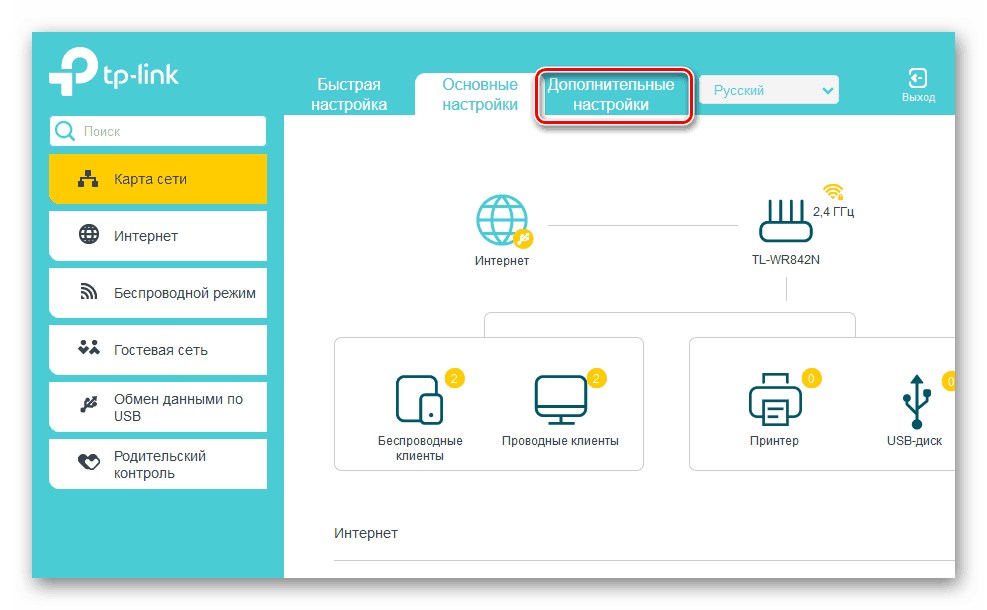
- На любом компьютере или ноутбуке, подключенным к сети по воздуху или проводу, открываем интернет-обозреватель. В адресное поле браузера вводим действующий в настоящий момент IP-адрес роутера. По умолчанию чаще всего это
192.168.0.1или192.168.1.1, возможны иные варианты. Нажимаем клавишу Enter. - В окошке аутентификации заполняем соответствующие строки с логином и паролем доступа. Если вы их не изменяли, то они одинаковы:
admin. Жмём на «OK». - В открывшемся веб-клиенте переходим на вкладку «Дополнительные настройки».
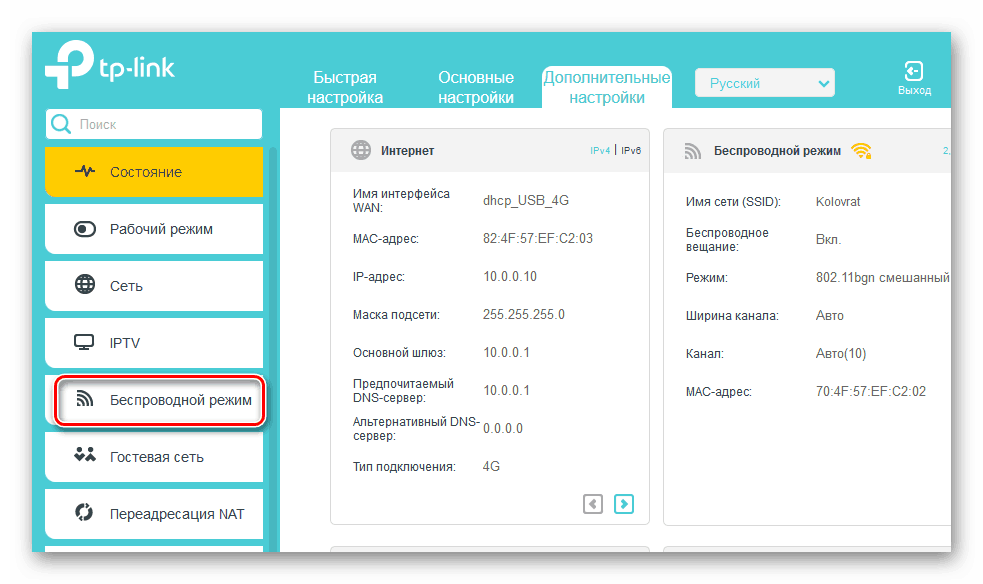
- На странице расширенных настроек выбираем раздел «Беспроводной режим», где мы найдём много полезного для успешного достижения поставленной цели.
- В выпавшем подменю заходим в блок «Настройки беспроводного режима».
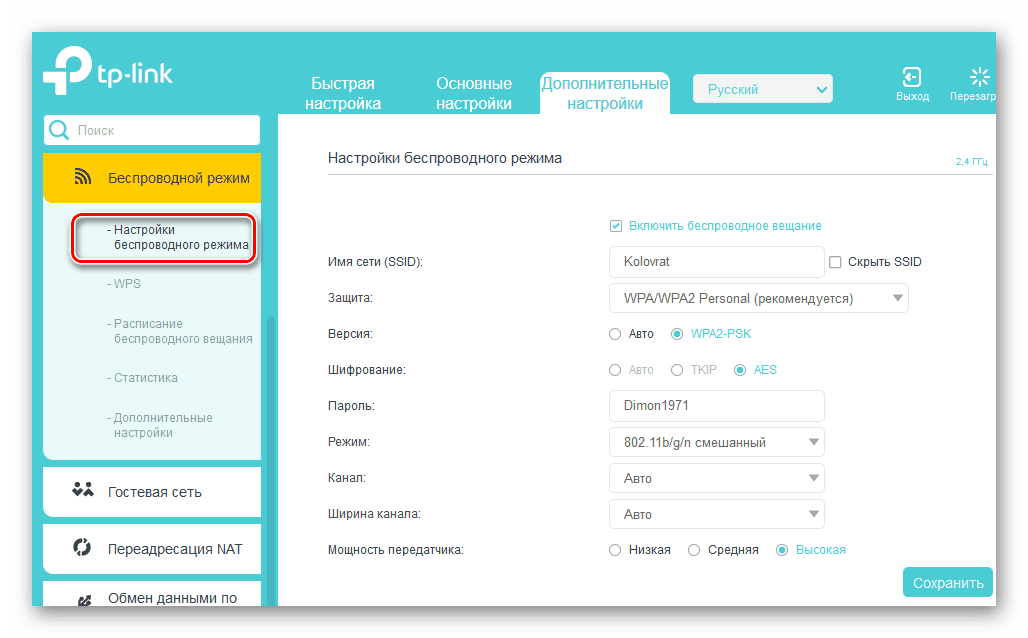
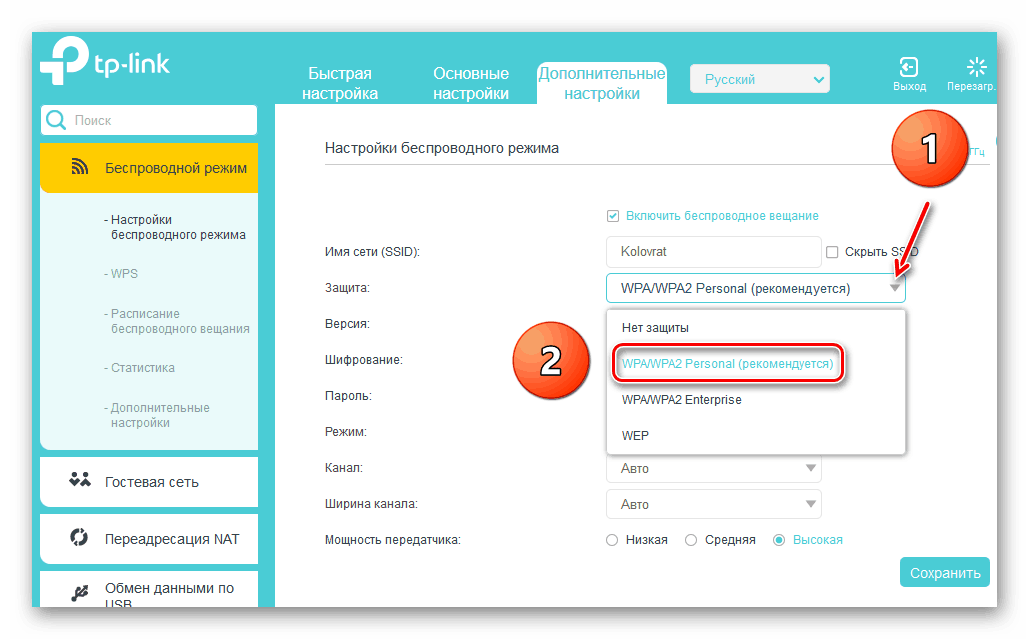
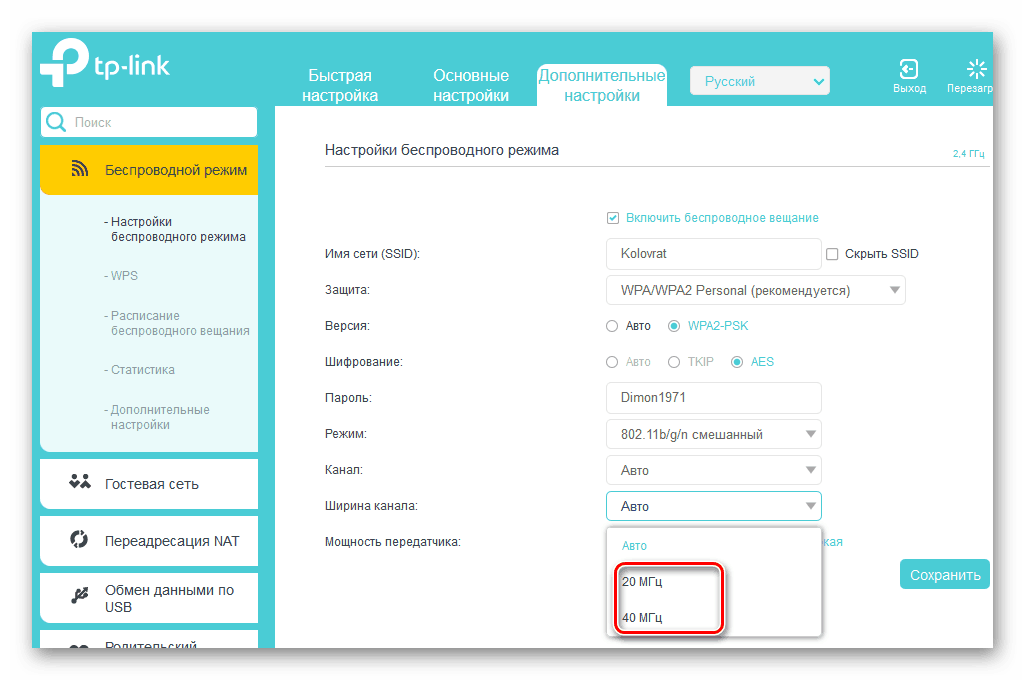
- В графе «Защита» выставляем рекомендуемый режим безопасности «WPA/WPA2 Personal». Он вполне надёжен для обычного юзера.
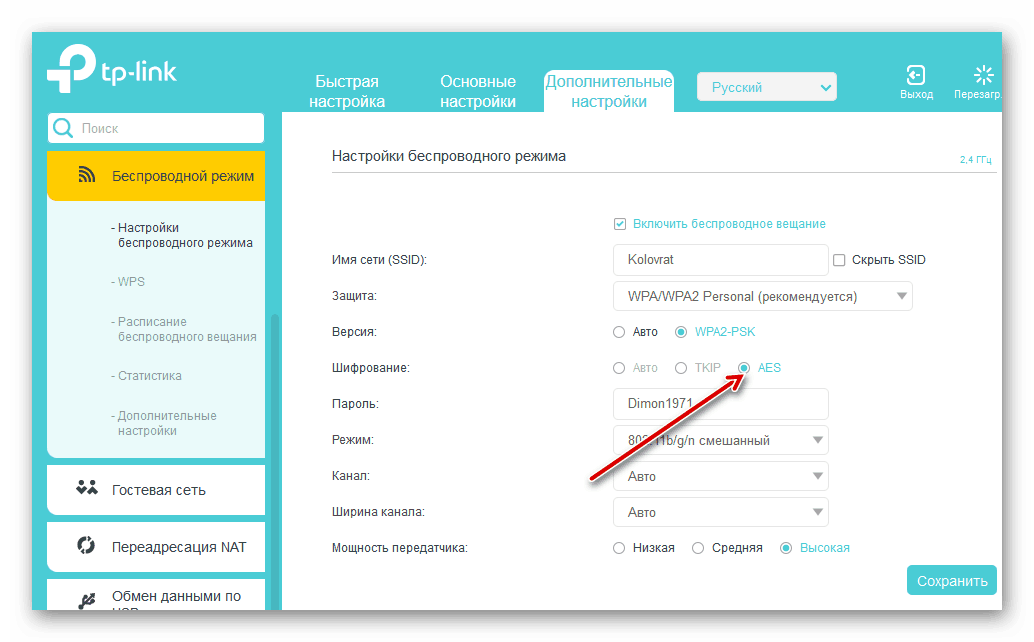
- Затем устанавливаем тип шифрования сигнала Wi-Fi на AES. При использовании иных видов кодировки роутер будет автоматически подрезать скорость до 54 Мбит/с.
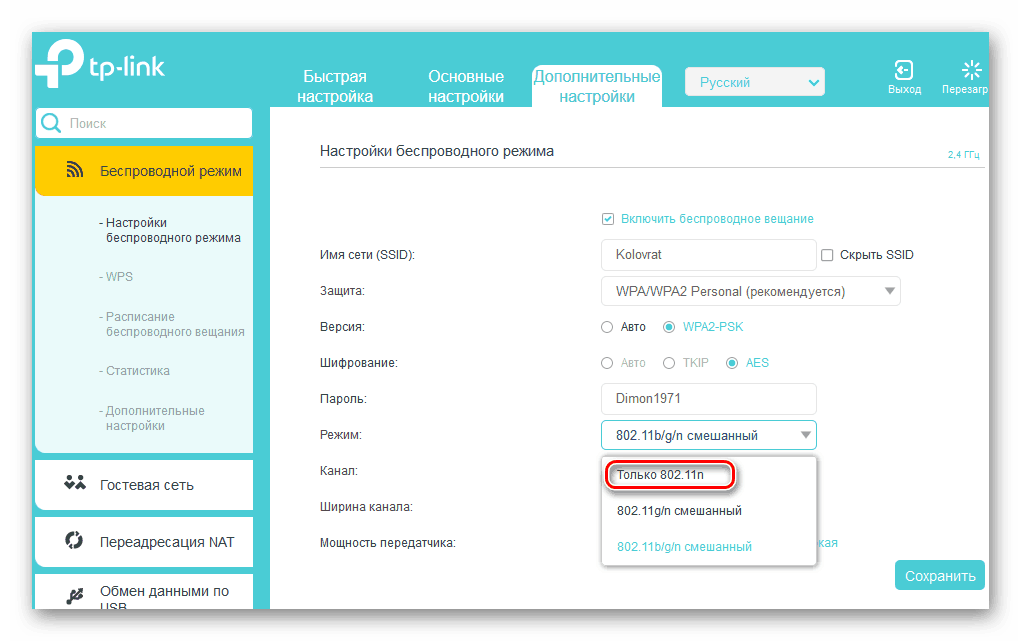
- Если к вашей локальной сети не подключаются совсем уж устаревшие устройства, то целесообразно в строке «Режим» выбрать положение «Только 802.11n».
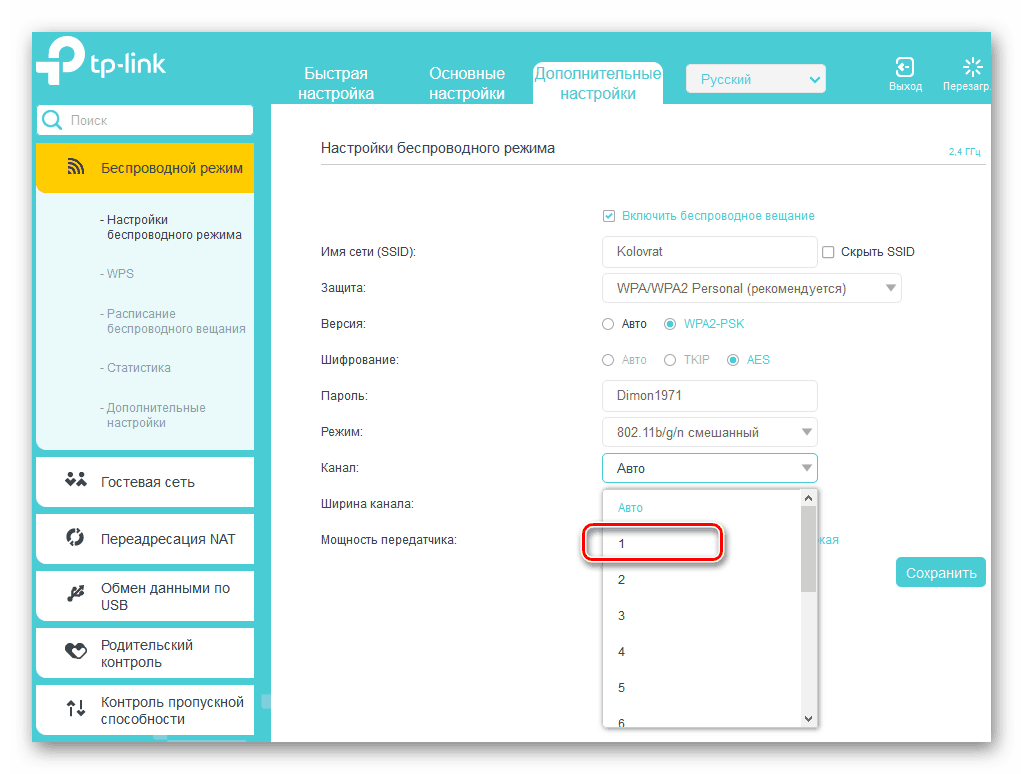
- Далее выбираем наименее загруженный радиоканал. В России вы можете выбрать один из тринадцати диапазонов. Каналы 1, 6 и 11 по умолчанию свободны при автоматической настройке сетевых устройств. Назначаем для своего маршрутизатора один из них или применяем стороннее ПО для поиска свободных каналов.
- В параметре «Ширина канала» ставим значение с «Авто» на 20 или 40 Мгц. Опытным путём, с помощью онлайн-сервисов или специальных программ для измерения скорости интернет-соединения определяем наилучшее значение для ваших конкретных условий.
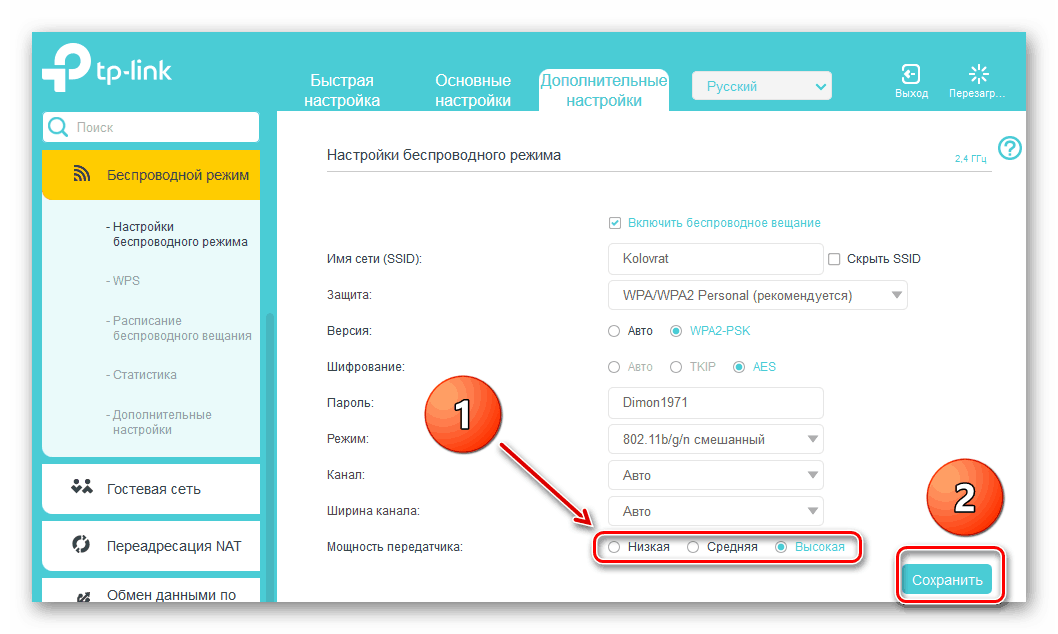
- В заключение настраиваем мощность передатчика в зависимости от расстояния до подключаемых девайсов. Чем дальше дистанция, тем выше должна быть мощность радиосигнала. Пробуем на практике и оставляем лучшее положение. Не забываем сохранить конфигурацию.
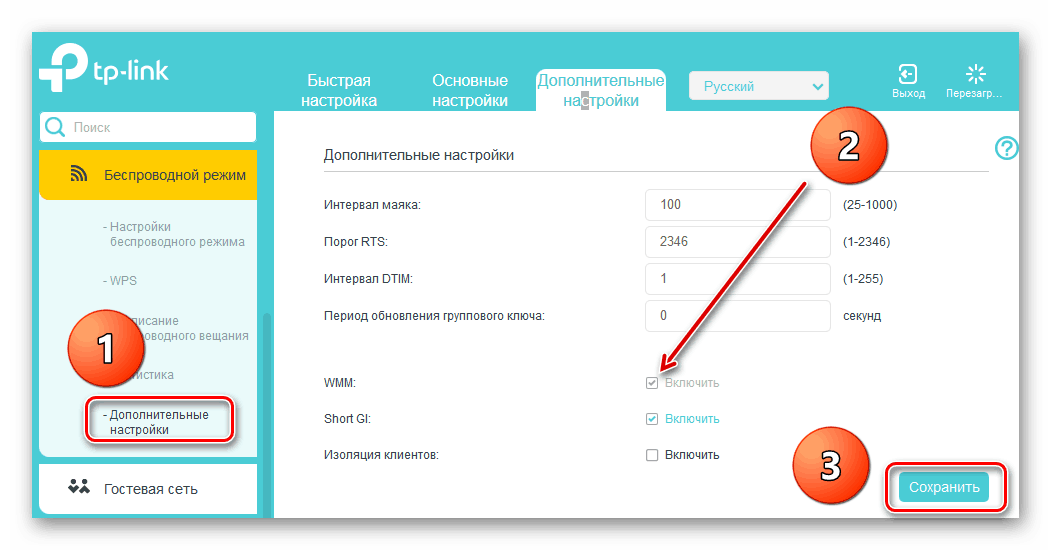
- Возвращаемся в предыдущее подменю и входим в «Дополнительные настройки» беспроводного режима. Включаем «Wi-Fi Multimedia», поставив отметку в поле «WMM». Не забудьте задействовать эту функцию в свойствах беспроводного модуля подключаемых устройств. Для завершения настройки роутера нажимаем кнопку «Сохранить». Маршрутизатор перезагружается с новыми параметрами.

Способ 2: Перепрошивка роутера
Улучшить работу роутера, в том числе и увеличить скорость обмена данными, может обновление встроенной микропрограммы маршрутизатора, так называемой прошивки. Известные производители сетевых устройств периодически вносят улучшения и исправляют ошибки в данном сегменте. Старайтесь вовремя обновлять прошивку роутера до самой свежей. О том, как это можно сделать, читайте в другом материале на нашем ресурсе. Кардинальных отличий в алгоритме действий в зависимости от бренда здесь не будет.
Подробнее: Перепрошивка роутера TP-Link
Как вы видите, попытаться увеличить скорость сетевого соединения через роутер вполне реально собственными силами. Но учитывайте, что в силу объективных причин проводное подключение всегда будет более быстрым, чем беспроводное. Законы физики не обманешь. Космической скорости вам и бесперебойного интернет-соединения!
Читайте также: Решаем проблему с отсутствием роутера в системе
Еще статьи по данной теме:
Помогла ли Вам статья?
Практически все пользователи ориентируются на тот скоростной показатель, который прописан в договоре с провайдером. Поэтому люди искренне удивляются, когда реальная скорость существенно отличается от той, которая указана в письменном соглашении.
Содержание
Как маршрутизатор влияет на скорость интернета
Практически все пользователи интернета ориентируются на тот скоростной показатель, который прописан в договоре с провайдером. Поэтому люди искренне удивляются, когда реальная скорость интернета существенно отличается от той, которая указана в письменном соглашении. Нередко возникает вопрос: зависит ли скорость интернета от роутера. Задача маршрутизатора – распределять трафик на все домашние устройства. Прежде чем звонить в службу технической поддержки абонентов или писать жалобы провайдеру, нужно разобраться с факторами, которые могут снижать скорость.
Влияет ли роутер на скорость интернета
Многие вообще об этом не задумываются и полагают, что скорость зависит исключительно от провайдера. Скорость может упасть внезапно после установки нового маршрутизатора. Попробуем объяснить, почему такое может произойти. Следует учитывать аппаратные возможности сетевого оборудования.
Производители выпускают массу разнообразных моделей модемов и роутеров. Маршрутизатор – это мини-компьютер, оснащенный собственным процессором, оперативкой, сетевой платой и специальной программой. Все эти параметры определяют цену оборудования. Задача маршрутизатора – распределить интернет в офисе на все устройства, которые есть в доме.
Во время работы в сети скорость неизбежно теряется при маршрутизации, другими словами, при передаче трафика. Модели со слабыми процессорами и маленькой оперативкой физически не могут справляться с большими объемами данных. Это может оказывать влияние на скорость соединения. Зависит ли качество интернета от роутера? Безусловно, ответ на этот вопрос утвердительный. Именно маршрутизатор может являться причиной низкой скорости соединения.
Протоколы передачи
Пользователю нужно учитывать, какие протоколы передачи данных поддерживает его сетевое устройство. Когда производитель указывает, что конкретная модель поддерживает 600 Мбит/сек в беспроводной сети, он имеет в виду максимальные показатели. В реальности она будет гораздо ниже. В зависимости от мощностных характеристик передатчика, коэффициента усиления антенн скорость будет меняться. Если провайдер проводного интернета гарантирует подключение на 100 Мбит/сек, а роутер не рассчитан на такую работу, пользователь не получит заваленной провайдером цифры.
Помимо этого, следует учитывать и другой нюанс. Даже самый мощный роутер, способный работать на высокой скорости, не сможет обеспечивать быстрым интернетом одновременно много гаджетов. Чем больше устройств подключено к одному маршрутизатору, тем в большей степени будет падать скорость. Восстанавливаться она будет только в том случае, если снизить нагрузку на роутер.
Мощностные характеристики передатчика, количество антенн и их коэффициент усиления тоже могут повлиять на скорость подключения. Если роутер будет постоянно находиться на большом расстоянии от ПК и других устройства, слабый передатчик не сможет обеспечить интернетом все устройства. Совсем не имеет значения, услугами какого провайдера вы пользуетесь: Ростелеком или МТС.
Как в роутере настроить приоритет скорости
Правильная настройка маршрутизатора имеет значение. Даже мощные по рабочим характеристикам устройства при некорректных настройках не смогут обеспечивать нормальную скорость соединения. Скоростной показатель может измениться, если прошивка устройства устарела. Ниже пошагово рассмотрим, как настроить у роутера приоритезацию.
В качестве примера будем использовать популярную модель маршрутизатора Archer C1200:
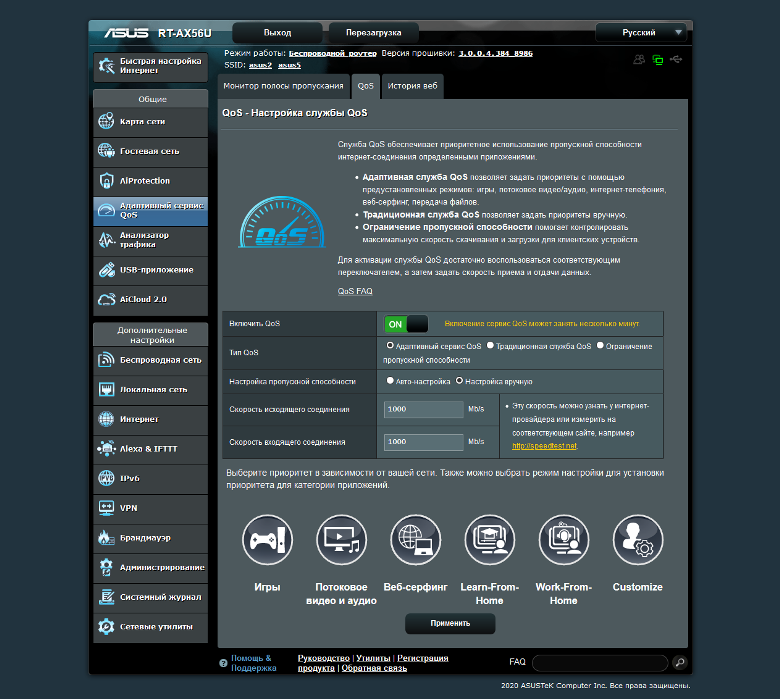
- Чтобы активировать приоритизацию данных и поставить распределение пропускной полосы, нам нужно попасть в раздел с дополнительными настройками. Если язык веб-интерфейса английский, раздел будет называться «Advanced».
- В подразделе «QoS» или «Приоритизация данных» включаем эту опцию.
- Теперь нам необходимо выставить максимальную входящую и исходящую пропускную способность. Можно ориентироваться на цифры, указанные в письменном соглашении. Посмотрите, какую максимальную скорость указал провайдер в договоре.
- Сохраните изменения.
Теперь вы знаете, как настроить приоритет на роутере. Это достаточно простые настройки, не требующие глубоких знаний от пользователя.
Как увеличить скорость беспроводного соединения: полезные советы
Перед тем как выполнять какие-либо действия, попробуйте подключить интернет-кабель напрямую к ПК для проверки скорости. Сначала проверяем скоростной показатель через провод, а затем по Wi-Fi.
Несколько простых рекомендаций помогут вам улучшить интернет на даче в Питере через маршрутизатор:
- Проверенный способ увеличения скорости – перестановка роутера на свободный канал беспроводной сети. Выполнить замену канала можно в настройках маршрутизатора. Множество других беспроводных сетей создает помехи для домашней сети пользователя. Они могут ограничивать скорость работы роутера. Поэтому в настройках можно выбрать наименее загруженный канал. Если вы пользуетесь двухдиапазонным роутером, выставляйте частоту 5 ГГц. На этой частоте передача данных будет быстрее.
- Обновляем Wi-Fi драйвер. Этот способ подходит для ПК и ноутбуков. Качество соединения также зависит от Wi-Fi приемника, установленного на компьютере пользователя. Заменить адаптер проблематично, но можно обновить старый драйвер. Попробуйте поставить новую версию с улучшениями, чтобы получить прирост скоростного показателя.
- Проверьте, не стоит ли в настройках маршрутизатора устаревший способ шифрования WPA. Он не обеспечивает достаточную защиту беспроводной сети и ограничивает соединения. Выбираем шифрование WPA2-PSK.
- Чтобы сигнал мог распределяться равномерно по дому, подберите для маршрутизатора новое место. Для большого дома может потребоваться установка репитера.
- В отдельных случаях помогает перепрошивка сетевого оборудования. Обновленные версии программного обеспечения обычно улучшают и дорабатывают. Зайдите на сайт производителя вашего маршрутизатора и проверьте наличие свежих версий прошивки.
- Помните: роутер будет резать скорость в том случае, если к нему одновременно подключено большое количество устройств.
Чтобы избежать проблем с интернетом из-за роутера, подберите мощную двухдиапазонную модель. Это позволит пользоваться беспроводной сетью на менее загруженной частоте.
Выходной день, решили всей семьей посмотреть мультфильм? А он еле-еле грузится, тормозит, проблема ясна – медленный интернет. Надумали скачать фильм торрентом? А он пишет, что будет качаться 3 дня. Многие сталкивались с этой проблемой, но не каждый нашел решение, как можно увеличить скорость домашнего интернета. Поэтому мы решили написать статью, о том, как можно увеличить скорость интернета, разными методами, на компьютере. Рассмотрим каждый способ подробно в деталях.
Смена тарифного плана
Когда вам первый раз проводят Internet, с вами заключают договор, в котором вы указываете выбранный вами тарифный план (Speed Internet). В процессе пользования, вы всегда сможете сменить свой тариф.
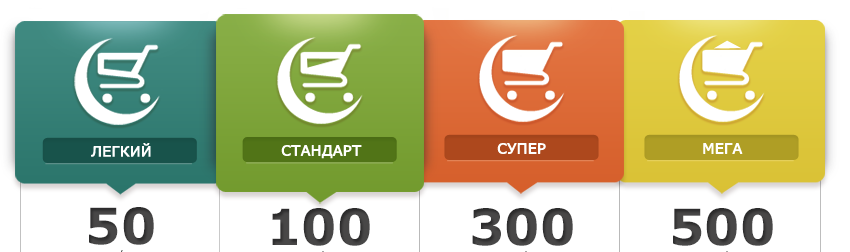
- Для начала необходимо выяснить вашу скорость интернета с помощью онлайн сервисов. В этом вам поможет наша предыдущая статья, почитать можно перейдя по ссылке.
- Выяснив свою скорость, необходимо сравнить с заявленным тарифом. Если результат приблизительно такой же, как заявлен, значит, тормозит и долго качает ваш Internet из-за того, что тариф, выбранный у вашего провайдера слишком мал для вас. Решение очень простое, зайти в личный кабинет и изменить тариф, или позвонить в техподдержку провайдера.
- А вот если протестировав скорость вы увидели, что она ниже заявленной на 20-40%, необходимо обратиться в техподдержку. Выходит, что проблема плохой работы интернета, не в вашем выбранном тарифе, а в неполадках у провайдера.
Поиск программ, съедающих трафика. Советы
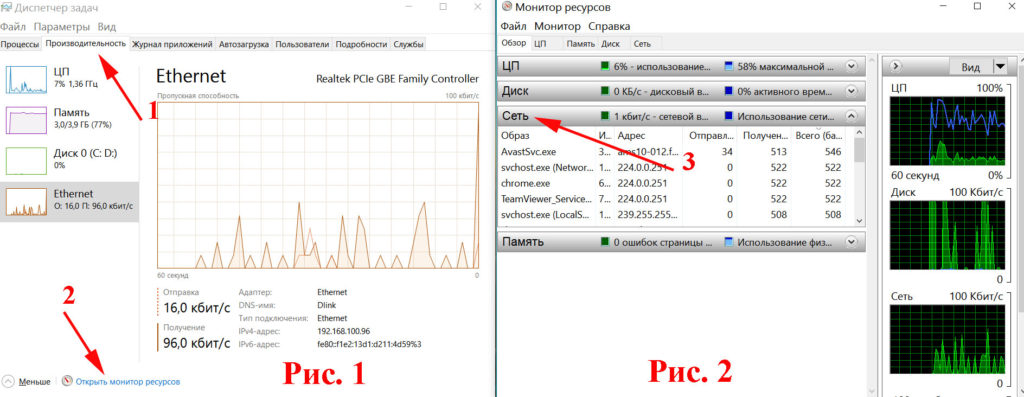
- Необходимо закрыть программы, которые вы не используете в данный момент. Они могут в фоновом режиме использовать ваш интернет-канал. Для того, чтобы посмотреть какие это программы, нужно открыть «Диспетчер устройств». Быстрый вариант это нажатие на «Ctrl + Shift + Esc» или «Ctrl + Alt + Del». Дальше «Производительность» нажимаем на «Открыть монитор ресурсов» и в пункте «Сеть» вы увидите трафик всех программ. Но нужно помнить закрывать нужно только те утилиты, которые ненужные, чтобы не привести к сбою всей системы.
- Проблема в используемом браузере. Необходимо: выключить ненужные расширения, очистить кэш, или удалить полностью браузер и заново установить. Еще почти в каждом популярном браузере есть функция «Турбо режим», попробуйте включить её и посмотреть на изменения.
- При использовании proxy или VPN, необходимо отключить их и сделать замер скорости, если будет наблюдаться прирост скорости, значит нужно заменить их на другие.
- Сделайте полную чистку на ПК, при помощи любой бесплатной утилитой, к примеру CCleaner Free.
- Просканируйте антивирусом свой компьютер. Потому, что есть вероятность заражения, рекламным вирусом. Из-за этого вируса, может увеличиться скорость отдачи в сеть всякого мусора и снизиться при этом ваш интернет канал.
- В доме отключите все неиспользуемые устройства подключенные к сети. Они могут использовать трафик без вашего ведома.
- Сделайте обновление драйверов сетевого оборудования, а также ОС Windows.
Делаем настройку планировщика пакетов QoS
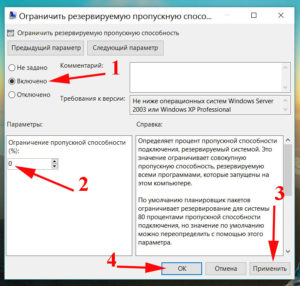
Для того чтобы узнать, как легко увеличить скорость передачи данных, необходимо выключить его резервирование. Windows стандартно ставит в резерв 25% пропускной способности. Ваша задача отключить этот резерв. Как это сделать, мы подробно опишем ниже в статье.
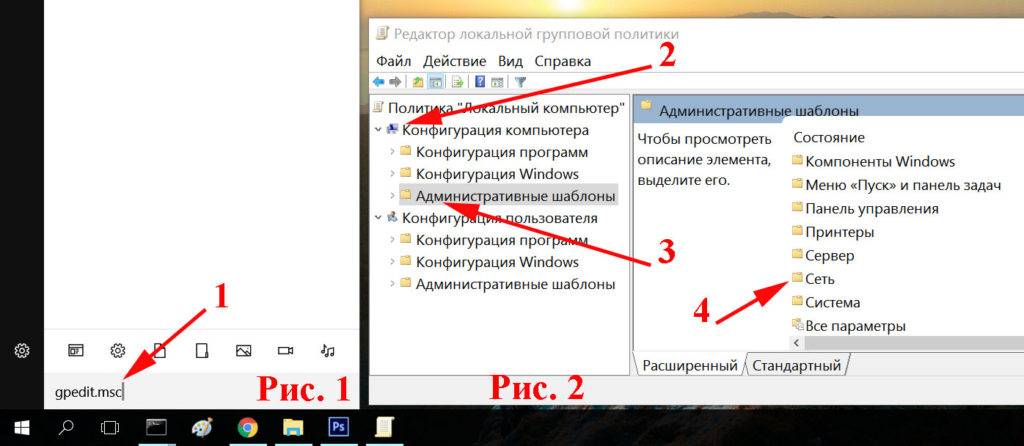
- Начнем с окошка «Выполнить» для его появления нажимаем сочетания клавиш Win+R и пропишем в нем «gpedit.msc»
- В появившемся окне с левой стороны ищем строчку «Конфигурация компьютера» раскрыв её нажимаем на папку «Административные шаблоны».
- Вы увидите в правой стороне папку «Сеть», нажимаем на неё.
- Дальше ищем «Планировщик пакетов QoS» и «Ограничить резервируемую пропускную способность».
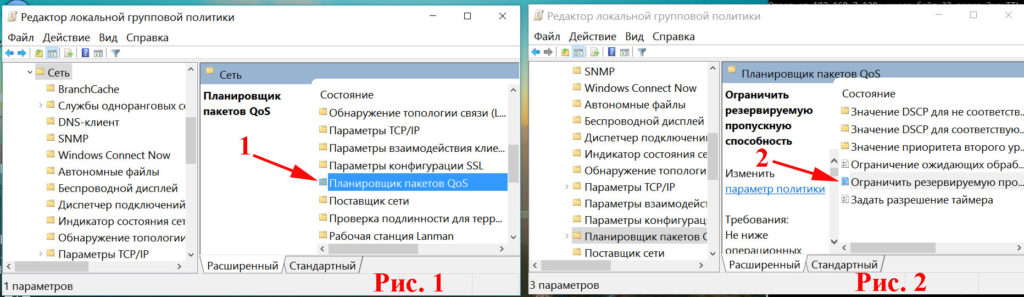
- Появится окно в котором и предстоит внести важные изменения. Ставим галочку в пункте «Включено». В окошке «Ограничение пропускной способности %» необходимо указать значение «0», благодаря этому мы и отключим резервирование. Не забываем сохранить нажав на кнопку «Применить» и для выхода жмем «ОК». Готово.
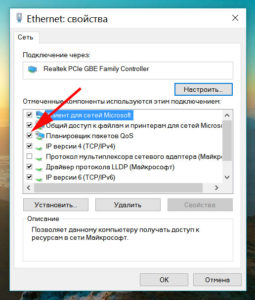
- Не забываем перепроверить, стоит ли галочка на планировщике пакетов, в активном интернет подключении. Если стоит, закрываем и пользуемся, если нет, ставим и закрываем. После проделанной процедуры скорость интернета должна повыситься
Настройка последовательного порта (COM1)
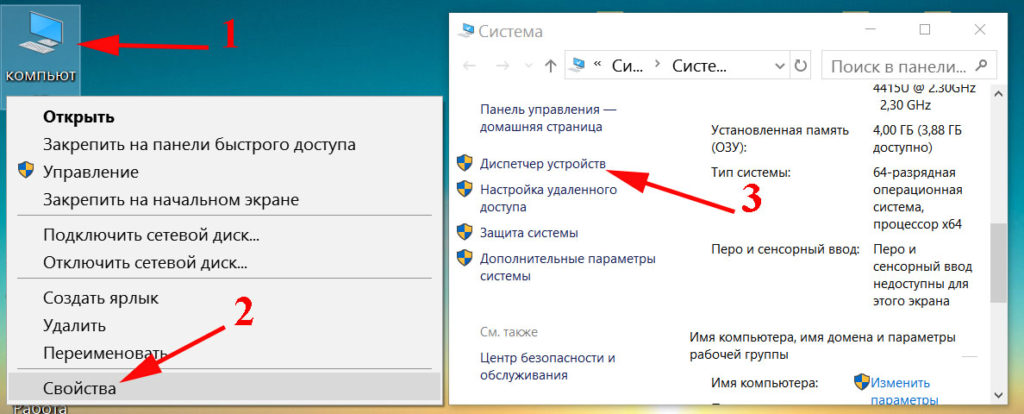
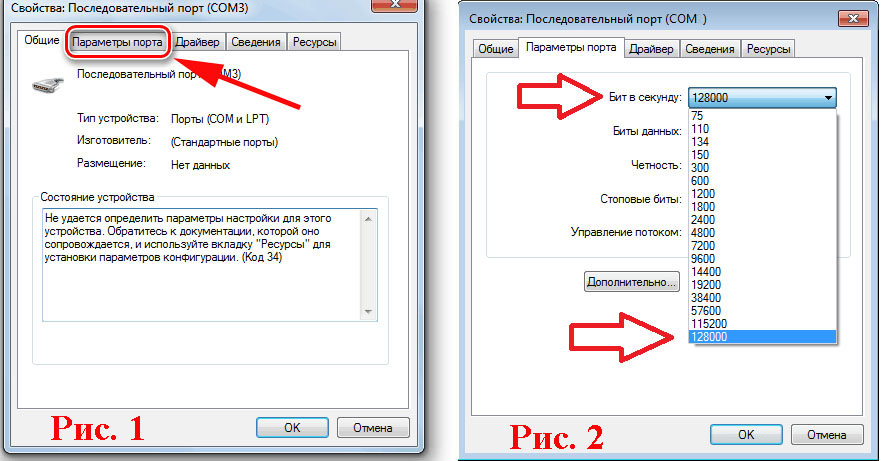
- На рабочем столе жмем правой кнопкой мыши на ярлыке «Мой компьютер», выбираем «Свойства», появится окно в котором жмем на строку «Диспетчер устройств».
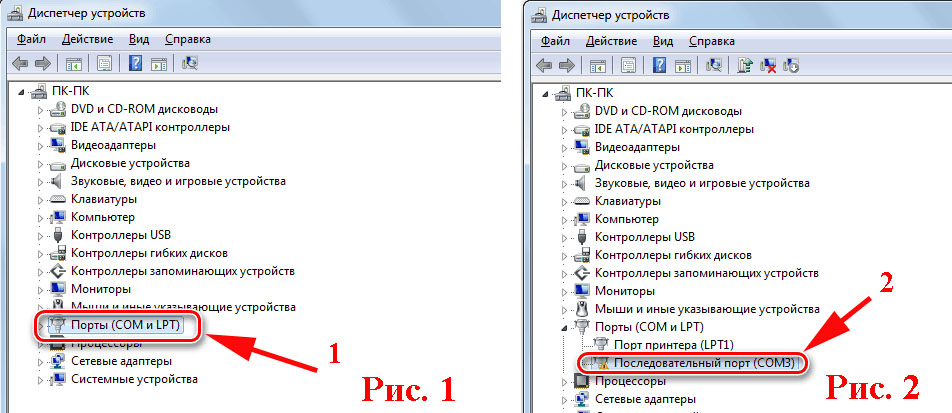
- В диспетчере выбираем пункт «Порты», потом жмем «Последовательный Порт (COM)».
- Сверху окна, жмем на вкладку «Параметры порта». Здесь увидите строку «Бит в секунду». Дальше, увеличиваем чтобы увеличить пропускную способность интернета, на максимальное значение «128000», жмем «ОК».
Выбираем самый скоростной DNS-сервер
DNS-сервера конечно же все разные, одни перегруженные, другие медленно работают, а некоторые и вовсе находятся на большом расстоянии от вас. Все эти факторы непосредственно влияет на скорости загрузки страницы. Поэтому ваша задача определить наиболее подходящий и самый быстрый DNS-сервер, который будет находиться в непосредственной близости от вас. Существуют утилиты, которые нам помогут определиться с DNS-сервером. Про одну из них мы сейчас и расскажем, называется она Namebench. Подходит она как для Linux так и для Windows. Устанавливать её не нужно, просто скачиваете и запускаете.
Подробное описание, как ней пользоваться, смотрите ниже на видео.
Как определиться с браузером

Самый простой способ, проверить какой браузер открывает страницы быстрее, это установить сразу несколько их и по очереди открывать один и тот же сайт на каждом. Честно говоря, я скептически к этому методу отнесся. Но когда решил все же попробовать, был крайне удивлен. Из всех браузеров был один явный фаворит, которым и посей день, пользуюсь. Быстрый способ увеличения скорости это — «Турбо режим», эта функция полезная, она помогает быстрее открывать страницы.
Выбираем план электропитания
Изменив план электропитания, у вас благодаря этому немного повыситься скорость интернета на компьютере. Давайте в этом действии рассмотрим все плюсы и минусы.
- Начнем с раздела «Панель управления», слева сверху «Система и безопасность» и «Электропитание».
- Смотрим пункт «Основные планы» если там стоит точка в разделе «Сбалансированный (рекомендуется)» значит меняем, ставим точку в пункт «Высокая производительность».
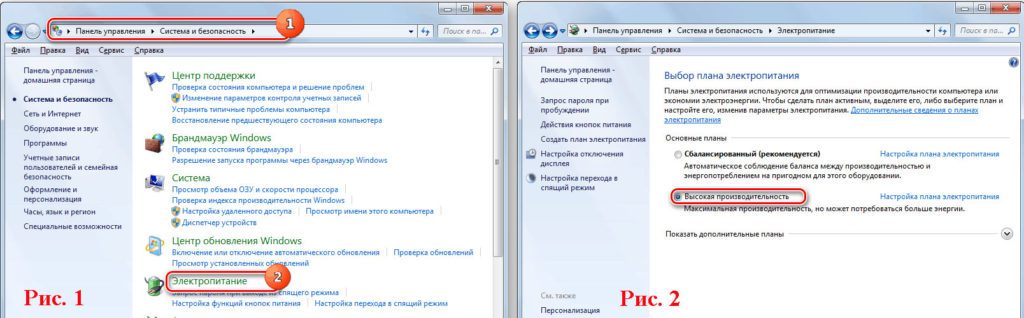
По умолчанию практически во всех компьютерах стоит точка в пункте «Сбалансированный (рекомендуется)», это для того, чтобы ПК меньше потреблял электроэнергии. Но из-за этого производительность снижается, в этом списке и сетевая плата. Когда мы ставим точку «Высокая производительность» производительность увеличивается, но есть и минус, разряд батареи на ноутбуке будет быстрее. Поэтому менять план электропитания лучше, когда вы подключены в сеть 220 вольт, а не от батареи работаете.
Проверка настроек, сетевой карты
Снижение быстродействия интернета может быть связано с неправильной настройкой сетевого адаптера или у вас банально устаревшие драйвера.
- На рабочем столе нажимаем правой клавишей мыши на ярлыке «Мой компьютер» и выбираем «Свойство». Дальше клацаем на строке «Диспетчер устройств», находим строку «Сетевые адаптеры» раскрываем, ищем ваш сетевой адаптер. Клацаем на нем двойным нажатием мыши.
- Сверху выбираем вкладку «Дополнительно», дальше жмем на строку «Speed & Duplex». Здесь нужно выбрать «Значение», нас интересует максимальное «100 Mbps Full Duplex».
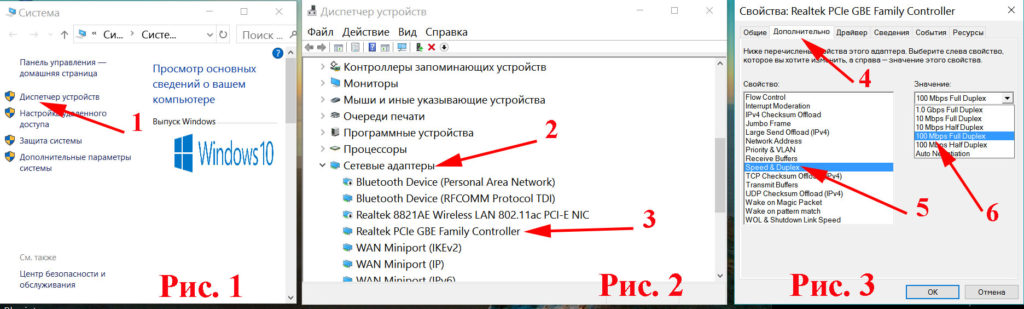
После настройки, сверьте версию драйвера на сайте производителе. Если окажется, что у вас старая версия, тогда необходимо обновить.
Увеличиваем скорость интернета на планшете, телефоне
Для увеличения скорости отлично подойдет приложение Internet Speed Master. Оно повышает на планшете и смартфоне, которые на Android, работоспособность в сети. Сразу скажу, что для работы утилиты необходимо root права, есть вероятность и без них, но этот вариант далеко не у всех проходит.
Как работать с Internet Speed Master вы в деталях можете посмотреть на видео ниже.
Как поднять скорость через WiFi роутер
Роутеры сейчас есть почти в каждой квартире. Это одно из благ цивилизации, которое помогает раздать Internet по Wi Fi. Но не редко именно роутеры становятся проблемой снижения скорости интернета. Давайте разберемся, почему так происходит и как увеличить скорость интернета с роутера.
Как расположить роутер в доме
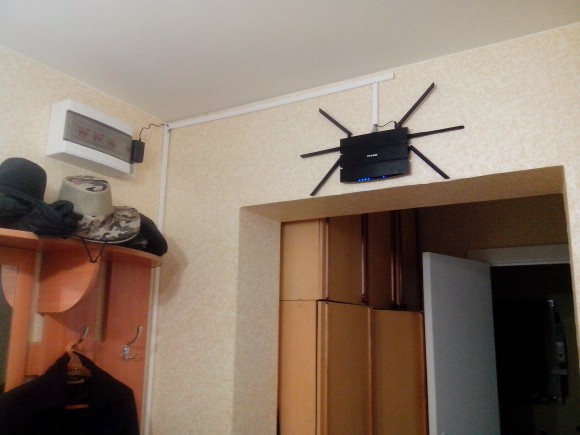
Некоторые люди ставят роутер за шкафом или в труднодоступном месте, этого делать категорически нельзя. Вай фай не любит преграды, в виде толстой стены или того же шкафа, сигнал существенно уменьшится, соответственно и быстродействие упадет. Поэтому необходимо ставить на открытом месте, где будет сквозное пространство, окна, дверные проемы. Следуя этим рекомендациям, интернет через роутер будет раздаваться с максимальной скоростью.
Обновляем прошивку на роутере
Все производители время от времени обновляют прошивку, делают её более продуктивнее, добавляют функционал, улучшают защиту. Поэтому рекомендуется периодически заходит на официальный сайт производителя и при появлении более новой прошивки обновлять маршрутизатор.
Ищем несанкционированное подключение
Рассмотрим самый простой метод выяснить подключен кто-то к сети WiFi или нет. Для этого необходимо отключить все устройства от маршрутизатора и посмотреть как будет мигать индикация WAN ( маленький светодиод). При частом мигании WAN будет понятно, что у вас повышенная загрузка роутера, значит кто-то качает с помощью вашей вай фай сети. Если редко помигивает, значит, кроме вас сетью никто не пользуется.

Еще один простой способ. Зайдите на роутер, для этого необходимо вбить в браузере IP маршрутизатора и вести логин, пароль. Попадете в меню настройки роутера, дальше перейдите вкладку «Подключения» вы увидите все текущие соединения. Теперь посмотрите, все ли устройства принадлежат вам.
И не забываем, периодически в заходить в параметры беспроводной сети, для того чтобы поменять пароль.
Как усилить сигнал вай фай на роутере
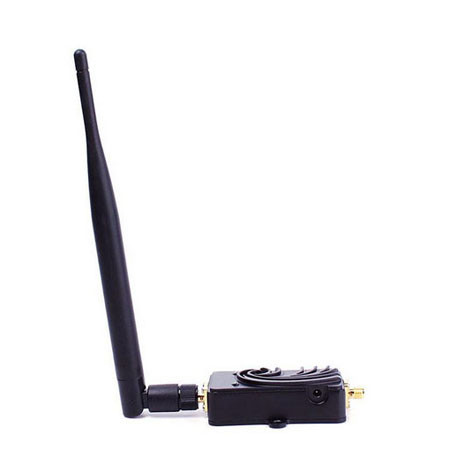
Если есть денежные средства, которые вы можете потратить, тогда проще всего купить усилитель беспроводного сигнала wifi. На рынке их много разных моделей, поэтому выбираем по финансовым возможностям. Усилив сигнал Wi Fi, вы также увеличите пропускную скорость интернета.
Программы при помощи, которых можно увеличить скорость интернета
Последний способ, как легко увеличить быстроту интернета, о котором мы расскажем, это программы, благодаря которым можно добиться повышения скорости.
1 Утилита SG TCP Optimizer
TCP Optimizer поможет ускорить текущую скорость 10-25%. Большой плюс этой утилиты то, что она бесплатная в использовании.
Запускаем утилиту от имени администратора.
- Выставьте на шкале максимальную Internet скорость в «Connection Speed»
- Находим свое устройство в из списка «Network adapter selection»
- В разделе «Choose settings» ставим точку возле «Optimal».
- Завершающим этапом будет, нажатие на «Apply changes». Обязательно перезагрузите компьютер.
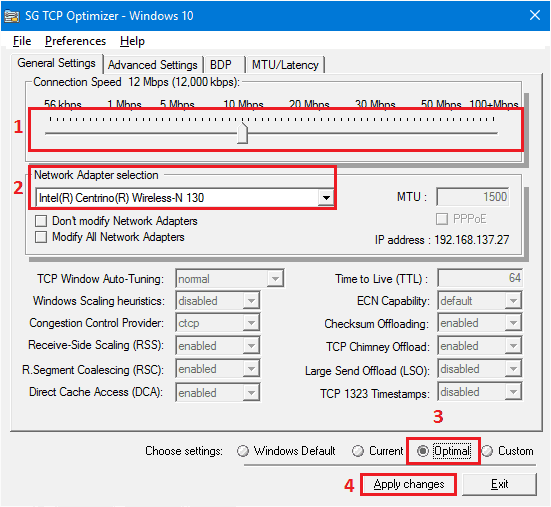
Когда ПК загрузится, посмотрите, как работает Internet, протестируйте его. Утилита должна поднять быстроту открытия страниц и увеличить закачку файлов.
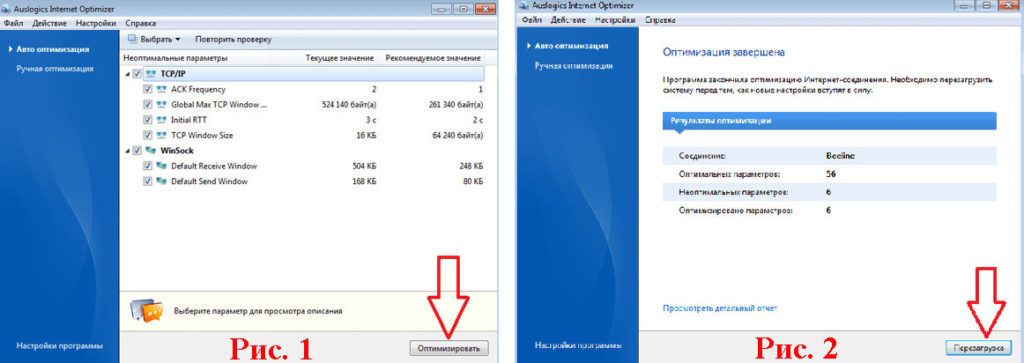
3 Утилита Auslogics BoostSpeed
Auslogics BoostSpeed – хорошая утилита, не требующая больших познаний.
- Программа бесплатная и мало весит. Скачиваем и устанавливаем, обязательно после установки перезагружаем.
- Открываем и выбираем «Инструменты», дальше под строкой «Ускорение интернета» жмем «Автоматически».
- Ставим точку в строке «Быстрая», жмем на кнопку «Анализ».
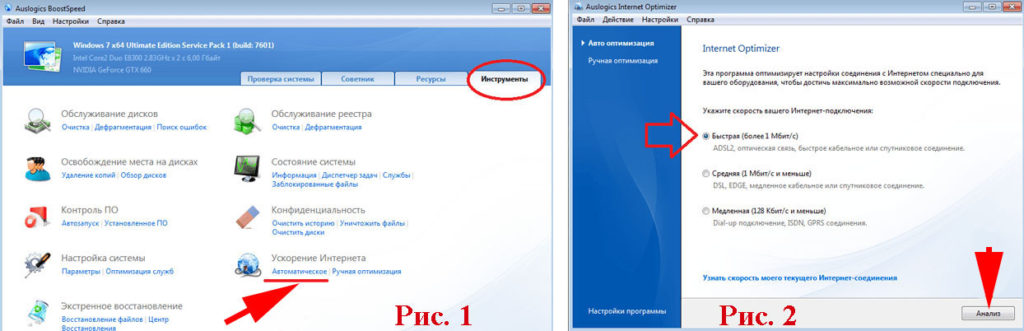
- В появившемся окне увидите перечень параметров, которые необходимо оптимизировать. Жмем «Оптимизировать» и «Перезагрузить». Готово.
Заключение
Факторов, которые влияют на скорость интернета очень много. В статье мы постарались подробно рассказать, как можно увеличить скорость локальной сети и интернета. Все, эти методы, без особого труда, может каждый применить у себя дома. Если эти способы не помогли, вам необходимо обратиться в техническую поддержку вашего интернет провайдера. Так как от вашего провайдера очень много, что зависит и быстрота интернета в том числе.
Надеемся, что статья была вам полезна. Не забываем писать Комментарии.
Вы также можете почитать:
Загрузка…