
Большинство домашних сетей получают доступ к интернету через маршрутизаторы или модемы. Нам не так часто нужно менять настройки маршрутизатора, но временами возникает такая необходимость. Обычно эти настройки можно открыть, набрав локальный ip адрес маршрутизатора в строке браузера. Также иногда может понадобится узнать ip адрес роутера для других действий или тестирования работы сети.
К сожалению, нет одного стандартного адреса, который бы использовали все маршрутизаторы, очень часто используется 192.168.1.1, но это не является правилом и можно встретить любые адреса из диапазона локальных сетей. На самом деле есть множество способов как узнать ip роутера wifi, так и в обычной сети.
КАК УЗНАТЬ IP РОУТЕРА В LINUX?
Первое место, где стоит посмотреть независимо от вашей операционной системы — это документация для вашего роутера. Там точно есть инструкция по настройке и в ней указан адрес, на котором можно открыть веб-интерфейс.
ЛОКАЛЬНЫЙ АДРЕС РОУТЕРА
Далее, вы можете использовать утилиты просмотра информации о сети. Компьютер активно взаимодействует с роутером для передачи данных в сеть и мы можем посмотреть адрес шлюза, который и будет адресом роутера. Команда ip:
ip route show
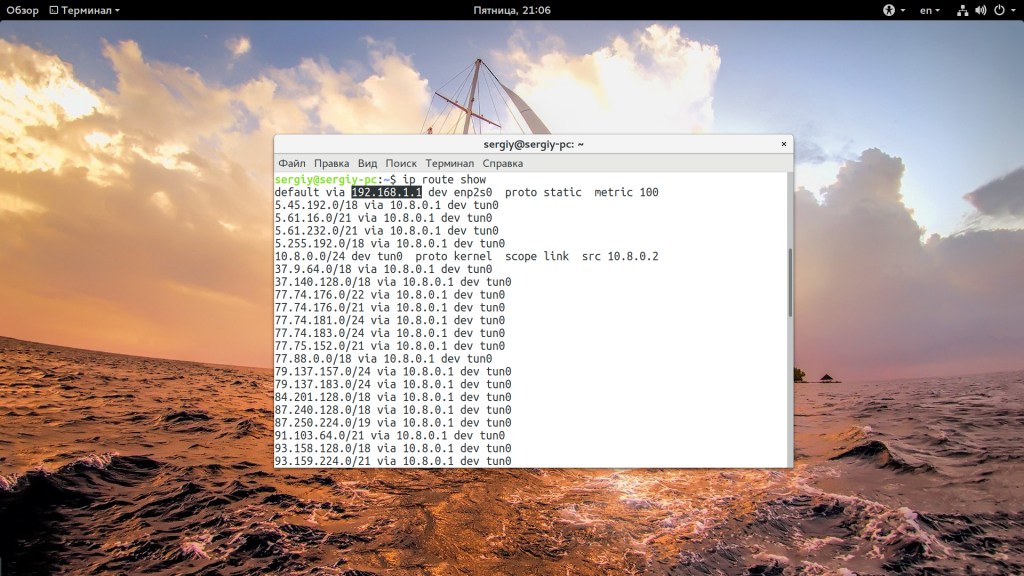
Здесь в первой же строке будет отображен адрес шлюза, через который передается весь трафик по умолчанию, в моем случае тот же самый 192.168.1.1. Если вы не хотите использовать команду ip, можно посмотреть таблицу маршрутизации пакетов командой route:
route -n
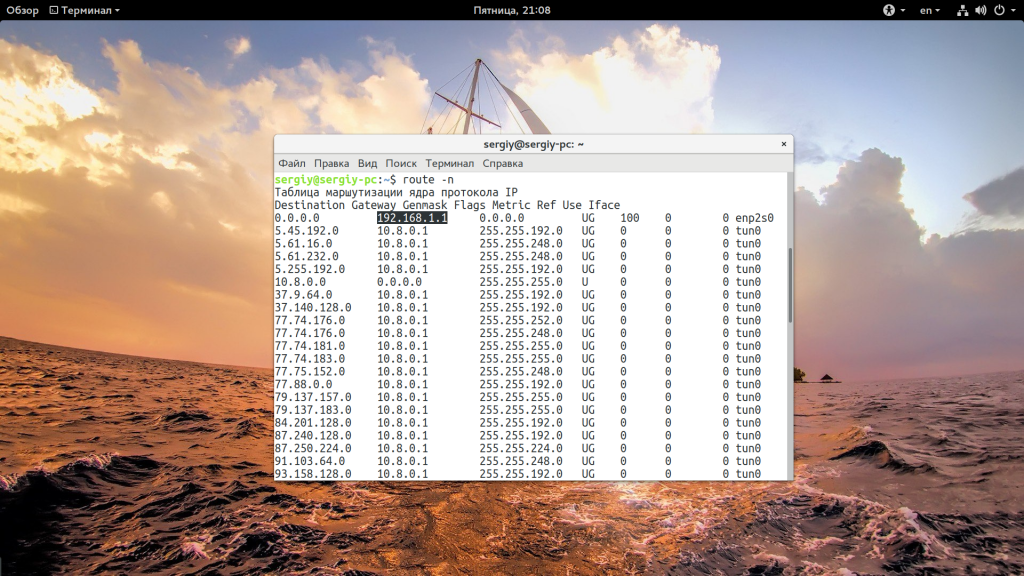
Тут тоже первая запись будет означать адрес маршрутизатора. Еще один путь узнать ip маршрутизатора — посмотреть таблицу записей ARP:
arp -a
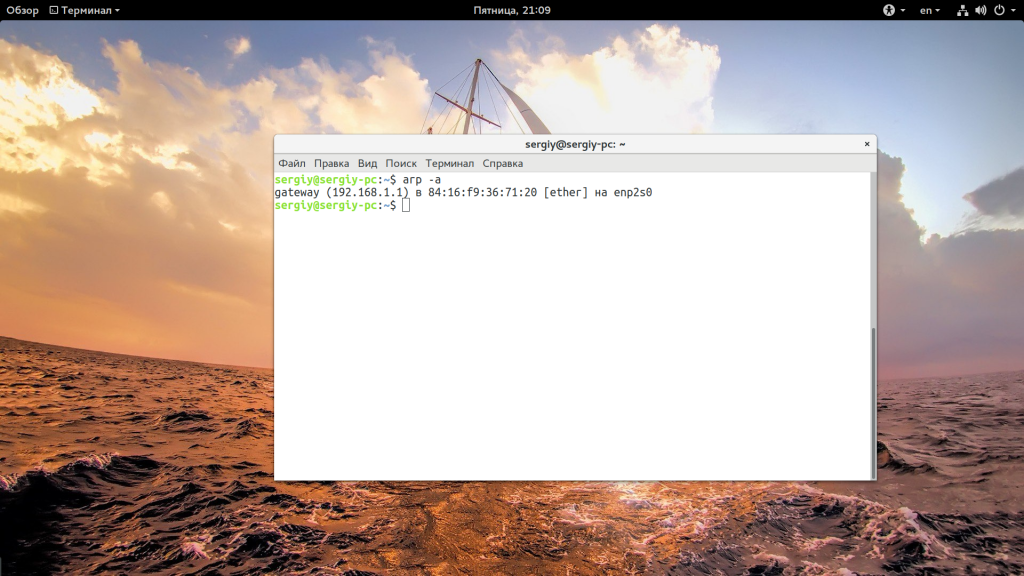
Здесь все еще проще, если компьютер взаимодействует только с роутером, то будет выведена одна запись — адрес роутера. Подобную информацию может выдать и утилита netstat:
netstat -r -n
ВНЕШНИЙ АДРЕС РОУТЕРА
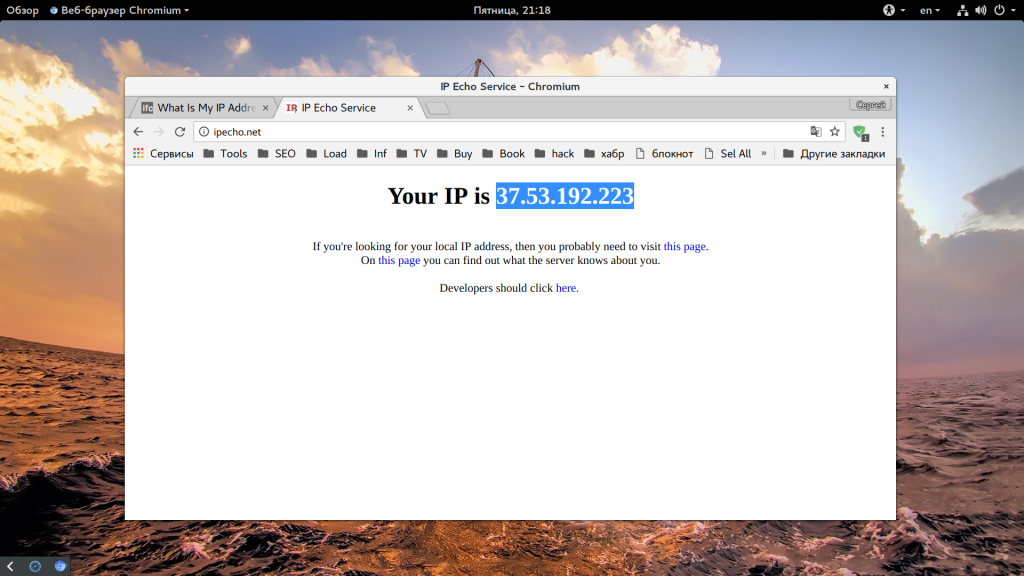
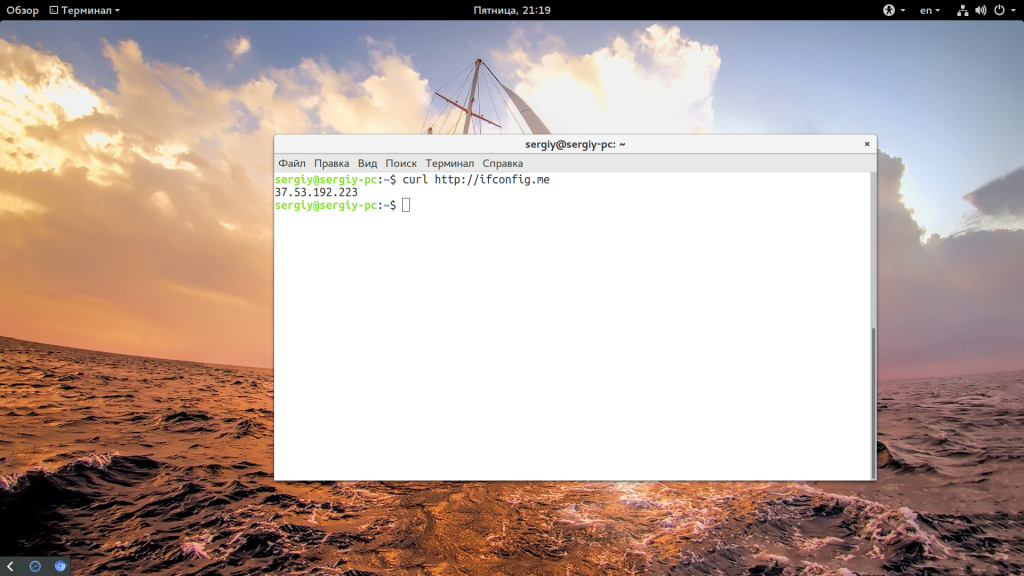
Если вы счастливый обладатель белого IP адреса или даже серого, который на спрятан за NAT и вас интересует как узнать внешний ip роутера, то для этого тоже есть простая команда:
curl http://ipecho.net/plain
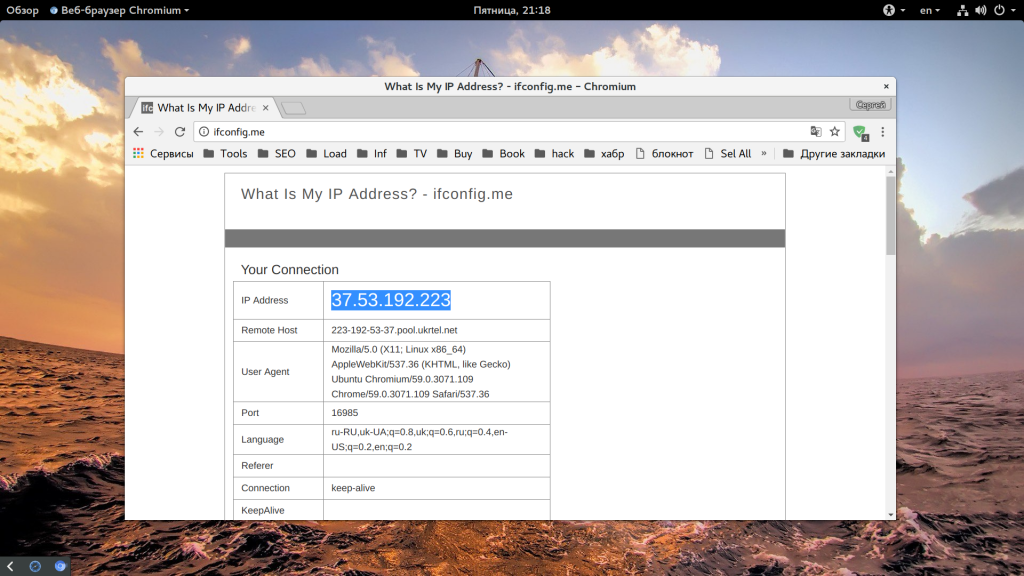
Еще можно открыть эту же страницу в браузере:
Или ifconfig.me:
curl ifconfig.me
КАК УЗНАТЬ IP АДРЕС РОУТЕРА В WINDOWS?
Самый простой способ узнать ip адрес роутера в Windows — использовать утилиту командной строки ipconfig. Кликните правой кнопкой по значку пуск, затем выберите «Командная строка»
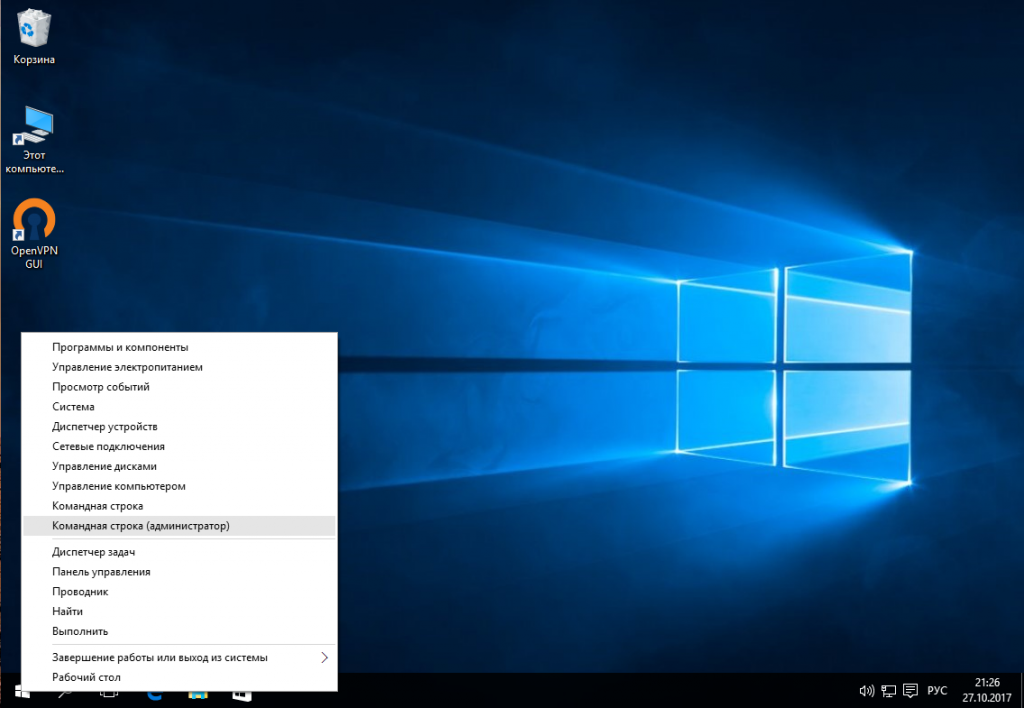
В открывшемся окне наберите:
ipconfig
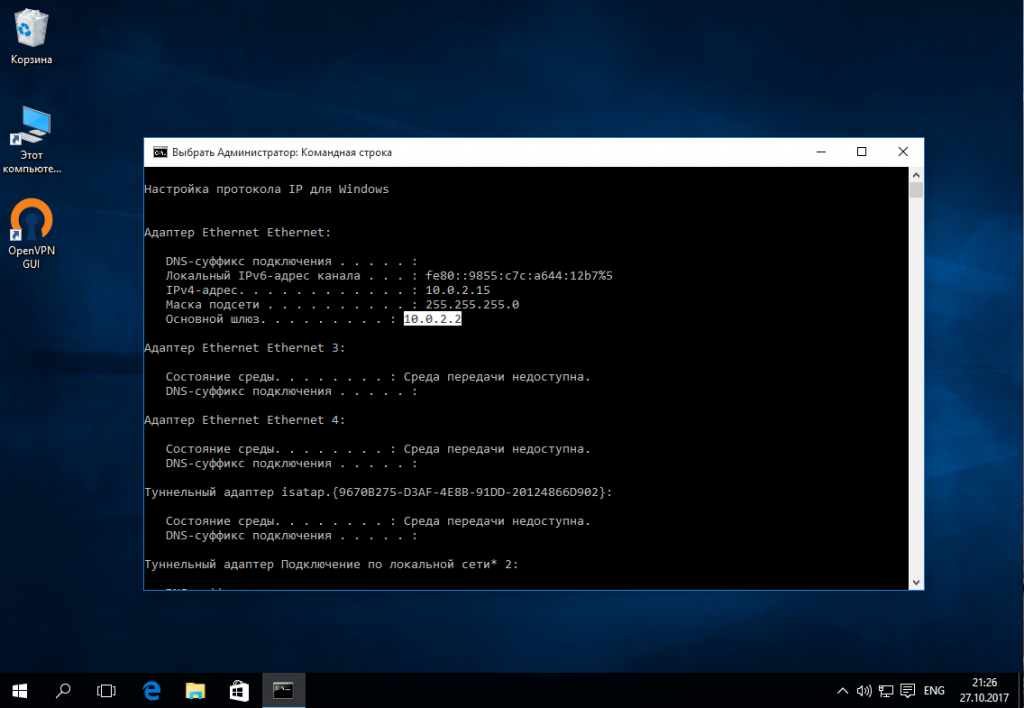
Адрес роутера будет отображен напротив «Основной адрес шлюза». Еще один способ узнать IP адрес роутера — это использовать стандартную утилиту настроек. Кликните по значку сетевые подключения, выберите «Открыть центр управления сетями и общим доступом»:
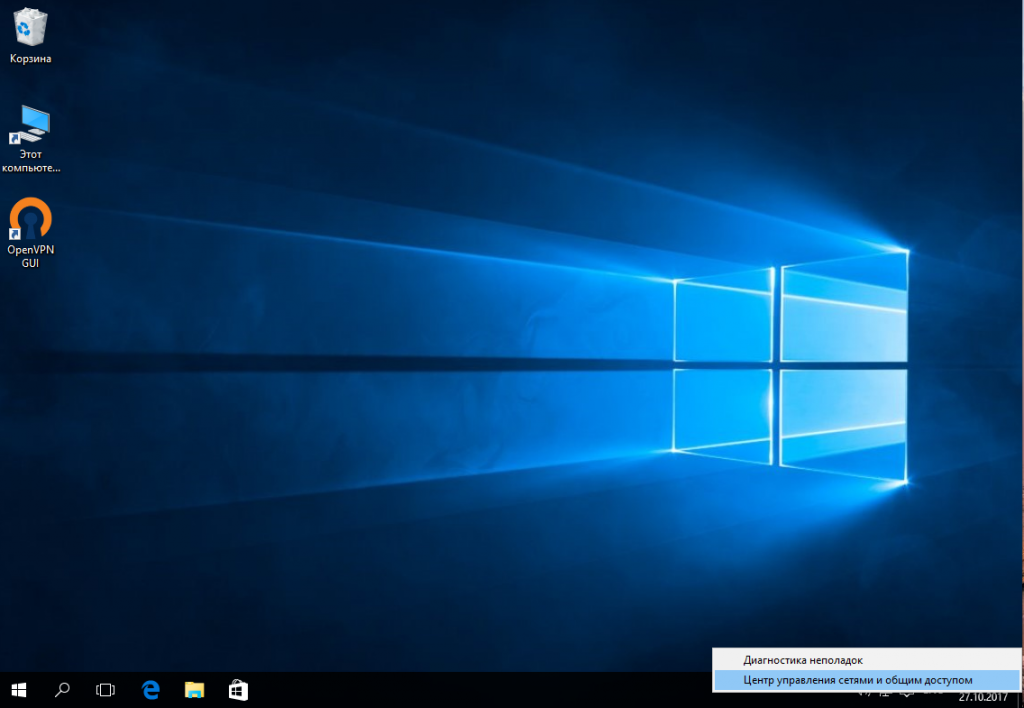
Кликните по сети, к которой вы подключены:
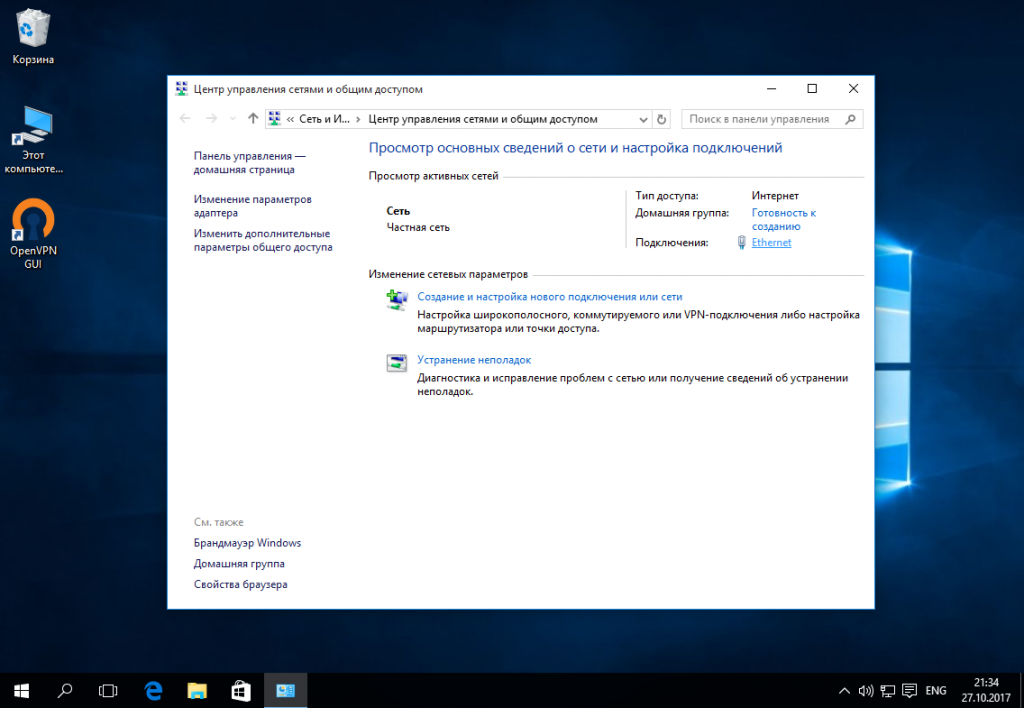
Затем нажмите кнопку сведения:
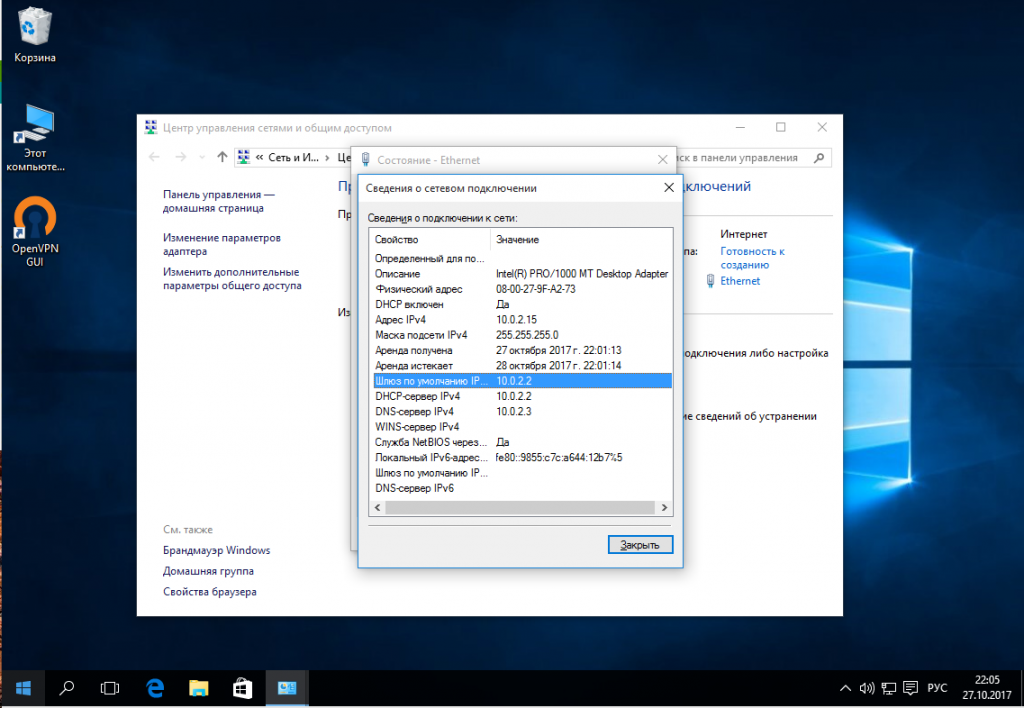
Здесь и будет отображен адрес шлюза среди прочей другой информации. Если вам нужен внешний адрес, вы можете открыть в браузере те же сайты, что и для Linux.
ВЫВОДЫ
В этой статье мы рассмотрели как узнать ip роутера в сети. Как видите, это совсем не сложно, и существует множество методов, из которых вы можете выбрать тот, который будет более удобным для вас. Если у вас остались вопросы, спрашивайте в комментариях!
Обнаружили ошибку в тексте? Сообщите мне об этом. Выделите текст с ошибкой и нажмите Ctrl+Enter.
Об авторе

Основатель и администратор сайта losst.ru, увлекаюсь открытым программным обеспечением и операционной системой Linux. В качестве основной ОС сейчас использую Ubuntu. Кроме Linux, интересуюсь всем, что связано с информационными технологиями и современной наукой.
В современном мире подключение к Интернету становится все более необходимой задачей для каждого пользователя. IP-адрес роутера является ключевым элементом в настройке сети. Знание IP-адреса роутера важно для выполнения множества задач, таких как настройка безопасности сети, подключение к другим устройствам и многое другое. В этой статье мы рассмотрим легкий и быстрый способ узнать IP адрес роутера на Kali Linux.
Одним из способов узнать IP-адрес роутера на Kali Linux является использование командной строки и команды ifconfig. Для этого откройте терминал, введите команду ifconfig и нажмите Enter. После выполнения этой команды, вы увидите информацию о вашем сетевом подключении, включая IP-адрес. Найдите секцию, помеченную как default gateway, и рядом с ней будет указан IP-адрес вашего роутера.
Еще одним способом узнать IP-адрес роутера на Kali Linux является использование команды route. Для этого откройте терминал, введите команду route -n и нажмите Enter. После выполнения этой команды вы увидите таблицу сети, в которой находится информация о вашем роутере. Ищите IP-адрес, помеченный как Gateway, — это и будет IP-адрес вашего роутера.
Узнать IP-адрес роутера на Kali Linux несложно, если знать нужные команды и уметь правильно их использовать. Использование командной строки позволяет быстро получить необходимую информацию и продолжить работу сетях. Надеемся, что этот легкий и быстрый способ поможет вам в настройке и оптимизации вашей сети.
Содержание
- Открываем терминал и вводим команду
- Находим имя сетевого интерфейса
- Проверяем подключение
- Находим IP роутера в локальной сети
- Проверяем IP через команду traceroute
- Используем команду nmap
- Записываем найденный IP для последующего использования
Открываем терминал и вводим команду
Чтобы узнать IP роутера на Kali Linux, необходимо открыть терминал и ввести определенную команду. Для этого выполните следующие шаги:
- Откройте терминал, используя меню «Приложения» или сочетание клавиш Ctrl+Alt+T.
- Введите команду
ip route | grep defaultи нажмите клавишу Enter.
После выполнения команды на экране появится вывод информации, в котором будет указан IP-адрес роутера. Он будет выглядеть примерно так:
- default via
192.168.0.1dev eth0 proto dhcp src 192.168.0.2 metric 100
В данном примере IP-адрес роутера — 192.168.0.1. Вы можете использовать этот адрес для доступа к настройкам роутера или для других целей, в зависимости от вашей задачи.
Находим имя сетевого интерфейса
Перед тем, как узнать IP роутера на Kali Linux, нам необходимо найти имя сетевого интерфейса, через который установлено соединение с Интернетом.
Для этого воспользуемся командой ifconfig. Она позволяет просмотреть информацию о сетевых интерфейсах и текущие настройки сети.
Откройте терминал и введите следующую команду:
ifconfigНа экране отобразится список сетевых интерфейсов и их настройки. Обратите внимание на поле inet, которое содержит IP-адрес. Найдите сетевой интерфейс, связанный с вашим подключением к Интернету — у него будет ненулевой IP-адрес.
Запишите имя этого интерфейса, так как оно потребуется нам в дальнейшем для поиска IP роутера.
| Имя интерфейса | MAC-адрес | IP-адрес | Маска подсети | … |
|---|---|---|---|---|
| eth0 | 00:11:22:33:44:55 | 192.168.1.100 | 255.255.255.0 | … |
| lo | 00:00:00:00:00:00 | 127.0.0.1 | 255.0.0.0 | … |
В данном примере сетевой интерфейс eth0 имеет IP-адрес 192.168.1.100. Запишите имя своего сетевого интерфейса для дальнейшего использования.
Проверяем подключение
После того, как мы узнали IP-адрес нашего роутера, мы можем проверить подключение к нему. Для этого мы можем использовать команду ping.
Команда ping отправляет ICMP Echo Request пакеты на указанный IP-адрес и ждет ответа. Если все в порядке, то мы должны получить ответ в виде ICMP Echo Reply пакета. Это позволяет проверить доступность устройства по его IP-адресу.
Чтобы проверить подключение к роутеру, откройте терминал и введите следующую команду:
ping ip-адрес
Вместо ip-адрес введите IP-адрес своего роутера, который вы узнали ранее. Например, если IP-адрес вашего роутера — 192.168.1.1, то команда будет выглядеть следующим образом:
ping 192.168.1.1
Если вы получите ответы от роутера, то это означает, что подключение к нему работает. Если же вы получите сообщение об ошибке, то это может указывать на проблемы с подключением.
Находим IP роутера в локальной сети
Для того чтобы узнать IP адрес роутера в локальной сети с помощью Kali Linux, можно воспользоваться следующими командами:
1. Использовать команду ifconfig:
ifconfig | grep "inet " | grep -v 127.0.0.1 | awk '{print $2}'
Эта команда отображает все сетевые интерфейсы и их IP адреса. IP адрес роутера будет являться IP адресом, который не равен 127.0.0.1 (локальный адрес).
2. Использовать команду route:
route -n | grep -E '^0.0.0.0' | awk '{print $2}'
Команда route отображает таблицу маршрутизации, а флаг -n позволяет отображать IP адреса в числовом формате. IP адрес роутера будет являться адресом, отображаемым в столбце «Gateway» для записи с адресом «0.0.0.0».
3. Использовать команду ip:
ip route | grep default | awk '{print $3}'
Эта команда отображает IP адрес роутера в столбце «default».
После выполнения одной из команд, будет отображен IP адрес роутера в локальной сети.
Проверяем IP через команду traceroute
1. Откройте терминал
Для того чтобы выполнить команду traceroute, вам необходимо открыть терминал в Kali Linux. Вы можете сделать это, нажав сочетание клавиш Ctrl+Alt+T.
2. Введите команду
В терминале введите следующую команду:
traceroute -n <адрес веб-сайта>
Здесь <адрес веб-сайта> — это адрес сайта или домена, для которого вы хотите определить IP адрес роутера. Например, если вам нужно узнать IP адрес своего роутера, введите IP адрес ресурса «google.com», например:
traceroute -n google.com
Нажмите клавишу Enter, чтобы выполнить команду.
3. Анализируйте результаты
После выполнения команды traceroute, в терминале будут отображены результаты сканирования. Вам будут показаны IP адреса маршрутизаторов, через которые проходит ваш запрос к заданному адресу.
IP адрес вашего роутера будет находиться на первой строке результатов. Изображенная в скобках цифра после IP адреса — это число, отражающее задержку при передаче данных (ping). Чем меньше это число, тем быстрее передается запрос.
Теперь вы знаете, как узнать IP адрес роутера с помощью команды traceroute в Kali Linux. Это простой и эффективный способ проверить IP адрес вашего роутера.
Используем команду nmap
- Откройте терминал на Kali Linux.
- Введите следующую команду:
nmap -sn <IP-диапазон> - Нажмите Enter, чтобы выполнить команду.
Здесь <IP-диапазон> — это диапазон IP-адресов, в котором вы хотите найти роутер. Например, вы можете использовать диапазон 192.168.0.0/24, чтобы сканировать все устройства в сети с адресами от 192.168.0.1 до 192.168.0.254.
Когда сканирование завершится, вы увидите список устройств в указанном IP-диапазоне. Роутер должен быть одним из устройств в этом списке. По умолчанию, IP-адрес роутера обычно имеет последний доступный адрес в сети. Например, если ваш IP-диапазон — 192.168.0.0/24, то IP адрес роутера скорее всего будет 192.168.0.1.
Используя команду nmap, вы можете легко определить IP-адрес роутера на Kali Linux, просканировав сеть и найдя активные устройства. Этот метод предоставляет быстрый и надежный способ найти IP-адрес роутера без необходимости использования специального программного обеспечения или подключения к интерфейсу управления роутером.
Записываем найденный IP для последующего использования
Как только вы обнаружите IP-адрес вашего роутера на Kali Linux, важно его записать, чтобы иметь возможность использовать его позже. Это может быть полезно, например, при настройке сетевого подключения или доступа к административной панели вашего роутера.
Для записи IP-адреса роутера на Kali Linux вы можете воспользоваться текстовым редактором или просто ввести его в командную строку и сохранить результат в файл.
Вот пример команды, которую вы можете использовать для записи IP-адреса:
echo <найденный IP> > router_ip.txt
Здесь <найденный IP> заменяется реальным IP-адресом вашего роутера.
После выполнения этой команды будет создан файл с именем «router_ip.txt», в котором будет содержаться записанный IP-адрес вашего роутера.
Теперь у вас есть файл, в котором хранится IP-адрес вашего роутера, и вы можете использовать его в дальнейшем при необходимости. Это может сэкономить время и упростить процесс настройки сети или доступа к административной панели вашего роутера на Kali Linux.
You can use your local router’s internal IP address to test if a port is blocked by your local network, internet service provider (ISP), or virtual private network (VPN). Most operating systems (OSs) – Windows, macOS, Linux, BSD, etc. – with a graphical user interface (GUI) have pre-installed software that can give you this information. But if you’re working in the command line interface (CLI) on a related task, such as examining a traceroute/tracepath, knowing commands that can provide the same information improves your workflow.
Below we cover how to get your local router IP address in the terminal depending on your OS:
- Most OSs – Netstat
- Windows – ipconfig
- Linux – ip r
These commands may display multiple IP addresses if you’re connected to a VPN. Disconnect from the VPN and rerun the command to be sure which is your local router IP. On home networks, visit the IP address in your web browser (e.g. https://192.168.0.3) to ensure it displays the login page for your home router.
Most OSs – netstat
The netstat command, pre-installed on most OSs, displays current TCP and UDP network connections with related processes. Netstat with the -r flag provides the IP routing table and internal router IP address.
netstat -r
The results will be the IP address in the first (Destination) column:
Kernel IP routing table
Destination     Gateway         Genmask         Flags   MSS Window  irtt Iface
192.168.1.1     0.0.0.0         255.255.255.0   U         0 0          0 eno2
You can use route for the same results:
route -e
Windows – ipconfig
The ipconfig command will show your local network connections and information.
ipconfig
Your local router’s internal IP will show to the right of Default Gateway under your current network (wireless, ethernet, etc.):
Default Gateway . . . . . . . . . : 192.168.0.1
Linux – ip r
The ip command shows similar info to ifconfig and supersedes netstat (part of net-tools) on some Linux OSs. Replacing a with r filters the results to the IP (DNS names instead of host addresses) and interfaces while | grep filters the output to only rows including “default”.
ip r | grep default
The results will show the IP among related information:
default via 192.168.0.10 dev eno2 proto metric 100
You can use the following commands for the same results:
ip r list | grep default
ip route | grep default
Want to learn more about the command line interface? Check out these 5 free ways to learn Linux.
Develop your next great project with our secure Cloud Server Hosting.
You probably already know how to get your system’s IP address in Linux.
But how do you know the IP address of your router?
I am not talking about the public-facing IP which you can get by connecting to websites like Show My IP or simply searching for ‘what is my ip’ in DuckDuckGo.
I am talking about the default gateway IP which your Linux desktop uses to connect to it.
Why do you need it? Well, if you need to change the SSID, password, or other configuration of your wi-fi/network, you have to connect to it. And the simplest way is to type the router’s IP address in a web browser and then use the router’s username and password.
While I cannot help you with the username and password of your router, I can surely tell you how to get its IP.
As always, I’ll show both GUI and command-line methods.
Method 1: Get the router’s IP address in Linux using GUI
It’s quite simple actually. I am using GNOME desktop with Ubuntu here. If you use some other desktop environments, screenshots may look different.
Open System Settings:

Now go to Wi-Fi or Network (if you are using a wired, Ethernet connection). Here, click on the little settings symbol beside your currently used network.
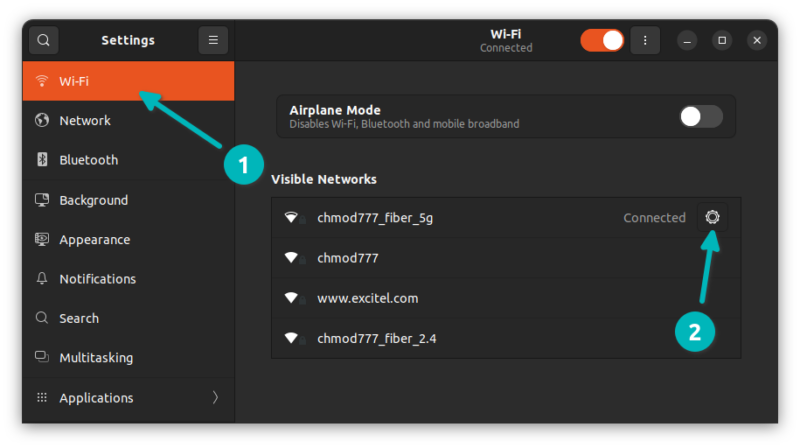
It will open a new window with several details about your connection such as the IP address, DNS, and Mac address. You can also see the saved wifi password under the security tab.
You’ll also see an entry named ‘Default Route’. This is what you are looking for. The IP address of your router.
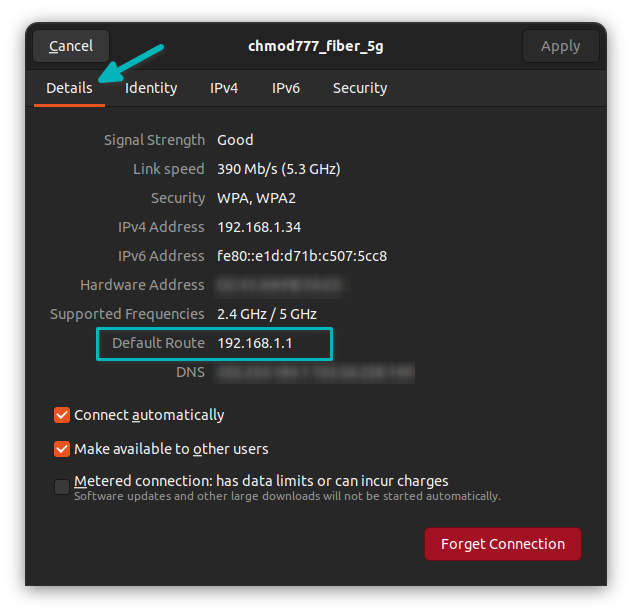
Your system and all other devices on your network connect to the router using this IP address. This is the setup most households have.
Now that I have shown the GUI method, let’s go to the terminal route.
Method 2: Get the router’s IP address in Linux command line
Open a terminal and use the following command:
ip routeIt will show you a few entries.
abhishek@itsfoss:~$ ip route
default via 192.168.1.1 dev wlp0s20f3 proto dhcp metric 600
169.254.0.0/16 dev wlp0s20f3 scope link metric 1000
192.168.1.0/24 dev wlp0s20f3 proto kernel scope link src 192.168.1.34 metric 600
The first line, which starts with ‘default via’, gives you the gateway IP. This is your router’s IP address.
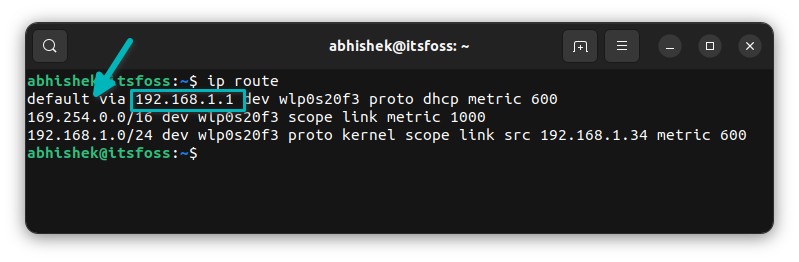
As you can see, 192.168.1.1 is the IP address of my router. Usually, the router’s IP address is the first number of the subnet. However, this is not a hard and fast rule. I have seen routers with x.y.z.30 addresses as well.
Bonus tip
As shared by Samir in the comments, you can also use the ping command to get the gateway IP:
ping _gateway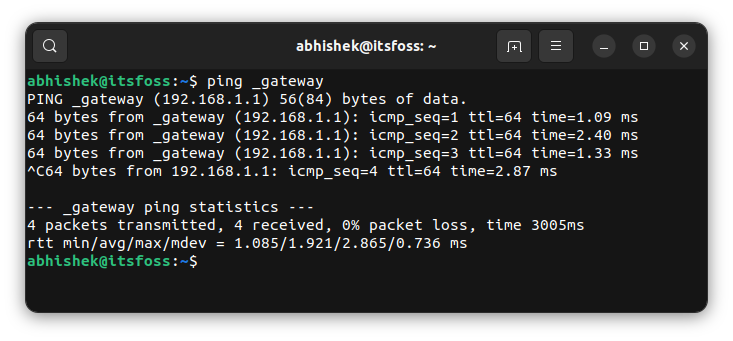
In case you didn’t know, you have to use the Ctrl+C to stop a running command in Linux.
I hope you find this tip useful when you need it.
About the author

Abhishek Prakash
Created It’s FOSS 11 years ago to share my Linux adventure. Have a Master’s degree in Engineering and years of IT industry experience. Huge fan of Agatha Christie and classic detective mysteries 🕵️♂️
IP-адрес роутера является важной информацией, которая позволяет вам управлять и настраивать вашу локальную сеть. Если вы являетесь пользователем операционной системы Linux, то узнать IP-адрес своего роутера не составит труда. В этой подробной инструкции мы расскажем вам о нескольких способах, как получить доступ к IP-адресу своего роутера.
Первый способ узнать IP-адрес роутера на Linux — это использовать командную строку. Для этого откройте терминал и введите команду ip route | grep default. В результате вы увидите строку с IP-адресом роутера. Обычно это будет выглядеть примерно так: default via 192.168.0.1 dev eth0 proto static. В этом случае, IP-адрес роутера — 192.168.0.1. Ваш IP-адрес роутера может отличаться в зависимости от настроек вашей сети.
Если вы предпочитаете графический интерфейс, то второй способ узнать IP-адрес роутера на операционной системе Linux — это использовать инструмент Network Manager. Нажмите на значок сети в правом верхнем углу экрана и выберите пункт «Настройки сети». В открывшемся окне выберите вкладку «Проводное соединение» или «Беспроводное соединение», в зависимости от типа вашего подключения. Затем щелкните по имени вашей сети и выберите кнопку «Настройки». В окне, которое появится, вы найдете IP-адрес вашего роутера в поле «Шлюз». Скопируйте этот адрес и используйте его по своему усмотрению.
Независимо от способа, который вы выберете, узнать IP-адрес роутера на операционной системе Linux очень просто. Используйте эту информацию для быстрой настройки вашей сети и управления вашим роутером.
Содержание
- Способы узнать IP роутера на операционной системе Linux
- Команда «ip route show»
- Использование команды «netstat -rn»
- Настройка сетевого интерфейса через файл
Способы узнать IP роутера на операционной системе Linux
Существует несколько способов узнать IP адрес роутера на операционной системе Linux. В этом разделе мы рассмотрим несколько наиболее распространенных методов.
| Метод | Команда | Описание |
|---|---|---|
| ifconfig | ifconfig | Команда выводит информацию о сетевых интерфейсах, включая IP адреса и маршруты. Адрес роутера будет указан в разделе «Default Gateway». |
| ip | ip route | Команда позволяет просмотреть таблицу маршрутизации системы, включая IP адрес роутера, указанный в разделе «default via». |
| netstat | netstat -nr | Команда выводит таблицу маршрутизации системы, включая IP адрес роутера, указанный в разделе «Gateway». |
| nmap | nmap -sn 192.168.0.1/24 | Команда выполняет сканирование сети и позволяет найти активные устройства, включая роутер. Адрес роутера будет отображен в выводе команды. |
Используйте любой из этих методов для быстрого и удобного определения IP адреса роутера на операционной системе Linux.
Команда «ip route show»
Чтобы использовать команду «ip route show», нужно открыть терминал и ввести ее в командной строке. После нажатия клавиши Enter будет выведена таблица маршрутизации, содержащая информацию о различных маршрутах.
Вывод команды «ip route show» может содержать следующие столбцы:
-
Префикс — сетевой префикс маршрута.
-
Маска — маска сети маршрута.
-
Шлюз — IP-адрес следующего узла назначения.
-
Метрика — метрика маршрута, используемая для выбора наилучшего маршрута при множестве возможных вариантов.
-
Интерфейс — сетевой интерфейс, через который проходят сетевые пакеты для данного маршрута.
Пример вывода команды «ip route show»:
192.168.1.0/24 via 192.168.0.1 dev eth0 proto static metric 100
192.168.2.0/24 via 192.168.0.1 dev eth0 proto static metric 100
Из примера видно, что для сетей 192.168.1.0/24 и 192.168.2.0/24 следующим узлом назначения является IP-адрес 192.168.0.1, а пакеты для этих маршрутов проходят через сетевой интерфейс eth0.
Команда «ip route show» является полезным инструментом для администраторов сети, позволяющим получить информацию о маршрутизации на компьютере с операционной системой Linux. Эта информация может быть полезна для настройки сети и диагностики сетевых проблем.
Использование команды «netstat -rn»
Для использования команды «netstat -rn» откройте терминал и введите ее. В результате выполнения команды вы увидите таблицу маршрутизации, в которой будет указано множество строк с различными маршрутами.
В столбце «Destination» будет указана целевая сеть или IP-адрес. Чаще всего строка с IP-адресом роутера будет иметь значение «0.0.0.0» в этом столбце. В столбце «Gateway» будет указан IP-адрес роутера.
Таким образом, чтобы узнать IP-адрес роутера, просто найдите строку с «Destination» равным «0.0.0.0» и проверьте значение в столбце «Gateway». Это и будет IP-адрес вашего роутера.
Команда «netstat -rn» также может предоставить другую полезную информацию, такую как метрика маршрута, интерфейс сети и дополнительные флаги. Это может быть полезно для дальнейшего анализа сетевых настроек вашей системы.
Помните, что для использования команды «netstat -rn» вам может потребоваться права суперпользователя (root).
Настройка сетевого интерфейса через файл
Настройка сетевого интерфейса на операционной системе Linux может быть выполнена через файл. Для этого необходимо отредактировать файл конфигурации сетевого интерфейса, который находится в директории /etc/network/interfaces.
1. Откройте терминал и выполните команду:
sudo nano /etc/network/interfaces
Вы можете использовать любой текстовый редактор вместо nano. При этом может потребоваться права суперпользователя для изменения файла, поэтому используйте команду sudo.
2. В открывшемся файле вы увидите секции для каждого сетевого интерфейса. В секции интересующего вас интерфейса отредактируйте строки с настройками IP-адреса.
3. Пример строки с настройками IP-адреса:
address 192.168.0.2
4. Для применения изменений сохраните файл и закройте редактор.
5. После сохранения изменений выполните команду:
sudo service networking restart
Эта команда перезапустит сетевые службы и применит настройки, указанные в файле /etc/network/interfaces.
Теперь вы знаете, как настроить сетевой интерфейс на операционной системе Linux через файл конфигурации. Редактируйте файл с осторожностью, чтобы избежать ошибок при указании настроек. Если вы не уверены, какие значения использовать, обратитесь к сетевому администратору или провайдеру услуг интернет-соединения.