
D-Link — одна из популярных марок роутеров, которые часто используются для создания домашних сетей или организации связи в офисах. В процессе эксплуатации или настройки роутеров D-Link может возникнуть необходимость знать их ревизию, модель и версию. Эта информация может быть полезна при загрузке последних обновлений программного обеспечения или при решении проблем, связанных с совместимостью. В данной статье будет рассмотрено, как определить ревизию роутера D-Link и какие существуют способы выяснить его модель и версию.
- Как узнать модель роутера D-Link
- Как узнать аппаратную версию роутера
- Как зайти в меню роутера D-Link
- Как узнать версию роутера
- Полезные советы и выводы
Как узнать модель роутера D-Link
Узнать точную модель роутера D-Link можно несколькими способами:
- Проверить надпись на коробке роутера. Обычно на коробке указывается модель и серийный номер устройства.
- Проверить наклейку на оборотной стороне роутера. На этой наклейке также указывается модель и серийный номер устройства.
Как узнать аппаратную версию роутера
Аппаратная версия роутера D-Link указывает на его физическую модификацию или ревизию. Выяснить аппаратную версию можно несколькими способами:
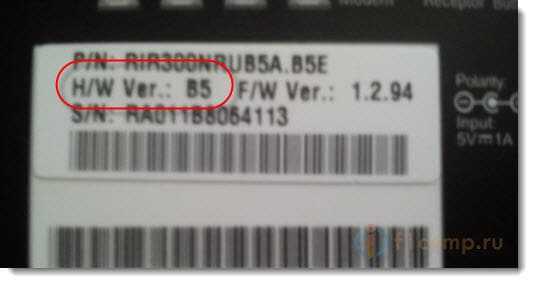
- Проверить этикетку на нижней стороне роутера. На этой этикетке будет указан серийный номер устройства и строка, начинающаяся с «H/W Ver.:». Следующие буква и цифра после этой строки указывают на аппаратную версию роутера.
- Перевернуть роутер и найти этикетку на его задней или нижней стороне. На этой этикетке будет указана строка, выглядящая как «Ver: X.X» или «V: X.X». Это и есть аппаратная версия роутера.
Как зайти в меню роутера D-Link
Для настройки роутера D-Link необходимо получить доступ к его интерфейсу управления. Для этого следуйте следующим шагам:
- Запустите веб-браузер на устройстве, подключенном к роутеру.
- В адресной строке введите IP-адрес роутера D-Link. Обычно это 192.168.0.1, но в некоторых случаях может быть иной адрес. Если вы не знаете IP-адрес роутера, можете его найти в документации или на наклейке на устройстве.
- Нажмите Enter или перейдите по этому адресу.
- В появившемся окне введите логин и пароль для аутентификации. По умолчанию в роутерах D-Link используются логин и пароль «admin».
Как узнать версию роутера
Чтобы узнать версию роутера D-Link, можно воспользоваться несколькими способами:
- Проверьте наклейку на корпусе роутера. На этой наклейке будет указана версия роутера рядом с буквами «V» или «Ver». Например, «V5» означает пятую версию роутера.
- Загляните в веб-интерфейс роутера. Для этого выполните описанные выше шаги по входу в меню роутера D-Link. В разделе состояния или обновления можно найти информацию о версии роутера.
Полезные советы и выводы
- Следите за актуальностью программного обеспечения вашего роутера D-Link. Регулярно проверяйте наличие обновлений и устанавливайте их, чтобы быть защищенным от уязвимостей и иметь доступ к новым функциям.
- Если у вас возникли проблемы с роутером D-Link, полезно знать его ревизию, модель и версию при обращении за помощью в службу поддержки. Эта информация поможет техническим специалистам быстрее и точнее решить проблему.
- При работе с роутером D-Link следуйте инструкциям производителя и не настраивайте его параметры, если вы не уверены, что делаете. Неправильные настройки могут привести к неработоспособности сети или ухудшению качества связи.
В данной статье были рассмотрены различные методы определения ревизии, модели и версии роутера D-Link. Зная эти параметры, вы сможете более эффективно управлять и настраивать свою домашнюю или офисную сеть. Следуйте указанным советам, чтобы обеспечить безопасность и надежность своей сетевой инфраструктуры.
Где узнать код доступа к Family Link
Если вы хотите узнать код доступа к приложению Family Link, нужно выполнить несколько простых шагов. Сначала откройте само приложение на своем устройстве. Затем найдите в левом верхнем углу значок меню «Родительский доступ» и нажмите на него. Этот значок обычно имеет вид трех горизонтальных полосок. Как только вы нажмете на значок, вам будет предоставлен код доступа. Однако следует иметь в виду, что этот код меняется каждые несколько минут в целях безопасности. Если ваш код истек, вам нужно будет повторить эти шаги, чтобы получить новый код. Вы также можете попросить родителя обновить код доступа, если вы не можете получить его самостоятельно. Как только у вас будет текущий код доступа, вы сможете использовать родительский доступ в приложении Family Link.
Где найти QR код Steam
Чтобы найти QR код Steam, вам необходимо открыть мобильное приложение Steam. Если вы уже вошли в свой аккаунт, перейдите в раздел Steam Guard, который находится посередине нижней панели и представлен иконкой щита. В этом разделе вы сможете увидеть QR код. Чтобы отсканировать его, направьте камеру вашего телефона на экран, на котором отображается код. Мобильное приложение Steam должно распознать его автоматически и выполнить необходимые действия. QR код Steam может потребоваться, например, для подтверждения логина в ваш аккаунт или для добавления нового устройства в Steam Guard. Благодаря этому коду вы сможете обеспечить дополнительную защиту своего аккаунта на платформе Steam.
Как узнать IP Ubuntu через терминал
В терминале ОС Ubuntu для определения IP-адреса сетевого интерфейса следует использовать команду «ip address» или ее эквиваленты «ip addr» или «ip a». После ввода этой команды в терминальном окне, будут отображены все сетевые интерфейсы компьютера, а также их IP-адреса. Для каждого интерфейса будет указано его имя (например, eth0 или wlan0) и IP-адрес. IP-адрес будет указан в формате IPv4 или IPv6, в зависимости от используемой сети. Если ваш компьютер подключен к локальной сети или Wi-Fi, то в списке будет присутствовать соответствующий интерфейс с соответствующим IP-адресом. Это может быть полезно, например, для настройки сети или проверки подключения к Интернету.
Где написан пароль от Wi-Fi на роутере
Если вы хотите найти пароль от Wi-Fi на роутере, следуйте следующим инструкциям. Нажмите правой кнопкой мыши по значку сети в правом нижнем углу экрана и выберите «Параметры сети». Затем откроется панель настройки адаптера. Тут выберите свое соединение и нажмите на него правой кнопкой мыши, затем выберите «Свойства сети». Во вкладке «Безопасность» будет указан пароль, однако он может быть скрыт защитной системой. Чтобы увидеть пароль, просто поставьте галочку в соответствующем поле. Иногда доступ к этим настройкам может быть ограничен паролем администратора роутера. Если у вас нет прав доступа, обратитесь к администратору или провайдеру интернет-услуг. Надеюсь, эта информация поможет вам найти пароль от Wi-Fi.
Аппаратная версия. Что это?
В этой статье мы объясним, что такое аппаратная ревизия и как её определить на примере сетевого оборудования D-Link.
Что такое аппаратная версия
Аппаратная версия (или ревизия) — это версия аппаратной части какого-либо устройства, другими словами — это версия «железа».
Оборудование выпускают разные производители. D-Link, TP-Link, ASUS — это марки, производители, вендоры. У каждого производителя есть серии и модели устройств. Категория — это, к примеру, маршрутизаторы или точки доступа. В категории несколько серий продуктов и несколько десятков моделей. По мере производства устройства определённой модели, производитель может вносить изменения в конструкцию, совершенствовать её, исходя из отзывов и жалоб пользователей. При внесении изменений повышается надёжность устройства, но его технические характеристики и возможности изменяются несущественно. Поэтому, изменять номер модели нет смысла. В этом случае производитель изменяет номер ревизии аппаратной части модели.
К примеру, есть производитель D-Link. У него есть категория продуктов «Маршрутизаторы». В этой категории есть серия DIR. В серии DIR есть модель DIR-300. Современная модификация этой модели называется DIR-300 NRU. В 2010 году эта модификация выпускалась в версии аппаратной части B1. В 2014 году маршрутизатор D-Link DIR-300 NRU поставляется с аппаратной версией (ревизией) B7.
Для чего нужно знать аппаратную версию изделия
Самый частый случай, когда вам нужно точно с вероятностью 100% знать версию железа, это перепрошивка устройства. Под каждую версию пишется своё программное обеспечение — специальная прошивка. Если прошить устройство неродным образом прошивки, оно перестанет работать и его нужно будет восстанавливать.
Как узнать версию аппаратной части
Как правило, номер аппаратной ревизии напечатан на наклейке, которая приклеена на нижней крышке или задней части устройства.

Также, узнать аппаратную ревизию можно, зайдя на веб-интерфейс устройства. (Читайте нашу статью Как зайти в настройки роутера.)
Источник
Подробная инструкция по настройке Wi-Fi роутера D-Link DIR-300/NRU (B5, B6, B7)
В данной статье мы с вами рассмотрим распаковку и настройку роутера D-Link DIR-300. В этой статье была использована ревизия роутера под номером B5, поэтому распаковка вашей ревизии (написана под роутером на этикетке, выглядит, как H/W ver.: B5) может отличаться, но вот процесс настройки должен быть на 95% таким-же при условии, что на вашем роутере установлена новая версия программного обеспечения. Эта статья подойдет для всех роутеров этой линейки. Это может быть D-Link DIR-300/NRU, NRU/B7, B6A, B5 и т. д.
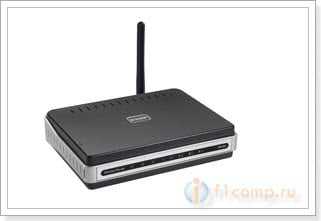 Кстати, в данном уроке мы также рассмотрим, как обновить программное обеспечение вручную. И сделаем это перед тем, как начнем настраивать наш D-Link DIR-300.
Распаковка роутера DIR-300 (ревизия B5)
Давайте приступим к распаковке.
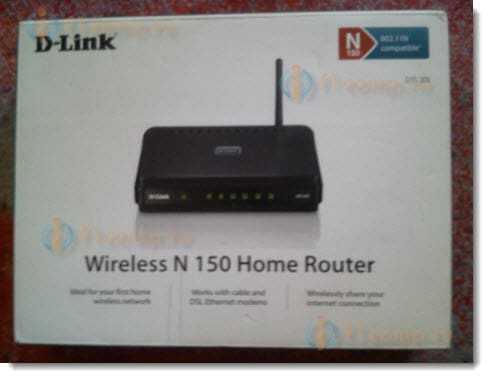 Итак, открыв коробку мы видим следующую картину:
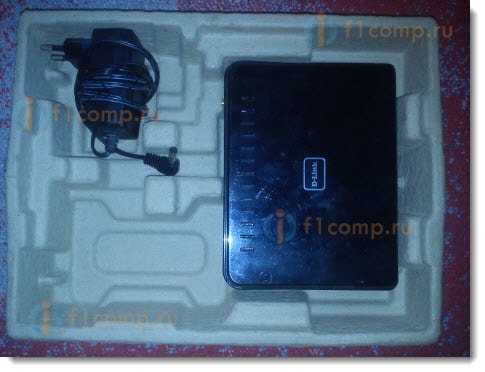 В моём случае отсутствует некоторая часть комплектации, а именно — провод LAN и антенна. Но, это не важно. Для примера сойдет.
Давайте рассмотрим само устройство поближе, на нём имеется пять Ethernet-портов, включая LAN и WAN порты (четрые LAN-порта и один WAN-порт) . Вот само устройство сбоку:
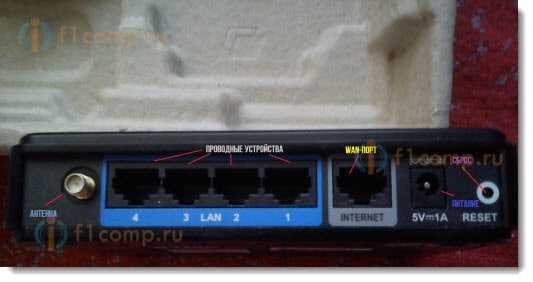 Со сборкой устройства проблем возникнуть не должно, т.к установить антенну в гнездо должно быть достаточно просто. Перейдём к процессу настройки роутера.
Настройка роутера D-Link DIR-300 и его использование
Подключим роутер в розетку. После включения напрашивается вопрос — а как его настроить? Давайте я попробую ответить на этот вопрос. Для получения доступа к панели упрвления, нам необходимо для начала проверить версию программного обеспечения.
Для этого, после подключения роутера в розетку и к компьютеру с помощью провода, или с помощью созданной незащищённой Wi-Fi сети под названием DIR-300NRU. Зайдём в панель управления, для этого откроем браузер и в адресную строку введём: http://192.168.0.1. Если возникнут проблемы с получением доступа к панели управления, то посмотрите эту статью.
Вас должно спросить логин и пароль, стандартные логин и пароль — слово admin, как и для логина, так и для пароля.
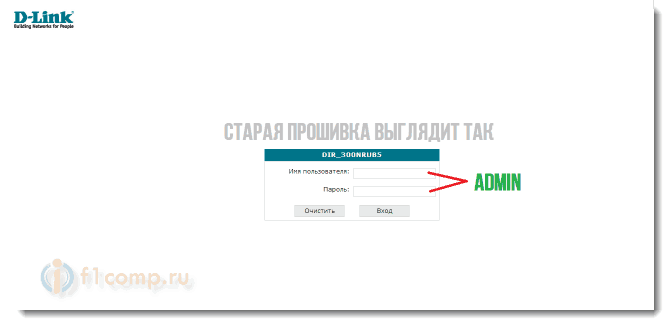 Если у вас окно выглядит именно так, то вам необходимо скачать новую прошивку с официального сайта, а именно с этой страницы: http://ftp.dlink.ru/pub/Router/ .
Определение ревизии роутера DIR-300
Просто посмотрите ревизию вашей модели снизу маршрутизатора. Это нужно для того, что бы знать, какую прошивку скачивать.
 На этой странице, вы находите модель вашего роутера:
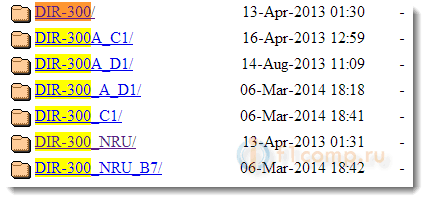 Нажимаете на неё и попадаете в подменю, в котором нужно выбрать Firmware:
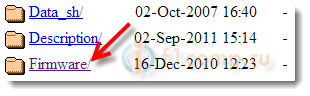 Там будет ещё одно подменю, в котором вы выбираете ревизию роутера (которую мы уже посмотрели снизу устройства) . В моем случае, это B5_B6.
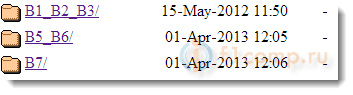 После этого скачиваем файл с расширением .bin:
 Затем переходим в панель управления маршрутизатором и открываем вкладку: Система → Обновление ПО:
Внимание! Прошивать роутер можно только подключив его сетевым кабелем к компьютеру!
По Wi-Fi, обновлять ПО нельзя.
Выбираем там файл, ранее скачанный с сайта и нажимаем на кнопку: «Обновить».
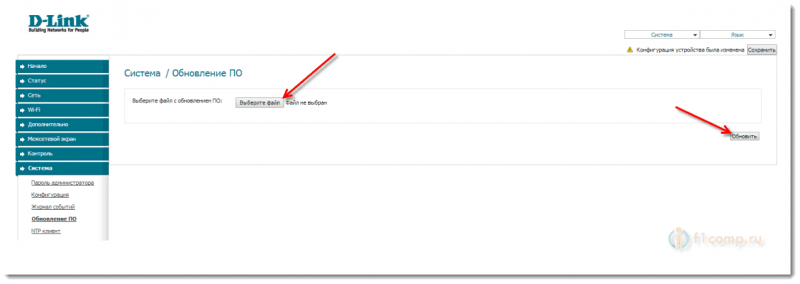 После этого роутер перезагрузится и вы сможете войти в обновлённую панель с помощью логина и пароля – admin.
Подключите к роутеру кабель сети в WAN-порт. Кабель, который в вашу квартиру проложил интернет-провайдер.
Нажмите на кнопку: “Click’n’Connect”.
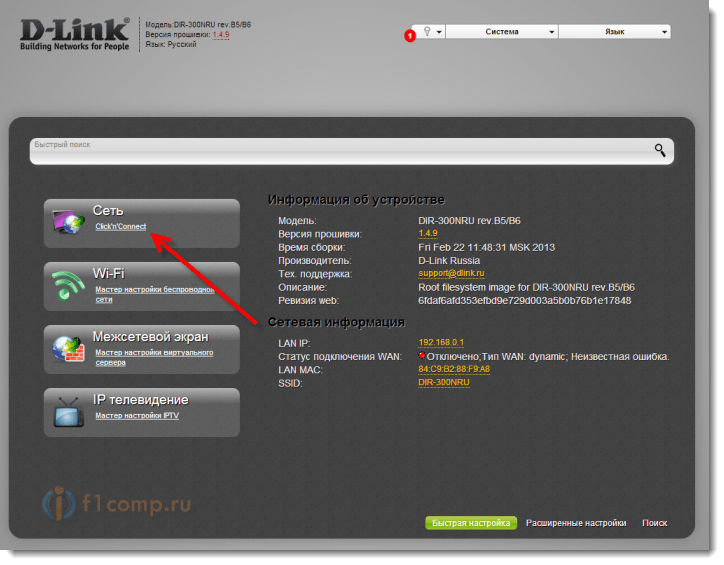 Нам нужно выбрать способ соединения. Данный способ должен был указать ваш провайдер в договоре, на сайте или в справке по телефону.
Обычно это — Динамический IP, но если у вас это не подходит, то рекомендуем обратиться в поддержку по телефону, там вам точно ответят. Если у вас например PPPoE, то нужно будет указать еще дополнительные параметры, такие как логин, пароль.
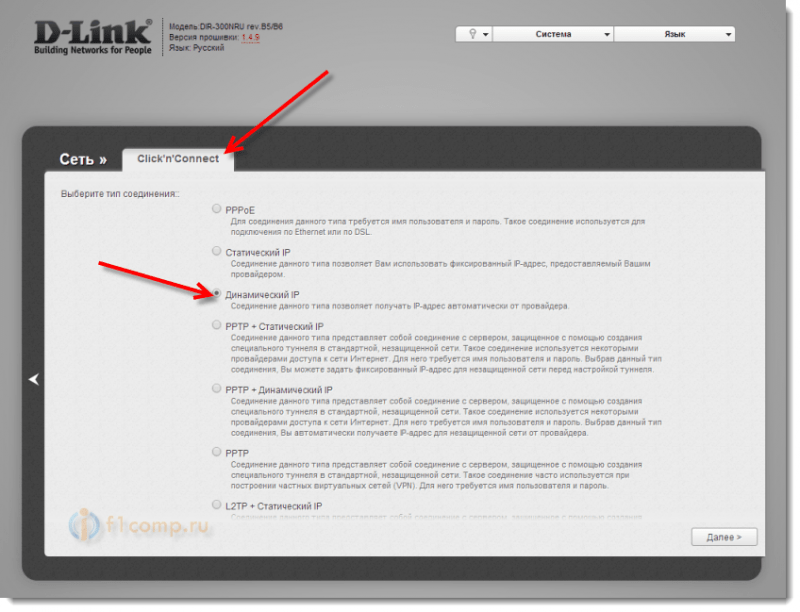 Если вы выбрали — Динамический IP, то оставляем все настройки как есть, но если вы выбрали другой вариант, то вас попросит заполнить дополнительные поля. Не забудьте сохранить настройки.
Вернёмся на главную страницу и нажмём на кнопку: «Мастер настройки беспроводной сети».
Вам предложит выбрать режим, оставляем как есть, то-есть — маршрутизатор.
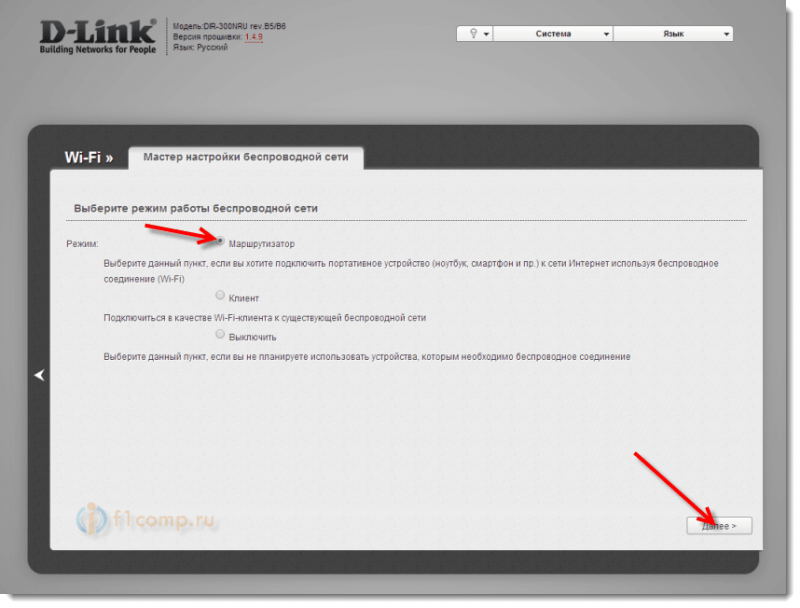 Далее введите SSID, то-есть название вашей беспроводной сети и нажмите Далее.
На странице выбора способа аутентификации выберите: «Защищённая сеть» и введите желаемый вами ключ в соответствующее поле, затем нажмите кнопку Сохранить. Запишите пароль от вашей беспроводной сети, что бы не забыть.
На этом базовая настройка роутера завершена, в будущем вам понадобятся только эти настройки. Мастер установки можно запустить бесконечное количество раз. Если вам необходимы дополнительные настройки, то обратитесь к пункту: «Расширенная настройка».
Не забудьте выполнить сохранение конфигурации, об этом вам напишет в уведомлениях вверху страницы.
С вами был Александр. Не стесняемся задавать вопросы в комментариях.
Это статья от нового автора — Александра.
Это его первая статья, которая получилась достаточно не плохо.
Понравилась статья? Оцените её:
Рекомендуем по теме

Здравствуйте дорогие друзья. В наше время безлимитным интернетом никого не удивишь, так .

Забыли пароль от своего же Wi-Fi? Узнать забытый пароль от своей же .

Привет! Давайте сразу к делу. Уже давно, я писал подробную статью по .
когда подключаюсь к wifi точерез 5 минут к телефону перестает идти инет от wifi что делатб?
Добрый день! На роутере-адаптере D-Link DIR-300 NRU сбоку справа с недавних пор появился синий индикатор, который не выключается ни при включенном компе, ни при выключенном. Во вложенной инструкции говорится только о зелёных индикаторах впереди, а справа- не объясняют. Объясните, просьба!
На боковой панели роутера D-link DIR 300 расположена кнопка быстрого добавления нового устройства в WiFi сеть. На кнопке WPS (Wi-Fi Protected Setup – стандарт, предназначенный для полуавтоматического создания беспроводной домашней сети)
1. Мигает синим — попытка установки соединения.
2. Горит синий — соединение установлено.
3. Горит желтый — ошибка при подключении к беспроводной сети.
Почитайте статью https://f1comp.ru/internet/kogda-vyklyuchen-otklyuchen-kompyuter-ne-rabotaet-internet-cherez-wi-fi-router/
У меня Dir-300 nru b5. Проблема в том что Wi-Fi раздает, но без доступа в интернет. Если кабель подключать через прямую, к системнику, то все в порядке, летает только так.
Здравствуйте! Подскажите, пожалуйста. У нас стоит роутер D-Link DSL-2640U. Модели нового образца, такой “вертикальный” и с внутренними антеннами. Интернет он раздаёт с первого дня исправно. Но вот с локальной сетью есть непонятки. Дело в том, что устройства не могут взаимодействовать между собой посредством сетевых протоколов. Например, такие устройства, как – компьютер/ноутбук, телевизор Samsung Smart TV, телефон iPhone и принтер HP Envy 110…
Когда сеть работает исправно, то с телефона я вижу принтер через соответствующую функцию (AirPrint, как и приложение HP ePrint), с него же могу через приложение Samsung Smart View 2.0 транслировать мультимедиа-контент на телевизор. Также аналогичным образом поддерживается организация связи “принтер – комп” (вместо USB-кабеля).
Да вот случаются такие моменты крайне редко. Эмпирическим путём выяснил, что вероятность повышается, если уже при включённом всём выключить и заново включить роутер. Тогда эти устройства получают IP-адреса заново (судя по индикации на ЖК-дисплее принтера – другие, вида 192.168.154.X, а не 192.168.1.X)… и начинают вроде бы работать. Аналогично крайне редко программа iTunes (синхронизация Айфона) видит Айфон по Wi-Fi, а даже когда и находит – часто при попытке подключиться связь рвётся.
Но при этом протокол HTTP (внутренний веб-сервер) у нас в сети вроде работает исправно, ибо для Айфона есть программа, которая создаёт внутренний сайт с IP-адресом вида x.x.x.x для просмотра фотографий на нём – вот это всегда работает.
Пожалуйста, проконсультируйте по данному вопросу.
Заранее спасибо.
С уважением, Арсений.
Описали вы проблему хорошо, но такую проблему нужно смотреть. Что можно сделать: можно попробовать на всех устройствах задать статические IP. Ну и проблему не очень понял. Устройства не подключаются к Wi-Fi, или просто не видят друг друга?
не сохраняется пароль при настройке на wi-fi на роуторе d-link dir300, прошивка 1,0,4, Не могу сделать свою сеть защищённой, подскажите что делать?
Попробуйте сначала обновить прошивку.
После настройки, вы результат сохраняете?
Ставлю защищенная сеть, пишу пароль, предлагает сохранить , после нажатия сохранить- висит.
Источник
Роутер dir 615 является одним из самых популярных роутеров TP-Link. Узнать ревизию роутера может быть полезно, так как она может иметь значительное влияние на производительность и функциональность устройства. В этой статье мы расскажем, как просто и быстро узнать ревизию роутера dir 615.
Существует несколько способов определить ревизию вашего роутера dir 615. Один из самых простых способов — проверить наклейку на задней панели роутера. На этой наклейке вы найдете различную информацию о роутере, включая его ревизию. Обратите внимание на цифровой код, который начинается с «Rev.». Этот код и будет указывать на ревизию вашего роутера.
Если у вас есть доступ к веб-интерфейсу роутера, то можно воспользоваться встроенными инструментами для определения ревизии. Для этого откройте браузер и введите IP-адрес вашего роутера в строке поиска. После этого войдите в настройки роутера, введя логин и пароль. В разделе «О системе» вы найдете информацию о ревизии роутера dir 615.
Не забывайте о том, что ревизия роутера может влиять на его работу и совместимость с другими устройствами. Если вы заметили какие-либо проблемы со своим роутером, проверьте его ревизию и обновите прошивку, если это необходимо.
Теперь вы знаете несколько способов узнать ревизию роутера dir 615. Надеемся, что эта информация будет полезной и поможет вам более эффективно использовать ваш роутер.
Содержание
- Метод 1. Проверка на корпусе роутера
- Метод 2. Проверка через веб-интерфейс
- Метод 3. Проверка через командную строку
Метод 1. Проверка на корпусе роутера
Первый и самый простой способ определить ревизию роутера DIR-615 заключается в проверке информации, указанной на корпусе устройства. В зависимости от выпуска роутера, на корпусе могут быть различные пометки или надписи, которые позволят вам определить его ревизию.
Осмотрите верхнюю крышку роутера DIR-615. Обратите внимание на название модели, которое обычно указано рядом с логотипом производителя. Если вы видите надпись «DIR-615» без дополнительных цифр или букв, это означает, что роутер является оригинальной ревизией DIR-615.
Если роутер имеет дополнительные пометки или цифры после названия модели, например, «DIR-615 B1» или «DIR-615 E3», это указывает на rev. B1 или rev. E3 соответственно. Иногда ревизию можно найти в виде наклейки на нижней части корпуса роутера.
Таким образом, обратите внимание на любые дополнительные цифры или буквы, указанные на корпусе роутера, чтобы узнать его ревизию DIR-615.
Метод 2. Проверка через веб-интерфейс
Если вы не хотите пользоваться командной строкой или не знакомы с этим методом, вы можете проверить ревизию роутера DIR-615 через веб-интерфейс.
Для этого вам понадобится знать IP-адрес вашего роутера. Обычно он указан на наклейке на обратной стороне роутера или в документации.
- Откройте любой веб-браузер на компьютере, подключенном к роутеру.
- Введите IP-адрес роутера в адресную строку браузера и нажмите клавишу Enter.
- В появившемся окне введите имя пользователя и пароль для входа в веб-интерфейс роутера. Если вы не знаете эти данные, обратитесь к документации или попробуйте стандартные значения, например, «admin» и «admin», «admin» и «password» или «admin» и «1234».
- После успешной авторизации вы увидите веб-интерфейс роутера.
- Перейдите в раздел «О системе» или «Настройки» (в разных моделях роутеров название раздела может отличаться).
- В этом разделе вы должны найти информацию о ревизии роутера. Обычно она указана рядом с названием модели или в другом поле. Ревизия может быть обозначена, например, как «Rev A», «Rev B» или «Ver 3».
Обратите внимание, что процесс проверки ревизии роутера через веб-интерфейс может отличаться в зависимости от модели и версии прошивки роутера. Если вы не можете найти нужную информацию, рекомендуется обратиться к документации к роутеру или поискать инструкцию на официальном сайте производителя.
Метод 3. Проверка через командную строку
Если у вас есть доступ к командной строке на компьютере, подключенном к роутеру, вы можете легко узнать ревизию роутера DIR-615. Следуйте этим инструкциям:
- Откройте командную строку на вашем компьютере. Для этого нажмите клавишу Windows + R, введите «cmd» и нажмите Enter.
- В командной строке введите команду «ipconfig» и нажмите Enter.
- Найдите строку «Основной шлюз» в выводе команды «ipconfig». Это будет IP-адрес вашего роутера.
- Скопируйте IP-адрес роутера и вставьте его в адресную строку вашего веб-браузера. Нажмите Enter.
- В появившемся окне авторизации введите имя пользователя и пароль для доступа к панели управления роутером. Обычно по умолчанию это «admin» и «admin». Если вы не меняли эти данные, оставьте поля пустыми и нажмите «Войти» или «OK».
- В панели управления роутером найдите раздел «Информация» или «Настройки». В этом разделе должна быть указана ревизия вашего роутера DIR-615.
Теперь вы знаете, как узнать ревизию роутера DIR-615 с помощью командной строки. Этот метод является самым надежным и точным способом получить нужные сведения о вашем роутере.
Router DIR 620 – популярная модель роутера, который часто используется для создания домашней сети или для организации доступа в интернет на небольшой офис. Но в зависимости от ревизии роутера могут отличаться его особенности и возможности.
Определить ревизию роутера DIR 620 довольно просто. Существует несколько способов, с помощью которых можно получить эту информацию. Это может понадобиться, например, для проверки совместимости роутера с определенными прошивками или программным обеспечением.
Один из способов определить ревизию – это взглянуть на заднюю сторону роутера. В зависимости от ревизии, на ней могут быть нанесены разные маркировки. Например, ревизия D может иметь надпись «AKX», а ревизия C – «CKX». Таким образом, по буквенной маркировке можно сразу определить ревизию
Еще один способ определить ревизию роутера – это зайти в настройки интерфейса и проверить его версию. Для этого в адресной строке веб-браузера нужно ввести IP-адрес роутера. Затем нужно ввести логин и пароль, чтобы получить доступ к настройкам. В меню настроек обычно есть пункт, в котором указана ревизия роутера. Он может быть обозначен как «Hardware Version» или «Router Version».
Таким образом, определить ревизию роутера DIR 620 можно легко и быстро с помощью нескольких простых действий. Это позволит вам быть уверенным в совместимости роутера с необходимым программным обеспечением и использовать его в полную силу.
Содержание
- Как узнать версию роутера dir 620: пошаговая инструкция
- Вход в настройки роутера
- Нахождение раздела «Информация»
- Поиск информации о ревизии роутера
- Закрытие настроек и сохранение изменений
Как узнать версию роутера dir 620: пошаговая инструкция
Чтобы узнать версию роутера dir 620, выполните следующую инструкцию:
- Включите роутер dir 620 и подключите компьютер или ноутбук к нему через кабель Ethernet.
- Откройте любой веб-браузер (например, Google Chrome, Mozilla Firefox или Microsoft Edge) и введите в адресной строке IP-адрес роутера dir 620: 192.168.0.1. Затем нажмите клавишу Enter.
- В открывшемся окне авторизации введите логин и пароль от роутера dir 620 (по умолчанию логин: admin, пароль: admin).
- После успешной авторизации вы попадете на главную страницу настроек роутера.
- Перейдите на вкладку «Настройки» или «System Tools», в зависимости от версии ПО роутера.
- На странице настройки найдите раздел «О роутере» или «About», где будет указана информация о версии роутера.
- Обратите внимание на поле, которое содержит информацию о версии роутера (например, «Firmware Version» или «Версия прошивки»).
- Запишите найденную версию роутера для дальнейшего использования или сравнения.
Теперь у вас есть возможность узнать версию роутера dir 620 и использовать эту информацию при необходимости.
Вход в настройки роутера
Для того, чтобы получить доступ к настройкам роутера DIR-620, необходимо выполнить следующие шаги:
| 1. | Откройте веб-браузер на вашем компьютере. |
| 2. | Введите IP-адрес роутера в адресной строке браузера. Обычно адрес состоит из четырех чисел, разделенных точками, например: 192.168.0.1. |
| 3. | Нажмите клавишу Enter, чтобы перейти на страницу входа в настройки роутера. |
| 4. | В появившемся окне введите свой логин и пароль. Обычно это admin и пароль admin, если вы не изменяли их ранее. Если пароль был изменен, введите новый пароль. |
| 5. | Нажмите кнопку вход или OK, чтобы войти в настройки роутера. |
После успешного входа вы попадете на главную страницу настроек роутера, где сможете изменить нужные параметры и настроить роутер по вашему усмотрению.
Нахождение раздела «Информация»
Чтобы определить ревизию роутера dir 620, вам необходимо найти раздел «Информация», в котором содержится нужная информация о вашем устройстве.
Шаг 1:
Подключите компьютер к роутеру dir 620 с помощью Ethernet-кабеля.
Шаг 2:
Откройте любой веб-браузер (например, Google Chrome, Mozilla Firefox) и введите в адресной строке IP-адрес роутера. По умолчанию IP-адрес для роутера DIR-620 составляет 192.168.0.1 или 192.168.1.1.
Примечание: Если вы изменяли IP-адрес роутера, используйте новый IP-адрес при вводе в адресную строку браузера.
Шаг 3:
После ввода IP-адреса нажмите клавишу «Enter» на клавиатуре или щелкните на кнопке «Перейти» в браузере.
Шаг 4:
В открывшемся окне авторизации введите логин и пароль для доступа к настройкам роутера. Если вы не меняли эти данные, то по умолчанию логин — admin, а пароль — admin. Щелкните на кнопке «Войти» или нажмите клавишу «Enter».
Шаг 5:
На главной странице веб-интерфейса роутера найдите и щелкните на разделе «Информация» или «Сведения».
Примечание: Внешний вид и расположение разделов могут немного отличаться в зависимости от версии прошивки вашего роутера.
Шаг 6:
В разделе «Информация» вы найдете все необходимые сведения о вашем роутере, включая его ревизию. Обратите внимание на соответствующую запись или поле, где указывается ревизия устройства.
Примечание: Ревизия роутера может быть указана в виде буквенно-цифрового кода или просто в виде числового значения, например, «Rev A» или «1.0».
Поиск информации о ревизии роутера
Чтобы определить ревизию роутера dir 620, можно воспользоваться несколькими способами.
1. Проверка на наклейке роутера:
На задней или нижней панели роутера может быть наклейка, на которой указана информация о модели и ревизии устройства. Проверьте эту наклейку и найдите номер ревизии роутера.
2. Проверка в веб-интерфейсе роутера:
Войдите в веб-интерфейс роутера, введя его IP-адрес в адресной строке браузера. Затем найдите раздел, в котором указана информация о модели и ревизии устройства. Обычно этот раздел находится в разделе «Статус» или «Настройки».
3. Поиск информации на официальном сайте производителя:
Перейдите на официальный сайт производителя роутера и найдите раздел с поддержкой и загрузками. Используйте модель роутера и его серийный номер для поиска информации о ревизии.
Обращайте внимание на то, что ревизия роутера может быть обозначена разными способами, например, буквой «D» или номером «1.2». Источники информации могут также различаться, поэтому рекомендуется проверить несколько источников для достоверности результатов.
Закрытие настроек и сохранение изменений
После того как вы внесли необходимые изменения в настройки роутера DIR 620, не забудьте закрыть настройки и сохранить изменения.
Для закрытия настроек и сохранения изменений следуйте следующим шагам:
- Убедитесь, что все внесенные изменения соответствуют вашим требованиям и настройкам.
- Нажмите кнопку «Сохранить» или «Применить». В зависимости от версии прошивки, кнопка может быть обозначена по-разному.
- Подождите несколько секунд, пока роутер сохраняет изменения. В это время не закрывайте окно браузера и не отключайте роутер.
- После успешного сохранения изменений, роутер DIR 620 автоматически перезагрузится и применит настройки.
Теперь ваши изменения настроек роутера сохранены и применены. Вы можете продолжить использование роутера в соответствии с внесенными изменениями.
Примечание: Если у вас возникли проблемы с сохранением изменений или роутер не перезагрузился после сохранения, рекомендуется обратиться к руководству пользователя или поддержке производителя роутера DIR 620 для получения дополнительной помощи.
Описание
Беспроводной интерфейс
Используя беспроводной маршрутизатор DIR-822, Вы сможете быстро организовать высокоскоростную беспроводную сеть дома и в офисе, предоставив доступ к сети Интернет компьютерам и мобильным устройствам практически в любой точке (в зоне действия беспроводной сети). Одновременная работа в диапазонах 2,4 ГГц и 5 ГГц позволяет использовать беспроводную сеть для широкого круга задач. Маршрутизатор может выполнять функции базовой станции для подключения к беспроводной сети устройств, работающих по стандартам 802.11a, 802.11b, 802.11g, 802.11n и 802.11ac (со скоростью беспроводного соединения до 1167 Мбит/с)1.
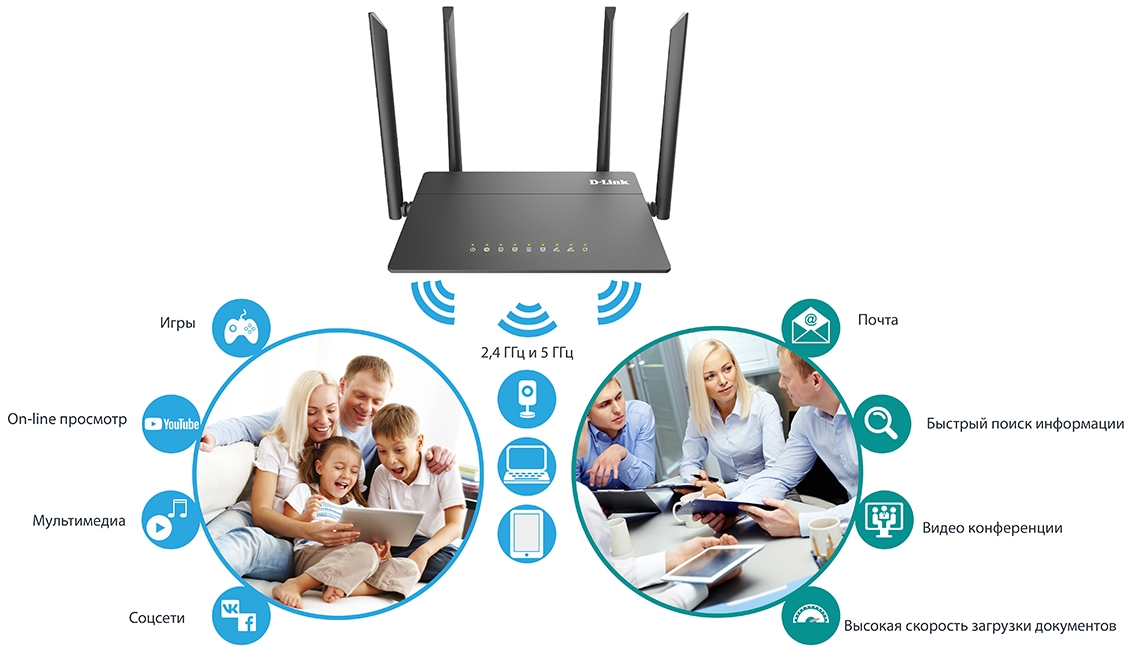
Безопасное беспроводное соединение
В маршрутизаторе реализовано множество функций для беспроводного интерфейса. Устройство поддерживает несколько стандартов безопасности (WEP, WPA/WPA2/WPA3), фильтрацию подключаемых устройств по MAC-адресу, а также позволяет использовать технологии WPS и WMM.
Кроме того, устройство оборудовано кнопкой для выключения/включения Wi-Fi-сети. В случае необходимости, например, уезжая из дома, Вы можете выключить беспроводную сеть маршрутизатора одним нажатием на кнопку, при этом устройства, подключенные к LAN-портам маршрутизатора, останутся в сети.
Расширенные возможности беспроводной сети
Функция EasyMesh – реализация mesh-сетей от D-Link, предназначенная для быстрого объединения нескольких2 устройств в единую транспортную сеть, например, в случаях когда требуется обеспечить качественное покрытие Wi-Fi без «мертвых зон» в условиях сложных планировок современных квартир, коттеджей или необходимо создать крупную временную Wi-Fi-сеть при организации выездных мероприятий.
Технология Multi-user MIMO позволяет распределить ресурсы маршрутизатора для эффективного использования Wi-Fi-сети несколькими беспроводными клиентами, сохраняя высокую скорость для потоковой передачи мультимедиа в высоком качестве, игр без задержек и быстрой передачи больших файлов.

Использование технологии Transmit Beamforming позволяет динамически менять диаграмму направленности антенн и перераспределять сигнал точно в сторону беспроводных устройств, подключенных к маршрутизатору.
Возможность настройки гостевой Wi-Fi-сети позволит создать отдельную беспроводную сеть с индивидуальными настройками безопасности и ограничением максимальной скорости. Устройства гостевой сети смогут подключиться к Интернету, но будут изолированы от устройств и ресурсов локальной сети маршрутизатора.
Безопасность
Беспроводной маршрутизатор DIR-822 оснащен встроенным межсетевым экраном. Расширенные функции безопасности позволяют минимизировать последствия действий хакеров и предотвращают вторжения в Вашу сеть и доступ к нежелательным сайтам для пользователей Вашей локальной сети.
Поддержка протокола SSH повышает безопасность при удаленной настройке маршрутизатора и управлении им за счет шифрования всего передаваемого трафика, включая пароли.
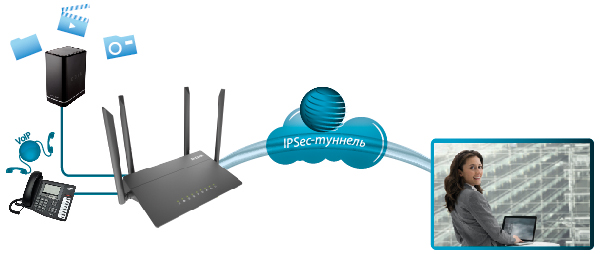
Кроме того, маршрутизатор поддерживает протокол IPsec и позволяет организовывать безопасные VPN-туннели. Поддержка протокола IKEv2 позволяет обеспечить упрощенную схему обмена сообщениями и использовать механизм асимметричной аутентификации при настройке IPsec-туннеля.
Маршрутизатор также поддерживает работу с сервисом контентной фильтрации SkyDNS, который предлагает больше настроек и возможностей для организации безопасной работы в Интернете как для домашних пользователей всех возрастных категорий, так и для профессиональной деятельности сотрудников офисов и предприятий3.
Также в устройстве реализована функция расписания для применения правил и настроек межсетевого экрана, перезагрузки маршрутизатора в указанное время или через заданные интервалы времени, ограничения максимальной скорости беспроводного клиента4, а также включения/выключения беспроводной сети и Wi-Fi-фильтра.
Новая функция блокировки рекламы поможет эффективно блокировать рекламные объявления, возникающие при просмотре web-страниц.
Простая настройка и обновление
Для настройки беспроводного маршрутизатора DIR-822 используется простой и удобный встроенный web-интерфейс (доступен на нескольких5 языках).
Мастер настройки позволяет быстро перевести DIR-822 в режим маршрутизатора (для подключения к проводному или беспроводному провайдеру), точки доступа, повторителя или клиента и задать все необходимые настройки для работы в выбранном режиме за несколько простых шагов.
Также DIR-822 поддерживает настройку и управление с помощью мобильного приложения для устройств под управлением ОС Android и iOS.
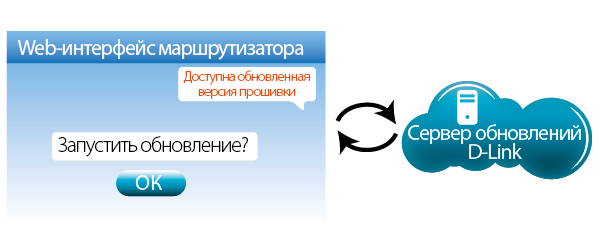
Вы легко можете обновить встроенное ПО – маршрутизатор сам находит проверенную версию ПО на сервере обновлений D-Link и уведомляет пользователя о готовности установить его.
1До 300 Мбит/с в диапазоне 2,4 ГГц и до 867 Мбит/с в диапазоне 5 ГГц.
2До 6 устройств.
3Только для DIR-822/R4.
4Только для DIR-822/E1.
5На русском и английском языках для DIR-822/R4.
Характеристики
|
DIR-822/R4 |
DIR-822/E1 |
|
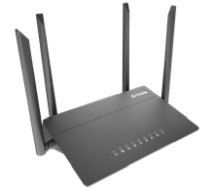 |
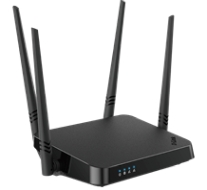 |
|
|
Аппаратное обеспечение |
||
|
Процессор |
RTL8197FH-VG (1 ГГц) |
|
|
Оперативная память |
128 MБ, DDR2, встроенная в процессор |
|
|
Flash-память |
128 МБ, SPI NAND |
|
|
Интерфейсы |
Порт WAN 10/100BASE-TX 4 порта LAN 10/100BASE-TX |
|
|
Индикаторы |
Питание Интернет 4 индикатора Локальная сеть Беспроводная сеть 2.4G Беспроводная сеть 5G WPS |
Питание Интернет Беспроводная сеть 2.4G Беспроводная сеть 5G |
|
Кнопки |
Кнопка POWER для включения/выключения питания Кнопка WIFI для включения/выключения беспроводной сети Кнопка WPS для подключения устройств mesh-сети и установки беспроводного соединения Кнопка RESET для возврата к заводским настройкам |
Кнопка ON/OFF для включения/выключения питания Кнопка RESET для возврата к заводским настройкам Кнопка WPS для подключения устройств mesh-сети, установки беспроводного соединения и включения/выключения беспроводной сети |
|
Антенна |
Четыре внешние несъемные антенны с коэффициентом усиления 5 дБи |
|
|
Схема MIMO |
2 x 2, MU-MIMO |
|
|
Разъем питания |
Разъем для подключения питания (постоянный ток) |
|
|
Программное обеспечение |
||
|
Типы подключения WAN |
||
|
PPPoE |
+ |
+ |
|
IPv6 PPPoE |
+ |
+ |
|
PPPoE Dual Stack |
+ |
+ |
|
Статический IPv4 / Динамический IPv4 |
+ |
+ |
|
Статический IPv6 / Динамический IPv6 |
+ |
+ |
|
PPPoE + Статический IP / Динамический IP (PPPoE Dual Access) |
+ |
+ |
|
PPTP/L2TP + Статический IP |
+ |
+ |
|
PPTP/L2TP + Динамический IP |
+ |
+ |
|
Сетевые функции |
||
|
DHCP-сервер/relay |
+ |
+ |
|
Расширенная настройка встроенного DHCP-сервера |
+ |
+ |
|
Назначение IPv6-адресов в режиме Stateful/Stateless, делегирование префикса IPv6 |
+ |
+ |
|
Автоматическое получение LAN IP-адреса (в режимах точка доступа, повторитель, клиент) |
+ |
+ |
|
DNS relay |
+ |
+ |
|
Dynamic DNS |
+ |
+ |
|
Статическая IPv4/IPv6-маршрутизация |
+ |
+ |
|
IGMP/MLD Proxy |
+ |
+ |
|
RIP |
+ |
+ |
|
Поддержка UPnP |
+ |
+ |
|
Поддержка VLAN |
+ |
+ |
|
Поддержка функции ping со стороны внешней сети (WAN ping respond) |
+ |
+ |
|
Поддержка механизма SIP ALG |
+ |
+ |
|
Поддержка RTSP |
+ |
+ |
|
Резервирование WAN |
+ |
+ |
|
Настройка скорости, режима дуплекса и функции управления потоком (flow control) в режиме автоматического согласования / Ручная настройка скорости и режима дуплекса для каждого Ethernet-порта |
+ |
+ |
|
Встроенное приложение UDPXY |
+ |
– |
|
Функции межсетевого экрана |
||
|
Преобразование сетевых адресов (NAT) |
+ |
+ |
|
Контроль состояния соединений (SPI) |
+ |
+ |
|
IPv4/IPv6-фильтр |
+ |
+ |
|
MAC-фильтр |
+ |
+ |
|
Функция блокировки рекламы |
+ |
+ |
|
URL-фильтр |
+ |
+ |
|
DMZ-зона |
+ |
+ |
|
Виртуальные серверы |
+ |
+ |
|
Встроенный сервис контентной фильтрации SkyDNS |
+ |
– |
|
VPN |
||
|
IPsec/PPTP/L2TP/PPPoE pass-through |
+ |
+ |
|
PPTP/L2TP-туннели |
– |
+ |
|
Клиент L2TP/IPsec (L2TP over IPsec) |
+ |
+ |
|
IPSec-туннели |
+ |
+ |
|
Транспортный/туннельный режим |
+ |
+ |
|
Поддержка протокола IKEv1/IKEv2 |
+ |
+ |
|
Шифрование DES |
+ |
+ |
|
Функция NAT Traversal |
+ |
+ |
|
Поддержка протокола DPD (функция Keep-alive для VPN-туннелей) |
+ |
+ |
|
Управление и мониторинг |
||
|
Локальный и удаленный доступ к настройкам по SSH/TELNET/WEB |
+ |
+ |
|
Web-интерфейс настройки и управления на русском и английском языках |
+ |
+ |
|
Web-интерфейс настройки и управления на нескольких языках |
– |
+ |
|
Поддержка приложения D-Link Assistant для устройств под управлением ОС Android и iOS |
+ |
+ |
|
Уведомление о проблемах с подключением и автоматическое перенаправление к настройкам |
+ |
+ |
|
Обновление ПО маршрутизатора через web-интерфейс |
+ |
+ |
|
Автоматическое уведомление о наличии новой версии ПО |
+ |
+ |
|
Сохранение и загрузка конфигурации |
+ |
+ |
|
Возможность передачи журнала событий на удаленный сервер |
+ |
+ |
|
Автоматическая синхронизация системного времени с NTP-сервером и ручная настройка даты и времени |
+ |
+ |
|
Утилита ping |
+ |
+ |
|
Утилита traceroute |
+ |
+ |
|
Клиент TR-069 |
+ |
+ |
|
Расписания для правил и настроек межсетевого экрана, автоматической перезагрузки, ограничения максимальной скорости беспроводного клиента1, включения/выключения беспроводной сети и Wi-Fi-фильтра |
+ |
+ |
|
Автоматическая загрузка файла конфигурации с сервера провайдера (Auto Provision) |
+ |
– |
|
Параметры беспроводного модуля |
||
|
Стандарты |
IEEE 802.11ac Wave 2 IEEE 802.11a/b/g/n IEEE 802.11k/v IEEE 802.11w |
|
|
Диапазон частот Диапазон частот будет изменяться в соответствии с правилами радиочастотного регулирования в Вашей стране |
2400 ~ 2483,5 МГц 5150 ~ 5350 МГц 5650 ~ 5850 МГц |
|
|
Безопасность беспроводного соединения |
||
|
WEP |
+ |
+ |
|
WPA/WPA2 (Personal/Enterprise) |
+ |
+ |
|
WPA3 (Personal) |
+ |
+ |
|
МАС-фильтр |
+ |
+ |
|
WPS (PBC) |
+ |
+ |
|
WPS (PIN) |
+ |
– |
|
Дополнительные функции |
||
|
Функция EasyMesh |
+ |
+ |
|
Режим «клиент» |
+ |
+ |
|
WMM (Wi-Fi QoS) |
+ |
+ |
|
Информация о подключенных Wi-Fi-клиентах |
+ |
+ |
|
Расширенные настройки |
+ |
+ |
|
Гостевая Wi-Fi-сеть / поддержка MBSSID |
+ |
+ |
|
Ограничение скорости для беспроводной сети/отдельного MAC-адреса |
+ |
+ |
|
Периодическое сканирование каналов, автоматический переход на более свободный канал |
+ |
+ |
|
Поддержка TX Beamforming для диапазона 5 ГГц |
+ |
+ |
|
Автоматическое согласование ширины канала с условиями окружающей среды (20/40 Coexistence) |
+ |
+ |
|
Поддержка технологии STBC |
+ |
+ |
|
Скорость беспроводного соединения |
IEEE 802.11a: 6, 9, 12, 18, 24, 36, 48 и 54 Мбит/с IEEE 802.11b: 1, 2, 5,5 и 11 Мбит/с IEEE 802.11g: 6, 9, 12, 18, 24, 36, 48 и 54 Мбит/с IEEE 802.11n (2,4 ГГц/5 ГГц): от 6,5 до 300 Мбит/с (от MCS0 до MCS15) IEEE 802.11ac (5 ГГц): от 6,5 до 867 Мбит/с |
|
|
Выходная мощность передатчика Максимальное значение мощности передатчика будет изменяться в соответствии с правилами радиочастотного регулирования в Вашей стране |
||
|
802.11a |
15 дБм при 6, 54 Мбит/с |
|
|
802.11b |
15 дБм при 1, 11 Мбит/с |
|
|
802.11g |
15 дБм при 6, 54 Мбит/с |
|
|
802.11n |
2,4 ГГц 15 дБм при MCS0/8, 7/15 5 ГГц 15 дБм при MCS0/8, 7/15 |
|
|
802.11ac |
15 дБм при MCS0, 9 |
|
|
Чувствительность приемника |
||
|
802.11a |
-92 дБм при 6 Мбит/c -91 дБм при 9 Мбит/c -90 дБм при 12 Мбит/c -88 дБм при 18 Мбит/c -85 дБм при 24 Мбит/c -81 дБм при 36 Мбит/c -77 дБм при 48 Мбит/c -75 дБм при 54 Мбит/c |
-95 дБм при 6 Мбит/c -93 дБм при 9 Мбит/c -92 дБм при 12 Мбит/c -90 дБм при 18 Мбит/c -87 дБм при 24 Мбит/c -84 дБм при 36 Мбит/c -80 дБм при 48 Мбит/c -78 дБм при 54 Мбит/c |
|
802.11b |
-95 дБм при 1 Мбит/с -91 дБм при 2 Мбит/с -90 дБм при 5,5 Мбит/с -87 дБм при 11 Мбит/с |
-90 дБм при 1 Мбит/с -92 дБм при 2 Мбит/с -93 дБм при 5,5 Мбит/с -96 дБм при 11 Мбит/с |
|
802.11g |
-92 дБм при 6 Мбит/c -91 дБм при 9 Мбит/c -90 дБм при 12 Мбит/c -88 дБм при 18 Мбит/c -85 дБм при 24 Мбит/c -81 дБм при 36 Мбит/c -77 дБм при 48 Мбит/c -76 дБм при 54 Мбит/c |
-94 дБм при 6 Мбит/c -92 дБм при 9 Мбит/c -90 дБм при 12 Мбит/c -89 дБм при 18 Мбит/c -87 дБм при 24 Мбит/c -84 дБм при 36 Мбит/c -80 дБм при 48 Мбит/c -77 дБм при 54 Мбит/c |
|
802.11n |
2,4 ГГц, HT20 -92 дБм при MCS0/8 -90 дБм при MCS1/9 -87 дБм при MCS2/10 -84 дБм при MCS3/11 -81 дБм при MCS4/12 -77 дБм при MCS5/13 -75 дБм при MCS6/14 -74 дБм при MCS7/15 2,4 ГГц, HT40 -88 дБм при MCS0/8 -86 дБм при MCS1/9 -84 дБм при MCS2/10 -81 дБм при MCS3/11 -77 дБм при MCS4/12 -73 дБм при MCS5/13 -71 дБм при MCS6/14 -70 дБм при MCS7/15 5 ГГц, HT20 -91 дБм при MCS0/8 -90 дБм при MCS1/9 -88 дБм при MCS2/10 -84 дБм при MCS3/11 -81 дБм при MCS4/12 -76 дБм при MCS5/13 -75 дБм при MCS6/14 -73 дБм при MCS7/15 5 ГГц, HT40 -90 дБм при MCS0/8 -87 дБм при MCS1/9 -84 дБм при MCS2/10 -81 дБм при MCS3/11 -78 дБм при MCS4/12 -73 дБм при MCS5/13 -72 дБм при MCS6/14 -70 дБм при MCS7/15 |
2,4 ГГц, HT20 -95 дБм при MCS0/8 -91 дБм при MCS1/9 -88 дБм при MCS2/10 -86 дБм при MCS3/11 -82 дБм при MCS4/12 -79 дБм при MCS5/13 -77 дБм при MCS6/14 -75 дБм при MCS7/15 2,4 ГГц, HT40 -92 дБм при MCS0/8 -89 дБм при MCS1/9 -86 дБм при MCS2/10 -83 дБм при MCS3/11 -80 дБм при MCS4/12 -77 дБм при MCS5/13 -74 дБм при MCS6/14 -72 дБм при MCS7/15 5 ГГц, HT20 -95 дБм при MCS0/8 -93 дБм при MCS1/9 -90 дБм при MCS2/10 -87 дБм при MCS3/11 -83 дБм при MCS4/12 -79 дБм при MCS5/13 -77 дБм при MCS6/14 -75 дБм при MCS7/15 5 ГГц, HT40 -92 дБм при MCS0/8 -89 дБм при MCS1/9 -86 дБм при MCS2/10 -83 дБм при MCS3/11 -80 дБм при MCS4/12 -76 дБм при MCS5/13 -74 дБм при MCS6/14 -72 дБм при MCS7/15 |
|
802.11ac |
VHT20 -91 дБм при MCS0 -89 дБм при MCS1 -87 дБм при MCS2 -84 дБм при MCS3 -81 дБм при MCS4 -76 дБм при MCS5 -75 дБм при MCS6 -74 дБм при MCS7 -69 дБм при MCS8 VHT40 -90 дБм при MCS0 -87 дБм при MCS1 -84 дБм при MCS2 -81 дБм при MCS3 -78 дБм при MCS4 -73 дБм при MCS5 -72 дБм при MCS6 -71 дБм при MCS7 -66 дБм при MCS8 -64 дБм при MCS9 VHT80 -87 дБм при MCS0 -83 дБм при MCS1 -81 дБм при MCS2 -78 дБм при MCS3 -74 дБм при MCS4 -70 дБм при MCS5 -69 дБм при MCS6 -67 дБм при MCS7 -63 дБм при MCS8 -62 дБм при MCS9 |
VHT20 -95 дБм при MCS0 -92 дБм при MCS1 -90 дБм при MCS2 -86 дБм при MCS3 -83 дБм при MCS4 -79 дБм при MCS5 -77 дБм при MCS6 -75 дБм при MCS7 -71 дБм при MCS8 VHT40 -92 дБм при MCS0 -89 дБм при MCS1 -87 дБм при MCS2 -84 дБм при MCS3 -80 дБм при MCS4 -76 дБм при MCS5 -74 дБм при MCS6 -72 дБм при MCS7 -68 дБм при MCS8 -66 дБм при MCS9 VHT80 -89 дБм при MCS0 -86 дБм при MCS1 -83 дБм при MCS2 -80 дБм при MCS3 -77 дБм при MCS4 -73 дБм при MCS5 -71 дБм при MCS6 -69 дБм при MCS7 -66 дБм при MCS8 -64 дБм при MCS9 |
|
Схемы модуляции |
||
|
802.11a |
BPSK, QPSK, 16QAM, 64QAM с OFDM |
|
|
802.11b |
DQPSK, DBPSK, DSSS, CCK |
|
|
802.11g |
BPSK, QPSK, 16QAM, 64QAM с OFDM |
|
|
802.11n |
BPSK, QPSK, 16QAM, 64QAM с OFDM |
|
|
802.11ac |
BPSK, QPSK, 16QAM, 64QAM, до 256QAM с OFDM |
|
|
Физические параметры |
||
|
Размеры (Д x Ш x В) |
205 x 136 x 33 мм |
181 x 132 x 48 мм |
|
Вес |
285 г |
305 г |
|
Условия эксплуатации |
||
|
Питание |
Выход: 12 В постоянного тока, 1 А |
|
|
Температура |
Рабочая: от 0 до 40 °C Хранения: от -20 до 65 °C |
|
|
Влажность |
При эксплуатации: от 10% до 90% (без конденсата) При хранении: от 5% до 95% (без конденсата) |
|
|
Комплект поставки |
||
|
Маршрутизатор DIR-822 Адаптер питания постоянного тока 12В/1А Ethernet-кабель Документ «Краткое руководство по установке» (буклет) |
1Только для DIR-822/E1.
Сертификаты
Заказ
|
DIR-822/RU/R4A |
Беспроводной EasyMesh маршрутизатор AC1200, 100Base-TX WAN, 4x100Base-TX LAN |
|
DIR-822/RU/E1A |
Беспроводной EasyMesh маршрутизатор AC1200, 100Base-TX WAN, 4x100Base-TX LAN |
Изображения
DIR-822/R4
Вид спереди
Вид справа
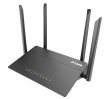
Вид слева
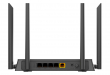
Вид сзади
DIR-822/E1
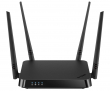
Вид спереди
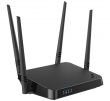
Вид справа
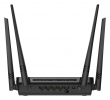
Вид сзади