
Всем привет! Сегодня я расскажу вам про настройку роутера Eltex NTP-1402G-W. Данный аппарат очень часто используется компанией Ростелеком. Сначала мы познакомимся с ним, потом подключим, и далее я расскажу вам: как настроить на нем интернет, Wi-Fi, IPTV и родительский контроль. Также расскажу про дополнительную конфигурацию. Если у вас будут возникать какие-то вопросы в комментариях, или вы видите, что я допустил ошибку – пишите в комментариях.
Содержание
- Индикаторы, порты и подключение
- Настройка интернета
- Настройка Wi-Fi
- Режим моста или точки доступа
- IPTV
- Родительский контроль и блокировка ненужных сайтов
- Характеристики
- Задать вопрос автору статьи
Индикаторы, порты и подключение
У компании Eltex есть две аппаратные версии роутера Eltex NTP-RG-1402G-W, поэтому давайте рассмотрим обе. Я вам советую для начала ознакомиться с индикаторами, так как они будут показывать вам – нормально работает аппарат и интернет или нет.
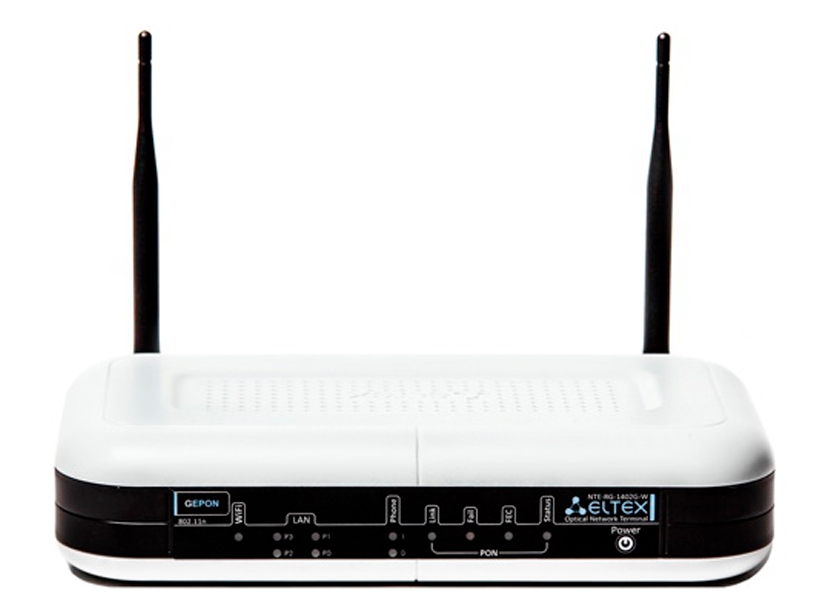
- Wi-Fi – беспроводное подключение. Если просто горит, значит сеть включена, если мигает, то значит идет передача данных.
- LAN – подключение к локальным портам. Оранжевый – 1 Гбит/с; Зеленый – 100 Мбит/с.
- Phone – подключение к телефонным портам.
- PON – коннект с оптикой.
- Status – авторизация в сети, либо есть, либо её нет.
- Power – включен или выключен аппарат.
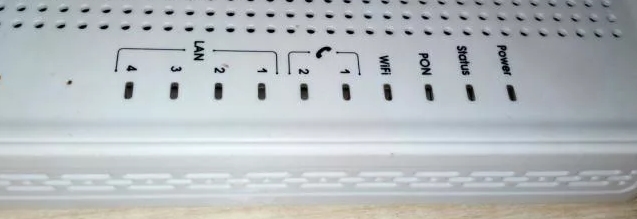
У более старой версии аппарата лампочки находятся сверху и имеют те же самые значения.
Теперь давайте ознакомимся с портами и подключим аппарат.
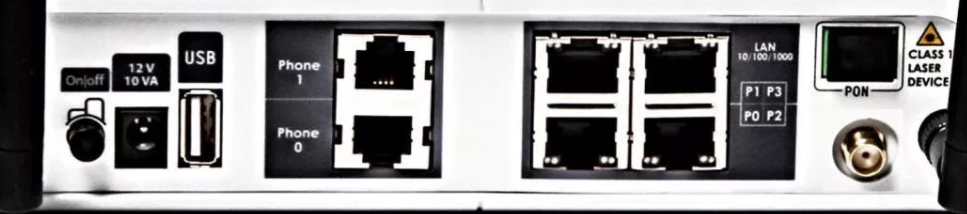

- On/Off – кнопка включения выключения. Для перезагрузки нужно нажать на ней два раза (чтобы сначала выключить, а потом включить).
- Вход для блока питания – подключением к электросети маршрутизатор.
- USB – для подключения внешних носителей.
- Phone 1, 2 – подключение телефонов.
- LAN (P1, P2, P3, P4) – 4 локальных порта, сюда мы можем подключить любые локальные устройства: компьютер, ноутбук, принтер, камеру видеонаблюдения, телевизор и т.д.
- PON – сюда подключаем оптический кабель.
Дополнительно может найти вход для подключения телевизионного кабеля – он может находится как справа, так и слева устройства. Также может иметь приписку «TV» – сюда мы подключаем провод от кабельной телекомпании.
Настройка интернета
- Для того, чтобы зайти в настройки аппарата, вам нужно быть подключённым к любому LAN порту с помощью сетевого провода. Далее с компьютера или ноутбука запустите браузер и в адресной строке введите:
192.168.1.1
- Далее вас попросят ввести логин и пароль – в обе строки вводим:
user (имя пользователя)
user (ключ)
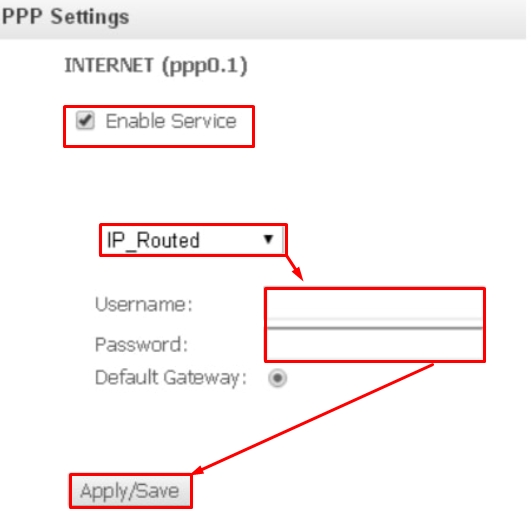
- Перейдите в раздел «PPP Settings» и установите верхнюю галочку в состояние включено. Далее ниже ставим режим «IP_Routed» и ниже вводим логин и пароль – его можно подсмотреть в договоре от провайдера. Применяем настройки.
Настройка Wi-Fi
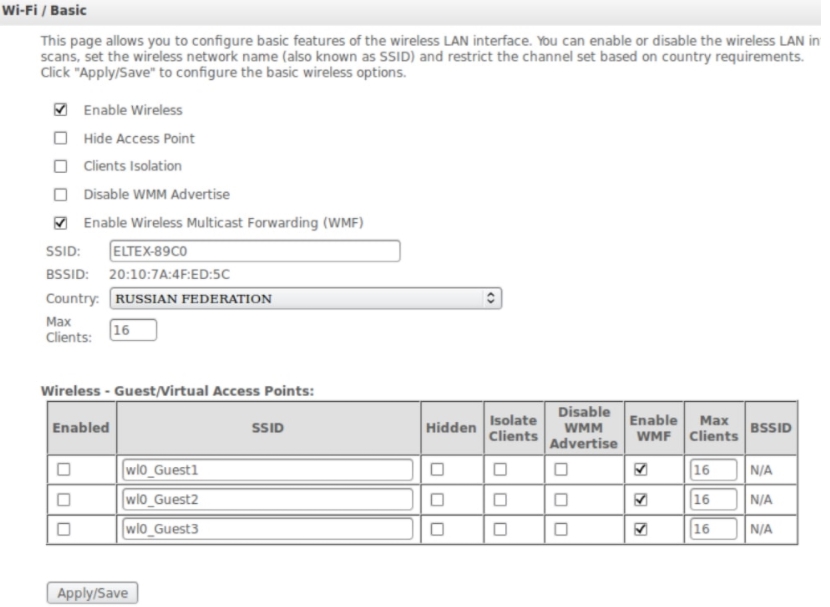
Слева в меню заходим в раздел «WiFi» и далее заходим в основные «Basic» настройки. Теперь давайте коротенько расскажу вам про галочки, которые можно включить или выключить:
- Enable Wireless – включает или выключает вай-фай сеть. Мы её сразу включаем. Но если вам не нужна беспроводная сеть, то деактивируем опцию.
- Hide Access Point – сеть не будет видна при поиске, но к ней можно будет подключиться по имени. Режим невидимой сети.
- Clients Isolation – все, кто будет подключен к роутеру через вайфай, не будут видеть друг друга, но будут иметь доступ к интернету.
- Disable WMM Advertise и Enable Wireless Multicast Forwarding (WMF) – эти параметры оставляем по умолчанию
Теперь ниже в поле SSID – вводим название беспроводной сети. Обязательно указываем страну, в которой вы сейчас находитесь, это нужно для того, чтобы роутер грамотно выбрал используемые каналы. В строку «MAX Clients» можно выставить ограничение по подключаемым клиентам по беспроводной сети. Я настоятельно не рекомендую выставлять значение больше указанного. Применяем и сохраняем параметры.
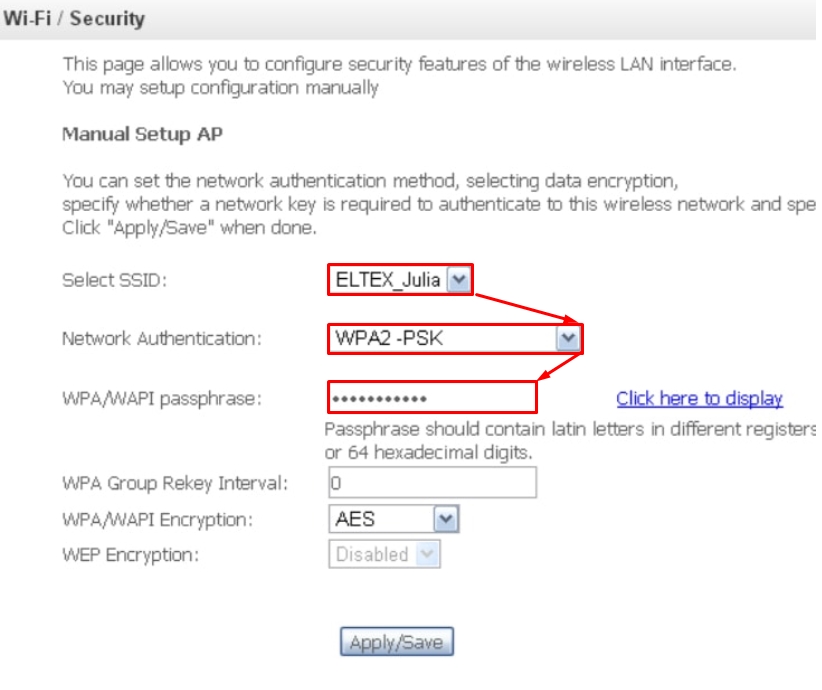
Переходим в раздел «Security». В верхнем выпадающем списке вам нужно выбрать сеть, к которой вы будете менять настройки – выбираем нашу ранее созданную сеть по имени. Далее ниже выбираем режим шифрования «WPA2-PSK». Если же вы хотите убрать пароль, то выбираем режим «Open». В самом конце вводим пароль и сохраняем изменения.
Режим моста или точки доступа
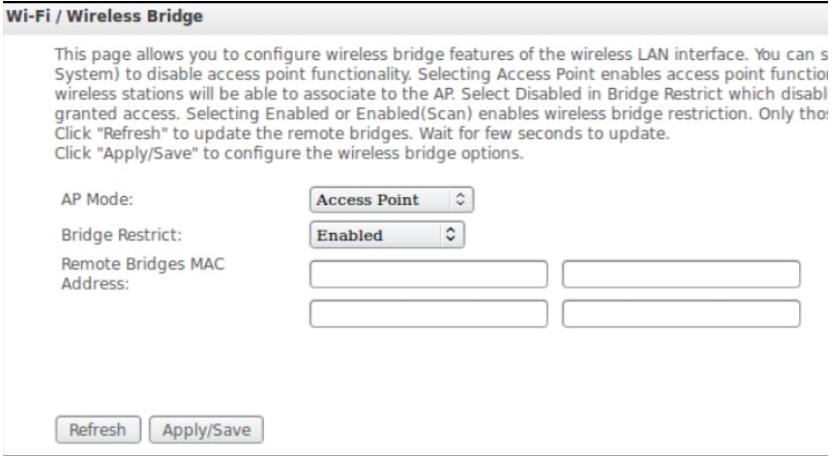
Настройка находится там же в разделе «Wi-Fi» – находим подраздел «WirelessBridge». В верхней строке выставляем мод моста (Wireless Bridge) или точки доступа (Acces Point). Вторая строка «Bridge Restrict» включаем фильтрацию по MAC, но если вы подключаетесь к известной сети, то режим можно выключить. Далее ниже идут 4 строки, в первую вводим MAC подключаемого устройства.
IPTV
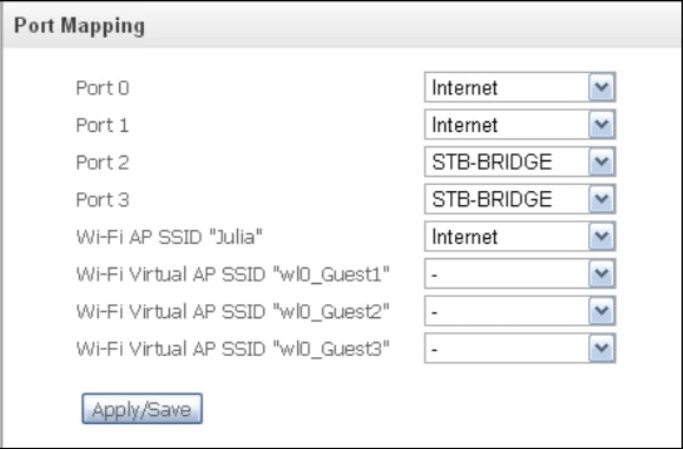
Подключаем IP TV приставку к любому локальному порту и запоминаем его номер. Далее в настройках заходим в раздел «Port Mapping». Вы увидите 4 порта, которые пронумерованы от 0 до 3. Вам нужно выбрать нужный вход и напротив него выставить режим «STB Bridge». Только не забудьте сохранить конфигурацию и изменения, в противном случае настройки не будут применены.
Родительский контроль и блокировка ненужных сайтов
Переходим в «Advanced Setup» – «Parental Control». Сначала нам нужно создать само правило, для этого переходим в «Time Restriction» и нажимаем «Add». В поле «User Name» вводим любое имя. Далее нужно ввести MAC-адрес устройства, используемого ребенком. Ниже вы увидите таблицу, где можно указать дни недели, по которым будет действовать ограничение. Также можно указать и время – с какое по какое будут блокироваться адреса.
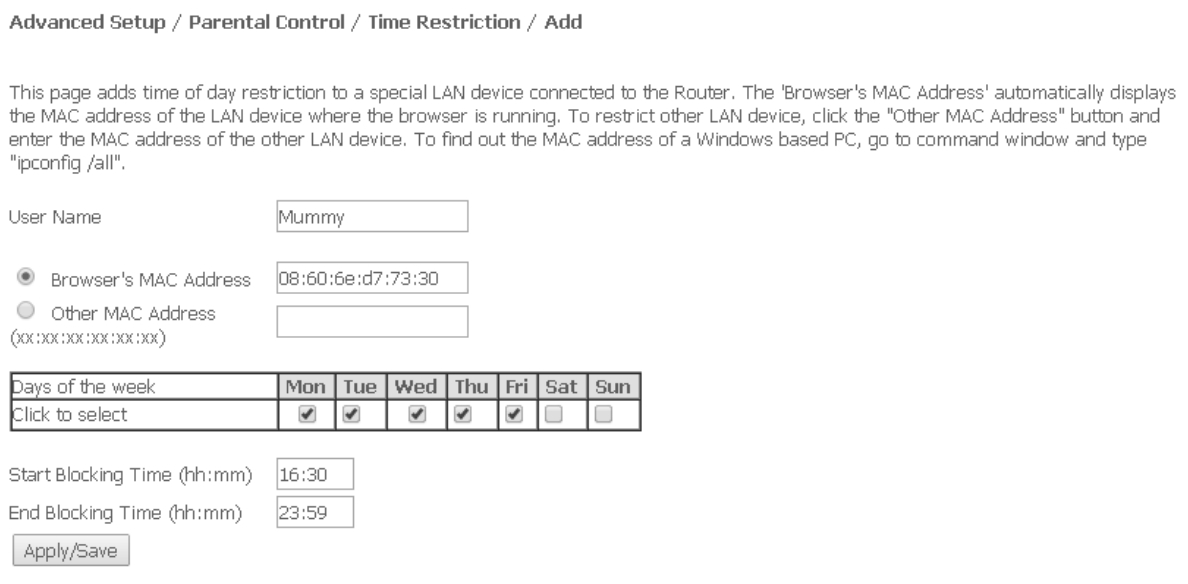
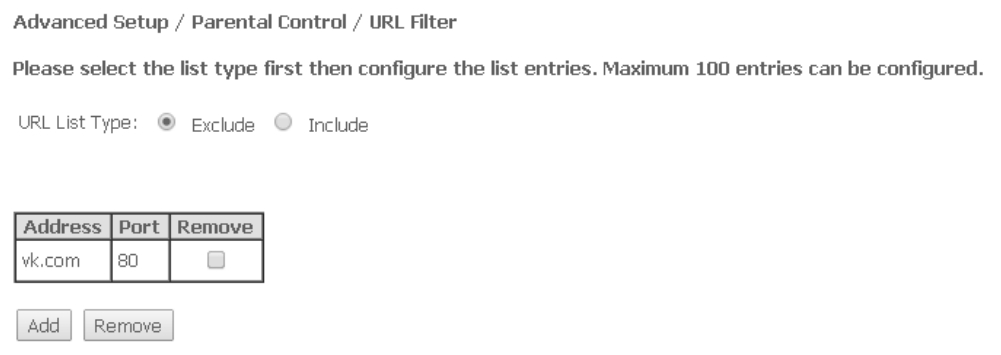
Сохраняем изменения и переходим назад в раздел «Parental Control», далее заходим в «URL Filter». Тут есть два списка, который вы можете видеть, переключая:
- «Exclude» – или черный список. Сюда заносим адреса, к которым запрещено иметь доступ ребенку.
- «Include» – белый список или разрешенные адреса.
Далее нажимаем «Add» вводим адрес и добавляем его. По умолчанию для сайтов используется порт 80.
Характеристики
| Разъем | SC/APC |
| Передача | С помощью оптоволокна типа SMF- 9/125, G.652 |
| Скорость приёма | 2488 Мбит в секунду |
| Порты | 4 по 1 Гбит |
| Телефонные порты | FXS |
| MIMO | 2х2 |
| Стандарты Wi-Fi | IEEE 802.11b: 1, 2, 5.5 и 11 Мбит/с
IEEE 802.11g: 6, 9, 12, 18, 24, 36, 48 и 54 Мбит/с IEEE 802.11n : от 6.5 до 300 Мбит/с (от MCS0 до MCS15)¹ |
| Частота беспроводной сети | 2,4 Гц |
| Дополнительные функции | PPPoE, IPoE, режим моста, маршрутизатора, точки доступа, DHCP, DynDNS, UPNP, NAT, NTP, IGMP Shooping, IGMP Proxy, VLAN (IEEE 802.1Q), TR-069. |
Параметры интерфейса PON
- 1 порт GPON
- Соответствие ITU-T G.984.2, FSAN Class A+
- Тип разъема — SC/APC
- Среда передачи — оптоволоконный кабель SMF- 9/125, G.652
- Коэффициент разветвления — до 1:64
- Максимальная дальность — 10 км
- Передатчик: 1310 nm
- Data Rate: 1244 Mb/s
- Avarage Launch Power: -2…+3 dBm
- Spectral Width (RMS): 3 nm
- Приемник: 1490 nm
- Data Rate: 2488 Mb/s
- Receiver Sensitivity: -23 dBm with BER better than or equal to 1.0×10⁻¹⁰
- Receiver Optical Overload: -3 dBm
Параметры интерфейсов LAN
- 4 порта Ethernet 10/100/1000 Base-T(RJ-45)
Параметры интерфейсов FXS
- 2 порта FXS
- Поддержка протокола SIP
- Аудиокодеки: G.729 (A), G.711(A/U), G.723.1
- Передача факса: G.711, T.38
- Сопротивление шлейфа до 2 кОм
- Прием набора импульсный/частотный (DTMF)
- Выдача Caller ID
Параметры беспроводного модуля
- Стандарты 802.11 b/g/n
- Схема MiMo: 2×2
- Частотный диапазон 2400 ~ 2483,5 МГц
- Безопасность беспроводного соединения: WEP, WPA, WPA2
Скорость беспроводного соединения
- IEEE 802.11b: 1, 2, 5.5 и 11 Мбит/с
- IEEE 802.11g : 6, 9, 12, 18, 24, 36, 48 и 54 Мбит/с
- IEEE 802.11n : от 6.5 до 300 Мбит/с (от MCS0 до MCS15)¹
Максимальная выходная мощность передатчика²
- 802.11b (11 Mbps): 17дБм
- 802.11g (54 Mbps): 15дБм
- 802.11gn (MCS 7): 15дБм
Схемы модуляции
- IEEE 802.11b: DQPSK, DBPSK, CCK
- IEEE 802.11g : BPSK, QPSK, 16QAM, 64QAM, OFDM
- IEEE 802.11n : BPSK, QPSK, 16QAM, 64QAM c OFDM
Параметры интерфейса USB
- 2 порта USB 2.0 — для подключения USB-устройств
Физические характеристики и условия окруж. среды
- Габариты — 187x120x32 мм, настольное исполнение
- Напряжение питания адаптера — 220В/12В
- Потребляемая мощность — не более 16 Вт
- Рабочий диапазон температур от +5° до +40°С
- Относительная влажность до 80%
Поддержка стандартов
- ITU-T G.988 omci specification
- ITU-T G.984.x — GPON
- IEEE 802.1D
- IEEE 802.1Q
- IEEE 802.1P
Функциональные характеристики
- Поддержка TR-069
- Работа в режиме «моста» или «маршрутизатора»
- Поддержка PPPoE (auto, PAP, MSCHAP и CHAP авторизация)
- Поддержка IPoE (DHCP-client и static)
- DHCP-сервер на стороне LAN
- Передача Multicast трафика по Wi-Fi
- Поддержка DNS (Domain Name System)
- Поддержка DynDNS (Dynamic DNS)
- Поддержка UPNP (Universal Plug and Play)
- Поддержка NAT (Network Address Translation)
- Поддержка NTP (Network Time Protocol)
- Поддержка механизмов качества обслуживания QoS
- Поддержка IGMP Snooping
- Поддержка IGMP Proxy
- VLAN в соответствие с IEEE 802.1Q
Поддержка функций безопасности
- Ограничение скорости на портах
- FEC кодирование
Конфигурирование
- В соответствии с TR-142:
- Удаленное управление по протоколу OMCI
- Удаленное управление по протоколу TR-069
- Локальное управление WEB/CLI
- Обновление программного обеспечения: OMCI, TR-069, HTTP, TFTP
¹ Максимальная скорость беспроводной передачи данных определена спецификациями стандартов IEEE 802.11n. реальная пропускная способность будет другой. Условия, в которых работает сеть, а также факторы окружающей среды, включая объем сетевого трафика, строительные материалы и конструкции, и служебные данные сети могут снизить реальную пропускную способность. На радиус действия сети могут влиять факторы окружающей среды.
² Максимальное значение мощности передатчика будет изменяться в соответствии с правилами радиочастотного регулирования в Вашей стране.
Настройка роутера Eltex NTP RG 1402G W является важной задачей для создания стабильной и безопасной сети. Этот роутер предоставляет широкий спектр функций и опций, которые позволяют создать надежную и производительную сеть.
Для начала настройки роутера необходимо зайти в его веб-интерфейс. Для этого откройте любой веб-браузер и введите IP-адрес роутера в адресную строку. Обычно IP-адрес роутера указан на его задней панели или в документации.
После ввода IP-адреса веб-интерфейс роутера должен открыться в веб-браузере. Введите логин и пароль администратора, чтобы получить доступ к настройкам роутера. Если вы не знаете логин и пароль, попробуйте использовать стандартные комбинации «admin» и «password» или обратитесь к документации роутера.
После успешного входа в веб-интерфейс роутера вы можете приступить к его настройке. Настройки роутера разделены на несколько вкладок, каждая из которых отвечает за определенный аспект работы роутера. Настройки сети, безопасности, подключения к интернету и другие — все это можно настроить в соответствующих вкладках.
Содержание
- Начало настройки роутера Eltex NTP RG 1402G W
- Подключение роутера к сети
- Вход в настройки роутера
- Основные настройки роутера
Начало настройки роутера Eltex NTP RG 1402G W
- Подключите роутер Eltex NTP RG 1402G W к источнику питания и дождитесь, пока индикаторы питания и подключения к Интернету загорятся.
- С помощью Ethernet-кабеля подсоедините один из LAN-портов роутера к сетевому адаптеру на вашем компьютере.
- Откройте любой веб-браузер (например, Google Chrome или Mozilla Firefox) и введите адрес роутера (по умолчанию — 192.168.1.1) в строке адреса.
- Нажмите Enter или перейдите по указанному адресу, чтобы открыть страницу входа в настройки.
- На странице входа введите логин и пароль администратора (по умолчанию — admin и admin).
- Нажмите кнопку «Войти», чтобы получить доступ к настройкам роутера.
После успешного входа в настройки роутера Eltex NTP RG 1402G W вы сможете продолжить процесс настройки сети, настраивать безопасность Wi-Fi и другие параметры соединения. Будьте внимательны и сохраняйте изменения после каждого шага настройки. В случае возникновения проблем или необходимости дополнительной помощи обращайтесь к документации или технической поддержке производителя роутера.
Подключение роутера к сети
Для начала настройки роутера Eltex NTP RG 1402G W необходимо его подключить к сети.
Для этого выполните следующие шаги:
- Подсоедините один конец Ethernet-кабеля к порту ADSL на роутере.
- Подключите другой конец к исправной линии ADSL.
- Подключите источник питания к роутеру и включите его в сеть.
Когда роутер успешно подключен к сети, можно приступить к его настройке.
Вход в настройки роутера
Для начала настройки роутера Eltex NTP RG 1402G W необходимо выполнить вход в его настройки, используя web-интерфейс.
Для этого откройте любой веб-браузер (например, Google Chrome, Mozilla Firefox и т. д.) на компьютере, подключенном к роутеру. В адресной строке введите IP-адрес роутера. По умолчанию IP-адрес равен 192.168.1.1. После ввода IP-адреса нажмите Enter.
Откроется страница входа в настройки роутера. Введите логин и пароль для доступа к настройкам роутера. По умолчанию логин — admin, пароль — admin. После ввода логина и пароля нажмите кнопку Вход.
Если логин и пароль были введены верно, вы будете перенаправлены на главную страницу настроек роутера Eltex NTP RG 1402G W.
Основные настройки роутера
Появится окно для ввода логина и пароля. Введите стандартные логин и пароль — admin. После ввода нажмите кнопку «Войти» или клавишу «Enter». Если вы изменяли логин и пароль, введите свои учетные данные.
После успешной авторизации вы попадете на главную страницу веб-интерфейса роутера. Здесь вы можете увидеть основные настройки.
1. Название сети (SSID): Здесь вы можете задать имя для вашей Wi-Fi сети. Рекомендуется использовать уникальное имя, чтобы избежать конфликтов с другими сетями в окрестности.
2. Канал Wi-Fi: Вы можете выбрать канал для вашей Wi-Fi сети. Рекомендуется выбрать канал, который обеспечивает наименьшее количество помех от других беспроводных сетей.
3. Режим работы Wi-Fi: Здесь вы можете выбрать режим работы вашей Wi-Fi сети: 2.4 GHz, 5 GHz или автоматический. Рекомендуется выбрать автоматический режим, чтобы роутер сам выбирал наилучший режим в зависимости от условий окружающей среды.
4. Защита Wi-Fi: В этом разделе вы можете установить пароль для вашей Wi-Fi сети. Рекомендуется использовать надежный пароль, чтобы предотвратить несанкционированный доступ к вашей сети.
5. DHCP: Здесь вы можете включить или отключить DHCP-сервер роутера. Если DHCP-сервер включен, роутер будет автоматически назначать IP-адреса устройствам в вашей сети. Рекомендуется оставить DHCP-сервер включенным, чтобы облегчить настройку сети.
6. Порты LAN: В этом разделе вы можете настроить параметры портов LAN роутера. Здесь вы можете изменить IP-адрес роутера, настроить подсеть и маску подсети. Рекомендуется оставить настройки по умолчанию, если вы не знаете, что делаете.
После настройки основных параметров роутера не забудьте сохранить изменения, нажав кнопку «Применить» или «Сохранить». В случае несохранения изменений, они не будут применены и вы будете использовать старые настройки.
Это была пошаговая инструкция по основным настройкам роутера Eltex NTP RG 1402G W. Следуя этим шагам, вы сможете настроить роутер, чтобы он соответствовал вашим требованиям.
| Технология PON | GPON |
| Тип оборудования PON | ONU |
| Количество портов LAN (ONU) | 4 |
| FXS (ONU) | 2 |
| CaTV (ONU) | Нет |
| Wi-Fi | 2,4 ГГц |
| Умный дом | Нет |
| В реестре Минпромторга (ТОРП) | Нет |
| Поддержка EasyMesh | Нет |
Основные характеристики NTU-RG1402G-W
- 1 порт WAN GPON, SFP модуль класса B+, чувствительность до -28dBm
- 4 гигабитных LAN порта
- 2 порта FXS, работа телефонии на базе протокола SIP
- Wi-Fi стандарта 802.11b/g/n 2.4ГГц
- 2 порта USB
Новая скорость домашнего интернета
Абонентский терминал NTU-RG1402G-W разработан на базе высокопроизводительного четырехядерного процессора. Скорость маршрутизации из WAN в LAN достигает 1 гигабита в секунду. Абоненты оператора связи получают новый уровень скорости скачивания файлов, особенно при обмене файлами внутри сети. На практике время ping доступа в интернет для абонентов GPON часто составляет всего несколько милисекунд
Домашний/бизнес телефон
Функционал телефонии реализован в соответствии со всеми сложившимися стандартами VoIP.Для повышения качества звука применяются функции комфортного шума, эхоподавления, возможен автоматический выбор кодека, в зависимости от полосы пропускания. В случае бизнес применения NTU-RG1402G-W поддерживается возможность подключения факс аппарата.
IP телевидение
GPON существенно отличается от классического Ethernet в части управления абонентскими устройствами. Доступ абонента к настройкам NTU-RG1402G-W существенно ограничен, а оператору связи предоставляется возможность тонкой настройки каждой ONT на сети. Оборудование Eltex реализует эффективную схему доставки IPTV до абонента: OLT и ONT работают в специальном режиме, резервируя полосу пропускания для IPTV и выделяя отдельный порт LAN на NTU-RG1402G-W. Есть возможность ограничить доступ к IPTV или предоставить абоненту расширенный пакет ТВ каналов средствами OLT.
Технология PON
Технология GPON — одно из самых современных и эффективных решений задач последней мили позволяющее существенно экономить на кабельной инфраструктуре и обеспечивающее скорость передачи данных до 2,5 Гбит/с в направлении downlink и 1,25 Гбит/с в направлении uplink. Использование в сетях доступа решений на базе технологии GPON дает возможность предоставлять конечному пользователю доступ к набору услуг на базе протокола IP.
Беспроводное подключение Wi-Fi
Абонентские устройства поддерживают подключение по стандарту IEEE 802.11b/g/n на частоте 2,4ГГц и 2,4/5ГГц (опционально).
Параметры интерфейса PON
- 1 порт GPON
- Соответствие ITU-T G.984.2, ITU-T G.984.5 Filter, FSAN Class B+, SFF-8472
- Тип разъема — SC/APC
- Среда передачи — оптоволоконный кабель SMF — 9/125, G.652
- Максимальная дальность — 20 км
- Передатчик: 1310nm DFB Upstream Burst Mode Transmitter
- Data Rate: 1244Mb/s
- Average Launch Power +0,5..+5 dBm
- Spectral Line Width @ -20 dB 1 nm
- Приемник: 1490nm APD/TIA Downstream CW Mode Digital Receiver
- Data Rate: 2488Mb/s
- Receiver Sensitivity -28 dBm With BER better than or equal to 1.0×10⁻¹⁰
- Receiver Optical Overload -4 dBm
Параметры интерфейсов LAN
- 4 порта Ethernet 10/100/1000 Base-T (RJ-45)
Параметры интерфейсов FXS
- 2 порта FXS
- Поддержка протокола SIP
- Аудиокодеки: G.729 (A), G.711(A/U), G.723.1
- Передача факса: G.711, T.38
- Сопротивление шлейфа до 2 кОм
- Прием набора импульсный/частотный (DTMF)
- Выдача Caller ID
Параметры беспроводного модуля
- Стандарты 802.11 b/g/n
- Схема MiMo: 2×2
- Частотный диапазон 2400 ~ 2483,5 МГц
- Безопасность беспроводного соединения: WEP, WPA, WPA2
Скорость беспроводного соединения¹
- IEEE 802.11b: 1, 2, 5.5 и 11 Мбит/с
- IEEE 802.11g : 6, 9, 12, 18, 24, 36, 48 и 54 Мбит/с
- IEEE 802.11n : от 6.5 до 300 Мбит/с (от MCS0 до MCS15)¹
Максимальная выходная мощность передатчика²
- 802.11b (11 Mbps): 17дБм
- 802.11g (54 Mbps): 15дБм
- 802.11gn (MCS 7): 15дБм
Схемы модуляции
- IEEE 802.11b: DQPSK, DBPSK, CCK
- IEEE 802.11g : BPSK, QPSK, 16QAM, 64QAM, OFDM
- IEEE 802.11n : BPSK, QPSK, 16QAM, 64QAM c OFDM
Параметры интерфейса USB
- 2 порта USB 2.0 — для подключения USB-устройств
Физические характеристики и условия окруж. среды
- Габариты — 187x120x32 мм, настольное исполнение
- Питание. Внешний адаптер питания постоянного тока 12B/2А
- Потребляемая мощность не более 15 Вт
- Рабочий диапазон температур от +5° до +40° С
- Относительная влажность до 80%
Поддержка стандартов
- ITU-T G.984.x — GPON
- ITU-T G.988 OMCI specification
- IEEE 802.1D
- IEEE 802.1Q
- IEEE 802.1P
Функциональные характеристики
- Поддержка TR-069
- Работа в режиме «моста» или «маршрутизатора», в т.ч. виртуального
- Поддержка PPPoE (auto, PAP, MSCHAP и CHAP авторизация)
- Поддержка IPoE (DHCP-client и static)
- DHCP-сервер на стороне LAN
- Передача Multicast трафика по Wi-Fi
- Поддержка DNS (Domain Name System)
- Поддержка DynDNS (Dynamic DNS)
- Поддержка UPNP (Universal Plug and Play)
- Поддержка NAT (Network Address Translation)
- Поддержка NTP (Network Time Protocol)
- Поддержка механизмов качества обслуживания QoS
- Поддержка IGMP Snooping
- Поддержка IGMP Proxy
- VLAN в соответствие с IEEE 802.1Q
Поддержка функций безопасности
- Ограничение скорости на портах
- FEC кодирование
Конфигурирование и мониторинг
- В соответствии с TR-142:
- Удаленное управление по протоколу OMCI
- Удаленное управление по протоколу TR-069
- Локальное управление WEB/CLI
- Обновление программного обеспечения: OMCI, TR-069, HTTP, TFTP
¹ Максимальная скорость беспроводной передачи данных определена спецификациями стандартов IEEE 802.11n. реальная пропускная способность будет другой. Условия, в которых работает сеть, а также факторы окружающей среды, включая объем сетевого трафика, строительные материалы и конструкции, и служебные данные сети могут снизить реальную пропускную способность. На радиус действия сети могут влиять факторы окружающей среды.
² Максимальное значение мощности передатчика будет изменяться в соответствии с правилами радиочастотного регулирования в Вашей стране

Блок питания

Руководство по установке и настройке

Провод заземления
Сертификаты на гарантию, замену, техподдержку
Скачать регламенты
Продление гарантийного обслуживания, NTU-RG-1402G-W (используется при покупке с новым оборудованием. Включена в т.ч. стандартная гарантия производителя — 1 год)
[ для нового оборудования ]
до 2 лет +15% от цены оборудования
EW-NTU-RG-1402G-W-2Y
до 3 лет +25% от цены оборудования
EW-NTU-RG-1402G-W-3Y
до 5 лет +40% от цены оборудования
EW-NTU-RG-1402G-W-5Y
Продление гарантийного обслуживания, NTU-RG-1402G-W (используется при покупке для ранее приобретенного оборудования)
[ для уже купленного оборудования ]
на 1 год +12% от цены оборудования
EW-NTU-RG-1402G-W-1Y
Сертификат на консультационные услуги по вопросам эксплуатации оборудования Eltex — NTU-RG-1402G-W — безлимитное количество обращений 8х5 (услуга оказывается по московскому времени)
1 год +6% от цены оборудования
SC-NTU-RG-1402G-W-B-1Y
3 года +15% от цены оборудования
SC-NTU-RG-1402G-W-B-3Y
5 лет +32% от цены оборудования
SC-NTU-RG-1402G-W-B-5Y
Сертификат на услугу по отправке оборудования на подмену на следующий рабочий день (next business shipping) в случае выхода из строя оборудования, NTU-RG-1402G-W
1 год +30% от цены оборудования
NBS-NTU-RG-1402G-W-1Y
3 годa +75% от цены оборудования
NBS-NTU-RG-1402G-W-3Y
5 лет +93,75% от цены оборудования
NBS-NTU-RG-1402G-W-5Y
Обучение в Академии Eltex
Базовый курс Академии Eltex: Использование коммутаторов Eltex
Базовый курс Академии Eltex: Использование маршрутизаторов Eltex
Базовый курс Академии Eltex: Точки доступа Enterprise и Контроллер беспроводной сети Eltex
[NTU] 4-е способа обновить ПО абонентского терминала NTU / NTP
Обзор способов обновить ПО:
1) Через web-интерфейс:
В пункте меню Management / Update Software по кнопке «Обзор», выбрать нужный файл ПО, затем, кнопкой «Update Software» обновить ПО.
2) Через терминал LTP посредством протокола OMCI (для ПО терминла версии 3.х.):
Данный способ наименее рекомендуем, т.к. сам процесс обновления по OMCI крайне долгий до 20 минут и в это время у абонентов не работают услуги, как следствие абонент может ребутнуть ONT в надежде, что все «починится», процесс обновленя будет прерван, а ОНТ загрузится с последней работающей версией ПО.
Скопировать файл прошивки на терминл командой
copy tftp://192.168.1.4/ntu-rg-3.28.2.655.fw.bin fs://ont-firmware
где 192.168.1.4 — адрес tftp сервера;
ntu-rg-3.28.2.655.fw.bin — файл ПО.
tftp сервер должен быть доступен для терминала и на папку с фалом ПО должны быть установлены соответствующие права.
LTP-X# show firmware ont //посмотреть список загруженных файлов ПО для ОНТ
Команда на обновление ПО:
update ont 0/2 filename ntu-rg-3.28.2.655.fw.bin
где 0/2 — pon-port и ID нужной ОНТ, ntu-rg-3.28.2.655.fw.bin — файл ПО, заранее скопированный на терминал.
В течение 10-и минут ПО будет обновлено.
3) Через внутренний ACS терминала LTP:
для терминалов rev.B, rev.C.
LTP-X# acs //Перейти в режим конфигурирования ACS
(acs)firmware //Перейти в режим конфигурирования параметров ПО ONT
(acs-firmware)copy 192.168.16.26 ntp-rg-3.22.1.14.fw.bin //Указать адрес TFTP-сервера и имени файла ПО
(acs-firmware)show files //Просмотреть список загруженных файлов
(acs-firmware)show list //Просмотреть список профилей обновления
(acs-firmware)add firmware 1 //Добавить профиль обновления
(acs-firmware)firmware 1 //Перейти к редактированию профиля
(acs-firmware_config-fw id=’1′)show config //Просмотреть конфигурации профиля
(acs-firmware_config-fw id=’1′)set file ntp-rg-3.22.1.14.fw.bin //Установить файл ПО для данного профиля
(acs-firmware_config-fw id=’1′)add profile TEST //Добавить профиль конфигурации (соответствующий тем ONT, которые требуют обновления ПО). Список профилей доступен в разделе (acs-profile) по команде «show list»
4) Через telnet:
Зайти на онт по telnet и ввести:
tftp -g -t i -f <file.bin> <iphost.tftp.serverfolder>
где, <file.bin> — файл ПО
<iphost.tftp.serverfolder> — адрес tftp сервера и путь до файла.
пример: tftp -g -t i -f ntu-rg-3.28.2.655.fw.bin 192.168.1.101/tftpFiles
Источник:
docs.eltex-co.ru
[NTU] Как настроить ONU (NTU-RG-1421G-WAC, NTU-2W, и подобные) в режиме маршрутизатора
Чтобы настроить ОНТ в режиме маршрутизатора, необходимо выполнить следующие шаги:
1) зайти на web интерфейс от имени пользователя admin.
2) В пункте меню Advanced Setup / WAN Service добавить wan сервис.
3) в настройках сервиса выбрать тип соединения PPPoE или IPoE, в зависимости от сехмы реализации сети.
3.1) при настройке пункта Network Address Translation Settings поставить галочку у опции Enable NAT
4) В пункте меню Advanced Setup / Mapping / WAN interfaces присоеденить, созданный интерфейс, к бриджу.
5) В пункте меню Advanced Setup / LAN / General Settings включить DHCP-сервер, опция Enable DHCP Server, по умолчанию включено.
6) Изменить заводской пароль для пользователя admin в пункте меню Management / Passwords. Предварительно рекомендуется ознакомиться с требованиями безопасности к паролю:
Требования безопасности к паролю
Пароль должен:
- Не входить в TOP-200 часто используемых паролей
- Содержать не менее 10 символов
- Содержать символы, набранные в разных регистрах;
- Помимо латинских букв, содержать также цифры, знаки препинания и/или специальные символы;
- Не являться словом из словаря, сленга, диалекта, жаргона;
- Не являться персональной информацией (имена, адреса, дата рождения, телефон и т.п.)
Источник:
docs.eltex-co.ru
[NTU] Как изменить заводской пароль для подключения к NTP-X, NTU-X?
Необходимо подключиться к WEB-интерфейсу NTP-X, NTU-X по IP-адресу 192.168.1.1, логин/пароль — user/user. Перейти в меню «Management/Passwords».
Ввести старый пароль для пользователя user (user), затем ввести новый пароль, подтвердить его и нажать кнопку «Apply/Save» для применения изменений.

Требования безопасности к паролю
Пароль должен:
- Не входить в TOP-200 часто используемых паролей
- Содержать не менее 10 символов
- Содержать символы, набранные в разных регистрах;
- Помимо латинских букв, содержать также цифры, знаки препинания и/или специальные символы;
- Не являться словом из словаря, сленга, диалекта, жаргона;
- Не являться персональной информацией (имена, адреса, дата рождения, телефон и т.п.)
Источник:
docs.eltex-co.ru
[NTU]Как на NTP-X, NTU-X заблокировать доступ к определенному сайту?
Необходимо подключиться к WEB-интерфейсу NTP по IP-адресу 192.168.1.1, логин/пароль — user/user. Перейти во вкладку «Advanced Setup/Parental control/URL Filter».
Нажать кнопку «Add» для добавления новой записи.
В открывшемся окне необходимо указать порт и сайт, к которому будет закрыт доступ.

Источник:
docs.eltex-co.ru
[NTU] Как сделать сеть Wi-Fi скрытой?
Настройку необходимо производить через WEB браузер (например Internet Explorer, Opera или Mozilla Firefox).
- Необходимо подключиться к WEB — интерфейсу NTP по IP-адресу 192.168.1.1 логин/пароль — user/user.
- Перейти во вкладку Wireless — Basic.
- Выставить флаг напротив «Hide Access Point» и нажать кнопку «Apply/Save».
После этого Ваша сеть станет скрытой.
Источник:
docs.eltex-co.ru
[NTU] Как сбросить устройства NTP-X, NTU-X к заводским настройкам?
Существует два способа сброса абонентских терминалов NTP-X / NTU-X к заводским настройкам.
1. Подключиться к WEB конфигуратору абонентского терминала. IP-адрес устройства 192.168.1.1, логин/пароль — user/user.
Во вкладке «Management/Settings/Restore Default» нажать кнопку «Restore Default Settings» и подтвердить нажав «OK». Последует перезагрузка устройства и сброс конфигурации к заводским параметрам.
2. Удерживать системную клавишу «F» в течение 7-10 секунд. При этом индикатор «Power» загорится красным цветом, индикатор «PON» погаснет. Последует перезагрузка устройства и сброс конфигурации к заводским параметрам.
Источник:
docs.eltex-co.ru
На данный товар не оставлено ни одного отзыва.
Будьте первым!
Устройство обеспечивает доступ к высокоскоростному интернету и к современным услугам телефонии, а также возможность организации домашней сети.

Содержание
- Обзор роутера, индикаторы и разъемы
- Настройка роутера Eltex от Ростелекома пошагово
- Подключение интернета
- Wi-Fi
- Проброс портов
- IPTV
- Другие настройки
Обзор роутера, индикаторы и разъемы
Многофункциональный терминал ELTEX NTP-RG-1402G-W кроме стандартных опций маршрутизатора умеет взаимодействовать с современными телевизорами и телефонными аппаратами.
Оснащение прибора гигабитными Ethernet-портами позволяет использовать сегодняшние возможности высокоскоростных подключений. Наличие разъемов под IP-телевидение, обеспечивает возможность подключения IPTV и использование IP-телефонии.
Благодаря поддержке беспроводного стандарта 802.11n пропускная способность Wi-Fi достигает 300 Mbit/s. В таблице ниже приведены основные характеристики устройства.

Индикаторы
Передняя панель роутера очень информативна и содержит значительное количество светоиндикаторов. Они удобны при выполнении настроек аппарата и кроме этого позволяют диагностировать неполадки работы прибора.
 Индикаторы сигнализируют о следующих режимах функционирования терминала:
- Wi-Fi подключение (Если горит не моргая, то wi-fi активен. Моргающий светодиод свидетельствует об идущем процессе передачи данных);
- Подключение к сети электропитания (в случае применяемых настроек по умолчанию горит оранжевым. Если используются измененные параметры, то – зеленым.);
- Состояние соединения портов LAN (по цвету этого светодиода можно судить о скорости подключения, например, оранжевый — 1000 Mbit/s, зеленый – 10/100 Mbit/s);
- Телефония (при поднятой трубке горит зеленым. Во время приема вызова моргает. Начинает быстро мигать, когда нет авторизации на сервере.);
- ТВ (если нет связи с телевизором, то начинает светиться красным);
- Соединение с оптоволоконной сетью (о наличии связи свидетельствует зеленое свечение, об отсутствии – красное.);
- Индикатор «Статус» (горит зеленым при установленной сессии PPP, иначе светится оранжевым).
Разъемы
Сзади уместились две внешние антенны, все порты и разъемы, а также кнопка «Вкл./Откл.».
 Их перечень включает в себя следующие элементы (слева-направо):
- Клавиша «Вкл./Откл.»;
- Гнездо для подачи электропитания посредством комплектного блока питания с выходным напряжением в 12 вольт;
- USB-порт;
- Специальный разъем для подсоединения телевизионного провода;
- Два разъема для соединения с телефонами;
- Четыре гигабитных LAN-порта;
- Гнездо для установки связи к оптической линии;
- Клавиша «Сброс».
К основному достоинству этого устройства можно отнести автоматическое получение параметров от провайдера. Отсутствует нужда в вызове мастера для настройки маршрутизатора.
Например, специалисты из компании «Ростелеком» (РТК) могут прописать конфигурацию на станционном оборудовании, то есть удаленно.
В этом случае от владельца прибора требуется лишь осуществить вход в web-интерфейс, чтобы настроить беспроводную домашнюю сеть.
Процедура настройки подключения интернету тоже не имеет значительной сложности. Ниже представлено руководство о том, как это сделать самостоятельно.
Подготовительные мероприятия
До того, как приступить к процедуре настроек, необходимо подключить терминал. К сожалению, в перечне комплектующих кроме инструкции пользователя и адаптера для подсоединения к электросети 220 В больше ничего нет.
Все провода требуется купить дополнительно (LAN, телевизионный и телефонные кабели). Таким образом, следует иметь в виду, что итоговая цена подключенного терминала не намного, но увеличивается.
Процедура соединения и настроек подключения:
- Штекер адаптера электропитания вставить в гнездо с надписью «12V»;
- Оптоволоконный кабель от «РТК» вставить в Port0;

- LAN-разъем прибора соединить посредством приобретенного отдельно патч-корда с сетевой картой ПК;
- Вставить блок питания в розетку электросети 220 вольт;
- Нажать кнопку «Вкл./Откл.»;
- Дождаться завершения процесса загрузки прибора;
- Открыть в ПК сетевые подключения;

- Вызвать контекстное меню от подсоединения;
- Клацнуть «Свойства»;
- Поставить отметку в графу «Протокол интернета TCP\IP» и кликнуть «Свойства»;

- В закладке «Общие» установить автоматическое присвоение адресов;

- Готово. На этом подготовительные мероприятия завершены и теперь можно приступить к конфигурированию в web-интерфейсе прибора.


Подключение интернета
Необходимо выполнить такие последовательные действия:
- Запустить интернет-обозреватель в ПК;
- Перейти по адресу указанному на нижней крышке терминала, например, в адресной строке, набрать «192.168.0.1» и клацнуть «Ввод»;

- В отобразившемся меню напечатать параметры авторизации, которые также написаны на наклейке внизу аппарата (в случае стертости и нечитабельности надписей наклейки все параметры дополнительно указаны в сопроводительной документации к прибору);

- Клацнуть «Отправить». Отзыв на это действие должен быть немедленным, на мониторе отобразится web-конфигуратор роутера;


Примечание: Если указанные в документации и на наклейке аппарата имя и код доступа не срабатывают, то значит, бывший администратор их сменил.
Потребуется связаться с ним, чтобы узнать параметры. При невозможности выяснения данных для авторизации у бывшего владельца терминала, необходимо осуществить откат настроек прибора к фабричному состоянию.
С этой целью на задней панели устройства предусмотрена клавиша «Сброс». Вооружившись острым предметом, к примеру, зубочисткой, следует нажать ее и не отпускать пока аппарат не перезапустится (ориентировочно несколько секунд).
После перезагрузки маршрутизатор будет иметь заводские параметры и приведенные на наклейке логин и пароль вновь станут актуальны.
- Войти в закладку «Услуги» и затем перейти в раздел «Порты», где для «Р0» указать «Internet», а для 2-го и 3-го — STB. Потом включить «IGMP Snooping»;
- Открыть закладку «Интернет» и в графе «Режим запуска» установить «Автоматический»;

- В следующем поле поставить «PPPoE»;
- Ниже напечатать имя и код доступа, написанные в договоре абонента с «Ростелекомом»;
- IP и маска также прописаны в контракте с провайдером, наиболее часто в случае с «РТК» используются «192.168.0.1» и «255.255.255.0»;
- Клацнуть «Применить»: это сохранит введенные корректировки;
- Перезапустить устройство;
- Готово.

Wi-Fi
Чтобы настроить Wi-Fi потребуется исполнить следующие шаги:
- Войти в раздел «Wi-Fi»;
- Перейти в подраздел «Basic»;

- Отметить графы «Enable Wireless»;
- Далее в графе «SSID» напечатать самостоятельно придуманное имя;
- Клацнуть «Применить»;
- Затем из раздела «Wi-Fi» перейти в подраздел «Security»;
- Указать имя Wi-Fi в графе «SELECT SSID»;
- В графе ниже выбрать «Mixed WPA2/WPA PSK»;
- Затем придумать и напечатать код доступа к Wi-Fi;
- Способ шифрования рекомендуется поменять на «TKIP+AES»;
- Клацнуть «Применить»;
- Перезапустить терминал;
- Открыть раздел «Management»;
- Перейти в подраздел «Reboot»;
- Клацнуть «Reboot»;
- Перезагрузить роутер;
- Готово. Можно соединяться с Wi-Fi.

Проброс портов
Чтобы осуществить проброс портов на этом терминале потребуется дополнительно использовать приложение «FlylinkDC++».
Процедура состоит из следующих основных действий:
- Применяя методику, описанную выше в этом руководстве, запустить web-конфигуратор;
- Войти в раздел «Сетевые сервисы»;
- Активировать допуск для «UPNP»;
- Клацнуть «Применить»;
- Перезапустить прибор;
- Скачать дополнительное приложение из глобальной сети, выполнить ее инсталляцию в ПК;
- Запустить установленную программу;
- Войти в меню «Настроек»;
- Перейти в закладку «Настройки соединения»;
- Указать необходимые пользователю настройки;
- Поставить галочку в графу «Брандмауэр с UPnP»;
- Кликнуть «Сохранить».
IPTV
В прошивке рассматриваемой модели терминала отсутствует вкладка «IPTV», поэтому ввод параметров производится в закладке «PortMapping». Здесь следует указать порт, через который соединена TV-приставка, и выбрать «STB Bridge».

Другие настройки
Устройство имеет опцию родительского контроля. С целью ее настройки нужно исполнить следующие шаги:
- Войти в закладку «Parental control»;

- Клацнуть «ADD»;
- В графе «User Name» напечатать имя;
- Поставить отметку в поле «Browser’s MAC Address» и ввести МАС компьютера;
- На свое усмотрение настроить действие запрета в конкретные дни, поставив галочки в соответствующие квадратики графы «Days of the week»;
- Установить время запуска и завершения периода ограничения.

