
Может ли один роутер выключить другой?
На чтение 3 мин Опубликовано Обновлено
Сети стали неотъемлемой частью нашей повседневной жизни, и мы все хотим, чтобы наша сетевая связь была быстрая и надежная. Однако порой возникают проблемы с качеством сети, и одной из возможных причин может быть взаимное влияние роутеров.
Роутеры — это устройства, которые позволяют нам подключаться к сети интернет. Когда в одной сети находится несколько роутеров, возникает вопрос о том, может ли один роутер оказывать помехи другому.
Ответ на этот вопрос зависит от нескольких факторов, таких как диапазон частот, на котором работают роутеры, и наличие перекрытий в покрытии сети. Если роутеры работают на одном и том же диапазоне частот, могут возникать помехи и снижение пропускной способности сети.
Однако с помощью правильной настройки роутеров и установкой определенных параметров, таких как каналы и мощность сигнала, можно уменьшить влияние одного роутера на другой. Также существуют специальные технологии, например, технология Multiple Input Multiple Output (MIMO), которая позволяет роутерам беспрепятственно работать в одной сети и повышает качество сигнала.
Влияние одного роутера на другой в сети: миф или реальность?
Сам по себе роутер – это устройство, выполняющее функцию маршрутизации данных между различными сетями. Он не может «вмешиваться» в работу другого роутера или негативно влиять на его функционирование. Обычно, роутеры работают независимо друг от друга, не влияя на своих соседей напрямую.
Однако, существуют ситуации, когда работа нескольких роутеров может быть сопряжена с определенными проблемами. Например, если роутеры находятся вблизи друг друга и испытывают взаимное влияние, это может привести к ухудшению качества сигнала Wi-Fi или возникновению пересечений и конфликтов каналов. В таком случае, рекомендуется правильно настроить роутеры и выбрать оптимальные каналы для работы Wi-Fi.
Также стоит учитывать, что скорость и качество работы сети зависят от самой сети и ее инфраструктуры. Наличие мощного и современного роутера само по себе не гарантирует стабильность работы всей сети. Роутеры могут взаимодействовать с другими устройствами сети, такими как коммутаторы или маршрутизаторы, и зависеть от их функционирования.
В итоге, ответ на вопрос о влиянии одного роутера на другой в сети неоднозначен. Во многих случаях, негативное влияние одного роутера на другой может быть связано с неправильной настройкой или проблемами с инфраструктурой сети. Поэтому, рекомендуется правильно настроить и обслуживать роутеры, а также учесть особенности роутеров при выборе их для работы в сети.
Основные причины сигнальных помех
Сигнальные помехи в сети могут возникать по разным причинам. Они могут быть вызваны внешними факторами или проблемами в самой сети. Вот некоторые из основных причин сигнальных помех:
- Электромагнитные воздействия: электромагнитные поля, генерируемые другими электронными устройствами в окружении, могут негативно влиять на сигнал Wi-Fi и вызывать помехи в сети.
- Физические препятствия: стены, мебель и другие объекты могут служить барьерами для беспроводного сигнала, вызывая снижение качества соединения и повышение уровня помех.
- Интерференция других устройств: работа других беспроводных устройств, таких как микроволновые печи, Bluetooth-устройства и телефоны, может приводить к сигнальным помехам и снижению скорости и стабильности Wi-Fi.
- Перегруженность сети: слишком большое количество устройств, подключенных к одной точке доступа, может привести к перегрузке сети, что в конечном итоге вызовет снижение качества сигнала и больше сигнальных помех.
- Некорректная настройка сети: неправильные настройки маршрутизатора или других сетевых устройств могут стать причиной сигнальных помех и проблем в сети.
Устранение этих проблем может потребовать изучения и исправления конкретной ситуации. Но имейте в виду, что иногда необходимо заменить старое оборудование или провести обновление ПО, чтобы устранить сигнальные помехи полностью.
В мире современных сетей и интернет-технологий роутеры играют важную роль. Они не только обеспечивают соединение с интернетом, но и осуществляют маршрутизацию сетевого трафика, позволяя пользователям обмениваться информацией. Однако, иногда может возникнуть ситуация, когда один роутер начинает мешать работе другого. Почему это происходит и как с этим бороться?
Проблема совместной работы нескольких роутеров может возникнуть в разных сценариях. Например, если роутеры находятся вблизи друг друга и используют одинаковые частоты Wi-Fi, то они могут мешать друг другу и создавать помехи в радиосвязи. Также, стоит отметить, что роутеры могут конфликтовать из-за несовместимости протоколов или настроек сети. Все это может привести к ухудшению качества сигнала Wi-Fi, падению скорости передачи данных и даже потере соединения.
Чтобы избежать проблем совместной работы роутеров, необходимо принять несколько мер. Во-первых, следует проверить настройки сети и убедиться, что у роутеров разные частоты Wi-Fi. Для этого можно воспользоваться программой для сканирования Wi-Fi сети. Во-вторых, рекомендуется установить роутеры на разном расстоянии друг от друга, чтобы избежать взаимных помех. И, наконец, при необходимости можно изменить настройки протоколов и уровня мощности передатчика Wi-Fi, чтобы избежать конфликтов между роутерами.
Итак, один роутер может действительно мешать работе другого, особенно если они находятся близко друг от друга и используют одинаковые частоты Wi-Fi. Однако, с помощью правильных настроек и мер предосторожности можно избежать этих проблем и обеспечить стабильную работу всей сети.
Содержание
- Один роутер может влиять на работу другого?
- Причины возникновения проблем сетевого соединения
- Взаимное влияние роутеров в домашней сети
- Рекомендации по устранению конфликта между роутерами
Один роутер может влиять на работу другого?
Да, один роутер может влиять на работу другого, особенно если они находятся вблизи друг друга и работают на одной и той же частоте. Это может вызвать интерференцию и негативно сказаться на качестве сигнала и скорости передачи данных.
Прежде всего, влияние одного роутера на другой будет наиболее заметно в случае использования беспроводного соединения (Wi-Fi). Если два роутера работают на одной частоте и находятся рядом друг с другом, они могут конкурировать за доступ к каналу передачи данных, что может привести к снижению стабильности и скорости вашей сети.
Также следует отметить, что при использовании одного провайдера интернета двумя роутерами в одной сети могут возникать конфликты IP-адресов. Это может привести к сбоям соединения и ограничению доступа к сети.
Чтобы избежать проблемы влияния одного роутера на другой, рекомендуется следующее:
- Разместить роутеры так, чтобы они находились на расстоянии друг от друга. Это поможет уменьшить интерференцию и конкуренцию между ними.
- Выбрать разные частоты для роутеров. Некоторые роутеры поддерживают работу на различных частотах, что позволяет избежать столкновения.
- Настроить сетевые настройки и IP-адреса роутеров таким образом, чтобы они не конфликтовали друг с другом.
Используя эти рекомендации, можно снизить влияние одного роутера на другой и обеспечить более стабильную и надежную работу сети.
Причины возникновения проблем сетевого соединения
Существует несколько основных причин, по которым может возникнуть проблема сетевого соединения:
1. Неправильная конфигурация роутера: Неправильно настроенные параметры роутера могут привести к потере сетевого соединения. Необходимо убедиться в правильности настроек, таких как IP-адрес, подсеть, шлюз по умолчанию и DNS-серверы.
2. Повреждение оборудования: Физические повреждения роутера или сетевых кабелей могут вызвать проблему сетевого соединения. Необходимо проверить состояние оборудования и заменить его в случае необходимости.
3. Интерференция сигнала: Сигнал Wi-Fi может подвергаться воздействию других беспроводных устройств, таких как микроволновые печи или беспроводные телефоны, что может привести к потере сетевого соединения. Рекомендуется установить роутер в удаленном от других устройств месте.
4. Ограниченная пропускная способность: Если сеть перегружена большим количеством устройств или если используется медленное интернет-соединение, это может вызвать проблемы сетевого соединения. В этом случае, рекомендуется уменьшить количество подключенных устройств или обратиться к провайдеру для повышения скорости интернет-соединения.
5. Проблемы сетевого кабеля: Поврежденные сетевые кабели или неправильно подключенные разъемы также могут вызвать проблемы сетевого соединения. Необходимо проверить состояние кабелей и правильность их подключения к роутеру и устройствам.
Если вы столкнулись с проблемой сетевого соединения, рекомендуется проверить все перечисленные выше причины и принять соответствующие меры по их устранению.
Взаимное влияние роутеров в домашней сети
В домашней сети может быть несколько роутеров, которые обеспечивают доступ к интернету и обмениваются данными между собой. Взаимное влияние роутеров может оказывать как положительное, так и отрицательное воздействие на работу сети и качество передачи данных.
Одно из возможных проблем, связанных с наличием нескольких роутеров, — это конфликт IP-адресов. Каждый роутер имеет свой собственный IP-адрес, который он присваивает устройствам в сети. Если устройства получают адреса от разных роутеров и они совпадают, то может возникнуть конфликт, из-за чего некоторые устройства не смогут подключиться к сети или работать некорректно.
Еще одна проблема, связанная с взаимным влиянием роутеров, — это конфликт каналов Wi-Fi. Каждый роутер работает на определенном канале, который обеспечивает беспроводное соединение с устройствами. Если несколько роутеров работают на одном и том же канале, то это может привести к повышенным помехам и плохому качеству сигнала.
Для решения проблем, связанных с взаимным влиянием роутеров, можно использовать несколько подходов. Во-первых, можно настроить роутеры таким образом, чтобы они работали на разных каналах Wi-Fi. Таким образом, исключится возможность конфликта и улучшится качество сигнала.
Во-вторых, можно настроить роутеры так, чтобы они работали в режиме повторителя сигнала. Это позволит расширить зону покрытия Wi-Fi сети и улучшить качество сигнала в определенных местах.
Взаимное влияние роутеров в домашней сети может быть как положительным, так и отрицательным. Правильная настройка роутеров и использование оптимальных режимов работы позволит улучшить работу сети и обеспечить стабильное соединение для всех подключенных устройств.
Рекомендации по устранению конфликта между роутерами
Если вы обнаружили проблемы с работой роутеров в своей сети и подозреваете, что они мешают друг другу, следующие рекомендации могут помочь вам устранить конфликт:
- Измените каналы Wi-Fi. Если роутеры используют один и тот же канал Wi-Fi, это может привести к проблемам в работе сети. Вы можете изменить канал на каждом роутере, чтобы они не находились в одном диапазоне.
- Проверьте настройки DHCP. DHCP (Dynamic Host Configuration Protocol) отвечает за выдачу IP-адресов устройствам в сети. Убедитесь, что каждый роутер имеет свой уникальный диапазон DHCP, чтобы избежать конфликтов между ними.
- Используйте разные подсети. Проверьте, что каждый роутер настроен на использование разных подсетей IP. Если роутеры имеют одинаковые подсети, это может вызывать конфликты и проблемы с маршрутизацией.
- Отключите функцию моста. Если один из роутеров настроен как мост, он может создавать конфликты с другим роутером. Попробуйте отключить функцию моста и проверьте, улучшится ли работа сети.
- Проверьте кабельное подключение. Убедитесь, что кабели, соединяющие роутеры, надежно закреплены и не повреждены. Плохое качество кабельного подключения может привести к проблемам с обменом данными между роутерами.
Если после применения этих рекомендаций проблемы не исчезли, рекомендуется обратиться за помощью к специалисту или производителю роутеров. Они смогут более подробно проанализировать ситуацию и предложить индивидуальное решение проблемы.
В современном мире, где все больше устройств требует доступа к интернету, роутеры являются неотъемлемой частью нашей жизни. Однако, существует проблема, при которой роутеры могут портить сигнал друг другу, что приводит к понижению скорости и качества сети. Почему это происходит?
Одной из причин глушения роутеров является интерференция сигналов. Роутеры работают на разных частотах, и если они используют одну и ту же частоту, то сигналы могут перекрываться и препятствовать друг другу. Это особенно актуально в многоквартирных домах, где используются множество роутеров в одном пространстве.
Кроме того, помехи могут возникать от других устройств, таких как микроволновые печи, беспроводные телефоны и Bluetooth-устройства. Эти устройства могут использовать ту же частоту, что и роутеры, и также мешать сигналу.
Чтобы предотвратить глушение роутеров, необходимо принять несколько мер. Во-первых, можно изменить канал Wi-Fi на роутере. Таким образом, можно избежать перекрытия сигналов с другими роутерами в окружающей среде. Во-вторых, роутеры с поддержкой технологии Beamforming могут направлять сигнал в определенные направления и тем самым улучшить качество связи.
В конечном итоге, проблема глушения роутеров является распространенной и может существенно влиять на качество работы сети. Однако, с помощью ряда мер можно снизить воздействие этой проблемы и обеспечить более стабильное и высококачественное соединение.
Содержание
- Конфликт каналов связи
- Неправильная настройка мощности передатчика
- Использование одного и того же Wi-Fi-канала
- Интерференция сигналов от других устройств
- Проблемы с пропускной способностью
- Низкое качество или устаревшие радиочипы
- Ограничения протокола беспроводной связи
Конфликт каналов связи
Конфликт каналов связи возникает, когда роутеры находятся на одной или близких частотах. Это может произойти, если роутеры настроены на автоматическое выбор канала, и они случайно выбирают один и тот же канал для работы. Также конфликт может возникнуть, если настройки каналов не согласованы между разными роутерами в сети.
Для решения проблемы конфликта каналов связи рекомендуется выполнить следующие действия:
- Изменить настройки канала на роутерах в сети таким образом, чтобы они были разные. Например, можно вручную выбрать канал для каждого роутера, чтобы избежать перекрытия.
- Использовать функцию автоматического выбора канала (Auto Channel Select) на роутерах. Эта функция позволяет роутерам автоматически выбирать свободные каналы для работы и избегать конфликтов.
- Использовать технологию умного выбора канала (Intelligent Channel Selection), которая позволяет роутерам самостоятельно выбирать оптимальный канал на основе их настроек и условий в сети.
Таким образом, разрешение конфликта каналов связи поможет улучшить производительность сети и избежать потери данных.
Неправильная настройка мощности передатчика
Мощность передатчика определяет, насколько далеко сигнал может быть распространен. Если мощность слишком высока, то сигнал может выходить за пределы вашего дома или офиса и мешать другим роутерам в окружающих зданиях или квартирах.
С другой стороны, если мощность слишком низкая, то сигнал может не дойти до всех устройств внутри вашего дома или офиса.
Рекомендуется настроить мощность передатчика таким образом, чтобы сигнал надежно покрывал все необходимые зоны, но не выходил за их пределы.
- Используйте функцию управления мощностью передатчика в настройках роутера.
- Повышайте или понижайте мощность постепенно, проверяя покрытие сигнала на разных участках жилой или рабочей площади.
- Обратите внимание на соседние сети Wi-Fi. Если их мощность передатчика слишком высока, то вам может потребоваться снизить мощность своего роутера, чтобы снизить возможность вмешательства.
В итоге, правильная настройка мощности передатчика поможет устранить возможные проблемы, связанные с глушением роутеров друг другом и обеспечить стабильную работу вашей Wi-Fi сети.
Использование одного и того же Wi-Fi-канала
Однако, когда несколько роутеров находятся рядом и используют один и тот же Wi-Fi-канал, возникают проблемы с интерференцией и снижением пропускной способности сети.
Интерференция происходит, когда сигналы от разных роутеров перекрываются, что может привести к снижению скорости и непостоянному подключению к сети. В таком случае роутеры мешают друг другу и не могут передавать данные с максимальной скоростью.
Для решения этой проблемы рекомендуется использовать разные Wi-Fi-каналы для каждого роутера. Для выбора подходящего канала можно воспользоваться специальными программами или встроенной функцией в настройках роутера.
| Номер канала | Частотный диапазон | Ширина канала | Помехи |
|---|---|---|---|
| 1 | 2,412 ГГц | 20 МГц | Мало |
| 6 | 2,437 ГГц | 20 МГц | Мало |
| 11 | 2,462 ГГц | 20 МГц | Мало |
Наиболее часто используемые и рекомендуемые каналы — 1, 6 и 11. Если рядом с вами находятся другие роутеры, убедитесь, что настройки вашего роутера соответствуют наиболее свободным каналам в вашей области.
Использование разных Wi-Fi-каналов поможет уменьшить взаимное влияние роутеров, улучшить качество сигнала и увеличить скорость передачи данных.
Интерференция сигналов от других устройств
Интерференция сигналов от этих устройств может вызывать значительные помехи и снижение скорости интернета. Например, работа микроволновой печи может создать сильные радиочастотные помехи, которые могут повлиять на качество Wi-Fi сигнала и вызвать его потерю.
Для решения проблемы интерференции сигналов от других устройств рекомендуется:
- Разместить роутер вблизи устройств, которые могут создавать помехи. Например, если микроволновая печь является источником проблемы, то роутер следует установить на расстоянии от нее.
- Использовать роутер с поддержкой технологии Dual Band. Эта технология позволяет использовать два частотных диапазона (2,4 ГГц и 5 ГГц) для передачи данных, что может уменьшить вероятность конфликтов сигналов.
- Избегать одновременной работы множества устройств, которые используют Wi-Fi. Если на одной частоте работает несколько устройств, это может привести к перегрузке сети и ухудшению качества сигнала.
- Обновить прошивку роутера. В некоторых случаях обновление программного обеспечения роутера может улучшить его работу и уменьшить влияние интерференции на сигнал.
Эти меры помогут снизить вероятность воздействия интерференции на работу роутера и улучшить качество Wi-Fi сигнала.
Проблемы с пропускной способностью
Еще одной причиной проблем с пропускной способностью может быть неправильная настройка роутеров. Если разные роутеры имеют разные настройки скорости передачи данных или используют различные протоколы, это может привести к конфликтам и снижению пропускной способности сети.
Иногда проблемы с пропускной способностью могут возникать из-за неэффективного использования ресурсов сети. Например, если один роутер использует большую часть пропускной способности, другие роутеры могут испытывать проблемы с передачей данных. Также проблему может вызывать неравномерное распределение трафика между роутерами.
Для устранения проблем с пропускной способностью необходимо правильно настроить роутеры. Важно подобрать оптимальные параметры скорости передачи данных и протоколы для каждого роутера. Также может потребоваться перераспределение трафика между роутерами и установка дополнительных устройств для увеличения пропускной способности сети.
- Проверьте настройки скорости передачи данных на каждом роутере и сравните их с требованиями сети.
- Используйте протоколы с наилучшей производительностью для вашей сети.
- Распределите трафик между роутерами равномерно.
- Установите дополнительные устройства, такие как коммутаторы или усилители сигнала, для увеличения пропускной способности сети.
По мере роста сети и увеличения количества подключенных роутеров необходимо регулярно производить анализ и оптимизацию пропускной способности, чтобы избегать проблем с глушением роутеров и обеспечить надежную и эффективную работу сети.
Низкое качество или устаревшие радиочипы
Радиочипы – это электронные компоненты, отвечающие за передачу сигнала между устройствами по радиоволнам. Если у роутера установлено низкокачественное или устаревшее устройство, оно может иметь ограниченное радиопокрытие или низкую мощность передачи, что приводит к глушению других роутеров.
Низкое качество радиочипов может привести к следующим проблемам:
- Ограниченное покрытие зоны Wi-Fi. Радиус действия роутера значительно снижается, что приводит к тому, что сигнал от роутера не дотягивается до соседних устройств.
- Плохое качество сигнала. Из-за низкой мощности передачи сигнал может быть недостаточно сильным для стабильного соединения.
- Частые сбои связи. Устройства с низкокачественными радиочипами могут часто терять связь или иметь проблемы со стабильностью сигнала.
Решить проблему с низким качеством или устаревшими радиочипами можно путем замены роутера на более качественную модель, которая оснащена современными и высококачественными радиочипами.
Ограничения протокола беспроводной связи
Беспроводная связь с использованием роутеров основана на протоколе передачи данных через воздух. Однако, этот протокол имеет свои ограничения, которые могут приводить к проблемам с сетью и неполадкам в работе роутеров.
Одной из основных причин проблем с беспроводной связью является ограниченная пропускная способность. При передаче данных по воздуху возникают сигнальные помехи, вызванные другими электронными устройствами, стенами, мебелью и другими препятствиями. Это может приводить к снижению скорости передачи данных и появлению потерь пакетов.
Кроме того, радиоволны, которыми осуществляется передача данных в беспроводной сети, имеют ограниченную дальность действия. Сигнал роутера ослабевает по мере удаления от него, что может привести к потере связи с другими устройствами или низкому качеству сигнала.
Другим ограничением протокола беспроводной связи является ограниченный набор доступных частот. Используемые частоты могут быть заняты другими беспроводными сетями или устройствами, что может вызвать интерференцию и снизить скорость и стабильность передачи данных.
Для преодоления этих ограничений и улучшения работы беспроводной сети можно применять различные методы. Например, использование более мощных роутеров или увеличение количества доступных частот может улучшить качество сигнала и скорость передачи данных. Также рекомендуется оптимизировать размещение роутера для уменьшения помех и повышения дальности сигнала.
В целом, несмотря на ограничения протокола беспроводной связи, современные технологии и методы позволяют достичь стабильной и быстрой передачи данных в беспроводных сетях с минимальными проблемами.
Как вы и ваши соседи ухудшаете Wi-Fi друг другу и что с этим делать
Александр Геллер, опубликовано 9 марта 2015 г.
Wi-Fi сети влияют друг на друга и порой вступают в откровенные конфликты. Устаревшие стандарты связи вредят не только лишь одной сети — они нарушают сигнал соседних устройств. Поскольку беспроводная связь стала обычным явлением, эта статья будет актуальна для всех. Исключения могут составлять люди, не имеющие соседей вовсе.

Конфликты каналов Wi-Fi
Все роутеры функционируют на одном из нескольких каналов, различных диапазонах частот беспроводной сети, для осуществления связи. Согласно базовым требованиям, необходимым для беспрепятственного использования услуг интернет-оператора, во избежание помех каналы соседних устройств должны быть разными.
В функционал современных маршрутизаторов часто входит возможность автоматического поиска самого стабильного, наименее загруженного канала Wi-Fi, но в случае отсутствия подобной опции анализ окружающих сетей можно провести самостоятельно. Пользователи операционной системы Windows могут обратиться к бесплатному и достаточно простому инструменту WifiInfoView, который поможет отсортировать частоты в соответствии с их востребованностью соседями. Для владельцев устройств, работающих на базе ОС Linux, разработан сервис Wifi Radar, который функционирует по схожему принципу. Mac OS X обладает интегрированной системой анализа, скрытой в разделе «Диагностика беспроводных сетей».
Выбрав подходящий канал, его следует указать в веб-интерфейсе роутера. Доступ к нему можно получить с помощью веб-браузера. Для этого достаточно указать локальный IP-адрес маршрутизатора в адресной строке. Чтобы его узнать, следует найти значение в сведениях о своем беспроводном подключении в пункте настроек «Шлюз по умолчанию IPv4». В разделе «Wi-Fi Channel» нужно выбрать новый канал Wi-Fi.

Эта мера имеет особенно важное значение, ведь зачастую соседи создают помехи интернет-соединениям друг друга именно по причине использования одного и того же канала.
Конфликты стандартов связи на различных частотах
Старые стандарты коммуникации 802.11b/g/n работают в диапазоне 2,4 ГГц. И он не является идеальным для Wi-Fi. Каналы 1, 6, 11 наиболее часто применяются для того, чтобы Wi-Fi сети на смежных каналах не мешали друг другу. Поэтому сам факт наличия в небольшом радиусе трех источников соединения уже говорит о том, что проблем, вероятно, не избежать. Современные стандарты Wi-Fi работают на частоте 5 ГГц вместо 2,4 ГГц. 802.11ac функционирует исключительно на 5 ГГц. 802.11n — на 2,4 ГГц или 5 ГГц.
В то время как диапазон 2,4 ГГц располагает лишь тремя не перекрывающими друг друга каналами, 5 ГГц предлагает 23 альтернативы. Это не значит, что помехи во втором случае полностью устраняются, но степень вмешательства извне значительно снижается по сравнению с традиционно загруженным диапазоном. Таким образом, переход на 5 ГГц станет достаточно последовательным шагом, ведь маршрутизаторы соседей, возможно, используют диапазон 2,4 ГГц.
Для того, чтобы узнать стандарт связи, следует обратиться к описанию модема, которое, наверняка содержит необходимую информацию.
Следует знать следующее:
802.11ac — самый последний стандарт беспроводной связи. Он может работать на частотах 5 ГГц и 2,4 ГГц. В теории скорость передачи данных посредством устройства может достичь 866,7 Мбит/с.
802.11n также работает с обеими частотами, но не одновременно. Теоретический показатель максимальной скорости: 150 Мбит/с.
802.11g ограничен совместимостью лишь с 2,4 ГГц и максимальной скоростью в 54 Мбит/с.
802.11b предлагает скорость до 11 Мбит/с в теории.
Распространены и иные стандарты, но, поскольку выпуск устройств, поддерживающих их, датирован почти двадцатилетней давностью, говорить о них в контексте улучшения соединения не стоит. Самый неприятный аспект заключается в том, что замены старого модема на новый в некоторых случаях будет недостаточно. И об этом стоит помнить. Все вышеперечисленные примеры говорят лишь в пользу скорейшей покупки современного модема и перехода на частоту 5 ГГц.
Воздействие сторонних устройств
Ряд достаточно распространенных девайсов также может оказать негативное влияние на качество беспроводного соединения. Речь опять же идет о частоте 2,4 ГГц. Многие телефоны работают в том же диапазоне. В этот же список попадают камеры. На состояние связи могут воздействовать микроволновые печи. Старые Bluetooth-устройства также создадут помехи. И даже, если владелец роутера избавится от потенциального виновника неисправностей, вполне возможно, первопричиной станет микроволновка соседа.

Несколько советов для минимизации ухудшения связи
В том случае, если с воздействием сторонних факторов ничего не удается сделать, следует предпринять ряд мер для исключения внутренних помех. Во-первых, роутер следует поместить в центре квартиры на некотором возвышении и позаботиться о том, чтобы положение антенны оказалось вертикальным.
Во-вторых, следует также обратить внимание на виды материалов, окружающие маршрутизатор. Например, размещение его на металлическом столе или напротив металлической стенки может обернуться проблемами со связью. Сигнал может с легкостью пройти сквозь деревянный стол, но не через металл. Лучше всего избегать всяческих препятствий в виде плотных объектов.
В-третьих, можно обратиться к специальным приложениям. Аналогом описанных выше программ для определения свободного канала служит Wi-Fi Analyzer, разработанный для Android OS. Его функционал позволяет определить лучшую область приема сигнала.

В конце концов, возможно, следует обратить внимание на дополнительные репиторы и антенны . Для покрытия большой площади беспроводным соединением мощности одного маршрутизатора может не хватить. Распространены устройства, способные расширить зону приема.
Безусловно, самым эффективным методом решения проблемы станет покупка современного оборудования, на который не оказывают воздействия сторонние помехи.
Источник
Соседи испортили мне Wi-Fi сигнал, но я это исправил. Нужно было просто поменять канал. (Инструкция)
Привет вам, мои любимые читатели!
Все что я напишу дальше, основано на моем личном опыте, которым я решил поделиться с вами. Вполне вероятно, что кому-то это будет полезно.
Я регулярно использую Wi-Fi интернет для своего планшета. И в какой-то момент заметил, что у меня начались постоянные перебои. Сигнал пропадал даже в непосредственной близости от Wi-Fi антенны. Вся информация подгружалась из интернета ужасно долго.
Причем началось все это совершенно внезапно. Вчера все было хорошо, а сегодня начались проблемы, которые никак не хотели заканчиваться.
В очередной раз отключая и заново включая Wi-Fi на своем планшете в надежде что это поможет решить проблему я заметил, что в списке точек доступа появилась ещё одна точка, которой раньше не было. Причем сигнал от неё был очень сильный. Такой же сильный, как от той, что стоит у меня в комнате.
Тут я сообразил, что, очевидно, моим соседям тоже установили Wi-Fi роутер. А поскольку техники, устанавливающие это оборудование, как правило, не особо-то заморачиваются с его настройкой, очень может быть, что этот роутер работает на том же канале связи, что и мой.
Это приводит к тому, что Wi-Fi сигналы этих роутеров мешают друг-другу и постоянно конфликтуют между собой. В результате чего у меня и, вероятно, у моих соседей Wi-Fi толком не работает.
Я решил проверить эту гипотезу и, забегая наперед, скажу, что она оказалась верна.
Как исправить проблему?
Все что я буду показывать дальше, я показываю на своем Wi-Fi роутере. Интерфейс вашего роутера может внешне отличаться от показанного в примере, но общий смысл точно такой же.
Итак, для того, что бы нам решить эту проблему, нужно изменить канал нашего роутера.
Для этого заходим в наш браузер и в водим в адресную строку: 192.168.1.1 или на некоторых роутерах 192.168.0.1 После чего нажимаем Enter .
Для тех, кто не в курсе, адресная строка браузера — это то месте, куда мы вводим адреса сайтов:
После того, как мы это сделали, нас встречает вот такое или похожее окно:
Если вы ничего не меняли в настройках роутера, то по умолчанию вводим:
После чего в меню слева выбираем «Сеть» — «Wi-Fi». Затем находим поле «Канал». Нажимаем левой кнопкой мыши по выпадающему меню и выбираем любой канал, кроме того, который у нас уже стоит. Если по умолчанию установлено значение «Авто», и при этом у вас есть описанные выше проблемы, то смените его на любой другой канал.
После этого нажимаем на кнопку «Сохранить» и проверяем стабильность Wi-Fi сигнала.
Если проблема сохранилась, то снова меняем канал. И так далее, пока не найдем свободный.
Сохраняем все настройки и закрываем окно.
Это должно помочь в решении проблемы некоторым пользователям. Но безусловно, это не единственная проблема, которая может приводить к нестабильности сигнала. Существует ещё множество других. Так что это не волшебная таблетка от всех болезней, но попробовать однозначно стоит. По крайней мере мне это помогло.
Ставьте лайки! Делитесь статьей с вашими друзьями в социальных сетях! И пишите в комментариях о ваших результатах!
И спасибо, что дочитали эту статью до конца!
Источник
Что влияет на работу беспроводных сетей Wi-Fi? Что может являться источником помех и каковы их возможные причины?
Что может привести к прерывистой или нестабильной работе беспроводного подключения?
Как известно, в беспроводных сетях в качестве среды распространения сигнала используются радиоволны (радиоэфир), и работа устройств и передача данных в сети происходит без использования кабельных соединений.
В связи с этим на работу беспроводных сетей воздействует большее количество различного рода помех.
Далее приведем список самых распространенных причин, влияющих на работу беспроводных сетей Wi-Fi (IEEE 802.11b/g/n).
1. Другие Wi-Fi-устройства (точки доступа, беспроводные камеры и др.), работающие в радиусе действия вашего устройства и использующие тот же частотный диапазон
Дело в том, что Wi-Fi-устройства подвержены воздействию даже небольших помех, которые создаются другими устройствами, работающими в том же частотном диапазоне.
В беспроводных сетях используются два частотных диапазона — 2,4 и 5 ГГц. Беспроводные сети стандарта 802.11b/g работают в диапазоне 2.4 ГГц, сети стандарта 802.11a — 5 ГГц, а сети стандарта 802.11n могут работать как в диапазоне 2.4 ГГц, так и в диапазоне 5 ГГц.
Используемый частотный диапазон и эксплуатационные ограничения в разных странах могут быть различные.
В полосе частот 2,4 ГГц для беспроводных сетей доступны 11 или 13 каналов шириной 20 МГц (802.11b/g/n) или 40 МГц (IEE 802.11n) с интервалами 5 МГц между ними. Беспроводное устройство, использующее один из частотных каналов, создает значительные помехи на соседние каналы. Например, если точка доступа использует канал 6, то она оказывает сильные помехи на каналы 5 и 7, а также, уже в меньшей степени, – на каналы 4 и 8. Для исключения взаимных помех между каналами необходимо, чтобы их несущие частоты отстояли друг от друга на 25 МГц (5 межканальных интервалов).
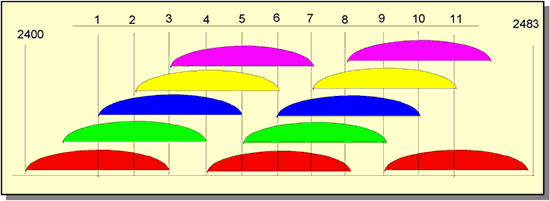
На рисунке показаны спектры 11 каналов. Цветовая кодировка обозначает группы непересекающихся каналов – [1,6,11], [2,7], [3,8], [4,9], [5,10]. Беспроводные сети, расположенные в пределах одной зоны покрытия, рекомендуется настраивать на непересекающиеся каналы, на которых будет наблюдаться меньше интерференции* и коллизий (конфликтов). Для протокола 802.11n номера непересекающихся каналов – 1, 6 и 11 (для ширины канала 20 МГц), с шириной канала 40 МГц – это каналы 3 и 11.
* Интерференция — сигнал, передаваемый другими излучателями (они могут быть или не быть частью вашей сети Wi-Fi) на том же канале (или близком к нему), на котором вещает ваша точка доступа.
Для определения наиболее свободного канала Wi-Fi можно воспользоваться специальной утилитой InSSIDer: «Как просканировать сеть Wi-Fi и определить наиболее свободный канал?»
NOTE: Важно! В РФ разрешены к использованию 13 беспроводных каналов, три из которых являются непересекающимися (это каналы 1, 6 и 11).
Если беспроводной адаптер, установленный на компьютере/ноутбуке/планшетном ПК/смартфоне, предназначен для использования в США (например, в устройствах Apple), на нем можно будет использовать только каналы с 1 по 11. Поэтому, если установить номер канала 12 или 13 (а также если один из них был выбран алгоритмом автоматического выбора канала), беспроводной клиент (iPad/iPhone) не увидит точку доступа. В этом случае необходимо вручную установить номер канала из диапазона с 1 по 11.
2. В некоторых случаях на точке доступа рекомендуется понизить мощность сигнала Wi-Fi до уровня 50 — 75%
2.1. Использование слишком большой излучаемой мощности сигнала Wi-Fi не всегда означает, что сеть будет работать стабильно и быстро.
Если радиоэфир, в котором работает ваша точка доступа, сильно загружен (при обзоре беспроводных сетей вы видите большое их количество и мощность их сигнала высокая), то может сказываться влияние внутриканальных и межканальных помех. Наличие таких помех влияют на производительность сети, т.к. резко увеличивают уровень шума, что приводит к низкой стабильности связи из-за постоянной перепосылки пакетов. В этом случае рекомендуем понизить мощность передатчика в точке доступа.
Если настройку понижения мощности передатчика вы не нашли в точке доступа, то это можно сделать другими способами: по возможности увеличить расстояние между точкой доступа и адаптером; открутить антенну на точке доступа (если такая возможность предусмотрена в устройстве); при наличии съемных антенн — использовать антенну с более низким коэффициентом усиления сигнала (например, с коэффициентом усиления 2 дБи вместо 5 дБи).
2.2. Мощность передатчика точки доступа в роутере обычно выше в 2-3 раза, чем на клиентских мобильных устройствах (ноутбук/смартфон/планшет). В зоне покрытия сети могут быть такие места, где клиент будет слышать точку доступа хорошо, а точка доступа клиента — плохо, или вообще не слышать (ситуация, когда сигнал на клиентском устройстве есть, а связи нет). В канале связи возникает асимметрия от разных значений мощностей и чувствительности приемников.
Для обеспечения хорошего уровня сигнала нужно, чтобы между клиентским устройством и точкой доступа было как можно более симметричное соединение, чтобы точка доступа и клиент уверенно слышали друг друга.
Как это не покажется странным, но для устранения асимметрии и получения более стабильной связи иногда следует понизить мощность передатчика в точке доступа.
3. Bluetooth-устройства, беспроводные клавиатуры и мыши, работающие в зоне покрытия вашего Wi-Fi-устройства
Bluetooth-устройства, беспроводные клавиатуры и мыши работают в частотном диапазоне 2.4 ГГц, а следовательно, могут оказывать влияние на работу точки доступа и других Wi-Fi-устройств.
4. Большие расстояния между Wi-Fi-устройствами
Необходимо помнить, что беспроводные устройства Wi-Fi имеют ограниченный радиус действия. Например, домашний интернет-центр с точкой доступа Wi-Fi стандарта 802.11b/g имеет радиус действия до 60 м в помещении и до 400 м вне помещения.
В помещении дальность действия беспроводной точки доступа может быть ограничена несколькими десятками метров — в зависимости от конфигурации комнат, наличия капитальных стен и их количества, а также других препятствий.
5. Препятствия
Различные препятствия (стены, потолки, мебель, металлические двери и т.д.), расположенные между Wi-Fi-устройствами, могут частично или значительно отражать/поглощать радиосигналы, что приводит к частичной или полной потере сигнала.
В городах с многоэтажной застройкой основным препятствием для радиосигнала являются здания. Наличие капитальных стен (бетон+арматура), листового металла, штукатурки на стенах, стальных каркасов и т.п. влияет на качество радиосигнала и может значительно ухудшать работу Wi-Fi-устройств.
Внутри помещения причиной помех радиосигнала также могут являться зеркала и тонированные окна. Даже человеческое тело ослабляет сигнал примерно на 3 dB.
Ниже показана таблица потери эффективности сигнала Wi-Fi при прохождении через различные среды. Данные приведены для сети, работающей в частотном диапазоне 2.4 ГГц.
| Препятствие | Дополнительные потери (dB) | Эффективное расстояние* |
| Открытое пространство | 0 | 100% |
| Окно без тонировки (отсутствует металлизированное покрытие) | 3 | 70% |
| Окно с тонировкой (металлизированное покрытие) | 5-8 | 50% |
| Деревянная стена | 10 | 30% |
| Межкомнатная стена (15,2 см) | 15-20 | 15% |
| Несущая стена (30,5 см) | 20-25 | 10% |
| Бетонный пол/потолок | 15-25 | 10-15% |
| Монолитное железобетонное перекрытие | 20-25 | 10% |
* Эффективное расстояние — означает насколько уменьшится радиус действия сигнала Wi-Fi после прохождения соответствующего препятствия по сравнению с открытым пространством.
Например, если на открытом пространстве радиус действия сигнала Wi-Fi до 200 м, то после прохождения одной межкомнатной стены он уменьшится до 200 м * 15% = 30 м. После второй еще раз 30 м * 15% = 4,5 м. А после третьей 4,5 м * 15% = 0,67 м. Таким образом, можно предположить, что через две межкомнатные стены (толщиной не более 15 см) сеть Wi-Fi будет работать, а вот через три стены скорее всего соединение установить не получится.
Вне помещений влиять на качество передаваемого сигнала может ландшафт местности (например, деревья, леса, холмы).
Атмосферные помехи (дождь, гроза, снегопад) также могут являться причиной уменьшения производительности беспроводной сети (в случае, если радиосигнал передается вне помещений).
6. Различная бытовая техника, работающая в зоне покрытия вашего Wi-Fi-устройства
Перечислим бытовую технику, которая может являться причиной ухудшения качества связи Wi-Fi:
- Микроволновые СВЧ-печи. Эти приборы могут ослаблять уровень сигнала Wi-Fi, т.к. обычно также работают в диапазоне 2,4 ГГц.
- Детские радионяни. Эти приборы работают в диапазоне 2,4 ГГц и дают наводки, в результате чего ухудшается качество связи Wi-Fi.
- Мониторы с ЭЛТ, электромоторы, беспроводные динамики, беспроводные телефоны и другие беспроводные устройства.
- Внешние источники электрического напряжения, такие как линии электропередач и силовые подстанции, могут являться источниками помех.
7. Устройства, работающие по стандарту USB 3.0 могут создавать помехи для сети Wi-Fi в диапазоне 2,4 ГГц
При тестировании интернет-центров в нашей лаборатории мы не сталкивались с такой ситуацией, когда подключенное устройство по USB 3.0 оказывало бы влияние на работу беспроводной сети в диапазоне 2,4 ГГц, но исключать таких случаев мы не можем.
Такая проблема может быть вызвана помехами, исходящими от подключаемых устройств или кабелей, разъемов, коннекторов c интерфейсом USB 3.0. В частности, может иметь место отсутствие или недостаточное экранирование кабеля или коннектора подключаемого устройства, что может привести к помехам (интерференции) на частотах в диапазоне 2,4 ГГц (на этой частоте работают большинство беспроводных устройств).
8. Прочие потенциальные источники помех
Помимо вышеуказанных причин, влияющих на работу беспроводных сетей Wi-Fi, потенциально могут оказывать влияние и другие факторы. Например:
- Беспроводные динамики, работающие на частоте 2,4 или 5 ГГц;
- Некоторые источники электрического напряжения (например, электропроводка); не размещайте роутер с точкой доступа Wi-Fi у стены, плинтуса или короба с электропроводкой, а также возле электрического щитка;
- Кабели с недостаточным экранированием, а также коаксиальный кабель и разъемы, используемые с некоторыми типами спутниковых тарелок;
- Некоторые внешние мониторы и ЖК-экраны, работающие на частоте 2,4 ГГц;
- Беспроводные камеры, другие устройства Wi-Fi, находящие в радиусе действия вашей сети Wi-Fi.
Пользователи, считающие этот материал полезным: 180 из 192
Источник
kumikiya
21.01.13
✎
12:40
Добрый день!
Имеется два роутера (DIR-615 и DIR-300)расположены в одном месте. DIR-615 работает в режиме свича в локальной сети, а на DIR-300 подключение к инету.
Постоянно глючат то один, то другой. Может ли это быть из-за того, что расположены рядом?
ssh2012
21.01.13
✎
12:41
нет
Godofsin
21.01.13
✎
12:42
это может быть из-за того, что dlink
syktyk
21.01.13
✎
12:42
да
mozzga
21.01.13
✎
12:42
данные модели довольно глюкавые, но все же в чем глючность вырадается?
Wobland
21.01.13
✎
12:43
(0) если они оба женского пола, то запросто. мужики всегда друг с другом договорятся
kumikiya
21.01.13
✎
12:43
(2) А что лучше поставить?
sapphire
21.01.13
✎
12:44
(2) Точняк, да еще и самые глючные модели
kumikiya
21.01.13
✎
12:44
(4) Вроде сеть есть, а не работает… После перезагрузки нормально пашет…
mozzga
21.01.13
✎
12:45
(6) Сложно сказать не зная структуры сети
sapphire
21.01.13
✎
12:45
(6) линксиську или саму сиську 
kumikiya
21.01.13
✎
12:46
DIR-320 поменять хочу, что лучше вместо него поставить?
kotletka
21.01.13
✎
12:48
если на обоих dhcp включен то могут
йети
21.01.13
✎
12:50
(11) микротик ставь
Профессор Выбегалло
21.01.13
✎
12:54
(0) Запросто.
Профессор Выбегалло
21.01.13
✎
12:54
Не из-за dhcp причем, а в силу того, что это радио.
Starhan
21.01.13
✎
12:55
(0)[Могут ли конфликтовать роутеры расположенные рядом? ]
у меня постоянно конфликтуют патчкордами бросаются, шнуры выдергивают. Я уже и психолога им приглашал не знаю чо делать.
etc
21.01.13
✎
12:57
(16) дерутся и норовят друг друга антенной проткнуть?
Никола_
Питерский
21.01.13
✎
14:26
Могут инфа 146%
Для особо не верующих http://prooflink.ru/
Иде я?
модератор
21.01.13
✎
14:28
Разнеси каналы вайфай
fmrlex
21.01.13
✎
14:29
(0) Возьми какую-нибудь свистелку на андройде, поставь анализатор вафли и посмотришь кто кому палки в колеса вставляет.
fmrlex
21.01.13
✎
14:30
(20) А, ты не про вафлю. Тогда нет. Если аппараты исправны.
Jump
21.01.13
✎
16:31
(0)Разумеется нет.
(2)+1000
(3)Каким образом?
(9)Приведи пример такой структуры при которой это возможно?
(12)Глючить? Не. Просто сеть не будет работать.
(13)+100
(14)Каким образом?
(15)А радио то тут каким боком помешает?
(19)Чем это поможет в данной ситуации и вообще?
XMMS
21.01.13
✎
16:36
(0) В чем выражаются глюки? Уже был вопрос.
mehfk
21.01.13
✎
16:42
(0) Могут. Но если это касается WiFi — забивают канал друг другу.
Иде я?
модератор
21.01.13
✎
16:44
А кто вам сказал что там отключен вайфай ?
отключи вайфай!
Профессор Выбегалло
21.01.13
✎
17:10
(22) И действительно… Каким боком мешают друг другу два приемопередатчика на одной частоте…
Профессор Выбегалло
21.01.13
✎
17:11
Jump
21.01.13
✎
17:15
(23)+1000
(24)Бред.
(25)Чем поможет?
Господа ну в самом деле…
Допустим вайфай включен.
Ну понятно скорость по вайфаю будет не ахти, но и только.
Как повлияет включенный вай-фай на работу роутера???
Да никак он не может повлиять, даже теоретически.
Профессор Выбегалло
21.01.13
✎
17:17
(28) так они не по wi-fi свитчат и инет раздают, что ли?
mehfk
21.01.13
✎
17:22
(28) Ты еще скажи что «глушилки» бред. Или у тебя шапочка из фольги и тебе все по боку?
Jump
21.01.13
✎
17:22
(29)Ну судя по сабжу нет. Про вай-фай там ни слова.
Я так понял первый поднимает PPoE до провайдера, втророй используется в качестве банального хаба.
mehfk
21.01.13
✎
17:23
Jump
21.01.13
✎
17:23
(30)Я говорю о том что максимум что будет — это вайфай работать не будет.
Роутер то с чего глючить будет скажи?
Профессор Выбегалло
21.01.13
✎
17:24
(31) А, ну тогда, конечно wi-fi ни при чем.
В противном случае, однозначно они забивают друг друга.
mehfk
21.01.13
✎
17:25
(33) А давай дождемся пока ТС более конкретно расшифрует, что он имеет в виду?
rphosts
21.01.13
✎
17:33
(0) перепрошей их
Jump
21.01.13
✎
17:35
(34)Ну насчет забивают тоже сильно сказано.
У меня дома две точки доступа работают своих, и соседских штук пять видно.
Штук десять точек доступа вайфай вполне могут работать в одной комнате, каналы обычно автоматом выбираются неплохо.
Скорость конечно не ахти, если активно пользоваться, но и только. Глюков никаких.
Jump
21.01.13
✎
17:35
(35)А что непонятного?
mehfk
21.01.13
✎
17:40
(38) Так ты телепат, ну так сразу бы и сказал.
Профессор Выбегалло
21.01.13
✎
17:40
(37) Ну, может и сильно, но мешают существенно…
Твои точки доступа рядом друг с дружкой? А каналов без пересечения уже и для 5-7 точек не хватит
mehfk
21.01.13
✎
17:42
(0) С таким описание проблемы ты не туда обращаешься. Сходи на http://prisnilos.net/ — там тебе растолкуют.
Jump
21.01.13
✎
17:52
(40)Ну в принципе они могут и делить канал, только скорость и пинги будут такие что не захочеться пользоваться.
А у меня дома стоят примерно в пяти метрах друг от друга.
Правда вторая на 5Ггц Ну чтоб соседи не мешали.
Профессор Выбегалло
21.01.13
✎
17:53
(42) А, вотоночо… Вопросов больше не имею.
Jump
21.01.13
✎
17:54
(39)А что незаметно?
Я между прочим упавшие сервера поднимаю по фотографии!
(если конечно ip-kvm есть)
kumikiya
22.01.13
✎
09:59
Роутеры и установлены для того, чтоб вайфай раздавать.
Если сеть не работает по вайфай до роутера, значит в роутере ведь проблема.
В моем случае моноблок подключается к двум вайфай сетям(локальная сеть и интернет). Иногда сеть перестает реагировать как лок.сеть так и интернет. Помогает только грубая перезагрузка роутера. Надеюсь вы меня поняли.
lucifer
22.01.13
✎
10:06
(0) а что с топологией сити? мож где-то петля есть.
И что значит «глючат» какие симптомы.
dmpl
22.01.13
✎
10:15
(0) У DLink’а хреновые БП. Конденсаторы пухнут уже через 1-1,5 года работы (а у некоторых экземпляров вообще изначально хреновые стоят). А когда конденсаторы опухли — может быть все что угодно.
(41) В битву экстрасенсов надо.
(45) Если перестают работать обе сети — значит, либо проблема приходит из сети питания (см. выше про БП), либо проблема в моноблоке. Что у него с маршрутами в это время?
Trance_1C
22.01.13
✎
10:20
(2) +100500
(0) может у вас на обоих роутерах dhcp включен?
радио либо выключи либо каналы раздвинь по частоте
Jump
22.01.13
✎
10:53
(45)
«Роутеры и установлены для того, чтоб вайфай раздавать.» — роутеры ставят для маршрутизации, а для вайфая ставят точки доступа.
«Если сеть не работает по вайфай до роутера, значит в роутере ведь проблема. » — не факт.
Кто раздает адреса? Статика, или дхцп, если дхцп, то на каком роутере.
Связаны ли роутеры между собой?
Профессор Выбегалло
22.01.13
✎
11:02
(45) Так оба все раздают по wi-fi, или нет?
kumikiya
22.01.13
✎
11:32
(49) DIR-300 раздает адреса и там же подключение к инету… а второй работает в режиме свича, там статика лок сеть… никак не связаны роутеры между собой…
kumikiya
22.01.13
✎
11:34
(50) По вайфай раздают все… только настраивал через кабель…
dangerouscoder
22.01.13
✎
12:17
(52) шей обеих в dd wrt
а дальше танцы с бубном.. по опыту DIR-300 более стабильный по железу нежели DIR-615..
Я так понимаю нужны 2 wi fi точки в разных помещениях?
Иде я?
модератор
22.01.13
✎
12:21
Нельзя рядом ставить два роутера. Они друг другу забьют эффир эфирными телами
Профессор Выбегалло
22.01.13
✎
17:29
(52) Тогда, для начала, нужно их разнести территориально.
Baker_it
22.01.13
✎
19:45
Выкинь D-link и поставь нормальное оборудование
FullMoon
22.01.13
✎
19:49
(0) Может
Наблюдал у одного из клиентов два роутера, которые стояли друг на друге и перегревались:))))
Поставили отдельно — сетка глючить перестала.