
IP адрес является уникальным идентификатором, который присваивается устройству на сети. В некоторых случаях возникает необходимость изменить IP адрес на роутере Ростелеком. Это может быть связано с требованиями провайдера или потребностью в настройке правил маршрутизации. В этой статье мы расскажем о том, как можно сменить IP адрес на роутере Ростелеком с помощью простой пошаговой инструкции.
Шаг 1: Подключитесь к роутеру Ростелеком с помощью комбинации логина и пароля. Обычно это «admin» в обоих полях, но может отличаться в зависимости от ваших настроек.
Шаг 2: Для изменения IP адреса перейдите в настройки роутера. Обычно это делается путем ввода адреса веб-интерфейса роутера (например, 192.168.1.1) в адресной строке браузера. Введите соответствующий адрес и нажмите Enter.
Шаг 3: В открывшемся окне настройки роутера найдите раздел «Настройки сети» или что-то подобное. В этом разделе вам будет предложено изменить IP адрес роутера.
Шаг 4: Введите новый IP адрес в соответствующем поле. Новый IP адрес должен быть уникальным в пределах вашей локальной сети. Обычно используются дефолтные IP адреса, такие как 192.168.0.1 или 192.168.1.1.
Шаг 5: После ввода нового IP адреса сохраните изменения и перезагрузите роутер для их применения. Обычно в самом низу страницы настроек есть кнопка «Применить» или «Сохранить». Нажмите на эту кнопку и дождитесь перезагрузки роутера.
Поменять IP адрес на роутере Ростелеком довольно просто, если вы знаете несколько основных шагов. Следуя нашей пошаговой инструкции, вы сможете без проблем сменить IP адрес на роутере Ростелеком и настроить его по своему усмотрению. Имейте в виду, что неправильная настройка IP адреса может привести к некорректной работе сети, поэтому будьте внимательны и осторожны при выполнении этих действий.
Изменение IP адреса на роутере Ростелеком: пошаговая инструкция
Изменение IP адреса на роутере Ростелеком может потребоваться, если вы хотите улучшить безопасность или настроить локальную сеть. В этой статье мы предоставим вам пошаговую инструкцию о том, как сделать это.
Шаг 1: Откройте веб-браузер и введите IP адрес роутера Ростелеком. Обычно это «192.168.1.1» или «192.168.0.1».
Шаг 2: Введите логин и пароль для доступа к настройкам роутера. Если вы не внесли изменения в учетные данные, по умолчанию логин «admin», пароль «admin».
Шаг 3: Найдите раздел «Настройки сети» или «LAN». В нем вы увидите текущий IP адрес роутера.
Шаг 4: Выберите опцию «Изменить IP адрес» или «Статический IP адрес».
Шаг 5: Введите новый IP адрес для роутера. Убедитесь, что новый IP адрес находится в той же подсети, что и ваш компьютер.
Шаг 6: Сохраните изменения и перезагрузите роутер. После перезагрузки, IP адрес роутера будет изменен на заданный вами новый адрес.
Поздравляем! Вы успешно изменили IP адрес на роутере Ростелеком. Теперь вы можете продолжить настройку сети или наслаждаться улучшенной безопасностью.
Выбор нужного режима входа в настройки роутера
Чтобы поменять IP адрес на роутере Ростелеком, вам сначала необходимо войти в настройки роутера. Для этого вам потребуется знать IP адрес роутера и иметь доступ к учетным данным для входа.
Существуют два основных режима входа в настройки роутера Ростелеком:
- Режим доступа через веб-браузер: Этот режим позволяет получить доступ к настройкам роутера через веб-интерфейс. Для этого вам потребуется знать IP адрес роутера и открыть его веб-интерфейс в вашем браузере.
- Режим доступа через программу-клиент: В некоторых моделях роутеров Ростелеком предусмотрена возможность входа в настройки через специальную программу-клиент.
Чаще всего, для пользователей Ростелеком доступен режим доступа через веб-браузер. Для входа в настройки роутера через веб-интерфейс, выполните следующие действия:
- Откройте ваш веб-браузер (например, Google Chrome, Mozilla Firefox).
- В адресной строке введите IP адрес вашего роутера, указанный в документации или на самом устройстве. Обычно это адрес вида 192.168.1.1 или 192.168.0.1.
- Нажмите клавишу Enter или выполните поиск.
- Откроется страница входа в настройки роутера. Введите ваше имя пользователя и пароль для входа. Если вы не знаете учетные данные для входа, обратитесь к документации или свяжитесь с технической поддержкой Ростелеком.
- Нажмите кнопку «Войти» или выполните вход.
После успешного входа в настройки роутера вы сможете изменить IP адрес в соответствующем разделе настроек.
Приветствую, добрый путник интернета! Зашёл ты к нам на огонек не просто так, а узнать тайну настройки статического IP адреса на роутере и других локальных аппаратов. В статье я расскажу полную инструкцию по всем известным моделям: от подключения до точной конфигурации. Входе беседы, вы можете в любой момент обратиться ко мне через комментарии – которые находятся под статьёй.
Содержание
- IP роутера
- Настроить статические IP адреса локальных устройств
- D-Link
- TP-Link
- ASUS
- Tenda
- Zyxel Keenetic
- ZTE
- Задать вопрос автору статьи
И тут сразу нужно уточнить, что у маршрутизатора есть два IP. Так как он является неким шлюзом, то у него есть как внешний IP, так и внутренний или локальный. Именно за счет локального с ним способны общаться другие внутренние устройства: телефоны, планшеты, телевизор, компьютер и т.д.
Изначально локальный IP уже статический. Но это логично, так как если бы он был динамическим, то в один прекрасный момент все аппараты отвалились от сети. Стандартный IP можно посмотреть на бумажке, которая находится под корпусом. Или вбить команду «ipconfig» в компьютер, который подключен к интернет-центру.
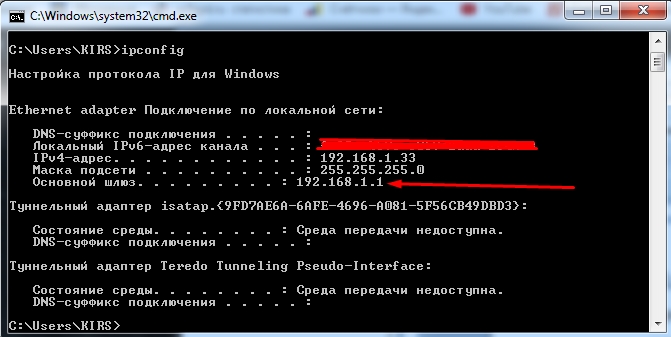
А вот внешний IP адрес как раз чаще всего является динамическим и раз в какое-то время обновляется. Сделать его статическим может только провайдер, но стоит это будет чуть дороже стандартного тарифа. Поэтому об этом стоит узнать именного у поставщика услуг.
Настроить статические IP адреса локальных устройств
И вот тут мы подошли к тому, чтобы назначить всем вашим локальным сегментам определенный IP. Очень часто это требуется на предприятии или для проброса порта на внутреннюю камеру видеонаблюдения, чтобы иметь на неё доступ из интернета. Поводов достаточно много.
Для начала вы должны уже быть подключены к интернет-центру по кабелю или по Wi-Fi. После этого вам нужно с подключенного компьютера, ноутбука, планшета или телефона – открыть Web-браузер и вписать «АйПи» или DNS маршрутизатора. Адрес по умолчанию находится на той же самой бумажке под корпусом. Далее будут инструкции по разным моделям роутеров.
D-Link
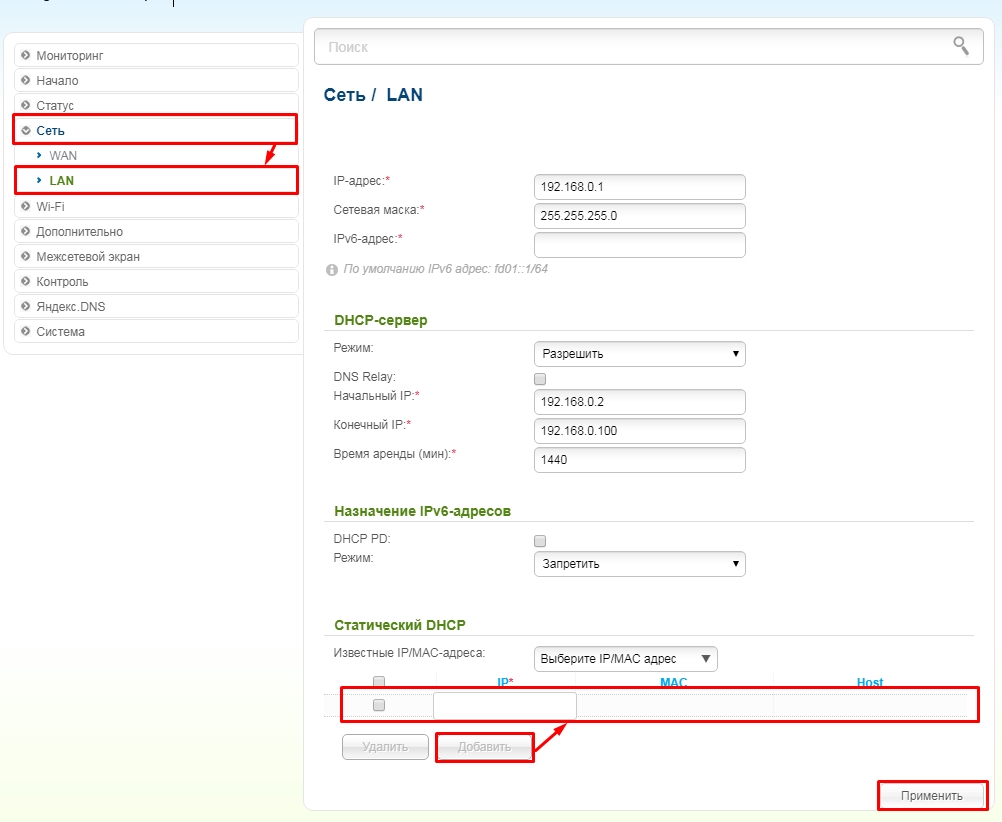
На старой прошивке нужно выбрать «Сеть» – «LAN». Далее в самом низу в разделе «Статический DHCP» добавляем устройство, введя MAC и IP. Здесь же можно присвоить роутеру другой статический IP, если кому было нужно.
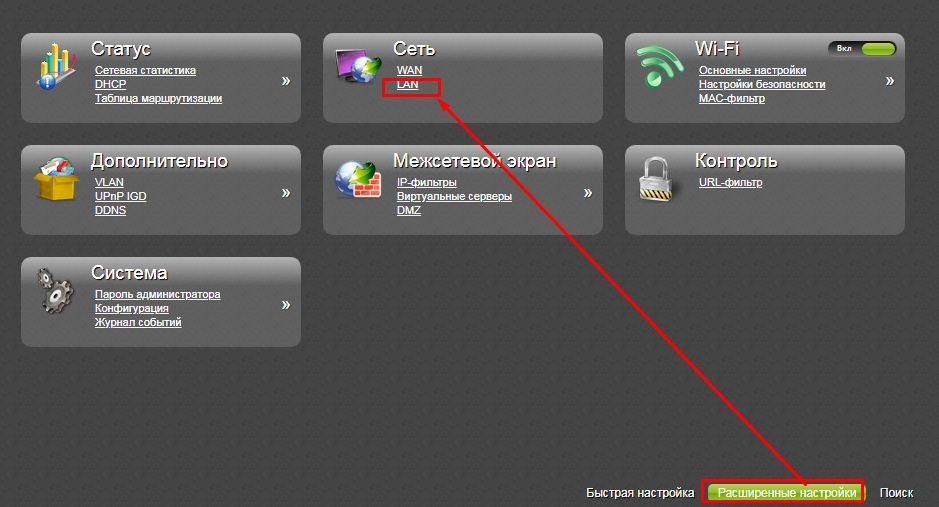
В новой прошивке все примерно тоже самое, только сначала нужно перейти в «Расширенные настройки» и в разделе «Сеть» нажать «LAN».
TP-Link
На новой прошивочке выбираем сверху вкладку «Дополнительные настройки» – «Сеть» – «DHCP-сервер». Теперь нажимаем «Добавить» и вводим данные, а в конце сохраняемся.
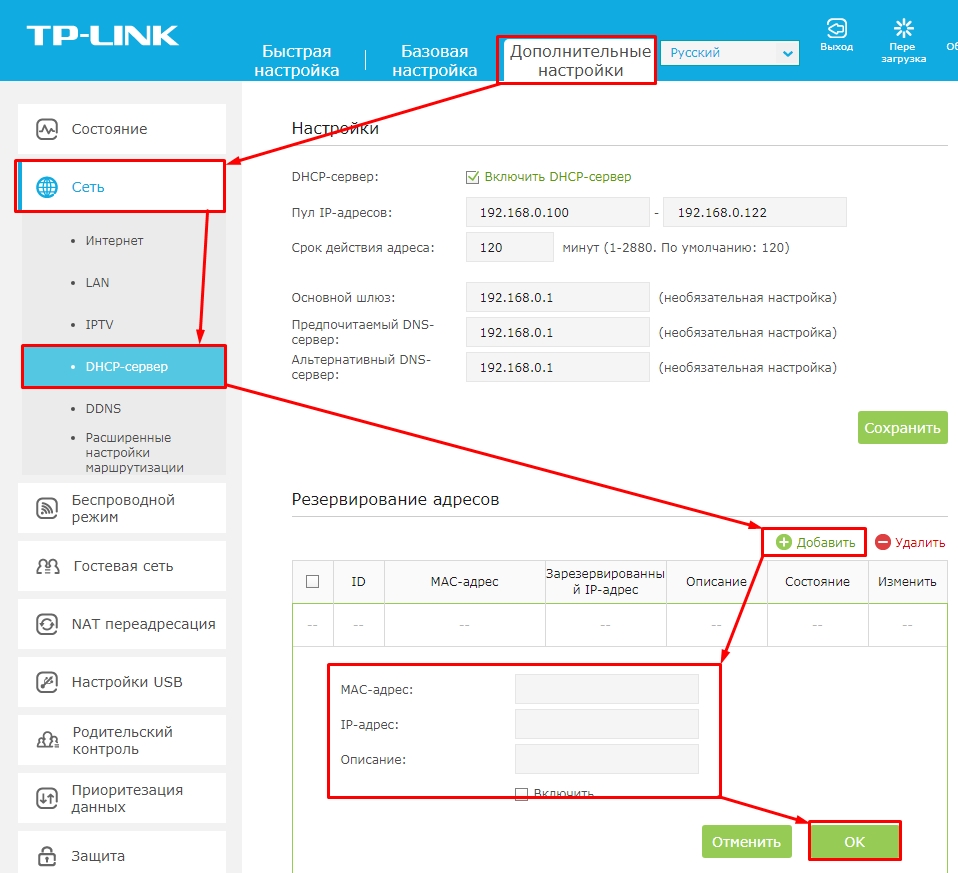
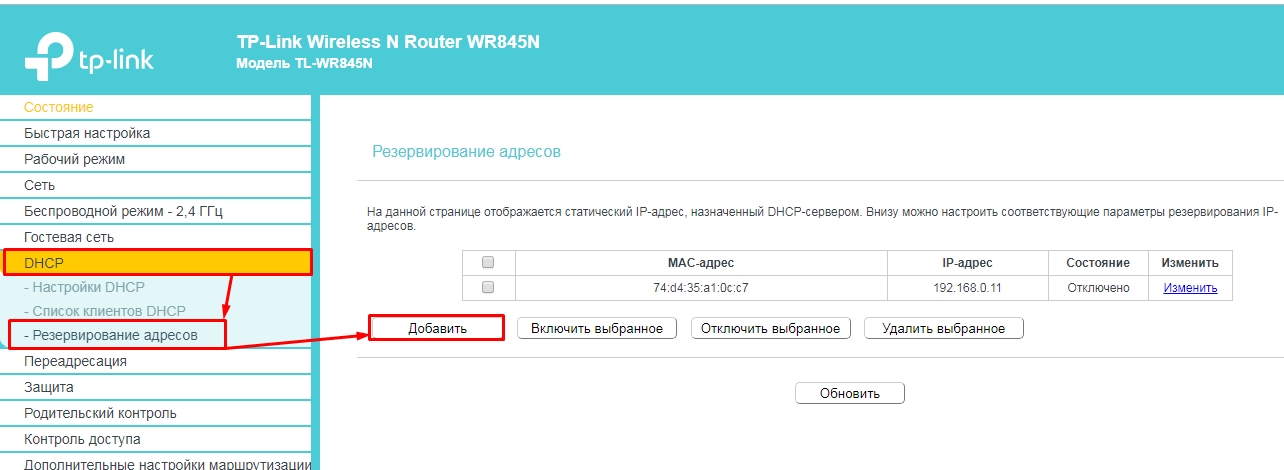
На старой же прошивке – «DHCP» – «Резервирование адресов» и жмём кнопку «Добавить».
ASUS
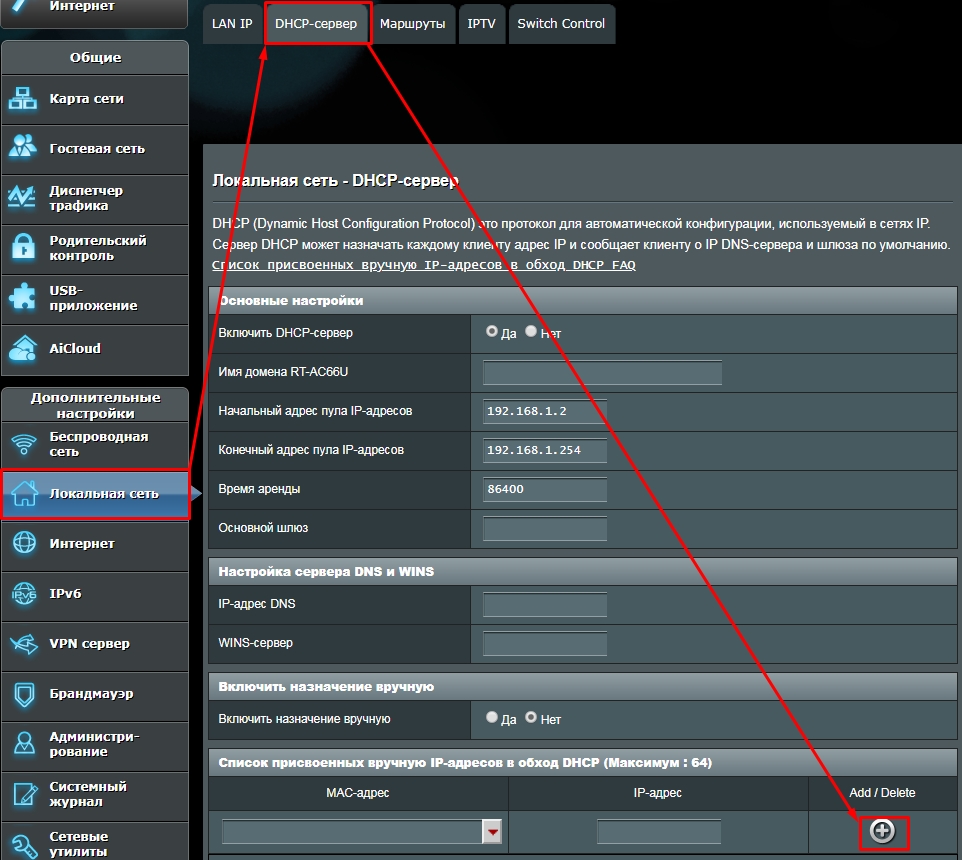
«Локальная сеть» – «DHCP-сервер». Нажимаем в самом низку на плюсик.
Tenda
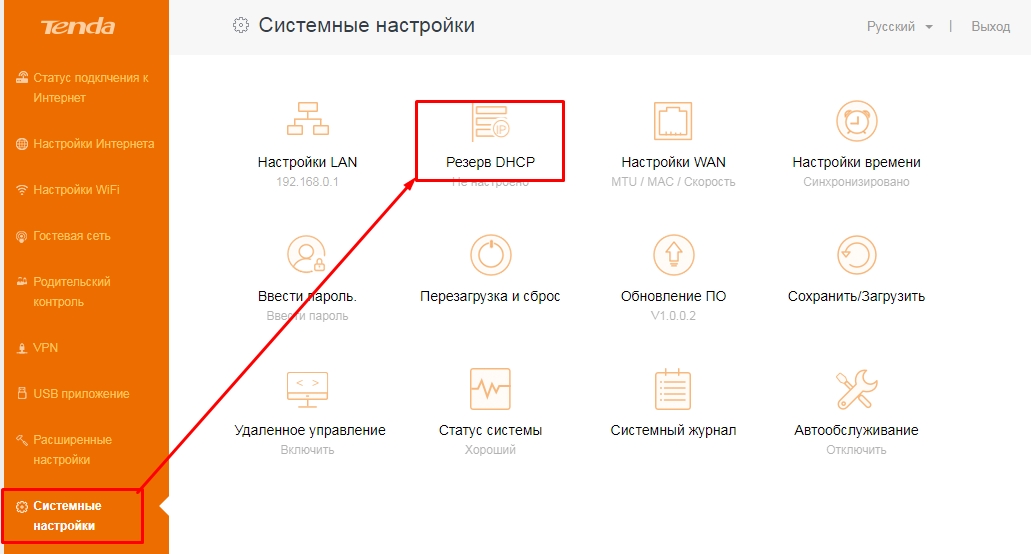
«Системные настройки» – «Резерв DHCP»
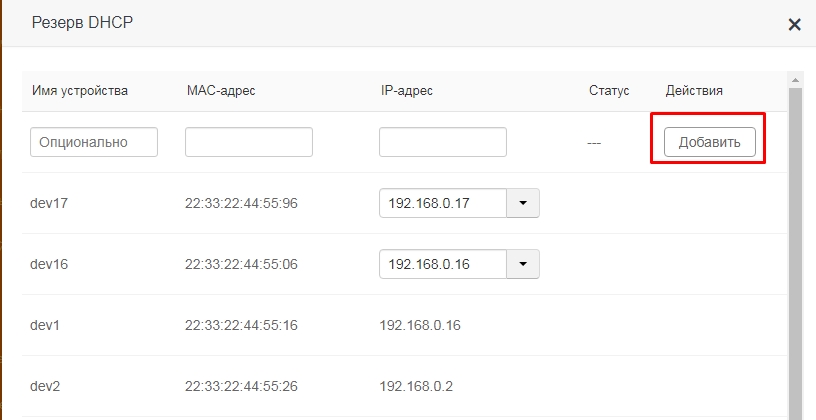
Тут также есть возможность не вписывать данные, а выбрать из подключенных.
Zyxel Keenetic
Нажимаем на раздел «Домашняя сеть». Далее во вкладке «Устройства» вы увидите все подключенные устройства. Вы можете добавить устройство вручную, нажав на кнопку ниже.
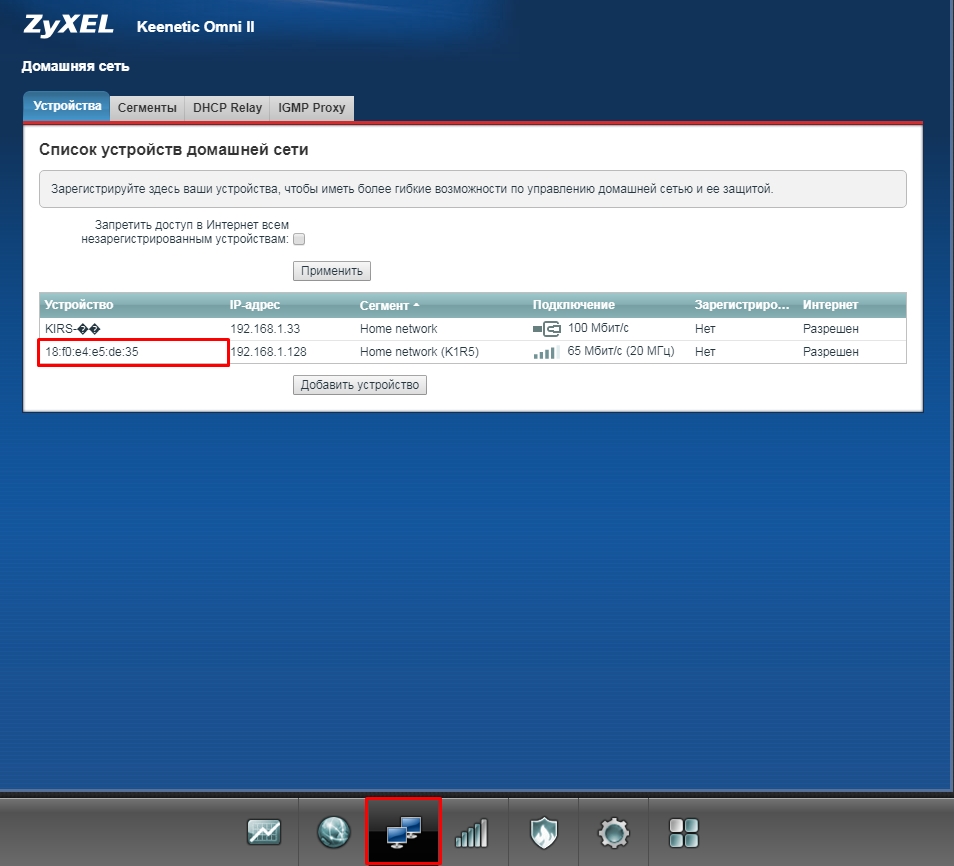
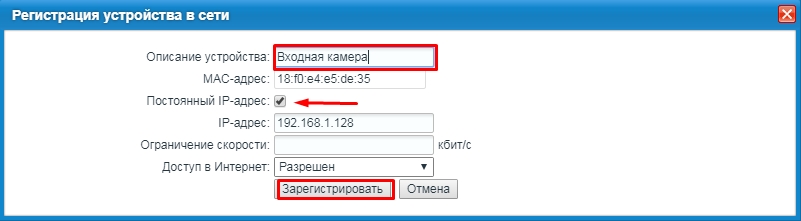
Или вы можете просто задать статический адрес уже подключенному устройству. Надо просто нажать на него, выбрать «Постоянный IP-адрес». Также можно написать описание устройства, для удобства. В самом конце нажмите «Зарегистрировать».
ZTE
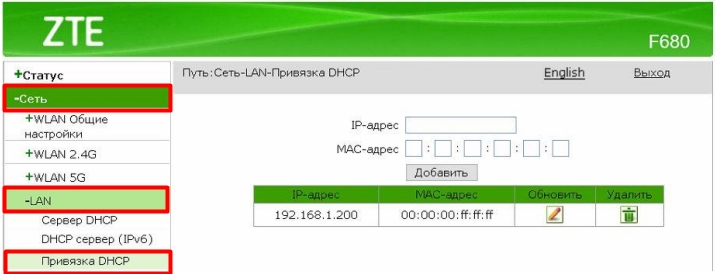
На моделях ZTE открываем раздел «Сеть» – «LAN» – «Привязка DHCP». Теперь вводим IP и MAC-адрес вручную. МАК адрес компьютера или ноутбука можно посмотреть через консоль Windows и команду:
ipconfig /all
Вам нужна строчка «Физический адрес». Если же вам нужен MAC-адрес другого устройства (например, камеры или коммутатора) – то его можно посмотреть на этикетке, которая наклеена на сам аппарат (обычно лепится на дно) или в настройках.
IP адрес пользователям Ростелеком может выдавать различный — изменяющийся после каждого следующего подключения к системе, т. н. динамический, или неизменный — статический. Большинство абонентов этого провайдера используют динамические адреса, но определенные категории пользователей испытывают необходимость в статическом IP-шнике.
От того, какой IP-адрес Ростелекома Вы используете, во многом зависят Ваши возможности во всемирной паутине.
Что такое статический IP
Статический IP-адрес Ростелеком обычно подключается как отдельная услуга. По умолчанию большинство пользователей имеют динамические адреса. Этот факт никак не сказывается на обычном пользовании интернетом — абоненты с таким подключением могут сидеть в соцсетях, загружать любые сайты, играть в онлайн-игры и т. п. Но фиксированный IP имеет определенные преимущества.
Он необходим всем, кто использует Интернет для работы. В первую очередь постоянный IP необходим для функционирования:
- сайта;
- FTP-сервера;
- файлообменной сети и некоторых других видов сетевых ресурсов.
Кроме того, постоянный IP можно сравнить с постоянной пропиской по месту жительства. Его наличие само по себе может являться фактом подтверждения сетевой «личности», что является обязательным при удаленной работе с базами данных, необходимо для авторизации администраторов и модераторов разнообразных сетевых порталов, и т. п.
Статический IP — это подтверждение личности того, кто подключается к Интернету, либо постоянный адрес дислокации для какого-либо сетевого объекта.
Виды IP-адресов
Все существующие виды IP-адресов различаются в первую очередь по области использования: предназначенные для локальных сетей и присваивающиеся компьютерам либо шлюзам, непосредственно работающим в сети Интернет. Из них выделяют динамические IP, которые провайдер выделяет какому-либо устройству на время подключения к сети, и статические адреса — закрепленные за устройством постоянно. Динамические адреса могут меняться, если устройство было отключено, а потом включено снова, но статические — никогда. Это своеобразная визитная карточка компьютера или шлюза — роутера или маршрутизатора.
Кроме того, адреса условно делятся на «белые» и «серые». Серый IP – это адрес устройства внутри подсети, в т.ч. созданной домашним роутером. При наличии роутера все подключенные к нему устройства — ПК, планшет, смартфон, ноутбук — будут выходить в интернет с «серого» адреса. К ним будет невозможно подключиться извне, т. е. будут недоступны прямые входящие подключения.
Белый IP – это прямая «прописка» во Всемирной паутине, непосредственный и уникальный адрес компьютера. По причине того, что в настоящее время есть нехватка свободных адресов, белый статический IP-шник является определенной ценностью.
Стоимость белого статического IP-адреса Ростелеком составляет до 150 рублей в месяц (в зависимости от региона за сам адрес), либо около 800 рублей за тариф, подразумевающий выделение компьютеру «постоянной регистрации» в Сети.
Посмотреть и узнать свой IP вы можете, открыв Панель управления, затем Центр управления сетями и общим доступом. Там нужно найти свое активное подключение и щелкнуть по нему правой кнопкой мыши. В появившемся окне — нажать «Сведения». Система выдаст группу данных, среди которых будет и вожделенный адрес.
Чтобы понять, динамический он или статический, нужно в предыдущем окне кликнуть на «свойства», и в следующем диалоге выбрать «Свойства протокола Интернета версии 4». Появится окно ввода, где будет стоять один из переключателей — «Выбирать адрес автоматически» или «Использовать следующий IP-адрес» и поле ввода.
В первом варианте у Вас динамический айпи, а вот втором — статический.
Как получить статический IP-адрес в Ростелеком
Как подключить статический IP в сети провайдера Ростелеком? Во-первых, можно сразу заключить договор на интернет по выделенному адресу. В этом случае Ваша персональная сетевая «прописка» будет указана в контракте с провайдером. В некоторых случаях после этого интернет сразу начинает работать, в других может потребоваться небольшая перенастройка параметров подключения в Вашей операционной системе.
Если Вы уже используете подключение по другому типу, то Вам необходимо зайти в Личный кабинет на официальном сайте провайдера. Далее действуйте по следующему алгоритму:
- Откройте панель доступных сервисов в верхней части сайта.
- Выберите «Фиксированный IP».
- Удостоверьтесь, что на Вашем балансе на данный момент есть средства, и их достаточно на работу в течение дня.
Примечание: в это случае внешний IP будет закреплен за тем устройством, через который осуществляется выход в сеть. При наличии шлюза, т. е. роутера или маршрутизатора, получить адрес белого диапазона отдельно для компьютера не удастся. Все элементы домашней сети будут связываться с Интернетом через «серые» адреса.
Также заказать услугу фиксированного айпи можно по бесплатному телефону клиентской поддержки 8-800-707-12-12.
Дальнейшие действия пользователя зависят от имеющегося у него оборудования. Дело в том, что в одной сети не может быть устройств с двумя одинаковыми айпи, даже если один «белый», а другой «серый». Поэтому при наличии роутера и нескольких подключенных компьютеров может потребоваться получение для них отдельных адресов.
Работа по выделенному IP начнется со следующего дня.
Стоимость услуги и настройка
Стоимость подключения интернета через постоянный айпи немного выше, чем через меняющийся. В зависимости от Вашего региона, способа подключения и тарифа Вам либо предложат на выбор один из других тарифов, стоимость которых выше, либо увеличат ежемесячный платеж на 100-150 рублей (точный размер надбавки варьируется).
Если у Вас связь осуществляется через маршрутизатор, то могут потребоваться дополнительные настройки, чтоб избежать конфликта двух одинаковых IP.
На роутере нужно будет зайти в него через веб-интерфейс, выбрать тип подключения «Статический IP», ввести в соответствующие графы полученный адрес Интернет-протокола, DNS-сервера и маски подсети, которые Вам сообщит техподдержка.
После этого на каждом ПК зайдите в «Свойства» «Протокола Интернета версии 4», как было описано в предыдущем разделе, и переставьте флажки на «Использовать следующий IP-адрес» и «Использовать следующие адреса DNS-серверов». Впишите туда те адреса, которые сообщит техподдержка: они могут незначительно отличаться от адресов, прописанных в роутере.
Как зайти в настройки роутера установленного Ростелекомом
Содержание
- 1 Подключение ПК к роутеру
- 2 Подключение устройств к роутеру через Wi-Fi
- 3 Определение точного IP-адреса
- 4 Альтернативный способ узнать IP-адрес
- 5 Вычисление IP-адреса на Mac OS
- 6 Вычисление IP-адреса с применением инструментов Windows
- 7 Забыл логин и/или пароль
- 8 Не получается зайти в настройки
- 9 После ввода логина и пароля ничего не происходит
- 10 Как поменять пароль через настройки роутера
- 10.1 Sagemcom 2804 V7 и 3804
- 10.2 Sagemcom 1744 и 1704
- 10.3 Huawei HG8245 и HG8245H
- 10.4 Huawei HG532E
- 10.5 D-Link DVG-N5402SP
- 10.6 ZTE H108N и H118N
- 10.7 QTech QBR-1040W и 1041WU
- 11 Заключение
- 12 Видео по теме
Компания «Ростелеком» обеспечивает клиентов различным оборудованием, в том числе Wi-Fi-роутерами производства Sagemcom, Huawei, ZTE. Поэтому процесс настройки роутеров может отличаться.
Чтобы понимать, как легко зайти в настройки роутера Ростелеком, не обязательно быть профессионалом в области информационных технологий. Достаточно знать определенный перечень действий и следовать ему.
Подключение ПК к роутеру
Самый простой способ для того, как просто зайти в роутер Ростелеком — подключить его к компьютеру. Для этого обратимся к инструкции:
- Соединение с ПК. Можно воспользоваться сетевым кабелем, который поставляется в комплекте с самим роутером. Один его край следует вставить в Ethernet-порт ноутбука, а второй конец в желтый LAN-разъем роутера.
- Роутер должен быть включен и подсоединен к электричеству.
- Далее следует запустить на ПК интернет-браузер.
- Вписать IP-адрес роутера в поисковую строку. Самые используемые адреса — 192.168.1.1 и 192.168.0.1.

- Отобразится страница авторизации, где следует прописать логин и пароль. По умолчанию установлен пароль «admin» и логин «admin». Если не получается войти, то можно попробовать логин «superadmin» и пароль «Is$uper@dmin». Так можно войти в панель управления как суперпользователь. Если логин и пароль уже заданы, вводятся именно они.
- Далее необходимо нажать кнопку «Войти».

После этого запустится веб-меню настроек.
Подключение устройств к роутеру через Wi-Fi
Помимо вышеуказанного способа можно воспользоваться Wi-Fi-соединением. Важно помнить, что в процессе подключения нельзя осуществлять обновление ПО роутера, потому что это может привести к его выходу из строя. Подключение через Wi-Fi осуществляется следующим образом:
- Гаджет нужно подключить к соответствующей Wi-Fi сети.
- Далее необходимо запустить браузер.
- Ввести в поисковую строку IP-адрес, например, 192.168.1.1 или 192.168.0.1.
- При авторизации следует ввести пароль «admin» и логин «admin». Если установлены другие данные, то необходимо ввести их.

- Далее нужно нажать на кнопку «Войти».

Доступ к настройкам получен.
Определение точного IP-адреса
IP-адрес включает в себя четыре числовых значения, отделенных друг от друга точками. В основном это 192.168.1.1 или 192.168.0.1. Точный АйПи указан на наклейке, которая находится на задней части роутера. IP соответствует лишь оригинальным версиям прошивок. Если версия прошивки менялась, то IP-адрес может не совпадать с указанным на наклейке.
Альтернативный способ узнать IP-адрес
Есть альтернативный способ узнать АйПи. Обратимся к пошаговой инструкции:
- Перейти на ПК в панель управления.
- Кликнуть «Сеть и Интернет».
- Кликнуть «Центр управления сетями и общим доступом».

- Выбрать «Просмотр активных сетей».
- Кликнуть на надпись «Подключения».
- Найти нужную сеть и просмотреть сведения о ней.
- Найти строку «Шлюз по умолчанию IPv4». Именно здесь находятся данные о текущем IP-адресе.

Вычисление IP-адреса на Mac OS
Чтобы определить IP-адрес на Mac OS, необходимо выполнить поэтапные действия:
- Нажать на яблоко, расположенное в верхней строке слева.
- Кликнуть на «Системные настройки».
- Выбрать «Сеть».
- Адрес будет указан в строке «Маршрутизатор».
Вычисление IP-адреса с применением инструментов Windows
Следующий способ узнать IP-адрес требует использования инструментов Windows. Для этого следует выполнить определенные действия:
- Одновременно зажать на клавиатуре клавиши Win и R.
- Написать в появившейся строке «cmd».
- Дождаться открытия текстового меню.
- Вставить команду «ipconfig».
Откроется окно с данными об IP-адресе.
Но часто бывает, что пользователю закрыт доступ к подобным данным. Тогда необходимо применить команду «tracert», и после ввести ссылку на любой сайт. Например, «tracert yandex.ru» или «tracert vk.com».
IP-адрес будет указан в первой строке.
Забыл логин и/или пароль
По умолчанию на роутерах установлены одинаковые данные для входа. Часто интернет-пользователи меняют пароль и логин на роутере Ростелеком, но не запоминают их. Тогда следует осуществить сброс до заводских параметров.
Для этого на роутере предусмотрена особая кнопка Reset, которая находится на задней панели. Необходимо зажать ее на 10–15 секунд длинным и острым предметом, например, иголкой или зубочисткой. Во время этого процесса роутер должен быть включен.
Не получается зайти в настройки
Бывают случаи, когда пользователь точно следует инструкциям, но не может зайти в настройки роутера.
На это может быть несколько причин и вариантов исправления неполадки:
- Открыть интернет-настройки ПК. Статические настройки IP-адреса лучше перевести в автоматический режим.
- При подключении к роутеру с помощью кабеля, следует проверить его. Если он поврежден, то нужно заменить шнур или воспользоваться другим способом подключения.
- Произвести сброс до заводских настроек.
- Возможны проблемы с самим роутером. Следует заменить устройство или обратиться в службу ремонта.
После ввода логина и пароля ничего не происходит
Также пользователи могут столкнуться с тем, что после ввода логина и пароля ничего не происходит. Можно попробовать использовать другие значения логина и пароля. Почти всегда в обоих полях по умолчанию стоит слово «admin», но в редких случаях возможны комбинации:
- логин — admin, пароль отсутствует;
- логин — admin, пароль — password;
- логин — admin, пароль — 1234;
- логин — admin, пароль — 12345.
Точные данные можно найти, обратившись к инструкции по использованию роутера или на этикетке с обратной стороны оборудования. Также можно попытаться зайти в настройки роутера через другой браузер.
Как поменять пароль через настройки роутера
Веб-интерфейс разных моделей роутеров различается. Поэтому ниже приводятся конкретные инструкции по смене пароля для популярных моделей.
Sagemcom 2804 V7 и 3804
- Выбрать раздел «Настройка WLAN».

- Выбрать подраздел «Безопасность».
- Ввести подходящий пароль в строчке «WPA/WAPI-пароль».
- Кликнуть «Применить».

Sagemcom 1744 и 1704
- Выбрать раздел «Сеть».
- Перейти в «WLAN».
- Выбрать подраздел «Безопасность».
- Ввести подходящий пароль в строчке «Общий ключ».
- Кликнуть «Применить».
Huawei HG8245 и HG8245H
- Выбрать раздел «WLAN».
- Открыть подраздел «Basic Configuration».
- Ввести подходящий пароль в строчке «WPA PreSharedKey».
- Кликнуть «Apply».
- Нажать на «System Tools».
- Найти подраздел «Configuration File».
- Кликнуть «Save Configuration».
Huawei HG532E
- Выбрать раздел «Basic».
- Открыть подраздел «WLAN».
- Кликнуть на «Private SSID».
- Ввести подходящий пароль в «WPA Pre-Shared key».
- Кликнуть «Submit».
D-Link DVG-N5402SP
- Открыть раздел «Setup».
- Выбрать подраздел «Wireless Setup».
- Ввести подходящий пароль в «Pre-Share Key».
- Кликнуть «Apply».
- Открыть «Maintenance».
- Сохранить данные.
ZTE H108N и H118N
- Открыть раздел «Сеть».

- Выбрать подраздел «WLAN».
- Нажать «Безопасность».
- Ввести подходящий пароль в строчку «Пароль».
- Кликнуть «Подтвердить».

QTech QBR-1040W и 1041WU
- Выбрать раздел «Беспроводная сеть».
- Открыть подраздел «Безопасность».
- Ввести подходящий пароль в строчке «Разделяемый ключ».
- Нажать «Подтвердить».
Не стоит ставить в качестве нового пароля клички питомцев, имена близких и их даты рождения. Не подходят легкие комбинации цифр, например, 123456789. Это должен быть длинный код, сочетающий в себе буквы обоих регистров, цифры и дополнительные символы.
Заключение
Знание общей последовательности действий и некоторых нюансов поможет справиться с входом на роутер Ростелеком. Необязательно вызывать на дом дорогого специалиста, чтобы зайти в роутер Ростелеком.
Видео по теме
>
Смена IP-адреса на роутере Ростелеком может быть необходима по различным причинам. Например, если у вас возникли проблемы с соединением, или если вы хотите обезопасить свою сеть. В данной статье мы расскажем вам, как изменить IP-адрес на роутере Ростелеком с помощью простых шагов.
Первым шагом необходимо открыть веб-браузер и в адресной строке ввести IP-адрес роутера Ростелеком. Обычно это 192.168.1.1, но вы можете уточнить эту информацию в документации к своему устройству или обратиться в службу поддержки Ростелеком.
После ввода IP-адреса вы попадете на страницу аутентификации. Введите логин и пароль от роутера Ростелеком. Если вы не меняли эти данные, вероятно, они совпадают с логином admin и паролем admin. В случае забытого или утерянного пароля, вам также следует обратиться в службу поддержки Ростелеком.
Важно: изменение настроек роутера может привести к потере доступа к интернету или неправильной работе вашей сети. Перед выполнением этих действий рекомендуется создать резервную копию настроек или обратиться к специалисту для консультации.
После успешной аутентификации на странице роутера вы найдете раздел с настройками сети. Здесь вы сможете изменить IP-адрес роутера Ростелеком на тот, который вам необходим. В большинстве случаев это можно сделать в разделе «LAN» или «Сеть». Введите новый IP-адрес и нажмите кнопку «Сохранить» или «Применить».
После сохранения настроек роутер автоматически перезагрузится и применит новый IP-адрес. После этого вы можете проверить его актуальность, введя веб-адрес с новым IP-адресом в адресную строку браузера.
Содержание
- Проверка текущего IP-адреса
- Подключение к роутеру
- Открытие веб-интерфейса роутера
- Вход в настройки роутера
- Настройка нового IP-адреса
- Сохранение изменений и перезапуск роутера
- Проверка нового IP-адреса
Проверка текущего IP-адреса
Перед тем как менять IP-адрес на роутере Ростелеком, важно сначала убедиться в текущем IP-адресе, который у вас уже установлен. Для этого выполните следующие шаги:
- Подключите свой компьютер или ноутбук к роутеру Ростелеком с помощью Ethernet-кабеля или подключитесь к сети Wi-Fi.
- Запустите любой веб-браузер (например, Google Chrome, Mozilla Firefox, Internet Explorer).
- В адресной строке вводите «192.168.1.1» и нажмите клавишу Enter.
- Откроется страница аутентификации, где нужно будет ввести логин и пароль от роутера. Эти данные обычно указаны на корпусе роутера или в приложении Ростелеком.
- После успешной аутентификации вы окажетесь на главной странице роутера Ростелеком.
- На этой странице найдите раздел, где указан ваш текущий IP-адрес. Обычно он называется «Сетевой статус», «Статус подключения» или что-то похожее.
- Убедитесь, что ваш IP-адрес будет отображаться в формате «192.168.X.X». Если адрес отличается, то это может свидетельствовать о наличии проблем с подключением или настройками.
Имейте в виду, что IP-адрес может различаться в зависимости от настроек вашего роутера или провайдера. Если у вас возникнут сложности или нестандартные настройки, рекомендуется обратиться в службу поддержки Ростелеком.
Подключение к роутеру
1. Сначала убедитесь, что ваш роутер подключен к источнику питания и включен.
2. Подключите компьютер или ноутбук к роутеру с помощью Ethernet-кабеля или подключитесь к сети Wi-Fi роутера.
3. Откройте любой веб-браузер (например, Google Chrome, Mozilla Firefox) на устройстве, которое вы хотите подключить к роутеру.
4. В адресной строке браузера введите IP-адрес роутера. Обычно IP-адрес роутера указан на наклейке на его корпусе или в документации.
5. Нажмите клавишу Enter на клавиатуре или нажмите кнопку перехода.
6. Вам будет предложено ввести имя пользователя и пароль для доступа к роутеру. Обратитесь к документации или свяжитесь с вашим интернет-провайдером, чтобы получить имя пользователя и пароль по умолчанию.
7. После ввода правильных учетных данных вы будете перенаправлены на главную страницу настройки роутера.
Теперь вы успешно подключились к роутеру и готовы выполнять необходимые настройки.
Открытие веб-интерфейса роутера
Для того чтобы сменить IP-адрес на роутере Ростелеком, вам необходимо открыть веб-интерфейс роутера. Вот пошаговая инструкция, как это сделать:
- Убедитесь, что ваш компьютер подключен к роутеру Ростелеком через сетевой кабель или Wi-Fi.
- Откройте любой интернет-браузер на вашем компьютере.
- В адресной строке браузера введите IP-адрес роутера Ростелеком. Обычно это 192.168.0.1 или 192.168.1.1. Если эти адреса не работают, попробуйте другие варианты: 192.168.0.254 или 192.168.1.254.
- Нажмите клавишу Enter, чтобы перейти по указанному IP-адресу.
- Откроется страница веб-интерфейса роутера Ростелеком, где вам понадобится ввести логин и пароль для доступа к настройкам. Обычно логин и пароль по умолчанию указаны на наклейке на задней панели роутера. Если вы изменяли логин и пароль ранее, используйте свои учетные данные.
- После успешного входа в веб-интерфейс роутера, вы сможете приступить к изменению IP-адреса.
Следуйте этой инструкции, чтобы открыть веб-интерфейс роутера Ростелеком и приступить к смене IP-адреса.
Вход в настройки роутера
Для начала процедуры смены IP-адреса на роутере Ростелеком необходимо войти в его настройки.
Следуйте указанным ниже инструкциям:
- С помощью Ethernet-кабеля подключите компьютер к роутеру Ростелеком.
- Откройте браузер на компьютере и в адресной строке введите IP-адрес роутера. Обычно это 192.168.1.1, но может быть и другим. Чтобы узнать точный IP-адрес, который действует у вас, обратитесь к документации или свяжитесь с технической поддержкой Ростелеком.
- После ввода IP-адреса нажмите клавишу Enter или выполните поиск по адресу.
- Откроется страница авторизации, где вам потребуется ввести логин и пароль. Если не изменились настройки, введите стандартные логин и пароль администратора. Обратитесь к документации или технической поддержке Ростелеком, если у вас нет этих данных.
- После успешной авторизации вы попадете в интерфейс управления роутером.
Теперь, когда вы вошли в настройки роутера, можете приступить к процессу изменения IP-адреса настройками роутера Ростелеком.
Настройка нового IP-адреса
Для настройки нового IP-адреса на роутере Ростелеком, следуйте следующим шагам:
| Шаг 1: | Откройте веб-браузер и введите адрес 192.168.1.1 в строке адреса. |
| Шаг 2: | Введите имя пользователя и пароль. Если вы не вносили изменения, то по умолчанию они равны admin. |
| Шаг 3: | В меню роутера найдите и выберите раздел Настройки WAN. |
| Шаг 4: | В этом разделе выберите Статическое получение IP-адреса. |
| Шаг 5: | Введите новый IP-адрес, маску подсети, а также адрес шлюза. Убедитесь, что эти данные согласуются с сетевыми настройками вашего провайдера. |
| Шаг 6: | Сохраните настройки и перезагрузите роутер, чтобы изменения вступили в силу. |
После выполнения всех этих шагов, ваш роутер Ростелеком будет использовать новый IP-адрес, который вы указали.
Сохранение изменений и перезапуск роутера
После того как вы внесли нужные изменения в настройки IP-адреса на роутере Ростелеком, необходимо сохранить внесенные изменения и перезапустить роутер. Это нужно для того, чтобы все настройки были применены и новый IP-адрес стал активным.
Чтобы сохранить изменения, найдите на странице настроек кнопку «Сохранить» или «Применить». Нажмите на нее и ожидайте завершения процесса сохранения. Обычно это занимает несколько секунд. После этого вы можете перейти к перезапуску роутера.
Для перезапуска роутера Ростелеком воспользуйтесь кнопкой питания на задней или боковой панели роутера. Нажмите и удерживайте кнопку питания несколько секунд, пока не произойдет полное отключение роутера. После этого подождите около 10-15 секунд и снова нажмите кнопку питания, чтобы включить роутер. После перезапуска роутер будет работать с новым IP-адресом.
Обратите внимание, что перезапуск роутера может занять некоторое время, поэтому будьте терпеливы и не выключайте роутер до завершения процесса перезапуска. Кроме того, перед перезапуском сохраните все открытые файлы и завершите все активные сеансы работы с интернетом, чтобы избежать потери данных.
Проверка нового IP-адреса
После смены IP-адреса на роутере Ростелеком, вам потребуется проверить, успешно ли была выполнена данная операция. Для этого следуйте инструкциям ниже:
1. Откройте любой веб-браузер на вашем устройстве, подключенном к интернету через роутер Ростелеком.
2. В адресной строке браузера введите новый IP-адрес вашего роутера. Этот адрес вы получили после выполнения предыдущих шагов.
3. Нажмите клавишу Enter на клавиатуре или кнопку «Перейти» в браузере.
4. Если страница с новым IP-адресом открывается без проблем, это означает, что смена IP-адреса на роутере Ростелеком была успешной.
5. Если вы видите сообщение об ошибке или страница не загружается, смена IP-адреса не выполнена. В этом случае вам следует повторить шаги по смене IP-адреса с начала или обратиться в службу поддержки Ростелеком.
Проверка нового IP-адреса поможет вам убедиться, что операция была успешно выполнена и роутер Ростелеком теперь работает с новым IP-адресом.