
Ответ
Здравствуйте. Сложная тема. В интернете есть инструкции, все рассказывают как настроить доступ к роутеру ASUS через интернет, но никто не показывает до конца, как это работает на самом деле. У меня, честно говоря, тоже ничего не получилось. Сейчас рассмотрим некоторые моменты.
Сразу нужно заметить, что в идеале, конечно, купить у провайдера внешний, белый IP адрес. Тогда, при активации функции «веб-доступ из WAN». Вы сможете зайти в настройки своего роутера по адресу: http://ваш_IP_адрес:8080 (если вы порт в настройках не меняли).
В противном случае, когда у вас нет выделенного, внешнего IP адреса, нужно настраивать функцию DDNS. Когда вы получаете адрес, который закреплен за вашим роутером. Это то, о чем вы писали выше. И вы не смогли получить доступ к настройкам по этому адресу. Дело в том, что функция DDNS может работать не всегда. Это зависит от провайдера. И в настройках DDNS на ASUS у меня появляется сообщение: «Беспроводной роутер использует приватный WAN IP адрес. Этот роутер находится в NAT окружении и служба DDNS работать не может». Как я понимаю, это от провайдера зависит, и здесь ничего не сделать. Кроме покупки выделенного адреса. Или требовать от провайдера нормальный адрес. Не из окружения NAT.
Вход в настройки роутера ASUS через интернет
1
Первым делом, конечно, включаем функцию «веб-доступ из WAN» в настройка роутера ASUS, в разделе «Администрирование», на вкладке «Система».

Сохраните настройки.
2
Об этом нигде не написано, но мне кажется, что нужно еще включить настройку «Отвечать на пинг-запросы из WAN» в разделе «Брандмауэр». Если она отключена. По моему, по умолчанию она включена.

Возможно, это не важно. Точно не знаю, и нет возможности проверить.
3
Ну а дальше нужно настроит DDNS. Находится эта настройка в разделе «Интернет» (WAN), на вкладке «DDNS». Включаем функцию «DDNS-клиент». Выбираем сервер «www.asus.com», и в поле «Имя хоста» нужно придумать и указать свой уникальный домен. Можно даже что-то типа «dgsdewlj» (просто набор букв). Сохраняем настройки.

Если все ок, то по идеи, удаленный доступ к настройкам вашего роутера ASUS должен быть по адресу: http://dgsdewlj.asuscomm.com:8080, или https://dgsdewlj.asuscomm.com:8443.
Почему у меня не получается настроить? Не работает DDNS из-за ошибки «Беспроводной роутер использует приватный WAN IP адрес. Этот роутер находится в NAT окружении и служба DDNS работать не может». Как я понимаю, это из-за того, что провайдер что-то мутит с IP-адресами. Он мне дает не внешний IP, а внутренний в своей системе.

Получается, что доступ из WAN не работает потому, что не работает DDNS. Если у вас DDNS работает, нет ошибки как у меня выше на скриншоте, то все должно открываться. Как-то так. Возможно, я в чем-то ошибся. Если что – поправьте меня в комментариях.
Валера, а в Вы попробуйте настроить все как я показывал в статье. Возможно, у вас получится. Я имею введу с настройками DDNS. Если вы до этого иначе навастривали.
 23.09.17

 18
18
 Автор вопроса: Валера
FAQ
[Беспроводное устройство] Как включить веб-доступ из WAN на роутере ASUS?(ASUSWRT)
Содержание
- Как настроить «Веб доступ из WAN»?
- Как получить доступ к Web GUI из Интернета(WAN)?
Что такое «Веб доступ из WAN»?
Эта функция позволяет настроить беспроводной маршрутизатор через Интернет..
Как настроить «Веб доступ из WAN»?
Шаг1: Откройте браузер и перейдите в Web GUI (http://router.asus.com).

Примечание: вы также можете ознакомиться с ссылкой Как войти в настройки роутера GUI (ASUSWRT)
Шаг2: Укажите логин и пароль для входа в интерфейс роутера и нажмите [Sign In].
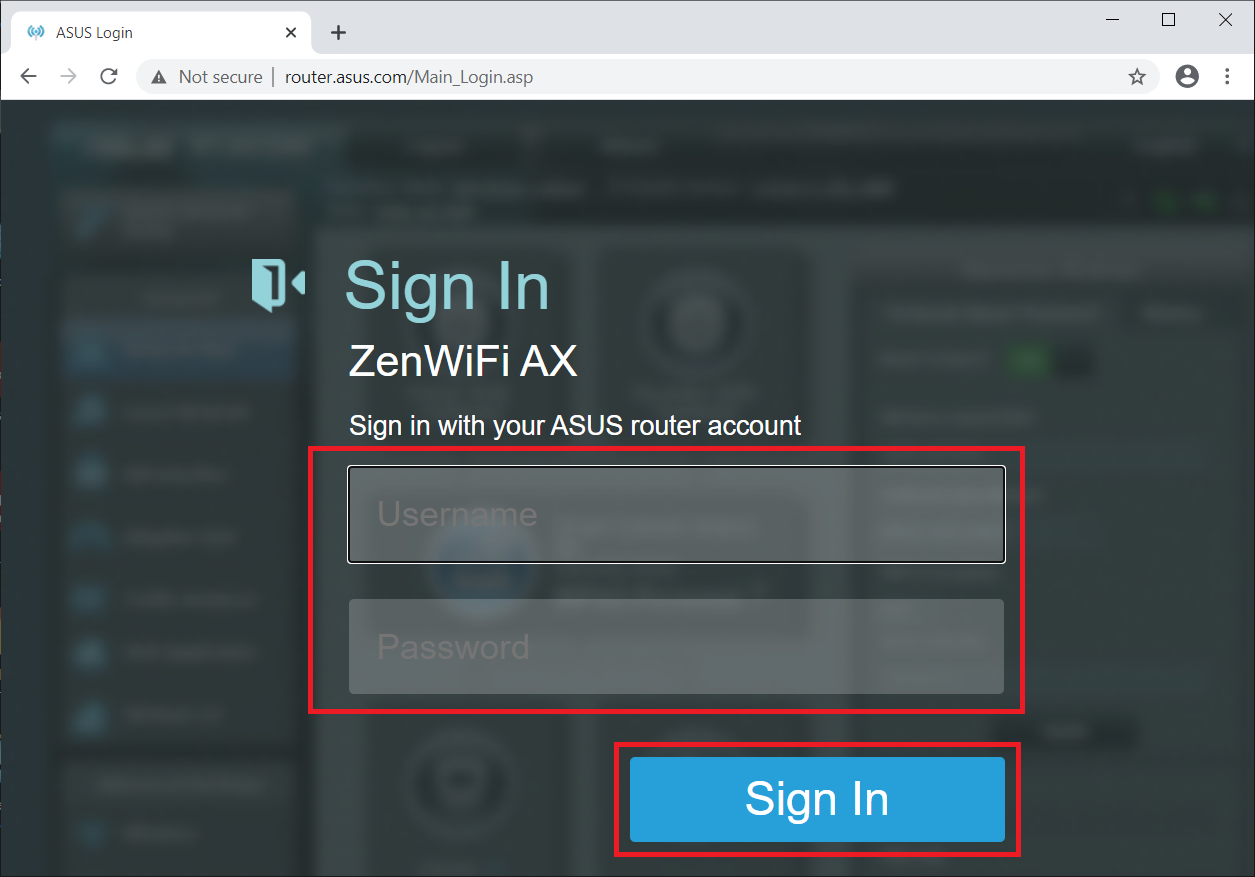
Примечание: если вы забыли логин и / или пароль, пожалуйста, сбросьте параметры роутера по умолчанию. Пожалуйста, ознакомьтесь по ссылке: Как сбросить параметры роутера по умолчанию?
Шаг3: Перейдите в [Администрирование] >[Система] > [Настройка удаленного доступа]
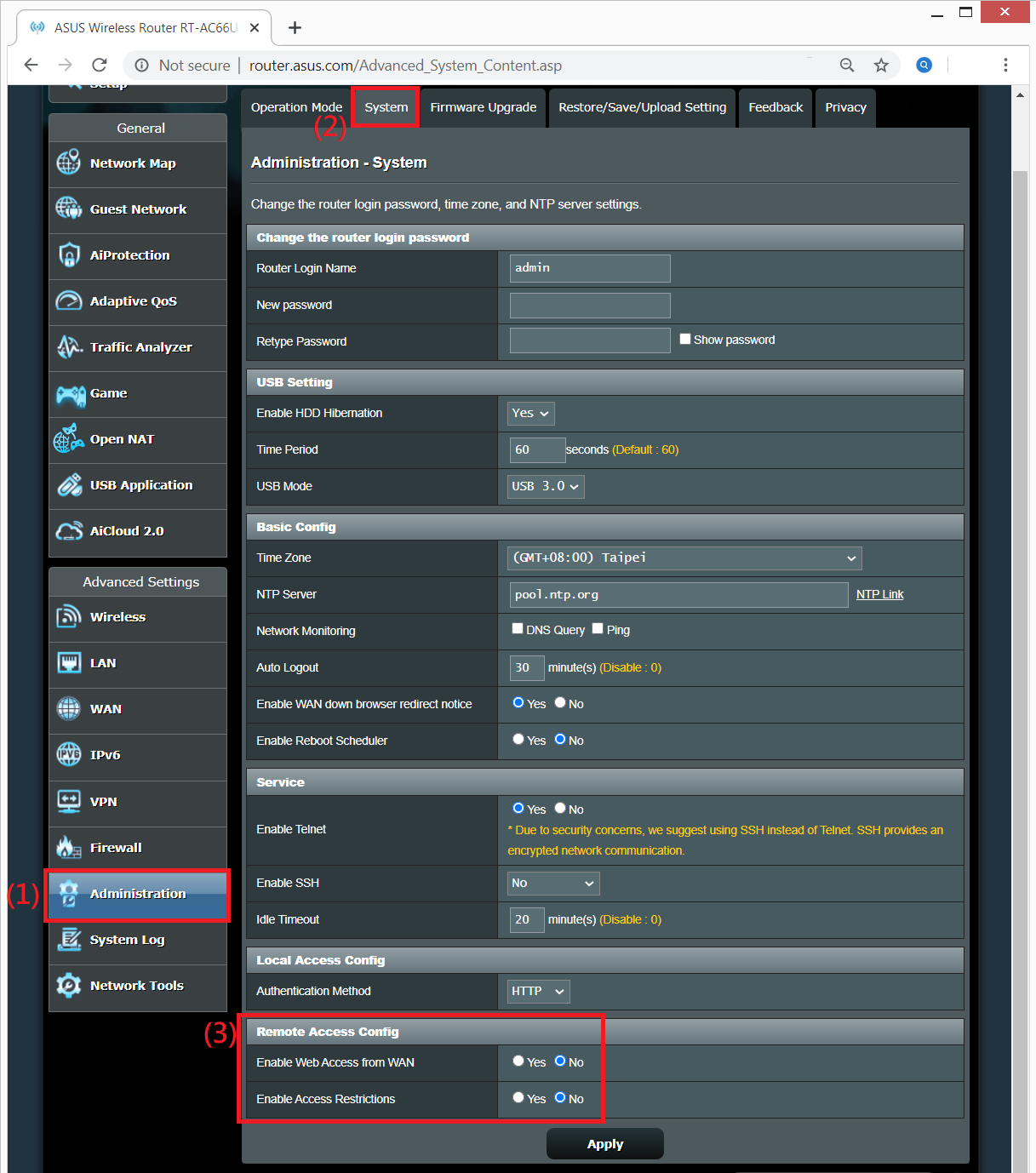
Шаг4:
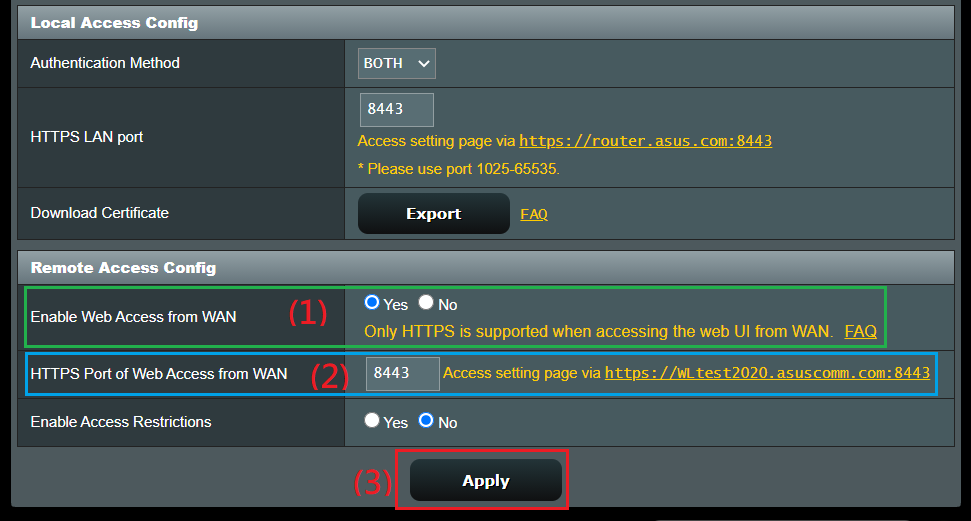
(1) Выберите «Да» или [Включить веб доступ из WAN]. Поддерживается только HTTPS для доступа в веб интерфейс UI.
(2) Используйте настройку по умолчанию «8443» of [HTTPS Port of Web Access from WAN]. Укажите порт, используемый для настройки беспроводного роутера ASUS из Интернета (1024: 65535)
(3) После завершения настройки нажмите [Применить]
Как получить доступ Web GUI из Интернета (WAN)?
Порт по умолчанию — 8443, и вы можете использовать https: // [WAN IP]: 8443 или https: // [DDNS name]: 8443 для запуска пользовательского веб-интерфейса беспроводного роутера. Пожалуйста, перейдите по ссылке: DDNS — введение и настройка
Шаг1: Проверьте Карту сети> Интернет статус: DDNS имя
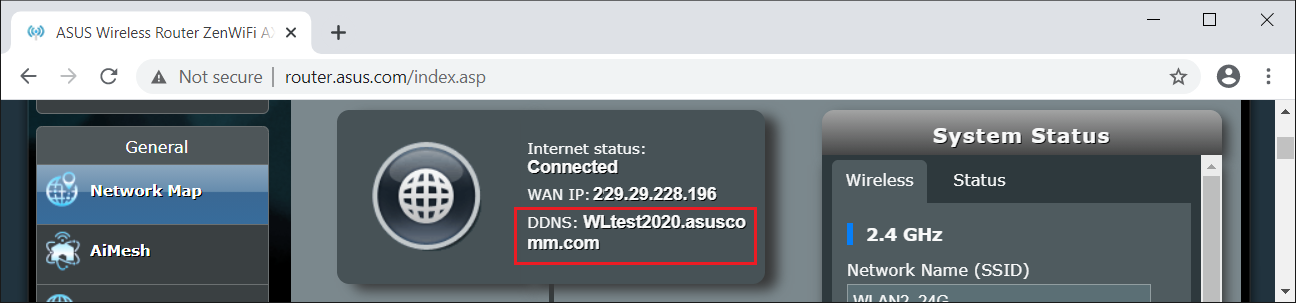
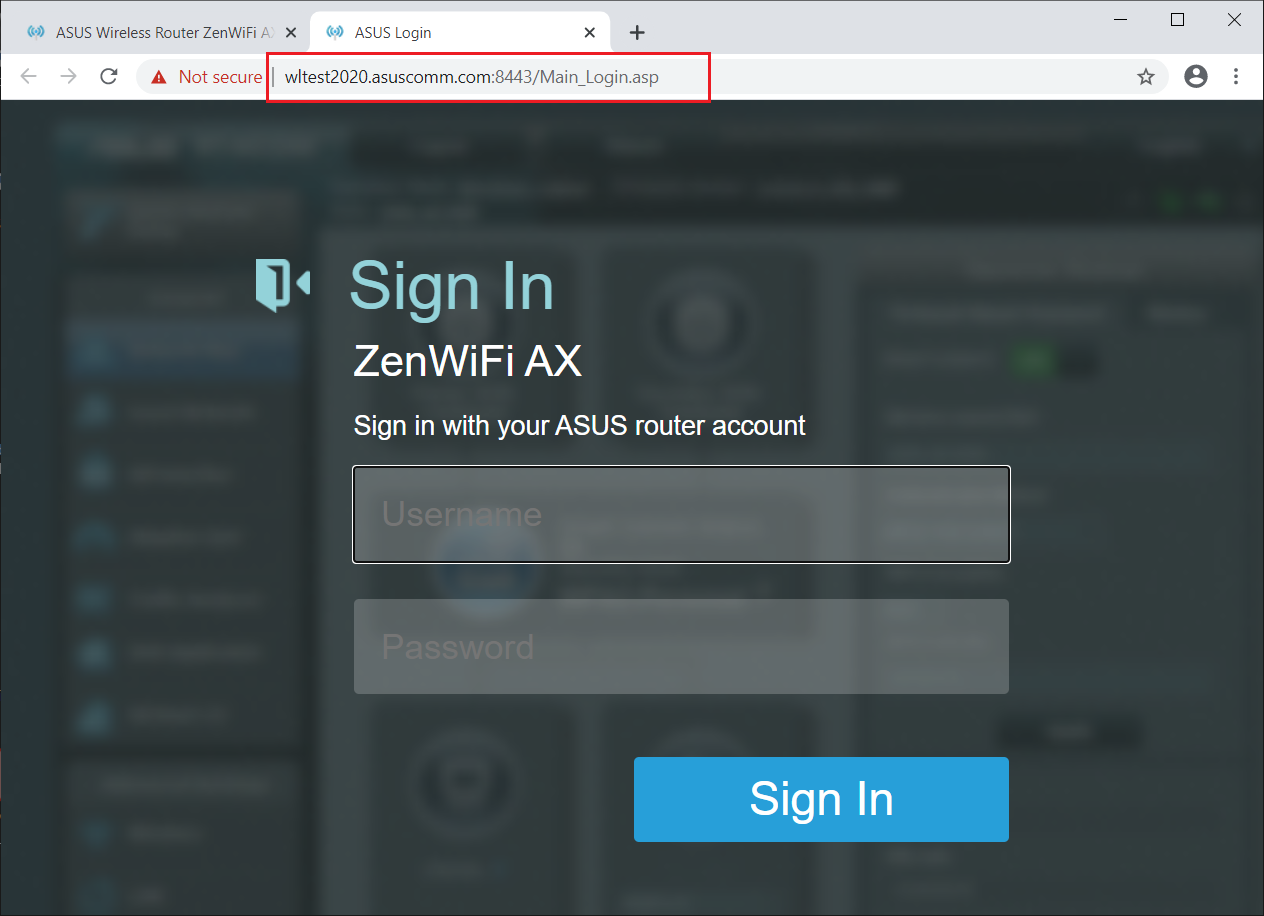
Шаг2: Перейдите в веб-интерфейс https // wltest2020.asuscomm.com: 8443. Введите имя пользователя и пароль для входа на страницу входа, а затем нажмите [Войти].
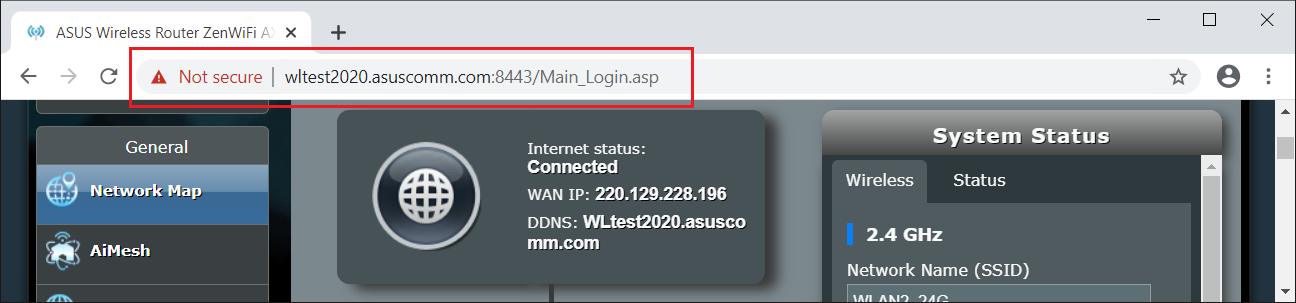
Шаг3: Теперь вы можете использовать веб-интерфейс для настройки параметров вашего беспроводного маршрутизатора ASUS.
Как скачать (Утилиты / ПО)?
Вы можете загрузить последние версии драйверов, программного обеспечения, микропрограмм и руководств пользователя из ASUS Центраз агрузок.
Узнать больше о Центре загрузок ASUS можно по ссылке.
Эта информация была полезной?
Yes
No
- Приведенная выше информация может быть частично или полностью процитирована с внешних веб-сайтов или источников. Пожалуйста, обратитесь к информации на основе источника, который мы отметили. Пожалуйста, свяжитесь напрямую или спросите у источников, если есть какие-либо дополнительные вопросы, и обратите внимание, что ASUS не имеет отношения к данному контенту / услуге и не несет ответственности за него.
- Эта информация может не подходить для всех продуктов из той же категории / серии. Некоторые снимки экрана и операции могут отличаться от версий программного обеспечения.
- ASUS предоставляет вышеуказанную информацию только для справки. Если у вас есть какие-либо вопросы о содержании, пожалуйста, свяжитесь напрямую с поставщиком вышеуказанного продукта. Обратите внимание, что ASUS не несет ответственности за контент или услуги, предоставляемые вышеуказанным поставщиком продукта.
На чтение 4 мин Просмотров 55.5к. Опубликовано
Обновлено
В этой статье я решил показать, как пользоваться ASUSCOMM.COM. Это фирменный сервис DDNS, работающий на маршрутизаторах Асус. Основное его назначение — предоставить удаленный доступ к wifi роутеру Asus через интернет. Суть работы заключается в том, чтобы превратить ваш динамический внешний IP адрес в статический путем подмены его на доменное имя. Подробнее про эту замену я уже писал тут.
Для чего нужен Asus DDNS?
Сервис DDNS имен от Асус нужен, чтобы получить удаленный доступ к маршрутизатору и всей вашей домашней сети напрямую через интернет. Например, через VPN сервер. То есть, если его настроить, то чтобы зайти в настройки маршрутизатора, не нужно быть в зоне действия его WiFi сети. Можно это сделать с работы, из транспорта или вообще из-заграницы. Для подключения нужен только интернет. Также через него есть возможность воспользоваться локальными ресурсами домашней сети. Например скачать файлы с подключенного к роутеру Asus USB накопителю.
Регистрация DDNS на роутере Asus
Рассмотрим подробнее, как зарегистрировать DDNS для того, чтобы воспользоваться asuscomm.com. И как организовать удаленное подключение к роутеру Асус по VPN. Обычно для настройки удаленного доступа к вай-фай роутеру через интернет и организации VPN сервера, нужно иметь либо выделенный IP адрес. Другой вариант — воспользоваться услугами динамических DNS адресов.
На роутере ASUS кроме этого стандартного набора, который есть почти во всех маршрутизаторах, есть еще возможность зарегистрироваться в собственном DDNS сервисе, который является бесплатным для пользователей. Его настройка находится в меню «Интернет», вкладка «DDNS».
Здесь в выпадающем списке выбираем «WWW.ASUS.COM» и придумываем имя для своего хоста — адрес, по которому мы получим доступ к своему роутеру. В конечном итоге он будет выглядеть как ВАШЕ_НАЗВАНИЕ.ASUSCOMM.COM.

Обратите внимание на желтую надпись на этом скриншоте — у меня дома, где я его сделал со своего роутера Asus, как раз серый внешний айпишник от провайдера, поэтому DDNS сервис asuscomm.com или любой другой работать, увы, не будут.
Регистрация в DDNS имеет смысл только в том случае, если у вас внешний белый IP адрес от провайдера — без разницы, статический или динамический. Подробнее про то, как это узнать, я написал в другом посте — прочитайте, если не знаете, что это такое.
В ином случае будут появляться ошибки типа «Недопустимый IP адрес» или «Несанкционированный запрос на регистрацию». Если у вас серый внешний айпишник, то сервис DDNS от Asus функционировать не будет.
Если же asuscomm.com не работает после перезагрузки, это означает, что когда роутер подключился к интернету, то у него поменялся серый айпишник на другой, и все настройки сбились.
Бесплатный VPN сервер на роутере ASUS
Когда с этой настройкой закончили, переходим в раздел «VPN сервер». Данную функцию поддерживают маршрутизаторы с установленным ПО версии не ниже 3.0.0.3.78. Здесь ставим галочки в положение «Да» на «Включить сервер PPTP» и «Network Place (Samba) Support».
Далее придумываем логин и пароль, по которым мы будем подключаться к локальной сети через VPN. Их надо вписать в соответствующие текстовые поля и нажать на «+». Эти имя и пароль будут в дальнейшем использоваться для подключения клиентов к VPN-серверу. Поддерживается одновременно до 10 клиентов, поэтому можно создать столько же учётных записей. Нажимаем «Применить».
Далее заходим на вторую вкладку в разделе «VPN-сервер» — она называется «Подробнее о VPN». Здесь проставляем следующие значения:
- Поддержка трансляции — «Both»
- Аутентификация — «Авто»
- Шифрование MPPE — «MPPE-128» и «MPPE-40»
- Подключаться к DNS-серверу автоматически — «Да»
- Подключаться к WINS-серверу автоматически — «Да»
- IP-адрес клиента — по умолчанию.
Сохраняем конфигурацию кнопкой «Применить». Вот и все — настройка VPN сервера на роутере Asus завершена. Теперь можно переходить к подключению нему с компьютера или смартфона. Для этого в качестве адреса указываем зарегистрированный в DDNS адрес и авторизуемся под созданной для VPN учётной записью. Подробности о том, как это сделать, читайте тут или тут.
Видео по настройке удаленного доступа к Асус через DDNS сервис asuscomm.com
Актуальные предложения:
Задать вопрос
- 10 лет занимается подключением и настройкой беспроводных систем
- Выпускник образовательного центра при МГТУ им. Баумана по специальностям «Сетевые операционные системы Wi-Fi», «Техническое обслуживание компьютеров», «IP-видеонаблюдение»
- Автор видеокурса «Все секреты Wi-Fi»
На чтение 4 мин Опубликовано Обновлено
Роутер Asus – надежное устройство, которое широко используется в домашних и офисных сетях. Одним из его преимуществ является возможность удаленного доступа, что обеспечивает простоту в настройке и управлении роутером даже находясь вдали от него. Удаленный доступ позволяет получить контроль над настройками роутера через интернет, сохраняя безопасность и конфиденциальность ваших данных.
Для того чтобы настроить удаленный доступ к роутеру Asus, вам потребуется выполнить несколько простых шагов. Во-первых, установите программное обеспечение, которое позволяет осуществлять удаленное управление роутером. Во-вторых, настройте соединение через интернет, чтобы получить возможность подключаться к роутеру из любой точки мира. В-третьих, обеспечьте безопасность удаленного доступа путем установки пароля и использования VPN.
Удаленный доступ к роутеру Asus облегчает процесс настройки и позволяет вам управлять своей сетью из любой точки мира. Это особенно удобно, если вы часто путешествуете или работаете в офисе в удаленном режиме. Настройка удаленного доступа не требует особых навыков и может быть выполнена в несколько минут. Используйте простые и безопасные способы настройки удаленного доступа к роутеру Asus, чтобы облегчить управление вашей сетью и быть уверенными в сохранности ваших данных.
Удаленный доступ к роутеру Asus
Удаленный доступ к роутеру Asus позволяет пользователю настроить и изменить настройки своего роутера из любого места, не находясь рядом с устройством. Это особенно удобно, если вам нужно внести изменения в настройки роутера, но вы находитесь вне дома или офиса.
Для получения удаленного доступа к роутеру Asus, вам понадобится установленное приложение Asus Router или доступ к веб-интерфейсу роутера. Веб-интерфейс роутера Asus обычно доступен по адресу 192.168.1.1, но также может быть изменен в настройках роутера.
При получении доступа к роутеру Asus через веб-интерфейс, вы должны убедиться, что включена функция удаленного доступа. Для этого вы можете зайти во вкладку «Настройки» административного меню роутера и найти раздел «Удаленный доступ». Включите эту функцию и создайте пароль для доступа. Будьте уверены, что пароль достаточно сложный и надежный, чтобы предотвратить несанкционированный доступ к вашему роутеру.
Кроме того, рекомендуется также настроить порт сетевого экрана роутера для доступа к веб-интерфейсу из внешней сети. Общепринятый порт для доступа к веб-интерфейсу роутера — 8080. Настройку порта можно выполнить в разделе «Сетевые настройки» административного меню роутера.
| Шаг | Описание |
| 1 | Установите приложение Asus Router на ваш смартфон или откройте веб-интерфейс роутера через браузер. |
| 2 | Зайдите в раздел «Настройки» и найдите «Удаленный доступ». |
| 3 | Включите функцию удаленного доступа и создайте пароль для доступа. |
| 4 | Настройте порт сетевого экрана для доступа из внешней сети (обычно порт 8080). |
| 5 | Сохраните изменения. |
После настройки удаленного доступа к роутеру Asus, вы сможете получить доступ к веб-интерфейсу роутера и изменить настройки из любого места, где есть подключение к интернету. Это дает вам большую гибкость и удобство в использовании вашего роутера.
Однако, будьте осторожны и защищайте свой роутер и пароль от несанкционированного доступа. Регулярно обновляйте пароль и следите за безопасностью вашей домашней сети.
Простой способ настройки
Настройка удаленного доступа к роутеру Asus не вызывает особых сложностей и может быть выполнена всего несколькими простыми шагами:
- Сначала убедитесь, что у вас установлен последний доступный для вашей модели роутера Asus прошивочный файл. Вы можете найти его на официальном сайте Asus или в личном кабинете вашего провайдера интернета.
- Подключите ваш компьютер к роутеру через Ethernet-кабель или установите соединение по Wi-Fi.
- Откройте любой веб-браузер и введите в адресной строке IP-адрес вашего роутера (обычно это 192.168.1.1 или 192.168.0.1).
- В появившемся окне авторизации введите свои учетные данные (логин и пароль), если они не были изменены по умолчанию. Обратитесь к документации на ваш роутер или провайдер интернета, чтобы узнать эти данные.
- После успешной авторизации найдите раздел настроек удаленного доступа или виртуальных сетей (VPN) в меню роутера.
- Внесите необходимые настройки для удаленного доступа, такие как порт и протоколы, а также учетные данные, если требуются.
- Сохраните внесенные изменения и перезагрузите роутер для их применения.
- Теперь вы можете получить удаленный доступ к роутеру Asus через интернет, используя ваш внешний IP-адрес и указанный порт.
Следуя этим простым шагам, вы сможете безопасно настроить удаленный доступ к роутеру Asus и использовать его для управления и настройки вашей домашней сети из любой точки мира.
Удаленный доступ к роутеру Asus позволяет пользователям подключаться к своему домашнему сетевому оборудованию, даже находясь вдали от него. Это полезная функция, которая предоставляет возможность управлять настройками роутера и контролировать его работу, не находясь физически рядом с устройством. В данной статье мы рассмотрим, как настроить удаленный доступ к роутеру Asus и как им правильно пользоваться.
Настройка удаленного доступа к роутеру Asus несложна, но требует выполнения нескольких шагов. Сначала необходимо подключиться к веб-интерфейсу роутера, введя его IP-адрес в адресной строке браузера. Затем нужно войти в настройки роутера, введя логин и пароль администратора. Процесс настройки удаленного доступа может варьироваться в зависимости от модели роутера Asus, но обычно эту функцию можно найти в разделе «Удаленный доступ» или «Доступ из интернета».
После того, как вы нашли соответствующую опцию в настройках роутера Asus, вам нужно будет включить удаленный доступ и установить пароль для входа на удаленное устройство. Рекомендуется использовать надежный и уникальный пароль, чтобы обеспечить безопасность вашей сети.
Важно помнить, что удаленный доступ к роутеру Asus может быть опасен, если не принять соответствующие меры безопасности. Необходимо убедиться, что ваш роутер защищен паролем и обновленной прошивкой. Также рекомендуется использовать сильный пароль для удаленного доступа и установить ограничение на количество неудачных попыток входа.
После настройки удаленного доступа к роутеру Asus, вы сможете подключаться к нему из любого места, где есть доступ в интернет. Это удобно, если вы хотите изменить настройки роутера, проверить статистику использования сети или установить новое программное обеспечение без необходимости находиться дома.
Содержание
- Описание роутера Asus и его возможности
- Почему нужен удаленный доступ к роутеру Asus
- Как настроить удаленный доступ к роутеру Asus
- Основные шаги настройки удаленного доступа
- Как использовать удаленный доступ к роутеру Asus
- Важные моменты использования удаленного доступа
Описание роутера Asus и его возможности
Один из главных плюсов роутера Asus — его производительность. Он оснащен высокоскоростным процессором и достаточным объемом оперативной памяти, что позволяет обрабатывать большой объем данных и обеспечивает стабильную работу сети.
Вместе с тем, роутер Asus предлагает множество полезных функций. Он может использоваться как маршрутизатор, точка доступа, а также поддерживает работу в режиме моста и повторителя сигнала. Кроме того, он поддерживает передачу данных по различным протоколам, включая IPv4 и IPv6.
Роутер Asus также обладает удобным и интуитивно понятным пользовательским интерфейсом. С его помощью можно легко настроить и управлять различными параметрами сети, такими как безопасность, родительский контроль, качество обслуживания (QoS) и многое другое.
Благодаря функции удаленного доступа, роутер Asus позволяет пользователям получать доступ к своей домашней сети из любого места, где есть интернет-соединение. Это очень удобно, так как позволяет контролировать и настраивать сеть даже в отсутствие физического доступа к роутеру.
В общем, роутер Asus является надежным и многофункциональным устройством, идеальным для создания домашней сети. Он предлагает высокую производительность, широкий спектр функций и удобный интерфейс, который делает его использование максимально простым и удобным.
Почему нужен удаленный доступ к роутеру Asus
Удаленный доступ к роутеру Asus представляет собой возможность управления роутером и его настройками из любой точки мира через интернет. Это очень удобно, так как позволяет получить доступ к роутеру, даже если вы находитесь вдали от него.
Есть несколько ситуаций, когда удаленный доступ к роутеру Asus может понадобиться:
1. Управление настройками: С помощью удаленного доступа вы можете изменять настройки роутера, включая настройки безопасности, параметры подключения к интернету, настройки Wi-Fi и другие. Это особенно полезно, если вы хотите изменить настройки роутера издалека, без необходимости физического присутствия возле него.
2. Устранение проблем: Многие проблемы с сетевым подключением и настройками роутера могут быть решены через удаленный доступ. Вы можете проверить состояние роутера, выполнить диагностику проблемы и внести необходимые изменения в настройки, не выходя из дома или офиса.
3. Мониторинг и управление: С удаленным доступом вы можете отслеживать состояние сети и управлять устройствами, подключенными к роутеру. Это полезно, если вам нужно проверить, кто подключен к вашей сети или если вы желаете временно заблокировать или разрешить доступ к определенным устройствам.
4. Безопасность: Удаленный доступ к роутеру Asus также позволяет обеспечить дополнительный уровень безопасности для вашей сети. Вы можете отслеживать активность на вашей сети, настраивать защиту от внешних атак и обновлять программное обеспечение роутера, чтобы устранять известные уязвимости.
Использование удаленного доступа к роутеру Asus может значительно упростить управление вашей сетью и повысить безопасность. Настройка удаленного доступа может потребовать некоторых дополнительных шагов и настроек, но все они оправдывают себя благодаря возможности централизованного управления роутером с любого устройства, подключенного к интернету.
Как настроить удаленный доступ к роутеру Asus
Удаленный доступ к роутеру Asus позволяет вам управлять настройками устройства из любого места, где есть интернет-соединение.
Для настройки удаленного доступа к роутеру Asus выполните следующие шаги:
- Установите на компьютер необходимые программы для удаленного доступа, например TeamViewer или AnyDesk.
- Откройте веб-браузер на компьютере и введите IP-адрес роутера Asus в адресной строке. Обычно адрес состоит из цифр вида 192.168.1.1 или 192.168.0.1. Нажмите Enter, чтобы открыть страницу настройки роутера.
- Войдите в настройки роутера, введя логин и пароль, если они были установлены ранее. Если вы не установили логин и пароль, узнайте их по умолчанию для вашей модели роутера Asus.
- На странице настройки роутера найдите раздел «Удаленный доступ» или «Удаленное управление». Обычно он находится в разделе «Дополнительные настройки» или «Системные настройки».
- Активируйте удаленный доступ, поставив галочку напротив соответствующей опции.
- Укажите порт для удаленного доступа. Обычно используется порт 8080 или 8443.
- Сохраните настройки и перезапустите роутер.
Теперь вы можете использовать программу для удаленного доступа на компьютере, чтобы подключиться к роутеру Asus из любого места и управлять его настройками.
Основные шаги настройки удаленного доступа
Для настройки удаленного доступа к роутеру Asus, следуйте указанным ниже шагам:
| Шаг 1: |
Сначала убедитесь, что ваш роутер подключен к интернету и работает без проблем. |
| Шаг 2: |
Откройте веб-браузер и введите в адресной строке IP-адрес вашего роутера Asus. Обычно это 192.168.1.1. Нажмите Enter. |
| Шаг 3: |
В появившемся окне введите имя пользователя (admin) и пароль. Если вы ранее не меняли эти данные, то оставьте их пустыми и нажмите на кнопку Войти. |
| Шаг 4: |
Найдите и откройте раздел «Настройки» или «Настройки маршрутизатора». |
| Шаг 5: |
В разделе «Удаленный доступ» найдите опцию «Разрешить удаленный доступ» или «Включить удаленный доступ». Отметьте чекбокс или переключатель, чтобы включить эту опцию. |
| Шаг 6: |
Настройте пароль для удаленного доступа. Укажите надежный пароль, чтобы защитить свое устройство от несанкционированного доступа. |
| Шаг 7: |
Сохраните внесенные изменения, нажав на кнопку «Применить» или «Сохранить». |
После завершения этих шагов удаленный доступ к вашему роутеру Asus будет настроен и готов к использованию. Теперь вы сможете подключаться к роутеру из любого места, используя интернет-подключение.
Как использовать удаленный доступ к роутеру Asus
Удаленный доступ к роутеру Asus позволяет вам управлять настройками роутера и получать доступ к сети из любого места, где есть интернет-соединение. Вот как настроить и использовать удаленный доступ:
- Откройте веб-браузер и введите IP-адрес роутера в строку адреса. Обычно адрес состоит из четырех групп чисел, разделенных точками, например, 192.168.1.1. Нажмите Enter.
- Введите имя пользователя и пароль, чтобы войти в панель управления роутером. Если вы еще не настраивали роутер, используйте администраторские учетные данные по умолчанию.
- После входа в панель управления роутером найдите раздел, отвечающий за удаленный доступ. Обычно он называется «Remote Access» или «Дистанционный доступ».
- Включите удаленный доступ и установите параметры безопасности, такие как пароль и ограничение на IP-адреса, с которых вы можете получить доступ.
- Сохраните настройки и выйдите из панели управления.
- Теперь вы можете получить доступ к роутеру из любого места, где есть интернет-соединение. Введите веб-адрес роутера в строку адреса браузера и введите имя пользователя и пароль, чтобы войти в панель управления роутером.
- Используйте удаленный доступ, чтобы настроить и управлять сетью, включая настройки безопасности, фильтрацию контента и подключенные устройства.
Обратите внимание, что использование удаленного доступа представляет определенные риски безопасности. Убедитесь, что вы используете надежный пароль и ограничиваете доступ только с доверенных IP-адресов.
Важные моменты использования удаленного доступа
1. Безопасность – наиважнейший аспект при использовании удаленного доступа. Рекомендуется устанавливать сложные пароли и обязательно использовать VPN-соединение для защиты информации от несанкционированного доступа.
2. Надежность – перед использованием удаленного доступа необходимо проверить работоспособность сетевого оборудования и убедиться в его стабильной и надежной работе. Важно также своевременно обновлять прошивку роутера для устранения возможных уязвимостей.
3. Ограничение пропускной способности – необходимо учитывать, что удаленный доступ может снижать скорость интернет-соединения и пропускную способность сети. Поэтому при необходимости передачи больших файлов или выполнения требовательных задач рекомендуется использовать локальное подключение.
4. Ограничение времени работы – рекомендуется ограничить доступность удаленного управления роутером на определенное время. Это поможет предотвратить возможные атаки и несанкционированный доступ.
5. Контроль сетевого трафика – стоит учитывать, что при использовании удаленного доступа вы предоставляете возможность контролировать вашу сеть извне. Поэтому следует обеспечить защиту от возможных угроз и внимательно отслеживать сетевой трафик.
Учитывая вышеупомянутые моменты, использование удаленного доступа к роутеру Asus станет безопасным и удобным инструментом для управления сетью и обеспечения ее надежности.