
SmartBox Flash — добавляем антенны
@tpw74Специально для https://t.me/smartbox_flash

С целью эксперимента по усилению мощности сигнала wifi 5ггц на Aliexpress были приобретены такие двухдиапазонные антенки:

На всякий случай оставлю ссылку на этот товар, но в принципе можно любую подобную заказать, кому что нравится, как говорится.
https://a.aliexpress.com/_An4rde
Когда заказывал, наверное рука дрогнула, почему то заказал 5 шт… На всякий случай напомню — на доработку одного SB Flash нужно две антенки.
Всё это была присказка, а теперь начинается и наша сказка, а вернее —
ФОТООТЧЕТ ПО УСТАНОВКЕ АНТЕНН
Для установки нам потребуются сам Flash, антенки

и кое какие инструментики, а так же двухсторонний скотч.

Откручиваем 4 винтика на задней крышке.

Аккуратно отверточкой или пластиковой картой отгибаем стенки корпуса, чтобы отошли пластиковые защёлки.

На фото ниже видно, в каких местах крышки они находятся.

Пластик очень прочный, не ломкий, крепления отщелкиваются довольно просто, поломать можно только если совсем руки кривые.
После снятия крышки плата легко вынимается, просто переверните и она выпадет.

Снимаем заводские пигтэйлы, я аккуратно поддел отверточкой —

Чтобы снятыми контактами не замкнуть ничего на плате, изолируем.

Я использовал тот же 2-х сторонний скотч, но в принципе можно изолентой или чем вам угодно.

Теперь надо подготовить сами антенки к приклеиванию.

На них уже нанесен клейкий слой, но так как у нас сам корпус не ровный, то он очень плохо держался.
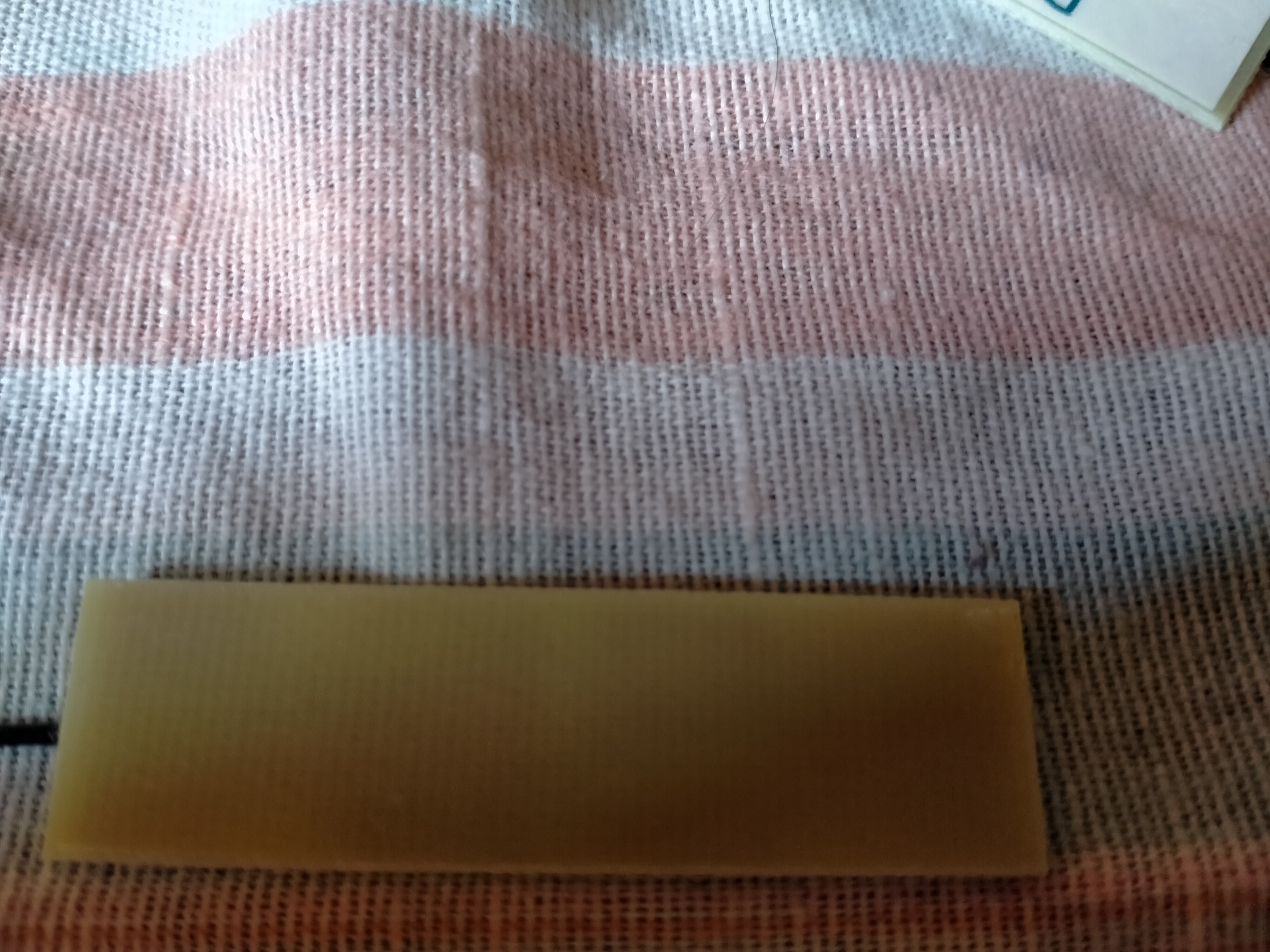
Я рекомендую поверх существующего клейкого слоя наклеить двухсторонний скотч, держаться будет намного лучше.

Подготовительные работы окончены, теперь приступаем к установке и подключению антенн. Можете обезжирить поверхность, я просто протер тряпочкой от пыли.
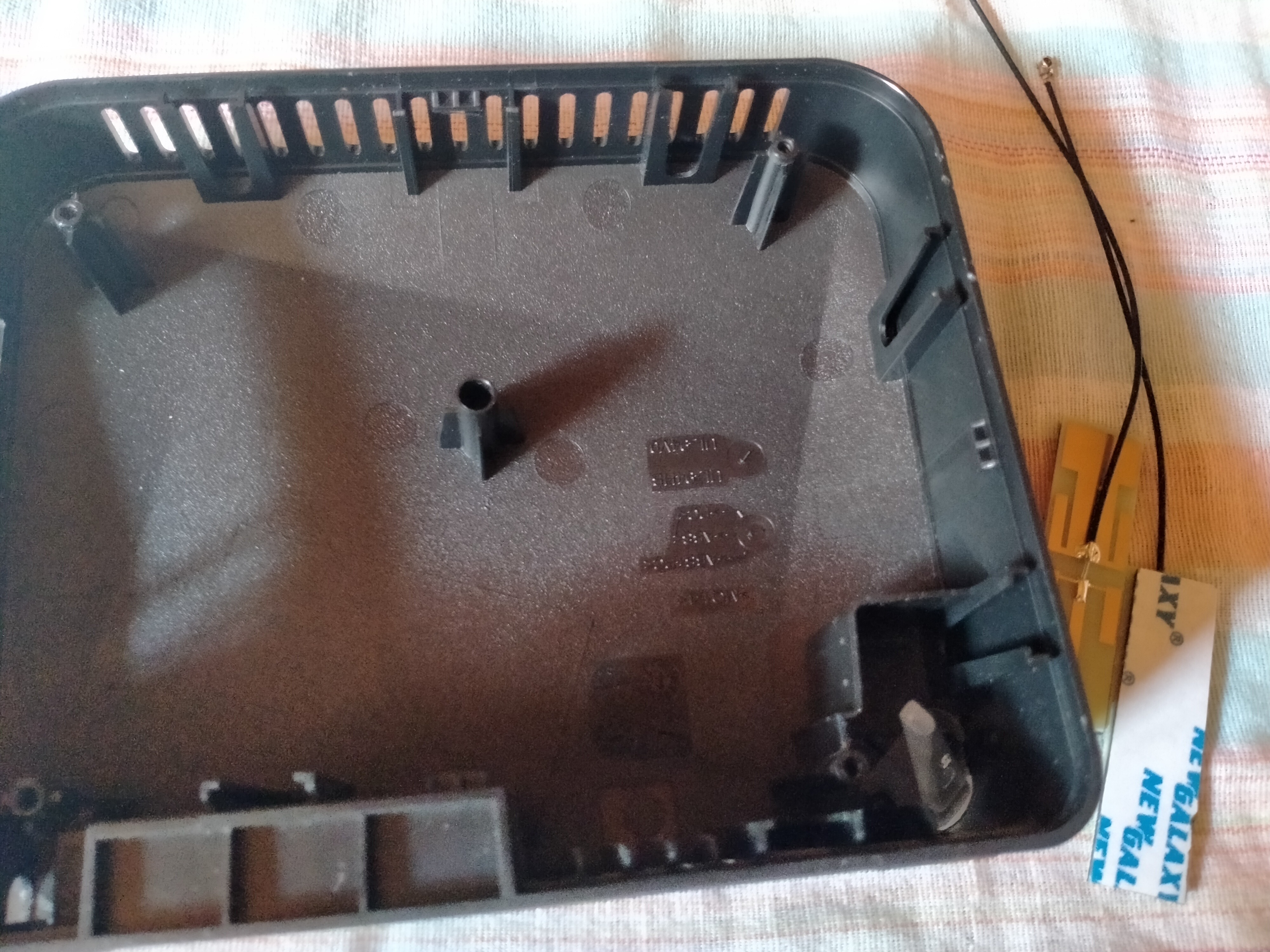
Ну и наконец — приклеиваем. Места выбраны чтобы по возможности максимально не мешать 2.4 ГГц антеннам на печатной плате и чтобы кабель пигтейлов хорошо ложился на своё место.

Можете поэкспериментировать и выбрать другие места, но я два своих Flash уже так сделал, мне нравится результат. 😁
Фото крупнее:


Аккуратно ставим на место плату, надо попасть в пазы кнопкой reset и usb разъемом. Защёлкиваем на место новые пигтэйлы.

То же, крупнее:

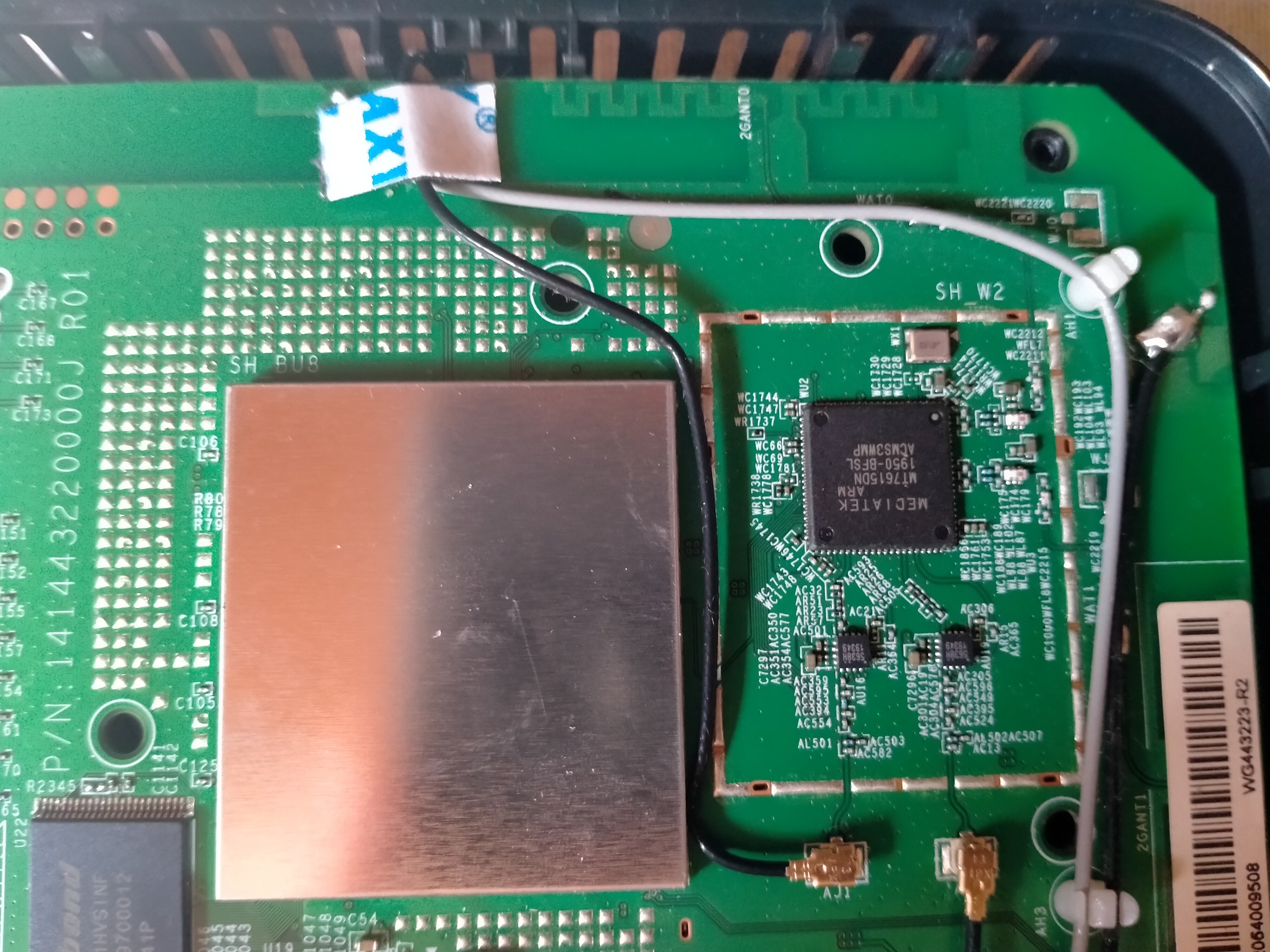

Я немножко подклеил скотчем, чтобы провода не болтались. Готово, можно собирать и пробовать более мощный сигнал!

Спасибо за внимание!
Статья написана по наводке Злого @nokon3 и при поддержке @Sedy_Sergey.
——
А вот здесь отчёт по доработке охлаждения (установка радиаторов)
https://telegra.ph/SmartBox-Flash—dorabatyvaem-ohlazhdenie-05-29
Статья по настройке minicom в OPKG на роутерах Keenetic
https://telegra.ph/Ustanovka-i-nastrojka-komponenta-OPKG-minicom-na-proshivke-Keenetic-06-27
Статья по настройке PUSH уведомлений, в приложении Keenetic для не оригинальных ретрансляторов.
https://telegra.ph/Nastrojka-PUSH-uvedomlenij-v-prilozhenii-Keenetic-dlya-retranslyatorov-s-proshivkoj-ot-Sedy-02-21
С уважением, Павел (@tpw74)
На чтение 10 мин Просмотров 15.5к.

Сергей Сакадынский
Работал в сфере IT-консалтинга, занимался созданием и администрированием интернет-ресурсов. 10 лет опыта работы по проектированию и обслуживанию компьютерных сетей.
Своим клиентам оператор Beeline устанавливает брендовые роутеры Smart Box. В этой статье мы разберём их технические характеристики, отличия разных версий и расскажем об особенностях настройки роутера Билайн Smart Box.
Содержание
- Технические характеристики версий
- Индикаторы и кнопки
- Подключение и вход в админку
- Автоматическая настройка
- Ручная настройка
- Настройка на другого провайдера
- USB модем
- Настройка USB
- Wi-Fi
- IPTV
- Прошивка
- Сброс
Технические характеристики версий
Роутеры Smart Box внешне похожи, но разные модели, помимо технических характеристик, различаются количеством и расположением портов.

Выпускаются в белом и чёрном корпусах с логотипом Beeline. Антенны встроенные. Все модели роутеров двухдиапазонные. Основное отличие версий – скорость Wi-Fi и сетевых портов. Самый быстрый в линейке Smart Box Turbo. При работе в двух диапазонах одновременно он может выдавать скорость до 2000 Мбит/сек. Также устройство оборудовано четырьмя гигабитными сетевыми портами. Версии One и Flash с самым медленным Wi-Fi – до 300 Мбит/сек. При этом у Smart Box Flash всего один LAN-разъём.
Все роутеры оснащены USB портом 2.0 или 3.0.
Основные характеристики разных версий Билайн Smart Box приведены в таблице.
| Модель | Smart Box One | Smart Box Flash | Smart Box Turbo | Smart Box Giga | Smart Box Pro |
| Диапазоны, ГГц | 2,4/5 | 2,4/5 | 2,4/5 | 2,4/5 | 2,4/5 |
| Скорость Wi-Fi, Мбит/с | 300 | 300 | 2032 | 1200 | 867 |
| LAN-порты
Скорость, Мбит/с |
4
100 |
1
1000 |
4
1000 |
2
100 |
4
1000 |
| USB порт | 1 х 2.0 | 1 х 3.0 | 1 х 3.0 | 1 х 3.2 | 1 х 2.0 |
Индикаторы и кнопки
Индикаторы состояния на роутерах Smart Box работают так.
- STATUS – если есть доступ к интернету. Красный индикатор сигнализирует об отсутствии связи с провайдером.
- WPS – сигнализирует об активности этого режима.
- WAN – горит синим, когда к порту подключен кабель. При отсутствии подсоединения не горит.
- LAN (по числу портов) – информирует о подключении устройств по кабелю.
- WI-FI – показывает, включено беспроводное вещание или нет.

На передней панели роутера расположена кнопка WPS для быстрого подключения устройств к беспроводной сети. На задней панели размещены кнопка включения питания и утопленная в корпусе кнопка сброса настроек. Там же находится переключатель режимов работы устройства (роутер и репитер).
Подключение и вход в админку
Переключатель режимов работы роутера должен находиться в положении ROUT. Режим REP предназначен для работы устройства в качестве усилителя Wi-Fi сигнала другого роутера.

- Подсоедините адаптер питания к разъёму на задней панели. К порту WAN подключите кабель провайдера. Адаптер питания включите в сеть и нажмите кнопку включения. Должны загореться индикаторы WAN, STATUS и беспроводной сети.
- Для настройки роутера с компьютера соедините один из сетевых портов с разъёмом сетевой карты вашего ПК кабелем. В настройках подключения на компьютере должна быть включена опция «Получать IP-адрес автоматически».
- Для подключения по беспроводной сети используйте параметры входа, указанные на этикетке на роутере.
- Теперь можно зайти в настройки. На компьютере запустите любой интернет-браузер. В адресной строке впишите 192.168.1.1. Вы попадёте в веб-интерфейс роутера.
Автоматическая настройка
Настройка вайфай роутера Билайн Smart Box версий One, Turbo, Giga, Pro выполняется одинаково.
Ручная настройка
Для того, чтобы вручную изменить настройки роутера, войдите в веб-интерфейс и выберите раздел «Расширенные настройки». На верхней панели переходим во вкладку «Другие» и выбираем пункт WAN (подключение к интернету).

По умолчанию здесь доступны только подключения L2TP и DHCP. То есть вы можете только изменить логин и пароль, но создать другой тип подключения не получится. Однако настройка под другого провайдера всё-таки возможна.
Настройка на другого провайдера
Некоторые пользователи думают, что для ручной настройки интернета нужно перепрошить роутер Билайн под всех операторов. На самом деле в этом нет необходимости. Расширенные настройки подключения заблокированы в базовом интерфейсе. Но есть возможность войти в настройки с правами суперпользователя.
Чтобы настроить Wi-Fi роутер Beeline Smart Box под другого провайдера, войдите в веб-интерфейс по обычному адресу 192.168.1.1. Когда устройство попросит ввести учётные данные, в поле «логин» впишите SuperUser, а в качестве пароля используйте Beeline$martB0x. В новых версиях прошивки (начиная с 2.0.25) в поле «пароль» нужно вводить серийный номер роутера. Он указан на наклейке на дне устройства и выглядит примерно так: SF16F4FF2F78. Теперь перейдите в настройки подключения «Другие» — WAN. Теперь здесь можно настроить роутер для работы с любым провайдером.

Если ваш провайдер использует привязку по МАС-адресу, клонировать его или задать вручную можно на этой же странице.
USB модем
Первоначально USB-порт на роутерах Smart Box был предназначен только для подключения внешних носителей информации и организации файлового сервера. Возможность подключать мобильный интернет появилась в новой прошивке начиная с версии 2.0.25. Поэтому, если вы хотите подключить 3G модем к вашему роутеру Smart Box, обновите программное обеспечение.
Также учтите, что Smart Box работает с немногими моделями USB модемов. Уточните, поддерживается ли конкретная модель на сайте.
Подключите модем к порту USB. Войдите в веб-интерфейс роутера с учётной записью суперпользователя. Перейдите в раздел «Другие» — WAN. В списке WAN подключений найдите интерфейс 3G и установить галочку «Включено». Других действий чаще всего не требуется. В случае отсутствия подключения попробуйте перезагрузить роутер.
Если роутер не распознаёт модем, свяжитесь с техподдержкой разработчика и уточните, поддерживается ли использование этой модели модема с вашей версией Smart Box.
Настройка USB
Для того, чтобы настроить общий доступ к файлам на USB-накопителе, войдите в веб-интерфейс и выберите опцию «USB-функции». Здесь вы можете включить или выключить доступ к файлам.

Для доступа к дополнительным параметрам нажмите ссылку «Дополнительные настройки». Или войдите в меню «Расширенные настройки» и перейдите на вкладку USB.

Подсоедините к роутеру флешку и нажмите кнопку «Обновить». Когда она определится, откройте раздел «Сетевой файловый сервер». В разделе «Сетевые папки» ставим галочку, чтобы открыть доступ к корневому каталогу флешки А:\ или жмём «Добавить» и выбираем на ней папку, к которой хотим дать доступ по сети. Доступ к файлам настроен.

Теперь, когда флешка подключена к роутеру, вы можете на компьютере в проводнике найти Beeline Smart Box, кликнуть на него и открыть сетевую папку.
Wi-Fi
Для изменения параметров подключения к интернету по Wi-Fi права суперпользователя не нужны. Вы можете войти в веб-интерфейс с обычной учётной записью, открыть «Расширенные настройки» — Wi-Fi.

На странице «Основные параметры» вы можете изменить имя сети, режим работы (рекомендуется ставить смешанный), выбрать вручную канал, указать его ширину, настроить мощность сигнала. На странице «Безопасность» можно изменить ключ сети и настройки шифрования. Если вы ранее настраивали другие роутеры, то сложностей возникнуть не должно: всё работает точно так же.
IPTV
Вся настройка Билайн ТВ сводится к выбору порта, к которому будет подключена приставка. Если вы сделали это на этапе быстрой настройки, больше ничего не нужно. А вот при подключении к другому провайдеру придётся кое-что изменить вручную. Smart Box поддерживает виртуальные сети VLAN, так что проблем с онлайн-ТВ от Дом.ру или Ростелеком не будет.
Прошивка
Роутеры Beeline Smart Box не поддерживают возможность автоматического обновления. Для того, чтобы загрузить в устройство новую версию микропрограммы, нужно скачать её с сайта и прошить маршрутизатор вручную. Давайте разберёмся, как прошить роутер Билайн.
Проверьте, какую версию прошивки вы используете. Для этого войдите в расширенные настройки и внизу страницы найдите строку «Информация о системе».

Сравните цифры в версии ПО с данными последней версии на сайте. Если ваша микропрограмма устарела, вам следует обновить прошивку роутера Билайн Smart Box. Для этого скачайте актуальную версию и сохраните на компьютер. Запомните расположение файла.
- В веб-интерфейсе роутера перейдите в раздел «Другие» и в меню слева внизу нажмите пункт «Обновление ПО».

- Нажмите кнопку «Выберите файл» и через проводник укажите путь к скачанной прошивке. После этого нажмите кнопку «Выполнить обновление». Дождитесь завершения процесса. Не выключайте при этом роутер из сети.
- После обновления параметры подключения и другие пользовательские настройки сохранятся.

Сброс
Если нет доступа в веб-интерфейс роутера или устройство не заходит по адресу 192.168.1.1, перестал работать интернет, сбились настройки или вы хотите настроить маршрутизатор с нуля, воспользуйтесь опцией аппаратного сброса настроек. Точно так же можно сбросить пароль на роутере Билайн Smart Box, если вы его не знаете или забыли. Обратите внимание, что будет выполнен сброс всех настроек, а не только параметры входа в веб-интерфейс.
Кнопка сброса RESET находится на задней панели рядом с сетевыми портами. Возьмите зубочистку или разогнутую скрепку, вставьте её в отверстие, где расположена кнопка, нажмите и удерживайте 15 секунд или дольше. Роутер при этом должен быть включен. Индикаторы погаснут и устройство перезагрузится. При этом будут удалены все настройки и обновления. Маршрутизатор включится с исходными заводскими параметрами. Чтобы заново его настроить, войдите в веб-интерфейс и запустите быструю настройку.
Комплексное решение для беспроводной связи.
Предоставляется на акционных условиях в комплектах Домашний интернет + Цифровое ТВ
Всего за
2500
руб.
Wi-Fi-роутер «Билайн Smart Box»
Роутер (маршрутизатор) позволяет объединить несколько компьютеров, а также мобильных устройств, в локальную сеть и предоставить им доступ в Интернет. WiFi маршрутизатор с USB – компактное устройство, обеспечивающее стабильную связь по беспроводной сети. Роутер «раздает» Интернет на все подключенные к нему устройства.
Выбирая WiFi маршрутизатор для дома или офиса, ориентируйтесь на ваши потребности в объемах трафика. При активном пользовании Сетью стоит обратить внимание на надежные модели, обеспечивающие хороший сигнал. Качественным решением для организации WiFi доступа к локальной сети и Интернету станет роутер «Билайн Smart Box».
WiFi маршрутизатор стандарта 802.11n поддерживает скорость передачи данных до 300 Мбит/с и функцию IPTV. Комплексное решение для беспроводной связи. Предоставляется на акционных условиях в комплектах Домашний интернет + Цифровое ТВ.
 Купить онлайн
Билайн Smart Box можно купить
| Режимы работы | DHCP-клиент, Static IP, L2TP, IPoE |
| Wi-Fi | 802.11b/g/n 300Mbps, 2.4GHz, Гостевая Wi-Fi сеть |
| WAN/LAN | WAN — 1 Fast Ethernet, LAN-4 Fast Ethernet |
| Наличие USB-порта | Да, 1 — USB 2.0 |
| Поддержка IPTV | Да, Выделенный LAN-порт и IGMP proxy |
| Поддержка скоростных тарифов (от 60Мбит/с) | Да |
Информация о усилителях сигнала сети Beeline

В условиях отдаленной от сотовых вышек местности не всегда удается получать стабильный сигнал на телефон. Это вызывает проблемы со связью, частые потери соединения, малую скорость доступа в интернет, отсутствие возможности вызова и т.д. Для улучшения показателей используются специальные усилители сигнала от Билайн.
Содержание
- 1 Виды усилителей
- 1.1 Уличные роутеры и усилители сигнала интернета
- 1.2 Усилитель голосовой связи в Билайн
- 2 Когда необходимо усиление сигнала
- 3 Сколько стоит усилить сигнал
- 4 Отдельные рекомендации
Виды усилителей
Мобильной связью пользуются практически все. 3G и 4G интернет применяется в тех местах, где подключение проводного соединения технически невозможно или нецелесообразно в связи с дороговизной прокладки оборудования. Потребность в их использовании возникает у граждан, находящихся в деревнях, отдаленных поселках, дачных товариществах и т.д.
Причины, из-за которых связи, устанавливающейся между устройством и сотовой вышкой, недостаточно для комфортного пользования устройством, выглядят следующим образом:
- большая удаленность от станции;
- высокие перепады рельефа и особенности его наполнения – наличие гор, холмов, лесов и низменностей на пути следования сигнала плохо сказывается на его стабильности;
- конструкционные особенности помещения, в котором расположено принимающее устройство – ряд материалов, часто использующихся для строительства зданий, может выступать экраном для GSM сетей.
Для улучшения связи и интернета в таких местах используются специализированные усилители. Они обладают радиомодулем большего радиуса действия, чем стандартные антенны в телефонах и модемах. За счет этого такое оборудование способно принимать сигнал сотовой вышки, стабилизировать его и перенаправлять конечному пользователю.
Подобное оборудование делится на два вида:
- предназначенное для улучшения сотовой связи (звонки, СМС);
- усиливающие 3G и 4G.
Перед покупкой аппаратуры важно разобраться в их особенностях и различиях. Это требуется для приобретения качественного оборудования, требующегося для решения поставленной задачи. Купив по незнанию репитер для сотовой связи, пользователь не получит необходимую ему стабилизацию интернет-сигнала.
Уличные роутеры и усилители сигнала интернета
Чтобы улучшить скорость и стабильность интернет-соединения потребуется приобрести Wi-Fi антенну. Они крепятся на высоте от 3 метров. Для этого подойдет крыша, столб и т.д. Также потребуется переходник и кабель для подключения USB-модема к оборудованию.
Принцип работы антенны 4G: за счет радиомодуля, работающего на высоких частотах, она позволяет получать более стабильный сигнал, который в дальнейшем передается на конечные устройства через встроенный WI-Fi. Подобные устройства часто называют уличными роутерами.
При выборе антенны для улучшения доступа в сеть нужно обращать внимание на:
- усиливающий коэффициент – для качественного и стабильного соединения нужно оборудование со значением параметра, равным 14–20 дБ;
- конструкция: волновая (в виде елочки) или панельная – отличаются способом крепления;
- режим работы: одиночный или двойное MIMO – во втором случае скорость соединения будет больше.
Также нужно обращать внимание на поддерживаемые диапазоны. Интернет от Билайн работает на следующих частотах:
| Тип подключения | Uplink | Downlink |
| LTE 800 (4G) | 854,5 – 862 МГц | 813,5 – 821 МГц |
| LTE 2600 (4G) | 2550 – 2560 МГц | 2670 – 2680 МГц |
| WCDMA 2100 (3G) | 1920 – 1980 МГц | 2110 – 2170 МГц |
Uplink – канал передачи данных от устройства, Downlink – к устройству.
Усилитель голосовой связи в Билайн
Для улучшения качества звонков и скорости отправки СМС-сообщений потребуется приобрести усилитель сигнала сотовой связи Билайн – репитер. Дополнительно потребуется периферийное оборудование к нему: кабели подключения, внутреннею и внешнюю антенну, переходники (опционально, в зависимости от модели оборудования).
При выборе аппаратуры нужно обращать внимание на следующие параметры:
- усиливающий коэффициент – для дачи достаточно значения в 50–60 дБ, для отдаленных местностей подойдет 60–80;
- мощность, подбирается исходя из размеров нужной зоны покрытия – 10–500 мВт соответственно 40–2000 м2.
Мобильная связь от Билайн функционирует на частотах:
| Тип соединения | Uplink | Downlink |
| GSM 900 | 890-915 МГц | 935-960 МГц |
| GSM 1800 | 1710-1785 МГц | 1805-1880 МГц |
| WCDMA 2100 | 1920 – 1980 МГц | 2110 – 2170 МГц |
Когда необходимо усиление сигнала
Покупка усилителя требуется, если:
- на смартфон часто приходят СМС о неудавшихся вызовах, при этом устройство постоянно включено;
- скорость соединения недостаточна для комфортного пользования интернетом;
- во время разговора или использования сети часто случаются разрывы;
- при звонках слышны помехи.
Все описанные пункты актуальны для загородных домов и дач. Однако проблема некачественного сигнала от сотовой станции также может встречаться в городах и районах с плотной застройкой домов.
Сколько стоит усилить сигнал
Цена, которую придется заплатить за улучшение качества связи, зависит от таких факторов, как:
- удаленность объекта от ближайшей сотовой вышки – чем дальше, тем мощнее потребуется антенна;
- необходимая зона покрытия – для большой территории нужен мощный усилитель;
- фирма-производитель оборудования.
В Москве можно приобрести набор, подходящий для загородного дома, который обойдется в 9–11 тысяч рублей.
Отдельные рекомендации
Существует ряд рекомендаций, которые нужно учитывать в процессе подбора усилителя:
- Частоты. Билайн предоставляет услуги мобильной связи и интернета на всех возможных в России частотах стандарта 3G и 4G, но в определенной местности действует только несколько диапазонов. Например, за городом сеть четвертого поколения функционирует только на LTE 800 и 1800. LTE2600 действует только в городах.
- Высота монтажа. Чем выше установлена антенна оборудования, тем лучше она будет работать. При этом важно направить ее в сторону вышки.
- При покупке уличных роутеров нельзя выбирать оборудование, руководствуясь только мощностью передаваемого сигнала. Скорость доступа в сеть зависит не от нее, а от количества помех. Чем меньше соотношение сигнала к шумам, тем она выше.
Усилители сети обладают большим количеством преимуществ. Они позволяют абонентам, проживающим за городом, пользоваться качественной и стабильной связью и интернетом. Недостаток у усилителей один – высокая стоимость, но в определенных обстоятельствах это становится не так важно.
Оценка статьи:
 Загрузка…

SmartBox TURBO+ — новейшее Wi‑Fi решение для квартиры.
Двухдиапазонный Wi-Fi передатчик — 2.4/ 5 GHz. Новый, более мощный процессор.
Wi-fi роутер нового поколения SmartBox TURBO+ приходит на замену предыдущему SmartBox. Он оснащен двухдиапазонным Wi‑Fi передатчиком (2,4GHz + 5GHz) и улучшенным процессором, что позволит получать более надежный Wi-Fi сигнал по всей вашей квартире.
Wi-fi роутер нового поколения — создан специально для одновременного подключения нескольких пользователей на высокой скорости:
- Уверенный прием в любой точке квартиры
- Две Wi-Fi сети у вас дома в одном роутере (2,4Гц и 5Гц)
- Поддержка скорости до 1 гигабита
- Четыре встроенные всенаправленными антенны
- Эргономичный дизайн
- Интерфейс быстрой настройки Домашнего интернета «Билайн»
- Предоставляется на выгодных условиях в комплектах «UP Кот Пуш» и «На максимум+!», а также «Фантастический MAX».
Wi‑Fi роутер Билайн SmartBox TURBO+ предназначен для подключения к Домашнему Интернету «Билайн» по выделенной линии Ethernet. С его помощью можно создать собственную домашнюю сеть, выходить в Интернет с нескольких компьютеров, планшетов или смартфонов (количество не ограничено).
Встроенная точка доступа беспроводной сети Wi-Fi нового поколения с увеличенным радиусом действия обеспечивает подключение к SmartBox TURBO+ ноутбуков, игровых приставок, медиаплееров и других сетевых устройств. Удобный интерфейс быстрой настройки поможет настроить доступ в Интернет и подключить IPTV‑приставку Домашнего Телевидения «Билайн», не обращаясь за помощью специалистов.
Варианты приобретения при новом подключении
- Покупка сразу: 3600 руб.;
- Покупка в рассрочку: 150 руб./мес. на 30 месяцев;
- В комплекте за 0 руб. на условиях конкретного тарифа;
Все оборудование подвозит монтажник на дом к клиенту в день подключения, если оно было заказано при составлении заявки на подключение.
! Если вы уже действующий клиент Домашнего Билайн, Вы можете приобрести данную модель самостоятельно в офисе продаж Билайн или через Интернет-магазин.
Технические характеристики
|
Режимы работы |
Dualband (одновременная работа в двух диапазонах 2,4GHz/5GHz), одновременная работа в Интернете по L2TP и с локальными ресурсами, IPoE |
|
Wi‑Fi |
Беспроводной интерфейс Wave 2, IEEE 802.11bac, 1700 Mbps, 2.4GHz + 5GHz, Гостевая Wi-Fi сеть |
|
Антенны |
Внутренние антенны 4×4 для 5GHz MUMIMO, 2х2 для 2,4GHz |
|
WAN/LAN |
GE (Gigabit Ethernet) порты LAN и WAN – максимальная пропускная способность 1 Гбит/сек (1000 Мбит/сек), 5 портов RJ‑45 |
|
Интернет вещей |
ZigBee (для подключения устройств Умного дома – проект в стадии разработки) |
|
Наличие USB-порта |
1 USB 3.0 |
|
Поддержка IPTV |
Аппаратная поддержка «Билайн» ТВ |
|
Поддержка тарифов до 1 Гбит/с |
Да |
|
Гарантия |
1 год |
Видео-инструкция по настройке и использованию роутера билайн
Домашний интернет, цифровое ТВ, мобильная связь билайн
Заявку на подключение или переезд можно оформить по бесплатному номеру: 8 (800) 700 86 90
Вы уже клиент «Домашнего интернета билайн»? Вы можете управлять услугами в личном кабинете: lk.beeline.ru
Данный ресурс является сайтом официального партнера ПАО «Вымпелком» (торговая марка билайн) и носит исключительно информационный характер и ни при каких условиях не является публичной офертой, определяемой положениями Статьи 437 (2) Гражданского кодекса РФ. Подробную информацию о тарифах, услугах, предоставляемых компанией, а также об ограничениях Вы можете уточнить на сайте www.beeline.ru и по телефону 8 800 700 8000. Политика безопасности. Политика обработки файлов cookie. Согласие на обработку персональных данных. Отписаться от получения информационных рассылок от данного ресурса можно на странице.
© mirbeeline.ru — официальный партнер билайн. 2023 г.
Заявка на новое подключение
Оформите заявку на подключение и наш оператор перезвонит вам в ближайшее время для назначения в график
Ваша заявка успешно отправлена!
1. Мы позвоним Вам в течение нескольких минут на номер *, чтобы уточнить удобную дату и время визита монтажника.
2. Монтажник привезет договор, проведет кабель и настроит оборудование.
Чтобы изменить введенные данные по заявке, вы можете отправить заявку еще раз.
Заявка на подключение тарифа
Оформите заявку на подключение и наш оператор перезвонит вам в ближайшее время для назначения в график или оформите экспресс-заявку без звонка специалиста
Ваша заявка успешно отправлена!
1. Мы позвоним Вам в течение нескольких минут на номер *, чтобы уточнить удобную дату и время визита монтажника.
2. Монтажник привезет договор, проведет кабель и настроит оборудование.
Чтобы изменить введенные данные по заявке, вы можете отправить заявку еще раз.
Проверьте подключение к билайн
Какое подключение вас интересует?
Заказ на проверку адреса успешно отправлен
Пожалуйста, ожидайте звонка нашего специалиста на номер *.
Если вы неправильно ввели номер своего телефона, пожалуйста, отправьте запрос еще раз с верным номером.
Я хочу подключить услуги билайн
Заказ обратного звонка успешно отправлен
Пожалуйста, ожидайте звонка нашего специалиста на номер *.
Если вы неправильно ввели номер своего телефона, пожалуйста, отправьте заказ еще раз с верным номером.
Для получения поддержки существующим абонентам, пожалуйста, позвоните по:
8 800 700 8000
Я хочу подключить услуги билайн
Оставь свой номер и мы сделаем предложение с выгодой до 30%


Наш специалист свяжется с вами в ближайшее время!
Мы позвоним Вам в течение нескольких минут на номер *.
Если вы неправильно ввели номер своего телефона, пожалуйста, отправьте заявку еще раз с верным номером.
