
В этой инструкции я подробно расскажу и покажу на примере, как войти в настройки Wi-Fi модема Yota. Для доступа к интернету по технологии 4G LTE, компания Yota предлагает своим клиентам много разного оборудования. Среди этого оборудования есть USB модем Yota с Wi-Fi, и мобильный Wi-Fi роутер Yota (Yota Many). Первое устройство можно использовать как USB-модем, так и мобильный роутер для подключения до 8 устройств к интернету по беспроводной сети. Второй роутер раздает интернет только по Wi-Fi.
Чтобы получить доступ к настройкам этих роутеров, можно использовать адрес status.yota.ru, или IP-адрес: 10.0.0.1. Перейдя по этому адресу в своем браузере, с устройства которое подключено к модему, вы попадете в настройки роутера Yota. Где можно сменить пароль на Wi-Fi, имя сети, установить тип безопасности, посмотреть уровень сигнала и другую полезную информацию.
Заметил, что многие по адресу status.yota.ru пытаются открыть не настройки модема, а личный кабинет Yota, и даже хотят там пополнить счет интернета. Но это не правильно. По данному адресу, так как и по 10.0.0.1 в личный кабинет войти не получится. Эти адреса используются исключительно для доступа к панели управления самим модемом, или роутером.
Личный кабинет и страничка с настройками модема – разные вещи.
Давайте подробнее рассмотрим оба случая.
Как зайти в личный кабинет Yota?
В личный кабинет провайдера нужно заходить на сайте https://www.yota.ru. Где указав e-mail, телефон, номер счета, а так же пароль, вы получите доступ к своему личному кабинету. Где вы сможете проверить счет, пополнить счет, посмотреть статистику, свои устройства, тариф, скорость и т. д.

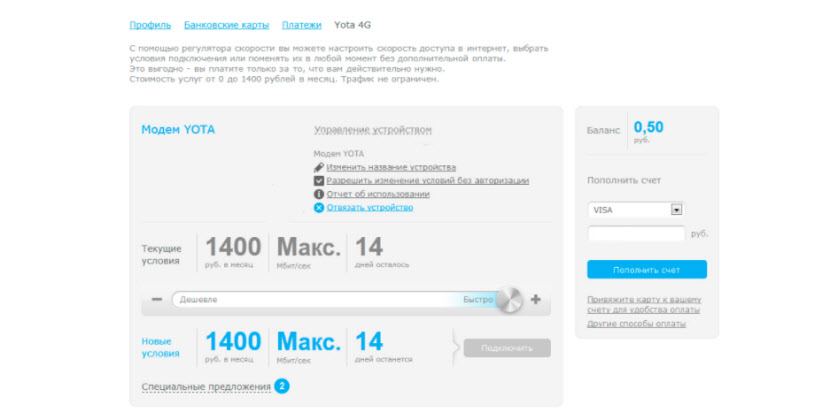
Примерно вот так выглядит сам личный кабинет абонента Yota:
Думаю, с этим разобрались.
10.0.0.1 и status.yota.ru: доступ к настройкам устройства (роутера)
Чтобы получить доступ к настройкам самого мобильного роутера, или модема, вы должны быть к нему подключены. Либо Wi-Fi модем должен быть подключен в USB-порт компьютера, либо вы должны быть подключены к его Wi-Fi сети с заводским названием «YOTA».
На компьютере (или на смартфоне, планшете) откройте браузер и в адресной строке введите адрес status.yota.ru. Перейдите по нему нажав Enter.

Если не получается зайти, появляется ошибка что станица недоступна и т. д., то попробуйте адрес 10.0.0.1.

Должна открыться панель управления с информацией о модеме, скорости, статусе подключения:

Можно нажать на кнопку «Настройки устройства» и сменить параметры Wi-Fi сети:

По адресу http://status.yota.ru/advanced можно открыть дополнительные настройки.
Почему не заходит на status.yota.ru?
К сожалению, иногда при попытке зайти в web-интерфейс модема могут появится разные проблемы. Чаще всего, просто не открывается страница по адресу status.yota.ru или 10.0.0.1. Может появится ошибка, что «страница недоступна», или «не удается получить доступ к сайту».

Несколько советов, которыми можно попытаться решить эту проблему:
- Отключите Wi-Fi модем Yota от компьютера и подключите заново. Если это не USB-модем, а Yota Many, то просто отключите и включите питание.
- Если вы пытаетесь зайти в настройки модема, который подключен по USB, то можете попробовать подключится к его беспроводной сети и зайти панель управления по Wi-Fi.
- Попробуйте войти на status.yota.ru с другого браузера, или устройства. Можно даже с телефона, или планшета. Просто подключите его к Wi-Fi сети мобильного роутера от Йота.
- Если модем по прежнему не доступен (в том числе по адресу 10.0.0.1), то нужно проверить сетевые настройки на компьютере (если вы пытаетесь зайти с компьютера). Сделать это не сложно.
Проверяем сетевые параметры
Зайдите в «Сетевые подключения».

Дальше нужно открыть свойства того подключения, через которое вы подключены к модему Yota. Если вы подключены по Wi-Fi, то это адаптер «Беспроводная сеть» (в Windows 10), или «Беспроводное сетевое соединение» (в Windows 7). Если модем подключен по USB, то это скорее всего будет адаптер «Подключение по локальной сети 2», или «Ethernet 2» (цифра может быть другой).
Просто нажимаем правой кнопкой мыши и выбираем «Свойства». К примеру, я подключен к мобильному роутеру (он же модем) по Wi-Fi:

Дальше выставляем автоматическое получение IP и DNS для протокола IPv4.

Если это не помогло, или там было выставлено автоматическое получение адресов, то можно попробовать прописать статические адреса:
IP-адрес: 10.0.0.2
Маска подсети: 255.255.255.0
Основной шлюз: 10.0.0.1
DNS можно указать 8.8.8.8.
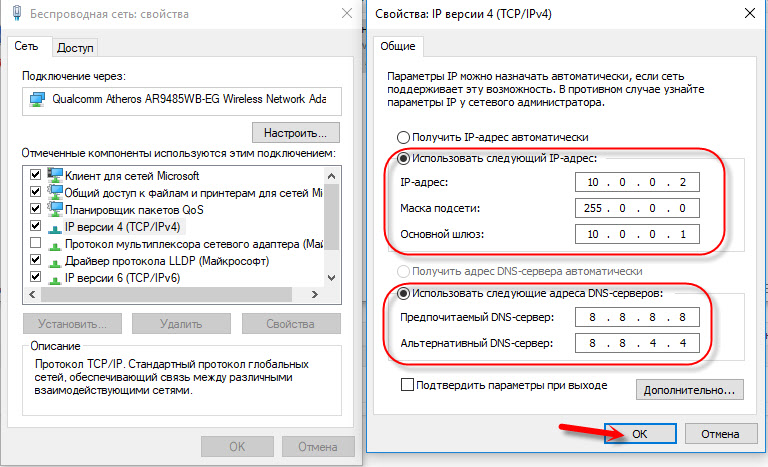
После этих настроек страничка по адресу IP-адресу 10.0.0.1 точно должна открываться.
Если ничего не помогло, то вполне возможно, что это какая-то программная, или аппаратная поломка модема.
Надеюсь, вы смогли зайти в настройки своего мобильного роутера от провайдера Йота, и сменить необходимые параметры. Если у вас остались какие-то вопросы по данной статье, то можете смело задавать их в комментариях ниже.
Личный кабинет роутера Yota — это удобный инструмент, который позволяет пользователям полностью контролировать свою домашнюю сеть. С его помощью вы сможете настроить и управлять доступом к интернету, контролировать скорость загрузки и скачивания данных, а также проводить другие необходимые настройки.
Управление интернетом. Через личный кабинет вы сможете контролировать доступ к интернету для каждого устройства в вашем доме. Вы сможете временно заблокировать интернет для конкретного устройства, ограничить скорость его загрузки и скачивания данных, а также разрешить или запретить доступ к определенным сайтам или сервисам.
Настройки роутера. В личном кабинете Yota вы также сможете проводить различные настройки своего роутера. Например, вы сможете изменить пароль для доступа к Wi-Fi, поменять название сети, скрыть свою домашнюю сеть от посторонних глаз.
Безопасность. Личный кабинет роутера Yota позволяет задать дополнительные меры безопасности для вашей домашней сети. Вы сможете настроить фильтрацию по MAC-адресам, блокировать нежелательные сайты и приложения, а также контролировать доступ к интернету для конкретных устройств.
Содержание
- Подключение к личному кабинету роутера Yota
- Управление интернет-подключением через личный кабинет роутера Yota
- Настройка безопасности в личном кабинете роутера Yota
- Управление Wi-Fi-сетью через личный кабинет роутера Yota
- Просмотр истории использования интернета в личном кабинете роутера Yota
Для управления интернетом и настройки своего роутера Yota, необходимо подключиться к личному кабинету. Для этого следуйте указанным ниже шагам:
- Откройте любой веб-браузер на вашем устройстве.
- Введите адрес «192.168.1.1» в адресной строке браузера и нажмите Enter.
- Откроется страница входа в личный кабинет роутера Yota. Введите свои учетные данные (логин и пароль) для входа.
- После успешного входа вы попадете на главную страницу личного кабинета, где будут отображены все доступные настройки и функции.
Теперь вы можете управлять интернетом, изменять настройки роутера Yota, просматривать статистику использования интернета и многое другое через ваш личный кабинет.
Управление интернет-подключением через личный кабинет роутера Yota
Личный кабинет роутера Yota предоставляет возможность полноценного управления интернет-подключением. Вам необходимо всего лишь зайти в личный кабинет с помощью вашего логина и пароля.
Основные возможности, которые предоставляет личный кабинет:
1. Управление скоростью подключения
В личном кабинете роутера Yota вы можете настроить скорость подключения в зависимости от ваших потребностей. Это может быть полезно, например, если вы хотите ограничить скорость загрузки или выделить больше пропускной способности для определенных устройств.
2. Блокировка нежелательных сайтов
Вы можете добавлять нежелательные сайты в черный список для блокировки доступа к ним. Это удобно, если вы хотите создать ограничения для детей или контролировать доступ к определенному контенту.
3. Расширенные сетевые настройки
В личном кабинете роутера Yota вы можете настроить режим работы сети (например, DHCP или статический IP), настроить беспроводное подключение, установить пароль для Wi-Fi сети и т.д. Это позволяет вам полностью контролировать настройки вашей домашней сети.
4. Мониторинг трафика
Через личный кабинет вы можете отслеживать объем потребляемого трафика, а также установить предупреждения о его превышении. Это поможет вам контролировать расходы и избегать проблем с ограничением трафика.
Внимание: для доступа к личному кабинету роутера Yota вам необходимо быть подключенным к интернет-сети. При первом входе в личный кабинет вам необходимо зарегистрироваться и создать свой логин и пароль.
Личный кабинет роутера Yota обладает широкими возможностями для управления интернет-подключением. Он позволит вам настроить интернет в соответствии со своими требованиями и контролировать его использование. Пользоваться личным кабинетом очень просто — просто следуйте инструкциям и настройте подключение именно так, как вам нужно.
Настройка безопасности в личном кабинете роутера Yota
Одним из главных способов защиты вашей домашней сети является установка пароля для доступа к личному кабинету роутера. Это позволит предотвратить несанкционированный доступ к настройкам роутера и защитит вашу сеть от возможных атак.
Также в личном кабинете роутера Yota вы можете настроить брандмауэр для фильтрации входящих и исходящих соединений. Брандмауэр – это дополнительный уровень защиты, который позволяет ограничить доступ к вашей домашней сети извне и защитить ваши компьютеры и устройства от потенциальных угроз.
Еще одной важной настройкой безопасности является фильтрация MAC-адресов. Вы можете указать список разрешенных MAC-адресов, которым будет разрешен доступ к вашей домашней сети. Это поможет предотвратить подключение нежелательных устройств к вашему роутеру и защитить вашу сеть от возможных вторжений.
Не забывайте также обновлять прошивку вашего роутера Yota. Производитель регулярно выпускает обновления, которые исправляют обнаруженные уязвимости и улучшают безопасность вашего роутера. Проверяйте наличие новых версий прошивки в личном кабинете роутера и устанавливайте их при необходимости.
Настройка безопасности в личном кабинете роутера Yota поможет вам обеспечить надежную защиту вашей домашней сети от потенциальных угроз. Постоянно следите за параметрами безопасности и обновляйте настройки при необходимости, чтобы быть уверенными в безопасности вашей домашней сети.
Управление Wi-Fi-сетью через личный кабинет роутера Yota
В личном кабинете роутера Yota вы можете полностью контролировать и настраивать свою Wi-Fi-сеть. Это позволяет вам создавать уникальные пароли, управлять подключенными устройствами и устанавливать различные параметры сети.
Чтобы войти в личный кабинет роутера Yota, вам потребуется открыть веб-браузер и ввести IP-адрес роутера в адресную строку браузера. После этого вы будете перенаправлены на страницу входа, где вам нужно будет ввести свои учетные данные.
После успешного входа в личный кабинет вы сможете увидеть список всех подключенных устройств в вашей Wi-Fi-сети. Вы сможете управлять каждым устройством, блокировать доступ к сети или изменять имеющиеся настройки.
Также в личном кабинете роутера Yota вы сможете изменить имя и пароль Wi-Fi-сети. Это позволит вам создать уникальное и безопасное соединение, защищенное от несанкционированного доступа.
Важно помнить, что при изменении каких-либо настроек Wi-Fi-сети через личный кабинет, изменения вступят в силу только после перезагрузки роутера.
Управление Wi-Fi-сетью через личный кабинет роутера Yota дает вам полный контроль над вашей сетью, а также обеспечивает безопасность и удобство использования.
Просмотр истории использования интернета в личном кабинете роутера Yota
В личном кабинете роутера Yota вы можете просмотреть историю использования интернета. Благодаря этой функции вы всегда будете в курсе, сколько данных вы использовали за определенный период времени.
Чтобы просмотреть историю использования интернета, выполните следующие шаги:
- Откройте личный кабинет роутера Yota в своем веб-браузере.
- Войдите в свою учетную запись, используя свои логин и пароль.
- На главной странице личного кабинета найдите вкладку «История использования интернета» и нажмите на нее.
После этого вы увидите таблицу с информацией о вашем использовании интернета. В таблице будут указаны следующие данные:
| Дата | Время | Объем потребленных данных |
|---|---|---|
| 01.01.2021 | 08:00 — 09:00 | 500 МБ |
| 01.01.2021 | 09:00 — 10:00 | 300 МБ |
Вы можете просмотреть историю использования интернета за любой период времени, выбрав соответствующие даты в календаре. Также вы можете сортировать данные по дате, времени или объему потребленных данных.
Используя функцию просмотра истории использования интернета, вы всегда будете знать, сколько данных вы использовали и когда. Это может быть полезно, если у вас есть ограниченный трафик или если вы хотите контролировать свое потребление интернета.
Содержание
- Подключение компьютера к роутеру
- Авторизация в личном кабинете
- Вход в веб-интерфейс Yota
- Настройка роутера Yota
- Переход в настройки устройства
- Настройки Wi-Fi
- Восстановление заводских параметров
- Включение межсетевого экрана
- Проброс портов
- Вопросы и ответы
В этой статье речь пойдет о настройке роутера Yota, подключенного данным провайдером. Если же вы заключили контракт и оформили заказ именно на модем, необходимо ознакомиться с другой инструкцией на нашем сайте, которая посвящена конфигурированию оборудования такого типа.
Подробнее: Настройка модема Yota
Подключение компьютера к роутеру
Первоочередная задача — подключение приобретенного маршрутизатора к компьютеру, так как все дальнейшие действия должны производиться через веб-обозреватель связанного ПК. Для этого распакуйте устройство, подключите его к сети и соедините с компьютером при помощи LAN-кабеля или стандартных параметров беспроводной сети, предварительно обнаружив созданную сеть. Детально о том, как все это делается, читайте в материале ниже.
Подробнее: Подключение компьютера к роутеру
Авторизация в личном кабинете
Следующее действие, которое необходимо выполнить после подключения роутера к компьютеру, — авторизация в личном кабинете пользователя. Сайт Yota доступен даже в те моменты, когда средства на счете уже закончились — откройте его, зайдите в профиль и подключите тариф, если этого не было сделано при заключении договора с провайдером или срок оплаты уже истек.
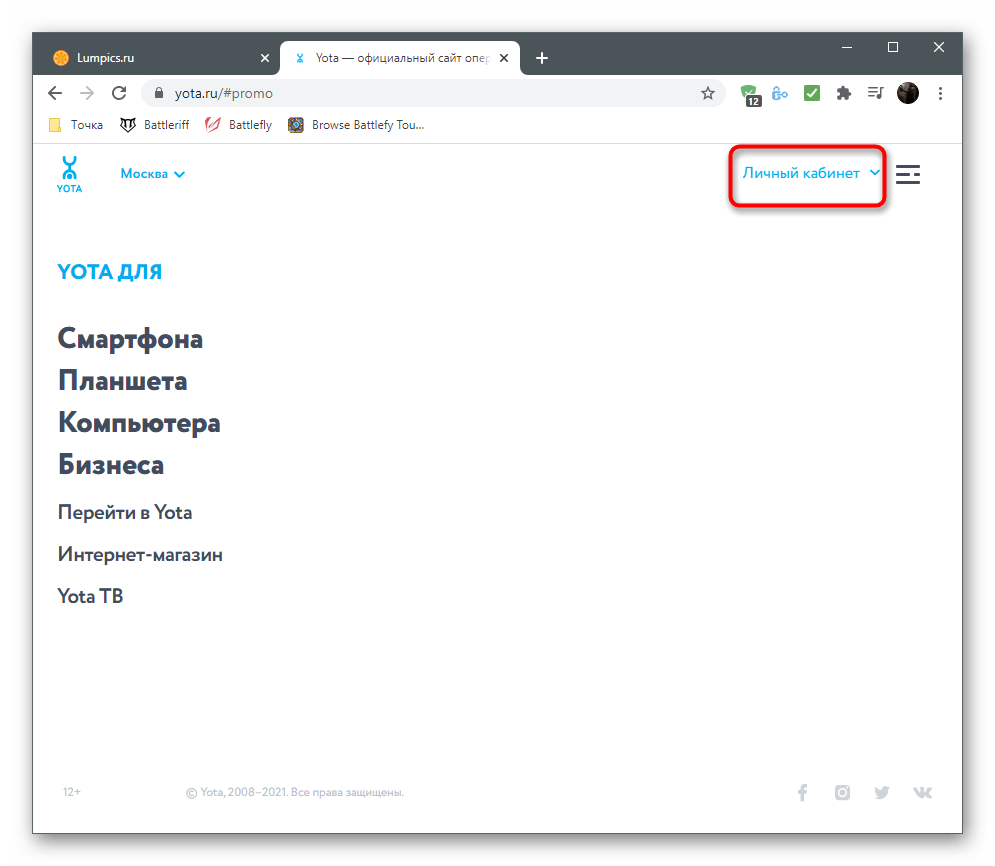
- Перейдите на официальный сайт yota.ru и разверните список «Личный кабинет».
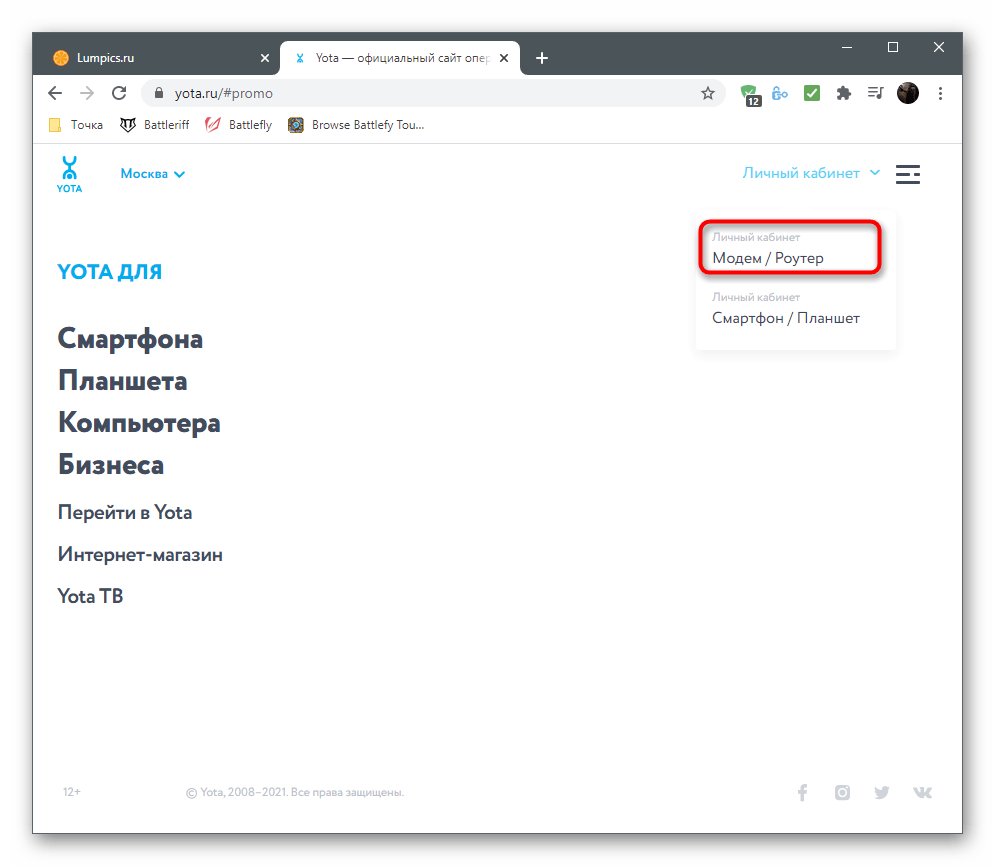
- Выберите вариант авторизации «Модем / Роутер».
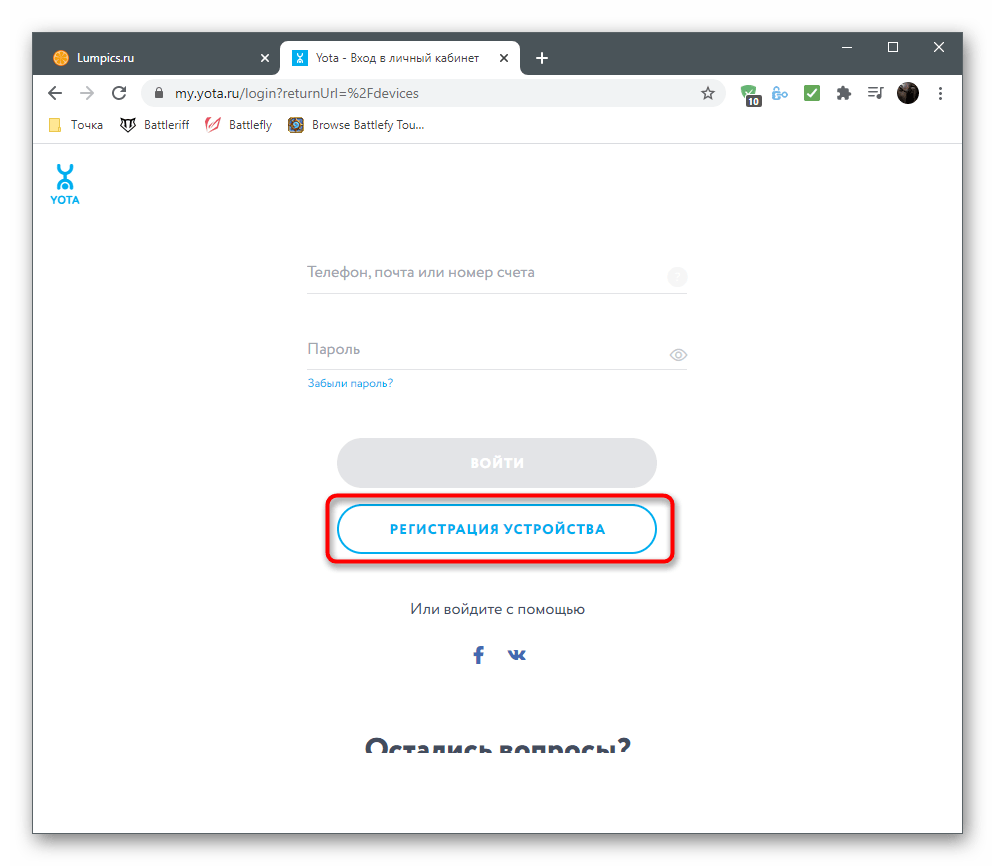
- Введите указанный при подписании договора телефон, почту или номер счета. Пароль присваивается провайдером, поэтому он тоже должен быть прописан в документации или его можно уточнить при обращении к технической поддержке.
- Если регистрация устройства еще не выполнена, нажмите соответствующую кнопку для перехода к следующему шагу.
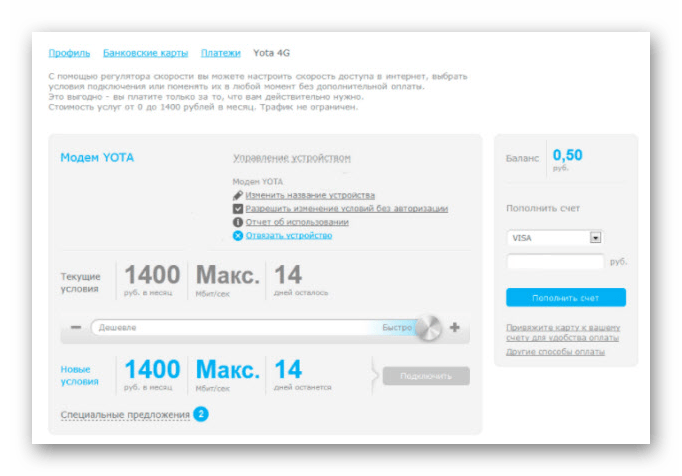
- Щелкните «Зарегистрировать новое устройство» для модема или роутера.
- Следуйте отобразившимся на экране инструкциям, вводя информацию о приобретенной модели оборудования, а после авторизации в кабинете проверьте счет и при надобности пополните его для активации тарифного плана.


Вход в веб-интерфейс Yota
Теперь, когда все подготовительные работы завершены, приступайте к настройке оборудования для обеспечения его нормального функционирования и доступа к беспроводной сети. Веб-интерфейс Yota сделан таким образом, чтобы пользователю не приходилось копаться в настройках и можно было быстро установить параметры, выбрав только самые необходимые. Вам не придется авторизовываться в интернет-центре, поскольку параметры откроются сразу же после перехода по адресу status.yota.ru в браузере.
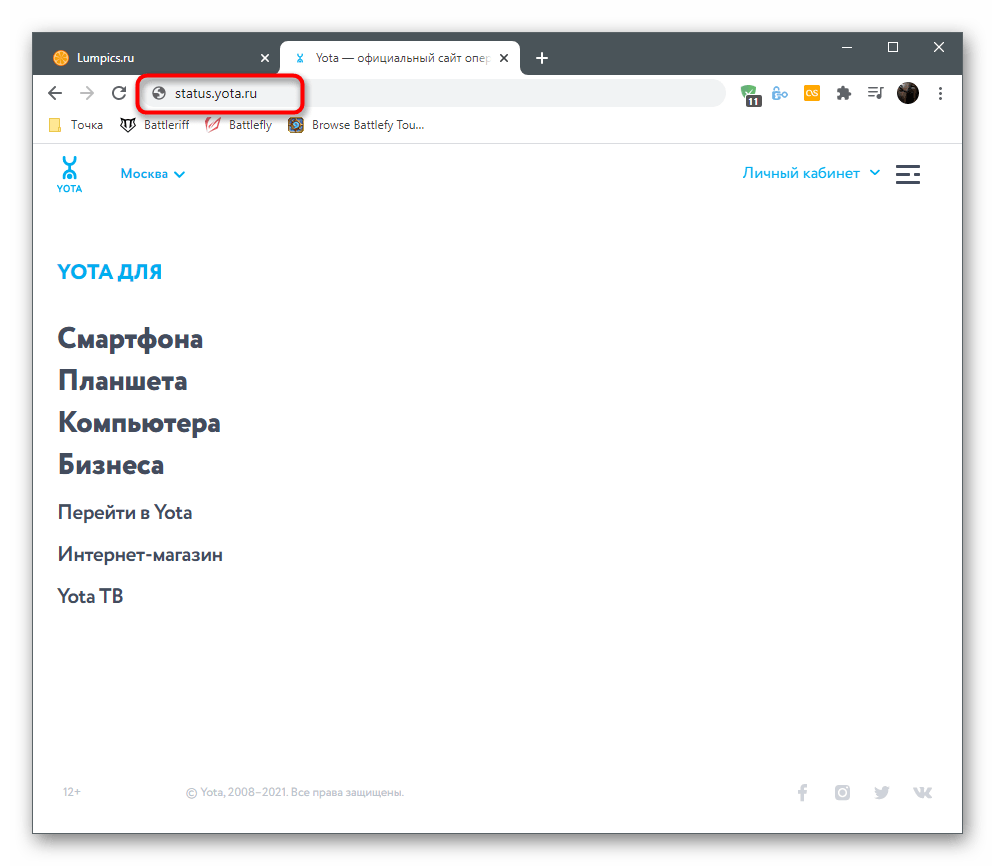
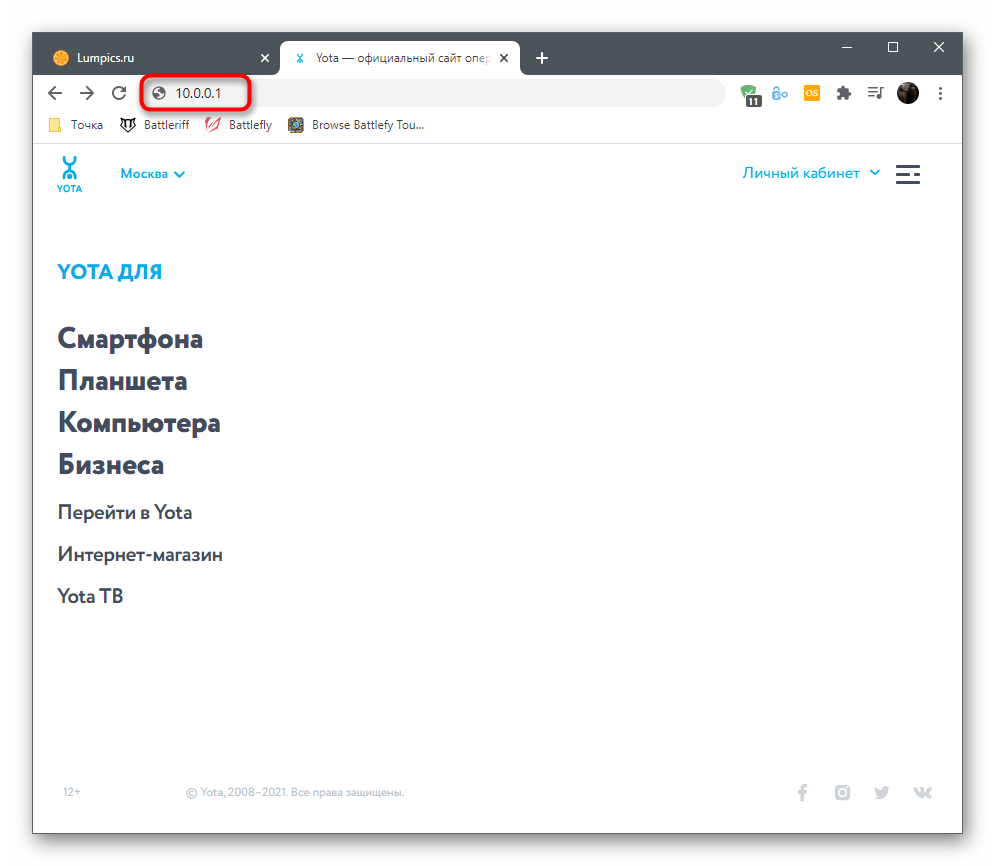
Если на экране появилась ошибка и доступ к сайту не предоставлен, используйте вместо доменного имени IP-адрес 10.0.0.1, чтобы открыть настройки маршрутизатора.
Принцип действий немного отличается, если вы приобрели роутер от другой компании, но пользуетесь интернетом от Yota. Тогда для авторизации в веб-интерфейсе понадобятся логин и пароль, указанные на задней наклейке устройства. О том, как определить данные для входа и получить доступ к настройкам, вы можете прочесть в другой инструкции по ссылке ниже.
Подробнее: Определение логина и пароля для входа в веб-интерфейс роутера
Следующие инструкции для обладателей роутеров от сторонних производителей не всегда актуальны, так как Yota сотрудничает только с определенными компаниями, устанавливающими фирменную прошивку. Если веб-интерфейс на скриншотах отличается от того, что у вас, узнайте модель имеющегося роутера и введите ее название в поиске на нашем сайте, чтобы получить тематическое руководство по настройке.
Решение проблем со входом в веб-интерфейс
В завершение этого раздела статьи разберем небольшую инструкцию, которая будет полезна пользователям с проблемами перехода в интернет-центр. Обычно эта трудность связана с неверными параметрами адаптера, редактирование которых осуществляется так:
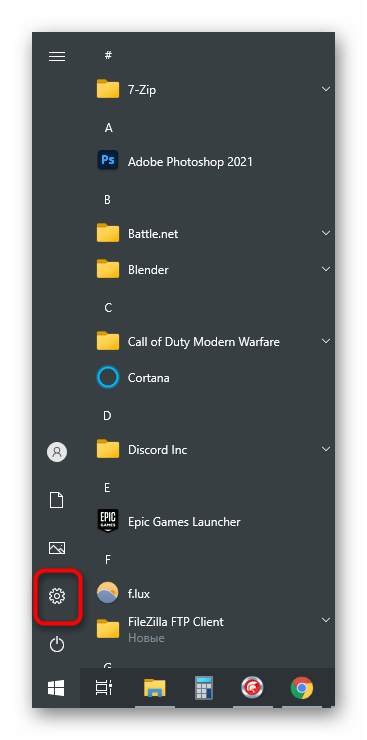
- Откройте меню «Пуск» и перейдите в приложение «Параметры».
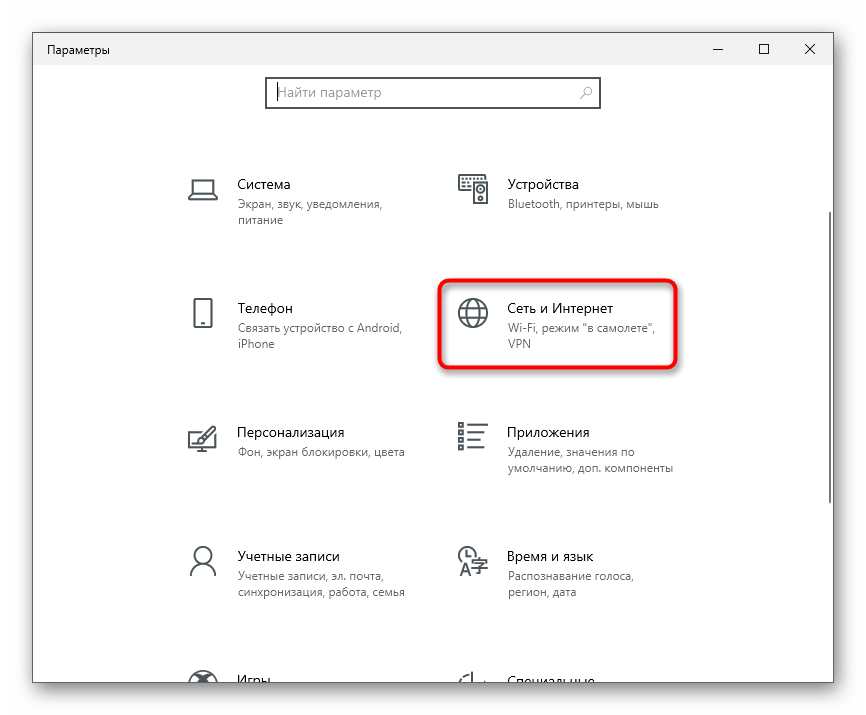
- В нем вас интересует плитка «Сеть и Интернет».
- Новое окно откроется в разделе «Состояние», в котором следует найти строку «Настройка параметров адаптера».
- После отображения списка сетевых подключений нажмите правой кнопкой мыши по используемому и из появившегося контекстного меню выберите пункт «Свойства».
- Дважды щелкните по компоненту «IP версии 4 (TCP/IPv4)».
- Отметьте маркером пункт «Использовать следующий IP-адрес».
- Строке «IP-адрес» присвойте значение
10.0.0.2, «Маска подсети» —255.255.255.0и «Основной шлюз» —10.0.0.1. - Выберите вариант использования следующих адресов и для DNS-серверов.
- Укажите предпочтительный и альтернативный DNS-серверы от Гугл, введя
8.8.8.8и8.8.4.4.
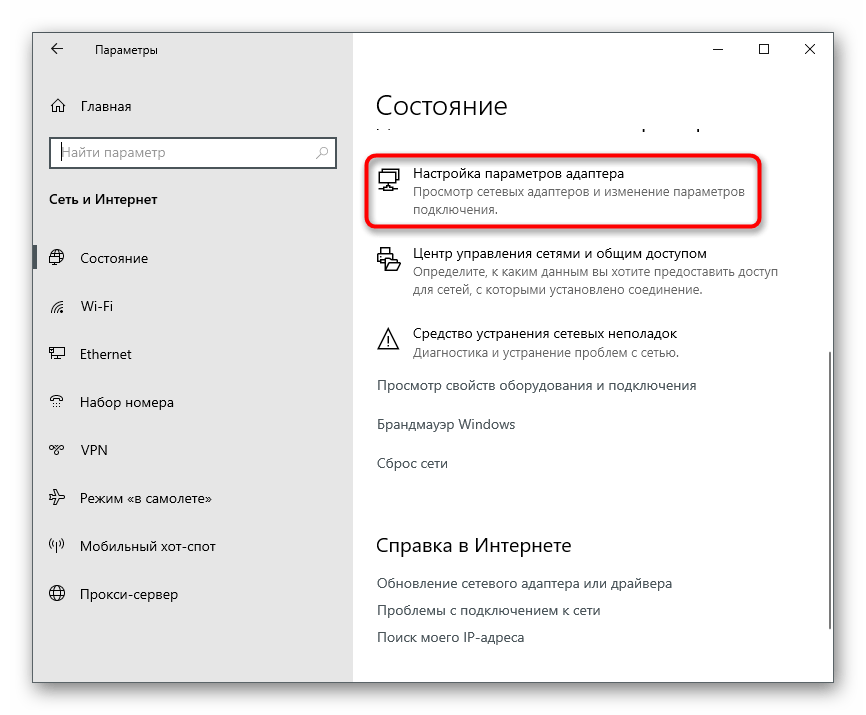
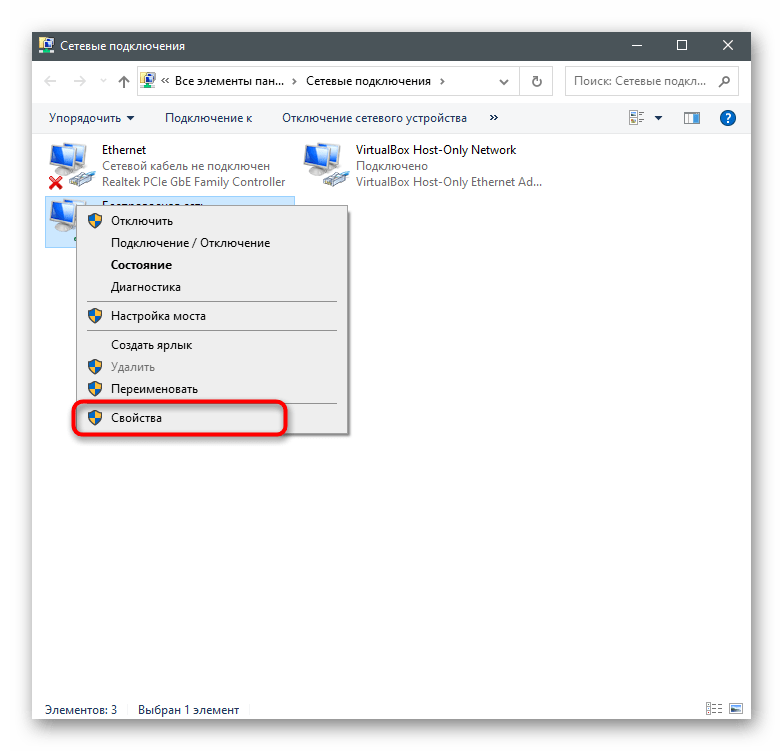
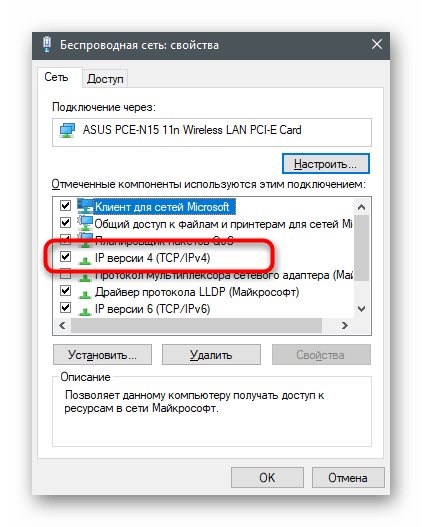
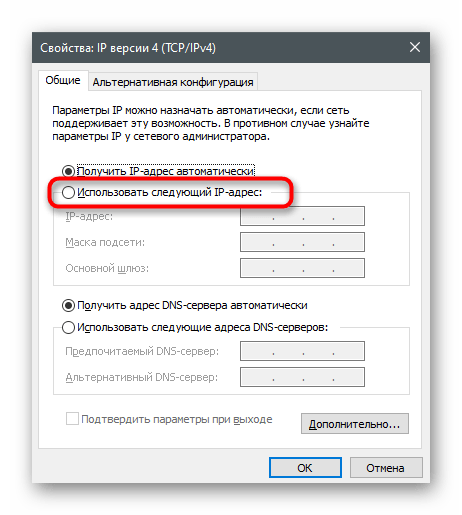
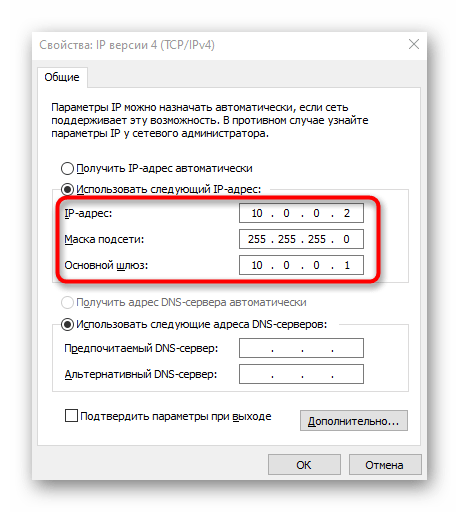
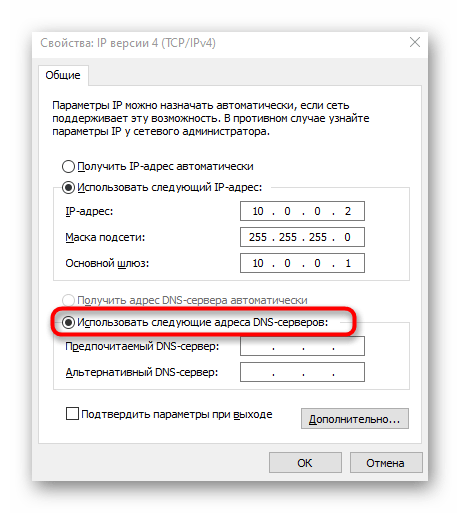
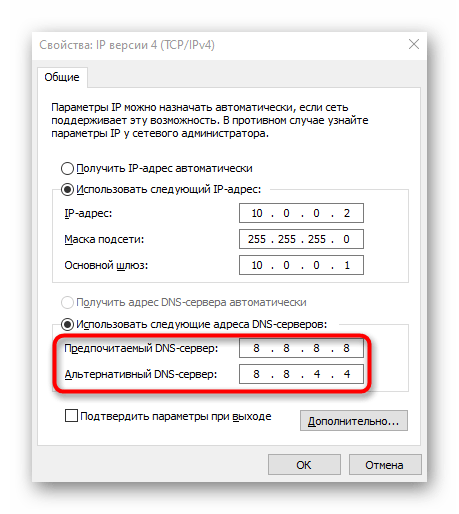
Примените изменения, после чего повторно подключитесь к сети и выполните переход к интернет-центру так, как это было показано ранее. Сейчас все должно открыться нормально, но если проблема снова появилась, обратитесь напрямую в техническую поддержку провайдера и объясните свою ситуацию.
Настройка роутера Yota
Рассмотрим основные принципы конфигурирования маршрутизатора Yota на примере фирменного веб-интерфейса. Вы обязательно должны подключить SIM-карту, поскольку оператор поставляет исключительно беспроводной 4G-интернет, после этого перейдите к интернет-центру и выполните описанные далее действия.
Переход в настройки устройства
Первая задача, с которой столкнется обычный пользователь, — необходимость перейти к списку всех настроек для их дальнейшего редактирования. При открытии веб-интерфейса появляется меню «Статус», где отображается текущее состояние устройства. Вам необходимо щелкнуть по «Настройки устройства», чтобы открыть доступные параметры.
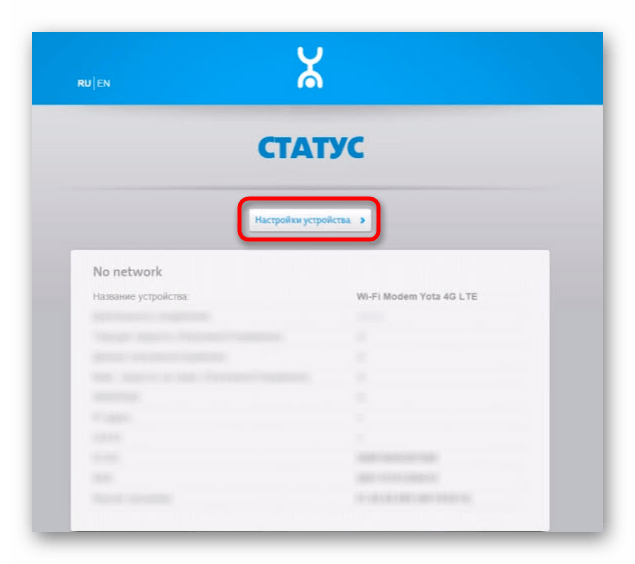
Если речь идет не о фирменной прошивке, веб-интерфейс сразу запустится в общем меню со всеми настройками. Воспользуйтесь инструментом «Быстрая настройка» для оперативного редактирования требуемых параметров.
Настройки Wi-Fi
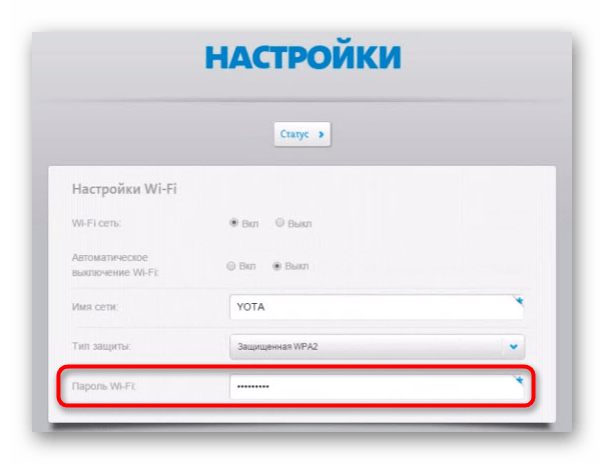
Интернет от Yota не подключается по LAN-кабелю, поэтому среди списка настроек присутствует исключительно блок для изменения параметров беспроводной сети. Давайте детально рассмотрим каждый пункт — что из этого изменять, а что оставить в том же состоянии.
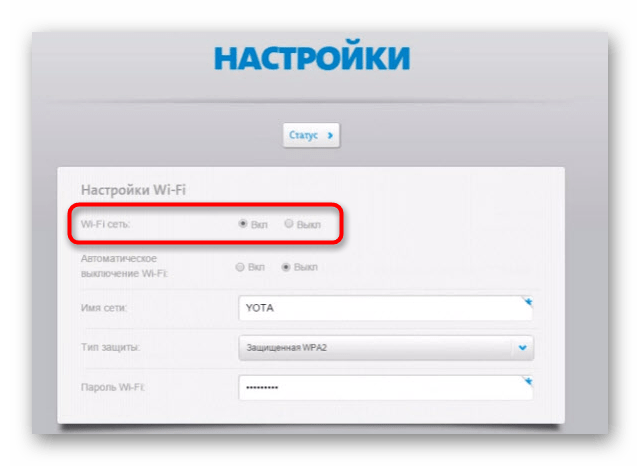
- Первый параметр называется «Wi-Fi сеть» и отвечает за включение трансляции беспроводной точки доступа. Если поставить маркер возле пункта «Выкл.», сеть доступна не будет, но перейти к интернет-центру для изменения этой настройки все еще можно.
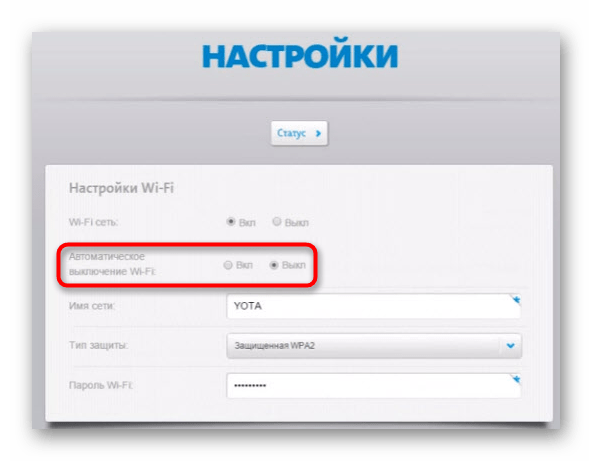
- Автоматическое выключение Wi-Fi нужно только в тех случаях, если вы желаете прекращать трансляцию в те моменты, когда ни одно устройство не подключено к роутеру. Это пригодится для экономии трафика, но если тариф безлимитный, активация этой функции смысла не имеет.
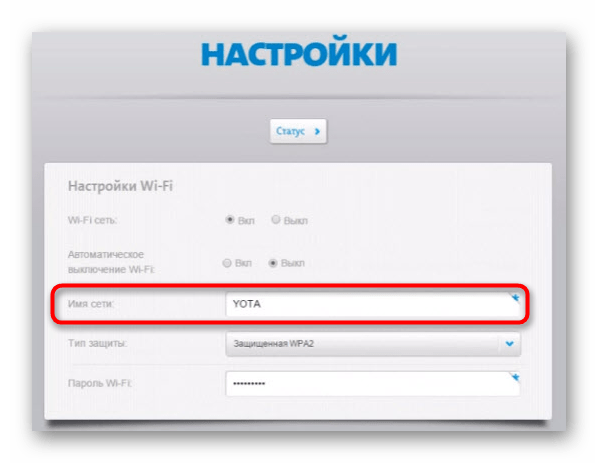
- «Имя сети» — название точки доступа, с которым она отображается в списке доступных при подключении. Можно выбрать совершенно любое имя, которое устроит лично вас.
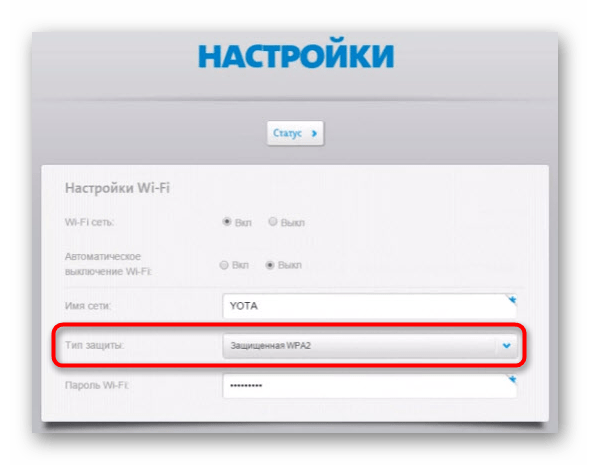
- «Тип защиты» рекомендуется оставить по умолчанию, чтобы подключение к роутеру осуществлялось исключительно по паролю. Так вы предотвратите несанкционированные соединения и сэкономите трафик, если вдруг кто-то захочет воспользоваться бесплатным Wi-Fi.
- Пароль от Wi-Fi должен состоять минимум из восьми символов. Его всегда можно поменять в этом меню.
Восстановление заводских параметров
Обычно сброс настроек роутера до заводских не требуется, но если вы выбрали неправильные параметры ранее или испытываете трудности с их редактированием и доступом к сети, это поможет решить проблему. Для сброса понадобится перейти на вкладку «Персонализация» и использовать кнопку «Восстановить конфигурацию». При появлении уведомления подтвердите намерения и подождите несколько секунд, пока роутер загрузится с новыми параметрами.
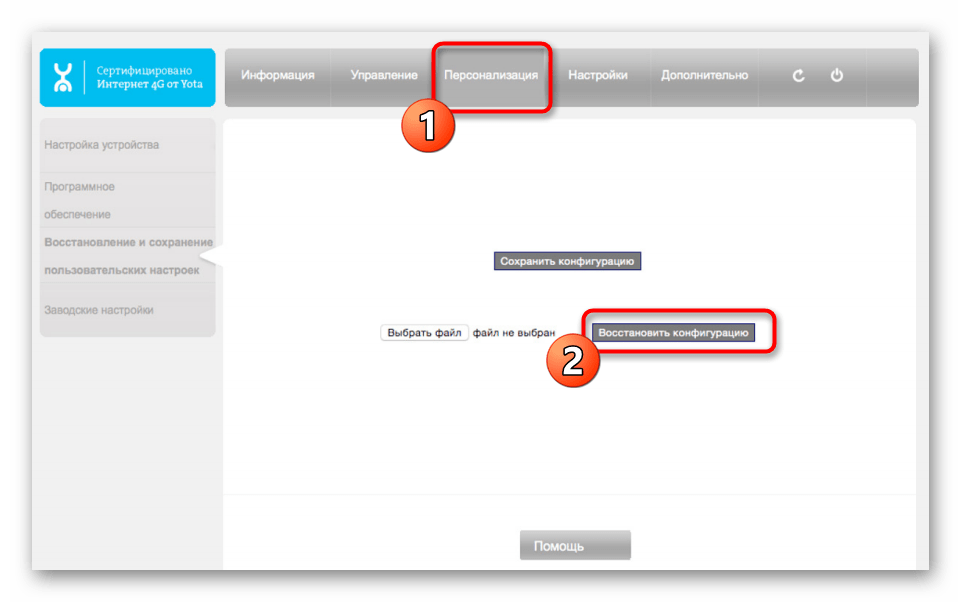
Теперь меню находится в том состоянии, в котором было бы при первом включении роутера, а это значит, что вы можете задать любые пользовательские настройки для беспроводной сети так, как это было показано ранее, наладив тем самым подключение.
Включение межсетевого экрана
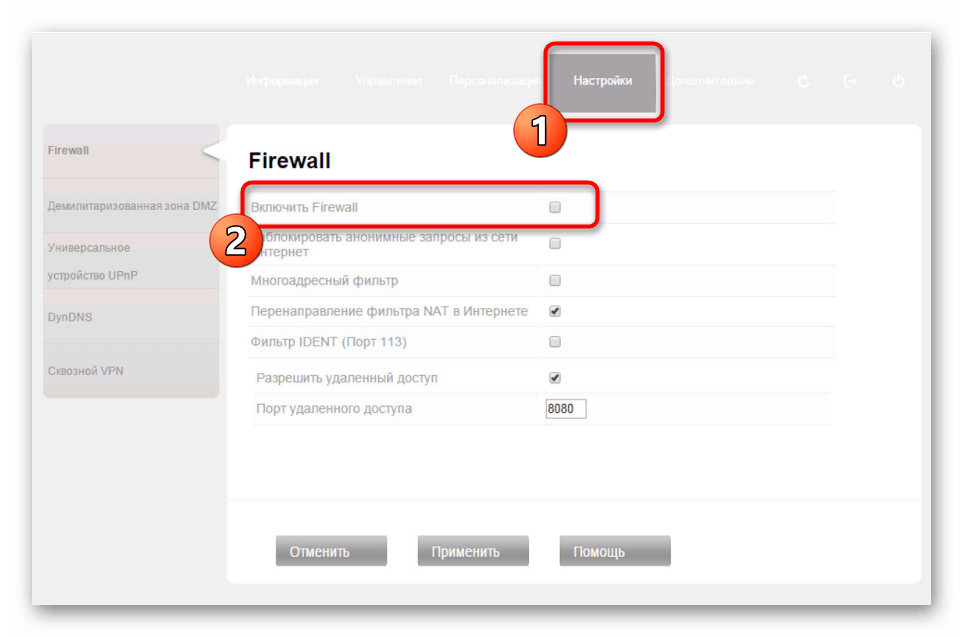
В качестве дополнительного параметра разработчики рекомендуют включить межсетевой экран, и особенно это касается людей, устанавливающих роутер в своем офисе. Стандартные правила позволят защититься от взломщиков и предотвратят несанкционированные подключения к маршрутизатору. Обязательно включите фаервол, ведь при отсутствии правил защиты можно не только потерять часть трафика, но и раскрыть пользовательскую информацию.
Проброс портов
Последняя настройка в рамках статьи — открытие портов. Это осуществляется на вкладке «Дополнительно» в разделе «Переадресация портов» и требуется при использовании некоторых программ или игр, соединяющихся с интернетом. Вам понадобится выбрать протокол подключения и указать сам порт, который хотите открыть.
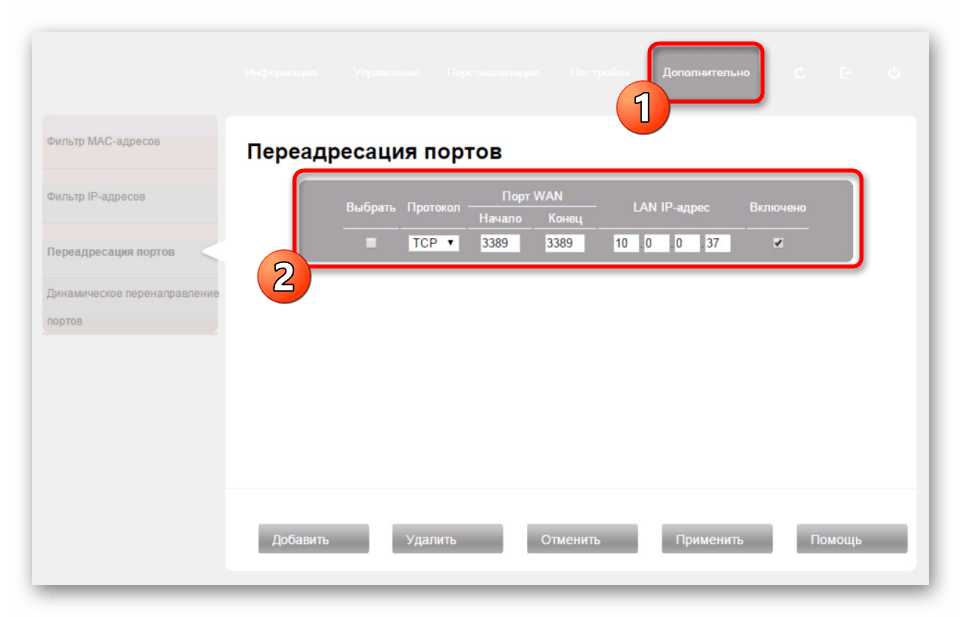
Обладателям иных моделей маршрутизаторов и всем тем, кто хочет получить больше информации о пробросе портов, пригодится другая статья на нашем сайте.
Подробнее: Открываем порты на роутере
На чтение 6 мин Просмотров 34к.

Юрий Запорожец
Увлекается компьютерами с 1991 года. Большой опыт в установке и настройке ПО и сборке ПК.
Задать вопрос
Услугами мобильного оператора Йота пользуется в 2022 году больше 4 миллионов абонентов. Компания предоставляет клиентам огромное количество возможностей – от самостоятельного выбора тарифов и добавления нового устройства до полного управления всеми услугами. Воспользоваться функциями можно с помощью сервиса Старт Yota ru, перейдя на него в любом браузере.
Содержание
- Что такое Start.Yota
- Инструкция по активации нового устройства
- Регистрация и вход в личный кабинет Yota
- Возможные проблемы
Что такое Start.Yota
Сервис Start Yota ru представляет собой не просто стартовую страницу, а личный кабинет. Его использование позволяет обойтись без связи с оператором или посещения салона для выбора тарифов или изменения настроек. Причём, обойтись без этого сайта не получится – выбранных по умолчанию тарифных планов, доступных сразу после установки сим-карты в роутер или модем, у оператора нет.
Список возможностей личного кабинета Йота включает:
- выбор и изменение тарифа, получение подробной информации о каждом плане;
- подключение дополнительных услуг и отключение ненужных функций;
- ознакомление с балансом и количеством дней, которые остались до конца действия тарифов и подключенных услуг;
- регулирование скорости подключения к мобильному интернету, в том числе – активация временного доступа с максимальной пропускной способностью;
- просмотр истории подключений и платежей для своего профиля, заказ детализации услуг;
- перевести деньги на счёт или настроить автоматический платёж, привязав к кабинету карту;
- активировать сим-карту или отключить её.
С помощью личного кабинета можно общаться в чате с представителем мобильного оператора, задавая ему вопросы при появлении каких-то проблем. Сервис пригодится и для настройки роуминга – ознакомления с ценами, настройкой или подключением опций.
Инструкция по активации нового устройства
Процесс активация устройства можно рассмотреть на примере модема:
- Вставить в слот сим-карту.
- Подключить модем к USB-разъёму компьютера.
- Подождать установки программного обеспечения, которая должна выполняться автоматически.
- Открыть на ПК браузер и набрать любой адрес – если подключение выполнено правильно, должна автоматически открыться стартовая страница Yota.
- Ввести свой телефонный номер.
- Дождаться, пока на телефон придет СМС с кодом, и ввести его в форму на сайте.
- Создать профиль и указать свои данные.
- Дождаться подключения устройства и перейти к настройкам тарифа.
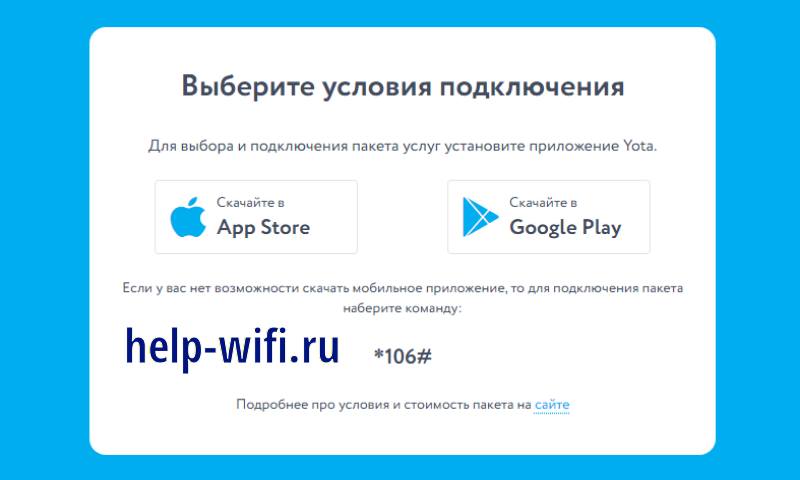
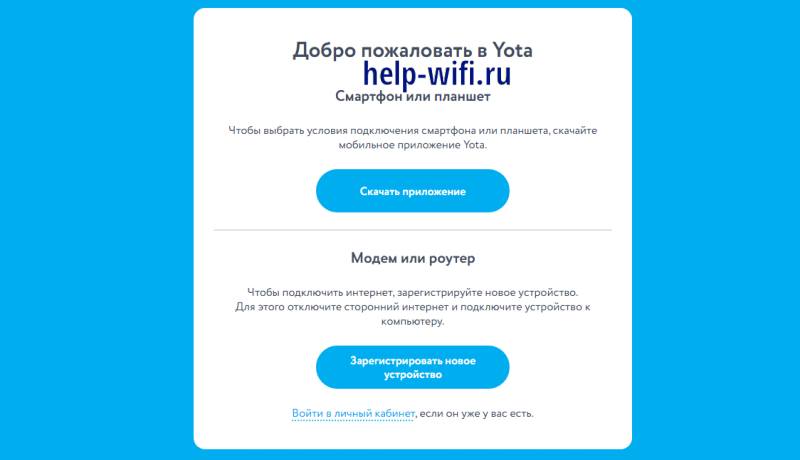
Отличия для роутера заключаются только в необходимости дополнительной настройки Wi-Fi. Для этого придётся перейти в интерфейс устройства, указать имя сети, выбрать пароль и тип защиты передаваемых данных. Для активации телефона или планшета на него следует установить приложение для соответствующей платформы и выполнить примерно те же действия.
Регистрация и вход в личный кабинет Yota
Новому абоненту мобильного оператора придётся зарегистрироваться. Пошаговая инструкция для этого выглядит следующим образом:
- Вставить сим-карту в регистрируемое устройство (планшет, телефон, роутер или модем).
- Включить гаджет, открыть в браузере сайт start.yota.ru.
- Нажать на кнопку с надписью, предлагающей зарегистрировать новое устройство.

- Ознакомиться с договором и подписать его с помощью создаваемой автоматически электронной подписи.
- Создать личный кабинет, выбрав соответствующую опцию.
- Заполнить данные для регистрации, после чего будет создан пароль. Он понадобится для входа в кабинет. Восстановление забытой комбинации возможно через почту или телефон.
Если услугами Йота пользуется несколько человек с разными сим-картами, каждую придётся зарегистрировать, выполнив такие действия:
- Установить сим карту в устройство, подключив его к компьютеру.
- Вместо регистрации нового устройства, выбрать вход в личный кабинет.
- Авторизоваться и выбрать подключение к существующему профилю.
- Найти в списке устройств не подключенный гаджет без активного тарифа.
- Выбрать подключение и подтвердить.
Для отключения других пользователей и их сим-карт выполняются те же действия. Только, найдя необходимое устройство в списке, следует выбрать «Отключить».
Возможные проблемы
Иногда у абонента не получается открыть свой личный кабинет. Причины могут оказаться связаны с браузером или антивирусом. Для решения стоит обновить веб-обозреватель, и запускать стартовую страницу только с помощью Chrome, Mozilla, Opera, Яндекс и Сафари. Если после обновления проблема осталась, можно попробовать временно отключить антивирусную программу.
При невозможности подключения нового устройства стоит обратить внимание на программное обеспечение компьютера. Неправильная установка или даже отсутствие драйверов не позволяют нормально активировать ни модем, ни роутер, ни другое устройство.
Для решения проблемы стоит разобраться с её причинами:
- Устаревшая операционная система. При наличии на компьютере ОС Windows XP следует установить версию SP3 – а ещё лучше, при возможности, обновить платформу. Для других Виндовс достаточно установки всех обновлений.
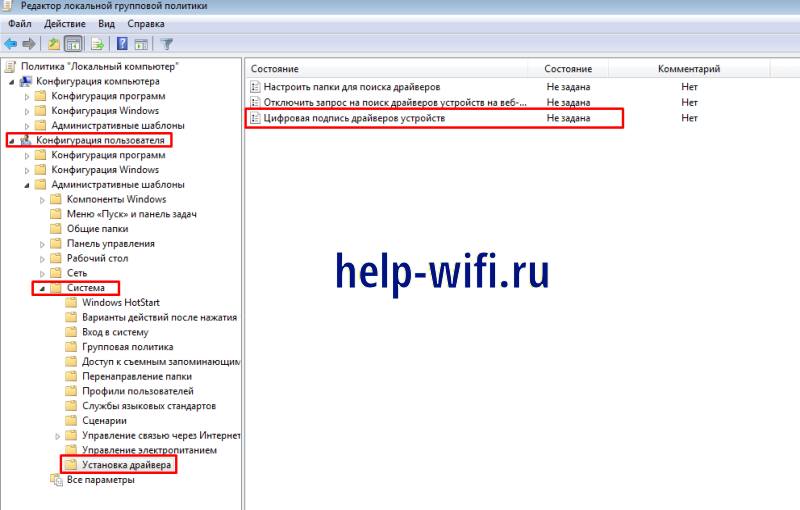
- Высокий уровень защиты, выбранный в антивирусной программе или системе. При установке драйверов стоит отключить антивирус и разрешить установку ПО без цифровых подписей (запустив в окне «Выполнить» команду gpedit.msc).

- Невозможность автоматической установки подходящих драйверов. Программное обеспечение стоит скачать с сайта производителя оборудования. Для этого достаточно знать название устройства и версию операционной системы.
- Другие связанные с программным обеспечением причины. Для активации на старых версиях Windows (XP, 7,
 стоит воспользоваться утилитой MicrosoftActiveSync.
 стоит воспользоваться утилитой MicrosoftActiveSync.
Иногда активация нового устройства невозможна из-за проблем с USB-разъёмом на компьютере и нехваткой питания для модема или роутера. Проверить это можно с помощью диспетчера устройств (открывается через «Панель управления» или через контекстное меню «Пуск» в Windows 10). Здесь следует найти строку «Запоминающее устройство для USB», отключить его и после перезагрузки попробовать выполнить активацию снова. Также стоит попробовать подключиться к другому разъёму.
Кабинет мобильного оператора Йота позволяет заметно упростить настройки, выбор подходящих опций и услуг. Причём, обычно у абонентов не возникает проблем при использовании сервиса. Но, даже при появлении сложностей, все они легко решаются – самостоятельно или после обращения к представителю компании в онлайн-чате.
Интернет провайдер Йота предоставляет услуги по беспроводному безлимитному интернету с использованием технологии Long Term Evolution (LTE). Это новая сеть связи четвертого поколения, которая предоставляет ряд преимуществ. Пользователь сможет легко скачивать файлы большого объема, например, смотреть фильмы и телепередачи в отличном качестве и без задержек изображения, играть в онлайн-игры на мобильном телефоне. При этом отсутствует необходимость в проводах для обеспечения подключения к интернету, благодаря использованию роутеров. Можно создавать локальные сети и даже вести видео наблюдение. А если подключить антенны, то услуга становится доступна и за городом. Скорость подключения к интернету стабильно сохраняется круглосуточно на уровне 20 Мбит/с в любом месте зоны покрытия. Как проверить скорость интернета Йота? Личный кабинет пользователя поможет решить эту задачу. О регистрации и возможностях предложенной оператором функции мы поговорим в статье.
Как создать личный кабинет в йота?
Как зарегистрироваться в личном кабинете Yota – пошаговая инструкция
Вход по номеру телефона в личный кабинет Йота
Что можно делать с помощью Личного кабинета?
Первый вход в личный кабинет Yota
Что доступно в личном кабинете?
Вход через мобильное приложение
Как регулировать скорость в личном кабинете Yota?
Оплата услуг и привязка карт в личном кабинете
Что доступно в личном кабинете?
Личный кабинет сотового оператора Yota дает возможность производить контроль подключения/отключения услуг, а также расходов. Клиенты, имеющие доступ в ЛК, могут пользоваться такими преимуществами системы:
-
проверять состояние счета;
-
привязывать платежные карточки различных банков для оплаты всех услуг, осуществления покупок;
-
подключать/отключать опции, проверять их статус;
-
удаленно оплачивать счета за услуги;
-
просматривать сведения по всем доступным специальным предложениям;
-
управлять устройствами, которые подключены к связи Yota.

Также в ЛК клиентам доступно огромное количество услуг, которые являются востребованными и незаменимыми. К примеру, клиенты могут самостоятельно контролировать скорость интернета, а также менять тарифные планы.
Сервис будет незаменимым для клиентов связи Yota, каждый из которых имеет к нему доступ. Постоянное применение ЛК позволит избавиться от обращений в службу техподдержки.
Вход через мобильное приложение
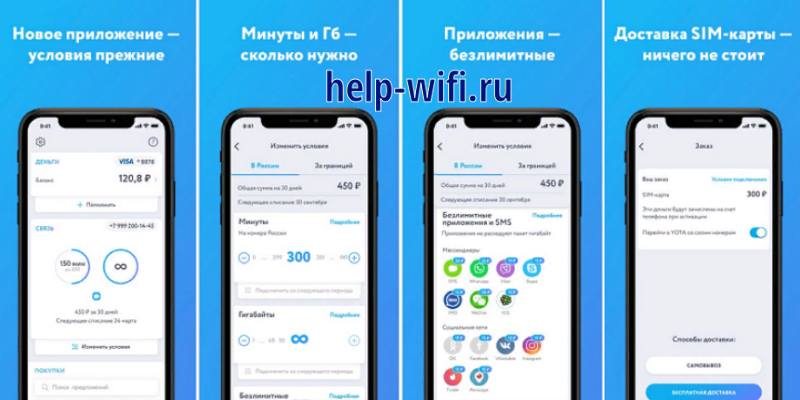
Чтобы заходить в личный кабинет со смарфтона, следует скачать и установить на устройство специальное мобильное приложение Yota. Люди, которые хотят заказать себе SIM-карту, могут воспользоваться бесплатным мобильным приложением оператора, доступном для скачивания на:
-
официальном сайте Yota;
-
AppStore или Google Play;
-
сайте Yota в разделе меню «Подключить».
После скачивания пользователем приложения следует оставить в нем заявку. После обработки заявки клиенту будет предложено несколько способов доставки СИМ-карты, и он может выбрать себя оптимальный. Курьерская доставка – оплачиваемая услуга. При получении карточки нужно предъявить паспорт. Оплаченная сумма будет зачислена на счет.

Как регулировать скорость в личном кабинете Yota?
Скорость доступа к интернету регулируется при помощи специальной настройки. Каждый клиент может выбрать, по какому тарифу он будет оплачивать ежедневный доступ к сети. Тарифы колеблются в районе 700-1400 руб.мес. И для этого не нужно перезаключать договор, а также ждать, пока наступит новый месяц. Вопрос смены скорости решается мгновенно.
Ползунок позволяет менять скорость в необходимую сторону. И делать это можно так часто, как необходимо пользователю. При серфинге можно снижать скорость, при просмотре фильмов – увеличивать до максимума. В итоге интернет может обойтись немного дороже. Тем не менее, пользователю будет выгодно платить за него. Пользоваться услугой могут все желающие с суммой баланса не меньше 500 руб.
Оплата услуг и привязка карт в личном кабинете
Абонент самостоятельно может выбирать тариф, а также определять для себя базовые функции. Оплата услуг производится в зависимости от количества минут, заказанных пользователем на месяц. Возможен заказ пакета услуг с безлимитными звонками, интернетом. Также можно заказывать услугу безлимитных СМС-сообщений. Роуминг внутри сети по Российской Федерации предоставляется бесплатно.
Оплата различных услуг производится в личном кабинете на сайте Yota. В ЛК осуществляется привязка банковских карт. Для этого достаточно ввести их номер, CVV-код, дату окончания действия. После этой процедуры можно заказывать услугу «автоплатежа».
Приложение Yota оснащено функцией чата, которой не имеется у других операторов. Различные вопросы и проблемы, возникающие у клиентов, решаются через чат.