
На чтение 7 мин Просмотров 53.2к.

Андрей Корж
Системный администратор, специалист по оптимизации программного обеспечения и сетевых технологий
При подключении интернета все компании предоставляют клиенту оборудование, в том числе и маршрутизаторы. Но подробная инструкция, как зайти в роутер Ростелеком для настройки связи и Wi-Fi, не предусмотрена. В аренду сдается оборудование разных моделей: Huawei, ZTE, Eltex или Sagemcom. Поэтому в этой статье мы детально рассмотрим универсальные способы для входа в панель управления маршрутизатором.

Содержание
- Подключение
- Вход в админку
- Заходим с телефона
- Основные настройки
- Проблемы с входом
- Находим IP-адрес роутера для входа
- Протокол интернета
- Логин и пароль не подходят
- Сброс до заводских настроек
- Обновление прошивки
Подключение
Перед тем, как зайти в роутер Ростелеком, подготавливаем его рабочее состояние, подключаем.
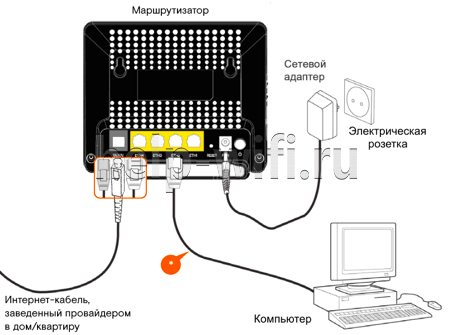
Существуют два способа подключения устройства: по кабелю и по беспроводной сети.
- Для начала нужно открыть коробку, достать маршрутизатор, книжку руководства пользователя, блок питания, соединительный кабель.
- Далее подключаем маршрутизатор к розетке.
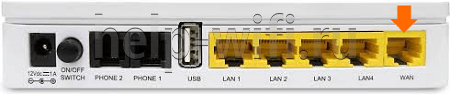
- Интернет-кабель заведен провайдером в квартиру. Подключаем его в один из портов маршрутизатора (зависит от модели). Редкие модели не используют «WAN», затем «DSL», «PON» или «Internet» порты. Если вы не обнаружили ни одно из названий портов на задней панели роутера, читаем руководство.


- Для соединения ПК с маршрутизатором, чтобы далее зайти в настройки модема Ростелеком, подключаем один конец входящего кабеля к ПК, другой – в один из LAN портов устройства.

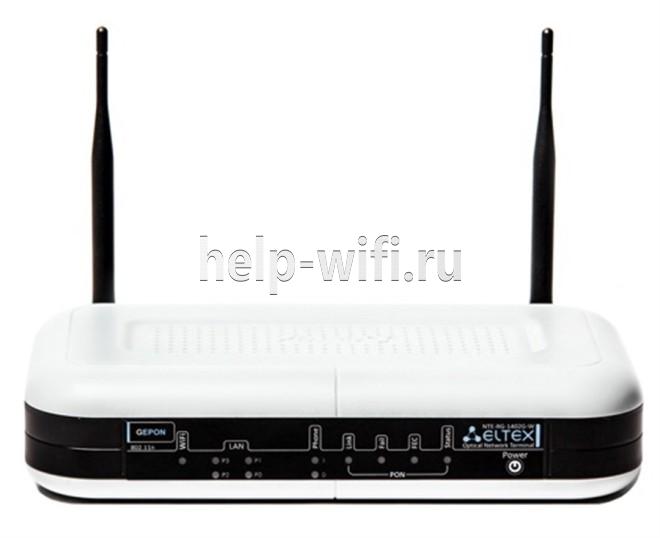
- Запускаем роутер нажатием кнопки ON/OFF на его задней панели, отмечаем мигание индикаторов на передней части терминала.





После этого на экране ПК появился значок Wi-Fi, где виден восклицательный знак «Без доступа к интернету», пробуем зайти в настройки роутера Ростелеком через браузер.
Вход в админку
Нижняя сторона устройства содержит наклейку, где указан IP-адрес роутера Ростелеком. Там же можно узнать логин и пароль Ростелеком.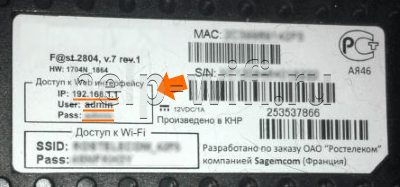
- Открываем интернет-браузер на ПК.
- Адресная строка браузера, в зависимости от модели роутера, нужна для ввода его IP – 192.168.0.1 или 192.168.1.1 и нажимаем на клавиатуре Enter.

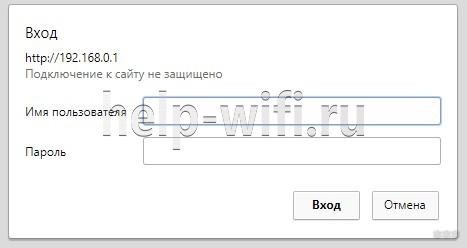
- В открывшееся окно браузера вводим логин и пароль, с этикетки или книжки руководства пользователя и нажимаем клавишу Enter.

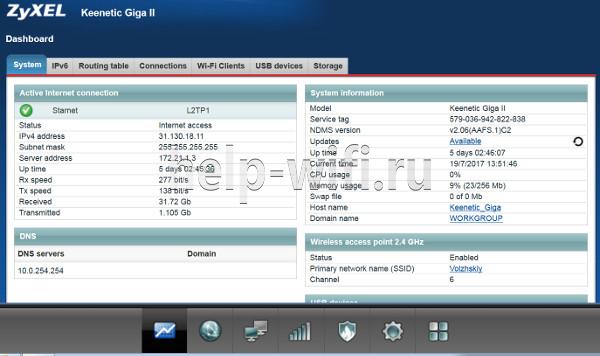
- Перед вами открывается страница настроек роутера – не что иное, как админка. Например, для роутера ZyXEL Keenetic Giga II доступ к WEB-интерфейсу Ростелеком выглядит следующим образом:


Заходим с телефона
Чтобы войти в роутер Ростелеком с телефона, проделайте следующие шаги:
- Включите функцию Wi-Fi смартфона.

- Найдите сеть с названием модели вашего маршрутизатора, подключитесь (сеть будет не защищена и иметь наилучшую связь на значке).
- В адресную строку браузера вводим IP маршрутизатора, далее в открывшемся окне – логин и пароль с этикетки на нижней крышке, нажимаем кнопку «Вход». Мы смогли зайти в настройки модема Ростелеком c телефона.

Основные настройки
Текущее состояние устройства отображается на главной странице веб интерфейса роутера Ростелеком.
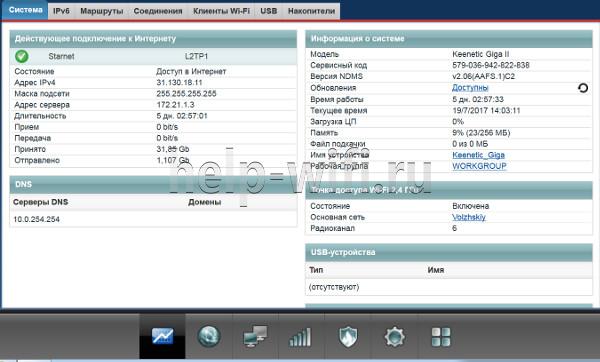 С помощью второй вкладки (в зависимости от интерфейса) настраиваем подключение сети – нажимаем «Добавить соединение».
 В открывшемся меню вводим данные из договора. Основная настройка вайфай производится во вкладке 4, где мы вводим имя Wi-Fi, придумываем пароль, задаем тип шифрования на ваше усмотрение (WPA/WPA2 PSK для домашней сети). После ввода данных кликаем на кнопку «Применить». Настройки маршрутизатора Ростелеком готовы.
Проблемы с входом
При входе в веб интерфейс роутера Ростелеком бывают некоторые проблемы, самые распространенные:
- невозможно открыть сайт по адресу маршрутизатора;
- устройство не принимает ваш логин или пароль.
Причины:
- Устройство, с которого вы выполняете вход на роутер Ростелеком, не подключено к Wi-Fi сети маршрутизатора, поэтому открыть нужную страницу авторизации невозможно;
- Если не подходит адрес 192.168.1.1, вход в роутер Ростелеком производим после поиска айпи через командную строку (об этом чуть позже);
- Неподходящий логин admin, пароль user для авторизации.
Находим IP-адрес роутера для входа
Обычно такие данные провайдер предоставляет своим абонентам. Узнаем IP-адрес устройства посредством ПК:
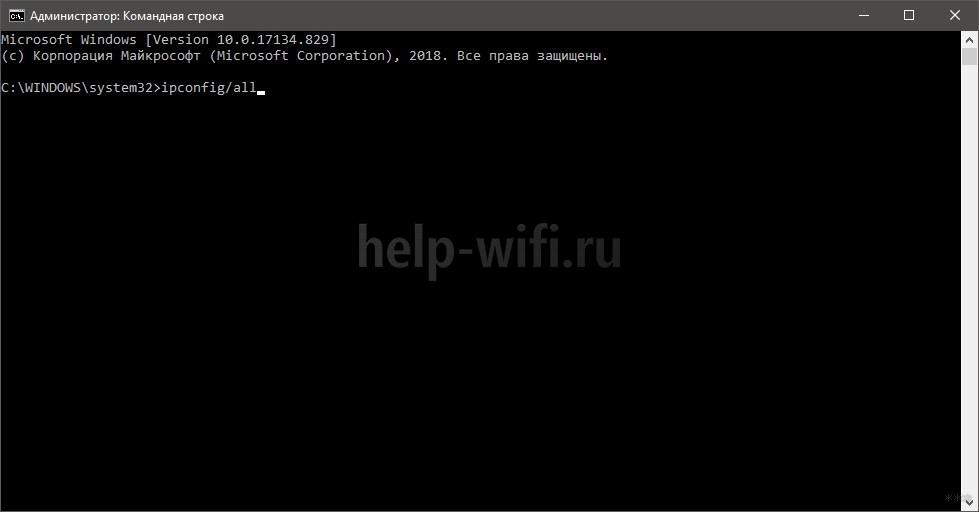
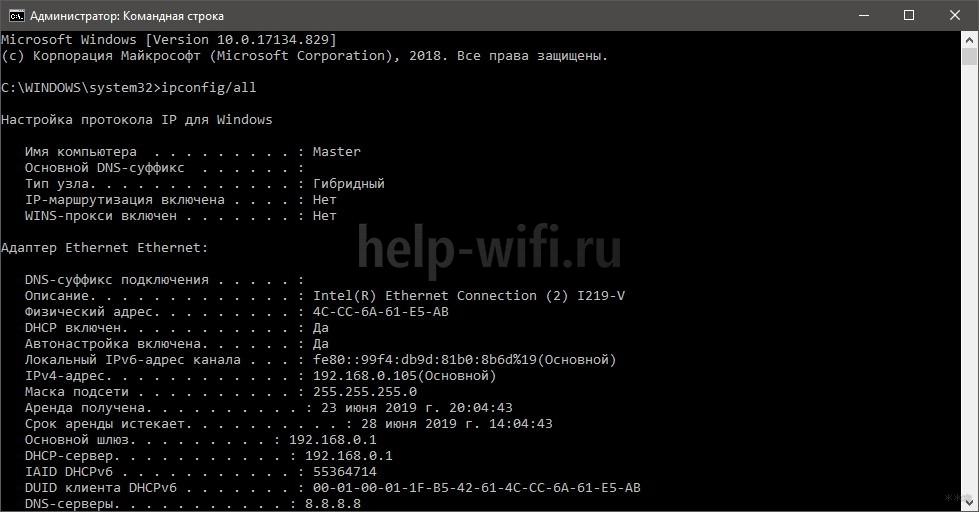
- Открываем командную строку кнопкой «Пуск» рабочего стола.

- Копируем, вставляем в нее команду ipconfig/all, нажимаем «Enter».
- Наблюдаем строку «Основной шлюз», где напротив указан ip адрес 192.168.0.1, чтобы выполнить вход в роутер Ростелеком.
При вводе адреса в адресную строку браузера обратите внимание на подключение устройства к сети маршрутизатора. Важно, чтобы цифра 1 не заменялась буквой l.
Протокол интернета
Протокол интернета является основой для передачи данных, подключения сети.
Рассмотрим настройку примером ОС Windows 10:
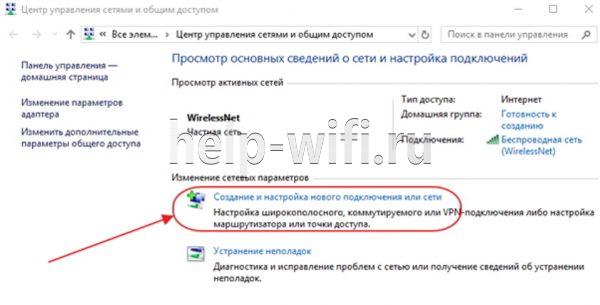
- Через «Панель управления» заходим в «Центр управления сетями и общим доступом».
- В открывшемся окне нажимаем «Создание и настройка нового подключения или сети».

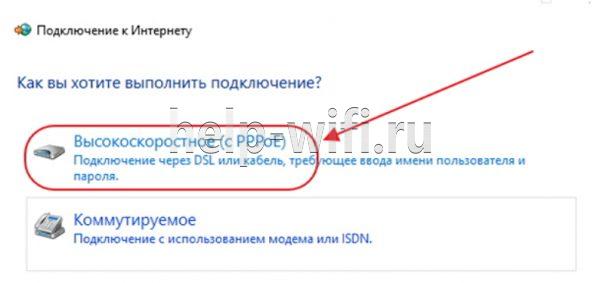
- Следующее появившееся окно предполагает выбор строки «Подключение к интернету». Нажимаем кнопку «Далее».

- Следующее окно предполагает выбор «Высокоскоростное (с PPPoE)».

- В консоли вводим имя пользователя и пароль из договора поставщика услуг, нажимаем «Подключить».

- После этого настройка протокола интернета готова.


Обратите внимание, что при такой настройке интернета LAN кабель должен быть присоединен с ПК от порта LAN роутера.
Логин и пароль не подходят
Что делать, когда не подходят логин и пароль, при этом никак не войти в роутер Ростелеком? Во-первых, еще раз проверяем правильность ввода данных, сравниваем с информацией на нижней крышке модема и в договоре. Зачастую стандартные настройки предполагают использование логина «admin», а пароль «user». В некоторых случаях провайдеры могут оставить строку «Пароль» без ввода символов, то есть пустой. Гадать можно долгое время, но так ничего и не выйдет, поэтому сбрасываем все настройки до стандартного набора.
Сброс до заводских настроек
Такой способ является радикальным, когда подбор и поиск пароля, логина занимает слишком много времени.
Прежде чем приступить к сбросу настроек, осознаем, что мы будет заново восстанавливать ранее настроенный функционал.
- На любом маршрутизаторе вы найдете маленькую кнопку «Reset». Обычно она расположена на задней панели рядом с кнопкой включения и выключения и утоплена в корпус.

- Возьмите что-нибудь маленькое и тонкое (обломанную зубочистку или скрепку), нажмите на кнопку и удерживайте ее в течение 7-10 секунд.
- Обратите внимание на индикаторы маршрутизатора – все они погаснут и вновь загорятся после перезагрузки. Это означает, что сброс произведен успешно и настройки по умолчанию указаны по всему интерфейсу.

После возврата к заводскому функционалу доступ к настройкам в личный кабинет Ростелеком открыт с использованием стандартного логина и пароля, который указан на нижней крышке роутера и в руководстве пользователя к устройству.
Обновление прошивки
Обновление прошивки роутера – улучшение его возможностей и работоспособности с помощью установки новой операционной системы на устройстве. Сбрасывать маршрутизатор до заводских настроек перед обновлением не нужно.
Существует два вида обновления прошивки:
- Автоматическое обновление через панель настроек роутера;
- Обновленный файл прошивки скачивается с сайта производителя роутера для вашей модели. Через встроенную программу в модеме «Мастер быстрой настройки» обновляем операционную систему.
Как выполнить автоматическое обновление:
- Заходим в интерфейс нашего роутера с использованием строки браузера.

- Ищем строки в меню «Базовая версия» или «Обновление». Если web-интерфейс на английском, то «Upgrade». Нажимаем.
- Открывшаяся страница содержит перечень компонентов для обновления. Нажимаем «Обновить» или «Upgrade» в зависимости от языка интерфейса.
- Пока происходит процесс обновления, нельзя проводить никакие манипуляции с программой.

Как выполнить ручное обновление:
- Скачиваем файл обновления (если имеется) на официальном сайте роутера для вашей модели.
- Заходим в настройки роутера.
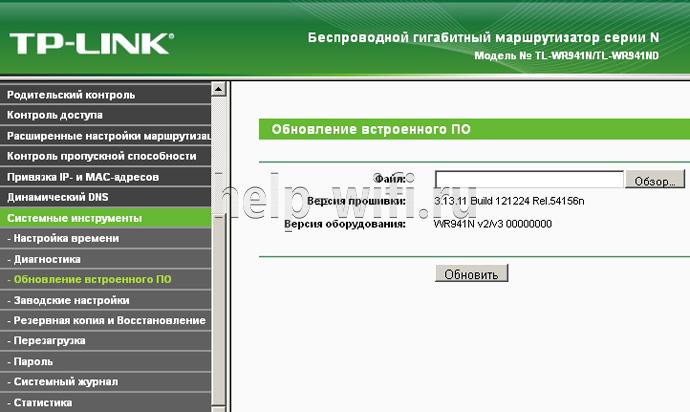
- В системных инструментах выбираем меню «Обновление встроенного ПО».
 Здесь указаны версия текущей прошивки и версия оборудования.
 - В строке «Файл» нажимаем на кнопку «Обзор» и в открывшемся окне выбираем ваш скаченный файл с официального сайта.
- Нажимаем на кнопку «Обновить» и подтверждаем действие нажатием кнопки «Ок» появившегося диалогового окна.

- Пока идет обновление, ПК оставляем в покое.

Настройка роутера Ростелеком – это важный процесс, который позволяет пользователю изменить различные параметры сети и обеспечить стабильное подключение к интернету. К счастью, доступ к настройкам роутера можно получить не только с компьютера, но и с мобильного устройства. В этой статье мы расскажем, как зайти в настройки роутера Ростелеком с телефона пошагово.
Перед тем как начать, важно отметить, что процесс зайти в настройки роутера Ростелеком с телефона может немного различаться в зависимости от модели роутера. В случае сложностей, рекомендуется обратиться к документации по роутеру или связаться с технической поддержкой провайдера.
Для начала, убедитесь, что ваш телефон подключен к Wi-Fi сети, созданной вашим роутером. Затем, откройте веб-браузер на своем телефоне и введите IP-адрес роутера в адресной строке. В большинстве случаев это будет 192.168.0.1 или 192.168.1.1. Нажмите «Ввод» и вы должны увидеть страницу авторизации роутера.
Содержание
- Как настроить роутер Ростелеком с телефона: подробная инструкция
- Шаг 1: Подключение к Wi-Fi сети роутера Ростелеком
- Шаг 2: Открытие браузера на телефоне
- Шаг 3: Ввод IP адреса роутера в адресную строку браузера
- Шаг 4: Ввод логина и пароля для доступа в настройки роутера
- Шаг 5: Изменение настроек роутера Ростелеком с помощью мобильного телефона
Как настроить роутер Ростелеком с телефона: подробная инструкция
Настройка роутера Ростелеком с помощью телефона не сложна, если вы будете следовать этой подробной инструкции.
- Откройте на своем телефоне браузер и введите адрес роутера в адресную строку. Обычно адрес роутера Ростелеком выглядит как 192.168.1.1.
- Появится страница входа в настройки роутера. Введите свои учетные данные в соответствующие поля. Эти учетные данные можно найти на задней панели роутера или в документах, полученных при подключении.
- После успешной аутентификации вы попадете на главную страницу настроек роутера.
- На главной странице настроек роутера вы можете изменить такие параметры, как имя и пароль сети Wi-Fi, тип шифрования, канал безопасности и другие.
- Чтобы изменить имя и пароль Wi-Fi сети, найдите в меню настроек раздел «Беспроводная сеть» или «Wi-Fi». В этом разделе вы сможете задать новое имя и пароль для своей сети.
- Выберите настройки шифрования Wi-Fi. Рекомендуется использовать WPA2-PSK (AES), так как это наиболее безопасный тип шифрования.
- Измените канал безопасности Wi-Fi, если вы испытываете проблемы со скоростью или стабильностью сигнала. Рекомендуется выбрать автоматический выбор канала.
- Примените все изменения, сделанные в настройках роутера. Это может потребовать нажатия кнопки «Применить» или «Сохранить».
После применения всех изменений ваш роутер Ростелеком будет настроен с помощью телефона. Убедитесь, что вы запомнили новое имя и пароль Wi-Fi сети, чтобы подключиться к ней с других устройств.
Шаг 1: Подключение к Wi-Fi сети роутера Ростелеком
Перед настройкой роутера Ростелеком необходимо подключиться к его Wi-Fi сети с помощью телефона или другого устройства с Wi-Fi модулем.
Для этого выполните следующие шаги:
- Включите Wi-Fi на вашем телефоне, открыв панель управления или перейдя в настройки.
- В списке доступных Wi-Fi сетей найдите название сети вашего роутера Ростелеком. Обычно оно совпадает со значками, напечатанными на самом роутере или указанными в документации.
- Нажмите на название сети и введите пароль, если это требуется. Пароль также может быть указан на роутере или в документации.
- После успешного подключения к Wi-Fi сети роутера Ростелеком, на вашем телефоне появится значок Wi-Fi, указывающий на активное подключение.
Теперь вы подключены к Wi-Fi сети роутера Ростелеком и готовы приступить к настройке роутера.
Шаг 2: Открытие браузера на телефоне
Чтобы зайти в настройки роутера Ростелеком с телефона, нужно открыть браузер на вашем мобильном устройстве. Большинство современных телефонов уже имеют предустановленный браузер, который можно использовать для этой цели.
Вот как открыть браузер на самых популярных операционных системах мобильных устройств:
- Android: На главном экране вашего телефона найдите иконку браузера. Обычно она называется «Интернет» или «Chrome». Нажмите на эту иконку, чтобы открыть браузер.
- iOS (iPhone, iPad): На главном экране вашего устройства найдите иконку Safari. Нажмите на эту иконку, чтобы открыть браузер.
- Windows Phone: На главном экране вашего устройства найдите иконку Internet Explorer. Нажмите на эту иконку, чтобы открыть браузер.
Если у вас установлено несколько браузеров на вашем телефоне, вы можете использовать любой из них. Рекомендуется использовать последнюю версию браузера, чтобы иметь наилучший опыт использования.
Теперь, когда вы открыли браузер на своем телефоне, мы готовы перейти к следующему шагу — ввод адреса роутера в адресной строке браузера.
Шаг 3: Ввод IP адреса роутера в адресную строку браузера
Для того чтобы попасть в настройки роутера Ростелеком с телефона, вам необходимо ввести IP адрес роутера в адресную строку браузера на вашем устройстве. В этом шаге мы расскажем, как правильно выполнить данное действие.
- Откройте браузер на вашем телефоне.
- В адресной строке введите IP адрес роутера, который указан на задней панели вашего роутера или в документации от Ростелеком.
- Нажмите клавишу «Enter» на клавиатуре вашего телефона или кнопку «Перейти» на экранной клавиатуре.
После этого вы должны попасть на страницу входа в настройки роутера Ростелеком, где вам будет предложено ввести логин и пароль для доступа.
Примечание: Если у вас возникли проблемы с доступом к настройкам роутера, убедитесь, что вы правильно ввели IP адрес и попробуйте еще раз. Если проблема не решается, обратитесь в службу поддержки Ростелеком для получения помощи.
Шаг 4: Ввод логина и пароля для доступа в настройки роутера
После того как вы успешно подключились к Wi-Fi сети роутера Ростелеком, вам потребуется войти в его настройки для настройки параметров и выполнения других операций. Для этого вам понадобятся логин и пароль, предоставленные вашим интернет-провайдером.
Чтобы войти в настройки роутера, выполните следующие шаги:
- Откройте веб-браузер на своем телефоне и в адресной строке введите IP-адрес роутера. Обычно это 192.168.1.1 или 192.168.0.1. Если эти адреса не работают, проверьте документацию к роутеру или обратитесь к вашему интернет-провайдеру для получения нужного IP-адреса.
- После ввода IP-адреса нажмите клавишу Enter на клавиатуре телефона или кнопку «Перейти».
- Откроется страница авторизации. В поле «Логин» введите свой логин, который предоставил вам интернет-провайдер. Обычно это слово «admin» или ваш номер телефона или адрес электронной почты.
- В поле «Пароль» введите пароль, предоставленный вашим интернет-провайдером. Если вы не знаете свой пароль или забыли его, обратитесь к вашему интернет-провайдеру для получения нового пароля.
- После ввода логина и пароля нажмите на кнопку «Войти» или клавишу Enter на клавиатуре телефона.
Если вы ввели правильные логин и пароль, вы будете перенаправлены на страницу настроек роутера Ростелеком, где сможете изменять различные параметры и производить другие действия. Если доступ к странице настроек не удался, проверьте правильность ввода логина и пароля или обратитесь к вашему интернет-провайдеру для получения дополнительной помощи.
Шаг 5: Изменение настроек роутера Ростелеком с помощью мобильного телефона
Роутер Ростелеком предоставляет возможность изменять настройки с помощью мобильного телефона. Для этого нужно выполнить следующие действия:
- На вашем мобильном телефоне откройте веб-браузер.
- Введите IP-адрес роутера Ростелеком в адресной строке браузера.
- Нажмите клавишу Enter или перейдите по ссылке, чтобы открыть страницу входа в панель управления роутером.
- Введите логин и пароль, которые вы использовали для входа в панель управления роутером.
После успешного входа в панель управления роутером вы сможете изменять различные настройки с помощью мобильного телефона. Например, вы можете изменить имя и пароль Wi-Fi сети, настроить фильтрацию доступа к интернету или настроить порты.
Не забудьте сохранить изменения после внесения настроек.
Инструкция по изменению настроек роутера Ростелеком с помощью мобильного телефона завершена. Вы можете использовать эту инструкцию, чтобы в любой момент изменить настройки своего роутера Ростелеком с помощью мобильного телефона.
Как зайти в настройки роутера с телефона?
Часто бывают ситуации, когда нужно зайти в настройки роутера, но компьютера или ноутбука нет. Есть только телефон, или планшет. И здесь у многих возникает вопрос (судя по комментариям к другим статьям), можно ли зайти в настройки роутера с телефона, и как это сделать. Сейчас я все расскажу и покажу на реальном примере из собственного опыта.
В настройки любого роутера (TP-Link, ASUS, Xiaomi, Huawei, Tenda, D-Link, Netis и т. д.) можно зайти с любого телефона или планшета. Android, iPhone, iPad, или мобильное устройство на другой операционной системе – это не имеет значения. Схема максимально простая: подключаем телефон к Wi-Fi сети роутера и через браузер или отдельное приложение выполняем вход в настройки роутера. Обычно по адресу 192.168.1.1 или 192.168.0.1. Точно так же, как и вход в настройки роутера с ноутбука или ПК.
Со смартфона можно не просто сменить какие-то настройки Wi-Fi роутера, но и установить и настроить новый роутер. А в некоторых случаях это даже проще, чем выполнять настройку с компьютера. Не так часто возникаю проблемы с входом в веб-интерфейс. А если выполнять настройку через приложения, то там более простой и понятный интерфейс.
Вход в настройки роутера с телефона по Wi-Fi
Два способа:
- Через приложение. У всех популярных производителей Wi-Fi роутеров есть приложения для Android и iOS, через которые можно управлять роутером. В приложении доступны все самые необходимые настройки. У TP-Link, например, это приложение Tether (и Deco для управления Wi-Fi Mesh системами).
 У ASUS – ASUS Router. У Xiaomi – Mi WiFi. Выясните, есть ли такое приложение у производителя вашего роутера, и поддерживается ли конкретно ваша модель. Приложения доступны в Google Play и App Store. Установите приложение, подключите телефон к роутеру по Wi-Fi, откройте приложение и следуйте инструкциям.
 - Через браузер (веб-интерфейс). Нужно просто подключиться к роутеру по Wi-Fi, открыть любой браузер и зайти с телефона на 192.168.0.1 или 192.168.1.1. Или по другому адресу, который используется для входа в настройки вашего роутера.
 У ASUS – ASUS Router. У Xiaomi – Mi WiFi. Выясните, есть ли такое приложение у производителя вашего роутера, и поддерживается ли конкретно ваша модель. Приложения доступны в Google Play и App Store. Установите приложение, подключите телефон к роутеру по Wi-Fi, откройте приложение и следуйте инструкциям.
Что нужно знать и сделать:
- Открыть настройки роутера с телефона можно только тогда, когда телефон подключен к Wi-Fi сети данного роутера. Через мобильный интернет зайти в настройки роутера не получится. За исключением управления через приложение, когда используется облачный доступ. Тогда роутером можно управлять через интернет. Но в этом случае роутер должен быть привязан к вашей учетной записи, под которой выполнен вход в приложении.
- Заводское имя Wi-Fi сети (подписано как SSID) и пароль (Password, Wireless Password, Wi-Fi Key) указаны на наклейке, на корпусе роутера.
- Вы должны узнать адрес для входа в настройки вашего роутера. На большинстве роутеров веб-интерфейс можно открыть по адресу 192.168.0.1 или 192.168.1.1. Но может использоваться и другой IP-адрес. Например, 192.168.31.1 на роутерах Xiaomi. Так же, вместе с IP-адресом настройки могут быть доступны по обычному адресу типа tplinkwifi.net, miwifi.com, my.keenetic.net и т. д. Адрес, по которому можно открыть настройки практически всегда указан на самом роутере. Выглядит это примерно так (на роутере TP-Link):

- Когда вы на телефоне откроете страницу с настройками роутера, то скорее всего он попросит вас ввести имя пользователя и пароль, или только пароль (они защищают настройки роутера). Здесь есть несколько вариантов: если роутер новый, или вы сделали сброс настроек, то вам скорее всего понадобится либо установить пароль администратора, либо ввести заводской логин и пароль. Он указан на роутере. Обычно это admin и admin. Если уже кто-то менял эти настройки, установил свой пароль, и вы его не знаете, а admin не подходит, то открыть настройки не получится. В этом случае нужно делать сброс настроек.
- Желательно отключить на телефоне мобильный интернет (чтобы осталось только Wi-Fi подключение к роутеру) и выключить VPN (если он установлен).
- На телефоне может быть сообщение, что Wi-Fi без доступа к интернету, или Интернет может быть не доступен. Это нормально. Настройки роутера доступны по локальной сети, а не через интернет.

Дальше я пошагово покажу сам процесс входа в настройки с Айфона и смартфона на Android на примере роутера TP-Link.
Доступ к настройкам роутера с телефона Android
- Зайдите в настройки Wi-Fi на телефоне и подключитесь к Wi-Fi сети роутера.

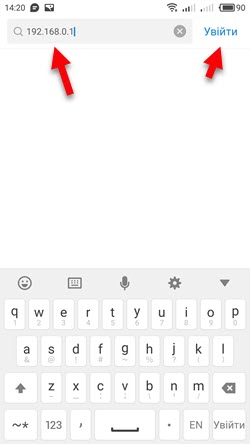
- Откройте любой браузер. Лучше всего использовать стандартный браузер в Android. В адресной строке введите адрес роутера и перейдите по нему.
- В моем случае роутер запросил пароль администратора. Роутер уже был настроек и я установил этот пароль раньше. Ввожу его и выполняю вход в настройки.
- Откроется веб-интерфейс роутера.
 На моем роутере он оптимизирован для мобильных устройств. Есть отдельно меню, где собраны все разделы с настройками. На других моделях страница с настройками может быть не оптимизирована для телефонов. В этом нет ничего страшного, просто ею не так удобно пользоваться.


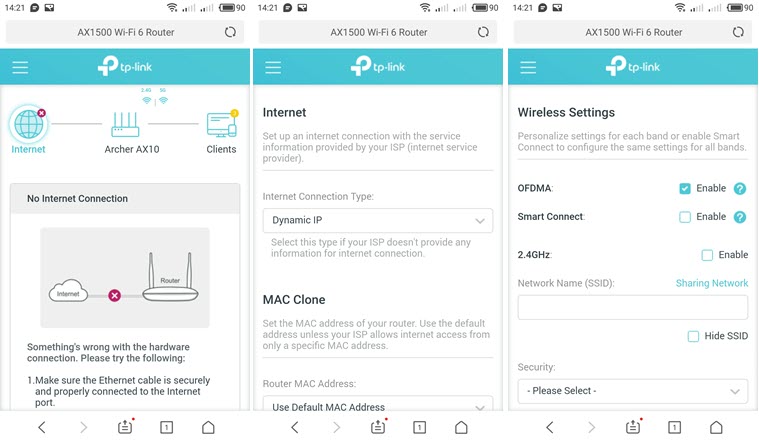 На моем роутере он оптимизирован для мобильных устройств. Есть отдельно меню, где собраны все разделы с настройками. На других моделях страница с настройками может быть не оптимизирована для телефонов. В этом нет ничего страшного, просто ею не так удобно пользоваться.
Вход в роутер с iPhone
- Откройте настройки. Перейдите в раздел Wi-Fi и подключитесь к Wi-Fi сети роутера, настройки которого нужно открыть.

- Откройте браузер. Я использовал стандартный Safari на iPhone. Введите адрес роутера (на моем TP-Link это 192.168.0.1) и выполните переход по этому адресу.
- Если роутер запросит имя пользователя и/или пароль администратора – введите их.
- Получив доступ к веб-интерфейсу роутера вы можете сменить нужные параметры, или выполнить полную настройку (установку) роутера.
 Веб-интерфейс вашего роутера может отличаться от того, что у меня на скриншотах.


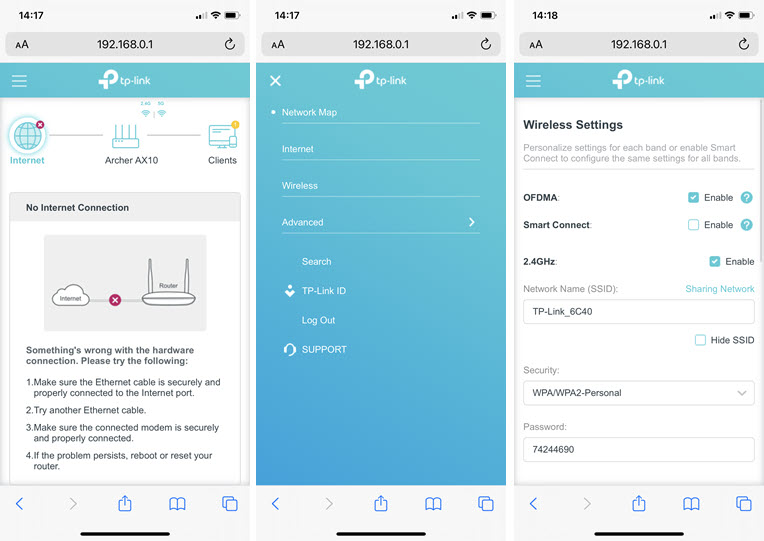 Веб-интерфейс вашего роутера может отличаться от того, что у меня на скриншотах.
С радостью отвечу на ваши вопросы в комментариях. Так же дополню статью, если вы поделитесь каким-то решением или полезной информацией.
Роутер – это устройство, которое обеспечивает соединение между вашим домашним интернетом и устройствами, подключенными к нему. Роутер Ростелеком является одним из самых популярных устройств среди пользователей, обеспечивающих доступ в интернет. Как правило, для настройки и управления роутером требуется зайти в его административную панель через браузер.
Если вы хотите узнать, как зайти в роутер Ростелеком с телефона, вам потребуется следовать нескольким простым шагам. Во-первых, вам необходимо установить соединение с роутером через Wi-Fi. После этого вам нужно открыть браузер на вашем телефоне и ввести IP-адрес роутера в адресную строку.
IP-адрес роутера Ростелеком по умолчанию – это 192.168.1.1. После ввода этого адреса в адресную строку и нажатия клавиши «Ввод», вы должны увидеть страницу авторизации роутера. Здесь вам нужно будет ввести логин и пароль для доступа к административной панели роутера.
Обратите внимание, что логин и пароль могут отличаться в зависимости от модели роутера Ростелеком. Обычно логин – это admin, а пароль можно найти на задней панели роутера или в документации.
После успешной авторизации вы попадете в административную панель роутера Ростелеком. Здесь вы сможете настроить различные параметры, включая Wi-Fi, защиту сети, порты и другие функции. Важно помнить, что любые изменения в настройках роутера могут повлиять на его работу и работу вашей сети, поэтому если вы не уверены, что делаете, лучше проконсультироваться со специалистом.
Содержание
- Как зайти в роутер Ростелеком с телефона
- Инструкция по доступу к роутеру
- Подготовка к доступу к роутеру
- Подключение к роутеру Ростелеком
- Вход в настройки роутера Ростелеком
- Изменение пароля и настроек роутера
Как зайти в роутер Ростелеком с телефона
Для доступа к роутеру Ростелеком с телефона, вам понадобится подключение к сети Wi-Fi, а также знание IP-адреса роутера и имя пользователя с паролем. В этом руководстве мы расскажем вам, как выполнить эти шаги.
Шаг 1: Подключение к Wi-Fi
Убедитесь, что ваш телефон подключен к Wi-Fi-сети Ростелеком. Найдите и выберите сеть Ростелеком в списке доступных сетей Wi-Fi и введите пароль, если потребуется.
Шаг 2: Узнайте IP-адрес роутера
Для того чтобы войти в роутер Ростелеком, вам понадобится знать его IP-адрес. Откройте на телефоне браузер (например, Google Chrome) и введите в адресной строке IP-адрес роутера. Обычно IP-адрес роутера Ростелеком — 192.168.1.1, но его можно узнать на этикетке роутера или в настройках сети на телефоне.
Шаг 3: Введите имя пользователя и пароль
После ввода IP-адреса роутера вам будет предложено ввести имя пользователя и пароль для доступа к его настройкам. Некоторые стандартные учетные записи Ростелеком:
| Имя пользователя | Пароль |
|---|---|
| admin | admin |
| root | root |
| user | user |
Обратите внимание, что некоторые роутеры могут иметь индивидуальные логин и пароль, которые указываются на их этикетке.
Шаг 4: Вход в настройки роутера
После успешного ввода имени пользователя и пароля вы будете перенаправлены на страницу настроек роутера. Из этого интерфейса вы сможете настроить различные параметры Wi-Fi, смотреть список подключенных устройств и выполнять другие действия.
Не забывайте, что изменение параметров роутера влияет на его работу и работу сети Ростелеком, поэтому будьте внимательны при внесении изменений и сохранении настроек.
Это была инструкция по доступу к роутеру Ростелеком с телефона. Мы надеемся, что эта информация окажется полезной и поможет вам в настройке вашей домашней сети. Удачи!
Инструкция по доступу к роутеру
Для доступа к роутеру Ростелеком с телефона нужно выполнить следующие шаги:
- Откройте любой веб-браузер на вашем телефоне.
- Введите в адресной строке IP-адрес вашего роутера. Обычно это 192.168.1.1, но если вы его поменяли, используйте новый IP-адрес.
- Нажмите Enter, чтобы перейти на страницу аутентификации роутера.
- Введите имя пользователя и пароль. Если вы не меняли их, используйте стандартные учетные данные: для имени пользователя введите admin, а для пароля введите admin или оставьте поле пустым.
- Нажмите кнопку «Войти» или «ОК», чтобы получить доступ к интерфейсу роутера.
- Теперь вы можете настроить параметры роутера, изменить пароль Wi-Fi, настроить порты и другие опции в соответствующих разделах интерфейса.
Обратите внимание: Если вы не можете войти в роутер с помощью стандартных учетных данных, вероятно, вы или кто-то другой изменял его настройки. В этом случае вам может потребоваться сбросить роутер на заводские настройки, чтобы получить доступ с помощью стандартных учетных данных.
Теперь вы знаете, как зайти в роутер Ростелеком с телефона и получить доступ к его настройкам.
Подготовка к доступу к роутеру
Прежде чем приступить к доступу к роутеру Ростелеком с телефона, необходимо выполнить несколько подготовительных шагов:
- Убедитесь, что ваш телефон подключен к Wi-Fi сети, которую рассматриваете.
- Убедитесь, что у вас установлен и активен браузер на телефоне.
- Найдите метку или наклейку на самом роутере, на которой указаны логин и пароль к нему. Обычно логином является «admin», а пароль может быть указан на наклейке или настроен по умолчанию. Если логин и пароль отсутствуют, свяжитесь с технической поддержкой Ростелеком для получения соответствующих данных.
После выполнения этих подготовительных шагов вы будете готовы приступить к доступу к роутеру Ростелеком с помощью своего телефона.
Подключение к роутеру Ростелеком
Для того чтобы войти в роутер Ростелеком с телефона, вам понадобится выполнить следующие шаги:
Шаг 1. Подключите ваш телефон к Wi-Fi сети, созданной роутером Ростелеком. Для этого найдите список доступных Wi-Fi сетей на вашем устройстве и выберите сеть с именем, которое соответствует вашему роутеру.
Шаг 2. Введите пароль от Wi-Fi сети, если он требуется. Пароль можно найти на задней панели роутера или в договоре на предоставление услуги интернета Ростелеком.
Шаг 3. Откройте любой веб-браузер на вашем телефоне и в адресной строке введите IP-адрес вашего роутера Ростелеком. Обычно это 192.168.1.1 или 192.168.0.1. Нажмите клавишу «Ввод».
Шаг 4. В открывшейся странице авторизации введите логин и пароль от роутера. Если вы не меняли эти данные, по умолчанию логин – «admin», пароль – «admin» или «password».
Шаг 5. После успешной авторизации вы попадете в настройки роутера Ростелеком. Здесь вы сможете изменить пароли, настроить Wi-Fi, узнать информацию о подключенных устройствах и выполнить другие необходимые действия.
Обратите внимание, что процедура подключения к роутеру Ростелеком может незначительно отличаться в зависимости от модели роутера и версии программного обеспечения. Если у вас возникли сложности, рекомендуется обратиться в службу поддержки Ростелеком для получения конкретных инструкций.
Вход в настройки роутера Ростелеком
Для того чтобы настроить роутер Ростелеком с вашего телефона, вы должны зайти в настройки роутера. Для этого выполните следующие шаги:
Шаг 1: Убедитесь, что ваш телефон подключен к Wi-Fi сети, созданной роутером Ростелеком.
Шаг 2: Откройте веб-браузер на вашем телефоне и введите IP-адрес роутера в адресной строке. Обычно адрес роутера Ростелеком — 192.168.0.1 или 192.168.1.1.
Шаг 3: Нажмите клавишу Enter на клавиатуре вашего телефона, чтобы открыть страницу входа в настройки роутера Ростелеком.
Шаг 4: Введите логин и пароль для доступа в настройки роутера. Если вы не меняли логин и пароль, вы можете воспользоваться стандартными данными: логин — admin, пароль — admin или пароль — пустое поле.
Шаг 5: Нажмите на кнопку «Войти», чтобы войти в настройки роутера Ростелеком.
После успешного входа в настройки роутера вы сможете настроить интернет-соединение, Wi-Fi сеть, безопасность и другие параметры роутера Ростелеком.
Обратите внимание, что процесс входа в настройки роутера может незначительно отличаться в зависимости от модели роутера Ростелеком и версии ПО.
Изменение пароля и настроек роутера
1. Войдите в настройки роутера:
Для начала необходимо подключиться к Wi-Fi сети роутера Ростелеком со своего телефона. Затем, в адресной строке браузера введите IP-адрес роутера — 192.168.1.1 (или 192.168.0.1) и нажмите Enter. Появится страница входа в настройки роутера.
Примечание: Если IP-адрес роутера не совпадает с указанными, узнайте его в документации или обратитесь в службу поддержки Ростелеком.
2. Авторизируйтесь в системе:
Введите логин и пароль, которые были указаны на задней панели роутера или в документации. Если информация отсутствует, обратитесь в службу поддержки Ростелеком.
Примечание: Если вы впервые заходите в настройки роутера, возможно, вам потребуется использовать дефолтные логин и пароль. Как правило, они указаны на задней панели роутера или в документации.
3. Настройте новый пароль:
После успешной авторизации вам следует изменить пароль для обеспечения безопасности сети. Найдите раздел настроек безопасности, где можно изменить пароль Wi-Fi. Введите новый пароль и сохраните настройки.
Примечание: Рекомендуется использовать сложный пароль, состоящий из цифр, букв в верхнем и нижнем регистре, а также специальных символов.
4. Произведите дополнительные настройки:
В меню роутера вы можете настроить различные параметры роутера, такие как управление доступом к интернету, настройки безопасности, родительский контроль и другие функции. Изучите доступные вам опции и внесите необходимые изменения.
Примечание: Если вы не уверены, какие настройки изменить или как они повлияют на работу роутера, лучше обратиться за помощью к специалистам технической поддержки Ростелеком.
5. Сохраните изменения:
После завершения настройки роутера, не забудьте сохранить все изменения, чтобы они вступили в силу и сохранялись после перезагрузки роутера.
Примечание: Внесение некорректных изменений в настройки роутера может привести к неработоспособности сети или другим нежелательным проблемам. Будьте внимательны и аккуратны при внесении изменений в настройки роутера.
Функция безопасности — одна из самых важных для каждого пользователя Wi-Fi-сети. Смена пароля на роутере Ростелеком позволяет защитить вашу личную информацию и предотвратить несанкционированный доступ к сети. Если у вас возникла необходимость изменить пароль на вашем wifi роутере от Ростелеком, вы можете сделать это в несколько простых шагов, используя свой телефон.
Первым шагом является подключение вашего телефона к Wi-Fi сети, созданной вашим роутером Ростелеком. Убедитесь, что подключение стабильное и вы находитесь в зоне действия сигнала. Затем откройте веб-браузер на своем телефоне и введите IP-адрес вашего роутера.
После открытия страницы управления роутером введите логин и пароль администратора. Если у вас еще нет логина и пароля, вы можете использовать значения по умолчанию, указанные на наклейке на задней панели вашего роутера. Обратите внимание, что рекомендуется сменить пароль администратора после первого входа в систему.
Примечание: убедитесь, что ваш пароль состоит из достаточно сложных символов, чтобы предотвратить взлом или угадывание.
Содержание
- Откройте приложение Ростелеком на своем телефоне
- Войдите в свой аккаунт
- Найдите раздел «Управление оборудованием»
- Выберите свой wifi роутер
- Перейдите в настройки безопасности wifi
- Введите новый пароль и сохраните настройки
- Подключитесь к wifi с новым паролем
Откройте приложение Ростелеком на своем телефоне
Для того чтобы сменить пароль на WiFi роутере Ростелеком через телефон, вам понадобится открыть приложение Ростелеком, которое вы можете скачать и установить на своем смартфоне из официального магазина приложений.
После установки приложения, откройте его на своем телефоне, чтобы приступить к смене пароля на WiFi роутере.
Приложение Ростелеком предоставляет удобный и простой в использовании интерфейс, который позволяет вам управлять настройками своего домашнего роутера и совершать различные операции, включая смену пароля на WiFi.
Оно также предлагает ряд дополнительных функций, таких как мониторинг использования интернет-трафика, блокировка нежелательных сайтов и управление подключенными устройствами.
Чтобы узнать, как конкретно сменить пароль на WiFi роутере через приложение Ростелеком, следуйте дальнейшей пошаговой инструкции, предоставленной в этой статье.
Войдите в свой аккаунт
Прежде чем изменить пароль на роутере Ростелеком через телефон, вы должны войти в свой аккаунт оператора. Следуйте этим шагам:
- Откройте приложение, которое вы используете для управления своим аккаунтом Ростелеком.
- Введите свой логин и пароль для входа в приложение. Если вы еще не зарегистрированы, нажмите на соответствующую кнопку и создайте новый аккаунт.
- После успешного входа в свой аккаунт, вам может потребоваться перейти в раздел «Управление роутером» или просмотреть список доступных услуг, где можно изменить настройки wifi роутера.
Примечание: Если у вас возникли проблемы с входом в аккаунт, обратитесь в службу поддержки Ростелеком для получения дополнительной информации и помощи.
Найдите раздел «Управление оборудованием»
Чтобы изменить пароль на wifi роутере Ростелеком через телефон, необходимо найти раздел «Управление оборудованием» в настройках роутера. Этот раздел иногда может иметь другое название, такое как «Настройки», «Управление сетью» или «Настройки роутера». Чтобы найти данный раздел, следуйте следующим шагам:
- Откройте приложение для управления wifi роутером Ростелеком.
- Войдите в аккаунт, используя свои учетные данные.
- Перейдите на главную страницу или на страницу настроек.
- Найдите раздел, который отвечает за управление оборудованием или роутером.
- В зависимости от интерфейса приложения, возможно понадобится прокрутка вниз или выбор соответствующего пункта меню.
Как только вы найдете раздел «Управление оборудованием» или аналогичный, вы сможете перейти к следующим шагам для изменения пароля на wifi роутере Ростелеком.
Выберите свой wifi роутер
Перед сменой пароля на wifi роутере Ростелеком через телефон, необходимо определить модель вашего роутера. Ниже приведены наиболее распространенные модели роутеров Ростелеком:
- DSL-2600U
- DSL-2640U
- DIR-300/DIR-320
- ZTE H108N
- ZTE H118N
Подробную информацию о модели роутера можно найти на его корпусе или в документации, прилагаемой в комплекте с роутером.
Перейдите в настройки безопасности wifi
Чтобы изменить пароль на wifi роутере Ростелеком через телефон, вам необходимо выполнить следующие шаги:
- Откройте браузер на своем телефоне и введите адрес роутера. Обычно это
192.168.0.1или192.168.1.1. - Нажмите Enter или перейдите по ссылке, чтобы открыть панель управления роутером.
- Введите логин и пароль администратора. Если вы не знаете эти данные, обратитесь в службу поддержки Ростелеком или воспользуйтесь стандартными данными: логин
admin, парольadminили оставьте поле пароля пустым. - Найдите раздел настройки безопасности wifi. Обычно он называется «Настройки Wi-Fi», «Wireless Settings» или похожим образом.
- В разделе безопасности найдите пункт «Пароль» или «Passphrase».
- В поле «Пароль» введите новый пароль, который вы хотите установить для вашей wifi сети.
- Сохраните изменения, нажав кнопку «Сохранить» или «Применить».
После сохранения изменений новый пароль будет применен на вашем wifi роутере Ростелеком. Убедитесь, что вы запомнили новый пароль, чтобы иметь доступ к вашей wifi сети.
Введите новый пароль и сохраните настройки
1. Откройте веб-браузер на своем телефоне и введите адрес роутера в строке поиска. Обычно адрес роутера указан на самом роутере или в документации.
2. Введите логин и пароль для входа в настройки роутера. Если вы не знаете логин и пароль, обратитесь к документации или свяжитесь с технической поддержкой Ростелеком.
3. После успешной авторизации вы попадете в меню настроек роутера. Найдите в нем раздел, отвечающий за настройку пароля Wi-Fi.
4. Введите новый пароль в соответствующем поле. Придерживайтесь указанных требований к паролю: длина, наличие цифр, букв верхнего и нижнего регистра.
5. После ввода нового пароля сохраните изменения, нажав кнопку «Сохранить» или «Применить».
6. Подождите несколько секунд, пока роутер примет новые настройки. После этого ваш Wi-Fi будет защищен новым паролем.
Подключитесь к wifi с новым паролем
После успешной смены пароля на wifi роутере Ростелеком, вам необходимо подключиться к wifi сети с использованием нового пароля. Для этого выполните следующие шаги:
- На вашем устройстве (например, смартфоне, планшете или ноутбуке) откройте меню настроек wifi.
- В списке доступных wifi сетей выберите название вашей wifi сети.
- Вам будет предложено ввести пароль для подключения к wifi сети. Введите новый пароль, который вы установили на wifi роутере Ростелеком.
- Подождите несколько секунд, пока ваше устройство подключится к wifi сети с новым паролем.
- После успешного подключения вы сможете использовать интернет на вашем устройстве с новым паролем.
Обратите внимание, что необходимо обновить пароль на всех устройствах, которые регулярно подключаются к wifi сети. Это поможет обеспечить безопасность вашей сети и исключить несанкционированный доступ.
Теперь вы успешно подключились к wifi сети Ростелеком с использованием нового пароля и можете наслаждаться стабильным и безопасным интернет-подключением.