
Содержание
- Настраиваем роутер TRENDnet
- Шаг 1: Вход в систему
- Шаг 2: Предварительная настройка
- Шаг 3: Настройка Wi-Fi
- Шаг 4: Доступ в интернет
- Шаг 5: Сохранение профиля с конфигурацией
- Вопросы и ответы
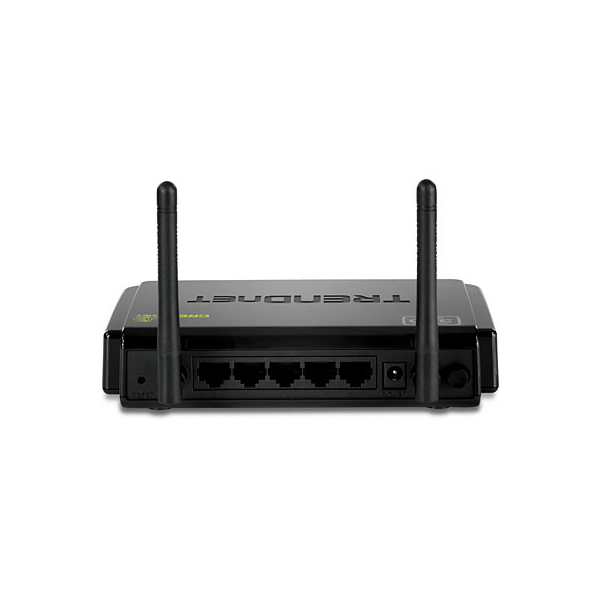
С каждым днем роутеры набирают все большую популярность. Такое решение позволяет всем домашним устройствам объединиться в одну сеть, передавать данные и использовать интернет. Сегодня мы уделим внимание роутерам от компании TRENDnet, покажем, как зайти в конфигурацию такого оборудования, и наглядно продемонстрируем процесс их настройки для корректной работы. Вам нужно лишь определиться с некоторыми параметрами и внимательно следовать предоставленной инструкции.
Сначала потребуется распаковать оборудование, ознакомиться с инструкцией по соединению и выполнить все необходимое. Уже после того, как роутер будет подключен к компьютеру, вы можете переходить к его настройке.
Шаг 1: Вход в систему
Переход к панели управления для дальнейшей конфигурации устройства происходит через любой удобный веб-обозреватель. Вам нужно произвести следующие действия:
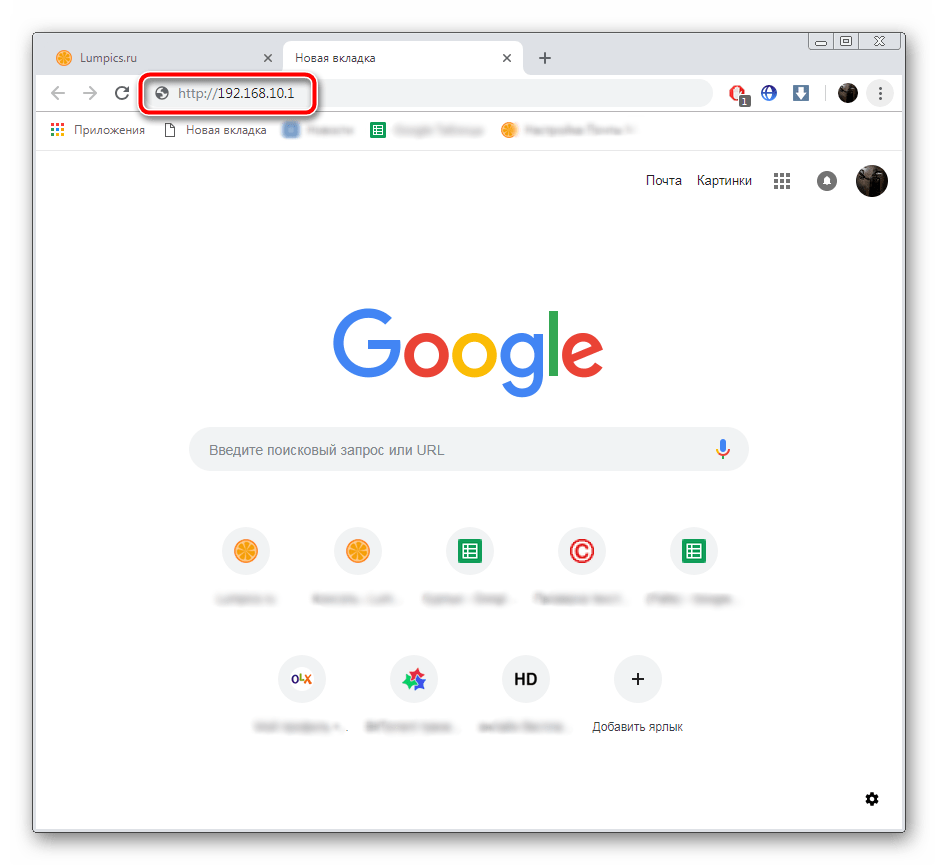
- Откройте браузер и введите в адресную строку следующий IP. Именно он отвечает за переход к панели управления:
http://192.168.10.1 - Перед вами отобразится форма для ввода. Здесь следует указать логин и пароль. В обеих строчках напечатайте слово
admin(маленькими буквами).
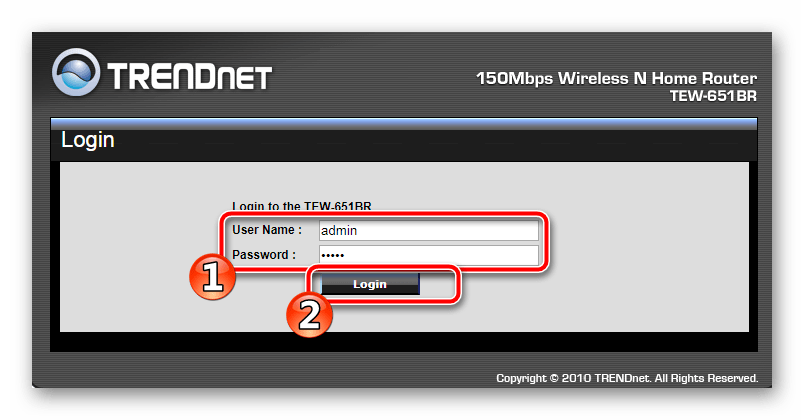
Немного подождите, пока страница будет обновлена. Перед собой вы увидите Панель управления, а это значит, что вход был выполнен успешно.
Шаг 2: Предварительная настройка
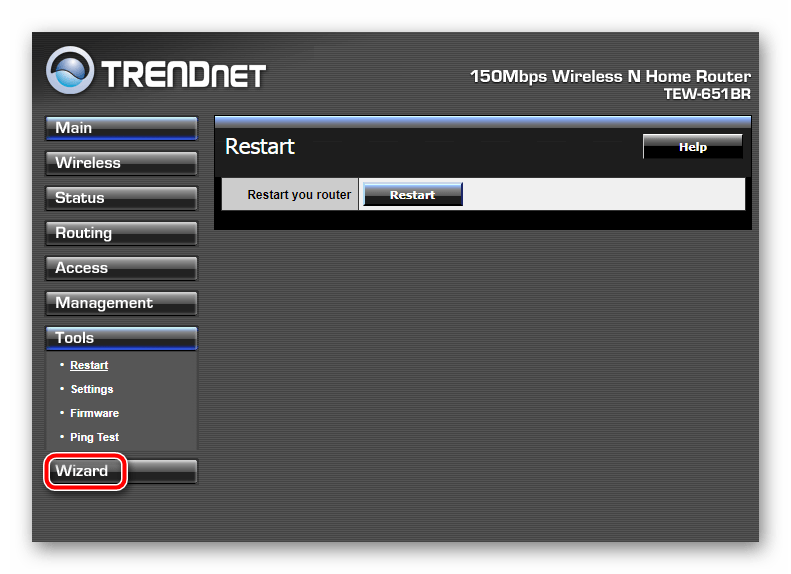
В программное обеспечение роутеров TRENDnet встраивается Мастер настройки, в который мы рекомендуем зайти сразу же после входа. Он не выполняет функций полной настройки интернет-соединения, однако поможет выставить важные параметры. От вас требуется сделать следующее:
- В меню слева в самом низу найдите и нажмите на кнопку «Wizard».
- Ознакомьтесь с перечнем шагов, выберите, запускать ли Мастер настройки в следующий раз, и переходите далее.
- Задайте новый пароль для входа в панель управления. Если роутером кроме вас никто пользоваться не будет, можно пропустить этот шаг.
- Выберите часовой пояс для корректного отображения времени.
- Теперь вам доступна конфигурация «LAN IP Address». Меняйте параметры в данном меню только в том случае, если это рекомендуется вашим провайдером, а конкретные значения указаны в договоре.
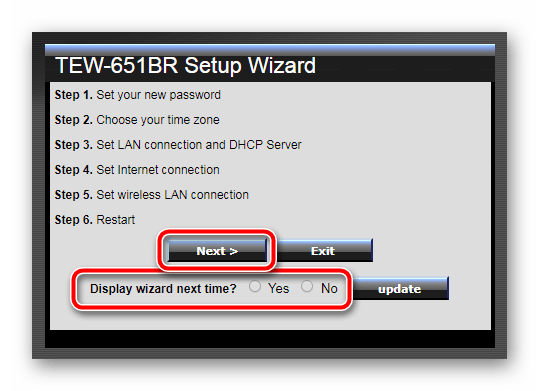
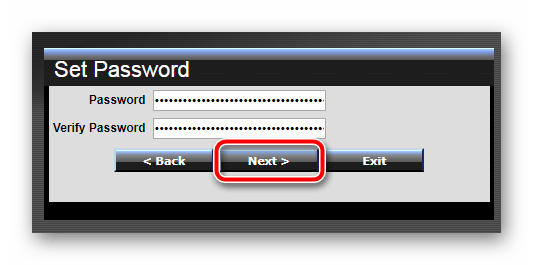
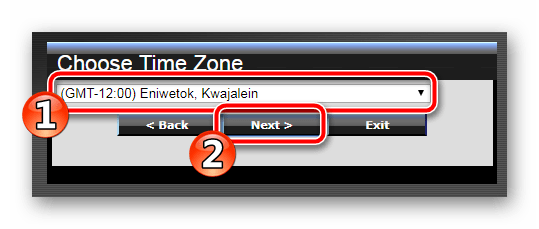
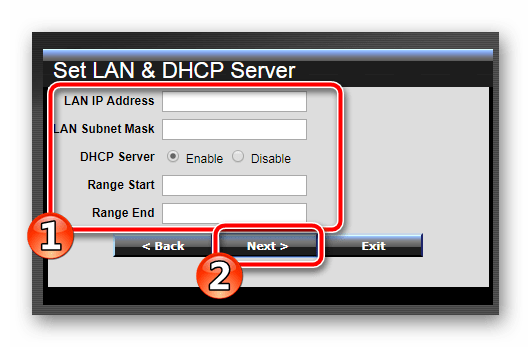
Далее Мастер настройки предложит выбрать еще несколько параметров, однако лучше пропустить их и переходить к более детальной ручной конфигурации, чтобы точно обеспечить нормальное соединение с сетью.
Шаг 3: Настройка Wi-Fi
Мы рекомендуем сразу же настроить беспроводную передачу данных, а уже затем переходить к конфигурации доступа к интернету. Параметры Wireless следует определить так:
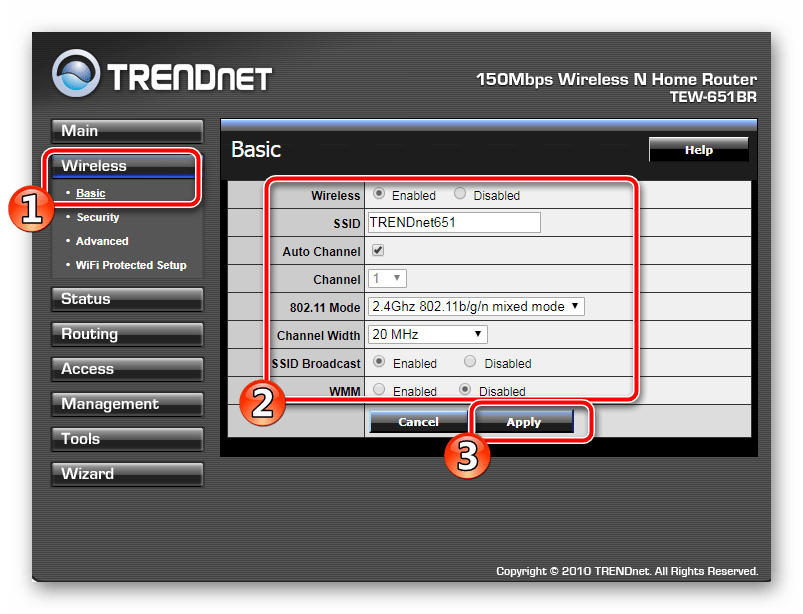
- В меню слева выберите категорию «Wireless» и перейдите в подраздел «Basic». Теперь вам необходимо заполнить следующую форму:

Поле Значение Wireless Поставьте значение на «Enabled». Пункт отвечает за включение беспроводной передачи информации SSID В строке введите любое удобное имя сети. Она будет отображаться с таким названием в списке доступных при попытке подключения Auto Channel Изменять этот параметр необязательно, но если вы поставите галочку возле него, обеспечите более стабильную работу сети SSID Broadcast Как и в первом параметре, установите маркер рядом со значением «Enabled» Осталось только сохранить настройки и можно приступать к следующему шагу. Остальные параметры в этом меню изменять не нужно.
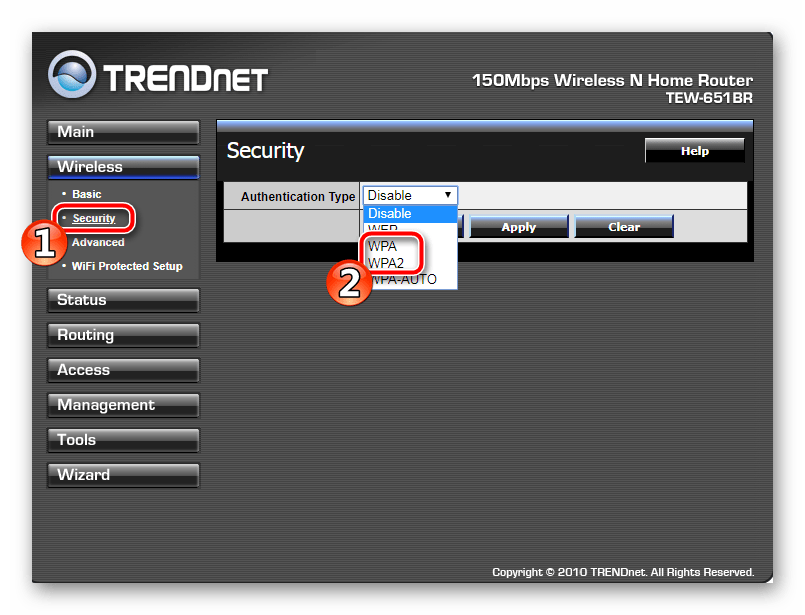
- Из подраздела «Basic» переместитесь в «Security». Во всплывающем меню выберите тип защиты «WPA» или «WPA2». Работают они примерно по одному и тому же алгоритму, однако второй обеспечивает более безопасное соединение.
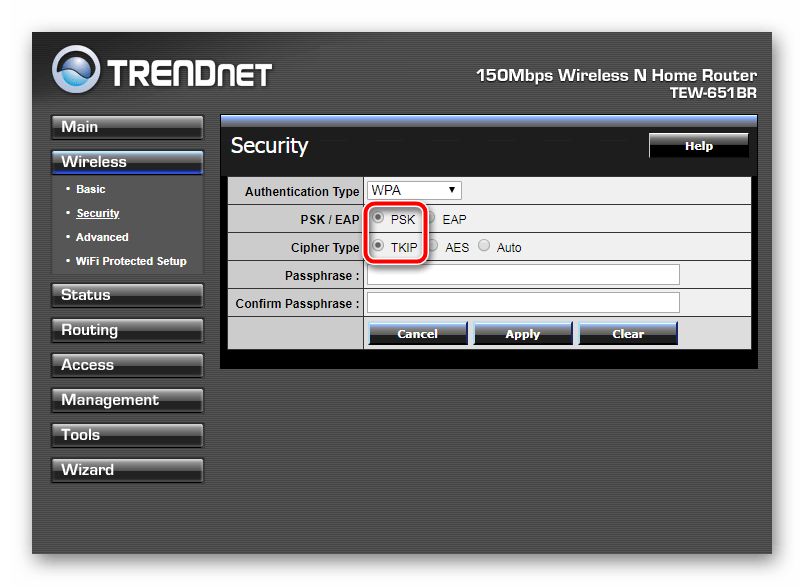
- Установите маркер параметра «PSK/EAP» напротив «PSK», а «Cipher Type» — «TKIP». Все это – типы шифрования. Мы предложили вам выбрать самые надежные на данный момент, однако вы вправе установить маркеры там, где посчитаете нужным.
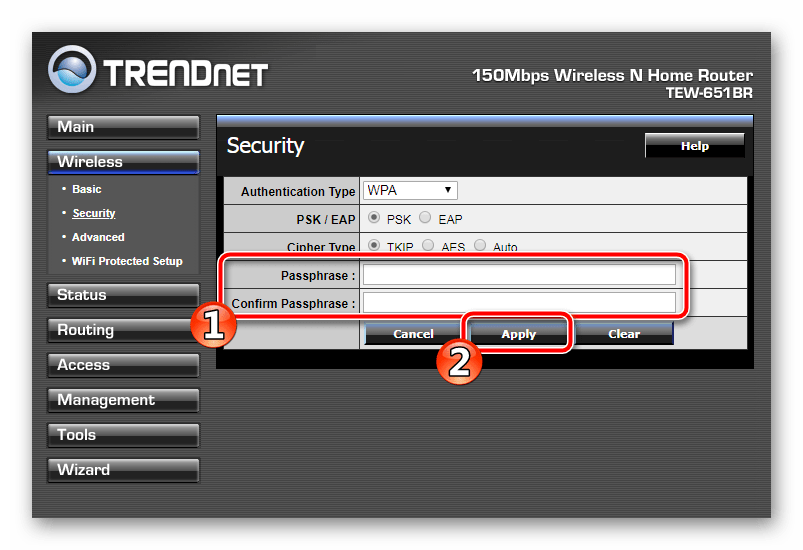
- Дважды введите пароль, который хотите установить для своей сети, после чего подтвердите настройки.
Большинство роутеров TRENDnet поддерживают технологию WPS. Она позволяет подключаться к беспроводной сети без ввода пароля. Когда требуется ее включить, просто в разделе «Wireless» перейдите в «Wi-Fi Protected Setup» и установите значение «WPS» на «Enabled». Код будет задан автоматически, однако если он указан в договоре, измените это значение самостоятельно.
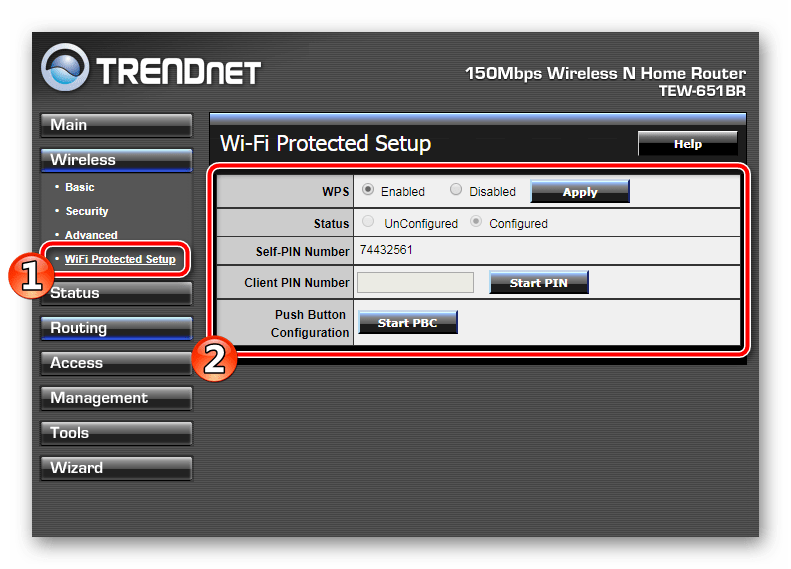
На этом процесс конфигурации беспроводной сети окончен. Далее следует настроить основные параметры и на после этого уже можно приступать к пользованию интернетом.
Шаг 4: Доступ в интернет
При заключении договора со своим провайдером вы получаете специальный лист или документ, где указана вся необходимая информация, которые мы и будем вводить в этом последнем шаге. Если на руках у вас не имеется никакой документации, свяжитесь с представителями компании и запросите у них договор. Далее выполните следующие действия:
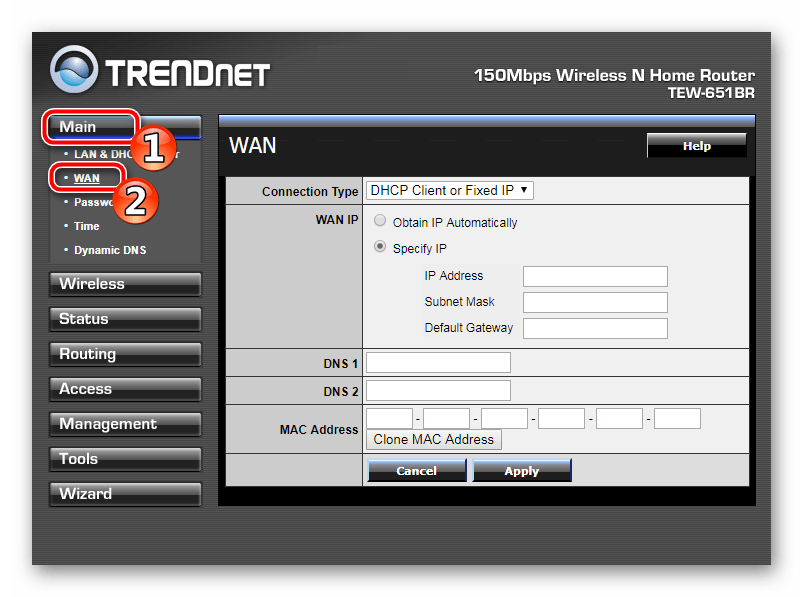
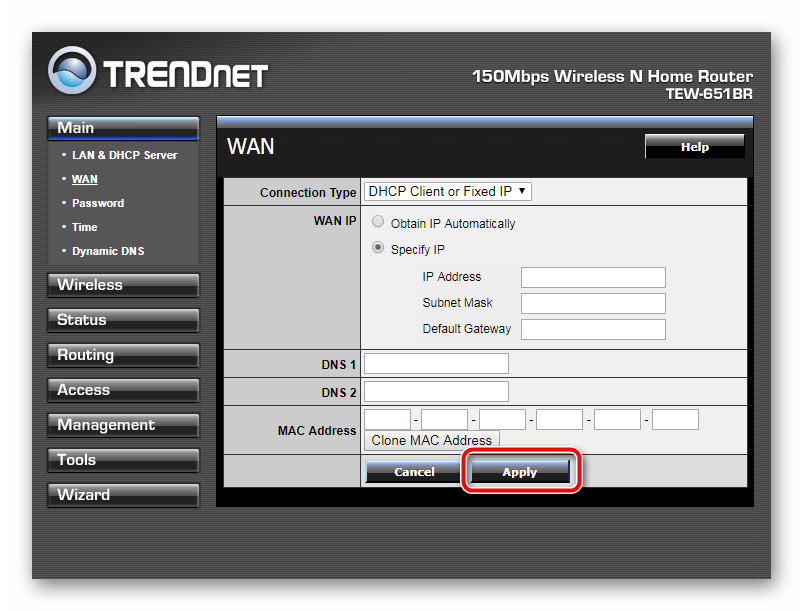
- В панели управления перейдите в категорию «Main» и выберите раздел «WAN».
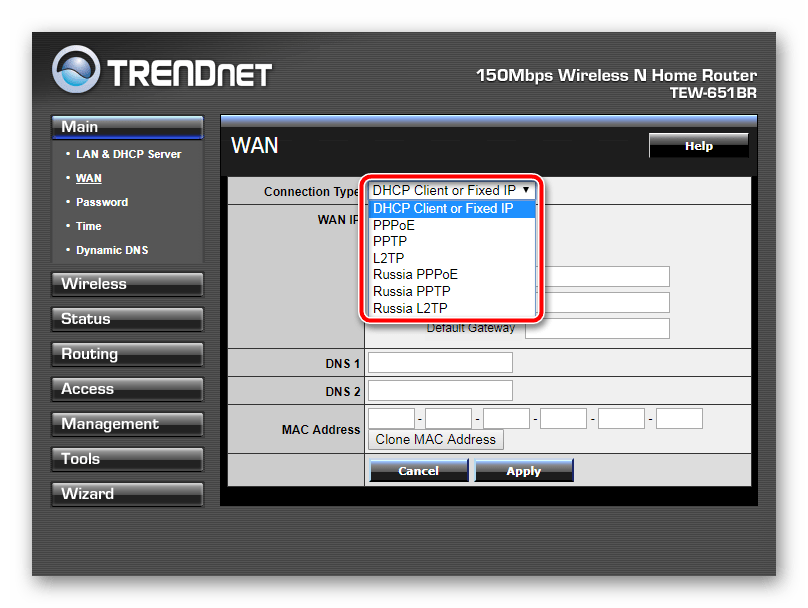
- Укажите используемый тип соединения. Обычно задействуется «PPPoE», однако у вас в договоре может быть указан другой тип.
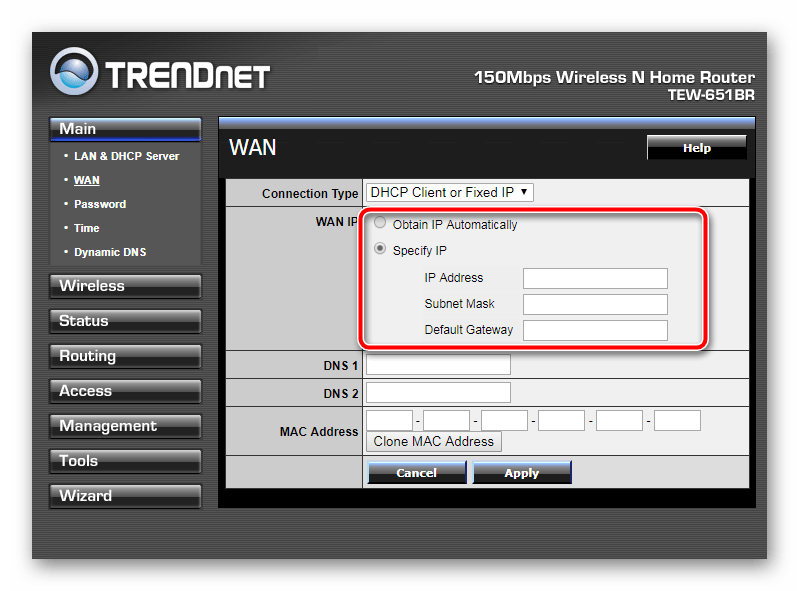
- Здесь также следует обратиться к договору. Если IP вам выдается автоматически, поставьте маркер возле «Obtain IP Automatically». Если же в документации указаны определенные значения, заполните специальную форму. Делайте это внимательно, чтобы не допускать ошибок.
- Параметры DNS заполняются также в соответствии с предоставленной провайдером документации.
- Вам присваивается либо новый MAC-адрес, либо он переносится со старого сетевого адаптера. Если вы не владеете информацией, что нужно вписывать в соответствующую строку, обратитесь в службу поддержки вашего провайдера.
- Еще раз проверьте правильность ввода всех данных, после чего сохраните настройки.
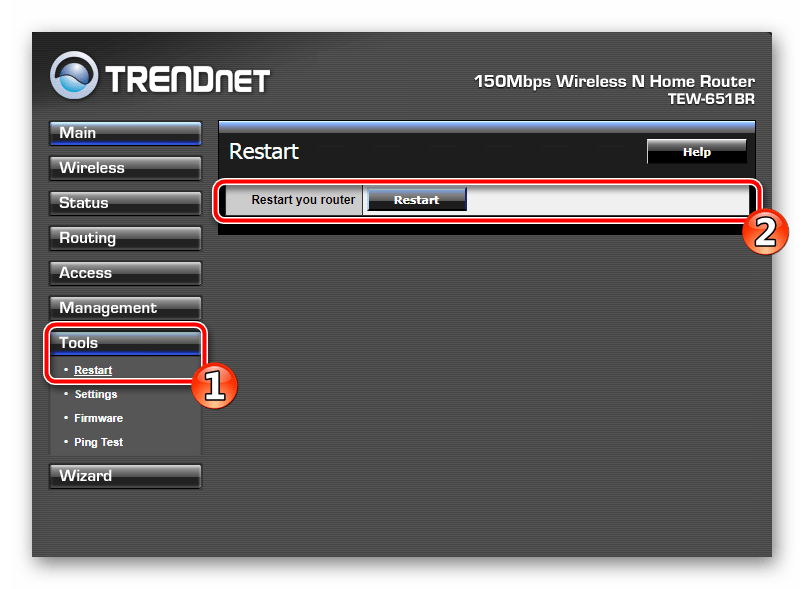
- Перейдите в раздел «Tools», выберите категорию «Restart» и перезагрузите роутер, чтобы изменения вступили в силу.


Шаг 5: Сохранение профиля с конфигурацией
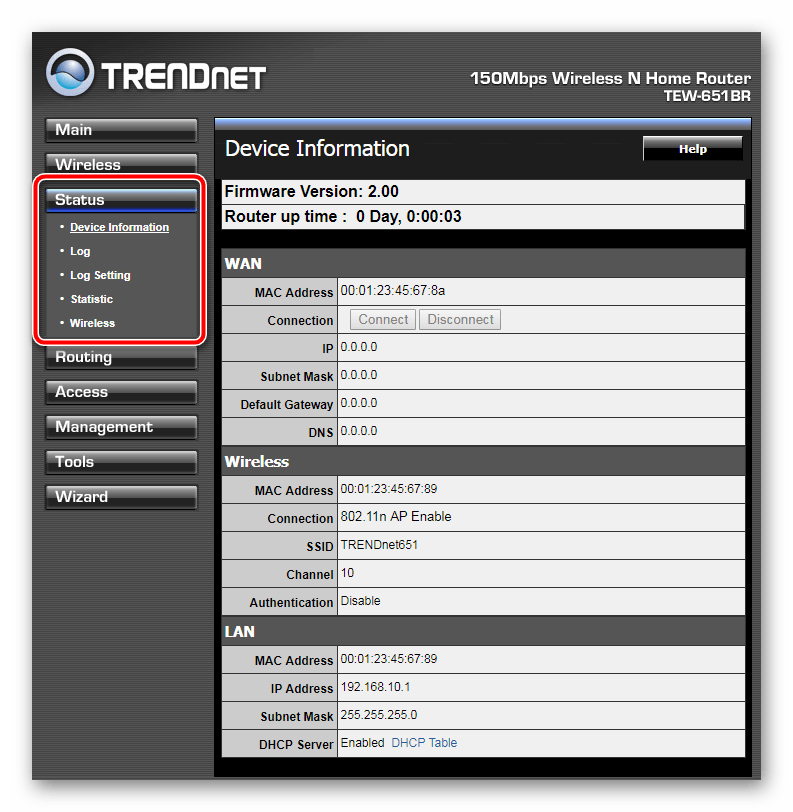
Основную информацию о текущей конфигурации вы можете просмотреть в разделе «Status». Здесь отображается версия программного обеспечения, время работы роутера, настройки сетей, логи и дополнительная статистика.
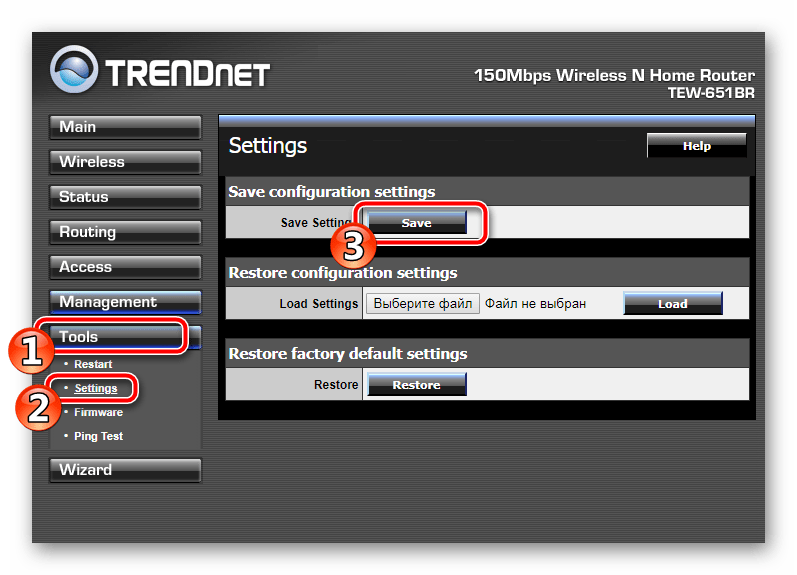
Вам доступно сохранение выбранных настроек. Создание такого профиля позволит не только быстро переключаться между конфигурациями, но и восстанавливать параметры при случайном или намеренном сбросе настроек роутера. Для этого в разделе «Tools» откройте параметр «Settings» и нажмите на кнопку «Save».
На этом процедура настройки роутера от компании TRENDnet закончена. Как видите, осуществляется это вполне легко, вам даже не нужно обладать специальными знаниями или навыками. Достаточно следовать предоставленной инструкции и убедиться в правильности ввода значений, полученных при заключении договора с провайдером.
Еще статьи по данной теме:
Помогла ли Вам статья?
Настройка роутера является очень важной задачей для всех пользователей, которые хотят получить максимальную эффективность и безопасность своей домашней сети. Роутер Trendnet – это надежное устройство, которое обеспечивает стабильное подключение к интернету и позволяет настраивать различные параметры соединения.
Осуществление входа в настройки роутера Trendnet – это первый шаг, который позволяет получить доступ к всем функциям устройства. В этой статье мы расскажем вам, как правильно выполнить вход в настройки роутера Trendnet и настроить его под свои нужды.
Перед началом процедуры входа в настройки роутера Trendnet, убедитесь, что у вас есть доступ к устройству и сети, а также учетные данные для входа. Обычно, по умолчанию, логин и пароль для входа являются admin, однако, в руководстве к роутеру Trendnet может быть указано другое.
Шаг 1: Подключите компьютер к роутеру Trendnet с помощью Ethernet-кабеля или подключитесь к беспроводной сети с помощью Wi-Fi.
Шаг 2: Откройте любой веб-браузер на вашем компьютере и введите IP-адрес своего роутера Trendnet в адресной строке. Обычно это 192.168.0.1. Нажмите Enter для перехода к странице входа в настройки роутера.
Шаг 3: Введите свои учетные данные для входа в настройки. Обычно логин и пароль по умолчанию – admin, но убедитесь, что вы используете правильные данные, указанные в руководстве к вашему роутеру Trendnet.
Шаг 4: После успешной аутентификации, вы попадете на страницу настроек роутера Trendnet. Здесь вы можете изменить различные параметры подключения, настроить Wi-Fi, управлять безопасностью и многое другое.
Отметим, что вход в настройки роутера Trendnet – это процесс, который может отличаться в зависимости от конкретной модели роутера или доступа к интернету. Если у вас возникнут сложности при входе в настройки роутера, рекомендуется обратиться за помощью к специалистам или обратиться к руководству по эксплуатации вашего роутера Trendnet.
Теперь, когда вы знаете, как осуществить вход в настройки роутера Trendnet, вы можете настроить его в соответствии с вашими потребностями. Удачного вам подключения!
Содержание
- Вход в настройки роутера Trendnet: необходимость и возможности
- Первый шаг: подключение к роутеру
- Шаг второй: определение IP-адреса роутера
- Третий шаг: открытие браузера и вход в веб-интерфейс роутера
- Четвертый шаг: ввод логина и пароля для входа в настройки роутера
- Пятый шаг: осмотр интерфейса роутера и основные разделы настроек
- Шестой шаг: сохранение и применение внесенных изменений
Вход в настройки роутера Trendnet: необходимость и возможности
Для эффективной работы с роутером Trendnet иногда необходимо войти в его настройки. Это позволяет пользователю изменить параметры сети, настроить безопасность Wi-Fi, улучшить скорость интернет-подключения и многое другое.
Вход в настройки роутера Trendnet – это простая процедура, которую можно выполнить в несколько шагов. Для начала вам понадобится знать IP-адрес своего роутера. Обычно по умолчанию он указан на задней панели устройства или в документации к нему.
После получения IP-адреса можно открыть любой веб-браузер на своем компьютере и ввести этот адрес в поле адресной строки. После нажатия клавиши Enter вы будете перенаправлены на страницу входа в настройки роутера Trendnet.
На странице входа вам потребуется ввести логин и пароль. Если вы не меняли эти данные, стандартные значения должны быть указаны в документации к роутеру или на его задней панели. В случае, если вы изменили логин и пароль, введите свои учетные данные.
После успешного входа в настройки роутера Trendnet вы получаете доступ к различным функциям и параметрам. Отсюда можно настроить защиту сети, изменить пароль Wi-Fi, добавить новое устройство в сеть и многое другое.
Важно понимать, что вход в настройки роутера Trendnet дает возможность изменять настройки, которые могут повлиять на работу сети. Поэтому рекомендуется быть осторожным и следовать инструкциям производителя. В случае сомнений или вопросов всегда можно обратиться за помощью к специалистам.
Первый шаг: подключение к роутеру
После этого включите роутер Trendnet, нажав кнопку питания на его задней панели. Дождитесь, пока индикаторы подключения на передней панели перестанут мигать и станут гореть постоянно.
Теперь вы готовы приступить к первоначальной настройке роутера Trendnet.
Шаг второй: определение IP-адреса роутера
Существует несколько способов определить IP-адрес роутера:
|
Способ 1: Использование команды ipconfig 1. Откройте командную строку. Для этого нажмите клавишу «Win» + «R» и введите команду «cmd». 2. В командной строке введите команду «ipconfig» и нажмите клавишу «Enter». 3. Найдите раздел «Default Gateway» (Основной шлюз) и запишите IP-адрес, который указан рядом с ним. |
|
Способ 2: Использование программы Trendnet Router Finder 1. Скачайте и установите программу Trendnet Router Finder с официального сайта Trendnet. 2. Запустите программу. 3. Программа автоматически найдет и отобразит IP-адрес вашего роутера. |
|
Способ 3: Использование маршрутизатора или модема 1. Подключите компьютер к роутеру Trendnet с помощью сетевого кабеля. 2. Откройте любой веб-браузер (например, Google Chrome или Mozilla Firefox). 3. В адресной строке введите IP-адрес 192.168.1.1 и нажмите клавишу «Enter». Если этот IP-адрес не работает, попробуйте IP-адресы 192.168.0.1, 192.168.1.254 или 192.168.0.254. 4. Откроется страница входа в настройки роутера Trendnet. |
Выберите один из указанных способов, чтобы определить IP-адрес своего роутера Trendnet. В следующем шаге мы рассмотрим процесс входа в настройки роутера.
Третий шаг: открытие браузера и вход в веб-интерфейс роутера
После подключения компьютера к роутеру Trendnet и установки необходимых программ драйверов, можно приступать к входу в веб-интерфейс самого устройства. Для этого выполните следующие действия:
- Откройте любой веб-браузер на вашем компьютере. Это может быть Google Chrome, Mozilla Firefox, Internet Explorer или любой другой популярный браузер.
- В адресной строке браузера введите IP-адрес вашего роутера Trendnet. Обычно адрес состоит из четырех чисел, разделенных точками. Вы можете найти IP-адрес роутера в документации, поставляемой вместе с устройством, или воспользоваться следующим адресом по умолчанию:
192.168.10.1. - Нажмите клавишу Enter или выполните поиск, чтобы открыть страницу веб-интерфейса роутера.
После этого вы должны увидеть страницу с веб-интерфейсом роутера Trendnet, в котором вы сможете настроить различные параметры сети, пароли, безопасность и другие функции устройства.
Обратите внимание, что вход в веб-интерфейс роутера может потребовать ввода имени пользователя и пароля. Если вы не изменили эти данные ранее, вы можете воспользоваться приведенными ниже учетными данными по умолчанию:
- Имя пользователя: admin
- Пароль: admin
После успешного входа в веб-интерфейс роутера вы сможете настроить параметры устройства в соответствии с вашими потребностями и требованиями.
Четвертый шаг: ввод логина и пароля для входа в настройки роутера
После ввода IP-адреса роутера, нажмите клавишу Enter на клавиатуре или кнопку «Перейти» на странице браузера. Вам будет представлено окно входа в систему, где вам необходимо ввести логин и пароль для доступа к настройкам роутера.
Введите логин и пароль, заранее предоставленные вашим Интернет-провайдером либо настройками по умолчанию. Если вы не знаете учетные данные, свяжитесь с вашим Интернет-провайдером для получения соответствующих сведений.
После ввода логина и пароля нажмите кнопку «Вход» или «ОК». Если логин и пароль введены правильно, вы будете перенаправлены на главную страницу настроек роутера Trendnet. Теперь вы можете настраивать различные параметры для обеспечения безопасности и оптимальной работы вашей сети.
Пятый шаг: осмотр интерфейса роутера и основные разделы настроек
После успешного входа в настройки роутера Trendnet, вы окажетесь в основном интерфейсе, где сможете редактировать различные настройки вашего устройства.
Основные разделы настроек, которые доступны в интерфейсе роутера:
| Раздел настроек | Описание |
|---|---|
| WAN | Настройка подключения к интернету. Здесь вы можете указать тип подключения (например, PPPoE или DHCP), ввести учетные данные от провайдера и настроить другие параметры соединения. |
| LAN | Настройка локальной сети. Здесь вы можете изменить IP-адрес роутера, настроить DHCP-сервер, указать DNS-серверы и прочие параметры. |
| Wireless | Настройка беспроводной сети. Здесь вы можете задать имя сети (SSID), тип шифрования (WEP, WPA, WPA2) и пароль для доступа. |
| Guest Network | Настройка гостевой сети. Здесь вы можете создать отдельную беспроводную сеть с ограниченным доступом для гостей. |
| Firewall | Настройка брандмауэра. Здесь вы можете установить правила фильтрации трафика, блокировать определенные порты или IP-адреса. |
| Parental Control | Настройка родительского контроля. Здесь вы можете ограничить доступ к определенным сайтам или установить расписание доступа к интернету. |
| Advanced | Дополнительные настройки и функции роутера. Здесь вы можете настроить виртуальные серверы, включить функцию QoS (Quality of Service) для управления пропускной способностью сети, настроить VPN-сервер и т. д. |
В зависимости от модели роутера Trendnet, возможны небольшие отличия в названиях разделов настроек или их расположении в интерфейсе, однако основные функции будут присутствовать.
Шестой шаг: сохранение и применение внесенных изменений
После внесения всех необходимых изменений в настройки роутера Trendnet, важно сохранить и применить их, чтобы они вступили в силу.
Для этого на странице настроек найдите кнопку «Сохранить» или «Apply» и щелкните по ней.
После нажатия кнопки может потребоваться некоторое время для сохранения и применения изменений. Дождитесь завершения процесса и не закрывайте страницу настройки роутера до его завершения.
При успешном сохранении и применении изменений вы получите уведомление или перенаправление на другую страницу.
Теперь ваши настройки роутера Trendnet сохранены и применены, и вы можете использовать его в соответствии с внесенными изменениями.
интернет:настройка_роутера_trendnet
Содержание
Настройка роутера Trendnet TEW-432BRP
Подключение роутера
Подключаем роутер к розетке питания, затем берем комплектный патчкорд

и вставляем его в любой разъем, помеченный как «LAN 1,2,3 или 4 (блок портов помечен желтым цветом)» с обратной стороны роутера, другой конец подсоединяем в сетевую карту Вашего компьютера. Кабель провайдера подсоединяем в разъем «INTERNET» помечен на роутере синим цветом.
Настройка сетевого соединения на компьютере
Настройка роутера:
Открываем любой браузер и в адресной строке набираем: 192.168.10.1

В появившемся окне авторизации на web-интерфейсе роутера нужно ввести логин и пароль из инструкции (зачастую, логин и пароль один и тот же — admin).

После прохождения авторизации мы попадаем «внутрь» Wi-Fi роутера — можно приступать к настройке.
Для протокола подключения Dynamic IP, необходимо зайти в раздел «Main», подраздел «WAN», выбрать в меню «Connection Type» (протокол подключения) «DHCP Client or Fixed IP» и нажать кнопку «Clone MAC Address».
Далее, необходимо поставить точку напротив надписи «Obtain IP Automatically». Главное — не забыть нажать кнопку «Apply».

В некоторых населенных пунктах используется ручной ввод сетевых реквизитов. Для этого необходимо выбрать тип подключения “Использовать следующий ip адрес / Статический IP / Static IP / или похожие варианты” и заполнить все необходимые поля.
Настройка беспроводной сети
Wi-Fi сеть настраивается в разделе «Wireless».
Необходимо ввести уникальное имя Wi-Fi сети на английской раскладке. К данной сети будут подключаться ноутбуки, нетбуки и прочие мобильные устройства.

Далее, необходимо зайти в меню «Wireless», вкладка «Security» и выбрать один из типов шифрования данных, передаваемых по Wi-Fi. Желательно использовать типы шифрования WPA или WPA2.
В поля «Passphrase» и «Confirm passphrase» необходимо ввести пароль для подключения к Wi-Fi сети, созданной роутером. Он должен быть от 8 до 64 символов в длину. Пароль должен вводится на английской раскладке клавиатуры (желательно использовать цифры и символы помимо букв). Для того, чтобы в последствии подключиться к этой Wi-Fi сети, потребуется ввести этот пароль.

P.S. Внимательно смотрите на скриншоты в инструкции, на них показана рабочая конфигурация для нашей сети, т.е. 100% с такими настройками Ваш роутер будет работать.
Краткая инструкция по подключению к Wi-Fi
В правом нижнем углу (возле индикатора времени и даты) есть индикатор Wi-Fi соединения

Жмем по нему левой кнопкой мыши и видим список доступных сетей

Выбираем из них ту, которую Вы создали и нажимаем «Подключение»
Спустя некоторое время появится окно с просьбой ввести пароль

Вводим пароль в поле «Ключ сети» и дублируем его в поле «Подтверждение ключа»
Далее нажимаем кнопку «Подключить»
Некоторое время Ваш компьютер будет получать IP адрес от роутера и, вуаля, Вы подключены к Wi-Fi соединению
интернет/настройка_роутера_trendnet.txt · Последние изменения: 2016/08/16 13:59 — tychina
Веб-интерфейс роутера TRENDnet — это панель управления вашим роутером, в которой осуществляется сохранение и изменение всех настроек. Чтобы внести изменения в свою сеть, вам необходимо выполнить вход в свой роутер TRENDnet.
Необходимые условия для доступа к веб-интерфейсу TRENDnet
Доступ к веб-интерфейсу TRENDnet довольно прост, и все, что вам понадобится, это:
- Роутер TRENDnet
- Доступ к сети, либо по LAN-кабелю, либо по Wi-Fi
- Веб-браузер, который у вас наверняка есть.
Ниже приведены инструкции по подключению к интерфейсу роутера TRENDnet с целью его конфигурирования и диагностики.
1. Убедитесь, что вы подключены к роутеру TRENDnet
Чтобы получить доступ к страницам настройки вашего роутера TRENDnet, вам необходимо подключиться к его сети.
Поэтому, начните с подключения к сети либо по WiFi, либо по Ethernet-кабелю.
Совет: Если вы не знаете пароль к WiFi своего роутера TRENDnet, вы всегда можете подключиться к нему с помощью Ethernet-кабеля, для которого пароль не требуется.
2. Откройте веб-браузер и перейдите по адресу 192.168.10.1
Откройте браузер и в поле адреса введите IP-адрес роутера. Наиболее частым IP-адресом для роутеров TRENDnet является: 192.168.10.1 Если этот IP-адрес не работает, используйте список IP-адресов по умолчанию для TRENDnet, чтобы отыскать его для вашей конкретной модели.
Совет:
Поскольку вы уже подключены к роутеру TRENDnet, вы также можете использовать whatsmyrouterip.com , чтобы быстро узнать IP-адрес. Он будет указан после «Router Private IP».
192.168.10.1
3. Введите имя пользователя и пароль для вашего роутера TRENDnet
В поле имя пользователя и пароль введите текущее имя пользователя и пароль, а затем нажмите клавишу ввода / вход.
Стандартные учетные данные для входа в TRENDnet
Если вы не уверены в имени пользователя/пароле, вы можете посмотреть стандартные учетные данные для TRENDnet, чтобы узнать об используемых значениях по умолчанию и способах их восстановления.
— Учетные данные также могут быть указаны на наклейке на задней панели роутера.
Готово! Теперь вы сможете выполнить все требуемые настройки устройства.
Как настроить роутер TRENDnet
После входа в интерфейс администратора TRENDnet вы сможете изменить все имеющиеся настройки.
Чтобы не нарушить работу сети, при настройке роутера следует действовать осторожно.
Совет: прежде чем что-либо менять, запишите свои текущие настройки, чтобы их можно было вернуть в случае возникновения проблем.
Что делать, если после изменения конфигурации мой роутер TRENDnet или сеть перестает работать
Если вы по ошибке внесете какие-либо изменения, которые повредят вашей домашней сети TRENDnet, вы всегда можете откатиться назад, воспользовавшись универсальным способом аппаратного сброса 30 30 30.
Как правило, это крайняя мера, и если у вас все еще есть доступ к интерфейсу TRENDnet, вы всегда можете выполнить вход и сначала попытаться восстановить настройки (конечно же, это предполагает, что вы записали исходные значения перед их изменением).
Перейти к контенту

После совершения покупки Wi-Fi роутера начинается самый ответственный этап – его настройка. В данной статье мы поговорим о процессе настройки роутеров производства TrendNet.
Сразу следует отметить, что для разных моделей роутеров TrendNet процесс настройки может отличаться. Данная статья достаточно общая, поэтому в вашем случае настройка через веб-интерфейс может отличаться в зависимости от модели роутера и вашего провайдера.
Этап 1: подключение роутера TrendNet
Прежде всего, роутер необходимо правильно подключить. Поскольку на самом роутере отсутствуют какие-либо механизмы для настройки, весь процесс налаживания доступа в интернет будет осуществляться через компьютер, а значит, первая наша задача состоит в том, чтобы правильно подключить роутер.
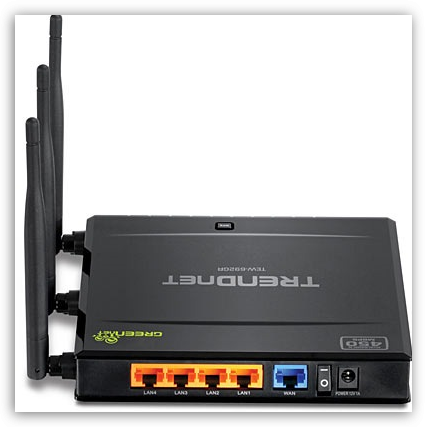
- Прежде всего, вам потребуется обеспечить роутеру доступ к сети. Сделать это можно, если подключить блок питания, входящий в комплект, к самому модему, а затем и в розетку.
- Следом модему необходимо обеспечить доступ к сети. Мы предполагаем, что у вас заключен договор с провайдером, а значит, дома имеется Wi-Fi роутер, с помощью которого мы обеспечим маршрутизатору доступ к сети. Данный провод необходимо подключить в специально отведенное гнездо на роутере, которое, как правило, на TrendNet отмечается синим цветом (если цвет отсутствует, смотрите, чтобы гнездо находилось отдельно от остальных или подписано словом «WAN».
- Все практически готово. Теперь вам остается соединить роутер с компьютером. Для этого мы будем использовать специальный интернет-кабель, входящий в комплект. Данный кабель вам потребуется подключить в одно из свободных гнезд на маршрутизаторе, а другим концом, соответственно, соединить с компьютером.
На этом подключение роутера можно считать завершенным.
Этап 2: настройка роутера
- Теперь переходим к основному этапу нашей работы, который заключается в настройке интернета через веб-интерфейс роутера. Для это запустите на компьютере абсолютно любой браузер и в адресной строке перейдите по следующей ссылке:
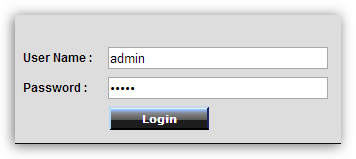
192.168.10.1 - На экране отобразится окно авторизации, в котором вам потребуется ввести логин и пароль для входа в веб-интерфейс. Если эти данные стандартные, то, как правило, указывать в обоих полях необходимо слово «admin» (без кавычек). Если эти данные не подошли, обратите внимание на дно роутера, где располагается наклейка, которая, как правило, и содержит информацию о ваш авторизационных данных.

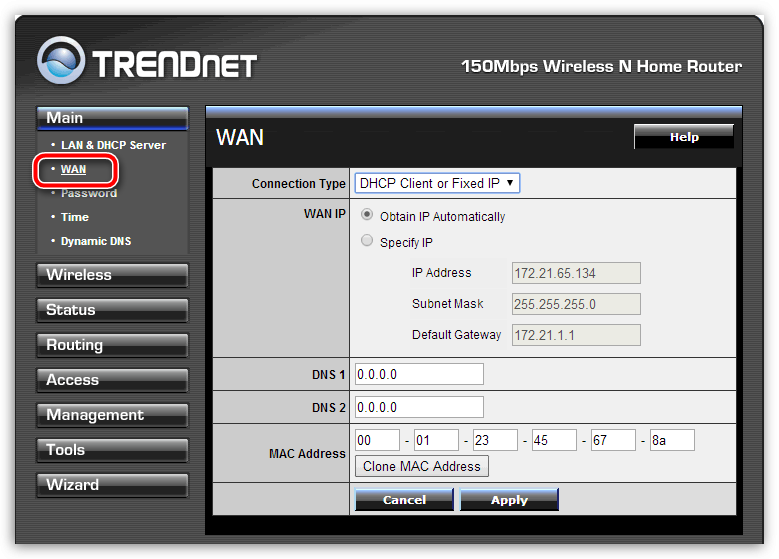
- Мы попали в веб-интерфейс роутера. В левой области окна в блоке «Main» выберите вкладку «WAN». Далее настройки отличаются в зависимости от того, какой тип подключения ко Всемирной сети предоставил вам ваш провайдер.
Вариант 1: настройка NAT подключения
- «Connection Type» – выставляем параметр «DHCP Client or Fixed IP»;
- Отмечаем точкой параметр «Obtain IP Automatically».
После внесения данных изменений потребуется сохранить настройки нажатием по кнопке «Apply».
Вариант 2: настройка PPPoE подключения
- Около пункта «Connection Type» поставьте параметр «PPPoE»;
- Около пункта «User Name» прописывается имя пользователя, предоставленное провайдером (как правило, оно обозначается в договоре);
- Около пункта «Password» необходимо указать пароль, который точно так же, как и имя пользователя, выдается провайдером;
- Рядом с пунктом «Retype Password» дублируем пароль;
- Около пункта «Auto-reconnect» устанавливаем значение «Always-on»;
- В поле «MTU» прописываем 1472.
Как только все настройки будут указаны, щелкните по кнопке «Apply» для их сохранения.
Вариант 3: настройка PPtP и автоматического получения локального IP-адреса
- «Connection Type» – ставим параметр «PPTP»;
- Ставим отметку около пункта «Dynamic IP»;
- Щелкаем по кнопке «Clone MAC Address»;
- «Server IP/Name» – «ppp.lan»;
- «PPTP Account» – прописывается имя пользователя, выданное провайдером (обычно прописывается в договоре);
- «PPTP Password» – пароль, который точно так же берется из договора провайдера;
- «Retype PPTP Password» – повтор пароля;
- «Auto-reconnect» – «Always-on»;
- «MTU» – 1372.
- Сохраните внесенные изменения.
Обратите внимание, если вы не нашли своего варианта подключения или при вводе параметров у вас возникли трудности, обязательно свяжитесь со своим провайдером. На горячей линии специалист обязан вас проконсультировать по поводу настройки доступа к сети именно для вашей модели роутера.
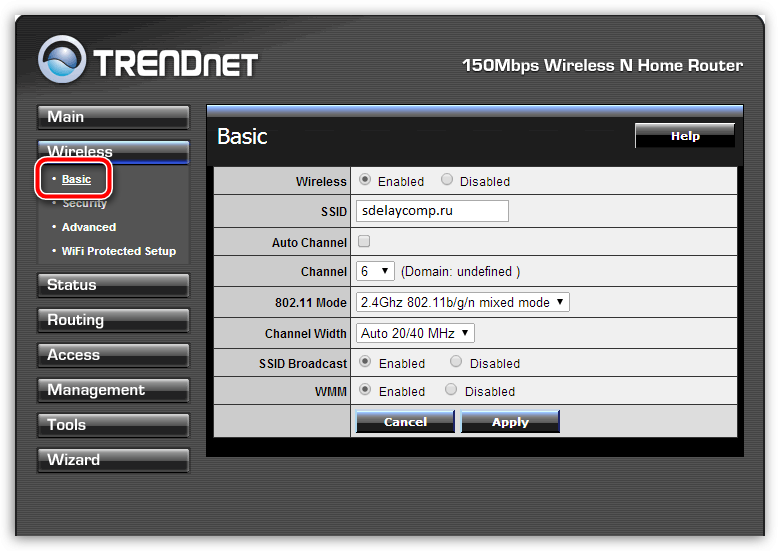
- Когда настройка интернета на роутере будет завершена, вам остается лишь обеспечить доступ к беспроводной сети, то есть мы переходим к настройке Wi-Fi. Для этого в блоке «Main» пройдите ко вкладке «Wireless», а чуть ниже выберите подвкладку «Basic». Здесь вам потребуется заполнить следующие графы:
- Около параметра «Wireless» отметьте пункт «Enabled»;
- «SSID» – пропишите наименование вашей беспроводной сети, по которой ее будут находить другие устройства при выполнении подключения. Наименование может быть произвольным, но состоять из букв латинского алфавита, дополнительно может включать цифры и некоторые символы.
- Сохраните внесенные изменения, щелкнув по кнопке «Apply».
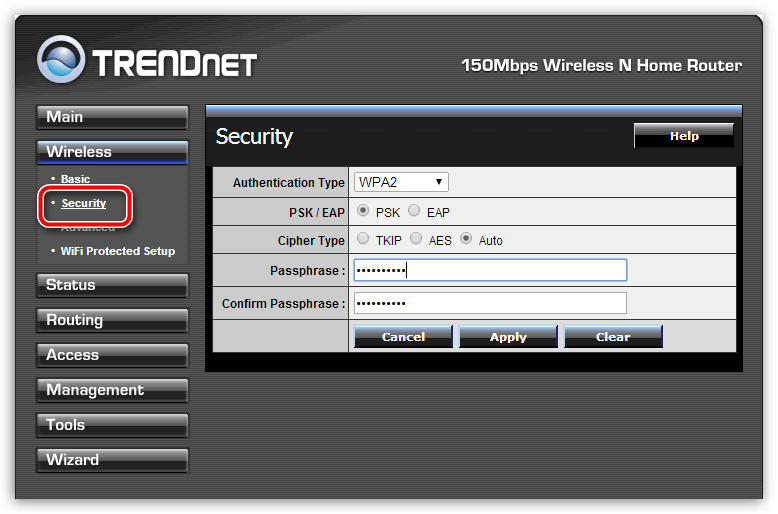
- Теперь нам потребуется обезопасить беспроводную сеть, чтобы к ней подключались лишь те пользователи, кто знает ваш пароль. Для этого в левой области окна открываем подвкладку «Security». Заполните следующие графы:
- «Authentication Type» – выберите параметр «WPA2»;
- «PSK/EAP» – отметьте точкой параметр «PSK»;
- «Cipher Type» – «TKIP»;
- «Passphrase» – здесь вам потребуется указать пароль, который и будет защищать вашу беспроводную сеть. Не стоит указывать самый простой пароль, а также следует учитывать, что минимальное количество символов должно быть не менее 8, причем можно указывать как буквы латинского алфавита, так цифры и некоторые символы;
- «Confirm Passphrase» – подтвердите ранее указанный пароль.
- Сохраните изменения, щелкнув по кнопке «Apply».
Собственно, на этом настройку роутера TrendNet можно считать завершенной. Еще раз напоминаем, что в случае возникновения любых проблем с настройкой модема, не стоит откладывать звонок вашему провайдеру.