

ONT-терминал ZTE ZXA10 F660 — один из самых распространенных GPON-роутеров, используемых Интернет-провайдерами, в том числе и в России. Устройство в принципе неплохое, неприхотливое и более-менее надежное. Но в процессе эксплуатации выявился неприятный косяк, который мог омрачить некоторым пользователям радость от использования высокоскоростного интернета. Вернее их даже два. Один из них — включенная технология WPS. Вроде бы чего такого? Собственно, ничего бы не было, если бы у большинства терминалов ZTE ZXA10 F660 он не был бы одинаковый, тем более что сменить его нельзя. Единственный способ отключить WPS — это кнопка на корпусе роутера.
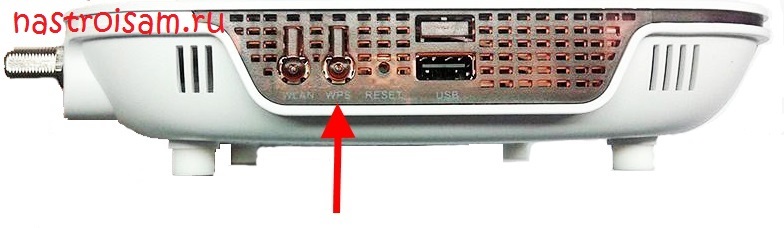
Вторая проблема связана напрямую с человеческим фактором: монтеры при подключении не меняли ключ сети WiFi и в итоге появилось много беспроводных сетей со стандартным паролем:!@#$%12345. Некоторые инсталляторы делали его чуть сложнее — номер городского телефона. Хитрые соседи этому очень радовались и качали на радостях. А хозяева грустили и искали причину низкой скорости.
Поэтому, я сегодня расскажу как настроить беспроводную сеть на роутере ZTE ZXA10 F660 и как поменять пароль к WiFi.
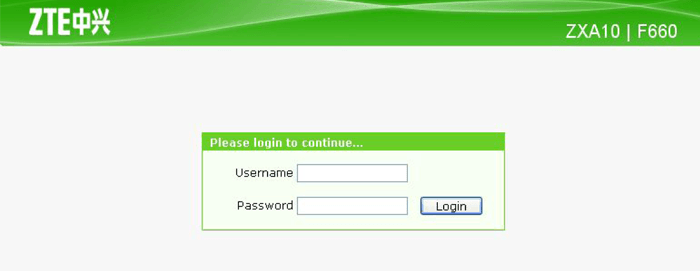
IP-адрес маршрутизатора в локальной сети по-умолчанию — 192.168.1.1, URL-адрес веб-интерфейса: http://192.168.1.1, логин и пароль по умолчанию: admin / admin. В случае, если у Ваc провайдер МГТС — попробуйте: mgts / mtsoao. Если веб-интерфейс недоступен — смотрим инструкцию — как зайти на 192.168.1.1.
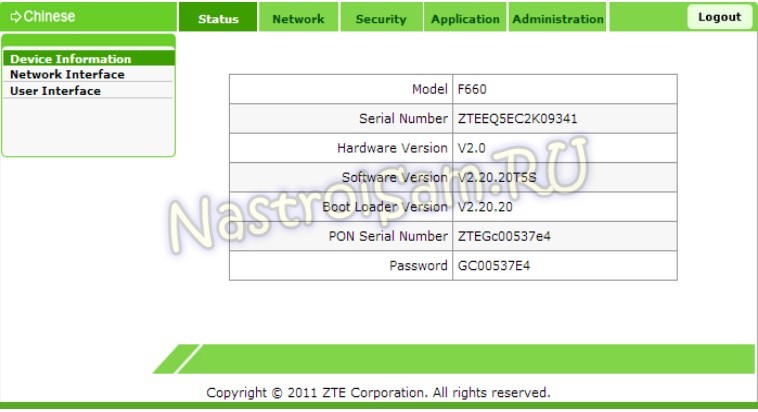
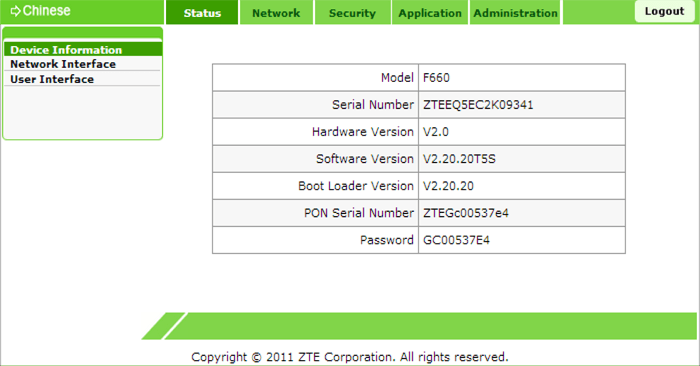
Стартовая страница интерфейса выглядит так:
В верхнем меню выбираем пункт «Network», а в меню справа — подраздел «WLAN» => «Basic:»
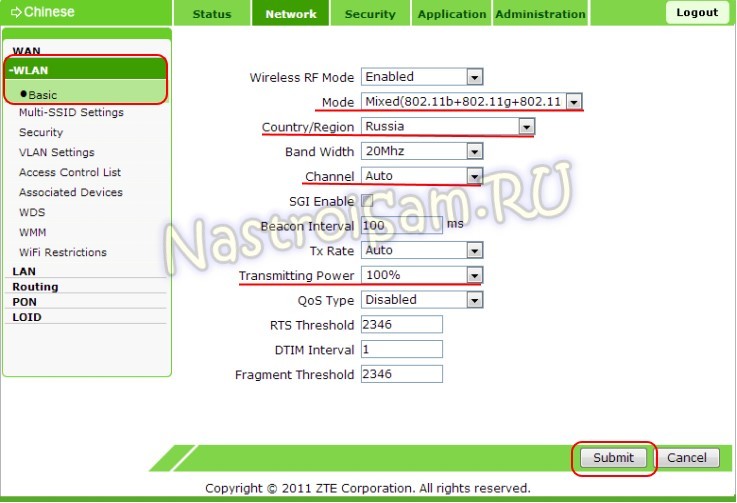
Здесь настраиваются основные параметры беспроводного адаптера. Режим — Mode — оптимальнее оставлять смешанным — 802.11b+g+n. В списке Country/Region надо выбрать Russia. Выбор используемого радиоканала — «Channel» — лучше оставить в автоматическом режиме. Мощность передатчика регулируется параметром «Transmitting Power». Если квартира большая — смело ставим 100%. Нажимаем на «Submit» и переходим к параметрам сети в подразделе «Multi-SSID Settings»:
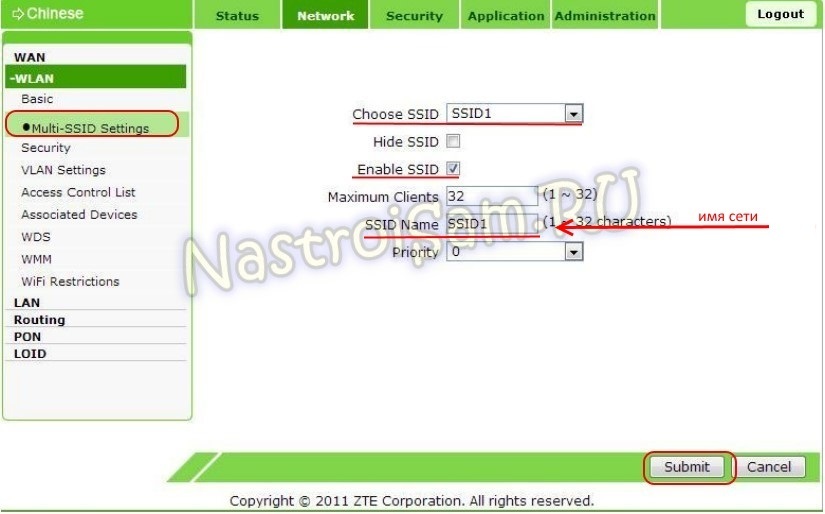
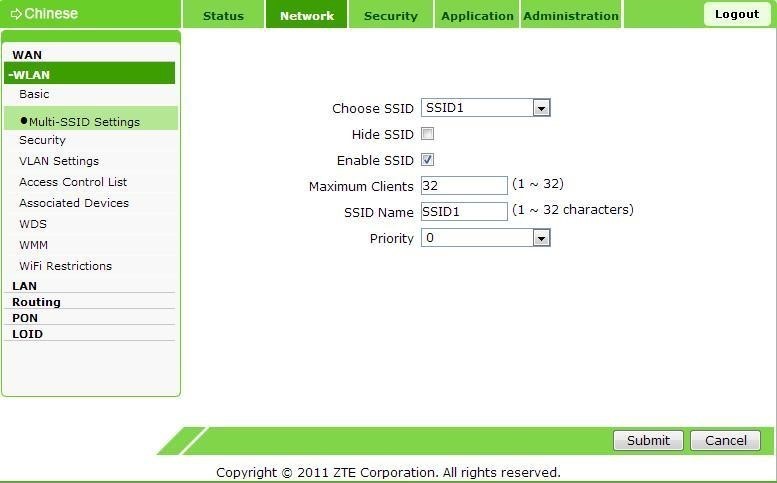
GPON терминал ZTE F660 умеет создавать несколько сетей. Нам же с Вами нужна только одна. Поэтому выбираем SSID1. Чтобы она была активна — должна стоять галочка «Enable SSID». У других её можно снять, чтобы лишнего не светило. В поле «SSID Name» прописываем имя сети . Для применения настроек нажимаем кнопку «Submit».
Нам с Вами осталось только настроить безопасность. Для этого идем в подраздел «Security»:
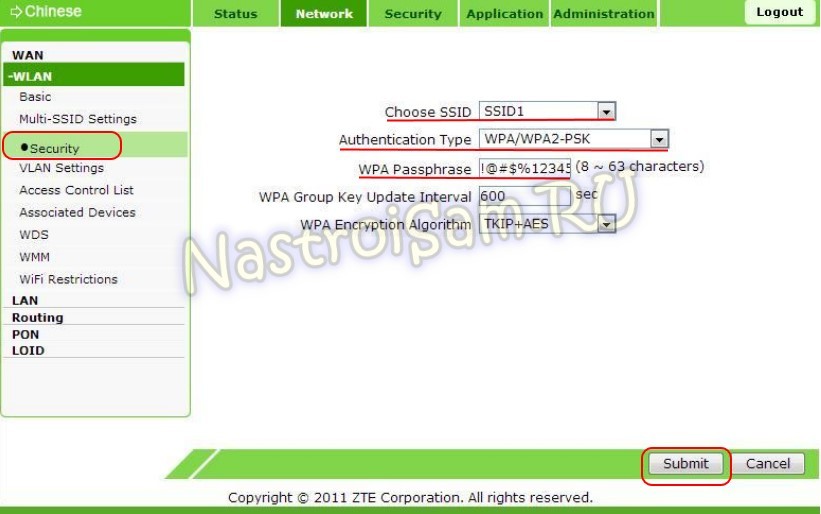
В списке «Choose SSID» опять выбираем нашу сетку. Тип шифрования указывается в поле «Authentication Type» — его оптимальнее всего ставить либо только WPA2-PSK, либо смешанный: WPA/WPA2-PSK. Остается лишь в поле «WPA Passphrase» прописать фразу- пароль. Он должен быть не короче 8 знаков и состоять из латинских букв и цифр. Это и будет ваш ключ сети.
Кликаем на «Submit».
Настройка Вай-Фай на F660 завершена.
Роутер ZTE ZXA10 F660 (ZXHN F660) – это очень популярный среди провайдеров интернет услуг маршрутизатор, который позволяет выходить в сеть одновременно нескольким разным устройствам – компьютерам, ноутбукам, планшетам и смартфонам. Далее рассмотрим возможности и характеристики роутера ZTE F660 и выясним, как настроить этот аппарат.
Содержание
- Отличительные особенности
- Технические характеристики
- Настройка
- Настраиваем как локальный WEB-сервер
- Задать вопрос автору статьи
Отличительные особенности
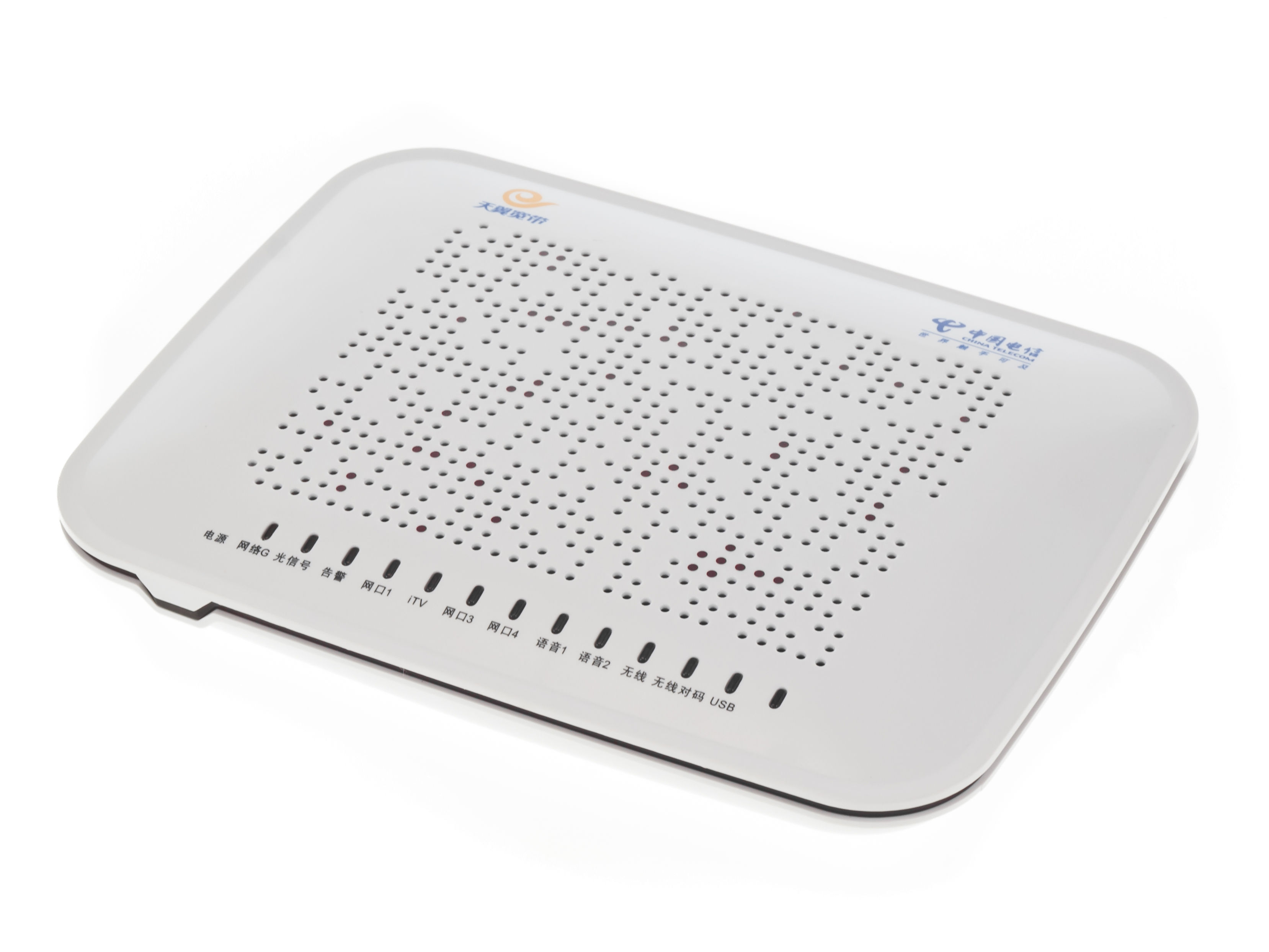
ZXA10 F660 от ZTE – это роутер и ONT терминал, который подключается к оптической сети провайдера. Он обладает очень широкими функциональными возможностями. Помимо стандартной раздачи интернета по проводной сети и Wi-Fi, к устройству можно подключить два телефонных аппарата и использовать IP-телефонию. Кроме того, имеется возможность подключения USB накопителей, есть поддержка IPTV. На базе роутера также можно организовать локальные WEB и FTP сервера.
Помимо расширенного функционала ZTE F660 обладает высокой надежностью. Это отличительная особенность всего сетевого оборудования этого китайского производителя. Но наряду с несомненными достоинствами есть и недостатки.
В ранних прошивках маршрутизатора ZTE был по умолчанию включен режим WPS. Если коротко – это функция упрощенного доступа пользователей сети к интернету. Работа этого режима сама по себе не так страшна. Плохо то, что пин-код WPS у большинства роутеров ZTE одинаковый. Это создавало серьезную угрозу безопасности сети. Поэтому перед началом эксплуатации маршрутизатора нужно убедиться, что этот режим выключен. Если это не так, его следует отключить с помощью соответствующей кнопки на корпусе роутера.
У этой модели есть еще одна уязвимость. Если любой пользователь наберет адрес 192.168.1.1/manager_dev_config_t.gch и кликнет «Backup Configuration», то он скачает конфигурацию в формате XML не только с настройками, но и паролями. Поэтому при наличии этого роутера следует очень избирательно пускать пользователей внутрь сети.
Технические характеристики
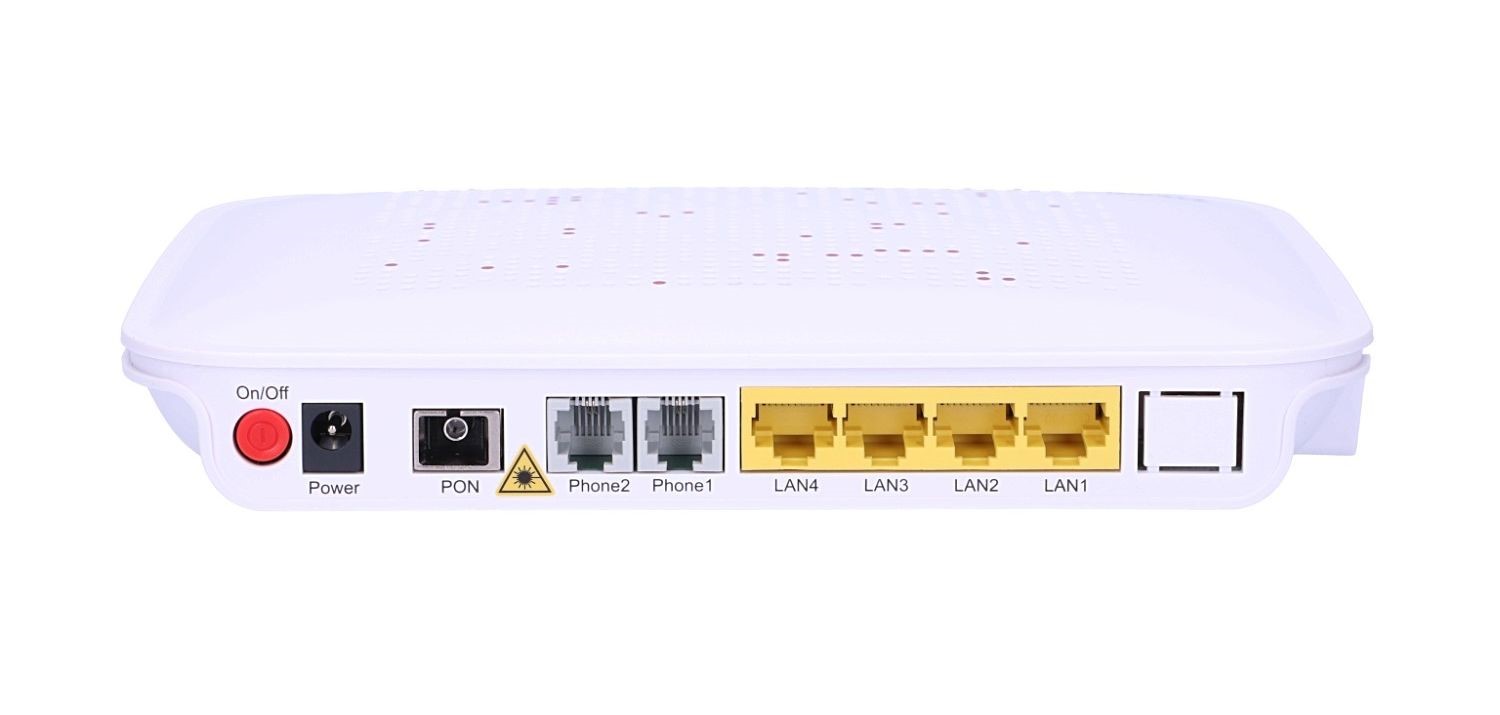
У ZTE ZXHN F660 есть такие интерфейсы:
- PON – предназначен для подключения одномодового оптического кабеля провайдера по SC/APC интерфейсу, поддерживает стандарт GPON.
- LAN – розетки RJ-45 для подключения проводных Ethernet устройств со скоростью 10 Мбит/с, 100 Мбит/с или 1 Гб/с (4 шт.).
- Phone – розетки RJ-11 для телефонов (2 шт.).
- USB – разъемы, поддерживающие подключение устройств USB 2.0 (2 шт.).
- Power – вход для электропитания 12 В, сюда подключается входящий в комплект адаптер питания.
Аппарат оборудован такими кнопками:
- ON/OFF – включение и выключение устройства.
- Reset – при кратковременном нажатии перезагружает роутер, при нажатии более 5 секунд сбрасывает аппарат в заводские настройки.
- WLAN – включение WLAN.
- WPS – включение WPS.
Маршрутизатор поддерживает скорость Wi-Fi до 300 Мбит/с на частоте 2,4 ГГц, до 4000 Mac адресов, до четырех SSID сетей и 128 клиентов на каждую из них.
Настройка
Чтобы настроить ZTE F660 GPON, сначала его нужно подключить к оптоволоконной сети оператора и к компьютеру, с которого будем производить настройку. Делается это так:
- Вилку адаптера питания подключить в обычную электрическую розетку 220 В, а другой его конец воткнуть в гнездо «Power» на роутере.
- Подключить разъем оптического кабеля провайдера к гнезду «PON».
- Разъем патч-корда (шнура) или кабеля воткнуть в соответствующий порт на компьютере или ноутбуке, а другой конец к первому порту «LAN» на роутере. При этом на маршрутизаторе должен загореться соответствующий светодиод.
Если индикатор не загорелся, то подключение компьютера не произошло. Тогда нужно проверить настройки сетевой карты на ПК, заменить патч-корд или проверить целостность кабеля.
Видео по настройке Wi-Fi смотрите тут:
Теперь все готово для настройки роутера. Параметры оптического подключения должен настроить провайдер. Приведем шаги для запуска раздачи интернета по Wi-Fi:
- Вся настройка маршрутизатора происходит с помощью обычного интернет браузера (Chrome, Internet Explorer, Opera и др.). Поэтому следует запустить эту программу и в адресной строке ввести 192.168.1.1. Это IP адрес роутера. Затем вводим логин и пароль. Они одинаковые – по умолчанию admin.
Примечание от Ботана. admin-admin – стандартные логин-пароль на заводском роутере. Одному из наших читателей пришлось иметь дело с моделью в обработке от МГТС. На нем данные для входа отличаются: логин – mgts, пароль – mtsoao.
- После этого мы попадаем на встроенный веб сервер маршрутизатора.
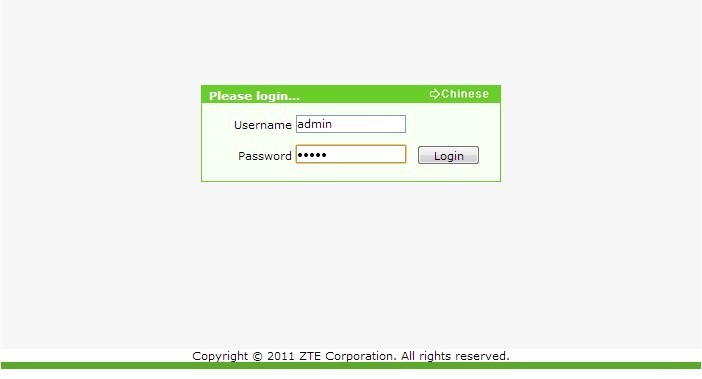
Теперь можно настраивать аппарат. Сверху мы увидим главное меню со следующими пунктами:
- «Status»
- «Network»
- «Security»
- «Application»
- «Administration»
В меню «Network» выбираем пункт «WLAN» и подпункт «Basic». Далее нужно правильно заполнить данные на этой страничке. В выпадающем списке параметра «Wireless RF Mode» нужно выбрать «Enabled». В списке «Mode» следует выбрать «Mixed (802.11b+802.11g+802.11n)».
Для России прописываем соответственно Russia. Другие поля заполняются следующим образом:
- Channel – Auto
- Transmitting Power – 100%
- Qos Type – Disabled
- RTS Threshold
- Fragment Threshold – 2346
Для сохранения всех настроек нужно обязательно нажать «Submit».
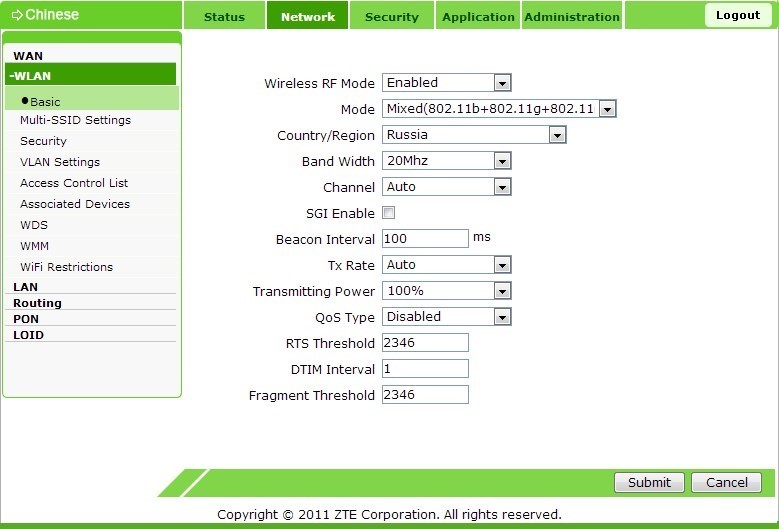
Далее нужно найти подменю «Multi SSID settings». Оно находится слева. Здесь нужно заполнить поля «Choose SSID» – SSID 1, выбрав пункт «Enable SSID», и в «SSID Name» вписать придуманное самостоятельно имя сети. И не забудьте сохранить настройки нажатием «Submit».
Далее чуть ниже находится подменю «Security». Здесь заполняем следующее:
- В «Choose SSID» прописываем «SSID 1».
- В «Authentication type» – «WPA/WPA2-PSK».
Здесь же нужно придумать пароль, состоящий не менее, чем из 8, и не более, чем из 63 латинских букв и цифр. Прописать его нужно в поле «WPA Passphrase». Нажмите «Submit» для сохранения настроек.
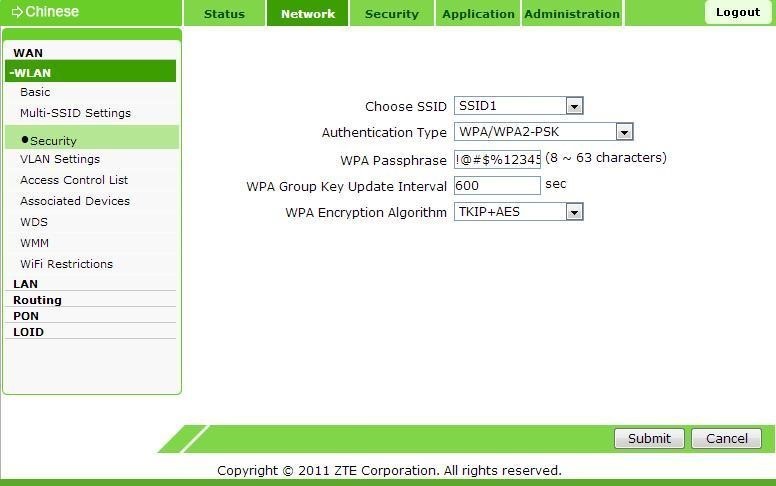
Следует избегать простых паролей для предотвращения несанкционированного доступа к сети!
Теперь роутер настроен и можно к нему подключиться по беспроводной сети.
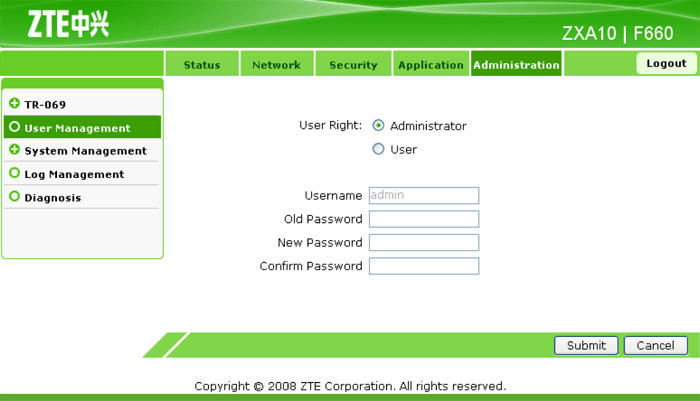
Чтобы уменьшить вероятность взлома «админки», нужно изменить пароль администратора. Это делается в административном разделе (последний сверху), в подразделе управления пользователями. Там все просто и стандартно. Сначала нужно будет ввести старый пароль, а потом придумать и сохранить новый.
Настраиваем как локальный WEB-сервер
Роутер F660 можно использовать как простой веб-сервер. Когда подготовлен загружаемый сайт с файлом INDEX.HTM в корне, следует сделать следующее:
- переименовать INDEX.HTM в setlang.gch;
- вставить USB накопитель в соответствующий разъем роутера;
- зайти на роутер по telnet;
- выполнить команду mount –o bind/mnt/usb1_1 /home/httpd.
Пароль к telnet можно узнать, получив файл настроек с паролями, как это было описано выше в разделе «Отличительные особенности роутера». После этих манипуляций новое содержимое можно увидеть по IP адресу 192.168.1.1. Это действует пока роутер не перезагрузится.
В принципе, web и ftp серверы можно сделать доступными из интернета. Настройки зависят от наличия или отсутствия статического адреса и конкретного провайдера. Но открывать роутер вовсе не рекомендуется, поскольку для этого он имеет слабую защиту.
ZTE F660 имеет хорошие характеристики, богатый функционал и высокую надежность. Важно правильно настроить устройство, чтобы уязвимости в безопасности свести к минимуму. Тогда маршрутизатор проработает долго и беспроблемно.
Обязательно задавайте вопросы, если они возникли! Всем добра и удачных настроек!
Содержание
- 1 Маршрутизатор zte zxa10 f660: технические характеристики и особенности конструкции
- 2 Подключение модема zte f660
- 3 Как настроить роутер zxa10 f660?
- 3.1 Роутер zte zxa10 f660: настройка WiFi
- 3.2 Как изменить пароль от роутера мгтс zte f660?
Роутер ZTE ZXA10 F660 – современное сетевое оборудование, необходимое для подключения к всемирной информационной сети по оптоволоконной линии (технология GPON). По своему функционалу это одновременно ONT терминал и Wi-Fi маршрутизатор, способный раздавать интернет как по Ethernet-кабелю, так и с помощью беспроводной связи с конечным устройством.

Помимо стандартных возможностей маршрутизатора zxa10 f660 обеспечивает также функцию IP-телефонии и возможность создания локального Web-сервера на основе маршрутизатора.
И в данной статье представлена пошаговая инструкция по настройке роутера zte zxa10 f660 от мгтс, а также рассмотрены некоторые тонкости подключения данного устройства.
Маршрутизатор zte zxa10 f660: технические характеристики и особенности конструкции
Роутер gpon ont zxhn f660 представляет собой экономичный мобильный Wi-Fi передатчик с основной рабочей частотой 2,4 ГГц.
Функционал маршрутизатора обеспечивает скорость передачи данных по «вай фай» до 300Мбит/сек, при этом устройство поддерживает до 4 SSID с одновременным подключением 128 пользователей к каждой сети.
Также роутер zte f660 поддерживает режим WPS, соответственно устройство может использоваться для расширения зоны WiFi другого маршрутизатора.

На тыльной стороне маршрутизатора расположены:
- – стандартные LAN-разъемы для подключения к zxa10 f660 устройств посредством Ethernet-кабеля;
- – два POTS разъема для реализации функции IP-телефонии (для подключения телефонного кабеля RJ-11);
- – два USB-разъема для подключения внешних носителей (в т.ч. для обновления прошивки девайса и организации локального Web-сервера);
- – разъем POWER для подключения адаптера питания;
- – кнопки включения/выключения функций WLAN и WPS;
- – кнопка RESET для сброса настроек маршрутизатора до заводских;
- – кнопка включения/выключения роутера.
Разъем для GPON для подключения предоставленного провайдером оптоволоконного кабеля может располагаться как на тыльной, так и на боковой панели роутера zte f660.
Подключение модема zte f660
1. Подключите блок питания (поставляемый в комплекте с устройством) в электрическую розетку 220В, а его штекер – в предназначенное для него гнездо на задней панели.
2. Присоедините оптический кабель зелёным штекером в предназначенный для него порт, а другой его конец – в розетку.
3. Вставьте штекер патчкорда (Ethernet-кабеля) в одно из четырёх гнёзд LAN, а другой его конец – в разъем сетевой карта компьютера, с которого будет осуществляться вход в настройки роутера мгтс gpon zte zxa10 f660.
При подключении роутера к ПК на передней панели девайса должен загореться индикатор, соответствующий активному LAN-разъему. Если этого не произошло, рекомендуется
проверить настройки сетевой карты
на данном компьютере.
Как настроить роутер zxa10 f660?
Подключение, тестирование и настройку оптической связи, как правило, осуществляют специалисты компании-поставщика услуг связи.
Если вы самостоятельно устанавливаете оптический модем zte f660, то позвоните в сервисную службу провайдера, попросите настроить оборудование и следуйте инструкциям специалиста.
Роутер zte zxa10 f660: настройка WiFi
1. Запустите любой установленный на компьютере интернет-браузер и введите в адресной строке http://192.168.1.1.
В появившемся поле укажите логин: admin, пароль: admin и войдите в интерфейс настройки вашего прибора.

2. В открывшемся окне появится меню с вкладками: «Status», «Network», «Security», «Application», «Administration».

3. Перейдите во вкладку «network», в подменю «WLAN» и её подраздел «Basic».

- В графе «Wireless RF Mode» выберите вариант «Enabled».
- – Далее «Mode» нужно поставить в режим «Mixed802.11b+g+n».
- – «Country/Region» – «Russia».
- – «Chanel» – «Auto».
- – «Transmitting power» -«100%».
4. Нажмите кнопку «Submit», после чего перейдите в подраздел «Multi-SSID Settings».

- В графе «Choose SSID» выберите «SSID1».
- – Поставьте флажок в поле «Enable SSID» (Проверьте, чтобы в других SSID данный флажок был снят).
- – Придумайте имя вашей сети и впишите его в поле «SSID Name».
5. Вновь нажмите кнопку «Submit» и перейдите в подраздел «Security».

- Здесь в «Choose SSID» выберите первый вариант.
- – В «Authentication type» установите WPA2-PSK.
- – Придумайте пароль сети Wi-Fi и введите его в поле «WPA Passphrase».
Пароль должен быть уникальным и содержать не менее 8 латинских символов. Стандартные и легкоподбираемые пароли (например, адрес дома) устанавливать не рекомендуется во избежание несанкционированных подключений к вашей WiFi сети.
Далее нажмите кнопку «Submit» для сохранения установленных настроек.
Как изменить пароль от роутера мгтс zte f660?
Чтобы установить уникальный пароль администратора, используемый для входа в настройки роутера мгтс gpon zte zxa10 f660, перейдите в меню «Administration» и подменю «User Management».

Здесь:
- «User Right» переключите в «Administrator».
- Введите старый пароль в поле «Old Password», и новый пароль в поля «New Password» и «Confirm Password».
Также перед началом эксплуатации роутера zte f660 рекомендуется отключить функцию WPS. Для этого нажмите соответствующую кнопку на тыльной стороне девайса.
- Распечатать
Оцените статью:
- 5
- 4
- 3
- 2
- 1
(25 голосов, среднее: 3.3 из 5)
Поделитесь с друзьями!
Роутер ZTE ZXA10 F660 GPON обеспечивает пользователей надежным и стабильным подключением к интернету. Чтобы настроить роутер под свои нужды, необходимо зайти в его настройки.
Войти в настройки роутера ZTE ZXA10 F660 GPON можно с помощью веб-интерфейса. Для этого откройте любой веб-браузер и в адресной строке введите IP-адрес роутера. Обычно это 192.168.1.1. После ввода IP-адреса нажмите клавишу Enter.
После того, как вы вошли в настройки роутера, вам будет предоставлен доступ ко всем функциям и параметрам настройки. Однако, для защиты вашей сети, рекомендуется изменить пароль для входа в настройки роутера, чтобы предотвратить несанкционированный доступ. Это можно сделать в разделе «Настройки безопасности» или «Изменить пароль» в меню настроек.
Важно помнить, что доступ к настройкам роутера должен иметь только авторизованный пользователь, поэтому сохраняйте пароль в надежном месте и не передавайте его посторонним лицам.
После сохранения нового пароля, вы сможете войти в настройки роутера ZTE ZXA10 F660 GPON, используя этот пароль. Здесь вы сможете настроить различные параметры, такие как Wi-Fi, маршрутизация, безопасность и другие.
Зайти в настройки роутера ZTE ZXA10 F660 GPON достаточно просто и позволяет пользователю полностью контролировать работу своей сети и обеспечить безопасность подключения.
Содержание
- Подготовка к входу в настройки роутера ZTE ZXA10 F660 GPON
- Использование стандартных логина и пароля
- Восстановление логина и пароля роутера
- Изменение настроек роутера ZTE ZXA10 F660 GPON
Подготовка к входу в настройки роутера ZTE ZXA10 F660 GPON
Для того чтобы получить доступ к настройкам роутера ZTE ZXA10 F660 GPON, необходимо предварительно подготовиться.
Вот несколько важных шагов, которые необходимо выполнить перед входом:
| Шаг 1: | Убедитесь, что ваш компьютер подключен к роутеру через Ethernet-кабель или по Wi-Fi. |
| Шаг 2: | Откройте веб-браузер (например, Google Chrome, Mozilla Firefox) на вашем компьютере. |
| Шаг 3: | Введите IP-адрес роутера ZTE ZXA10 F660 GPON в адресной строке браузера. Обычно он имеет значение 192.168.1.1. |
| Шаг 4: | Нажмите клавишу Enter на клавиатуре или щелкните по кнопке «Enter» в браузере. |
| Шаг 5: | В открывшемся окне введите логин и пароль для доступа к настройкам роутера. Обычно логин — это «admin», а пароль — «admin» или оставляется пустым. |
| Шаг 6: | После ввода логина и пароля нажмите кнопку «Войти» или нажмите клавишу Enter на клавиатуре. |
После выполнения всех этих шагов вы будете перенаправлены на страницу настроек роутера ZTE ZXA10 F660 GPON, где сможете изменить необходимые параметры сети и безопасности.
Использование стандартных логина и пароля
Для входа в настройки роутера ZTE ZXA10 F660 GPON можно использовать стандартные логин и пароль, которые предоставляются в документации или инструкции:
- Логин: admin
- Пароль: admin
Вводите эти данные в соответствующие поля на странице авторизации и нажмите кнопку «Вход» или «ОК». Если вы успешно вошли в настройки роутера, то у вас будет доступ к всем параметрам и функциям устройства.
Важно помнить, что стандартные логин и пароль являются общедоступными и могут быть изменены администратором сети. Рекомендуется изменить пароль после первого входа в настройки роутера для обеспечения безопасности вашей сети.
Восстановление логина и пароля роутера
Если вы забыли логин и пароль от роутера ZTE ZXA10 F660 GPON, есть несколько способов их восстановить.
1. Попробуйте использовать стандартные учетные данные:
- Логин: admin
- Пароль: admin
- Либо оставьте поле пароля пустым
2. Если стандартные учетные данные не подходят, можно попытаться восстановить пароль по умолчанию, сбросив настройки роутера:
- Найдите на задней панели роутера кнопку сброса (Reset) и нажмите на нее с помощью острым предмета (например, скрепки) в течение 10 секунд.
- После этого роутер будет перезагружен и все настройки будут сброшены до заводских.
- Подключитесь к роутеру с помощью стандартных учетных данных: логин «admin», пароль «admin».
3. Если и после сброса настроек стандартные учетные данные не работают, вам придется обратиться к вашему интернет-провайдеру для получения новых учетных записей или помощи с восстановлением доступа.
Имейте в виду, что сброс настроек роутера также удаляет все пользовательские настройки, так что будьте готовы настроить роутер заново после этой процедуры.
Изменение настроек роутера ZTE ZXA10 F660 GPON
Шаг 2: Введите свое имя пользователя и пароль для входа в интерфейс роутера ZTE ZXA10 F660 GPON. По умолчанию имя пользователя — admin, пароль — admin. Нажмите «Войти».
Шаг 3: После успешного входа в интерфейс роутера, найдите раздел «Настройки» или «Settings» в меню на левой панели.
Шаг 4: В разделе «Настройки» вы можете изменить различные параметры роутера, такие как имя Wi-Fi сети (SSID), пароль для Wi-Fi, IP-адрес роутера и т. д. Нажмите на соответствующую ссылку, чтобы изменить настройки.
Шаг 5: Внесите необходимые изменения в настройки роутера ZTE ZXA10 F660 GPON. Например, вы можете изменить имя Wi-Fi сети на более удобное для вас или установить новый пароль для Wi-Fi. После внесения изменений, нажмите «Сохранить» или «Применить».
Шаг 6: После сохранения изменений, роутер ZTE ZXA10 F660 GPON перезагрузится с новыми настройками. Подождите несколько секунд, чтобы роутер перезагрузился и применил новые настройки.
Шаг 7: После перезагрузки роутера, новые настройки будут вступать в силу. Вы можете повторить процесс изменения настроек, если это необходимо, или закрыть интерфейс роутера веб-браузера.
Теперь у вас есть знания о том, как изменить настройки роутера ZTE ZXA10 F660 GPON. Следуйте этим шагам, чтобы изменить настройки роутера согласно вашим потребностям.
Роутер ZTE ZXA10 F660 – современное сетевое оборудование, необходимое для подключения к всемирной информационной сети по оптоволоконной линии (технология GPON). По своему функционалу это одновременно ONT терминал и Wi-Fi маршрутизатор, способный раздавать интернет как по Ethernet-кабелю, так и с помощью беспроводной связи с конечным устройством.
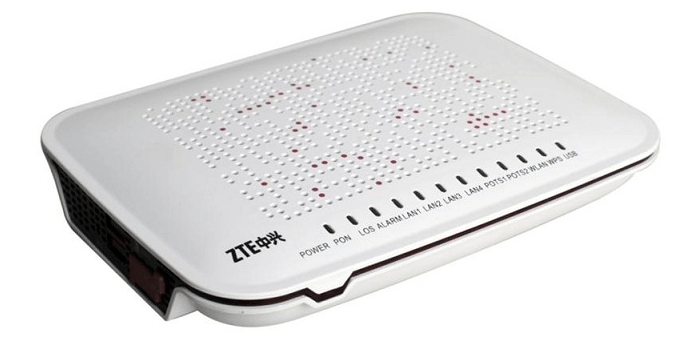
Помимо стандартных возможностей маршрутизатора zxa10 f660 обеспечивает также функцию IP-телефонии и возможность создания локального Web-сервера на основе маршрутизатора.
И в данной статье представлена пошаговая инструкция по настройке роутера zte zxa10 f660 от мгтс, а также рассмотрены некоторые тонкости подключения данного устройства.
Маршрутизатор zte zxa10 f660: технические характеристики и особенности конструкции
Роутер gpon ont zxhn f660 представляет собой экономичный мобильный Wi-Fi передатчик с основной рабочей частотой 2,4 ГГц.
Функционал маршрутизатора обеспечивает скорость передачи данных по «вай фай» до 300Мбит/сек, при этом устройство поддерживает до 4 SSID с одновременным подключением 128 пользователей к каждой сети.
Также роутер zte f660 поддерживает режим WPS, соответственно устройство может использоваться для расширения зоны WiFi другого маршрутизатора.
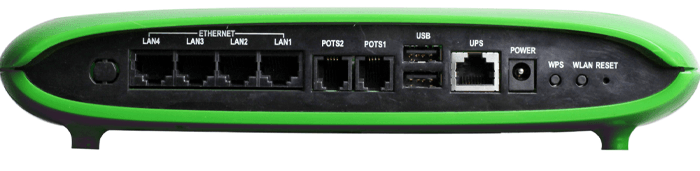
На тыльной стороне маршрутизатора расположены:
- — стандартные LAN-разъемы для подключения к zxa10 f660 устройств посредством Ethernet-кабеля;
- — два POTS разъема для реализации функции IP-телефонии (для подключения телефонного кабеля RJ-11);
- — два USB-разъема для подключения внешних носителей (в т.ч. для обновления прошивки девайса и организации локального Web-сервера);
- — разъем POWER для подключения адаптера питания;
- — кнопки включения/выключения функций WLAN и WPS;
- — кнопка RESET для сброса настроек маршрутизатора до заводских;
- — кнопка включения/выключения роутера.
Разъем для GPON для подключения предоставленного провайдером оптоволоконного кабеля может располагаться как на тыльной, так и на боковой панели роутера zte f660.
Подключение модема zte f660
1. Подключите блок питания (поставляемый в комплекте с устройством) в электрическую розетку 220В, а его штекер — в предназначенное для него гнездо на задней панели.
2. Присоедините оптический кабель зелёным штекером в предназначенный для него порт, а другой его конец — в розетку.
3. Вставьте штекер патчкорда (Ethernet-кабеля) в одно из четырёх гнёзд LAN, а другой его конец – в разъем сетевой карта компьютера, с которого будет осуществляться вход в настройки роутера мгтс gpon zte zxa10 f660.
При подключении роутера к ПК на передней панели девайса должен загореться индикатор, соответствующий активному LAN-разъему. Если этого не произошло, рекомендуется
проверить настройки сетевой карты
на данном компьютере.
Как настроить роутер zxa10 f660?
Подключение, тестирование и настройку оптической связи, как правило, осуществляют специалисты компании-поставщика услуг связи.
Если вы самостоятельно устанавливаете оптический модем zte f660, то позвоните в сервисную службу провайдера, попросите настроить оборудование и следуйте инструкциям специалиста.
Роутер zte zxa10 f660: настройка WiFi
1. Запустите любой установленный на компьютере интернет-браузер и введите в адресной строке http://192.168.1.1.
В появившемся поле укажите логин: admin, пароль: admin и войдите в интерфейс настройки вашего прибора.
2. В открывшемся окне появится меню с вкладками: «Status», «Network», «Security», «Application», «Administration».
3. Перейдите во вкладку «network», в подменю «WLAN» и её подраздел «Basic».
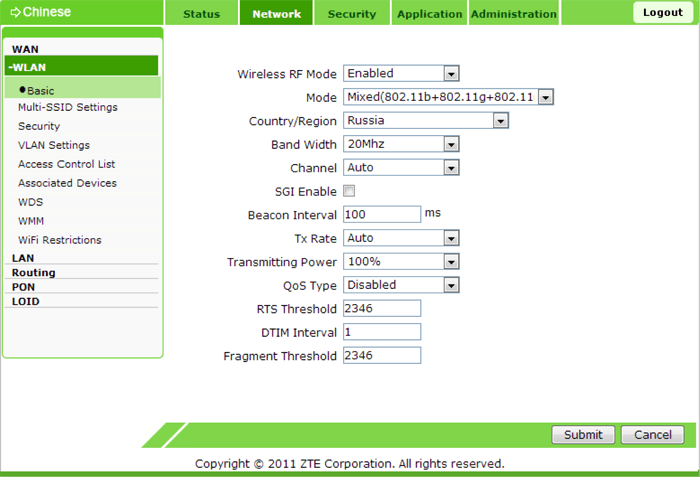
— В графе «Wireless RF Mode» выберите вариант «Enabled».
- — Далее «Mode» нужно поставить в режим «Mixed802.11b+g+n».
- — «Country/Region» — «Russia».
- — «Chanel» — «Auto».
- — «Transmitting power» -«100%».
4. Нажмите кнопку «Submit», после чего перейдите в подраздел «Multi-SSID Settings».
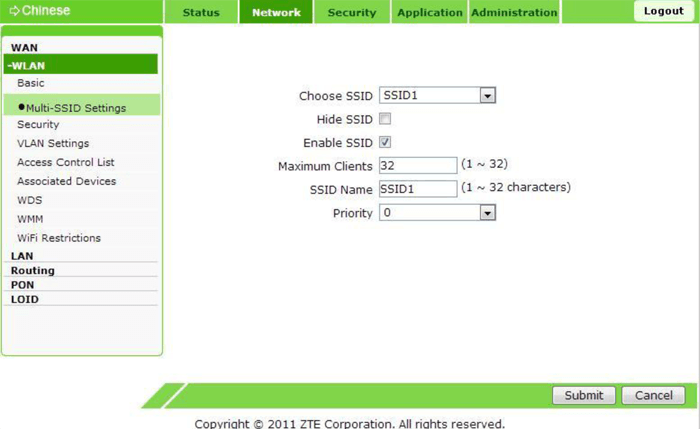
— В графе «Choose SSID» выберите «SSID1».
- — Поставьте флажок в поле «Enable SSID» (Проверьте, чтобы в других SSID данный флажок был снят).
- — Придумайте имя вашей сети и впишите его в поле «SSID Name».
5. Вновь нажмите кнопку «Submit» и перейдите в подраздел «Security».
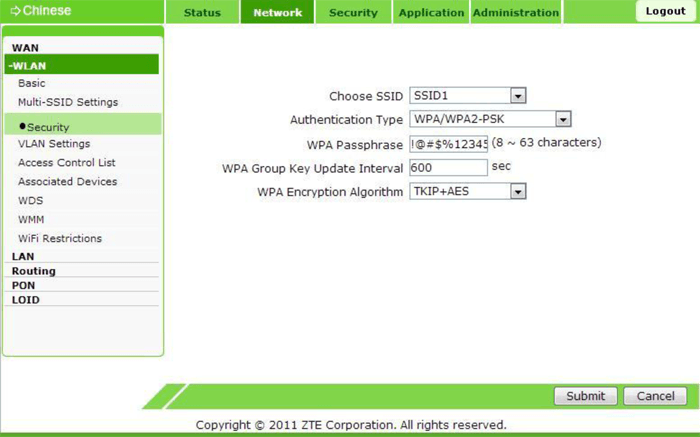 — Здесь в «Choose SSID» выберите первый вариант.
- — В «Authentication type» установите WPA2-PSK.
- — Придумайте пароль сети Wi-Fi и введите его в поле «WPA Passphrase».
Пароль должен быть уникальным и содержать не менее 8 латинских символов. Стандартные и легкоподбираемые пароли (например, адрес дома) устанавливать не рекомендуется во избежание несанкционированных подключений к вашей WiFi сети.
Далее нажмите кнопку «Submit» для сохранения установленных настроек.
Как изменить пароль от роутера мгтс zte f660?
Чтобы установить уникальный пароль администратора, используемый для входа в настройки роутера мгтс gpon zte zxa10 f660, перейдите в меню «Administration» и подменю «User Management».
Здесь:
— «User Right» переключите в «Administrator».
— Введите старый пароль в поле «Old Password», и новый пароль в поля «New Password» и «Confirm Password».
Также перед началом эксплуатации роутера zte f660 рекомендуется отключить функцию WPS. Для этого нажмите соответствующую кнопку на тыльной стороне девайса.