
Сегодня обнаружил, что в категории со статьями по роутерам D-link нет инструкции по сбросу пароля и настроек. Поэтому, решил подготовить небольшую статью, в которой рассказать и показать, как все же сбросить настройки на роутере компании D-link. А D-link DIR-615/A (см. инструкцию по его настройке), который тут у меня завалялся, поможет мне:) Как вы уже поняли, писать я буду на примере этого роутера. Но, статья подойдет для всех устройств этой фирмы: D-Link DIR-300, DIR-320 и т. д.
Один важный момент: сброс настроек к заводским удалит полностью все настройки на вашем роутере. Нужно будет заново настроить его для работы с провайдером, настроить Wi-Fi сеть и т. д.
И еще, такая процедура очистит абсолютно все настройки, пароли в том числе. Поэтому, если вы хотите сбросить пароль на D-link, то эта инструкция вам подойдет. Причем, не важно, какой пароль вы хотите удалить: тот который используется для входа в настройки, или пароль Wi-Fi сети — оба будут сброшены. Этот способ пригодится в том случае, если вы забыли пароль для входа в настройки вашего D-link, а стандартный admin не подходит.
D-link: сброс настроек к заводским с помощью кнопки RESET и через настройки
Очистить все параметры можно как с помощью специальный кнопки, так и через панель управления маршрутизатором.
Подключите питание к роутеру, и найдите на корпусе кнопку RESET. Там не совсем кнопка, а просто дырочка в корпусе. Кнопка утоплена, что бы ее случайно не нажали. Нажмите на эту кнопку чем-то острым, держите не менее 10 секунд и отпустите.

Смотрите на индикаторы на передней панели. Все должны потухнуть, кроме POWER, и роутере будет перезагружен, а настройки восстановлены. Если не получилось с первого раза, то попробуйте снова, и подержите кнопку более 10 секунд.
Обновление: в комментариях появилась информация, что сброс происходит только в том случае, если держать кнопку Reset нажатой ровно 10 секунд. Попробуйте.
Восстановление настроек через панель управления
На D-link, как и на других роутерах, очистить все настройки можно через страницу с настройками маршрутизатора. Если у вас есть доступ к настройкам. Если нет, то используйте способ, о котором я писал выше.
Зайдите в панель управления. Перейдите в браузере по адресу 192.168.0.1 и укажите имя пользователя и пароль (стандартные — admin и admin). Можете посмотреть подробную инструкцию по входу в настройки на D-link.
В настройках наведите курсор на ссылку Система, и выберите пункт Сброс настроек. Подтвердите сброс, нажав Ok.

Подождите, пока роутер перезагрузится.
Вот и все, можно приступать к настройке. Если что, у нас на сайте есть много инструкций по D-Link. Смотрите этот раздел. Удачи!
Вопрос: Как сбросить настройки маршрутизатора к заводским установкам?
Ответ:
Способ 1. Через Web-интерфейс маршрутизатора
1. Обратитесь к Web-интерфейсу маршрутизатора и авторизуйтесь (по умолчанию имя пользователя – admin, пароль – admin).
2. В правом верхнем углу страницы наведите указатель мыши на надпись Система и в открывшемся меню выберите пункт Заводские настройки.
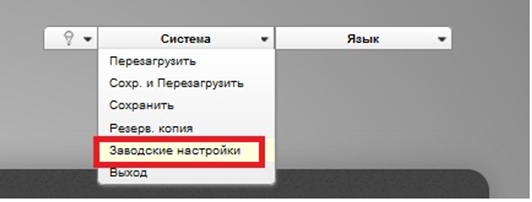
Если Web-интерфейс не доступен, можно воспользоваться способом 2.
Способ 2. Сброс настроек аппаратной кнопкой
Найдите на задней панели маршрутизатора кнопку RESET (утоплена в корпус).
При включенном питании маршрутизатора нажмите и удерживайте данную кнопку в течение 10 секунд.
На чтение 2 мин Просмотров 21.9к. Опубликовано
Обновлено
Восстановить роутер D-Link после неудачной прошивки простыми и понятными для любого новичка методами не получится. Производитель не предусмотрел какого-либо фирменного приложения, с помощью которого можно было бы в пару кликов реанимировать настройки маршрутизатора. Но не расстраивайтесь, сейчас я все наглядно покажу и уверен, что и у вас тоже все получится. Делать мы это будем через командную строку — данный способ подходит для любых моделей D-Link — DIR-300, DIR-615, DIR-2640u и других.
Как восстановить роутер D-Link через Emergency Room?
Для восстановления маршрутизатора D-Link понадобится актуальная версия программного обеспечения, или, говоря по-простому, прошивки. О том, где и как скачать прошивку на маршрутизатора Д-Линк, читайте в нашей инструкции.
Итак, приступим.
Сначала выполняется полный сброс к заводским настройкам — этому посвящена отдельная статья.
Далее выставляем в свойствах сетевого подключения IP адрес из подсети нашего роутера — поскольку у D-Link стандартный IP 192.168.0.1, то для ПК задаем 192.168.0.2 — как показано на скриншоте ниже

После этого нужно обязательно соединить роутер с компьютером патч-кордом через его порт LAN.
Теперь запускаем командную строку Windows от имени администратора. В Windows 10 она вызывается как «Поиск — CMD»

На Windows 7 — «Пуск (Правой кнопкой мыши) — Командная строка»

Вводим команду
ping 192.168.0.1 –t
Нужно дождаться, пока ответ от роутера будет положительный, после чего набрать в браузере http://192.168.0.1. Откроется страница аварийного восстановления «Emergency Room»
Здесь жмем на кнопку «Открыть», выбираем файл прошивки, который мы предварительно сохранили на компьютере, и после этого нажимаем на «Upload».
По истечении нескольких минут роутер D-Link восстановится и его можно будет настроить с нуля.
Кстати, если вы не знаете, как посмотреть, кто еще подключился к вашему маршрутизатору Д-Линк, то рекомендую прочитать нашу отдельную инструкцию
Резервная копия настроек D-Link
Ну а если вы заблаговременно позаботились о сохранении копии конфигурации своего маршрутизатора, то и настраивать ничего не нужно — достаточно просто восстановить их из бэкапа.
В кабинете с первого взгляда можно перепутать по своему назначению несколько пунктов. После входа в панель управления D-Link для восстановления настроек роутера после прошивки нам нужно зайти в «Систему — Конфигурация». Для создания резервной версии нажимаем на кнопку «Резерв копия» напротив надписи «Сохранение текущей конфигурации в файле».
Для восстановления выбираем файл в пункте «Загрузка ранее сохраненной конфигурации в устройство»
Актуальные предложения:
Задать вопрос
- 10 лет занимается подключением и настройкой беспроводных систем
- Выпускник образовательного центра при МГТУ им. Баумана по специальностям «Сетевые операционные системы Wi-Fi», «Техническое обслуживание компьютеров», «IP-видеонаблюдение»
- Автор видеокурса «Все секреты Wi-Fi»
( 304 оценки, среднее 5 из 5 )
Сегодня обнаружил, что в категории со статьями по роутерам D-link нет инструкции по сбросу пароля и настроек. Поэтому, решил подготовить небольшую статью, в которой рассказать и показать, как все же сбросить настройки на роутере компании D-link. А D-link DIR-615/A (см. инструкцию по его настройке), который тут у меня завалялся, поможет мне:) Как вы уже поняли, писать я буду на примере этого роутера. Но, статья подойдет для всех устройств этой фирмы: D-Link DIR-300, DIR-320 и т. д.
И еще, такая процедура очистит абсолютно все настройки, пароли в том числе. Поэтому, если вы хотите сбросить пароль на D-link, то эта инструкция вам подойдет. Причем, не важно, какой пароль вы хотите удалить: тот который используется для входа в настройки, или пароль Wi-Fi сети — оба будут сброшены. Этот способ пригодится в том случае, если вы забыли пароль для входа в настройки вашего D-link, а стандартный admin не подходит.
D-link: сброс настроек к заводским с помощью кнопки RESET и через настройки
Очистить все параметры можно как с помощью специальный кнопки, так и через панель управления маршрутизатором. Подключите питание к роутеру, и найдите на корпусе кнопку RESET. Там не совсем кнопка, а просто дырочка в корпусе. Кнопка утоплена, что бы ее случайно не нажали. Нажмите на эту кнопку чем-то острым, держите не менее 10 секунд и отпустите.
Смотрите на индикаторы на передней панели. Все должны потухнуть, кроме POWER, и роутере будет перезагружен, а настройки восстановлены. Если не получилось с первого раза, то попробуйте снова, и подержите кнопку более 10 секунд. Обновление: в комментариях появилась информация, что сброс происходит только в том случае, если держать кнопку Reset нажатой ровно 10 секунд. Попробуйте.
Восстановление настроек через панель управления
На D-link, как и на других роутерах, очистить все настройки можно через страницу с настройками маршрутизатора. Если у вас есть доступ к настройкам. Если нет, то используйте способ, о котором я писал выше. Зайдите в панель управления. Перейдите в браузере по адресу 192.168.0.1 и укажите имя пользователя и пароль (стандартные — admin и admin) . Можете посмотреть подробную инструкцию по входу в настройки на D-link. В настройках наведите курсор на ссылку Система, и выберите пункт Сброс настроек. Подтвердите сброс, нажав Ok. Подождите, пока роутер перезагрузится.
Вот и все, можно приступать к настройке. Если что, у нас на сайте есть много инструкций по D-Link. Смотрите этот раздел. Удачи! Источник
Сброс настроек роутера D-Link: инструкция и нюансы
При работе с маршрутизатором у пользователя может возникнуть необходимость сброса установленных настроек на заводские значения. Рассмотрим, как выполняется данная процедура на роутерах производства D-Link.
Для чего нужен сброс?
- Перенастройка параметров подключения к интернету при смене провайдера.
- Перенастройка параметров локальной сети для возможности соединения с маршрутизатором с компьютера, телефона или другого устройства связи.
- В случае с беспроводными роутерами — был утерян пароль от Wi-Fi-сети, невозможно подключиться к сети из-за неправильно установленной частоты или иных параметров радиосигнала.
- Маршрутизатор дает сбои в работе из-за программных неисправностей и т.д.
Для устранения многих неисправностей или обхода всевозможных проблем, затрудняющих эксплуатацию роутера, нередко удается решить путем обнуления настроек и последующей перенастройки устройства.

Стандартный способ сброса настроек
Под стандартным способом здесь понимается процедура по обнулению настроек путем нажатия и удержания специальной кнопки сброса, которая присутствует на корпусе маршрутизаторов D-Link любой модели и года выпуска. Кнопка сброса обычно располагается на тыльной стороне корпуса роутера либо (редко) в нижней его части. Рядом с кнопкой можно увидеть надпись — «Reset» или «Restore». Вместо надписи может быть изображен значок перезагрузки в виде одной или нескольких округленных стрелок.
Для обнуления параметров маршрутизатора стандартным способом достаточно проделать следующее:
- Включите роутер и дождитесь его полной загрузки (обычно занимает около 10-20 секунд).
- Нажмите кнопку сброса и удерживайте ее в течение нескольких секунд, посматривая при этом на лицевую панель устройства (со стороны светодиодных индикаторов). Если кнопка имеет встроенную конструкцию, то для нажатия на нее понадобится тонкий предмет.
- Индикаторы на лицевой панели должны все разом загореться (кроме индикатора питания), а затем погаснуть, либо просто перестать светиться в течение 2-3 секунд. Если это случилось — сброс выполнен успешно.
- Если сброс не выполняется, попробуйте сделать следующее: 1) нажмите и удерживайте кнопку сброса; 2) удерживая кнопку, выключите питание маршрутизатора (можно нажать на кнопку выключения или отключить адаптер питания от сети); 3) также, продолжая удерживать кнопку сброса, включите роутер и подождите несколько секунд.
В некоторых ситуациях стандартным способом воспользоваться невозможно. Например, по причине неисправности кнопки сброса или отсутствия физического доступа к маршрутизатору, т.к. тот заперт в недоступном помещении. В таких случаях остается воспользоваться вторым способом сброса — программным.
Программный сброс настроек
Чтобы воспользоваться программным сбросом настроек маршрутизатора, требуется соблюдение двух условий:
- С роутером имеется связь по проводному или беспроводному соединению. В последнем случае понадобится пароль от Wi-Fi сети, без которого не будет возможно выполнение каких-либо манипуляций с настройками маршрутизатора.
- Имеется пароль от пользовательского веб-интерфейса роутера. Без него в настройки роутера невозможно будет войти даже при наличии связи с последним.
Рассмотрим пошагово процесс сброса настроек программным способом.
Шаг 1. Установка физической связи с маршрутизатором
Установить связь с Wi-Fi-роутером можно как по проводному (через сетевой кабель), так и беспроводному соединению при помощи любого устройства, поддерживающего данную технологию передачи информации. Если пароля от сети Wi-Fi нет, остается воспользоваться первым способом. Программное обнуление параметров проводных маршрутизаторов возможно только при использовании сетевого кабеля.
В обоих случаях понадобится компьютер или ноутбук, оборудованный сетевой картой. Подключение кабеля к роутеру осуществляется в один из сетевых (LAN) портов устройства, расположенных на тыльной стороне корпуса. Порты LAN обычно выкрашены в синий или черный цвет. Если их несколько, подключить кабель можно к любому из них. Нельзя подключать кабель в WAN-порт (обычно желтого или белого цвета) — через него связь с роутером не установить.

Шаг 2. Вход в веб-интерфейс роутера
Веб-интерфейс (настройки) маршрутизатора представляет собой веб-сайт, хранящийся в памяти устройства. Поэтому для входа в настройки используется обыкновенный интернет-браузер. Чтобы попасть в веб-интерфейс, достаточно проделать следующее:
- Запустите любой интернет-обозреватель.
- В поисковую строку браузера введите адрес — «192.168.0.1» или (если браузер выдаст ошибку о невозможности перехода по адресу) «192.168.1.1».
- После успешного входа в интернет-обозревателе отобразится небольшое окошко, в котором нужно ввести имя пользователя (User Name) и пароль (Password). Если они ранее не были изменены, то введите в оба поля — «admin», а затем нажмите на кнопку «Вход» («Enter»).
- Если все прошло успешно, отобразится веб-интерфейс маршрутизатора. Вход в настройки выполнен.
Стандартный адрес веб-интерфейса, а также значения имени пользователя и пароля можно узнать на наклейке, приклеенной к нижней стороне корпуса устройства. На наклейке обычно присутствует надпись «Default Router Settings», под которой находятся нужные данные: «IP-address» (сетевой адрес, по которому осуществляется вход в веб-интерфейс), «Username» и «Password» (комбинация логина и пароля по умолчанию). В некоторых моделях роутеров D-Link пароль по умолчанию может отсутствовать, т.е. в поле «Password» ничего не нужно писать.

Шаг 3. Запуск функции сброса настроек
Пользовательский веб-интерфейс может иметь различную структуру. Все зависит от конкретной модели роутера D-Link и версии его программного обеспечения (прошивки). Рассмотрим, как запустить функцию сброса на некоторых моделях маршрутизаторах D-Link.
Роутеры D-Link DIR-300A, DIR-615:
- Сразу после входа в веб-интерфейс найдите элемент «System» или «Система», расположенный прямо под названием модели роутера.
- Наведите курсор мыши или кликните по данному элементу.
- На экране появится небольшое меню, в котором нужно найти и нажать на кнопку «Reset setting» или «Сбросить настройки».
- Откроется небольшое окно, в котором нужно подтвердить выполненное действие.
- Роутер перезагрузится в течение одной минуты. Настройки были успешно сброшены.
Роутеры D-Link DI-604:
- Верхней части главной страницы веб-интерфейса найдите раздел «Tools» или «Инструменты» и откройте его.
- В левой части окна отобразятся несколько кнопок. Найдите среди них «System» или «Система» и нажмите на нее.
- В центральной части окна появится кнопка «Reset to Default» или «Сбросить настройки». Нажмите на нее и подтвердите действие. Настройки будут сброшены.
Роутеры D-Link DIR-300:
- Найдите и перейдите в раздел «Maintenance» или «Обслуживание» в верхней части окна веб-интерфейса роутера.
- В левой части окна найдите и откройте ссылку «Save and Restore» или «Сохранение и Восстановление».
- Под надписью «Save and restore settings» или «Параметры сохранения и восстановления» найдите кнопку «Restore device» или «Восстановить устройство» и нажмите на нее.
- Подтвердите действие. Настройки будут сброшены.
Роутеры D-Link DIR-300NRU/300A/300D:
- При входе в веб-интерфейс нажмите на ссылку «Advanced settings» или «Расширенные настройки» в нижнем правом углу окна. Откроется несколько разделов.
- Найдите раздел «System» или «Система» и выберите в нем подраздел «Configuration» или «Конфигурация».
- Найдите в новом окне надпись «Reset to factory defaults» или «Сбросить на заводские настройки», а затем нажмите на кнопку «Factory» или «Сброс». После подтверждения действия настройки будут сброшены.
Четыре приведенные инструкции актуальны для большинства современных роутеров D-Link независимо от модели самого устройства.

Шаг 4. Повторное подключение к Wi-Fi роутеру
Т.к. процедура сброса приводит к сбросу установленного пароля от Wi-Fi, внутреннего локального сетевого адреса и всех остальных параметров, то в некоторых случаях пользователи сталкиваются с различными проблемами последующего подключения к роутеру. Наиболее частая из них — невозможность подключения к сети Wi-Fi из-за отсутствия пароля.
В отличие от большинства маршрутизаторов других производителей, устройства D-Link требует ввода пароля от Wi-Fi после обнуления настроек. Узнать пароль можно также на стикере с нижней части корпуса роутера. Парольная фраза следует за надписью «WPS PIN». Обычно это восьмизначное число в виде «12056789». Его и следует вводить в случае, если беспроводной роутер потребует ввести пароль Wi-Fi-сети.
D-Link — одна из самых популярных марок роутеров, которая предлагает широкий спектр функций и возможностей. В некоторых ситуациях может возникнуть необходимость сбросить настройки роутера до заводских. Это может понадобиться, например, в случае проблем с подключением к интернету или если вы просто хотите начать все с чистого листа. В этой статье мы подробно расскажем, как выполнить сброс настроек роутера D-Link и что делать после этого.
- Как восстановить настройки роутера D-Link
- Что делать после сброса настроек роутера
- Как зайти в настройки роутера D-Link
- Полезные советы
- Выводы
Как восстановить настройки роутера D-Link
Для выполнения программного сброса настроек на роутере D-Link до заводских значений, следуйте этим шагам:
- Откройте веб-интерфейс роутера, введя в адресной строке браузера IP-адрес роутера — 192.168.0.1.
- Введите имя пользователя и пароль для входа в настройки роутера. По умолчанию имя пользователя и пароль — admin.
- В меню Maintenance (Tools) выберите пункт Save and Restore (SYSTEM).
- Нажмите кнопку «Restore device» (Restore To Factory Default Setting) для выполнения сброса настроек до заводских значений.
Что делать после сброса настроек роутера
После того, как вы успешно сбросили настройки роутера D-Link до заводских значений, вам потребуется выполнить некоторые дополнительные шаги для повторной настройки роутера и его подключения к вашей сети интернет-провайдера:
- Подготовьте роутер к работе в вашей сети провайдера. Это может включать в себя настройку соединения с интернетом (например, указание настроек PPPoE или получение IP-адреса по DHCP), настройку беспроводной сети (если необходимо) и прочие настройки, специфичные для вашей сети.
- Если вы не уверены в своих навыках настройки роутера, рекомендуется обратиться в сервисный центр или службу технической поддержки вашего интернет-провайдера. Они смогут помочь вам выполнить все необходимые настройки и устранить возможные проблемы.
Как зайти в настройки роутера D-Link
Если вам необходимо зайти в настройки роутера D-Link, выполните следующие шаги:
- Откройте веб-браузер на вашем компьютере.
- В адресной строке браузера введите IP-адрес роутера — 192.168.0.1.
- Нажмите клавишу Enter.
- Введите запрашиваемые логин и пароль для входа в настройки. Обычно по умолчанию логин и пароль D-Link — admin и admin соответственно.
Полезные советы
- Перед выполнением сброса настроек роутера D-Link рекомендуется сделать резервную копию текущих настроек, чтобы при необходимости можно было восстановить их в будущем.
- Проверьте наличие последней версии прошивки для вашего роутера на официальном сайте D-Link. Установка обновленной прошивки может решить некоторые проблемы и улучшить общую производительность роутера.
- Если вы не уверены в настройках роутера или обнаружили сложности при выполнении сброса или повторной настройке, лучше обратиться за помощью к специалистам.
Выводы
Выполнение сброса настроек роутера D-Link до заводских значений — довольно простая процедура, которая может помочь вам в решении некоторых проблем с роутером. Однако, не забывайте, что после сброса вам потребуется повторно настроить роутер и подключить его к вашей сети провайдера. Если у вас возникают сложности или вы не уверены в своих навыках настройки роутера, лучше обратиться за помощью к специалистам. Не забудьте также делать резервные копии настроек и проверять наличие обновлений прошивки для вашего роутера.
Какой пароль по умолчанию у роутера D-Link
Пароль по умолчанию для роутера D-Link — admin. Чтобы его узнать, необходимо выполнить несколько простых шагов. Сначала открываем веб-браузер и вводим IP-адрес межсетевого экрана в адресную строку (по умолчанию, 192.168.1.1). Затем нажимаем клавишу Enter. После этого мы переходим на страницу входа в настройки роутера. Чтобы авторизоваться, вводим имя пользователя «admin» и пароль «admin». Если эти данные введены правильно, то мы попадаем в панель управления роутером. Однако, стоит помнить, что для безопасности рекомендуется сменить пароль по умолчанию на более надежный. Это поможет защитить вашу сеть от несанкционированного доступа.
Что делать если забыл пароль от TP-Link
Если вы забыли пароль от устройства TP-Link, есть несколько способов его восстановления. Один из них — использование функции «Восстановление пароля» в веб-интерфейсе роутера. Для этого вам необходимо войти в веб-интерфейс роутера, перейдя в раздел «Общие» и выбрав «Облако TP-Link». Затем перейдите в раздел «Дополнительно» и выберите «Служебные», а затем «Администрирование». В этом разделе вы найдете опцию «Восстановление пароля». Нажмите на нее и следуйте указанным инструкциям. Обычно процедура включает в себя указание серийного номера устройства и ответ на секретный вопрос, который вы задали при настройке устройства. После подтверждения данных вы сможете создать новый пароль для входа в устройство TP-Link. Если у вас возникли проблемы с восстановлением пароля, рекомендуется обратиться в службу поддержки TP-Link для получения помощи.
Как узнать сколько человек подключено к сети Wi-Fi
Для того чтобы узнать, сколько устройств подключено к сети Wi-Fi, нужно открыть настройки роутера. В зависимости от производителя, интерфейс может немного отличаться, но суть остается прежней. Находим вкладку «Беспроводные подключения» или «Wireless» и переходим в нее. Здесь мы сможем увидеть информацию о количестве устройств, подключенных к роутеру по Wi-Fi. Обычно рядом с каждым подключенным устройством указано его имя или MAC-адрес. Также можно найти различные дополнительные сведения о каждом подключенном устройстве, такие как скорость соединения или сигнал Wi-Fi. Эта информация поможет нам контролировать доступ к нашей Wi-Fi сети и убедиться, что только нужные устройства подключены к нашему роутеру.
Как узнать свой IP принтера
Если вам необходимо узнать IP-адрес своего принтера, есть несколько способов это сделать. Во-первых, вы можете посмотреть на экране принтера в левом верхнем углу начального экрана. Там может отображаться IP-адрес принтера. Во-вторых, вы можете найти эту информацию в разделе «TCP/IP», который находится в меню «Сеть/порты» на принтере. Третий способ — это печать страницы настройки сети или страницы параметров меню, где вы сможете найти раздел «TCP/IP». В нем будут указаны параметры сети, включая IP-адрес принтера. Все эти способы позволяют узнать IP-адрес принтера и использовать его для настройки или подключения к принтеру через сеть.