
Устройство сняли с производства. Приобретать и устанавливать не рекомендуем.
Подключите кабель, который вам провели в квартиру наши монтажники, к порту WAN, а компьютер — к любому из LAN-портов.
Кроме того, можете соединить ваш компьютер с роутером по беспроводной сети, но на первичном этапе настройки лучше использовать кабель.
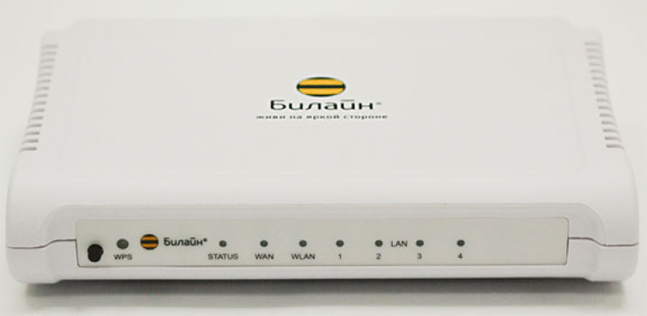
Будьте внимательны, выполняя инструкции в этом разделе. В случае ошибки в действиях потребуется визит в сервис-центр для восстановления устройства.
Прошивать роутер рекомендуется, подключив кабель от ПК в любой из LAN-портов. Прошивая роутер по Wi-Fi, есть риск получить неработоспособное устройство, восстанавливаемое только в сервис-центре, либо не восстанавливаемое вовсе.
Шаг 1 из 3
Скачайте актуальную версию прошивки (BIN, 1.5 МБ).
Шаг 2 из 3
Зайдите на web-интерфейс роутера
192.168.10.1
admin
admin
и выберите раздел «Инструменты».
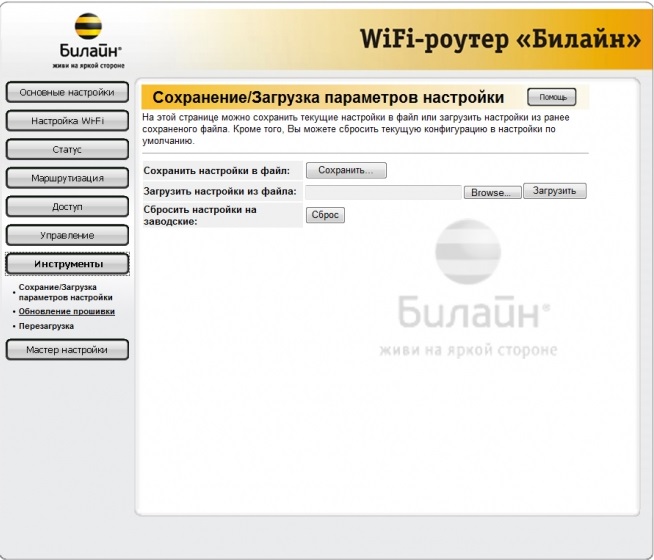
Шаг 3 из 3
Щелкните по пункту «Обновление прошивки».
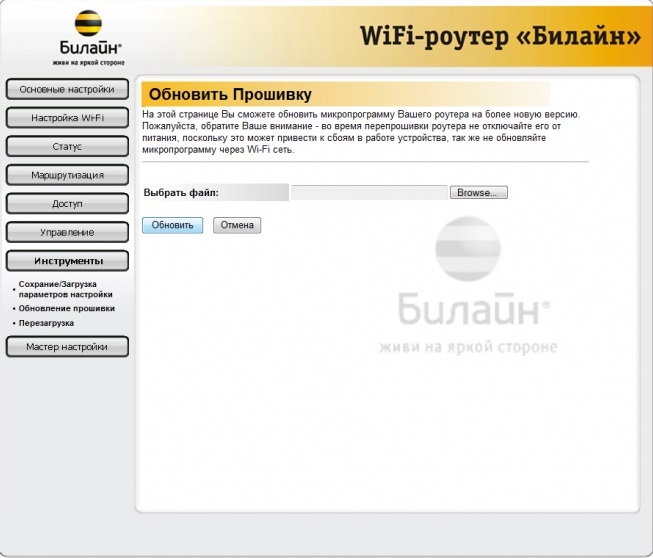
Откроется страница «Обновить Прошивку»,
нажмите кнопку «Browse»
выберите файл с прошивкой (например TEW-432BRP_C_H_W_D1.3RU-V1.2.06-B101101.bin).
Нажмите кнопку «Обновить».
Внимание!!! Во время перепрошивки роутера не вынимайте его из электросети, дождитесь, пока роутер полностью обновит свое микропрограммное обеспечение и перезагрузится (3-4 минуты).
Используйте аппаратный сброс настроек, если требуется настроить устройство заново (удалить все пользовательские настройки), нет доступа к веб-странице интерфейса настроек роутера, после настройки роутера интернет-соединение не установилось или пароль доступа к нему был утерян.
Внимание! При выполнении аппаратного сброса настроек все пользовательские установки будут сброшены на заводские параметры!
На корпусе устройства имеется углубленная кнопка СБРОС (RESET, RESTORE), позволяющая сбросить настройки на заводские установки. Кнопку СБРОС (RESET, RESTORE) вы сможете найти на той же стороне корпуса роутера, где располагаются остальные разъемы и кнопки. В редких случаях кнопка может располагаться на дне роутера.
Для того, чтобы сбросить настройки роутера на заводские установки выполните следующие действия:
Включите питание роутера и дождитесь полной загрузки устройства. Нажмите кнопку СБРОС (RESET, RESTORE), используя заостренный тонкий предмет (например, скрепку) и удерживайте 30 секунд, затем отпустите кнопку.
После этого роутер перезагрузится с установками по умолчанию (заводскими настройками) и потребуется повторная его настройка.
В зависимости от обстоятельств пользователь Интернета может столкнуться с вопросом, как узнать пароль от Билайн ВайФая. Причины появления таких трудностей могут быть различными. К примеру, человек ранее помнил ключ безопасности, но теперь забыл. В таком случае имеется только два пути — попытаться восстановить прежние данные или установить новый код для входа в WiFi. Ниже рассмотрим все доступные варианты подробно.
Как узнать пароль от WiFi на роутере Beeline
Рассмотрим ситуацию, когда человек забыл пароль от Вай Фай роутера Билайн и пытается восстановить доступ к глобальной сети. Для этого можно пойти одним из нескольких путей — узнать ключ безопасности с помощью настроек роутера, через специальные инструменты Windows или с применением программ (для ПК или телефона).
Через маршрутизатор
Самый простой путь, позволяющий узнать пароль от Вай Фая Билайн — войти в настройки маршрутизатора и получить данные непосредственно с панели управления. Для этого у клиента провайдера должны быть полные сведения для входа в роутер.
Алгоритм такой:
- Подключите кабель провайдера к роутеру в разъем WAN.
- Соедините ПК или ноутбук с помощью любого из LAN-портов.
- Войдите в любой из веб-проводников, к примеру, Гугл Хром, Сафари, Опера или другие.
- Вбейте в URL-строку IP-адрес 192.168.10.1.

- В панели авторизации укажите дважды admin. Возможен вариант, когда информация вбивается в только поле с логином, а графа пароля остается пустой. Чтобы узнать данные для входа, можно заглянуть на днище роутера или в договор с провайдером (если данные были изменены).
- Войдите в пункт Настройка WiFi, а оттуда Безопасность.
- Посмотрите в раздел Пароль. (Здесь кстати расскажем как его изменить если что.)На данном этапе можно узнать старый или задать новый ключ безопасности.
Теперь сохраните настройки и перезапустите маршрутизатор. После перезагрузки можно подключаться к Сети и пользоваться ВайФай Билайн в обычном режиме.
Через Windows 10 или 8.1
В качестве альтернативы рассмотренному способу можно использовать другой метод получения данных по ВайФай Билайн. Для начала подключитесь к WiFi сети, пароль от которой необходимо узнать. Далее сделайте следующее:
- Перейдите в Центр управления сетями и общим доступом. Для этого жмите на символ соединения с ВайФай справа внизу. Как вариант, кликните по значку правой кнопкой мышки (для Виндовс 8).
- В разделе активных сетей войдите в перечень подключений и найдите свою WiFi сеть.
- Кликните по ее названию, а в новом окне жмите на кнопку Свойства беспроводной сети.

- В разделе Безопасность сделайте отметку Отображать вводимые знаки. Это позволит узнать пароль от ВайФая на Билайн.
Чтобы упростить рассмотренный путь, можно сделать проще. Перейдите в строку ввода команд путем набора комбинации Win+R. Далее вбейте команду ncpa.cpl и жмите правой кнопкой мышки по своему подключению к ВайФай Билайн. Теперь выберите Состояние и получите доступ к ключу безопасности. В другой статье расскажем как отключить уроки английского командой.
На Windows 7
Если под рукой только ноутбук или ПК с Windows 7, алгоритм действий будет отличаться. Чтобы узнать пароль от WiFi Билайн, сделайте следующее:
- На ПК, подключенном к ВайФай роутеру войдите в Центр управления сетями. Для этого жмите по кнопке соединения справа внизу и выберите нужный пункт или найдите его через Панель управления и раздел Сеть.
- С левой стороны в появившемся меню выберите раздел Управление беспроводными сетями, а в появившемся перечне два раза жмите по нужному подключению.
- Войдите в подпункт Безопасность и установите отметку Отображать вводимые знаки.
Таким способом вам удается узнать пароль от ВайФая.
Через командную строку
Бывают ситуации, когда у вас нет возможности подключиться к WiFi, к примеру, при отсутствии информации о ключе безопасности. Рассмотрим, как узнать пароль на роутере Билайн в этом случае. Алгоритм такой:
- Войдите на ПК и запустите командную строку Win+R.

- Укажите команду netsh wlan show profiles.
- В перечне сетей найдите ту, что необходима.
- Укажите следующую команду, но теперь в ней пропишите имя своей сети — netsh wlan show profile name=Ваш SSID key=clear.
- Посмотрите в раздел Содержимое ключа, чтобы увидеть пароль от ВайФая.
Этот способ более короткий и быстрый. Но, как и прошлые методы, он срабатывает не на всех версиях ОС.
На Андроид
Если вы подключались ранее по ВайФай Билайн с помощью телефона на Андроид, можно узнать нужную информацию в памяти смартфона. Для этого достаточно иметь доступ к устройству и воспользоваться одним из двух путей. Если хотите посмотрите потом всё про тарифный план Скоростной.
Первый:
- Войдите в ES Проводник или Root Explorer. Обе эти программы помогают узнать нужные сведения.
- Перейдите в раздел data/ misc/ wifi, где хранятся пароли от ВайФай.
- Откройте файл wpa_supplicant.conf, где в доступной форме указаны необходимые данные.
- Отыщите в файле показатель psk, который и дает необходимую информацию по ключу безопасности к WiFi Билайн.

Второй:
- Поставьте специальное приложение из Гугл Плей, к примеру, WiFi Password. Предварительно получите права рут.
- Войдите в программу и перепишите нужную информацию. Как правило, интерфейс таких приложений простой, поэтому узнать нужные данные не составляет труда.
 Если ни один из способов не сработал, можно узнать данные по паролю ВайФая на Билайн через программу на компьютере (об этом ниже).
С помощью программы на ПК
Еще один способ получить сведения о пароле ВайФая от Билайн — воспользоваться программой WirelessKeyView. Софт бесплатный и доступен для скачивания всем желающим. Сразу после пуска на экране появляется перечень сохраненных на ПК паролей от WiFi. Показывается имя и ключ сети.
Если забыл, как восстановить
Чтобы восстановить пароль от Вай Фай роутера Билайн, можно использовать любой из приведенных методов. Если они не подходят по той или иной причине, единственный способ решить проблему — сделать аппаратный сброс маршрутизатора. Преимущество метода в том, что после сброса все данные роутера обнуляются. В нем будут настройки, установленные производителем. О том, как отключить услугу Старт здесь.
Алгоритм такой:
- Найдите на маршрутизаторе кнопку сброса (называется Reset). С ее помощью можно обнулить все настройки до заводских.

- Возьмите какой-то острый предмет, к примеру, скрепку, после чего вставьте ее в отверстие и жмите на скрытую клавишу.
- Держите кнопку сработанной в течение 30 секунд, а после отпустите ее.
- Дождитесь мигания всех светодиодов и перезапуска роутера.
После этих манипуляций можно входить в настройки роутера и вбить новый пароль для ВайФая. Минус метода в том, что все настройки провайдера Билайн придется вбивать заново.
Итоги
Имея под рукой решения, как узнать пароль от Билайн ВайФая, можно в любой момент получить нужные сведения о ключе безопасности и вернуть доступ к беспроводному Интернету. Если ни один из способов н сработал, всегда можно сбросить настройки до заводских и внести все параметры снова.
2 простых способа поменять пароль на Wifi роутере и модеме Beeline

Компания «ВымпелКом» предоставляет своим клиентам высокоскоростной интернет. После приобретения сетевого устройства иногда требуется поменять пароль на wifi роутере Билайн. Причина кроется во взломе сети, падении скоростного режима, высокого расхода трафика и пр. Обычно кодировка меняется на более сложный цифровой или буквенный ключ.
Содержание
- 1 Способы смены пароля
- 1.1 Через телефон
- 1.2 Через личный кабинет
- 2 Изменение пароля на роутерах Билайн
- 2.1 Smart Box
- 2.2 Zyxel Keenetic Ultra
- 3 Смена пароля Wi-Fi на мобильных модемах Beeline
- 3.1 Huawei E355
- 3.2 ZTE MF90
- 4 Тонкости и сложности
Способы смены пароля
Пароль защищает сеть от несанкционированного подключения. Если компьютер поймал вирус или был взломан, то потребуется обновление защиты. Оператором предусмотрено несколько вариантов, которые позволят сменить пароль на wi-fi роутере Билайн. Для этого не требуется менять путь маршрутизатора или переустанавливать систему. Пользователь заходит в конфигуратор через интернет, переходит к опциям соединения и меняет настройки. Также вводится адрес в поисковую строку: 192.168.1.1 или 192.168.0.1. Точные цифры указаны на самом приборе.
Нельзя передавать посторонним лицам ключ, даже если они пытаются узнавать информацию, имея аргументы. Если человек представляется сотрудником сервисного центра и просит назвать
пароль – это мошенник. Администраторы технической поддержки имеют доступ к любому роутеру своих пользователей, им не к чему интересоваться этими данными.
Через телефон
Чтобы изменить пароль на вайфай роутере Билайн мобильного устройства, предусмотрен следующий алгоритм действий:
- Посетить раздел «Мобильный интернет».
- Перейти во вкладку «Управление сетями».
- Найти иконку «Точка доступа».
В этом разделе прописан пароль, который устанавливается случайным образом. В нем прописаны буквы и цифры. Абонент меняет его по собственному усмотрению, главное, не забывать о безопасности.
Через личный кабинет
Защитить wifi сменой пароля легко через веб-ресурс Билайн, если клиент регистрировался на портале. В виртуальном кабинете отображаются все пользовательские позиции. После ввода данных для входа человек попадает в основное меню. Далее следует действовать по инструкции:
- Зайти в раздел «Интернет». Выбрать нужный пункт: «мобильный» или «домашний» и устройство, к которому произведено подключение.
- Новая вкладка открывает данные о платежах, расходах трафика, даты оплаты ежемесячного платежа и списания. Выбрать вкладку «Пароли».
- В открывшейся странице нажать клавишу «Сменить».
Система предложит указать старый код, потом два раза новый для подтверждения изменений. После этого техника перезагружается, данные обновляются в автоматическом режиме.
Изменение пароля на роутерах Билайн
Фирменный билайновский прибор называется Smart Box, но порой абоненты перепрошивают устройства других фирм для использования интернета. В зависимости от вида роутера, предусмотрена подробная инструкция для изменения пользовательских настроек.
Smart Box
Сначала открывается браузер, чтобы появилась возможность попасть в веб-кабинет роутера. Дальнейшие действия:
- Ввести адрес — 192.168.1.1.
- Совершить вход. Если параметры не менялись, то указывается в обеих графах слово «admin».
- Перейти в раздел «Расширенные настройки», вкладку«Wi-Fi», пункт «Безопасность».
Пароль будет скрыт за точками, чтобы появились данные, ставится галочка в графе «Отобразить сведения». Ниже предусмотрены две строчки для ввода измененной информации защиты. Минимальное количество знаков – 8. Лучше сочетать латиницу и цифровые обозначения. После выполняется подтверждения процедуры клавишами «Сохранить», «Применить», затем произойдет обновление.
Чтобы сбросить установки, удерживается кнопка запуска роутера около минуты. После этого настройки возвращаются к базовым параметрам.

Zyxel Keenetic Ultra
Эта компания оснащает свои роутеры персональной операционной системой. Инструкция для оборудования центра Zyxel:
- Открыть интернет-браузер.
- Совершить переход по адресу: 192.168.0.1.
- В «Имя пользователя» и «Пароль» ввести «admin».
- Нажать на клавишу «Веб-конфигуратор».
- Зайти в «Настройки» панели инструментов.
В последнем пункте проводится стандартная смена кода, после чего действия подтверждаются кнопкой «Применить».
Смена пароля Wi-Fi на мобильных модемах Beeline
Менять кодовые значения для открытого доступа можно на мобильных устройствах. Мобильный прибор мало чем отличается от стационарного девайса: обнулять или проверять информацию о пароле нужно через веб-интерфейс. Подключение к компьютеру проводится через кабель, также устанавливаются драйвера, если автоматический режим не предусмотрен.
Huawei E355
Инструкция для Хуавей:
- Провести запуск интернет-обозревателя с адресной строкой: 192.168.1.1 или 192.168.3.1.
- Совершить вход через данные, которые вписывались во время подключения устройства. Эта клавиша находится в правом верхнем углу.
- Перейти в подраздел «Настройка», затем в «Wi-Fi». Выбрать пункт «Настройка безопасности».
- Во вкладке «Шифрование» проверить правильность параметров: «WPA/ WPA2-PSK» и «AES+TKIP» .
- В поле «Ключ WPA» вписать новый код, ниже его подтверждение.
После сохранения данных совершается переход в раздел «Система» и выбирается позиция «Перезагрузить».
ZTE MF90
Пошаговая инструкция для ZTE:
- Подключить прибор к компьютерной технике.
- В строке поиска вписать адрес 192.168.1.1 или 192.168.0.1, выполнить вход.
- Нажать пункт «Настройки», далее «Wi-Fi».
- Выбрать «Тип шифрования сети».
- В графе с данными «WPA/ WPA2-PSK» заполнить второе поле новыми цифровыми сведениями.
После подтверждающей манипуляции система обновит информацию.
Тонкости и сложности
Прежде чем подключать или обновлять настройки роутера, важно найти вкладку «Безопасность» и провести смену пароля. Чтобы защита была хорошей, положено использование символов разных регистров. Ошибки и особенности процесса:
- Важно следовать инструкции. Неправильные действия приведут к блокировке системы.
- Вход в веб-браузер следует проводить только через локальную сеть.
- Нельзя менять другие поля шифрования.
- После изменения позиций каждое действие требует подтверждения.
- Требуется проводить перезагрузку роутера с новыми настройками.
Не все провайдеры позволяют самостоятельно изменять параметры. Иногда код приходится менять через сервисный отдел оператора.
Оценка статьи:
 Загрузка…
4G Wi-Fi роутер Билайн ZTE MF90 — популярное устройство для подключения к интернету с помощью сотовой связи. Однако, иногда может возникнуть ситуация, когда забывается пароль от Wi-Fi сети роутера, что мешает подключиться к интернету. Но не стоит паниковать, восстановить пароль на роутере Билайн ZTE MF90 можно с помощью нескольких простых шагов.
Восстановление пароля начинается с доступа к административной панели роутера. Для этого нужно подключить роутер к компьютеру или ноутбуку с помощью USB-кабеля и открыть браузер для доступа к интерфейсу управления роутером. Обычно, адрес интерфейса указан на корпусе роутера или в документации: http://192.168.0.1. После ввода этого адреса в адресной строке браузера, нажмите Enter и вы увидите страницу авторизации роутера.
Введите имя пользователя и пароль администратора. Если вы не меняли их ранее, то используйте стандартные значения: admin в поле «Имя пользователя» и admin в поле «Пароль». Однако, если вы изменяли эти параметры, введите соответствующие вам значения. После ввода данных, нажмите кнопку «Войти» или «ОК», и вы окажетесь в административной панели роутера Билайн ZTE MF90.
Содержание
- G Wi-Fi роутер Билайн ZTE MF90
- Восстановление пароля
- Шаги по восстановлению
Роутер Билайн ZTE MF90 обладает рядом полезных функций, одна из которых – возможность установить пароль на Wi-Fi сеть. Пароль защищает вашу сеть от несанкционированного доступа и помогает сохранить ваши личные данные в безопасности.
Чтобы восстановить пароль на 4G Wi-Fi роутере Билайн ZTE MF90, следуйте инструкциям:
| Шаг 1: | Подключите роутер к вашему компьютеру или ноутбуку при помощи USB-кабеля. |
| Шаг 2: | Откройте любой веб-браузер и введите адрес 192.168.0.1 в строке поиска, затем нажмите Enter. |
| Шаг 3: | В появившемся окне авторизации введите логин и пароль (по умолчанию – admin). |
| Шаг 4: | После авторизации перейдите на вкладку «Настройки» или «Settings». |
| Шаг 5: | В разделе «Wi-Fi» найдите пункт «Security» или «Безопасность». |
| Шаг 6: | В поле «Пароль» введите новый пароль для вашей Wi-Fi сети. |
| Шаг 7: | Сохраните изменения и перезагрузите роутер. |
Поздравляем! Вы успешно восстановили пароль на 4G Wi-Fi роутере Билайн ZTE MF90. Теперь ваша сеть защищена от несанкционированного доступа, и вы можете наслаждаться скоростным интернетом безопасно.
Восстановление пароля
Если вы забыли пароль от своего 4G Wi-Fi роутера Билайн ZTE MF90, вам потребуется выполнить следующие шаги для его восстановления:
- Подключите роутер к компьютеру или ноутбуку с помощью кабеля USB.
- Откройте веб-браузер и введите адрес
192.168.0.1в строке адреса. - Нажмите клавишу Enter.
- В появившемся окне авторизации введите стандартный логин и пароль:
admin. - Нажмите на вкладку «Настройки»
- Затем выберите «Система» и перейдите в раздел «Обслуживание».
- Нажмите на «Восстановить» и подтвердите операцию на всплывающем окне.
- Роутер будет перезагружен и восстановлены все настройки по умолчанию, в том числе и пароль.
Обратите внимание, что после восстановления пароля вам нужно будет настроить сетевые параметры роутера заново.
Шаги по восстановлению
Если вы забыли пароль от вашего 4G Wi-Fi роутера Билайн ZTE MF90, вы можете восстановить его, следуя этим шагам:
Шаг 1: Найдите кнопку «Сброс» на задней панели роутера. Обычно она находится рядом с разъемом для питания.
Шаг 2: Вставьте острую концовку отвертки или иглу в отверстие кнопки «Сброс». Удерживайте кнопку нажатой в течение 10-15 секунд, пока индикаторы на роутере не загорятся или не начнут мигать.
Шаг 3: Отпустите кнопку «Сброс». Роутер перезагрузится и вернется к настройкам по умолчанию. Восстановление пароля позволит вам использовать фабричные данные для доступа к роутеру.
Шаг 4: Подключитесь к роутеру с помощью провода Ethernet или Wi-Fi. Откройте веб-браузер и введите адрес «192.168.0.1» в строку адреса.
Шаг 5: Войдите в настройки роутера, используя оригинальное имя пользователя и пароль, по умолчанию они обычно равны «admin». Если эти данные не сработали, проверьте документацию роутера или свяжитесь с технической поддержкой Билайн.
Шаг 6: Найдите раздел настроек пароля и смените его на новый, запомните его для дальнейшего использования. Рекомендуется использовать сложный и уникальный пароль.
Следуя этим шагам, вы сможете восстановить пароль на вашем 4G Wi-Fi роутере Билайн ZTE MF90 и получить доступ к настройкам.
Доступ к Wi-Fi роутеру Билайн можно восстановить, даже если вы забыли пароль, используя простые шаги. Независимо от того, какая модель роутера Билайн у вас есть, восстановление пароля является простым и доступным процессом.
Первым шагом является подключение к роутеру через Ethernet-кабель. Введите IP-адрес роутера в адресную строку браузера и нажмите Enter. Введите логин и пароль, если они неизвестны, вы можете использовать стандартные учетные данные, указанные в документации к роутеру.
После входа в настройки роутера перейдите в раздел «Wi-Fi» или «Беспроводное подключение». В этом разделе вы должны найти опцию «Изменить пароль» или «Сбросить пароль». Нажмите на эту опцию, чтобы восстановить пароль Wi-Fi.
Введите новый пароль Wi-Fi и сохраните настройки. Теперь вы сможете подключиться к Wi-Fi роутеру Билайн с использованием нового пароля.
Содержание
- Как восстановить пароль Wi-Fi роутера Билайн?
- Почему нужно восстанавливать пароль Wi-Fi роутера Билайн?
- Что делать, если забыл пароль Wi-Fi роутера Билайн?
- Шаги по восстановлению пароля Wi-Fi роутера Билайн
- Дополнительные способы восстановления пароля Wi-Fi роутера Билайн
- Как предотвратить потерю пароля Wi-Fi роутера Билайн?
Восстановление пароля Wi-Fi роутера Билайн может потребоваться, если вы забыли свой пароль или желаете изменить его для повышения безопасности. В этой статье мы предоставим подробную инструкцию о том, как восстановить пароль Wi-Fi роутера Билайн.
Вот пошаговое руководство:
- Проверьте доступ к роутеру. Убедитесь, что компьютер или устройство, с помощью которого вы хотите восстановить пароль, подключены к Wi-Fi роутеру Билайн.
- Откройте веб-браузер. В адресной строке введите IP-адрес роутера. Обычно он выглядит как 192.168.1.1 или 192.168.0.1. Нажмите Enter, чтобы открыть страницу настроек роутера.
- Войдите в настройки роутера. В появившемся окне авторизации введите логин и пароль администратора. Обратитесь к поставщику услуг Билайн или к инструкции роутера, чтобы узнать логин и пароль по умолчанию. Если вы когда-либо меняли эти данные, введите свои новые учетные данные.
- Найдите раздел Wi-Fi настроек. Варианты могут называться по-разному в разных моделях роутеров Билайн, но обычно он находится в основном меню или разделе настроек безопасности.
- Измените пароль Wi-Fi. В этом разделе вы сможете изменить пароль Wi-Fi роутера Билайн на новый. Установите надежный пароль, состоящий из букв, цифр и специальных символов. Помните, что безопасность вашей сети Wi-Fi зависит от качества пароля.
- Сохраните настройки. После того, как вы изменили пароль Wi-Fi, не забудьте сохранить настройки. Обычно это можно сделать, нажав кнопку «Применить» или «Сохранить».
Поздравляем! Вы успешно восстановили пароль Wi-Fi роутера Билайн. Теперь вы можете подключиться к своей сети с использованием нового пароля.
Почему нужно восстанавливать пароль Wi-Fi роутера Билайн?
|
1. |
Забытый пароль: |
|
2. |
Смена пароля: |
|
3. |
Неавторизованный доступ: |
Если вы забыли пароль от своей Wi-Fi сети, то без его восстановления вы не сможете подключиться к Интернету со своих устройств или предоставить доступ другим пользователям.
Также может возникнуть необходимость в смене пароля, если вы считаете, что он был скомпрометирован или доступ к вашей сети получили посторонние лица. В этом случае важно как можно скорее изменить пароль, чтобы обеспечить безопасность вашей сети и сохранить конфиденциальность вашей информации.
Кроме того, восстановление пароля может понадобиться, если вы обнаружили неавторизованный доступ к вашей Wi-Fi сети. Это может произойти, когда кто-то перехватывает сигнал вашей сети и подключается к ней без вашего согласия. Восстановление пароля позволит вам восстановить контроль над сетью и предотвратить несанкционированный доступ.
Что делать, если забыл пароль Wi-Fi роутера Билайн?
- Вспомните стандартный пароль. У большинства моделей роутеров Билайн есть стандартные логин и пароль для входа в настройки. Эта информация обычно указана на самом роутере или в документации, поставляемой вместе с ним. Попробуйте ввести комбинацию «admin» или «admin» для логина и пароля.
- Сбросьте настройки роутера. Если вы не можете вспомнить стандартный пароль или он не подходит, вы можете сбросить настройки роутера к заводским. Для этого найдите на задней панели роутера кнопку «Reset» (сброс) и нажмите на нее с помощью острым предметом (например, зубочисткой или кнопкой). Удерживайте кнопку несколько секунд, пока не загорится индикатор сброса на передней панели роутера. После этого роутер вернется к заводским настройкам, включая стандартные логин и пароль.
- Настройте Wi-Fi заново. После сброса роутера, вам придется настроить Wi-Fi заново. Войдите в настройки роутера, используя стандартный логин и пароль, и найдите раздел, отвечающий за настройку Wi-Fi. Введите новое имя сети (SSID) и пароль, который вы запомните или запишите в надежное место.
Восстановление пароля Wi-Fi роутера Билайн — это не сложная задача, которую можно справиться самостоятельно. Если у вас все еще возникают сложности по восстановлению пароля, рекомендуем обратиться в службу поддержки Билайн.
Шаги по восстановлению пароля Wi-Fi роутера Билайн
Если вы забыли пароль от Wi-Fi роутера Билайн, не беспокойтесь, восстановить его можно самостоятельно, следуя нескольким простым шагам.
1. Подключитесь к роутеру через Ethernet-кабель. Для этого подключите один конец кабеля к порту WAN на роутере, а другой конец к порту Ethernet на компьютере.
2. Запустите веб-браузер и в адресной строке введите IP-адрес роутера Билайн. Обычно это 192.168.1.1 или 192.168.0.1. Нажмите Enter, чтобы перейти на страницу администрирования роутера.
3. Введите логин и пароль для доступа к настройкам роутера. Если вы не меняли пароль, то логин и пароль по умолчанию для роутеров Билайн – admin.
4. Перейдите на вкладку «Беспроводная сеть» или «Wi-Fi» в меню настроек роутера.
5. Найдите поле с названием «Ключ защиты» или «Пароль» и введите новый пароль для Wi-Fi-сети. Обратите внимание на требования к длине пароля, которые могут быть указаны под полем ввода.
6. Сохраните изменения, нажав на кнопку «Сохранить» или «Применить» внизу страницы.
7. Перезагрузите роутер, чтобы изменения вступили в силу. Чтобы сделать это, выключите роутер на короткое время, а затем включите его снова.
Теперь у вас есть новый пароль для доступа к Wi-Fi-сети вашего роутера Билайн. Убедитесь, что новый пароль надежный и сложный, чтобы защитить свою сеть от несанкционированного доступа.
Дополнительные способы восстановления пароля Wi-Fi роутера Билайн
Если вы не смогли восстановить пароль Wi-Fi роутера Билайн с помощью стандартных инструкций, есть несколько дополнительных способов, которые можно попробовать:
- Обратитесь в службу поддержки Билайн. Если вы не можете найти или восстановить пароль самостоятельно, вы можете обратиться в службу поддержки вашего интернет-провайдера. Они смогут помочь вам восстановить пароль или предложить альтернативные решения.
- Сбросьте настройки роутера. Если никакие методы восстановления пароля не сработали, вы можете попробовать сбросить настройки роутера до заводских настроек. Для этого обычно есть кнопка «Reset» на задней панели роутера. Удерживайте ее нажатой около 10-15 секунд, пока все индикаторы не начнут мигать. Затем подключитесь к роутеру с помощью стандартных настроек, указанных в руководстве пользователя.
- Используйте программы для взлома пароля Wi-Fi. Это не самый этичный или законный способ, но в некоторых случаях это может быть последним способом восстановления пароля. С помощью специальных программ, таких как Aircrack-ng или Wireshark, можно попытаться подобрать пароль Wi-Fi роутера. Однако помните, что использование таких программ может быть незаконным и нежелательным.
Важно помнить, что использование и восстановление пароля Wi-Fi роутера без разрешения владельца может быть незаконным. Поэтому всегда стоит соблюдать правила этики и не нарушать частную жизнь других людей.
Как предотвратить потерю пароля Wi-Fi роутера Билайн?
Потеря пароля от Wi-Fi роутера может стать настоящей проблемой, так как без него вы не сможете подключиться к сети и пользоваться интернетом. Чтобы избежать потери пароля и иметь возможность настроить Wi-Fi роутер в любое время, следуйте данным рекомендациям.
1. Запишите пароль
Первое и самое важное правило – запишите пароль от Wi-Fi роутера и сохраните его в надежном месте. Никогда не полагайтесь только на свою память, ведь вспомнить пароль в дальнейшем может быть непросто. Лучше всего записать пароль на бумаге и хранить ее в безопасном месте.
2. Измените стандартные настройки
Пользователи Wi-Fi роутера Билайн должны помнить, что стандартные логин и пароль для доступа к настройкам роутера указаны в документации. Это значит, что злоумышленникам также может быть известен этот пароль. Чтобы обезопасить свою сеть, обязательно измените стандартные настройки роутера, включая пароль доступа к настройкам роутера и Wi-Fi пароль.
3. Не используйте очевидные пароли
Помните, что простые и очевидные пароли (например, 123456 или password) легко поддаются взлому. Чтобы усилить защиту вашей Wi-Fi сети, используйте в пароле как минимум 8 символов, включая буквы верхнего и нижнего регистров, цифры и специальные символы. Сложный пароль затруднит взлом вашей сети и повысит ее безопасность.
4. Регулярно меняйте пароль
Даже если у вас сложный пароль и вы его записали, рекомендуется время от времени менять его. Это поможет предотвратить несанкционированный доступ к вашей сети. Для удобства можно установить напоминание о смене пароля через определенный период времени.
Следуя этим рекомендациям, вы значительно снизите вероятность потери пароля от Wi-Fi роутера Билайн и обеспечите безопасность вашей сети. В случае утери пароля все же можно восстановить его, следуя инструкции на сайте провайдера.