
Привет! В этой статье мы подробно рассмотрим восстановление роутера Tp-Link после неудачной прошивки. Часто бывает, что во время прошивки роутера происходит какой-то сбой, и роутер просто перестает работать: не работает Wi-Fi, индикаторы питания горят не как обычно, не получается зайти в настройки роутера и т. д. В таких случаях не помогает даже перезагрузка, и сброс настроек к заводским. Если вы неудачно прошили свой роутер Tp-Link, и он стал похож на кирпич, то можно попробовать его восстановить.
Этим способом можно восстановить следующие модели Tp-Link:
TL-MR3220v2, TL-WR842ND, Archer C7 AC1750 v2, TL-WR740Nv4, TL-WR941NDv5, TL-WDR4300ND, TL-WR1042ND, TL-WR940NDv2, TL-WR841NDv8, TL-WDR3600ND, TL-WR741NDv4, TL-MR3420v2, TL-WR940N V2
Если вашего роутера нет в списке, то скорее всего, его можно восстановить только с помощью паяльник, и специального кабеля. В таком случае, лучше обратится в сервисный центр.
Все модели, которые я перечислил в списке, можно восстановить программно, чем мы сейчас и займемся. Правда, вернуть к жизни можно те устройства, которые последний раз были прошиты специальной прошивкой с поддержкой восстановления. Но не нужно в это вникать, проще попробовать.
Пациент:
Я подумал, что было бы неправильно готовить инструкцию не проверив все самому. Поэтому, я взял свой роутер Tp-Link TL-MR3220v2 (я сейчас им не пользуюсь), который в принципе полностью рабочий, только почему-то в упор отказывается видеть любой 3G модем. Ну и для чистоты эксперимента, я решил превратить его в кирпич. Сделать это не очень то и просто (когда нужно:)). Сначала, я попытался залить прошивку для другой аппаратной версии, она не пошла, выдал ошибку. Тогда, решил прошить по Wi-Fi — прошился. Ну и мне ничего не оставалось, как отключить питание в процессе обновления прошивки:) Никогда так не делайте! Ведь восстановить может и не получится.
Получилось, что у меня есть нерабочий Tp-Link TL-MR3220v2, у которого светится только два индикатора (питание и шестеренка).
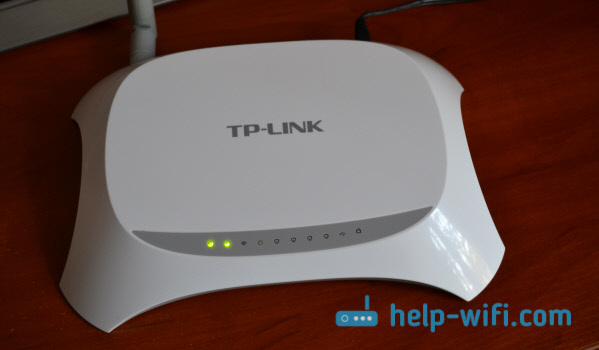
Он не реагировал на сброс настроек, ну и в настройки конечно же зайти не получалось.
Можно попробовать перед началом восстановления роутера:
- Посмотрите статью с возможными причинами, по которым не получается зайти в настройки маршрутизатора Tp-Link. Возможно, у вас какая-то другая проблема, а роутер рабочий.
- Перед тем, как восстанавливать свой Tp-Link, попробуйте сделать сброс настроек.
Процесс восстановления роутера Tp-Link
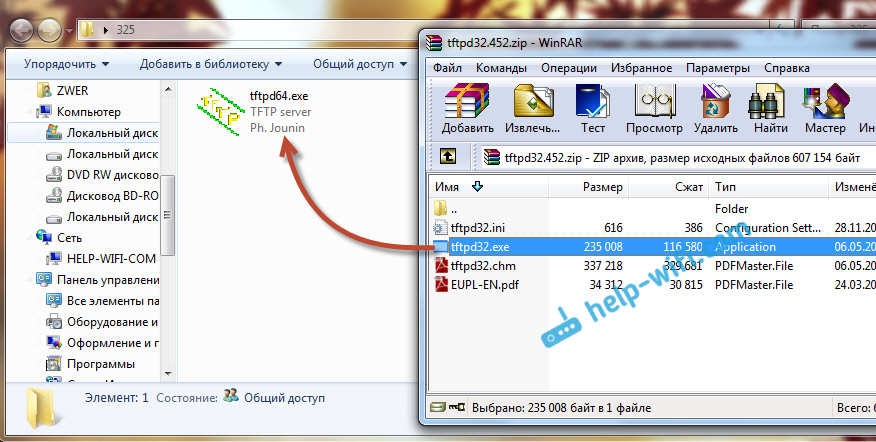
1. Первым делом, нам нужно скачать специальную программу Tftpd. Скачать можно в интернете. Сохраните архив с программой на компьютере. Создайте папку с любым именем. Я создал ее на рабочем столе, с именем «325». Извлеките в эту папку саму программу, файл tftpd32.exe.
2. Дальше, нам нужно скачать специальную прошивку. Скачать эту прошивку можно с официально сайта Tp-Link. Найдите прошивку для своей модели, и аппаратной версии — это важно! И еще один важный момент, в названии прошивки не должно быть слова boot. Если не знаете где и как искать прошивку, то посмотрите эту статью.
В названии прошивки на сайте, вы не увидите слова boot. Подходит прошивка, или нет, можно увидеть только скачав ее на компьютер, и открыв архив. Смотрите название самого файла .bin, который находится в архиве. Для моего TL-MR3220v2, я скачал первую в списке (на сайте) прошивку, и она подошла.
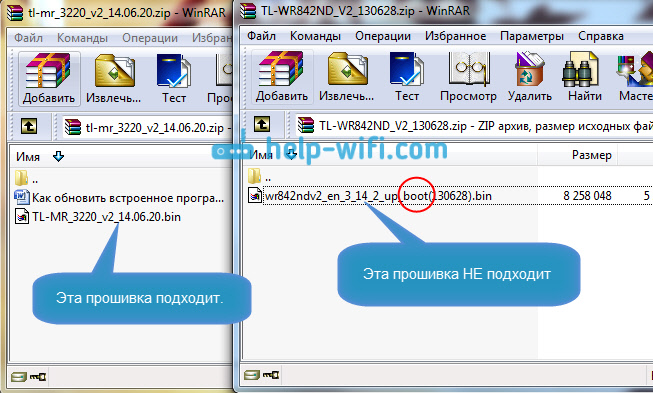
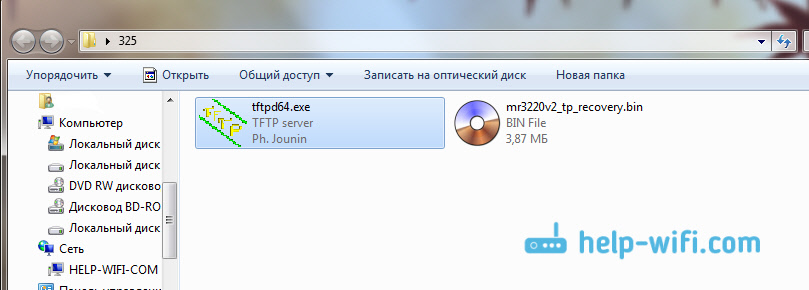
Извлеките файл прошивки из архива и переименуйте его. Имя должно быть таким: «mr3220v2_tp_recovery.bin» — это для модели TL-MR3220v2. Например, для TL-WR841ND v8 имя будет таким: «wr841ndv8_tp_recovery.bin». Все зависит от того, какая у вам модель.
Затем, файл прошивки поместите в папку с программой tftpd32.exe. У вас должно получится примерно так:
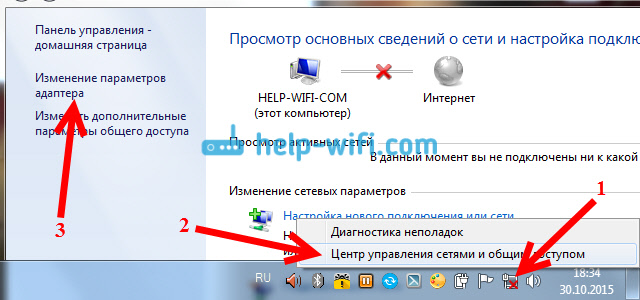
3. Нужно сменить IP-адрес подключения по локальной сети. Нажимаем правой кнопкой мыши на значок подключение к интернету и выбираем Центр управления сетями и общим доступом. В новом окне, слева нажимаем на Изменение параметров адаптера.
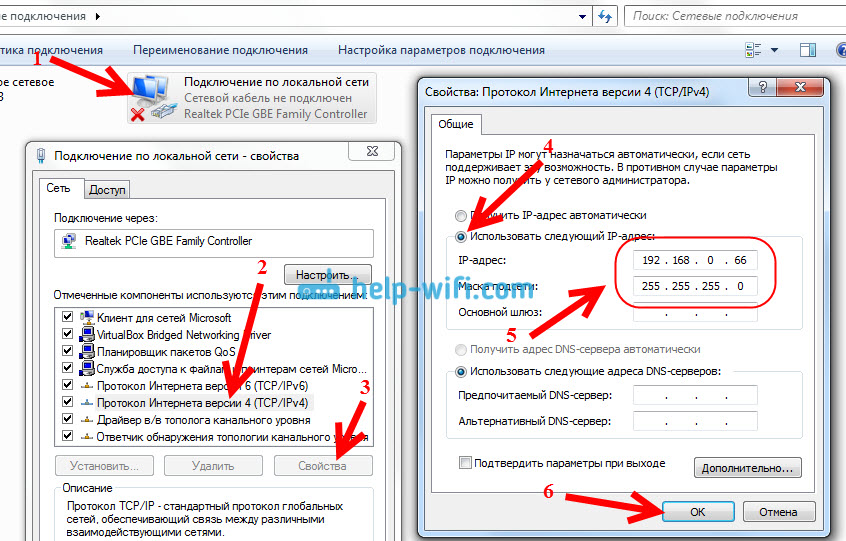
Нажмите правой кнопкой мыши на адаптер «Подключение по локальной сети» и выберите Свойства. Дальше, выделите пункт «Протокол интернета версии TCP/IPv4» и нажмите кнопку Свойства. Установите переключатель возле «Использовать следующий IP-адрес».
Теперь внимание! Для моделей роутеров TL-WR1042 и TL-WR842 V1, в поле IP-адрес пропишите 192.168.1.66. Для всех остальных моделей пропишите — 192.168.0.66. (Если оба адреса не подойдут, то попробуйте еще 192.168.0.86.) Маска подсети должна прописаться автоматически — 255.255.255.0. Оставляем ее. Нажимаем кнопку Ok.
Подготовка закончена, начинаем.
Отключите антивирус, брандмауэр, и другие программы, которые могут блокировать соединение.
У меня dr.web запрашивал разрешение для программы.
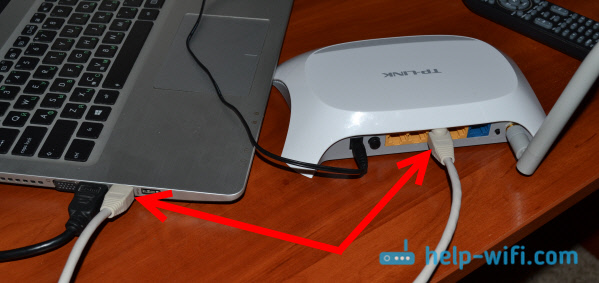
4. Подключите свой роутер к компьютеру по сетевому кабелю. На роутере, кабель можно подключить в один из 4 LAN разъемов.
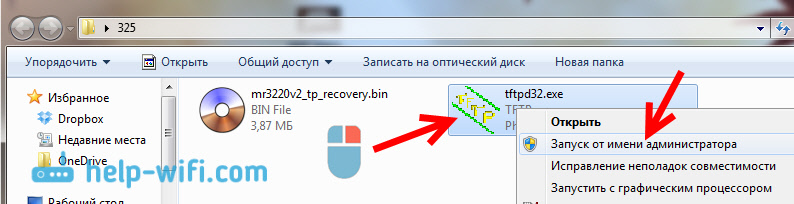
5. Откройте папку, в которую мы положили прошивку и программу. Запустите программу tftpd32.exe от имени администратора. Нажмите на нее правой кнопкой мыши, и выберите Запуск от имени администратора.
6. В программе Tftpd, напротив Server interface выберите нужный адаптер. Там будет IP, который мы задавали выше. Дальше, нажимаем на кнопку Show Dir, и смотрим, есть ли в списке наша прошивка. В моем случае это «mr3220v2_tp_recovery.bin».
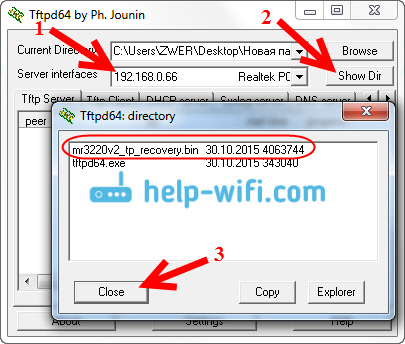
Если все хорошо, то программу просто оставляем открытой. Для запуска восстановления ничего нажимать не нужно.
7. Берем наш роутер (который уже должен быть подключен к компьютеру), включаем питание, и быстро нажимаем и держим клавишу WPS/RESET.

Держим, пока в программе не начнется процесс восстановлении. У меня сразу все пошло. Если не получилось, то попробуйте так: выключите питание роутера, нажмите и держите клавишу WPS/RESET и включите питание.

Если процесс прошивки не запускается (а вы все сделали правильно по инструкции выше), то возможно причина в имени файла прошивки. В программе перейдите на вкладку «Log viewer».

Там должна быть запись о том, что роутер ищет файл прошивки и не может его найти. Там же будет указано название файла, который он ищет. Нужно сменить имя файла прошивки (которая находится на вашем компьютере) на такое же, как указано на вкладке «Log viewer». После чего заново выбрать файл в программе и запустить процесс восстановления прошивки.
Это решение мне подсказали в комментариях, за что огромное спасибо автору с именем «dnprsp».
Ждем, ничего не нажимаем до той поры, пока роутер не перезагрузится. Вы этой поймете по индикаторам. У меня роутер заработал, и я без проблем зашел в настройки.

Если захотите, можете прошить роутер обычным способ по этой инструкции — https://help-wifi.com/instrukcii-po-obnovleniyu-proshivki/podrobnaya-instrukciya-po-obnovleniyu-proshivki-na-marshrutizatore-tp-link/. Только смотрите уже внимательно:) ну и придется настроить роутер. Можете настроить на примере TP-LINK TL-WR940N.
В свойствах Подключение по локальной сети, не забудьте обратно установить Получать IP-адрес автоматически. Мы его меняли в 3 пункте этой статьи. Иначе, могут быть проблемы с подключением к интернету по кабелю.
Заключение
Как видите, все работает. Получилось восстановить маршрутизатор, который многие бы просто уже выбросили, или имели бы кучу проблем с сервисным центром по гарантийному обслуживанию. Мало кто относить роутеры на ремонт. Обычно считают, что проще купить новый (в некоторых случаях, это действительно так).
Не забудьте написать в комментариях о результатах, это важно! Особенно, если вам получилось восстановить модель роутера Tp-Link, которой нет в списке, в начале этой статьи. Любая информация по теме будет очень полезной!
Как восстановить прошивку маршрутизатора через веб–страницу управления (новый логотип)
Введение: в редких случаях роутер может перестать отвечать на запросы во время процесса обновления. Наиболее распространенной причиной этого является потеря питания маршрутизатором в процессе обновления. Во время данной проблемы индикатор питания и WPS горят. Мы предоставляем простой способ, чтобы попытаться восстановить свой маршрутизатор.
Примечание: на данный момент поддерживаются Archer C5400, Archer C3150_V2, Touch P5, Archer C9_V3, Archer C8_V3, Archer C60, Archer C59, Archer C58, Archer C1200, Archer C2_V3. Для других моделей мы предлагаем вам связаться с нами напрямую, если вы столкнулись с схожей проблемой.
Шаг 1:
Загрузите последнюю версию прошивки для своего устройства с нашего официального сайта, https://www.tp-link.com/ru/ (пожалуйста, зайдите в Центр загрузки). Этот файл будет сжат, поэтому для извлечения файла прошивки в папку потребуются инструменты для распаковки, такие как WinZIP или WinRAR.
Шаг 2:
Подключите ПК к одному из портов LAN маршрутизатора (порт желтого цвета).
Шаг 3:
Укажите в настройках статический IP-адрес, как показано ниже.

Примечание: если восстановление прошивки выполняется для моделей Archer AX55 и Archer AX53, Archer AX20 v3 в данном шаге необходимо установить точки на Получить IP-адрес автоматически и Получить адрес DNS-сервера автоматически.
Шаг 4:
Введите в адресной строке веб-браузера (Chrome, IE и т. д.) http://192.168.0.1
Включите маршрутизатор с помощью кнопки питания, подождите некоторое время, и вы увидите следующую страницу.
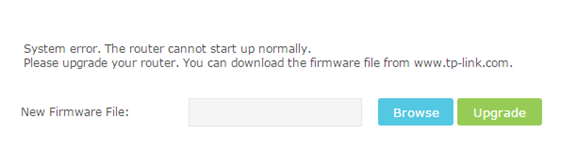
Примечание: для восстановления прошивки на Archer AX73, Archer AX20 v1/v2, Archer AX10, Archer AX1500, Archer AX90 необходимо при выключенном питании нажать кнопку WPS. Далее, продолжая удерживать ее, включить питание и не отпускать WPS до того, как на роутере не начнет гореть только индикатор планеты красным цветом. После этого через несколько секунд обновите страницу в браузере, где введен адрес 192.168.0.1
Для восстановления прошивки на Archer AX55 и Archer AX53, Archer AX20 v3 необходимо сделать то же самое, но при включении питания удерживать нажатой кнопку Reset, а не WPS.
Шаг 5:
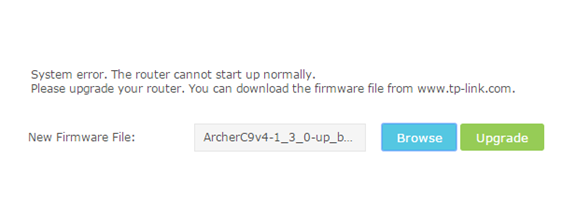
Нажмите Обзор (Browse), выберите файл прошивки, который вы сохранили на ПК, и нажмите Обновить (Upgrade).
Шаг 6:
После завершения обновления маршрутизатор вернется к корректной работе.
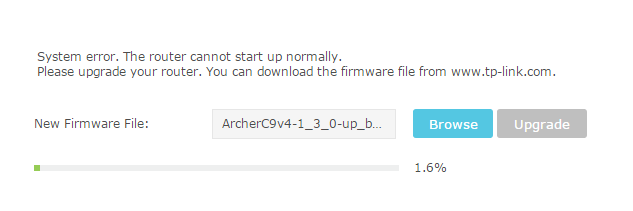
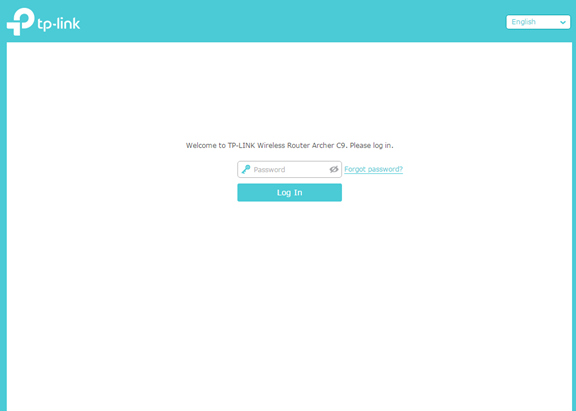
Если проблема не устранена, обратитесь в службу технической поддержки TP-Link.
Был ли этот FAQ полезен?
Ваш отзыв поможет нам улучшить работу сайта.
Что вам не понравилось в этой статье?
- Недоволен продуктом
- Слишком сложно
- Неверный заголовок
- Не относится к моей проблеме
- Слишком туманное объяснение
- Другое
Как мы можем это улучшить?
Спасибо
Спасибо за обращение
Нажмите здесь, чтобы связаться с технической поддержкой TP-Link.
Здравствуйте.
Эта инструкция относится к моделям: TL-WDR4300ND, TL-WDR3600ND, TL-MR3420v2, TL-MR3220v2,TL-WR941NDv5, TL-WR940NDv2,TL-WR842ND, TL-WR1042ND а также TL-WR841NDv8,TL-WR740Nv4, Archer C7 v2
Внимание: Сначала прочитайте данную инструкцию, если вы не уверены, что сможете самостоятельно выполнить все шаги, то обратитесь в техническую поддержку.
Если вы испытываете проблемы с запуском маршрутизатора(повреждённая прошивка, невозможность зайти на веб-интерфейс настроек) и стандартные средства не помогают(перезагрузка или сброс до заводских настроек), вы можете попробовать выполнить следующие шаги по восстановлению.
Шаг 1: Подключите компьютер к порту LAN(1~4) и задайте статический IP адрес вашему подключению по локальной сети.
Для этого зайдите в Пуск – Панель управления – Центр управления сетями и общим доступом – Изменение параметров адаптера.
Щёлкните правой кнопкой на Подключение по локальной сети и выберите Свойства. Там выберите Протокол Интернета версии 4, дважды щёлкнув.
Выберите Использовать следующий IP адрес и введите:
IP адрес – 192.168.0.66 — для моделей TL-WR740V4,TL-WR841NDV8,TL-WR842NDV2,TL-WR941NDV5,TL-MR3220V2,TL-MR3420V2,TL-WDR3600,TL-WDR4300,ArcherC7
IP адрес – 192.168.1.66 — для моделей TL-WR842NDV1,TL-WR1042NDV1
Маска подсети – 255.255.255.0

Шаг 2: Скачайте прошивку восстановления и утилиту TFTP-сервер
Скачать утилиту TPTP-сервер tftpd32.450.zip
Прошивка восстановления – это любая прошивка для вашей аппаратной версии устройства, не содержащая слова boot в названии.
Рекомендуемая прошивка для восстановления:
wdr4300v1_ru_3_13_23_up(130506).bin
Неправильная прошивка:
wdr4300v1_ru_3_14_1_up_boot(141208).bin
Правильная прошивка:
wdr4300v1_ru_3_13_23_up(130506).bin
Переименуйте правильную прошивку: модельверсия_tp_recovery.bin
Пример для TL-WDR4300ND: wdr4300v1_tp_recovery.bin
Шаг 3: Поместите утилиту TFTP-сервер и переименованную прошивку в одну папку на компьютере.

Запустите утилиту TFTP-сервер от имени администратора(щёлкните правой кнопкой и выберите Запуск от имени Администратора).
В поле Current directory(Текущее месторасположение) выберите папку, куда вы положили утилиту и переименованную прошивку.
В поле Server interface(Интерфейс сервера) у вас должен быть IP адрес вашего компьютера, который вы прописали в 1 шаге.

Шаг 4: На маршрутизаторе нажмите и удерживайте кнопку WPS/Reset примерно 15 секунд, загорятся индикаторы USB/WPS. После чего в утилите пойдёт загрузка прошивки.

После загрузки прошивки маршрутизатор перезагрузится, верните в свойствах подключения по локальной сети автоматическое получение IP адреса и попробуйте зайти на веб-интерфейс настроек маршрутизатора.
Альтернативный вариант от пользователя
Эта инструкция расскажет и покажет Вам способ восстановить прошивку TP-Link или Archer после неудачной перепрошивки или сбоя ПО роутера. Этот способ подходит чтобы восстановить роутер для большинства моделей ТП-Линк: TL-WR740N, TL-WR741ND, TL-WR841ND, TL-WR842ND, TL-WR941ND, TL-WR1042ND, TL-WDR4300ND, TL-WDR3600ND, TL-MR3420, TL-MR3220, Archer C2, C6, C7 и многих других. К сожалению, есть и модели, для которых этот способ не подходит и там поможет уже только UART-кабель и программатор.

Из самого необходимого инструментария нам с Вами обязательно понадобится компьютер либо ноутбук с кабельной сетевой картой LAN. То есть по WiFi восстановить роутер TP-Link (равно как и любой другой) не получится, так как для этого надо прямое соединение с устройством. Потому телефон или планшет не подойдёт. Так же понадобится сетевой LAN-кабель чтобы соединить роутер и компьютер.
Начать надо с того, что скачать прошивку для своей модели роутера Tp-Link Archer. Чтобы её правильно скачать берём в руки свой маршрутизатор и читаем какая у него полностью модель:
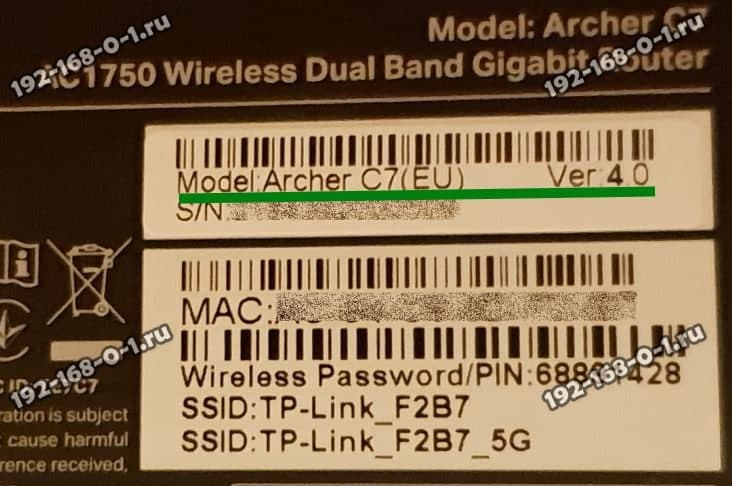
У меня модель устройства TP-Link Archer C7 V4. Теперь надо открыть сайт компании TP-Link и там открыть раздел Поддержка ⇒ Загрузки.

Чтобы найти файл программного обеспечения для своего маршрутизатора ТП-Линк, в поле «Модель» напишите свою модель и нажмите клавишу Enter.

Выбираем в обнаруженном свой роутер и кликаем по нему.
Откроется страничка, в которой надо будет выбрать свою версию (у меня это V4) и нажимаем на кнопку «Встроенное ПО»:

Дальше будет список прошивок. Качайте самую последнюю. Если потом не подойдёт, то скачаете следующую.
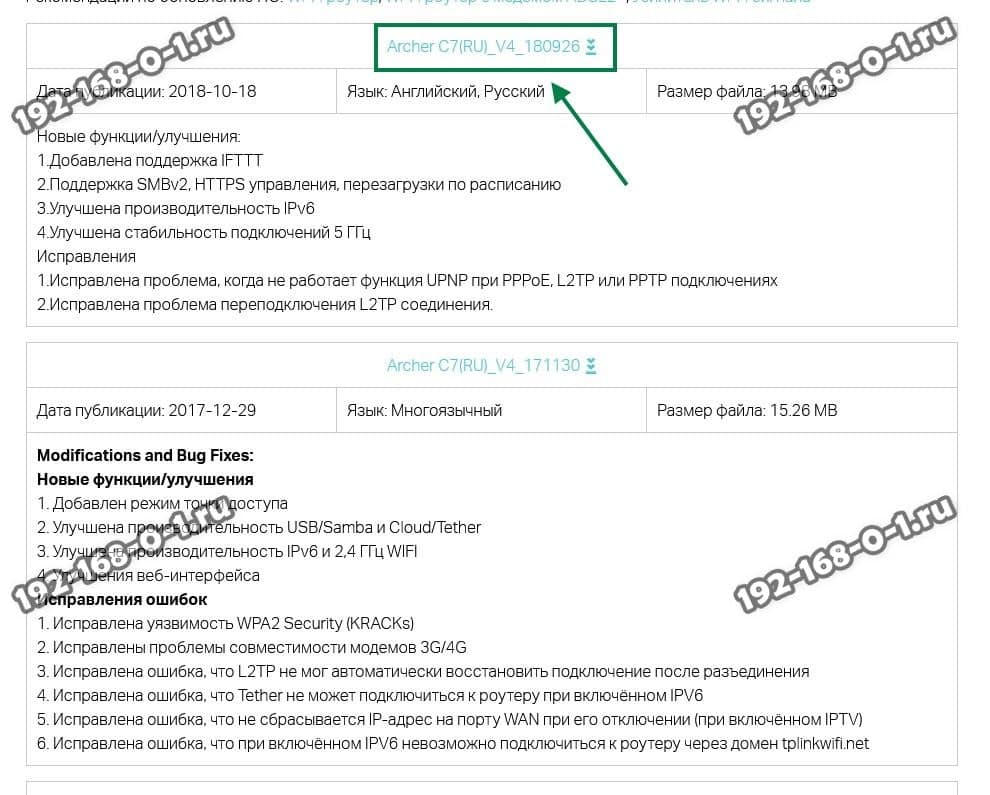
После того, как Вы скачали архив со встроенным ПО — разархивируйте его. Там будет файл с ПО — он самый большой по размеру.
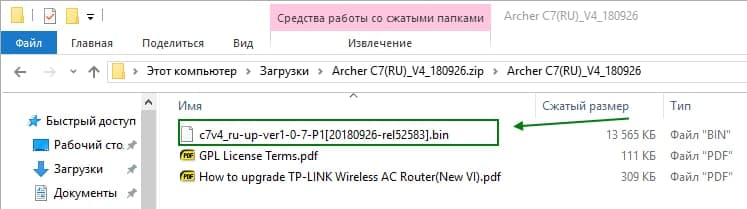
Если в названии файла будет слово «Boot», то он нам не подойдёт. Нам нужна обычная прошивка, как у меня в примере. Файл надо будет переименовать, чтобы у него в названии была только модель и вот это: _tp_recovery.bin. Таким образом у меня модель Archer C7 v4 и название файла получается ArcherC7v4_tp_recovery.bin.

Вся соль в том, что название файла будет состоять из модели с одной стороны и «_tp_recovery.bin» с другой. Примеры:
TL-WR740 V4 - wr740v4_tp_recovery.bin
TL-WR741ND V4- wr741v4_tp_recovery.bin
TL-WR841ND V10 - wr841nv10_tp_recovery.bin
TL-WR842ND V1 - wr842ndv1_tp_recovery.bin
TL-WR941ND V5 - wr941ndv5_tp_recovery.bin
TL-WR1042ND V1 - wr1042nv1_tp_recovery.bin
TL-MR3220 V2 - mr3220v2_tp_recovery.bin
TL-WDR3600 V1 - wdr3600v1_tp_recovery.bin
Archer C6 v2 - ArcherC6v2_tp_recovery.bin
Теперь файл готов и им можно пользоваться чтобы восстановить маршрутизатор.
Программа для восстановления роутера
Сейчас единственная программа для восстановления роутера TP-Link Archer, которая Вам понадобится — это любой TFTP-сервер. Вот несколько разных TFTP-серверов для Windows 10:
Solarwinds TFTP Server
TFTPD32 / TFTPD64
haneWin
OpenTFTP Server (SourceForge)
WinAgents TFTP
WhatsUp Gold TFTP
Spiceworks
Для примера воспользуюсь сервером tftpd64 (скачать). Скачиваем, устанавливаем, запускаем. Интерфейс программулины очень прост:
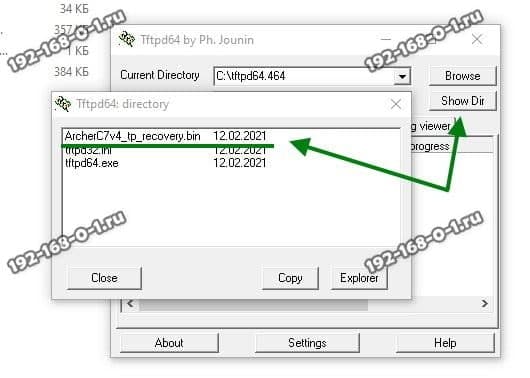 Вам нужно ещё скопировать файл с восстановительной прошивкой — у меня это ArcherC7v4_tp_recovery.bin — в папку с программой. Нажимаем кнопку «ShowDir» и смотрим что файл виден и доступен.
Настройка сетевой карты компьютера
Чтобы всё прошло удачно, Вы должны правильно настроить сетевую карту на компьютере, так как в режиме восстановления роутер ТП-Линк или Арчер будет пытаться загрузить прошивку с IP 192.168.0.66, именно поэтому такой адрес надо прописать в настройках сетевой платы ПК, а именно — в свойствах протокола TCP/IPv4. Вот так это будет выглядеть:
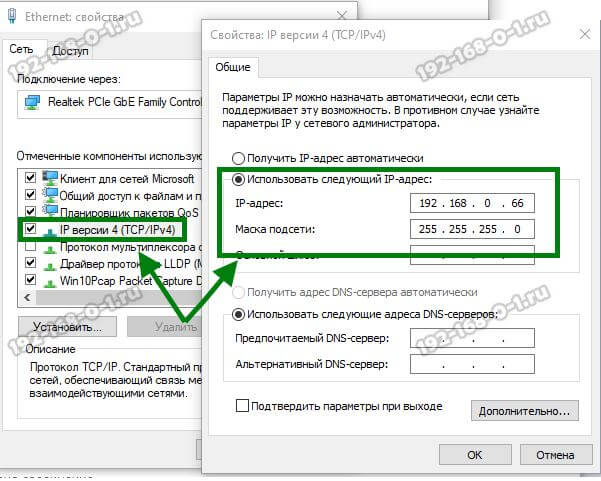
у некоторых роутеров TP-Link заводской IP не 192.168.0.1, а из другой подсети — 192.168.1.1. Потому и адрес сервера для восстановления будет отличаться. Вот пример:
TL-WR841ND V11 - 192.168.0.66
TL-WR842ND V1 - 192.168.1.66
TL-WR842ND V2 - 192.168.0.66
TL-WR941ND V5 - 192.168.0.66
TL-WR1042ND V1 - 192.168.1.66
Потому если у Вас не «заводится» через 192.168.0.66, то попробуйте прописать 192.168.1.66.
Пошаговое восстановление прошивки роутера TP-Link Archer
- Выключите роутер;
- Подключите к нему кабелем компьютер или ноутбук;
- Запустите на ПК TFTP-сервер;
- Включите питание роутера TP-Link;
- Сразу после включения зажмите на маршрутизаторе кнопку сброса «Reset» и не отпускайте;
- Дождитесь начала закачки файла с TFTP-сервера и отпустите кнопку Reset.
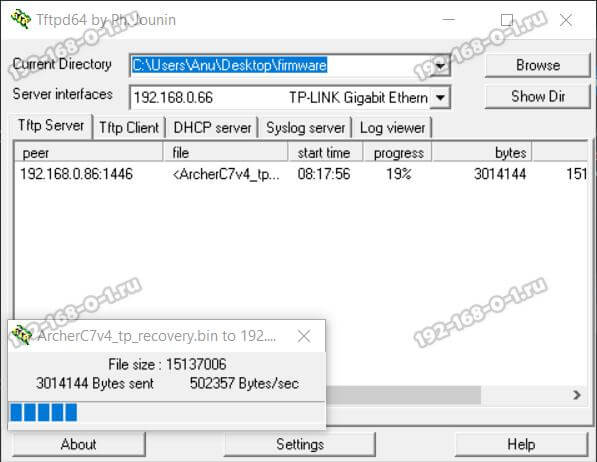
Примечание: Если загрузка файла не начинается, то попробуйте выключить роутер ТП-Линк, зажать кнопку «Ресет» и включить его не отпуская кнопку.
Как только прошивка скачается и сохранится в память TP-Link, он сам перезагрузится и дальше уже должен запустится как обычно. Можно настраивать и работать! Логин и пароль у него будет заводской.
Значит так. вчера был день поломок. Соответственно сегодня день починок!
Кроме прочего, я вчера неудачно залил кастомную прошивку openwrt на маршрутизатор tp-link TL-WR740n_v4. Роутер слегка окирпичился. Перестал отзываться на пинг, сеть не работает, однако все индикаторы реагирую правильно. Как я понял прошивка просто была слишком большой и не поместилась на флеш (4MB у этой модели).
Сегодня, после консультации с Павлом Якушевым, маршрутизатор был загружен в рекавери-мод: для этого нужно зажать reset и после этого включить устройство (индикация — пиктограмма замочка на устройстве).
Экспериментальным путем, с помощью программы сетевого анализатора wireshark, было выяснено, что устройство в этом режиме присваивает себе ip 192.168.0.86 (не пингуется, так что это не так важно), и пытается с tftp-сервера 192.168.0.66 забрать файл прошивки под названием wr740v4_tp_recovery.bin.
Уведомлён — значит вооружен!
Берем «правильную» прошивку, например, downloads.openwrt.org/att…n-v4-squashfs-factory.bin в моем случае, или ищем на оффсайте wr740v4_tp_recovery.bin (я не нашел, поэтому просто переименовал нужную мне). Далее присваиваем компу ip 192.168.0.66, ставим tftpd64 (tftpd32.jounin.net/download/Tftpd64-4.50-setup.). В выбранную директорию tftp кладем наш файлик прошивки и ждем пока роутер его «скушает» (есть прогресс-бар). Это довольно долго происходило. Минут 5 точно.
Роутер ребутается и всё норм. Если openwrt, то default ip 192.168.1.1 (на компе «Получить автоматически»).
Далее я всё же собрал и залил на него прошивку с нужным мне функционалом. Правда пожертвовал при этом web-интерфейсом. но я им и так пользовался только по-началу.
Писал как можно понятнее для обывателя.
<u>UPD 20150324:</u>
Если вы хотите загрузить родную TPLink прошивку, то она должна быть без boot. Например, вот такая: wr740nv4_en_3_17_0_up(140520).bin.
После можно прошиваться любой официальной прощивкой, например, русской.
<u>UPD 20190430:</u>
TL-WR841NDv8 Восстанавливается аналогично. Однако просит файл с именем mr3420v2_tp_recovery.bin.
Я использовал файл openwrt-18.06.2-ar71xx-tiny-tl-wr841-v8-squashfs-sysupgrade.bin, который переименовал и загрузил через процедуру восстановления.