
Роутер Xiaomi 4A – это популярное устройство, которое предоставляет высокоскоростной доступ в интернет и обеспечивает стабильную работу сети. Однако, в процессе эксплуатации возможны сбои, в том числе и связанные с неудачной прошивкой. Если вы обнаружили, что ваш роутер перестал работать после неудачного обновления прошивки, не отчаивайтесь – восстановление устройства возможно.
В данной статье мы рассмотрим несколько способов восстановить роутер Xiaomi 4A после неудачной прошивки. Вы сможете выбрать наиболее удобный для вас метод и восстановить работоспособность вашего устройства без обращения к специалистам.
Самый простой способ восстановить роутер – это использование функции «Восстановление ПО». Для этого вам понадобится компьютер с установленной программой Mi Wi-Fi, а также кабель для подключения роутера к компьютеру. Достаточно скачать и установить программу, подключить роутер к компьютеру при помощи кабеля, запустить программу и следовать инструкциям на экране. Программа автоматически скачает новую версию прошивки и восстановит работу вашего роутера.
Но что делать, если вы не можете подключиться к роутеру восстановлением ПО? В этом случае вам придется воспользоваться другим способом – восстановлением через загрузчик U-boot.
Восстановление через загрузчик U-boot является более сложным способом, но он позволяет вернуть работу роутера в случае совсем критических сбоев. Чтобы воспользоваться этим методом, вам понадобится компьютер с установленной программой TFTP, кабель для подключения роутера к компьютеру и некоторые знания о работе в командной строке. Подробная инструкция по восстановлению через загрузчик U-boot доступна на официальном сайте Xiaomi.
Содержание
- Проблемы с роутером Xiaomi 4A: что делать после неудачной прошивки?
- Прошивка роутера Xiaomi 4A: возможные трудности и риски
- Шаги по восстановлению роутера Xiaomi 4A после неудачной прошивки
- Рекомендации по предотвращению проблем с прошивкой роутера Xiaomi 4A
Проблемы с роутером Xiaomi 4A: что делать после неудачной прошивки?
Прошивка роутера Xiaomi 4A может быть полезным способом обновить устройство и улучшить его функциональность. Однако, иногда в процессе прошивки возникают проблемы, которые могут привести к неработоспособности роутера.
Если у вас возникли проблемы после неудачной прошивки роутера Xiaomi 4A, вот несколько шагов, которые могут помочь вам восстановить устройство:
- Перезагрузите роутер. Попробуйте выключить устройство, подождать несколько минут и затем снова включить его. В некоторых случаях это может решить проблему.
- Сбросьте роутер в заводские настройки. Чтобы сделать это, найдите на роутере кнопку сброса. Обычно она находится на задней панели устройства. Нажмите и удерживайте кнопку в течение нескольких секунд, пока не начнется сброс.
- Восстановите прошивку роутера через USB. Для этого вам понадобится специальная программа от Xiaomi, которую вы можете скачать с официального сайта производителя. Подключите роутер к компьютеру через USB, запустите программу и следуйте инструкциям на экране, чтобы восстановить прошивку.
- Обратитесь в сервисный центр. Если вы не смогли самостоятельно восстановить роутер, рекомендуется обратиться в сервисный центр Xiaomi или к специалистам по компьютерной технике. Они смогут оценить поломку и предложить дальнейшие решения.
Важно помнить, что процесс восстановления после неудачной прошивки может быть сложным и требовать некоторых навыков и знаний. Поэтому, если у вас возникли проблемы с роутером Xiaomi 4A, рекомендуется обратиться за помощью к профессионалам.
Прошивка роутера Xiaomi 4A: возможные трудности и риски
Первая трудность, с которой вы можете столкнуться при прошивке роутера Xiaomi 4A, – это выбор правильной прошивки для вашей модели устройства. Роутеры Xiaomi имеют разные варианты моделей, и важно убедиться, что вы загружаете и устанавливаете именно подходящую прошивку. В противном случае, ваш роутер может перестать работать или работать неправильно.
Еще одной возможной трудностью является неправильная установка прошивки. Если вы неправильно выполните процедуру прошивки – например, если процесс будет прерван или файлы будут повреждены – ваш роутер может перестать работать вообще. В такой ситуации, вам может потребоваться использовать специальные программы или обратиться в сервисный центр для восстановления устройства.
Важно отметить, что процесс прошивки может потенциально повлечь риск потери данных. В некоторых случаях, прошивка роутера Xiaomi 4A может сбросить все настройки и данные на устройстве, включая логины, пароли и пользовательскую конфигурацию. Поэтому перед прошивкой важно выполнить резервное копирование всех важных данных и настроек.
В общем, прошивка роутера Xiaomi 4A – это процесс, который имеет свои риски и трудности. Чтобы избежать проблем, рекомендуется тщательно ознакомиться с руководством пользователя и следовать инструкциям, предоставленным производителем. При возникновении проблем или непредвиденных ситуаций, лучше обратиться за помощью к профессионалам или специалистам сервисных центров.
Шаги по восстановлению роутера Xiaomi 4A после неудачной прошивки
Неудачная прошивка роутера Xiaomi 4A может привести к неработоспособности устройства и потере интернет-соединения. Однако, существует несколько шагов, которые можно предпринять для восстановления работы роутера:
- Подготовьте компьютер с установленной программой Mi Wi-Fi Router или Mi Wi-Fi Router App. Оба варианта программы позволяют обновлять прошивку роутера Xiaomi.
- Скачайте официальную прошивку для роутера Xiaomi 4A с официального сайта компании. Убедитесь, что выбрали правильную модель роутера для скачивания прошивки.
- Подключите компьютер к роутеру посредством Ethernet-кабеля или Wi-Fi.
- Запустите программу Mi Wi-Fi Router или Mi Wi-Fi Router App на компьютере.
- В программе найдите раздел «Обновление прошивки» или «Настройки прошивки». Возможно, этот раздел будет назван по-другому, но по идее он должен быть.
- Выберите скачанную прошивку для роутера Xiaomi 4A и нажмите на кнопку «Обновить» или «Установить». Дождитесь завершения процесса обновления прошивки. Будьте внимательны и не отключайте роутер во время процесса обновления, иначе это может привести к повреждению устройства.
- После завершения процесса обновления, перезагрузите роутер и подождите, пока он полностью загрузится.
- Проверьте, работает ли интернет-соединение на вашем компьютере, подключенном к роутеру.
Если после выполнения всех этих шагов роутер Xiaomi 4A все еще не работает, рекомендуется связаться с технической поддержкой Xiaomi для получения дальнейшей помощи.
Рекомендации по предотвращению проблем с прошивкой роутера Xiaomi 4A
Во избежание потенциальных проблем с прошивкой своего роутера Xiaomi 4A, рекомендуется следовать некоторым простым рекомендациям:
- Выбор надежного и официального источника загрузки прошивки. Убедитесь, что вы загружаете прошивку только с официального сайта производителя или из официального приложения. Избегайте использования прошивок, предлагаемых сторонними источниками.
- Проверка целостности загружаемого файла. Перед процессом прошивки всегда следует проверять целостность скачанной прошивки. Можно использовать средства проверки целостности файла, такие как хеш-сумма (MD5, SHA-1), чтобы убедиться, что загруженный файл не поврежден или изменен.
- Подготовка роутера перед прошивкой. Убедитесь, что роутер находится в рабочем состоянии и подключен к источнику питания. Перед процессом прошивки также рекомендуется отключить все активные подключения к роутеру и отключить все VPN-серверы, чтобы избежать конфликтов и потери данных.
- Ознакомление с инструкциями по прошивке. Перед тем, как начать процесс прошивки, внимательно прочтите инструкции, предоставленные производителем. Следуйте этим инструкциям и не прерывайте процесс прошивки до его полного завершения.
- Регулярное обновление прошивки. Держите свой роутер Xiaomi 4A в актуальном состоянии, регулярно проверяя наличие новых версий прошивки. Обновления прошивки в основном содержат исправления ошибок и улучшения безопасности, поэтому важно установить их как можно быстрее.
Соблюдение этих простых рекомендаций поможет предотвратить проблемы с прошивкой роутера Xiaomi 4A и обеспечить его стабильную и безопасную работу.
=~=~=~=~=~=~=~=~=~=~=~= PuTTY log 2018.08.21 18:48:17 =~=~=~=~=~=~=~=~=~=~=~=
<
===================================================================
MT7621 stage1 code Mar 12 2015 14:43:30 (ASIC)
CPU=500000000 HZ BUS=125000000 HZ
==================================================================
Change MPLL source from XTAL to CR…
do MEMPLL setting..
MEMPLL Config : 0x11100000
3PLL mode + External loopback
=== XTAL-40Mhz === DDR-1200Mhz ===
PLL4 FB_DL: 0x0, 1/0 = 727/297 01000000
PLL3 FB_DL: 0x11, 1/0 = 602/422 45000000
PLL2 FB_DL: 0x16, 1/0 = 681/343 59000000
do DDR setting..[01F40000]
Apply DDR3 Setting…(use customer AC)
0 8 16 24 32 40 48 56 64 72 80 88 96 104 112 120
———————————————————————————
0000:| 0 0 0 0 0 0 0 0 0 0 0 0 0 0 0 0
0001:| 0 0 0 0 0 0 0 0 0 0 0 0 0 0 0 0
0002:| 0 0 0 0 0 0 0 0 0 0 0 0 0 0 0 0
0003:| 0 0 0 0 0 0 0 0 0 0 0 0 0 0 0 0
0004:| 0 0 0 0 0 0 0 0 0 0 0 0 0 0 0 0
0005:| 0 0 0 0 0 0 0 0 0 0 0 0 0 0 0 0
0006:| 0 0 0 0 0 0 0 0 0 0 0 0 0 0 0 0
0007:| 0 0 0 0 0 0 0 0 0 0 0 0 0 0 0 0
0008:| 0 0 0 0 0 0 0 0 0 0 0 0 0 0 0 0
0009:| 0 0 0 0 0 0 0 0 0 0 0 0 0 0 0 0
000A:| 0 0 0 0 0 0 0 0 0 0 0 0 0 0 0 0
000B:| 0 0 0 0 0 0 0 0 0 0 0 0 0 0 0 0
000C:| 0 0 0 0 0 0 0 0 0 0 0 0 0 0 0 0
000D:| 0 0 0 0 0 0 0 0 0 0 0 0 0 0 0 0
000E:| 0 0 0 0 0 0 0 0 0 1 1 1 1 1 1 1
000F:| 0 0 0 0 1 1 1 1 1 1 1 1 1 1 1 0
0010:| 1 1 1 1 1 1 1 1 1 1 0 0 0 0 0 0
0011:| 1 1 1 1 0 0 0 0 0 0 0 0 0 0 0 0
0012:| 0 0 0 0 0 0 0 0 0 0 0 0 0 0 0 0
0013:| 0 0 0 0 0 0 0 0 0 0 0 0 0 0 0 0
0014:| 0 0 0 0 0 0 0 0 0 0 0 0 0 0 0 0
0015:| 0 0 0 0 0 0 0 0 0 0 0 0 0 0 0 0
0016:| 0 0 0 0 0 0 0 0 0 0 0 0 0 0 0 0
0017:| 0 0 0 0 0 0 0 0 0 0 0 0 0 0 0 0
0018:| 0 0 0 0 0 0 0 0 0 0 0 0 0 0 0 0
0019:| 0 0 0 0 0 0 0 0 0 0 0 0 0 0 0 0
001A:| 0 0 0 0 0 0 0 0 0 0 0 0 0 0 0 0
001B:| 0 0 0 0 0 0 0 0 0 0 0 0 0 0 0 0
001C:| 0 0 0 0 0 0 0 0 0 0 0 0 0 0 0 0
001D:| 0 0 0 0 0 0 0 0 0 0 0 0 0 0 0 0
001E:| 0 0 0 0 0 0 0 0 0 0 0 0 0 0 0 0
001F:| 0 0 0 0 0 0 0 0 0 0 0 0 0 0 0 0
DRAMC_DQSCTL1[0e0]=13000000
DRAMC_DQSGCTL[124]=80000033
rank 0 coarse = 15
rank 0 fine = 72
B:| 0 0 0 0 0 0 0 0 0 1 1 1 0 0 0 0
opt_dle value:10
DRAMC_DDR2CTL[07c]=C287222D
DRAMC_PADCTL4[0e4]=000022B3
DRAMC_DQIDLY1[210]=0809090B
DRAMC_DQIDLY2[214]=06070808
DRAMC_DQIDLY3[218]=0B090908
DRAMC_DQIDLY4[21c]=0B090B09
DRAMC_R0DELDLY[018]=0000211F
==================================================================
RXDQS perbit delay software calibration
==================================================================
1.0-15 bit dq delay value
==================================================================
bit| 0 1 2 3 4 5 6 7 8 9
—————————————
0 | 9 6 8 7 7 8 6 6 5 7
10 | 7 8 9 9 7 10
—————————————
==================================================================
2.dqs window
x=pass dqs delay value (min~max)center
y=0-7bit DQ of every group
input delay QS0 =31 DQS1 = 33
==================================================================
bitDQS0 bit DQS1
0 (0~59)29 8 (1~60)30
1 (0~57)28 9 (1~61)31
2 (1~60)30 10 (1~62)31
3 (1~60)30 11 (1~60)30
4 (1~59)30 12 (1~65)33
5 (1~61)31 13 (1~61)31
6 (1~59)30 14 (1~62)31
7 (1~62)31 15 (1~64)32
==================================================================
3.dq delay value last
==================================================================
bit| 0 1 2 3 4 5 6 7 8 9
—————————————
0 | 11 9 9 8 8 8 7 6 8 9
10 | 9 11 9 11 9 11
==================================================================
==================================================================
TX perbyte calibration
==================================================================
DQS loop = 15, cmp_err_1 = ffff0000
dqs_perbyte_dly.last_dqsdly_pass[0]=15, finish count=1
dqs_perbyte_dly.last_dqsdly_pass[1]=15, finish count=2
DQ loop=15, cmp_err_1 = ffff0080
dqs_perbyte_dly.last_dqdly_pass[1]=15, finish count=1
DQ loop=14, cmp_err_1 = ffff0000
dqs_perbyte_dly.last_dqdly_pass[0]=14, finish count=2
byte:0, (DQS,DQ)=(8,8)
byte:1, (DQS,DQ)=(8,8)
DRAMC_DQODLY1[200]=88888888
DRAMC_DQODLY2[204]=88888888
20,data:88
[EMI] DRAMC calibration passed
===================================================================
MT7621 stage1 code done
CPU=500000000 HZ BUS=125000000 HZ
===================================================================
U-Boot 1.1.3 (Oct 6 2017 — 20:26:30)
Board: MediaTek APSoC DRAM: 256 MB
Config XHCI 40M PLL
MediaTek SPI flash driver, SPI clock: 44MHz
spi device id: ef 40 18 0
find flash: W25Q128FV
============================================
MediaTek U-Boot Version: 5.0.1.0-6
———————————————
ASIC MT7621A DualCore (MAC to MT7530 Mode)
DRAM_CONF_FROM: Auto-Detection
DRAM_TYPE: DDR3
DRAM bus: 16 bit
Xtal Mode=5 OCP Ratio=1/4
Flash component: SPI Flash
Date:Oct 6 2017 Time:20:26:30
============================================
icache: sets:256, ways:4, linesz:32, total:32768
dcache: sets:256, ways:4, linesz:32, total:32768
#### The CPU freq = 880 MHZ ####
estimate memory size = 256 Mbytes
Reset MT7530
set LAN/WAN WLLLL
Please choose the operation:
1: Load system code to SDRAM via TFTP.
2: Load system code then write to Flash via TFTP.
3: Boot system code via Flash (default).
4: Enter boot command line interface.
5: Load system code then write to Flash via USB Storage.
9: Load U-Boot code then write to Flash via TFTP.
1 0
3: System Boot system code via Flash.
## Checking image at bc050000 …
Bad Magic Number,FFFFFFFF
## Enter to Rescue Mode (image error) ##
NetTxPacket = 0x8FFB76C0
KSEG1ADDR(NetTxPacket) = 0xAFFB76C0
NetLoop,call eth_halt !
NetLoop,call eth_init !
Trying eth2
ETH_STATE_ACTIVE!!
Our IP address is 192.168.1.1)
Wait for TFTP request…
[свернуть]
На чтение 5 мин Опубликовано Обновлено
Роутер Xiaomi 4A является одним из самых популярных устройств для создания Wi-Fi сетей на дому. Однако, иногда пользователи сталкиваются с проблемой, когда роутер перестает включаться после прошивки.
Эта проблема может возникать по разным причинам. Одной из самых распространенных является неправильная прошивка. Если вы прошили роутер Xiaomi 4A неправильной версией прошивки или во время прошивки что-то пошло не так, это может привести к тому, что устройство перестает работать.
Чтобы исправить эту проблему, первым делом нужно попробовать сделать сброс настроек роутера. Для этого необходимо найти на его корпусе кнопку сброса, обычно она находится на тыльной стороне роутера. С помощью острым предмета нажмите на кнопку и удерживайте ее примерно 10 секунд. После этого роутер должен перезагрузиться и все настройки вернуться к заводским.
Если сброс не помог, то следующим шагом может быть попытка восстановления прошивки через веб-интерфейс роутера. Для этого необходимо подключиться к роутеру через Ethernet-кабель и ввести в адресной строке браузера IP-адрес роутера. После этого вам нужно будет найти раздел «Настройки» или «Обновление ПО» и загрузить туда последнюю версию прошивки. После загрузки прошивки роутер должен перезагрузиться и начать работу.
Содержание
- Почему роутер Xiaomi 4A перестал включаться после прошивки?
- Восстановление работы роутера Xiaomi 4A без дополнительных инструментов
- Исправление проблемы с роутером Xiaomi 4A с помощью перепрошивки
Почему роутер Xiaomi 4A перестал включаться после прошивки?
Роутер Xiaomi 4A – это популярное устройство, которое позволяет организовать беспроводную сеть в доме или офисе. Однако, после прошивки может возникнуть проблема, когда роутер перестает включаться. Вот некоторые возможные причины этой проблемы:
- Неудачная прошивка. Если процесс прошивки был прерван или завершился неудачно, это может привести к поломке роутера и его невозможности включиться.
- Неправильно выбранный файл прошивки. Возможно, был загружен неправильный файл прошивки или его версия несовместима с роутером, что может вызывать проблему с его включением.
- Повреждение программного обеспечения. В некоторых случаях, после прошивки могут возникнуть неполадки в работе программного обеспечения, что может привести к невозможности включить роутер.
Если ваш роутер Xiaomi 4A перестал включаться после прошивки, вам следует предпринять следующие действия, чтобы исправить эту проблему:
- Попытайтесь перепрошить роутер. Перезагрузите роутер и попробуйте повторно прошить его, следуя инструкциям, предоставленным производителем.
- Проверьте файл прошивки. Убедитесь, что вы загрузили правильный файл прошивки для вашего роутера и его версии. При необходимости загрузите актуальную версию прошивки с официального сайта производителя.
- Обратитесь в сервисный центр. Если вы не можете самостоятельно решить проблему, рекомендуется обратиться в сервисный центр, где специалисты смогут диагностировать и исправить поломку.
Важно помнить, что самостоятельная прошивка роутера может быть рискованной операцией. Чтобы избежать проблем, рекомендуется следовать инструкциям производителя и использовать официальные прошивки.
Восстановление работы роутера Xiaomi 4A без дополнительных инструментов
Иногда после прошивки роутера Xiaomi 4A устройство может перестать включаться. Это может быть вызвано ошибками при прошивке или несовместимостью с определенной версией прошивки. В таких случаях можно попытаться восстановить работу роутера без использования дополнительных инструментов.
- Проверьте подключение к электрической сети. Убедитесь, что роутер подключен к работающей розетке и провод питания находится в хорошем состоянии.
- Попробуйте перезагрузить роутер. Чтобы сделать это, нажмите и удерживайте кнопку включения на задней панели роутера в течение примерно 10 секунд до тех пор, пока индикатор не выключится. Затем отпустите кнопку и дождитесь, пока роутер снова включится.
- Если перезагрузка не помогла, попробуйте сбросить настройки роутера. Чтобы это сделать, найдите маленькую кнопку сброса на задней панели роутера и нажмите ее с помощью острым предмета (например, зубочистки) в течение 5-10 секунд. После этого роутер вернется к заводским настройкам и вы сможете настроить его заново.
- Если ни один из предыдущих шагов не помог, попробуйте восстановить прошивку роутера. Для этого вам понадобятся дополнительные инструменты и программа для прошивки, такие как Xiaomi MiWiFi Router Recovery Tool.
| Шаг | Действие |
|---|---|
| 1 | Скачайте и установите Xiaomi MiWiFi Router Recovery Tool на компьютер. |
| 2 | Подключите роутер к компьютеру с помощью кабеля Ethernet. |
| 3 | Запустите программу Xiaomi MiWiFi Router Recovery Tool и следуйте инструкциям по восстановлению прошивки. Обычно вам потребуется выбрать нужную версию прошивки и нажать кнопку «Восстановить». |
| 4 | Дождитесь завершения процесса восстановления, после чего роутер должен перезагрузиться и заработать. |
Если ни один из этих методов не помог восстановить работу роутера Xiaomi 4A, рекомендуется обратиться в сервисный центр для дальнейшей диагностики и ремонта устройства.
Исправление проблемы с роутером Xiaomi 4A с помощью перепрошивки
Роутер Xiaomi 4A — популярное устройство для создания беспроводных сетей. Однако, некорректная прошивка или сбой в процессе обновления могут привести к тому, что роутер перестает включаться и работать. В этой статье мы рассмотрим, как исправить проблему с роутером Xiaomi 4A с помощью перепрошивки.
- Первым шагом необходимо подготовить все необходимые материалы для процесса перепрошивки. Для этого вам потребуется:
- компьютер с доступом в Интернет;
- оригинальная или стабильная версия прошивки для роутера Xiaomi 4A;
- соединительный кабель для подключения роутера к компьютеру.
- После подготовки материалов следует сделать следующее:
- Подключите роутер Xiaomi 4A к компьютеру с помощью соединительного кабеля;
- Зайдите на официальный сайт Xiaomi и найдите раздел с прошивками для вашей модели роутера;
- Скачайте на компьютер необходимую прошивку;
- Разархивируйте скачанный файл на компьютере;
- Запустите программу для перепрошивки, которая должна быть в архиве с прошивкой;
- Следуйте инструкциям программы для загрузки прошивки на роутер.
- После завершения процесса перепрошивки роутер Xiaomi 4A должен загрузиться и начать работу с новой прошивкой. Если все прошло успешно, вы снова сможете пользоваться роутером.
Если после перепрошивки роутер Xiaomi 4A все еще не включается, рекомендуется обратиться в сервисный центр для дополнительной диагностики и ремонта. Там специалисты смогут выявить более глубокие проблемы и предоставить решение.
Важно помнить, что перепрошивка роутера Xiaomi 4A может быть опасной и привести к потере данных или поломке устройства. Поэтому перед началом процесса стоит внимательно изучить инструкцию и убедиться, что вы выполняете все правильно.
Роутер Xiaomi 4A является популярным устройством для создания домашней сети и обеспечения стабильного Wi-Fi соединения. Однако, иногда пользователи сталкиваются с проблемами после прошивки устройства, когда роутер перестает работать и не подключается к сети. В данной статье мы рассмотрим причины возникновения данной проблемы и возможные решения.
Одной из основных причин, по которой роутер Xiaomi 4A может перестать работать после прошивки, является неправильно выбранная или некорректная прошивка. При попытке обновить прошивку с официального сайта Xiaomi, пользователи иногда могут случайно скачать неподходящую сборку или возникнуть сбой при установке. В результате, роутер может быть поврежден и перестать функционировать корректно.
Еще одной возможной причиной проблемы может быть наличие вредоносного кода в прошивке. В интернете можно найти неофициальные сборки прошивок для роутера Xiaomi 4A, которые могут содержать вредоносное ПО. При установке такой прошивки, роутер может перестать работать или стать уязвимым для кибератак.
Для решения проблемы с неработающим роутером Xiaomi 4A после прошивки можно предпринять несколько действий. Во-первых, стоит попытаться переустановить официальную прошивку с сайта производителя. Для этого необходимо скачать актуальную версию прошивки и произвести обновление через панель управления роутера. Если это не поможет, можно попытаться вернуться к предыдущей версии прошивки или сделать сброс настроек роутера.
Содержание
- Потеря соединения во время прошивки
- Неправильное обновление прошивки
- Ошибки в прошивке
- Проблемы с конфигурацией после прошивки
- Совместимость с другими устройствами
- Возможные решения проблемы
Потеря соединения во время прошивки
Прошивка роутера Xiaomi 4A может прерваться из-за потери соединения между компьютером и роутером в процессе обновления. Это может произойти по разным причинам.
Одной из причин может быть нестабильное или медленное интернет-соединение. Если скорость интернета недостаточна или соединение временно пропадает, процесс прошивки может быть прерван. В этом случае рекомендуется проверить состояние вашего интернет-соединения и убедиться, что оно стабильно и быстро перед запуском процесса обновления.
Еще одной причиной потери соединения может быть проблема с кабелем Ethernet, который подключает компьютер к роутеру. Если кабель поврежден или подключен неправильно, это может привести к потере соединения и прерыванию процесса прошивки. Переподключите кабель, убедитесь, что он целый и правильно вставлен в разъемы на обоих концах.
Также возможна проблема с самим прошивочным файлом или с программой, которую вы используете для прошивки роутера. Если файл прошивки поврежден или неправильно скачан, это может привести к ошибкам в процессе обновления. Убедитесь, что вы скачали правильную версию прошивки для вашего роутера и проверьте целостность файла.
Если все вышеперечисленные рекомендации не помогли, вы можете попробовать перезагрузить роутер и компьютер, затем повторить процесс прошивки. В случае повторного возникновения проблемы рекомендуется обратиться в сервисный центр Xiaomi или связаться с технической поддержкой, чтобы получить дальнейшую помощь.
Неправильное обновление прошивки
Обновление прошивки роутера Xiaomi 4A может привести к его неправильной работе или полному отказу. Это может произойти по следующим причинам:
- Неудачная попытка обновления прошивки.
- Использование неподходящей версии прошивки для данной модели роутера.
- Прерывание процесса обновления, например, из-за потери питания или сбоя подключения к интернету.
- Нехватка места в памяти роутера для установки новой прошивки.
Если роутер перестал работать после обновления прошивки, возможно, необходимы следующие действия для исправления проблемы:
- Попробуйте перезагрузить роутер. Иногда это помогает исправить проблемы, возникшие после обновления прошивки.
- Восстановите предыдущую версию прошивки. Если у вас есть резервная копия предыдущей версии прошивки, вы можете попробовать восстановить ее через веб-интерфейс роутера.
- Попробуйте сбросить настройки роутера до заводских. Если после обновления прошивки роутер продолжает некорректно работать, попробуйте выполнить сброс до заводских настроек через кнопку сброса на задней панели роутера.
- Обратитесь в службу поддержки Xiaomi. Если все вышеперечисленные методы не помогли восстановить работу роутера, рекомендуется обратиться в службу поддержки производителя для получения дополнительной помощи и консультации.
Помните, что обновление прошивки роутера всегда требует осторожности и внимания. Перед прошивкой рекомендуется ознакомиться с инструкцией производителя и убедиться, что вы используете правильную версию прошивки для своего устройства.
Ошибки в прошивке
При прошивке роутера Xiaomi 4A могут возникать различные ошибки, которые приводят к его неработоспособности. Рассмотрим некоторые из них:
- Неправильная версия прошивки: Одна из наиболее распространенных ошибок — использование неправильной версии прошивки. Возможно, прошивка, которую вы скачали, несовместима с вашим устройством или была повреждена в процессе скачивания или установки.
- Неправильные настройки прошивки: Если во время прошивки вы допустили ошибку при выборе опций или настроек, это также может привести к неработоспособности роутера.
- Проблемы со сторонними приложениями: Иногда установленные на роутер сторонние приложения могут вызвать ошибки в прошивке и в результате привести к ее неработоспособности. Для предотвращения таких проблем рекомендуется использовать только официальное ПО от производителя.
- Неудачная прошивка: В некоторых случаях сам процесс прошивки может быть прерван или выполнен неправильно, что может привести к поломке роутера.
Чтобы избежать ошибок в прошивке и их последствии, необходимо:
- Внимательно выбирать правильную версию прошивки, совместимую с вашим роутером.
- Тщательно прочитать инструкцию по прошивке и следовать ей точно.
- Не устанавливать сторонние приложения, которые могут негативно повлиять на работу роутера.
- Не прерывать процесс прошивки и не отключать роутер до его полного завершения.
Если вы столкнулись с проблемой неработоспособности роутера после прошивки, рекомендуется обратиться за помощью к официальному сервисному центру или посетить форумы, где пользователи могут поделиться опытом и помочь в решении проблемы.
Проблемы с конфигурацией после прошивки
После прошивки роутера Xiaomi 4A может возникнуть ряд проблем с его конфигурацией. Некорректное обновление прошивки или неправильные настройки могут привести к тому, что роутер перестает работать или функционирует неправильно.
Одной из причин проблем с конфигурацией является неправильная версия прошивки. Важно убедиться, что загруженная прошивка совместима с моделью роутера Xiaomi 4A. Если загруженная прошивка неправильная, роутер может отказаться работать или функционировать неправильно.
Еще одной причиной проблем с конфигурацией может быть некорректное выполнение процесса прошивки. Если роутер был неправильно отключен или если процесс прошивки был прерван, это может привести к повреждению файлов конфигурации и неправильной работе устройства. В таком случае рекомендуется переустановить прошивку с помощью официального программного обеспечения и внимательно следовать инструкциям по его установке.
Также проблемы с конфигурацией могут возникнуть из-за неправильных настроек после прошивки. Если в процессе настройки были допущены ошибки или были выбраны неправильные параметры, роутер может работать неправильно или вообще перестать функционировать. В таком случае следует проверить все настройки роутера и привести их в соответствие с требуемыми значениями.
Если вы столкнулись с проблемами конфигурации после прошивки роутера Xiaomi 4A, рекомендуется обратиться за помощью к специалистам или посетить официальный сервисный центр компании Xiaomi. Они смогут провести диагностику устройства и помочь восстановить его работоспособность.
Совместимость с другими устройствами
Одним из распространенных проблем, которые могут возникнуть после прошивки роутера Xiaomi 4A, является неправильная совместимость с другими устройствами. При обновлении прошивки могут возникнуть несовместимости с устройствами, которые ранее без проблем подключались к роутеру.
Прежде всего, следует убедиться, что все ваше сетевое оборудование обновлено до последних версий прошивки. Роутер Xiaomi 4A поддерживает большое количество подключенных устройств, но в некоторых случаях возможны конфликты, если другие устройства не обновлены.
Если у вас возникли проблемы с подключением конкретного устройства после прошивки роутера, рекомендуется проверить совместимость этого устройства с новой версией прошивки. В некоторых случаях может потребоваться обновление прошивки самого устройства или поиск специальных настроек для его работы с новой версией роутера.
Также следует учесть возможные конфликты с другими устройствами при использовании определенных функций роутера Xiaomi 4A. Например, если вы используете функцию контроля родительского доступа или ограничения скорости для определенных устройств, это может привести к проблемам с их подключением или работой. Рекомендуется проверить настройки роутера и отключить подобные функции, чтобы исключить конфликты.
В случае, если проблемы совместимости не исчезают после проверки и обновления всех устройств, рекомендуется обратиться в службу поддержки Xiaomi или общаться на форумах, посвященных роутеру Xiaomi 4A. Там можно получить более подробные инструкции и рекомендации по решению проблемы.
Возможные решения проблемы
Если ваш роутер Xiaomi 4A перестал работать после прошивки, вам стоит попробовать следующие решения:
-
Перезагрузите роутер. Иногда проблемы могут возникать из-за неполадок во временных файлах или программном обеспечении. Попробуйте выключить и включить роутер снова, чтобы перезагрузить его и возможно исправить неполадки.
-
Сбросьте настройки роутера. Если перезагрузка не помогла, вы можете попробовать сбросить настройки роутера до заводских. Внимательно прочитайте инструкцию к вашему роутеру, чтобы узнать, как правильно выполнить сброс.
-
Обновите прошивку роутера. Если проблема возникла после прошивки, попробуйте обновить прошивку роутера до последней версии. Проверьте официальный сайт Xiaomi, чтобы найти и загрузить новую версию прошивки.
-
Свяжитесь с технической поддержкой. Если все вышеперечисленные решения не помогли, возможно, вам стоит обратиться за помощью к специалистам. Свяжитесь с технической поддержкой Xiaomi для получения дополнительной информации и помощи в решении проблемы.
Помните, что прошивка роутера — сложный процесс, который может привести к непредвиденным проблемам. Всегда следите за инструкциями, выполняйте обновление прошивки только с помощью официальных источников и берегите данные на роутере, делая резервные копии.
Today, the objective is to guide you to deploy OpenWRT on a Xiaomi 4A(100m) router. OpenWRT is essential if you need to set up an independent wifi network for demonstration / DIY projects.
I chose this router (Xiaomi 4A) because it is of high quality, cheap, and has a good OpenWRT community behind it.

For the subsequent part, I used a windows PC.
Part 0:
Software requirements
- MIWFIRepairTool (available : https://bigota.miwifi.com/xiaoqiang/tools/MIWIFIRepairTool.x86.zip )
- MIWFIRepairTool firmware- this allows you to use the exploit (available: bigota.miwifi.com/xiaoqiang/rom/r4ac/miwifi_r4ac_all_c4b35_2.18.28.bin)
- OpenWRT firmware- (available: https://downloads.openwrt.org/releases/21.02.1/targets/ramips/mt76x8/openwrt-21.02.1-ramips-mt76x8-xiaomi_mi-router-4a-100m-squashfs-sysupgrade.bin)
- The filezila FTP software
All files are archived at the end of the article as usual
Hardware requirements:
- A raspberry with VNC
- 3 Ethernet cables
Setting up the router to exploit the loophole that allows the installation of OpenWRT
The goal here is to downgrade the firmware of the router to an older version, which would condition the router for the OpenWRTInvasion exploit.
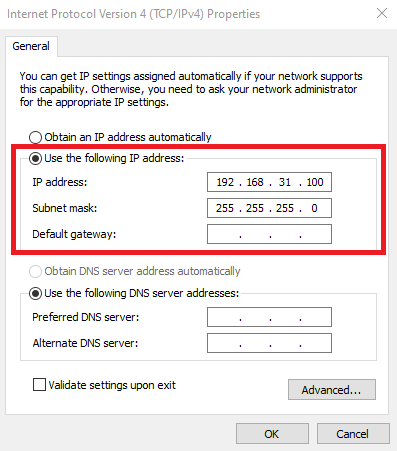
To do this, first configure the Ethernet port of your laptop to a static IP address as shown in the image below:
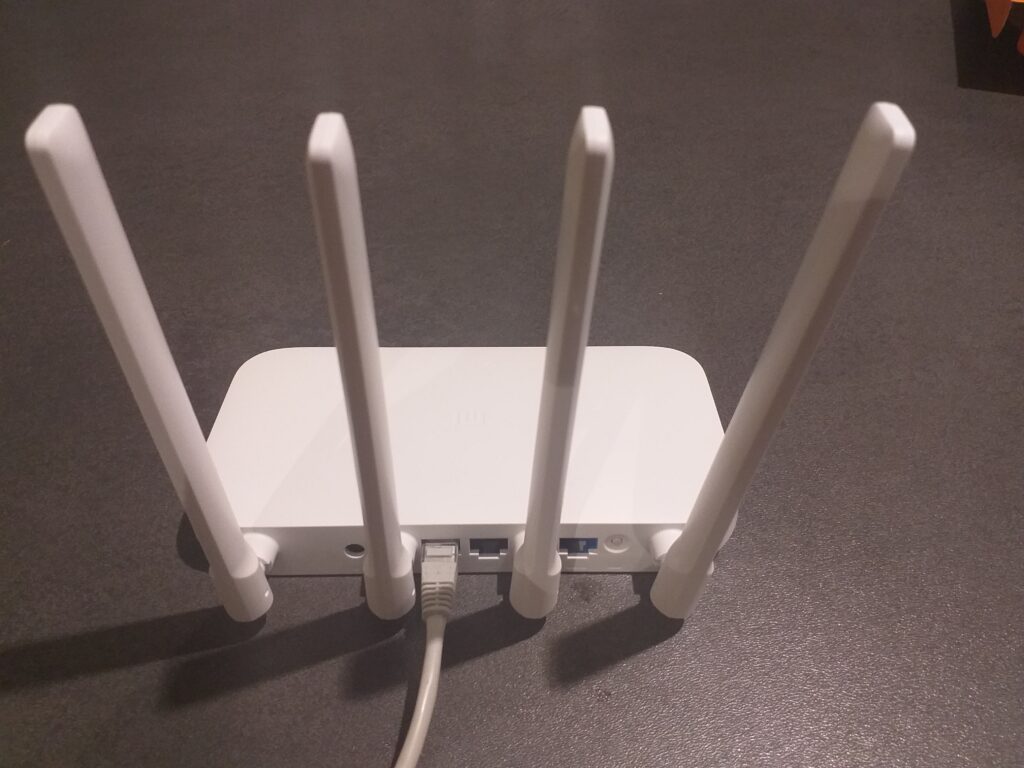
Then connect one of the Ethernet cables between your PC and the route.
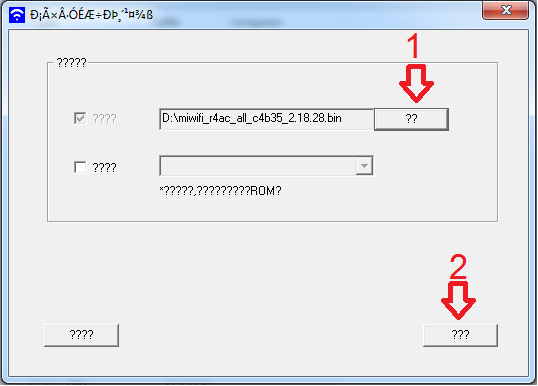
Launch the MIWIFIRepairTool program and Choose the file miwifi_r4ac_all_c4b35_2.18.28.bin (using the button”??”(1)) and click on the “???” (2) to proceed (see image below).
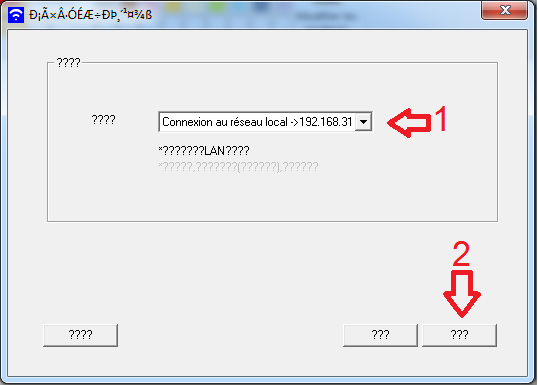
Now choose the previously configured connection (1) and click on “???” (2) to proceed
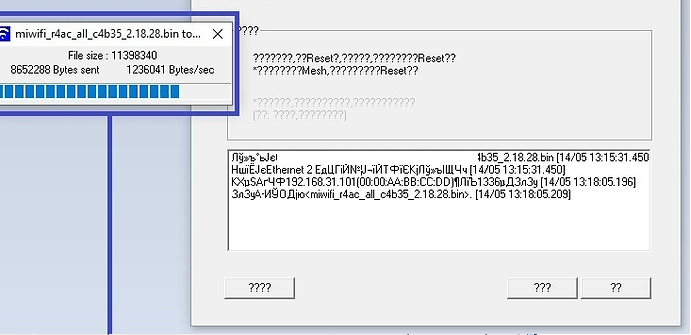
The program should now be waiting to establish communication with the router (see image below).
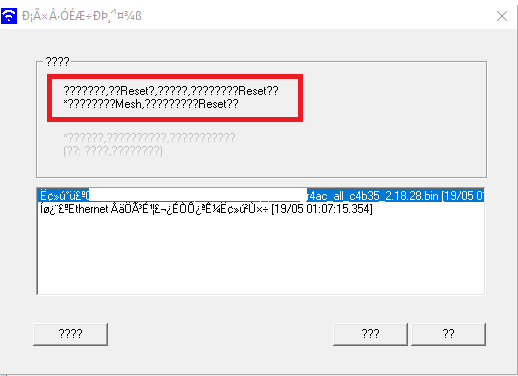
While holding the reset button, power up your router. Release the reset button when the amber light starts flashing (after about 8 seconds) and wait for the router to flash the old firmware.
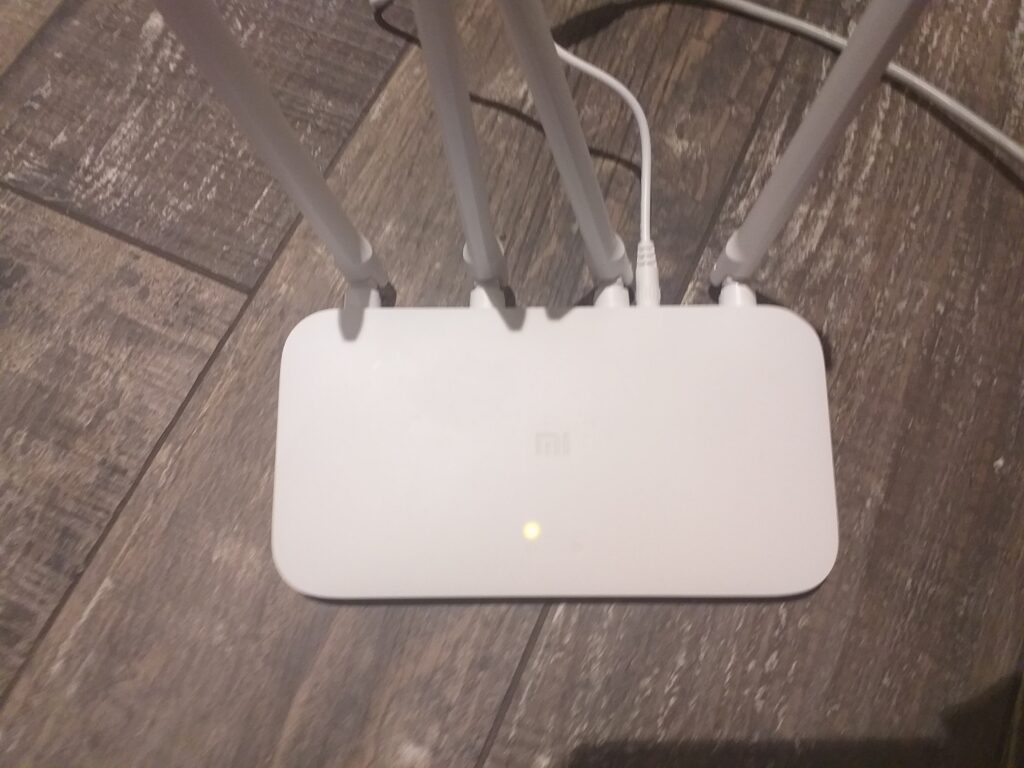
The LED indicator on the router should flash orange
Wait for the LED indicator to start flashing with a blue color. This process takes a bit of time ( five mins easily), remember to keep all devices powered and do not reset the router.
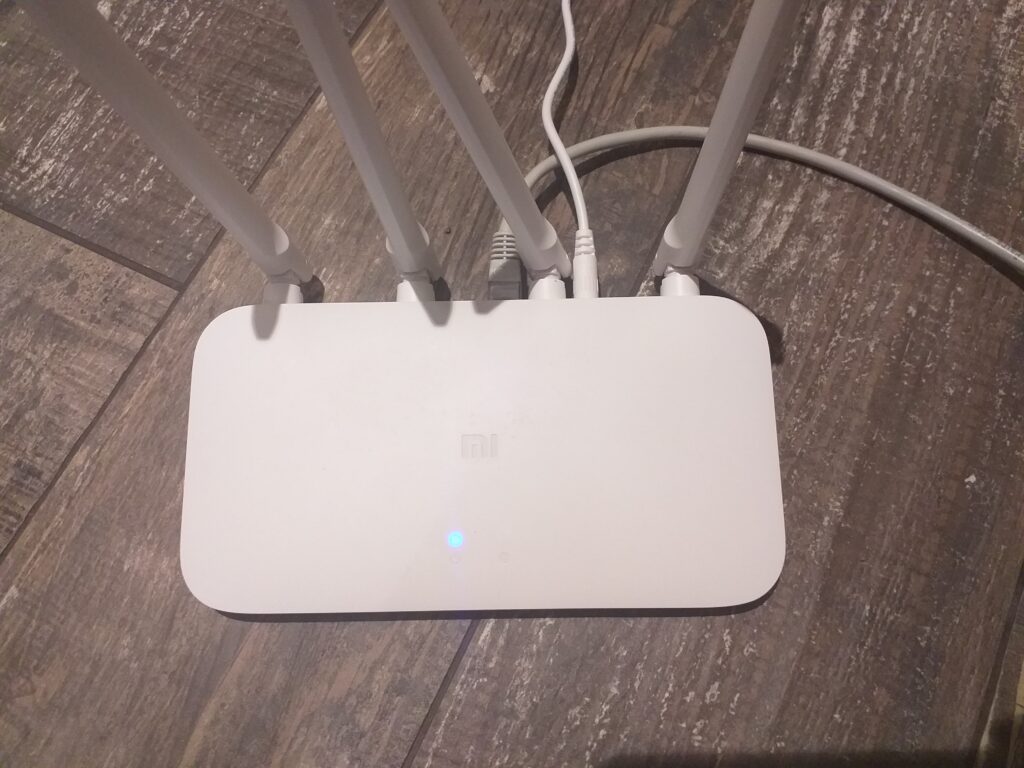
Once the LED indicator has turned from orange to blue (flashing), reset the router by unplugging and plugging the router back in. Wait for the LED to turn solid blue. Now you should see the Wi-Fi signal of the router on your (see image below)
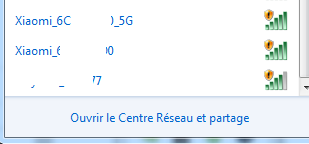
Congratulations, you have successfully completed the first step. You can now unplug your Ethernet cable and restore your PC’s network settings to a dynamic IP.
Part 2: Primary and Provisional Router Configuration
Now, I used the indications marked here and I will detail them below, systematically.
To start, you must connect the Wi-Fi router to your internet box (ADSL Modem, etc) on the port marked internet (the blue on the right next to the reset button).
On my PC, I configured my router with the following method:
Note: For information and convenience, because I do not speak Chinese, the password I use is always the same and ideally 13 characters: “PasswordCool”
Step 1. Connect to the Xiaomi network seen previously (by Wi-Fi). It should automatically redirect you to the web page (router admin page) shown in the image below.
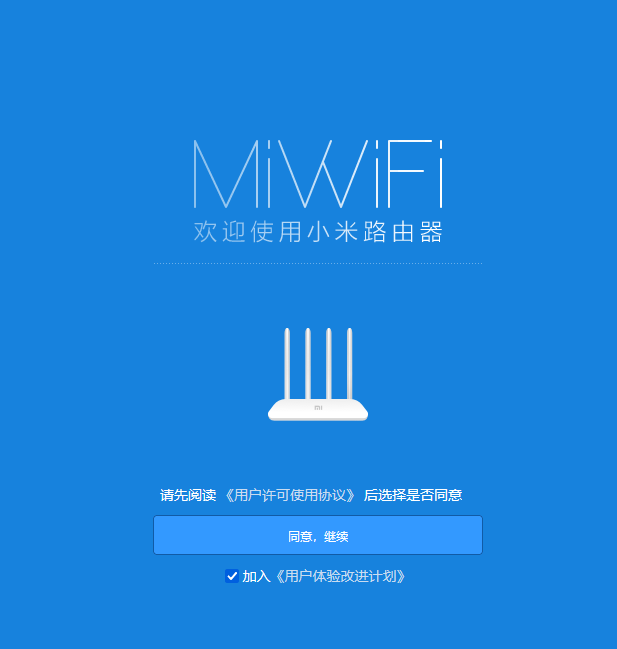
You have to click on the blue button

Step 2 On this page, enter your password (remember for all the work here I used “PasswordCool”
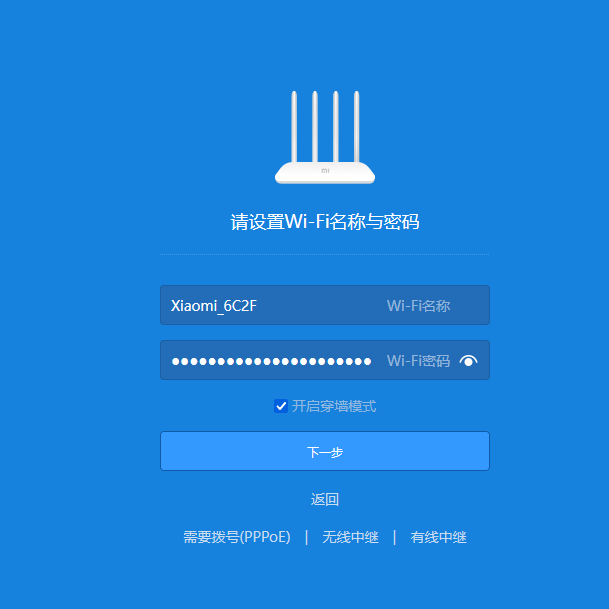
and click on the button

Step 3. Enter your chosen password again (admin password – for me it is “PasswordCool”)
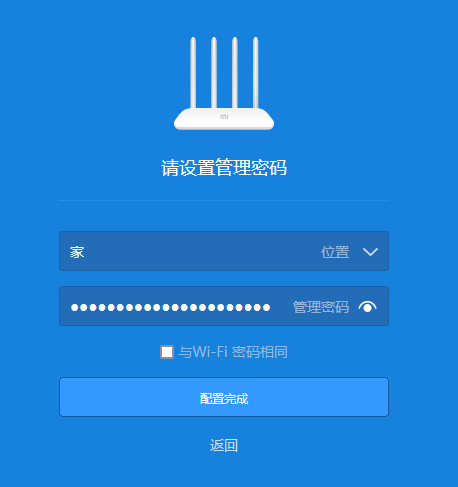
and click on the button.

Step 4. You should now have a progress bar appearing (wait until it’s done loading)
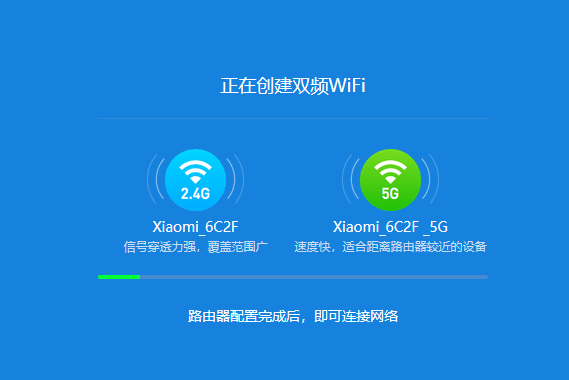
Step 5 – A new page should have loaded (see image below)

Select the button indicated in the image below (this should open a Xiaomi advert, you can close this and proceed).

At this point, the configuration is done, and your PC should have disconnected from the WI-FI (you change the password remember). Connect to the WI-FI again and this time enter your chosen password ( “PasswordCool” for me).
Part 3: Using the exploit
To now utilize the exploit, first connect an Ethernet cable between my internet box and my Wi-Fi router because we will need an internet connection to launch the exploit (you did this already but in case you disconnected the cable, you need to then reconnect them).
Note: Personally, from this point, I prefer to use a raspberry pi with open VNC access because it was easier from my point of view. Normally the method works with PC or other but I have not tested these approaches and cannot vouch for them.
Connect the raspberry pi to the Xiaomi router via Ethernet cable. You can use any of the available ports on the router. Once this is done, on my main PC, reconnect to the Xiaomi’s Wi-Fi network, and in your browser, type the address 192.168.31.1. This brings up the router admin page where you will be asked for the admin password (in this case “PasswordCool” )
[

It should bring up the following page:
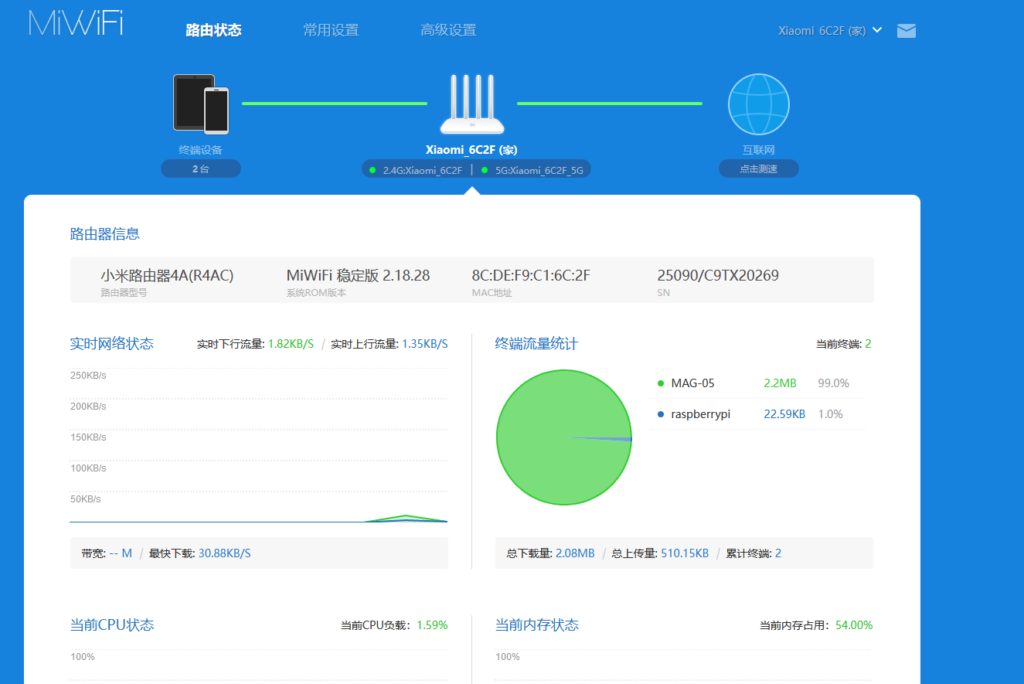
Click on the icon below (you can’t miss it, it’s at the top of the screen)

You should now see the IP address of your raspberry pi.
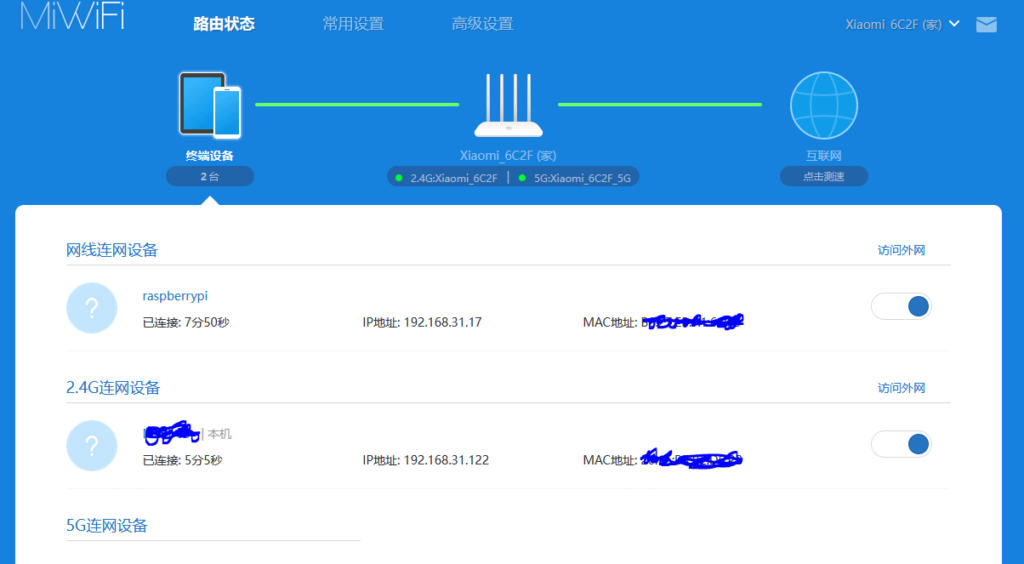
Now that we have the IP address of the Raspberry Pi, open VNC viewer, and fill in the IP address as shown below:
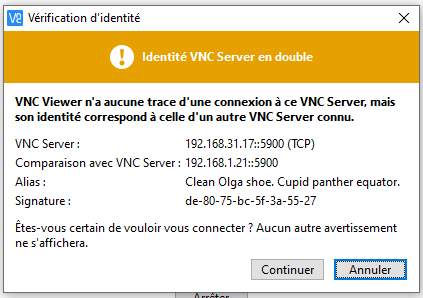
Enter your login details (username and password).
Now open a terminal on the Raspberry Pi (via VNC) and type the following command:
sudo git clone https://github.com/acecilia/OpenWRTInvasion.git
cd OpenWRTInvasion/
Then start the installation of the requirements with the following command
pip3 install -r requirements.txt # Install requirements.
The next script might ask you for a token (maybe because from the last update, only the address and password were required but do not panic). If you need the token, still on your raspberry, open your browser and enter the IP address 192.168.31.1. Enter your password and retrieve the token (here it is a61……50).

Now that you have this token, you can run the following command:
python3 remote_command_execution_vulnerability.py # Run the scriptEnter the address 192.168.31.1 when the script asks you

Then fill in the admin password of your Xiaomi (“PasswordCool”)

Choose 1 and hit enter

wait a few moments (until you see the screen below)
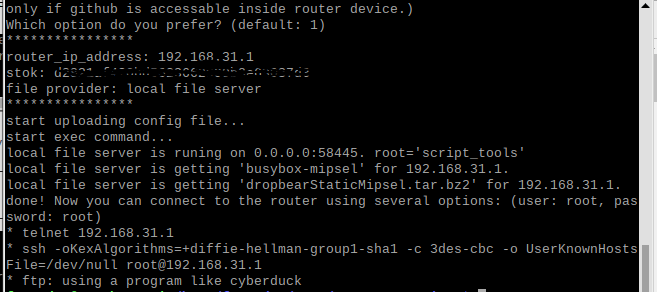
Congratulations, the exploit is now in place. We will be able to switch to flashing the OpenWRT firmware
Part 4: Flashing OpenWRT Firmware
open FileZilla software and enter the following parameters and connect:
IP address 192.168.31.1
User name: root
Password: root
Port: 21
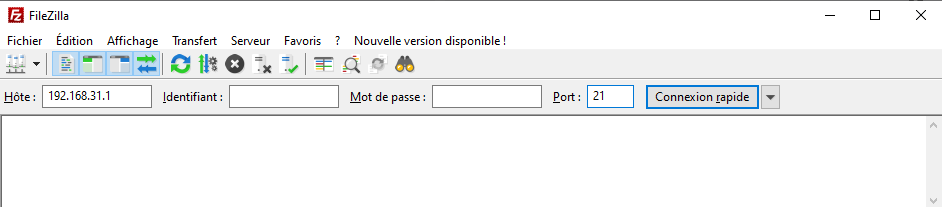
Once the connection is established, navigate to the “tmp” folder and drag and drop the file “openwrt-21.02.1-ramips-mt76x8-xiaomi_mi-router-4a-100m-squashfs-sysupgrade.bin”
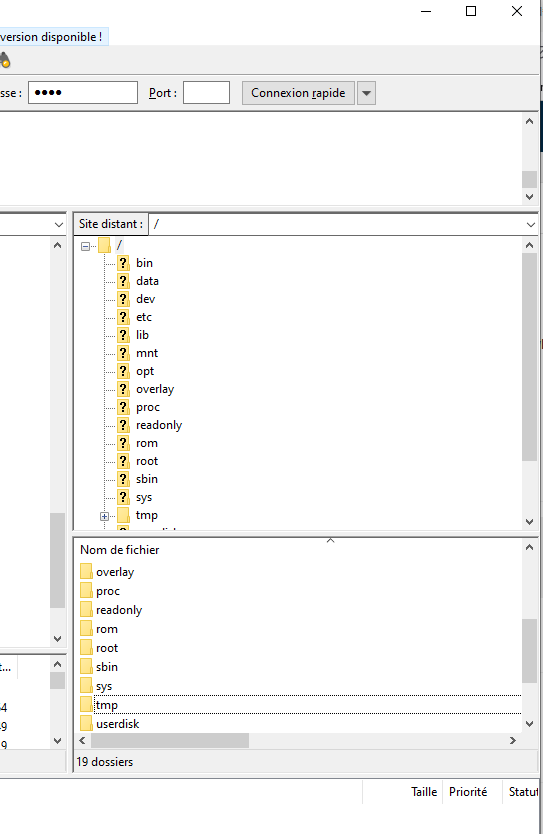
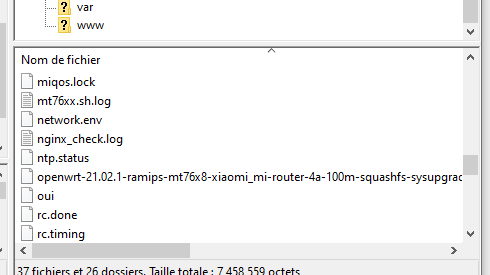
Now in the VNC terminal of the Raspberry Pi, type the command
telnet 192.168.31.1

Enter the login/password: root/root

You should have the following display
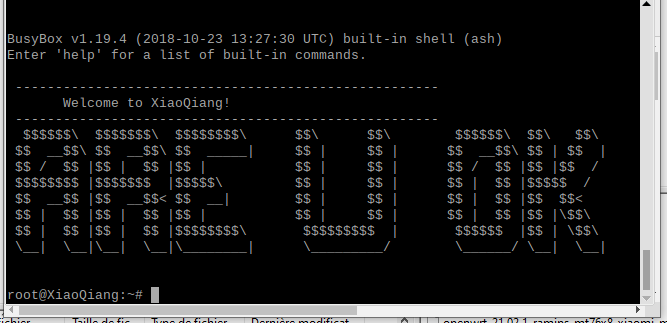
Type the commands:
cd /tmp
mtd -r write openwrt-21.02.1-ramips-mt76x8-xiaomi_mi-router-4a-100m-squashfs-sysupgrade.bin OS1

Wait for the firmware to finish flashing then the router will reboot

Wait about 5 minutes then turn off the power and unplug all cables.
You don’t need the raspberry pi anymore,( you can thank it because it did a wonderful job).
Now restart the router and the LED should flash orange and then turn blue.
Connect an RJ45 (Ethernet) cable between an Ethernet output of the router (not the blue port) and your PC.
Then in your browser, type the IP address 192.168.1.1
The OpenWRT login page should load and be displayed as below.
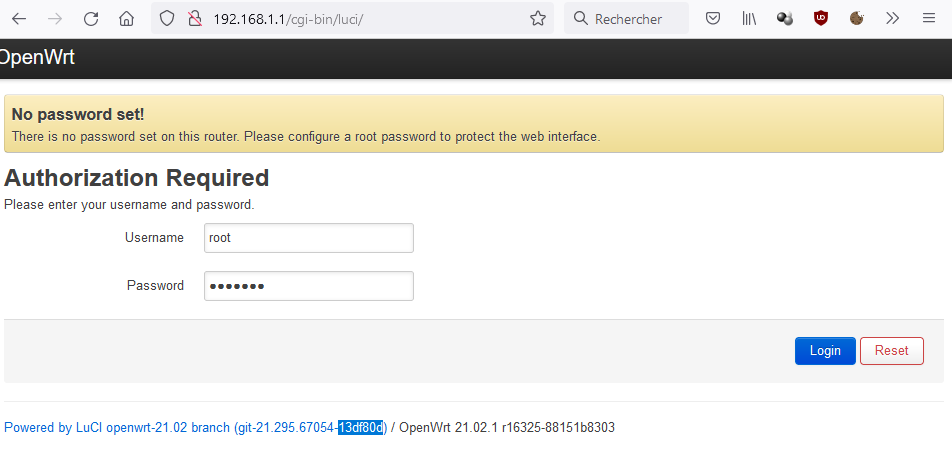
Delete the present password and click on Login (yes no password required)
A new page should load as displayed below.
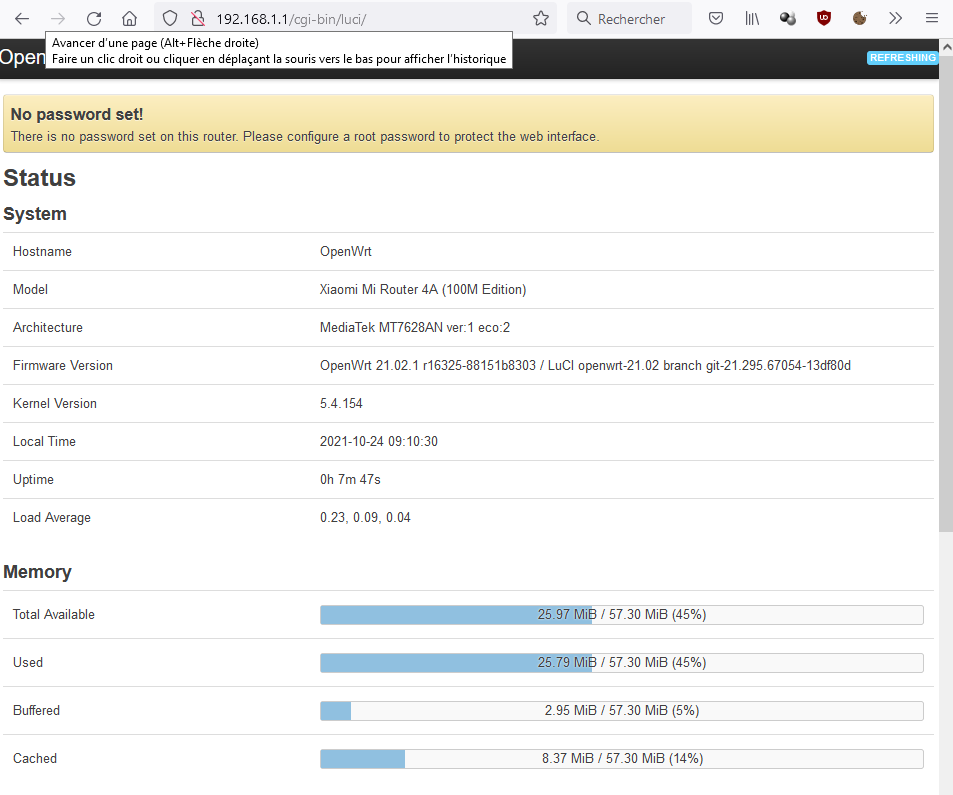
Congratulations, you are now the proud owner of a Xiaomi router under OpenWRT!!!!! However, remember to put in a new password!
Part 5: (Bonus) turn on wifi
By default, the Wi-Fi is deactivated on OpenWRT. What then is the fun in having a Wi-Fi router without Wi-Fi services (this is no fun at all).
To enable the WI-FI, click on Network > Wireless
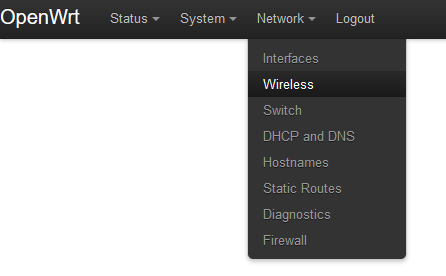
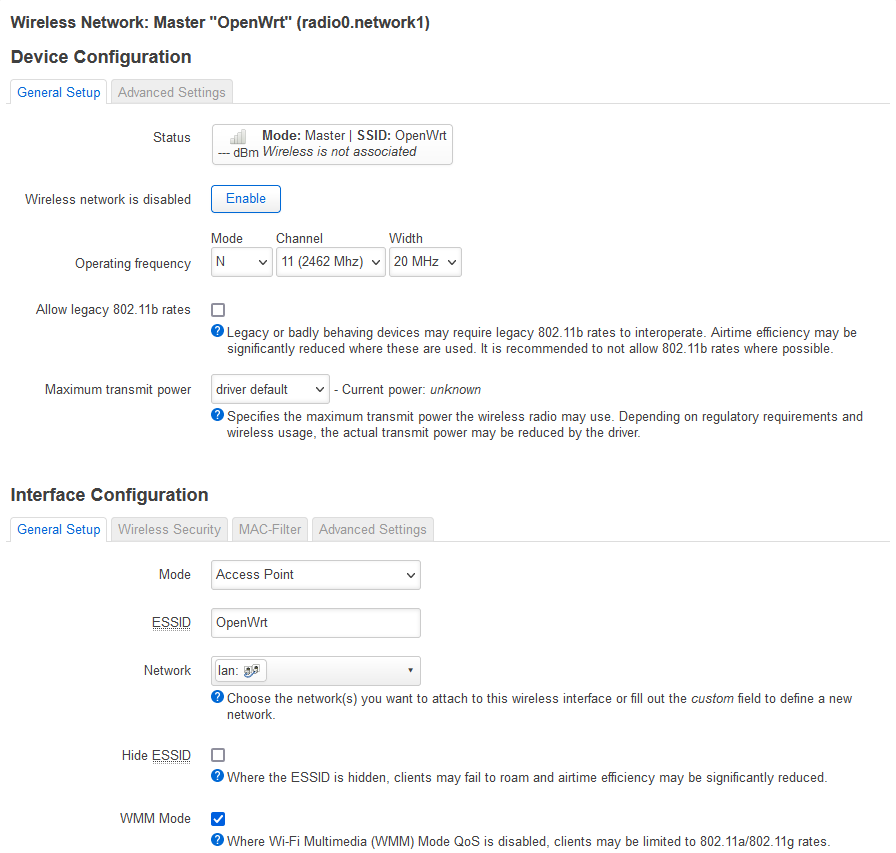
Then edit the first instance of “SSID: OpenWrt” and fill in the required information
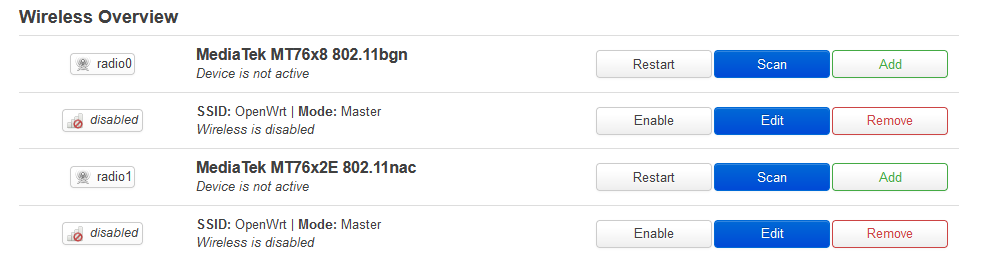
In my example, I am only illustrating a setup with basic functionality, as I am not a networking expert (you can have fun with the setting as long as you know what you are doing).
Now, in the General Setup tab at the bottom, put the ESSID you want
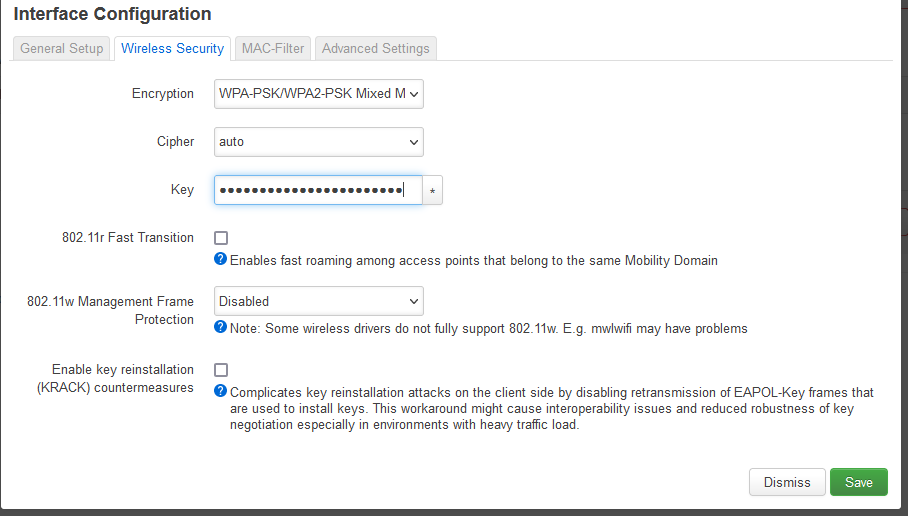
In the Wireless Security tab, choose your Encryption mode and your password that suits you and click on Save
[i
Now click Enable

OpenWrt will consider the new parameters and apply them

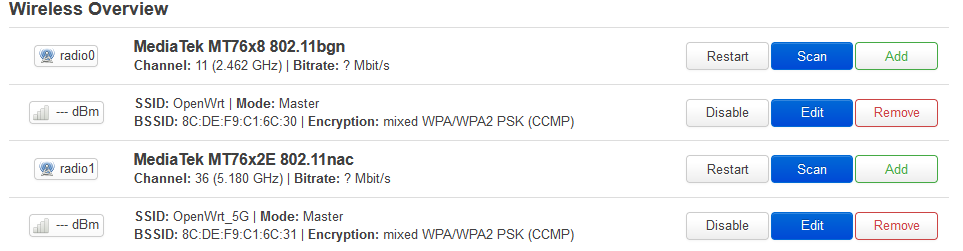
Once this is applied, do the same with the 2nd AC subnet (for mine, I added 5G data at the end, to differentiate the 2 frequencies) and click on Save and Enable
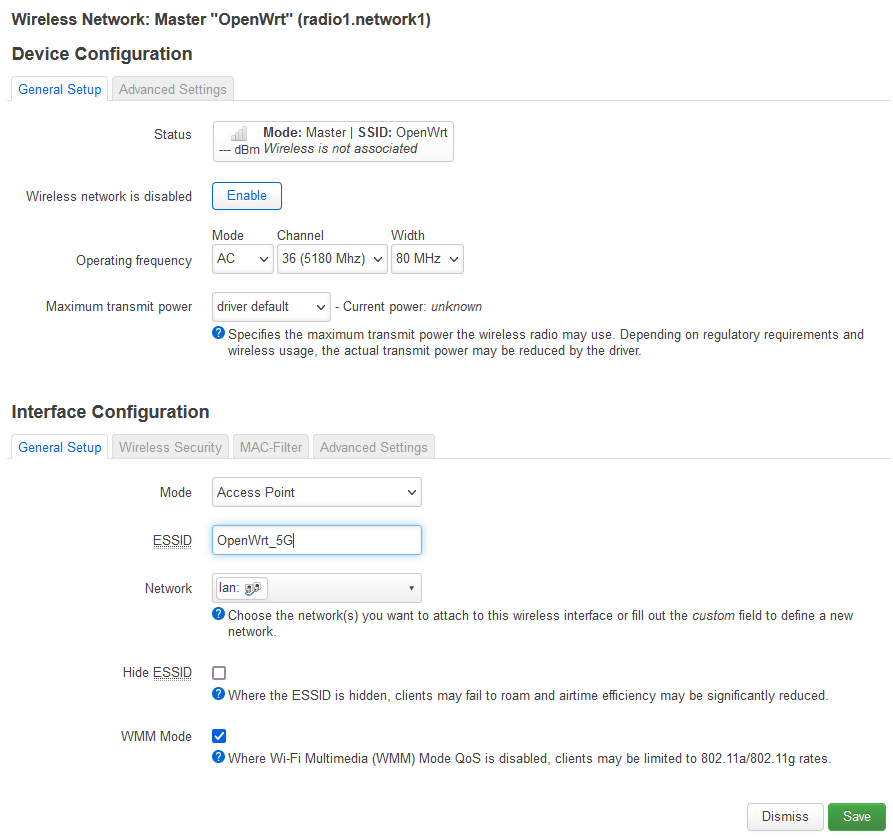
At the end, you should have it (more or less) setup as displayed in the image below, This indicates your setup is ok and good to go.
Now if you look at your Wi-Fi networks accessible from your pc…..
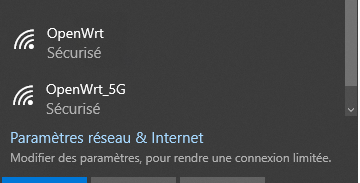
Therefore, here is a working OpenWRT router with Wi-Fi!
You can now reconnect the internet cable from your box to your Xiaomi OpenWRT router (the blue port) and take advantage of your brand new network for all your IoT projects in complete safety
As promised, below are the source files:
The programs
Program-Files-Article-Xiaomi Download
A copy of Git just in case
OpenWRTInvasion-master_2Download
As usual, here are the references that helped me.
https://forum.openwrt.org/t/xiaomi-mi-router-4a-gigabit-edition-r4ag-r4a-gigabit-fully-supported-and-flashable-with-openwrtinvasion/36685/747
https://openwrt.org/toh/xiaomi/mi_router_4a_mir4a_100m
That’s all for now!
I hope this will help you,
Jerome Ferrari