
Your router requires OpenVPN protocols to connect successfully
by Milan Stanojevic
Milan has been enthusiastic about technology ever since his childhood days, and this led him to take interest in all PC-related technologies. He’s a PC enthusiast and he… read more
Updated on
- It’s no surprise that privacy-conscious users are interested in protecting their entire network with a VPN rather than a single device.
- By pairing your VPN with your router, you can give privacy and security to all devices on your network.
- If the connection does not go through, we have a list of suggestions you may want to try.
- More often than not, the error may be caused by your router’s lack of support for VPN clients.
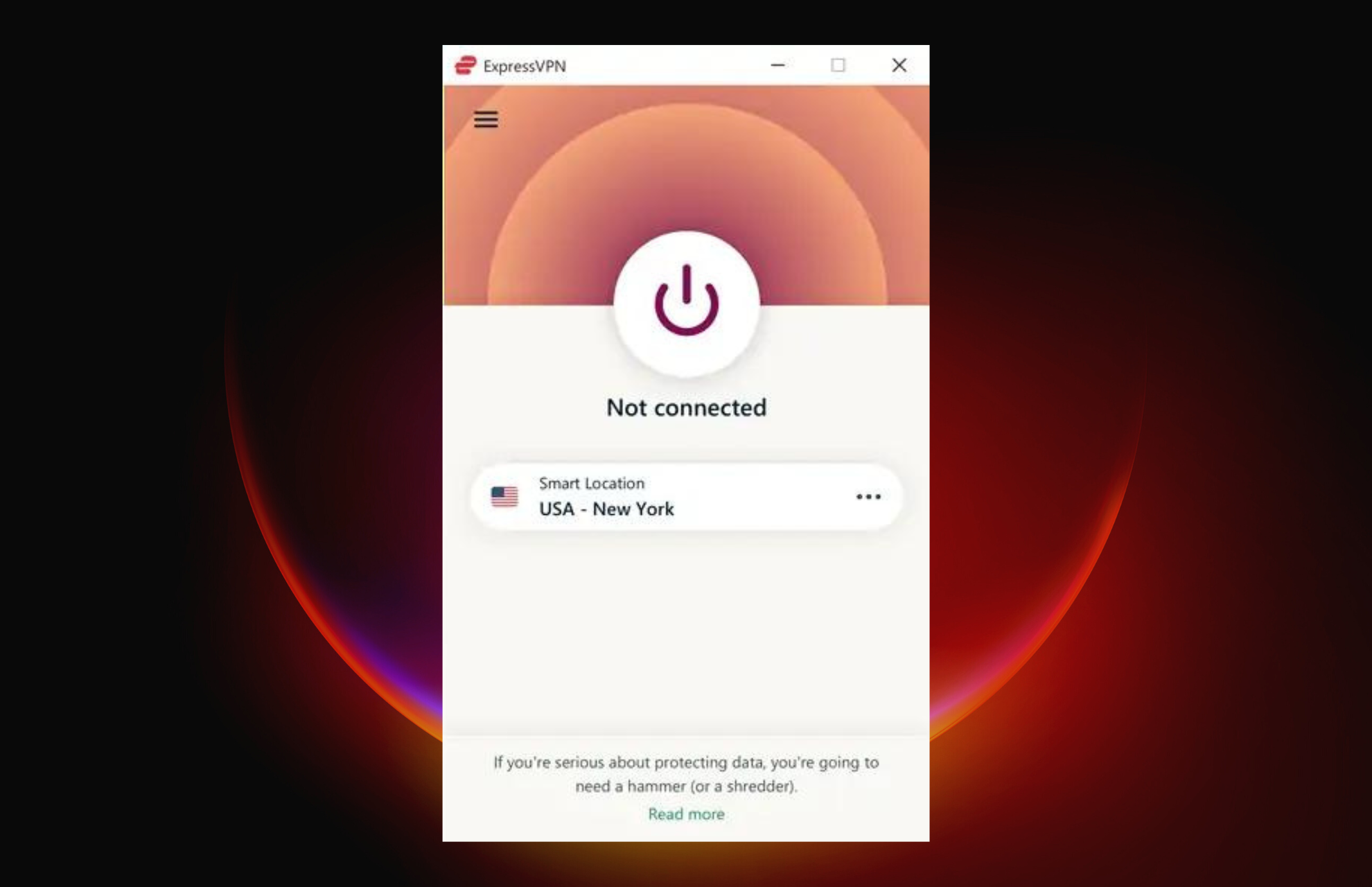
For all online privacy needs, there is a real necessity for a router to support a VPN connection and protect your personal information.
It is possible that a VPN affects routers in a positive manner and has many benefits in terms of online security.
There are two ways to set up your VPN on your router: either buy a new router setup for the specific job or install it into your existing router – make sure to check for compatibility in both cases.
As a quick heads-up, other users have mentioned wireless router won’t work through TL-R600VPN, Windows VPN does not work through the router with OpenWRT.
In all this, though, you may encounter a situation when your VPN does not work through the router, and probably restarting the VPN app or even your computer and router doesn’t yield any tangible results.
This article lists some solutions you can try to fix the problem.
Why is VPN not working through router?
If you can’t connect to your VPN using the router, the problem may arise from both ends. The most probable reason is that your router is not compatible with the VPN software. Other causes for this issue are:
How we test, review and rate?
We have worked for the past 6 months on building a new review system on how we produce content. Using it, we have subsequently redone most of our articles to provide actual hands-on expertise on the guides we made.
For more details you can read how we test, review, and rate at WindowsReport.
✅ The router doesn’t support your VPN connection
✅ The VPN usage is restricted by the router firewall security
✅ Your router is blocking the VPN connection
In case you discover that your router doesn’t support a VPN connection, there are other effective VPN routers you can try.
Do all routers support VPN?
No, on the contrary. There are considerable routers that don’t support VPN connections.
Generally, routers that support OpenVPN open-source protocol can support a VPN client as well, but it is best to check for each particular device.
How do I know if my router is VPN compatible?
Simple enough, you can check the manufacturer’s specifications or search for your specific model on the internet in order to see if it is VPN compatible.
To avoid VPN not working through router issues, it is essential to verify that your router supports VPN usage before buying it or getting a VPN subscription.
How do I set up a VPN through my router
There is VPN software that supports router connection and can efficiently connect with your router. This is the simple method to set up a VPN on your Windows PC:
- Sign up for an ExpressVPN account.
- Login into your router IP address with the user and password.
- Configure your router to set up the VPN (OpenVPN protocol supported).

- After you adjust the router settings for the VPN, check the connectivity.
- Open a browsing page to test your ExpressVPN router connection.
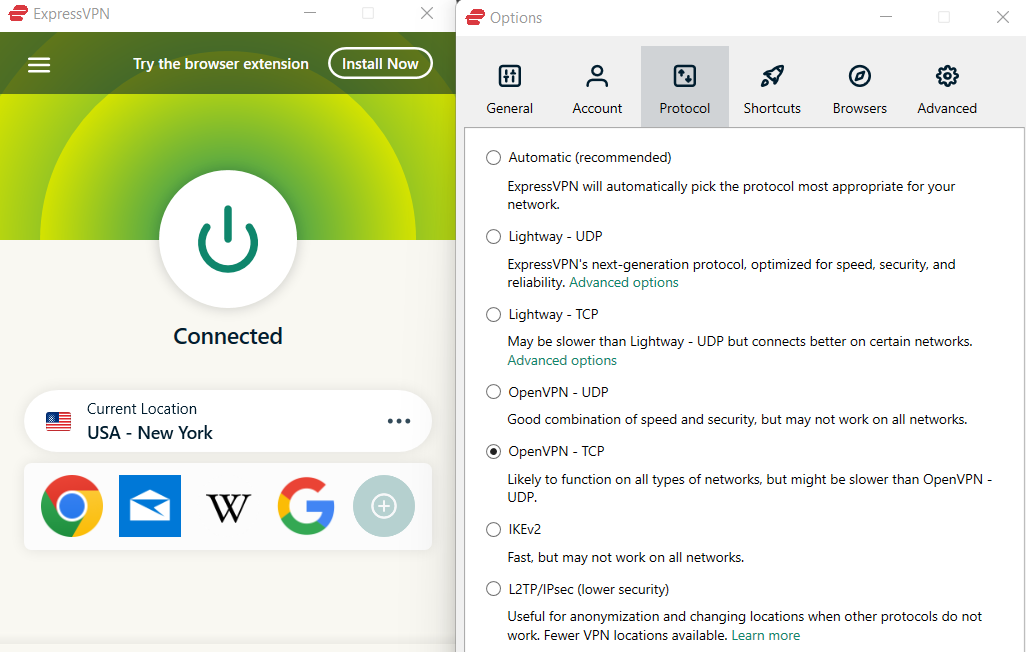
With native support for Wireguard, Lightway proprietary, OpenVPN, and L2TP/IPSec protocols, ExpressVPN has a network of 3000 servers spread across 94 countries worldwide to choose from.
It is as versatile, yet powerful as a VPN can get and is compatible with Asus, Linksys, and Netgear routers. For other routers, you can contact ExpressVPN support to get the firmware.
Plus, you have ultra-fast download speeds, unlimited bandwidth, and stable, or reliable connections guaranteed by coupling this world-leading VPN software with your router.

ExpressVPN
Comes with firmware to install on your router and can be set up automatically or manually.
What to do if the VPN not working through router?
1. When experiencing slow speeds
If you’re experiencing slow speeds because of the VPN not working through the router, here’s what you can do:
- Disable the firewall of your primary router (ISP modem)
- Connect with different servers
- Switch between available protocols i.e. PPTP / OpenVPN
- Connect to the VPN servers which are closer to your physical location. For instance, if you are in the US, the servers in Canada or Mexico will get you better speeds.
Speaking about speed, you might want to consider a VPN that doesn’t slow down internet speed, while allowing you to switch between protocols and server locations.
2. Unable to browse
If you cannot browse because your VPN does not work through the router, try the following steps:
- Change your router DNS settings to OpenDNS i.e. 208.67.222.222 and 208.67.220.220 Or Google DNS 8.8.8.8 and 8.8.4.4
- Save settings
- Restart your router
3. Loss of connectivity
If you lose your internet connectivity as soon as you couple your VPN to your router, make sure that the router is not working as a modem. You cannot directly configure a VPN on your ISP’s modem/router.
As soon as you will change the modem or router’s WAN settings, you will lose your internet connection.
You have to configure it on an extra one, as you cannot configure two connections on the same router at the same time.
4. Connected, but not getting VPN IP Address
In case your Wi-Fi network has a connected status but the VPN not working through router, you can proceed with this:
- Change your router DNS settings to OpenDNS i.e. 208.67.222.222 and 208.67.220.220 Or Google DNS 8.8.8.8 and 8.8.4.4
- Save settings
- Restart your router
5. Check Error Logs on your router
To check error logs, you are suggested to follow the below-mentioned steps:
- Go to the Services tab in DD-WRT
- Enable Syslog on the Services tab, or simply go to the Administration tab, then select Commands and enter the command as cat /tmp/var/log/messages. (DDWRT)
6. What to do when disconnected:
- Disable the firewall of your primary router (ISP modem)
- Switch between different protocols i.e. PPTP / OpenVPN
- Switch between different servers
7. Unable to connect
If you’re unable to connect because the VPN does not work through the router, do the following:
- Try to connect with OpenVPN protocol if PPTP protocol is causing problems
- If the issue remains unresolved, disable the firewall of your primary router (ISP modem)
- Connect PPTP / OpenVPN protocol on any other device for testing purposes and check if you are able to connect the VPN using the same protocol
Note: Ensure that the following protocols are supported by the router: PPTP or OpenVPN. Before configuring the VPN on your router, make sure that your router is not working as a modem.
- How to update your router’s firmware in a few simple steps
- How to Manually Set Up a VPN on Windows 11
- How To Fix VPN Blocking AirPlay [3 Working Solutions]
- Fix GTA Online Not Working with VPN [5 Tested Methods]
- Betternet VPN is Connected but not Working: 3 Ways to Fix it
Other steps you can take
- If your equipment supports NAT-T (NAT Traversal), turn it on.
- Contact your network administrator to understand the details of how you need to configure your VPN software.
- If your company uses L2TP pass-through, register your router’s MAC address with your company’s system administrator.
- Upgrade to the latest router firmware.
- Enable Port Forwarding for the VPN port 500, (for IPSec VPNs), port 1723 for PPTP VPNs, and port 1701 for L2tp- L2tp routing and remote access. Port 500 may be listed under the list of services.
Note: Check if the WAN IP is Public or Private. Ports can be opened on Public IP addresses only.
By default, the router’s firewall is configured to drop (delete) ICMP packets sent from outside your network to the WAN port. Your VPN may require the ICMP packets. To accept them do the following:
- Log in to the router using a browser by typing http://192.168.0.1, http://routerlogin.com, http://routerlogin.net or http://192.168.1.1.
- Type admin for the username and password for the password (unless you changed the default password)
- Select WAN Setup> Advanced > Respond to Ping on Internet Port
- Click Apply
Has any of the above solutions worked for you? Let us know by leaving a comment in the section below.

Аппаратная версия устройства: V 4
Версия прошивки: 4.18.19 Build 110701 Rel.58906n
Ваша страна: РФ
Название провайдера: АльянсТелеком
Тип подключения: Russia PPTP
Скорость по тарифу: 8/100mb
Подключение с ПК по wifi или по кабелю?: wifi
Ваша операционная система: windows 7 x64
Антивирусные программы и фаерволы: MSE
Логи оборудования: 255 INFO
49402:DHCPS: 1:0x0021911dfb53, 192.168.0.200, ACK in request.
254 INFO
49276:PPTP: send pptpEchoReply succeed.
253 INFO
49276:PPTP: recv Echo-Request.
252 INFO
48882:DHCPS: 1:0x0021911dfb53, 192.168.0.200, ACK in request.
251 INFO
47956:PPTP: send pptpEchoReply succeed.
250 INFO
47956:PPTP: recv Echo-Request.
249 INFO
47716:PPTP: send pptpEchoReply succeed.
248 INFO
47716:PPTP: recv Echo-Request.
247 INFO
47056:PPTP: send pptpEchoReply succeed.
246 INFO
47056:PPTP: recv Echo-Request.
245 INFO
46936:PPTP: send pptpEchoReply succeed.
244 INFO
46936:PPTP: recv Echo-Request.
243 INFO
46376:DHCPS: 1:0x0021911dfb53, 192.168.0.200, ACK in request.
242 INFO
46276:PPTP: send pptpEchoReply succeed.
241 INFO
46276:PPTP: recv Echo-Request.
240 INFO
46156:PPTP: send pptpEchoReply succeed.
239 INFO
46156:PPTP: recv Echo-Request.
238 INFO
46150:DHCPS: 1:0x0021911dfb53, 192.168.0.200, ACK in request.
237 INFO
46022:DHCPS: 1:0x0021911dfb53, 192.168.0.200, ACK in request.
236 INFO
45933:DHCPS: 1:0x0021911dfb53, 192.168.0.200, ACK in request.
235 INFO
45751:DHCPS: 1:0x0021911dfb53, 192.168.0.200, ACK in request.
234 INFO
45016:PPTP: send pptpEchoReply succeed.
233 INFO
45016:PPTP: recv Echo-Request.
232 INFO
44056:PPTP: send pptpEchoReply succeed.
231 INFO
44056:PPTP: recv Echo-Request.
230 INFO
43696:PPTP: send pptpEchoReply succeed.
229 INFO
43696:PPTP: recv Echo-Request.
228 INFO
43576:PPTP: send pptpEchoReply succeed.
227 INFO
43576:PPTP: recv Echo-Request.
226 INFO
43276:PPTP: send pptpEchoReply succeed.
225 INFO
43276:PPTP: recv Echo-Request.
224 INFO
43214:DHCP client read, totlen = 576(1048).
223 INFO
42496:PPTP: send pptpEchoReply succeed.
222 INFO
42496:PPTP: recv Echo-Request.
221 INFO
42136:PPTP: send pptpEchoReply succeed.
220 INFO
42136:PPTP: recv Echo-Request.
219 INFO
41536:PPTP: send pptpEchoReply succeed.
218 INFO
41536:PPTP: recv Echo-Request.
217 INFO
41416:PPTP: send pptpEchoReply succeed.
216 INFO
41416:PPTP: recv Echo-Request.
215 INFO
41296:PPTP: send pptpEchoReply succeed.
214 INFO
41296:PPTP: recv Echo-Request.
213 INFO
40696:PPTP: send pptpEchoReply succeed.
212 INFO
40696:PPTP: recv Echo-Request.
211 INFO
40396:PPTP: send pptpEchoReply succeed.
210 INFO
40396:PPTP: recv Echo-Request.
209 INFO
40216:PPTP: send pptpEchoReply succeed.
208 INFO
40216:PPTP: recv Echo-Request.
207 INFO
40096:PPTP: send pptpEchoReply succeed.
206 INFO
40096:PPTP: recv Echo-Request.
205 INFO
39976:PPTP: send pptpEchoReply succeed.
204 INFO
39976:PPTP: recv Echo-Request.
203 INFO
39856:PPTP: send pptpEchoReply succeed.
202 INFO
39856:PPTP: recv Echo-Request.
201 INFO
39376:PPTP: send pptpEchoReply succeed.
200 INFO
39376:PPTP: recv Echo-Request.
199 INFO
39256:PPTP: send pptpEchoReply succeed.
198 INFO
39256:PPTP: recv Echo-Request.
197 INFO
38896:PPTP: send pptpEchoReply succeed.
196 INFO
38896:PPTP: recv Echo-Request.
195 INFO
38776:PPTP: send pptpEchoReply succeed.
194 INFO
38776:PPTP: recv Echo-Request.
193 INFO
38596:PPTP: send pptpEchoReply succeed.
192 INFO
38596:PPTP: recv Echo-Request.
191 INFO
38536:PPTP: send pptpEchoReply succeed.
190 INFO
38536:PPTP: recv Echo-Request.
189 INFO
38416:PPTP: send pptpEchoReply succeed.
188 INFO
38416:PPTP: recv Echo-Request.
187 INFO
38296:PPTP: send pptpEchoReply succeed.
186 INFO
38296:PPTP: recv Echo-Request.
185 INFO
38287:DHCPS: 1:0x0021919908ee, 192.168.0.201, ACK in request.
184 INFO
38176:PPTP: send pptpEchoReply succeed.
183 INFO
38176:PPTP: recv Echo-Request.
182 INFO
37854:DHCPS: 1:0x0021911dfb53, 192.168.0.200, ACK in request.
181 INFO
37816:PPTP: send pptpEchoReply succeed.
180 INFO
37816:PPTP: recv Echo-Request.
179 INFO
36796:PPTP: send pptpEchoReply succeed.
178 INFO
36796:PPTP: recv Echo-Request.
177 INFO
36616:PPTP: send pptpEchoReply succeed.
176 INFO
36616:PPTP: recv Echo-Request.
175 INFO
36496:PPTP: send pptpEchoReply succeed.
174 INFO
36496:PPTP: recv Echo-Request.
173 INFO
35896:PPTP: send pptpEchoReply succeed.
172 INFO
35896:PPTP: recv Echo-Request.
171 INFO
35596:PPTP: send pptpEchoReply succeed.
170 INFO
35596:PPTP: recv Echo-Request.
169 INFO
34276:PPTP: send pptpEchoReply succeed.
168 INFO
34276:PPTP: recv Echo-Request.
167 INFO
33076:PPTP: send pptpEchoReply succeed.
166 INFO
33076:PPTP: recv Echo-Request.
165 INFO
32896:PPTP: send pptpEchoReply succeed.
164 INFO
32896:PPTP: recv Echo-Request.
163 INFO
31756:PPTP: send pptpEchoReply succeed.
162 INFO
31756:PPTP: recv Echo-Request.
161 INFO
30736:PPTP: send pptpEchoReply succeed.
160 INFO
30736:PPTP: recv Echo-Request.
159 INFO
30556:PPTP: send pptpEchoReply succeed.
158 INFO
30556:PPTP: recv Echo-Request.
157 INFO
30136:PPTP: send pptpEchoReply succeed.
156 INFO
30136:PPTP: recv Echo-Request.
155 INFO
29056:PPTP: send pptpEchoReply succeed.
154 INFO
29056:PPTP: recv Echo-Request.
153 INFO
27796:PPTP: send pptpEchoReply succeed.
152 INFO
27796:PPTP: recv Echo-Request.
151 INFO
27376:PPTP: send pptpEchoReply succeed.
150 INFO
27376:PPTP: recv Echo-Request.
149 INFO
26956:PPTP: send pptpEchoReply succeed.
148 INFO
26956:PPTP: recv Echo-Request.
147 INFO
26536:PPTP: send pptpEchoReply succeed.
146 INFO
26536:PPTP: recv Echo-Request.
145 INFO
26116:PPTP: send pptpEchoReply succeed.
144 INFO
26116:PPTP: recv Echo-Request.
143 INFO
25696:PPTP: send pptpEchoReply succeed.
142 INFO
25696:PPTP: recv Echo-Request.
141 INFO
24436:PPTP: send pptpEchoReply succeed.
140 INFO
24436:PPTP: recv Echo-Request.
139 INFO
24016:PPTP: send pptpEchoReply succeed.
138 INFO
24016:PPTP: recv Echo-Request.
137 INFO
23536:PPTP: send pptpEchoReply succeed.
136 INFO
23536:PPTP: recv Echo-Request.
135 INFO
22996:PPTP: send pptpEchoReply succeed.
134 INFO
22996:PPTP: recv Echo-Request.
133 INFO
22516:PPTP: send pptpEchoReply succeed.
132 INFO
22516:PPTP: recv Echo-Request.
131 INFO
22276:PPTP: send pptpEchoReply succeed.
130 INFO
22276:PPTP: recv Echo-Request.
129 INFO
21916:PPTP: send pptpEchoReply succeed.
128 INFO
21916:PPTP: recv Echo-Request.
127 INFO
21796:PPTP: send pptpEchoReply succeed.
126 INFO
21796:PPTP: recv Echo-Request.
125 INFO
21436:PPTP: send pptpEchoReply succeed.
124 INFO
21436:PPTP: recv Echo-Request.
123 INFO
20896:PPTP: send pptpEchoReply succeed.
122 INFO
20896:PPTP: recv Echo-Request.
121 INFO
20656:PPTP: send pptpEchoReply succeed.
120 INFO
20656:PPTP: recv Echo-Request.
119 INFO
20116:PPTP: send pptpEchoReply succeed.
118 INFO
20116:PPTP: recv Echo-Request.
117 INFO
19816:PPTP: send pptpEchoReply succeed.
116 INFO
19816:PPTP: recv Echo-Request.
115 INFO
19396:PPTP: send pptpEchoReply succeed.
114 INFO
19396:PPTP: recv Echo-Request.
113 INFO
19156:PPTP: send pptpEchoReply succeed.
112 INFO
19156:PPTP: recv Echo-Request.
111 INFO
18976:PPTP: send pptpEchoReply succeed.
110 INFO
18976:PPTP: recv Echo-Request.
109 INFO
18256:PPTP: send pptpEchoReply succeed.
108 INFO
18256:PPTP: recv Echo-Request.
107 INFO
17956:PPTP: send pptpEchoReply succeed.
106 INFO
17956:PPTP: recv Echo-Request.
105 INFO
17296:PPTP: send pptpEchoReply succeed.
104 INFO
17296:PPTP: recv Echo-Request.
103 INFO
16456:PPTP: send pptpEchoReply succeed.
102 INFO
16456:PPTP: recv Echo-Request.
101 INFO
16036:PPTP: send pptpEchoReply succeed.
100 INFO
16036:PPTP: recv Echo-Request.
99 INFO
15616:PPTP: send pptpEchoReply succeed.
98 INFO
15616:PPTP: recv Echo-Request.
97 INFO
14776:PPTP: send pptpEchoReply succeed.
96 INFO
14776:PPTP: recv Echo-Request.
95 INFO
13756:PPTP: send pptpEchoReply succeed.
94 INFO
13756:PPTP: recv Echo-Request.
93 INFO
13096:PPTP: send pptpEchoReply succeed.
92 INFO
13096:PPTP: recv Echo-Request.
91 INFO
10756:PPTP: send pptpEchoReply succeed.
90 INFO
10756:PPTP: recv Echo-Request.
89 INFO
9856:PPTP: send pptpEchoReply succeed.
88 INFO
9856:PPTP: recv Echo-Request.
87 INFO
9736:PPTP: send pptpEchoReply succeed.
86 INFO
9736:PPTP: recv Echo-Request.
85 INFO
8236:PPTP: send pptpEchoReply succeed.
84 INFO
8236:PPTP: recv Echo-Request.
83 INFO
7778:DHCPS: 1:0x0021911dfb53, 192.168.0.200, ACK in request.
82 INFO
7636:PPTP: send pptpEchoReply succeed.
81 INFO
7636:PPTP: recv Echo-Request.
80 INFO
5536:PPTP: send pptpEchoReply succeed.
79 INFO
5536:PPTP: recv Echo-Request.
78 INFO
5236:PPTP: send pptpEchoReply succeed.
77 INFO
5236:PPTP: recv Echo-Request.
76 INFO
4878:DHCPS: 1:0x0021911dfb53, 192.168.0.200, ACK in request.
75 INFO
4516:PPTP: send pptpEchoReply succeed.
74 INFO
4516:PPTP: recv Echo-Request.
73 INFO
4336:PPTP: send pptpEchoReply succeed.
72 INFO
4336:PPTP: recv Echo-Request.
71 INFO
4216:PPTP: send pptpEchoReply succeed.
70 INFO
4216:PPTP: recv Echo-Request.
69 INFO
3736:PPTP: send pptpEchoReply succeed.
68 INFO
3736:PPTP: recv Echo-Request.
67 INFO
3556:PPTP: send pptpEchoReply succeed.
66 INFO
3556:PPTP: recv Echo-Request.
65 INFO
3414:DHCPS: 1:0x0021911dfb53, 192.168.0.200, ACK in request.
64 INFO
3196:PPTP: send pptpEchoReply succeed.
63 INFO
3196:PPTP: recv Echo-Request.
62 INFO
2836:PPTP: send pptpEchoReply succeed.
61 INFO
2836:PPTP: recv Echo-Request.
60 INFO
2236:PPTP: send pptpEchoReply succeed.
59 INFO
2236:PPTP: recv Echo-Request.
58 INFO
2151:PPTP: recv pptp msg that compress addr&ctrl field while reject ACFC option, handle it OK.
57 INFO
2116:PPTP: send pptpEchoReply succeed.
56 INFO
2116:PPTP: recv Echo-Request.
55 INFO
1636:PPTP: send pptpEchoReply succeed.
54 INFO
1636:PPTP: recv Echo-Request.
53 INFO
1336:PPTP: send pptpEchoReply succeed.
52 INFO
1336:PPTP: recv Echo-Request.
51 INFO
1156:PPTP: send pptpEchoReply succeed.
50 INFO
1156:PPTP: recv Echo-Request.
49 INFO
0916:PPTP: send pptpEchoReply succeed.
48 INFO
0916:PPTP: recv Echo-Request.
47 INFO
0796:PPTP: send pptpEchoReply succeed.
46 INFO
0796:PPTP: recv Echo-Request.
45 INFO
0736:PPTP: send pptpEchoReply succeed.
44 INFO
0736:PPTP: recv Echo-Request.
43 INFO
0616:PPTP: send pptpEchoReply succeed.
42 INFO
0616:PPTP: recv Echo-Request.
41 INFO
0495:PPTP: send pptpEchoReply succeed.
40 INFO
0495:PPTP: recv Echo-Request.
39 INFO
0375:PPTP: send pptpEchoReply succeed.
38 INFO
0375:PPTP: recv Echo-Request.
37 INFO
0195:PPTP: send pptpEchoReply succeed.
36 INFO
0195:PPTP: recv Echo-Request.
35 INFO
0071:DHCPS: 1:0x0021919908ee, 192.168.0.201, ACK in request.
34 INFO
0018:PPP connection succeeded. 95.154.88.1 .
33 INFO
0018:IPCP RX Ack,IP=5F9A5801;DNS1=5F9A704A;
32 INFO
0018:IPCP tx Req,IP=5F9A5801;DNS1=5F9A704A;
31 INFO
0018:IPCP RX Nak,IP=5F9A5801;DNS1=5F9A704A;
30 INFO
0018:IPCP tx Req,IP=00000000;DNS1=00000000;
29 INFO
0018:IPCP RX Rej,DNS2=00000000;
28 INFO
0018:IPCP tx Ack,IP=5F9A705A;
27 INFO
0018:IPCP RX Req,IP=5F9A705A;
26 INFO
0018:IPCP tx Req,IP=00000000;DNS1=00000000;DNS2=00000000;
25 INFO
0018:PPPoE: Chap authentication succeeded.
24 INFO
0017:CHAP tx Response.
23 INFO
0017:CHAP RX Challenge.
22 INFO
0017:LCP tx Ack,MRU=0578;Magic=A194FBC1;Auth=C2;23;81;
21 INFO
0017:LCP RX Req,MRU=0578;Magic=A194FBC1;Auth=C2;23;81;
20 INFO
0017:LCP RX Ack,MRU=058C;Magic=00006080;
19 INFO
0017:LCP tx Req,MRU=058C;Magic=00006080;
18 INFO
0017:LCP RX Ack,MRU=058C;Magic=00006080;
17 INFO
0017:LCP tx Req,MRU=058C;Magic=00006080;
16 INFO
0016:LCP RX Ack,MRU=058C;Magic=00006080;
15 INFO
0016:LCP tx Req,MRU=058C;Magic=00006080;
14 INFO
0016:LCP RX Ack,MRU=058C;Magic=00006080;
13 INFO
0016:LCP tx Req,MRU=058C;Magic=00006080;
12 INFO
0015:LCP RX Ack,MRU=058C;Magic=00006080;
11 INFO
0015:LCP tx Req,MRU=058C;Magic=00006080;
10 INFO
0015:recv PPTP_OUT_CALL_RPLY
9 INFO
0015:PPTP new destination MAC 001631FE75C8.
8 INFO
0015:PPTP DNS reply : 172.16.4.1
7 INFO
0015:DHCPC: Network config succeeded.
6 INFO
0014:DHCP client read, totlen = 576(1048).
5 INFO
0014:DHCP client tx request.
4 INFO
0014:DHCP client read, totlen = 576(1048).
3 INFO
0014:DHCP client tx discover(B).
2 INFO
0001:PPTP automatically connecting.
1 INFO
0000:System: The device initialization succeeded.
Подключение к провайдеру через Russia pptp, функция vpn pass-through работает только через pptp, если сервер vpn в локальной сети провайдера то через этот роутер до него невозможно достучаться. Напрямую и через другой роутер (dlink dir615) всё работает.
Есть VPS с поднятым на нем VPN на протоколе IKEv2. VPN работает отлично при подключении ПК через Ethernet от провайдера. VPN не работает при подключении ПК по LAN к роутеру D-Link Dir-300, к которому подключен Ethernet от провайдера. При том, что все myip сервисы видят меня, как немца, а заблокированные в РФ сайты все равно недоступны. Утечки DNS устранены(везде гугловские, что в браузере, что в роутере, что в VPN сервере), проброс IPSec на роутере включил, порты протокола IKEv2 на роутере разрешил.
-
Вопрос задан
-
1457 просмотров
Vpn Ne Rabotaet Cerez Router Kak Vklucit Soedinenie
- Неудивительно, что пользователи, заботящиеся о конфиденциальности, заинтересованы в защите всей своей сети с помощью VPN, а не одного устройства.
- Соединив VPN с маршрутизатором, вы можете обеспечить конфиденциальность и безопасность для всех устройств в вашей сети.
- Если соединение не установлено, у нас есть список предложений, которые вы можете попробовать.
- Чаще всего ошибка может быть вызвана отсутствием поддержки вашим маршрутизатором VPN-клиентов.

VPN пригодится, если вы хотите получить доступ к контенту с географическим ограничением, или получить более низкие цены на программное обеспечение, или анонимно просматривать через безопасный туннель. Со всеми этими потребностями существует реальная необходимость в маршрутизаторе, который может реализовать все это и многое другое.
Подключение маршрутизатора к VPN-сервису также имеет много преимуществ с точки зрения конфиденциальности в Интернете, поскольку и маршрутизатор, и VPN будут включены, и вы сможете подключаться к Wi-Fi или Ethernet, не теряя при этом защиты.
Есть два способа настроить VPN на маршрутизаторе: либо купить новую настройку маршрутизатора для конкретной работы, либо установить ее на существующий маршрутизатор — обязательно проверьте совместимость в обоих случаях.
компьютер не включается после отключения электроэнергии
В качестве быстрого предупреждения другие пользователи упомянули беспроводной маршрутизатор не работает через TL-R600VPN, Windows VPN не работает через маршрутизатор с OpenWRT, или это Express VPN через роутер не работает .
VPN-маршрутизатор защитит все ваши устройства, обеспечив при этом более высокий уровень безопасности, плюс вы получите простой в использовании интерфейс, сможете использовать больше устройств с одной учетной записью VPN и обойти цензуру на всех устройствах.
При всем этом, однако, вы можете столкнуться с ситуацией, когда ваш VPN не работает через маршрутизатор, и, вероятно, перезапуск приложения VPN или даже вашего компьютера и / или маршрутизатора не дает никаких ощутимых результатов.
В этой статье перечислены некоторые решения, которые вы можете попробовать для устранения проблемы.
Лучшие VPN, которые мы рекомендуем
- Частный доступ в Интернет — Доступ к контенту по всему миру с максимальной скоростью.
- НордВПН — Защитите несколько устройств и наслаждайтесь стабильным подключением в любом месте.
- SurfShark — Цена на удобный VPN-сервис со всесторонними функциями безопасности.
- Киберпризрак — Подключайтесь к тысячам серверов для постоянного непрерывного просмотра.
- ЭкспрессVPN — Просматривайте веб-страницы с нескольких устройств с усиленными протоколами безопасности.
Что делать, если не работает VPN через роутер?
1. Низкие скорости
Если у вас низкая скорость из-за того, что VPN не работает через маршрутизатор, вот что вы можете сделать:
- Отключите брандмауэр вашего основного маршрутизатора (модем интернет-провайдера)
- Подключиться к разным серверам
- Переключение между доступными протоколами, т. е. PPTP / OpenVPN
- Подключайтесь к VPN-серверам, которые находятся ближе к вашему физическому местоположению. Например, если вы находитесь в США, серверы в Канаде или Мексике обеспечат вам более высокую скорость.
Говоря о скорости, вы можете рассмотреть VPN, оптимизированную для обеспечения максимальной скорости, позволяющую переключаться между протоколами и расположением серверов.
Установить частный доступ в Интернет

С родной поддержкой Протоколы Wireguard, PPTP, OpenVPN и L2TP/IPSec, а также огромная сеть из 3292 серверов, расположенных в 46 странах по всему миру.
Сверхвысокая скорость загрузки, неограниченная пропускная способность и стабильное и надежное соединение гарантируются благодаря подключению этого ведущего в мире программного обеспечения VPN к вашему маршрутизатору.
2. Невозможно просмотреть
Если вы не можете просматривать веб-страницы из-за того, что ваш VPN не работает через маршрутизатор, попробуйте выполнить следующие действия:
- Измените настройки DNS маршрутизатора на OpenDNS, например 208.67.222.222 и 208.67.220.220, или на Google DNS 8.8.8.8 и 8.8.4.4.
- Сохранить настройки
- Перезагрузите маршрутизатор
3. Потеря связи
Если вы потеряете подключение к Интернету, как только подключите VPN к маршрутизатору, убедитесь, что маршрутизатор не работает в качестве модема. Вы не можете напрямую настроить VPN на модеме/маршрутизаторе вашего интернет-провайдера.
Как только вы измените настройки WAN модема или маршрутизатора, вы потеряете подключение к Интернету. Вы должны настроить его на дополнительном, так как вы не можете настроить два соединения на одном и том же маршрутизаторе одновременно.
4. Подключен, но не получает IP-адрес VPN
- Измените настройки DNS маршрутизатора на OpenDNS, например 208.67.222.222 и 208.67.220.220, или на Google DNS 8.8.8.8 и 8.8.4.4.
- Сохранить настройки
- Перезагрузите маршрутизатор
5. Проверьте журналы ошибок на вашем маршрутизаторе.
- Чтобы проверить журналы ошибок, вам предлагается выполнить следующие шаги:
- Перейдите на вкладку «Службы» в DD-WRT.
- включить системный журнал на вкладке «Службы» или просто перейдите на вкладку «Администрирование», затем выберите Команды и введите команду как кот /тмп /var/лог/сообщения. (ДДВРТ)
6. Что делать при отключении:
- Отключите брандмауэр вашего основного маршрутизатора (модем интернет-провайдера)
- Переключение между различными протоколами, т. е. PPTP / OpenVPN
- Переключение между разными серверами
7. Не удается подключиться
Если вы не можете подключиться из-за того, что VPN не работает через роутер, сделайте следующее:
- Попробуйте подключиться по протоколу OpenVPN, если протокол PPTP вызывает проблемы
- Если проблема остается нерешенной, отключите брандмауэр основного маршрутизатора (модем интернет-провайдера).
- Подключите протокол PPTP / OpenVPN на любом другом устройстве для тестирования и проверьте, можете ли вы подключиться к VPN, используя тот же протокол.
Примечание: Убедитесь, что маршрутизатор поддерживает следующие протоколы: PPTP или OpenVPN. Прежде чем настраивать VPN на своем маршрутизаторе, убедитесь, что ваш маршрутизатор не работает в качестве модема.
Подробнее об этой теме
- Как обновить прошивку роутера за несколько простых шагов
- Почему мой IP заблокирован в Craigslist? Вот как это исправить
8. Другие шаги, которые вы можете предпринять
- Если ваше оборудование поддерживает NAT-T (NAT Traversal), включите его.
- Обратитесь к сетевому администратору, чтобы узнать подробности о том, как вам нужно настроить программное обеспечение VPN.
- Если ваша компания использует сквозной протокол L2TP, зарегистрируйте MAC-адрес вашего маршрутизатора у системного администратора вашей компании.
- Обновите прошивку роутера до последней версии.
- Включите переадресацию портов для порта VPN 500 (для VPN IPSec), порта 1723 для VPN PPTP и порта 1701 для маршрутизации L2tp-L2tp и удаленного доступа. Порт 500 может быть указан в списке служб.
Примечание : проверьте, является ли IP-адрес WAN общедоступным или частным. Порты могут быть открыты только на общедоступных IP-адресах.
По умолчанию брандмауэр маршрутизатора настроен на отбрасывание (удаление) ICMP-пакетов, отправленных из-за пределов вашей сети, на порт WAN. Для вашей VPN могут потребоваться пакеты ICMP. Чтобы принять их:
- Войдите в маршрутизатор с помощью браузера, набрав ЭФ1DE5B0D3667252CC453C97CDD5E3F539E71100 или же http://192.168.1.1 .
- Тип администратор для имени пользователя и пароль для пароля (если вы не изменили пароль по умолчанию)
- Выбирать Настройка глобальной сети > Передовой > Ответ на Ping на интернет-порт
- Нажмите Подать заявление
Сработало ли какое-либо из вышеперечисленных решений для вас? Дайте нам знать, оставив комментарий в разделе ниже.
Ваше соединение не защищено — веб-сайты, которые вы посещаете, могут узнать ваши данные:
-

- Ваш IP-адрес:

Компании могут продавать эту информацию, наряду с вашим местоположением и именем интернет-провайдера, и получать от этого прибыль, показывая таргетированную рекламу или отслеживая использование ваших данных.
Используйте VPN, чтобы защитить свою конфиденциальность и безопасное соединение.
Мы рекомендуем Частный доступ в Интернет , VPN с политикой отсутствия логов, открытым исходным кодом, блокировкой рекламы и многим другим; сейчас скидка 79%.
Посетите Частный доступ в Интернет
Часто задаваемые вопросы
-
На самом деле, не каждый маршрутизатор может быть VPN-маршрутизатором. Как правило, маршрутизаторы, поддерживающие протокол с открытым исходным кодом OpenVPN, также могут поддерживать VPN-клиент, но лучше проверять для каждого конкретного устройства.
-
Вы можете либо проверить спецификации производителя, либо найти конкретную модель в Интернете, чтобы узнать, совместима ли она с VPN.
-
Загрузите прошивку маршрутизатора и подключите один конец кабеля Ethernet к порту LAN вашего маршрутизатора, а другой — к порту LAN вашего ПК или просто включите соединение, если вы используете Wi-Fi. Затем прошейте маршрутизатор в соответствии с инструкциями производителя и подключите его к VPN-клиенту.
-
Низкие скорости
Невозможно просмотреть
Потеря подключения
Подключен, но не получает IP-адрес VPN
Проверьте журналы ошибок на вашем маршрутизаторе
Что делать при отключении:
Невозможно подключиться
Другие шаги, которые вы можете предпринять
Виртуальная частная сеть (ВПН) является незаменимым инструментом для обеспечения безопасности в интернете. Она позволяет скрыть ваше местоположение и шифровать все передаваемые данные, обеспечивая таким образом анонимное и безопасное подключение к интернету. Однако, иногда пользователи сталкиваются с проблемой, когда ВПН не работает через роутер.
Существует несколько основных причин, по которым ВПН может не работать через роутер. Одна из них — неправильные настройки роутера. Ваш роутер может иметь ограничения или блокировать протоколы, необходимые для работы ВПН. В этом случае, вам потребуется изменить настройки роутера или использовать другой роутер с более гибкими возможностями настройки.
Другая возможная причина — конфликт между настройками ВПН и роутера. Некоторые роутеры могут блокировать или ограничивать протоколы, которые использует ваша ВПН-служба. В этом случае, вы можете попробовать изменить настройки ВПН или обратиться в службу поддержки ВПН для получения дополнительной информации.
Важно отметить, что не все роутеры поддерживают ВПН. Если ваш роутер не поддерживает эту функцию, вы можете использовать альтернативные способы подключения к ВПН, такие как установка специального программного обеспечения на вашем устройстве или приобретение специального маршрутизатора с функцией ВПН.
В целом, причины, по которым ВПН не работает через роутер, могут быть различными, и решение проблемы зависит от конкретной ситуации. Важно исследовать и понять основные проблемы исключить возможность конфликтов настройки и непределенности при подключении ВПН через роутер. Только тогда вы сможете наслаждаться безопасностью и анонимностью, которые предоставляет ВПН.
Содержание
- Почему ВПН не работает через роутер
- 1. Несовместимость протокола ВПН с роутером
- 2. Неправильные настройки роутера
- 3. Блокировка ВПН провайдером Интернета
- 4. Проблемы с настройками файрвола
- 5. Недостаточная пропускная способность роутера
- Решение проблемы
- Основные причины
- Способы решения
Почему ВПН не работает через роутер
Если вы столкнулись с проблемой, когда ваш ВПН не работает через роутер, это может быть вызвано несколькими причинами. Ниже мы рассмотрим основные из них.
1. Несовместимость протокола ВПН с роутером
Одной из основных причин, по которой ВПН может не работать через роутер, является несовместимость протокола ВПН с вашим роутером. ВПН может использовать различные протоколы, такие как OpenVPN, PPTP или L2TP. Если ваш роутер не поддерживает выбранный протокол, то возникают проблемы с подключением ВПН.
2. Неправильные настройки роутера
Еще одной причиной, почему ВПН может не работать через роутер, являются неправильные настройки роутера. Вам может потребоваться настроить определенные порты или пробросить трафик через специальные настройки в роутере, чтобы ВПН мог корректно функционировать. Неправильные настройки роутера могут привести к блокировке трафика ВПН.
3. Блокировка ВПН провайдером Интернета
Некоторые провайдеры Интернета могут блокировать использование ВПН-сервисов. Это может быть вызвано политиками компании или требованиями правительства. В таких случаях, даже если вы правильно настроили ВПН на роутере, он может быть заблокирован провайдером Интернета.
4. Проблемы с настройками файрвола
Если у вас используется файрвол на роутере, проблемы с его настройками могут привести к блокировке ВПН-соединения. Убедитесь, что правила файрвола настроены правильно и не блокируют трафик ВПН.
5. Недостаточная пропускная способность роутера
Если ваш роутер имеет ограниченную пропускную способность или вы используете много устройств одновременно, ВПН-соединение может быть нестабильным или вообще не работать. Убедитесь, что у вас достаточно пропускной способности для поддержки ВПН-соединения.
Решение проблемы
Чтобы решить проблемы с ВПН-подключением через роутер, можно попробовать следующие действия:
- Проверьте совместимость протокола ВПН с роутером и при необходимости измените протокол.
- Убедитесь, что настройки роутера для ВПН-соединения корректны.
- Проверьте, не блокирует ли провайдер Интернета использование ВПН и обратитесь к нему для получения дополнительной информации.
- Проверьте настройки файрвола на роутере и убедитесь, что они не блокируют трафик ВПН.
- Рассмотрите возможность использования роутера с более высокой пропускной способностью или ограничьте количество устройств, использующих ВПН-соединение одновременно.
В случае если проблема с ВПН-подключением через роутер остается неразрешенной, рекомендуется обратиться за помощью к специалистам или службе поддержки своего провайдера Интернета.
Основные причины
Почему не работает ВПН через роутер может быть несколько причин. Здесь мы рассмотрим основные из них:
- Неправильные настройки роутера: одна из самых распространенных причин, почему ВПН не работает через роутер — это неправильные настройки роутера. Важно убедиться, что роутер настроен правильно и поддерживает протоколы, необходимые для работы ВПН.
- Блокировка портов: некоторые интернет-провайдеры или сетевые администраторы могут блокировать определенные порты, которые необходимы для работы ВПН. Если порты, используемые ВПН-соединением, заблокированы, то соединение не установится.
- Проблемы с протоколами: ВПН может использовать разные протоколы для установления соединения, такие как PPTP, L2TP/IPSec или OpenVPN. Если ваш роутер не поддерживает требуемый протокол, то ВПН не сможет работать через него.
- Конфликт с другими настройками: иногда настройки ВПН могут конфликтовать с другими настройками в роутере, такими как настройки брандмауэра или DNS. Необходимо проверить настройки роутера и убедиться, что они не препятствуют работе ВПН.
Если ВПН не работает через роутер, то в первую очередь следует проверить настройки роутера и убедиться, что все необходимые протоколы разрешены и порты не заблокированы. Также стоит обратить внимание на возможные конфликты с другими настройками роутера. Если проблема не устраняется, можно обратиться к технической поддержке провайдера или поставщика ВПН-сервиса для дальнейшей помощи и решения проблемы.
Способы решения
Если ВПН не работает через роутер, есть несколько шагов, которые можно предпринять для решения проблемы:
- Проверить настройки роутера: проверьте, включена ли функция прокси-сервера (или VPN-сервера) на вашем роутере. Если нет, включите ее и установите необходимые параметры.
- Проверить совместимость протоколов: убедитесь, что ваш роутер и ВПН-сервис используют совместимые протоколы. Например, многие ВПН-сервисы используют протоколы PPTP, L2TP или OpenVPN, поэтому убедитесь, что ваш роутер также поддерживает эти протоколы.
- Обновить прошивку роутера: проверьте актуальность прошивки вашего роутера. Если у вас устаревшая версия, попробуйте обновить ее до последней доступной.
- Проверить настройки брандмауэра: проверьте конфигурацию брандмауэра на вашем роутере. Убедитесь, что не блокируются необходимые порты и протоколы для работы ВПН.
- Использовать альтернативные порты и протоколы: если проблема возникает с определенным портом или протоколом, попробуйте использовать альтернативные порты или протоколы, поддерживаемые вашим ВПН-сервисом.
- Обратиться в службу поддержки ВПН: если все вышеперечисленные шаги не помогли, обратитесь в службу поддержки вашего ВПН-сервиса. Они могут предложить дополнительную помощь и решение проблемы.
Не забывайте, что каждая сеть и каждый роутер могут иметь свои особенности и требования. Поэтому, если у вас возникают проблемы с ВПН-подключением через роутер, лучше всего обратиться к документации вашего роутера или связаться с его производителем для получения более подробной информации и рекомендаций.