
From DD-WRT Wiki
Jump to: navigation, search
Contents
- 1 Прошивка DD-WRT в DIR-320
- 1.1 Рекомендации по выбору прошивки
- 1.2 Подготовка к прошивке
- 1.3 Прошивка вручную
- 1.4 Прошивка с использованием пакетного файла
- 1.5 Подключение к веб-интерфейсу DD-WRT
- 2 Восстановление фирменной прошивки
- 2.1 Форс-мажор
- 3 Приложения
- 3.1 Приложение 1. Расширенная версия файла flashing.cmd
- 3.2 Приложение 2. Bash-скрипт, аналогичный пакетному файлу flashing.cmd
- 3.3 Приложение 3. sh-скрипт для FreeBSD, аналогичный пакетному файлу flashing.cmd
[edit] Прошивка DD-WRT в DIR-320
[edit] Рекомендации по выбору прошивки
В DIR-320 установлено 4 мегабайта флэш-памяти, поэтому прошивка должна быть не более указанного размера. Можно использовать версию standard, однако в этом случае в файловой системе jffs не остается места для пользовательских файлов. Предпочтительнее пользоваться прошивками от Eko — их можно найти в папке others/eko/V24_TNG/svnNNNNN (выбираем папку с самым большим номером). Для поддержки USB можно выбрать версию NEWD_mini_usb_ftp или NEWD_mini_usb.
Если вам требуется большая функциональность, чем предусмотренная в версиях mini или standard, воспользуйтесь методом, описанным на странице Установка DD-WRT mega на маршрутизаторы с объемом флэш-памяти 4 МБ.
[edit] Подготовка к прошивке
Если на вашем маршрутизаторе уже прошита DD-WRT, то новую версию данной прошивки можно загрузить в него с помощью веб-интерфейса. Если же в маршрутизаторе фирменная прошивка D-Link, то из-за различия форматов файлов с прошивками DD-WRT можно загрузить только с помощью протокола TFTP. Процедура загрузки подробно описывается далее.
Создайте на вашем диске C: папку (например, C:\dd-wrt). Скачайте в эту папку файл прошивки и переименуйте его в firmware.bin.
Установите IP-адрес сетевого интерфейса вашего компьютера 192.168.0.10 и маску 255.255.255.0. Соедините сетевой разъем вашего компьютера с портом LAN1 DIR-320. Питание маршрутизатора пока не включайте.
[edit] Прошивка вручную
Прежде, чем использовать TFTP, стоит попробовать залить DD-WRT через crash mode (времени потрачено будет меньше). Если возникнут проблемы, тогда переходим к прошивке через TFTP.
Прошивка DIR-320 выполняется по протоколу TFTP. После включения питания маршрутизатора на короткое время (около 2 секунд) запускается встроенный сервер TFTP, с помощью которого можно загрузить в устройство новую прошивку. Самое трудное — это поймать нужный момент времени, в течение которого нужно выдавать команду для закачки прошивки. С первого раза это получается редко, так что будьте готовы к тому, что придется совершить несколько попыток, и наберитесь терпения.
Важно: Вероятно DIR-320 со свежими прошивками D-Link не запускают TFTP сервер совсем и поймать нужный момент времени невозможно. В этом случае, чтобы загрузить свою прошивку с первого раза придется сделать полный сброс DIR-320: выключаем питание, нажимаем и держим кнопку Reset, включаем питание, ждем 15 сек., отпускаем кнопку Reset. После этой процедуры роутер должен откликаться на ping c TTL=100:
Reply from 192.168.0.1: bytes=32 time<1ms TTL=100
В таком состоянии роутер нефункционален, он ожидает загрузки прошивки через веб-интерфейс (только D-Link) или по TFTP. Причем TFTP работает не все время, а только несколько секунд (около 4 сек.) после включения питания. Это немного, но достаточно чтобы залить прошивку с первого раза. Выключаем DIR-320.
Запустите на вашем компьютере командную строку, перейдите в папку dd-wrt на диске C:\ и наберите приведенную ниже команду, но не нажимайте пока клавишу <Enter>. На экране должно быть примерно следующее:
Microsoft Windows XP [Version 5.1.2600]

Copyright 1985-2001 Microsoft Corp.

C:\Documents and Settings\someuser> cd c:\dd-wrt
C:\dd-wrt> tftp -i 192.168.0.1 put firmware.bin
(Набранные вами команды выделены жирным шрифтом.)
Непосредственно перед началом прошивки желательно осуществить сброс на заводские настройки (Кнопка Reset, рядом с гнездом питания).
Вы должны нажать клавишу <Enter> для запуска показанной выше команды «tftp -i 192.168.0.1 put firmware.bin» примерно через две секунды после включения питания DIR-320 (т.е. когда загорится индикатор соединения по Ethernet). Если прошивка будет принята маршрутизатором, индикатор LED1 на нем будет быстро моргать и команда успешно завершится менее чем через полминуты. На экране появится сообщение об успешном завершении команды:
Успешная передача: 3092480 байт за 11 сs, 281134 байт/с
Если же вы поспешите или опоздаете нажать клавишу <Enter>, команда через некоторое время выдаст сообщение о неуспешном завершении. В этом случае просто повторите описанный выше процесс: выключите питание маршрутизатора и буквально через секунду снова включите его, перед этим снова подготовив команду tftp для передачи в него прошивки.
Имейте в виду, что процесс прошивки продолжается несколько минут после завершения команды пересылки файла, поэтому не выключайте питание маршрутизатора и не нажимайте Reset немедленно после завершения этой команды. Дайте маршрутизатору 10 минут времени для завершения процесса прошивки. За это время выпейте чашечку кофе и получите удовольствие – и только после этого переходите к следующему пункту. Если в списке беспроводных сетей появился новый SSID «dd-wrt» — значит, процесс прошивки успешно завершился.
Чтобы не ловить момент, в который нужно выдать команду загрузки, вручную, воспользуйтесь способом, описанным в следующем разделе.
Внимание: В последних версиях роутера, если tftp выдается сообщение <Error 3>: Operation cancelled, то попробуйте прошить прошивку меньшего объема. Опытным путем установлено, что dd-wrt VPN прошивка не шьется напрямую из-за своего объема, надо использовать меньшую по объему (mini/micro), а затем из mini или micro прошивки прошить нужную через веб-интерфейс dd-wrt.
[edit] Прошивка с использованием пакетного файла
Записываем файл flashing.cmd в папку C:\dd-wrt, куда мы ранее записали файл с прошивкой. Содержимое этого файла следующее:
@Echo Off
:BEGIN
ping -n 1 -w 10 192.168.0.1
If errorlevel 1 Goto BEGIN
If errorlevel 0 Goto FLASH
      Goto END
:FLASH
Echo *** Start Flashing ****
tftp -i 192.168.0.1 put firmware.bin
:END
Более продвинутая версия пакетного файла с выдачей комментариев на консоль приведена в приложении (см. ниже).
Запускаем командную строку, переходим в папку c:\dd-wrt и запускаем командный файл flashing.cmd.
Включаем питание маршрутизатора.
Наблюдаем процесс прошивки:
C:\dd-wrt>flashing.cmd
Обмен пакетами с 192.168.0.1 по 32 байт:

Превышен интервал ожидания для запроса.

Статистика Ping для 192.168.0.1:
   Пакетов: отправлено = 1, получено = 0, потеряно = 1 (100% потерь),
<<< SKIP >>> <<< SKIP >>> <<< SKIP >>> <<< SKIP >>>
Обмен пакетами с 192.168.0.1 по 32 байт:

Ответ от 192.168.0.1: число байт=32 время=4мс TTL=100

Статистика Ping для 192.168.0.1:
    Пакетов: отправлено = 1, получено = 1, потеряно = 0 (0% потерь),
Приблизительное время приема-передачи в мс:
    Минимальное = 4мсек, Максимальное = 4 мсек, Среднее = 4 мсек
*** Start Flashing ****
Успешная передача: 3092480 байт за 11 сs, 281134 байт/с
C:\dd-wrt>
После того, как загорится индикатор статуса (~1-2 мин.), можно подключаться к маршрутизатору по адресу 192.168.1.1.
Другой вариант командного файла (первый в моем случае не помог) вызвать с момента включения маршрутизатора с интервалом например в 500мс подряд несколько процессов tftp. Соответственно какой-то из них попадет в момент, когда маршрутизатор «согласен» принять прошивку. Как организовать паузу http://wiki.oszone.net/index.php/Пауза_в_пакетном_файле, я использовал nircmdc.exe (http://www.nirsoft.net/utils/nircmd.zip)
for /l %%a in (1, 1, 10) do (nircmdc.exe wait 500
start cmd.exe /ktftp -i 192.168.0.1 put firmware.bin)
Запустить данный командный файл одновременно с включением маршрутизатора. Откроется 10 консольных окон, и в одном из них пройдет загрузка файла, все остальные отвалятся по таймауту.
Если все равно не получается попасть в нужный интервал, то можно дополнительно отключить в windows сброс IP-адреса при отсутствии кабельного подключения (ускорит инициализацию интерфейса). Создать reg-файл следующего содержания:
REGEDIT4
[HKEY_LOCAL_MACHINE\SYSTEM\CurrentControlSet\Services\Tcpip\Parameters]
"DisableDHCPMediaSense"=dword:00000001
Добавить информацию в реестр, перегрузить компьютер и попробовать снова прошить маршрутизатор.
[edit] Подключение к веб-интерфейсу DD-WRT
После успешной прошивки настройте сетевой интерфейс вашего компьютера на получение IP-адреса от сервера DHCP и введите в адресной строке вашего браузера http://192.168.1.1. По умолчанию имя пользователя и пароль для доступа к веб-интерфейсу – соответственно «root» и «admin» (без кавычек).
Если вы по-прежнему видите веб-интерфейс D-Link, повторите процедуру прошивки.
P.S. Еще один простой и удобный способ поймать момент включения режима прошивки — использовать команду arping (В *nix системах она уже есть), для Windows можно нагуглить или попробовать эту ссылку http://www.ipacct.com/f/arping_for_windows-1.0.zip, как только будет первый ответ — нужно посылать файл на роутер и все прошьется 
[edit] Восстановление фирменной прошивки
Восстановление фирменной прошивки после DD-WRT опять-таки делается с помощью TFTP.
Скачиваем с http://ftp.dlink.ru прошивку для DIR-320, сохраняем ее на диске C:\dd-wrt и переименовываем в firmware.bin .
Далее делаем следующее:
- Сбрасываем маршрутизатор, нажав кнопку Reset и удерживая ее не менее 30 секунд. (Или делаем «сброс 30/30/30».)
- Устанавливаем на сетевом интерфейсе компьютера адрес 192.168.0.10 и маску 255.255.255.0, соединяем сетевой разъем компьютера с портом маршрутизатора LAN1, питание маршрутизатора пока не включаем.
- Загружаем в маршрутизатор заводскую прошивку по протоколу TFTP на адрес 192.168.0.1. Действия для запуска пересылки по TFTP такие же, как и при загрузке DD-WRT (см. выше разделы «Прошивка вручную» и «Прошивка с помощью пакетного файла», рекомендуется последний способ как более простой).
- После десятиминутной паузы набираем в адресной строке браузера http://192.168.0.1 и попадаем в сервер аварийного восстановления. Выбираем опять-таки скачанный нами файл с прошивкой D-Link и нажимаем Update.
- Снова ждем 10 минут, после чего опять заходим браузером на адрес http://192.168.0.1 и проверяем, установилась ли фирменная прошивка (имя пользователя по умолчанию – admin, пароль пустой). Если зайти не удается – выполняем аппаратный сброс кнопкой Reset (держать 30 секунд) и устанавливаем в свойствах сетевого интерфейса компьютера автоматическое получение IP-адреса.
[edit] Форс-мажор
Если прошивка не удалась или по ошибке залили чужую прошивку и маршрутизатор стал свичем, то можно сделать следующее:
При нажатой кнопке Reset включить питание и удерживать кнопку в течении 15 секунд. После этого зайти на 192.168.0.1 через web-интерфейс. Будет доступна консоль восстановления. Следуя инструкции прошить фирменную прошивку (http://ftp.dlink.ru/pub/Router/DIR-320/Firmware/).
[edit] Приложения
[edit] Приложение 1. Расширенная версия файла flashing.cmd
Расширенная версия пакетного файла flashing.cmd с выдачей комментариев на консоль:
@echo off
echo ==================================================================
echo This batch file will upload dd-wrt firmware in the current directory to
echo 192.168.0.1 during the router's bootup.
echo.
echo * Set your ethernet card's settings to:
echo      IP:      192.168.0.2
echo      Mask:    255.255.255.0
echo      Gateway: 192.168.0.1
echo * Unplug the router's power cable.
echo.
echo Press Ctrl+C to abort or any other key to continue...
pause > nul
echo.
echo * Re-plug the router's power cable.
echo.
echo ==================================================================
echo Waiting for the router... Press Ctrl+C to abort.
echo.
set FIND=%WINDIR%\command\find.exe
if exist %FIND% goto PING
set FIND=%WINDIR%\system32\find.exe
if exist %FIND% goto PING
set FIND=find
:PING
ping -n 1 -w 50 192.168.0.1 | %FIND% "TTL="
if errorlevel 1 goto PING
echo *** Start Flashing ****
tftp -i 192.168.0.1 put firmware.bin
if errorlevel 1 goto PING
set FIND=
echo.
echo ==================================================================
echo * WAIT for about 2 minutes while the firmware is being flashed.
echo * Reset your ethernet card's settings back to DHCP.
echo * The default router address will be at 192.168.1.1
echo.
pause
[edit] Приложение 2. Bash-скрипт, аналогичный пакетному файлу flashing.cmd
Bash-скрипт, аналогичный расширенной версии пакетного файла flashing.cmd.
#!/bin/bash
echo "=================================================================="
echo "This script will upload dd-wrt firmware (firmware.bin)"
echo "in the current directory to 192.168.0.1 "
echo "during the router's bootup. "
echo ""
echo "* Set your ethernet card's settings to: "
echo "     IP:      192.168.0.10 "
echo "     Mask:    255.255.255.0 "
echo "     Gateway: 192.168.0.1 "
echo "* Unplug the router's power cable. "
echo ""
echo "Press Ctrl+C to abort or any other key to continue... "

read

echo ""
echo "* Re-plug the router's power cable. "
echo ""
echo "=================================================================="
echo "Waiting for the router... Press Ctrl+C to abort. "
echo ""


try(){
ping -c 1 -w 1 192.168.0.1
}
try
while [ "$?" != "0" ] ;
do
try
done
echo "*** Start Flashing **** "
atftp --no-source-port-checking -p -l firmware.bin 192.168.0.1
echo "Firmware successfully loaded!"
[edit] Приложение 3. sh-скрипт для FreeBSD, аналогичный пакетному файлу flashing.cmd
sh-скрипт для FreeBSD.
#!/bin/sh
echo "Power on DIR-320.";
ping -Qqo 192.168.0.1 1>/dev/null 2>/dev/null;
echo "Start Flashing.";
cat <<EOF | tftp;
mode binary
rexmt 1
connect 192.168.0.1
put firmware.bin
EOF
Источники:
- http://www.shadowandy.net/2008/06/flashing-guide-for-dir-320.htm
- http://www.dd-wrt.com/phpBB2/viewtopic.php?t=43099
- http://www.dd-wrt.com/phpBB2/viewtopic.php?t=43229
- http://www.dd-wrt.com/phpBB2/viewtopic.php?p=216809#216809
Содержание
- Прошиваем роутер D-Link DIR-320
- Способ 1: Автоматическое обновление
- Способ 2: Ручное обновление
- Вопросы и ответы
Для всех роутеров разных моделей выпускается программное обеспечение, которое гарантирует нормальное функционирование аппаратной части. Помимо этого, свежая прошивка чаще всего исправляет ошибки, добавляет дополнительные функции и повышает стабильность работы маршрутизатора. Из-за этого многие пользователи заинтересованы в установке нового ПО в свое устройство. Сделать это можно двумя различными методами, о них и пойдет речь далее.
Для выполнения дальнейших действий необходимо убедиться в том, что компьютер корректно соединен с роутером посредством LAN-кабеля и принимает от него сигнал. Помимо этого, обеспечьте надежное подключение к электросети, ведь внезапное отключение маршрутизатора или ПК во время прошивки может привести к возникновению неисправностей. Только после соблюдения этих примечаний переходите к выполнению методов, описанных ниже.
Способ 1: Автоматическое обновление
Каждая версия прошивки модели D-Link DIR-320 оснащена встроенной функцией, позволяющей автоматически получить обновления. Преимущество этого метода заключается в том, что можно зайти в веб-интерфейс роутера удаленно, после чего выполнить там такие действия:
- Откройте веб-интерфейс, перейдя по адресу
192.168.1.1или192.168.0.1через любой удобный браузер. - В открывшейся форме введите логин и пароль. Если ранее эти данные не были изменены, они имеют значение
admin. - Теперь вы находитесь в веб-интерфейсе. Сразу же рекомендуем изменить язык на более удобный, чтобы лучше ориентироваться в пунктах меню.
- Разверните раздел «Система» и перейдите в категорию «Обновление ПО».
- Отметьте галочкой «Получать обновления автоматически», если желаете иметь новую прошивку сразу же после ее выхода. Кроме этого, в строке «URL удаленного сервера» должно быть прописано
fwupdate.dlink.ru. После этого нажмите на кнопку «Получить обновления». - Подтвердите выполнение действия, кликнув на «ОК».
- Дождитесь завершения проверки обновлений.
- После загрузки прошивки щелкните на «Применить настройки».
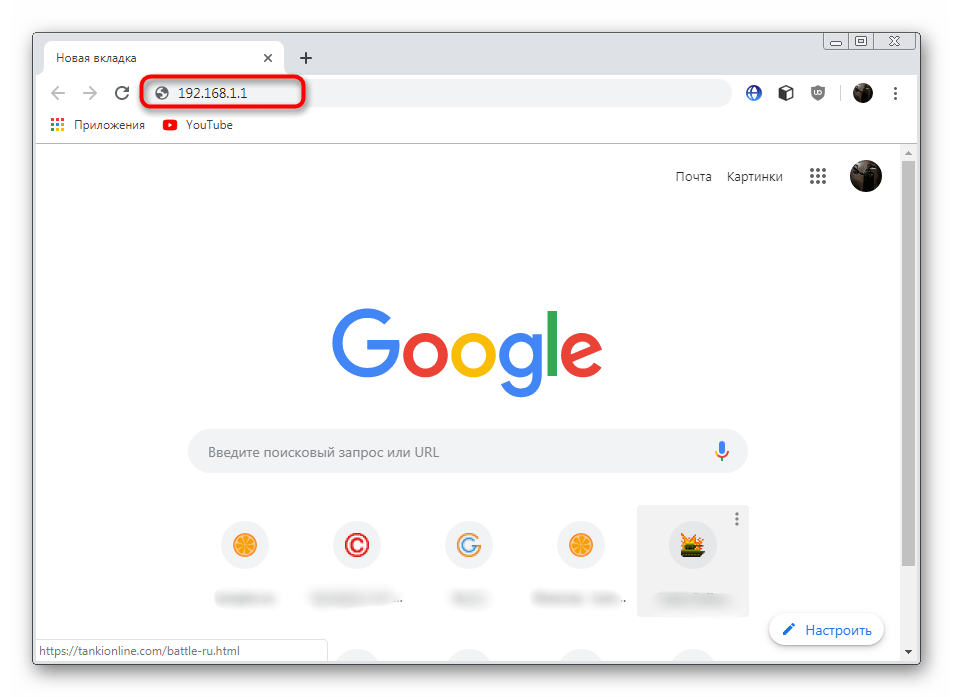
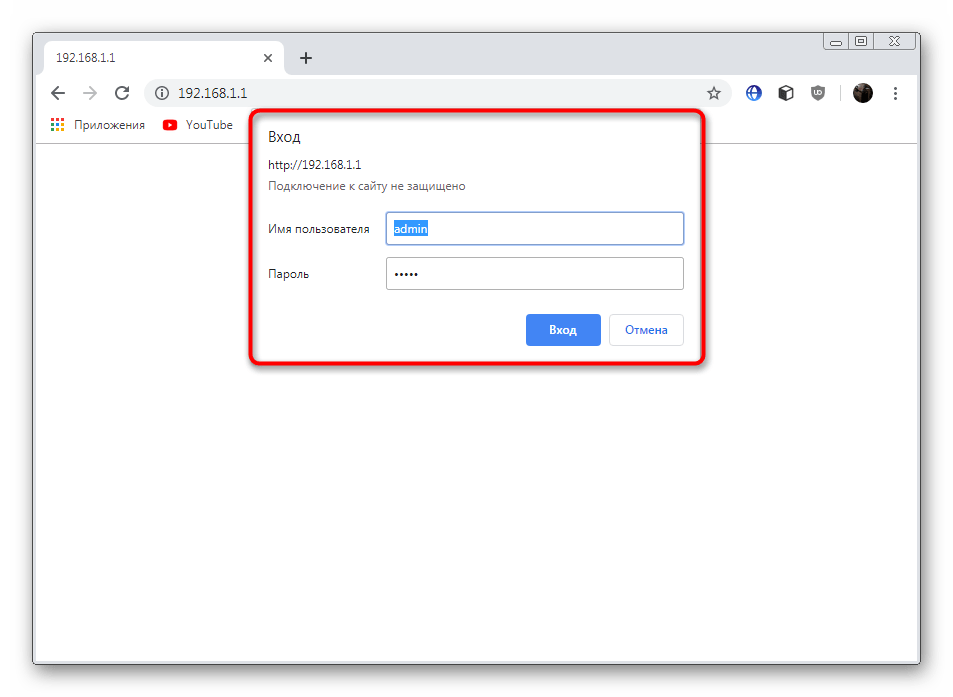
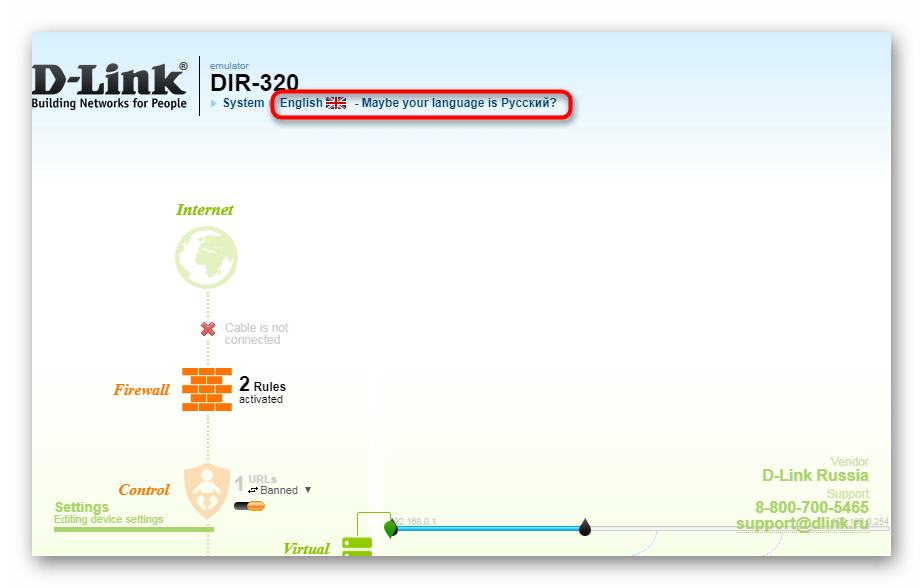
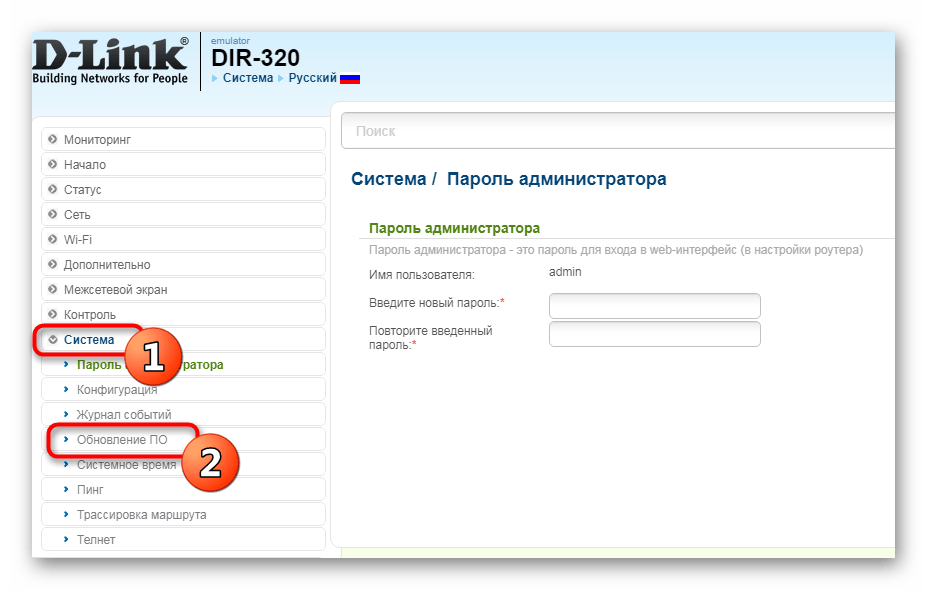
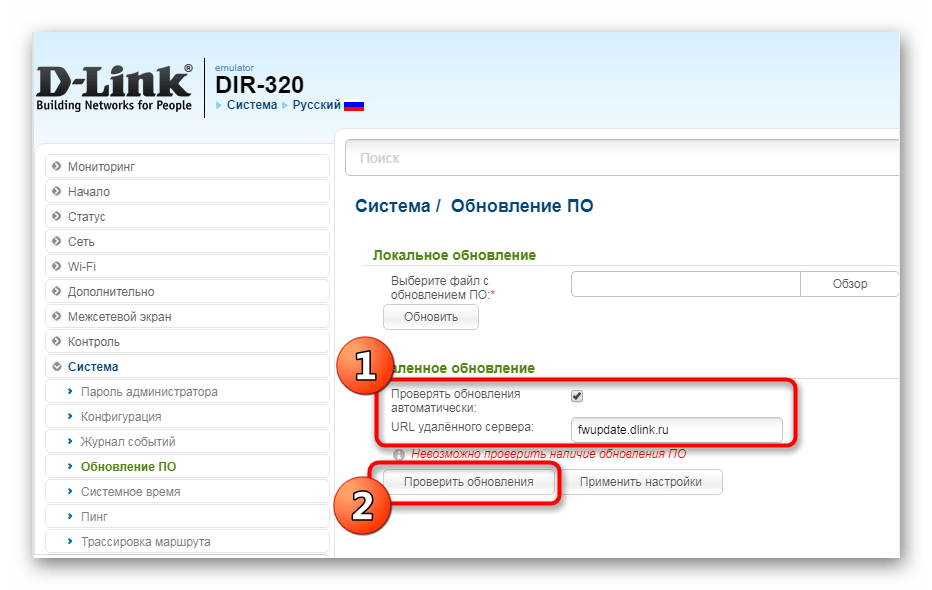
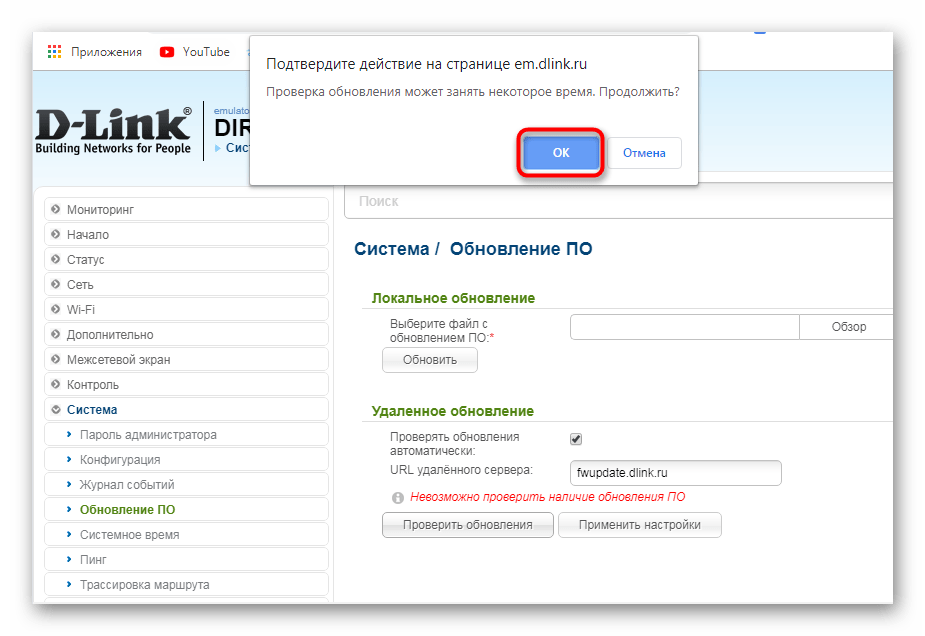
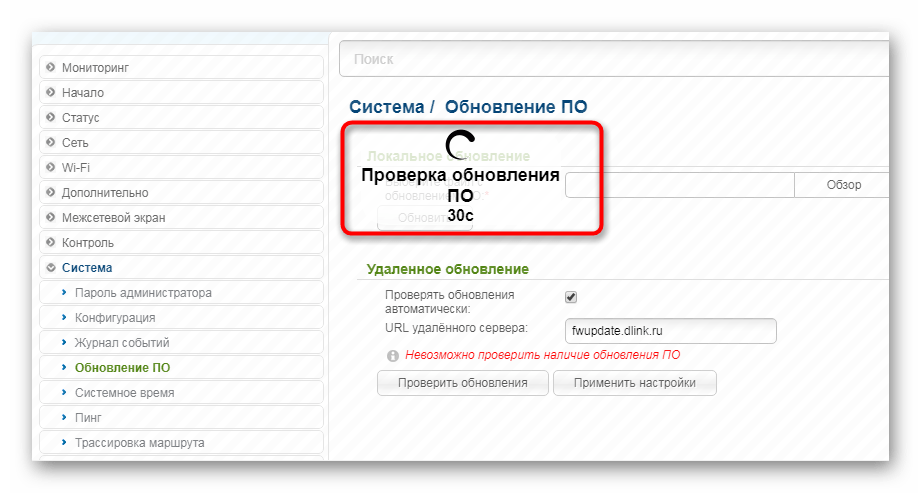
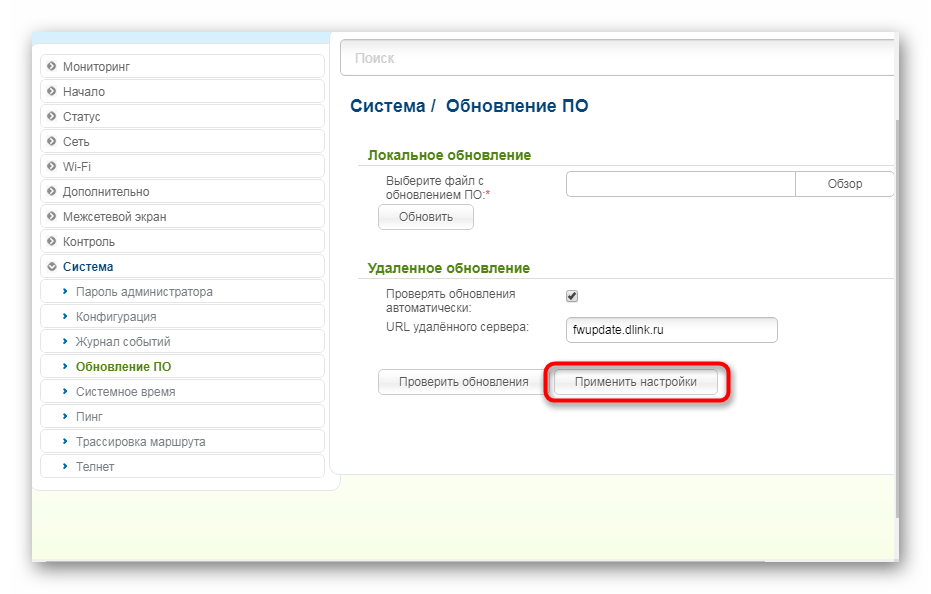
Загрузка и применение изменений займет определенное количество времени. Во время этой операции нельзя перезагружать роутер, компьютер или закрывать активное окно. По завершении операции маршрутизатор будет перезагружен и можно приступать к дальнейшей работе с ним.
Способ 2: Ручное обновление
Ручное обновление подразумевает выполнение той же процедуры только с указанием конкретного файла программного обеспечения. То есть вы можете установить даже старую версию или какую-либо модификацию, найденную на официальном FTP-сервере, которая не будет загружена стандартным средством обновления. Осуществление такого метода возможно только с локального компьютера, учитывайте это перед подготовкой к процедуре.
Перейти на официальный сервер компании D-Link
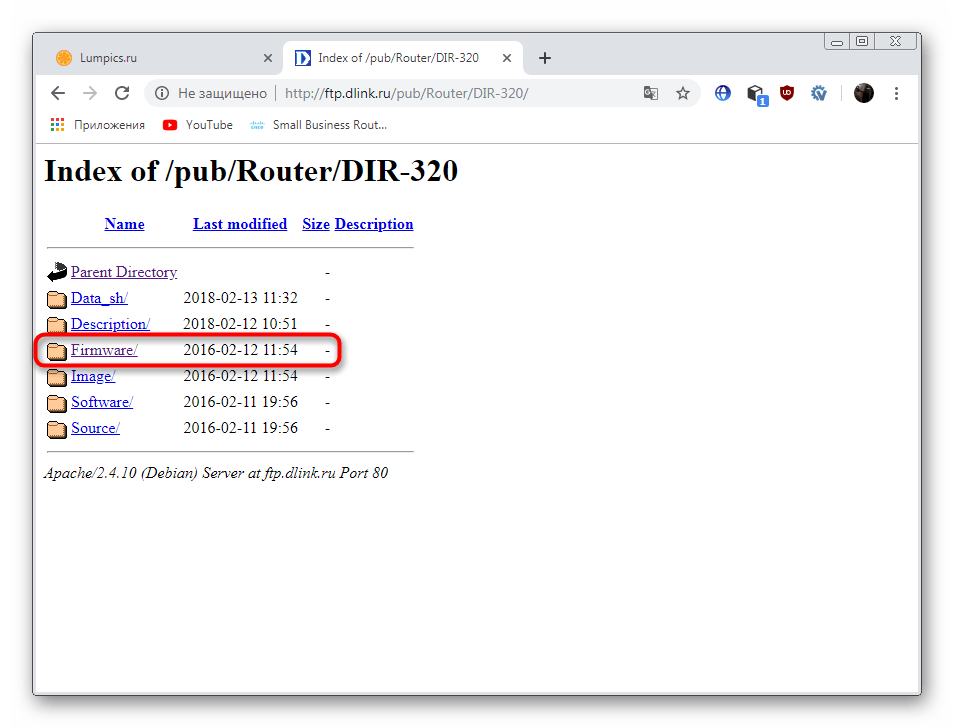
- Перейдите по указанной выше ссылке, чтобы попасть на официальный FTP-сервер компании D-Link. Там хранятся все необходимые файлы для всех типов роутеров.
- Через поиск, который открывается с помощью комбинации клавиш Ctrl + F, найдите свою модель. Учитывайте также спецификации. Перейдите в корневую папку.
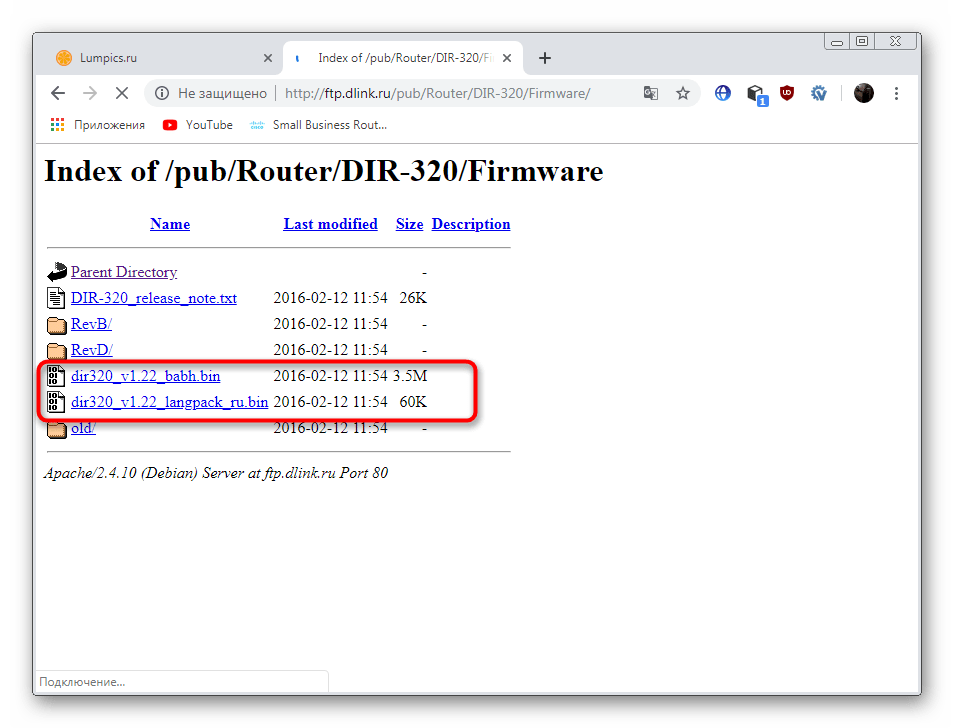
- Откройте директорию «Firmware».
- Выберите подходящую версию прошивки.
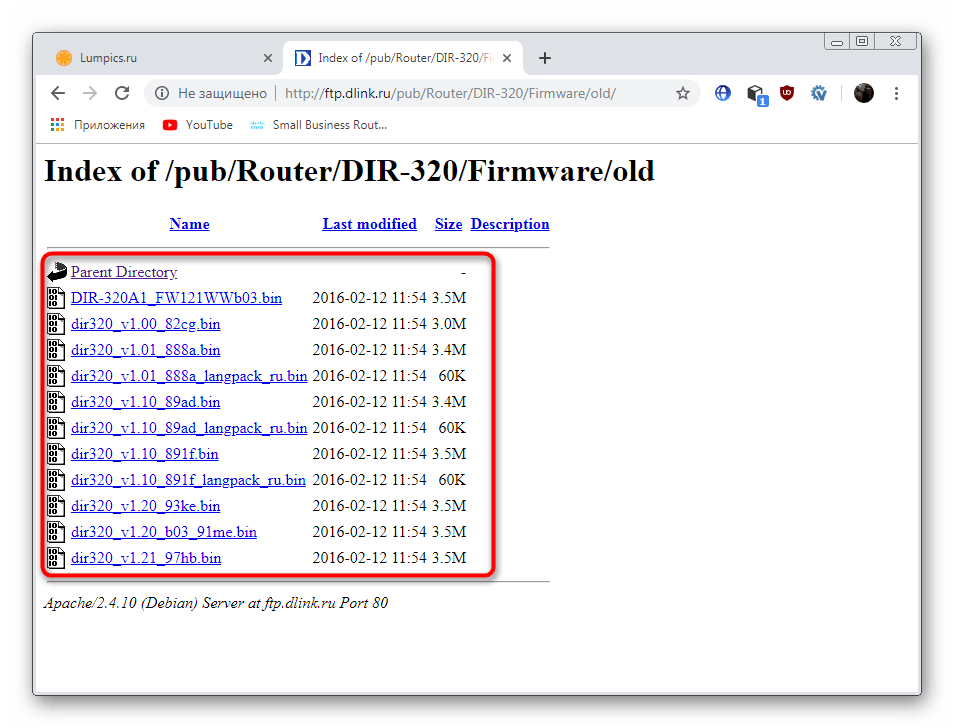
- В папке «Old» хранятся старые версии, поэтому можно загрузить одну из них, если есть в этом надобность.
- Ожидайте завершения скачивания BIN-файла.
- Перейдите в меню обновления ПО так, как это было показано в первом способе. Для выбора файла прошивки щелкните на «Обзор».
- Откроется проводник, где нужно указать только что скачанный объект.
- Убедитесь в том, что файл был добавлен, а затем кликните на «Обновить».
- На экране появится примерное время, которое будет затрачено на установку новой прошивки.


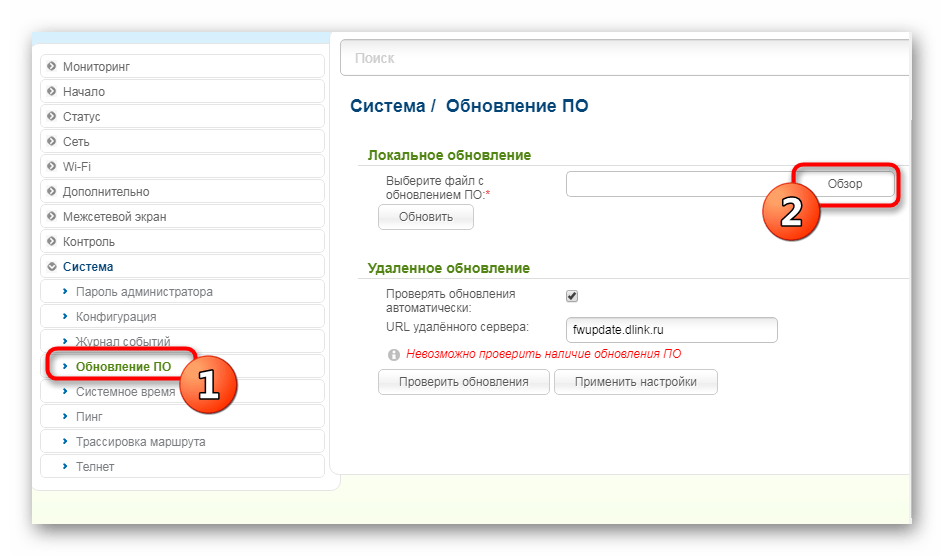
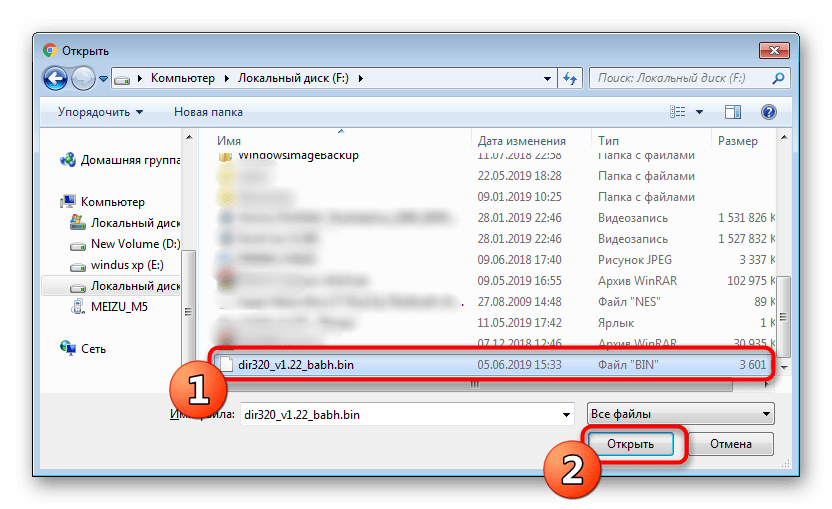
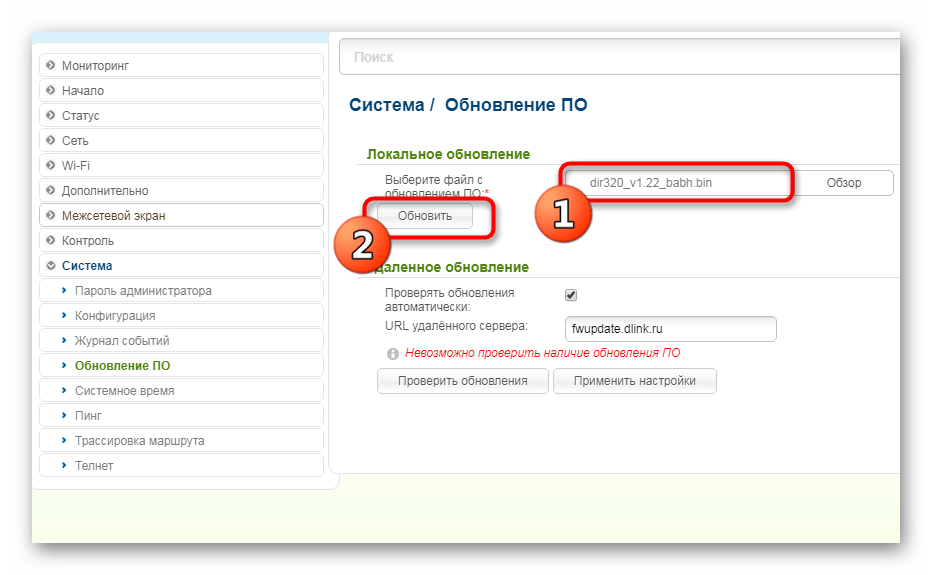
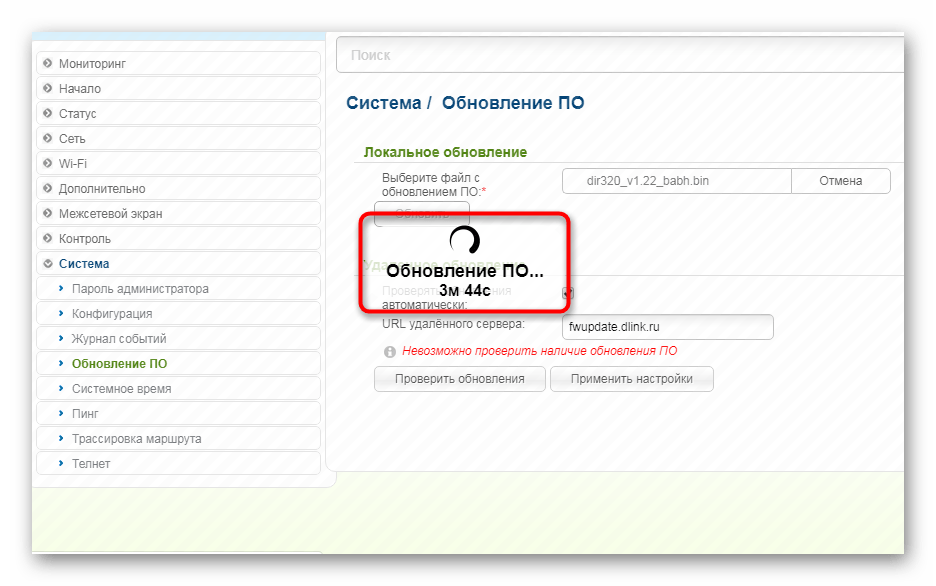
После этого останется только перезагрузить роутер, если этого не произошло автоматически.
Выше вы были ознакомлены с двумя доступными вариантами обновления прошивки на роутере D-Link DIR-320. Рекомендуем ознакомиться с каждым из них, чтобы выбрать оптимальный и с легкостью справиться с поставленной задачей.
Еще статьи по данной теме:
Помогла ли Вам статья?
Сеть Задать вопросНаписать пост
Прошивка (от немецкого firmware) – это программа или набор микропрограмм, которые содержатся в энергонезависимой части цифрового вычислительного устройства и предназначены для управления работой его аппаратной части. Процесс установки и обновления набора вышеуказанных микропрограмм также называют перепрошивкой.
Если любой роутер функционирует без сбоев и нареканий, то прошивать его нет необходимости, перепрошивка маршрутизатора (в том числе Dlink DIR 320) выполняется в следующих случаях:
- Чтобы обеспечить более качественную работу устройства или дополнительные функциональные возможности, необходимые пользователю.
- Чтобы повысить безопасность и анонимность работы в сети.
- Чтобы устранить зависания роутера, потери сетевого соединения или самопроизвольные отключения Wi-Fi.
В последнем случае надо быть внимательным, так как указанные проблемы могут быть следствием поломки других элементов роутера.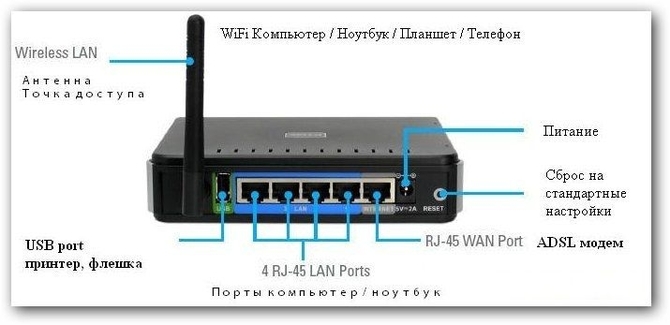
Где взять прошивку для D-Link DIR-320
Прежде чем искать, надо определить версию устройства, которая указана на тыльной стороне над серийным номером, может быть NRU, A1, A2, B1, D1. Firmware для устройств D-Link хранятся на сайте компании (ftp://ftp.dlink.ru/pub/Router) или их можно найти на https://4pda.ru/forum/index.php?showtopic=162875.
Для версии D—Link DIR-320 NRU: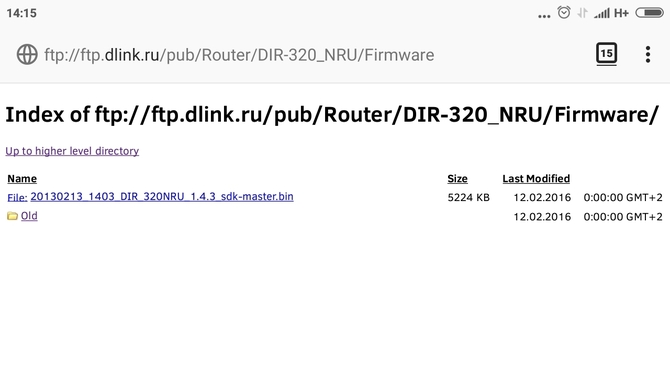
Для остальных версий: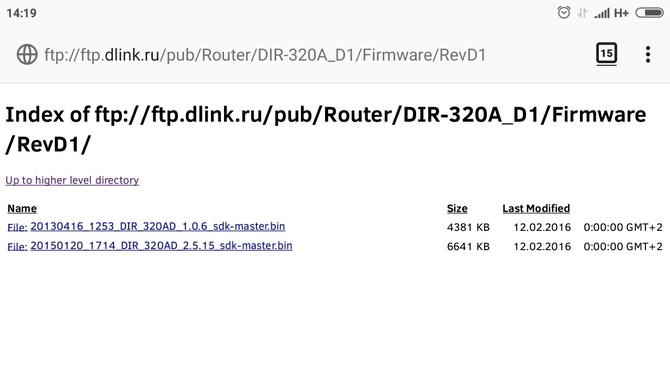
В указанных папках находятся файлы с расширением .bin – это и есть нужные файлы. Для DIR-320A_D1 есть два файла, используйте версию 1.0.6 для маршрутизаторов до 2014 года выпуска и версию 2.5.15 после 2014 года выпуска. Для DIR-320_NRU в папке Old находятся более старые версии firmware, которые при необходимости, также можно использовать.
Как перепрошить D-Link DIR-320
Для перепрошивки необходимо сделать ряд несложных действий:
- Отключить сетевой интернет кабель от роутера;
- Подключить кабель от компьютера или ноутбука, с помощью которого будет выполняться перепрошивка к маршрутизатору и отключить все остальные устройства от роутера.
- Запустить браузер и ввести 192.168.0.1 в строке адреса. В новом окне указать логин (admin) и пароль (admin). Если пароль менялся ранее и утрачен, то сбросить настройки маршрутизатора можно удержанием в течении 30 секунд скрытой кнопки «резет» на тыльной стороне устройства.
- Мы зашли в Web-интерфейс настроек роутера. Выбрать «Расширенные настройки» внизу страницы.
- Нажимаем на стрелку вправо в разделе «Система» и кликаем на «обновление ПО».

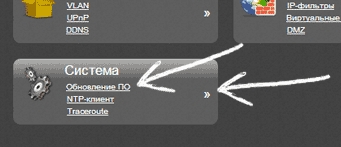
- Следуя дальнейшим указаниям в открывшемся окне. Выбираем «Обзор», находим ранее скачанный файл с прошивкой и жмем обновить. По окончанию высвечивается надпись о успешном обновлении.


Как восстановить D-Link DIR-320 после неудачной прошивки
Если ранее на D-Link DIR-320 устанавливалась прошивка от другого устройства или некачественная, то перепрошить роутер по вышеуказанному сценарию не получится. Чтобы вернуться к заводской прошивке необходимо:
- Скачать прошивку с сайта производителя.
- Настроить параметры сетевой карты. IP адрес: 192.168.0.5, маска подсети 255.255.255.0, другие параметры не указывать.
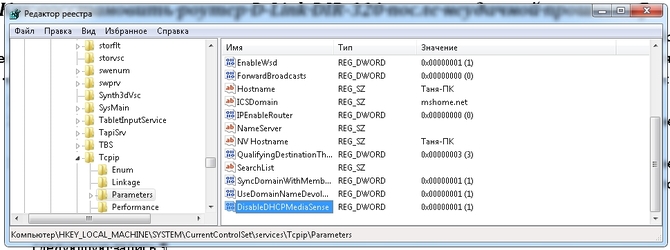
- Через свитч подключить к D-Link DIR-320 компьютер или ноутбук, чтобы Windows не отключила выключенный роутер от сети. Если возможности использовать свитч нет, то аналогичного результата можно добиться, прописав в реестр Windows в раздел HKEY_LOCAL_MACHINESystemCurrentControlSetServicesTcpipParameters строку выделенную на рисунке

- В браузере указать 192.168.0.1
- Отключить DIR-320 от сети.
- Нажать кнопку Reset на роутере и не отпускать.
- При нажатой кнопке Reset включить D-Link DIR-320, удержание кнопки Reset продолжать не менее 40 секунд.
- В браузере перейти по ранее вбитому адресу 192.168.0.1.
- В поле Software File Name через кнопку обзор выбрать файл прошивки и нажать Update Software.

- Подождать, пока процесс обновления закончится. Готово.

Reader Interactions
Беспроводной маршрутизатор DIR-320 NRU позволяет создать беспроводную сеть в доме и не большом офисе. Этот маршрутизатор оснащен встроенным межсетевым экраном, что защищает пользовательскую сеть от вредоносных атак. Дополнительные функции безопасности такие, как например, фильтр МАС-адресов, предотвращают не авторизованный доступ к сети. Функция «родительского контроля» позволяет запретить пользователям просмотр нежелательного контента. Также беспроводной маршрутизатор 802.11g поддерживает стандарты шифрования WEP и WPS. Беспроводной маршрутизатор D-Link DIR-320 содержит порт USB для подключения USB устройств (3-G модема, принтера и т.д.). Кроме того, встроенный 4-х портовый Ethernet-коммутатор позволяет подключать компьютеры, оснащенные Ethernet-адаптерами, игровые консоли и другие устройства к сети. Но для того, что бы без проблем использовать все возможности Dlink DIR 320 необходимо периодически обновлять прошивку. Именно обновление прошивки исправляет баги (системные ошибки), а иногда и добавляет новые функции. Этому будет посвящена эта статья- Обновление прошивки роутера Dlink DIR 320 NRU.
Начнем с того, что на компьютере/ ноутбуке настроим сетевую карту на автоматическое получение автоматического IP адреса.
После этого определяем версию установленной прошивки (если не выполнялось обновление прошивки) и версию ревизии. Для этого переворачиваем Dlink DIR 320 и смотрим, что написано на наклейке. Нас интересуют строка H/W Ver.:__ (версия ревизии) F/W Ver.:__ (версия заводской прошивки)

В соответствии с вашей версией ревизии скачиваете последнюю прошивку. Поскольку на момент написания статьи актуальна была только ревизия B1 внизу ссылка для скачивания этой ревизии.
Прошивка для Dlink Dir-320 NRU B1
После этого подключаем роутер Dlink dir-320 к компьютеру/ ноутбуку с помощью сетевого кабеля (он есть в комплекте) в любой LAN порт (их 4), не забываем подключить роутер к сети 220 В.

Открываем любой браузер (Mozilla, Opera), я рекомендую использовать Internet Explorer. В адресной строке пишем IP адрес web интерфейса роутера 192.168.0.1

После этого вам будет предложенно поменять пароль и ввести новый, нажимаем «OK«.

И вводим новый пароль, поскольку после обновления прошивки данная процедура повторится, рекомендую вам ввести admin, что бы не забыть его.

После этого откроется веб интерфейс маршрутизатора Dlink dir-320. Здесь можно увидеть какая версия программного обеспечения у вас установлена.

Теперь приступим к обновления прошивки, для этого нажимаем «Система- Обновление ПО«, нажимаем «Browse…» указываем на файл прошивки и нажимаем кнопку «Обновить«.
Внимание!!! Во время обновления прошивки роутера ни в коем случае не следует отключать компьютер/ ноутбук и Dlink dir-320 это может привести к неработоспособности маршрутизатора.

После этого будет выполняться процесс обновления прошивки, он займет несколько минут.

После перезагрузки, роутер запросит установить новый пароль для подключения через Web интерфейс. Пароль желательно использовать не меннее 6 знаков с маленькими и большими буквами, цифрами и спец знаками (@#$), главное не забыть его потом.

После указание нового пароля вы попадете на веб интерфейс вашего Dlink dir-320 NRU, если все прошло успешно вы увидите в поле Версия прошивки— установленную вами прошивку.

Надеюсь данное пошаговое руководство помогло вам без проблем обновить прошивку на вашем роутере Dlink dir-320 NRU.
Я очень надеюсь, моя статья помогла Вам! Просьба поделиться ссылкой с друзьями:
На чтение 4 мин Опубликовано Обновлено
Перепрошивка роутера D-Link DIR-320 – это процесс обновления программного обеспечения устройства, который позволяет улучшить его функциональность и исправить возможные ошибки. Многие пользователи регулярно производят перепрошивку своих роутеров, чтобы быть уверенными, что они работают на последней версии прошивки.
Перепрошить роутер D-Link DIR-320 можно самостоятельно, без помощи специалистов. Для этого потребуется загрузить нужный файл с прошивкой с официального сайта D-Link, затем подключиться к роутеру через браузер и установить новую версию программного обеспечения.
Важно отметить, что перепрошивка роутера может быть опасной операцией, поэтому перед началом необходимо ознакомиться с подробной инструкцией и следовать всем указанным шагам. Если вы не уверены в своих навыках или опыте, лучше обратиться за помощью к специалисту.
В данной статье мы рассмотрим пошаговую инструкцию по перепрошивке роутера D-Link DIR-320, чтобы вы смогли успешно обновить программное обеспечение своего устройства и наслаждаться его новыми возможностями.
Содержание
- Подготовка к перепрошивке
- Выбор прошивки и скачивание файла
- Создание резервной копии настроек
Подготовка к перепрошивке
Перед тем как приступить к самой процедуре перепрошивки роутера D-Link DIR-320, необходимо выполнить следующие шаги подготовки:
| Шаг 1 | Убедитесь, что у вас есть последняя версия прошивки для вашего роутера. Вы можете скачать ее с официального веб-сайта D-Link. |
| Шаг 2 | Подключите ваш компьютер или ноутбук к роутеру с помощью сетевого кабеля. Убедитесь, что соединение стабильно и работает без проблем. |
| Шаг 3 | Вам понадобится программа TFTP (Trivial File Transfer Protocol), которую вы можете скачать и установить на свой компьютер. Она необходима для загрузки новой прошивки на роутер. |
| Шаг 4 | Перейдите в настройки вашего компьютера и установите статический IP-адрес. Он должен быть в одной подсети с IP-адресом роутера. |
| Шаг 5 | Выключите брандмауэр и антивирусное программное обеспечение на вашем компьютере. Это предотвратит возможные проблемы при перепрошивке. |
После выполнения всех этих шагов вы будете готовы к процедуре перепрошивки роутера D-Link DIR-320.
Выбор прошивки и скачивание файла
Посетите официальный сайт D-Link и найдите страницу поддержки для роутера DIR-320.
На странице поддержки найдите раздел «Прошивка» или «Downloads» и выберите модель роутера — DIR-320.
В списке доступных прошивок выберите последнюю версию и кликните на ссылку для скачивания файла.
Обратите внимание на то, что прошивки для разных регионов могут отличаться. Если доступно несколько версий прошивки, выберите ту, которая соответствует вашему региону.
После завершения скачивания, сохраните файл прошивки на компьютере в удобном месте, где вы сможете легко его найти.
Создание резервной копии настроек
Перед прошивкой роутера D-Link DIR-320 очень важно создать резервную копию текущих настроек. Это позволит восстановить их в случае необходимости и избежать потери важной информации.
Чтобы создать резервную копию настроек, выполните следующие шаги:
- Подключите компьютер к роутеру с помощью сетевого кабеля.
- Откройте веб-браузер и введите адрес роутера в адресной строке. Обычно это 192.168.0.1 или 192.168.1.1.
- В открывшемся окне авторизации введите свои логин и пароль. Если вы не меняли эти данные, используйте значения по умолчанию (логин: admin, пароль: admin).
- После успешной авторизации вам откроется основная страница настроек роутера.
- Перейдите на вкладку «Система» или «Настройки».
- На этой странице найдите секцию «Бэкап/Восстановление» или похожую.
- В этой секции найдите опцию «Создать резервную копию настроек» и нажмите на нее.
- Выберите место, куда сохранить резервную копию на компьютере. Желательно выбрать надежное место для хранения, например, в отдельную папку или на внешний носитель.
- Нажмите кнопку «Сохранить» или аналогичную, чтобы создать резервную копию настроек роутера.
- После завершения процесса резервного копирования вам будет предоставлена возможность скачать файл с настройками на ваш компьютер.
После создания резервной копии настроек, роутер готов к перепрошивке. Теперь вы можете быть уверены, что в случае возникновения проблемы с новой прошивкой, вы всегда сможете восстановить настройки роутера с помощью созданной ранее резервной копии.