
Напольная акустика
Правильная настройка роутера netgear n150 не требует каких-то специальных навыков и знаний. Достаточно прочитать инструкцию, которая поставляется к устройству в комплекте и знать параметры интернет-соединения провайдера. Эту информацию можно найти в договоре предоставления услуг, на официальном сайте или узнать по телефону у оператора.
Тем не менее, в процессе могут возникнуть разные вопросы, касающиеся подключения роутера и настройки сети wifi. Чтобы развеять все сомнения, предлагаем вам подробную инструкцию как настроить роутер netgear n150.
Чтобы в процессе не возникло лишних вопросов, обозначим основные понятия, которые будут встречаться в статье:
- интернет провод — кабель, по которому провайдер поставляет вам интернет-соединение;
- LAN кабель — сетевой кабель по типу “витая пара”, обжатый с двух сторон;
- патч-корд — коммутационный шнур, который поставляется вместе с устройством, отличается короткой длиной, не может быть больше 5м.
Другие понятия встречаются реже и по ходу статьи им будут даваться подробные разъяснения.
Держатель для кабелей проводов зарядок
Содержание
- Схема подключения
- Настройка параметров
- Настройка параметров интернет соединения
- Статический IP
- L2TP и PPTP
- PPPoE
- Настройка Wi-Fi
Схема подключения
- возьмите интернет провод и вставьте его в WAN порт (он будет отличаться от остальных по цвету, обычно это синий);
- подсоедините один конец патч-корда в любой из оставшихся входов роутера, а другой вставьте в компьютер (LAN вход сетевой карты);
- после этого подключите к роутеру блок питания и вставьте его в сеть.
После этого на экране должны загореться лампочки, свидетельствующие о том, что устройство подключено к сети.

USB-ХАБ
Настройка параметров
После того, как роутер подключен к компьютеру, необходимо изменить основные параметры интернет-соединения. Сделать это можно через так называемую консоль (web-интерфейс). Для этого запустите на компьютере любой браузер и введите в адресной строке стандартный айпи для доступа к роутеру — «192.168.1.1». Маршрутизатор при этом должен быть подключен к компьютеру при помощи LAN кабеля.

Универсальная беспроводная зарядка
После этого появится диалоговое окно, где потребуется ввести данные аутентификации (логин и пароль). Их тоже можно найти в инструкции, которая поставляется в комплекте или на задней панели роутера. По умолчанию, это:
- Логин (Имя Пользователя): admin;
- Пароль: password.
Если роутер не новый или вы давно изменили логин или пароль, а теперь данные не подходят, то следует произвести сброс до заводских настроек. Для этого возьмите тонкий стержень или иголку и нажмите на маленькую кнопочку “RESET” рядом с большой “ON/ OFF”. После того как роутер перезагрузится, вновь введите данные аутентификации.
После того, как откроется веб-интерфейс маршрутизатора, мастер установки предложит настроить параметры автоматически. Вежливо отвергаем его предложение выбрав “Я хочу настроить роутер самостоятельно”.
USB Hub разветвитель

Настройка параметров интернет соединения
В зависимости от того, какие параметры интернет-соединения использует ваш провайдер, необходимо будет настраивать роутер. Рассмотрим основные. Настройки вашего типа соединения вам необходимо уточнить у вашего провайдера.
флешка
Статический IP
Для настройки интернет-соединения провайдеров, использующих постоянный (статический) ай-пи адрес, необходимо:
- отменить пункт “использовать статический ip адрес”;
- найти в договоре или узнать у оператора свой айп-пи адрес, маску подсети, адрес шлюза, а затем аккуратно их переписать в соответствующие поля;
- отметить пункт “использовать ДНС сервер” и заполнить согласно данным договора адреса “Главного” и “Дополнительного” ДНС сервера.

Статический IP
ноутбук трансформер
L2TP и PPTP
- отметьте пункт, где предлагается ввести информацию об интернет-подключении самостоятельно;
- в зависимости от параметров сети выберите L2TP или PPTP;
- теперь укажите данные аутентификации для подключения к сети: логин и пароль;
- если провайдер предоставляет вам постоянный айпи адрес используя L2TP или PPTP типы соединения, то необходимо будет его узнать и ввести в соответствующее поле, а затем и адрес сервера;
- после этого отметьте режим подключения — постоянное.

PPPTP
Умная колонка Яндекс Станция

L2TP
алюминиевая подставка для ноутбука
PPPoE
Самый распространенный тип соединения. Его настройка не отличается от L2TP или PPTP. За исключением того, что необходимо выбрать тип соединения — PPPoE.
Затем просто отметьте пункт о том, что вам необходимо постоянно интернет соединение, введите логин и пароль для доступа к сети. Если провайдер предоставляет вам постоянный айпи адрес, то заполните эти поля.
Как видите настройка интернет-соединения не требует каких-то сверхъестественных знаний. Главное, что необходимо узнать — тип соединения для доступа к интернету, который использует провайдер, логин, пароль, данные айпи адресов, шлюзов, днс серверов и пр. при их наличии.
Контроллер скорости для вентиляторов

PPPoE
Настройка Wi-Fi
Маршрутизатором можно начать пользоваться и без этого. Но для чего еще нужен роутер, если не для wifi? Чтобы настроить основные параметры беспроводной сети, необходимо вновь открыть веб-интерфейс маршрутизатора, а затем:
- найти сбоку категорию “установка” и перейти в пункт “настройка параметров беспроводного интернет соединения”;
- поле SSID сети — здесь можете вести любое удобное название для вашей сети (она будет видна всем) на латинице, или оставить имя по умолчанию;
- поле регион — “Россия” (если вы проживаете на территории РФ), или укажите тот, который соответствует вашему местоположению;
- тип канала — автоматический, режим зависит от параметров вашего интернет провайдера;
- режим безопасности WPA2 — это тип “закрытой” сети, которая для подключения будет требовать пароль;
- после этого ниже появится дополнительное окно, где необходимо придумать пароль для подключения к WiFi;
- примените все внесенные изменения.
нештатные колонки для ноутбука

После этого маршрутизатор перезагрузится, а в списке беспроводных интернет соединений на вашем компьютере или любом другом устройстве появится новая сеть. Для подключения к ней необходимо будет ввести только что придуманный вами пароль.
Все параметры (название сети, пароль, тип соединения) вы в любое время сможете изменить. Для этого придется вновь зайти в веб-интерфейс маршрутизатора.
планшет с ручкой
Наушники с микрофоном, компьютерная гарнитура
Как вам статья?
Нашли опечатку? Выделите текст и нажмите Ctrl + Enter
Всем привет! Сегодня ко мне в руки попался роутер N150 Netgear Wireless. Давайте с ним познакомимся, подключим, настроим. В самом конце я расскажу свое мнение по поводу этого маршрутизатора. Сразу хочу отметить, что N150 – это класс Wi-Fi, а не название конкретной модели. На данный момент существует три конкретных роутера N150: WNR 1000, JNR1010 и WNR612. Но в целом они примерно все одинаковые.
Содержание
- ШАГ 1: Подключение и знакомство с индикаторами и портами
- ШАГ 2: Настройка интернета
- Динамический IP
- PPPoE
- L2TP и PPTP
- Привязка MAC-адреса
- ШАГ 3: Настройка Wi-Fi
- Плюсы, минусы и мой личный опыт использования
- Характеристики
- Задать вопрос автору статьи
ШАГ 1: Подключение и знакомство с индикаторами и портами
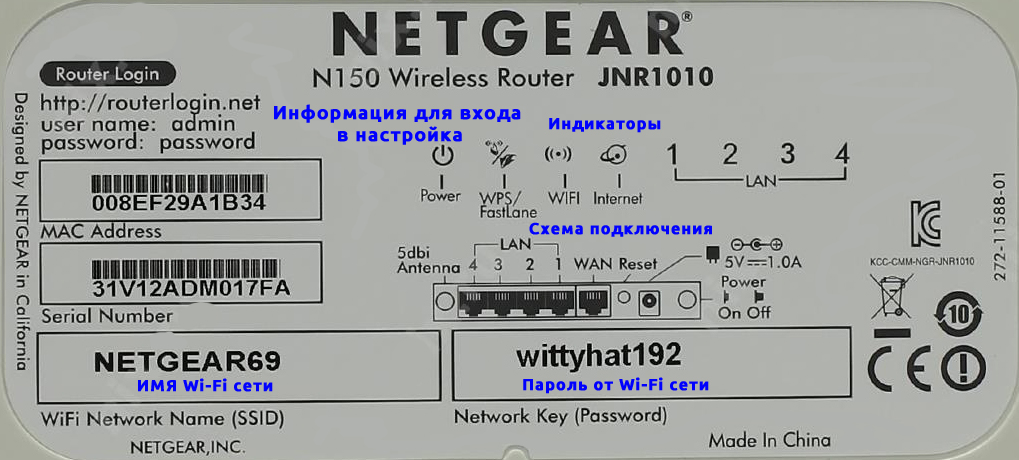
Давайте же с ним познакомимся по ближе. Начнем с индикаторов – тут все просто, если лампочка горит, значит подключение есть. Если она мигает, то значит идет обмен информацией.

- Питание – включен или выключен аппарат.
- WPS подключение.
- Wi-Fi.
- Интернет подключение – если лампочка горит или мигает, то все хорошо. Если она не горит, то скорее всего есть проблема со стороны провайдера, или вас еще не подключили. Как вариант, еще не подключен кабель.
- 1-4 – локальные порты.
Теперь давайте его подключим и познакомимся с задней панелью (смотрим слева направо):

- Маленькая дырочка или кнопка Reset необходима для сброса до заводских настроек. Если вы получили роутер с рук, то я советую сбросить аппарат до заводской конфигурации. Для этого при включённом питании нужно будет зажать эту кнопку на 10 секунд.
- 4 локальных (LAN) входа – сюда можно подключить, телевизор, компьютер, ноутбук, принтер и т.д.
- Интернет вход (желтого цвета) – сюда подключаем кабель, который вам прокинул провайдер.
- Кнопка питания для включения аппарата.
- Вход для блока питания – подключаем интернет-центр к розетке.
Также подключиться к роутеру можно и по Wi-Fi с ноутбука, телефона, планшета или даже телевизора. Да с этих устройств можно будет спокойно настроить аппарат, правда будет не так удобно, как на том же самом компьютере. Имя Wi-Fi сети (WiFi Network Name (SSID)) и пароль от неё (Network Key (Password)) можно подсмотреть на бумажке под корпусом.
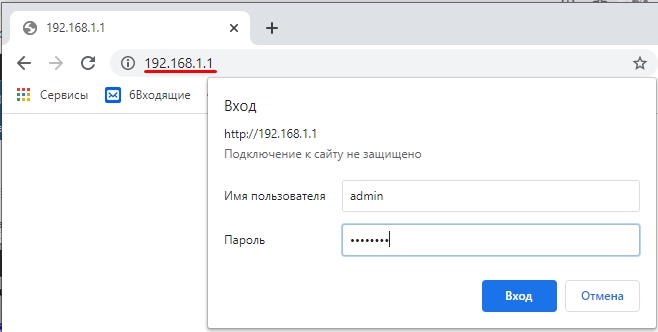
После того как вы подключитесь к сети аппарата, открываем браузер и адресную строку вписываем:
http://routerlogin.net
Если по каким-то причинам адрес не подходит, то вы можете попробовать вот эти адреса:
- 192.168.1.1
- 192.168.0.1
- http://routerlogin.com
- http://routerlogin.net
- http://orbilogin.net
Далее вас попросят ввести логин и пароль от Web-интерфейса. По умолчанию это:
- Имя пользователя: admin
- Пароль: password
Если пароль не подходит, то сбросьте маршрутизатор, зажав кнопку «Reset» ровно на 10 секунд, пока индикаторы не начнут мигать, и он не перезагрузится. Далее я расскажу, как настроить роутер Netgear n150.
ШАГ 2: Настройка интернета
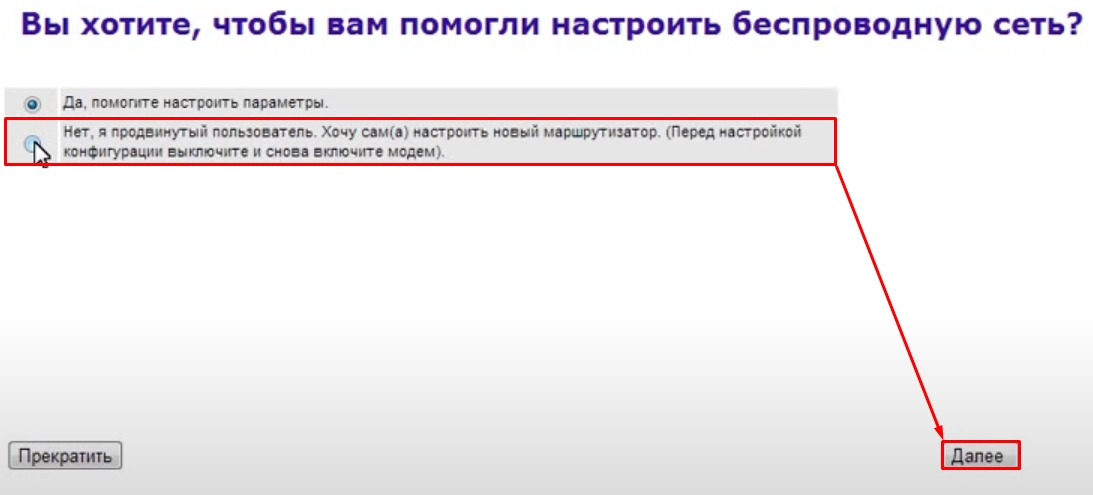
Для настройки роутера Netgear N150 вам нужно взять договор от провайдера и держать его под рукой – там могут быть указаны настройки, которые нужно ввести в админке. Также при первом входе вы можете увидеть вот такое окошко, где я бы советовал выбрать вариант «Нет» и нажать «Далее».
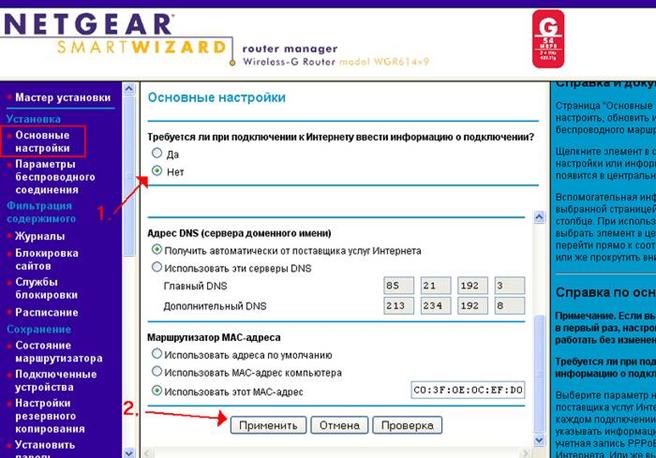
Слева в разделе «Установка» выбираем «Основные настройки». Теперь смотрим в договор и вводим дополнительные данные.
Динамический IP
В таком случае в договоре вообще может быть ничего не сказано, и нет никакой информации. Тогда в первом блоке выбираем «Нет» и сразу же нажимаем «Применить». Далее проверяем интернет подключение в другой вкладке.
PPPoE
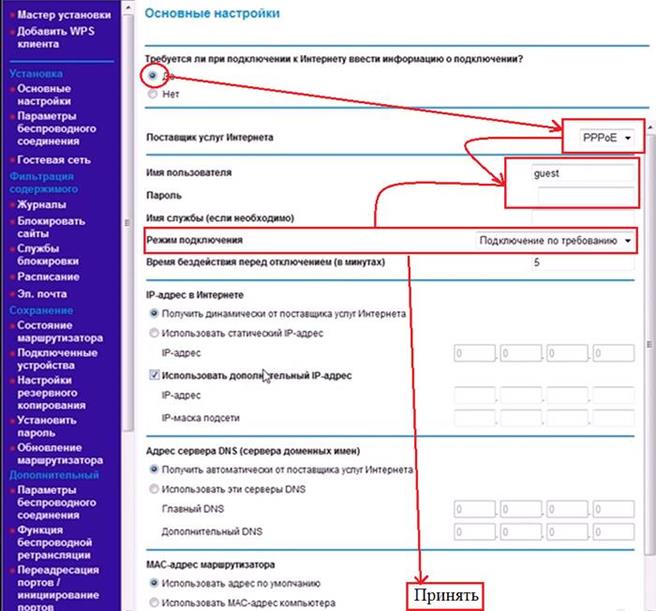
Если вы в договоре видите только логин и пароль, то указываем в первом блоке «Да», далее указываем тип «PPPoE» и ниже вводим имя пользователя и ключ с листа. «Режим подключения» указываем как «Всегда включено» (не смотрите на скриншот ниже).
L2TP и PPTP
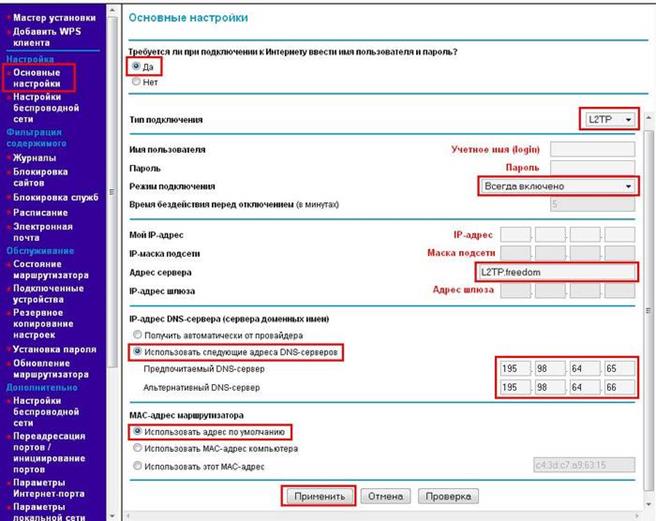
Ставим «Да» и указываем наш тип подключения. Не забываем указать адрес сервера и DNS (если они есть). Также вы можете указать ДНС от того же Google: 8.8.8.8 и 8.8.4.4.
Привязка MAC-адреса
Сейчас уже редко кто из провайдеров использует эту функцию, но на всякий случай укажу, что MAC можно ввести вручную тут же в самом низу. Если же в договоре ничего по поводу привязки не сказано, то менять ничего не нужно.
ШАГ 3: Настройка Wi-Fi
В том же разделе нажимаем на «Настройку беспроводной сети». Далее вводим:
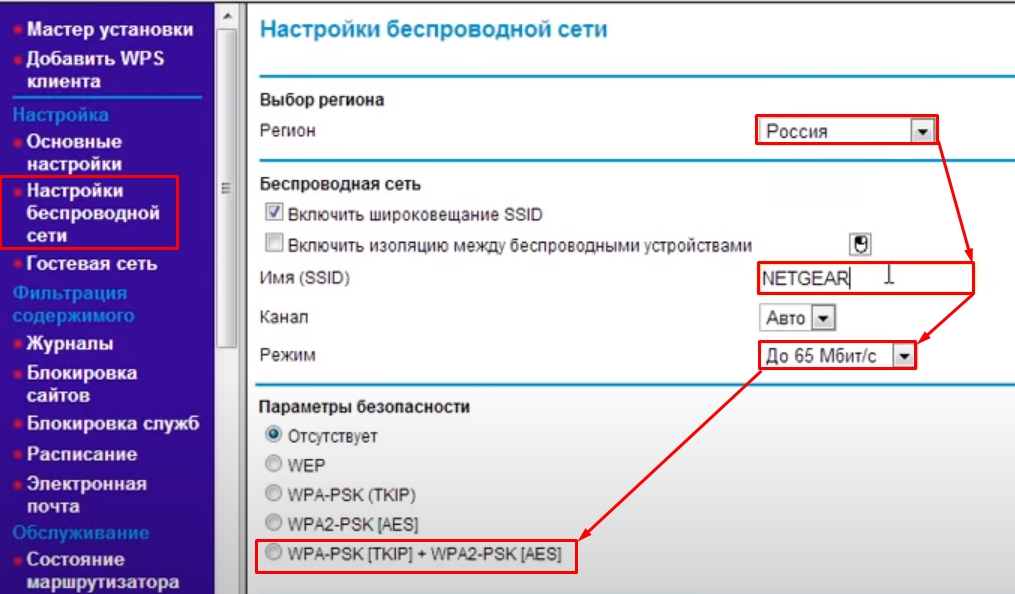
- Регион указывает на ограничение по усилению сигнала в этой стране. Регион – если у вас маленькая квартира, то можете оставить «Россия». Для частного дома я бы поставил Уругвай или Японию.
- Имя (SSID) – указываем имя вай-фай сетки.
- Канал – оставляем «Авто».
- Режим – ставим 150 Мбит/с.
- Параметры безопасности – это как раз пароль от вай-фай. Я бы указал тип шифрования как «WPS-PSK[TKIP] + WPA2-PSK[AES]». Как только вы укажите этот параметр, то сразу увидите ниже строку, куда и вписываем пароль.
Плюсы, минусы и мой личный опыт использования
- Маленький и компактный Нетгир Н150.
- Имеет одну антенну, из-за этого мощность сигнала идет только на неё, что немного улучшает покрытие сигнала.
- Был в свое время достаточно недорогим.
- Отлично подойдет для небольшой квартиры и семьи из 2-3 человек.
- Удобный интерфейс с настройками. Есть режим «Быстрой настройки» при первом включении.
- Порты на 100 Мбит в секунду, хотя пока этого должно хватать.
- Нет 5 ГГц, что ухудшает связь и скорость по Wi-Fi. По 2,4 ГГц играть по Wi-Fi в онлайн-игры не так приятно.
- Слабый процессор для больших семей и активного использования интернета и Wi-Fi.
На самом деле аппарат достаточно неплохой. Насколько я знаю, он уже вышел из производства, но до сих пор его можно спокойно использовать у себя дома. Он не перезагружается и не зависает, если его используют не больше 8 человек.
Характеристики
| Максимальная скорость по Wi-Fi | 150 Мбит/с |
| Стандарты WiFi | IEEE 802.11b, g, n |
| Шифрование | WPA/ WPA2/ WEP |
| Антенна | 1 на 5dBi |
| Порты | 100 Мбит в секунду |
| Процессор | 340 MHz (Atheros AR7420) |
| Вес | 228 г |
| Габариты | 3 х 17,5 х 11,8 см |
Настройка роутера Netgear N150 может показаться сложной задачей для новичков, но на самом деле это достаточно просто. В этой статье мы расскажем вам, как настроить роутер Netgear N150 пошагово, чтобы вы могли наслаждаться быстрым и стабильным интернет-соединением.
Шаг 1: Подключение к роутеру
Первым делом вам потребуется подключиться к роутеру Netgear N150. Для этого найдите порт Ethernet (обычно обозначен как «WAN» или имеет цветное обозначение) на задней панели роутера и подключите его к вашему модему с помощью кабеля Ethernet. Затем подключите роутер к источнику питания с помощью блока питания, который поставляется в комплекте с роутером.
Примечание: перед подключением роутера к сети электропитания, убедитесь, что вы используете правильное напряжение и что роутер выключен.
Шаг 2: Вход в панель администратора
После успешного подключения роутера к интернету вы можете перейти к настройке. Откройте веб-браузер и в адресной строке введите IP-адрес роутера, который обычно является 192.168.1.1 или 192.168.0.1. Нажмите Enter, чтобы открыть страницу входа в панель администратора.
Важно: если адрес по умолчанию не работает, вам может потребоваться проверить документацию, прилагаемую к роутеру, или попробовать другие варианты, такие как 192.168.2.1 или 10.0.0.1.
Шаг 3: Ввод учетных данных
Когда вы откроете страницу входа в панель администратора, вам потребуется ввести имя пользователя и пароль, чтобы получить доступ к настройкам роутера. Если вы никогда не меняли эти данные, скорее всего, они установлены в значения по умолчанию. Обратитесь к документации роутера, чтобы узнать, какие имя пользователя и пароль использовать. Если вы забыли имя пользователя и пароль, вы можете сбросить настройки роутера к заводским значениям с помощью кнопки Reset на задней панели роутера.
Шаг 4: Настройка соединения
Когда вы успешно вошли в панель администратора, вы можете приступить к настройке соединения. Вам потребуется следовать инструкциям, предоставленным Netgear N150, чтобы сконфигурировать ваше соединение с интернетом. Вводите параметры согласно вашему провайдеру интернет-услуг. Обычно вам потребуется указать тип соединения (например, PPPoE или динамический IP-адрес) и ввести учетные данные, предоставленные провайдером.
После завершения настройки соединения вы можете сохранить изменения и перезагрузить роутер. Готово! Теперь ваш роутер Netgear N150 должен быть настроен для работы с вашим интернет-провайдером.
Содержание
- Определение целей
- Подготовка к настройке
- Подключение к роутеру
- Вход в панель управления
- Основные настройки
- Дополнительные настройки
Определение целей
Перед тем как приступить к настройке роутера Netgear N150, необходимо определить цели, которые вы хотите достичь через этот роутер.
Вот несколько вопросов, на которые вам следует ответить, чтобы определить ваши цели:
1. Что вы хотите использовать роутер для подключения к сети?
Вы хотите использовать роутер только для подключения к Интернету или вы также планируете использовать его для создания локальной сети?
2. Какое количество устройств вы планируете подключить к роутеру?
Вы планируете подключить несколько устройств, таких как компьютеры, смартфоны, планшеты или игровые приставки, или только одно устройство?
3. Какую скорость подключения к Интернету вы планируете использовать?
Вы хотите использовать роутер для подключения к высокоскоростному интернету или только к обычному соединению?
После того, как вы определите свои цели, вы будете готовы приступить к настройке роутера Netgear N150, чтобы они были достигнуты.
Подготовка к настройке
Перед началом настройки роутера Netgear N150 вам понадобятся следующие вещи:
- Роутер Netgear N150 и его источник питания.
- Компьютер или ноутбук с доступом в интернет.
- Функционирующий интернет-кабель для подключения роутера к сети.
- Кабель Ethernet для подключения компьютера к роутеру.
Убедитесь, что у вас есть все необходимое оборудование, прежде чем приступать к настройке. Также стоит проверить, что роутер Netgear N150 не поврежден и его порты находятся в исправном состоянии.
Подключение к роутеру
Чтобы подключиться к роутеру Netgear N150, выполните следующие шаги:
| 1. | Убедитесь, что роутер подключен к источнику питания и включен. |
| 2. | Подключите компьютер или ноутбук к роутеру с помощью Ethernet-кабеля или через беспроводное подключение Wi-Fi. |
| 3. | Откройте любой веб-браузер и в адресной строке введите IP-адрес роутера. По умолчанию IP-адрес Netgear N150: 192.168.1.1 |
| 4. | Нажмите клавишу «Enter» или «Go» на клавиатуре. |
| 5. | В открывшемся окне введите свои учетные данные (логин и пароль). По умолчанию логин: admin, пароль: password. |
| 6. | После успешной аутентификации вы попадете в панель управления роутером. |
После выполнения этих шагов вы успешно подключитесь к роутеру Netgear N150 и сможете настраивать его параметры согласно вашим требованиям.
Вход в панель управления
1. Подключите компьютер к роутеру Netgear N150 с помощью кабеля Ethernet. Вставьте один конец кабеля в порт Ethernet на задней панели роутера, а другой конец в сетевой порт вашего компьютера.
2. Откройте веб-браузер (например, Google Chrome, Mozilla Firefox или Microsoft Edge) и в поисковой строке введите IP-адрес роутера. По умолчанию это 192.168.1.1.
3. Нажмите клавишу Enter на клавиатуре или нажмите кнопку «Перейти». Вы должны увидеть окно для входа в панель управления роутера.
4. Введите имя пользователя и пароль для доступа к панели управления. По умолчанию имя пользователя — «admin» (без кавычек), а пароль — «password» (без кавычек). Затем нажмите кнопку «Войти».
5. Если все данные введены правильно, вы будете перенаправлены на главную страницу панели управления роутера Netgear N150.
Основные настройки
- Подключите роутер к источнику питания и подождите, пока он полностью запустится.
- Подключите компьютер к роутеру с помощью кабеля Ethernet.
- Откройте веб-браузер и введите адрес IP роутера в строке для ввода URL. По умолчанию адрес IP роутера Netgear N150 — 192.168.1.1.
- В появившемся окне введите логин и пароль администратора роутера. По умолчанию логин — admin, пароль — password. Нажмите «Войти».
- Выполните мастерскую настройку, следуя инструкциям на экране. Он будет предлагать вам задать новый пароль администратора, выбрать имя сети (SSID) и установить тип защиты (WPA или WPA2).
- После завершения настройки роутера, сохраните изменения и перезагрузите его.
- Теперь вы можете отключить компьютер от роутера и настроить беспроводное подключение к вашей домашней сети.
Следуя этим простым шагам, вы сможете выполнить основные настройки роутера Netgear N150 и обеспечить безопасную и надежную работу вашей домашней сети.
Дополнительные настройки
После базовых настроек роутера Netgear N150 можно перейти к дополнительным настройкам, которые помогут улучшить работу сети и обеспечить безопасность подключения. В этом разделе мы рассмотрим несколько основных настроек, которые могут понадобиться.
1. Обновление прошивки — регулярно проверяйте наличие обновлений прошивки для вашего роутера Netgear N150. Обновление прошивки может содержать исправления ошибок, улучшения функционала и повышение безопасности.
2. Настройка беспроводного доступа — в разделе «Wireless Settings» можно изменить настройки беспроводной сети, такие как имя сети (SSID), режим работы (802.11g, 802.11n), каналы и защиту паролем.
3. Распределение IP-адресов — в разделе «LAN Setup» можно настроить статическое распределение IP-адресов или включить DHCP-сервер для автоматического выделения IP-адресов устройствам в сети.
4. Управление доступом — в разделе «Access Control» можно настроить фильтрацию доступа к сети по MAC-адресам, блокировать определенные сайты или устанавливать расписание доступа.
5. Пересылка портов — в разделе «Port Forwarding» можно настроить пересылку портов для удаленного доступа к устройствам в сети (например, для удаленного подключения к веб-серверу или устройству видеонаблюдения).
6. Гостевая сеть — в разделе «Guest Network» можно создать отдельную беспроводную сеть с ограниченными правами доступа для гостей.
7. Защита беспроводной сети — в разделе «Wireless Security» можно выбрать метод защиты беспроводной сети, такой как WEP, WPA или WPA2, и задать соответствующий пароль.
Не забывайте сохранять изменения после каждой настройки. Если вы не уверены в том, какую настройку выбрать, обратитесь к документации или поискайте совета у специалиста.
| Настройка | Описание |
|---|---|
| Обновление прошивки | Регулярно проверяйте наличие обновлений прошивки для роутера. |
| Настройка беспроводного доступа | Измените настройки беспроводной сети, включая имя сети, режим работы и защиту паролем. |
| Распределение IP-адресов | Настройте статическое распределение IP-адресов или включите DHCP-сервер. |
| Управление доступом | Настройте фильтрацию доступа по MAC-адресам, блокировку сайтов или расписание доступа. |
| Пересылка портов | Настройте пересылку портов для удаленного доступа к устройствам. |
| Гостевая сеть | Создайте отдельную беспроводную сеть для гостей. |
| Защита беспроводной сети | Выберите метод защиты беспроводной сети и задайте пароль. |
Настройка роутера Netgear N150 WNR1000v2H2 необходима для обеспечения стабильного и безопасного подключения к Интернету. В этом руководстве мы расскажем вам о каждом шаге настройки, чтобы вы смогли быстро и легко настроить свой роутер и начать пользоваться всеми его функциями.
Перед началом настройки роутера Netgear N150 WNR1000v2H2 вам понадобятся следующие материалы: роутер, компьютер или ноутбук, подключение к Интернету, сетевой кабель. Убедитесь, что у вас есть все необходимое для начала процесса настройки.
Шаг 1: Подключите роутер Netgear N150 WNR1000v2H2 к вашему компьютеру или ноутбуку при помощи сетевого кабеля. Один конец кабеля подключите к порту Ethernet на задней панели роутера, а другой конец – к порту Ethernet на вашем компьютере или ноутбуке.
Шаг 2: Подключите кабель модема к порту желтого цвета на задней панели роутера. Это обеспечит подключение к Интернету через ваш модем. Если у вас есть проводной Интернет, этот шаг может не понадобиться – пропустите его и переходите к следующему шагу.
Содержание
- Подготовка к настройке
- Шаг 1: Подключение роутера
- Шаг 2: Вход в панель управления
- Шаг 3: Обновление прошивки
- Настройка сети
Подготовка к настройке
Прежде чем приступить к настройке роутера Netgear N150 WNR1000v2H2, необходимо выполнить несколько подготовительных шагов, чтобы убедиться, что все процессы пройдут гладко и без проблем.
1. Проверьте содержимое упаковки:
Перед началом настройки роутера убедитесь, что в упаковке содержатся все необходимые компоненты. В стандартной упаковке роутера Netgear N150 WNR1000v2H2 должны присутствовать:
— Роутер Netgear N150 WNR1000v2H2
— Инструкция по установке
— Кабель питания
— Экранированный Ethernet-кабель
2. Установите физическое подключение:
Перед настройкой роутера убедитесь, что вы правильно подключили его к вашей сети и интернет-провайдеру. Следуйте инструкциям, предоставленным вместе с роутером, для соединения всех необходимых кабелей.
3. Измените пароль доступа к роутеру:
Перед началом настройки убедитесь, что вы изменили пароль доступа к вашему роутеру. По умолчанию роутер Netgear N150 WNR1000v2H2 может иметь стандартный пароль, который приводит к проблемам безопасности. Для изменения пароля, следуйте инструкциям в руководстве пользователя.
4. Подготовьте необходимую информацию:
Перед началом настройки роутера, подготовьте необходимую информацию, такую как:
— Имя вашей сети (SSID)
— Пароль вашей сети (если есть)
— Частота работы (2,4 ГГц или 5 ГГц)
— IP-адрес, предоставленный вашим интернет-провайдером (если требуется)
Убедитесь, что у вас есть доступ к этой информации перед началом настройки роутера.
Шаг 1: Подключение роутера
Перед настройкой роутера Netgear N150 WNR1000v2H2 необходимо подключить его к компьютеру и сетевому источнику.
Чтобы подключить роутер, выполните следующие действия:
- Вставьте один конец сетевого кабеля в порт WAN на задней панели роутера.
- Вставьте другой конец сетевого кабеля в модем или другое сетевое устройство.
- Подключите роутер к источнику питания, используя блок питания и шнур питания.
- Включите питание роутера, нажав кнопку питания или подключив шнур питания к розетке.
- Подождите несколько секунд, чтобы роутер полностью запустился.
Теперь, когда роутер подключен к компьютеру и питанию, вы готовы перейти к следующему шагу — настройке роутера через веб-браузер.
Шаг 2: Вход в панель управления
Для начала настройки роутера Netgear N150 WNR1000v2H2 необходимо войти в панель управления. Для этого следуйте инструкциям ниже:
Шаг 1: Подключите компьютер к роутеру с помощью Ethernet-кабеля.
Шаг 2: Откройте веб-браузер и введите в адресной строке IP-адрес роутера. По умолчанию IP-адрес роутера Netgear N150 WNR1000v2H2 — 192.168.1.1.
Шаг 3: Нажмите клавишу Enter на клавиатуре или кликните по кнопке «Перейти».
После выполнения этих шагов, вы будете перенаправлены на страницу входа в панель управления роутера Netgear N150 WNR1000v2H2, где вам потребуется ввести свои учетные данные. Если вы не внесли изменений в учетные данные роутера, введите по умолчанию следующие данные:
Имя пользователя: admin
Пароль: password
Обратите внимание, что регистр учитывается при вводе учетных данных.
После ввода правильных учетных данных и нажатия кнопки «Войти», вы будете перенаправлены в панель управления роутера Netgear N150 WNR1000v2H2, где вы сможете настраивать его параметры в соответствии со своими потребностями.
Шаг 3: Обновление прошивки
Обновление прошивки роутера Netgear N150 WNR1000v2H2 очень важно для обеспечения его стабильной работы и исправления возможных ошибок.
Чтобы обновить прошивку роутера, выполните следующие действия:
1. Подключите компьютер к роутеру с помощью Ethernet-кабеля.
2. Откройте веб-браузер и введите в адресной строке IP-адрес роутера (по умолчанию 192.168.1.1).
3. Введите имя пользователя и пароль администратора роутера (по умолчанию «admin» для обоих полей).
4. Войдите в настройки роутера и найдите вкладку «Обновление прошивки» или «Firmware Update».
5. Загрузите последнюю версию прошивки с официального сайта Netgear.
6. Нажмите на кнопку «Обзор» или «Browse», чтобы выбрать загруженный файл прошивки.
7. Нажмите на кнопку «Обновить» или «Update», чтобы начать процесс обновления прошивки.
8. Подождите, пока процесс обновления завершится. Не отключайте питание роутера и не перезагружайте компьютер во время обновления.
9. После завершения обновления прошивки роутер автоматически перезагрузится.
После обновления прошивки рекомендуется проверить работу роутера и проверить, что все настройки остались без изменений. Если возникли проблемы, вы можете попробовать выполнить сброс роутера к заводским настройкам и повторить процесс обновления прошивки.
Настройка сети
В этом разделе рассмотрим основные шаги по настройке сети на роутере Netgear N150 WNR1000v2H2.
- Подключите роутер к вашему компьютеру с помощью кабеля Ethernet.
- Включите роутер, нажав кнопку питания.
- Откройте веб-браузер и введите адрес роутера в строку поиска. Обычно это 192.168.1.1.
- В появившемся окне введите имя пользователя и пароль роутера. Они указаны на наклейке на задней панели устройства.
- После успешной авторизации вы попадете на главную страницу настроек роутера.
- Перейдите в раздел «Настройки сети» или «Network Settings» на главной странице.
- Настройте следующие параметры:
- IP-адрес роутера: наиболее распространенное значение — 192.168.1.1.
- Маска подсети: по умолчанию 255.255.255.0.
- DHCP-сервер: включен или выключен в зависимости от вашей предпочтительной конфигурации сети.
- Имя сети (SSID): задайте уникальное имя для вашей сети Wi-Fi.
- Канал: выберите наиболее свободный канал для Wi-Fi.
- Режим безопасности: выберите предпочитаемый уровень безопасности Wi-Fi (WEP, WPA, WPA2).
- Пароль: задайте пароль доступа к Wi-Fi сети.
- После внесения необходимых изменений, не забудьте сохранить настройки.
- Роутер перезагрузится, и сеть будет настроена согласно вашим параметрам.
Поздравляю! Вы успешно настроили сеть на роутере Netgear N150 WNR1000v2H2.
Netgear N150 — это компактный и надежный роутер, который предлагает высокую скорость передачи данных и простоту настройки. Для того чтобы получить доступ к настройкам роутера и изменить их согласно своим потребностям, необходимо войти в административный интерфейс роутера. В этой статье мы рассмотрим, как выполнить вход в роутер Netgear N150 и настроить его.
Первым шагом для входа в роутер Netgear N150 является подключение компьютера к роутеру. Для этого воспользуйтесь сетевым кабелем и вставьте его в один из доступных портов Ethernet на задней панели роутера. Подключите другую сторону кабеля к сетевой карты вашего компьютера.
После того, как компьютер подключен к роутеру, необходимо открыть веб-браузер и ввести IP-адрес роутера в адресную строку. В случае с роутером Netgear N150 стандартный IP-адрес равен 192.168.1.1. Нажмите клавишу Enter и откроется страница входа в административный интерфейс роутера.
На странице входа введите имя пользователя и пароль. По умолчанию имя пользователя — admin, а пароль — password. Если вы не меняли данные доступа, оставьте поля пустыми или введите указанные значения. Нажмите кнопку «Войти» и вы окажетесь в административном интерфейсе роутера Netgear N150.
Содержание
- Netgear N150: вход в роутер и настройка
- Вход в роутер Netgear N150
- Настройка роутера Netgear N150
Netgear N150: вход в роутер и настройка
1. Подключите роутер к источнику питания и убедитесь, что он включен.
2. Подключите компьютер к роутеру с помощью Ethernet-кабеля или беспроводно через Wi-Fi.
3. Откройте веб-браузер (например, Google Chrome, Mozilla Firefox или Internet Explorer) и введите IP-адрес роутера в адресной строке. По умолчанию IP-адрес роутера Netgear N150 — 192.168.1.1.
4. После ввода IP-адреса роутера нажмите клавишу «Enter». Вам может потребоваться ввести имя пользователя и пароль для входа в роутер. По умолчанию имя пользователя — «admin», а пароль — «password». Обратите внимание на регистр символов.
5. После успешного входа в роутер откроется его веб-интерфейс с настройками. Здесь вы можете настроить различные параметры роутера, включая пароль администратора, настройки беспроводной сети, сетевые подключения и другие настройки.
6. Чтобы изменить пароль администратора, выберите соответствующую вкладку или раздел веб-интерфейса роутера. Введите новый пароль и подтвердите его.
7. Для настройки беспроводной сети выберите соответствующий раздел веб-интерфейса. Здесь вы можете изменить имя сети (SSID), тип шифрования, пароль и другие настройки безопасности.
8. После внесения всех необходимых изменений нажмите кнопку «Сохранить» или «Применить», чтобы применить новые настройки.
Теперь вы знаете, как войти в роутер Netgear N150 и настроить его по своему усмотрению. Обратите внимание на то, что процесс настройки может различаться в зависимости от модели роутера и используемого программного обеспечения.
Вход в роутер Netgear N150
Для входа в роутер Netgear N150 и настройки его параметров, вам необходимо выполнить следующие шаги:
Шаг 1: Подключите ваш компьютер к роутеру с помощью Ethernet-кабеля или через Wi-Fi соединение.
Шаг 2: Откройте веб-браузер на вашем компьютере и введите IP-адрес роутера в адресную строку. IP-адрес роутера Netgear N150 по умолчанию — 192.168.1.1.
Шаг 3: После ввода IP-адреса роутера нажмите клавишу Enter на клавиатуре. Вы должны увидеть страницу входа в роутер Netgear N150.
Шаг 4: Введите имя пользователя и пароль для входа в роутер. По умолчанию, имя пользователя — admin, а пароль — password.
Шаг 5: После успешного ввода имени пользователя и пароля, вы будете перенаправлены на страницу настройки роутера Netgear N150, где вы сможете изменить различные параметры и настройки.
Обратите внимание, что после входа в роутер Netgear N150, рекомендуется изменить пароль для повышения безопасности вашей сети.
Настройка роутера Netgear N150
Шаг 1: Войдите в административный интерфейс роутера, открыв браузер и введя IP-адрес роутера в строке адреса (обычно 192.168.1.1 или 192.168.0.1).
Шаг 2: Введите логин и пароль. Если вы никогда не изменяли администраторские учетные данные, попробуйте войти, используя логин «admin» и пароль «password». Если это не сработает, изучите документацию роутера или попробуйте стандартные учетные данные, указанные на корпусе роутера.
Шаг 3: После успешного входа в настройки роутера, вы увидите главное меню, где можно настроить различные параметры подключения. Важно обратить внимание на настройки Wi-Fi сети, безопасности и пароля, а также настройки подключения к интернету через провод или беспроводное подключение.
Шаг 4: Для настройки Wi-Fi сети, перейдите на вкладку «Wireless Settings» или «Беспроводные настройки». Здесь вы сможете изменить имя сети (SSID), выбрать канал, настроить тип безопасности и установить пароль. Рекомендуется использовать WPA2-PSK (AES) тип безопасности для защиты вашей сети от несанкционированного доступа.
Шаг 5: Если у вас есть проводное подключение к роутеру, перейдите на вкладку «Internet Settings» или «Настройки интернета». Здесь можно настроить соединение с провайдером интернет-услуг посредством статического или динамического IP-адреса. Введите необходимые данные провайдера и сохраните настройки.
Шаг 6: После завершения настроек, рекомендуется перезагрузить роутер для применения изменений. Проверьте подключение к интернету, подключив устройство к Wi-Fi сети или проводному порту роутера.
Это основная последовательность шагов для настройки роутера Netgear N150. Однако, у вас могут быть дополнительные параметры в зависимости от вашей сети и провайдера интернет-услуг. Если вы столкнулись с проблемами или не уверены в своих действиях, рекомендуется обратиться к документации роутера или связаться с технической поддержкой Netgear.