
Роутер – это устройство, которое позволяет подключать несколько устройств к одной сети для обмена информацией. Установка роутера в доме или офисе позволяет создать локальную сеть и обеспечить доступ к Интернету для всех подключенных устройств. Но что делать, если вы меняете провайдера или планируете подключиться к новому Интернет-провайдеру? Возникает вопрос, подходит ли ваш роутер для работы с новым провайдером.
Подключение к Интернету требует совместной работы роутера и провайдера. Каждый Интернет-провайдер использует свои собственные технологии и настройки сети, чтобы обеспечить доступ к Интернету для своих клиентов. Поэтому, если ваш роутер не совместим с технологией или настройками провайдера, вы можете столкнуться с проблемами при настройке или подключении к Интернету.
Важно учитывать следующие факторы, чтобы узнать, подходит ли ваш роутер для работы с определенным провайдером:
1. Тип подключения: провайдеры могут использовать различные типы подключения к Интернету, такие как DSL, кабельное подключение, оптоволокно и другие. Вам нужно убедиться, поддерживает ли ваш роутер такой тип подключения. Обычно это указано в спецификациях роутера или на его упаковке.
2. Совместимость протоколов и настроек: провайдеры могут использовать разные протоколы и настройки для подключения к Интернету. Некоторые роутеры могут быть ограничены в поддержке определенных протоколов или настроек. Проверьте соответствующую документацию к роутеру или провайдера, чтобы узнать, поддерживаются ли необходимые протоколы и настройки.
3. Обновление прошивки: роутеры регулярно обновляют свои прошивки, чтобы устранить уязвимости и добавить новые функции. Если ваш роутер поддерживает автоматическое обновление прошивки, убедитесь, что он обновлен до последней версии, чтобы сотрудничать с провайдером и обеспечить стабильное подключение к Интернету.
Определение совместимости роутера с провайдером: ключевые аспекты
Когда вы выбираете провайдера интернет-услуг исходя из ваших потребностей, необходимо удостовериться, что ваш роутер совместим с их сетью. Отсутствие совместимости может привести к проблемам с подключением и низкому качеству связи.
Для определения совместимости роутера с провайдером, вам нужно учитывать несколько ключевых аспектов:
- Тип подключения: Провайдеры могут предоставлять разные типы подключения, такие как ADSL, кабельное подключение или оптоволокно. Узнайте, какой тип подключения использует ваш провайдер, и проверьте, поддерживает ли ваш роутер этот тип.
- Скорость соединения: Проверьте максимальную скорость соединения, которую поддерживает ваш роутер. Если ваш провайдер предоставляет более высокую скорость, чем может обеспечить ваш роутер, вам придется обновить свое оборудование.
- Протоколы безопасности: Убедитесь, что ваш роутер поддерживает протоколы безопасности, используемые вашим провайдером. Некоторые провайдеры могут использовать специфические протоколы, такие как WPA2, WEP или PPPoE.
- IPv6-совместимость: С IPv6 становится все более распространенным, убедитесь, что ваш роутер поддерживает этот протокол. Некоторые провайдеры могут использовать только IPv6, поэтому вам нужно убедиться, что ваш роутер может обеспечить подключение.
- Список рекомендованных роутеров: Многие провайдеры имеют список рекомендованных роутеров, которые работают наилучшим образом с их услугами. Узнайте, есть ли у вашего провайдера такой список и узнайте о роутерах, которые они рекомендуют.
Убедитесь, что вы четко понимаете требования вашего провайдера и проверьте совместимость с вашим роутером. Если необходимо, вы можете обратиться к вашему провайдеру за дополнительной помощью и рекомендациями для выбора совместимого роутера.
Проверка технических характеристик роутера
Вот некоторые основные характеристики роутера, которые следует проверить:
1. Скорость передачи данных: Провайдеры обычно указывают минимальные требования к скорости роутера для подключения к их сети. Если ваш роутер не соответствует этим требованиям, вы можете испытывать проблемы с подключением и низкой скоростью.
2. Поддержка протоколов и стандартов: Убедитесь, что ваш роутер поддерживает протоколы и стандарты, которые использует провайдер. Например, беспроводной роутер должен поддерживать стандарты Wi-Fi (например, 802.11ac или 802.11n), чтобы обеспечить оптимальное подключение к беспроводной сети.
3. Возможности настройки: Роутер должен иметь достаточные возможности настройки, чтобы вы могли настроить его согласно требованиям провайдера. Например, провайдер может требовать определенного типа аутентификации, поддержки виртуальной частной сети (VPN) или настройки портов.
4. Операционная система: Убедитесь, что ваш роутер имеет последнюю версию операционной системы, которая обеспечивает надежную и безопасную работу. Это также может потребоваться провайдером для совместимости с их сетью.
5. Сетевые интерфейсы: Проверьте, какие типы сетевых интерфейсов поддерживает ваш роутер. Некоторые провайдеры могут требовать определенный тип интерфейса (например, Ethernet или DSL), чтобы обеспечить подключение к их сети.
6. Безопасность: Убедитесь, что ваш роутер имеет встроенные средства защиты, такие как фаервол и поддержку протокола безопасности Wi-Fi (например, WPA2). Это важно для защиты вашей сети от несанкционированного доступа.
Проверка технических характеристик роутера поможет убедиться, что ваш роутер соответствует требованиям провайдера и обеспечивает надежное и стабильное подключение к Интернету.
Почему нельзя пользоваться роутерами от провайдеров?
При проведении интернета провайдер выдаёт вам роутер. Этот факт сильно мешает продаже этих устройств. Мы не обращаем на них внимания. Стоит и стоит, интернет есть — и хорошо.
Естественно, провайдеры пользуются вашими неосведомлённостью и безразличием. Как только вы захотите сменить оператора или отрегулировать настройки, начнутся проблемы.
Эти устройства — от других компаний, просто продающиеся под другим логотипом. Например, роутер «Дом.ру» «Дом.ру Wi-Fi D3» — это урезанная версия TP-Link Archer C5, и стоит он на 1500 рублей дешевле, чем оригинальный. Это не просто так.
Брендированный роутер работает исключительно с тем провайдером, у которого вы его приобрели. Если вы захотите его поменять, придётся покупать новый роутер. Двойная трата, невыгодно.
Кроме того, в таком роутере урезана прошивка и ограничен набор настроек. Вы не отрегулируете уровень сигнала Wi-Fi, не выберете для него свободный канал, не подстроите скорость ADSL и прочее. Это позволяет значительно улучшить качество и скорость сигнала, но, по мнению провайдеров, людям это не нужно.
Другая проблемная модель — роутер МГТС RV6688BCM.MTS. Он нестабилен. Пользователи жалуются на постоянные сбои и проседания скорости интернета.
Как и у любого бюджетного аппарата, проблемы появляются не сразу. Пользователь Аноним пишет на «Отзовике», что спустя неделю он начал выдавать 13 Мбит/с, тариф — 150 Мбит/с, и первое время показатель был близок к заявленному. Другой юзер заметил, что роутер перегревается. Это неудивительно. Устройство стоит 1200 рублей. Естественно, за такие деньги туда поставят самые доступные комплектующие.
В общем, имеет смысл купить роутер самостоятельно, а от провайдера попросить лишь подключить интернет. В 2020 году начали выходить устройства с Wi-Fi 6. Что это?
Что такое Wi-Fi 6?
Wi-Fi 6, или 802.11ax — новейшая версия сети для беспроводной передачи данных. Она работает по тому же принципу, что и предыдущий стандарт, передаёт сигналы от роутера к подключённым устройствам лучше.
Wi-Fi 6 ориентирован на «интернет вещей». А именно — одновременное обслуживание нескольких устройств. По идее, к одной сети подключён сразу десяток девайсов — и от этого скорость передачи данных не падает.
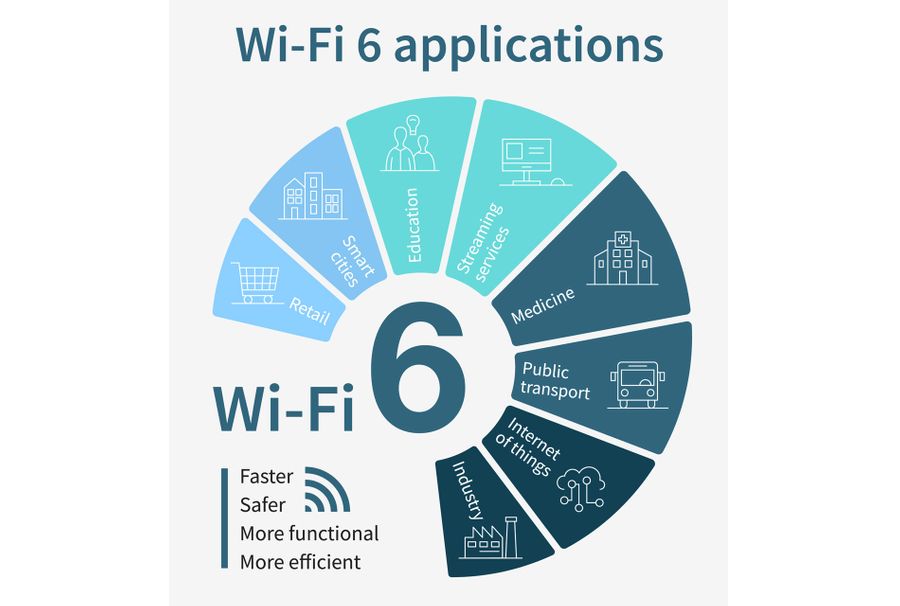
Фото © Shutterstock
Кроме того, это позволит воспроизводить видео в формате 4К на двух и более устройствах, и маршрутизатор выдержит нагрузку. Скорость передачи данных у роутеров с Wi-Fi 6 втрое выше, чем у аппаратов с Wi-Fi 5.
Летом 2020 года начали выходить роутеры с поддержкой Wi-Fi 6. Лайф получил два, протестировал и выяснил, станет ли пользование Интернетом лучше после перехода на них. У нас на тесте Honor Router 3 и TP-Link Archer AX50.
Дизайн: один минималистичный, второй обычный
Honor Router 3 стильный и минималистичный. С передней стороны корпус плоский, без текстур. Единственная декорация — надпись Honor. На одной из антенн указан поддерживаемый стандарт Wi-Fi 6 Plus. В общем, даже роутер может быть элементом интерьера. Его можно не прятать на шкаф, а поставить высоко, но так, чтобы он был виден.
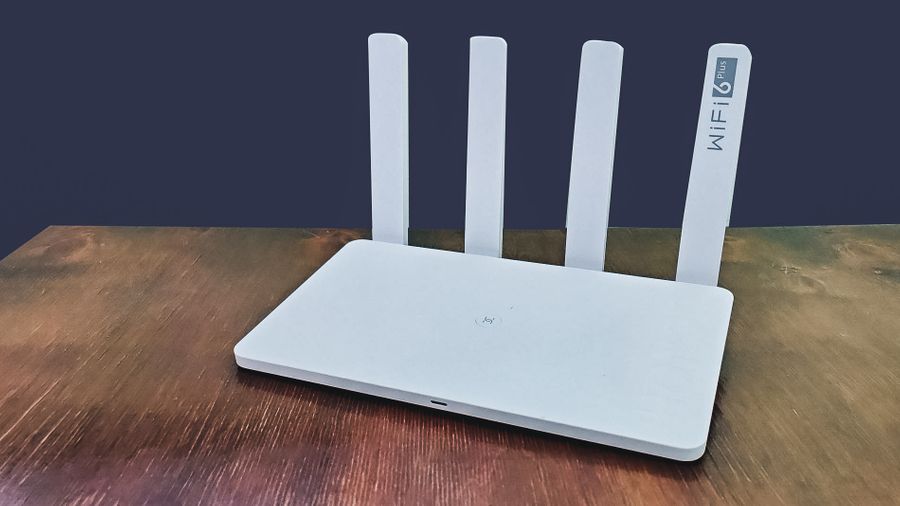
Honor Router 3. Фото © LIFE / Денис Марков
С задней стороны расположены разъёмы. Порт питания и WAN для подключения сети располагаются рядом. Отдельно стоят ещё три, для соединения роутеров между собой или проводного подключения к компьютеру.
Индикатор один. Когда роутер подключается к сети, он горит зелёным цветом, когда нет — красным. С одной стороны, просто и минималистично. С другой — вам будет трудно разобраться в причинах проблем, если они возникнут. С несколькими индикаторами это сделать проще. Например, если проблема с проводом, а соединение при этом есть, индикатор LOS горит красным. И так далее.
TP-Link Archer AX50 внешне похож на то, что мы представляем, когда говорим «роутер». На корпус добавлен орнамент в виде креста. Крест глянцевый, остальная часть корпуса матовая. Первое — спорное решение. С одной стороны, этот элемент дизайна отражает свет и выделяется, а также указывает на линейку, с другой — на ней отлично видны пыль и отпечатки пальцев.
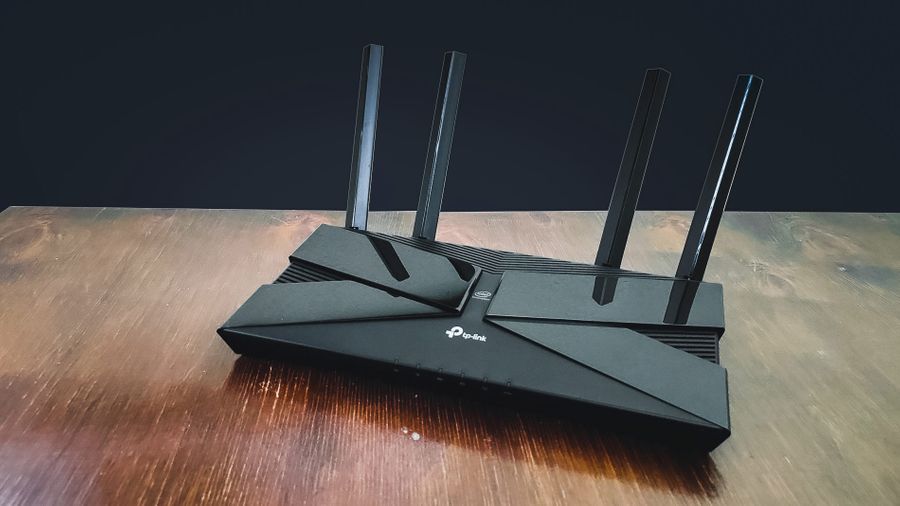
TP-Link Archer AX50. Фото © LIFE / Денис Марков
Корпус миниатюрный. Габариты — 260,2 × 135 × 38,6 мм. Индикаторов шесть. По ним вы отследите состояние сети и причину отсутствия соединения, если это произойдёт.
Подключение к Интернету. Это просто, вы справитесь сами
Подключение к Интернету кажется нам долгим и мучительным процессом. Казалось бы, для этого нужно вызывать мастера и ориентироваться в куче проводов. На деле это не так. Мастер нужен только при первом подключении, дальше вы разберётесь сами.
Настройка обоих роутеров требует трёх шагов: 1) подключаете два провода (питание и сеть); 2) находите свою сеть в списке доступных; 3) вводите данные, придумываете пароль и входите. Готово, можете пользоваться.
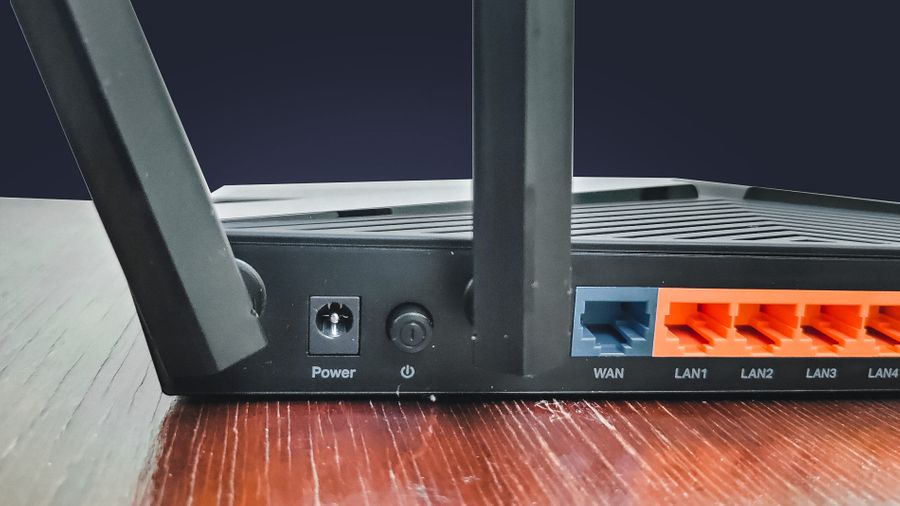
Разъёмы в TP-Link Archer AX50. Фото © LIFE / Денис Марков
Единственное, в первом случае важно не перепутать порты. Ethernet-кабель втыкается строго в WAN-порт, остальные предназначены для проводного соединения с другими устройствами.
Информацию для входа в сеть вводите в браузере — вам откроется окно или вкладка при подключении к сети. Все данные указаны на тыльной стороне корпуса, что у Honor Router 3, что у Archer AX50.
Скорость интернета увеличилась втрое. Но вы этим не воспользуетесь (пока)
Фишка Honor Router 3 — WiFi 6 Plus. С ним роутер может передавать данные со скоростью до 574 Мбит/с на частоте 2,4 Гц и до 2402 Мбит/с в диапазоне 5 Гц.
Для подключения к Wi-Fi 6 устройство должно быть оборудовано модулем 802.11AX. А таких на рынке минимум. Он есть у iPhone 11, 11 Pro и 11 Pro Max, Samsung Galaxy S20, S20+ и S20 Ultra. В общем, у устройств среднего класса или флагманов.

Фото © Shutterstock
Приятный сюрприз ждёт владельцев смартфонов Honor. Полоса пропускания 160 МГц позволяет увеличивать скорость интернета на 60% на фоне других смартфонов. Причём это работает и со смартфонами, не поддерживающими шестое поколение Wi-Fi.
В TP-Link Archer AX50 заявлены те же параметры с Wi-Fi 6 — до 574 Мбит/с на 2,4 ГГц и до 2402 Мбит/с на 5 ГГц. Приоритетного бренда устройств у этого роутера нет, скорость интернета будет одинаковой для всех.
К сожалению, вышеперечисленными преимуществами вы не воспользуетесь. Во-первых, скорость интернета не используется на максимум постоянно ни одним устройством. Во-вторых, для её увеличения нужно поменять тариф у провайдера. Если вы этого не сделаете, то не заметите разницы после перехода на новый роутер.
Фишки: управляйте сетью через приложение
У Honor Router 3 следующие особенности:
1. Сверхбыстрая скорость передачи данных на несколько устройств с технологией OFDMA-модуляции.
2. Новый режим шифрования данных WPA3.
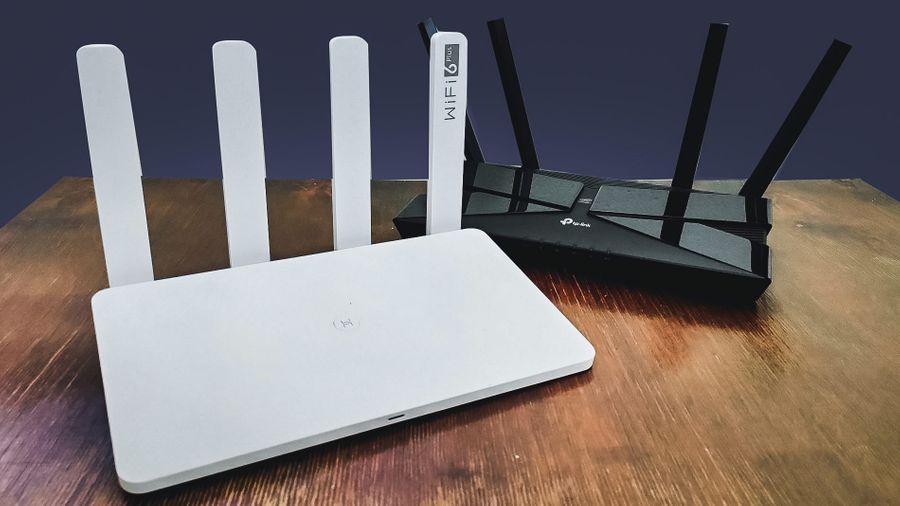
Honor Router 3 и TP-Link Archer AX50. Фото © LIFE / Денис Марков
3. Управление подключёнными устройствами через приложение Ai Life, оно доступно на всех платформах. Например, там можно настроить родительский контроль. А именно доступ к конкретным ресурсам и время нахождения в Сети. Ваш ребёнок не сможет обойти ограничения, потому что они заданы не на устройстве, а в роутере.
TP-Link Archer AX50 предлагает почти все те же фишки, что и Honor Router 3. Вот основные:
1. Скорость интернета не падает при подключении большого количества устройств, спасибо технологии OFDMA.
2. Wi-Fi будет стабильным по всему дому за счёт технологии Beamforming.
3. Задержка звука и картинки снижается до 75% для более быстрого отклика в онлайн-играх и видеозвонков.
Honor Router 3 против TP-Link Archer AX50: что выбрать?
У Honor Router 3 одно преимущество — экосистема. Если вы пользуетесь смартфоном и ноутбуком этого же бренда, он определённо подойдёт вам больше. Их проще соединить, ими проще управлять.
Если же у вас устройства другого производителя — какой роутер выбирать, нет разницы. Главное — иметь девайсы с поддержкой Wi-Fi 6 и тариф с высокой скоростью интернета. Тогда вы сможете использовать плюсы нового стандарта сети.
Цена у них почти одинаковая. TP-Link Archer AX50 стоит 3490 рублей, Honor Router 3 — 3990 рублей. Поэтому выбор между одним и другим — дело вкуса.
Нужно ли менять уже имеющийся роутер?
Пока вы не сможете использовать технический потенциал предложенных маршрутизаторов. Тем не менее роутер с Wi-Fi 6 — оптимальная покупка на перспективу.
Технологии совершенствуются быстро, устройства мы меняем часто. Допустим, через год-два вы обновите смартфон. Скорее всего, он поддержит Wi-Fi 6. Ваш маршрутизатор тоже.
Если у вас уже есть хороший роутер, менять его прямо сейчас нет необходимости. Покупать вышеперечисленные устройства рекомендуем, если вам понадобится второй роутер, если у вас большой дом или квартира и от одного сеть ловится хорошо не везде. Тогда имеет смысл расставить их в разных местах и не знать проблем с подключением.
Тогда ваш алгоритм действий следующий: 1) берёте второй роутер, докупаете длинный провод; 2) соединяете их между собой (основной подключаете через LAN, дополнительный — через WAN); 3) подключаете второй роутер к питанию, настраиваете программно, как мы показали выше, и работаете.
Вопрос о совместимости роутеров от разных интернет-провайдеров остается актуальным для многих пользователей. Особенно важно это для тех, кто решает сменить провайдера, но не хочет лишаться уже имеющегося оборудования. В нашей статье мы рассмотрим вопрос о возможности использования роутера от Ростелекома с другим оператором связи.
Стоит отметить, что использование роутера от Ростелекома с другим провайдером возможно, но не всегда без проблем. Один из главных моментов — это возможность настройки роутера под нового провайдера. В большинстве случаев это требует изменения настроек соединения, таких как логин и пароль, а также протоколов подключения.
Если вы решите использовать роутер от Ростелекома с другим провайдером, первым шагом будет консультация с технической поддержкой вашего нового провайдера. Они смогут указать вам необходимые настройки и рекомендации для подключения роутера от другого оператора связи.
Содержание
- Компатибельность роутера
- Ролевая функция роутера
- Совместимость с другими провайдерами
- Ограничения поставщика услуг
- Технические аспекты
- Советы при смене провайдера
Компатибельность роутера
Многие пользователи задаются вопросом о возможности использования роутера от Ростелекома с другим интернет-провайдером. К счастью, в большинстве случаев это возможно.
Роутеры от Ростелекома, как правило, предназначены для работы с любым интернет-провайдером, не зависимо от того, в какой сети функционирует провайдер. Однако, стоит учитывать, что в некоторых редких случаях могут возникнуть проблемы с совместимостью.
Перед тем, как подключать роутер от Ростелекома к другому провайдеру, рекомендуется ознакомиться с инструкцией по его настройке. Обычно в инструкциях указывается, как правильно настроить роутер для работы с различными провайдерами.
Важно отметить, что в некоторых случаях может потребоваться аутентификация на стороне интернет-провайдера. В этом случае, вам следует обратиться к вашему провайдеру для получения необходимых настроек и учетных данных для подключения.
Таким образом, в большинстве случаев роутер от Ростелекома может быть использован с другим интернет-провайдером. Но, перед использованием рекомендуется ознакомиться с инструкцией по настройке и учесть возможные ограничения со стороны провайдера.
Ролевая функция роутера
Основными функциями роутера являются:
- Маршрутизация: роутер определяет наилучший путь для передачи данных из одной сети в другую сеть.
- Переключение: роутер поддерживает коммутацию данных между устройствами внутри локальной сети.
- Брандмауэр: роутер выполняет защитную функцию, блокируя нежелательный трафик, защищая сеть от внешних атак.
- Доступ к интернету: роутер устанавливает соединение с провайдером интернета и обеспечивает доступ к сети для всех подключенных устройств.
- Wi-Fi точка доступа: роутер может предоставлять беспроводное соединение для устройств, поддерживающих Wi-Fi.
Ростелекомовский роутер можно использовать с другим интернет-провайдером, но этот вопрос требует уточнения. Если новый провайдер использует ту же технологию (например, ADSL или кабельное подключение), то роутер можно использовать без проблем. Однако, если провайдер использует другую технологию (например, оптическое волокно или DSL), может потребоваться настройка роутера или замена его на другую модель.
Совместимость с другими провайдерами
Роутер от Ростелекома можно использовать с другими интернет-провайдерами, но есть некоторые ограничения и нюансы, о которых следует знать.
Во-первых, не все модели роутеров от Ростелекома имеют возможность настройки для работы с другими провайдерами. Некоторые модели имеют проприетарное программное обеспечение, которое ограничивает возможность изменения настроек сети. В таких случаях может потребоваться замена роутера на модель, которая поддерживает не только работу с Ростелекомом, но и с другими провайдерами.
Во-вторых, при подключении к другому провайдеру может потребоваться изменение настроек подключения в роутере. Это может включать в себя настройку параметров PPPoE, VLAN, IP-адреса и других сетевых настроек, которые предоставляет новый провайдер.
Также следует учитывать, что использование роутера от Ростелекома с другим провайдером может иметь некоторые ограничения и негативное влияние на производительность и стабильность сети. Возможно, некоторые функции роутера, такие как голосовая связь или IPTV, могут работать неправильно или вообще не работать при использовании с другим провайдером. Кроме того, некоторые провайдеры могут внедрять специфические настройки и ограничения, которые могут противоречить работе роутера от Ростелекома.
Поэтому перед использованием роутера от Ростелекома с другим провайдером рекомендуется связаться с технической поддержкой обоих провайдеров для получения конкретной информации о совместимости и необходимых настройках.
Ограничения поставщика услуг
Ограничения такого рода могут быть связаны с желанием провайдера защитить свои сети от неавторизованного доступа и обеспечить более эффективное управление трафиком пользователей. Кроме того, использование роутера от другого провайдера может привести к проблемам с технической поддержкой и обслуживанием, так как провайдер будет ориентироваться на свое оборудование и программное обеспечение.
Однако, некоторые провайдеры могут предоставить возможность использования роутера от другого оператора при условии, что пользователь самостоятельно заботится о его настройке и поддержке. В таких случаях провайдер может нести ответственность только за предоставление подключения к интернету, а использование и обслуживание роутера остаются на плечах пользователя.
Перед покупкой роутера от другого оператора и его подключением к сети провайдера следует уточнить политику провайдера относительно использования собственного оборудования. Некоторые провайдеры могут предоставить список роутеров, совместимых с их сетью, и рекомендации по их настройке.
Технические аспекты
Вопрос о возможности использования роутера от Ростелекома с другим интернет-провайдером имеет несколько технических аспектов, которые следует учитывать.
Первое, что нужно учитывать, это совместимость оборудования. В большинстве случаев роутеры от провайдеров имеют специфическую прошивку, которая настроена для работы с технологией и настройками этого конкретного провайдера. Если вы хотите использовать роутер от Ростелекома с другим провайдером, вам может потребоваться изменение прошивки или настройка роутера под новые параметры.
Кроме того, следует обратить внимание на подключение роутера к интернет-провайдеру. Некоторые провайдеры могут предоставлять специфические настройки или требовать использовать специальный тип подключения, который может отличаться от используемого провайдером Ростелеком.
Также следует учитывать, что при использовании роутера от Ростелекома с другим провайдером вы можете столкнуться с ограничениями в прошивке или настройках, которые не позволяют полностью осуществлять все функции и возможности, предоставляемые другим провайдером.
В любом случае, если вы хотите использовать роутер от Ростелекома с другим интернет-провайдером, рекомендуется обратиться к технической поддержке обоих провайдеров для получения конкретной информации и инструкций по настройке роутера и подключению к новому провайдеру.
Советы при смене провайдера
Если вы решаете сменить интернет-провайдера, то вам придется также обратить внимание на ваш роутер от Ростелекома. Возникает вопрос: можно ли использовать его с другим оператором связи? В большинстве случаев ответ положительный.
Однако перед тем как подключить нового провайдера к вашему роутеру, рекомендуется выполнить следующие действия:
| 1. Проверьте совместимость роутера |
| Узнайте, совместим ваш роутер от Ростелекома с услугами нового провайдера. Для этого обратитесь к технической поддержке новой компании или прочитайте информацию на их сайте. Некоторые провайдеры могут использовать специфические настройки, которые могут быть несовместимы с вашим роутером. В этом случае лучше рассмотреть вариант аренды или покупки нового роутера, совместимого с услугами нового провайдера. |
| 2. Сбросьте настройки роутера |
| Перед подключением к новому провайдеру рекомендуется сбросить настройки роутера от Ростелекома. Это можно сделать с помощью кнопки «Сброс» на задней панели роутера. Обратите внимание, что после сброса всех настроек роутер вернется к заводским настройкам и вы потеряете все настройки, включая пароли и настройки Wi-Fi. |
| 3. Проверьте доступ к Интернету |
| После того как вы подключили роутер к новому провайдеру, убедитесь, что у вас есть доступ к Интернету. Проверьте скорость подключения и стабильность работы. Если возникли проблемы, свяжитесь с технической поддержкой нового провайдера для уточнения настроек или возможных проблем. |
Не забудьте также активировать новые услуги провайдера, получить новые учетные данные и настроить Wi-Fi-сеть, если это необходимо.
Помните, что в некоторых случаях подключить нового провайдера к роутеру от Ростелекома может потребоваться определенные настройки или дополнительные действия. Если у вас возникли проблемы или вопросы, рекомендуется обратиться за помощью к технической поддержке нового провайдера, а также проконсультироваться с специалистом.
Как настроить роутер, если сменился провайдер?
Если вы решили сменить интернет-провайдера, или переезжаете в другую квартиру, то новый роутер вам скорее всего покупать не придется. После смены провайдера, у многих появляется вопрос, а как же настроить роутер, который раньше работал с другим провайдером. Ничего сложного, все по стандартной схеме. Правда, есть несколько нюансов, о которых я сейчас расскажу.
1
Сначала, я настоятельно советую сделать сброс настроек роутера, что бы удалить настройки от старого провайдера. На роутере найдите кнопку RESET (сброс), она скорее всего утоплена в корпус. Иногда, кнопка подписана WPS/RESET. Нажмите на нее, и подержите секунд 15. Питание роутера должно быть включено. Скорее всего, засветятся все индикаторы, и роутер перезагрузиться.
Можете посмотреть инструкцию на примере роутерв Tp-Link: https://help-wifi.com/tp-link/kak-vypolnit-polnyj-sbros-nastroek-na-routere-tp-link-vosstanavlivaem-nastrojki-po-umolchaniyu/
2
Дальше, нам нужно узнать все необходимые данные для настройки роутера. Уточните у своего провайдера, какой тип соединения он использует, и не делает ли привязку по MAC-адресу. Эта информация так же может находится в договоре, который вам должны выдать при подключении к интернету. Вот еще статья на эту тему: какой тип подключения указать при настройке роутера.
3
Берем наш роутер, подключаем к нему в WAN разъем интернет от нового провайдера, заходим в настройки роутера, и настраиваем его. Процесс настройки зависит от вашей модели. Нужно будет настроить сам интернет (обычно, на вкладке WAN, Интернет), и настроить Wi-Fi сеть: сменить имя сети и установить пароль на Wi-Fi. Инструкцию по настройке своего маршрутизатора вы можете найти у нас в разделе «Настройка роутера».
Вот и все. Думаю, у вас получилось настроить свой роутер после смены провайдера.