
На чтение 10 мин Просмотров 30к.

Максим aka WisH
Высшее образование по специальности «Информационные системы». Опыт работы системным администратором — 5 лет.
Обычные маршрутизаторы установлены почти в каждой квартире. Они обеспечивают быструю и стабильную связь благодаря проводному подключению от провайдера. Беспроводные маршрутизаторы не могут похвастаться скоростью соединения и стабильной связью, зато с их помощью пользоваться интернетом за городом будет проще.
Сегодня поговорим о модеме ZTE MF920, который является еще и маршрутизатором, а также раздает вайфай. Расскажем, как настроить Wi-Fi роутер ZTE MF920, какие у него характеристики и какие возникают проблемы при его эксплуатации.
Содержание
- Технические характеристики
- Внешний вид и комплектация
- Подключение и вход в админку
- Настройка интернета
- Wi-Fi
- Обновление прошивки
- Смена пароля администратора
- Сброс до заводских настроек
- Разблокировка под всех операторов
- Возможные проблемы
Технические характеристики
Для начала поговорим о технических характеристиках ЗТЕ MF920v.
Из основных моментов стоит отметить следующие параметры:
- скорость обмена данными по стандарту GSM – до 42 МБ/сек;
- скорость обмена данными по стандарту LTE – до 50 МБ/сек;
- поддержка стандарта HSPA на скорости 5.75 МБ/сек;
- Наличие 3-х внутренних разъемов (на плате) для антенны типа MS156. Правая и левая 3G/4G, по центру WiFi;
- радиус действия сети Wi-Fi – до 10 м;
- аккумуляторная батарея 2000 мАч, время работы в режиме 4G+ (LTE) до 6 ч., в режиме ожидания – до 120 ч.
- количество одновременно подключённых к беспроводной сети клиентов – до 8;
- габариты: 107,5х63,6х14,8 мм;
- вес – 120 г.

К сожалению, про процессоры ничего сказать нельзя точно. Они выпускались с процессорами Mediatek, Qualcomm или HiSilicon, а после их подорожания перешли на Wisefone 7520. Так что в вашем устройстве может оказаться любой из этих процессоров. Если у вас модель недавнего выпуска, то с большей вероятностью будет стоять последний.
Из характеристик можно сделать вывод о том, что роутер подойдет для небольших компаний или в тех случаях, когда не требуется быстрое соединение, для всех. Максимум скорости, который обеспечивает маршрутизатор – это 50 Мбит/с для связи с внешней сетью. Внутри беспроводной сети эта скорость соответствует стандартам вайфай и равняется 150 Мбит/с. Так что рассчитывайте на то, что в идеальных условиях при хорошем покрытии оператора один пользователь получит скорость 50 Мбит/с. Этого достаточно для небольших компаний, чтобы свободно посидеть в интернете, не загружая видео высокого качества.
Внешний вид и комплектация
Перед тем, как перейти к эксплуатации, расскажем о комплекте поставки маршрутизатора. В него входит несколько предметов:
- руководство;
- роутер;
- кабель microUsb.

Ничего лишнего в комплекте нет. Кабель используется для зарядки маршрутизатора и подключения его к компьютеру. Роутер выполнен в двух цветах: белом и черном. В России исторически сложилось так, что белые прошиты под Билайн, а черные под Мегафон. Хотя никакой разницы в их характеристиках нет, только прошивка от оператора.

На передней панели расположено нечто, что напоминает экран. Только его там нет, это муляж, который обеспечивает хороший внешний вид или дизайн был взят от одной из моделей с экраном. Прямо по краю этого экрана располагаются индикаторы, которые сигнализируют о состоянии устройства. Сверху вниз они выглядят так:
- заряд батареи;
- связь с мобильной сетью;
- индикатор пришедших СМС;
- индикация беспроводного подключения.

На одном из торцев находится небольшая панель, которая скрывает под собой слот для сим-карты и кнопку сброса до заводских настроек. Рядом находятся кнопки для включения устройства и WPS для подключения к вайфай. Сим-карта используется Micro, так что учитывайте это при покупке.

Здесь находится разъем микро-юсб, через который происходит подключение к компьютеру, и зарядка устройства. Здесь же есть разъемы для антенн, что позволит увеличить качество приема сотового сигнала. На нижней стороне располагается наклейка, в которой есть информация о самом устройстве: модель, серийный номер, данные для входа.
Подключение и вход в админку
Теперь переходим к инструкции по настройке ZTE MF920 на русском. Посмотрите на нижнюю часть своего роутера и найдите там наклейку, на которой написан SSID и пароль. Запомните их.

Зарядите маршрутизатор, вставьте в него SIM-карту и включите. Подождите некоторое время, а затем с телефона или компьютера найдите беспроводную сеть с тем именем, что указано на наклейке в нижней части роутера. Используйте тот же пароль, что указан на наклейке. На этом подключение закончено, можно входить в личный кабинет.
Теперь откройте любой браузер на том устройстве, которое подключено к роутеру по беспроводной сети. Возможны следующие варианты с адресами:
- 192.168.0.1, если цвет роутера чёрный (провайдер – «Мегафон»);
- 192.168.8.1, если цвет белый («Билайн»).
Введите один из них в верхнюю строку и дождитесь появления окна входа в личный кабинет. Пароль по умолчанию для ZTE MF920 – admin и логин тоже admin. Откроется веб-интерфейс роутера, в котором можно изменить все параметры маршрутизатора.
Настройка интернета
Теперь переходим к настройке роутера ZTE MF920. Веб-интерфейс доступен на нескольких языках. Их смена производится в верхнем правом углу. Выберите из выпадающего списка русский язык, если он там не стоит.

Здесь стоит отметить ту вещь, что у нас продаются модели, которые заранее прошиты под определенных операторов.
Если вы не забыли об этом и купили подходящую симку, то это устройство «включил и забыл». Все настройки пройдут автоматически, так что им сразу можно будет пользоваться. Опишем здесь то, что нужно знать при использовании этой модели.
Посмотрите на самую верхнюю строку. Она отражает текущее состояние маршрутизатора. Первым пунктом идет текущее качество связи: LTE, 3G и так далее. Дальше написано имя оператора мобильной сети, чья симка вставлена и используется. Дальше идет качество сигнала, а после него индикатор, который отображает текущее направление передачи данных. После него идет конверт, рядом с которым написано количество полученных смс-сообщений, нажав на него можно перейти к чтению. Предпоследний пункт отображает то, сколько клиентов сейчас подключено к вайфаю этого устройства. Дальше идет показ уровня заряда батареи.

Если внимательно рассмотреть стартовый экран, то там можно заметить несколько кругов. Щелкнув по каждому из них, вы перейдете к более подробной информации. Там есть данные о текущем подключении к интернету, о подключенных к маршрутизатору клиентах и данные о беспроводной сети.

Если щелкните по кнопке «Дополнительные настройки», а потом «Другое», то сможете попасть в окно с некоторыми параметрами, которые можно настроить. Их немного, потому что маршрутизатор должен автоматически настраиваться при подключении к мобильной сети.
Имеются следующие параметры:
- тип подключения (автоматическое по умолчанию можно изменить на ручное);
- нужно ли переключаться на работу в роуминге;
- тип сети (автоматический по умолчанию, можно изменить на 2G/3G/4G);
- используемый для подключения сотовый оператор (автоматический выбор также присутствует);
- параметры APN.
Менять их стоит в том случае, если сам роутер неправильно определил параметры подключения или при плохой работе сети. Найти оптимальные параметры можно на сайте оператора.
Wi-Fi
В главном нажмите на «Дополнительные настройки», а потом «Другое», чтобы попасть в раздел с настройками параметров. Выберите там настройку вайфай. Откроется окно с параметрами, которые можно поменять для беспроводной сети на этом маршрутизаторе.
Здесь не такой уж большой выбор, но основные опции остались. Можно поменять пароль на Wi-Fi роутере ZTE MF920, а также имя сети. Стандартные значения выглядят не слишком красиво, да и использовать их небезопасно.

Остальные параметры, кроме имени и пароля, лучше оставлять стандартными.
В разделе расширенных настроек вам может пригодиться смена канала и выбор его ширины. Обычно в местах, где используется переносной роутер, не наблюдается большого количества беспроводных сетей, так что эта опция может и не пригодиться.
Обновление прошивки
Перейдите в раздел «Дополнительные настройки», который доступен с главного окна. Откроется еще одна вкладка, на которой можно отрегулировать параметры. Первая вкладка позволит настроить время засыпания роутера, а вторая позволит настроить сеть в маршрутизаторе. Нам нужна четвертая вкладка.

Перейдите на неё и нажмите на кнопку «Проверка», которая находится в верхнем разделе. Стоит просмотреть и второй пункт, там выберите, стоит или нет проверять обновления автоматически. Если они есть, то дождитесь загрузки, согласитесь с установкой и нажмите «Применить». Маршрутизатор перезагрузится несколько раз в ходе обновления.
Смена пароля администратора
Теперь перейдите к разделу «Другое», если вы находитесь в главном окне веб-интерфейса, то «Дополнительные настройки», а потом «Другое». Здесь снова кликните по разделу «Другое». Здесь находится раздел, в котором производится замена логина и пароля. Введите новые значения и примените их. После этого вас выкинет из настроек и придется заново входить в личный кабинет.
Сброс до заводских настроек
Сброс потребуется, если вы забыли пароль или роутер стал плохо работать. Никаких сложных настроек здесь нет, все параметры выставляются автоматически, так что запороть что-то в настройке сложно.
Сброс к заводским настройкам ZTE MF920 поможет в случае каких-то ошибок в программном обеспечении, но окажется бессилен, если причиной плохой работы являются аппаратные ошибки или плохое качество соединения.
Кнопка сброса находится рядом со слотом сим-карты. Нажмите на неё и подержите 10 секунд. Отпустите, после этого маршрутизатор начнет перезагружаться. Теперь войдите в его интерфейс, используя стандартные данные с наклейки и заново выставьте все параметры.
Разблокировка под всех операторов
Если вы попробуете сменить сим-карту на любого другого оператора, то устройство у вас заблокируется. При попытке войти в веб-интерфейс выскочит окно, подобное этому.

Дальнейший алгоритм действий сильно отличается в зависимости от того, какая конкретно у вас модель устройства, прошивки и оператора. Обычно нужно записать IMEI своего устройства, а дальше скачивать специальные программы, которые посчитают код разблокировки или платить другим людям, чтобы они нашли этот код за вас. В среднем цена за код составляет 200-400 рублей, так что здесь вам решать, каким путем пойти.
Возможные проблемы
Учитывая, что маршрутизатор делает все в автоматическом режиме, ошибок бывает немного.
Вот самые распространенные сбои:
- Невозможно установить связь между роутером и ПК. В этом случае нужно проверить, что на компьютер установлены все нужные драйвера и программы от ЗТЕ. Лучше проверьте и скачайте все с официального сайта.
- Нет доступа к Интернету. В этом случае проверьте, ловит ли здесь мобильная сеть.
- Отсутствует соединение между устройствами через Wi-Fi. Проверьте включение функции беспроводной сети, перегрузите роутер, обновите список и выберите необходимый девайс.
Остальные ошибки решаются или сбросом до заводских настроек, или диагностикой аппаратной части у специалистов.
Несмотря на наличие возможности доступа к интернету в любом смартфоне, мобильные роутеры продолжают пользоваться стабильным спросом, поскольку хорошо подходят под определенные сценария использования. Пожалуй, основной из них — это доступ в интернет в роуминге. В данном случае вы можете использовать один модем с одной туристической SIM-картой для обеспечения работы с сетью сразу с нескольких устройств, включая смартфоны, планшеты и ноутбуки. При этом вам не потребуется ничего менять на клиентах (в частности, устанавливать другие SIM-карты) и снижается риск остаться совсем без смартфона из-за севшей в самый неподходящий момент батарейки. Другие варианты включают использование роутера на даче или в поездках, работу с сетью в местах, где ваш обычный оператор не предоставляет такой возможности, организацию мобильной локальной сети для совместной работы или отдыха, использование в транспорте и так далее.
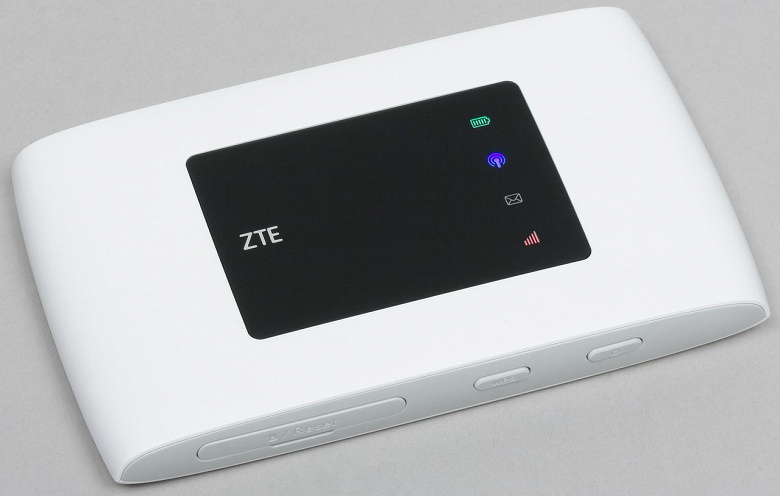
Компания ZTE является одним из наиболее известных игроков на этом рынке, и в этой статье мы познакомимся с ее новой моделью MF920RU. Роутер имеет компактный корпус, поддерживает 4G/LTE, не привязан к оператору, встроенная батарея обеспечивает автономную работу, а клиенты могут подключаться к нему как по Wi-Fi, так и через порт Micro-USB.
Внешний вид
На тестирование был представлен предпродажный образец. Вероятно, в штатную комплектацию роутера будет входить только инструкция по настройке и использованию. В крайнем случае — еще и кабель Micro-USB для зарядки и подключения к ПК.
Роутер представлен в двух вариантах цветового оформления — белом или черном корпусе. Последний выполнен из матового пластика с «шершавой» поверхностью. Длинные торцы с разъемами и кнопками закрыты серыми вставками. Габаритные размеры составляют 107×64×14,5 мм (по информации компании — 105,6×63,8×14,38 мм). Вес — немногим менее 100 г. Это достаточно компактное устройство легко поместится в среднем кармане, не говоря уже о сумке.
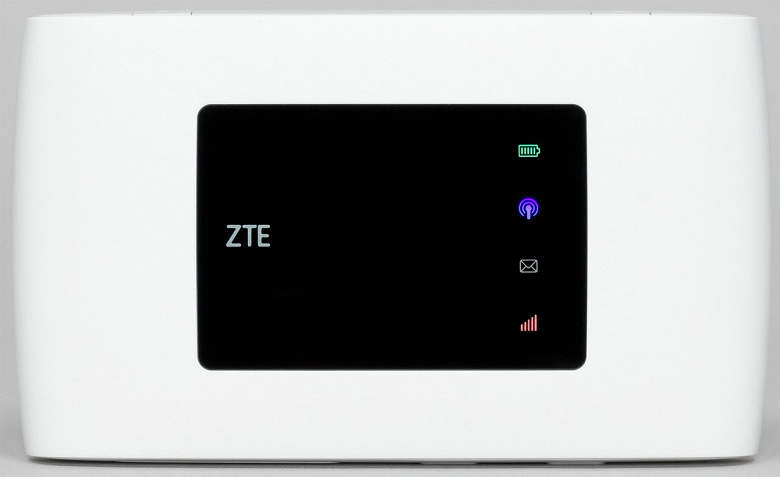
На верхней панели мы видим вставку из темного глянцевого пластика. Однако за ней нет никакого экрана, как было в некоторых других моделях, что нам встречались. Так что она исполняет скорее декоративную роль или же является наследием другого устройства. Однако несколько индикаторов на ней все-таки есть: состояния батареи, подключения к сотовой сети, SMS, статус Wi-Fi. При этом цвета у них разные — используются зеленый, красный и синий, а яркость достаточно высока.

На переднем торце находятся слот для SIM-карты формата Micro (странный выбор, который можно объяснить только тем, что эти карты крупнее, чем наиболее распространенные сегодня Nano, и в некоторых случаях это удобнее). Слот подпружинен, но для замены карты вполне может потребоваться какой-нибудь тонкий плоский предмет.
Под крышкой слота находится скрытая кнопка сброса настроек роутера. Рядом мы видим кнопку WPS для оперативного подключения клиентов и кнопку включения питания.

На противоположной стороне разместили вход формата Micro-USB для зарядки встроенного аккумулятора и два разъема TS-9 для внешних антенн сотового модема. Они могут пригодиться при работе на большом расстоянии от базовых станций.
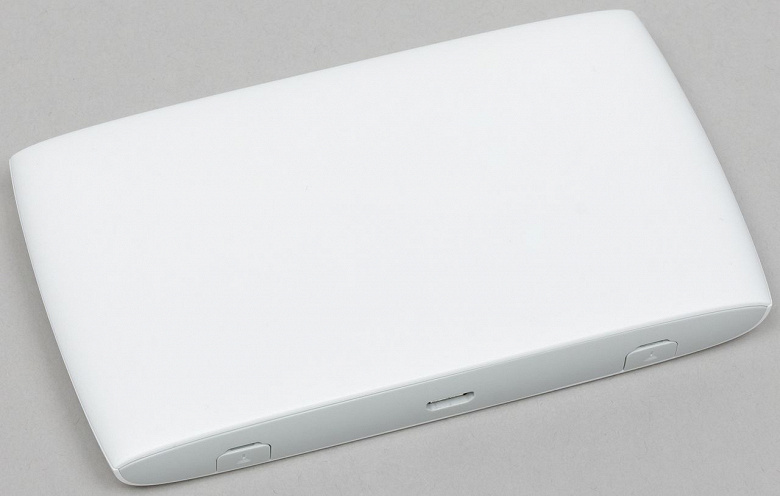
Скорее всего, в официальных поставках на нижней стороне роутера будет информационная наклейка с серийным номером, именем и паролем сети и другой информацией для подключения.
В целом дизайн можно оценить как удобный, замечание есть только к глянцу на темной вставке. Заметим, что такой вариант корпуса компания уже использовала в прошлых моделях своих беспроводных роутеров. Кроме того, вероятно, будет предлагаться и черный вариант устройства.
Технические характеристики
Информацию о роутере можно найти на сайте производителя. Основой устройства служит чип Wisefone ZX297520V3 с парой ядер Cortex-A53 и парой служебных. Никаких подробностей о нем в сети найти не удалось, но, с другой стороны, это не важно для рассматриваемого продукта. Объем памяти заявлен в 128 МБ как для флеш-памяти, так и для оперативной памяти.
Роутер имеет слот для одной SIM-карты формата Micro. Возможна работа в сетях второго, третьего и четвертого поколений. Для первых двух поддерживаются частоты 850/900/1800/1900 МГц, а в последнем — диапазоны FDD 1/3/7/8/20. Максимальные скорости передачи данных зависят от режима подключения. Максимально можно рассчитывать на 150 и 50 Мбит/с на скачивание и отправку соответственно в сети LTE-FDD.
Wi-Fi реализован на известном чипе Realtek RTL8192ES. Он поддерживает работу по стандартам 802.11b/g/n в диапазоне 2,4 ГГц с максимальной скоростью подключения 300 Мбит/с благодаря двум внутренним антеннам. Заявлена возможность одновременного обслуживания тридцати двух клиентов. Защита беспроводной сети использует стандартную схему WPA2 с паролем. Для оперативного подключения устройств реализована технология WPS. А вот современного варианта соединения через NFC здесь нет. Наличие 5 ГГц и 802.11ac в мобильном роутере не требуется. Все-таки подобные устройства обычно применяются в местах, где мало других сетей и пользователей, а для 2,4 ГГц можно обеспечить бо́льшую дальность.
Питание обеспечивает несъемная встроенная литий-ионная батарея на 2000 мА·ч. По оценке производителя, емкости батареи хватает на 8 часов работы и 200 часов в режиме ожидания. Для зарядки и подключения к компьютеру используется порт Micro-USB (версия USB — 2.0). Сегодня, конечно, хотелось бы видеть уже USB Type-C как более удобный и надежный, а также все более популярный у производителей смартфонов.
Заявлена поддержка на клиентах операционных систем Windows, macOS и Linux. Вероятно, речь идет о проводном подключении, поскольку Wi-Fi явно не ограничивается этим списком. В списке поддерживаемых браузеров тоже есть все распространенные сегодня варианты — Chrome, Firefox, IE, Opera и Safari.
Устройство не обладает специальными уровнями защиты. Диапазон рабочих температур составляет от 0 до 35 °C.
Про возможности программного обеспечения будет рассказано далее в статье.
Подключение и настройка
При включении питания несколько раз перемигиваются индикаторы, и через пару минут устройство готово к работе. Для подключения клиентов есть два стандартных варианта: Wi-Fi и кабель. Во втором случае устройство представляется сетевой картой. В некоторых конфигурациях может потребоваться установка драйверов, которые записаны на сам роутер в режиме эмуляции CD-ROM. Отличий между интерфейсами нет. Единственное, на что можно обратить внимание — отсутствие информации о проводном клиенте в интерфейсе настройки роутера.
В общем случае, многим пользователям не потребуется ничего настраивать в устройстве для работы в обычных сценариях. Но если вам необходимо что-то изменить, узнать статус или работать с SMS, то для этого можно использовать два способа: веб-интерфейс и мобильное приложение. Рассмотрим сначала первый вариант. Заметим, что для удобства работы с мобильных устройств есть специальная ориентированная на них версия дизайна, но начнем описание с полной.
Интерфейс доступен на русском и английском языках. Доступ к нему закрыт паролем, который в дальнейшем при необходимости можно изменить. Дизайн достаточно удобный, перевод сделан корректно. Предусмотрены всплывающие подсказки к некоторым элементам.
В верхней части страницы находятся несколько информационных значков: статус подключения к сотовому оператору с указанием типа сети, названия оператора и мощности сети, прием и передача данных, наличие новых SMS, статус SIM-карты, число беспроводных клиентов, уровень заряда батареи. Ниже идут быстрые ссылки на выключение питания (на практике эта функция оказалась очень удобной), изменение пароля доступа к роутеру, выход из интерфейса настройки, выбор языка.
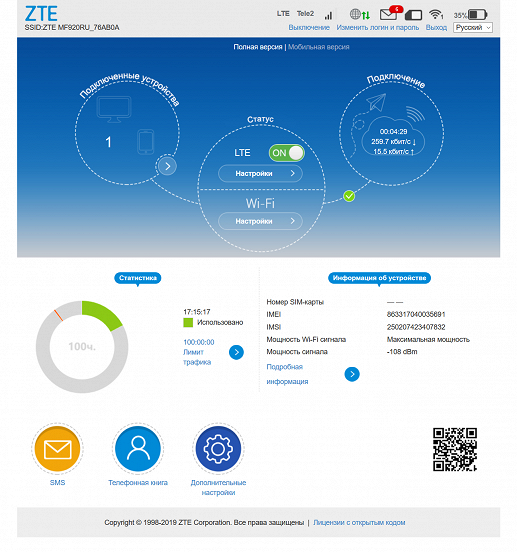
В первом окне после входа в графическом виде представлена текущая схема сети — облако подключенных устройств, сам роутер и интернет.
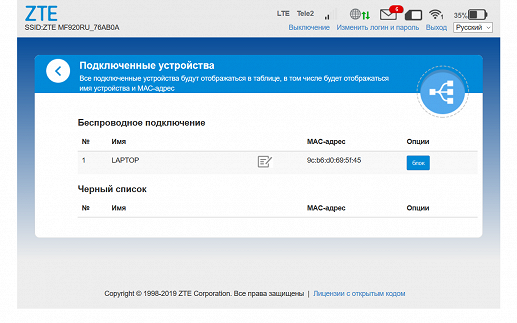
При этом в схеме есть ссылки на дополнительные страницы настроек. В частности, это список клиентов с их именами и MAC-адресами, где можно внести нежелательные устройства в черный список блокировки доступа.
Для настройки сотового модуля роутера есть стандартный набор опций: автоматическое или ручное подключение к сети, разрешение работы в роуминге, выбор типа сети (автоматически или 2G/3G/4G), выбор оператора для подключения (автоматический режим тоже есть), настройка опций APN. Заметим, что роутер позволяет оперативно отключить сотовый модуль с сохранением Wi-Fi, что можно использовать для организации своей закрытой беспроводной локальной сети. Это может быть полезно в некоторых сценариях и, конечно, работает и при включенном сотовом модуле.
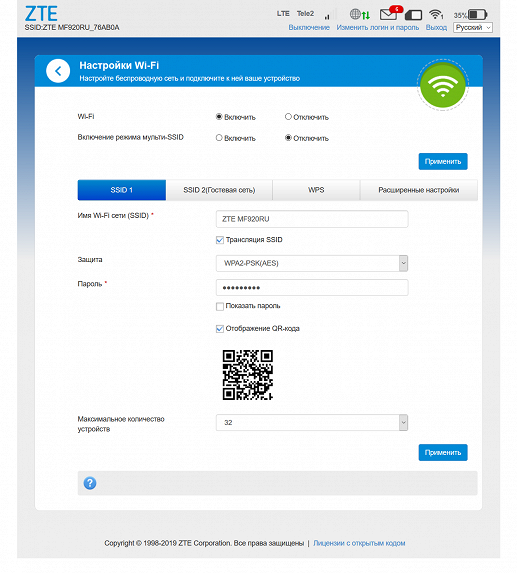
Группа настроек Wi-Fi аналогична тому, что мы обычно видим в домашних беспроводных роутерах. Пользователь может изменить имя и защиту сети (поддерживается открытая сеть, WPA2 и WPA/WPA2 с паролем), запретить трансляцию имени сети, ограничить максимальное число клиентов. В расширенных настройках можно выбрать регион, номер и ширину канала. Здесь же есть пункты для подключения клиентов по WPS. Кроме того, на главной странице есть QR-код с именем и паролем сети для удобного подключения с мобильных устройств.
В дополнение к основной беспроводной сети можно создать и вторую — гостевую. Для нее указывается собственное имя и параметры защиты. Однако понять, чем отличается гостевая сеть от основной, нам не удалось.
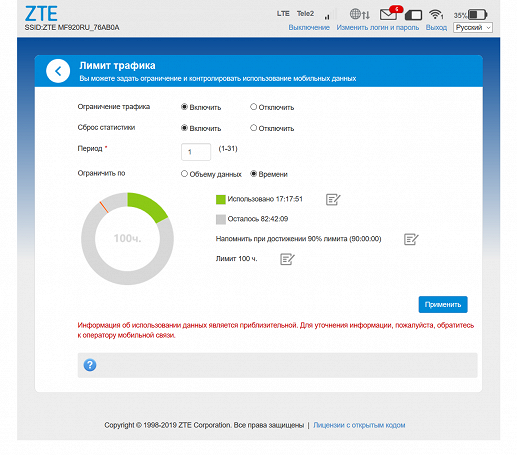
Далее под схемой сети на главной странице интерфейса при включенной функции сбора статистики приводятся данные по объему трафика или времени работы. При этом пользователь может установить порог для предупреждений о близком достижении лимита.
Справа от графика отображаются номера IMEI и IMSI, а также телефонный номер, если роутеру удалось прочитать его из карты. При нажатии на ссылку «Подробная информация» вы также увидите уровень сигнала, имя беспроводной сети, версии прошивки и оборудования, IP-адреса и имя хоста.
В нижней части окна находятся три значка для перехода к дополнительным функциям и настройкам устройства.
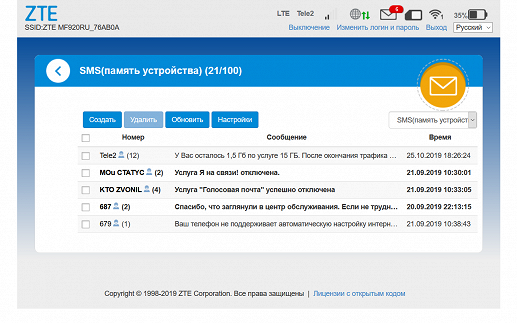
Раздел SMS предоставляет возможности по работе с короткими сообщениями. Вы можете читать присланные вам, удалять их, писать и отправлять собственные. Это позволит вам не пропустить важную информацию от оператора, а также при необходимости управлять своим контрактом. Русский язык здесь поддерживается.

Раздел «Телефонная книга» позволяет управлять записями контактов в памяти SIM-карты. С этой страницы можно начать писать текстовое сообщение выбранным контактам.
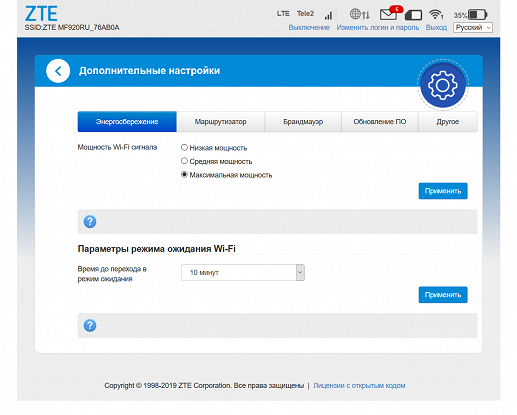
Стоит заглянуть и в раздел «Дополнительные настройки». В частности, на первой странице «Энергосбережение» можно снизить мощность передатчика Wi-Fi, что поможет увеличить время автономной работы, если не требуется большая дальность. Кроме того, можно установить таймер для перевода Wi-Fi в режим ожидания при отсутствии активности.

На странице «Маршрутизатор» можно изменить собственный внутренний IP-адрес роутера, установить диапазон адресов для раздачи клиентам по DHCP, выбрать значения для MTU и MSS.
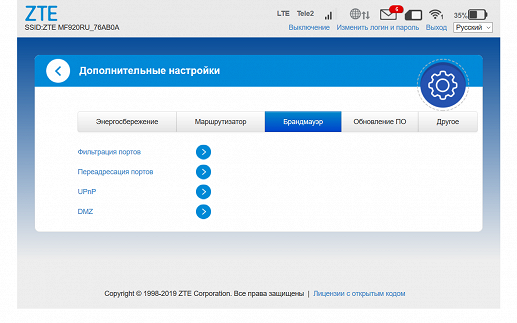
Учитывая, что в большинстве случаев сотовые операторы не балуют «белыми» адресами, наличие функций настройки правил проброса портов, UPnP и DMZ нельзя назвать существенным. Хотя, возможно, в некоторых ситуациях это может пригодиться. Кроме того, на странице «Брандмауэр» можно настроить правила межсетевого экрана, если стоит задача повысить безопасность сетевого подключения.

Далее идет страница обновления встроенного программного обеспечения через интернет. При работе в роуминге желательно отключить автоматическую проверку на доступность новых версий.
Наконец, на странице «Другое» находятся пункты сброса настроек, перезагрузки, управления PIN-кодом SIM-карты, включение режима «быстрой загрузки» и ссылки на фирменные мобильные приложения для Android и iOS.
Если оценить все возможности, то для обычного пользователя интерес могут представлять в основном настройки сотового модуля и Wi-Fi, а также работа с SMS.
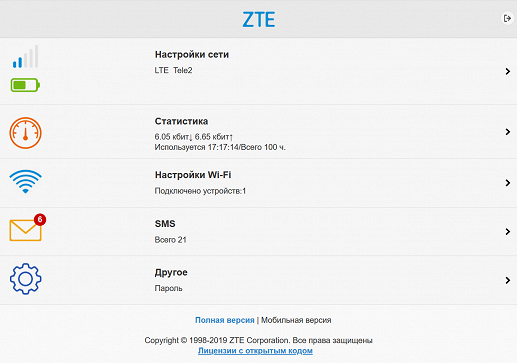
В версии веб-интерфейса для мобильных устройств дизайн был упрощен для более быстрой и удобной работы на небольших экранах. Но все ключевые опции доступны и здесь, в частности настройки сотового подключения и Wi-Fi, статистика, SMS и изменение пароля.
Но конечно, в случае смартфонов и планшетов удобнее будет работать с фирменной программой ZTE Link, доступной для Android и iOS. На стартовой странице отображаются статус подключения, текущие скорости загрузки и передачи, лимит (если установлен), уровень заряда батареи.
Последние два элемента выступают в роли ссылок на страницы соответствующих настроек. Также в верхнем левом углу открывается основное меню программы, в верхнем правом углу есть иконка для быстрого перехода к SMS при условии наличия непрочитанных сообщений, а внизу открывается меню «Функции».
Главное меню программы имеет пять пунктов, из которых интерес представляет только раздел «Настройки». Остальное — выбор языка, два варианта «выхода» и «О программе». В настройках есть большинство тех возможностей, что мы видели в веб-интерфейсе: информация об устройстве, настройки Wi-Fi и сотовой сети, изменение пароля, сброс, перезагрузка и так далее.
В меню быстрого доступа «Функции» на главном экране есть четыре пункта:
- В «Подключениях» можно посмотреть список текущих клиентов с указанием их имени, MAC- и IP-адресов;
- «Поделиться» используется для обмена медиафайлами и приложениями между устройствами с установленной программой, подключенными к одному роутеру;
- «SMS» используется для работы с текстовыми сообщениями и позволяет не только читать их, но и писать;
- На странице «Настройки» можно оперативно отключить мобильные данные, включить роуминг, сбросить статистику, запустить WPS, выключить питание роутера.
Использование
Для мобильных роутеров основными характеристиками являются время работы и скорость. По разным причинам объективно оценить их для сравнения моделей между собой практически невозможно. На них влияют выбор сотового оператора, место размещения, нагрузка на сотовую сеть, число и тип клиентов, объем трафика и многое другое.
За время проведения тестирования никаких замечаний к рассматриваемой модели не было. Она вела себя вполне надежно и предсказуемо. Связь не рвалась даже при высокой нагрузке.
Для оценки скорости доступа в интернет использовались ноутбук и смартфон с подключением по Wi-Fi, а также SIM-карты операторов Мегафон, МТС и Теле2. Для первого максимальные замеченные цифры составили 75 Мбит/с на скачивание и 35 Мбит/с на загрузку, для второго — 40 и 20 Мбит/с соответственно, а для третьего — 15 и 5 Мбит/с. Напомним еще раз, что данные значения существенно зависят от текущей загрузки сети оператора и качества связи с базовой станцией. В любом случае, роутер показал себя здесь очень хорошо.
Дальность работы Wi-Fi на прямой видимости без препятствий, но в загруженном эфире составила не менее двадцати метров при использовании для теста смартфона и настройки максимальной мощности в роутере.
Тест автономности на предпродажном образце может быть некорректен. Но все-таки стоит привести полученные результаты хотя бы для ориентира. Проверка проводилась с ноутбуком, который находился на расстоянии пяти метров от роутера и скачивал файлы из интернета с ограничением скорости в 1 Мбит/с. В этих условиях автономность составила около четырех часов. Заметим, что при снижении уровня заряда до 25% индикатор питания менял цвет на красный.
Учитывая, что роутер может одновременно и раздавать интернет, и заряжаться, вопрос увеличения длительности работы может быть легко решен использованием мобильного аккумулятора.
Правда, в случае длительных высоких нагрузок стоит обратить внимание на температурный режим. Во время описанного выше теста роутер размещался просто на столе и через пару часов работы температура его корпуса была заметно выше комнатной. Так что стоит уделить этому внимание, особенно если речь идет об отпусках в жарких странах, иначе аккумулятор долго не проработает.
На зарядку батареи с нуля до 100% уходит примерно два часа. От блока питания при этом требуется немногим менее 1 А. Во время процесса индикатор питания мигает зеленым светом, а после окончания — горит постоянно. По данным тестера, «залилось» в роутер около 1900 мА·ч, что соответствует заявленной емкости встроенной батареи.
Заключение
В плюсы рассмотренной модели стоит записать компактный корпус, удобную индикацию, возможность работы как по Wi-Fi, так и через кабель, хорошую автономность. Понравилось и встроенное программное обеспечение: интерфейс качественно переведен на русский язык, дизайн удобный и простой, есть мобильная версия, поддерживается работа с SMS. В определенных случаях преимуществом может быть возможность подключения внешних антенн.
В настоящий момент стоимость мобильных роутеров с поддержкой 4G на нашем рынке составляет примерно от 2500 до 5000 рублей. ZTE MF920RU планируется продавать в среднем сегменте — ориентировочно за 3690 рублей.
Компания из Китая ZTE занимается производством не только стационарных, но и мобильных маршрутизаторов. Большинство продукции выпускается с логотипом «Мегафон», «МТС» и «Билайн». Тем, кто собирается приобрести роутер ZTE, следует обратить внимание на достоинства и недостатки устройств.
Особенности и характеристики приборов
Устройства легко настраиваются и удобны в эксплуатации. В последние несколько лет, несмотря на огромное количество конкурентов, оборудование от ZTE пользуется большой популярностью.
Востребованность в роутерах от китайской компании связана с несколькими особенностями:
- В корпусе приборов предусмотрен порт для подключения антенны. В маршрутизаторах также присутствует внутренний усилитель сигнала.
- Высокоскоростные модемы способны работать в любом регионе в режиме 3G/4G.
- Устройства работают почти со всеми операционными системами.
- Производителем предусмотрено взаимодействие с хранилищами памяти.
- Современные модификации компактны и отличаются небольшим весом. Такие маршрутизаторы легко транспортировать.
Еще одно преимущество роутеров ZTE – наличие слотов для сим-карты и карты памяти. Устройства отличаются надежностью, простотой и практичностью. Поверхность корпуса матовая, поэтому такой прибор не выскользнет из рук. Средний вес различных моделей составляет 35-50 г. В некоторых модификациях предусмотрены аккумуляторы, которые при необходимости можно сменить.
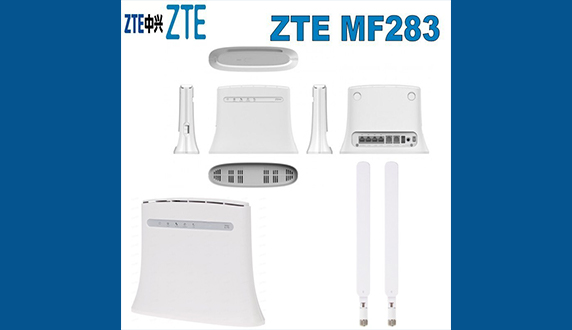
ZTE MF283
Данная модель является одной из самых продаваемых. Преимущество ZTE MF283 – расширенные возможности, которые включают в себя не только функции стационарного маршрутизатора, но и поддержку 4G. Прибор не может работать автономно, так как в нем не предусмотрен аккумулятор.
Вес ZTE MF283 составляет 302 г. Чтобы подключиться, можно воспользоваться Ethernet-кабелем и 4G LTE. В устройстве предусмотрен 4G-модем и слот для сим-карты. ZTE MF283 может работать с любым российским поставщиком мобильной связи.
Среди недостатков стоит выделить отсутствие возможности подключать к устройству сим-карты микроформата. В ZTE MF283 не предусмотрено переходников NanoSIM и MicroSIM. Четыре порта передают данные со скоростью 100 Мбит/сек. Один из них используется для WAN-подключения.
Частота ZTE MF283 2,4 ГГц. Он может раздавать Wi-Fi со скоростью 300 Мбит/сек. Радиус действия от тридцати до сорока метров. В модели предусмотрена поддержка MIMO.
Чтобы подготовить маршрутизатор ZTE к работе, необходимо войти в его настройки. В устройстве есть два порта RJ11, чтобы подключать смартфоны. Пользователь имеет возможность подключить к роутеру внешнюю антенну.
ZTE H118N
ZTE H118N – это бюджетный вариант маршрутизатора. Производителями предусмотрено только подключение через Ethernet-кабель. Устройство имеет небольшой вес и отличается компактностью. Минимум настроек позволяет среднестатистическому пользователю найти в приборе все, что необходимо.
У ZTE H118N стандартные параметры:
- скорость кабельного подключения – 100 Мбит/сек;
- частота – 2,4 ГГц;
- скорость Wi-Fi передачи – 300 Мбит/сек.
Владелец роутера может пользоваться четырьмя SSID одновременно. В модели предусмотрено столько же Ethernet-портов. Есть также USB-порт. Производитель утверждает, что в ZTE H118N возможно подключение 4G-модема.
Однако с данным портом работает только принтер. Среди недостатков стоит выделить маленький радиус действия. ZTE H118N подойдет для небольшой квартиры. Отличное сочетание – ZTE Blade, подключенный к данному роутеру.
ZTE MF 286
Стационарный роутер ЗТЕ MF 286 работает в двух диапазонах и поддерживает 4G. Он подключается к любому российскому поставщику мобильной связи. Максимальная скорость, на которую можно рассчитывать – 300 Мбит/сек, при использовании 3G – до 50 Мбит/сек.
ZTE MF 286 работает в двух диапазонах:
- 2,4 ГГц;
- 5 ГГц.
В первом варианте используется рабочий режим 3*3 MIMO. Максимальная скорость составляет до 450 Мбит/сек. При частоте 5 ГГц пользователи могут рассчитывать на максимум в 867 Мбит/сек. Устройство способно охватывать радиус до ста метров. Максимально количество пользователей – по 32 в каждом диапазоне.
Чтобы подключиться по кабелю, можно использовать четыре порта. Один из них нужен для подключения к провайдеру. Предусмотрено по два разъема RJ11 для телефонов и подключения антенн.
В MF 286 есть съемный аккумулятор. Его емкость составляет 3 000 мАч, благодаря чему маршрутизатор способен работать автономно 3-6 часов. Продолжительность зависит от нагрузки.
Прибор компактен, поэтому его удобно перевозить. MF 286 можно взять на дачу и если на отдыхе возникнут проблемы с электропитанием, интернет не пропадет. Его можно использовать на выездные мероприятия, когда требуется подключение.
ZTE MF927U
ZTE MF927U router – это компактный маршрутизатор, который используется в сетях 4G. Он рассчитан на российских операторов мобильной связи.
MF927U поддерживает 802.11n и работает на частоте 2.4 ГГц.
Среди преимуществ этого устройства:
- компактность;
- приемлемая стоимость.
Скорость передачи составляет 150 Мбит/сек. К MF927U можно подключить сразу 32 гаджета. В нем предусмотрен аккумулятор, которого хватит до шести часов беспрерывной работы. Для управления производитель разработал специальное приложение.
ZTE MF920
Преимущество MF920 – мощность. Данный маршрутизатор легко настраивается. Для начала работы достаточно просто установить сим-карту от поставщика услуг.
Сеть Wi-Fi работает в частоте 2,4 ГГц. 600 Мбит/сек – максимальная скорость передачи информации. В устройстве предусмотрен большой дисплей.
На экране можно посмотреть:
- заряд батареи;
- состояние подключения.
Емкость аккумулятора составляет 2 000 мАч. Ее достаточно для беспрерывной работы в течение шести часов. Батарея является слабым местом прибора, так как не снимается. Спустя полгода-год продолжительность работы аккумулятора существенно уменьшится, поэтому единственным решением станет покупка нового роутера.
ZTE MF60
MF60 – довольно простое устройство. Оно идеально подойдет для поездок. Это отличное решение для тех, кого устроит наличие базовых возможностей.
MF60 рассчитан на 4G-сети. Максимальная скорость раздачи Wi-Fi составляет 150 Мбит/сек. В маршрутизаторе предусмотрены слот для MicroSD, дисплей и порт для антенны. Батареи емкостью 1 500 мАч хватает на четыре часа автономной работы.
Настройка
Настройка всех модификаций выполняется приблизительно одинаково. Перед использованием маршрутизатора следует определиться с провайдером. Нужно взвесить все плюсы и минусы.
Если используется мобильный интернет с роутером 4G, рекомендуется выбирать поставщика услуг с хорошим покрытием. Среди надежных провайдеров следует выделить Ростелеком, МТС и Мегафон. После того как договор с провайдером будет заключен, можно приступать к настройке.
В комплектации к устройству:
- блок питания;
- сетевой кабель;
- инструкция и программный диск.
Патч-корд следует подключить к порту WAN. В LAN-порт устанавливаются кабель, вторая сторона которого подключается к ПК или ноутбуку. После подключения всех шнуров маршрутизатор включается. При включении на устройстве загораются индикаторы.
Если используется роутер в виде сетевой карты, может понадобиться ручная установка драйверов и программных компонентов. Необходимые программы должны быть на диске, который есть в комплектации. Стоит отметить, что интерфейс во всех устройствах одинаковый.
Как создается интернет-подключение?
После подготовки необходимо лишь настроить подключение. Настраивается маршрутизатор через собственный веб-интерфейс. Если надо подключить интернет в магазин для беспроводного доступа к сети. Необходимо открыть любой браузер, который есть на компьютере и набрать адрес 192.168.1.1. Эта комбинация обычно указана на корпусе устройства.
Сперва откроется окно, в котором нужно набрать пароль и логин. После того как будет пройдена авторизация, на экране появится панель управления. Для всех устройств принцип настройки одинаковый.
У пользователя будет возможность использовать:
- быструю настройку;
- мастер настроек.
Перед настройкой потребуется ознакомиться с информацией о провайдере. Необходимо выбрать тип подключения. Обычно используется Dynamic IP, PPPoE, Static IP или PDA.
Понадобится настроить:
- SSID или название беспроводной сети. Пользователь имеет возможность выбрать любое имя, которое состоит из латинских букв.
- Тип шифрования. Чтобы обезопасить себя, лучше выбрать комбинированный вариант шифрования. Один из таких WPA/WPA PSK.
- Канал. Здесь можно оставить «Авто».
- Пароль (ключ беспроводной сети). Рекомендуется устанавливать ключ беспроводной сети, состоящий не менее, чем из восьми символов.
Чтобы настройки вступили в силу, нужно сохранить их, нажав на соответствующую кнопку на экране. После этого желательно перезагрузить устройство. Далее можно пользоваться маршрутизатором.
Скачивание и установка прошивки
Со временем устройство может начать работать некорректно. К примеру, интернет пропадает без каких-либо причин. В таком случае специалисты рекомендуют обновление.
Следует учитывать, что заводская гарантия перестает действовать, если выполняется перепрошивка. При неудачном обновлении программного обеспечения иногда возникают трудности. Поэтому в некоторых случаях пользователю приходится покупать новой устройство.
Чтобы перепрошить маршрутизатор, потребуется скачать необходимые компоненты на официальном сайте производителя. Существует множество сторонних сервисов, где можно найти нужные программы, однако с такими ресурсами лучше быть осторожней и по возможности избегать. В противном случае на компьютер или ноутбук могут попасть вредоносные компоненты.
Скачанный файл необходимо запустить. Далее останется только дождаться, когда закончится установка обновлений. Выбирая точку доступа, нужно внимательно ознакомиться с оборудованием ZTE.
Китайская компания ZTE известна в наших широтах как производитель брендированных мобильных телефонов и USB 3G/4G модемов для российских операторов связи. Однако в ассортименте её продукции есть устройства, которые выпускаются под собственным брендом. В том числе, стационарные и мобильные Wi-Fi роутеры. О них сейчас и пойдёт речь.
О компании ZTE
Компания ZTE основана в 1985 году и является одной из старейших на рынке телекоммуникационного оборудования. Кроме того, она занимает девятое место по объёму выпуска мобильных телефонов в мире и второе место в Китае. При этом в России и странах СНГ ZTE на сегодня не является популярным и узнаваемым брендом. Большая часть продаваемой у нас продукции компании выпускается с логотипом МТС, «Мегафон», «Билайн» и некоторых других мобильных операторов.

Продажа брендированых модемов и телефонов основное направление бизнеса ZTE. Компания сотрудничает с многими операторами связи. Клиенты у ZTE есть в 140 странах. А в 2009 году 20% GSM-оборудования операторов связи было выпущено этой компанией.
Кроме того, ZTE выпускает под собственной торговой маркой телефоны, модемы и роутеры. В числе последних представлены как стационарные устройства и переносные девайсы для использования в 4G LTE сетях.
Обзор роутеров ZTE
Ниже мы расскажем о наиболее популярных на сегодняшний день моделях стационарных и мобильных Wi-Fi роутерах ZTE для того, чтобы помочь выбрать лучший.
Стационарные Wi-Fi роутеры
ZTE MF283
Самый продаваемый в РФ универсальный роутер ZTE. Преимущество данной модели в том, что она совмещает в себе расширенные возможности стационарного роутера и поддержку 4G.

Устройство не работает автономно, поскольку не снабжено аккумулятором. Да и размеры его совсем не мобильные — 195x150x55 мм при весе 302 грамма. Подключиться к интернету можно двумя способами: по кабелю Ethernet и по воздуху в сетях 4G LTE.
Роутер оборудован встроенным 4G модемом и слотом для SIM карты. Работает с любыми российскими операторами и не требует дополнительной настройки.
Из недостатков – слот предназначен для использования полноформатной SIM-карты. Переходников под MicroSIM и NanoSIM нет.
Четыре сетевых порта работают на скорости 100 Мбит/сек. Один порт может использоваться в качестве WAN для подключения к интернету.
Роутер работает на частоте 2,4 ГГц и может раздавать интернет по Wi-Fi на скорости до 300 Мбит/сек. Радиус действия 30-40 метров. Есть поддержка MIMO.
Настройка простая, выполняется через WEB-интерфейс. Есть поддержка межсетевой экран (FireWall), NAT, DHCP-сервер, демилитаризованная зона (DMZ).
Дополнительно имеются 2 порта RJ11 для подключения телефонов и два разъёма для внешних антенн.
Удобное, функциональное и недорогое устройство, которое подойдёт большинству домашних пользователей.
Выпускается улучшенная модификация этого роутера ZTE MF283+. Её отличие в присутствии USB-порта. В остальном, характеристики этих моделей идентичны.
ZTE H118N
Простой бюджетный роутер для подключения к интернету по Ethernet-кабелю. Имеет компактный размер и небольшой вес. При минимуме настроек может обеспечить потребности среднестатистического домашнего пользователя.

Роутер работает на частоте 2,4 ГГц. Скорость раздачи по Wi-Fi до 300 Мбит/сек. Можно использовать до четырёх SSID одновременно.
Для подключения с помощью патч-кордов присутствуют четыре Ethernet-порта, один из которых используется в качестве WAN. Скорость подключения по кабелю 100 Мбит/сек.
Есть USB-порт с заявленной поддержкой 4G модемов. Однако в реальности эта возможность отсутствует. Гарантированно с USB-портом работает только принтер.
Также к недостаткам этой модели следует отнести небольшой радиус действия Wi-Fi.
Роутер подойдёт нетребовательным пользователям для подключения интернета в небольшой квартире.
ZTE MF286
Двухдиапазонный стационарный роутер с поддержкой 4G. Работает со всеми мобильными операторами. Максимальная скорость работы в 4G — до 300 Мбит/сек; в 3G — до 50 Мбит/сек.

Wi-Fi сеть работает в диапазонах 2,4 и 5 ГГц. Поддерживаются стандарты связи 802.11 b/g /n/ac. В диапазоне 2,4 ГГц используется режим работы 3×3 MIMO. Максимальная скорость до 450 Мбит/сек. На частоте 5 ГГц роутер работает в режиме 2 x 2 MIMO и выдаёт максимальную скорость до 867 Мбит/ссек. Радиус действия — до 100 метров, одновременное количество подключенных клиентов — до 64 (по 32 в каждом диапазоне).
Для подключения устройств по кабелю используются четыре гигабитных Ethernet-порта. Один из них предназначен также для подключения к интернету.
Имеется USB-порт, два телефонных разъёма RJ11 и разъёмы для подключения внешних антенн.
Важной особенностью этой модели является наличие съёмного аккумулятора ёмкостью 3000 мАч. Благодаря этому роутер может работать автономно от 3 до 6 часов, в зависимости от нагрузки.
При этом маршрутизатор довольно компактный. Его размеры 180 × 170 × 30 мм при весе 448 грамм.
Это универсальное, мощное устройство, которое подойдёт для подключения к интернету в городе и на даче. В случае внезапного отключения света вы не останетесь без связи, благодаря встроенному аккумулятору. Также роутер можно использовать на выездных мероприятиях, когда нет возможности подключиться к электросети.
Мобильные роутеры ZTE
ZTE MF927U
Суперкомпактный мобильный роутер для использования в 4G сетях. Его габариты всего 78x78x14.5 мм, а вес 90 грамм.

Роутер работает с SIM-картами российских мобильных операторов.
Поддерживается стандарт связи 802.11n, частота 2.4 ГГц. Скорость передачи данных в беспроводной сети 150 Мбит/сек. Одновременно можно подключить 32 устройства.
Устройство оборудовано аккумулятором 2000 мАч, ёмкости которого хватает на 5-6 часов автономной работы.
Управлять настройками можно с помощью фирменного приложения ZTE.
Удобное, компактное устройство, незаменимое в поездках. Подойдёт для большинства пользователей. Да и цена при этом не кусается.
ZTE MF920
Модель не такая компактная, как предыдущая, но зато помощнее. Этот роутер также подключается к сетям 4G без сложных настроек. Достаточно просто вставить СИМ-карту оператора.

Wi-Fi сеть работает на частоте 2,4 ГГц. Максимальная скорость передачи данных 600 Мбит/сек.
Устройство снабжено большим экраном, на котором отображается состояние подключения, заряд батареи и другая информация.
Аккумулятор ёмкостью 2000 мАч обеспечивает автономную работу роутера в течение 6 часов. Однако он же является его слабым местом. Дело в том, что аккумулятор у этой модели несъёмный. Через полгода-год время его работы уменьшается. Заменить его сложно.
К достоинствам устройства можно отнести большой радиус действия, хороший сигнал и высокую скорость работы.
ZTE MF60
Простой роутер без наворотов для использования в поездках. Бюджетный вариант для тех, кому достаточно базовых возможностей.

Роутер работает в сетях 4G и раздаёт интернет по Wi-Fi на скорости до 150 Мбит/сек. Стандарт беспроводной связи 802.11g.
Роутер оборудован дисплеем, слотом для карт MicroSD и разъёмом под внешнюю антенну. Аккумулятор ёмкостью 1500 мАч позволяет работать автономно в течение 4 часов.
Устройство из серии «ничего лишнего». Неплохой вариант за свои деньги.
Заключение
В этой статье мы рассказали лишь о нескольких самых продаваемых моделях роутеров ZTE. На самом деле в ассортименте компании немало устройств такого рода и не все они продаются на территории РФ. Некоторые модели поставляются только на рынок стран Юго-Восточной Азии и у нас доступны только для заказа через интернет.
ZTE предлагает стационарные и мобильные роутеры с различными параметрами. Любой пользователь может подобрать устройство на свой вкус. При этом продукция компании отличается высокой надёжностью и качеством.
Содержание
- Подготовительные меры
- Поэтапная настройка роутеров ZTE
- Шаг 1: Настройка сети
- Шаг 2: Настройка беспроводной точки доступа
- Шаг 3: Редактирование параметров защиты
- Шаг 4: Настройка встроенных сервисов и приложений
- Шаг 5: Завершение настройки
- Вопросы и ответы
Маршрутизаторы от компании ZTE предлагают многие провайдеры в разных странах, соответственно, у покупателей таких устройств возникает необходимость их настройки для обеспечения корректного соединения с интернетом. Сегодня на примере одной из моделей мы продемонстрируем этот процесс, детально разобрав каждый этап.
Подготовительные меры
Для начала уделим немного времени подготовительным действиям, которые необходимо выполнить перед переходом к веб-интерфейсу роутера. Если вы еще не распаковали устройство и не соединили его с компьютером, сейчас самое время это сделать. При выборе места расположения маршрутизатора учитывайте будущую прокладку кабелей от провайдера и обеспечения локальной сети. Толстые стены и наличие активно работающих электроприборов, например, микроволновой печи, могут повлиять на качество сигнала беспроводной сети, поэтому при выборе места для продукции от ZTE берите и эти аспекты во внимание.
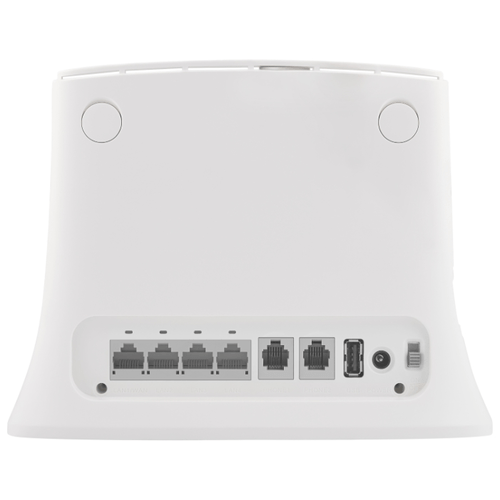
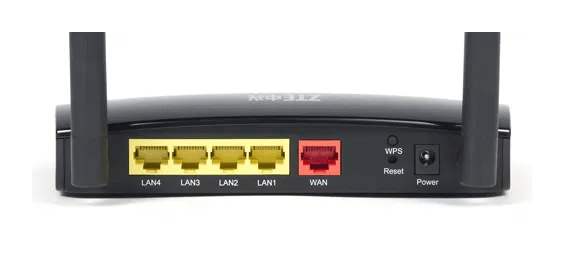
Теперь, когда оборудование установлено в оптимальном месте в доме или квартире, посмотрите на его заднюю панель. Кабель от провайдера подключите к разъему с надписью «WAN» или «ADSL», а провода локальной сети — в один из четырех доступных портов, которые чаще всего отмечены желтым цветом. Подсоедините кабель питания и нажмите на «Power» для включения.
Перед входом в веб-интерфейс на главном компьютере следует проверить некоторые настройки, чтобы в процессе конфигурирования не вызвать конфликтов сети. Относится это к методам получения IP-адреса и DNS-серверов. Вам нужно открыть параметры адаптера и убедиться, что эти данные получаются в автоматическом режиме. Более детальные сведения по этому поводу ищите в отдельном руководстве на нашем сайте, кликнув по ссылке ниже.
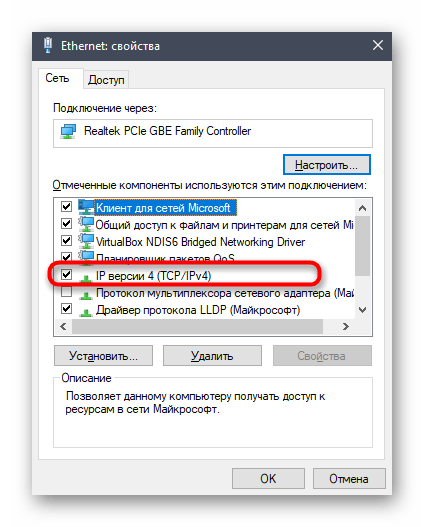
Подробнее: Сетевые настройки Windows
К сожалению, у большинства существующих прошивок устройств от ZTE отсутствует режим автоматической настройки, поэтому все дальнейшие действия будут производиться в ручном режиме. При использовании конкретных моделей внешний вид интернет-центра может незначительно отличаться от того, который вы увидите на изображениях ниже. Не стоит пугаться, ведь вам необходимо лишь освоиться в нем, отыскав пункты меню, которые мы и будем обсуждать при разборе каждого шага. Перед началом первого этапа потребуется войти в веб-интерфейс. Для этого откройте браузер и напишите в адресной строке 192.168.1.1 или 192.168.0.1, что зависит от используемой модели.
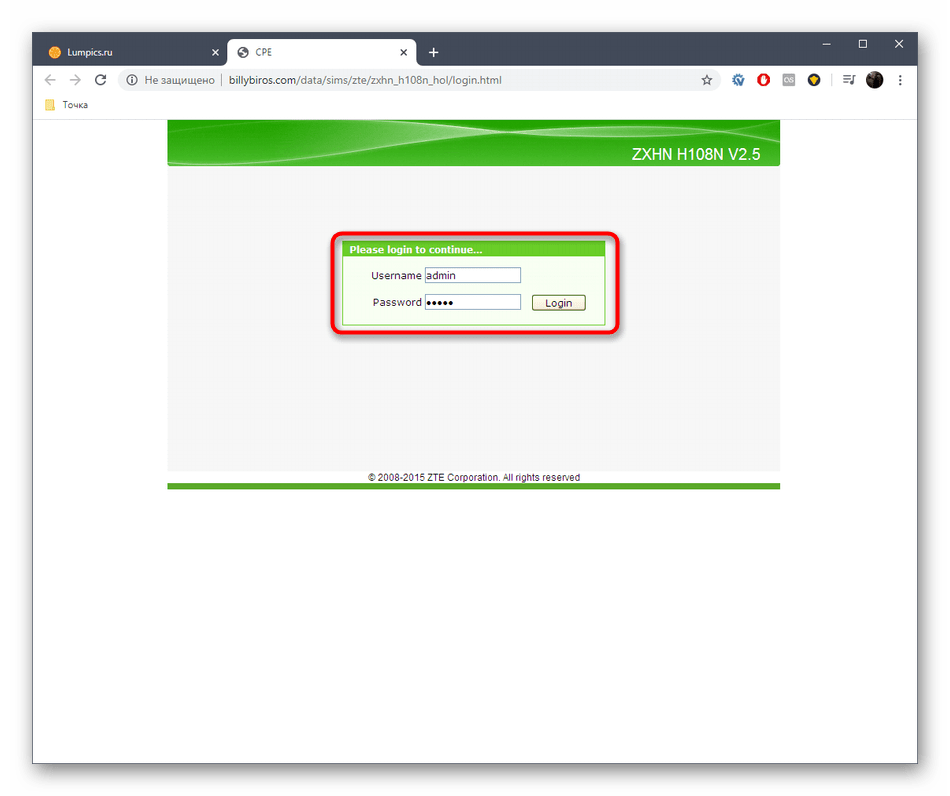
Отобразится форма входа, в которой нужно вписать имя пользователя и пароль. По умолчанию каждое имеет значение admin, поэтому нужно лишь указать его в обеих строках и нажать на «Login», чтобы авторизоваться в веб-интерфейсе.
После появления нового окна с информацией о состоянии сети переходите к первому шагу, начав тем самым ручное конфигурирование устройства.
Шаг 1: Настройка сети
Первоочередно требуется обеспечить корректный прием интернета от провайдера. Для этого осуществляется настройка WAN или ADSL, что зависит от типа подключенного кабеля. Каждый поставщик интернет-услуг должен выдать своим клиентам бланк с информацией об указании правильных параметров или выложить эту информацию на своем официальном сайте, ведь именно от нее надо отталкиваться при осуществлении дальнейших действий.
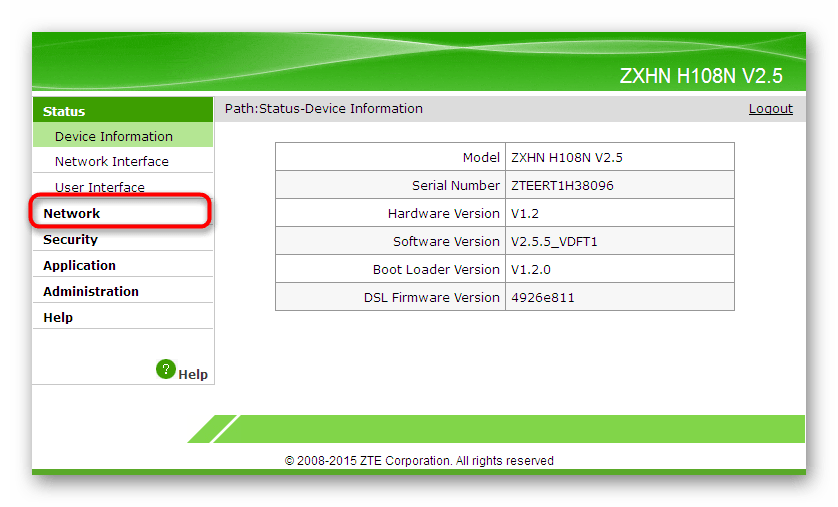
- В веб-интерфейсе ZTE переместитесь к разделу «Network».
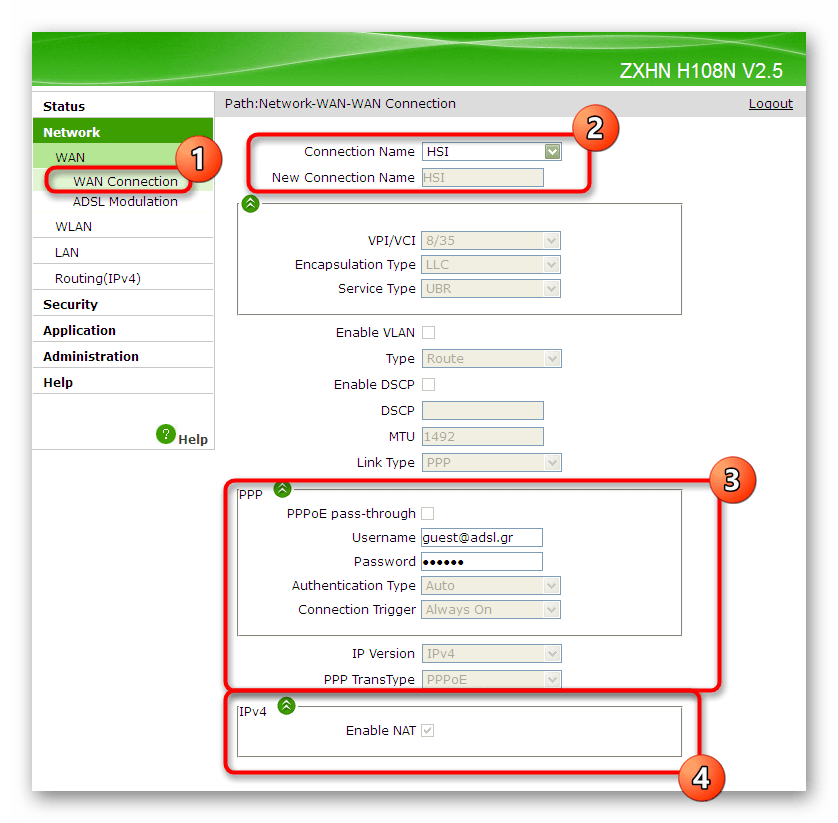
- Для начала рассмотрим самый популярный тип соединения — WAN. Если это ваш тип подключения, откройте категорию «WAN Connection». Выберите первый профиль или создайте новый в случае его отсутствия. Если IP-адрес получается автоматически и от провайдера не поступало никаких указаний по изменению стандартных параметров, оставьте все значения по умолчанию. Обладателям типа подключения PPPoE потребуется ввести логин и пароль, чтобы авторизоваться в сети. Эти сведения поставщик интернет-услуг выдает сразу же после приобретения тарифного плана. Дополнительно обратите внимание на опцию NAT. Она включается, если задействуются виртуальные сети.
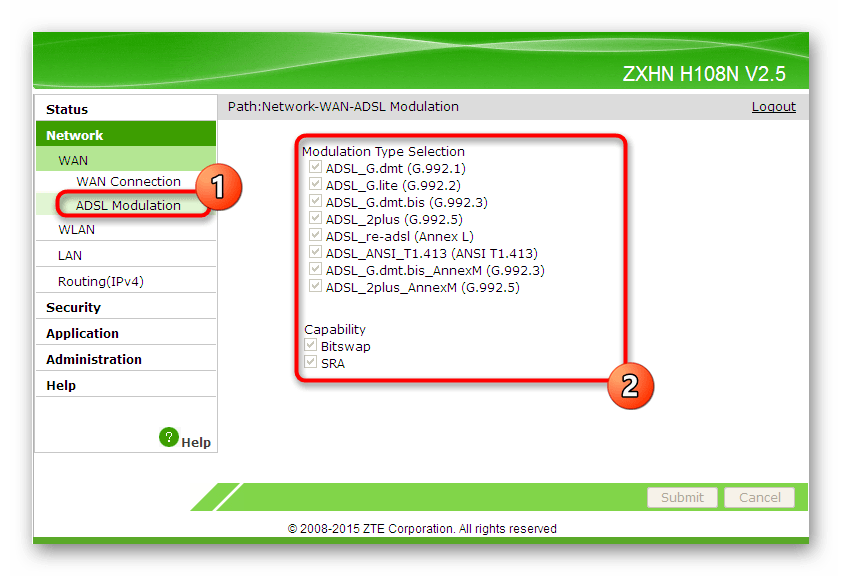
- Обладателям ADSL следует переключиться в соответствующую категорию, где выбирается только тип модуляции. Как уже понятно, эта информация тоже предоставляется провайдером. Если у вас не получилось отыскать ее самостоятельно, свяжитесь со службой поддержки компании.
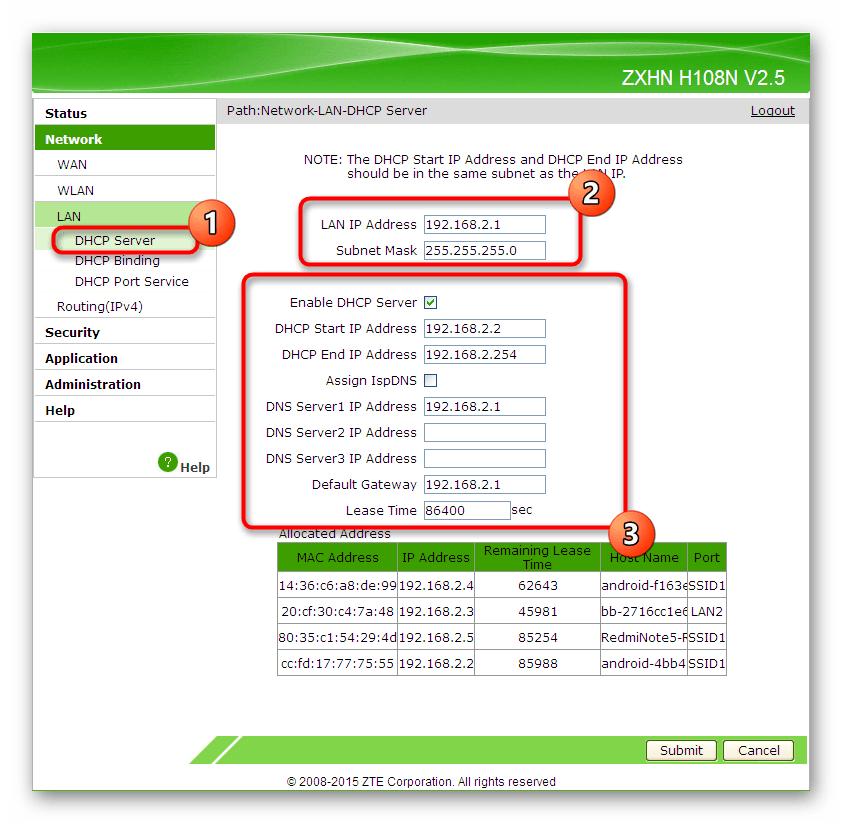
- Теперь переместитесь в раздел «LAN», чтобы задать стандартные параметры для локальной сети. Здесь первая категория имеет название «DHCP Server» и отвечает за получение уникального IP-адреса для каждого подключенного устройства. Вам нужно лишь убедиться в том, что стандартный LAN IP имеет привычный вид, как это показано на изображении ниже, а затем отметить маркером пункт «Enable DHCP Server». Стандартные значения сервера, которые будут проставлены автоматически, подходят для большинства пользователей, поэтому изменять их не нужно.
- Если требуется, переместитесь в «DHCP Port Service», чтобы здесь включить или активировать DHCP для конкретных портов и беспроводных точек доступа.
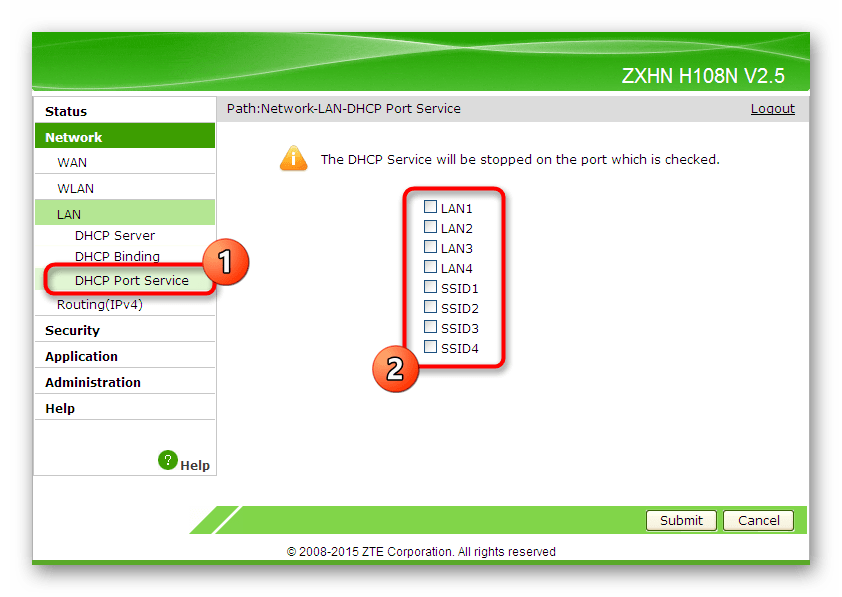
Больше никакие параметры для локальной сети и проводного подключения настраивать или менять не нужно. Сохраните все изменения и проверьте, появился ли доступ к интернету. Если он отсутствует, следует перепроверить правильность конфигурации и при необходимости обратиться к поддержке провайдера, чтобы решить возникшую проблему.
Шаг 2: Настройка беспроводной точки доступа
Во многих домах и квартирах имеется несколько ноутбуков и смартфонов, подключаемых к интернету через Wi-Fi. По умолчанию такой тип соединения не будет доступен для обладателей роутеров ZTE, поэтому его придется настраивать отдельно, предварительно включив саму точку доступа. Осуществляется эта процедура следующим образом:
- Переместитесь к разделу «WLAN», где выберите категорию «Basic». В ней от вас требуется только включить «Wireless RF Mode» и убедиться в том, что установлен правильный канал связи. Мы не будем вдаваться в подробности различия между 2.4 ГГц и 5 ГГц, а лишь отметим, что некоторые маршрутизаторы позволяют создать две точки доступа с разной герцовкой, поэтому учитывайте эту особенность при настройке. По умолчанию «Channel» установлен в режиме «Auto». Если вы в будущем собираетесь использовать роутер в режиме моста, потребуется поменять канал на статичный, выбрав любую цифру из выпадающего списка.
- Далее перейдите к разделу «SSID Settings». Здесь осуществляются стандартные настройки точки доступа. Если их доступно несколько, потребуется задать параметры для каждой в случае активации. Сейчас вам нужно лишь указать оптимальное имя SSID, которое и будет отображаться в списке доступных сетей Wi-Fi.
- Самые важные манипуляции происходят в категории «Security», где рекомендуется поменять пароль на более надежный или запомнить существующий, ведь он будет использован при подключении к сети. Дополнительно установите «Authentication Type» в режим «WPA/WPA2-PSK», что позволит выбрать наиболее надежный алгоритм защиты беспроводной точки доступа.
- При желании в разделе «Access Control List» может контролироваться доступ определенных устройств беспроводной сети. Ограничение или разрешение устанавливается путем добавления соответствующего MAC-адреса в таблицу. Если вы не знаете адрес оборудования, зайдите в категорию о состоянии сети и посмотрите список подключенного оборудования.
- В завершение хотим поговорить о «WPS». Это протокол защиты, позволяющий быстро подключаться к маршрутизатору при помощи QR-кода или заранее установленного PIN-кода. Просто активируйте эту функцию, если хотите в будущем использовать ее.
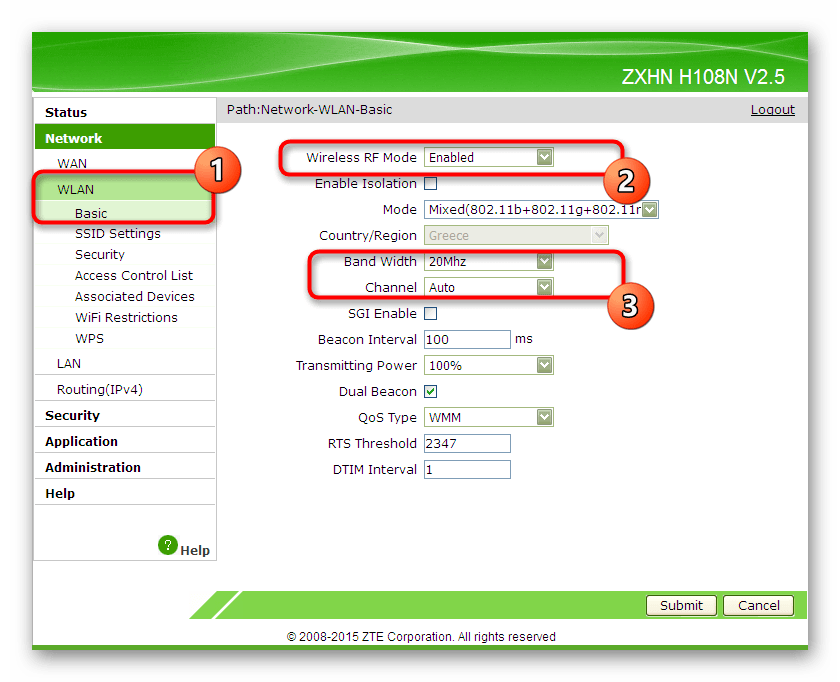
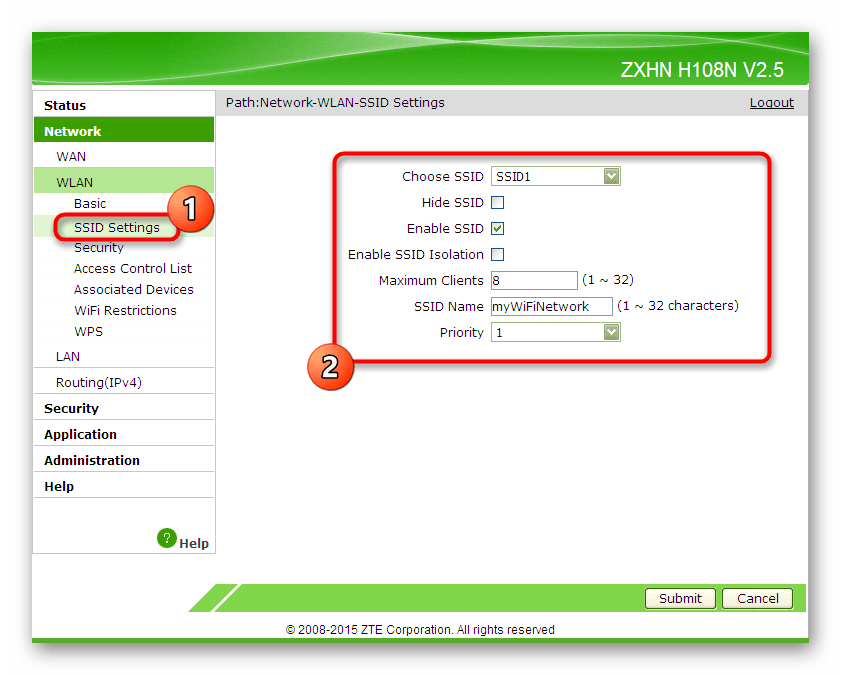
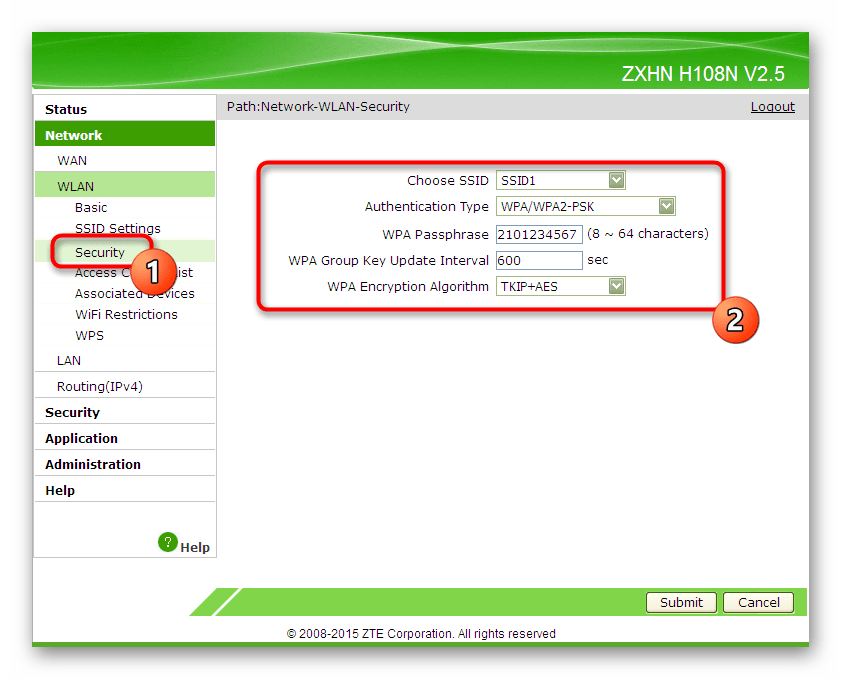
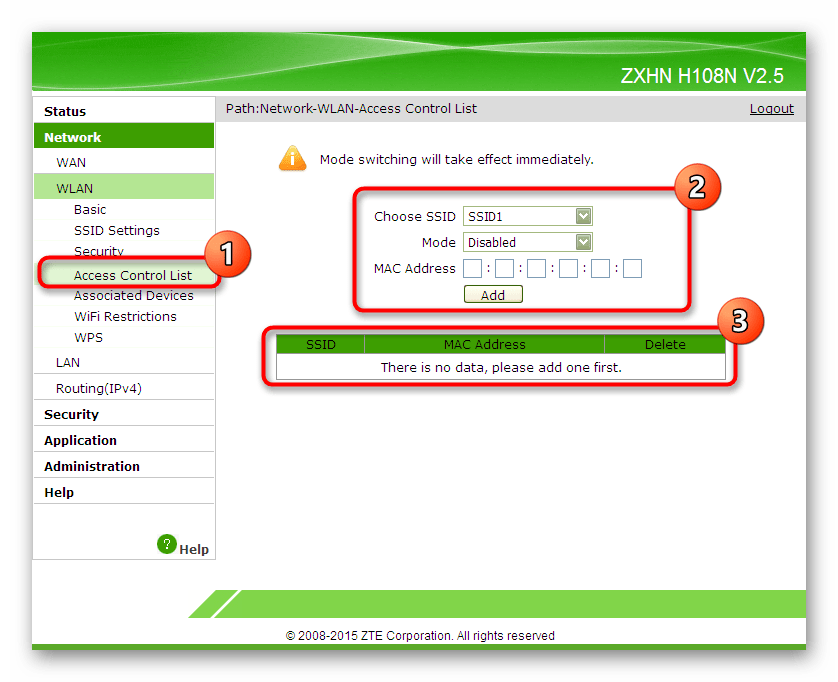
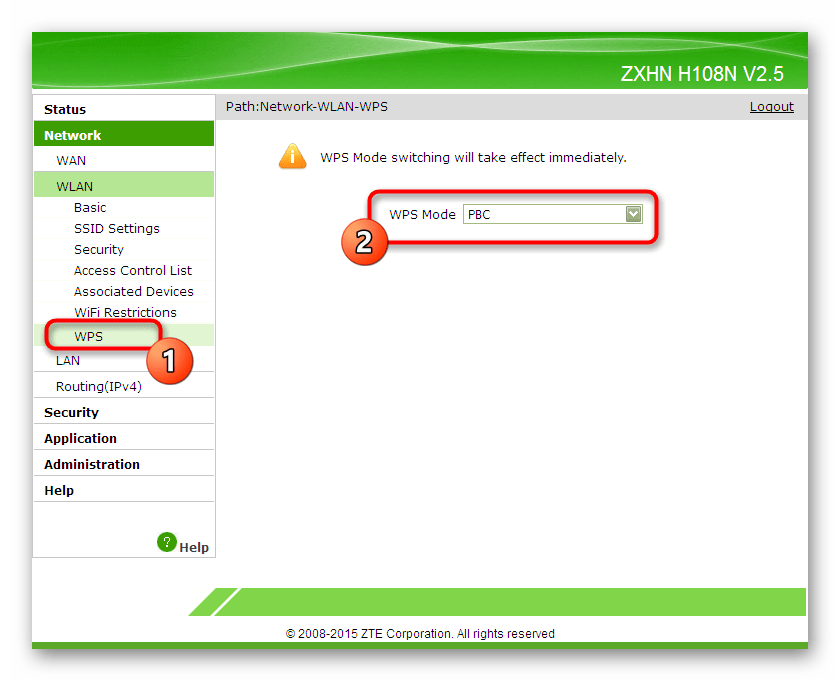
Все изменения будут применены сразу же после нажатия по кнопке «Submit», поэтому мы рекомендуем сделать это и проверить работоспособность беспроводной сети, подключившись к ней с любого удобного устройства.
Шаг 3: Редактирование параметров защиты
Многие пользователи просто не обращают внимания на присутствующие в веб-интерфейсе маршрутизатора параметры защиты и обходят их стороной, оставляя значения по умолчанию. Однако здесь имеется несколько интересных пунктов, позволяющих предотвратить взломы, установить фильтры по URL-адресам MAC или IP.
- Для этого воспользуйтесь разделом «Security», где выберите первую же категорию «Firewall». Установите галочку возле пункта «Enable Anti-Hacking Protection» и выберите один из уровней защиты. Ниже разработчики дают детальные описания каждому уровню защиты. Ознакомьтесь с ними, чтобы подобрать оптимальный для своей сети.
- Переместитесь в «IP-Filter». Здесь вы можете самостоятельно задать диапазон или конкретный IP-адрес, который нужно блокировать или разрешать при попытке предоставления входящего или исходящего трафика. Для этих целей предусмотрена большая таблица с разными пунктами. Заполните их в соответствии с личными требованиями и примените изменения. Все правила защиты будут отображаться на отдельном листе, который просматривается в этой же категории.
- Примерно то же касается и «MAC Filter». Однако здесь имеется меньше пунктов для заполнения. Вы лишь выбираете тип правила и задаете сам адрес, введя его вручную или скопировав из списка подключенного оборудования. Все добавленные правила отображаются в отдельной таблице. Их можно не только просматривать, но и редактировать или вовсе удалять.
- Последняя категория под названием «URL Filter» предназначена для установки ограничений или разрешений доступа к конкретным сетевым адресам. Это можно назвать неким подобием родительского контроля, где вы сами выбираете, какие именно сайты заблокировать.
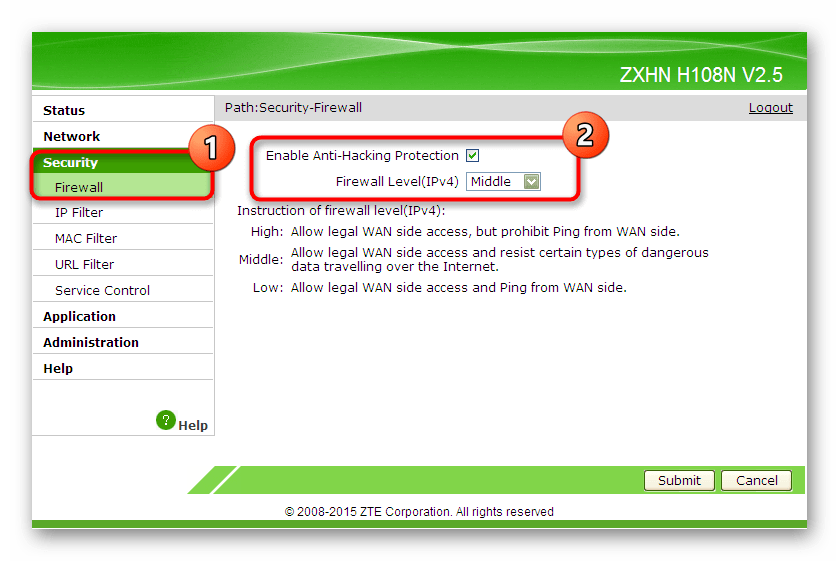
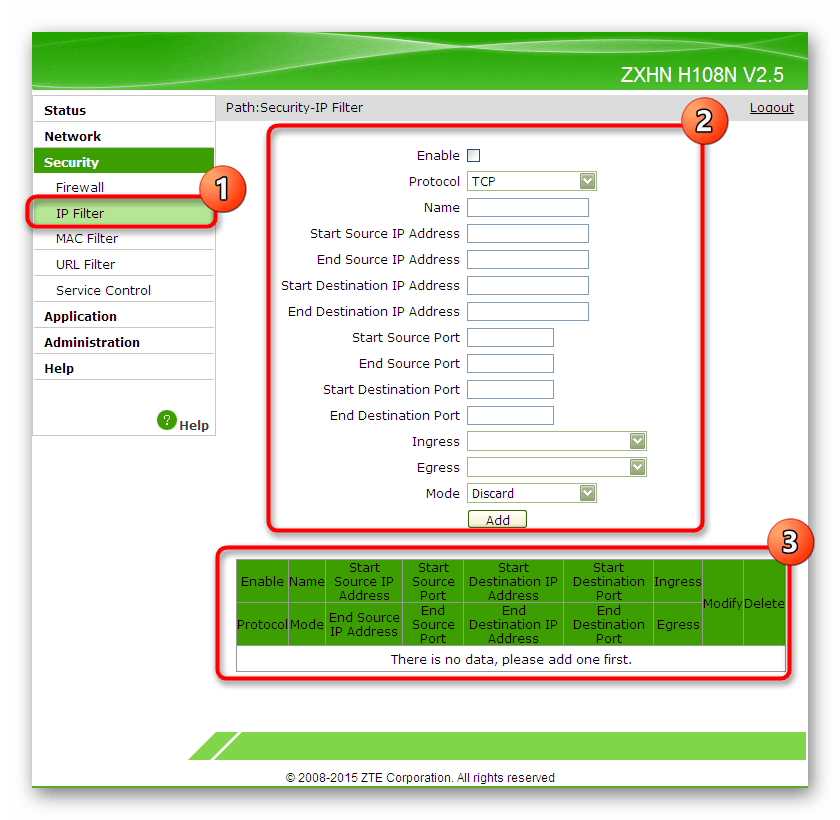
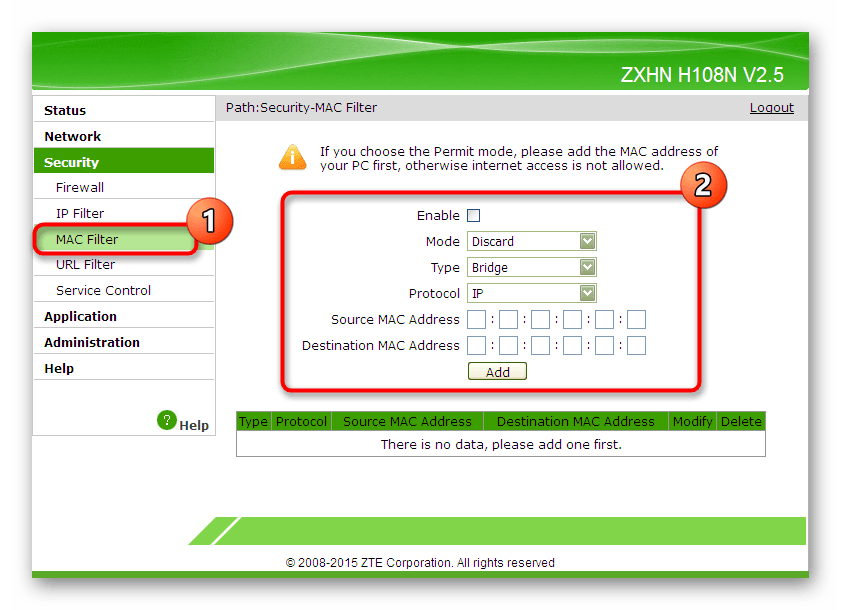
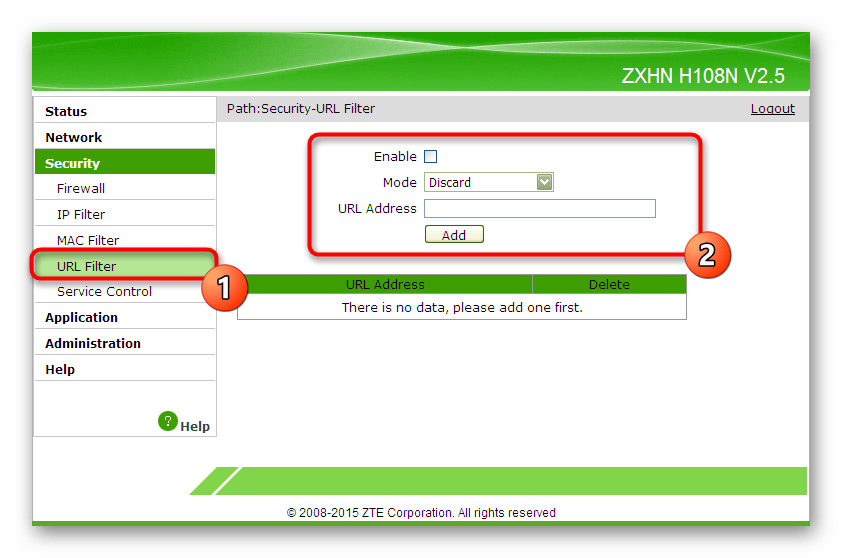
Все эти изменения производятся исключительно по личным предпочтениям и принцип добавления правил зависит лишь от сложившейся ситуации. Мы только предоставили общие сведения о каждой такой настройке, а вам остается выставить их под себя или вообще пропустить.
Шаг 4: Настройка встроенных сервисов и приложений
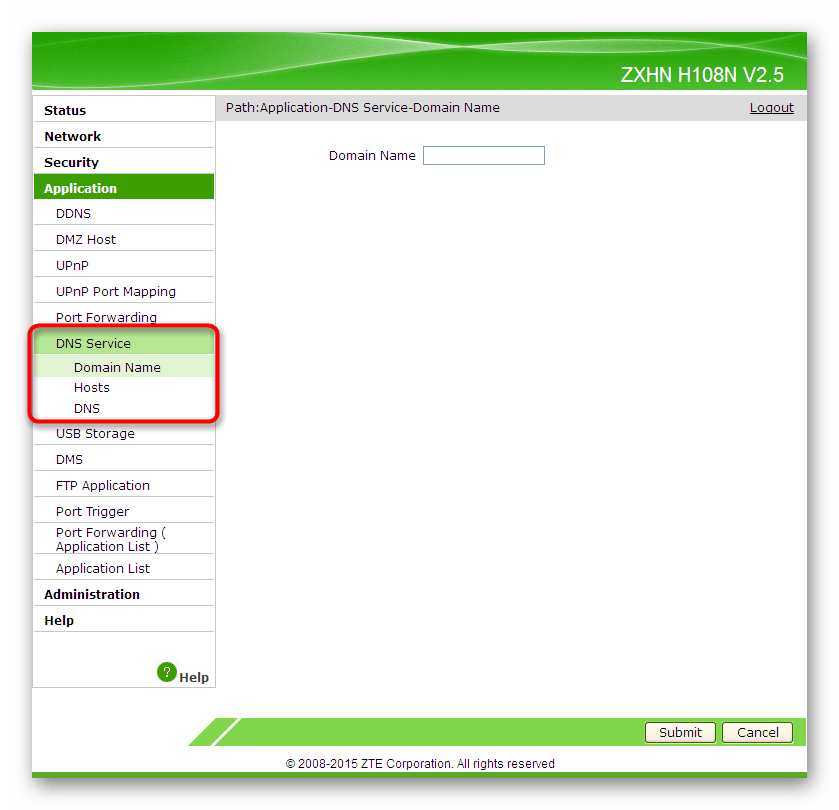
Каждая модель маршрутизаторов от ZTE имеет собственный набор приложений, которые могут включаться и настраиваться в зависимости от нужд. Давайте вкратце рассмотрим основные из них, чтобы знать, в каких именно ситуациях следует обращаться к разделу «Application» и изменять присутствующие там параметры.
- Первая категория раздела называется «DDNS». Данная технология подключается отдельно через сторонние ресурсы и позволяет обновлять DNS-адреса в режиме реального времени. Те пользователи, которым эта функция нужна, точно знают, как именно ее настроить и для чего она применяется в глобальном понимании, поэтому мы не будем детально останавливаться на этом моменте.
- Далее идет сервис «Port Forwarding». Именно сюда следует обращаться тем юзерам, которые заинтересованы в открытии закрытых портов. Таблица правил заполняется точно так же, как и в любом другом веб-интерфейсе, а по завершении остается лишь нажать по кнопке «Add». Правило сразу будет добавлено в таблицу и отобразится там.
- Сам DNS-сервер, если это требуется, можно задать в соответствующей категории, где для этого отведено сразу несколько пунктов. В большинстве случаев этот параметр остается по умолчанию и адреса DNS получаются автоматически, поэтому перейдем к следующему разделу.
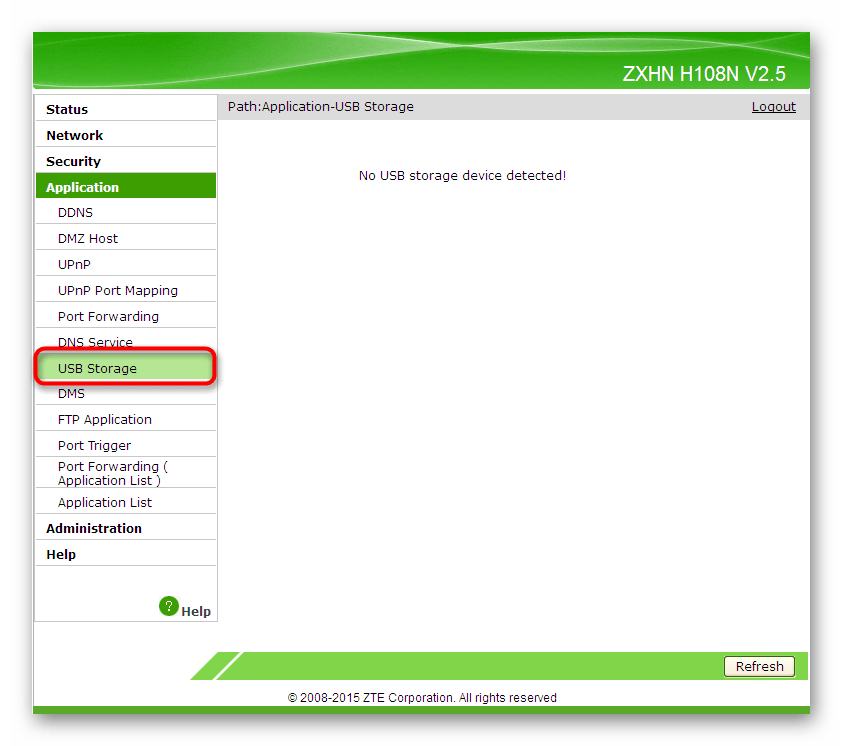
- Если у используемой модели маршрутизатора сзади имеется USB-разъем, значит, к нему можно подключить модем, жесткий диск, флешку или принтер. В зависимости от типа обнаруженного оборудования, приложение выведет на экран разный перечень настроек. Здесь вы сможете предоставить общий доступ для принтера, посмотреть файлы съемного устройства или настроить интернет через модем.
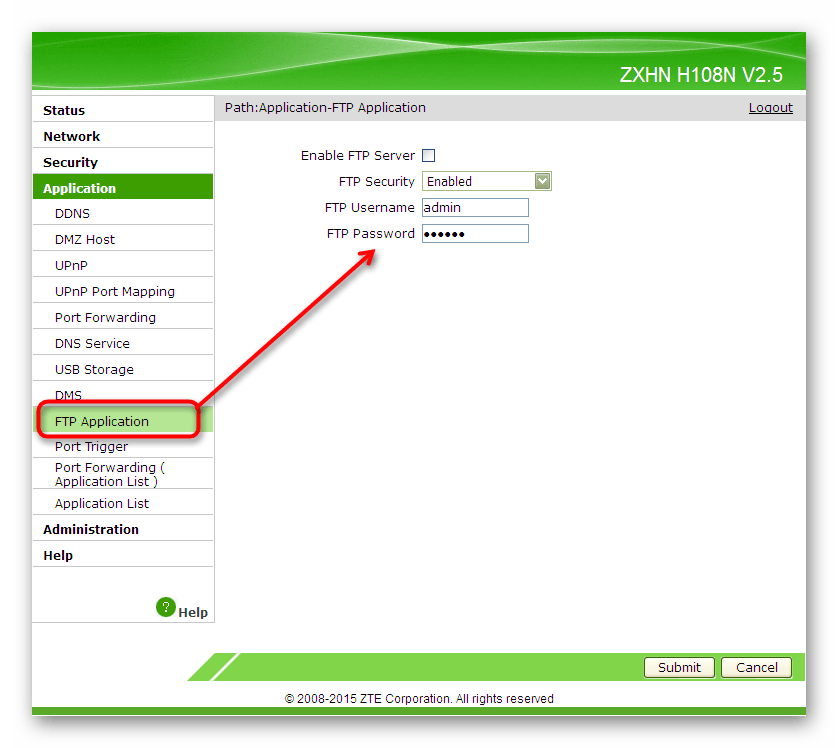
- Обладателям FTP-серверов следует заглянуть в категорию «FTP Application». Прошивка роутеров ZTE позволяет подключиться к существующему серверу и начать управление им, следя за имеющимися файлами и общими параметрами через это же окно веб-интерфейса.
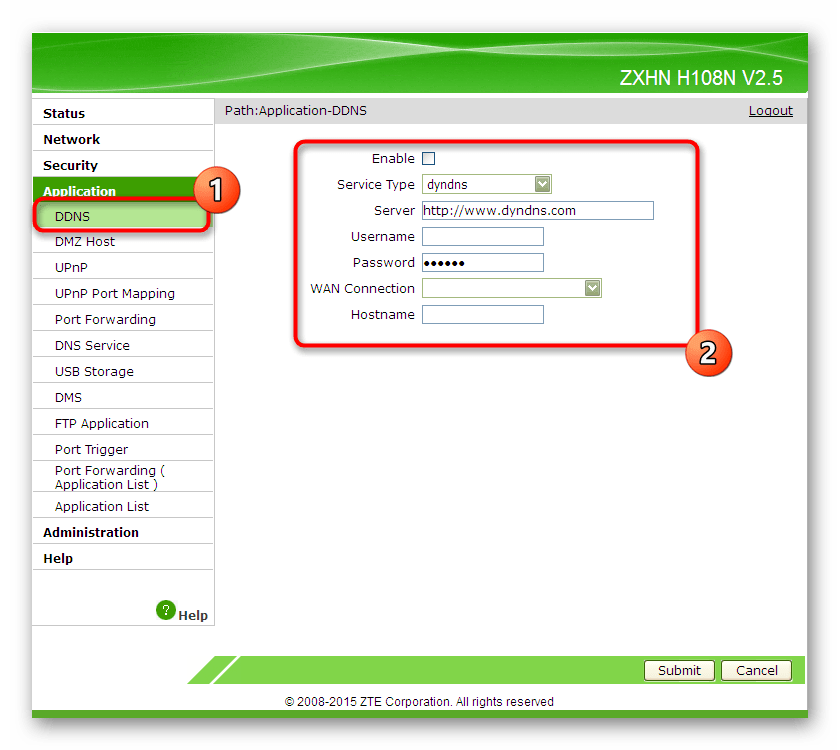
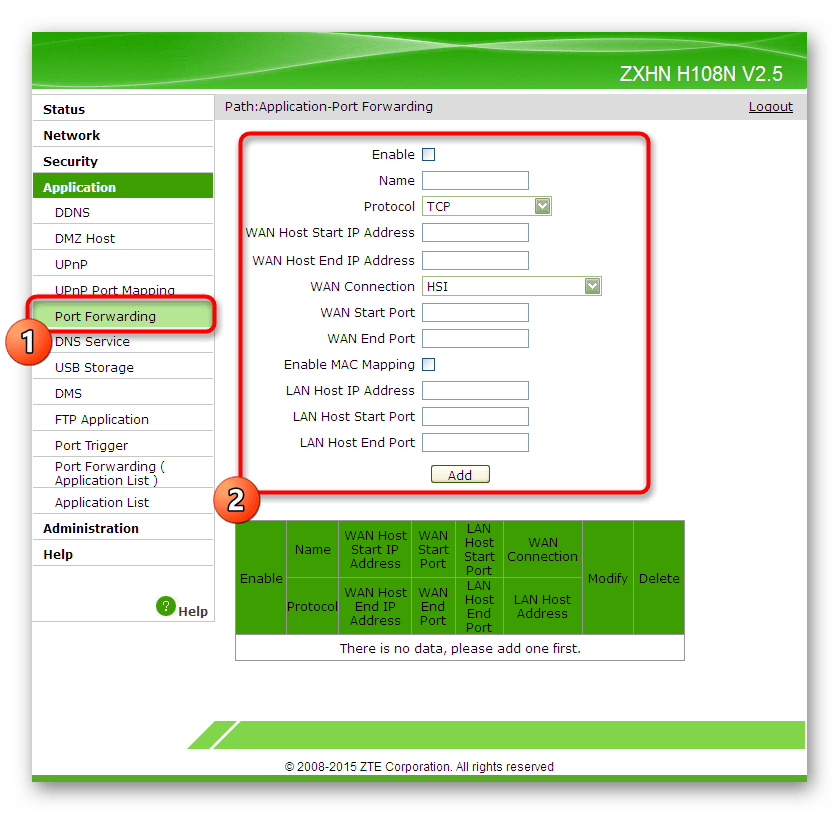
Шаг 5: Завершение настройки
Только что вы ознакомились с четырьмя этапами основного и дополнительного конфигурирования маршрутизаторов от ZTE. Теперь осталось завершить настройку, мы же хотим сделать акцент на нескольких важных пунктах, которыми часто пренебрегают рядовые пользователи.
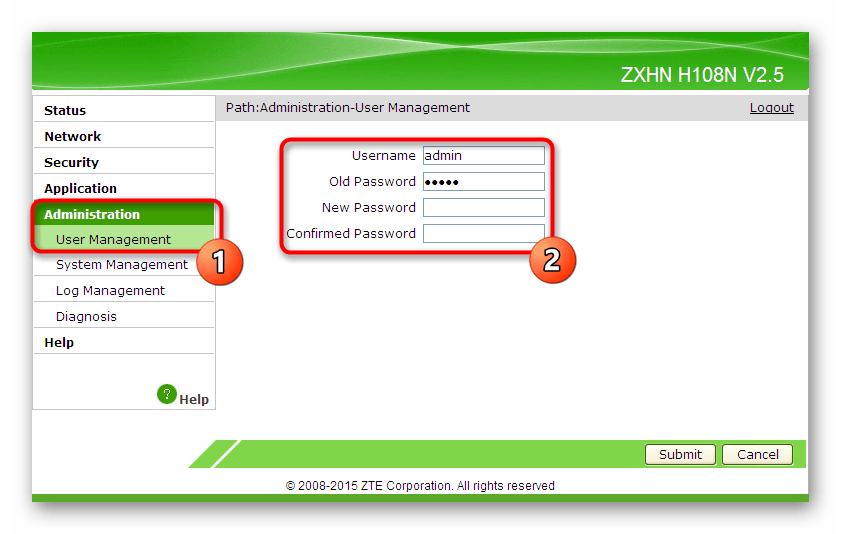
- Переключитесь в раздел «Administration», где выберите первую категорию «User Management». Здесь рекомендуется поменять стандартное имя пользователя и пароль, чтобы исключить возможность несанкционированного доступа к оборудованию. Однако если вы забудете ключ доступа и не сможете его вспомнить, придется сбрасывать настройки роутера, чтобы вернуть их к значениям по умолчанию.
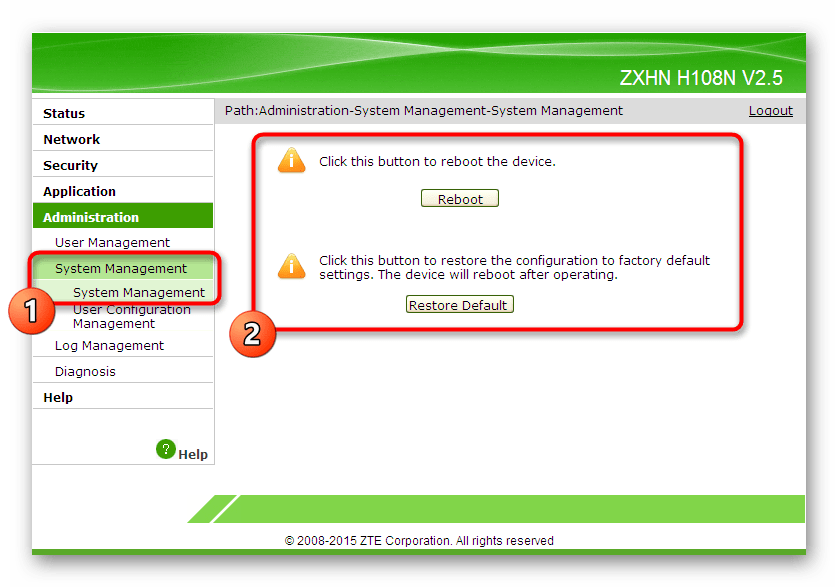
- В следующей категории «System Management» вы можете отправить устройство на перезагрузку после завершения настроек или вернуть его в заводское состояние, если какие-то параметры были заданы неправильно.
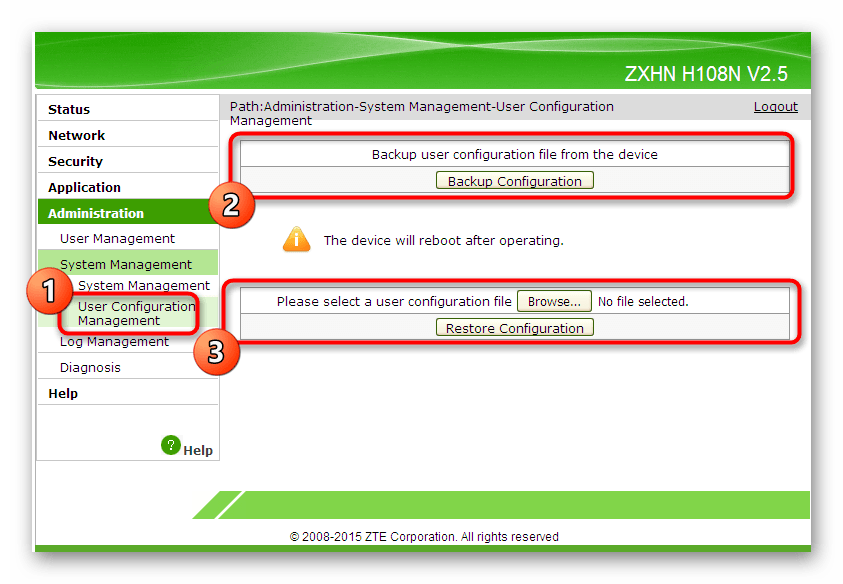
- Особое внимание уделите пункту «User Configuration Management». Здесь имеется интересная кнопка под названием «Backup Configuration». Нажатие по ней сохраняет текущие настройки роутера в виде файла на компьютере или съемном носителе. При надобности вы можете вернуться в это меню и восстановить их, загрузив этот же объект. Актуальной такая опция будет для тех, кто задал множество разных пользовательских параметров в веб-интерфейсе и боится, что все они будут сброшены.
Теперь вы знаете все о правильной настройке маршрутизаторов ZTE. Как уже было сказано ранее, при различии во внешнем виде интернет-центров просто придерживайтесь общих инструкций, находя нужные пункты в меню, и изменяйте их в соответствии с предложенными рекомендациями.