
![[ICO]](https://ftp.dlink.ru/icons/blank.gif)
![[PARENTDIR]](https://ftp.dlink.ru/icons/back.gif)
![[ ]](https://ftp.dlink.ru/icons/unknown.gif)
![[ ]](https://ftp.dlink.ru/icons/binary.gif)
![[DIR]](https://ftp.dlink.ru/icons/folder.gif)
Беспроводной маршрутизатор Dlink dir-300 является своего рода динозавром среди маршрутизаторов своего класса, достаточно сказать что после того как устарела первая модель Dlink dir-300, стали появляться различные аналоги Dlink dir-300 B1, B2, B3, B5, B6, B7 которые превосходят по скорости и функционалу своего прототипа. Но, что бы использовать без перебоев дополнительный функционал рекомендую обновить свой Dlink до последней прошивки, именно этому и посвящена эта статья.
Первым делом необходимо настроить сеть на компьютере/ ноутбуке на автоматическое получение IP- адреса и DNS- сервера
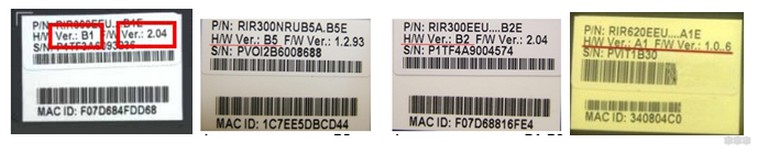
Перед тем как обновлять firmware обязательно выясните аппаратную ревизию (H/W) вашего маршрутизатора. Для этого посмотрите на приклеенную этикетку, которая находится внизу маршрутизатора. На этой наклейке есть надпись, которая начинается на «H/W Ver.:»., Последующие за ней буква и цифра показывает аппаратную ревизию, так же обратите вниманию на версию прошивки “F/W Ver.:”
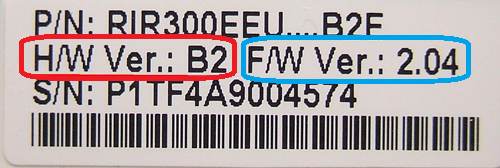
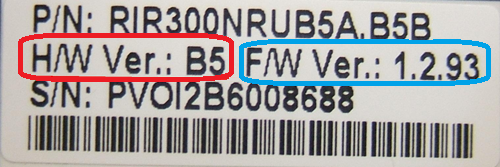
После того, как Вы определили ревизию вашего DIR-300 NRU и его версию, скачайте последнюю прошивку, согласно ревизии
Важно!!! НЕЛЬЗЯ устанавливать прошивку для DIR-300 NRU аппаратных версий В1, В2 и В3 в маршрутизатор DIR-300 NRU, у которого аппаратная ревизия В5, B6 и наоборот. Это приведёт к полному отказу вашего устройства. Восстановить роутер после этого можно будет только за деньги, обратившись в специализированный сервис центр.
Если у Вас Dlink dir-300 NRU В1/ В2/ В3, то качайте данную прошивку отсюда.
В случае если Dlink dir-300 NRU В5/ B6/ B7 то необходима скачать прошивку вот отсюда.
Если у вас Dlink dir-300 A/B, скачайте прошивку отсюда.
В этой статье для примера я буду обновлять прошивку Dlink dir-300 NRU (аппаратная ревизия B5), но процесс обновления для всех маршрутизаторов Dlink схож, поэтому может подойти и для обновленbя Dlink dir-300 NRU B1, B2, B3, B6, B7.
Итак начнем, в браузере (рекомендуется Internet Explorer или Mozilla Firefox.) введите в адресной строке адрес ваше маршрутизатора, по умолчанию используется 192.168.0.1 (логин admin, пароль admin)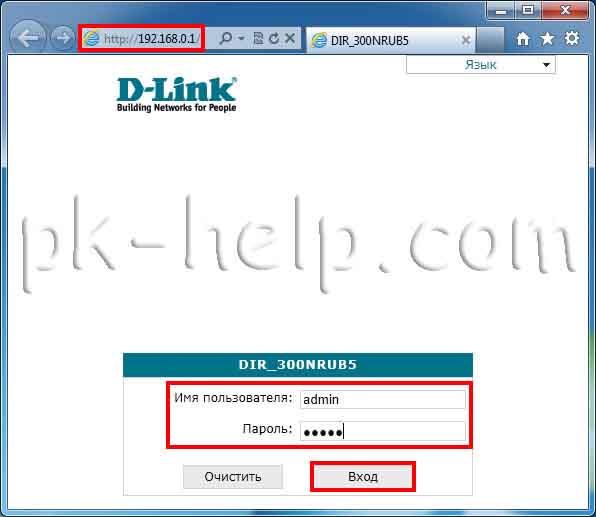 Затем в целях безопасности Dlink предложит поменять пароль, введите и нажмите «Сохранить».
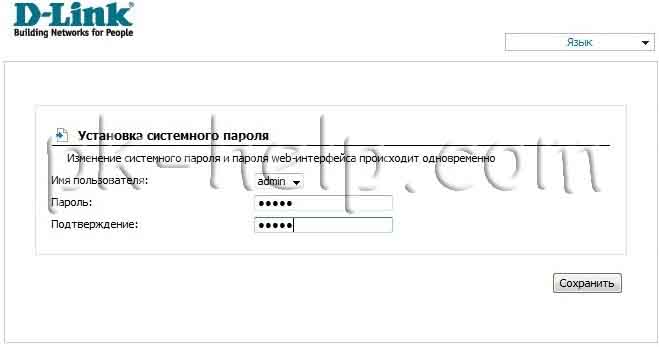 После этого откроется веб интерфейс маршрутизатора.
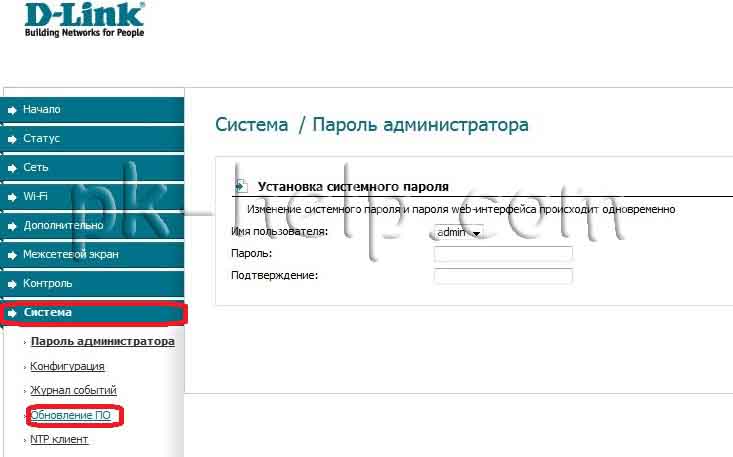
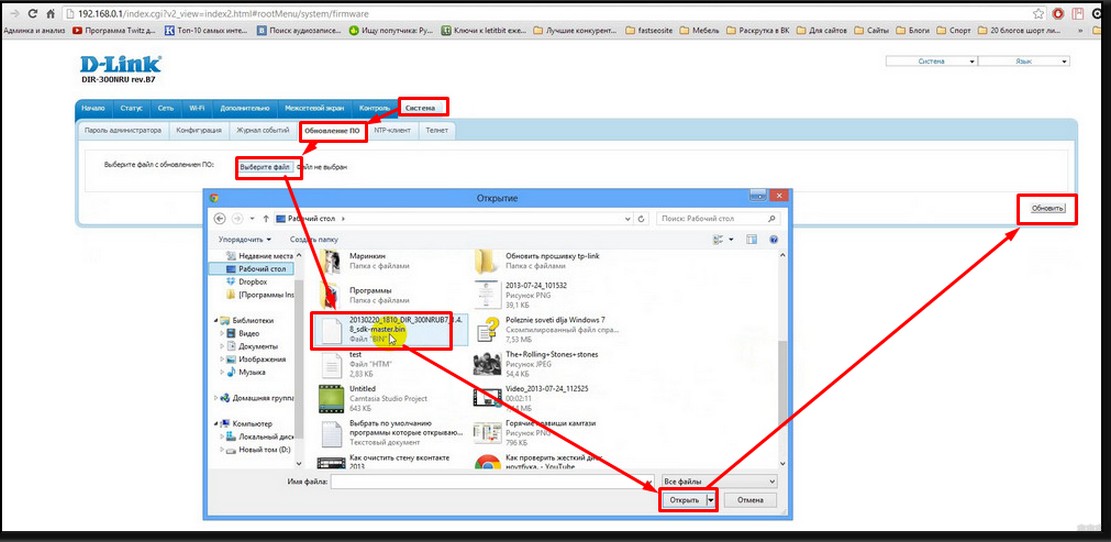
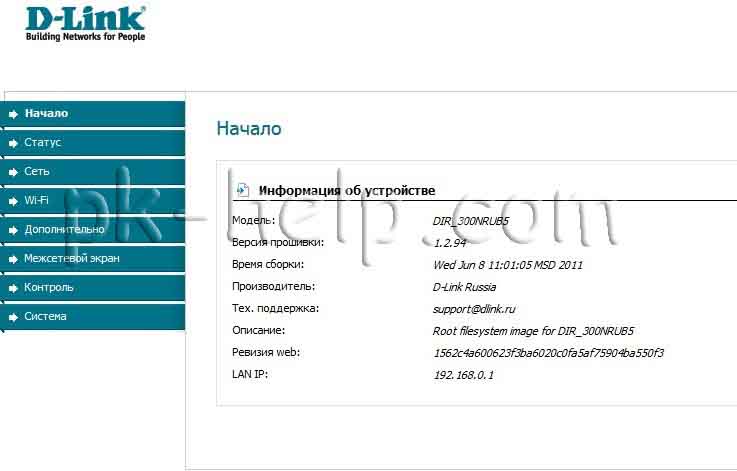 Для того чтобы запустить обновление необходимо зайти по пути «Система- Обновление ПО».
 Затем нажимаем «Обзор» указываем путь на скачанное обновление и нажимаем «Обновить».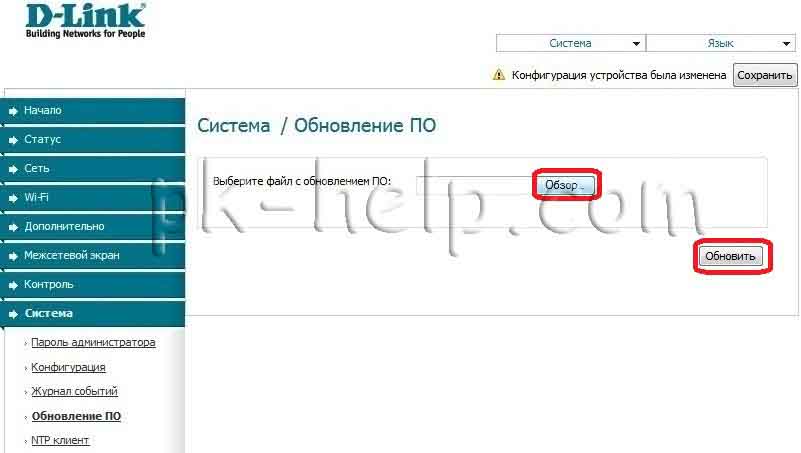
После нескольких минут обновления, откроется новый интерфейс в котором можно увидеть версию новой прошивки (в данном примере версия 1.4).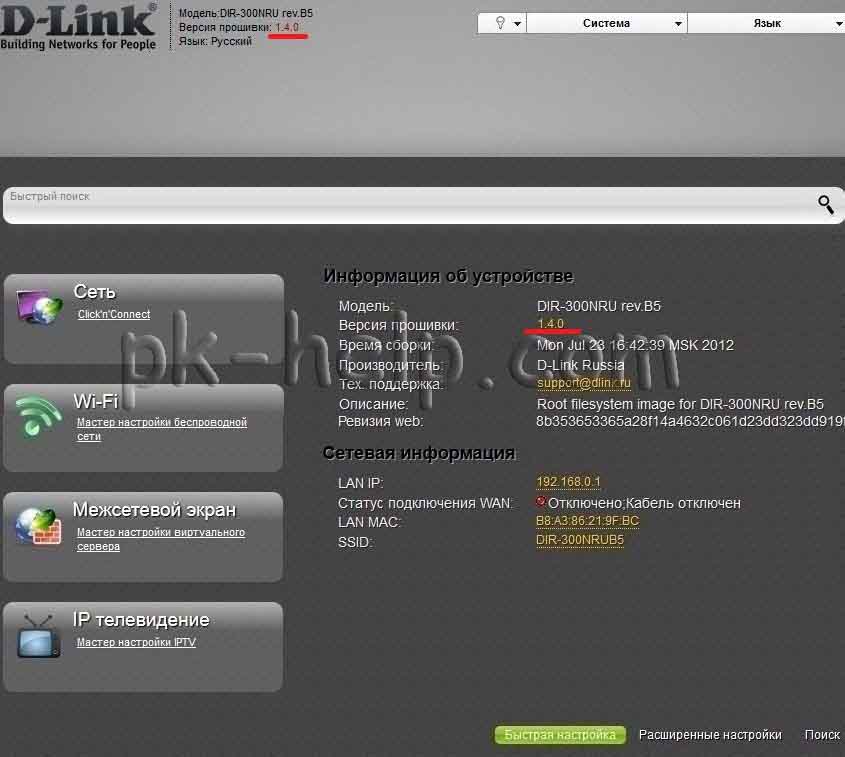 На этом обновление прошивки Dlink dir-300 NRU B5, можно считать завершенным.
Я очень надеюсь, моя статья помогла Вам! Просьба поделиться ссылкой с друзьями:
Привет! Мы уже обсудили эту легендарную модель почти со всех сторон. И сегодня, пожалуй, остается последнее – поговорим про прошивку D-Link DIR-300. Только актуальная и проверенная лично информация для всех версий моделей этого прекрасного роутера. Начинаем!
Если у вас остались вопросы или что-то не получилось, напишите об этом в комментариях к этой статье. Я обязательно отвечу на него в ближайшее время!
Содержание
- Определяем версию
- Скачиваем прошивку
- Заходим в настройки роутера
- Обновление
- Интерфейс 1 – темный – 1.4.0+
- Интерфейс 2 – белый AIR
- Интерфейс 3 – 1.3.x
- Интерфейс 4 – 1.2.x
- Интерфейс 5 – английский
- Дополнения
- Задать вопрос автору статьи
Определяем версию
Да! DIR-300 один из самых популярных роутеров, и переизданий у него было тоже немало. А под каждую версию маршрутизатора будет идти своя отдельная правильная прошивка: прошьете от другой, как минимум ничего не получится. Так что для начала нужно определить, какая именно модель в ваших руках.
Сделать это просто – загляните на дно вашего роутера, и найдите наклейку с версией в H/W Ver:
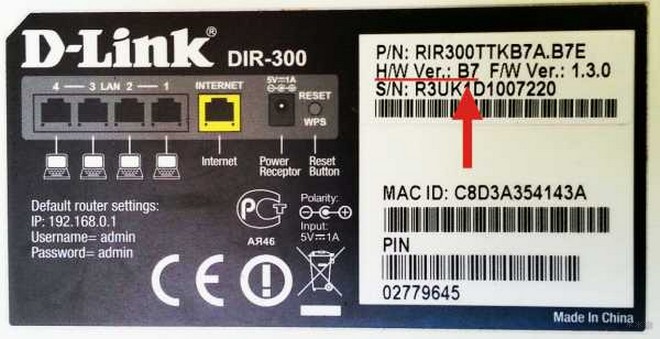
Для справки – F/W – это версия прошивки на заводе. Здесь был установлен интерфейс 1.3.0.
Как видите, здесь у нас версия B7. Узнали? Переходим далее. Если не получилось найти, все равно идите дальше, в процессе подбора прошивки станет ясно, какие буквы вообще бывают и что искать.
Скачиваем прошивку
Единственное правильное место, где стоит качать официальные прошивки – официальный репозиторий D-Link. Безусловно, вы можете качать и кастомные прошивки вроде OpenWRT, но это уже на свой страх и риск. Сам процесс обновления ничем не различается, так что наша задача здесь – добыть этот самый файл. И конкретно в этой статье для примера предлагаю обойтись официальными средствами.
Официальный сайт – http://ftp.dlink.ru/pub/Router/
На этой страничке вы увидеть папки с прошивками под все выпущенные модели устройств D-Link. Наша же задача найти прошивку под свою версию D-300, именно поэтому просил вас в первом разделе определить свою версию:
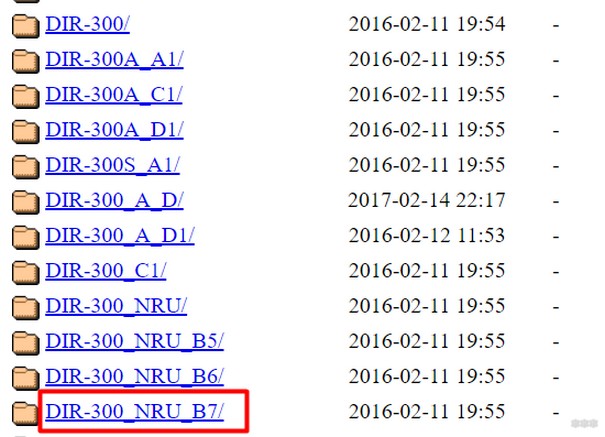
Ниже в разделе «Интерфейс 2» вы можете посмотреть видео с альтернативным вариантом поиска прошивки через сайт.
Обратите внимание сколько вообще существует вариантов для DIR-300. Так что если еще не определились, ищите похожие буквы у себя на наклейке, переходите по папкам и качайте нужный нам файл прошивки:
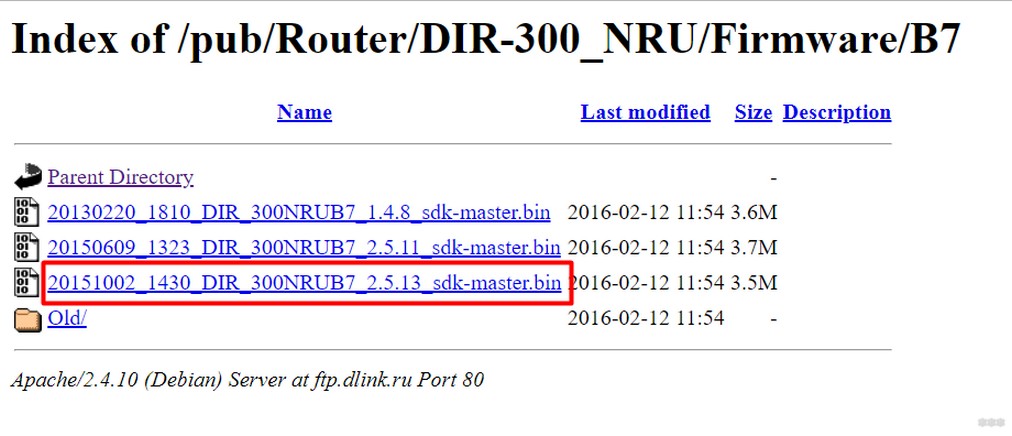
Для справки. В зависимости от версии, внутри может быть много разных папок и файлов. Прошивки обычно лежат в папке Firmware. Скачивайте самую последнюю версию по номеру. Если нужны старые – они лежат в папке Old.
Если в вашей папке вдруг не оказалось прошивок совсем, попробуйте найти ее в соседних под всю модель. В нашем случае в папке с B7 оказалось только руководство, так что пришлось зайти посмотреть общую папку DIR-300 NRU, где внутри лежали уже файлы для всех версий по папкам, включая и нашу B7.
Расширение нужного файла – «.bin»
Заходим в настройки роутера
Еще один предварительный этап. Прошиваются роутеры через их стандартный веб-конфигуратор (где настраиваются интернет и Wi-Fi). Так что если знаете как, сразу переходите туда и идите в следующий раздел. Если нет, коротко остановлюсь на этом.
Данные для доступа по умолчанию указаны на том же дне роутера:
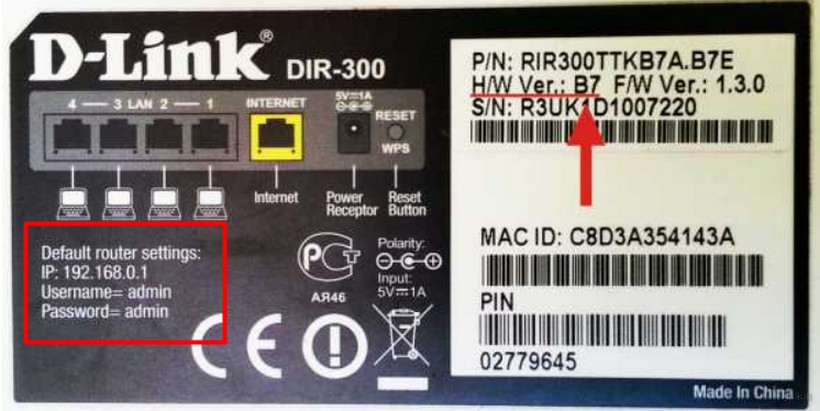
Здесь на картинке видно:
Адрес подключения: 192.168.0.1
Логин и пароль: admin
Переходите по ссылке или вбиваете этот адрес в браузере вручную, вводите логин и пароль. Попадаете в панель. Далее приступаем непосредственно к прошивке.
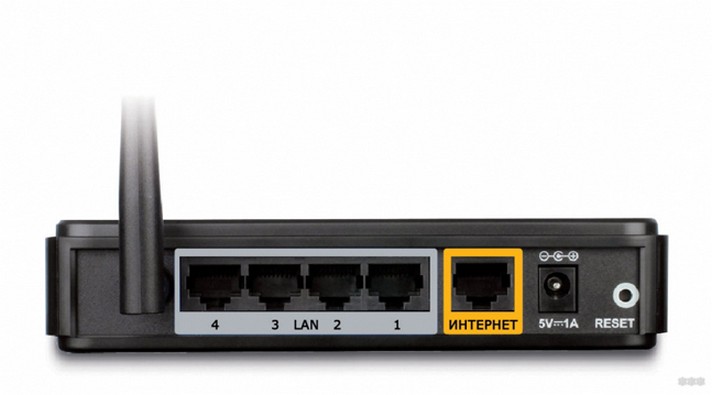
Если у вас не заходит со значениями по умолчанию, скорее всего на первой настройке вы меняли пароль доступа к маршрутизатору. Или вспоминайте, или сделайте сброс роутера к заводским настройкам (все равно в процессе обновления все настройки слетят). Для этого ищем кнопку Reset на задней стороне и нажимаем ее во включенном состоянии примерно на 10 секунд. DIR-300 перезагрузится, все доступы установятся в исходные. Можно пробовать заново!
Обновление
Вот и все. Теперь можно приступить к прошивке. Сам процесс одинаковый для любой модели, но возможны некоторые отличия в интерфейсах. Общая суть:
- Переходите в нужный раздел.
- Закачиваете скачанный ранее файл на роутер через специальную форму.
- Ждете обновления (не выключаем роутер в процессе перепрошивки).
- Получаем обновленную версию или ошибку. Все!
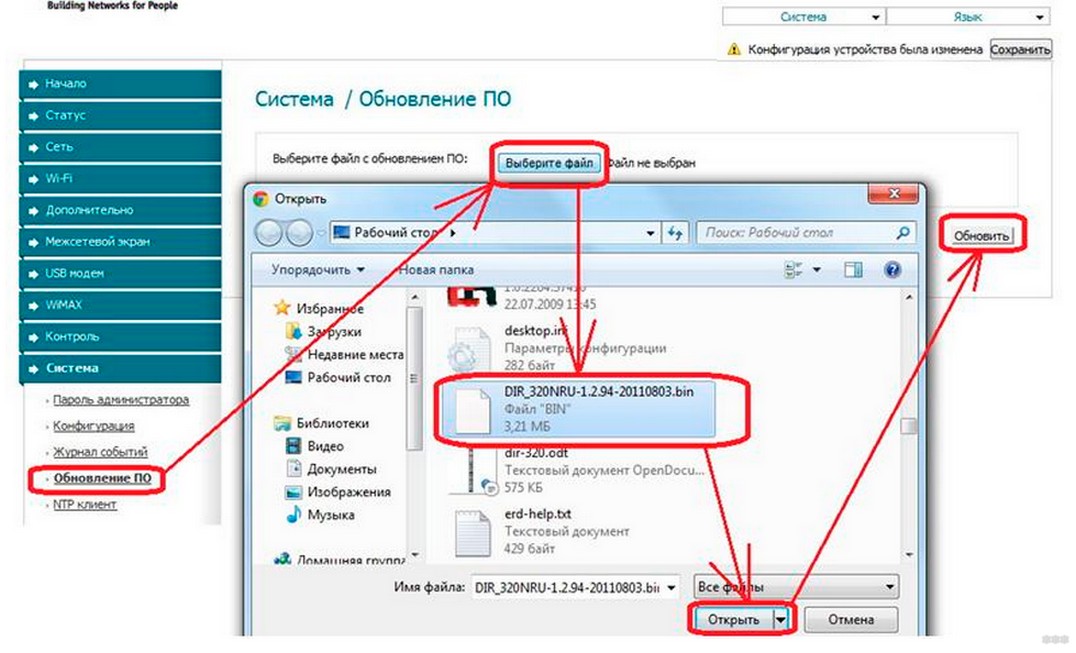
А ниже лишь покажу разделы для разных интерфейсов, где нужно заливать файл прошивки. Если у вас другой интерфейс, просто перейдите в следующий раздел, пока не найдете похожий на свой. Языки английский и русский переключаются, я здесь дам свои настройки по умолчанию. Если что, на картинке сориентируетесь с местом.
Интерфейс 1 – темный – 1.4.0+
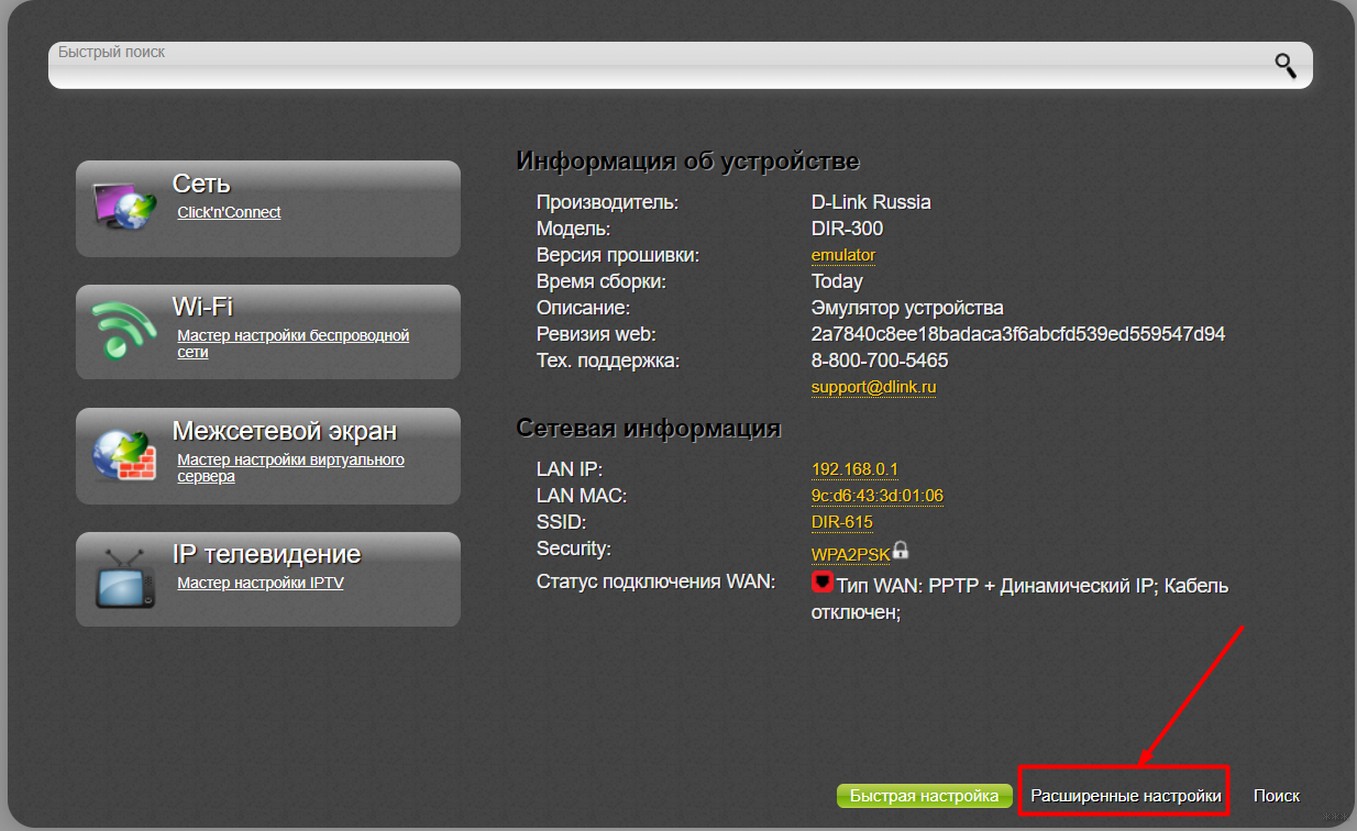
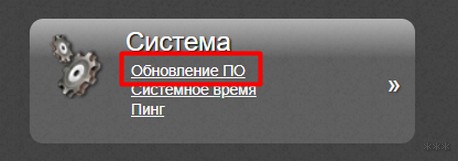
Серый классический. Замеченные модели прошивки для роутера D-Link – C1, B2, B2, B3, B5, B6, B7. Сначала переходим в «Расширенные настройки»:
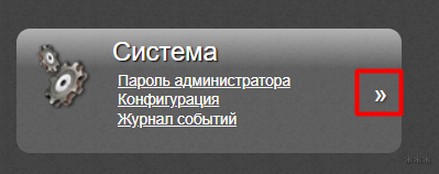
Далее в блоке «Система» щелкаем по стрелочке вправо:
А тут выбираем «Обновление ПО»:
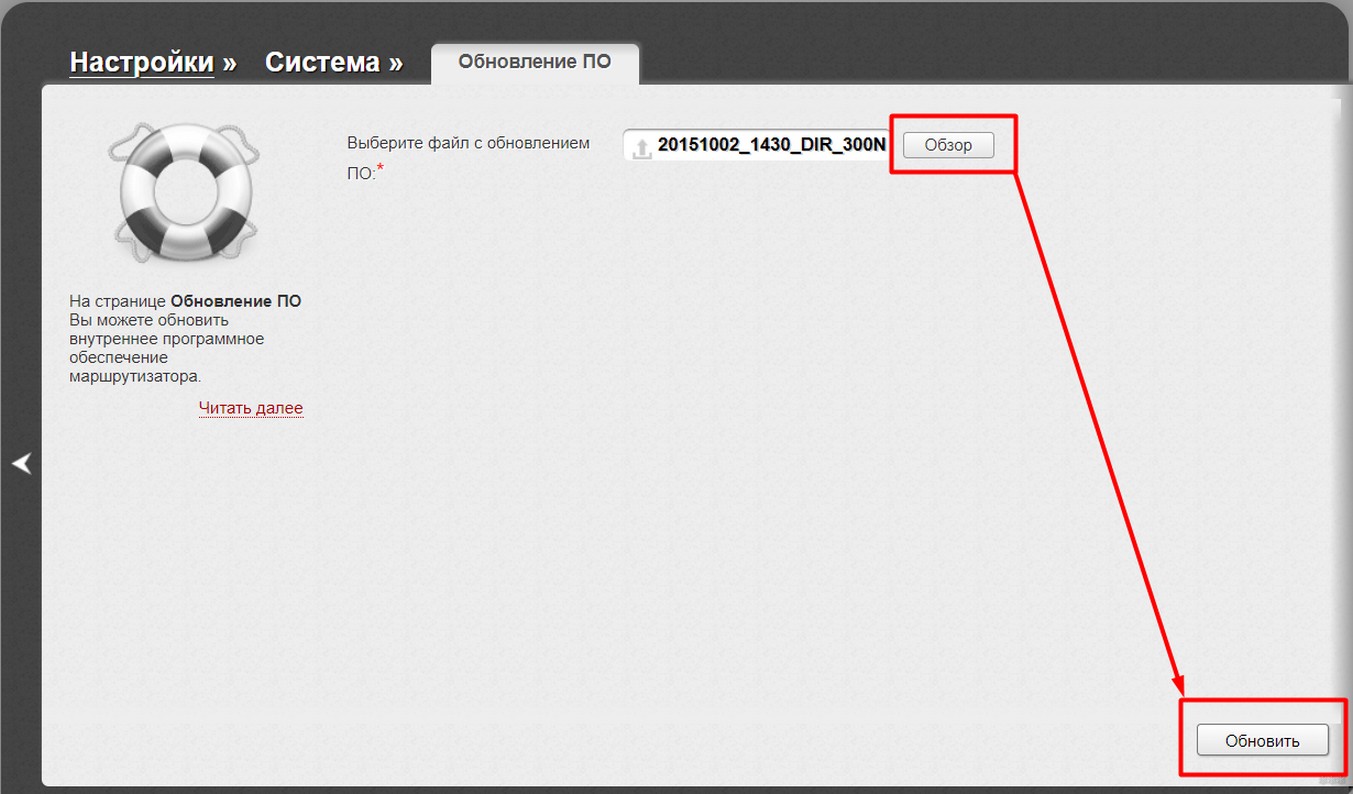
Здесь выбираем свой файл через кнопку «Обзор» и нажимаем «Обновить»:
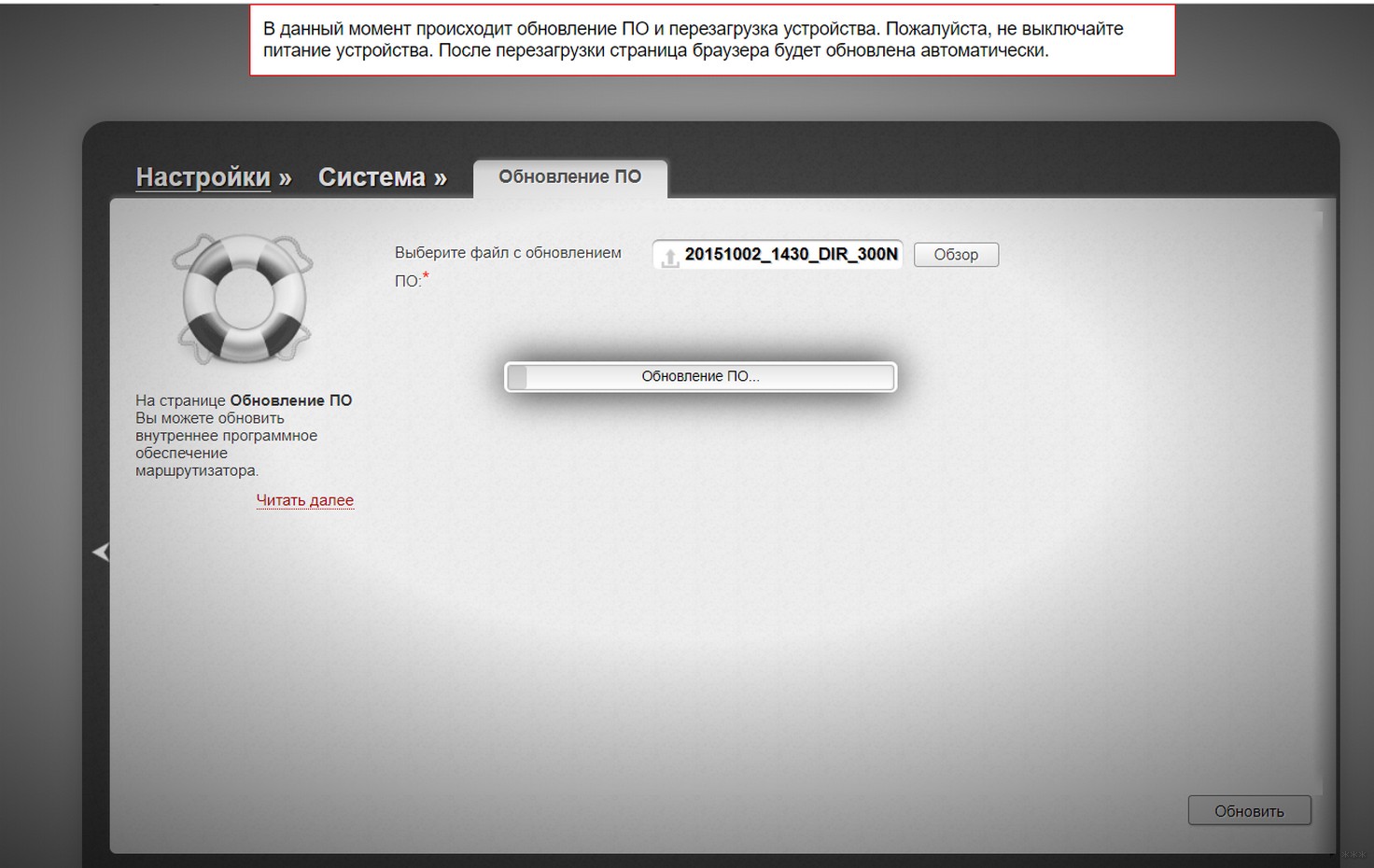
Процесс обновления запущен. Не выключайте питания и просто ждите окончания обновления:
Интерфейс 2 – белый AIR
Так называемый AIR интерфейс для обновленной ревизии моделей DIR-300A и D. Здесь еще проще дойти до раздела обновления: в левом меню щелкаем по «Система», а там «Обновление ПО»:
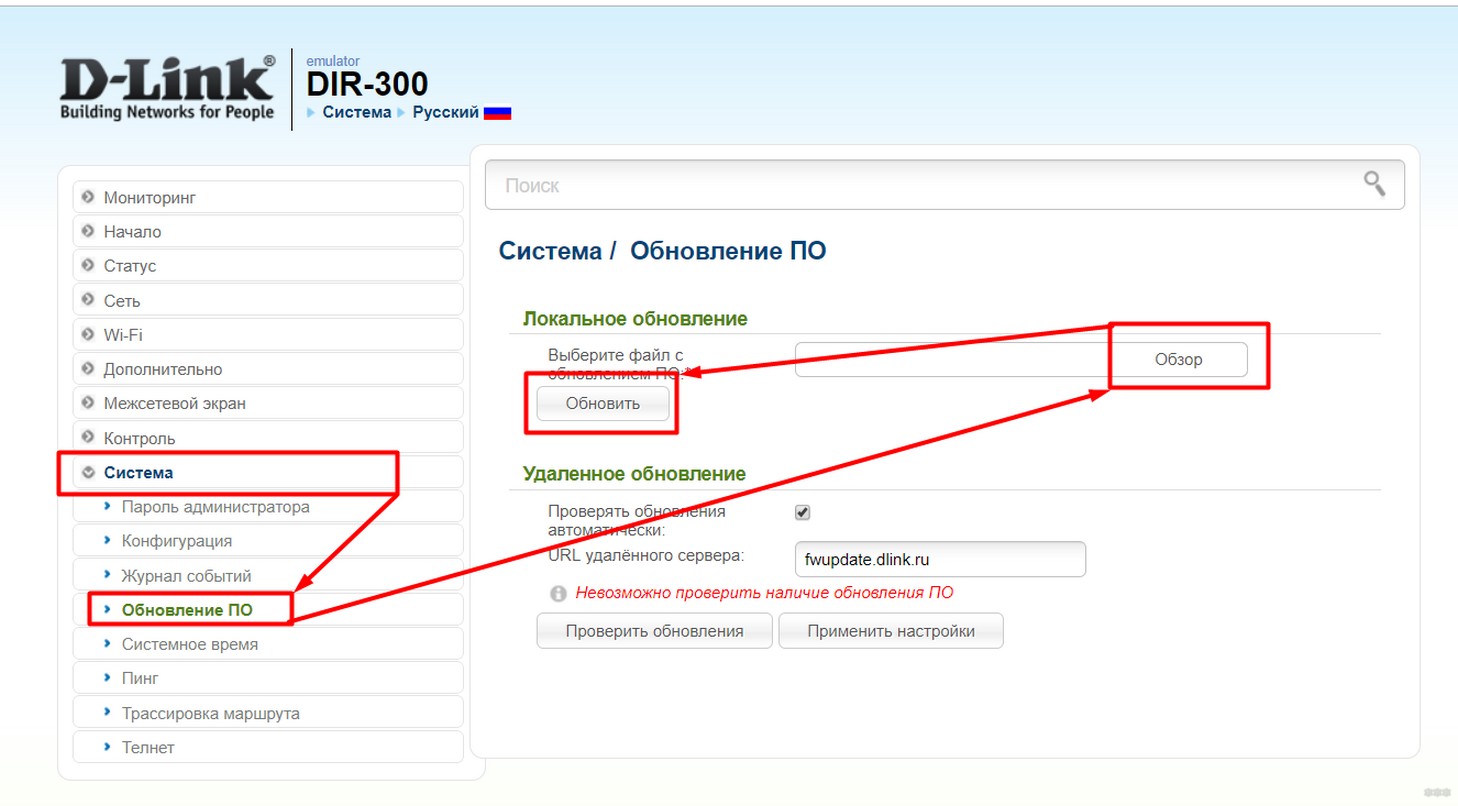
Обратите внимание, что тут появилась возможность и удаленного обновления, когда прошивка сразу же проверяется на сервере, так что даже скачивать ничего самому не нужно.
Здесь же оставлю видео с альтернативным вариантом поиска прошивки:
Интерфейс 3 – 1.3.x
Еще один похожий вариант на старенькой 1.3.0 для моделей DIR-300 NRU B1, B2, B3, B5, B6, B7. Все как и в предыдущем случае через меню:
Интерфейс 4 – 1.2.x
Второе поколение прошивок. Аналогично:
Интерфейс 5 – английский
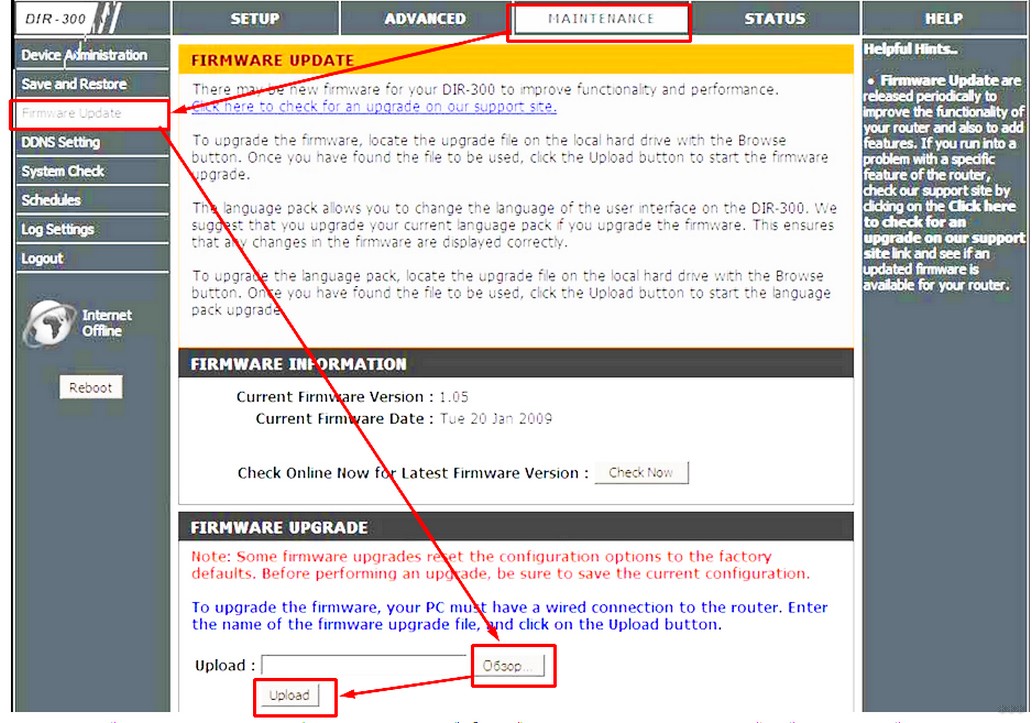
Этот интерфейс был на самых первых версиях A1, C1, B1 и B2, и отличается он тем, что все там было на английском. Так что, если кто вдруг столкнется с таким, предлагаю посмотреть как тут можно обновить:
Maintenance – Firmware update – Обзор – Upload
Дополнения
Здесь буду писать примечания, которые применяются на практике редко или же уже были описаны в других статьях на наших сайтах. Если появились вопросы по этим пунктам просто дайте знать.
- На роутерах C1 для обновления использовалась программа D-Link Click’n’Connect. Скачать ее можно из того же репозитория. Обновление прошивки роутера происходит в отдельном графическом интерфейсе.
- Некоторые роутеры D-Link поддерживают процедуру восстановления прошивки с зажимом кнопки RESET до полной загрузки на случай, если основная прошивка была убита. Для своей модели лучше ознакомиться с этим в официальной инструкции или поискать на нашем сайте под свою версию.
- Новую прошивку можно перепрошить старой версией – обычно все встает отлично.
Вот и вся наука. Возможно, существуют в природе и другие интерфейсы, но там скорее будет все как во втором случае через левое меню с теми же названиями. Основные различия лишь в цветах. Так что на них останавливаться даже не буду здесь.
Но если ты, дорогой читатель, нашел здесь что-то интересно, прошу поделиться с другими читателями этой информацией в комментариях. Может быть кому-то это очень поможет! До новых встреч. Ваш WiFiGid.ru.
Администрация данного ресурса никак не отвечает за конечный исход. Вся ответственность по результатам лежит только на Вас.
Важно понимать, что DIR-300 и DIR-300/NRU это РАЗНЫЕ устройства.
Прошивка DLink DIR-300 процесс не сложный, если придерживаться правил и понимать, что означают все действия. По сути от мало чем отличается от прошивки DIR-300 NRU.
Одно замечание — если у Вас на текущий момент установлена прошивка версии ниже чем 1.05 B07, то сначала нужно обновиться до 1.05 B07 и только после этого обновляться до более новых версий. Проверить текущую версию прошивки DIR-300 можно на вкладке веб интерфейса роутера Maintenance –> Firmware update, пункт Current Firmware Version.
Скачать прошивку версии 1.05 B07: DIR300A1_FW105B07.bin
Скачайте файл прошивки для DLink DIR-300 (не NRU) последней версии и сохраните его на диск: DIR-300A1_FW105b09.bin
Далее открываем браузер и заходим на ип адрес вашего роутера, если он уже настроен, то таким адресов будет default gateway ваших сетевых настроек компьютера. Авторизируемся и открываем вкладку Maintenance –> Firmware update и смотрим текущую версию установленной firmware.
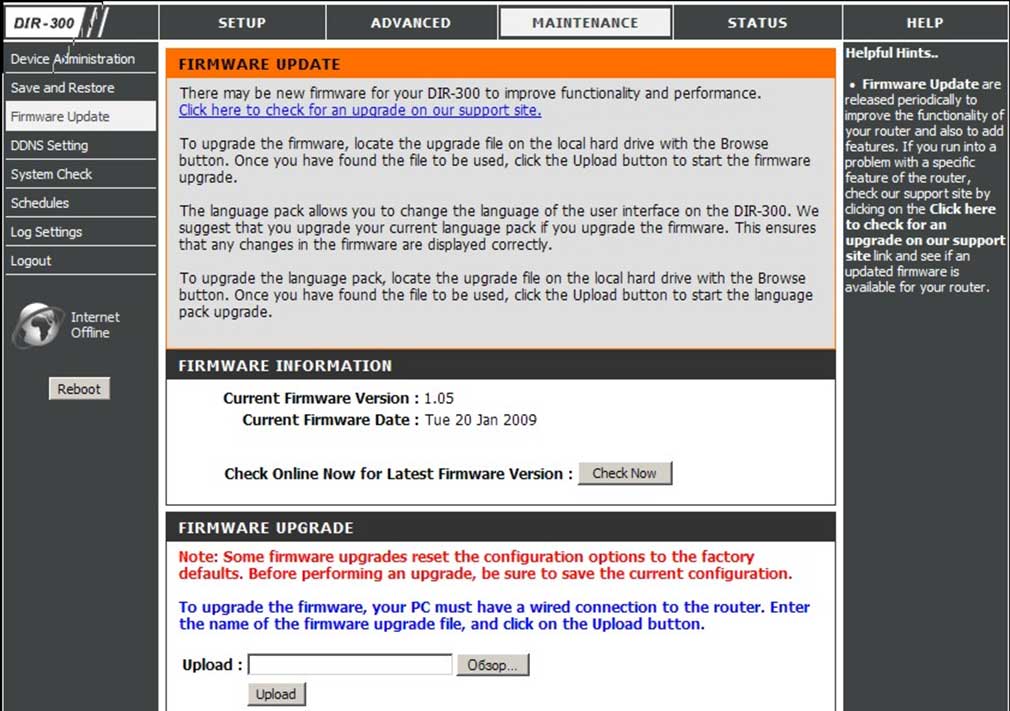
В разделе этой вкладки Firmware upgrade кликаем на кнопке «Обзор…» и находим заранее загруженный файл с прошивкой и нажимаем на Upload.
Запомните! Пока идёт обновление ни в коем случае нельзя отключать электропитание вашего ПК и DIR-300, это приведёт к неработоспособности устройства.
После того как таймер хода обновления завершит отсчёт времени роутер перезагрузится и обновится на новую прошивку.