
Роутер от розетки — это устройство, которое позволяет подключать к сети Интернет не только компьютеры, но и мобильные устройства. Все, что вам нужно сделать, это подключить роутер к розетке и настроить его. Однако, многие задаются вопросом: действительно ли роутер может работать от розетки? В этой статье мы рассмотрим все важные моменты, чтобы вас осведомить о работе роутера от розетки.
Первоначально стоит отметить, что роутеры можно подключать к розетке без каких-либо проблем. Роутеры специально разработаны для работы от электричества, поэтому подключение к розетке — это выбор большинства пользователей. Большинство роутеров имеют встроенный адаптер переменного тока, который позволяет подключать их к стандартным розеткам.
Важно отметить, что при подключении роутера к розетке необходимо следить за его местоположением. Роутер должен быть установлен в центре помещения для обеспечения максимального радиуса действия сети. Если разместить роутер в углу комнаты или за мебелью, это может привести к ухудшению сигнала и плохому качеству связи.
Итак, ответ на вопрос «работает ли роутер от розетки» — да, роутеры могут отлично работать от розетки. Однако, следует учитывать размещение роутера для наилучшего покрытия сети в помещении, а также не забывать о настройке роутера для подключения к сети Интернет.
Содержание
- Как работает роутер от розетки?
- Преимущества и недостатки роутера от розетки
- Как выбрать роутер от розетки?
- Развитие роутеров от розетки в будущем
Как работает роутер от розетки?
Роутер от розетки, также известный как плагин-роутер или роутер-репитер, представляет собой устройство, которое позволяет расширить покрытие Wi-Fi сети в доме. Он подключается к электрической розетке и может распространять сигнал беспроводного Интернета на большие расстояния.
Как работает роутер от розетки? При подключении роутера к розетке он получает электрическую силу и начинает работать. Роутер создает беспроводную сеть Wi-Fi с некоторым именем и паролем, которая позволяет подключаться к Интернету через данный роутер.
Важно отметить, что роутер от розетки использует уже существующую сеть Интернет, поэтому для его работы необходимо наличие роутера с подключением к Интернету. Роутер от розетки принимает сигнал Wi-Fi от основного роутера и усиливает его. Таким образом, реальное покрытие беспроводной сети увеличивается и позволяет получить доступ в Интернет на больших расстояниях.
Кроме расширения покрытия Wi-Fi сети, роутер от розетки может иметь также другие дополнительные функции. Например, у некоторых моделей есть встроенный разъем для проводного подключения компьютера или других устройств к Интернету. Также некоторые модели могут иметь USB-порт для подключения и использования USB-устройств, таких как принтеры или накопители данных.
Чтобы настроить роутер от розетки, необходимо выполнить несколько простых шагов. Подключите роутер к электрической розетке и подключите его к основному роутеру с помощью провода или беспроводного соединения. Затем следуйте инструкциям производителя для настройки роутера от розетки. Обычно настройка сводится к присвоению имени и пароля беспроводной сети и других необходимых параметров.
В заключение, роутер от розетки позволяет расширить покрытие Wi-Fi сети в доме и обеспечить доступ в Интернет на больших расстояниях. Он работает путем усиления сигнала Wi-Fi от основного роутера и создания дополнительной точки доступа к Интернету. Настройка роутера от розетки обычно проста и не требует особых навыков.
Преимущества и недостатки роутера от розетки
Одним из главных преимуществ роутера от розетки является его простота в установке: достаточно подключить адаптеры к розеткам и подключить их к роутеру. Это значительно облегчает процесс настройки домашней сети и позволяет избежать необходимости прокладки проводов по всему жилому помещению.
Еще одно преимущество роутера от розетки — это возможность расширения сети без потери скорости или качества сигнала. При использовании такой системы можно добавить дополнительные адаптеры в разных комнатах дома, чтобы покрыть все нужные зоны Wi-Fi сигналом. Это особенно полезно для больших домов или помещений с плохой проводкой, где сигнал Wi-Fi не может дойти до конкретных мест.
Однако, роутер от розетки также имеет свои недостатки. Во-первых, он может быть неэффективен в случаях, когда электрическая проводка дома старая или в плохом состоянии. Низкое качество провода может привести к снижению скорости и надежности передачи данных, что отразится на производительности сети.
Кроме того, роутер от розетки может создавать электромагнитные помехи, которые могут повлиять на работу других устройств подключенных к сети, таких как телевизоры или радио. Это может вызывать проблемы со стабильностью работы сети и привести к возникновению сбоев связи.
В целом, роутер от розетки является хорошим вариантом для тех, кто ищет простое и удобное решение для улучшения Wi-Fi сигнала в своем доме. Однако необходимо учитывать его ограничения и подходить к выбору и установке с соблюдением всех условий.
Как выбрать роутер от розетки?
Выбор роутера от розетки может быть сложной задачей, учитывая большое количество моделей на рынке. Однако, с основным знанием о характеристиках и функциональности роутеров, вы сможете сделать правильный выбор для своих потребностей.
Вот несколько важных факторов, которые следует учесть при выборе роутера от розетки:
1. Скорость и диапазон Wi-Fi сигнала:
Один из ключевых аспектов при выборе роутера — это его способность передавать сигнал Wi-Fi на большое расстояние и поддерживать высокую скорость передачи данных. Обратите внимание на указанные значения скорости и диапазона сигнала в спецификациях роутера и выберите модель, которая наилучшим образом соответствует вашим требованиям.
2. Поддержка стандартов Wi-Fi:
Убедитесь, что роутер поддерживает последние стандарты Wi-Fi (например, Wi-Fi 6 или 802.11ac), чтобы иметь возможность использовать все преимущества новых технологий и обеспечивать быстрое и стабильное интернет-соединение.
3. Количество портов Ethernet:
Если вы планируете подключать к роутеру не только устройства через Wi-Fi, но и по проводу, убедитесь, что роутер имеет достаточное количество портов Ethernet для ваших нужд.
4. Безопасность:
Обратите внимание на функции защиты и безопасности, предлагаемые роутером. Важно, чтобы роутер имел встроенные методы защиты от взлома, фильтрации контента и встроенный файрволл.
5. Бренд и репутация:
Выбирайте роутеры от надежных производителей, у которых хорошая репутация и долгая история производства сетевого оборудования. Это поможет вам быть уверенными в качестве и надежности выбранного вами роутера.
Учтите эти факторы при выборе роутера от розетки, чтобы получить максимальную производительность и надежность вашей домашней сети.
Развитие роутеров от розетки в будущем
Роутеры, работающие от розетки, стали популярными среди пользователей, и их роль только набирает обороты. В будущем, развитие этой технологии позволит создавать еще более продвинутые устройства, способные удовлетворить все потребности гибкой и надежной сети.
Одной из главных тенденций развития роутеров от розетки будет увеличение скорости передачи данных. Благодаря использованию более продвинутых технологий и улучшению аппаратной части, роутеры смогут обеспечивать высокую скорость передачи данных, что будет особенно важно для пользователей, которым требуется быстрый и стабильный доступ в интернет.
Еще одним направлением развития является улучшение функциональности роутеров от розетки. В будущем, эти устройства будут обладать большим количеством портов для подключения, а также встроенными технологиями, позволяющими управлять подключенными устройствами и настраивать сеть под свои потребности.
Вместе с тем, будущее роутеров от розетки будет связано с развитием технологии «Интернет вещей». Это означает, что роутеры будут интегрироваться с другими умными устройствами в доме, позволяя обмениваться данными и управлять всеми устройствами из одного места.
В итоге, будущее роутеров от розетки обещает нам более быструю, удобную и надежную сеть, которая сможет удовлетворить все потребности пользователей.
Современная жизнь невозможна без доступа к интернету. Роутеры являются одним из неотъемлемых компонентов сети, предоставляющим доступ к интернету и обеспечивающим безопасность соединений. В настоящее время на рынке доступны разные типы роутеров, в том числе и те, которые можно подключить к обычной розетке.
Роутеры, работающие от розетки, имеют ряд преимуществ. Они просты в использовании и установке. Вам не нужно подключать их к компьютеру или настраивать сложные настройки: достаточно вставить в розетку и настроить пароль. Все остальное роутер сделает самостоятельно.
Выбор роутера, работающего от розетки, зависит от ваших потребностей и требований. Однако, несмотря на простоту использования и установки, необходимо учитывать ряд факторов. Один из них — скорость передачи данных. Если вы планируете использовать интернет для онлайн-игр или потокового видео, вам понадобится роутер с высокой скоростью передачи данных.
В данной статье мы рассмотрим основные аспекты выбора и настройки роутеров, работающих от розетки, и поможем вам сделать правильный выбор для вашей домашней сети.
Содержание
- Роутеры на розетку: выбор и настройка
- Как выбрать роутер для работы от розетки?
- Важные критерии выбора роутера от розетки
- Настройка роутера на работу от розетки: шаги и инструкции
- Преимущества и недостатки роутеров, работающих от розетки
- Преимущества
- Недостатки
- Советы по улучшению работы роутера от розетки
- 1. Выберите правильное место для роутера
- 2. Обновите прошивку роутера
- 3. Используйте пароль для Wi-Fi
- 4. Оптимизируйте настройки роутера
- 5. Проверьте скорость интернет-подключения
- 6. Установите усилитель Wi-Fi
- 7. Подключите наиболее необходимые устройства по Ethernet
- 8. Настройте график работы роутера
- Вопрос-ответ
- Как выбрать роутер, работающий от розетки?
- Какое преимущество работающих от розетки роутеров перед другими типами?
- Как настроить роутер, работающий от розетки?
- Каковы особенности использования роутера, работающего от розетки?
- Какие стандарты безопасности поддерживаются роутерами, работающими от розетки?
Роутеры на розетку: выбор и настройка
Роутеры на розетку – это специальные устройства, которые позволяют создать беспроводную сеть в доме или офисе. Они подключаются непосредственно к электрической розетке, что облегчает их установку и использование.
Выбор роутера на розетку зависит от ряда факторов. Прежде всего, необходимо определиться с требованиями к скорости интернет-соединения. Если вы планируете использовать роутер для обычных задач, таких как просмотр видео и прослушивание музыки, то подойдет устройство со скоростью передачи данных до 300 Мбит/с. Если же вам нужно обеспечить стабильный и высокоскоростной интернет для онлайн-игр, потоковой передачи видео в высоком разрешении или скачивания больших файлов, стоит рассмотреть роутеры со скоростью до 1200 Мбит/с или более.
Важным критерием выбора роутера на розетку является его покрытие. Если вы планируете использовать беспроводную сеть в разных комнатах или на нескольких этажах здания, то обратите внимание на модели с большим радиусом действия. Также стоит обратить внимание на наличие антенн у роутера – чем их больше и чем они лучше направлены, тем лучше будет сигнал и покрытие в вашем помещении.
Когда вы выбрали подходящий роутер на розетку, настало время перейти к его настройке. В первую очередь, вам потребуется подключить роутер к электрической розетке. Затем, с помощью кабеля Ethernet, подключите компьютер или ноутбук к одному из портов роутера. Запустите браузер и введите IP-адрес роутера в адресную строку. Обычно это 192.168.0.1 или 192.168.1.1.
Далее, следует ввести логин и пароль для доступа к настройкам роутера. Обычно они указаны на самом устройстве или в его инструкции. После успешного входа в настройки роутера, вам следует задать параметры сети, такие как SSID (имя сети) и пароль для беспроводного подключения. Настройте также желаемую скорость передачи данных и проверьте наличие обновлений для прошивки роутера.
После завершения всех настроек, не забудьте сохранить их и перезагрузить роутер. Проверьте подключение к интернету с помощью другого устройства, чтобы быть уверенным, что все работает корректно.
В заключение можно сказать, что выбор и настройка роутера на розетку не являются сложными задачами. Главное – определиться с требованиями к устройству и следовать инструкциям производителя. Хорошо настроенный роутер сможет обеспечить стабильное и быстрое интернет-соединение на всей площади вашего помещения.
Как выбрать роутер для работы от розетки?
Роутеры, работающие от розетки, представляют собой удобное решение для организации беспроводной сети в доме или офисе. Они позволяют подключать несколько устройств к сети интернет через один модем, распределять трафик и обеспечивать бесперебойный доступ в сеть.
При выборе роутера, работающего от розетки, следует обратить внимание на несколько ключевых характеристик:
- Скорость передачи данных (Wi-Fi стандарт). Для обеспечения высокой скорости интернета рекомендуется выбирать роутеры, поддерживающие последние Wi-Fi стандарты (например, 802.11ac).
- Частота Wi-Fi сигнала (2,4 ГГц или 5 ГГц). Роутеры с поддержкой двух диапазонов частот обеспечивают более стабильное соединение и возможность работы с различными устройствами одновременно.
- Количество антенн. Чем больше антенн, тем сильнее и более дальнобойной будет Wi-Fi сеть. Однако, необходимо учитывать, что мощность и уровень сигнала также зависят от других факторов, таких как преграды (стены, мебель) и дальность от роутера.
- Количество портов Ethernet. Если вы планируете подключать проводные устройства к роутеру, то важно убедиться в наличии достаточного количества портов Ethernet.
- Функционал и настройки. Роутеры могут иметь различные функции, такие как возможность настройки гостевой сети, контроль доступа, VPN-сервер и другие. Рекомендуется выбирать роутеры с наиболее нужными вам функциями.
Также стоит обратить внимание на отзывы пользователей о выбранных моделях роутеров, чтобы знать о возможных проблемах с сигналом, стабильностью работы и качеством поддержки технической поддержки. Цена также является важным фактором, однако не стоит выбирать самый дешевый вариант, чтобы не столкнуться с проблемами в будущем.
| Модель роутера | Wi-Fi стандарт | Частота Wi-Fi сигнала | Количество антенн | Количество портов Ethernet |
|---|---|---|---|---|
| Router A | 802.11ac | 2,4 ГГц и 5 ГГц | 4 | 4 |
| Router B | 802.11n | 2,4 ГГц | 2 | 2 |
| Router C | 802.11ac | 2,4 ГГц и 5 ГГц | 6 | 5 |
Приведенная выше таблица может помочь вам сравнить разные модели роутеров и выбрать наиболее подходящую для вашей сети.
Важные критерии выбора роутера от розетки
При выборе роутера, работающего от розетки, следует обратить внимание на несколько ключевых критериев, которые помогут определиться с оптимальным вариантом:
- Скорость и дальность сигнала: важно выбрать роутер, который обеспечит стабильную и высокую скорость интернет-соединения во всех уголках вашего жилища. Также следует обратить внимание на дальность действия сигнала, чтобы он мог покрыть все помещения без проблем.
- Поддержка стандартов Wi-Fi: рекомендуется выбирать роутеры, которые поддерживают последние стандарты Wi-Fi, такие как 802.11ac или 802.11ax. Это обеспечит более стабильное и быстрое соединение.
- Количество портов Ethernet: если вы планируете подключать к роутеру большое количество устройств через проводное соединение, обратите внимание на количество портов Ethernet. Чем больше портов, тем больше устройств можно подключить непосредственно к роутеру.
- Наличие USB-портов: наличие USB-портов на роутере позволяет подключать внешние устройства, такие как принтеры, жесткие диски или флешки, и использовать их в сети.
- Уровень безопасности: важно обратить внимание на уровень защиты и функции безопасности, предлагаемые роутером. Это может включать в себя функции, такие как брандмауэр, защиту от вредоносных программ и возможность настройки виртуальной частной сети (VPN).
- Простота настройки: выберите роутер с простым и интуитивно понятным интерфейсом настройки, чтобы без проблем настроить его под свои нужды.
- Цена и бюджет: определите свой бюджет и выберите роутер, который соответствует вашим требованиям и финансовым возможностям.
| Критерий выбора | Описание |
|---|---|
| Скорость и дальность сигнала | Обеспечение стабильной и высокой скорости интернет-соединения во всех помещениях |
| Поддержка стандартов Wi-Fi | Поддержка последних стандартов Wi-Fi для более стабильного и быстрого соединения |
| Количество портов Ethernet | Возможность подключения большого количества устройств через проводное соединение |
| Наличие USB-портов | Возможность подключения внешних устройств, таких как принтеры или жесткие диски |
| Уровень безопасности | Защита сети от вредоносных программ и возможность настройки VPN |
| Простота настройки | Удобный и понятный интерфейс настройки роутера |
| Цена и бюджет | Соответствие требованиям и финансовым возможностям |
Учитывая эти критерии, вы сможете выбрать наиболее подходящий роутер от розетки для вашей домашней сети.
Настройка роутера на работу от розетки: шаги и инструкции
Если вы решили использовать роутер, который работает от электрической розетки, прежде чем приступить к настройке, следует убедиться, что у вас есть все необходимые компоненты:
- Роутер, поддерживающий работу от розетки.
- Инструкция по настройке роутера (обычно идёт в комплекте с устройством).
- Интернет-кабель для подключения роутера к интернет-модему или другому источнику интернет-соединения.
- Питающий кабель для подключения роутера к электрической розетке.
После того, как вы подготовили все необходимые компоненты, можно приступать к настройке роутера:
- Подключите роутер к интернет-модему. Обычно для этого используется интернет-кабель, который подключается к WAN-порту на задней панели роутера и порту на модеме. Убедитесь, что подключение сделано надежно и кабель надежно фиксируется в портах обоих устройств.
- Подключите роутер к электрической розетке. Соедините питающий кабель с роутером и вставьте его в розетку. Убедитесь, что роутер получил питание и индикаторы его работы активировались.
- Подключитесь к роутеру через беспроводное или проводное подключение. На обратной стороне роутера обычно располагается информация о сети Wi-Fi, включая имя сети (SSID) и пароль. Если вы хотите подключиться по Wi-Fi, найдите сеть с именем, указанным на роутере, и введите пароль, если требуется. Если вы предпочитаете проводное подключение, подключите компьютер к роутеру с помощью сетевого кабеля.
- Откройте веб-браузер и введите IP-адрес роутера. IP-адрес роутера обычно указан в инструкции к устройству. Введите его в адресной строке браузера и нажмите Enter. Откроется страница настроек роутера.
- Выполните базовую настройку. Для начала рекомендуется изменить пароль на доступ к настройкам роутера, чтобы обезопасить его. Также можно настроить сетевое имя (SSID) и защиту Wi-Fi (обычно это WPA2).
- Дополнительная настройка роутера. В зависимости от потребностей и возможностей вашего роутера, вы можете настроить такие функции, как перенаправление портов, DNS-серверы, фильтрацию содержимого и другие параметры. Для подробной информации обратитесь к инструкции, идущей в комплекте с роутером.
- Сохраните настройки и перезагрузите роутер. После завершения настройки необходимо сохранить изменения и перезагрузить роутер, чтобы они вступили в силу.
После выполнения всех указанных шагов ваш роутер будет настроен на работу от розетки и готов к использованию. Желаем успешной настройки!
Преимущества и недостатки роутеров, работающих от розетки
Роутеры, работающие от розетки, предлагают ряд преимуществ и недостатков, которые важно учитывать при выборе такого устройства.
Преимущества
-
Удобство установки: Роутер, работающий от розетки, позволяет избежать проблем с подключением к источнику питания, так как его можно просто вставить в розетку и начать использовать без необходимости использования отдельного адаптера питания.
-
Мобильность: Благодаря работе от розетки, такие роутеры могут быть легко перемещены в нужное место в доме или офисе без необходимости прокладывания дополнительных кабелей.
-
Экономия пространства: Роутер, работающий от розетки, не требует дополнительного места для размещения блока питания, что особенно важно в случае компактных помещений.
-
Надежность: Такие роутеры обычно имеют более устойчивую работу, поскольку они испытывают меньшую вероятность отключения или выхода из строя из-за неполадок во внешнем адаптере питания.
Недостатки
-
Ограничения по расстоянию: Роутер, работающий от розетки, может иметь ограниченную зону покрытия и стабильность сигнала в сравнении с роутерами, подключенными непосредственно с помощью кабеля Ethernet.
-
Ограничения по производительности: В некоторых случаях, роутеры, работающие от розетки, могут иметь низкую производительность и скорость передачи данных по сравнению с более профессиональными моделями.
-
Зависимость от электрической сети: Если происходит отключение электричества, роутер перестает работать, что может привести к потере соединения со сетью и доступа к Интернету.
-
Цена: В связи с дополнительными удобствами и функциональностью, роутеры, работающие от розетки, могут быть более дорогими по сравнению с обычными моделями.
Советы по улучшению работы роутера от розетки
Роутеры, работающие от розетки, предлагают некоторые преимущества по сравнению с обычными роутерами, включая возможность сохранять интернет-соединение при сбоях в электросети. Однако, существуют некоторые способы улучшить работу роутера от розетки и обеспечить стабильное и быстрое интернет-подключение.
1. Выберите правильное место для роутера
Поместите роутер в центре жилой площади, чтобы обеспечить равномерное распределение сигнала Wi-Fi. Избегайте размещения роутера около металлических предметов или других источников интерференции, которые могут затруднить передачу сигнала.
2. Обновите прошивку роутера
Регулярно проверяйте наличие обновлений прошивки для вашего роутера и устанавливайте их при необходимости. Обновленные версии прошивки улучшают безопасность и стабильность работы роутера.
3. Используйте пароль для Wi-Fi
Установите сложный пароль для Wi-Fi сети, чтобы предотвратить несанкционированный доступ к вашей сети. Избегайте использования очевидных паролей, таких как «123456» или «password».
4. Оптимизируйте настройки роутера
Изучите настройки роутера и внесите необходимые изменения, чтобы улучшить его производительность. Это может включать в себя активацию функции QoS (Quality of Service), блокировку нежелательного трафика или настройку каналов Wi-Fi.
5. Проверьте скорость интернет-подключения
Измерьте скорость вашего интернет-подключения с использованием специальных онлайн-сервисов. Если скорость ниже ожидаемой, попробуйте перезагрузить роутер или обратитесь к своему интернет-провайдеру.
6. Установите усилитель Wi-Fi
Если роутер не может обеспечить полный охват вашего дома или квартиры, рассмотрите возможность установки усилителя Wi-Fi. Это устройство поможет усилить сигнал и расширить покрытие Wi-Fi сети.
7. Подключите наиболее необходимые устройства по Ethernet
Если у вас есть возможность, подключите наиболее важные устройства, такие как компьютер или игровая приставка, по Ethernet-кабелю. Это обеспечит более стабильное и быстрое подключение.
8. Настройте график работы роутера
В некоторых случаях, может быть полезно установить график работы роутера, чтобы он автоматически отключался и включался в определенное время. Например, вы можете запланировать отключение роутера на ночь, чтобы сэкономить энергию.
Следуя этим советам, вы сможете улучшить работу роутера от розетки и обеспечить стабильное и быстрое интернет-подключение для всех устройств в вашей домашней сети.
Вопрос-ответ
Как выбрать роутер, работающий от розетки?
При выборе роутера, работающего от розетки, необходимо обратить внимание на его скорость передачи данных, дальность покрытия Wi-Fi сигнала, поддержку стандартов безопасности и удобство настройки. Важно также учитывать размер помещения, в котором будет использоваться роутер, и количество подключенных устройств. Подробнее о выборе роутера вы можете прочитать в статье.
Какое преимущество работающих от розетки роутеров перед другими типами?
Роутеры, работающие от розетки, обладают рядом преимуществ перед другими типами роутеров. Во-первых, они легко подключаются к сети питания и не требуют дополнительных источников питания. Во-вторых, такие роутеры часто имеют встроенный резервный аккумулятор, что позволяет использовать их даже при отключенной электричестве. В-третьих, такие роутеры обычно компактные и мобильные, что позволяет использовать их в различных местах.
Как настроить роутер, работающий от розетки?
Настройка роутера, работающего от розетки, обычно производится через веб-интерфейс. Для этого нужно подключиться к его Wi-Fi сети, открыть браузер и ввести IP-адрес роутера. После этого будут доступны настройки, в которых можно задать имя и пароль для Wi-Fi сети, настроить безопасность, ограничить доступ и выполнить другие настройки. Инструкция по настройке конкретного роутера обычно прилагается к нему или доступна на сайте производителя.
Каковы особенности использования роутера, работающего от розетки?
Основная особенность использования роутера, работающего от розетки, в том, что он должен быть постоянно подключен к электрической сети. Это накладывает ограничения на его место размещения и мобильность. Однако, такие роутеры обычно имеют компактный размер и могут быть использованы в любом месте, где есть доступ к электричеству.
Какие стандарты безопасности поддерживаются роутерами, работающими от розетки?
Роутеры, работающие от розетки, обычно поддерживают такие стандарты безопасности, как WEP, WPA и WPA2. Некоторые модели могут также поддерживать стандарты WPA3 и дополнительные функции безопасности, такие как фильтрация MAC-адресов и гостевая сеть.
Роутер — это неотъемлемая часть нашей современной жизни. Он позволяет нам подключаться к интернету, создавать домашнюю сеть и делиться интернет-соединением с другими устройствами. Но как и все электронные устройства, роутер рано или поздно сталкивается с проблемами и может перестать работать.
Одна из самых распространенных проблем, с которой мы сталкиваемся — это отключение роутера от розетки. Все мы иногда забываем включить его после перезагрузки роутера или просто не обращаем на это внимание. Но стоит ли беспокоиться, если роутер работает от розетки или нет?
Ответ на этот вопрос зависит от нескольких факторов. Во-первых, нужно проверить, включен ли роутер. Проверьте, что кабель питания подключен к розетке и роутеру и что он переключен в положение «Включено». Если все это в порядке и роутер не работает, возможно, проблема в самом роутере. Может быть, его нужно перезагрузить или восстановить настройки по умолчанию.
Содержание
- Роутер работает от розетки или нет: основные принципы
- Компоненты, необходимые для работы роутера от розетки
- Проверка наличия подключения к розетке
- Основные преимущества работы роутера от розетки
- Преобразователь постоянного тока в переменный ток для роутеров
- Влияние качества электроснабжения на работу роутера
- Заключение
- Основные недостатки работы роутера от розетки
- Альтернативные способы питания роутера
- Рекомендации по выбору роутера для работы от розетки
- Вопрос-ответ
- Можно ли подключать роутер к розетке?
- Если роутер не работает от розетки, что может быть не так?
- Можно ли питать роутер от других источников, кроме розетки?
- Что делать, если роутер не включается от розетки?
- Что может произойти, если роутер работает от нестабильной розетки?
- Можно ли питать роутер от инвертора?
Роутер работает от розетки или нет: основные принципы
Один из основных вопросов, которые задают пользователи роутеров, это работает ли устройство от розетки или нет. В данной статье мы рассмотрим основные принципы работы роутера и ответим на этот вопрос.
Роутер – это сетевое устройство, которое обеспечивает соединение между несколькими компьютерами в локальной сети и маршрутизацию трафика между этими компьютерами и другими сетями.
В основе работы роутера лежит технология коммутации пакетов. Данные, которые передаются по сети разбиваются на пакеты, каждому из которых присваивается адрес назначения. Роутер принимает эти пакеты, анализирует адреса назначения и определяет, в какую сеть следует отправить пакет далее.
Роутер имеет несколько сетевых портов, которые обеспечивают соединение с другими устройствами. Один из портов может быть подключен к интернет-провайдеру, а остальные – к компьютерам в локальной сети.
Способы питания роутера могут различаться в зависимости от модели и производителя. Однако, основным и наиболее распространенным способом является подключение роутера к розетке при помощи адаптера переменного тока.
Адаптер переменного тока, в свою очередь, подключается к розетке и обеспечивает питание роутера. Внутри адаптера происходит преобразование переменного тока из розетки в постоянный ток, который затем поступает на плату роутера.
Благодаря подключению к розетке роутер может работать непрерывно и обеспечивать стабильное подключение к интернету. Однако, при отключении электроэнергии, роутер перестает функционировать.
В случае, если роутер не работает от розетки, возможно несколько причин:
- Неисправность адаптера переменного тока. В этом случае, необходимо заменить адаптер или проверить его работоспособность.
- Повреждение шнура питания. Если шнур питания поврежден или имеются обрывы в проводах, роутер не будет получать электропитание. Рекомендуется проверить и при необходимости заменить шнур питания.
- Проблемы с электросетью. Возможно, причина неработоспособности роутера кроется в проблемах с электросетью. Рекомендуется проверить розетку, подключение и обратиться к специалисту, при необходимости.
Таким образом, роутер работает от розетки и остается функциональным пока есть питание. В случае проблем с питанием роутера, необходимо проверить адаптер переменного тока, шнур питания и электросеть.
Компоненты, необходимые для работы роутера от розетки
Для работы роутера от розетки вам понадобятся несколько основных компонентов:
- Роутер: это устройство, которое принимает интернет-сигнал от провайдера и распределяет его по вашей домашней сети. Роутеры бывают проводные и беспроводные, в зависимости от того, какое подключение вы используете.
- Интернет-провайдер: это компания, которая предоставляет вам доступ к интернету. Вы должны быть подключены к интернет-провайдеру, чтобы ваш роутер мог получать сигнал и распределять его по вашей сети.
- Модем: это устройство, которое преобразует сигнал интернет-провайдера в формат, который может быть использован роутером. Модемы бывают проводные и беспроводные, в зависимости от типа вашего интернет-подключения.
Кроме основных компонентов, для работы роутера от розетки могут понадобиться следующие дополнительные компоненты:
- Интернет-кабель: это провод, который соединяет модем и роутер, чтобы передать интернет-сигнал от модема на роутер.
- Электрический кабель: это кабель, который питает роутер от электрической розетки. Он необходим для того, чтобы роутер мог работать от электричества.
- Кабель Ethernet: это провод, который соединяет роутер с устройствами в вашей сети, такими как компьютеры, ноутбуки, игровые приставки и т. д. Кабель Ethernet позволяет передавать сигналы данных между роутером и устройствами.
Итак, чтобы роутер работал от розетки, вам понадобятся роутер, модем, интернет-кабель, электрический кабель и, возможно, кабель Ethernet, в зависимости от того, как вы планируете подключать устройства в вашей сети.
Проверка наличия подключения к розетке
Прежде чем проверять, работает ли ваш роутер от розетки или нет, убедитесь, что у вас есть рабочая розетка и подходящий кабель питания. Эти два компонента являются основными для подключения роутера к электросети.
Если у вас есть рабочая розетка и подходящий кабель питания, вот несколько шагов для проверки наличия подключения к розетке:
- Убедитесь, что розетка включена. Проверьте, что переключатель на панели розетки находится в положении «включено».
- Подключите кабель питания к роутеру. Вставьте один конец кабеля в разъем питания на задней панели роутера, а другой конец — в рабочую розетку.
- Проверьте индикаторы питания на роутере. Если роутер получает питание от розетки, должны загореться соответствующие индикаторы. Обычно это индикаторы питания, а иногда также индикаторы Wi-Fi и интернет-подключения.
- Проверьте работоспособность роутера, подключив устройство к Wi-Fi сети. Если роутер работает от розетки, вы сможете подключиться к нему и получить доступ к интернету через подключенное устройство.
Если после проверки всех этих шагов вы по-прежнему не получаете подключения от роутера, возможно, проблема не в подключении к розетке, а в самом роутере или сетевых настройках. В таком случае рекомендуется обратиться к специалистам или провайдеру интернет-услуг для дальнейшей диагностики и решения проблемы.
Основные преимущества работы роутера от розетки
Роутер – это устройство, которое используется для создания сети в доме или офисе. Есть несколько вариантов подключения роутера к питанию, один из которых – работа от розетки. Этот способ имеет несколько преимуществ, которые следует учитывать при выборе режима работы роутера.
-
Удобство использования: Роутер, работающий от розетки, не требует постоянного подключения через USB-порт или другие интерфейсы. Вам нужно всего лишь подключить роутер к розетке и он будет готов к работе.
-
Стабильность работы: Когда роутер работает от розетки, он получает стабильное питание напрямую из электросети. Это гарантирует более надежную работу роутера и уменьшает вероятность сбоев или перебоев в работе сети.
-
Меньшая нагрузка на другие устройства: Подключение роутера к розетке позволяет избежать постоянной нагрузки на другие устройства, такие как компьютер или ноутбук, которые могут влиять на производительность и стабильность работы роутера. В результате, сеть работает более эффективно.
-
Гибкость монтажа: Роутер, работающий от розетки, может быть установлен в любом месте в доме или офисе, так как он не зависит от подключения к другим устройствам. Это дает вам большую свободу при выборе расположения роутера.
Работа роутера от розетки имеет свои преимущества и может быть очень удобной в различных ситуациях. Однако, перед выбором режима работы роутера, необходимо учитывать индивидуальные потребности и условия использования.
Преобразователь постоянного тока в переменный ток для роутеров
Если вы задаетесь вопросом, как роутер работает от розетки, то нужно понимать, что роутеры обычно преобразуют переменный ток в постоянный для своей работы. Однако, в некоторых случаях может потребоваться использовать преобразователь постоянного тока в переменный ток для роутера.
Преобразователь постоянного тока в переменный ток для роутеров является устройством, которое позволяет подключать роутер напрямую к постоянному току (например, батарее или автомобильному аккумулятору) без использования сети переменного тока. Такое устройство может быть полезным, когда вы находитесь вдали от стандартных источников питания или когда требуется дополнительная мобильность.
Преобразователь постоянного тока в переменный ток может иметь различные спецификации и возможности, поэтому важно выбрать устройство, которое подходит для вашего роутера. Основные характеристики, которые нужно учитывать при выборе преобразователя, включают входное и выходное напряжение, входной и выходной ток, а также наличие встроенной защиты от перегрузки и короткого замыкания.
Преобразователь постоянного тока в переменный ток подключается к источнику постоянного тока (например, батареи или аккумулятора) с помощью проводов или зажимов. Затем выходные провода или разъемы подключаются к роутеру. После подключения роутера устройство включается и преобразует постоянный ток в переменный, обеспечивая требуемые параметры питания для нормальной работы роутера.
Преобразователь постоянного тока в переменный ток для роутера может быть полезным в различных ситуациях, например, на кемпинге, в походе или в автомобиле, когда нет доступа к сети переменного тока. Однако, необходимо помнить, что использование такого преобразователя может быть неэффективным с точки зрения энергопотребления, поэтому следует планировать использование аккумуляторов или других источников питания с учётом этого.
Влияние качества электроснабжения на работу роутера
Качественное электроснабжение является важным фактором для нормальной работы роутера. При непостоянном или нестабильном электрическом питании могут возникать проблемы с функционированием роутера и его сетевой связью.
Низкое качество электроснабжения может привести к перебоям в работе роутера или даже его отказу. Например, частые отключения электроэнергии могут привести к сбою в работе роутера и потере всех настроек. В случае пониженного напряжения в сети, роутер может работать нестабильно или с низкой скоростью передачи данных.
Не рекомендуется использовать роутеры без защиты от перенапряжений, так как нестабильное электроснабжение может вызвать электростатический разряд или пониженное или повышенное напряжение в электрической сети. Это может повредить компоненты роутера, привести к его поломке или сократить срок службы.
Кроме того, плохое качество электроснабжения может привести к ошибкам в передаче данных и снижению скорости интернет-соединения. Нестабильное напряжение и скачки в сети могут вызвать проблемы с установкой и поддержанием соединения с интернетом, а также вызвать потерю данных при их передаче через роутер.
Для минимизации негативного влияния качества электроснабжения на работу роутера, рекомендуется использовать стабилизатор напряжения или ИБП (источник бесперебойного питания). Эти устройства помогут поддерживать стабильное электрическое питание и защитить роутер от возможных перенапряжений и скачков напряжения в сети.
Также, стоит обратить внимание на дополнительные функции встроенные в роутер, такие как механизм защиты от перегрузки сети и автоматическое восстановление после отключения электроэнергии. Эти функции помогут улучшить стабильность работы роутера и обеспечить бесперебойное подключение к интернету даже при нестабильном электроснабжении.
Заключение
Качество электроснабжения имеет прямое влияние на работу роутера. Нестабильное или низкое качество электрического питания может вызвать сбои в работе роутера, повреждение его компонентов и потерю данных. Для обеспечения нормальной работы роутера и стабильной сетевой связи, рекомендуется использовать стабилизаторы напряжения или ИБП, а также обращать внимание на дополнительные функции, обеспечивающие защиту и восстановление роутера при отключении электроэнергии.
Основные недостатки работы роутера от розетки
-
Возможность перебоев в питании: Роутер, работающий от розетки, подвержен проблемам с постоянством питания. В случае сбоев в электроснабжении, например, из-за перебоев в проводке, аварий или выключений, работа роутера может быть нарушена. Это может привести к временным проблемам с интернет-соединением и снижению качества сигнала.
-
Ограниченное расстояние передачи сигнала: Роутеры, работающие от розетки, часто обладают ограниченной мощностью передатчика, что ограничивает расстояние, на котором может быть достигнут сигнал Wi-Fi. Это может снижать свободу перемещения по дому или офису, особенно в случае больших или многоэтажных помещений.
-
Взаимное влияние с другими электронными устройствами: Роутер, работающий от розетки, может испытывать перебои в работе и снижение качества сигнала из-за взаимного влияния с другими электронными устройствами, подключенными к той же розетке. Это может быть особенно заметно в случае использования дешевых роутеров, которые не имеют достаточной экранировки от электромагнитных помех.
-
Ограниченная гибкость местоположения: Если роутер работает от розетки, его местоположение будет ограничено доступными розетками и расположением проводки. Это может ограничивать возможности оптимального размещения роутера для обеспечения равномерного покрытия Wi-Fi сигналом по всему помещению.
-
Риск повреждения при нестабильном электроснабжении: Работа роутера от розетки может представлять риск повреждения устройства в случае нестабильного электроснабжения, например, при возникновении скачков напряжения или молнии. При таких событиях возможно оборудование роутера может выйти из строя или повредиться.
Альтернативные способы питания роутера
Питание роутера от розетки является наиболее распространенным и удобным способом. Однако в некоторых ситуациях возникает необходимость использовать альтернативные способы питания:
- Питание от аккумулятора: Если у вас нет доступа к электричеству, можно использовать роутер, питаемый от аккумулятора. Для этого необходимо подключить роутер к аккумулятору через соответствующий адаптер. Такой способ позволяет использовать роутер даже в поездках или в случае отключения электричества.
- Питание от порта USB: Некоторые роутеры поддерживают питание через порт USB. Для этого необходимо подключить роутер к устройству с USB-портом, например, к компьютеру или ноутбуку. Этот способ может быть полезен, когда нет возможности использовать розетку.
- Питание от солнечной батареи: В случае необходимости использования роутера в отдаленных местах или в походах можно воспользоваться солнечной батареей. Для этого необходимо подключить роутер к солнечной батарее через соответствующий адаптер.
Необходимо отметить, что альтернативные способы питания могут иметь некоторые ограничения. Например, питание от аккумулятора может быть ограничено по времени работы, а солнечная батарея может быть эффективна только в ясную погоду. Перед использованием альтернативного способа питания необходимо ознакомиться с рекомендациями производителя и учесть особенности своей ситуации.
Рекомендации по выбору роутера для работы от розетки
Современный роутер, подключенный к розетке, обеспечивает стабильную и надежную работу сети. При выборе такого устройства нужно обращать внимание на несколько ключевых моментов.
-
Скорость и стандарт Wi-Fi
Одним из важных критериев выбора роутера является скорость передачи данных. Частота Wi-Fi диапазона может быть разной (2,4 ГГц или 5 ГГц), и выбор зависит от ваших потребностей. Если вам необходима высокая скорость передачи данных, рекомендуется выбирать роутеры, поддерживающие стандарт Wi-Fi 6 (802.11ax).
-
Диапазон покрытия
Если вам необходимо обеспечить короткий радиус действия Wi-Fi сети, то можно выбирать роутер с меньшим диапазоном покрытия. Если требуется охватить большую площадь, рекомендуется выбирать модели со встроенными усилителями и антеннами для максимального распространения сигнала.
-
Безопасность
Важным фактором при выборе роутера является его безопасность. Рекомендуется выбирать модели с поддержкой современных протоколов шифрования, таких как WPA2 или WPA3. Также стоит обращать внимание на наличие функций защиты от вторжений, контроля родительского доступа и встроенного брандмауэра.
-
Количество портов
Если вам нужно подключить к роутеру не только устройства по Wi-Fi, но и по проводной сети, то необходимо обратить внимание на количество портов Ethernet. Рекомендуется выбирать модели с достаточным количеством портов для всех устройств.
-
Совместимость
При выборе роутера важно учитывать совместимость с вашими устройствами. Удостоверьтесь, что роутер поддерживает нужный вам стандарт Wi-Fi и имеет все необходимые разъемы и функции для работы с вашими устройствами.
При выборе роутера для работы от розетки, рекомендуется уделить внимание указанным выше критериям, чтобы обеспечить стабильную и надежную работу вашей сети.
Вопрос-ответ
Можно ли подключать роутер к розетке?
Да, роутер можно подключать к розетке. Это самый распространенный способ питания роутера.
Если роутер не работает от розетки, что может быть не так?
Если роутер не работает от розетки, причин может быть несколько. Возможно, проблема с самим роутером, сетевым кабелем или розеткой. Также, возможно, проблемы с питанием или электропитанием в доме.
Можно ли питать роутер от других источников, кроме розетки?
Да, в некоторых случаях роутер можно питать от других источников, например, от компьютера через USB-порт, или от аккумулятора при использовании мобильного роутера.
Что делать, если роутер не включается от розетки?
Если роутер не включается от розетки, сначала убедитесь, что провод питания подключен правильно и розетка работает. Если все подключено правильно, возможно, проблема в самом роутере. Попробуйте перезагрузить роутер или обратитесь к производителю или специалисту для диагностики и ремонта.
Что может произойти, если роутер работает от нестабильной розетки?
Если роутер работает от нестабильной розетки, это может привести к проблемам с подключением к интернету, сбоев в работе роутера и его устройств, а также повреждению самого роутера. Постарайтесь использовать стабильные и проверенные розетки для питания роутера.
Можно ли питать роутер от инвертора?
Да, в некоторых случаях роутер можно питать от инвертора, если у вас есть такая возможность. Однако, следует учесть, что инвертор может потреблять больше энергии, чем просто подключение к розетке, и это может повлиять на продолжительность работы инвертора и роутера.
Все роутеры работают от розетки
10 лайфхаков для Wi-Fi-роутера, о которых вы не знали
В последние годы для построения локальных интернет-сетей широко используется сигнал Wi-Fi, для приема которого необходим роутер. Без использования этого оборудования создать беспроводную сеть невозможно. Но не все знают, что любой маршрутизатор может не только ловить сигнал Wi-Fi, но и обладает рядом другим свойств. И вам совсем необязательно обладать специфическими знаниями или «шерстить» сотни форумов, чтобы расширить возможности своего маршрутизатора, ведь о секретах управления wi-fi роутером мы вам расскажем в этой статье.
Как работает маршрутизатор
Вай-фай роутер предназначен для поиска wifi сетей и приема сигнала. Это первое и основное его предназначение. Происходит это таким образом: устройство получает информацию из Интернета, анализирует ее и отправляет на конкретное устройство с настроенным доступом к точке Wi-Fi. При этом получаемая роутером информация доступна всем в радиусе действия сети, но отправляется только непосредственно получателю.
Для защиты от хакеров роутеры оснащены фаерволами и дополнительными средствами, однако для сохранения безопасности личных данных не рекомендуется пользоваться не вызывающими доверия публичными вай-фай сетями.
Как проверить роутер на работоспособность и взлом
Самый простой и очевидный способ проверить работоспособность маршрутизатора – посмотреть на светодиодные индикаторы на передней панели девайса, которые загораются при его включении. Если не горит индикатор Ethernet, следует проверить плотность посадки интернет-кабеля в гнезде, и не поврежден ли он — часто сигнал исчезает из-за проблем с обжимкой.
Иногда абоненты Сети Ланет обращаются с вопросом: «Мой роутер взломали, что делать?». Для начала необходимо убедиться, что это действительно так. Необходимо зайти на роутер через браузер, точнее, в его веб-интерфейс, по указанному на девайсе IP-адресу, ввести стандартные логин и пароль (admin и admin) и найти обзор устройств с доступом к роутеру. Если там обнаружится незнакомый гаджет, стоит его сразу заблокировать.
Для защиты от взлома рекомендуем:
- во-первых, регулярно обновлять прошивку роутера, так как производители постоянно работают над системой безопасности, и включают соответствующие обновления в каждую новую версию прошивки;
- во-вторых, проверить конфигурацию брандмауэра, удалив лишние действия;
- в-третьих, защитить роутер сложным паролем, который злоумышленники не смогут легко разгадать.
При сочетании этих действий вы обеспечите себе максимальную защиту от взлома точки доступа и подсоединения к вашей сети непрошенных гостей или, что более опасно, хищения данных.
Как устроен роутер
Несмотря на свою компактность, по своему устройству роутер похож на компьютер. За управление сетями, контроллеры, CPU и прочее отвечает миниатюрная операционная система внутри него, и работа девайса зависит от версии программного обеспечения роутера — его прошивки. Каждая новая версия предоставляет все больше возможностей и функционала, поэтому рекомендуется регулярно обновлять прошивку роутера, после выпуска разработчиками очередной улучшенной версии.
Внешне роутер представляет собой небольшую коробку, на одной из панелей которой (обычно на задней) расположены порты LAN – для подключения к ПК, порт WAN – для подключения кабеля Интернет, разъем для подключения кабеля питания, а также кнопка возврата к заводским настройкам. Последнюю без необходимости не стоит нажимать, так как в результате слетают все индивидуальные настройки. Сколько устройств можно подключать к роутеру, зависит от количества и типа портов. Также сзади или по бокам девайса установлены антенны для приема сигнала. И из этого выплывает первый лайфхак.
1. Подключение к чужому сигналу Wi-Fi
Одним из самых полезных свойств роутера является возможность подключиться к вай-фаю соседа или близлежащего кафе при наличии пароля. Эта функция называется WISP – «беспроводной провайдер», и будет полезна:
- при низком качестве сигнала, в то время как у условного соседа – лучше;
- при потребности в максимальной безопасности передачи данных — средства защиты роутера позволяют не «светиться»;
- при потребности в запасном Интернете на случай поломки у провайдера или для раздачи со смартфона.
2. Как использовать роутер как приемник wi-fi сигнала нескольких провайдеров
Благодаря функции Multi WAN можно создать запасной Интернет от другого провайдера, выбрав самый дешевый пакет. При этом не нужно что-то переподключать – кабели подключаются в роутер одновременно, но в разные порты, и в случае ЧП вы даже не заметите переключения на другую сеть.
3. Просмотр истории посещений всех гаджетов в вашей сети
Многих родителей интересует вопрос безопасности их детей в сети, и как узнать, на какие сайты заходили через роутер (через wi-fi). Для мониторинга всех сеансов необходимо настроить роутер на сохранение логов с помощью системы SysLog. В результате будет сохраняться история всех посещений на всех подключенных к вашей сети гаджетах. И без администраторского доступа к вашему маршрутизатору никто не сможет их удалить. Однако этичнее воспользоваться функцией «родительского контроля», которой оснащены практически все современные маршрутизаторы.
4. «Родительский контроль»
Он блокирует доступ к социальным сетям и любым другим неблагонадежным сайтам для конкретных гаджетов, а также настраивает доступ к сети по часам. В некоторых моделях эти возможности совмещены. Активировать функцию можно в веб-интерфейсе девайса.
5. Раздача сигнала от USB-модема
Используя модем от мобильного оператора как точку доступа к сети, можно раздавать вай-фай с помощью маршрутизатора. Для этого нужно всего лишь подключить модем к порту USB на девайсе. В результате вы получите резервный Интернет с автоматическим переключением, а также сможете получить доступ к сети в местах, где она не предусмотрена: в дороге, на даче, и т.д. Разумеется, при наличии сигнала связи от оператора, а также при наличии адаптера-переходника, который позволит запитать роутер от прикуривателя в авто.
6. Скачивание и просмотр контента через торренты без ПК
После активации этой функции в настройках роутера вы сможете загружать файлы удаленно, управляя ими через предназначенное для этого Android-приложение. При этом канал не забивается, благодаря установленной разработчиками оптимальной скорости загрузки и отдачи. Просмотреть скачанные фильмы можно на телевизоре с поддержкой DLNA. При желании в настройках самого торрента можете установить последовательную загрузку и смотреть фильм прямо во время скачивания.
7. Управление флешкой со смартфона без OTG-кабеля
Функция позволяет записывать или просматривать файлы со смартфоном без поддержки OTG или без соответствующего кабеля. Согласно инструкции, подключите в соответствующий порт роутера накопитель и откройте на гаджете менеджер файлов с сетевым доступом – у вас появится доступ ко всему содержимому накопителя вне зависимости от его файловой системы.
8. Как пользоваться роутером с VPN экономно
Приобретите лицензированный доступ к VPN у определенного провайдера, но только на одно устройство, а используйте одновременно на всех гаджетах. Сделать это просто: включите VPN прямо на маршрутизаторе – все подключенные к нему гаджеты будут выходить в сеть уже через VPN. При необходимости в настройках маршрутизатора можете указать, какие гаджеты будут работать так, а какие – обычным образом.
9. Увеличение скорости Wi-Fi
Большинство роутеров работает в диапазоне 2,4 ГГц. Если несколько таких устройств расположены близко друг к другу, заметно падает качество и скорость Интернета. Но есть возможность обеспечить себе стабильно высокое качество Интернета. Дело в том, что диапазон работы маршрутизатора делится на несколько каналов, и новые девайсы умеют находить наименее занятые и переходить на них. Но так как не исключено, что соседские устройства тоже так умеют, создайте себе максимально возможное количество сетей, дайте им максимально непохожие названия (чтобы соседи не догадались) и придумайте пароли. Все эти сети окажутся на одном канале, который анализатор будет воспринимать как перегруженный, и создание новой будет выглядеть нецелесообразным. В результате вы получите целый канал в свое распоряжение и будете наслаждаться стабильным и быстрым Интернетом.
10. Создание бэкапов для MacBook
Таким функционалом обладают не все роутеры, однако грех о нем не рассказать, с учетом популярности техники Apple. Для создания резервных копий необходимо подключить к роутеру жесткий диск, при необходимости отформатированный в “яблочную” систему HFS+, и включить резервное копирование на роутере, следуя инструкции.
Вышеописанные лайфхаки можно провернуть не со всеми моделями роутеров, а только с теми, официальная прошивка которых регулярно обновляется, расширяя их возможности. Также важны ограничения аппарата и максимальный диапазон роутера. Но если ваш девайс и его прошивка разработаны с учетом последних тенденций, то никаких проблем с расширением функционала не возникнет.
В зависимости от производителя и модели роутера, может быть заложен и другой функционал и, соответственно, будут другие лайфхаки. Однако мы их здесь упоминать не будем, ведь они есть далеко не во всех моделях, либо же функционал еще в разработке.
Надеемся, что наша статья была вам полезна и помогла узнать больше о возможностях вашего маршрутизатора. Если у вас не получается разобраться с функционалом роутера, активировать и настроить определенные функции самостоятельно, обращайтесь по контактным номерам Сети Ланет, наши компетентные специалисты с радостью вам помогут!
Для чего нужно перезагружать роутер?
Если у вас дома установлен роутер, то вы, наверняка, замечали ситуации, когда случаются перебои с подключением или скорость начинает снижаться. Зачастую, мы сразу звоним в техническую поддержку провайдера, который предоставляет услугу Интернет. Там оператор любезно рекомендует нам перезагрузить роутер. И действительно, часть вопросов после перезагрузки роутера отпадает.
Зачем нужна перезагрузка для роутера?
Роутер хоть и простое устройство, но все же имеет процессор и некоторый объем памяти. В процессе работы заполняется таблица маршрутизации, памяти становится недостаточно для качественной работы, как результат — скорость передачи данных может становится ниже. Что дает перезагрузка роутера? Все лишние данные стираются, разрываются все соединения, роутеру становится легче работать. Кроме этого, из-за периодических скачков в работе оборудования провайдера или в электросети, роутер также может начать работать некорректно или “зависнуть”. Что будет, если перезагрузить роутер? Фактически тоже самое, что и при перезагрузке любого другого оборудования (компьютера, смартфона): ошибки устраняются, роутер заново запускается и начинает работать заметно лучше. Если перезагрузить роутер, то при повторном включении, он выбирает наиболее свободный частотный канал (наименее загружен другими пользователями), а это улучшает скорость Wi-Fi соединения.
Нужно ли выключать роутер с розетки?
Если вы имеете в виду регулярное отключение его от питания на ночь, например, то нет в этом необходимости. Эти манипуляции на работу устройства не повлияют, а пользователю, скорее всего, доставят неудобства. К тому же, обесточивание Wi-Fi роутера лишит вас возможности подключения к Интернету в это время.
Далее рассмотрим, как правильно выполнить перезагрузку, каких ошибок стоит избегать и как перезагрузить роутер дистанционно, если физически это сделать невозможно.
Основные способы перезагрузки роутера
Всего выделяют три способа перезагрузки роутера:
- 1. ручной;
- 2. механический;
- 3. программный.
Все они выполняют одну и ту же функцию — перезапуск устройства. Только методика выполнения разная.
Как выполнить перезагрузку роутера?
Пройдемся по каждому из способов, и вы узнаете, как проще всего перезагрузить роутер.
Первый способ подойдет даже начинающему пользователю, который на “Вы” с техникой. Как перезагрузить роутер в ручном режиме? Все очень просто: выключите его с розетки на 15-20 секунд. Также можно отсоединить его от роутера. Не бойтесь, что это собьет настройки, современные роутеры уже не боятся таких перезагрузок.
Второй способ — механический. Перезагрузить маршрутизатор таким образом вы можете, нажав на кнопку Power, которая находится на задней (реже, на передней) панели устройства. Одно нажатие позволяет выключить роутер. Подождите некоторое время. Следующим нажатием включите устройство, начнется повторная загрузка Wi-Fi роутера. Он готов к работе. Некоторые производители не закладывали в модели возможность выключения и такую кнопку просто не сделали. Тогда вам подойдет ручной способ. Будьте внимательны, не перепутайте кнопку Power с Reset. Последняя вместо перезагрузки выполняет сброс сетевых настроек. В таком случае, придется заново выполнять настройку роутера.
Если ваш роутер расположен в труднодоступном месте, нет возможности добраться к нему, чтобы выключить с розетки или через кнопку, возникает вопрос: “Можно ли перезагрузить роутер удаленно?” Программный способ перезагрузки не требует контакта с роутером, но пользовательских навыков обращения с ПК понадобится больше, чем у новичка.
Для того, чтобы перезагрузить роутер через браузер, нужно зайти в веб-интерфейс маршрутизатора. В адресную строку введите 192.168.1.1 или 192.168.0.1 (зависит от производителя и модели оборудования), нажмите Enter. Тут вы можете столкнуться с первой трудностью: роутер запросит логин и пароль. Если они вам известны — прекрасно, вводите. Если нет — стандартные могут быть: логин — admin, пароль — такой же. Или ищите их на корпусе самого роутера или коробке.
В некоторых моделях Wi-Fi роутеров кнопка или раздел перезагрузки находится на стартовой странице интерфейса. У других — в отдельном меню. Например, у D-Link нужно в разделе “Система” в выпадающем меню выбрать “Сохранить и перезагрузить”. У TP-Link откройте подраздел “Системные инструменты”, далее — “Перезагрузка”. Если у вас роутер другой модели, действуйте по аналогии: ищите разделы с похожими названиями. После нажатия кнопки “Перезагрузить”, произойдет тоже самое, что при перезагрузке ручным или механическим способом. Как видите, решение вопроса “Как перезагрузить роутер через комп” достаточно простое. Следуя детальной инструкции, сделать это не составит труда.
Конечно, бывают варианты, когда ни ПК, ни ноутбука, который бы подключался к роутеру, нет. Вы думаете, как перезагрузить роутер с телефона, возможно ли такое? Все так же легко, как и в случае с компьютером. На каждом современном смартфоне есть браузер. Просто проделайте операции, описанные выше, через телефон. Если повторить какое-то действие один-два раза, то в следующий раз, когда понадобится перезагрузка роутера, вы уже будете действовать, как профи.
Установка и настройка Wi-Fi роутера в компьютерном сервисе Ланет HELP
Команда профессионалов легко справиться с любой задачей в сфере компьютерных услуг. Вы можете вызвать мастера для настройки подключения к сети, настройки онлайн-телевидения, установки программ на ПК или смартфон. Мы легко и быстро решаем все вопросы, с которыми обращаются клиенты. Хотите организовать беспроводную сеть в квартире или офисе? Звоните или оставляйте заявку. В кратчайшие сроки мастер приедет по вашему адресу с роутером, установит его, настроит, чтобы вы могли оценить все преимущества пользования Wi-Fi сетью.
Почему не работает роутер: основные проблемы и методы их решения
В работе роутера могут возникнуть проблемы, из-за которых снижается скорость доступа к Сети или выход в Интернет полностью исключается. Неисправности могут быть аппаратного характера, когда ломается запчасть в самом устройстве. Также возможны проблемы с настройкой Интернета или Wi-Fi.
Для начала изучите информацию о том, как проверить роутер на работоспособность. В первую очередь необходимо просмотреть лампочки и индикаторы на передней панели. Они отображают имеющиеся неисправности и их характер. Если лампочки вообще не горят, то проверьте, включен ли блок питания в розетку. Попробуйте переставить вилку. Не исключено, что проблема в конкретной розетке. Если же устройство ни на что не реагирует, то велика вероятность, что оно сгорело.
Как проверить работает ли роутер? Попробуйте заменить блок питания. Еще один вариант — перезагрузите девайс. Иногда он перегревается и дает сбои. Нажмите кнопку Off/On, подождите пару минут и снова включите устройство.
Что делать, если роутер работает, а Интернета нет?
Возможны ситуации, когда индикаторы мигают, а подключение отсутствует. Почему через роутер не работает Интернет? Вариантов масса, и ваша задача — найти проблему. Для этого попробуйте подключить другой девайс: компьютер, ноутбук, планшет. Если соединение восстановится, то проблему нужно искать в настройках или системе самого устройства. Роутер работает исправно.
Убедитесь в целостности кабелей. Особенно, если в доме есть животные. Они могли перегрызть провод, из-за чего сигнал перестал подаваться на девайсы. Также можно посильнее воткнуть кабель в порт. Иногда решение проблемы лежит на поверхности и не требует специальных знаний.
Если Вы так и не поняли, почему не работает Интернет через роутер, подключите кабель напрямую к ПК (при использовании беспроводного соединения). Доступ в Сеть все еще отсутствует? Звоните провайдеру — проблема у него.

Почему не работает Вай-Фай роутер?
Если отсутствует доступ к Сети, попробуйте переподключиться к Wi-Fi. Одна из причин, почему роутер не работает, заключена в сбросе до заводских настроек. В таком случае вы не найдете привычное название при поиске доступных сетевых подключений. Просмотрите стандартное наименование под корпусом и найдите его в представленном перечне.
Если не помогает, то у Вас проблема иного плана. Возможно, установлена неправильная конфигурация в настройках Интернета. Это и является ответом на вопрос о том, почему Вай-Фай роутер не работает. Для решения проблемы нужно:
- Войти в панель управления маршрутизатора через сайт, указанный на корпусе.
- Ввести логин и пароль, они приведены на этикетке.
- Следовать общим рекомендациям по настройке, указанным на портале.
Если вопрос о том, почему роутер плохо работает, остался открытым, то обратитесь за помощью к профессионалам. Они выполнят необходимые действия. По завершении Вы будете подключаться к Интернету автоматически, а роутер — раздавать сигналы в привычном режиме.
Маршрутизатор

Маршрутиза́тор (проф. жарг. ру́тер, ра́утер (от англ. router /ˈɹu:tə(ɹ)/ или /ˈɹaʊtəɹ/ [1] , /ˈɹaʊtɚ/ ) или ро́утер (транслитерация английского слова)) — специализированное устройство, которое пересылает пакеты между различными сегментами сети на основе правил и таблиц маршрутизации [2] . Маршрутизатор может связывать разнородные сети различных архитектур. Для принятия решений о пересылке пакетов используется информация о топологии сети и определённые правила, заданные администратором.
Маршрутизаторы работают на «сетевом» (третьем) уровне сетевой модели OSI, в отличие от коммутаторов (свитчей)L2 уровня OSI и концентраторов (хабов), которые работают соответственно на втором и первом уровнях модели OSI.
Содержание
- 1 Принцип работы
- 2 Таблица маршрутизации
- 3 Применение
- 4 История изобретения
- 5 Устройства для дома и малого офиса
- 6 См. также
- 7 Примечания
- 8 Литература
- 9 Ссылки
Принцип работы [ править | править код ]
Обычно маршрутизатор использует адрес получателя, указанный в заголовке пакета, и определяет по таблице маршрутизации путь, по которому следует передать данные. Если в таблице маршрутизации для адреса нет описанного маршрута — пакет отбрасывается.
Существуют и другие способы определения маршрута пересылки пакетов, когда, например, используется адрес отправителя, используемые протоколы верхних уровней и другая информация, содержащаяся в заголовках пакетов сетевого уровня. Нередко маршрутизаторы могут осуществлять трансляцию адресов отправителя и получателя, фильтрацию транзитного потока данных на основе определённых правил с целью ограничения доступа, шифрование/расшифровывание передаваемых данных и т. д.
Таблица маршрутизации [ править | править код ]
Таблица маршрутизации содержит информацию, на основе которой маршрутизатор принимает решение о дальнейшей пересылке пакетов. Таблица состоит из некоторого числа записей — маршрутов, в каждой из которых содержится идентификатор сети получателя (состоящий из адреса и маски сети), адрес следующего узла, которому следует передавать пакеты, административное расстояние — степень доверия к источнику маршрута и некоторый вес записи — метрика. Метрики записей в таблице играют роль в вычислении кратчайших маршрутов к различным получателям. В зависимости от модели маршрутизатора и используемых протоколов маршрутизации, в таблице может содержаться некоторая дополнительная служебная информация. Например:
Таблица маршрутизации может составляться двумя способами:
- статическая маршрутизация — когда записи в таблице вводятся и изменяются вручную. Такой способ требует вмешательства администратора каждый раз, когда происходят изменения в топологии сети. С другой стороны, он является наиболее стабильным и требующим минимума аппаратных ресурсов маршрутизатора для обслуживания таблицы.
- динамическая маршрутизация — когда записи в таблице обновляются автоматически при помощи одного или нескольких протоколов маршрутизации — RIP, OSPF, IGRP, EIGRP, IS-IS, BGP, и др. Кроме того, маршрутизатор строит таблицу оптимальных путей к сетям назначения на основе различных критериев — количества промежуточных узлов, пропускной способности каналов, задержки передачи данных и т. п. Критерии вычисления оптимальных маршрутов чаще всего зависят от протокола маршрутизации, а также задаются конфигурацией маршрутизатора. Такой способ построения таблицы позволяет автоматически держать таблицу маршрутизации в актуальном состоянии и вычислять оптимальные маршруты на основе текущей топологии сети. Однако динамическая маршрутизация оказывает дополнительную нагрузку на устройства, а высокая нестабильность сети может приводить к ситуациям, когда маршрутизаторы не успевают синхронизировать свои таблицы, что приводит к противоречивым сведениям о топологии сети в различных её частях и потере передаваемых данных.
Зачастую для построения таблиц маршрутизации используют теорию графов.
Применение [ править | править код ]
Маршрутизаторы помогают уменьшить загрузку сети благодаря её разделению на домены коллизий или широковещательные домены, а также благодаря фильтрации пакетов. В основном их применяют для объединения сетей разных типов, зачастую несовместимых по архитектуре и протоколам, например для объединения локальных сетей Ethernet и WAN-соединений, использующих протоколы xDSL, PPP, ATM, Frame relay и т. д. Нередко маршрутизатор используется для обеспечения доступа из локальной сети в глобальную сеть Интернет, осуществляя функции трансляции адресов и межсетевого экрана.
В качестве маршрутизатора может выступать как специализированное (аппаратное) устройство, так и обычный компьютер, выполняющий функции маршрутизатора. Существует несколько пакетов программного обеспечения (на основе ядра Linux, на основе операционных систем BSD) с помощью которого можно превратить ПК в высокопроизводительный и многофункциональный маршрутизатор, например, Quagga, IPFW или простой в применении PF.
История изобретения [ править | править код ]
Основы концепции заложил (1966) Дональд Дэвис, конструируя британскую сеть NPL. Технологии быстро переняли американцы, стремящиеся соорудить слаженную линию обороны. Плата IMP (процессор интерфейса сообщений) выступала узлом сети, занимающимся коммутацией сообщений. Конструкция просуществовала вплоть до развала СССР, упразднена в 1989 году, составив первое поколение шлюзов, ставшее эволюционно маршрутизаторами.
Первым маршрутизатором был мини-компьютер Honeywell DDP-516, дополненный особым внешним интерфейсом связи. Часть коммутирующих функций отдали программному обеспечению. Впоследствии роль коммутаторов отдали Honeywell 316, лишённым особой защиты. Новички тянули примерно две трети производительности, стоя вдвое дешевле. Соединение с хостами вели посредством последовательной шины передачи данных. Оборудование, программное обеспечение обсуждает открытый (ныне) документ RFC 1, первый из выпущенных IETF.
Устройства для дома и малого офиса [ править | править код ]
В бытовом секторе обычно используются маршрутизаторы, обеспечивающие подключение домашней сети компьютеров к каналу связи интернет-провайдера. Как правило, при этом маршрутизатор обеспечивает IP-адресацию устройств локальной сети по протоколу DHCP, а сам получает IP-адрес от внешнего провайдера. Обычно современный маршрутизатор имеет ряд вспомогательных функций и встроенных возможностей: беспроводная точка доступа Wi-Fi для подключения мобильных устройств, межсетевой экран для защиты сети от внешних атак, резервирование доступа в Интернет через каналы от нескольких провайдеров, веб-интерфейс для упрощения настройки устройства, USB-порт для подключения принтера или дискового хранилища и другие.
Почему перестал работать интернет через Wi-Fi роутер? Основные поломки маршрутизаторов
Привет, друзья! Wi-Fi интернетом сейчас уже никого не удивишь, он есть почти в каждом офисе, магазине, кафе и активно появляется в домах. Большой выбор маршрутизаторов и небольшая цена на них только способствуют такой активной установке беспроводных точек доступа. Практически каждый может позволить себе приобрести роутер и установить у себя дома, ведь это очень удобно и не дорого.
А если роутеры стали очень популярными, значит стал актуальным вопрос о настройке, подключению, поломках и т. д. этих самых роутеров. Если по подключению, настройках и разных ошибках я уже написал немало статей, которые Вы можете почитать в категории “Интернет, Wi-Fi, локальные сети“, то сегодня я хочу поговорить о самых популярных поломках Wi-Fi роутеров и дать несколько советов, которые помогут Вам починить устройство, или просто определить причину.
На этом сайте оставлено очень много комментариев о разных проблемах с маршрутизаторами. И очень часто причиной какой-то ошибки являются не настройки (как думают многие) , а именно технические проблемы в самом маршрутизаторе (в железе) .
Сегодня я хочу рассказать о проблемах, которые появляются неожиданно. Как это? Ну вот роутер себе отлично работал, раздавал Wi-Fi, радовал всех :), и тут раз и перестал работать. Не важно, как перестал работать полностью, или просто не так как должен бы работать. Главное, что он раньше работал хорошо и перестал работать сам по себе (Вы не изменяли никаких настроек) .
Просто те проблемы, которые появляются в процессе первой настройки маршрутизатора, скорее всего возникают через неправильные настройки.
Роутер не реагирует на подключение к электросети
Сожалею, но Ваш маршрутизатор скорее всего полностью “умер”. На каждом маршрутизаторе (ну, или почти на каждом) есть индикаторы работы.
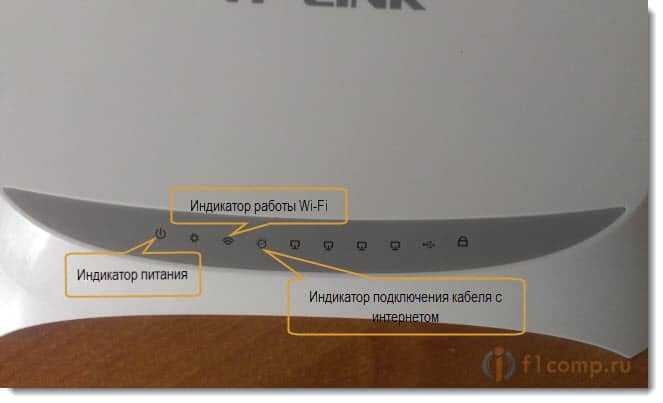
И если при подключении устройства в розетку эти инденторы не загорячиться, то это очень плохо.
Что можно сделать?
Ну сначала проверьте, нет ли на роутер кнопки выключения питания. Вот такая кнопка есть на TP-LINK TL-MR3220:
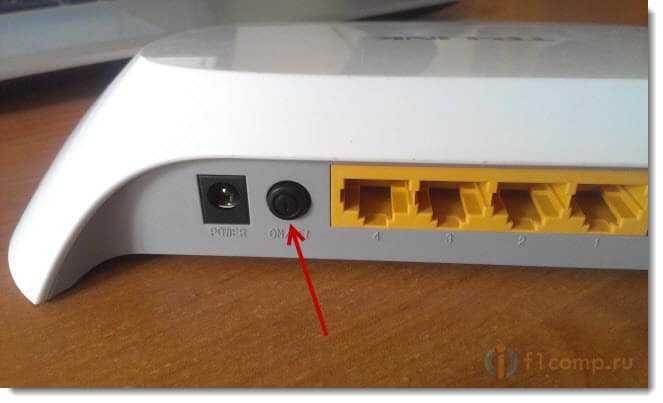
Если кнопка включена, то нужно проверить блок питания, возможно дело в нем. Обычно, блоки питания сгорают чаще чем сами роутеры. Возможно у соседей такой же маршрутизатор, сбегайте и попросите на пару минут.
Если устройство так и не заработало, то отдайте его по гарантии. А если нет гарантии, то лучше выкинуть и купить новый, чем отдать его на платный ремонт. Хотя, можете и отнести в мастерскую, возможно ремонт обойдется не очень дорого.
Почему это случается?
По многим причинам. Возможно производственный брак, но скорее всего роутер сгорел через нестабильное напряжение в сети, грозу, или влагу. Если есть возможность, то подключите маршрутизатор через стабилизатор напряжения. Ну, или просто отключайте его, когда видите что сейчас будет гроза.
Это был самый тяжелый случай, сейчас рассмотрим более легкие поломки.
Перестал работать маршрутизатор, не раздает интернет
Если внезапно возникла проблема с Wi-Fi, например статус соединения без доступа к интернету, перестали подключаться все устройства к роутеру, подключение есть, но интернет не работает и т. д. то не спешите выбрасывать Ваш маршрутизатор в окно :).
Сначала необходимо выяснить, что проблема действительно в маршрутизаторе, а не в устройстве, которое Вы пытаетесь подключить. Как? Просто попробуйте подключить другое устройство (ноутбук, планшет, телефон) . Если не подключается только одно устройство, то проблема скорее всего именно в нем. Ну Вы поняли о чем я.
Проблема в роутере, что нужно проверить и как решить проблему?
- Не спешите сразу лезть в настройки маршрутизатора и сразу там что-то менять. А то так настроите, что точно работать не будет. Поверьте, я это не просто так пишу :).
- Перезагрузите роутер. Перезагрузите компьютер (телефон, планшет) .
- Позвоните к провайдеру и спросите, нет ли проблем с их стороны. Объясните им свою проблему. Возможно, интернет не работает из-за проблем в оборудовании провайдера.
- Уточните, оплачен ли у Вас интернет и активен ли он (это Вы так же можете спросить у провайдера) .
- Проверьте все соединения. Кабель с интернетом, который подключается к роутеру. Желательно проверить этот кабель и за пределами квартиры (дома) . Возможно Вам просто перерезали кабель. Специально, или случайно – такое бывает.
- Посмотрите на корпус маршрутизатора, возможно там есть какие-то интересные кнопки, которые кто-то случайно переключил. Вот например, может быть кнопка отключения Wi-Fi модуля. Если ее нажать, то устройства не будут видеть Вашу беспроводную сеть.
- Зайдите в настройки роутера и посмотрите, не слетели ли настройки. Такое может быть и интернет работать не будет. Особенно, проверьте вкладку WAN, там где настройки от провайдера. Если слетели – настройте заново. Вот Вам статья для примера https://f1comp.ru/sovety/kak-podklyuchit-i-nastroit-wi-fi-router-tp-link-tl-wr841n-instrukciya-s-kartinkami/
- Попробуйте изменить канал в настройках роутера. Вот подробная статья Как изменить канал на Wi-Fi роутере? Зачем менять канал?. Как это может повлиять на непонятные проблемы с Wi-Fi? Возможно Ваши соседи установили у себя маршрутизатор и не один, я имею введу соседей сверху, снизу, по бокам. И уже просто все каналы (или тот на котором находитесь Вы) заняты. Вот тогда и начинаются проблемы, которые даже объяснить сложно.
Все попробовали и ничего не помогает?
Тогда, я советую отдать роутер на ремонт, снова же по гарантии. А если нет гарантии, то на платный ремонт, или купить новый. Перед этим, можете попросить знакомого, который разбирается в этом деле (если такой есть) , что бы он посмотрел маршрутизатор, настройки и подключение.
Реальный случай. У меня роутер TP-LINK TL-MR3220 отлично работал несколько месяцев. Потом, внезапно перестал определять подключение 3G модема. Подключал разные модемы, питание на модем идет, а в панели управления он не появляется. Перепробовал все, даже специальные прошивки, которые присылала мне поддержка TP-LINK – не помогли. Подробнее можете почитать в этой статье.
Это я к тому, что если произойдет техническая проблема в маршрутизаторе (там что-то перегорит) , то это не значит, что он просто не будет включаться. Он может работать, но работать не так как положено. И его можно очень долго и мучительно настраивать, прошивать, проверять и т. д.
Не мучайтесь. Вы заплатили за это устройство деньги. Звоните в поддержку фирмы-производителя роутера, объясните им проблему. Я уверен, никто не даст Вам лучшего совета, чем они.
Если поддержка не сможет ничем помочь по телефону, то они посоветуют Вам обратиться по гарантии (если она есть) . А там уже Вам решать, идти в ремонт, или купить новое устройство.
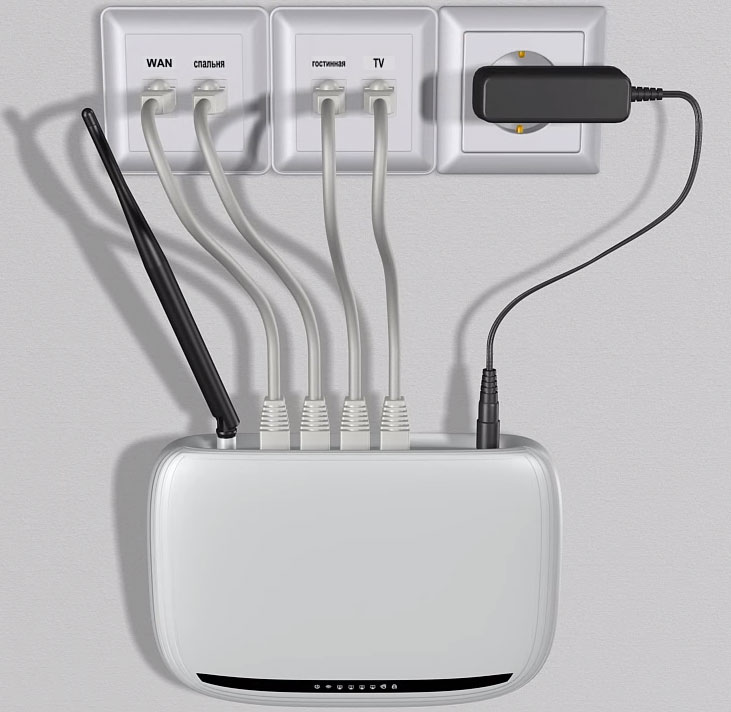 Количество умных гаджетов применяемых в наших домах, растет с каждым годом. Поэтому иметь хорошую и устойчивую WiFi сеть в каждой комнате становится не прихотью, а жизненной необходимостью.
С ее помощью вы легко объедините все устройства в общую локальную сеть с доступом в Интернет.
В статье будут пошагово и подробно рассмотрены все этапы подключения wi-fi роутера, начиная от выбора места установки, прокладки проводов и монтажа интернет розеток – где, как и каким образом это лучше сделать.
И заканчивая непосредственно самой настройкой интернет соединения и сети на компьютере. Плюс затронем вопрос поиска возможных проблем и неисправностей.
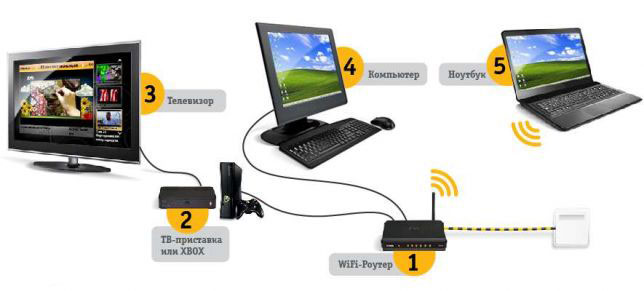 Начнем с инструмента и материалов. Если вы будете устанавливать роутер непосредственно возле компьютера, то вам для подключения хватит заводского патч корда идущего в комплекте.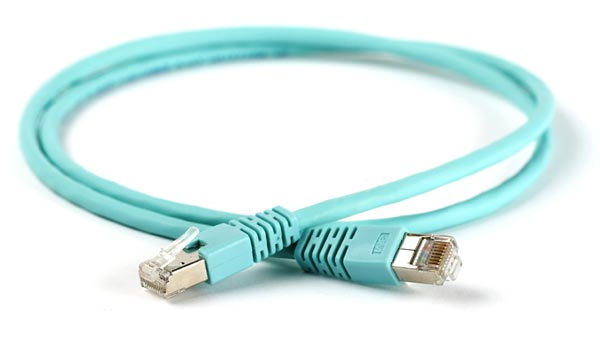
Тогда данный этап монтажных работ можете пропустить и непосредственно переходить к настройке ниже.
Но вот когда WiFi роутер монтируется в прихожей на стене, для хорошей раздачи интернета по всей квартире или дома, то здесь уже придется закупить некоторые материалы:
- кабель UTP, которым будут подключаться интернет розетки

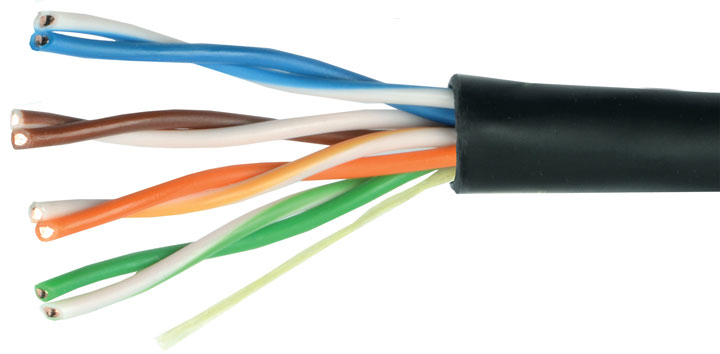
Применяется utp5e или utp6, так называемая витая пара.
- компьютерная розетка

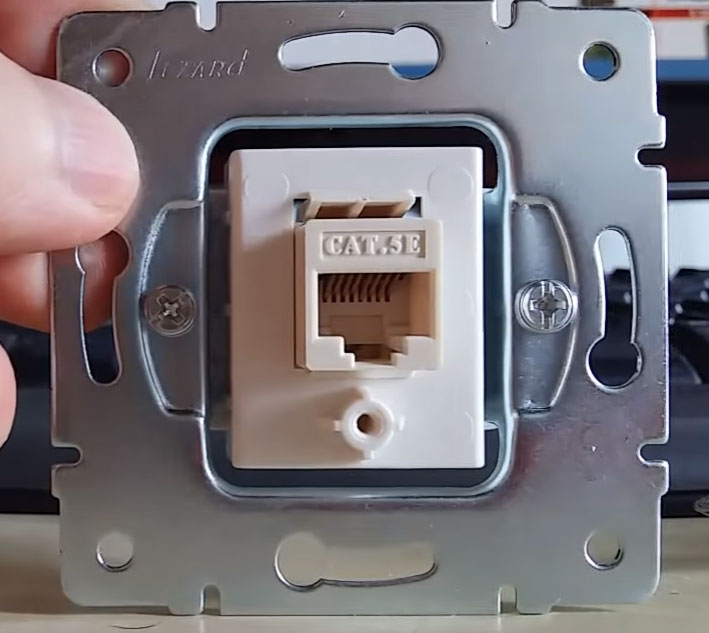
Можно взять одинарные, либо двойные, в зависимости от количества гаджетов.
- несколько коннекторов RJ45


- кримпер для обжима коннекторов RJ-45
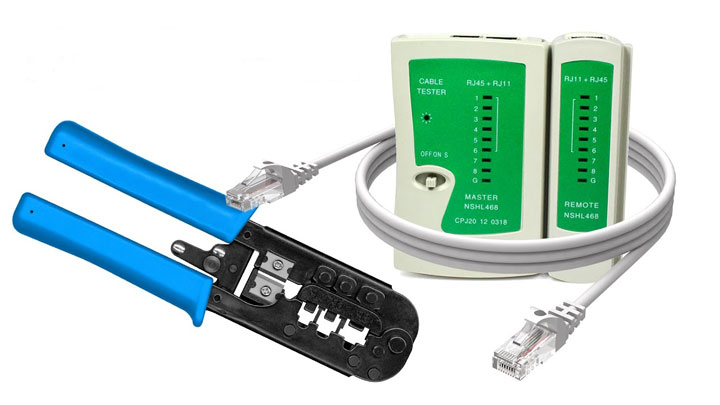
- непосредственно сам Wi-Fi роутер
Место установки Wi Fi роутера
Место установки Wi Fi роутера
Прежде всего, правильно выберите точку расположения роутера. Именно от этого во многом будет зависеть скорость и качество сигнала в отдаленных комнатах.
У тех, кто помимо распредщитка еще монтируют и слаботочный щит, обычно располагают его возле него. В этом случае будет меньше мороки с подключением и протягиванием проводов.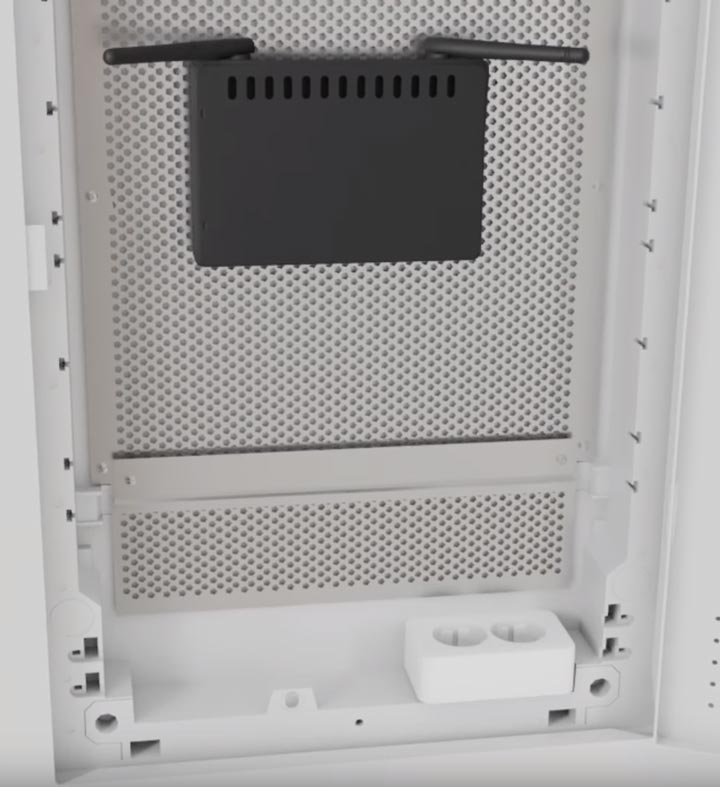
Именно в слаботочный щиток и заводят кабель от интернет провайдера с подъезда дома.
У кого такого щитка нет, выбирайте место в коридоре на стене в верхней ее части. Чем выше, тем лучше будет сигнал.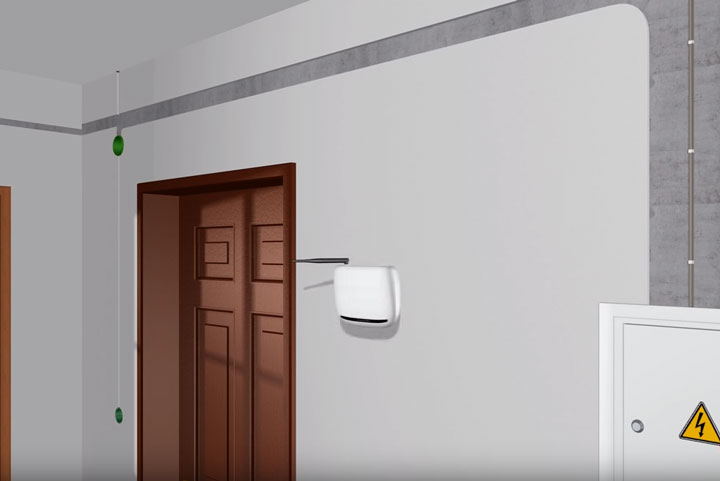
При этом не забывайте, что есть места, где категорически нельзя монтировать wifi роутер:
- возле приборов работающих на частотах 2,4 и 5ГГц (микроволновки, радиотелефоны)
Кстати, частотный диапазон 2,4ГГц в свою очередь поделен на 13 каналов.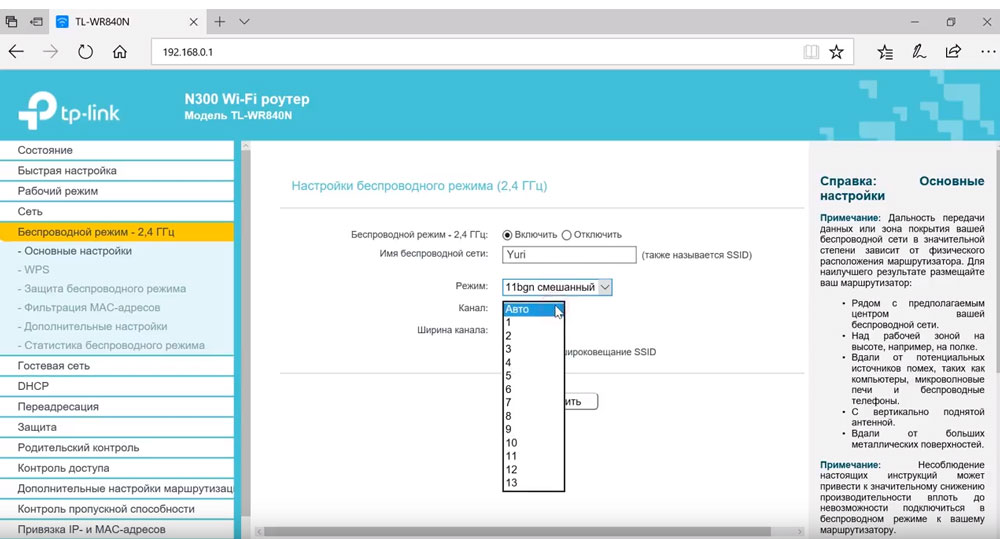
Делается это для того, чтобы несколько разных гаджетов при работе не мешали друг другу.
При этом вовсе не факт, что вам удастся найти абсолютно пустой канал, не занятый соседями. Придется поискать наиболее свободный, чтобы избежать в дальнейшем обрывов соединений и улучшить качество связи.
- прямо напротив зеркала или шкафчика со стеклянными дверцами
- в глубокой нише с дверцей из металла
Также это относится и к слаботочному щиту. Некоторые помещают роутер в него, вместе со всей остальной слаботочкой. Например видеонаблюдением.
Будьте внимательны и обращайте внимание на материал из которого сделан щиток.
Подключение кабеля UTP и монтаж интернет розеток
Подключение кабеля UTP и монтаж интернет розеток
Далее переходим к кабелю от интернет провайдера, заведенного в ваш дом. Что с ним лучше сделать?
Можно подключить его как напрямую в роутер, так и сделать под него отдельную розетку. Благодаря такой розетке, роутер у вас не будет привязан к одному месту, да и дизайн квартиры будет выглядеть гораздо симпатичнее. Сравните аккуратную розетку с одиноким проводом, торчащим из стены.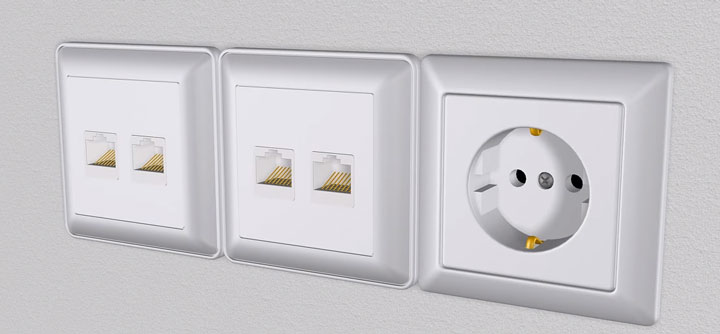
Чтобы его не перепутать, подпишите данный кабель как WAN.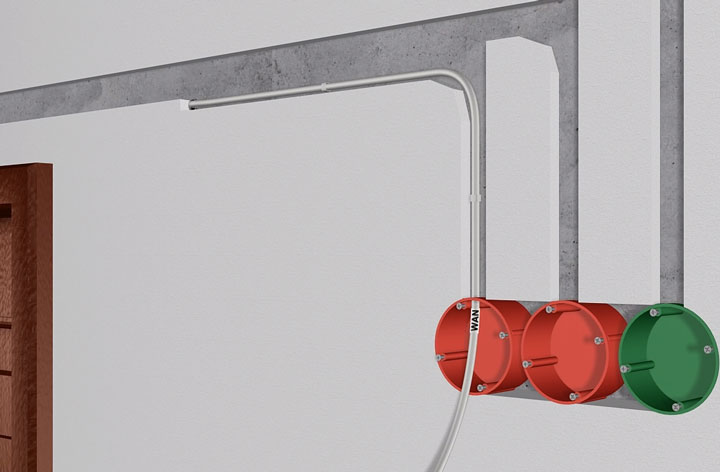
От этого места, где заканчивается кабель WAN протягиваете четырехпарные UTP кабеля в комнаты, где будут монтироваться интернет розетки под все ваши другие гаджеты.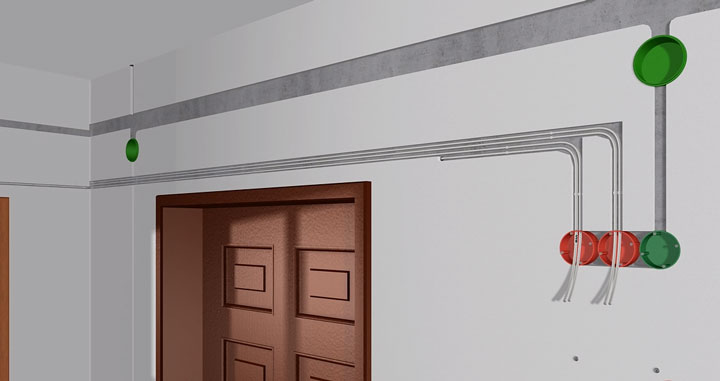
Эти провода пронумеруйте как LAN1-LAN2-LAN3 и т.д.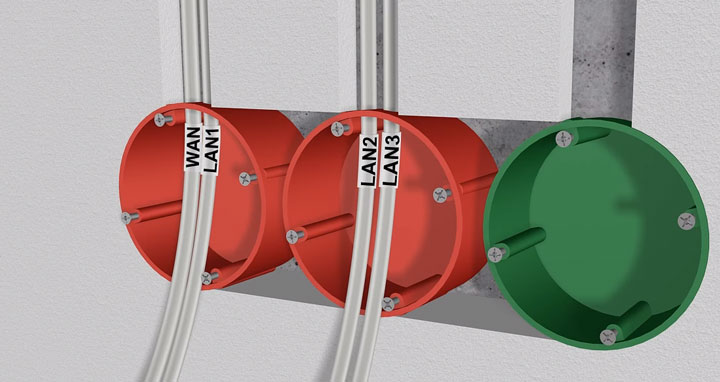
Безусловно, сам роутер висящий под потолком, нужно как-то подключить к питанию. Для этого вовсе не нужно тянуть отдельный кабель 220В непосредственно от щитовой. Сделайте подключение от ближайшей распредкоробки розеточной группы.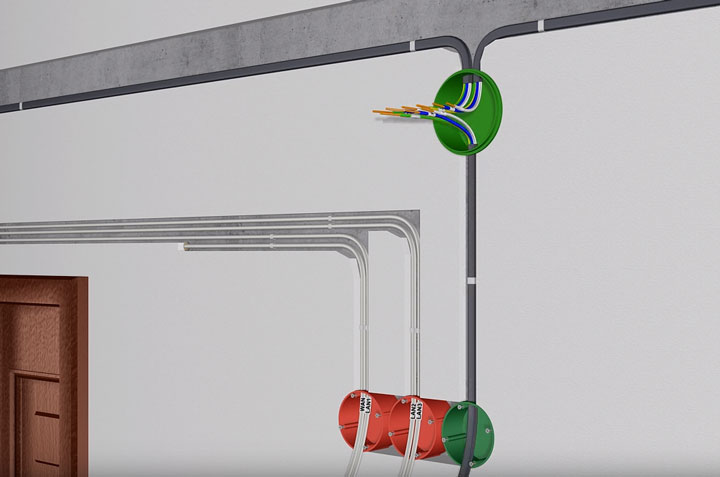
Протяните кабель ВВГнГ-Ls 3*1,5 от распаечной коробки до места установки будущей розетки 220В возле роутера.
Выполнив монтаж всех проводов, переходим к установке фурнитуры – эл.розеток, интернет розеток и коннекторов. В первую очередь нужно подключить Интернет кабель питания от провайдера подписанный как WAN.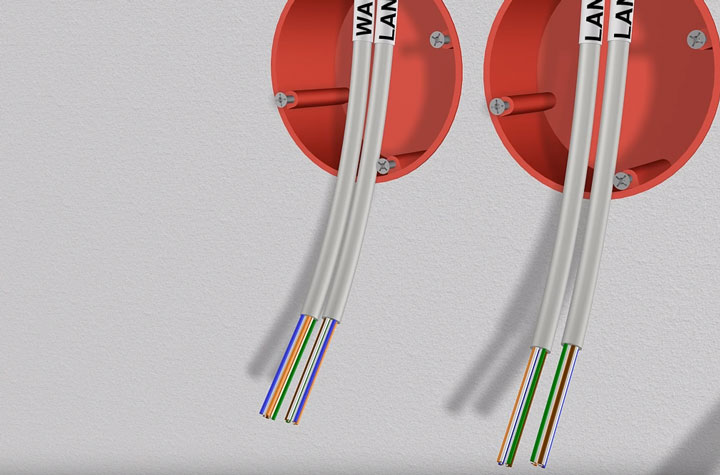
Снимаете с него внешнюю изоляцию на 2 или 3см, и разводите разноцветные жилки по сторонам отдельно друг от друга.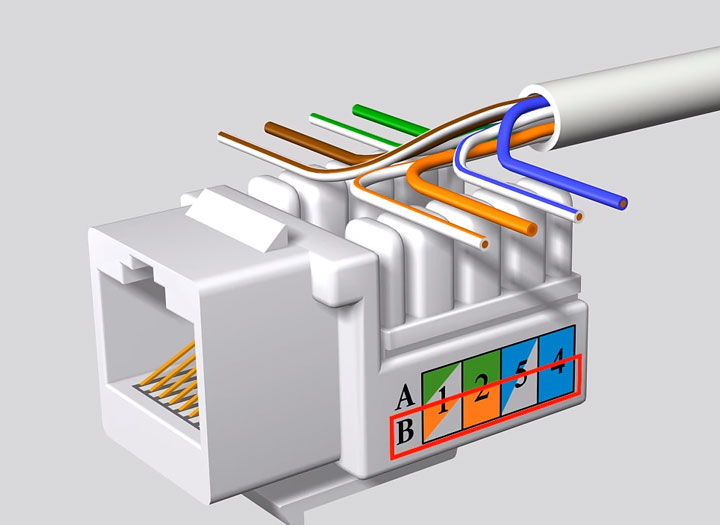
Далее открываете крышку компьютерной розетки и помещаете жилки в прорези строго по цветам. Согласно схемы В.
Правильное подключение можно увидеть на корпусе самой розетки. Устанавливаете жилы во внутрь и защелкиваете крышку.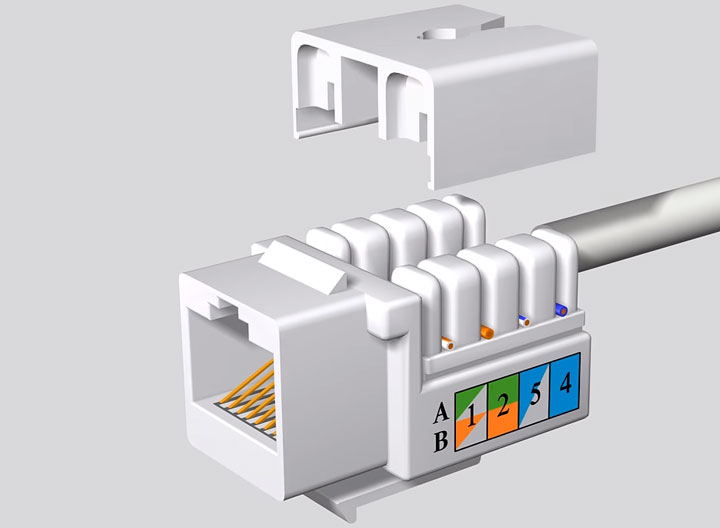
Все что осталось сделать, это закрепить интернет розетку в подрозетнике и закрыть ее декоративной рамкой. Точно по такой же схеме делаются все остальные компьютерные розетки возле самого роутера и по всем комнатам.
В этом казалось бы простом деле, можно изначально наделать кучу ошибок, из-за которых вы так и не сможете настроить свою сеть. Будете лазить в настройках, перепрошивать драйверы, а дело окажется в неправильно смонтированной розетке.
Как избежать подобных ошибок, подробно говорится в статье ниже. Обязательно ознакомьтесь с ней, в особенности если у вас есть проблемы с сетью.
Каждый выход на розетках подписывается, а сам роутер закрепляется на стене.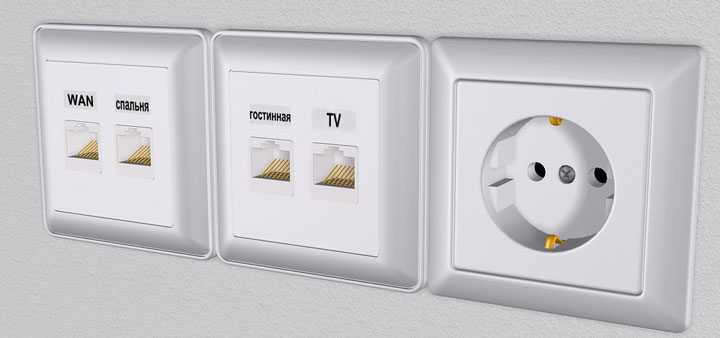
Далее нужно сделать патч корды.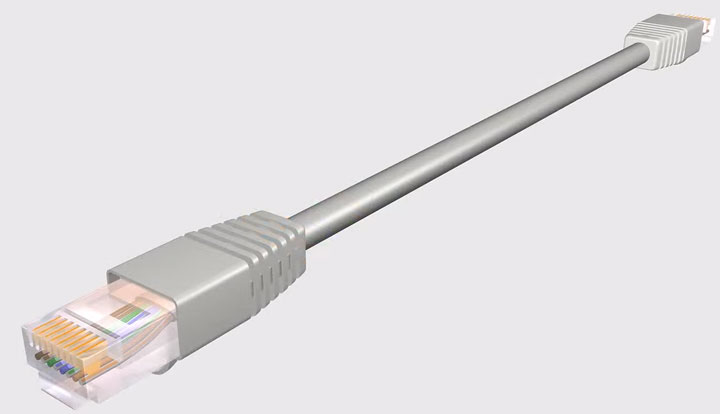
Можно конечно их приобрести уже готовыми, но не всегда они идут необходимой длины. Лучше самим отмерить размер, зачистить провод с двух сторон и аккуратно расставить жилки в ряд по схеме Т568В:
- бело-оранжевый
- оранжевый
- бело-зеленый
- синий
- бело-синий
- зеленый
- бело-коричневый
- коричневый

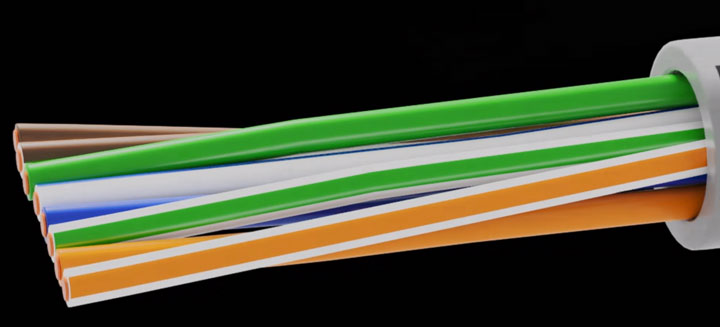
После этого, аккуратно засовываете жилки в RJ коннектор до упора и обжимаете концы кабеля кримпером. Все то же самое проделываете и с остальными патч кордами для других девайсов.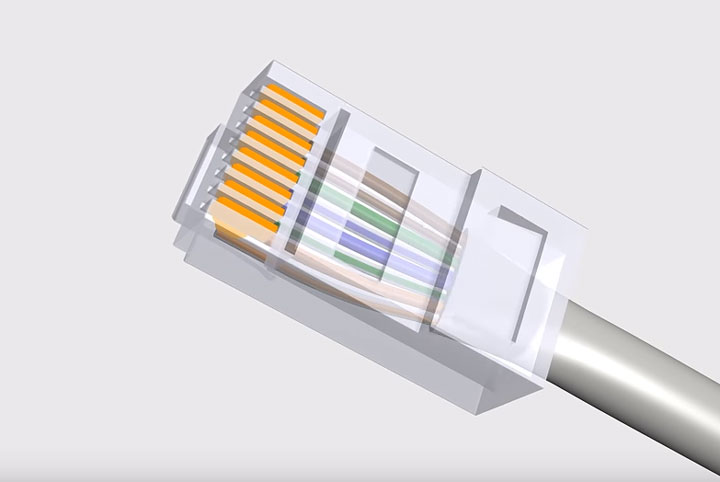
Осталось подключить кабелями сам роутер. Находите на задней панели синий разъем с надписью WAN и патч кордом соединяете его с интернет розеткой питания от провайдера.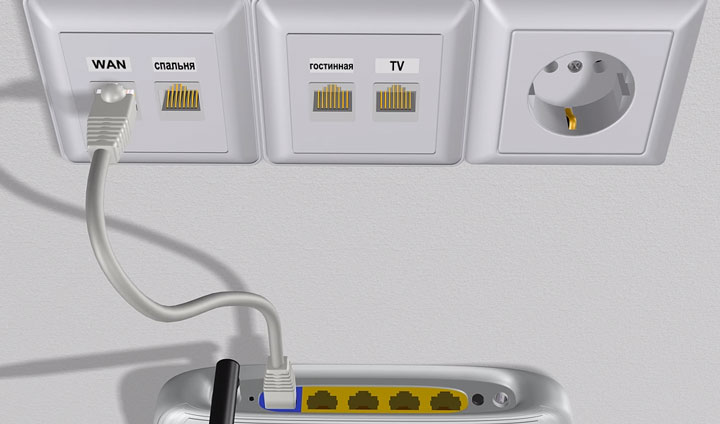
У некоторых производителей разъемы могут быть одинакового цвета, смотрите не перепутайте. В этом случае ориентируйтесь именно по названию WAN. Вставив Ethernet кабель провайдера в разъем LAN, интернета у вас не будет.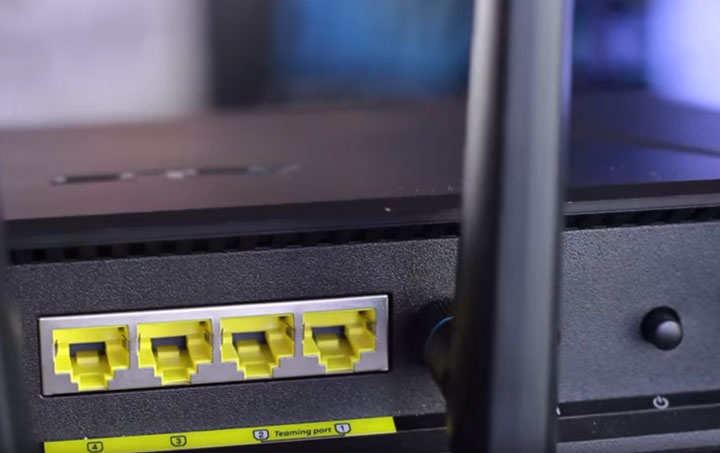
Также обратите внимание, что на старых моделях, где интернет раздается по телефонной линии, этот разъем имеет формат RJ-11. Внутри таких роутеров идет встроенный DSL модем. Они предназначены для тех провайдеров, которые предоставляют именно ADSL подключение.
Но эта технология уже считается устаревшей, и такие модемы не так востребованы, хотя и применяются.
Выходные разъемы желтого цвета – LAN1,2,3 предназначены для подключения проводного интернета. Подключаете через них интернет розетки во всех комнатах.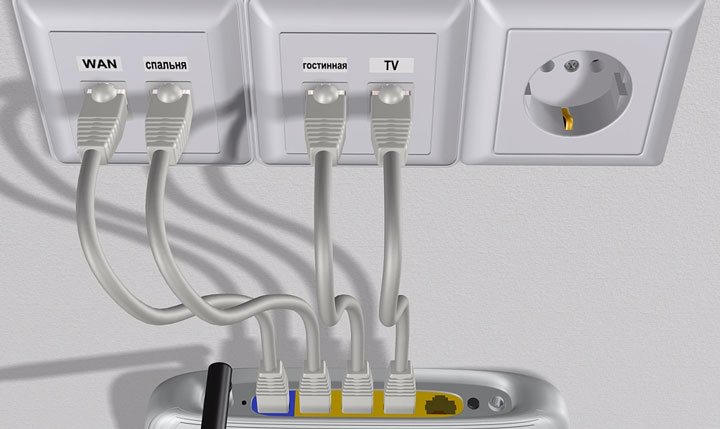
А далее к ним, свои умные стационарные гаджеты – телевизор, приставки и т.п.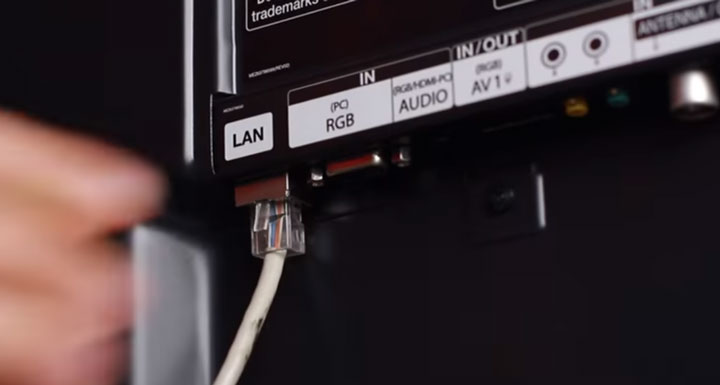
Втыкаете в розетку 220В блок питания и подаете напряжение на WiFi роутер.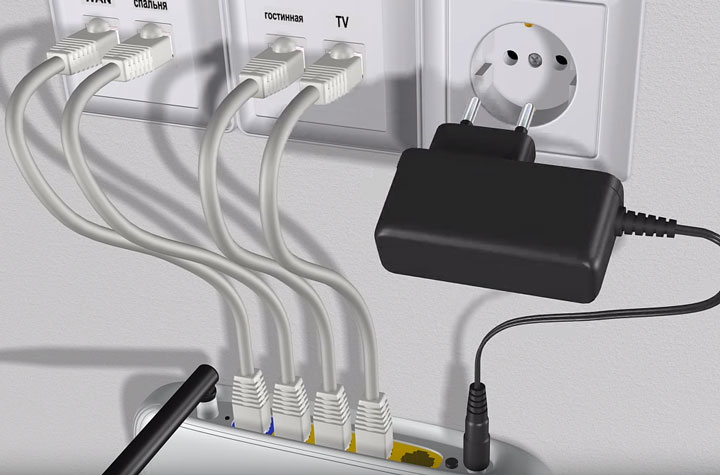
Не забудьте переключить соответствующий рычажок или кнопку вай фай в положение ON (включено).
Иначе устройство будет работать у вас как обычный кабельный маршрутизатор, без создания беспроводной сети. Если роутер у вас не новый, или его настраивали при проверке в магазине, то необходимо сбросить все старые настройки по умолчанию. Делается это длительным нажатием (несколько секунд) на кнопку Reset.
Физическое подключение самого роутера вы выполнили, осталось его правильно настроить на компьютере.
Источники — https://cable.ru, Кабель.РФ
Настройка роутера на компьютере
Настройка роутера на компьютере
Заводите на компьютер в соответствующий разъем патч корд от LAN1. При подключении должны загореться два световых индикатора.
Если имеется в комплекте диск, вставляете его и запускаете мастер установки.
В нем выбираете свою страну, город и провайдера из выпадающего списка.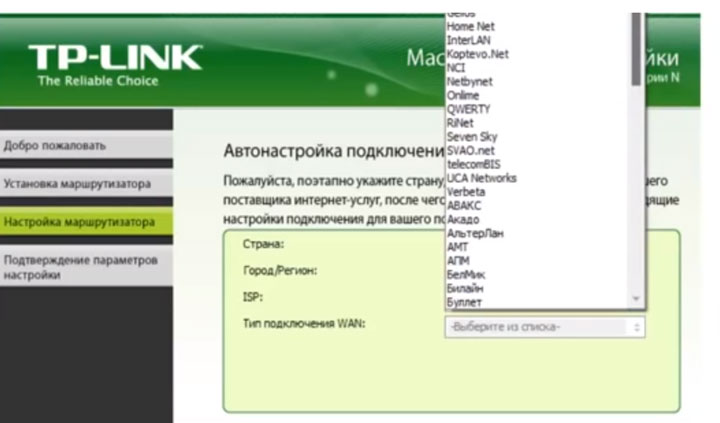
Все настройки от этого провайдера уже вшиты в роутер. Этот помощник автоматически определит тип доступного подключения WAN.
Если в списке вашего услугодателя нет, то потребуется выбирать тип подключения самостоятельно. Чтобы его узнать, изучите договор, либо позвоните в службу техподдержки.
Самый распространенный – это динамический IP, где адрес прописывается автоматически.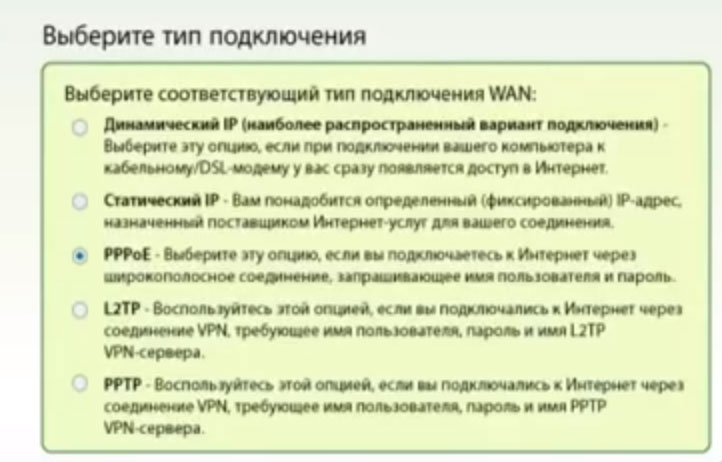
Когда диск отсутствует, набираете в браузерной строке адрес по умолчанию, который указан на обратной стороне роутера.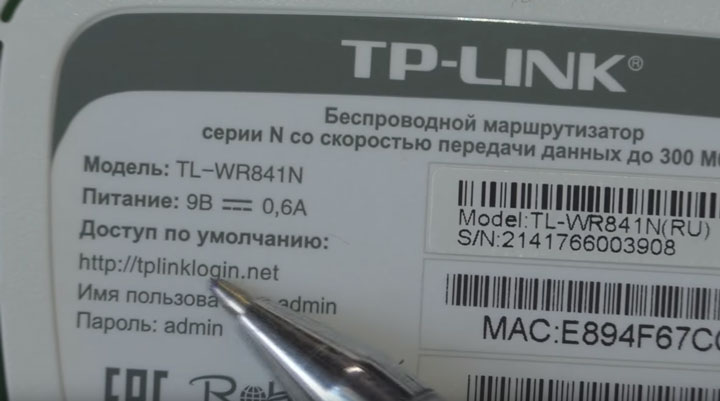
Вводите имя пользователя и пароль. Они также указаны на наклейке.
Или просто набираете универсальные адреса 192.168.0.1 или 192.168.1.1. После чего, также вводите пароль и имя (admin).
Пройдя это, попадаете на главную страницу всех настроек. Рассматривать настройки будем на примере роутера от TP-Link.
Первая вкладка ”состояние” дает общую информацию по всем параметрам устройства. В том числе и по состоянию подключения интернет сигнала.
“Рабочий режим” – в данном окне можно изменить основные режимы работы беспроводного модуля маршрутизатора на режим “точка доступа” или ”усилитель WiFi сигнала”. Сбоку дается развернутое описание этих режимов.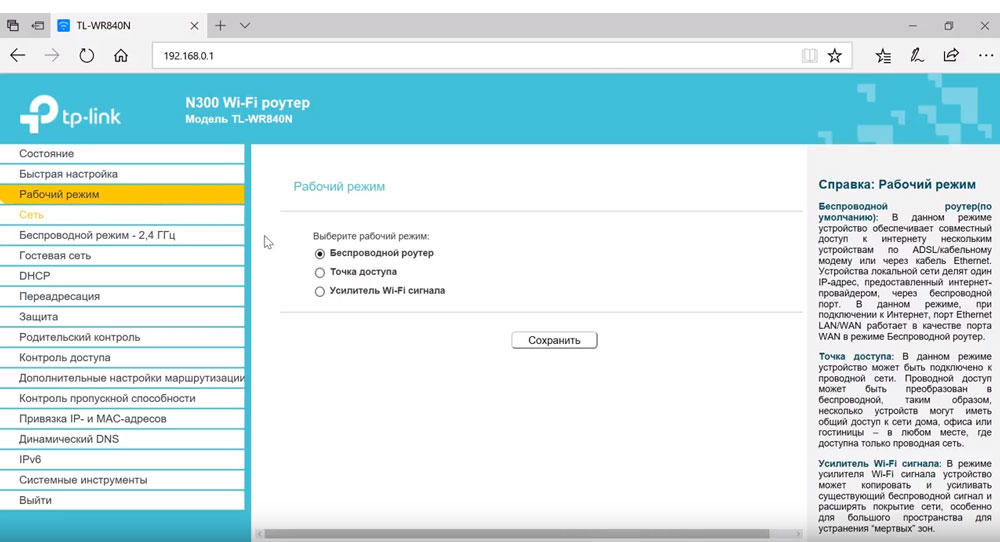
Теперь можно перейти непосредственно к настройке подключения интернет соединения.
При выборе ”быстрой настройки” нажимаете автоматическое определение типа соединения и жмете далее. Данный процесс очень быстрый и настраивает локальную сеть.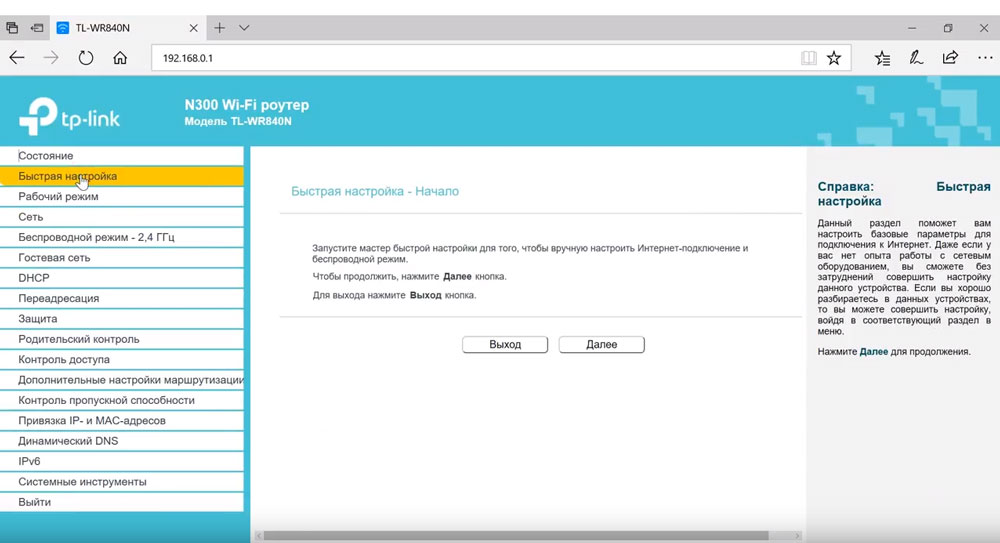
Чтобы настроить непосредственно сам интернет выбираете вкладку ”Сеть” и далее подраздел WAN.
В открывшемся окне вызываете список доступных подключений. По умолчанию установлен динамический IP.
Если ваш провайдер использует именно такой тип, то по сути никаких настроек в данном подразделе вам производить не нужно. Роутер сам сработает на получение IP адреса, маски подсети и т.п.
Следующий тип – ”Статический IP”. Этот тип подключения полная противоположность первому, так как все параметры сети придется вводить вручную. Всю необходимую информацию вам должен предоставить провайдер.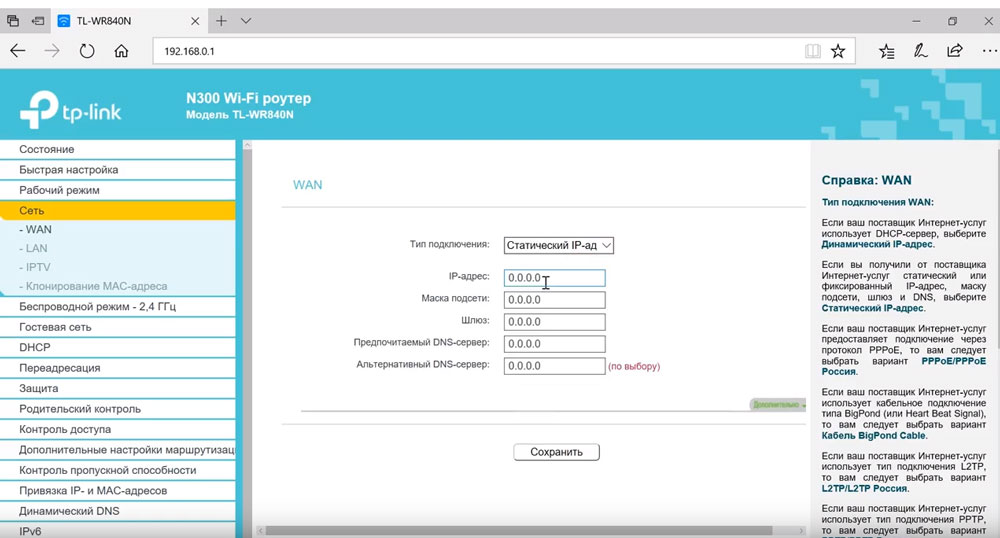
Пункт L2TP – этот тип подключения является одной из разновидностей VPN соединения. Поэтому для коннекта следует ввести массу идентификационных данных.
Логин, пароль, IP адрес сервера. С последним будьте внимательны, так как может использоваться как динамический, так и статический адрес, что конечно увеличивает количество вводимой информации во время настройки.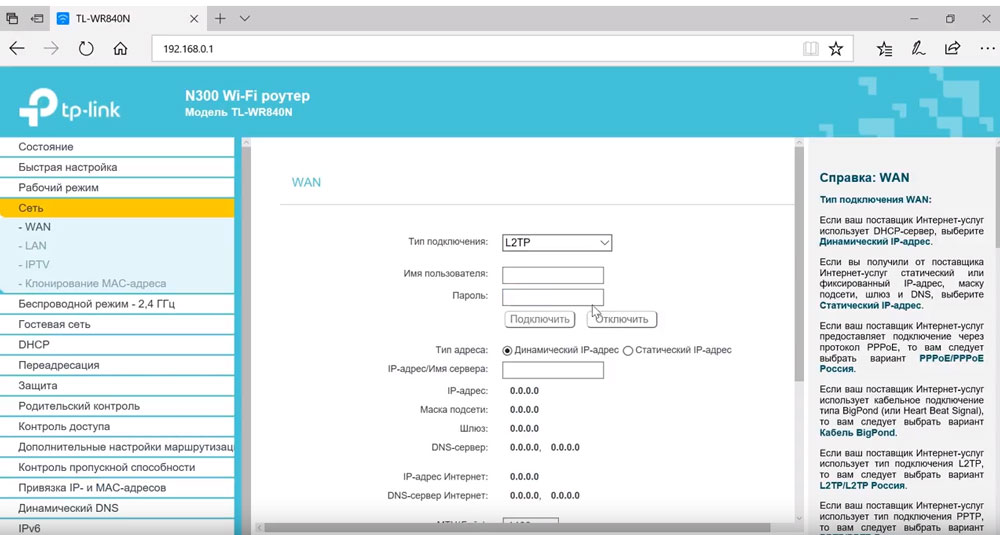
Далее ”PPTP соединение”. По настройке оно схоже с предыдущим L2TP.
Последняя вкладка ”Кабель BigPond”. Очень редкое соединение и рассматривать его в рамках данной статьи нет смысла.
Обратимся подробнее к третьему типу – PPPoE. Очень часто именно его использует интернет провайдер Ростелеком. Здесь необходимо прописать логин и пароль, которые указаны в договоре интернет услуг.
Все остальные данные желательно оставить без изменения. После чего, нажимаете ”подключить” и “сохранить”.
На этом настройки вручную интернет соединения окончены. Теперь для проверки можете открыть любую интернет страницу.
Иногда плохое соединение может быть вызвано старой версией встроенного программного обеспечения. Для проверки актуальности ПО вернитесь на вкладку ”состояние” и запомните или запишите данные по ПО указанные вверху.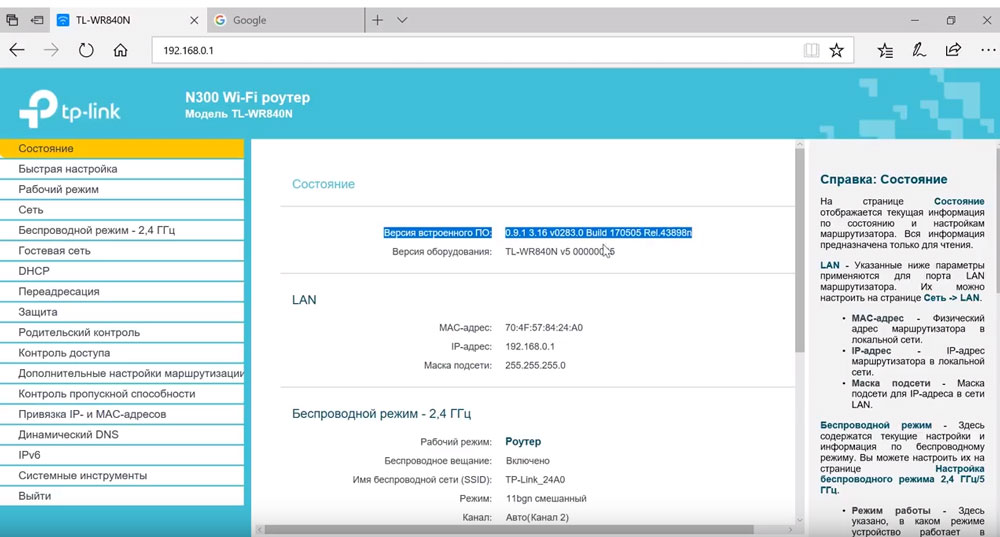
После чего, в поисковике введите версию вашего устройства с контрольной фразой ”официальный сайт”. Выберите необходимую ссылку и проверьте версию оборудования.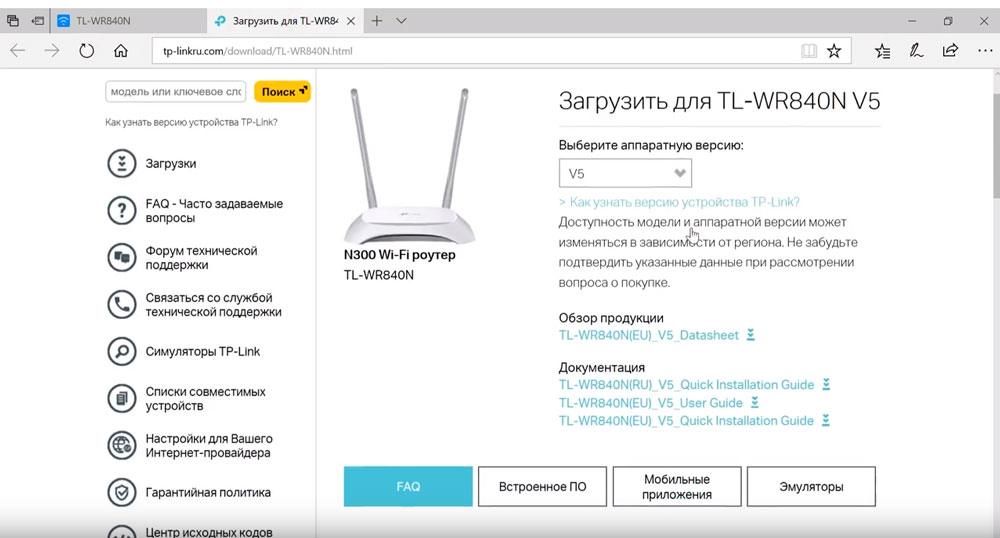
На скриншоте это V5. Спускаетесь ниже и жмете вкладку «встроенное ПО». В ней сравниваете последнюю доступную версию с установленной на вашем роутере.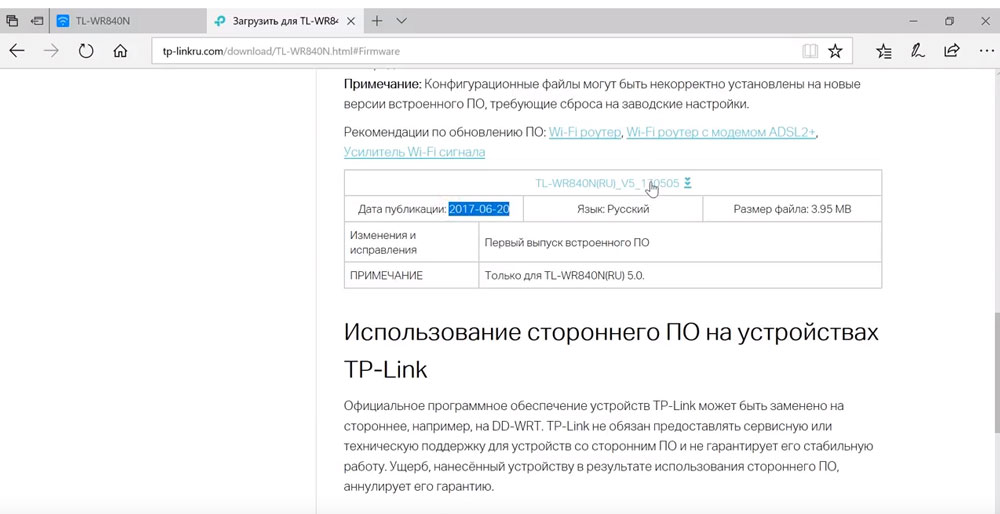
Как видно в данном случае обновление не требуется.
Настройка беспроводного режима роутера
Настройка беспроводного режима роутера
Теперь рассмотрим более подробно беспроводной режим. Для этого выбираем соответствующий пункт меню слева и подраздел «Основные настройки».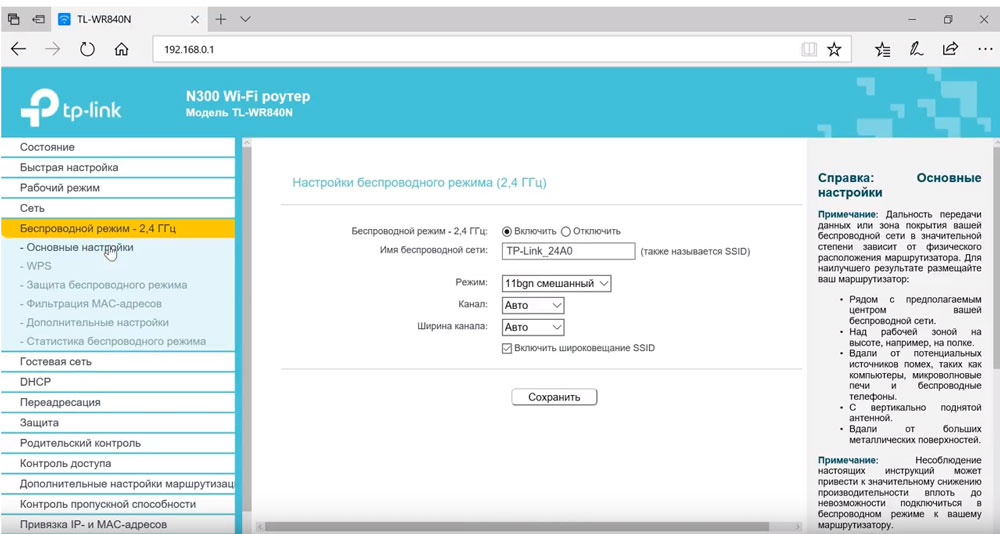
В этом окне можно изменить стандартное имя сети на произвольное свое.
Режим и ширина канала изменяются в том случае, если какое-либо из ваших беспроводных устройств связи имеет проблемы с подключением к данному WiFi маршрутизатору. В остальных случаях эти параметры лучше оставить по умолчанию.
Таким образом ваш роутер поменял имя сети. Однако пароль остался прежним, который шел с завода. Поэтому находите свою сеть с новым именем и нажимаете подключиться.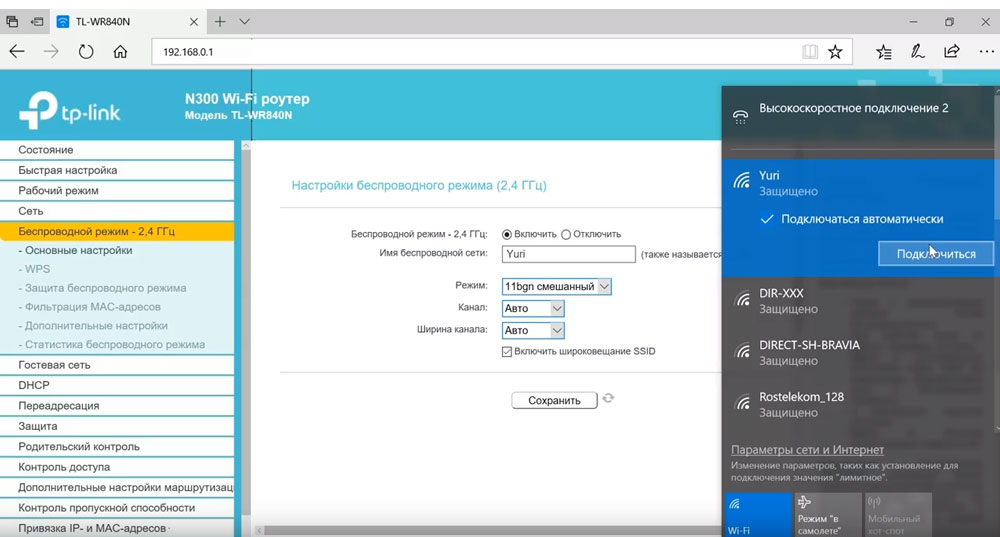
Далее вводите прежний ключ безопасности. Новая сеть подключена. Возвращаетесь в меню настроек.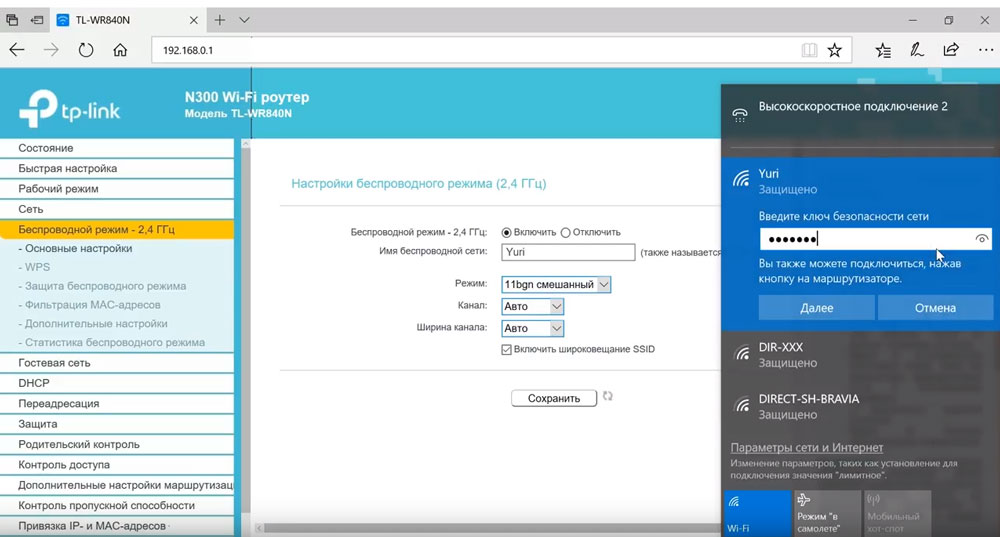
Следующий подраздел WPS.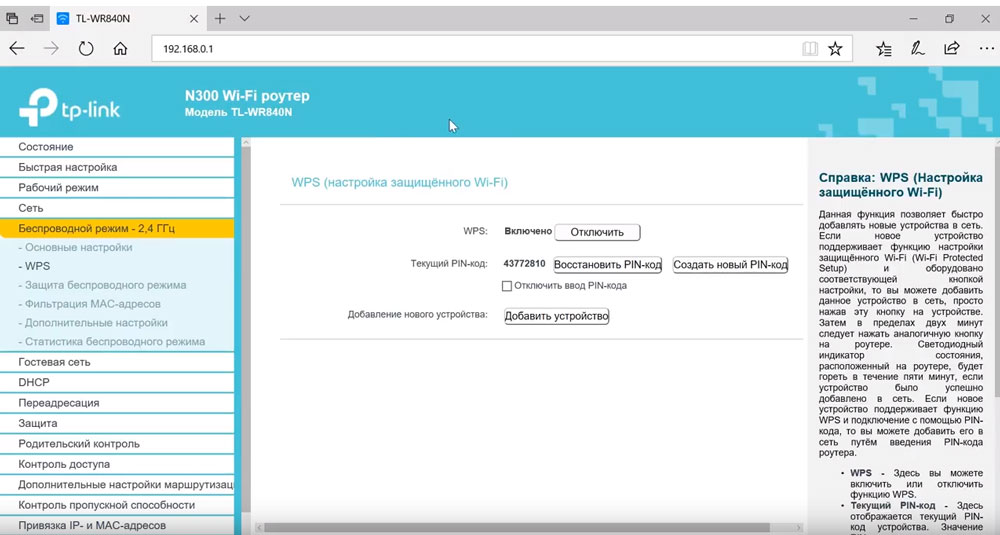
В этом окне вы можете включить или отключить функцию WPS, которая позволяет быстро и беспарольно подключать устройства при условии нажатия соответствующей кнопки на корпусе роутера.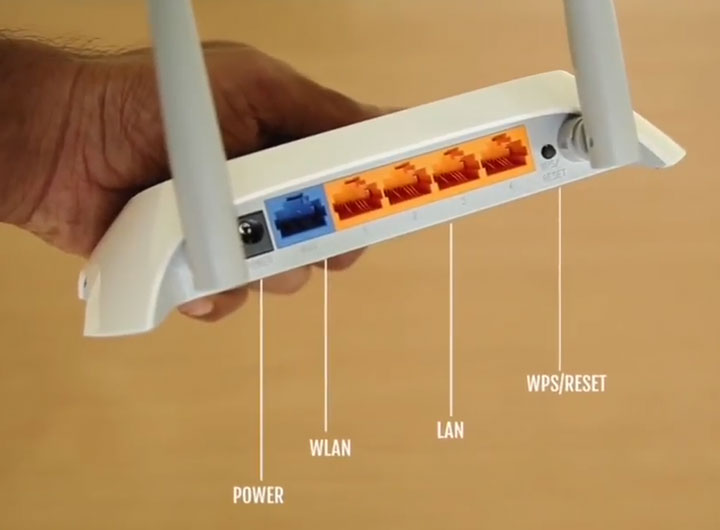
«Защита беспроводного режима» — эта страница позволяет сделать сеть открытой или изменить версию, тип шифрования, а самое главное пароль вай фай сети.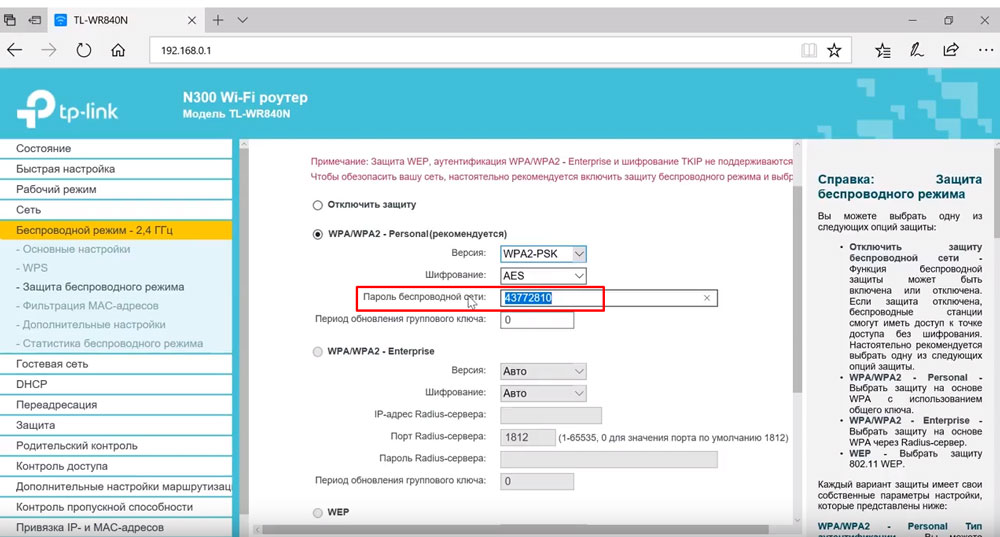
Рекомендуется все поля оставить по умолчанию, но вот заводской пароль в целях безопасности лучше заменить на свой.
Так как вы изменили ключ сети, вам необходимо переподключиться, но уже с новым паролем. Для этого нужно сначала «забыть» старый пароль в меню настроек беспроводных сетей.
После чего переподключаетесь заново и прописываете новые данные.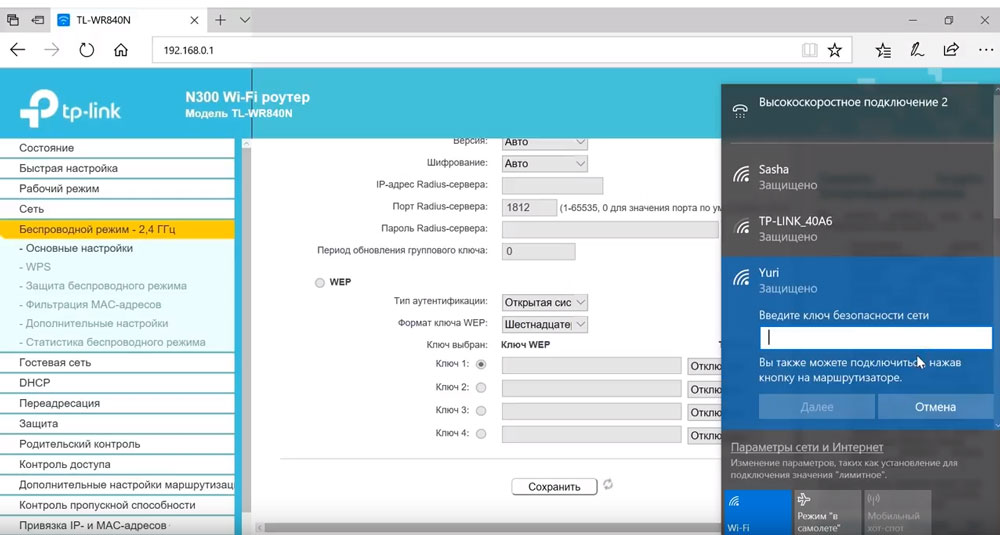
На этом основные настройки роутера завершены.
 Что же делать, если вы прошли все этапы настроек, а интернета нет. Либо однажды, после долгой успешной работы, ваша WiFi сеть вдруг исчезла, или устройства перестали ее видеть и нормально подключаться.
С чего начать искать причину, и как ее решить? Существует множество причин и способов, перечислим лишь некоторые, встречающиеся наиболее часто.
Первый самый простой, но тем не менее действенный и рабочий способ, который помогает во многих случаях — это элементарная перезагрузка роутера или компьютера.
Когда WiFi пропадает только на одном девайсе, а на других есть, то ищите проблему в первую очередь именно на этом устройстве.
Например в сети на ноутбуке интернета нет, а телевизор и телефон нормально работают. У очень многих ошибка спрятана в электропитании wifi адаптера. Заходите по следующему пути: диспетчер устройств — ваш сетевой адаптер — свойства.
Выбираете вкладку «управление электропитанием» и ОТКЛЮЧАЕТЕ галочку на пункте «разрешить отключение этого устройства для экономии энергии».
Закрываете диспетчер устройств.
Далее заходите в Windows: в электропитание — настройки плана электропитания — изменить дополнительные параметры.
В окошке находите пункт: параметры адаптера беспроводной сети — режим энергосбережения.
Выставляете:
- от батареи — максимальное энергосбережение
- от сети — максимальная производительность
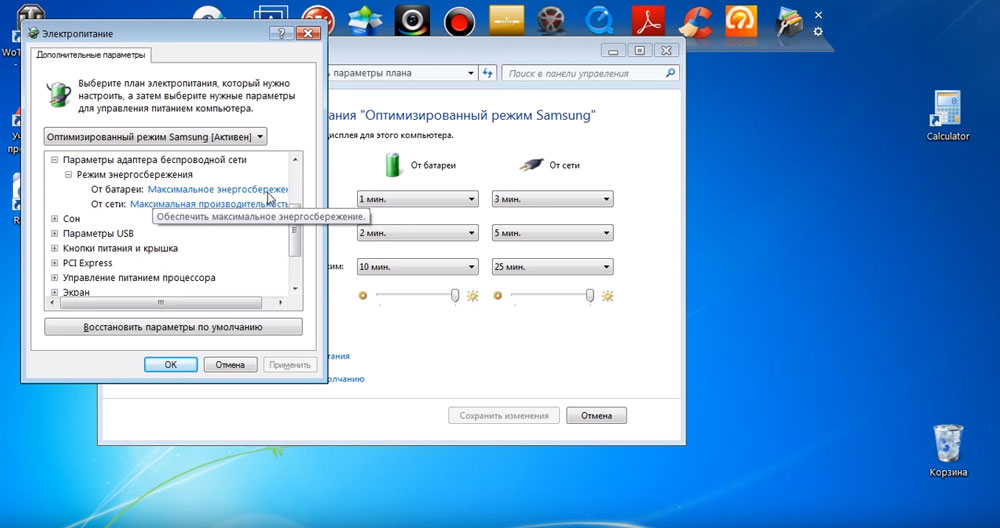
Сохраняете все настройки и делаете перезагрузку. Должно помочь.
Если нет, попробуйте еще вот это.
Правой кнопкой мыши на значке сеть — центр управления сетями и общим доступом — управление беспроводными сетями.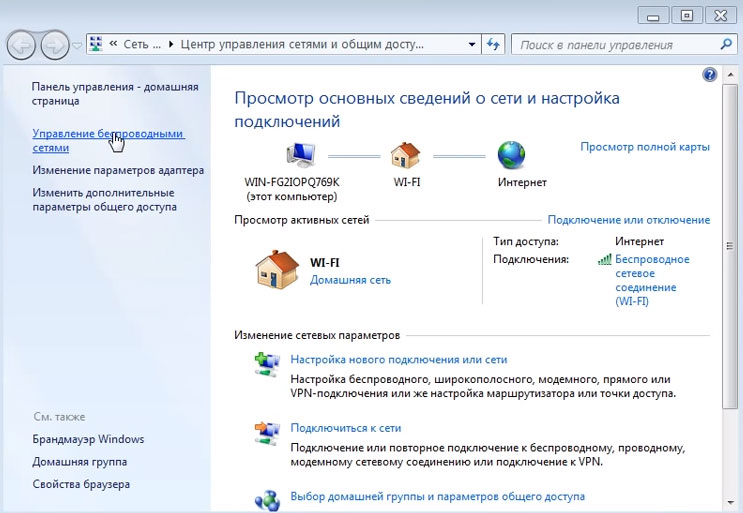
Далее правая кнопка на значке вашей wifi сети — свойства — безопасность — дополнительные параметры. И ставите галочку на «включить для этой сети режим совместимости».
Если сети нет на всех устройствах, то причина в роутере. Для отыскания проблемы выясните, а работает ли вообще WiFi как таковой? Для этого его нужно сделать открытым.
Заходите по адресу настроек роутера 192.168.0.1 в раздел беспроводная сеть и далее убираете шифрование, выставляя значение «open system» или «отключить» в зависимости от вашей модели.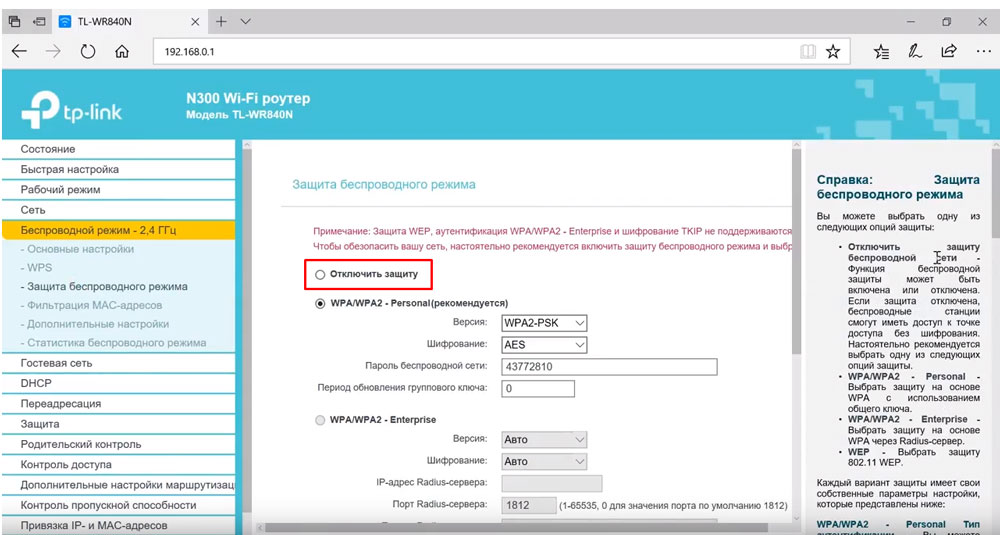
Также откройте идентификатор сети SSID.
Если вай фай появился, значит причина в шифровании. Можете попробовать другие методы шифрования сигнала, их там несколько.
Еще одна причина может заключаться в длине ключа WPA. Если в нем слишком много символов, то роутер перестает работать.
Методом перебора с постепенным увеличением на единицу, можете подобрать максимальную длину.
Если проблема не в шифровании или длине ключей, то попробуйте сбросить настройки до заводских и заново пройти процедуру подключения.
Когда и это не помогает, стоит обновить прошивку. На сайте производителя ищите последнюю актуальную версию, скачиваете ее и обновляете файл.
Если причина в работоспособности не маршрутизатор, а сам компьютер, то в диспетчере устройств проверяйте свойства сетевого адаптера для WiFi сети. Когда устройство работает нормально, то косяк в программном обеспечении.
А когда явно вылезает ошибка, то обновляйте драйвер.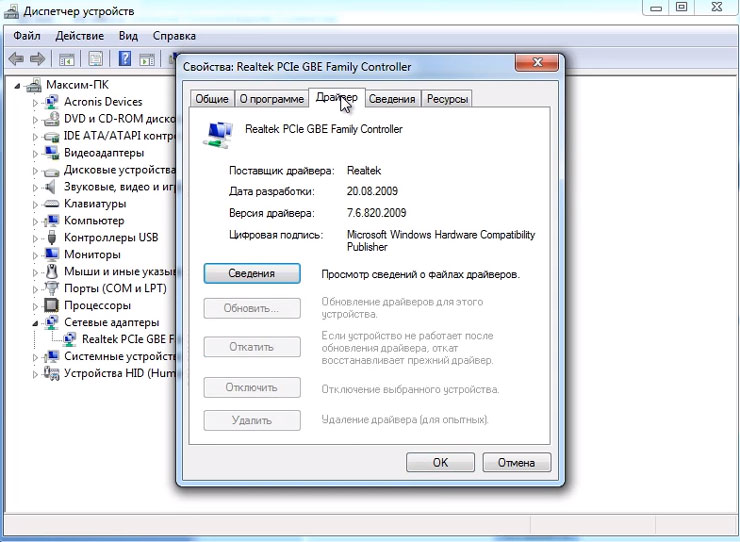
Как определить, что проблема именно в ПО? Сделать это можно по контрольным точкам восстановления. Восстановите систему из последней автоматически созданной точки и верните Windows на несколько дней назад, когда сеть была работоспособной.
Если все пройдет удачно, то проблема однозначно на стороне операционной системы, либо каких-то других программ в Windows, связанных с вай фай сетью.
При данной ошибке, первое что нужно сделать — это проверить пароль. Если вы сомневаетесь в его правильности, и хотите узнать, те ли символы вы вводите, нужно зайти в настройки роутера.
Опять 192.168.0.1 — настройки безопасности — ключ шифрования.
При подключении устройства к WiFi, по новому введите его в поле входа. Если ничего не поменялось, возможно придется переустанавливать драйвера на сетевую карту или сетевой адаптер.
С остальными причинами неисправности, не указанными выше, можно ознакомиться из видеоролика: