
8 minutes ago, Илья Картавенко said:
скорость
Всё по-прежнему.
Сегодня техподдержка, наконец, прислала ответ через приложение.
Попробую по их рекомендациям настроить и отпишусь.
Здравствуйте.
Проблема может быть из-за переходов клиентов между диапазонами и/или из-за неудачно выбранных каналов.
По оптимизации Wi-Fi можно попробовать такой набор настроек:
1. Если используете одинаковые названия сетей для 2.4 и 5 ГГц, включите «Управление BSS-окружением 802.11k/v» ввеб-интерфейсероутера в настройках «Мои сети и Wi-Fi», включитероуминг 802.11r, задав ID и ключ домена (любые значения, будет работать между 2.4 и 5 ГГц) и выберите опцию Band Steering: Предпочитать 5 ГГц.
[inline1933504822.png]
Такой сценарий настроек предпочтителен для тех клиентов, которые способны нормально работать со стандартами 802.11r/k/v (большинство новых устройств).
Важный момент: для лучшей совместимости при включенном роуминге нужно использовать шифрование WPA2. В режиме WPA3 поддержки FT на данный момент нет. А в режиме WPA2+WPA3 устройства могут предпочитать WPA3 и при этом лишаться бесшовных переходов.
Альтернативный вариант- разные имена для сетей 2.4 и 5 ГГц. И подключать устройства к нужному диапазону вручную, лучше к 5 ГГц.
2. В настройках сети 2.4 ГГц поставьте стандарт 802.11gn или 802.11n, здесь главное убрать 802.11b, и выбор канала раз в 12-24 часа или вручную.
В настройках 5 ГГц поставьте вручную канал между 36 и 64. Некоторые устройства не могут работать с каналами из верхнего диапазона (выше 140).
Мобильное устройство не видит сеть Wi-Fi 5 ГГц?
Выбрать канал можно так:
Как просканировать сеть Wi-Fi и определить наиболее свободный канал?
3. Также есть смысл отключить опции энергосбережения модуля Wi-Fi, в телефонах поставьте Wi-Fi в спящем режиме = Всегда в Дополнительных настройках Wi-Fi:
[inline-118170432.png]
На ноутбуках можно попробовать методы из этой статьи:
http://bezprovodoff.com/wi-fi/problemi/otklyuchaetsya-wifi-na-noutbuke.html
И проверьте обновления для драйвера Wi-Fi.
4. Забудьте/удалите сеть на устройствах и подключите их заново, это очистит сохраненный профиль сети.
5. Проверьте наличие потенциальных помех рядом с роутером. Это может быть работающая рядом техника, например, USB3.0 или Bluetooth-устройства, уберите все приборы подальше от роутера, отключите Bluetooth, если где-то включен. Иногда может помочь смена местоположения роутера.
Что влияет на работу беспроводных сетей Wi-Fi? Что может являться источником помех и каковы их возможные причины?
Общие рекомендации по размещению в квартире интернет-центра с интерфейсом Wi-Fi для получения стабильной и качественной работы беспроводной сети
https://support.apple.com/ru-ru/HT201542
6. Если проблема останется, пришлите self-test после ее проявления (режим отладки не включайте), при этом укажите на каком устройстве наблюдается проблема (MAC или IP).
Сохранение файла системы self-test
Выбрать роутер непросто. Тем более, когда на рынке есть большое количество моделей с поддержкой двух диапазонов. Я имею введу двухдиапазонные маршрутизаторы, которые раздают Wi-Fi сеть в диапазоне 2.4 ГГц и 5 ГГц (см. статью что такое двухдиапазонный Wi-Fi роутер). В интернете можно найти много статей, где описаны плюсы и минусы диапазона 5 ГГц и стандарта 802.11ac. Основные плюсы – высокая скорость (поддержка нового стандарта 802.11ac, который работает только в диапазоне 5 ГГц) и небольшое количество помех в этом диапазоне. Основной минус – меньший радиус действия беспроводной сети по сравнению с диапазоном 2.4 ГГц (это хорошо заметно, в том числе на моих примерах в статье). Ну и не все устройства поддерживают диапазон 5 ГГц. Писал об этом в статье: почему ноутбук, смартфон, или планшет не видит Wi-Fi сеть 5 GHz.
Вся эта теоретическая информация (максимальная скорость в определенном диапазоне, помехи, мощность сигнала и т. д.) вряд ли как-то может пригодится на практике и помочь определится с выбором маршрутизатора. Исходя из этой информации, мы вряд ли сможем понять, какая реальная скорость будет в диапазоне 2.4 ГГц и 5 ГГц. Насколько она будет отличаться, и есть ли вообще смысл покупать роутер с поддержкой 5 GHz и переходить на стандарт 802.11ac.

Я решил взять обычный двухдиапазонный роутер. Не самый дорогой и не самый дешевый. Настроить его в самой обычной трехкомнатной квартире (куда проверен интернет со скоростью до 100 Мбит/с), и измерить скорость на обычном ноутбуке в разных диапазонах и на разном расстоянии от роутера (с разным уровнем сигнала).
Оборудование на котором я делал замеры скорости и другая информация:
- Маршрутизатор TP-Link Archer C2 (AC750). Настройки практически не менял, только имя сети и пароль. Режим работы (b/g/n/ac) – смешанный в обоих диапазонах. Выбор канала Wi-Fi сети – автоматический.
- Интернет провайдер Киевстар. Тип подключения – «Динамический IP». Скорость по тарифу – до 100 Мбит/с.
- Скорость замерял на ноутбуке c Wi-Fi модулем Intel Dual Band Wireless-AC 3160 (3160HMW). Который самостоятельно устанавливал и показывал как это сделать в этой статье. Драйвер вроде самый новый, скачивал с сайта Intel. Установлена Windows 10.
- Замерял на сайте speedtest.net через браузер Microsoft Edge. Подробнее в статье как проверить скорость интернета на компьютере, смартфоне, планшете.
- Проверил количество Wi-Fi сетей в квартире с помощью программы inSSIDer. В диапазоне 2.4 ГГц – около 15 сетей (количество все время меняется). А в диапазоне 5 ГГц – 2 сети (включая мою).
 Подробнее в статье: как найти свободный Wi-Fi канал.
 - В момент когда замерял скорость, нагрузки на маршрутизатор практически не было. Устройства были подключены, но ими никто не пользовался. Замерял скорость по несколько раз в каждом диапазоне и по кабелю. Разумеется, что результаты проверки каждый раз разные (нагрузка на сеть провайдера, выбранный сервер для проверки скорости и т. д.). Но отличались они не сильно.
 Подробнее в статье: как найти свободный Wi-Fi канал.
Если вас интересуют другие нюансы моего эксперимента, или я что-то упустил – пишите в комментариях.
Сравнение скорости в диапазоне 2.4 GHz и 5 GHz
Прежде чем проверять скорость по Wi-Fi, я решил сделать замеры подключившись по сетевому кабелю. Вот такие результаты:
- Скорость напрямую, при подключении сетевого кабеля от провайдера сразу в ноутбук (без роутера):
 Я ожидал увидеть около 100 Мбит/с (такая скорость по тарифу). Возможно, проблема в сетевой карте ноутбука (ноутбук не очень новый). Я почему-то сразу подумал, что провайдер не дает заявленную скорость. Но как потом оказалось, по Wi-Fi в диапазоне 5 GHz скорость была под 100 Мбит/с.
 - По кабелю, но уже от роутера, скорость была примерно такая же:
 Думаю, проблема все таки в сетевой карте ноутбука. Возможно, в драйвере. Жаль, не было еще одного компьютера под рукой. Но скорость по кабелю нас не сильно интересует. Это так, для общей картины происходящего.
 Я ожидал увидеть около 100 Мбит/с
  Думаю, проблема все таки в сетевой карте ноутбука. Возможно, в драйвере. Жаль, не было еще одного компьютера под рукой. Но скорость по кабелю нас не сильно интересует. Это так, для общей картины происходящего.
Так как при падении уровня сигнала скорость интернета тоже падает, я делал замеры в двух местах. Ближе к маршрутизатору и дальше. В статье я так же буду показывать реальную скорость Wi-Fi в двух вариантах:
- На расстоянии примерно 6 метров от роутера. Без прямой видимости. На пути одна стена со шкафом (гардероб).

- Потом я отошел дальше от маршрутизатора. Сигнал проходил через 2-3 стены (одна из них несущая). Уровень сигнала на ноутбуке был уже не максимальный. Особенно в диапазоне 5 GHz.
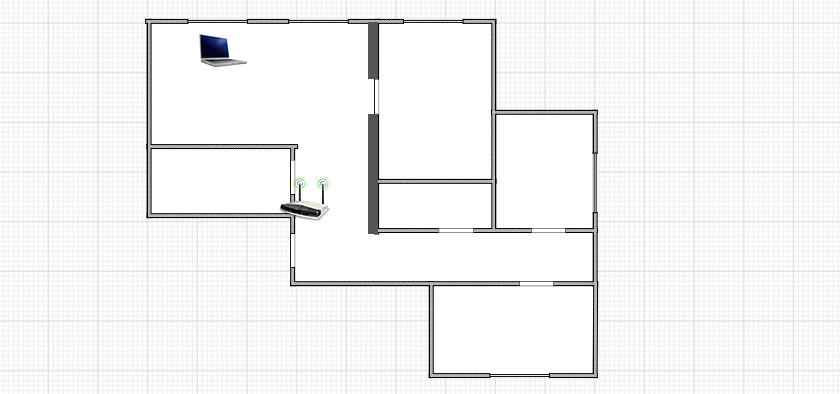

В статье под номером 1 будут замеры при расположении ноутбука ближе к маршрутизатору, а под номером 2 – дальше.
Реальная скорость Wi-Fi: 2.4 ГГц (802.11n)
1
Сначала я подключился к Wi-Fi сети в диапазоне 2.4 ГГц. Сигнал хороший (все деления на ноутбуке). Вот такая скорость в диапазоне 2.4 ГГц недалеко от роутера:

Даже для диапазона 2.4 ГГц это низкая скорость. Тем более, что роутер у меня не бюджетный. Бывало, что скорость подымалась за 50 Мбит/с. Но редко. Думаю, 15 соседних Wi-Fi сетей в этом же диапазоне делают свое дело (создают помехи).
2
Отходим от роутера и проверяем скорость. В том же диапазоне 2.4 ГГц. Как видите, скорость немного упала. Пинг подрос. Уровень сигнала тоже немного упал. На скриншоте максимальный сигнал, но иногда одно деление пропадало. Обратите внимание на уровень сети в диапазоне 5 GHz (Marsik_5G) на скриншоте ниже. Сигнал почти отсутствует.

Вместе с уровнем Wi-Fi сигнала падает и скорость подключения.
Скорость Wi-Fi сети в диапазоне 2.4 GHz у меня не очень. В принципе, нормальная скорость в этом диапазоне где-то от 40 Мбит/с до 70 Мбит/с. Может быть меньше, или больше (очень редко). Все зависит от оборудования (маршрутизатора и клиента), настроек, помех и т. д.
Реальная скорость Wi-Fi: 5 ГГц (802.11ac)
1
Продолжаем эксперимент. Подключил ноутбук к Wi-Fi в диапазоне 5 GHz и проверил скорость соединения. Напомню, что сначала я проверял недалеко от роутера (первая схема расположения устройств, которую я показывал выше).

Получилось даже больше чем по кабелю. Практически всегда скорость загрузки и отдачи в районе 80-90 Мбит/с. Иногда скорость проседала. Но несмотря на это, скорость в диапазоне 5 GHz заметно выше по сравнению с 2.4 GHz.
2
Переместился с ноутбуком подальше от роутера (схема под номером 2) и начал тестировать скорость. Несмотря на то, что уровень сигнала в диапазоне 5 GHz очень сильно упал (часто оставалось одно деление сети, по сравнению с сетью на частоте 2.4 GHz), скорость все ровно была выше.
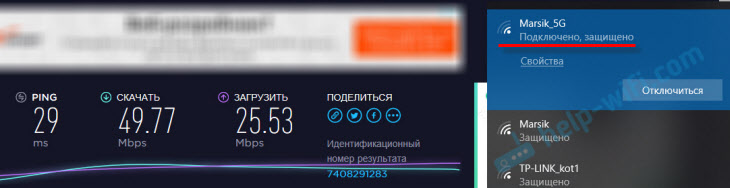
50 Мбит/с на таком расстоянии, с преградами и таким уровнем сигнала – это хороший результат.
Выводы
Я в очередной раз убедился, что:
- Скорость интернета при подключении по Wi-Fi в диапазоне 5 GHz значительно выше.
- Дальность действия беспроводной сети на частоте 5 GHz значительно меньше.
Думаю, такой результат будет при использовании любого оборудования. Поэтому, если вы выбираете роутер, то рекомендую все таки смотреть модели с поддержкой двух диапазонов. Даже если вы не планируете сейчас использовать 5 ГГц и переходить на стандарт 802.11ac.
Особенно, если у вас скорость по тарифу выше 100 Мбит/с и много соседних Wi-Fi сетей. В таком случае, только двухдиапазонный роутер сможет раскрыть весь потенциал такого подключения и скорости (за которую вы платите провайдеру). Только обязательно берите роутер с гигабитными портами (скорость WAN и LAN – 1 Гбит/с). А то есть много недорогих двухдиапазонных роутеров, у которых порты ограничены скоростью в 100 Мбит/с.
Я уже рассказывал, почему роутер режет скорость по Wi-Fi. Всегда можно попробовать увеличить скорость подключения по Wi-Fi сети с помощью настроек беспроводной сети (особенно актуально для диапазона 2.4 ГГц). Так же вам может быть интересна статья: роутер который не режет скорость по Wi-Fi и дает 100 Мбит/с и больше. Там я рассказывал о всех этих надписях N150, N300, N450 и т. д., на коробках с роутерами. И почему реальная скорость сильно отличается от той, которую обещают производители роутеров.
Скорость беспроводного подключения зависит от огромного количества разных факторов. Если, например, взять мой роутер и ноутбук, установить их в другом доме, то там, возможно, скорость была бы совсем другая. От маршрутизатора и устройства, которое мы к нему подключаем, тоже многое зависит. Так же не забывайте, что провайдер не всегда дает заявленную скорость.
В этой статье я хотел примерно показать, в чем отличие двухдиапазонного маршрутизатора от обычного. Какая реальная скорость интернета может быть в обоих диапазонах. Возможно, эта статья поможет вам определится с выбором роутера. Покупать роутер с поддержкой 5 GHz 802.11ac, или нет.
Пишите в комментариях, что вы думаете по этому поводу. Можете измерить скорость через свой роутер и поделится результатами (скриншотами) в комментариях. Думаю, будет интересно и полезно. Только пишите модель роутера, устройство на котором проверяли скорость, и какая скорость по тарифу провайдера. Всего хорошего!
В наше время надежное и стабильное интернет-соединение является неотъемлемой частью нашей повседневной жизни. Однако, не всегда все пользователи Wi-Fi роутера могут наслаждаться одинаково быстрым интернетом. Подключение к Wi-Fi зависит от различных факторов, таких как местоположение роутера, присутствие помех и наличие надежной сети. В этой статье мы рассмотрим несколько советов, которые помогут вам достичь стабильного и быстрого интернет-соединения.
Расположите роутер правильно: Местоположение роутера играет важную роль в качестве Wi-Fi сигнала. Разместите роутер в центре помещения, чтобы сигнал достигал всех углов комнаты. Он не должен находиться рядом с другими электронными устройствами или металлическими предметами, которые могут блокировать сигнал.
Убедитесь в надежности сети: Проверьте свою интернет-провайдера и узнайте, какая скорость интернета вам доступна. Если скорость недостаточна, обратитесь к своему провайдеру для улучшения качества своей сети. Кроме того, убедитесь, что используемые роутер и антенны соответствуют вашим требованиям.
Избегайте помех: Помехи могут существенно снизить качество Wi-Fi сигнала. Подключите роутер к настенной розетке, чтобы избежать интерференции с другими электронными устройствами. Также избегайте размещения роутера рядом с микроволновой печью, беспроводными телефонами и другими электронными устройствами, которые могут влиять на качество сигнала.
Помните, что Wi-Fi сигнал может быть ослаблен стенами и другими преградами. Если у вас возникают проблемы с подключением, попробуйте переместить роутер или использовать Wi-Fi усилитель сигнала.
Следуя этим простым советам, вы сможете достичь стабильного и быстрого интернет-соединения через Wi-Fi роутер. Имейте в виду, что каждая ситуация может быть индивидуальной, поэтому экспериментируйте и пробуйте разные способы, чтобы найти наилучшее решение для вас. Наслаждайтесь высокоскоростным интернетом и комфортной работой в сети!
Содержание
- Зачем нужен Wi-Fi роутер для домашней сети?
- Обеспечение беспроводного интернет-соединения
- Как измерить скорость беспроводной сети?
- Способы проверки скорости Wi-Fi соединения
- Как улучшить сигнал Wi-Fi сети?
- Правильное размещение роутера в помещении
- Как повысить скорость Wi-Fi сети?
Основная функция Wi-Fi роутера — создание беспроводной локальной сети (WLAN) в доме или офисе. После подключения к проводному интернет-источнику, роутер генерирует Wi-Fi сигнал, который позволяет устройствам (например, ноутбукам, смартфонам, планшетам, игровым приставкам) подключаться к Интернету без использования проводов.
Однако, Wi-Fi роутер не только обеспечивает беспроводной доступ в Интернет, но и выполняет другие функции:
- Обеспечение безопасности сети. Wi-Fi роутер может содержать встроенный брандмауэр, который защищает домашнюю сеть от внешних атак и несанкционированного доступа. Многие роутеры также позволяют устанавливать пароль для доступа к сети, что обеспечивает дополнительный уровень безопасности.
- Распределение интернет-соединения. Wi-Fi роутер позволяет подключить к сети несколько устройств одновременно, распределяя доступ к интернету между ними. Это особенно удобно для семей и офисов с несколькими устройствами, которые требуют постоянного подключения к Интернету.
- Подключение и настройка устройств. Wi-Fi роутер предоставляет простой способ подключения различных устройств к сети, таких как принтеры, факсимильные аппараты, сетевые хранилища данных (NAS) и др. Кроме того, роутер обычно имеет удобный интерфейс для настройки параметров сети и контроля за подключенными устройствами.
- Расширение зоны действия Wi-Fi. Wi-Fi роутеры могут также быть использованы для увеличения зоны покрытия сигналом Wi-Fi в доме или офисе. Путем установки дополнительных точек доступа или использования режима повторителя, Wi-Fi роутер может улучшить сигнал и обеспечить стабильное подключение к Интернету даже в удаленных уголках помещения.
В целом, Wi-Fi роутер является важным компонентом современной домашней сети, предоставляющим надежное и удобное беспроводное интернет-соединение. Благодаря ему, устройства в доме или офисе могут быть связаны между собой и предоставлять доступ к Интернету без проводов, что облегчает повседневную жизнь и работу.
Обеспечение беспроводного интернет-соединения
Для обеспечения стабильного беспроводного интернет-соединения необходимо учесть несколько факторов:
1. Расположение роутера:
Роутер должен быть расположен в центре дома или офиса, чтобы его сигнал достигал всех устройств без помех. Избегайте размещения роутера вблизи металлических или жидкостных объектов, которые могут блокировать сигнал.
2. Избегайте помех:
Существует множество устройств, которые могут создавать помехи для Wi-Fi сигнала. Это может быть микроволновка, Bluetooth устройства, другие беспроводные устройства и т.д. Постарайтесь минимизировать использование таких устройств вблизи роутера или включайте их после окончания использования Wi-Fi.
3. Обновление прошивки роутера:
Регулярно проверяйте наличие обновлений прошивки для вашего Wi-Fi роутера. Обновленная прошивка может улучшить работу устройства, повысить скорость и стабильность соединения.
4. Ограничение числа подключенных устройств:
Если в сети подключено большое количество устройств, скорость Wi-Fi соединения может снижаться. Постарайтесь ограничить количество подключенных устройств или рассмотрите возможность приобретения более мощного роутера.
5. Использование стандарта 802.11ac:
Если ваш роутер и устройства поддерживают стандарт 802.11ac, то это может повысить скорость Wi-Fi соединения. Убедитесь, что ваш роутер и устройства используют одинаковый стандарт.
Следуя этим рекомендациям, вы сможете достичь стабильного беспроводного интернет-соединения с высокой скоростью.
Как измерить скорость беспроводной сети?
Измерение скорости беспроводной сети позволяет определить стабильность и производительность вашего Wi-Fi соединения. Для получения точных результатов рекомендуется использовать специальные онлайн-сервисы или приложения для измерения скорости интернета.
Вот несколько шагов, которые вам потребуется выполнить для измерения скорости вашей беспроводной сети:
- Подключитесь к вашей Wi-Fi сети на устройстве, которое вы хотите проверить.
- Откройте браузер и найдите онлайн-сервис или приложение для измерения скорости интернета. Некоторые популярные сервисы включают Speedtest, Fast.com, и Google Chrome встроенный инструмент «Измеритель скорости».
- После выбора сервиса нажмите на кнопку «Начать тест» или аналогичную кнопку, чтобы начать измерение скорости.
- Подождите, пока тест завершится. Обычно это занимает несколько секунд.
- После завершения теста вы увидите результаты, включая скорость загрузки (download speed), скорость отклика (ping) и скорость выгрузки (upload speed). Эти результаты позволят оценить производительность вашей беспроводной сети.
Повторите эти шаги несколько раз в разные моменты времени, чтобы получить более точные результаты. Обратите внимание на различия в результатах, которые могут возникнуть в зависимости от пиковых часов нагрузки на вашу сеть.
Измерение скорости беспроводной сети поможет вам убедиться, что ваш Wi-Fi роутер работает на заданной скорости и принимает оптимальные параметры передачи данных. Если результаты измерения не соответствуют ожиданиям, возможно, требуется провести дополнительные настройки или обновить оборудование для улучшения производительности сети.
Способы проверки скорости Wi-Fi соединения
Чтобы получить представление о скорости вашего Wi-Fi соединения, существуют различные способы проверки. Ниже приведены некоторые из них:
| Способ | Описание |
|---|---|
| Использование онлайн-сервисов | Существует множество онлайн-сервисов, которые предоставляют возможность измерить скорость вашего интернет-соединения. Эти сервисы обычно позволяют загрузить и скачать определенное количество данных, чтобы определить скорость передачи данных в вашем Wi-Fi соединении. Некоторые из популярных онлайн-сервисов для проверки скорости включают Speedtest.net, Fast.com и Ookla. |
| Использование мобильных приложений | На смартфонах и планшетах можно установить различные приложения для проверки скорости Wi-Fi соединения. Эти приложения обычно работают аналогично онлайн-сервисам и предоставляют информацию о скорости загрузки и скачивания данных через Wi-Fi. |
| Использование командной строки | Для более продвинутых пользователей существуют команды, которые можно ввести в командной строке для проверки скорости Wi-Fi соединения. Например, в Windows можно использовать команду «ping» или «tracert» для проверки задержки и качества соединения. |
Учитывая разнообразие доступных методов, вы можете выбрать тот, который лучше всего соответствует вашим потребностям и уровню технической экспертизы.
Как улучшить сигнал Wi-Fi сети?
Слабый сигнал Wi-Fi может серьезно замедлить скорость интернет-соединения и вызвать неудобства при использовании сети. Однако, существуют несколько простых способов улучшить сигнал Wi-Fi и обеспечить стабильное соединение.
Позиционирование роутера
Расположение роутера имеет огромное значение для качества сигнала Wi-Fi. Чтобы улучшить сигнал, рекомендуется разместить роутер в центре помещения и поднять его на небольшую высоту. Избегайте помещения роутера находящихся рядом с металлическими предметами, радиаторами или другими источниками электромагнитных полей, так как они могут снизить качество сигнала.
Обновление прошивки
Многие производители Wi-Fi роутеров регулярно выпускают обновления прошивки для своих устройств. Обновление прошивки может исправить ошибки и улучшить работу роутера, включая качество сигнала. Проверьте наличие обновлений на официальном сайте производителя и следуйте инструкциям для их установки.
Использование усилителей сигнала
Если позиционирование роутера не улучшает сигнал Wi-Fi, можно использовать специальные устройства — усилители сигнала. Усилители сигнала Wi-Fi помогают расширить зону покрытия сети и улучшить качество сигнала в удаленных от роутера местах. Установите усилитель сигнала в таком месте, чтобы он был налажен на подключенную вами сеть.
Изменение канала Wi-Fi
Возможно, ваш сигнал Wi-Fi пересекается с другими сигналами в вашей окрестности, что может вызывать помехи и снижать качество соединения. Чтобы исправить эту ситуацию, вы можете попробовать изменить канал Wi-Fi на менее загруженный. Эту настройку можно изменить в настройках роутера. Обратитесь к документации или поищите инструкции для вашей модели роутера, чтобы узнать, как изменить канал Wi-Fi.
Использование проводного соединения
Если возможно, подключите устройства к роутеру через Ethernet-кабель. Проводное соединение позволяет получить стабильное и быстрое соединение с сетью. Особенно рекомендуется использовать проводное подключение для устройств, которые требуют высокой скорости интернета, например, игровых консолей или компьютеров.
Использование мощного роутера
Если вы все еще испытываете проблемы с качеством сигнала Wi-Fi, возможно, ваш текущий роутер не может обеспечить нужную скорость и покрытие. Рассмотрите возможность приобретения мощного роутера, способного лучше удовлетворить ваши требования.
Вывод
Следуя этим простым рекомендациям, вы сможете улучшить сигнал Wi-Fi и обеспечить стабильное интернет-соединение. Это позволит вам наслаждаться высокой скоростью и стабильностью сети, даже если вы находитесь в удаленном уголке своего дома или офиса.
Правильное размещение роутера в помещении
При настройке Wi-Fi роутера и обеспечении стабильного интернет-соединения важной ролью играет его правильное размещение в помещении. Вот несколько советов о том, как достичь наилучшей производительности вашего роутера:
- Выберите центральное место в помещении для размещения роутера. Это поможет распределить сигнал Wi-Fi равномерно по всему помещению и уменьшить возможные помехи.
- Избегайте размещения роутера вблизи других электронных устройств и техники, таких как микроволновые печи и телефоны. Эти устройства могут создавать помехи и влиять на качество сигнала.
- Разместите роутер на высоте, чтобы сигнал распространялся свободно. Идеальным вариантом может быть установка роутера на стену или шкаф.
- Используйте направленные антенны Wi-Fi роутера для усиления сигнала в нужном направлении. Ориентируйте антенны таким образом, чтобы сигнал был направлен туда, где он наиболее нужен.
- Избегайте размещения роутера вблизи металлических поверхностей, таких как стены из металла или большие зеркала. Эти материалы могут отражать сигнал и ухудшать его качество.
- Проверьте, чтобы в окружении роутера не было других беспроводных сетей с таким же или близким названием. Это может вызывать интерференцию и плохое соединение.
Следуя этим советам, вы сможете правильно разместить роутер в помещении и получить стабильное и качественное интернет-соединение.
Как повысить скорость Wi-Fi сети?
Для того чтобы повысить скорость Wi-Fi сети, необходимо принять ряд мер:
- Разместите роутер в центре помещения и избегайте преград, таких как стены и мебель. Это позволит сигналу распространяться наиболее эффективно.
- Измените место размещения Wi-Fi роутера, чтобы избежать пересечения с другими электронными устройствами, такими как телефоны или микроволновые печи, которые могут вызвать помехи и снизить скорость соединения.
- Обновите программное обеспечение вашего роутера до последней версии. Новые версии программного обеспечения часто содержат улучшенные алгоритмы работы и исправления ошибок, что может положительно сказаться на скорости Wi-Fi соединения.
- Используйте более современный и мощный роутер. Новые модели роутеров обычно имеют более высокую производительность и возможность работать на более высоких частотах, что позволяет повысить скорость соединения.
- Ограничьте количество подключенных к сети устройств. Чем больше устройств подключено к Wi-Fi сети, тем меньше скорость соединения каждому устройству. Если возможно, отключите или ограничьте подключение ненужных устройств.
- Измените настройки канала Wi-Fi. Стандартные настройки Wi-Fi роутера могут быть настроены на использование наиболее загруженного канала. Изменение канала может помочь избежать помех и улучшить скорость соединения.
Приняв эти меры, вы сможете повысить скорость Wi-Fi сети и наслаждаться стабильным и быстрым интернет-соединением.
Выясняем зависит ли от роутера скорость интернета и как
Содержание
- 1 Каким образом маршрутизатор влияет на скорость интернета
- 2 Что может влиять на скорость роутера
- 2.1 Влияет ли роутер на скорость интернета по кабелю
- 2.2 Влияет ли роутер на скорость интернета по Wi-Fi
- 2.3 Протокол передачи
- 2.4 Зависимость скорости роутера от его настройки
- 3 Критерии выбора оборудования
- 4 Как повысить скорость — рекомендации специалистов
- 5 Другие характеристики
- 6 Подводя итоги
- 7 Видео по теме
Многие пользователи считают, что в их доме скорость интернета будет точно такой же, как и указано в договоре с провайдером интернет-услуг. При этом они не берут во внимание тот факт, что там указано максимальное значение скорости. Поэтому, если в договоре указана скорость 1 Гбит/с, то это не означает, что она постоянно будет такой в вашем жилище. Провайдер доводит по своим каналам связи до вашей квартиры или дома заявленную скорость, а вот дальше внутри жилища на нее могут влиять различные факторы, которые будут заведомо только понижать ее. Например, на нее влияет используемый роутер, частотный диапазон, тип подсоединения к сети провайдера услуг (по кабелю или Вай-Фай), рядом работающие радиоустройства и иные помехи. Когда скорость интернета падает, пользователи начинают звонить в службу техподдержки провайдера, чтобы высказать свои претензии по данному вопросу. Однако надо изначально разобраться, от чего зависит скорость интернета и как на данный показатель влияет используемый маршрутизатор. Далее в этой статье попытаемся выяснить, зависит ли скорость интернета от роутера и, если да, то насколько сильно. 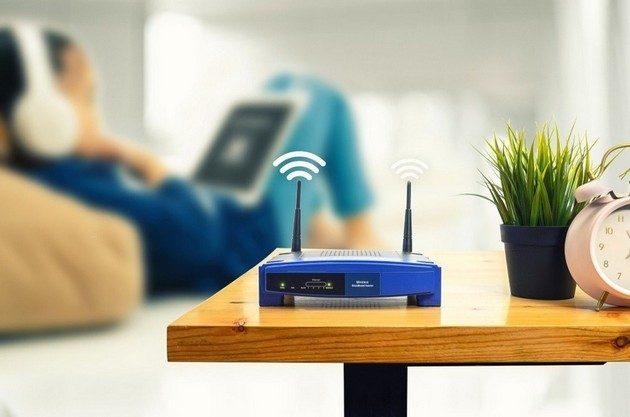
Каким образом маршрутизатор влияет на скорость интернета
В данном разделе выясним — может ли роутер влиять на скорость интернета. Если сказать честно, то многие пользователи беспроводных устройств даже и не задумываются о том, влияет или нет маршрутизатор на качество беспроводного интернета. По их мнению маршрутизатор не влияет на скорость интернета, т.к. данный показатель зависит только от провайдера услуг.
Надо заметить, что данное мнение глубоко ошибочное. Ведь роутер может напрямую влиять на скорость интернета. Далее приведен список факторов, которые позволяют понять, что роутер на скорость интернета оказывает сильное влияние:
- Неправильно подобранный роутер.
- Заведомо неправильная настройка роутера.
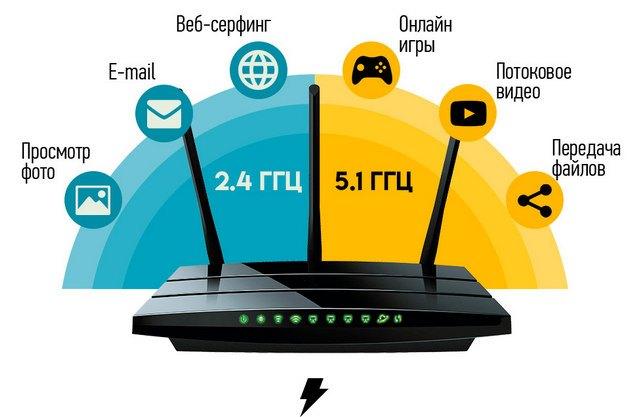
- Работающие рядом с вашим роутером другие радиоустройства, которые используют туже самую частоту, что и ваше устройство. Даже если в вашей квартире нет работающих радиоустройств, то они могут быть у ваших соседей. Эти приборы могут создавать значительные помехи и существенно понижать скорость интернета. Только переход на незагруженную частоту 5 ГГц может помочь в такой ситуации. Ведь частота 2.4 ГГц из-за своей распространенности считается сильно зашумленной.
- Как заведен интернет внутрь вашей квартиры или дома — через кабель или по беспроводному каналу. Во многих случаях скорость интернета по кабелю будет выше, чем по Вай-Фай каналу. Однако надо учесть тот факт, что даже при использовании кабельного интернета, он не всегда сможет обеспечить высокую скорость передачи данных. Ведь когда на вашем устройстве порт работает на скорости 100 Мбит/с, а провайдер поставляет 1000 Гбит/с, то в этом случае устройство просто физически не сможет обеспечить такой показатель скорости. Прибор будет раздавать Вай-Фай с максимальной скоростью 100 Мбит/с, потому что это предельный показатель для его порта. Кроме того, в настоящее время на рынке есть уже довольно мощные беспроводные устройства, которые могут обеспечивать без проблем даже по Wi-Fi скорость 10 Гбит/c и выше.
- Аппаратные возможности роутера. За счет этих показателей роутер на скорость интернета оказывает прямое влияние. Устройства с маломощными процессорами и маленьким ОЗУ физически не справляются с большим потоком информации, поэтому скорость интернета может значительно уменьшаться из-за этого.

Выше мы выяснили, что роутер может сильно повлиять на качество интернета в квартире. Кроме того, у маршрутизаторов есть и другие дополнительные параметры, которые оказывают влияние на скорость интернета:
- Используемый стандарт Wi-Fi. Например, если роутер поддерживает только стандарт «802.11b», то в этом случае оборудование будет обрезать скорость интернета до 11 Мбит/сек. Поэтому даже в том случае, когда провайдер обеспечивает скорость 50 Мбит/с, ваше устройство передачу данных по Wi-Fi на скорости выше 11 Гбит/с просто не сможет сделать.
- Месторасположение устройства. Данный показатель может сильно повлиять на скорость интернета. Качественный интернет нельзя будет обеспечить, когда устройство располагается не в центре помещения, либо на пути следования сигнала есть большое количество физических помех и преград. Например, если установить роутер в железном шкафу, то качество связи при таком варианте значительно ухудшится.

- Площадь помещения, материал изготовления стен. Связь будет зависеть от размера и количества перегородок. К примеру, для покрытия помещения свыше 80 м2 потребуется мощное устройство. Если ваше устройство маломощное, то решить такую проблему поможет приобретение репитера, либо установка другого дополнительного роутера с функцией моста.
- Способ подсоединения к сети провайдера услуг. В зависимости тот того, какой вид подключения к сети поставщика услуг используется, определяется и скорость интернета. Скорость интернета будет выше в случае использования динамического IP, а вот у вариантов PPTP или PPPoE такой показатель будет заметно ниже.
- Мощность оборудования. Чем выше мощность роутера, тем больше будет показатель скорость интернета, который он раздает.
- Старое программное обеспечение. Чтобы исключить возможные проблемы со скоростью передачи данных, лучше всего периодически проверять наличие новых релизов и обновлять программное обеспечение роутера.

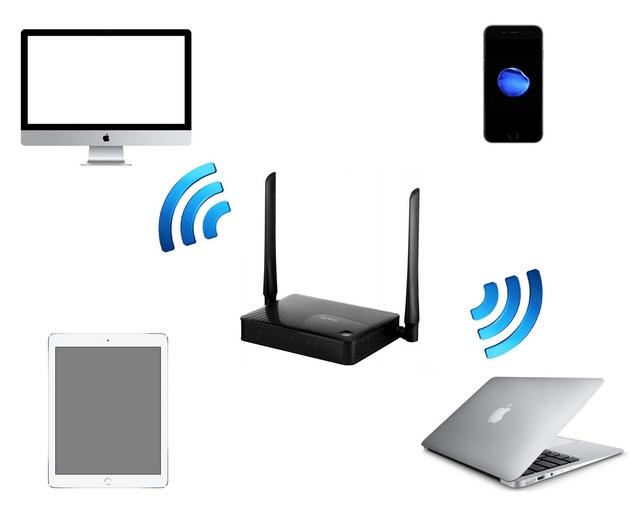
Что может влиять на скорость роутера
Далее ниже узнаем, как влияет способ подключения роутера к сети провайдера услуг на скорость интернета. Например, при подключении к сети по «проводу» интернет летает, а по «воздуху» он становится заметно ниже. И пользователям непонятно, скорость понизилась из-за способа подключения или в этом виноват роутер. Будем разбираться с этим далее.
Влияет ли роутер на скорость интернета по кабелю
Вначале нужно разобраться, какой интернет позволяет обеспечить большую скорость — по проводу или Вай-Фай. Самый популярный на данный момент это оптоволоконный интернет, который вытесняет интернет по ADSL технологии. Оптоволоконный интернет является высокоскоростным. Он не боится помех и может работать при любой погоде. Если ADSL обеспечивает до 10 Гбит/с, то оптоволокно до 100 Гбит/с. Главное условие обеспечения такой скорости — наличие у провайдера услуг гигабитных портов. Довольно много очевидных преимуществ у оптоволокна, которые и объясняют его популярность у пользователей. Кроме того, для работы такой сети электричество не требуется.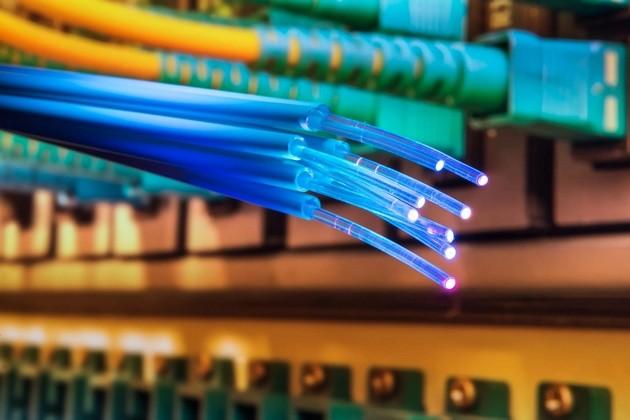
Ряд определенных недостатков однако существует и у оптоволокна. Они будут следующими:
- если в подъезде у какого-то пользователя сломается приемник, у остальных интернет также отключиться;
- провод легко повреждается и практически не восстанавливается;
- провайдер, как правило, разрешает установку лишь своих маршрутизаторов со стандартными параметрами;
- все пользователи, которые подключены к одному проводу, смогут легко получать доступ к чужому оборудованию.
Но, если не установить специальный маршрутизатор, то обеспечить заявленную скорость интернета в квартире не получится. Она будет намного ниже. Поэтому от роутера оказывается зависит скорость интернета и в этом случае.
Влияет ли роутер на скорость интернета по Wi-Fi
Существует несколько факторов, влияющих на скорость интернета по Wi-Fi. Некоторые из них причем уже упоминались ранее в данной статье. Далее сделано обобщение таких факторов:
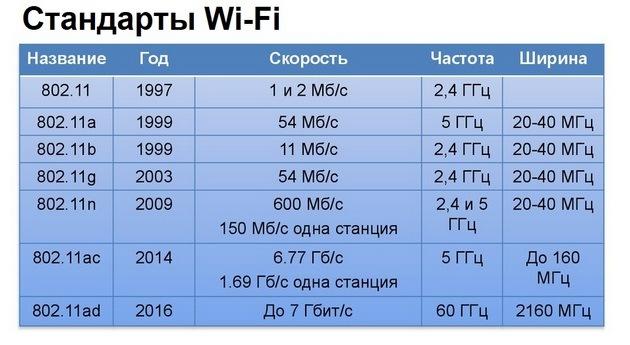
- Стандарт Wi-Fi, использующийся в маршрутизаторе и принимающем оборудовании. Сейчас наиболее высокоскоростным является стандарт «802.11ac», который позволяет обеспечить скорость от 433 Мбит/с до нескольких гигабит в секунду. Однако в настоящий момент чаще всего используют стандарт «802.11n». При использовании этого стандарта теоретическое подключение к интернету возможно на скорости до 600 Мбит/с. Но по факту скорость по этому стандарту составляет всего 150 Мбит/с. Такая суровая реальность мира беспроводных технологий.
- Размеры комнаты и стены. Необходимо учесть, что при размере помещения свыше 50 м2, надо будет приобретать дополнительный маршрутизатор, который будет использоваться в качестве репитера.
- Месторасположение роутера. В идеале — по центру дома и без каких-либо помех на пути следования.
- Помехи от соседей. Если канал 2.4 ГГц сильно загружен, то из-за больших помех на данной частоте нормальный интернет получить будет невозможно. Нужно будет перейти на радиочастоту 5 ГГц или найти свободный канал на частоте 2.4 ГГц.
- Выставленные ограничения на скорость передачи в настройках роутера.
Протокол передачи
Определившись ранее, влияет ли роутер на скорость интернета в зависимости от способа его подключения к сети провайдера услуг, попытаемся далее узнать — влияние протокола передачи данных на качество интернета. Если изготовитель указывает, что роутер обеспечивает 150 Мбит/с по Wi-Fi для протокола «802.11n», то это означает максимально возможную скорость передачи данных, которая может в реальности быть намного меньше.
Факторы, влияющие на нормальную работу устройства, радиус действия сети и скорость передачи данных — параметры маршрутизатора, мощность передатчика, количество антенн и коэффициент их усиления. Если провайдер установил по тарифу подключение к интернету на скорости 100 Мбит/с, а маршрутизатор на это просто не рассчитан, не получится работать на заявленной скорости. При наличии маломощных антенн передать сигнал на большое расстояние будет невозможно. Неправильная настройка роутера может привести к тому, что роутер будет плохо работать или совсем перестанет передавать Wi-Fi.
Кроме того, нужно не забывать про другой важный момент. Даже супер мощный маршрутизатор, который способен обеспечивать высокую скорость передачи данных, не может сделать этого, если к нему одновременно подключается по Вай-Фай большое количество клиентских девайсов. Чем больше ПК или мобильных устройств подключается к одному роутеру, тем ниже будет скорость интернета. Она восстановится лишь только после отключения ряда устройств и уменьшения нагрузки на сетевое оборудование.
Зависимость скорости роутера от его настройки
Грамотная настройка роутера будет являться важным фактором, который позволит обеспечить нормальную работу устройства и подключение к сети интернет на высокой скорости. Даже мощное оборудование при неправильно заданных параметрах обеспечить качественное подключение не может. Скорость может понижаться из-за наличия старой прошивки в устройстве.

С самостоятельной настройкой роутера справится любой пользователь, даже абсолютный новичок в этом вопросе. Вместе с прибором всегда идет инструкция по настройке, в которой подробно расписаны все этапы. Если возникнут проблемы с настройкой маршрутизатора, можно позвонить в службу техподдержки провайдера услуг. Кроме того, можно найти ответы на многие вопросы по настройке в сети интернет.
Критерии выбора оборудования
Чтобы избежать возникновения сложностей во время последующей работы роутера, нужно изначально правильно выбирать такое устройство для своего дома. Специалисты советуют при выборе устройства обратить внимание на такие моменты:
- Стандарт Wi-Fi. У беспроводного протокола 802.11 есть 5 вариаций — 11а, b, g, n и ac. Причем 802.11ac несовместим с большинством девайсов, что приводит к сложностям с подключением к сети интернет на основе такого протокола. Лучше всего выбирать протокол 802.11n, который имеет широкое распространения.
- Технические параметры. Определившись с целью приобретения роутера, необходимо в обязательном порядке планируемое количество клиентских машин, поддерживаемые устройством Wi-Fi стандарты, используемые радиодиапазоны для передачи данных. Рассмотрите, какое количество разъемов предусмотрено изготовителем на устройстве. Постарайтесь выбрать оборудование с максимальным числом портов, т.к. в таком случае можно избежать возможную нехватку разъемов в будущем. Обращайте внимание на наличие USB-портов, мощность процессора и размер ОЗУ.
- Количество и тип антенн. Скорость маршрутизатора также зависит от количества и вида установленных антенн. Установка дополнительной антенны повышает скорость передачи данных роутером. Внешние антенны могут быть как съемными, так и стационарными. В первом случае они хороши тем, что в последующем появляется возможность оптимизации оборудования в виде замены их на более мощные. Количество антенн в некоторых изделиях может достигать 8 штук. Однако это не означает, что радиус действия такого устройства будет больше, чем у прибора с 4 антеннами. Надо смотреть на мощность антенн, коэффициент усиления и максимальный радиус действия сигнала, который указан в характеристиках приборах.

- Радиочастоты. Роутер в наше время должен уметь работать на двух частотах — 2.4 и 5 GHz. Первая радиочастота является наиболее популярной и распространенной. Последняя радиочастота считается более современной, и дает возможность рассчитывать на высокую скорость интернета с минимальным количеством помех. Определенные модели могут работать на частотах 0.9 или 3 GHz, но зачастую такие устройства предназначены не для бытового использования.
- Способ шифрования данных. Скорость подключения к маршрутизатору также будет зависеть от метода шифрования данных. Тип WEP или WPS является уже устаревшим, потому рекомендуется выбирать устройства, где есть шифрование WPA/WPA2. Такой вариант защитит информацию благодаря наличию метода шифрования AES. Чтобы взломать код AES, Даже супер компьютеру потребуется больше лет, чем предполагаемый возраст нашей Вселенной.
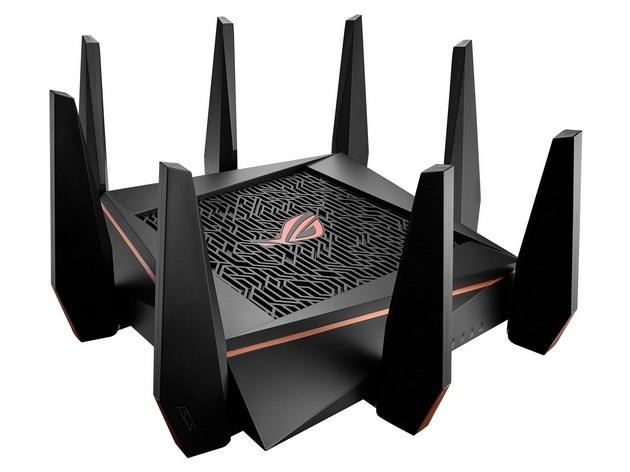
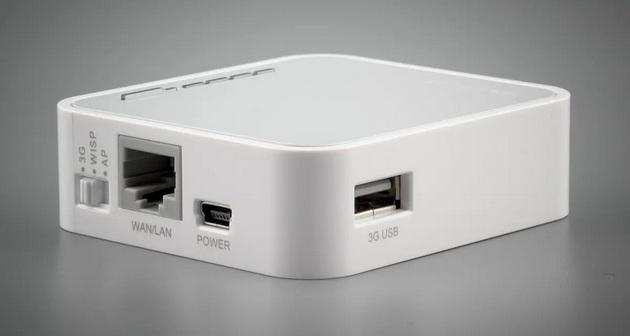
Дополнительно уделите внимание и иным характеристикам маршрутизатора, от которых скорость подключения конечно не зависит, но они позволят вам значительно расширить функционал девайса — USB-разъем, дизайн, подсветка светодиодов и кнопок, компанию-изготовителя. К самым популярным относятся устройства от таких брендов, как TP-Link, АСУС, D-Link, Tenda и др.
Ниже приведен ряд изделий для различных ценовых сегментов от разных производителей:
- Дорогостоящие роутеры — Linksys EA7500, D-Link DWR-921, ASUS RT-AC65P, цена которых составляет от 7 тыс. рублей и более.
- Роутеры средней ценовой категории — АСУС RT-AC52U, D-Link DIR-640L, TP-Link Archer C7, стоимость которых находится в пределах 3.5-4 тыс. рублей.
- Бюджетные роутеры — TP-Link TL-840N, Mercusys MW301R, TENDA N-301, которые стоят примерно от 1 до 1.5 тыс. рублей.
На рынке можно найти ассортимент маршрутизаторов. Чтобы иметь хорошую скорость подключения к сети, необходимо тщательно подходить к выбору такого беспроводного устройства. Но при этом не надо брать прибор, который имеет большой функционал и стоит довольно дорого. Для решения многих задач вполне хватит оборудования, цена которого составляет от 2 до 3 тыс. рублей.
Как повысить скорость — рекомендации специалистов
Ряд несложных советов от специалистов позволит повысить скорость интернета, который раздает ваш домашний роутер:
- Устанавливаем новый Wi-Fi драйвер. Такой вариант подойдет для старых приборов. Также качество подключения будет зависеть от типа Wi-Fi модуля, который установлен на ПК. Приобретать новый адаптер не всегда целесообразно, а вот обновить его драйвер рекомендуется. Попытайтесь найти новый релиз драйвера и установить его. В некоторых случаях такой вариант действительно позволяет повысить скорость интернета.
- Не забывайте о том, что маршрутизатор будет резать скорость, если к нему одновременно подсоединяется большое количество девайсов. Старайтесь лимитировать количество одновременно работающих устройств. Как вариант, отключать Вай-Фай на тех стройствах, которые в данный момент не используются.
- Проверенный вариант, чтобы повысить скорость интернета. Настроить маршрутизатор для работы на свободном канале связи. Делается это в настройках роутера. Большое количество соседних беспроводных сетей начинают забивать канал, поэтому скорость интернета понижается. Поэтому в настройках роутера можно подобрать минимально загруженный канал. Если используется двухдиапазонный маршрутизатор, стоит использовать для работы менее загруженную частоту 5 GHz. На ней подключение и передача информации происходит намного быстрее, если сравнивать ее с диапазоном 2.4 GHz.

- Иногда помогает перепрошивка роутера. Обновленные встроенного ПО, как правило, улучшает скорость интернета. Найти новую версию микропрограммы всегда можно найти на официальном сайте производителя оборудования.
- Чтобы связь Wi-Fi равномерно распределялась по квартире, надо подобрать правильное место для размещения роутера. Для покрытия большой площади может потребоваться приобретение репитера. Зачастую его используют для площадей более 80 м2.
- Убедитесь, не установлен ли в настройках роутера старый вариант шифрования WEP, который который отличается не только слабой защитой (его можно взломать за несколько минут), но и значительно понижает скорость интернета. Лучше установить более современные варианты шифрования, например, WPA2-PSK.
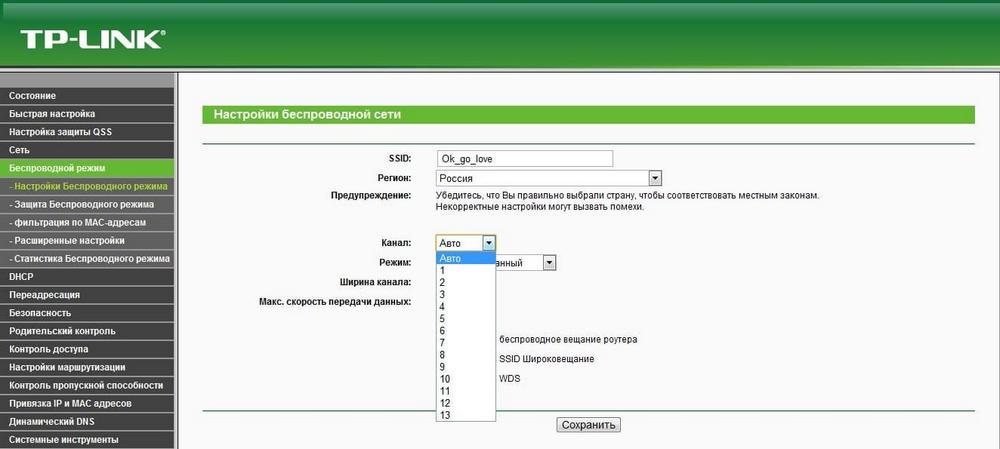
Другие характеристики
Кроме непосредственно маршрутизатора, на скорость интернета может влиять большое количество и иных характеристик:
- Наличие различных соединений между частями провода. Если в жилище находится одновременно несколько маршрутизаторов либо репитеров, которые соединяются при помощи одного кабеля, каждое дополнительное звено на нем приводит к понижению скорости.
- Качество и размер провода, проведенного в доме. Чем лучше класс провода и защита от посторонних помех, тем выше будет скорость интернета на персональном компьютере или ноутбуке. Это же относится и к длине провода. Чем больше длина провода, тем ниже величина скорости интернета.
- Установка дополнительного программного обеспечения, например, антивирус, который периодически делает проверку системы. Это и приводит к понижению скорости интернета.
- Технические характеристики сетевой карточки оборудования, с которого подключен интернет с помощью кабеля.
- Разные ограничения скорости, настраивающиеся через родительский контроль в админпанели маршрутизатора.
- Заражение ПК или ноутбука вирусами, блокирующими нормальное функционирование оборудования.
Подводя итоги
Благодаря данной статье мы узнали, что роутер оказывается влияет на скорость интернета. Чтобы работать на максимальной скорости, выбирайте двухдиапазонное оборудование. Наличие частоты 5 ГГц позволит работать в интернете без помех. При этом наличие только частоты 2.4 ГГц может привести к тому, что она будет забитами помехами и нормальной скорости передачи данных добиться не получится. Кроме того, надо своевременно обновлять драйвера и ПО роутера. Также рекомендуется делать проверку ПК на вирусы, т.к. они тоже могут понижать скорость интернет-подключения. Не надо брать заведомо дорогое или совсем дешевое устройство. В первом случае вы переплатите деньги, а во втором получите устройство, которое в силу ограниченного функционала нужной скорости не обеспечит. Лучше всего брать роутеры из среднего ценового диапазона, которые имеют нормальный функционал и обеспечивают достаточную скорость интернета.
Видео по теме
Всем привет! Сегодня я расскажу, как распределить скорость интернета на роутере между двумя компьютерами равномерно, как понизить ее для отдельного абонента и как можно забрать всю себе.
Как установить приоритет интернета равномерно
В любом из рассматриваемых случаев программа для ограничения по wi-fi не потребуется: все это можно реализовать через сам маршрутизатор.
Бренд не имеет значения: все одинаково настраивается в tp-link, в asus, в zyxel, в keenetic, в D-Link и менее популярных моделях. Разница может быть только в наименовании некоторых пунктов меню и их расположении в каталоге.
Конечно, можно воспользоваться специальной утилитой, однако я придерживаюсь принципа бритвы Оккама – не умножать сущности сверх необходимого. Если все можно реализовать через сам девайс, зачем использовать сторонний софт, создавая дополнительную нагрузку на аппаратную часть компьютера?
Одна из частых ошибок юзеров – понаустанавливать как можно больше приложений на всякий случай, а потом удивляться, куда девается вся оперативная память и почему это комп глючит.
Итак, рассмотрим, как ограничить скорость передачи данных для всех участников локальной сети равномерно.
Для этого нужно зайти в настройки роутера, введя в адресной строке браузера его IP (как документации или на шильдике, наклеенном на нижней панели девайса).
Первым делом следует убедиться, что включен и настроен DHCP – флажок в соответствующей вкладке меню перемещен в положение Enable или установлена соответствующая галочка.
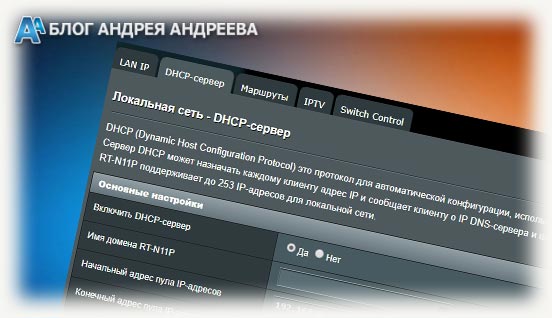 Следующий пункт – Bandwidth Control. Эту опцию также нужно активировать, установив переключатель в положение Enable.
В этом меню есть следующие пункты:
- Line Type – следует установить ADSL или Other.
- Egress Bandwidth – передача данных от устройства в интернет. Устанавливается исходя из предоставляемого провайдером тарифа.
- Ingress Bandwidth – скорость загрузки данных. Устанавливается аналогично.
После внесения этих изменений в настройки вай фай роутера их нужно сохранить и перезагрузить девайс.
Далее в разделе Bandwidth Control открыть Rules List и добавить новый профиль:
- IP Range – диапазон сетевых адресов, к которым будет применяться указанное правило. Если нужно понизить уровень для всех членов локалки, указывается диапазон адресов, которые обрабатывает DHCP сервер.
- Egress Bandwidth: Max Bandwidth (Kbps) – максимальная отдача пакетов.
- Ingress Bandwidth: Max Bandwidth (Kbps) – максимальная загрузка данных.
После внесения изменений роутер опять нужно перегрузить. 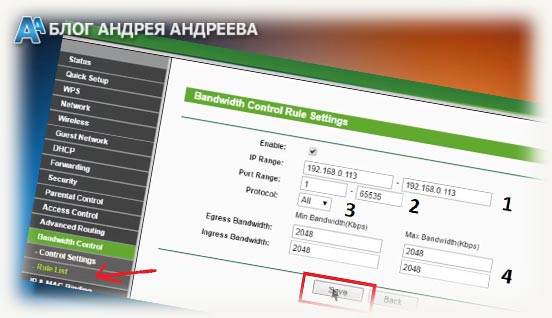 Проверить текущую скорость доступа можно на сайте www.speedtest.net.
Как ограничить для каждого пользователя персонально
Более простой вариант – с помощью вышеуказанного способа создать несколько правил для разных диапазонов IP адресов.
Например, установить 100 Мбит/с для диапазона 192.168.1.1 – 192.168.1.5 и 1 Мбит/с для диапазона 192.168.1.6 – 192.168.1.20, где сетевые адреса занимают такие устройства:
- 192.168.1.3 – ваш стационарный ПК;
- 192.168.1.4 – ваш ноутбук;
- 192.168.1.5 – ваш планшет;
- 192.168.1.6 и далее – ваши дражайшие соседи, которые не хотят платить за интернет и поэтому пользуются вашим.
Однако такой способ неудобен тем, что в ряде случаев роутер раздает сетевые адреса автоматически, поэтому сложно «поймать» именно тот, который нам нужен.
В этом случае рекомендую зарезервировать определенный диапазон под ваши домашние устройства, например от 192.168.1.3 192.168.1.10, и в настройках установить IP для каждого в пределах этого диапазона.
Все остальные при подключении сюда уже «не вписываются», поэтому будут получать скорость, установленную в правилах.
Для каждого конкретного устройства можно установить персональную скорость, но в этом случае создается отдельное правило для каждого. Вместо диапазона указывается сетевой адрес, присвоенный девайсу вашим роутером.
Также советую почитать «Как усилить сигнал вай фай роутера в домашних условиях» и «Как проверить скорость wi fi соединения с роутером».
Буду признателен всем, кто распространяет в социальных сетях репосты моих публикаций. До следующих встреч на страницах этого блога!
С уважением, автор блога Андрей Андреев.