
Многие пользуются модемами мобильных операторов, ведь это позволяет выходить в Интернет с ноутбука в любом месте, а в сёлах и вовсе зачастую просто нет альтернативы. Но иногда случается проблема – модем не видит SIM-карту. Из-за этого, конечно, выйти в сеть становится невозможно. Такая ситуация — далеко не редкость, и может случаться с самыми разными модемами и с любым оператором связи. Любой пользователь таких устройств хоть раз сталкивался с подобной ситуацией и решал её по-разному. О распространённости проблемы говорит множество обсуждений этой темы на разных форумах. Обобщим информацию и рассмотрим все возможные ситуации, когда 4G-модем не видит SIM-карту и что с этим можно сделать.
Устранение проблемы в работе модема.
Возможные причины, почему модем не видит симку
Такая проблема может проявляться по-разному:
- Не обнаруживается конкретная вставленная симка.
- Одна карта не работает, а с другой, того же оператора, всё нормально.
- Вообще никакая SIM-карта не работает, появляется сообщение об её отсутствии.
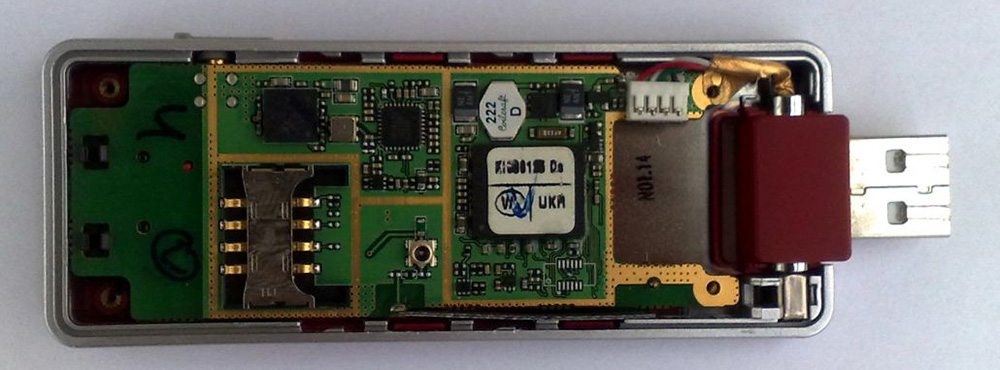
Нужно понимать, что SIM-карта – довольно сложное устройство, а не просто кусочек пластика. По сути, это микрокомпьютер с собственным процессором, запрограммированном на работу с конкретным мобильным оператором. Это устройство может иметь заводской брак. С другой стороны, и модем тоже устроен непросто, и в нём тоже могут встречаться разные неисправности. Тем более все детали смонтированы на плате и чувствительны к внешнему воздействию. То есть его можно сломать просто уронив на пол. Например, пайка слота при ударе отколется от платы и готова проблема. Поэтому источником такой неприятности могут быть как модем, так и SIM-карта, хотя чаще всё-таки первый, из-за своей конструкции, разного качества сборки и хрупкости. Теперь рассмотрим все перечисленные варианты по порядку и попробуем выявить неисправность.
Что можно сделать
Варианты действий зависят от проявлений неисправности. Так, если 4G-модем не видит определённую SIM-карту, следует попробовать вставить её в телефон и проверить работоспособность, например просто проверить её баланс. Если она в порядке, то причина в модеме. А если она не работает и в телефоне, то придётся обращаться в салон связи за заменой. Также нужно убедиться, что вставлена симка нужного оператора. Дело в том, что USB-модемы обычно привязаны к нему, и с другим не работают, если только в них не менялась прошивка на универсальную. Поэтому, например, симка от Мегафона не будет работать в модеме от МТС.
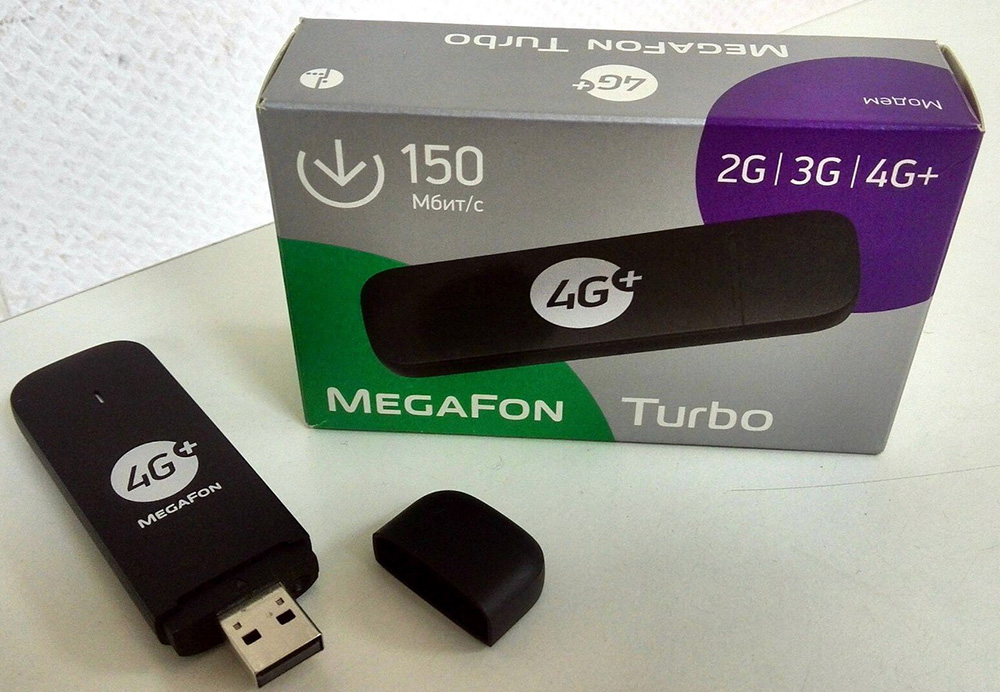
Если модем вообще не определяет никакую SIM-карту, то скорее всего он просто дефектный или нуждается в ремонте. Можно вернуть его в салон на обмен, если он новый, или отнести в сервисный центр на ремонт. Для уверенности можно попробовать вставить в него другую симку того же оператора, например, из телефона. Если повторяется тоже самое, то модем однозначно неисправен. Иногда проблема бывает программная, и тогда помогает удаление программы и повторная её установка. Если есть возможность, полезно испытать работоспособность на другом компьютере.
Встречается и такая ситуация, когда после установки и удаления программы одного оператора другая, от другого оператора, не работает – не запускается или выводит сообщения об ошибке. Например, если использовался модем Билайн, потом его программное обеспечение было удалено и установлено от МТС, то последний может не работать. Такое бывает со старыми устройствами, для которых программа устанавливается в виде отдельного приложения. Наконец, бывает и совсем уж простой случай, когда симку просто неправильно вставляют, не той стороной. Происходит это обычно в спешке или при невнимательности, ведь рядом со слотом всегда есть обозначение, как вставлять правильно.
Поэтому возможны три варианта решения проблемы, в зависимости от причины:
- При неправильно вставленной SIM-карте – извлечь и вставить правильно.
- При неработоспособности SIM-карты – заменить её или использовать другую.
- При неисправности модема – заменить его по гарантии или отнести в ремонт.
Как выявить причину, мы рассказали. Исходя из неё и действуйте.
В этой инструкции мы рассмотрим модель Huawei E8372, которая одновременно является модемом с поддержкой 3G/4G-сетей и маршрутизатором для раздачи интернета по Wi-Fi. Мы разберем, как устроен роутер, что обозначают индикаторы на его корпусе, как его правильно подключить и настроить, а также ответим на частые вопросы по этой модели.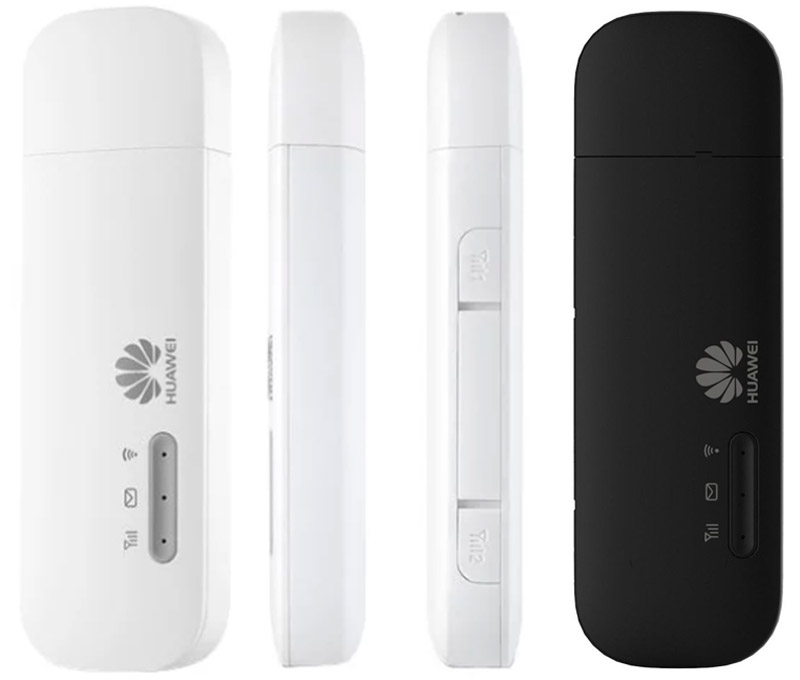
Расположение и назначение элементов роутера
На одной из граней USB-модема скрываются под заглушками два разъема TS9 под внешние антенны. Вы можете подключить сюда автомобильную антенну, или, например, 3G/4G-антенну для усиления сигнала.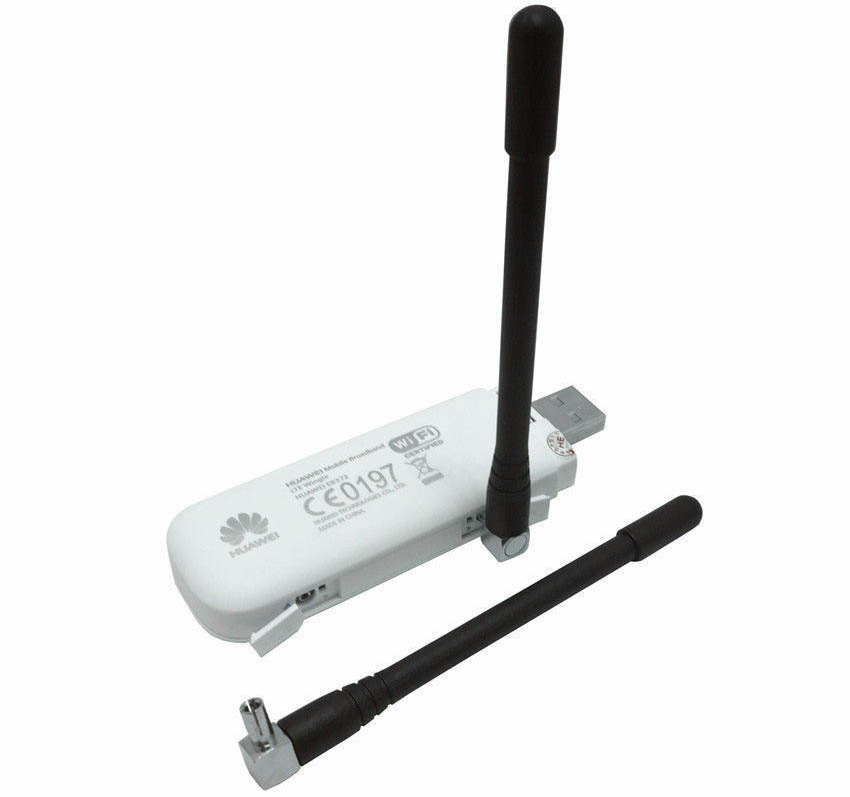
Также у роутера E8372 есть колпачок для защиты USB-порта и крышка, которая сдвигается в сторону. USB-порт можно подключать к любому подходящему устройству (ПК, ноутбуку, автомагнитоле и пр.), чтобы раздавать Wi-Fi устройствам с Wi-Fi-адаптером (смартфонам, ноутбукам, вещам умного дома и пр.). Под крышкой вы увидите два слота: один для карты памяти, а другой для SIM-карты любого оператора. Чтобы вставить карту памяти, зацепите защелку ногтем и потяните ее на себя (по направлению стрелки Open), после чего вставьте карту и поместите защелку обратно (по направлению стрелки Lock). SIM-карту вставляйте контактами вниз так, чтобы скошенный уголок карты совпадал со скошенным уголком выемки под нее.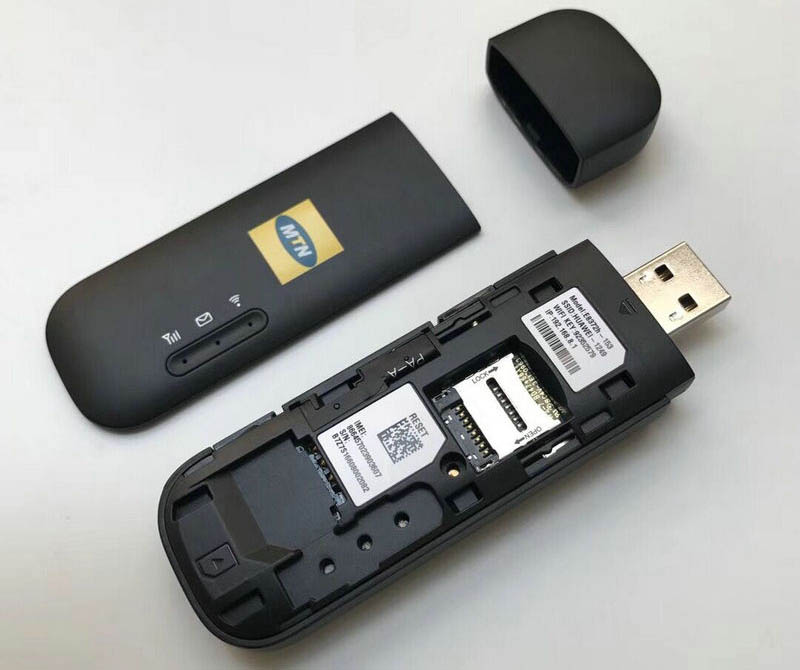
Под крышкой находятся и не менее важные ярлыки, на которых напечатаны имя Wi-Fi-сети (SSID), ключ к этой сети (Wi-Fi KEY), адрес от веб-интерфейса (через него вы в дальнейшем будете настраивать роутер) и другая ценная информация. Также под крышкой скрыта кнопка Reset для сброса настроек к заводским. О том, как ее использовать, мы расскажем позже.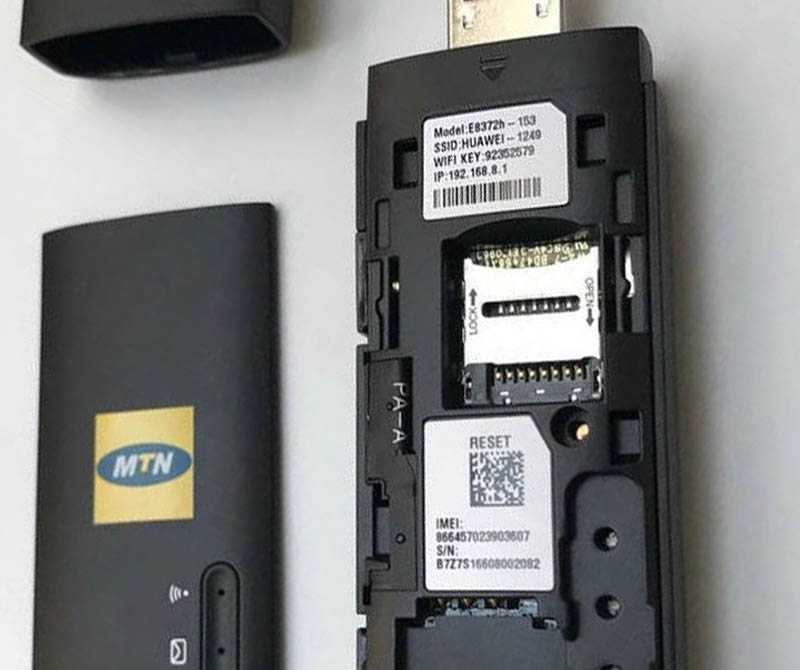
Назначение индикаторов
На лицевой стороне USB-модема есть три индикатора для отражения состояния мобильной сети, сообщений и сети Wi-Fi. У каждого из индикаторов есть несколько вариантов индикации в зависимости от работающей функции.
Начнем с индикатора мобильной связи. Так как модем может работать в разных сетях, то для каждого типа сети задан свой цвет. В частности, зеленая индикация говорит о работе в сети 2G, синяя — о 3G, а голубая — о работе в сетях 3G+/4G/LTE.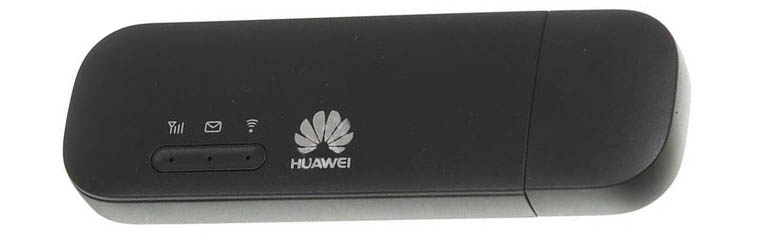
Если индикатор мигает зеленым два раза через каждые две секунды, это говорит о том, что роутер включен. Частое мигание зеленым через каждые 0,2 с свидетельствует об обновлении прошивки роутера. Мигание зеленым (синим, голубым) один раз каждые две секунды показывает, что происходит регистрация модема к сети 2G (3G, 3G+/4G/LTE). Если индикатор горит зеленым (синим, голубым), значит роутер подключился к соответствующей сети. А отсутствие индикации означает, что устройство не получает питание, в нем нет сим-карты (она неисправна) или не настроен профиль соединения с интернетом (см. раздел «Подключение и настройка…»).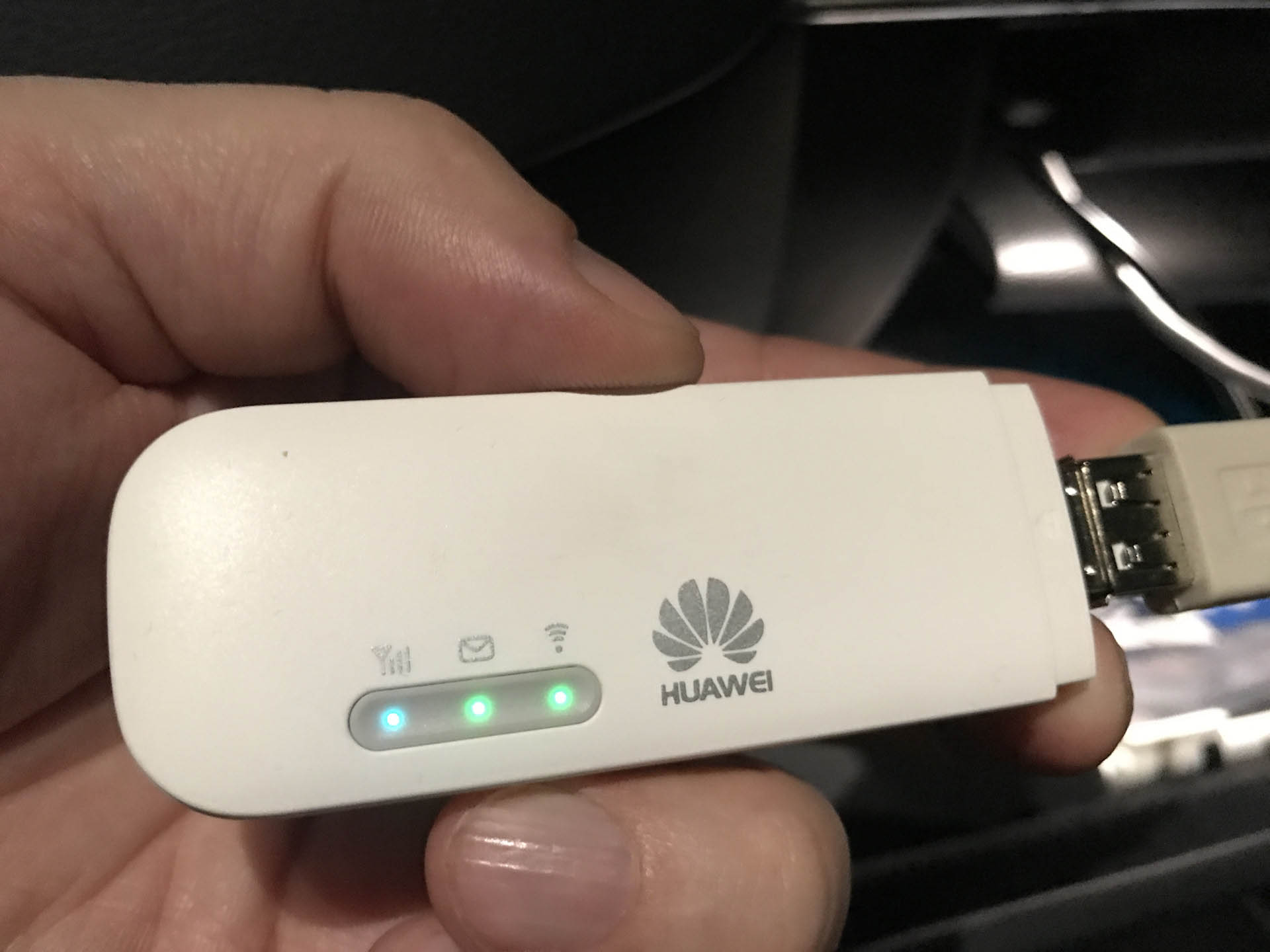
Так как USB-модем умеет принимать сообщения, то у него есть индикатор, оповещающий об их получении. Если он горит зеленым, значит, вам пришло сообщение, которое можно прочитать в веб-интерфейсе в разделе SMS. Отсутствие индикации означает и отсутствие сообщений или же то, что роутер не включен. Так как память для SMS ограничена, то при ее переполнении индикатор будет мигать зеленым каждые две секунды.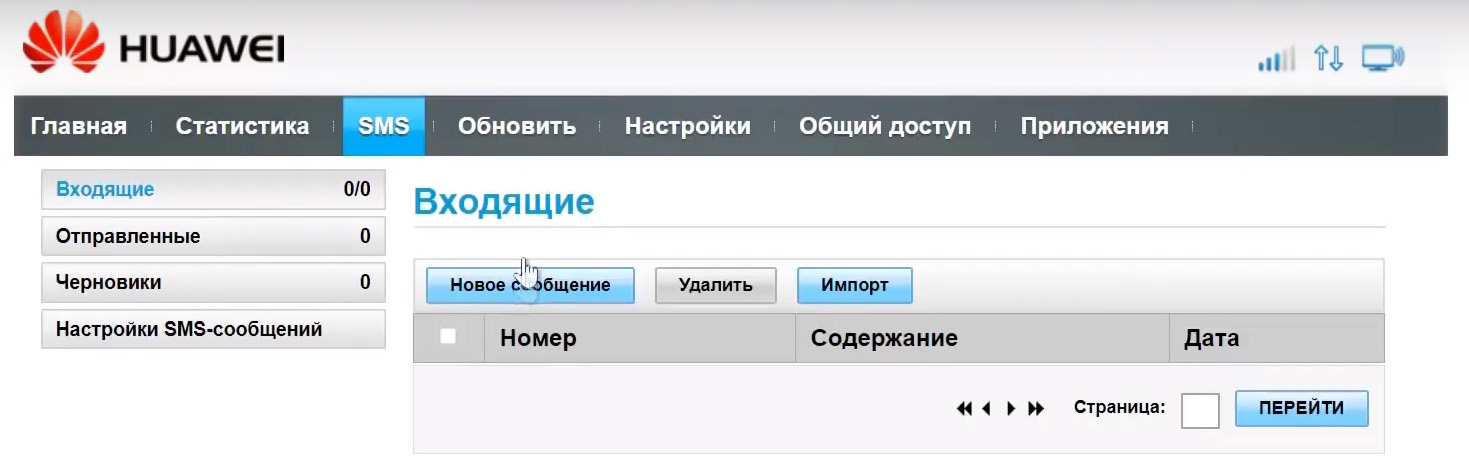
Третий индикатор отвечает за работу сети Wi-Fi. Горящий индикатор оповещает вас о том, что сеть Wi-Fi включена, а мигающий — о передаче данных между роутером и подключенными к нему по Wi-Fi-устройствами. Если индикатор не горит, это может означать отсутствие питания, выключенную сеть Wi-Fi или проблему с сетевым соединением.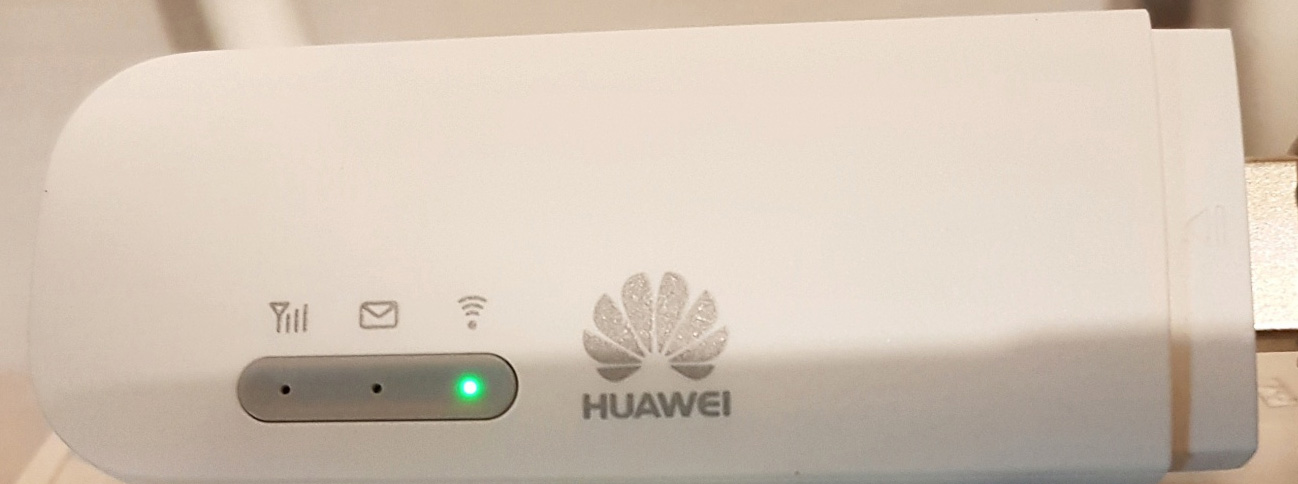
Так как модель Huawei E8372 относится к USB-устройствам, подключить ее проще других роутеров. Для начала обзаведитесь SIM-картой, поддерживающей нужную вам услугу 3G, 4G или другую. Выбор этой услуги зависит от того, какая связь работает в вашем регионе. Вставьте сим-карту в соответствующий слот под крышкой, как описано в первом разделе этой инструкции. Подключите роутер к USB-порту ноутбука или стационарного компьютера. Вы можете настраивать роутер и со смартфона, подключившись к нему по Wi-Fi, как описано ниже в разделе «Подключение к Huawei E8372 других устройств». Для смартфона также используется мобильное приложение Huawei HiLink (Mobile WiFi).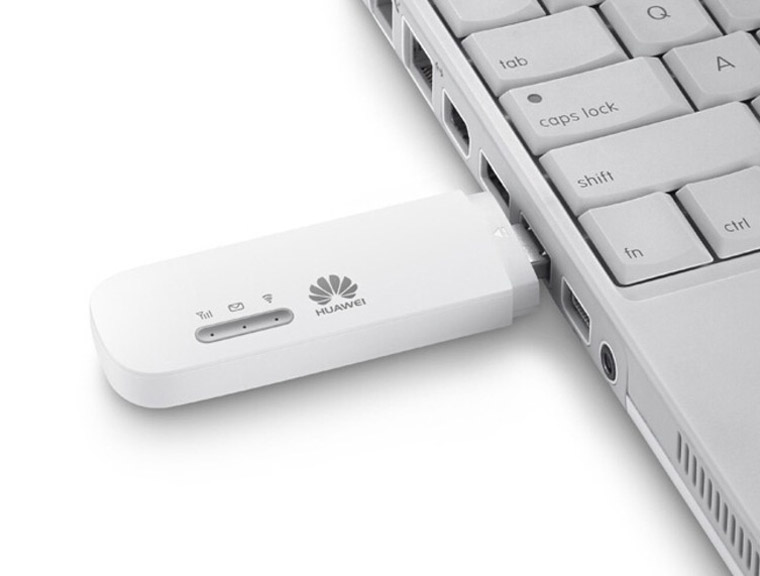
После подключения к ноутбуку на нем самостоятельно запустится веб-интерфейс для настройки роутера. Если он не запустился автоматически, откройте любой браузер, вбейте в адресную строку путь 192.168.8.1 и нажмите клавишу Enter. Вы попадете в веб-интерфейс, защищенный именем и паролем. Введите в поле имени слово admin, в поле пароля слово admin (это заводские значения, но в дальнейшем вам нужно сменить их своими) и нажмите «Вход».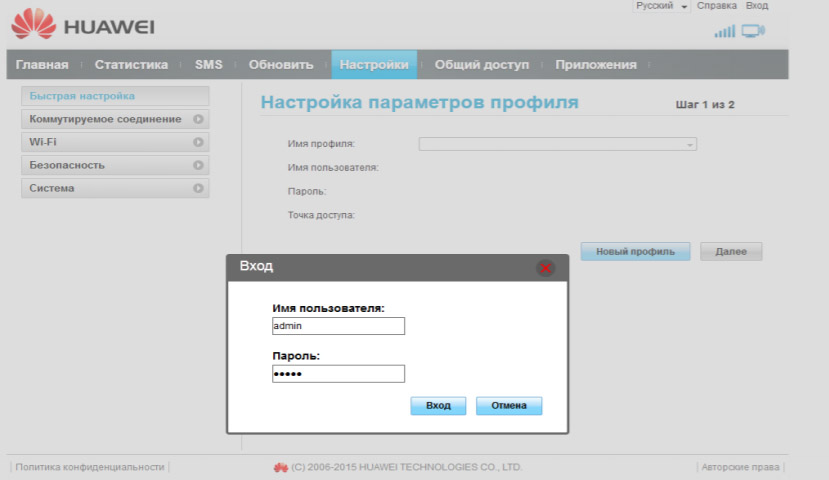
Теперь бегло просмотрите открывшееся меню, чтобы иметь представление о том, что и где находится. Зайдите в раздел «Настройки» и в подразделе «Быстрая настройка» выберите подходящий вам профиль или создайте новый при помощи кнопки «Новый профиль». В этом случае вам нужно задать имя профиля, ввести точку доступа, имя и пароль. При необходимости уточните эту информацию у оператора сотовой связи. В таблице ниже приведены частые варианты этих настроек у популярных операторов.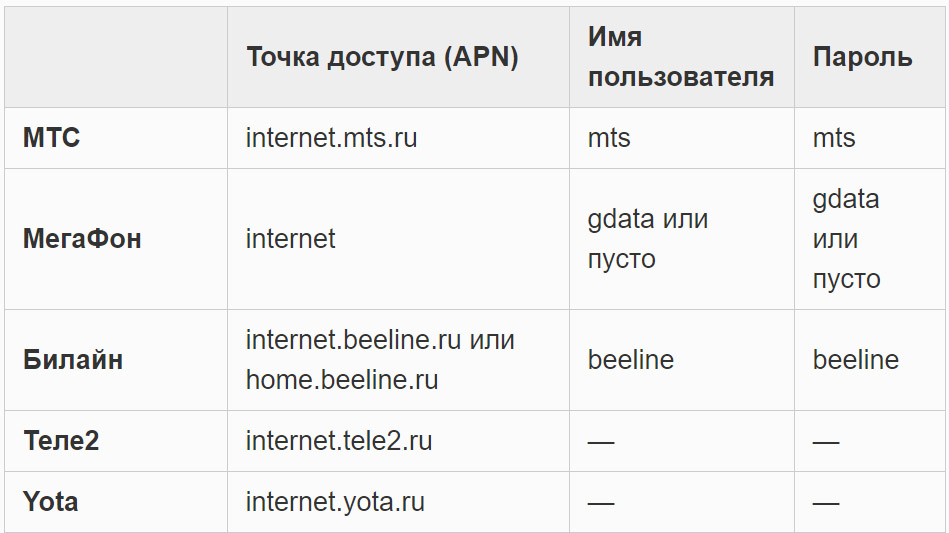
На следующем шаге вам предлагается ввести имя для сети Wi-Fi и задать пароль. Поставьте галочку в поле «Изменение пароля» и введите новое имя и пароль, так как пользоваться заводскими не рекомендуется. Далее сервис предложит поменять и пароль к веб-интерфейсу, который тем более не является безопасным, так как стандартное сочетание admin-admin используется на большом количестве роутеров. Подключившись к роутеру, посторонний человек может без труда настроить его под свои нужды, а не под ваши запросы. Измените пароль и обязательно запишите все придуманные имена и пароли. На этом базовая настройка завершена, и у вас должны начать грузиться любые страницы в браузере.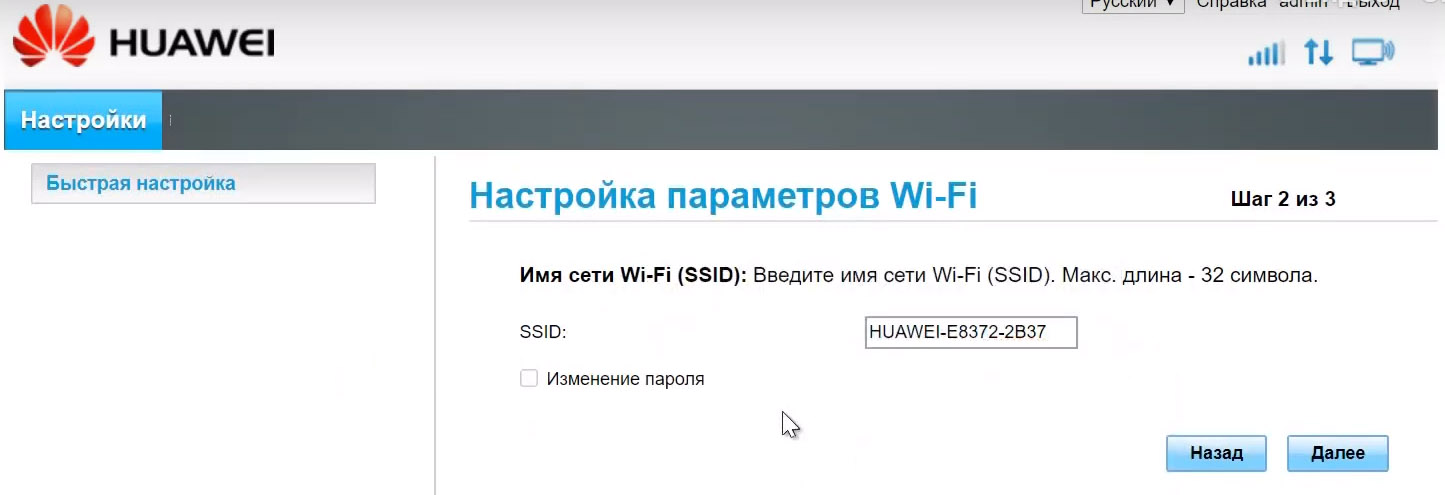
Подключение к Huawei E8372 других устройств
Так как модель Huawei E8372 способна не только подключаться к интернету по сотовой связи, но и раздавать его другим устройствам, есть несколько способов этой раздачи. Первый вариант, когда вы хотите обеспечить интернетом ноутбук или ПК. В этом случае модем просто вставляется в USB-порт компьютера и обеспечивает его трафиком. Настройка происходит один раз так, как описано выше.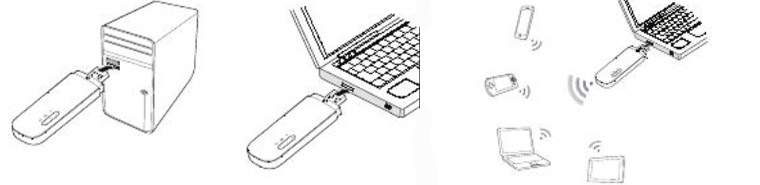
Второй вариант — подключить к роутеру устройства, имеющие Wi-Fi-адаптер. Это смартфоны, планшеты, игровые консоли, ТВ-приставки, наушники и другие девайсы. В этом случае роутер вставляется в USB-порт работающего компьютера (ноутбука) или адаптера питания. Затем необходимо по очереди подключить к нему все необходимые устройства и выбрать в их установках автоматическое подключение. Тогда при следующих подключениях они будут автоматически получать доступ к интернету при работающем USB-роутере.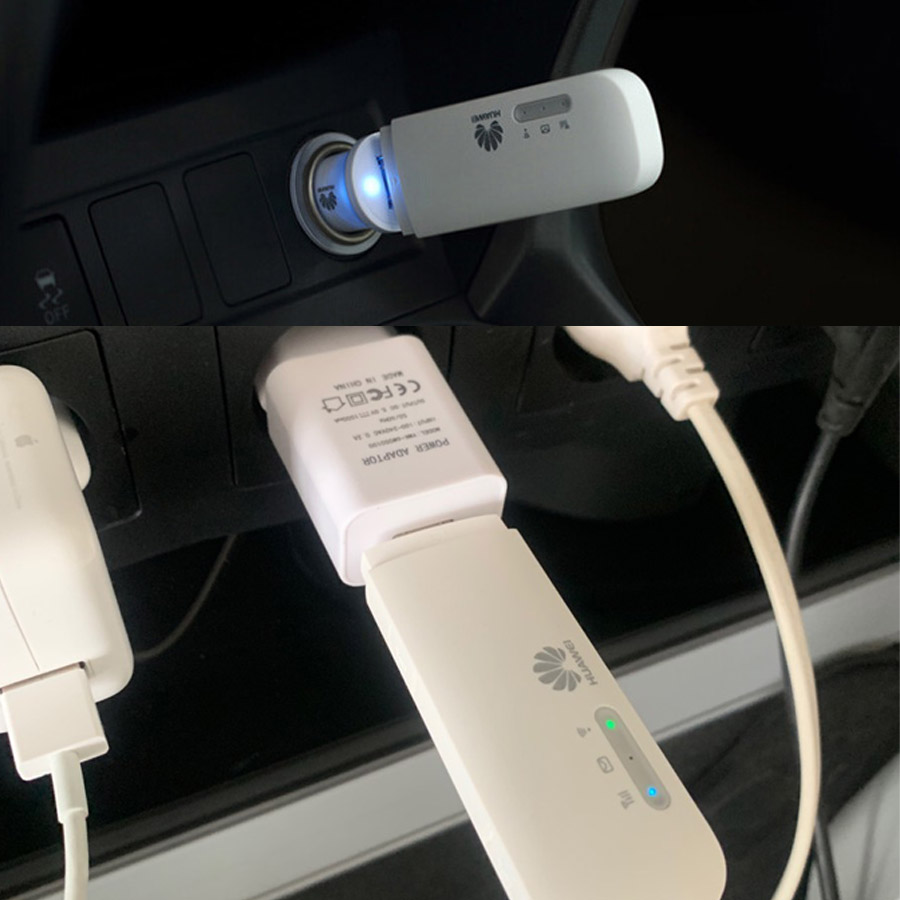
Рассмотрим, как это сделать, на примере нескольких устройств. При подключении смартфона активируйте на нем Wi-Fi и постройте список доступных Wi-Fi-сетей. Для этого найдите в настройках соответствующий раздел о Wi-Fi или сдвиньте вниз шторку уведомлений и отыщите там значок Wi-Fi. Кликните по значку с удержанием и найдите в списке сетей имя Wi-Fi-сети вашего роутера. Напомним, что если вы не меняли имя и пароль, то их можно увидеть под сдвижной крышкой роутера, а если меняли, то введите придуманные вами. Подключитесь к этой сети, введя пароль к ней и поставив галочку в опции автоматического подключения к этой сети.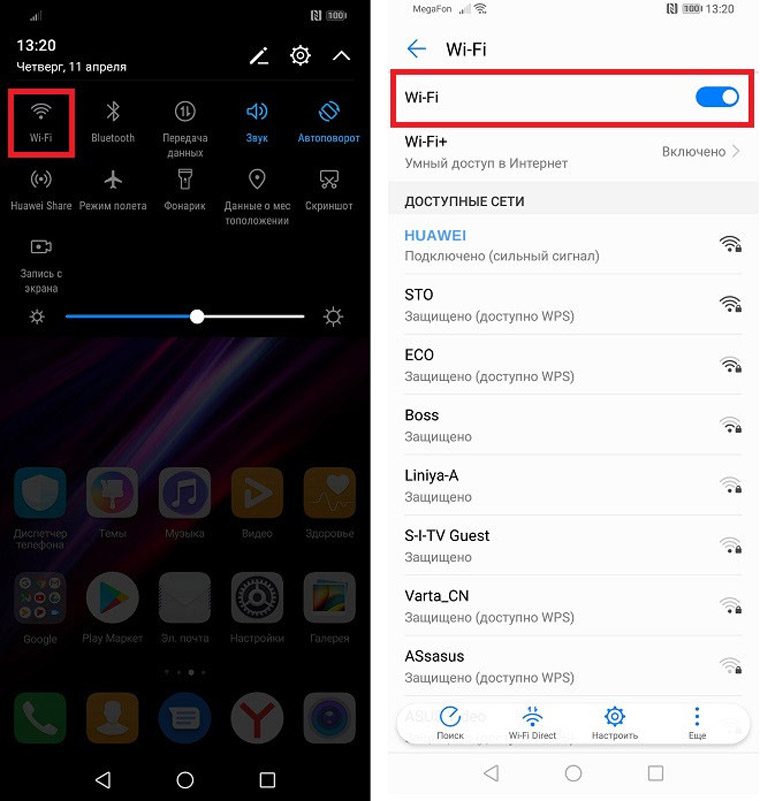
На ноутбуке суть подключения такая же: включите Wi-Fi-модуль нажатием специального сочетания клавиш (часто он бывает включенным по умолчанию), постройте список сетей, найдите в нем сеть Huawei и подключитесь к ней. Способы построения списка сетей зависят от операционной системы, стоящей на ноутбуке. Так, на Windows 10 это проще всего сделать через панель уведомлений (вызывается в нижнем правом углу экрана) и раздел «Сеть», «Wi-Fi» или правой кнопкой мыши по доступной иконке, открыть раздел параметров. В Windows 7 нужно в панели управления вызвать раздел «Сеть и Интернет», перейти в подраздел «Центр управления сетями и общим доступом», выбрать там строку «Изменение параметров адаптеров» и кликнуть правой клавишей мыши по «Беспроводное сетевое соединение». В появившемся контекстном меню нужно выбрать «Подключение/Отключение» и «Подключение». Аналогично вводится ключ (пароль) к вашей Wi-Fi-сети.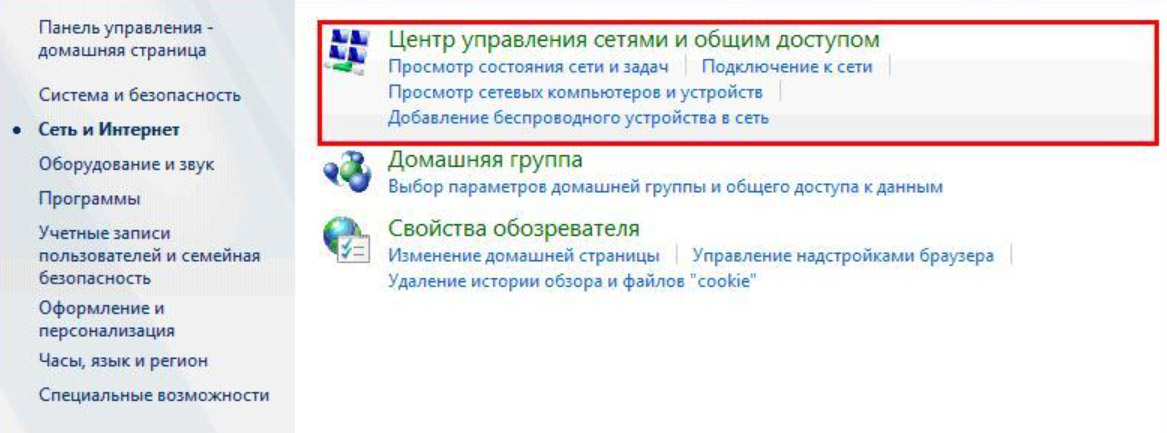
Ответы на частые вопросы
Как сделать сброс Huawei E8372 до заводских настроек
Если вы не можете вспомнить пароль к вашему веб-интерфейсу, поменяли настройки так, что перестал работать интернет, или возникла другая проблема, выполните сброс настроек до заводских. Для этого подключите роутер к USB-порту ПК или к адаптеру питания, сдвиньте в сторону крышку USB-модема и найдите кнопку с надписью Reset. Зажмите ее на 2 секунды и дождитесь, пока роутер не восстановит настройки. Имейте в виду, что после сброса все настройки возвращаются к тем, которые были в состоянии «из коробки». Это значит, что вам придется заново настраивать устройство, заново задавать имена, пароли и другие параметры.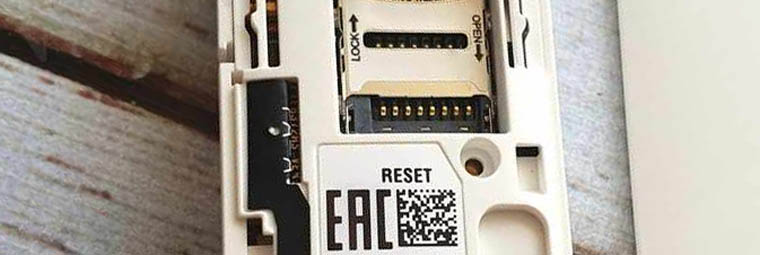
Как обновить прошивку модема Huawei E8372
Для обновления прошивки подключите USB-роутер к ПК и к сети. Зайдите в веб-интерфейс (см. раздел «Подключение и настройка») и перейдите на вкладку «Обновить». Проверьте, есть ли новая версия прошивки, и при ее наличии кликните по кнопке «Обновить сейчас». Проделайте предложенные сервисом действия и дождитесь установки. Будьте внимательны, так как в процессе обновления нельзя закрывать браузер и выключать роутер.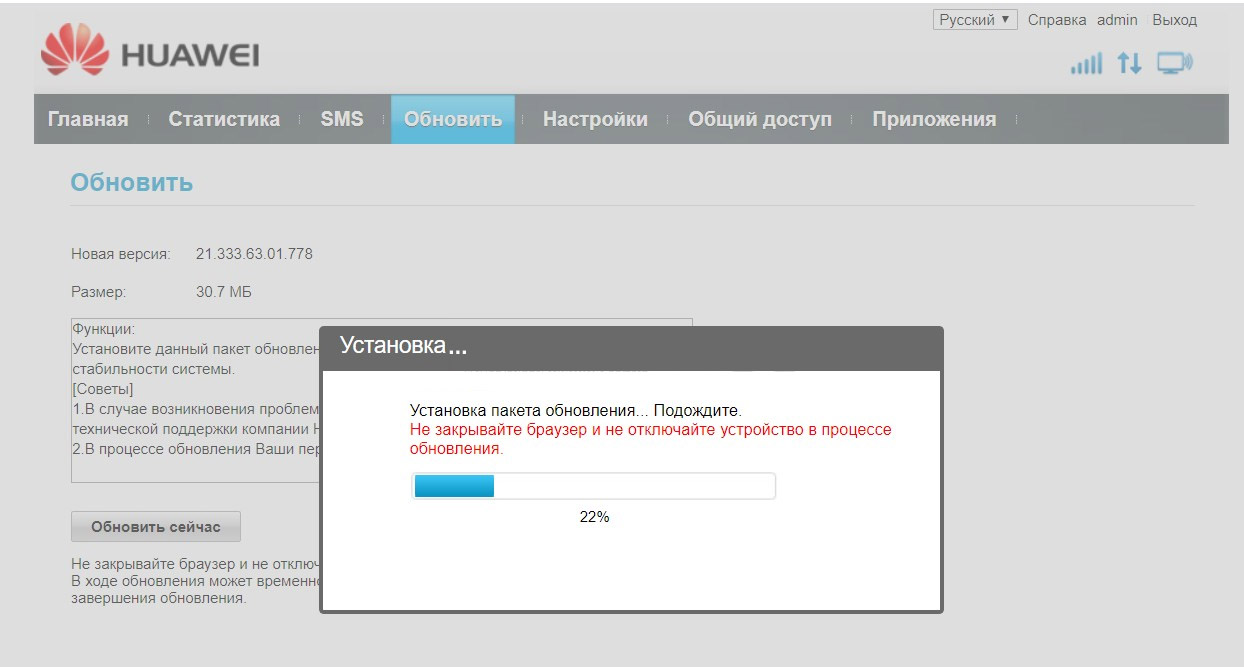
Как поменять пароль в модеме Huawei E8372? Какой пароль по умолчанию?
Это можно сделать сразу в разделе «Быстрая настройка» при первой настройке роутера. Или для смены имени и пароля вашей Wi-Fi-сети зайдите в веб-интерфейс на вкладку «Wi-Fi», введите новые значения и сохраните их. Для смены пароля к самому веб-интерфейсу перейдите в раздел «Система». По умолчанию в веб-интерфейсе используется имя admin и пароль admin, а пароль Wi-Fi-сети написан на этикетке роутера под крышкой.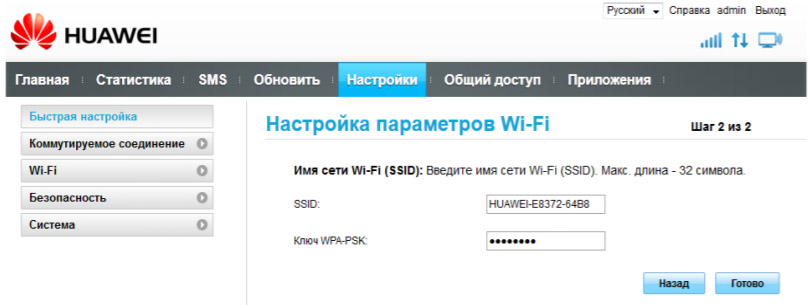
Как посмотреть уровень сигнала в Huawei E8372?
В веб-интерфейсе перейдите на вкладку «Главная». На экране вы увидите уровень сигнала. Более детальная информация раскрывается при наведении курсора на аналогичный значок уровня сигнала в правом верхнем углу этой страницы.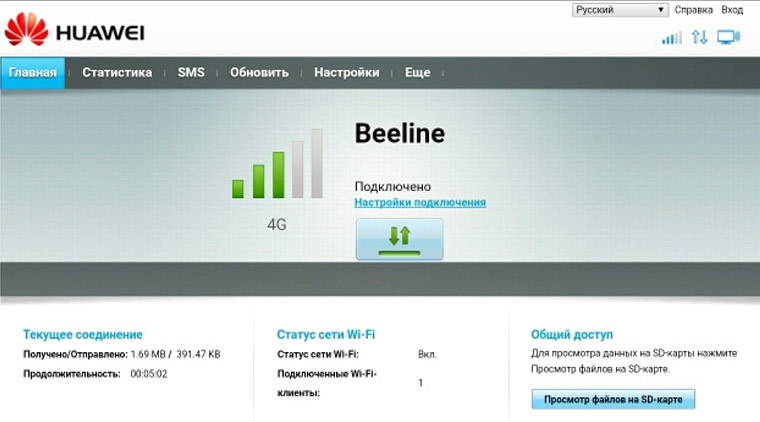
Роутер Huawei E8372 прост в подключении и настройке, поэтому вы можете смело брать его с собой в дорогу и использовать его как модем для получения доступа к интернету или как роутер для его раздачи другим устройствам.
В этой статье я покажу, как выполнить сброс настроек на модемах и мобильных Wi-Fi роутерах от Huawei. Сброс настроек (Reset) позволяет полностью восстановить заводские настройки роутера или модема. Сбросить пароль на Wi-Fi и пароль администратора (который нужно вводить при входе в настройки роутера). На самом деле, Reset на Wi-Fi роутерах Huawei делают чаще всего тогда, когда забывают пароль от Wi-Fi, или пароль от веб-интерфейса, и поэтому не могут зайти в настройки. Чаще всего заводской логин и пароль (admin/admin) меняют, успешно забывают и потом не могут выполнить вход в настройки. Пароль admin не подходит, а тот который установили – забыли.
Первым делом я хочу коротко рассказать, в чем разница между обычным USB 3G/4G/LTE модемом Huawei, модемом с функцией Wi-Fi, и мобильным Wi-Fi роутером. Как делается сброс на каждом из этих устройств, какие нюансы, и какие параметры будут восстановлены. Ну и еще такой момент, что очень большое количество этих устройств предлагают сами операторы: Yota, МТС, Билайн, Мегафон, Теле 2, Киевстар и т. д. Названия и модели модемов могут отличаться в отдельных случаях. Но это не меняет процесс восстановления настроек по умолчанию.
- Обычные USB модемы. Которые без Wi-Fi. Такой модем может передавать интернет на компьютер, Wi-Fi роутер, или другое устройство только по USB. Например: Huawei E3372, E3372h, E3370. На таких модемах, как правило, нет отдельной кнопки Reset. Сбросить настройки можно в панели управления. В настройках так же можно сменить заводской пароль admin на другой. Но как сбросить настройки модема если забыл этот пароль – непонятно. Так как отдельной кнопки на них вроде бы нет.
- Модемы с функцией Wi-Fi. Есть у Huawei несколько популярных модемов, которые кроме работы в обычном режиме USB модема могут сразу раздавать Wi-Fi. Питание они получают от USB (компьютера, адаптера, повербанка). Например: Huawei E8372h, E8372h. На таких модемах есть кнопка Reset (обычно под крышкой) для сброса настроек.
- Мобильные Wi-Fi роутеры. Это по сути те же модемы с Wi-Fi, но они имеют еще встроенный аккумулятор. Из-за этого они немного больше. Например: Huawei E5573, EC5321. На мобильных Wi-Fi роутерах Huawei сделать сброс можно так же кнопкой, или в настройках.
После того, как вы сделаете сброс настроек, для входа в веб-интерфейс модема Huawei нужно будет ввести заводское имя пользователя – admin и пароль – admin.
Для Wi-Fi сети будет восстановлено заводское имя (SSID), и заводской пароль (WIFI Key). Заводские имя и пароль указаны на самом модеме. Обычно под крышкой (под батареей), или на крышке.
Так же, возможно, понадобится задать параметры под вашего оператора. Выбрать профиль, или вручную прописать настройки. Но в большинстве случаев модем сам подключается к интернету и раздает его.
Reset на модеме Huawei с помощью кнопки
Обратите внимание! Сброс восстановит заводской IMEI модема. Если вы меняли IMEI (для использования СИМ-карты, которая предназначена только для смартфонов), то вам придется заново выполнить процедуру по смену IMEI, или не делать сброс.
Практически на всех модемах и мобильных Wi-Fi роутерах Huawei кнопка находится под крышкой. Поэтому, нужно снять крышку и дальше сделать все по инструкции:
- Включаем роутер, или подключаем модем к источнику питания. Думаю, не лишним будет подождать минуту, чтобы устройство загрузилось.
- Находим утопленную в корпус кнопку RESET. Обычно возле нее есть соответствующая надпись. И выглядит она вот так:

- Нужно нажать на эту кнопку чем-то острым и подержать ее нажатой 5-10 секунд. Можно ориентироваться по индикаторам. Они начинают мигать.

- Ждем, пока модем или роутер загрузится. После чего можно к нему подключиться (не забудьте, что настройки Wi-Fi будут тоже сброшены, писал об этом в начале статьи), зайти в настройки и задать необходимые параметры.


С помощью кнопки это все делается очень просто и быстро. Нажали, подержали и готово.
Сброс настроек и пароля USB модема Хуавей через веб-интерфейс
Если у вас есть доступ к настройкам модема, или мобильного роутера, то можно выполнить восстановление заводских настроек в веб-интерфейсе. Тем более, что доступ к модему есть не всегда. Для этого нужно зайти в настройки по IP-адресу 192.168.8.1.
Дальше нужно зайти в раздел «Настройки», на вкладку «Настройки по умолчанию» и нажать на кнопку «Восстановить по умолчанию».
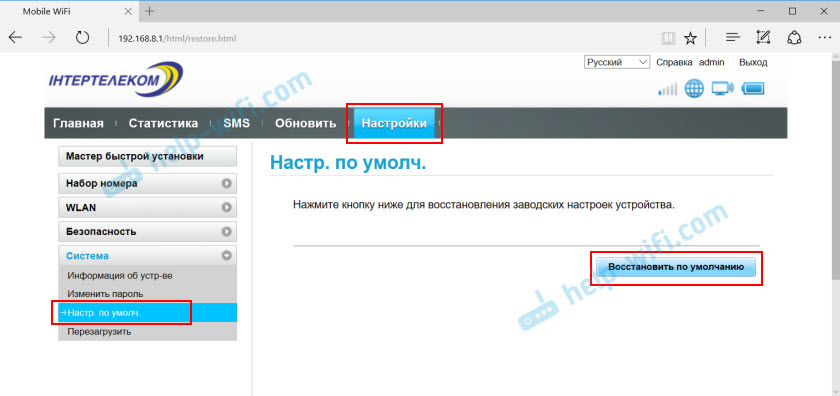
Подтверждаем сброс.

После перезагрузки модем будет как новенький.
Если не получается сделать сброс, не заходит в настройки модема, не подходит пароль, или что-то пошло не так – задавайте вопросы в комментариях. Только обязательно указывайте модель модема и подробно описывайте проблему.

МТС 8211F (Huawei E8372H) модем от МТС. Имеет блокировку на оператора. Производится Huawei. Разлочка МТС 8211F простая и не сложная. У на с вы можете купить код МТС 8211F.
АВТОМАТИЧЕСКИЙ СЕРВИС ПОЛУЧЕНИЯ ОФИЦИАЛЬНОГО КОДА РАЗБЛОКИРОВКИ С СЕРВЕРА, СРАЗУ ПОСЛЕ ОПЛАТЫ. БЕЗ УЧАСТИЯ ОПЕРАТОРА В ЛЮБОЕ ВРЕМЯ СУТОК. СЕРВЕР РАБОТАЕТ 24/7 (Через торговую площадку)
Внимание!!! Раздача бесплатных кодов прекращена. Так как нет поддержки даже маленькой сумму со стороны тех , кто получил свой код. Сайту нужны деньги на развитие.
Разблокировка МТС 8211F
1. Первым делом прошиваем модем прошивкой: Huawei E8372h-153 21.110.99.04.00 General.
Скачать: Huawei E8372h-153 21.110.99.04.00 General (скачиваем и распаковываем в папку)
Во время прошивки вам потребуется flash код, его можно получить скачав программу HUAWEI Cal. Вбиваете IMEI и жмёте кнопку и получаем Flash код для прошивки.
Не забываем, что во время прошивки в модеме не должно быть симкарты. Вытаскиваем сим-карту и вставляем модем в компьютер. Идём в папку со скачанной прошивкой и запускаем единственный файл с расширением .exe Жмём кнопку далее (ничего сложного, всё само делается) и прошиваем модем.
2. После завершения прошивки не извлекая модем из компьютера переходим в Диспетчер устройств, и проверяем установились ли драйвера на новое оборудование. Если же нет, то ставим драйвера из этого архива FcSerialDrv или из этого архива HUAWEI Driver 5.05.01.00 и должны появиться новые устройства в разделе COM-порты. У меня кажется заработало с дровами из последнего файла.
3. Скачиваем программу Hua_v4 далее запускаем ее. Выбираем COM-порт Huawei Mobile Connect — 3G PC UI Interface. После выбора нужного COM-порта нажимаем на Детект. Затем нажимаем на Рассчитать и справа от него появиться значение Hash (ENCDATA). (необходимое для кода)
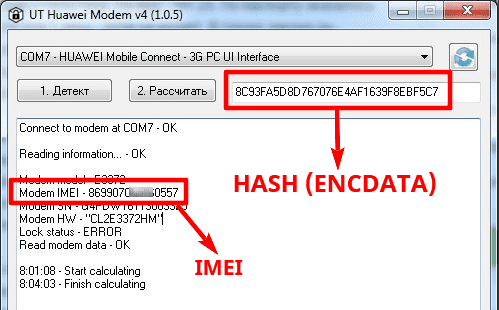
4. После получения необходимых данных. Оставляем заявку в теме форума или получаем код через торговую площадку. После правильного оформления заявки, через некоторое время вы получите код в теме. Теперь заливаем свежую прошивку по аналогии с п.1 Huawei E8372h-153 Firmware 21.180.07.00.00 . После успешного обновления, вставляем сим-карту «чужого» оператора в модем и заходим в WEB-интерфейс модема (192.168.8.1), на запрос кода разблокировки вводим полученный у нас код.
Вытаскиваем модем из компьютера, вставляем сим-карту другого оператора и вставляем модем в компьютер. Всё должно работать.
Администрация сайта, не несут ответственности за результат каких-либо манипуляций с вашим устройством. Все процедуры производятся на свой страх и риск.
Цена — 160 рублей
Пример заявки:
IMEI: 123456789123456
Hash (ENCDATA) значение: 8C93FA5D8D767076E4F16339F8EBF5C7
Оплатил: кошелек и время платежа
Часто задаваемые вопросы:
Как долго ждать оплаченный товар по заявке?
Срок получения от 5 минут до 1 часа. (Пожалуйста, не надо писать, когда будет код. Он будет обязательно.)
Все мы люди и мы можем быть заняты или отсутствовать некоторое время.(Мы тоже умеем спать в ночное московское время.)
Я оплатил. Как доказать?
Если вы оплатили, достаточно написать время оплаты и куда вы перечислили средства. Мы проверим)
Средства не возвращаются в случае, если:
1. Устройство по каким-либо причинам не требует код разблокировки (например, исчерпаны все попытки ввода). 2. Были внесены изменения в программную часть устройства (перепрошивка). Работа кодов гарантируется только на родной прошивке. 3. После оплаты и получения товара выясняется, что у вас другая модель устройства. Совершая оплату вы соглашаетесь с условиями сервиса! Будьте внимательны!!!
Способы оплаты:
Webmoney USD; ЮMoney (Яндекс деньги); QIWI; QIWI карта; Яндекc (ЮMoney) — Банковские карты; QIWI Кошелек — Банковские карты и другие.
Для прямой оплаты, актуальные реквизиты уточняем по контактам на сайте.
Наши гарантии, по коду вы можете посмотреть нажав на картинку

Для тех, кто хочет купить код разблокировки, через торговую площадку.

Или можете связаться онлайн по одному из контактов и получить после оплаты nck-код.
Почта — vadim-06051985@mail.ru Skype — vadim-06051985 WhatsApp/Viber — 79894653463 Telegram — UnCteam
Если у вас возникли проблемы с оплатой, через Plati.Market, свяжитесь с нами по Контактам выше
Сообщение отредактировал Admin 4 октября 2022 — 16:32
Роутер Huawei B311-221 – это устройство, которое позволяет использовать интернет в домашних условиях. Чтобы настроить роутер, вы можете обратиться к руководству пользователя, которое прилагается к устройству. Однако, в данной статье мы предоставим вам пошаговую инструкцию, которая поможет вам установить и настроить роутер Huawei B311-221 без дополнительного оборудования и настройки провайдера.
Перед тем, как начнете настраивать роутер, необходимо убедиться, что вы имеете все необходимые компоненты, а именно: роутер Huawei B311-221, кабель Ethernet и устройство для подключения к интернету, например, модем. Также, необходимо провести первоначальную настройку роутера, вставив SIM-карту в устройство.
Следуя нашей инструкции, вы настроите роутер Huawei B311-221 и сможете наслаждаться быстрой и безопасной работой в Интернете. Приступаем к настройке!
Содержание
- Подготовка к настройке роутера Huawei B311-221
- 1. Проверьте состояние роутера
- 2. Определите тип подключения
- 3. Подготовьте необходимые данные
- 4. Установите роутер на подходящей локации
- Подключение к интернету и Wi-Fi
- Подключение к интернету
- Настройка Wi-Fi
- Настройка безопасности
- Изменение пароля
- Настройка фильтрации MAC-адресов
- Управление настройками роутера
- Вход в интерфейс управления роутера
- Основные разделы настроек
- Сохранение настроек
- Отладка и решение проблем
- 1. Отсутствует доступ в Интернет
- 2. Отсутствует подключение к роутеру
- 3. Проблемы с настройками
- Вопрос-ответ
Подготовка к настройке роутера Huawei B311-221
1. Проверьте состояние роутера
Перед настройкой роутера Huawei B311-221 необходимо проверить его состояние. Убедитесь, что роутер включен и работает, а также проверьте подключение к сети интернет. Для этого можно использовать другие устройства, подключенные к роутеру, или провести проверку на сайты поисковых систем.
2. Определите тип подключения
Для настройки роутера Huawei B311-221 необходимо знать тип подключения к интернету. В большинстве случаев, это может быть Ethernet-подключение с динамическим IP-адресом. Однако, если используется другой тип подключения, необходимо уточнить у провайдера.
3. Подготовьте необходимые данные
Для настройки роутера Huawei B311-221 необходимо иметь следующие данные: имя и пароль пользователя, частоту Wi-Fi-сигнала, тип подключения к интернету, IP-адрес DNS-сервера, а также информацию о шлюзе по умолчанию. Эти данные могут быть получены от провайдера или узнаны на сайте компании.
4. Установите роутер на подходящей локации
Важно установить роутер Huawei B311-221 на подходящей локации, чтобы обеспечить наилучшую производительность Wi-Fi-сигнала. Роутер не должен находиться вблизи металлических или бетонных стен и конструкций, которые могут замедлить или ослабить сигнал. Установите роутер на уровне более высоком, чем устройства, которые будут подключены к нему, чтобы обеспечить наилучшее подключение.
Подключение к интернету и Wi-Fi
Подключение к интернету
Чтобы подключиться к Интернету через роутер Huawei B311-221, нужно подключить провода к разъемам. Вставьте сим-карту в боковой слот и подключите кабель Ethernet от провайдера к порту WAN на задней панели роутера. Затем подключите роутер к источнику питания.
После включения роутера убедитесь, что все светодиоды на задней панели горят зеленым цветом, это значит, что роутер работает правильно.
Настройка Wi-Fi
Для настройки Wi-Fi на роутере Huawei B311-221 нужно зайти в веб-интерфейс роутера. Для этого нужно открыть браузер и в адресной строке набрать адрес 192.168.8.1. Введите логин и пароль от роутера, которые указаны на наклейке на его корпусе.
После входа в интерфейс роутера нажмите на вкладку «Настройки Wi-Fi». Здесь можно поменять имя сети (SSID) и пароль. После внесения изменений нажмите на кнопку «Сохранить».
Теперь вы можете подключиться к Wi-Fi сети созданной вашим роутером с указанными вами идентификатором и паролем.
- Проблемы с подключением? Проверьте, установлен ли на устройстве правильный режим работы Wi-Fi и включен ли поиск доступных сетей.
- Если устройство не видит сеть, убедитесь, что роутер находится в зоне Wi-Fi покрытия.
- Если все еще есть проблемы, попробуйте сбросить настройки роутера и повторить настройку Wi-Fi.
Настройка безопасности
Изменение пароля
Важным шагом для защиты сети является изменение пароля роутера Huawei B311-221. Для этого следует:
- Зайти в настройки роутера, используя логин и текущий пароль администратора.
- Перейти на страницу «Системные настройки» и выбрать «Изменить пароль».
- Ввести старый пароль и задать новый, достаточно сложный и надежный.
- Нажать «Применить» и сохранить изменения.
Важно: Новый пароль необходимо запомнить и не сообщать третьим лицам. Рекомендуется периодически менять пароль для повышения безопасности.
Настройка фильтрации MAC-адресов
Дополнительной мерой защиты беспроводной сети является настройка фильтрации MAC-адресов. Это позволяет разрешить доступ только тем устройствам, которые были заранее зарегистрированы в системе. Для этого:
- Перейти на страницу «Безопасность» в настройках роутера.
- Выбрать пункт «Фильтрация MAC-адресов» и включить эту функцию.
- Добавить в список разрешенных устройств MAC-адреса всех нужных устройств, которые будут использоваться в сети.
Важно: Эта функция может быть неэффективной, если злоумышленник сканирует вашу сеть и получит зарегистрированные MAC-адреса. Поэтому рекомендуется использовать другие методы защиты, например, шифрование Wi-Fi или VPN.
Управление настройками роутера
Вход в интерфейс управления роутера
Для того чтобы настроить свой роутер Huawei B311-221, нужно войти в интерфейс управления. Для этого нужно вставить SIM-карту в устройство и подключить его к компьютеру через Ethernet-кабель или Wi-Fi.
Затем нужно открыть браузер и в адресной строке ввести IP-адрес роутера: 192.168.8.1. После этого откроется страница входа, где нужно будет ввести логин и пароль. При первом входе в интерфейс управления логин и пароль по умолчанию — admin. Но настоятельно рекомендуем изменить их для большей безопасности.
Основные разделы настроек
После входа в интерфейс управления открывается главная страница, на которой уже доступны основные разделы настроек, такие как:
- Настройка подключения к интернету;
- Управление Wi-Fi;
- Конфигурация сети;
- Настройки безопасности и доступа;
- Дополнительные настройки, такие как настройка DNS, VPN и другие.
Сохранение настроек
После изменения настроек необходимо сохранить их, и для этого нужно перейти на страницу «Система» и нажать на кнопку «Сохранить и перезагрузить». Необходимо понимать, что при перезагрузке роутера будет прерван интернет-соединение на некоторое время, поэтому рекомендуется сохранять изменения и перезагружать роутер в удобное для пользователя время.
Отладка и решение проблем
1. Отсутствует доступ в Интернет
Если у вас возникла проблема с подключением к Интернету через роутер Huawei B311-221, следует выполнить следующие шаги:
- Проверьте, правильно ли настроены параметры подключения провайдера.
- Перезагрузите роутер и проверьте, есть ли доступ в Интернет.
- Проверьте, подключен ли кабель Ethernet или Wi-Fi для подключения к Интернету.
2. Отсутствует подключение к роутеру
Если вы не можете подключиться к роутеру Huawei B311-221, выполните следующие шаги:
- Проверьте, включен ли Wi-Fi роутера или подключен ли кабель Ethernet.
- Если вы используете Wi-Fi для подключения, убедитесь, что вы правильно ввели пароль Wi-Fi.
- Перезагрузите роутер и попробуйте снова подключиться.
3. Проблемы с настройками
Если у вас возникли проблемы с настройками роутера Huawei B311-221, можно выполнить следующие действия:
- Проверьте, правильно ли заполнены все поля при настройке.
- Произведите сброс настроек роутера к заводским настройкам для устранения проблем.
- Проверьте, обновлен ли ваш роутер до последней версии прошивки.