
Роутер с встроенным модемом: достоинства и недостатки
Роутер с встроенным модемом – это устройство, которое позволяет подключаться к сети Интернет через провайдера без использования дополнительного модема. Такой роутер является наиболее удобным и практичным решением для домашнего использования, так как позволяет экономить место и снижать затраты на покупку и установку дополнительных устройств.
Достоинства роутера с встроенным модемом
- Экономия места. Роутер с встроенным модемом занимает меньше места, чем отдельно расположенные роутер и модем.
- Снижение затрат. Использование роутера с встроенным модемом позволяет сократить расходы на приобретение и установку дополнительных устройств (модема, шнуров и т.д.).
- Удобство настройки. Роутер с встроенным модемом гораздо проще и удобнее настраивать, чем два разных устройства.
- Стабильность связи. Встроенный модем гарантирует стабильное соединение между роутером и провайдером, что позволяет избежать сбоев в работе сети.
Недостатки роутера с встроенным модемом
- Ограниченность выбора. Рынок роутеров с встроенным модемом намного меньше, чем рынок отдельных роутеров и модемов. Это может быть проблемой, если нужно подключиться к провайдеру, не совместимому с выбранным роутером.
- Высокая цена. Роутеры с встроенным модемом обычно стоят намного дороже, чем отдельные роутеры и модемы. Это может быть проблемой для экономически независимых пользователей.
- Невозможность апгрейда. Если роутер с встроенным модемом устареет или не будет поддерживаться производителем, его нельзя апгрейдить отдельно от модема. Вместо этого, нужно будет покупать новый роутер с модемом, что приведет к дополнительным расходам.
Заключение
Роутер с встроенным модемом является удобным и практичным решением для домашнего использования. Однако, перед покупкой стоит учитывать все его достоинства и недостатки, чтобы сделать правильный выбор и избежать дополнительных затрат в будущем.
Сегодня мы на автомате подключаемся к интернету, как только достаём телефон или открываем ноутбук. Мы принимаем это как должное, даже не осознавая всё многообразие доступных способов подключения к интернету — взять хотя бы Wi-Fi, мобильную или широкополосную связь.
Если говорить о широкополосном доступе, то до сих пор одной из часто используемых технологий подключения является xDSL. В этой статье мы расскажем о роутерах с DSL-модемом, об их функциях, о том, как они работают, и какая от них польза. Сравним несколько устройств и предложим несколько вариантов, если ваша задача – приобрести роутер с DSL-модемом.
- Что такое роутер с DSL-модемом?
- Кому пригодится роутер с DSL-модемом?
- Как работает роутер с DSL-модемом?
- Каковы преимущества/особенности роутеров с DSL-модемом?
- В чём разница между роутером с модемом и Wi-Fi роутером?
- В чём разница между роутером с VDSL-модемом и роутером с ADSL-модемом?
- Как настроить DSL-сеть?
- Лучшие роутеры с DSL-модемом TP-Link в 2020 году
- Заключение
- Часто задаваемые вопросы о роутерах с DSL-модемом
Что такое роутер с DSL-модемом?
Роутер с модемом – это комбинированное устройство, работающее одновременно и как модем, и как роутер. Обычно модем и роутер нужны для подключения к интернет-провайдеру и распространения интернета на другие устройства. Роутер с DSL-модемом – это устройство «два в одном». DSL (англ. digital subscriber line, цифровая абонентская линия) — это технология, обеспечивающая высокоскоростную передачу данных по обычной витой паре телефонных линий.
Если коротко, роутер с DSL-модемом преобразует линию DSL в подключение Ethernet и создаёт беспроводную сеть.
Кому пригодится роутер с DSL-модемом?
Роутеры с DSL-модемом будут особенно полезны в следующих ситуациях:
Для доступа в интернет через DSL
Благодаря сочетанию функций модема и роутера DSL позволяет получить стабильный интернет-доступ.
Для доступа к телефонии и интернету
Благодаря двум портам FXS и поддержке технологии VoIP (англ. Voice over Internet Protocol, голос по интернет-протоколу) можно совершать и принимать телефонные звонки по интернету, просто подключив устройство к имеющемуся телефонному разъёму.
Как работает роутер с DSL-модемом?
Роутер с DSL-модемом сочетает функции DSL-модема и роутера, благодаря чему возможно несколько типов подключения.
1. DSL-подключение
Как правило, роутер с DSL-модемом использует телефонную линию в качестве средства подключения к интернет-провайдеру и обеспечивает интернет-подключение для других устройств через проводное или беспроводное подключение. Также он позволяет использовать одновременно и телефонную связь, и интернет — для этого нужен DSL-фильтр, позволяющий подключить роутер с модемом и телефон к порту DSL.
2. Подключение по кабелю/оптоволокну
К порту WAN роутеров с DSL-модемом также можно подключить кабельный или оптоволоконный модем. В таком сценарии роутер с модемом выступает исключительно в качестве беспроводного роутера, поэтому нужен ещё один модем для подключения к интернет-провайдеру и создания интернет-подключения для других устройств.
3. Подключение через USB-модем 3G/4G
Некоторые роутеры с DSL-модемом и портом USB также поддерживают подключение USB‑модемов 3G/4G, которые обеспечивают повсеместный доступ в интернет и могут выполнять роль основного подключения в поездках и роль резервного подключения в случае неполадок с основным подключением провайдера.
Каковы преимущества/особенности роутеров с DSL-модемом?
Множество способов подключения
Роутеры с DSL-модемом поддерживают подключение через DSL, оптоволокно/кабель и USB-модем 3G/4G (если есть USB-порт) (как изображено выше), удовлетворяя потребности в разных сценариях.
Совместимость с большинством интернет-провайдеров
Роутеры с DSL-модемом TP-Link поддерживают профили всех основных интернет-провайдеров — это означает, что они могут работать с большинством интернет-провайдеров.
Высокое качество телефонных звонков
Роутеры с DSL-модемом с поддержкой VoIP позволяют совершать/принимать телефонные звонки через интернет. Также они поддерживают беспроводную телекоммуникацию (DECT), обеспечивающую одновременное подключение множества телефонов без телефонных линий.
Приложение TP-Link tpPhone позволит без труда превратить смартфон в удобное устройство для телефонных разговоров.
Множество функций для разных запросов
В роутерах с модемом TP-Link есть множество функций, таких как родительский контроль, QoS, проброс портов, и т. д. Настраивайте каждую функцию под себя для лучшего управления и защиты сети.
Простое управление через приложение Tether
TP-Link предлагает простой способ управления роутерами с модемом с помощью приложения Tether.
Молниезащита 6 кВ
Молниезащита оберегает устройства от электрических повреждений, которые могут возникнуть от ударов молнии — спокойно пользуйтесь интернетом даже в непогоду.
В чём разница между роутером с модемом и Wi-Fi роутером?
Роутер с модемом: устройство «всё в одном»
В отличие от Wi-Fi роутеров, в роутерах с модемом также есть функции модема.
Роутер с модемом может одновременно работать и в качестве модема, преобразуя DSL-линию в подключение Ethernet, и в качестве роутера, создавая Wi-Fi сеть. Таким образом обе функции выполняет одно устройство, и не нужно подключать к Wi-Fi роутеру отдельный модем.
Роутер с модемом также можно использовать только в качестве модема. Роутер с модемом будет особенно полезен, если для интернет-подключения нужно постоянно переключаться между DSL-линией и NBN‑линией (National Broadband Network, австралийская сеть), как это происходит в Австралии. Его можно использовать в качестве оборудования первого уровня для подключения к сети по разным линиям разных интернет-провайдеров.
Простота в использовании и экономия места
Если у вас роутер с модемом, то для подключения к интернету надо настроить только одно устройство. Это намного упрощает процесс настройки — просто следуйте инструкциям удобного веб-интерфейса или приложения Tether, чтобы настроить роутер с модемом за считанные минуты.
Кроме того, устройство «всё в одном» поможет сэкономить место. Без лишнего отдельного модема будет меньше проводов и будет на одну свободную розетку больше.
В чём разница между роутером с VDSL-модемом и роутером с ADSL‑модемом?
VDSL — это улучшенный ADSL
Есть много разных типов технологии DSL (HDSL, SDSL, ADSL и VDSL), которые вместе именуются семейством технологий xDSL.
Главное отличие между этими технологиями заключается в скорости и дальности передачи сигнала, а также в симметричности либо асимметричности. Если коротко, VDSL (англ. Very high-speed Digital Subscriber Line — сверхвысокоскоростная цифровая абонентская линия) это ускоренная версия ADSL (англ. Asymmetric Digital Subscriber Line — асимметричная цифровая абонентская линия).
Скорость: ADSL vs. VDSL
Скорость передачи обратно пропорциональна расстоянию передачи: чем выше скорость, тем меньше расстояние. В семействе протоколов xDSL у VDSL самая высокая скорость передачи.
В таблице ниже сравниваются скоростные характеристики ADSL и VDSL:
Скорость профилей VDSL:
Новое поколение xDSL — Super VDSL
Super VDSL (VDSL2 профиль 35b) — это следующее поколение технологии VDSL со скоростью входящей загрузки до 350 Мбит/с.
Это разновидность технологий ADSL и VDSL. Бывает, нужна высокая скорость сети, но установка оптоволокна трудноосуществима. В таких случаях можно быстро повысить обычный ADSL/VDSL до Super VDSL и увеличить скорость в 2–3 раза до 350 Мбит/с, что намного выше стандартных 100 Мбит/с оптических модемов ONT.
Как настроить DSL-сеть?
Роутеры с DSL-модемами TP-Link легко настроить, нужно всего лишь:
1. Подключить устройство.
Примечание: изображённое ниже устройство приведено исключительно в целях демонстрации. Найти руководство пользователя для своего устройства можно в разделе поддержки.
2. Запустить браузер и ввести http://tplinkmodem.net либо 192.168.1.1, после чего следовать веб-указаниям для завершения настройки.
Теперь высокой скорости сети будет достаточно для видеостримов и онлайн-игр.
Лучшие роутеры с DSL-модемом TP-Link в 2020 году
-
Archer VR400
AC1200 Wi-Fi роутер с VDSL/ADSL-модемом
Быстрый Wi-Fi стандарта AC
AC1200 Два диапазона Wi-Fi
867 Мбит/с (5 ГГц) +
300 Мбит/с (2,4 ГГц)Высокоскоростной интернет
Гигабитный порт WAN
Эффективная сеть
2×2 MU-MIMO
-
TD-W9970
N300 Wi-Fi роутер с модемом VDSL/ADSL и портом USB
Быстрый Wi-Fi на каждый день
N300 Wi-Fi
300 Мбит/с (2,4 ГГц)
Быстрые проводные подключения
Порты Fast Ethernet и USB 2.0
Заключение
Благодаря формату «два в одном» роутеры с DSL-модемом предлагают разные способы подключения, удовлетворяя разные сетевые запросы. Перейдите в раздел оборудования DSL, чтобы выбрать подходящую модель.
* Максимальная скорость беспроводного сигнала — это физический максимум согласно спецификациям стандарта IEEE 802.11. Указанное расстояние, зона покрытия и максимальное количество подключённых устройств основаны на тестовых результатах в обычных условиях эксплуатации. Фактическая пропускная способность и покрытие беспроводной сети, а также количество подключённых устройств не гарантируются и будут варьироваться в зависимости от 1) факторов окружающей среды, включая строительные материалы, физические объекты и препятствия в помещении 2) условий сети, включая локальные помехи, объём и плотность трафика, местоположение продукта, сложность сети и её загруженность 3) ограничений клиента, включая номинальную производительность, местоположение, соединение, качество и состояние клиента.
Часто задаваемые вопросы о роутерах с DSL-модемом
Можно ли подключить роутер к модему, у которого уже есть роутер?
Можно, но роутеры будут в двух разных сетях.
Как расширить текущее покрытие сети?
Роутеры с DSL-модемом TP-Link работают с большинством усилителей Wi-Fi сигнала и устройствами Powerline, поэтому их можно использовать для расширения сети. Большинство роутеров с DSL-модемом TP-Link поддерживают технологию OneMesh™, которая позволит без труда создать гибкую и недорогую Mesh-сеть для бесшовного покрытия во всём доме в связке с другими устройствами OneMesh.
84
84 people found this article helpful
You can, but you won’t have full internet functionality
You can use a router without a modem to transfer files or stream content between devices on a wireless network. However, you need a modem and an internet service provider (ISP) if you want to access the internet.
Do I Need a Modem if I Have a Router?
You don’t necessarily need a modem or an internet connection to communicate with other devices on a local area network (LAN). As long as you’re connected to a router’s wireless network, you can send data to printers, external drives, and other devices.
The main difference between a modem and a router is the modem provides an internet signal. In contrast, the router broadcasts a Wi-Fi signal to allow your devices to communicate wirelessly with the modem (and with each other). A modem is needed to communicate with devices outside of your network via the internet.
How Do I Setup a Router Without a Modem?
The steps for setting up a Wi-Fi router with or without a modem are basically the same:
-
Find the network name (also called the SSID) and the network passkey. This information is usually printed in the manual or on the bottom of the router.
If the default network name and password have been changed, reset your router to restore the default settings.
-
Connect the router to the power supply and plug it in. If the router doesn’t turn on automatically, press the power button.
-
On your computer, select the Wi-Fi icon in the Windows taskbar or the Mac menu to see a list of available networks, then select the network name and enter the passkey.
If your computer has an Ethernet port, you can connect directly to the router with an Ethernet cable.
-
Connect your other devices to the router’s network. You’ll need to use your computer to connect a printer to your Wi-Fi network.
-
To configure your router’s settings, open a web browser, find your default gateway IP address, and enter the default gateway IP address in the URL field.
-
Enter the username and the password for the router. This information can also be found in the manual or on the bottom of the device.
-
Use the admin console in your browser to adjust your network settings. For example, there are plenty of ways to make your home Wi-Fi network more secure.
Creating a LAN makes it possible to share files over your Wi-Fi network. For example, if you enable file and printer sharing in Windows, you can store files in your Windows Public Folder so anyone on the network can access them or transfer files directly through OneDrive. There’s also a way to set up file sharing on Macs.
Can I Get Internet Without a Modem?
You’ll need a modem and an ISP to access the internet. You may be able to connect your computer or game console directly to the modem with an Ethernet cable, but you’ll need a router to connect wirelessly. There are also modem-router combination units, which are essentially modems with built-in routers.
Can I Use a Wi-Fi Router and Modem Without an Internet Provider?
While you can use a router without a modem or an ISP, you can’t connect to the web wirelessly without all three. Your options for an ISP are limited based on where you live. If you have the luxury of choosing between internet providers, consider the speeds offered compared to the price.
FAQ
-
What type of Wi-Fi router do I need?
When buying a router, make sure it supports the latest Wi-Fi generation (802.11ac) and has a speed rating of 25Mbps or higher. If your router needs to reach a large area, you might need a long-range router or a Wi-Fi range extender.
-
Why can’t I connect to Wi-Fi?
If your modem connects to the internet but can’t connect to Wi-Fi, the router could have an issue. Make sure Wi-Fi is enabled on your device, then try troubleshooting your wireless connection.
-
How do I open ports on my router?
Some video games and other software require specific ports to be open on your router. If you need to open a port, use your router to set up a static IP address and port forwarding.
Thanks for letting us know!
Get the Latest Tech News Delivered Every Day
Subscribe
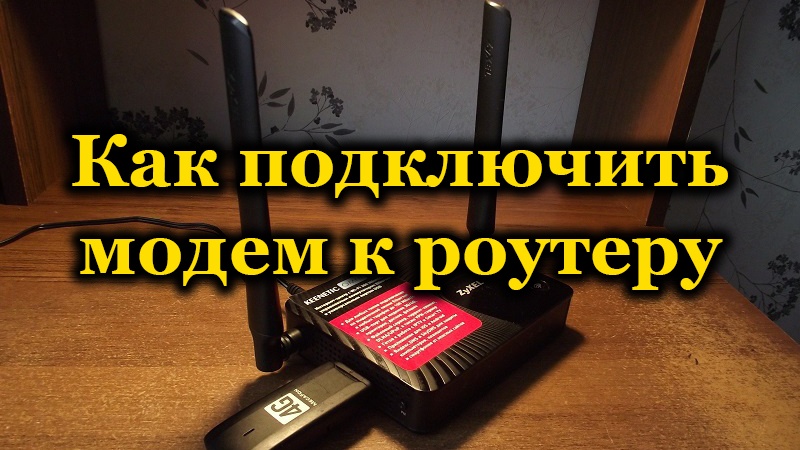
Проводной интернет уже давно не роскошь – этот способ считается основным и самым скоростным. Но во многих отдалённых населённых пунктах такой способ доступа к Всемирной сети до сих пор недоступен. Мобильный интернет остаётся единственной возможностью выхода во внешний мир, но что делать, если устройств, требующих доступа к интернету, несколько? Выход есть – раздавать трафик по Wi-Fi, используя связку модем – роутер. Сегодня мы узнаем, как это сделать.
Критерии выбора роутера для подключения модема
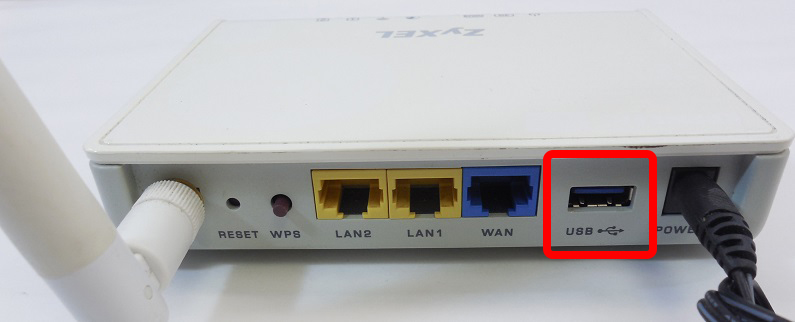
Главное условие – роутер должен имеет выходной порт USB. Но этого недостаточно, таким портом оснащается большинство современных моделей маршрутизаторов – через него можно подключать принтер, флешки, переносные жёсткие диски. Но наш порт должен поддерживать работу с модемами, то есть роутер должен уметь работать с сетями 3G/4G. Узнать, так ли это, можно из документации к устройству, или посетив официальный сайт производителя сетевого оборудования.
Наконец, необходимо, чтобы между вашим модемом и приобретаемым роутером была взаимная совместимость.
Как узнать, с какими модемами совместим роутер
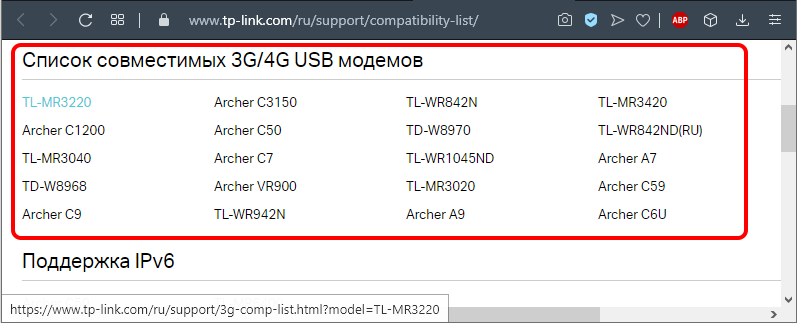
Точно такая же ситуация с модемом. Если у вас уже есть роутер, или вам нравится конкретная модель, то чтобы узнать, какие модемы могут с ним работать в одной сети, нужно посетить сайт разработчика маршрутизатора. Там имеется вся необходимая информация. Чтобы облегчить эту часть работы, мы поможем со списком сайтов ведущих поставщиков сетевого оборудования, указывая адреса информационных страниц: https://www.tp-link.com/ru/support/compatibility-list/
Сначала выберите в строке «Список совместимых модемов» из списка модель вашего маршрутизатора, и после клика на нём откроется новая страница с указанием модемов, которые могут работать в паре с вашим сетевым оборудованием.
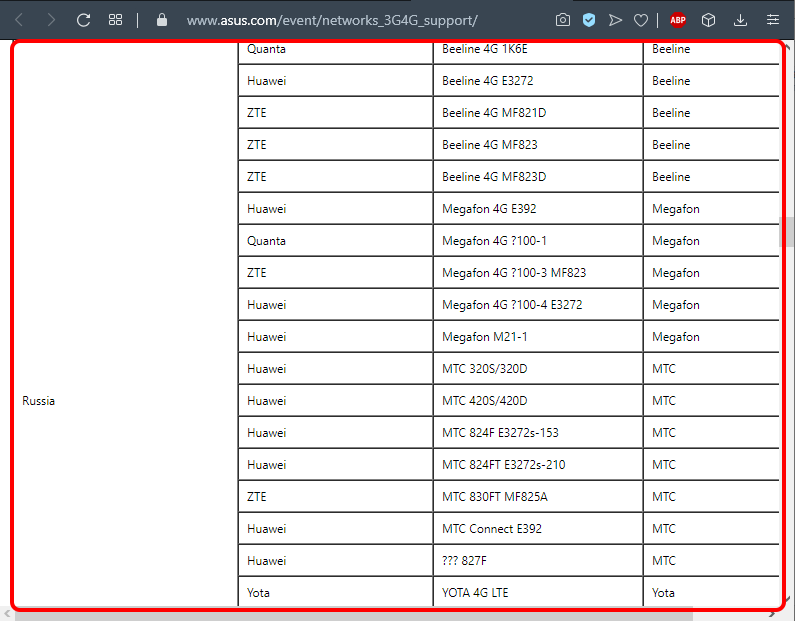
Asus — https://www.asus.com/event/networks_3G4G_support/
Здесь вы сразу попадаете на список модемов, совместимых со всеми роутерами Asus, имеющими USB-порт, за исключением тех, которые указаны в тексте перед таблицей. Список большой и подробный, с учётом локации, то есть вам нужно найти блок с совместимыми модемами для России.
D-Link — http://www.dlink.ru/ru/products/5/
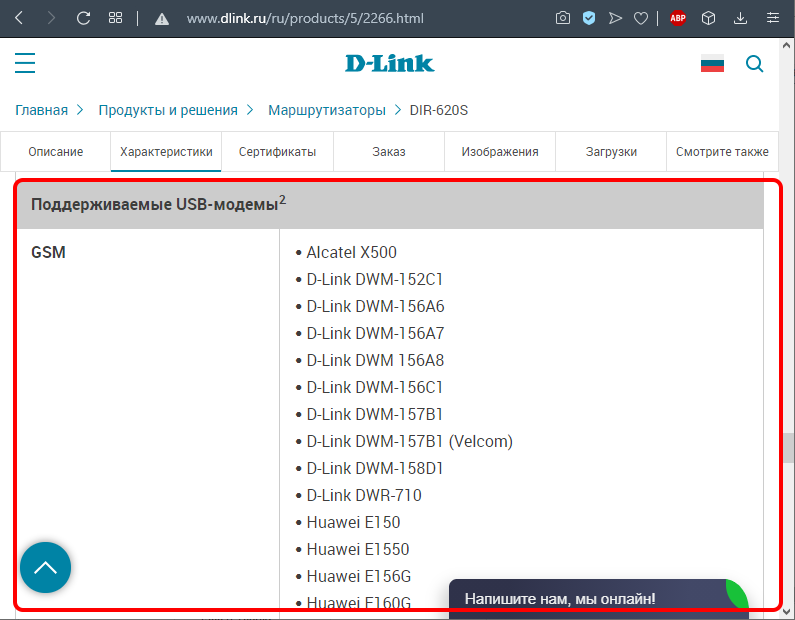
Здесь приведена ссылка на страницу с моделями маршрутизаторов бренда, среди которых нужно выбрать свою. Кликаем, переходим на страницу с описанием роутера, кликаем на вкладке «Характеристики» и ищем в таблице блок, где перечислены модели поддерживаемых мобильных USB-модемов. Блок расположен в конце таблицы.
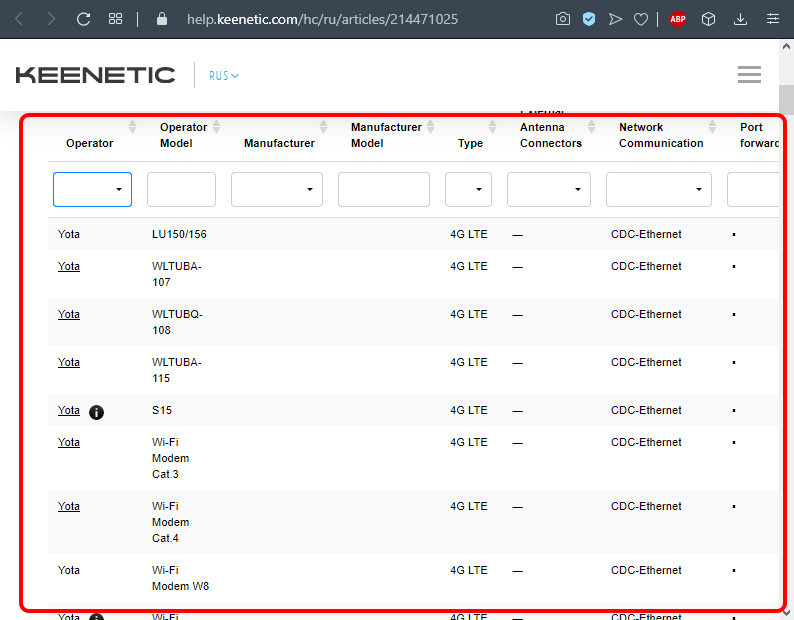
Keenetic — https://help.keenetic.com/hc/ru/articles/214471025?page=1
Здесь приведена общая таблица для всех моделей роутеров с USB-портом. Остаётся только найти в этом большом списке модем, который у вас имеется или который вы планируете приобрести.
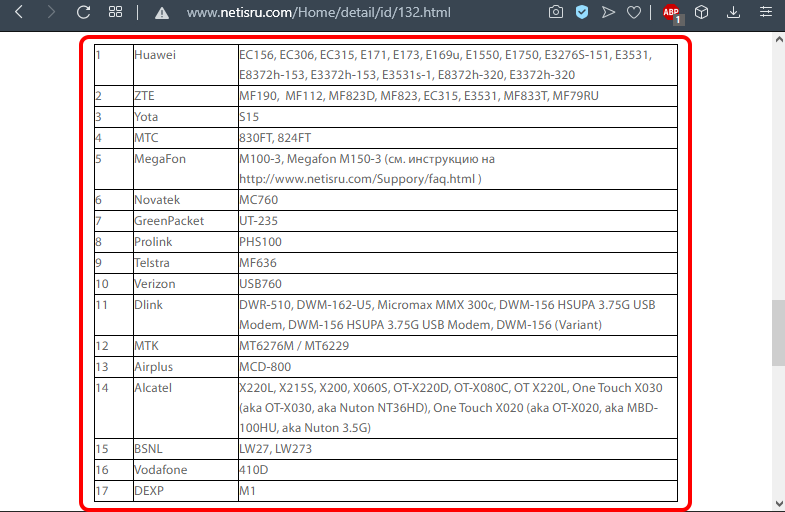
Netis — http://www.netisru.com/Home/info/id/2/hi/38
Это адрес страницы роутеров с поддержкой 3G/4G модемов. Нужно только выбрать свою модель, откроется новая страницы с характеристиками сетевого устройства, в конце которой приводится список поддерживаемых модемов.
Отметим важность наличия на роутере самой свежей прошивки. Если вам попалась модель, которая оснащена USB-портом, но с устаревшей прошивкой, её следует обновить. Имеется возможность сделать это как в автоматическом режиме, так и вручную. Последний способ предполагает скачивание свежей прошивки с сайта компании-производителя на свой компьютер, заход в веб-интерфейс маршрутизатора, откуда появится возможность загрузить прошивку непосредственно на роутер. Во время перепрошивки не выполняйте никаких действий ни с роутером, ни с компьютером и ни в коем случае не отсоединяйте их от сети питания.
Особенности подключения USB-модема к роутеру
Существует несколько способов подключения двух совместимых между собой устройств.
Через USB-порт
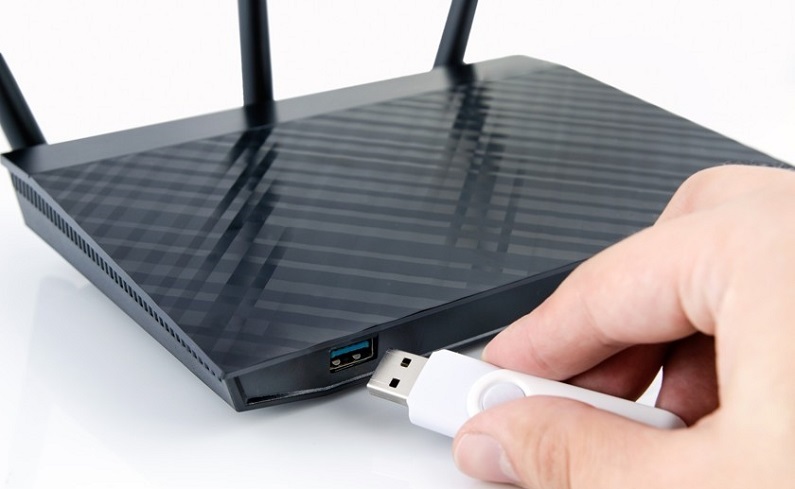
Самый простой в реализации и распространённый метод подключить роутер к вашему модему. Достаточно просто соединить оба устройства, воткнув модем в соответствующий разъём маршрутизатора. Если по каким-то причинам такой способ вас не устраивает, можно воспользоваться удлинителем-переходником, в этом случае модем можно расположить на удалении от роутера. Обычно именно так и делают, поскольку роутеры располагают ближе к центру помещения, а желательное местонахождение модема – возле окна со стороны вышки мобильного оператора.
Через ADSL-кабель
Это достаточно вычурный способ, но он актуален в тех случаях, когда роутер не имеет USB-порта. Соединить оба устройства можно двумя способами, в зависимости от того, какое из устройств подсоединено к интернету.
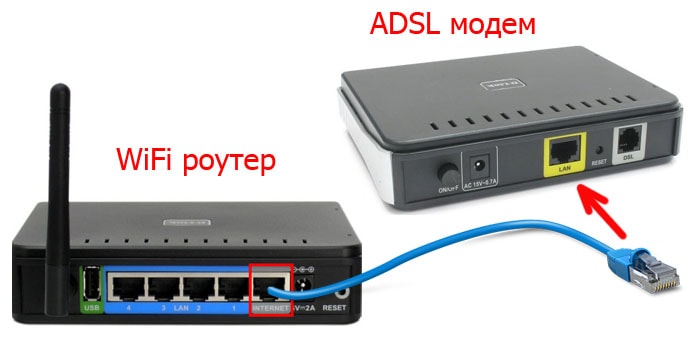
Если выход в сеть имеется у роутера, то модем будет выступать в качестве моста между роутером и ПК. В этом случае Wan-порт роутера подключается к Ethernet-порту модема. Настройку роутера осуществляем следующим образом:
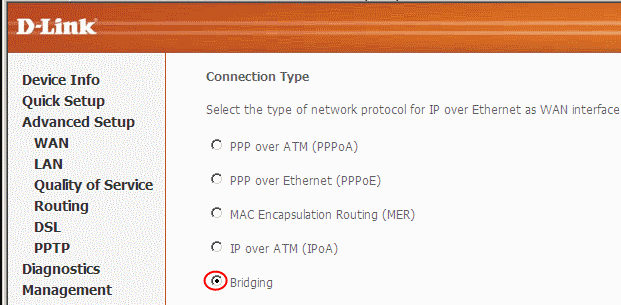
- заходим в веб-интерфейс;
- в разделе Connection Type выбираем Bridging;

- IP-адрес и маску оставляем нетронутыми.
Можно раздавать интернет и по-другому: подключить модем к ноутбуку, а к модему – роутер. Останется внести некоторые коррективы в настройки модема: установить тип соединения с определением IP-адреса динамически, указав тип адресации через DHCP.
Используя переходник WAN-USB
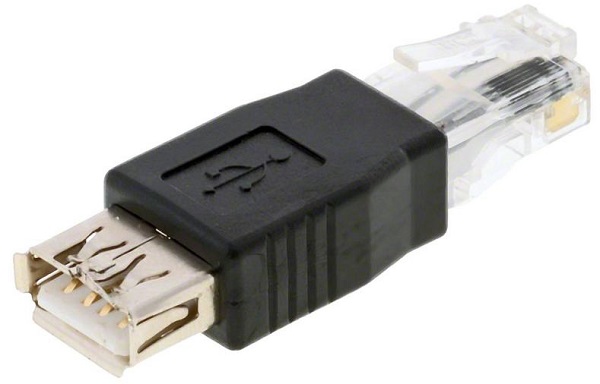
Вам придётся приобрести специальный адаптер, позволяющий превратить USB-порт в разъём RJ-45, последний нужно подключить к WAN-порту роутера. Плюс этого метода заключается в том, что такое соединение не требует внесения изменений в настройки маршрутизатора.
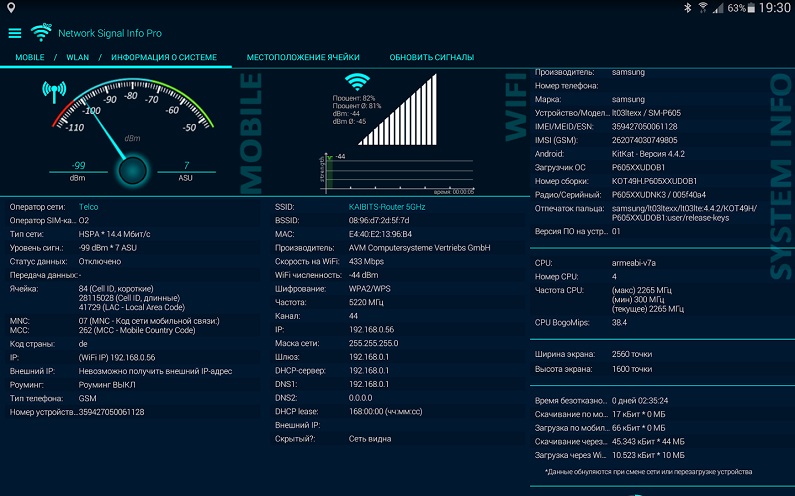
Рассмотрим наиболее типичные ошибки, возникающие при подключении модемов к роутеру. Большинство из них связано с неудачным расположением роутера по отношению к модему, при котором имеет место ухудшение качества сигнала. Измерить его можно специализированной утилитой Network Signal Info Pro от компании KAIBITS Software, она укажет место, где качество сигнала будет наилучшим.
Иногда сбиваются настройки маршрутизатора (обычно – после пропадания напряжения в сети). В таких случаях нужно зайти в веб-интерфейс маршрутизатора и внести повторные изменения.
Если вы заметили, что ночью скорость намного выше – это не ошибка: многие интернет-провайдеры практикуют такой приём, ведь в ночное время загруженность их входных каналов существенно снижается.
Существует ли разница в настройке модемов с поддержкой 3G и 4G
С точки зрения совместимости на уровне программного обеспечения беспокоиться не стоит: настройка 3G-модемов и их более скоростных аналогов производится одинаково. Если используемый модем поддерживает обе разновидности мобильных сетей, переключение между ними будет производиться модемом автоматически, то есть роутер не будет об этом ничего знать. Впрочем, это имеет значение только в тех случаях, когда вы используете модем в качестве мобильного источника доступа к интернету, когда роутер нужен очень редко. При стационарном использовании модема переключений не будет, он будет ловить ту сеть, которая доступна в данной локации. Правда, при пиковых нагрузках стабильность соединения 4G-сети ухудшается, и тогда модем действительно может переключиться на стандарт 3G, при котором максимальная скорость не будет превышать 2 Мб/сек (у 4G-сети теоретический порог составляет 1 Гб/сек).
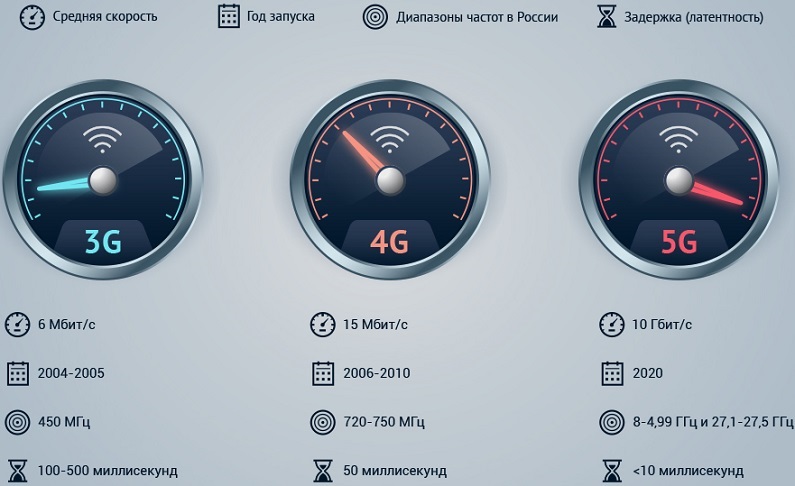
Отметим, что на сегодня скоростная мобильная сеть доступна только в некоторых городах-миллионниках на расстоянии не более 100 километров от вышки связи. Остаётся надеяться, что со временем 4G-сети охватят всю территорию страны, ведь на подходе – сети следующего, пятого поколения. Отметим также, что большинство современных моделей модемов поддерживает работу в сетях 4G, но поскольку в крупных городах более распространено проводное подключение к интернету, то в местности, где оно отсутствует, наверняка нет и 4G.
Как подключить модем к Wi-Fi-роутеру
Рассмотрим теперь более детально, как настроить роутер для совместной работы с USB-модемом. При этом подразумевается, что оба устройства совместимы между собой. Настройка совместной работы осуществляется в несколько этапов:
- настройка домашней сети на компьютере;
- настройка параметров роутера.
О способах подключения модема к роутеру мы уже рассказывали (через порт ЮСБ, переходник). Роутер присоединяется к настольному ПК или ноутбуку с помощью патчкорда, обычно он входит в комплект поставки маршрутизатора. Правда, не всегда его длина достаточна, в таких случаях нужно приобрести патчкорд требуемой длины или изготовить его самостоятельно, как это сделать, можно узнать из соответствующей статьи.
Если у вас ноутбук, то танцы с патчкордом можно и не устраивать – он свяжется с роутерам через Wi-Fi-соединение.
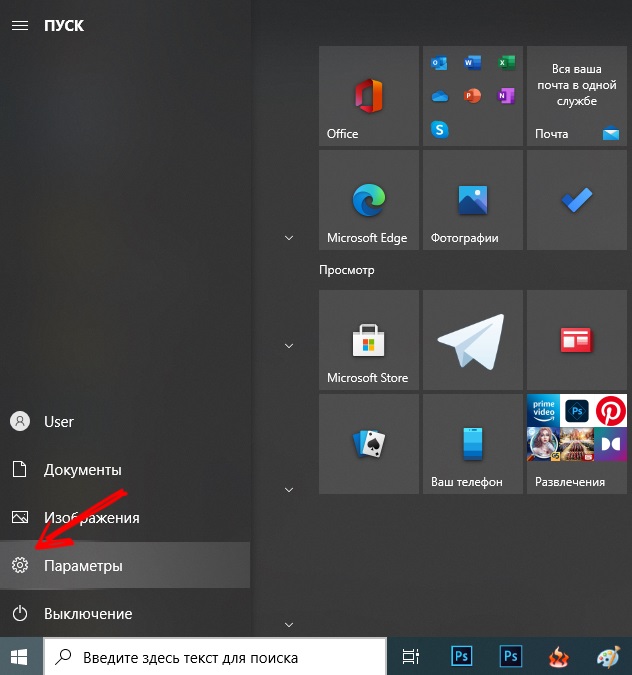
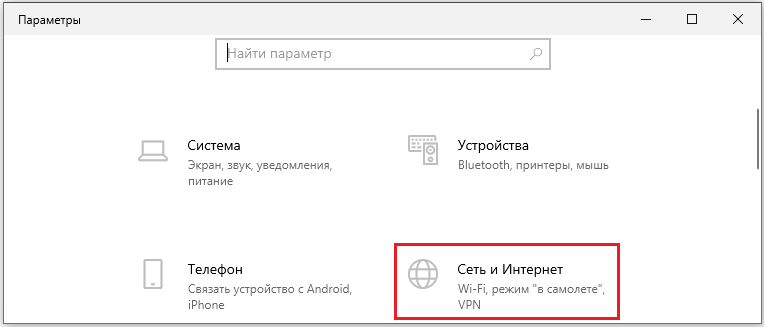
Теперь нужно настроить сеть на ПК, для чего в меню «Пуск» выбираем пункт «Параметры», а в открывшемся окне – вкладку «Сеть и Интернет». Второй способ доступа к этой функции – через панель задач, на которой имеется иконка сетевого соединения. Кликнув по пиктограмме, выбираем опцию «Параметры сети».
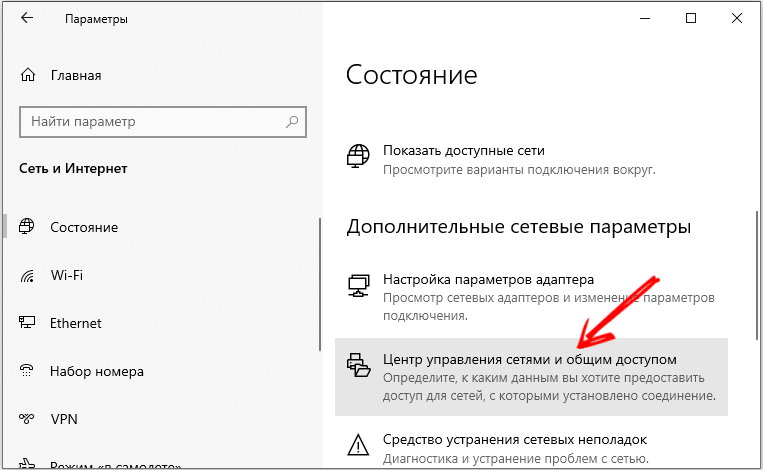
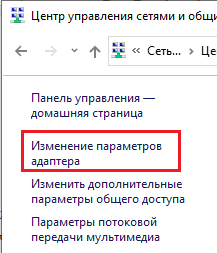
В открывшемся окне щёлкаем по пункту «Центр управления сетями», а в левом блоке выбираем «Изменение параметров адаптера».
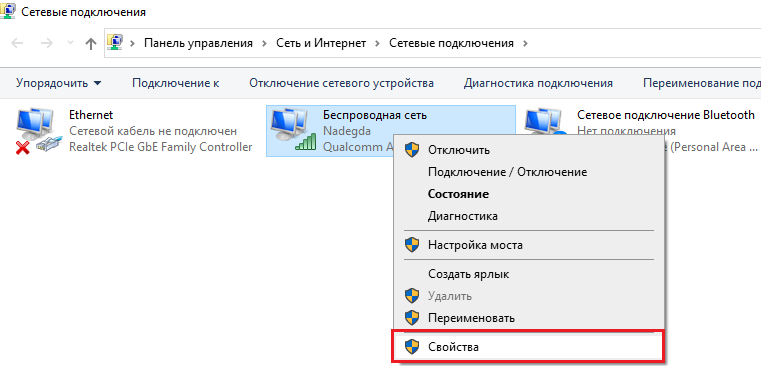
Выбираем рабочее соединение, щёлкаем по нему правой кнопкой мыши и в контекстном меню выбираем «Свойства».
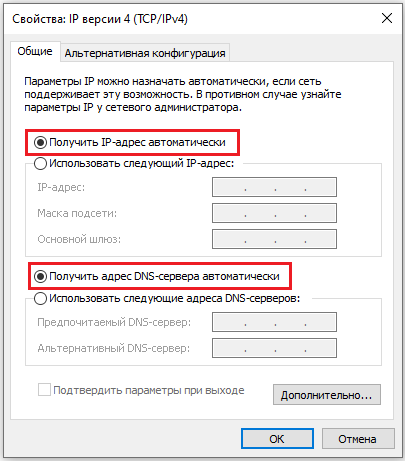
В новом окне проверяем, стоит ли в разделе подключённых компонентов сети отметка напротив опции «IP версии 4» галочка, а в правом блоке выбрана ли опция автоматического получения IP и DNS-адреса. После сохранения настроек можно приступать ко второй стадии, настройке роутера для совместной работы с беспроводным модемом.
Рассмотрим последовательность действий на примере модема МТС и роутера D-link DIR-615 (такую же схему можно применить в отношении маршрутизаторов TP-Link):
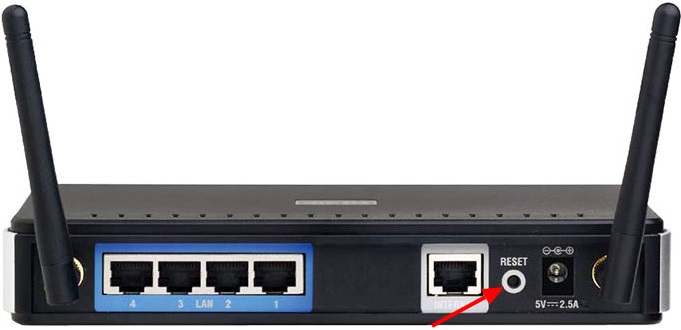
- сбрасываем настройки роутера в заводские (превентивная мера, на случай, если он ранее использовался, и в нём сохранились старые профили и настройки). Обычно для этих целей на маршрутизаторе на тыльной стороне имеется специальная кнопка, в нашем случае она называется Reset;

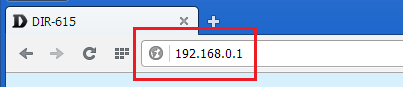
- теперь на компьютере заходим в веб-интерфейс маршрутизатора, набрав в любом браузере адрес 192.168.0.1 (значение IP может быть и другим, оно указывается в инструкции и на самом устройстве).

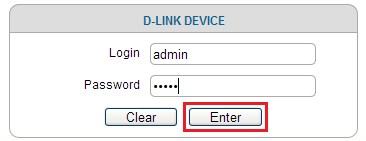
- там же обычно приводятся логин и пароль для входа в настройки, вводим их в соответствующих полях;

- подключение модема можно осуществить вручную или с использованием мастера настройки, когда ПО роутера само определяет настройки сети;
- в нашем случае в маршрутизаторе уже введены профиль с APN и № доступа к модему;
- теперь можно проверить наличие доступа к интернету – если все предыдущие шаги выполнены правильно, результат будет положительным;
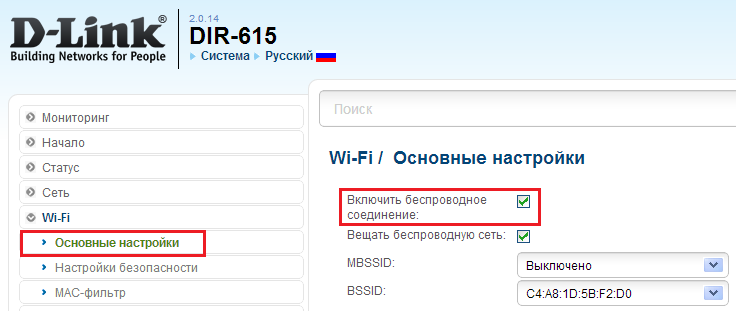
- но и это не всё, если вы хотите раздавать интернет через Wi-Fi, а ведь именно для этого мы используем роутер. Для этого выбираем в параметрах роутера LAN – «Общие настройки» и активируем беспроводное соединение;

- в правом окошке вписываем имя сети, которое будет отображаться на подключённых устройствах;
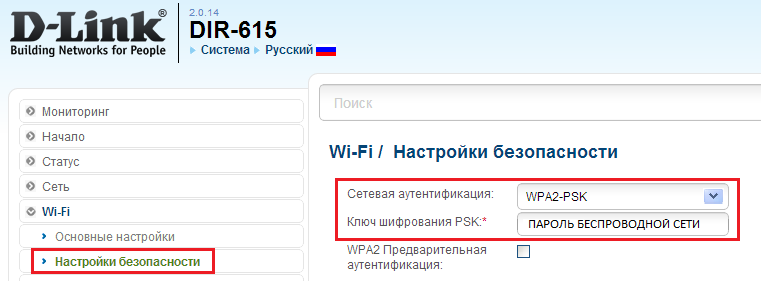
- в настройках беспроводного соединения устанавливаем тип WPA2-PSK, требующий при подключении к сети ввода пароля, а затем придумываем и указываем сам пароль;

- при выборе способа шифрования следует указывать AES либо TKIP;

- сохраняем профиль, перезагружаем роутер.
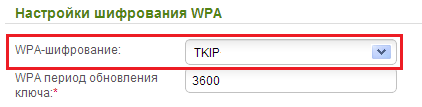
Точно такой же алгоритм нужно использовать и для других моделей маршрутизаторов. Приводим вводные данные основных отечественных мобильных операторов в формате APN/№ доступа/Имя пользователя/Пароль, позволяющие подключать модемы «Йота», «Мегафон», «Билайн», МТС к роутеру:
- «Мегафон»: internet/*99#/*99***1#/gdata/gdata;
- «Билайн»: internet.beeline.ru/home.beeline.ru/*99#/*99***1#/beeline/beeline;
- «МТС»: internet.mts.ru/*99#/*99***1#/mts/mts;
- «Tele2»: internet.teleru/*99#/*99***1# (имя/пароль не требуются);
- «Ростелеком»: internet.usi.ru/*99***1# (имя/пароль не требуются);
- Yota: yota.ru/*99# (имя/пароль не требуются);
- SkyLink: APN не требуется/#777/mobile/internet;
- «Смартс»: smarts.ru/*99#/*99***1#/internet/internet;
- «МТС-Беларусь»: mts/номер не требуется/mts/mts.
Как видим, задачу подключения модема к роутеру для раздачи Wi-Fi нельзя назвать тривиальной, но если в точности следовать инструкциям, справиться с ней может и неподготовленный пользователь. В случае возникновения проблем описывайте их в комментариях, мы постараемся помочь их решить.
Видеозвонки, работа с облачными сервисами, онлайн-фильмы, игры — для всего этого нужен стабильно работающий интернет. Разберемся, какой роутер выбрать, чтобы забыть о проблемах с соединением.
С чего начать
Сначала решите, куда вы будете устанавливать роутер и что к нему подключать. Чем
больше в доме людей, гаджетов и квадратных метров, тем более мощное устройство вам
понадобится. Для девушки или парня в квартире-студии будет достаточно
недорогого роутера. Для семьи с двумя школьниками и родителями-фрилансерами,
которые живут в трехкомнатной квартире с железобетонными стенами, понадобится
двухдиапазонный роутер с внешними антеннами, в большом загородном доме пригодится
система Mesh.
-
Квартира-студия
Стандарт 802.11n или 802.11ac Частота 5 ГГц Антенны встроенные Перейти в каталог
-
Геймер
Стандарт 802.11ac или 802.11ax Частота двух- или трехдиапазонный Соединение Gigabit Ethernet Перейти в каталог
-
Семья в городской квартире
Стандарт 802.11ac Частота двухдиапазонный Антенны внешние Функции Родительский контроль Перейти в каталог
-
Загородный дом
Стандарт 802.11n или 802.11ac Частота двухдиапазонный Антенны 3G/4G или USB-модем Функции Mesh Перейти в каталог
Как роутер подключает устройства к интернету
Роутер (маршрутизатор) — это устройство, которое получает интернет от провайдера
и передает его на устройства, подключенные к внутренней сети: на ваш
смартфон, планшет, ноутбук, стационарный компьютер, игровую приставку, медиаплеер, телевизор
со Smart TV.
Соединение передается по проводу и по Wi-Fi, благодаря встроенной точке
доступа. У роутера есть процессор, оперативная память, операционная система, поэтому в нем
могут быть дополнительные сервисы, например, VPN.

Проводное соединение
Для соединения с интернетом через кабель используются специальные разъемы в роутере —
WAN- и LAN-порты.
WAN-порты — для связи с провайдером
Кабель подключается к роутеру через WAN-порт. Обычно он выделен цветом и надписью
«WAN» или «INTERNET». Сетевой инженер, который придет
настраивать роутер, может называть его «uplink». Узнайте в техподдержке,
какой способ подключения предлагает провайдер. Для домашнего интернета чаще всего
используют порт Ethernet.
- Ethernet. Универсальный и самый распространенный вариант кабеля. Если услышите
«витая пара» или «патч-корд» — это все тоже
про Ethernet. - ADSL. Обеспечивает подключение по телефонной линии, подходит для отдаленных
населенных пунктов, встречается редко. - GPON. Позволяет подключаться к интернету с помощью оптоволоконного
кабеля.

LAN-порты — для соединения домашней техники с роутером
Разъемы этого типа нужны для подключения устройств с помощью провода. От количества
LAN-портов зависит, сколько устройств одновременно могут иметь доступ к интернету
по кабелю. Чаще всего встречаются модели с четырьмя портами. Количество портов
можно расширить с помощью свитча — сетевого разветвителя.

Выберите в каталоге
Для компьютера, игровой приставки, Smart-телевизора и другой
стационарной техники лучше
использовать именно проводное соединение — оно до сих пор остается самым
быстрым и стабильным. И не мешает смартфону или планшету получать сигнал по Wi-Fi.

Скорость проводного подключения
Самые распространенные стандарты скорости передачи данных для проводного
подключения:
- Fast Ethernet — до 100 Мбит/с
- Gigabit Ethernet — до 1 Гбит/с
Скорость особенно важна, если вы играете в онлайн-игры, смотрите фильмы в онлайн-кинотеатрах,
часто скачиваете тяжелые файлы. Чтобы пользоваться преимуществами Gigabit Ethernet,
убедитесь, что провайдер и тарифный план обеспечивают скорость выше 100 Мбит/c.
Если вы запланировали ремонт, заложите в проект специальные Ethernet-розетки, чтобы
кабель не мешался под ногами. Для размещения внутри стены он должен иметь
соответствующий тип оболочки.

Выберите в каталоге
Поддержка 3G/4G
Позволяет создать резервный канал связи на случай, если пропадет проводной интернет,
а еще это чуть ли не основной способ подключить к сети загородный дом. В роутерах
с поддержкой 3G/4G есть разъем для сим-карты или USB-модема. Скорость
интернета будет зависеть от многих факторов, в том числе от возможностей
вашего провайдера.
Максимальные значения:
- в сетях 3G — до 3,6 Мбит/с
- в сетях 4G — до 1 Гбит/с

Выберите в каталоге

К USB-порту подключают не только USB-модем для резервного интернета.
Благодаря ему роутер может использоваться как флешка или внешний жесткий диск,
на котором удобно хранить файлы в общем доступе, или принтер-сервер —
чтобы отправлять документы на печать с любого устройства в домашней сети.
Стандарт Wi-Fi — шестое поколение
Существует шесть поколений стандартов Wi-Fi, седьмой уже в разработке. Они отличаются
пропускной способностью, то есть максимальной скоростью передачи данных в беспроводной
сети при идеальных условиях. Для упрощения стандарты переименовали. Вместо численно-буквенных
обозначений типа 802.11ax теперь используется только номер поколения — Wi-Fi 6.
Реальная скорость интернета зависит от количества антенн, расстояния до роутера,
толщины стен. Для ежедневных задач, например, проверки электронной почты, общения в соцсетях,
чтения «Википедии», скачивания музыки и просмотра роликов, подойдет Wi-Fi 4.
Если вы смотрите видео 4К, играете в онлайн-игры, проводите трансляции, выбирайте Wi-Fi 5 или Wi-Fi 6.
-
Wi-Fi 4
Устаревающая технология, обеспечивает скорость до 600 Мбит/с.
802.11n
-
Wi-Fi 5
Актуальный стандарт, обеспечивает скорость до 6,77 Гбит/с.
802.11ac
-
Wi-Fi 6
Новая технология, обеспечивает скорость до 9,6 Гбит/с и устойчивую связь в многолюдных
местах.802.11ax
Диапазоны Wi-Fi — лучше два
-
Частота — это скорость передачи сигнала. Самые распространенные диапазоны
частот — 2,4 ГГц и 5 ГГц. Роутеры, которые работают в двух
диапазонах, лучше сохраняют соединение. Если сигнал на одном из них
пропадет, они переключатся на другой. Для тех, кому нужны максимальная
скорость и стабильность, например, для геймеров, созданы многодиапазонные
роутеры.
-
2,4 ГГц
Хорошо справляется с препятствиями на пути сигнала. Невысокая скорость,
нестабильная работа в многоквартирных домах — из-за помех, которые
создают другие устройства. -
5 ГГц
Высокая скорость сигнала, менее загруженный диапазон, но хуже справляется с преградами —
стенами, крупной техникой. -
Двухдиапазонные
Современное решение для большинства помещений и задач. Обеспечивает
стабильный сигнал без разрывов. -
Трехдиапазонные
Например, один 2,4 ГГц и два по 5 ГГц. Для задач с высокой
нагрузкой: трансляций, киберспорта.

Выберите в каталоге
Антенны — внешние или внутренние?
Чем больше антенн, тем лучше сигнал распространяется в пространстве и тем
стабильнее прием на каждом подключенном девайсе. Но они не увеличивают
возможности стандарта Wi-Fi, вашего провайдера и тарифного плана. Антенны бывают
внутренними и внешними.
Во многих роутерах можно заменить внешние антенны или подключить дополнительные, чтобы
улучшить сигнал. Как правило, такие устройства имеют разъемы TS9 или SMA.
-
Встроенные
Роутер занимает меньше места, вписывается в интерьер, но мощность сигнала
чуть ниже. -
Внешние
Более мощные, нужно чуть больше места для установки роутера.


Зона действия — что на нее влияет
Дальность передачи сигнала в помещении зависит от мощности сигнала, расположения
роутера и от окружающей среды. Кирпичные, бетонные стены, дверь с жалюзи,
холодильник будут выступать помехами. Например, две бетонные стены снизят радиус действия
сигнала частотой 2,4 ГГц на 20-30%, а сигнал частотой 5 ГГц, скорее
всего, заглушат.
Если в зону действия попадает не вся квартира, можно установить несколько роутеров,
а лучше воспользоваться специальными устройствами — повторителями
беспроводного сигнала. Они позволяют увеличить покрытие сигнала Wi-Fi, а также могут
принимать беспроводной сигнал и передавать его по кабелю на другие
устройства. Для их установки необходима розетка 220В.

Выберите в каталоге
Бесшовный роуминг — система Mesh
Обычно используют в сильно изолированных помещениях или помещениях площадью
более 120 кв. м. Технология обеспечивает постоянное и устойчивое соединение по всему
дому, устраняет «слепые зоны». Видеоконференция или фильм не прервется,
если вы перейдете в другую комнату или подниметесь на второй этаж.

Бесшовную зону покрытия Wi-Fi создает система типа Mesh. Она состоит из центрального
маршрутизатора и дополнительных адаптеров, которые уже не нужно подключать к интернету
по кабелю или с помощью USB-модема. Ноутбук или смартфон
автоматически переключаются на роутер или адаптер, который обеспечивает самый стабильный
сигнал в данной точке дома или квартиры. Это происходит практически мгновенно.
Площадь бесшовной зоны легко увеличить. Пристроили к дому мастерскую или построили
на участке отдельный гостевой домик — просто купите еще один адаптер или используйте
направленные антенны.
Выберите в каталоге
Полезные опции
-
Безопасность
Во многие роутеры встроены технологии защиты. Убедитесь, что роутер поддерживает
стандарт безопасности WPA2, а лучше WPA3. Хорошо, если в нем есть FireWall
(межсетевой экран) — он защищает от вредоносных программ и несанкционированного
вторжения в домашнюю сеть. -
«Родительский контроль»
Ограничивает посещение сайтов и время, проведенное в интернете. Пригодится
для детского планшета, смартфона или ноутбука. -
Крепления
Некоторые модели роутеров можно повесить на стену. Перед покупкой
убедитесь, что в комплекте есть крепления.
Коротко о том, как выбрать роутер
- Посчитайте, сколько устройств подключено к интернету, как часто и для чего
ими пользуются. - Изучите особенности помещения. Для квартиры от 100 кв.м с большим
количеством бетонных стен понадобятся роутер помощнее и повторители сигнала. Сигнал
можно улучшить, если правильно расположить роутер. - Установите фильтры и выберите подходящую модель в интернет-магазине «Ситилинк».
- Изучите характеристики. Минимальные требования к современному
роутеру: стандарт
802.11ac, наличие LAN-портов с поддержкой Gigabit Ethernet, работа в двух
диапазонах — 2,4 ГГц и 5 ГГц. - Почитайте отзывы о роутере. Из них вы можете узнать,
насколько просто его
настроить, не снижает ли он скорость. Если останутся вопросы, обратитесь за помощью
к нашим экспертам в разделе «Вопрос-ответ».
Перейти в каталог

В начало страницы