
В этой статье я расскажу о материнских платах со встроенным Wi-Fi модулем. На примере своего компьютера покажу, что это такое и как работает. Выясним, где скачать драйвер и как его установить, как включить встроенный Wi-Fi в системном блоке и подключиться к Wi-Fi сети. Рассмотрим решения некоторых проблем. В основном это проблемы со слабым сигналом и медленной скоростью подключения.
Если с ноутбуками все просто и понятно, так как в каждой модели есть встроенный беспроводной модуль через который работает Wi-Fi и Bluetooth, то с подключением к Wi-Fi обычных компьютеров (системных блоков) все немного иначе. Есть материнские платы со встроенным беспроводным модулем, а есть без беспроводного модуля. Я посмотрел в одном популярном интернет-магазине, и примерно половина всех материнских плат, которые сейчас продаются имею встроенный Wi-Fi. Без поддержки Wi-Fi в основном бюджетные, недорогие материнские платы. Но еще несколько лет назад даже дорогие материнские платы могли быть без поддержки Wi-Fi. Да и сейчас есть такие модели, но их немного.
Что такое материнская плата со встроенным Wi-Fi и зачем он нужен?
Все очень просто. Есть два варианта:
- В компьютере установлена материнская плата в которой уже встроен Wi-Fi модуль. Это значит, что компьютер может подключаться к Wi-Fi сетям без дополнительных адаптеров. Как ноутбук или телефон. Собрали компьютер, включили его и Wi-Fi сразу работает.
- В материнской плате нет встроенного Wi-Fi. Для подключения такого компьютера к беспроводным сетям нужен внешний или внутренний Wi-Fi адаптер.
Есть поддержка Wi-Fi или нет, можно узнать из характеристик материнской платы. Или из самого названия. У меня, например, плата Asus TUF GAMING B560-PLUS (WI-FI). Как видите, в названии есть «WI-FI». Иногда там указан стандарт поддерживаемого Wi-Fi: AC или AX. Например: Gigabyte B760 DS3H AX DDR4. Стандарт Wi-Fi, который поддерживается, так же указан в характеристиках. В основном все материнские платы сейчас с поддержкой Wi-Fi 5 (802.11ac) или Wi-Fi 6 (802.11ax). И соответственно они поддерживают диапазон 5 ГГц. Я не нашел моделей с поддержкой только Wi-Fi 4 (802.11n) и диапазона 2.4 ГГц. Можете почитать более подробно о режимах работы Wi-Fi сети b/g/n/ac/ax.
На самой материнской плате Wi-Fi модуль как правило прикрыт, а на заднюю панель системного блока из материнской платы выходит два разъема для подключения Wi-Fi антенны. Там даже есть надпись Wi-Fi 6.

Сама Wi-Fi антенна обычно идет в комплекте. У меня она выносная.

Антенна может быть не выносная, а обычная. Как на Wi-Fi роутере. Это уже зависит от модели материнской платы.
В моей материнской плате установлен чип Intel Wi-Fi 6 AX201 160 MHz (по ссылке статья с решениями проблем с данных адаптером). Так он отображается в диспетчере устройств моего компьютера:

В Windows 11 встроенный Wi-Fi адаптер начал работать сразу после сборки системного блока и установки операционной системы.
Лучше встроенный Wi-Fi или отдельный адаптер?
Если вы только выбираете материнскую плату, то я рекомендую покупать модель именно со встроенным Wi-Fi. Выбор среди таких моделей очень большой. Это удобнее, не нужно дополнительно ничего подключать. Не нужно покупать отдельные адаптеры и тратить на них деньги. Что касается возможностей и производительности встроенных адаптеров, то они ничем не уступают отдельным (внешним). Работают точно так же.
К тому же вы всегда можете подключить внешний адаптер. Даже если в вашем ПК уже есть встроенный, но по какой-то причине он вас не устраивает.
Как включить Wi-Fi на материнской плате и подключить ПК к сети?
Работа встроенного Wi-Fi модуля ничем не отличается от работы отдельного адаптера, или от ноутбука. Ничего дополнительно включать, переключать и настраивать не нужно.
- Собрать ПК и установить Windows. А если он уже собран – убедиться, что в вашей материнской плате есть встроенный Wi-Fi.
- Включить Wi-Fi в параметрах или на панели с быстрыми настройками, выбрать нужную Wi-Fi сеть, ввести пароль и подключиться.

- После этого ПК будет подключен к интернету через Wi-Fi.

Я уже подготовил подробные инструкции: как подключиться к Wi-Fi в Windows 11 и как подключиться к Wi-Fi в Windows 10.
Практически всегда после установки Windows 11 или Windows 10 Wi-Fi начинает работать сразу. Иногда нужно скачать драйвер с сайта производителя материнской платы и установить его вручную.
Драйвер Wi-Fi (WLAN, Wireless) для материнской платы
Даже если Windows сама установила драйвер для Wi-Fi адаптера, бывают ситуации, когда его нужно либо обновить, либо просто переустановить. Сейчас я покажу, как скачать драйвер на Wi-Fi для материнской платы и выполнить его установку.
Чтобы узнать модель материнской платы нажмите сочетание клавиш Win+R, введите (или скопируйте) команду msinfo32 и нажмите Ok. Модель будет указана напротив строчки «Модель основной платы».
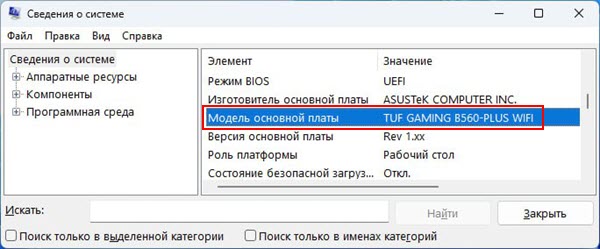
Показывать буду на примере своей платы Asus TUF GAMING B560-PLUS (WI-FI).
- Нам нужно найти страничку с загрузками для модели своей материнской платы на сайте производителя. Для этого можно выполнить поиск по названию платы прямо в Googlе, или использовать поиск по сайту на сайте производителя. Или же найти свой продукт в разделе «Поддержка» (там же на сайте производителя). Я использую поисковую систему.
 Переходим сразу на сайт производителя.
 - Переходим на вкладку Техподдержка – Драйверы и утилиты. Выбираем Windows, которая установлена на компьютере.

- Загружаем на компьютер драйвер из раздела Wireless. Он так же может находиться в разделе Wireless LAN, WLAN, или Wi-Fi. У меня это Intel WiFi driver.

- Запускаем установочный файл (обычно это Setup.exe) и следуем инструкциям по установке. Иногда драйвер в архиве, и его перед установкой желательно распаковать в папку.
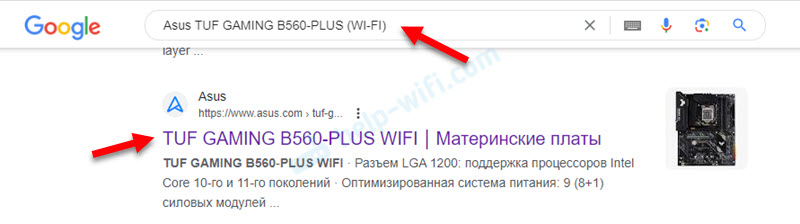 Переходим сразу на сайт производителя.

Почему не работает встроенный беспроводной адаптер в системном блоке?
Причины бывают разные и их очень много. Рассмотрим самые популярные.
Компьютер не видит адаптер, он нигде не отображается
- Убедитесь, что в материнской плате действительно есть встроенный Wi-Fi. Посмотрите характеристики на сайте производителя. Так же обратите внимание на выходы для подключения антенн. Есть ли они на вашем системном блоке.
- Загрузите драйвер и попытайтесь его установить. Обратите внимание, есть ли на сайте производителя драйвер (Wi-Fi, WLAN, Wireless) для Windows, которая установлена на вашем компьютере.
- Обновите BIOS материнской платы и сделайте сброс настроек BIOS.
- Отключите питание компьютера, выключите системный блок из розетки на 15 минут.
- Посмотрите эту статью: Wi-Fi в Windows 11: как включить, почему нет кнопки Wi-Fi, нет настроек и адаптера «Беспроводная сеть».
Адаптер есть в диспетчере устройств, но с ошибкой и не работает
Чаще всего это ошибка код 10 или код 45. Как их исправить я писал в отдельных статьях:
- Запуск этого устройства невозможен (Код 10) – Wi-Fi и сетевой адаптер с желтым восклицательным знаком
- Wi-Fi и Bluetooth адаптер: сейчас это устройство не подключено к компьютеру (Код 45). Windows не видит Wi-Fi адаптер
- Обновление, откат, замена драйвера так же могут это исправить.
Встроенный адаптер работает, Wi-Fi включен но не видит сети
- Проверьте, подключена ли Wi-Fi антенна к материнской плате. Зажаты ли коннекторы. Попробуйте отключить антенну и подключить заново.
 Так же попробуйте поднять антенну повыше и отодвинуть ее от возможных источников помех. Бывает, что из-за проблем с антенной или ее подключением встроенный Wi-Fi плохо работает или очень плохой сигнал.
 - В остальном возможные причины ничем не отличаются от других компьютеров и ноутбуков. Поэтому, можно применять решения из этих инструкций: Windows 11 не видит Wi-Fi сети и Windows 10 не видит Wi-Fi сети.
 Так же попробуйте поднять антенну повыше и отодвинуть ее от возможных источников помех. Бывает, что из-за проблем с антенной или ее подключением встроенный Wi-Fi плохо работает или очень плохой сигнал.
Слабый сигнал и медленная скорость: что делать?
Медленная скорость Wi-Fi соединения может быть как раз таки из-за слабого сигнала, поэтому эти две проблемы могут быть взаимосвязаны. Но не всегда. Иногда медленное соединение по Wi-Fi бывает и при максимальном уровне сигнала.
На стационарных компьютерах, где Wi-Fi приемник встроенный в материнскую плату может быть только одна особенная причина – проблема с антенной. В остальном же причины и решения будут такие же, как и на других устройствах с установленной Windows. Это я к тому, что можно применять решения из других статей. Например, попробовать решить проблему с низкой скорость Wi-Fi на ноутбуке с Windows 11. Подключайтесь к Wi-Fi сети в диапазоне 5 ГГц, если это возможно в вашем случае (роутер поддерживает диапазон 5 ГГц и Wi-Fi 5 или Wi-Fi 6). Посмотреть, на какой частоте установлено подключение к Wi-Fi и какой протокол используется вы можете в свойствах Wi-Fi сети к которой подключен компьютер.
Вряд ли проблема в том, что у вас именно встроенный беспроводной адаптер, а не внешний, который подключен по USB.
Что касается проблем с антенной, то я об это уже писал выше. Она должна быть подключена и надежно зафиксирована. Так же рекомендую поднять ее как можно выше, а не так как у меня, сверху на системном блоке 🙂 Хотя проблем с сигналом и скоростью нет.

Если антенна выносная, на кабеле, то проверьте кабель на наличие повреждений. Он там не очень толстый, и вполне возможно, что где-то он поврежден. Из-за этого может быть очень плохой прием, или вообще его не быть.
Ну и не забывайте сравнивать уровень сигнала и скорость по Wi-Fi с другими устройствами. Возможно, в том месте где у вас установлен системный блок такие проблемы на всех устройствах. И Wi-Fi приемник в вашем компьютере здесь не при чем.
UniFi 6 In-Wall настенная точка доступа шестого поколения стандарта 802.11ах с встроенным 4-портовым коммутатором Gigabit Ethernet для среды с высокой плотностью, один из которых поддерживает POE out 802.3 af. Скорость до 2,7 Гбит/с. 4×4 MU-MIMO.
Двухдиапазонная беспроводная точка доступа стандарта 802.11ac Wave 2 с поддержкой технологии MU-MIMO 4х4 настенного крепления 2.4+5 ГГц, 5х 1G RJ45, 802.3at/af
Точка доступа 2.4+5 ГГц, 802.11ac, 2х LAN, 1x USB
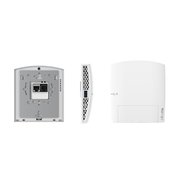
Настенная однодиапазонная точка доступа Wi-Fi 4 N300, 802.11n, 2.4 ГГц: 2×2 MIMO, 1.8 дБи, 2 x 100 Мбит/с, 802.3af, до 300 Мб/с
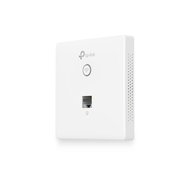
UniFi 6 Extender — так теперь называется обновленный репитер Beacon HD. Точка доступа предназначенная для ретранслирования стандарта Wi-Fi 6 — 802.11 ax и всех обратно unifi совместимых. Усилитель WiFi применяется в местах недоступных для прокладки кабельного соединения и будет способен работать на скоростях до 2.4 гигабита. Подключается непосредственно корпусом в сетевую розетку, настраивается через интерфейс UniFi Controller.
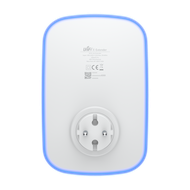
AX3000 Встраиваемая в стену двухдиапазонная точка доступа Wi-Fi 6
ПОРТЫ: 2 гигабитных порта RJ45
СКОРОСТЬ: до 574 Мбит/с на 2,4 ГГц + до 2402 Мбит/с на 5 ГГц
ОСОБЕННОСТИ: устанавливается в стандартный подрозетник (86 мм), PoE 802.3af/at, 2 встроенные антенны, MU-MIMO, Band Steering, Beamforming, балансировка нагрузки, централизованное управление через контроллер Omada SDN, приложение Omada, размеры: 86 × 86 × 42,3 мм
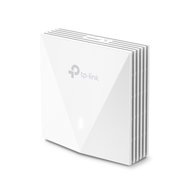
Встраиваемая в стену точка доступа, 2,4ГГц 2T2R(MIMO2x2), PoE 802.3af, чип MT7620N, 802.11b/g/n, 2xFE RJ45, 1xUSB
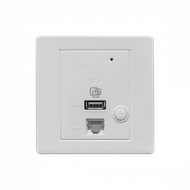
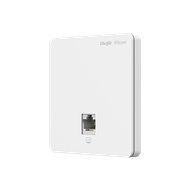
Настенная двухдиапазонная точка доступа Wi-Fi 5 AC1200, 802.11ac, 2.4 ГГц: 2×2 MIMO, 4 дБи, 5 ГГц: 2×2 MIMO, 3.6 дБи, 4 x 100 Мбит/с, 802.3af/at, до 1167 Мб/с
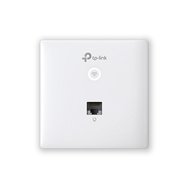
Настенная двухдиапазонная точка доступа Wi-Fi 5 AC1200, 802.11ac, 2.4 ГГц: 2×2 MIMO, 4 дБи, 5 ГГц: 2×2 MIMO, 4 дБи, 4 x 1 Гбит/с, 802.3af/at, до 1167 Мб/с
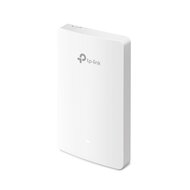
Настенная двухдиапазонная точка доступа Wi-Fi 6 AX1800, 802.11ax, 2.4 ГГц: 2×2 MIMO, 3 дБи, 5 ГГц: 2×2 MIMO, 4 дБи, 4 x 1 Гбит/с, 802.3af/at, до 1775 Мб/с
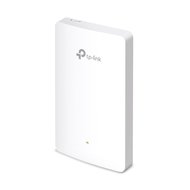
Настенная двухдиапазонная точка доступа Wi-Fi 5, 802.11ac, 2×2 MIMO, 2 дБи, 4x 10/100 Base-T, 802.3af/at PoE, до 1267 Мб/с
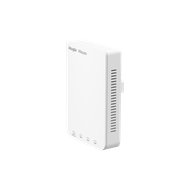
Встраиваемая в стену точка доступа, 2,4ГГц 2T2R(MIMO2x2), питание 220 вольт AC, чип MT7620N, 802.11b/g/n, 2xFE RJ45, 1xUSB
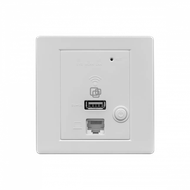
AX3000 Встраиваемая в стену точка доступа Wi‑Fi 6
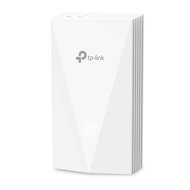
Настенная двухдиапазонная точка доступа Wi-Fi 5, 802.11ac, 2×2 MIMO, 2 дБи, 2x 10/100 Base-T, 802.3af PoE, до 1267 Мб/с
В настоящее время wifi-сети стали неотъемлемой частью нашей повседневной жизни. Однако, не всегда приходится сталкиваться с проблемой выбора между функциональностью и эстетическим видом. И тут на помощь приходят встраиваемые в стену wifi роутеры. Это компактные устройства, которые устанавливаются непосредственно внутри стены и позволяют получить быстрый и стабильный доступ к интернету без проводов и лишних устройств.
Плюсы встраиваемых в стену wifi роутеров очевидны. Прежде всего, они обеспечивают отличную пропускную способность интернет-соединения и минимизируют количество внешних проводов, что особенно актуально для офисов и жилых помещений. Также, такие устройства обладают улучшенными техническими характеристиками, способными противостоять влиянию других электронных устройств и перегородок, что гарантирует стабильную и надежную работу.
Но стоит отметить и несколько минусов встраиваемых в стену wifi роутеров. Во-первых, такие роутеры требуют заранее продуманной установки и монтажа, что может быть достаточно сложным и требовать определенных навыков и знаний. Во-вторых, при необходимости замены или ремонта роутера может потребоваться вмешательство в стену, что может вызвать определенные неудобства.
Применение встраиваемых wifi роутеров в доме и офисе широко оправдано. Они позволяют сохранить внешний вид помещений, так как не требуют отдельного расположения на видном месте. В офисных помещениях они упрощают организацию работы, обеспечивая стабильное интернет-соединение для всех сотрудников. В домах же, они позволяют иметь быстрый и надежный интернет в любой комнате, даже если она находится в отдалении от провайдера.
В заключение, встраиваемые в стену wifi роутеры — это удобное и функциональное решение для обеспечения высокоскоростного интернет-соединения в доме и офисе. Несмотря на некоторые минусы, их преимущества в виде стабильной работы, улучшенных характеристик и сохранения внешнего вида помещений делают их очень привлекательным выбором для многих пользователей.
Содержание
- Встраиваемый в стену wifi роутер: плюсы и минусы
- Плюсы встраиваемого в стену WiFi роутера:
- Минусы встраиваемого в стену WiFi роутера:
- Применение в доме и офисе
- Компактность, сохранение пространства
- Улучшение сигнала и покрытия
- Безопасность подключения и защита данных
- Повышение производительности сети
- Простая установка и настройка
- Совместимость с другими устройствами и системами
Встраиваемый в стену wifi роутер: плюсы и минусы
Плюсы встраиваемого в стену WiFi роутера:
- Эстетика и удобство: такой роутер позволяет интегрировать его в стену, что делает его практически незаметным. Его можно скрыть за картиной или другими предметами интерьера, что позволяет сохранить эстетику помещения.
- Безопасность: роутер, встроенный в стену, сложнее выключить или повредить, что повышает его защиту от несанкционированного доступа и взлома.
- Улучшение сигнала: встраиваемый роутер помещается на оптимальной высоте и находится в одном уровне с устройствами, подключенными к нему, что способствует лучшему распространению сигнала и увеличивает покрытие зоны WiFi.
- Гибкость размещения: встраиваемые WiFi роутеры могут быть установлены в любом месте стены, что обеспечивает гибкость их размещения в различных помещениях.
Минусы встраиваемого в стену WiFi роутера:
- Сложность установки и настройки: поскольку роутер устанавливается внутри стены, процесс его установки и настройки может быть достаточно сложным и требует определенных навыков и специализированного оборудования.
- Ограниченность доступа: в случае необходимости изменить настройки роутера или выполнить другие операции с ним, придется извлекать его из стены, что может быть затруднительно.
- Ограниченность моделей: не все модели роутеров поддерживают встраивание в стену, поэтому выбор таких устройств может быть ограниченным.
- Воздействие на сигнал: стены могут ослаблять сигнал WiFi, особенно если в них используются металлические элементы или если стены сделаны из плотных материалов. Это может негативно сказаться на скорости и качестве сигнала.
В целом, встраиваемый в стену WiFi роутер представляет удобное и эстетически привлекательное решение для обеспечения беспроводного интернета. Однако, перед его выбором, необходимо учесть как его плюсы, так и минусы, и принять решение, исходя из индивидуальных потребностей и особенностей помещения.
Применение в доме и офисе
Встраиваемый в стену wifi роутер можно использовать как в домашних условиях, так и в офисе. Его применение позволяет создать удобную и стабильную сеть для подключения всех устройств к интернету.
В домашнем хозяйстве встраиваемые wifi роутеры могут быть установлены в нескольких комнатах или этажах, обеспечивая высокоскоростной интернет сигнал в любой точке дома. Это особенно удобно для больших домов или квартир с несколькими этажами, где сигнал обычных роутеров может быть недостаточным.
В офисных помещениях встраиваемый wifi роутер может быть установлен в стену в переговорной комнате или конференц-зале, чтобы обеспечить стабильное подключение к интернету во время важных совещаний или презентаций. Также это позволит предоставить гостям и клиентам возможность быстрого и надежного подключения к сети.
Еще одним применением встраиваемого в стену wifi роутера является его использование в общественных местах, таких как кафе, рестораны, гостиницы и торговые центры. Это позволяет предоставить посетителям надежный и стабильный интернет-сигнал для работы или развлечений в любой точке помещения.
Встраиваемый wifi роутер также может быть использован в специальных местах, таких как больницы или учебные заведения. Это даст возможность медицинскому персоналу или учителям обеспечить надежное и безопасное подключение к интернету для работы со студентами или пациентами.
Коротко говоря, встраиваемый в стену wifi роутер может быть использован практически в любом месте, где требуется надежное и стабильное подключение к интернету для работы, развлечений или общения.
Компактность, сохранение пространства
Встраиваемые в стену wifi роутеры предлагают компактное решение, которое позволяет сэкономить пространство в доме или офисе. Их миниатюрные размеры и возможность установки прямо в стену делают их незаметными и не занимающими ценное пространство на столе или полке.
Благодаря своему компактному дизайну, встроенные wifi роутеры легко интегрируются в интерьер, не нарушая его гармонию. Они могут быть полностью скрыты за вставками или панелями, что делает их идеальным выбором для стильных и минималистичных пространств.
Кроме того, встраиваемые в стену wifi роутеры не только экономят пространство, но и снижают риск повреждения. Они находятся внутри стены, защищены от внешних воздействий и не подвергаются случайным ударам, упадкам или перекладкам кабелей.
В целом, компактные размеры и возможность встраивания делают wifi роутеры отличным выбором для тех, кто ценит экономию пространства и эстетику интерьера. Они могут быть использованы как в домашней среде, так и в офисных помещениях, идеально сочетаясь с современными тенденциями и требованиями.
Улучшение сигнала и покрытия
Встраиваемый в стену wifi роутер предлагает множество преимуществ, особенно в контексте улучшения сигнала и покрытия. Благодаря своему встраиваемому дизайну, этот тип роутера может быть установлен непосредственно в стену, что позволяет минимизировать преграды и помехи между роутером и устройствами, подключенными к сети.
Внутренняя установка обеспечивает более сильный и стабильный сигнал wifi, поскольку роутер находится ближе к устройствам и минимизирует потерю сигнала. Это особенно полезно в случае больших домов или офисов, где сигнал wifi может быть слабым или прерывистым на удаленных сайтах.
Встраиваемые wifi роутеры также обеспечивают расширенное покрытие, поскольку их можно устанавливать в разных частях дома или офиса для обеспечения равномерного покрытия всего пространства. Это может быть особенно полезно в случае, когда прямой сигнал от обычного роутера не может достичь удаленных или слабозависимых областей здания.
Еще одним преимуществом встраиваемого в стену wifi роутера является его эстетичный внешний вид. Роутер полностью скрывается в стене, что позволяет сохранять чистоту и аккуратность интерьера, без лишних проводов и аппаратных средств.
В целом, встраиваемый в стену wifi роутер — превосходное решение для улучшения сигнала и покрытия вашей беспроводной сети в доме или офисе.
| Плюсы | Минусы |
|---|---|
| Мощный и стабильный сигнал wifi | Требуется профессиональная установка |
| Расширенное покрытие сети | Высокая стоимость |
| Эстетичный внешний вид | Ограниченная гибкость в расположении роутера |
Безопасность подключения и защита данных
Встраиваемые в стену wifi роутеры также обеспечивают высокий уровень безопасности подключения и защиты данных.
Одним из наиболее распространенных методов защиты является использование протокола беспроводной связи WPA2. Этот протокол обеспечивает шифрование данных, передаваемых между устройствами, и защищает от несанкционированного доступа к сети.
Кроме того, встраиваемые роутеры часто имеют функцию фильтрации MAC-адресов. Это позволяет ограничить доступ к сети только для определенных устройств, чьи MAC-адреса заранее добавлены в список разрешенных.
Также, важной особенностью встраиваемых в стену роутеров является возможность создания виртуальных локальных сетей (VLAN). Это позволяет разделять трафик между разными сегментами сети и управлять доступом к ресурсам.
| Протоколы | Функции безопасности |
|---|---|
| WPA2 | Шифрование данных |
| Фильтрация MAC-адресов | Ограничение доступа к сети |
| VLAN | Разделение трафика и управление доступом |
Встраиваемый в стену wifi роутер является надежным и безопасным решением для организации беспроводной сети в доме или офисе. Правильная настройка и использование указанных функций безопасности позволит защитить данные и обеспечить безопасное подключение к сети.
Повышение производительности сети
Во-первых, рекомендуется выбирать роутеры с поддержкой последних стандартов беспроводной связи, таких как 802.11ac или более новых версий. Это позволит значительно увеличить скорость передачи данных и улучшить качество сигнала.
Во-вторых, стоит обратить внимание на место установки роутера. Чтобы обеспечить наилучшую производительность, роутер должен быть размещен в центре помещения и на достаточно высокой высоте, чтобы минимизировать помехи и улучшить покрытие. Также, важно избегать металлических предметов, которые могут затруднять распространение сигнала.
В-третьих, рекомендуется использовать более качественные антенны, которые могут усилить сигнал и улучшить покрытие помещения. Некоторые модели встраиваемых wifi роутеров имеют возможность подключения внешних антенн, что дает дополнительные возможности по настройке и улучшению сети.
Наконец, для повышения производительности сети можно использовать промежуточные устройства, такие как усилители сигнала или проводные повторители wifi. Они могут значительно увеличить покрытие и расширить диапазон сети, что позволит использовать встраиваемый wifi роутер с максимальными возможностями.
| Плюсы | Минусы |
| Компактный и незаметный дизайн, встроенный в стену | Ограниченная производительность сети |
| Удобное использование в доме и офисе | Ограниченное покрытие сигнала |
| Эстетически привлекательное решение для интерьера | Ограниченные возможности настройки и расширения сети |
Простая установка и настройка
Когда роутер установлен, настройка производится через веб-интерфейс, который обычно доступен по адресу 192.168.1.1. Веб-интерфейс предоставляет пользователю возможность установить имя и пароль сети, провести более глубокую настройку безопасности, ограничить доступ к сети, а также настроить другие параметры под свои нужды. Обычно веб-интерфейс имеет интуитивно понятный и простой в использовании интерфейс, который могут освоить даже люди без специальных навыков в области компьютеров.
Простая установка и настройка встраиваемых в стену wifi роутеров делает их привлекательным решением для дома и офиса. Они позволяют быстро создать стабильную и безопасную сеть, минимально затрачивая усилия на настройку и поддержку.
Совместимость с другими устройствами и системами
Встраиваемый в стену wifi роутер отличается высокой степенью совместимости с другими устройствами и системами, что делает его универсальным и удобным для использования в различных ситуациях.
С помощью данного роутера можно подключить к сети как компьютеры и ноутбуки, так и различные мобильные устройства, такие как смартфоны и планшеты. Благодаря поддержке стандартов Wi-Fi, установленных в большинстве организаций и домашних сетей, встраиваемый роутер гарантирует стабильное и безопасное соединение.
Кроме того, данный роутер совместим с различными системами умного дома, позволяя управлять различными устройствами, такими как умные термостаты, камеры наблюдения, датчики безопасности и многое другое, через единый интерфейс.
Благодаря высокой степени совместимости, встраиваемый в стену wifi роутер является отличным выбором, как для домашней сети, так и для офисных помещений, где требуется надежное и быстрое подключение к интернету.
Тема сегодняшнего дня – Wi-Fi адаптер для стационарного компьютера. Да, их можно смело использоваться и для ноутбука, но речь не о том. Вся проблема компьютера в том, что их почему-то сразу же не комплектуют беспроводными адаптерами, в отличие от ноутбуков. А это создает иногда необходимость выбора Wi-Fi адаптера. Так что предлагаю посмотреть, что сейчас доступно и как можно упростить себе выбор. От винта!
Содержание
- Варианты подключения компьютера или ноутбука
- Для чего он нужен?
- Виды адаптеров
- Интерфейс подключения
- Антенны: внутренние, внешние, внешние съемные
- Стандарты (802.11n и 802.11ac) и частота
- Совместимость
- Производители
- Цена
- Популярные модели
- Как быстро выбрать Wi-Fi адаптер для ПК: пошаговая инструкция
- Как подключить?
- Настройка
- Wi-Fi модемы для компьютеров
- Задать вопрос автору статьи
Варианты подключения компьютера или ноутбука
Компьютер можно подключить к роутеру двумя способами:
- По проводу. Из минусов – иногда бывает сложно протянуть его, если компьютер находится далеко от роутера. Но здесь есть свои перекрывающие плюсы – надежность и скорость соединения, к тому же сетевая карта для провода есть почти на любом стационарном ПК.
- По воздуху. С помощью того самого Wi-Fi адаптера. Адаптеров по умолчанию в компе нет, но он легко приобретается и устанавливается. Используется, когда не хочется тянуть провод или нет такой возможности. Минусы – ограничение скорости и возможные проблемы от использования Wi-Fi технологии. Но иногда все же это очень нужно. Еще одна возможная цель – проведение анализа беспроводных сетей с компьютера.
Далее мы и познакомимся подробнее с беспроводными модулями, их видами, вариантами подключения и использования. Еще раз упомяну, их можно использовать не только на ПК, но и на ноутах (например, если поломался встроенный WiFi адаптер, или нужен особый). Некоторые смартфоны тоже поддерживают по OTG некоторые вайфай адаптеры – тут уже лучше уточняйте под свою модель.
Для чего он нужен?
Основной функционал нашего устройства, для которого его приобретают люди:
- Подключение к существующим Wi-Fi сетям с ПК – домашнему роутеру, Wi-Fi модему. Устройство приема Wi-Fi на компьютере.
- Создание с ПК беспроводной точки доступа – чтобы другие устройства дома могли подключаться.
- Замена вышедшего из строя адаптера на ноутбуке.
- Специфичное использование – вроде анализа внешних сетей, когда не хватает мощности или не подходит железо на встроенном адаптере.
Виды адаптеров
Здесь рассмотрим кратко основные характеристики, по которым можно себе подобрать адаптер. Их здесь не так уж и много, так что каждый сможет спокойно разобраться.
Внимание! У вас остались какие-то вопросы? Комментарии в этой статье всегда открыты для них – обязательно рассмотрим любую проблему и попробуем ее решить.
Интерфейс подключения
Сначала нужно определиться, как вы будете его подключить. Основных вариантов в продаже всего два.
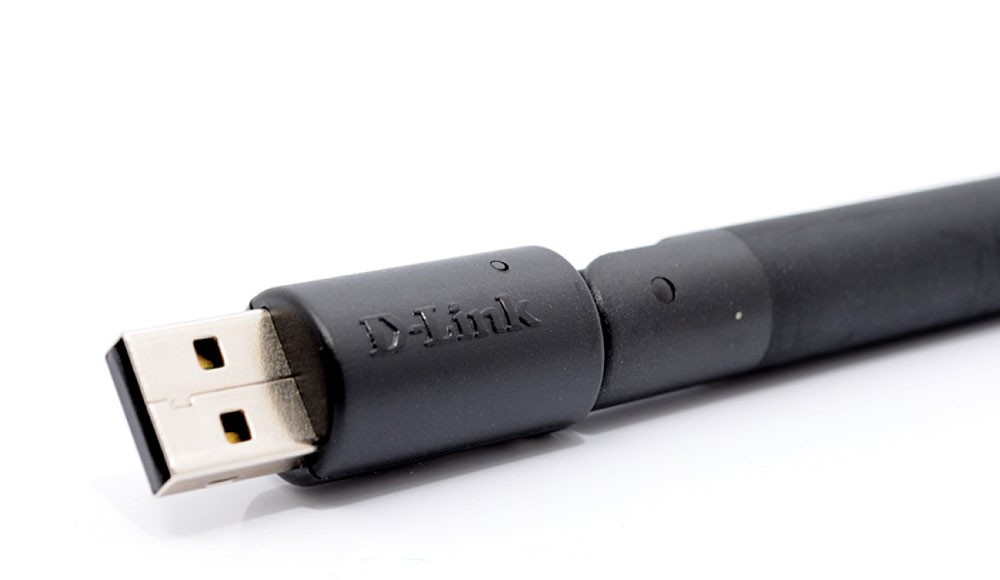
USB – самый популярный вариант внешнего адаптера. И по мне – самый удобный, ведь USB порты сейчас есть везде. К тому же они компактнее – есть как варианты по виду с ноготную флешку или коннектор для мыши, так и «модемные» мощные адаптеры даже с подключаемой внешней антенной. Внешний вид:
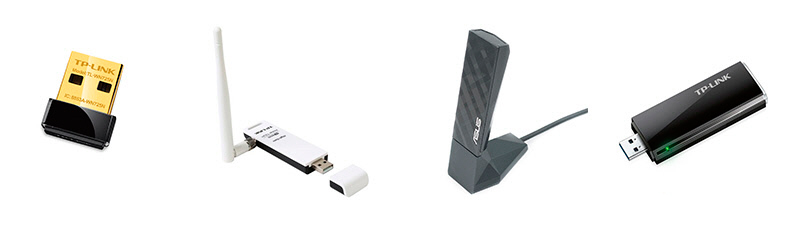
Такие устройства можно использовать и через удлинитель кабеля, например, для выноса их вообще в окно для лучшего приема сигнала. Если нужен стабильный прием – берите с внешней антенной. Возможно, будет неудобно разместить, но тут кому как удобнее. По мне именно USB адаптеры должны рассматриваться в первую очередь.
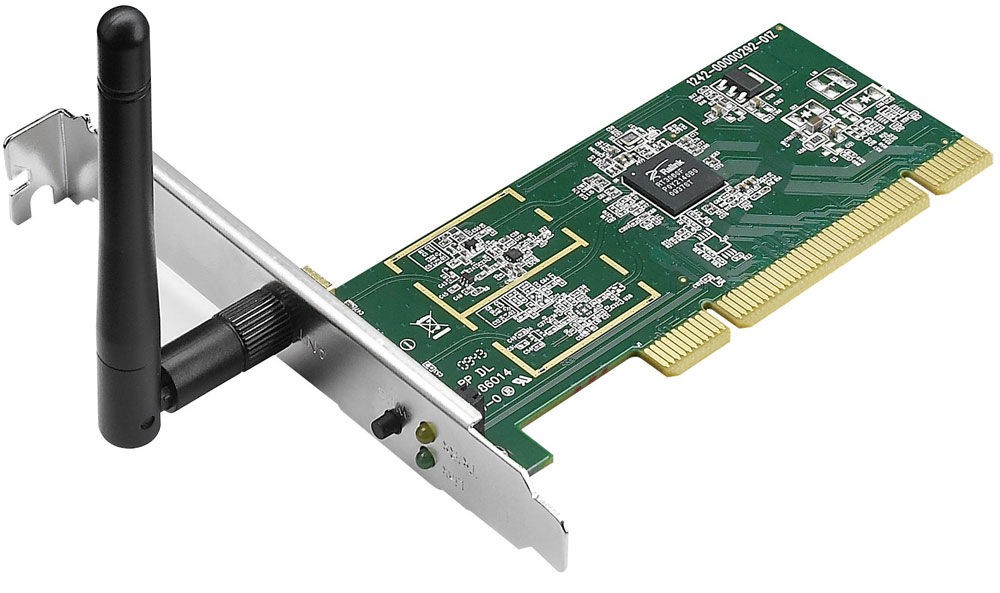
PCI Express. Внутренний адаптер. Речь идет про слот для карты на самой материнской плате внутри системного блока. В такие слоты еще разные другие расширения размещаются, вроде плат видеозахвата, ТВ-тюнеров, диалап модемов и т.д. Такие же до есть и вайфай модули. Из плюсов – вы его и не заметите, т.к. размещается на задней стороне системного блока. Из минусов – не всегда есть там свободное место, нельзя выдернуть и подключить к ноутбуку, сложный доступ. Но кому-то это будет тоже удобно. Для выносных уличных антенн и системного блока – разово проложить кабель будет удобнее, чем постоянно выдергивать и возиться с USB. Еще вариант таких плат для расширения старого формата – PCI. Разница здесь, пожалуй, только во внутренних стандартах. PCI Express все же новее.
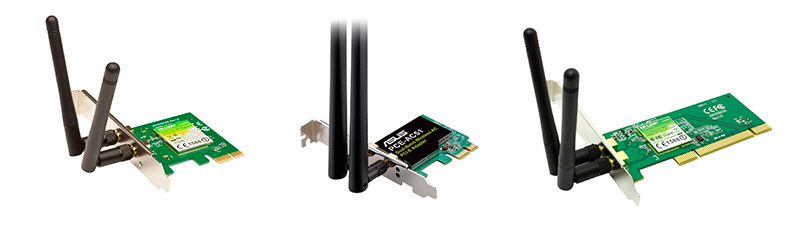
Какой адаптер лучше – USB или PCI? Особой разницы между этими двумя типами нет – это просто тип подключения, все остальные характеристики подходят и к тем, и к тем. Но по мне сейчас универсальнее использовать все же юсб. Аргументы выше.
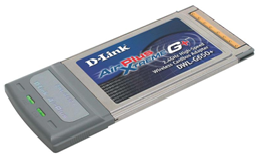
Упомяну, что есть еще один тип – PCMCIA или Card Bus, являющиеся аналогом PCI карт для ноутбуков. Но это уже немного лишнее.
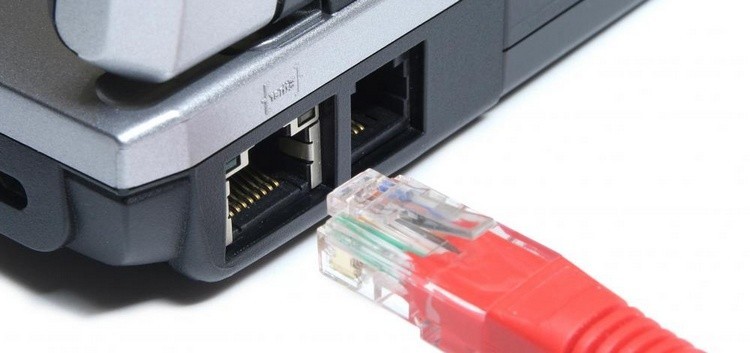
Другие интересные варианты – подключение адаптера по проводу напрямую в Ethernet порт (RG45) сетевой карты, иногда встречается.
Антенны: внутренние, внешние, внешние съемные
Основная задача приемника – качественно принимать сигнал. И в этом помогают антенны. Вся соль в том, что как ни крути, но адаптеры без выносных антенн все равно хуже принимают сигнал. Одно дело, если вы находитесь в одной комнате, другое же – когда между вами и маршрутизатором пролегает пара стен.
Суть – если нужно принимать сигнал уверенно и на большом расстоянии, выбирайте модели с внешними выносными антеннами. Иначе будет достаточно и обычной «флешки».
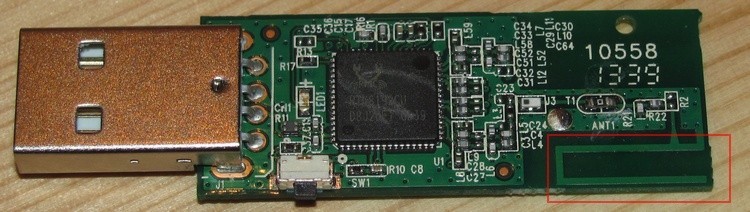
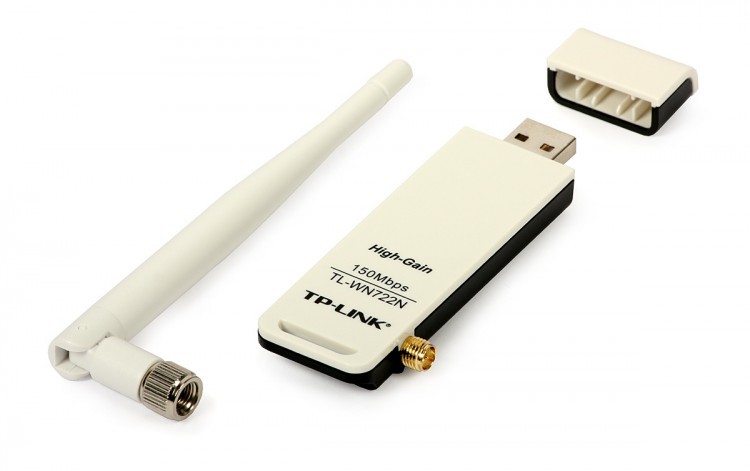
Характеристика усиления антенны нередко встречается в магазинах и на упаковке. Но многие почему-то не забивают ее. Для тех, кому все же нужны цифры в характеристике, мощность модели можно посмотреть именно по этому усилению антенны. В норме цифра будет около 20 дБм. Второй параметр мощности – мощность передатчика. До соседнего дома не добьет, но в домашних условиях дальности хватит достать через стены до соседней комнаты. Любителям чего-то очень мощного – смотрите внешние съемные антенны.
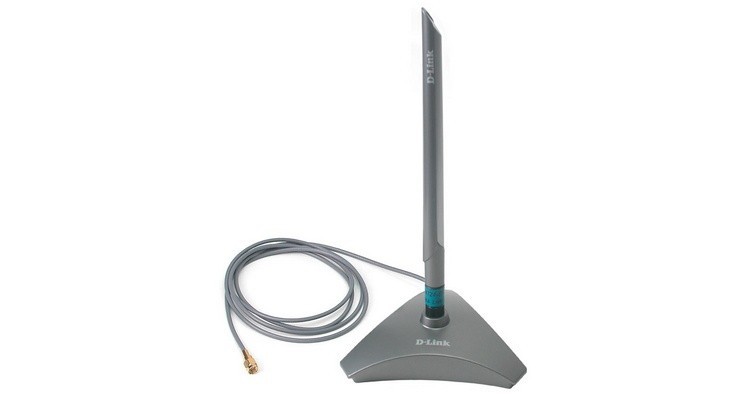
Еще одна вещь, связанная с антеннами – поддержка MIMO. Это функционал, обеспечивающий одновременную работу нескольких антенн (802.11n – до 4, 802.11фс – до 8). Разумеется, все повлияет и на скорость, и на качество. Но тут нужно понимать, что и на роутере, и у вас должно быть несколько антенн.
Стандарты (802.11n и 802.11ac) и частота
Речь идет о поддерживаемых стандартах самого Wi-Fi. Уже прошли времен низких скоростей на вайфае (речь идет про стандарт «g»), и теперь все довольно бодро. Основные стандарты на текущий день:
- 11n – до 300 Мбит/с. Хотя некоторые роутеры и адаптеры здесь поддерживают только до 150 Мбит/с – речь идет об одновременном использовании нескольких антенн, а отдельные устройства дают и большую скорость, так на моем ТиПилинке есть возможность установки скорости в 450 Мбит/с.
- 11ac – до 6 Гбит/с. Относительно новый стандарт.
Оба стандарта совместимы между собой. Главное понять, что итоговая скорость в сети будет зависеть от самого узкого звена. Если у вас беспроводной адаптер для компьютера поддерживает стандарт 802.11ac, а роутер работает на 802.11n, то и вся сеть будет работать по скорости стандарта N.
Что брать? Конечно же лучше взять устройство сейчас с поддержкой 802.11ac, чтобы не переживать в будущем. Сейчас они вполне доступны.
Интересное замечание. Скорость стандарта 802.11ac превышает скорость порта USB 2.0 – это может стать причиной скорости ниже заявленной.
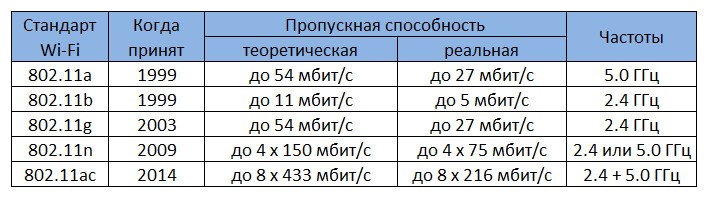
Еще одно следствие стандартов – частота. Современные частоты 2,4 ГГц и 5 ГГц. Некоторые модели в двухдиапазонном режиме могут работать и на той, и на той частоте. Но главное – не забивайте этим свою голову. Стандарты совместимы, а значит и с частотами не возникнет никаких проблем. Все актуальные стандарты для самостоятельного изучения есть в следующей таблице:
Совместимость
В настоящее время не стоит переживать о совместимости сетевых устройств!
В былые времена это было актуально – то драйвера нет, то к железу не подошло, да еще и стандарты могут не совпадать. Примерно с версии Windows 7 эти проблемы исчезли. Производитель выпускает драйвера как на «семерку», так и на современную Windows 10. Некоторые даже стараются угодить и выпускают ПО для MacOS и Linux.
О совместимости адаптера и роутера тоже не стоит волноваться – все современные стандарты «Ви-Фи» между собой совместимы. И максимальное неудобство, которое может случиться, – сеть будет работать на скорости самого старого стандарта.
Подбирать производителей друг под друга тоже не нужно – все производители выпускают оборудование прежде всего под международные стандарты. Так что можете брать, что больше понравится и не задумываться о возможных проблемах.
Производители
Многие рекомендуют не смотреть на производителя. Да, в целом все они сейчас делают одинаково. И лучше обратить внимание на цену и характеристики. Но не стоит забывать, что лучше подобрать модель среди главных производителей сетевого оборудования – так будет меньше проблем с надежностью, драйверами, интерфейсом и другими скрытыми моментами.
Вот по мне лучшие производители вайфай адаптеров на рынке сейчас:
- TP-Link
- D-Link
- ASUS
Есть и другие отличные модели, но это прям мастодонты сетевого оборудования. Выберите что-то среди них.
Цена
Ценник разбросан здесь не сильно – все-таки это всего лишь небольшой приемник. Оптимально можно взять классное устройство в диапазоне 800-1500 рублей. Может кто-то найдет и лучше. Но гоняться за ценами тоже не стоит, и маленький «свисток» может сыграть вам долгую и отличную службу.
Так что при выборе проще обратиться к нужным характеристикам и ОТЗЫВАМ других людей. На второе обратите особое внимание, для многих изучение отзывов становится переломным открытием. По мне же, все модели примерно одинаковы, так что берите самую популярную модель в магазине и не волнуйтесь.
Популярные модели
Просто предлагаю список очень популярных моделей. Но еще раз – смотрите актуальные модели в своих магазинах, читайте отзывы. Ну и помните – все они примерно одинаковые. Ниже лишь то, что очень любит народ:
- ASUS PCI N10
- ASUS PCE-N15
- ASUS USB-N14
- D-Link DWA 525
- D-Link DWA-131
- D-Link DWA-127
- Tenda W311MA
- Tenda W311M
- TP-LINK TL-WN725N
- TP-LINK TL-WN727N
- TP-LINK TL-WN722N
Но никто не запрещает вам присмотреться к другим устройствам.
Из списка отдельно часто выделяют D-Link DWA-127 – USB адаптер с внешней полноразмерной антенной, работающий на стандарте 802.11n.
Среди встроенных моделей упоминают ASUS PCI-N10. Бюджетно, на стандарте N, минимум функций:
Я не хочу составлять рейтинг устройств. На этом рынке регулярно появляются новые устройства. Что было актуально в этом году, вряд ли будет первосортным в следующем. Зато я предлагаю вам что-то более лучшее – умение выбирать. Свой современный рейтинг устройств вы можете составить с помощью моего эксклюзивного алгоритма ниже.
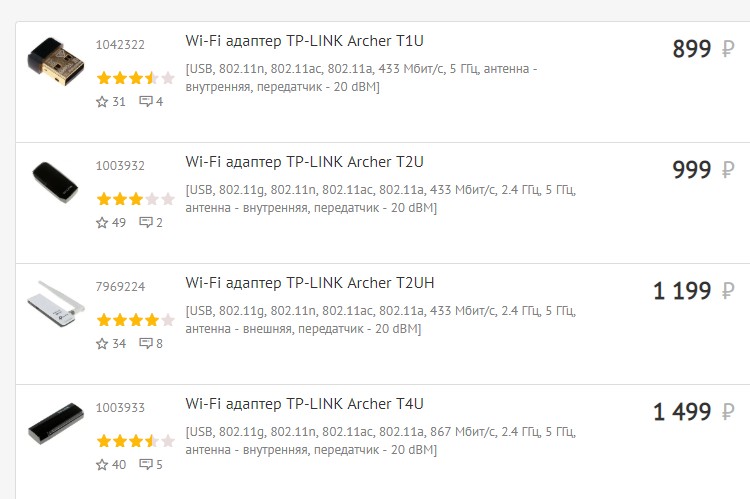
Выше я описал вам основные характеристики и сделал примерную подборку моделей. А теперь мой эксклюзивный алгоритм, который поможет вам выбрать Wi-Fi адаптер, если не хочется долго выбирать:
- Заходим в любой магазин.
- Выбираем категорию Wi-Fi адаптеров.
- Ставим цену – до 1500 руб. (если нужно меньше, смело выбирайте).
- Производители – ASUS, D-Link, TP-Link.
- Стандарт – 802.11ac
- Читаем отзывы по каждой модели и делаем свой выбор. Если нужен рейтинг – упорядочьте по рейтингу или отзывам. В случае необходимости выбора особых свойств (вроде внешней антенны или внутреннего адаптера) – выставите это до выбора стандарта.
Как подключить?
С подключением адаптера все очень просто:
- Вставляем его просто в любой доступный USB порт (самый лучший и простой вариант).
- Вскрываем корпус и вставляем его в специальное гнездо расширения PCI – на случай если ваша плата PCI.
В первом варианте все просто, для второго посмотрите это видео и все встанет на места:
Все! Обычно современная система сама успешно распознает модель, но некоторые производители комплектуют его и особыми драйверами – на всякий случай.
Настройка
Теперь самое сложное – драйвер есть. Обычно изготовитель предоставляет так же утилиту по настройке устройством, где можно вбить все нужные параметры. Некоторые дают доступ к панели управления через веб-интерфейс. Лучше всего ознакомиться с базовой инструкцией.
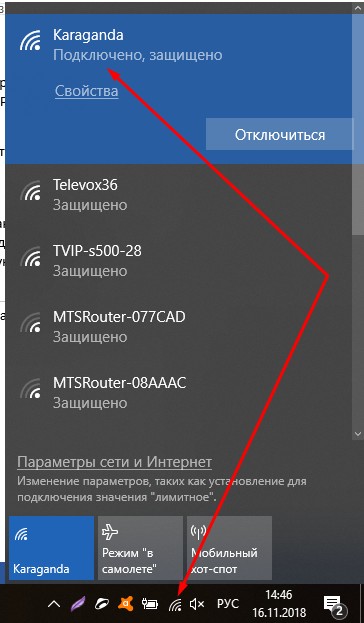
Но обычно это все не нужно. Если ваша операционная система уже распознала адаптер, то можно сразу подключаться к доступной сети стандартным образом:
- Выбрали сеть.
- Ввели пароль.
- Радуемся.
Если же вам нужен адаптер не для приема, а для раздачи. То сделать это можно стандартным созданием точки доступа. Тема статьи не о том, подробная инструкция есть на нашем сайте.
Wi-Fi модемы для компьютеров
Многие операторы связи предоставляют для пользователей свои Wi-Fi модемы, для того, чтобы можно было подключиться в их сеть через 3G/4G с помощью SIM-карты и раздать интернет по Wi-Fi. Эти модемы известны у Yota, Билайн, МТС, Мегафон, Теле2.
Не путайте Wi-Fi модемы с Wi-Fi адаптерами – это две разные вещи. Адаптеры не умеют создавать подключение через сим-карты.
Вот и все! Надеюсь, эта статья помогла вам развеять некоторые мифы и определиться с важными для вас условиями для выбора Wi-Fi адаптера. Пишите свои комментарии и мнение в комментарии! Мне будет очень приятно, а гостям нашего сайта просто полезно почитать практические ситуации и чужое мнение. Спасибо!