
Сегодня мы на автомате подключаемся к интернету, как только достаём телефон или открываем ноутбук. Мы принимаем это как должное, даже не осознавая всё многообразие доступных способов подключения к интернету — взять хотя бы Wi-Fi, мобильную или широкополосную связь.
Если говорить о широкополосном доступе, то до сих пор одной из часто используемых технологий подключения является xDSL. В этой статье мы расскажем о роутерах с DSL-модемом, об их функциях, о том, как они работают, и какая от них польза. Сравним несколько устройств и предложим несколько вариантов, если ваша задача – приобрести роутер с DSL-модемом.
- Что такое роутер с DSL-модемом?
- Кому пригодится роутер с DSL-модемом?
- Как работает роутер с DSL-модемом?
- Каковы преимущества/особенности роутеров с DSL-модемом?
- В чём разница между роутером с модемом и Wi-Fi роутером?
- В чём разница между роутером с VDSL-модемом и роутером с ADSL-модемом?
- Как настроить DSL-сеть?
- Лучшие роутеры с DSL-модемом TP-Link в 2020 году
- Заключение
- Часто задаваемые вопросы о роутерах с DSL-модемом
Что такое роутер с DSL-модемом?
Роутер с модемом – это комбинированное устройство, работающее одновременно и как модем, и как роутер. Обычно модем и роутер нужны для подключения к интернет-провайдеру и распространения интернета на другие устройства. Роутер с DSL-модемом – это устройство «два в одном». DSL (англ. digital subscriber line, цифровая абонентская линия) — это технология, обеспечивающая высокоскоростную передачу данных по обычной витой паре телефонных линий.
Если коротко, роутер с DSL-модемом преобразует линию DSL в подключение Ethernet и создаёт беспроводную сеть.
Кому пригодится роутер с DSL-модемом?
Роутеры с DSL-модемом будут особенно полезны в следующих ситуациях:
Для доступа в интернет через DSL
Благодаря сочетанию функций модема и роутера DSL позволяет получить стабильный интернет-доступ.
Для доступа к телефонии и интернету
Благодаря двум портам FXS и поддержке технологии VoIP (англ. Voice over Internet Protocol, голос по интернет-протоколу) можно совершать и принимать телефонные звонки по интернету, просто подключив устройство к имеющемуся телефонному разъёму.
Как работает роутер с DSL-модемом?
Роутер с DSL-модемом сочетает функции DSL-модема и роутера, благодаря чему возможно несколько типов подключения.
1. DSL-подключение
Как правило, роутер с DSL-модемом использует телефонную линию в качестве средства подключения к интернет-провайдеру и обеспечивает интернет-подключение для других устройств через проводное или беспроводное подключение. Также он позволяет использовать одновременно и телефонную связь, и интернет — для этого нужен DSL-фильтр, позволяющий подключить роутер с модемом и телефон к порту DSL.
2. Подключение по кабелю/оптоволокну
К порту WAN роутеров с DSL-модемом также можно подключить кабельный или оптоволоконный модем. В таком сценарии роутер с модемом выступает исключительно в качестве беспроводного роутера, поэтому нужен ещё один модем для подключения к интернет-провайдеру и создания интернет-подключения для других устройств.
3. Подключение через USB-модем 3G/4G
Некоторые роутеры с DSL-модемом и портом USB также поддерживают подключение USB‑модемов 3G/4G, которые обеспечивают повсеместный доступ в интернет и могут выполнять роль основного подключения в поездках и роль резервного подключения в случае неполадок с основным подключением провайдера.
Каковы преимущества/особенности роутеров с DSL-модемом?
Множество способов подключения
Роутеры с DSL-модемом поддерживают подключение через DSL, оптоволокно/кабель и USB-модем 3G/4G (если есть USB-порт) (как изображено выше), удовлетворяя потребности в разных сценариях.
Совместимость с большинством интернет-провайдеров
Роутеры с DSL-модемом TP-Link поддерживают профили всех основных интернет-провайдеров — это означает, что они могут работать с большинством интернет-провайдеров.
Высокое качество телефонных звонков
Роутеры с DSL-модемом с поддержкой VoIP позволяют совершать/принимать телефонные звонки через интернет. Также они поддерживают беспроводную телекоммуникацию (DECT), обеспечивающую одновременное подключение множества телефонов без телефонных линий.
Приложение TP-Link tpPhone позволит без труда превратить смартфон в удобное устройство для телефонных разговоров.
Множество функций для разных запросов
В роутерах с модемом TP-Link есть множество функций, таких как родительский контроль, QoS, проброс портов, и т. д. Настраивайте каждую функцию под себя для лучшего управления и защиты сети.
Простое управление через приложение Tether
TP-Link предлагает простой способ управления роутерами с модемом с помощью приложения Tether.
Молниезащита 6 кВ
Молниезащита оберегает устройства от электрических повреждений, которые могут возникнуть от ударов молнии — спокойно пользуйтесь интернетом даже в непогоду.
В чём разница между роутером с модемом и Wi-Fi роутером?
Роутер с модемом: устройство «всё в одном»
В отличие от Wi-Fi роутеров, в роутерах с модемом также есть функции модема.
Роутер с модемом может одновременно работать и в качестве модема, преобразуя DSL-линию в подключение Ethernet, и в качестве роутера, создавая Wi-Fi сеть. Таким образом обе функции выполняет одно устройство, и не нужно подключать к Wi-Fi роутеру отдельный модем.
Роутер с модемом также можно использовать только в качестве модема. Роутер с модемом будет особенно полезен, если для интернет-подключения нужно постоянно переключаться между DSL-линией и NBN‑линией (National Broadband Network, австралийская сеть), как это происходит в Австралии. Его можно использовать в качестве оборудования первого уровня для подключения к сети по разным линиям разных интернет-провайдеров.
Простота в использовании и экономия места
Если у вас роутер с модемом, то для подключения к интернету надо настроить только одно устройство. Это намного упрощает процесс настройки — просто следуйте инструкциям удобного веб-интерфейса или приложения Tether, чтобы настроить роутер с модемом за считанные минуты.
Кроме того, устройство «всё в одном» поможет сэкономить место. Без лишнего отдельного модема будет меньше проводов и будет на одну свободную розетку больше.
В чём разница между роутером с VDSL-модемом и роутером с ADSL‑модемом?
VDSL — это улучшенный ADSL
Есть много разных типов технологии DSL (HDSL, SDSL, ADSL и VDSL), которые вместе именуются семейством технологий xDSL.
Главное отличие между этими технологиями заключается в скорости и дальности передачи сигнала, а также в симметричности либо асимметричности. Если коротко, VDSL (англ. Very high-speed Digital Subscriber Line — сверхвысокоскоростная цифровая абонентская линия) это ускоренная версия ADSL (англ. Asymmetric Digital Subscriber Line — асимметричная цифровая абонентская линия).
Скорость: ADSL vs. VDSL
Скорость передачи обратно пропорциональна расстоянию передачи: чем выше скорость, тем меньше расстояние. В семействе протоколов xDSL у VDSL самая высокая скорость передачи.
В таблице ниже сравниваются скоростные характеристики ADSL и VDSL:
Скорость профилей VDSL:
Новое поколение xDSL — Super VDSL
Super VDSL (VDSL2 профиль 35b) — это следующее поколение технологии VDSL со скоростью входящей загрузки до 350 Мбит/с.
Это разновидность технологий ADSL и VDSL. Бывает, нужна высокая скорость сети, но установка оптоволокна трудноосуществима. В таких случаях можно быстро повысить обычный ADSL/VDSL до Super VDSL и увеличить скорость в 2–3 раза до 350 Мбит/с, что намного выше стандартных 100 Мбит/с оптических модемов ONT.
Как настроить DSL-сеть?
Роутеры с DSL-модемами TP-Link легко настроить, нужно всего лишь:
1. Подключить устройство.
Примечание: изображённое ниже устройство приведено исключительно в целях демонстрации. Найти руководство пользователя для своего устройства можно в разделе поддержки.
2. Запустить браузер и ввести http://tplinkmodem.net либо 192.168.1.1, после чего следовать веб-указаниям для завершения настройки.
Теперь высокой скорости сети будет достаточно для видеостримов и онлайн-игр.
Лучшие роутеры с DSL-модемом TP-Link в 2020 году
-
Archer VR400
AC1200 Wi-Fi роутер с VDSL/ADSL-модемом
Быстрый Wi-Fi стандарта AC
AC1200 Два диапазона Wi-Fi
867 Мбит/с (5 ГГц) +
300 Мбит/с (2,4 ГГц)Высокоскоростной интернет
Гигабитный порт WAN
Эффективная сеть
2×2 MU-MIMO
-
TD-W9970
N300 Wi-Fi роутер с модемом VDSL/ADSL и портом USB
Быстрый Wi-Fi на каждый день
N300 Wi-Fi
300 Мбит/с (2,4 ГГц)
Быстрые проводные подключения
Порты Fast Ethernet и USB 2.0
Заключение
Благодаря формату «два в одном» роутеры с DSL-модемом предлагают разные способы подключения, удовлетворяя разные сетевые запросы. Перейдите в раздел оборудования DSL, чтобы выбрать подходящую модель.
* Максимальная скорость беспроводного сигнала — это физический максимум согласно спецификациям стандарта IEEE 802.11. Указанное расстояние, зона покрытия и максимальное количество подключённых устройств основаны на тестовых результатах в обычных условиях эксплуатации. Фактическая пропускная способность и покрытие беспроводной сети, а также количество подключённых устройств не гарантируются и будут варьироваться в зависимости от 1) факторов окружающей среды, включая строительные материалы, физические объекты и препятствия в помещении 2) условий сети, включая локальные помехи, объём и плотность трафика, местоположение продукта, сложность сети и её загруженность 3) ограничений клиента, включая номинальную производительность, местоположение, соединение, качество и состояние клиента.
Часто задаваемые вопросы о роутерах с DSL-модемом
Можно ли подключить роутер к модему, у которого уже есть роутер?
Можно, но роутеры будут в двух разных сетях.
Как расширить текущее покрытие сети?
Роутеры с DSL-модемом TP-Link работают с большинством усилителей Wi-Fi сигнала и устройствами Powerline, поэтому их можно использовать для расширения сети. Большинство роутеров с DSL-модемом TP-Link поддерживают технологию OneMesh™, которая позволит без труда создать гибкую и недорогую Mesh-сеть для бесшовного покрытия во всём доме в связке с другими устройствами OneMesh.
Роутер с встроенным модемом: достоинства и недостатки
Роутер с встроенным модемом – это устройство, которое позволяет подключаться к сети Интернет через провайдера без использования дополнительного модема. Такой роутер является наиболее удобным и практичным решением для домашнего использования, так как позволяет экономить место и снижать затраты на покупку и установку дополнительных устройств.
Достоинства роутера с встроенным модемом
- Экономия места. Роутер с встроенным модемом занимает меньше места, чем отдельно расположенные роутер и модем.
- Снижение затрат. Использование роутера с встроенным модемом позволяет сократить расходы на приобретение и установку дополнительных устройств (модема, шнуров и т.д.).
- Удобство настройки. Роутер с встроенным модемом гораздо проще и удобнее настраивать, чем два разных устройства.
- Стабильность связи. Встроенный модем гарантирует стабильное соединение между роутером и провайдером, что позволяет избежать сбоев в работе сети.
Недостатки роутера с встроенным модемом
- Ограниченность выбора. Рынок роутеров с встроенным модемом намного меньше, чем рынок отдельных роутеров и модемов. Это может быть проблемой, если нужно подключиться к провайдеру, не совместимому с выбранным роутером.
- Высокая цена. Роутеры с встроенным модемом обычно стоят намного дороже, чем отдельные роутеры и модемы. Это может быть проблемой для экономически независимых пользователей.
- Невозможность апгрейда. Если роутер с встроенным модемом устареет или не будет поддерживаться производителем, его нельзя апгрейдить отдельно от модема. Вместо этого, нужно будет покупать новый роутер с модемом, что приведет к дополнительным расходам.
Заключение
Роутер с встроенным модемом является удобным и практичным решением для домашнего использования. Однако, перед покупкой стоит учитывать все его достоинства и недостатки, чтобы сделать правильный выбор и избежать дополнительных затрат в будущем.
Многие современные роутеры с портами USB поддерживают использованием модемов для подключения к сетям сотовых операторов. Однако вариант встроенного в роутер модема может быть более удобен. Обычно такие устройства предлагаются операторами, и в них используется блокировка на работу с SIM-картами других компаний. В случае, если вы хотите избежать подобного ограничения или не уверены, какой из операторов обеспечивает лучшее покрытие в требуемом месте, можно обратить внимание на такие модели, как рассматриваемый в этой статье Huawei B880.
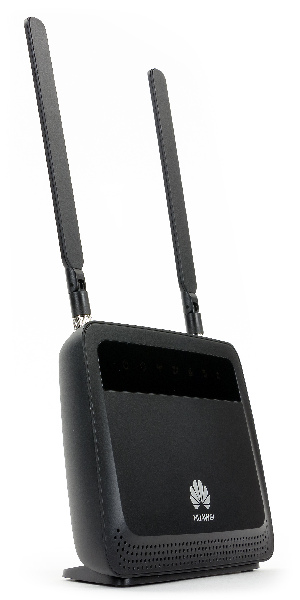
Этот беспроводной роутер имеет встроенный модем с поддержкой всех популярных стандартов сотовых сетей, включая 4G/LTE, который работает со всеми операторами. Кроме того, модель оборудована сетевыми портами для подключения клиентов и к проводной линии, точкой доступа Wi-Fi, а также портами USB 2.0 и RJ11.
Комплект поставки
Устройство поставляется в небольшой картонной коробке. Отметим, что она полностью локализована. Пользователь может ознакомиться с внешним видом и техническими характеристиками устройства.
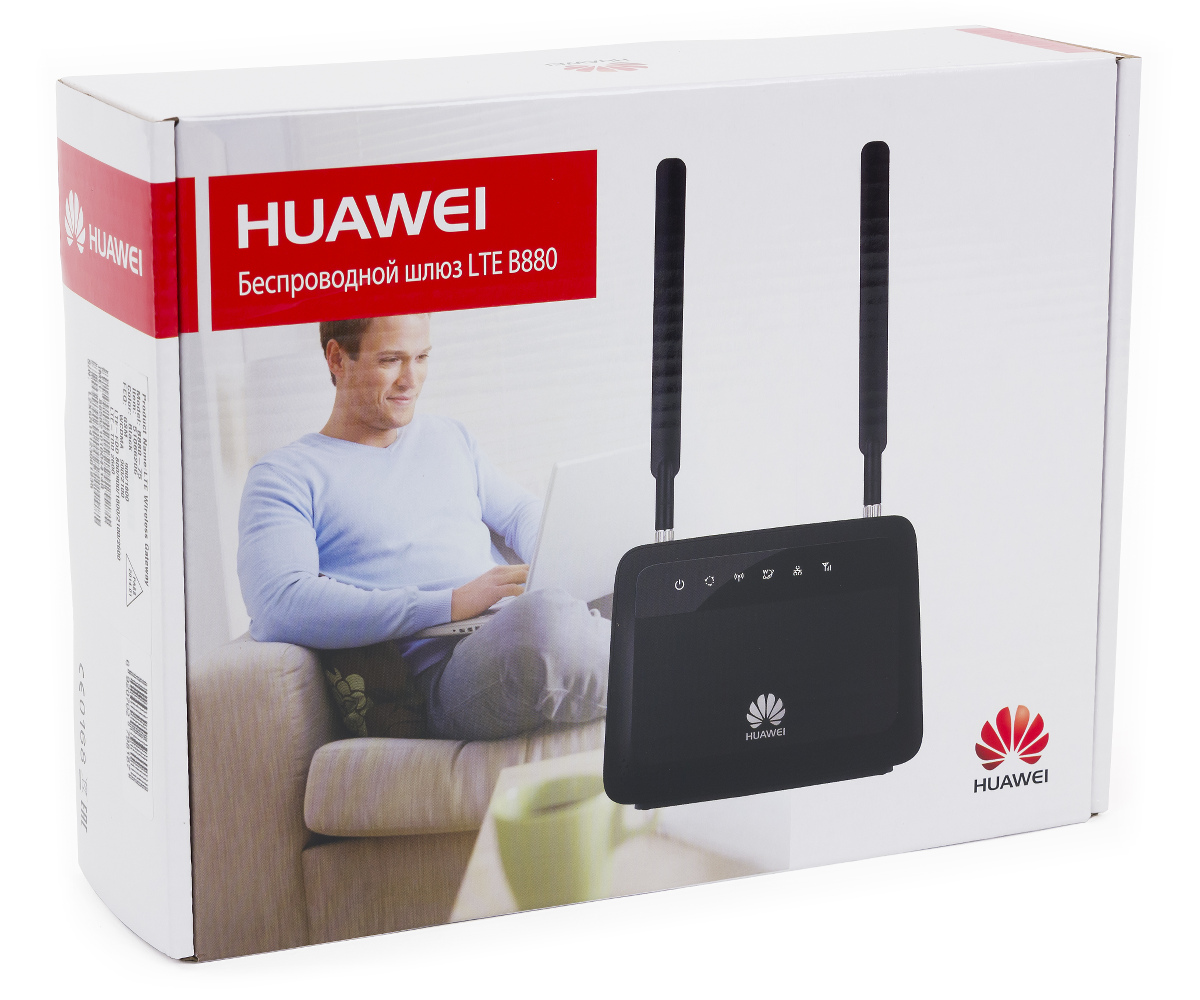
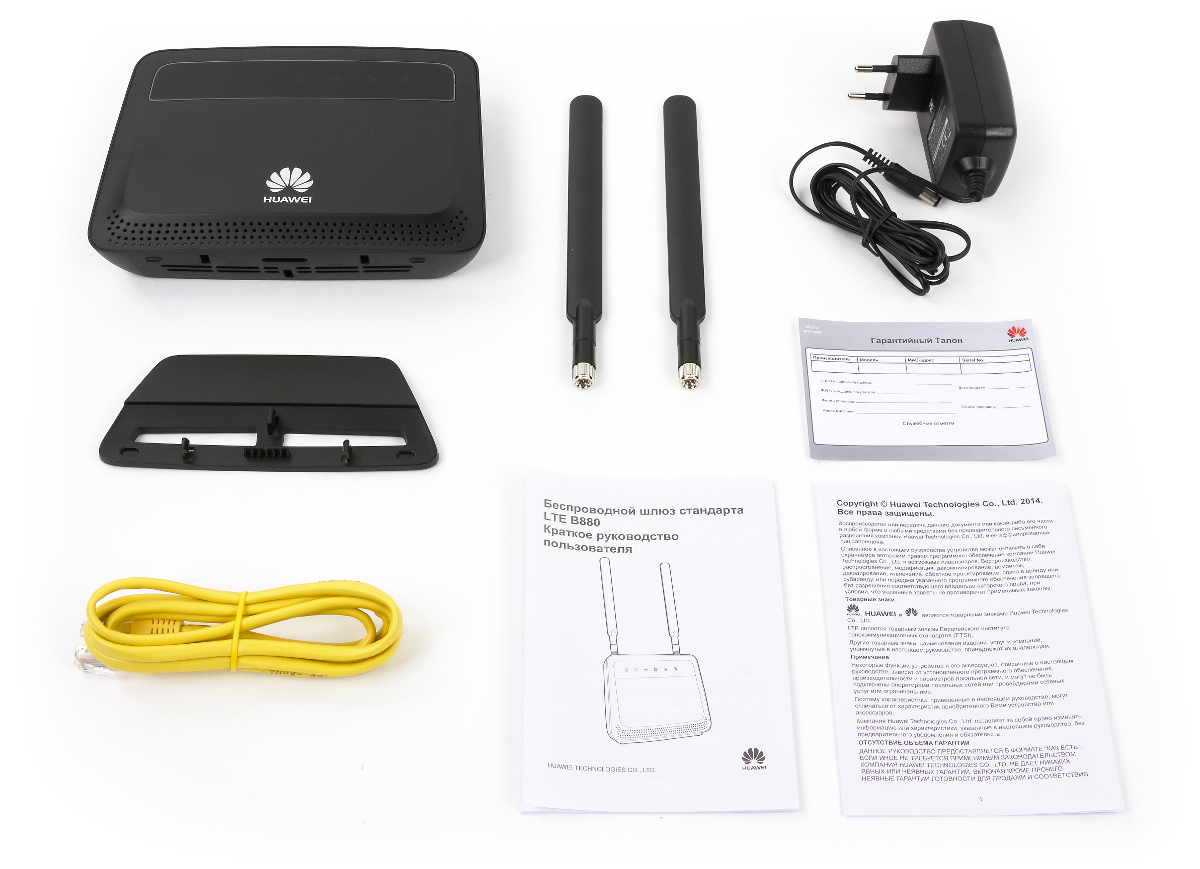
На отдельной наклейке можно уточнить поддерживаемые стандарты для радиоблока работы с операторами мобильной связи. В комплект поставки роутера входит блок питания (12 В 1 А), подставка для вертикальной установки, две внешние антенны для сотового модуля, сетевой патч-корд, гарантийный талон, краткое руководство пользователя (на русском языке).
В разделе техподдержки на сайте производителя на момент написания статьи информация о данном устройстве отсутствовала.
Внешний вид и технические характеристики
Корпус роутера изготовлен из черного пластика. Большая его часть матовая, и только блок индикаторов закрыт глянцевой полоской. Габаритные размеры без учета подставки, антенн и кабелей составляют 175×130×33 мм. Для установки на столе необходимо прикрепить специальную подставку. К сожалению, варианта крепления на стену в данной модели не предусмотрено.
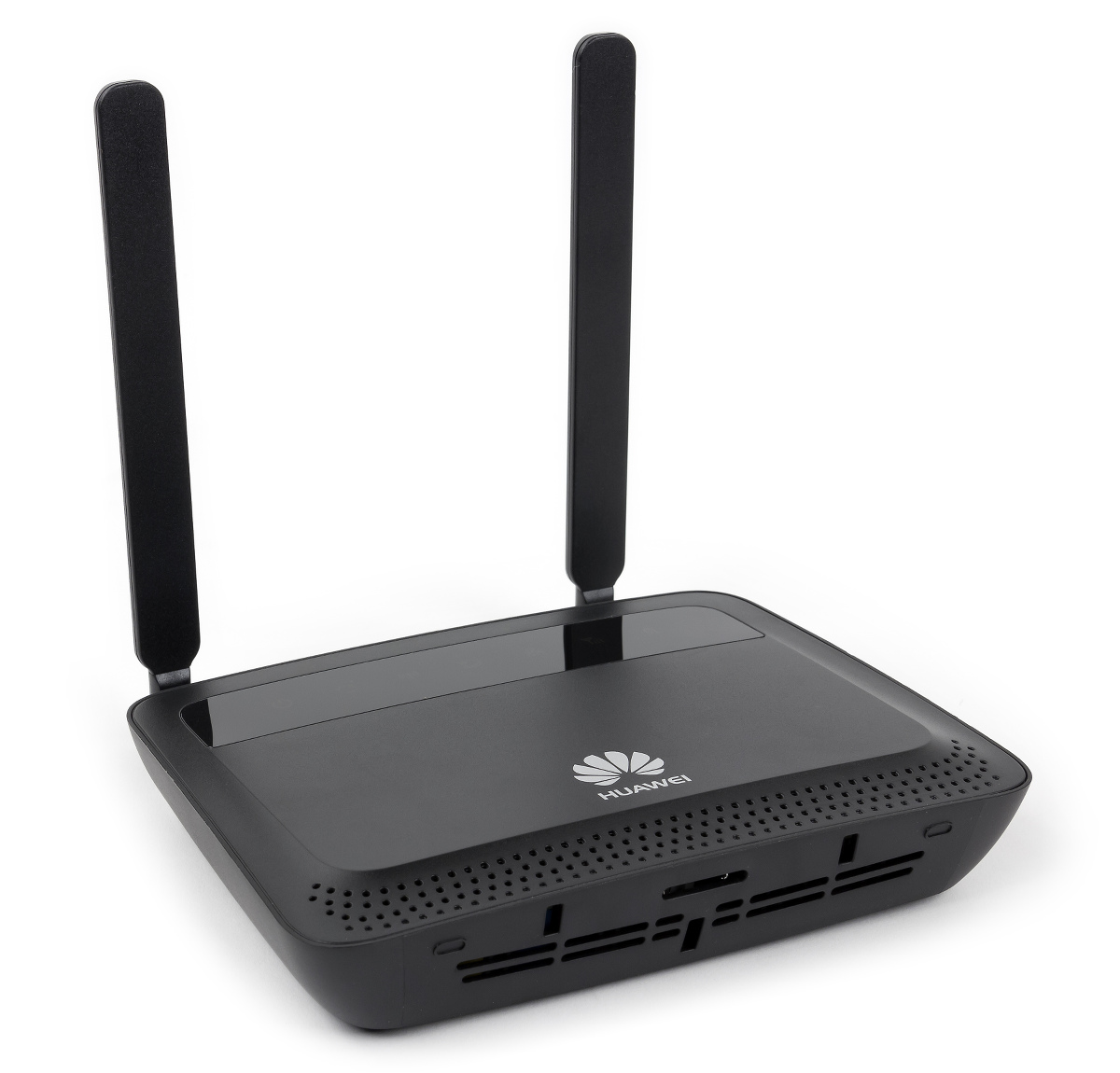
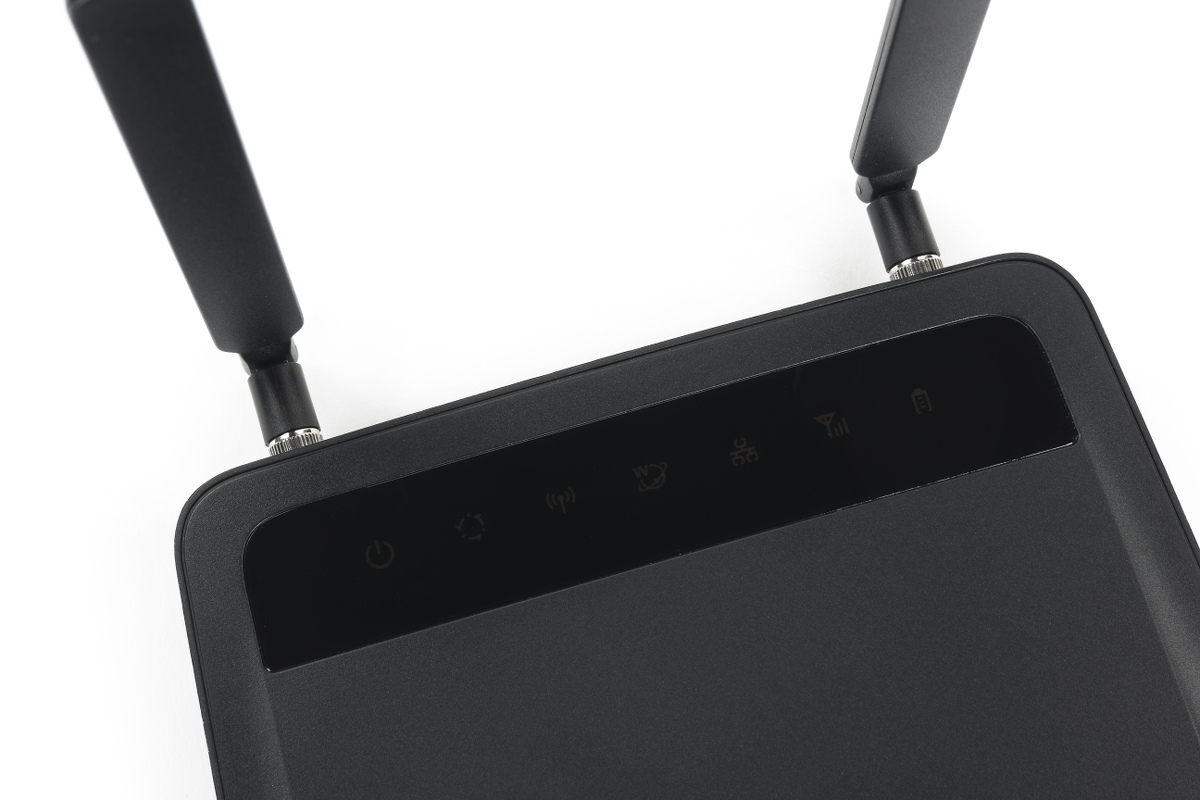
В верхней части лицевой панели находятся шесть индикаторов, два из них двухцветные. Они достаточно крупные и хорошо видны на большом расстоянии.
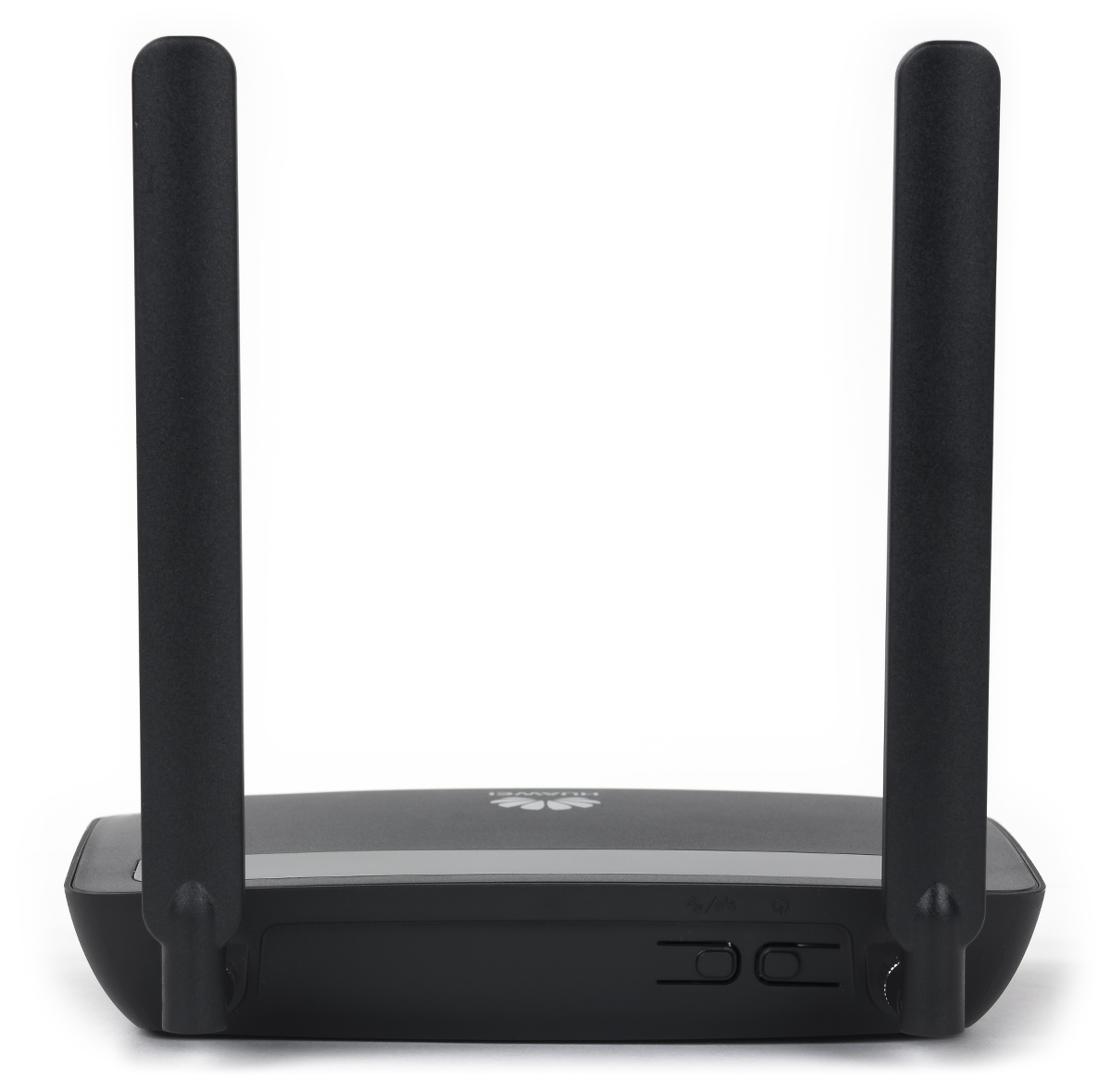
На верхнем торце установлены разъемы антенн сотового модуля и две кнопки — выключения питания и отключения Wi-Fi. Последняя также имеет функцию настройки WPS-соединения.
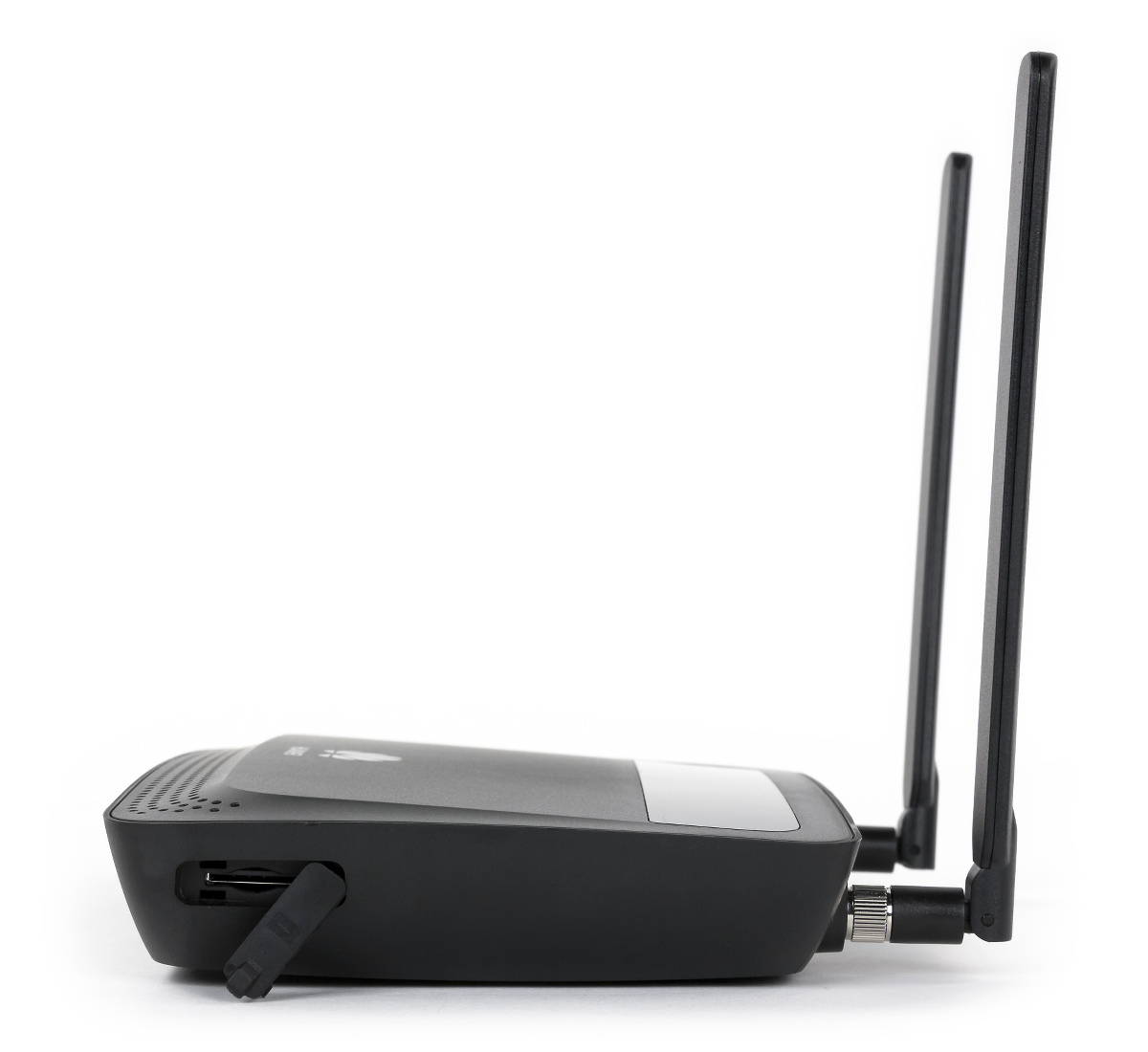
На правом боку роутера за резиновой крышкой скрывается слот для полноразмерной SIM-карты (Mini-SIM).
На задней панели находятся остальные разъемы: вход блока питания, RJ11 для подключения телефонного аппарата, порт USB 2.0, проводные порты WAN и LAN. Здесь же прячется кнопка сброса настроек устройства.
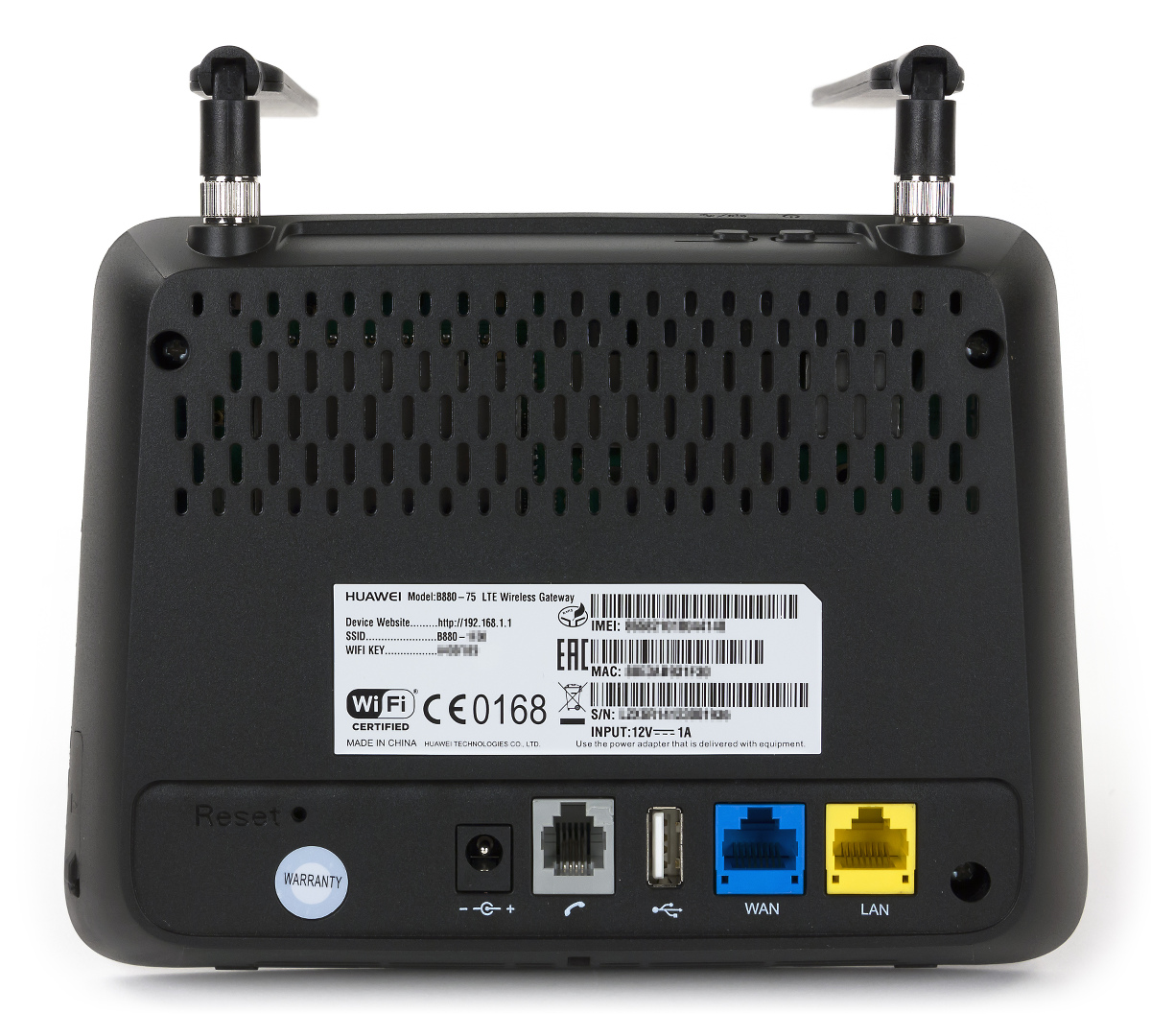
В нижней части корпуса и на задней панели можно заметить решетки пассивной вентиляции. Судя по их расположению, никаких других вариантов размещения модели, кроме как на штатной подставке, использовать не рекомендуется.
В целом модель достаточно компактная, а корпус отличается практичностью. Жаль, что нет возможности повесить роутер на стену.
Роутеры Huawei редко используются с альтернативными версиями прошивок. Кроме того, данная модель относительно сложная с технической точки зрения. Так что аппаратная конфигурация в данном случае не очень важна. Отметим использование двух встроенных антенн для Wi-Fi и наличие на печатной плате микроразъемов для возможной установки альтернативных вариантов. Вся электронная начинка закрыта экранами, но каких-либо заметных радиаторов в устройстве нет. Нагрев корпуса во время работы практически не заметен. Присутствует служебный разъем Mini-USB, который, скорее всего, может быть использован в сервис-центре для обновления прошивки модема.
Тестируемая модификация роутера B880-75 поддерживает работу с сотовыми сетями следующих стандартов: GSM (2G) 900/1800 МГц, WCDMA (3G) 900/2100 МГц, LTE (4G) FDD 800/900/1800/2100/2600 МГц и TDD 2600 МГц. Максимальные скорости приема и передачи составляют 150/50 Мбит/с для LTE (Cat4 FDD), 42/5,76 Мбит/с для DC-HSPA+ и 384 Кбит/с для WCDMA. Беспроводной модуль устройства отвечает стандартам 802.11b/g/n и работает в диапазоне 2,4 ГГц с максимальной скоростью соединения 300 Мбит/с. Для проводных подключений предусмотрено два порта со скоростью 10/100 Мбит/с. Кроме того, есть порт RJ11 для телефонного аппарата и порт USB 2.0 для принтера или накопителя.
В тестировании использовалась прошивка версии 1331.11.511.01.110.
Настройка и возможности
Веб-интерфейс устройства представлен на русском и английском языках. Специальный «Мастер быстрой установки» поможет вам осуществить базовую настройку модели и начать работу. В верхней части окна находятся значки для отображения статуса интерфейсов. Предусмотрена встроенная справочная система, однако в использованной версии прошивки она не переведена и есть только на английском языке. Интерфейс доступен по протоколам HTTP и HTTPS, при этом пользователь может разрешить доступ к него и из сегмента WAN.
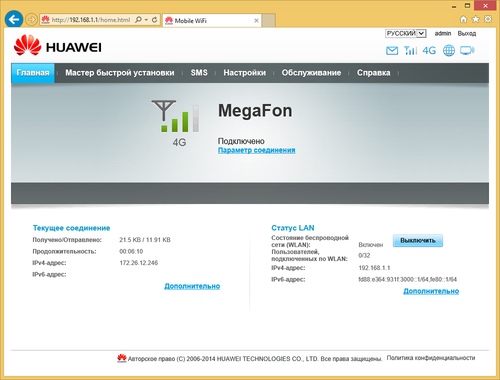
На первой странице, которую видит пользователь после входа, приводится информация о текущем соединении с интернетом и о сегментах локальной сети. Здесь же можно быстро выключить беспроводное соединение.
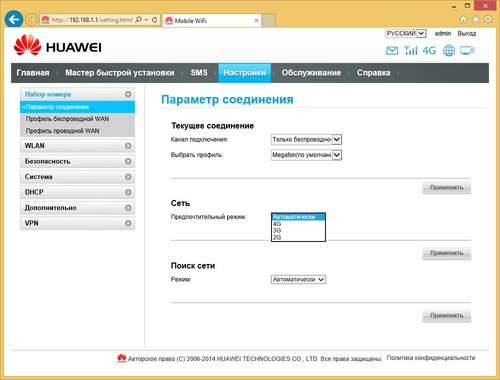
Несмотря на наличие двух интерфейсов, текущая версия прошивки роутера позволяет использовать только один. Никаких режимов резервирования в устройстве нет. В случае необходимости перехода с проводной связи на беспроводную и обратно, потребуется изменять настройку через веб-интерфейс.
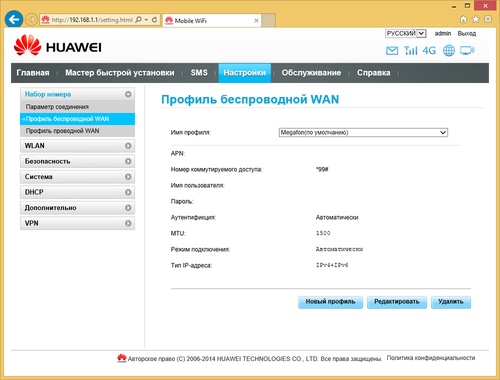
Для беспроводного соединения можно создать несколько профилей с разными настройками APN и быстро переключаться между ними. Отметим, что в интерфейсе есть пункты для работы с PIN-кодом. Для данного типа подключения можно дополнительно выбирать тип сети (автоматически, 2G, 3G, 4G) и оператора.
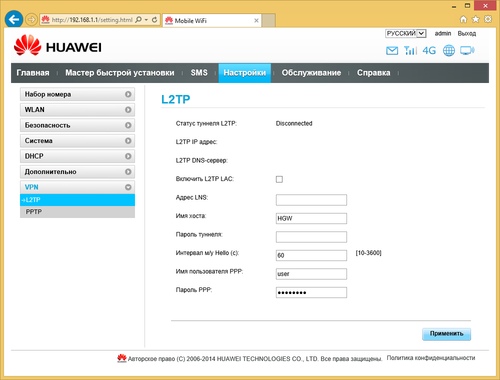
Базовые настройки проводного порта поддерживают режимы соединения IPoE и PPPoE. На отдельной странице пользователь может настроить встроенный клиент VPN, который поддерживает протоколы PPTP и L2TP.
Отметим, что наличие двух портов для подключения к интернету отражается в настройках некоторых сервисов (например, в правилах трансляции портов), где появляется дополнительно поле выбора порта.
Встроенный клиент DDNS поддерживает сервисы DynDNS и TZO. Как и у большинства современных моделей, пользователь может добавить собственные записи в таблицу маршрутизации роутера.
Для корректной работы со временем есть возможность автоматической установки часов в роутере через интернет.
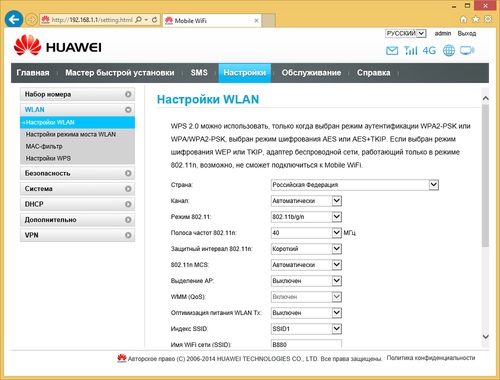
Встроенная беспроводная точка доступа с настройками по умолчанию имеет включенную защиту WPA/WPA2, индивидуальный ключ для которой указан на корпусе роутера. Пользователь может изменить регион, название сети, канал и ширину канала, защиту и некоторые другие параметры. При этом поддерживается организация до четырех виртуальных беспроводных сетей с собственными настройками безопасности и фильтрами MAC-адресов. Последние могут быть «белыми» или «черными» и содержат максимально шестнадцать записей. Отметим, что подключение по технологии WPS осуществляется только к основной (первой) сети.
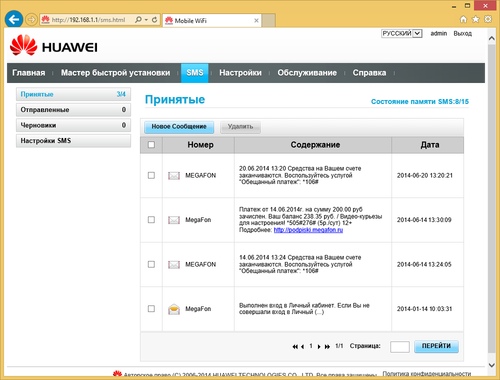
В случае установки SIM-карты можно использовать веб-интерфейс роутера для чтения и отправки SMS-сообщений. А вот работа с кодами USSD не реализована.
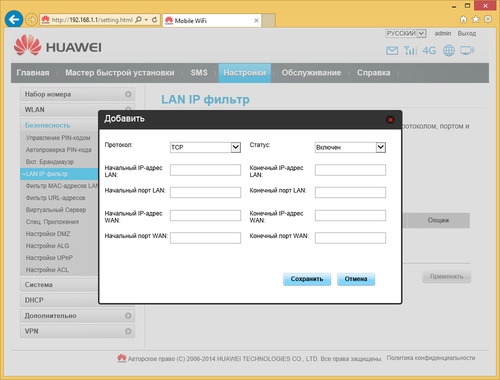
Встроенный межсетевой экран поддерживает работу с пользовательскими правилами, а также имеет защиту от некоторых типов атак. Правила работают на запрет исходящих соединений от клиентов локальной сети. В каждом из них указываются диапазоны IP-адресов и портов для локальной и удаленной системы.
Предусмотрен MAC-фильтр клиентов на шестнадцать записей, позволяющий запретить или разрешить определенным системам выход в интернет. Не обошлось и без знакомого фильтра по ключевым словам в URL.
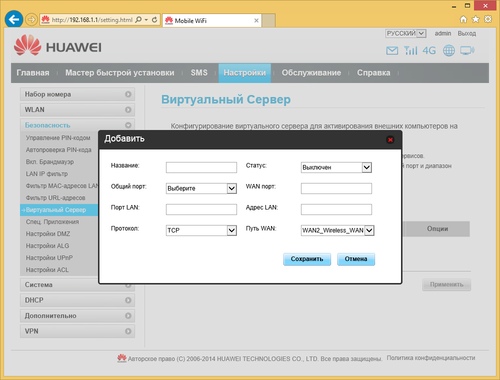
Для обеспечения удаленного доступа к сервисам в локальной сети предусмотрена поддержка DMZ, протокола UPnP и правил трансляции портов. Последние поддерживают работу только с одиночными портами, при этом номера внешних и внутренних портов могут отличаться. Кроме того, роутер имеет ALG для некоторых популярных протоколов, в частности SIP и RTSP.
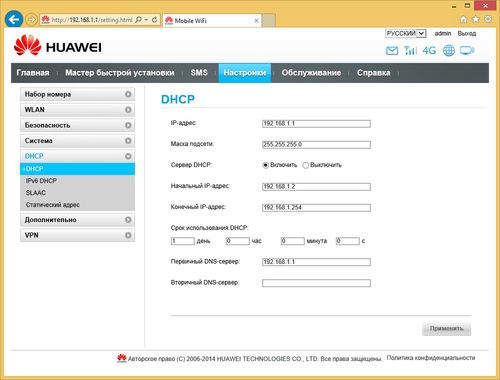
Для настройки клиентов локальной сети как обычно используется сервер DHCP. В данной модели он поддерживает статические назначения адресов, IPv6 и SLAAC.
При подключении телефонного аппарата есть возможность отправки на него информации о вызывающем абоненте. Технической возможности проверить эту функцию у нас не было. Отметим только наличие настройки типа сообщений, отправляемых на телефон.
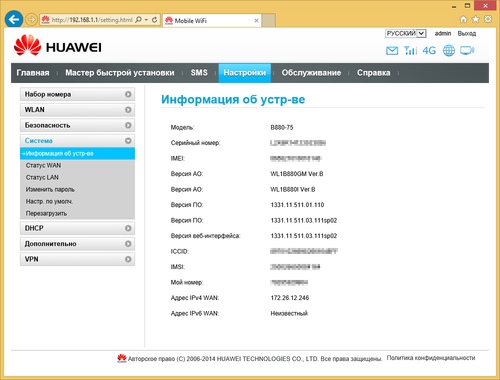
Группа настроек «Система» содержит страницы с информацией о роутере и сетевых подключениях, а также пункты смены пароля администратора, сброса настроек и перезагрузки роутера.
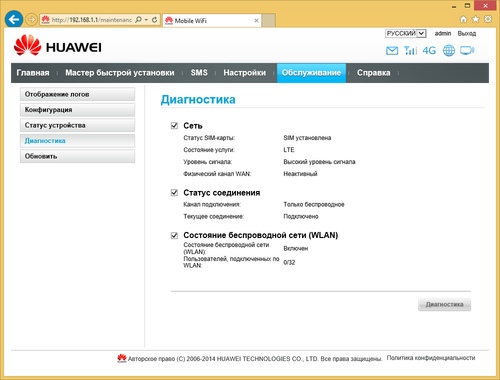
В разделе «Обслуживание» находятся традиционные пункты: журнал событий, работа с конфигурацией, обновление прошивки (только через интернет). Также здесь есть встроенные функции диагностики соединения и страница статуса устройства. На последней указывается такая информация как модель роутера, версия прошивки, данные о модеме и SIM-карте.
Работа с внешними устройствами
Прежде всего, стоит рассказать об использовании порта RJ11 для подключения телефонного аппарата. В отличие от многих других многофункциональных роутеров, рассматриваемая модель использует для организации голосовой связи устанавливаемую пользователем SIM-карту и соединение через сотового оператора, а не сервисы интернет-телефонии. При обработке вызовов во время работы в сетях 4G устройство ведет себя аналогично современным смартфонам и на время переключается в сеть 2G/3G. Отметим, что если основным соединением для работы в интернете является проводное и установлена SIM-карта, то функции телефонного аппарата продолжают выполняться.
Роутер оборудован портом USB 2.0, к которому пользователь может подключить принтер или накопитель. Допускается использование хабов. Информацию о безопасном отключении винчестера найти не удалось. Так что рекомендуем предварительно выключать сам роутер.
Отметим, что при выключении роутера кнопкой питание на внешний диск продолжает подаваться. Что касается режима сна винчестера, то явной его настройки мы не нашли, но с использованной для теста моделью эта технология работает.
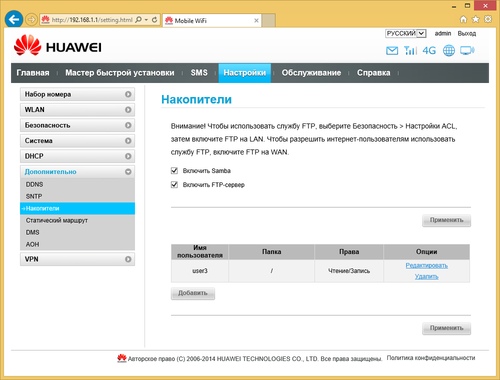
На накопителях поддерживаются файловые системы FAT32, NTFS, EXT2, EXT3. С HFS+ можно только читать данные. Для работы с файлами можно использовать протоколы SMB/CIFS и FTP. При этом сервер FTP можно сделать доступным и из интернета. Отметим, что он поддерживает UTF-8, но никаких детальных настроек у него нет. Система ограничения прав простейшая — можно завести только одного пользователя, выбрать для него корневую папку и права доступа.
Кроме хранения файлов, внешний накопитель можно использовать для организации сервера DLNA. В настройках предусмотрен выбор его рабочей директории. Сервер работает с файлами популярных форматов, включая JPEG, GIF, PNG, MP3, MP3, M4A, AVI, MP4, MKV, MPEG и другие. Однако индексация сделана не очень удачно, и при большой медиабиблиотеке удобно работать только с музыкой, поскольку используются теги. Вариант навигации «по папкам» система не поддерживает (по крайней мере, при работе с WMP).
Что касается принтера, то работа с ним реализована также по протоколу SMB и требует включения его поддержки.
Производительность
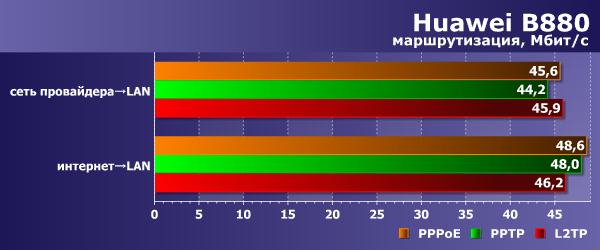
Первый тест производительности проводился со сценарием работы с проводным соединением. Результаты приводятся на следующем графике.

Мы видим, что данный роутер способен обеспечить скорость на уровне аппаратных характеристик портов для всех типов соединений, включая PPTP и L2TP. Нет замечаний и к режиму одновременной работы с сетью провайдера и интернетом, что показано на второй диаграмме.
Учитывая, что проводные порты устройства поддерживают максимальную скорость в 100 Мбит/с, результаты тестирования беспроводного сегмента можно легко предсказать. Проверка проводилась с использованием ПК с подключенным адаптером Asus USB-N53. Расстояние между устройствами составляло около четырех метров.

Тестирование подтвердило наши предположения — беспроводной клиент может рассчитывать на максимальную скорость около 90 Мбит/с, что соответствует техническим характеристикам роутера.
Для проверки работы с внешним накопителем использовался винчестер Seagate серии GoFlex с интерфейсом USB 2.0. Были протестированы все поддерживаемые файловые системы и оба протокола. На графике приводятся скорости чтения и записи файлов большого размера (около 1 ГБ).

Интересно, что и здесь роутер показал себя с хорошей стороны. Максимальные скорости данного сценария ограничиваются сетевыми портами. Единственное, где видно существенное отставание от характерных 10-11 МБ/с, это запись на файловую систему NTFS. Данное поведение вполне характерно для устройств, не использующих коммерческие драйверы для работы с этим типом файловой системы.
Оценка скорости работы с сотовыми операторами существенно зависит от текущей нагрузки на сеть и других неконтролируемых факторов. При использовании подключения к столичному Мегафону скорость загрузки данных из сети 4G/LTE составляла 30-40 Мбит/с и более, а передача осуществлялась на скорости около 25 Мбит/с.
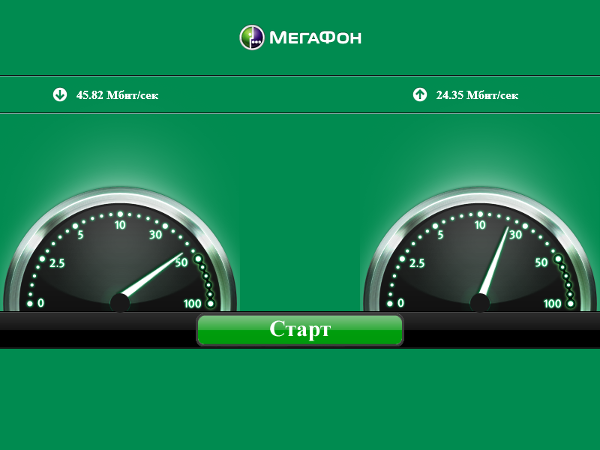
В целом, какой-либо существенной разницы с модемом Huawei E392 мы не заметили. В случае сомнений в качестве приема сотовой сети рекомендуем потенциальным покупателям предварительно проверять ситуацию в требуемом месте размещения устройства.
Выводы
По итогам тестирования роутер Huawei B880 произвел очень неплохое впечатление. Устройство имеет практичный корпус, легко настраивается, стабильно в работе, обеспечивает соответствующую своим характеристикам производительность. Отдельно стоит похвалить производителя за внимание к локализации устройства. С точки зрения конструкции замечание есть только к отсутствию крепления на стену.
Прошивка реализует все традиционные функции и возможности. Немного удивило отсутствие режима резервирования канала — при наличии двух интерфейсов это вполне реальный сценарий использования. Из дополнительных сервисов отметим работу с USB-накопителями (хотя более гибкой настройки прав явно не хватает) и поддержку голоса с подключением обычного телефонного аппарата.
Что касается стоимости, то на момент написания статьи устройство предлагалось примерно за 4700 руб. В качестве альтернативы можно предложить использовать хороший роутер с портом USB и модем, в сумме это будет примерно столько же по стоимости. Оба варианта имеют свои плюсы и минусы, однозначного преимущества одного из них нет. Все будет зависеть от деталей требований пользователя.
Современные технологии связи требуют высокой скорости передачи данных и стабильного интернет-соединения. И одним из способов обеспечить это является использование роутеров модемов. Роутер модем – это устройство, которое объединяет функции роутера и модема.
Роутер модем позволяет подключить несколько устройств к интернету одновременно и обеспечивает стабильный сигнал. Он способен преобразовать сигнал от провайдера в сигнал, понятный для компьютера или другого устройства. Это позволяет передавать данные из сети провайдера с использованием беспроводного или проводного соединения.
Преимущества роутера модема нельзя недооценивать. Он позволяет не только быстро и стабильно подключиться к интернету, но и обеспечивает безопасность передаваемых данных. Встроенные функции защиты, такие как брандмауэр и фильтрация пакетов, помогают предотвратить несанкционированный доступ к вашей сети.
Кроме того, роутер модем обычно имеет встроенные функции управления трафиком и настройки качества обслуживания. Это позволяет оптимизировать работу вашей сети и обеспечить стабильное соединение даже при большой загрузке. Важно отметить, что роутер модем обеспечивает не только беспроводное соединение, но и проводное, что делает его универсальным и удобным устройством для подключения к интернету.
В заключение можно сказать, что роутер модем является важным компонентом сети, который позволяет обеспечить быстрое и надежное интернет-соединение. Он обеспечивает стабильность, безопасность и удобство в использовании. Если вы стремитесь к высококачественному интернет-соединению, то использование роутера модема – отличное решение для вас.
Содержание
- Что такое роутер модем?
- Узнайте, как работает это устройство и зачем оно нужно
- Преимущества роутера модема
Что такое роутер модем?
Роутер модем получает сигнал от интернет-провайдера, и, используя модемную технологию, конвертирует его в сигнал, понятный для компьютера. Затем роутер передает этот сигнал по сети, обеспечивая таким образом доступ к сети интернет для всех устройств, подключенных к роутеру.
Одним из основных преимуществ роутера модема является возможность подключения нескольких устройств к интернету через одно устройство. Это удобно для многопользовательских домашних сетей или небольших офисов, где требуется обеспечить интернет-соединение для нескольких компьютеров, планшетов, смартфонов и других устройств.
Роутер модем также обеспечивает безопасность сети. Он может иметь встроенные функции брандмауэра, блокировку портов и другие механизмы защиты, которые помогают предотвратить несанкционированный доступ к сети и защитить данные, передаваемые по сети.
В зависимости от модели и производителя, роутеры модемы могут поддерживать различные стандарты и технологии, такие как ADSL, VDSL, кабельный интернет или оптоволокно. Это позволяет выбрать наиболее подходящий вариант для конкретных требований и возможностей интернет-провайдера.
| Преимущества роутера модема: |
| — Объединение функций роутера и модема в одном устройстве |
| — Возможность подключения нескольких устройств к интернету |
| — Обеспечение безопасности сети |
| — Поддержка различных стандартов и технологий |
Узнайте, как работает это устройство и зачем оно нужно
Роутер модем работает следующим образом. Когда вы подключаете его к интернет-провайдеру, он получает доступ к сети интернет и преобразует сигналы данных из вашего провайдера в цифровой формат, который может быть прочитан устройствами в вашей локальной сети. Затем роутер модем маршрутизирует эти данные к каждому устройству в вашей сети, обеспечивая каждое устройство доступом к интернету.
Одно из главных преимуществ использования роутера модема заключается в том, что он позволяет создавать домашнюю сеть, в которой несколько устройств могут одновременно пользоваться интернетом. Вы можете подключить компьютер, ноутбук, смартфон, планшет и другие устройства к вашей домашней сети и все они могут одновременно работать в сети.
Кроме того, роутер модем обеспечивает безопасность вашей сети. Он предоставляет функции, такие как блокировка нежелательного контента, фильтрация и защита от взлома, которые помогают защитить вашу сеть от вредоносных программ и несанкционированного доступа.
Роутер модем является неотъемлемой частью современных домашних сетей и бизнес-сетей. Он обеспечивает широкий доступ к интернету и позволяет множеству устройств одновременно работать в сети. Кроме того, роутер модем обеспечивает безопасность вашей сети и защищает ваши данные от угроз.
Преимущества роутера модема
- Удобство настройки и управления сетью. Роутер модем позволяет быстро и легко настроить сетевое подключение с помощью простых и интуитивно понятных интерфейсов. Также он обеспечивает широкий набор функций управления сетью, таких как настройка безопасности или контроль скорости доступа.
- Подключение нескольких устройств. Роутер модем обеспечивает возможность одновременного подключения нескольких устройств к сети. Это особенно полезно в домашних условиях или небольших офисах, где могут быть множество устройств, требующих доступ в Интернет.
- Стабильное и надежное подключение. Благодаря комбинации роутера и модема в одном устройстве, роутер модем обеспечивает более стабильное и надежное подключение к Интернету. Он может автоматически переключаться между различными сетевыми источниками, чтобы обеспечить максимально стабильное подключение.
- Расширенные возможности сети. Роутер модем позволяет настраивать различные параметры сети, такие как создание виртуальных локальных сетей (VLAN), настройка протокола брандмауэра или установка VPN-соединений. Эти возможности делают роутер модем идеальным решением для более сложных и требовательных сетей.
- Мобильная связь. Некоторые роутеры модемы поддерживают использование мобильной связи, позволяя подключаться к Интернету даже без доступа к проводным сетям. Это особенно полезно в поездках или в отдаленных местах, где нет доступа к проводным сетям.
- Улучшенная безопасность. Роутер модем обеспечивает дополнительный уровень безопасности для вашей сети. Он может иметь встроенные функции защиты от вирусов, вредоносного программного обеспечения и хакерских атак, а также возможность настройки правил доступа к сети для каждого подключенного устройства.
В целом, использование роутера модема предоставляет множество преимуществ, делая его идеальным выбором для организации сетевого подключения в домашних или рабочих условиях.
Когда требуется подключить компьютер к интернету, в первую очередь приходится столкнуться с двумя основными понятиями: «модем» и «роутер». Они хотя и обозначают средства для создания и поддержки канала связи между ПК и сетью, но относятся к разным устройствам и применяются в разных ситуациях.
Что делает модем
Модем — устройство, по внешнему виду похожее на USB-накопитель (флешку). Оно обеспечивает соединение одного устройства (обычно настольного компьютера или ноутбука) с интернетом. Когда пользователь активирует модем, происходит следующее: модем определяет, с каким интернет-оператором предстоит работать, подключается к нему, начинать передавать данные пользователя и загружать на компьютер информацию из сети. Модем отвечает только за поддержание интернет-соединения для одного устройства.
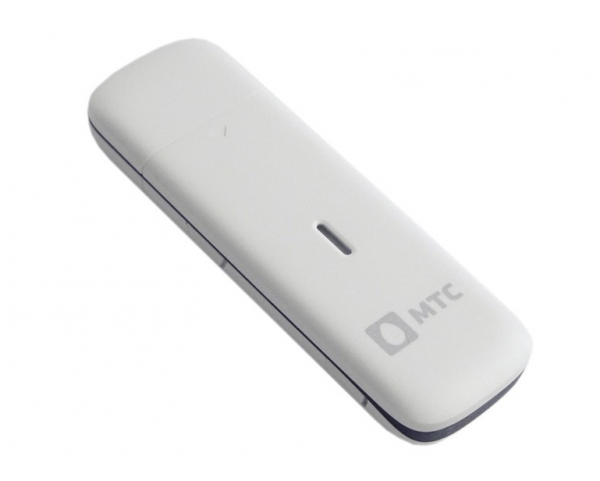
Модем внешне похож на USB-флешку и так же вставляется в USB-разъём компьютера
Существуют два типа модемов: 3G/4G и ADSL. Сегодня в основном используется первый тип, так как он обеспечивает более стабильное, быстрое, дешёвое и доступное соединение с сетью.
Модем 3G/4G
Модемы этого типа соединяются с интернетом при помощи сим-карты. Практически все популярные операторы сотовой связи (МТС, Beeline, Megafon, Yota, Tele2 и другие) предлагают свои услуги и специальные тарифы для модемов. При этом большинство модемов готово работать с сим-картами, подключёнными не к специальному тарифу для компьютеров, а только к тарифу с пакетом мобильного трафика.
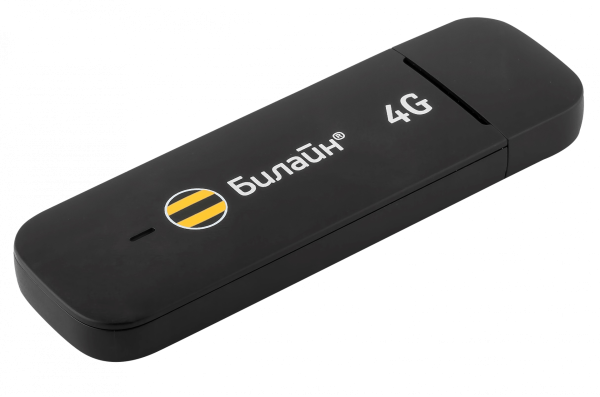
Модемы с поддержкой 4G обеспечивают более быстрое соединение, чем 3G-модемы
Подключение к интернету по 3G/4G модему происходит следующим образом: в модем вставляется сим-карта с заранее выбранным и оплаченным тарифом, модем подключается к компьютеру и при помощи специальной программы, поставляемой вместе с модемом, устанавливает соединение с сетью.
Цена модема может колебаться от одной до нескольких тысяч рублей. Немаловажным фактором, влияющим на цену, является поддержка 4G: модемы, поддерживающие этот стандарт, стоят дороже.
Отличие модемов с поддержкой 4G от 3G-модемов
Покупая сим-карту и модем, помните, что модем с поддержкой 3G способен обеспечивать только соединение в стандартах сотовой связи 3G и 2G. Если же в названии модема заявлена поддержка 4G, то устройство может обеспечивать связь в стандартах 4G, 3G, и 2G.
4G-модемы могут стоить дороже, и интернет-тарифы 4G также обычно более дорогие, чем 3G. Но за более высокую цену вы получите быстрое интернет-соединение, в несколько раз превосходящее по скорости лучшие показатели стандарта 3G. Средняя скорость 4G соединения — 40–50 МБит/с, а 3G соединения — 5–15 МБит/с.
Минусы 3G/4G модемов
Выбирая модем, обязательно обратите внимание на зону покрытия. Все 3G/4G модемы зависимы от неё.
Под термином «зона покрытия» подразумевается территория, на которой в вашей местности доступна сотовая сеть. Люди, проживающие в Москве и Санкт-Петербурге, с проблемой отсутствия связи, скорее всего, не столкнутся, так как операторы обычно сосредотачивают свои силы именно на территории этих городов. Но если вы живете не в крупном городе, то перед покупкой модема обязательно посмотрите на официальном сайте оператора, находится ли ваш регион в зоне покрытия. Если сим-карта не будет видеть сеть, то есть окажется вне зоны покрытия — модем не сможет работать. Зону покрытия нужно определять отдельно для 3G и 4G сетей.
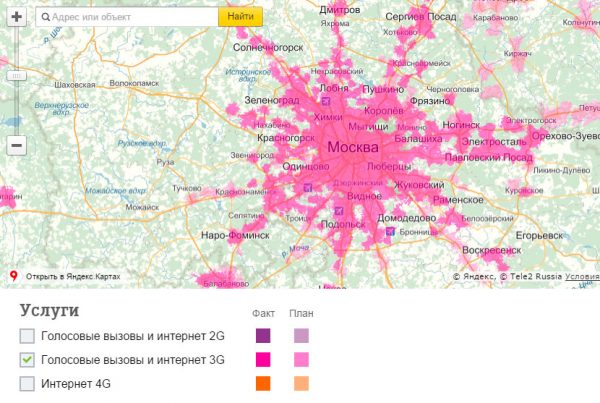
На сайте оператора мобильной связи нужно выяснить, где «ловит» сеть
Видео: сравнение 3G и 4G модемов
Модем ADSL
Модем ADSL — это устройство, которое обеспечит вашему компьютеру соединение с интернетом через телефонную линию. Такой модем внешним видом напоминает роутер и тоже может раздавать интернет на несколько компьютеров, так как у него есть Ethernet-порты для выходящих кабелей.
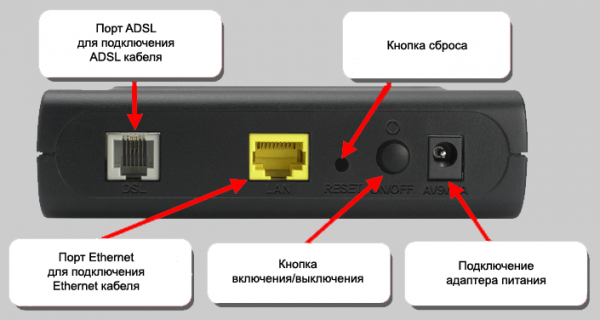
У ADSL-модема есть вход для подключения к телефонной линии
Подключение к интернету через ADSL-модем
Подключение осуществляется следующим образом: к модему подводится телефонный кабель и подключается к разъёму специального порта, а к другому порту присоединяется USB или Ethernet-кабель, который другим концом подключается к компьютеру. Модем в этом случае служит посредником, обеспечивающим подходящий диапазон частот для передачи данных. Иногда встречаются и более сложные конструкции, соединяющие компьютер с ADSL-модемом при помощи роутера или точки доступа.
Минусы ADSL-модемов
Технология ADSL в наши дни практически не используется по двум причинам: подсоединиться к телефонной линии сложнее, чем к интернет-кабелю, а максимальная скорость при подобном подключении — всего лишь 24 мегабит в секунду. Для сравнения: 3G модем при идеальных условиях может достичь скорости до 63,3 мегабит в секунду.
Что делает роутер
Роутер подключается к интернету через модем или интернет-кабель и по Wi-Fi сети подключает к «всемирной паутине» несколько устройств: компьютеров, планшетов или смартфонов . Часто применительно к роутеру можно также услышать слово «маршрутизатор» — оно означает, что роутер занимается распределением трафика, идущего от разных устройств.
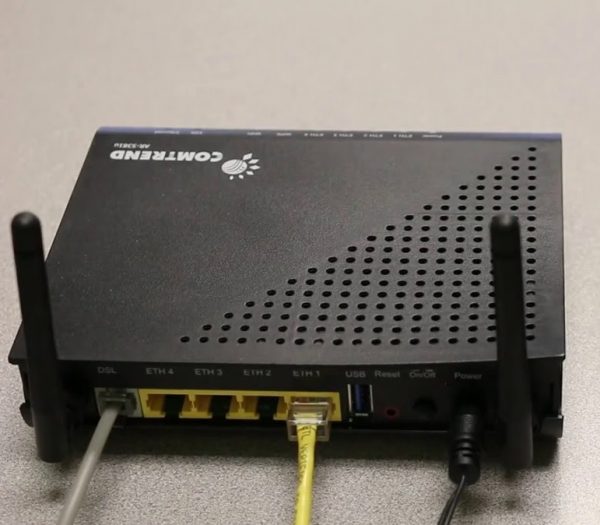
Роутер имеет входы для модема, Ethernet-кабеля и WLAN-кабелей
Допустим, к сети Wi-Fi подключено два компьютера и один телефон. На каждом устройстве пользователь что-то делает в сети, отправляет какие-то данные в интернет и получает информацию из интернета. Вся эти потоки данных проходят через роутер, который должен самостоятельно определить, какую часть информации отправить на определённый компьютер, а какую — на мобильный телефон, и ничего при этом не перепутать.
Основные характеристики роутера
Готовясь к покупке роутера, обратите внимание на следующие характеристики:
- цена: самые дешёвые варианты — от 1 тыс. рублей, самые дорогие — свыше 10–20 тыс. рублей;
- список поддерживаемых модемов: список моделей, с которыми сможет работать роутер;
- поддержка технологии 3G/4G: все современные роутеры умеют работать с 3G сетью, но при этом далеко не все поддерживают 4G соединение; если попробовать раздать 4G-интернет с роутера, не поддерживающего эту технологию, произойдёт автоматическое переключение на протокол 3G, роутер продолжит работу, но высокой скорости не получится;
- дальность действия: от неё зависит радиус, на который будет распространяться Wi-Fi сигнал; производители обычно указывают радиус действия в идеальных условиях (без дождя, при отличном качестве соединения со спутником, без бетонных и иных заграждений), но в реальности роутеру будут мешать стены и другие препятствия, а также, возможно, низкий уровень интернет-сигнала (его качество зависит от модема), поэтому смело, урезайте заявленную дальность на 5–10 м; средний радиус действия роутеров — 100 метров в обычных условиях и 300 метров на открытой местности, причём скорость соединения при отдалении от роутера падает.
Плюсы и минусы роутера
Использование роутера имеет два основных плюса: усиление сигнала и возможность раздачи интернета на несколько устройств. У всех роутеров есть антенны, помогающие модему поймать сигнал со спутника, причём чем лучше сигнал, тем выше скорость принятия и отправки трафика.
К минусам роутера можно отнести:
- Его размер. Стандартное устройство занимает площадь около 300 см2 (примерно размером с книгу).
- Помимо этого, роутер требует постоянного подключения к розетке электропитания, в то время как модем питается от USB-порта.
- При подключении проводного интернета к роутеру также могут возникнуть проблемы: не везде можно проложить интернет-кабель.
Заменяет ли роутер модем
Роутер не заменяет модем, они работают в паре. Сам роутер не умеет устанавливать соединение со спутником, это делает модем. Модем вставляется в роутер и берёт на себя задачу принимать и отправлять данные, а роутер только сортирует, что какому из подключённых устройств отдать, а у какого принять и куда отправить.
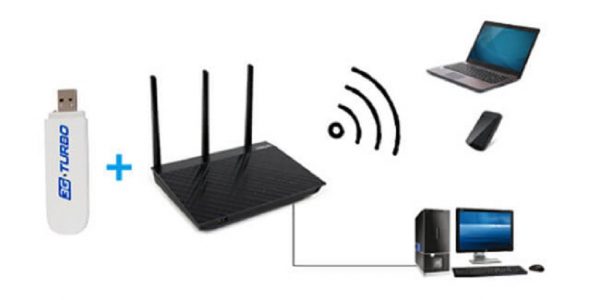
Модем с роутером вместе создают домашнюю Wi-Fi сеть с выходом в интернет
Роутер может работать не только с беспроводным модемом, но и с проводным интернетом. В этом случае соединение с сетью будет обеспечивать кабель Ethernet, но функции роутера не изменятся.
Видео: что такое роутер
Что выбрать: роутер или модем
Выбрать только роутер не получится по причинам, описанным в пункте «Заменяет ли роутер модем». При выборе же конкретной конфигурации подключения рекомендуется исходить из следующих соображений.
- Если вам нужен интернет для одного устройства, при этом не привязанный к одной точке, покупайте модем. Вы сможете воткнуть его в ноутбук и использовать в любом месте своего региона (и за его границей тоже, но за пределами домашнего региона обычно начинают действовать особые условия, предусмотренные тарифом).
- Если вам нужен интернет по всему дому для двух и более устройств одновременно — купите модем и подсоедините его к роутеру. В любой момент вы сможете вынуть модем из роутера и начать пользоваться им за пределами дома. К тому же современные роутеры настолько малы и легки, что при необходимости их всегда можно взять с собой в дорогу.
- Если нужно обеспечить интернетом большое количество устройств, например, в организации или клубе, нужно установить роутер и подключить к нему либо мощный модем, способный обеспечить скорость, достаточную для работы на всех компьютерах одновременно, либо интернет-кабель.
- Если вы собираетесь путешествовать с устройством, имеющим порт USB или поддерживающим сим-карту (из модема можно вынуть сим-карту и переставить ее в телефон или планшет), то лучше купить модем и подобрать подходящий тариф для путешествий.
Таблица: различия между роутером и модемом
| Характеристика | Модем | Роутер |
| Соединяет с интернетом | Да | Нет |
| Раздаёт интернет на несколько устройств через Wi-Fi или WLAN-кабель | Нет | Да |
| Что нужно для работы | Сим-карта | Модем или интернет-кабель |
| Занимаемая площадь | Примерно 20 см2 | Примерно 300 см2 |
| Основная задача | Установка интернет-соединения | Раздача интернет-соединения на несколько устройств |
Видео: отличия роутера от модема
Модем обеспечивает обмен данными с интернетом: приём и отправку информации. Роутер открывает доступ к интернету по Wi-Fi сети. Модем позволяет пользоваться интернетом только на одном устройстве, роутер — на двух и более. Пропускная способность роутера устанавливается производителем.
- Распечатать
Оцените статью:
- 5
- 4
- 3
- 2
- 1
(50 голосов, среднее: 4.5 из 5)
Поделитесь с друзьями!