
In the context of IP Addressing, Aliasing refers to the process of creating and configuring multiple IP addresses on a single Network Interface. By having aliased IP addresses, you can create multiple connections to a network for an individual node on a network where each connection can serve for a different purpose.
Features of Secondary IP Address :
IP Aliasing gives way to a new concept of Secondary IP addresses, which means that you can configure multiple Secondary IP Addresses on same interface which has primary IP address. This allows you to specify an unlimited number of secondary addresses to any network interface which if required can be detached from a Virtual Machine Instance.
Example –
In GCP we can configure a primary and at the same time,a secondary CIDR Range as a part of a subnet:
- Configure 10.1.0.0/16 as a primary CIDR Range
- Configure 10.2.0.0/20 as a secondary CIDR Range
Here, primary IP Address of Virtual Machine is allocated from primary CIDR range, whereas an alias IP range, 10.2.1.0/24, is allocated in VM from secondary CIDR range.
Note –
The addresses in alias IP range are used as IP addresses of containers hosted in VM.
Applications :
Some most common applications of Secondary IP Address include:
- Secondary IP address is a good option to be used in case of hosting sites on a dedicated IP with SSL certificate because if you are using HTTPS, you need an IP per website.
- If you wish to split resources across your IP’s so that you can apply different firewalling for access control or put in some QoS rule, then various services can be assigned to different IP’s.
- Using a Secondary IP Address can be useful for controlling traffic easily depending on how you segregate DNS names/services between them.
For Instance, you can configure a secondary IP to your Device Interface or a Linux Environment if you have 2 IP subnets within same VLAN and wish to expand it when one subnet is exhausted or to migrate the default gateway of a host from one address to another.
Advantages :
- The use of IP Aliasing reduces need of multiple NIC’s (Network Interface Cards) to configure multiple IP’s which in turn reduces configuration time as well as cost.
- It is also very useful in setting up multiple virtual sites on Linux Web Servers such as “Apache” using one single network interface with different IP addresses on a single subnet network, what we basically call as IP based virtual hosting.
- You have freedom to consolidate applications and web pages on a single server without changing application code.
Disadvantages :
As such there are no disadvantages of IP Aliasing and it’s used completely depends upon your requirement because you can specify an unlimited number of secondary addresses. But on other hand, it is suggested to use Secondary IP only in Corner Case Scenarios as it generates more broadcast traffic if you want to increase number of hosts.
Also, secondary addresses do not support DHCP. The router will insert it’s primary interface IP address into DHCP request and remote server will never see a request for secondary subnet.
Last Updated :
08 Jul, 2022
Like Article
Save Article
10.05.2010 | Раздел публикации: WatchGuard (Firebox)
Посетитель: Добрый день
Что нужно, чтобы создать вторичный IP адрес и настроить сеть?
————————————————————————————————————
Консультант: Здравствуйте,
при добавлении вторичной сети вы для интерфейса создаете (или добавляете) IP-псевдоним. Этот IP-псевдоним – это шлюз по умолчанию для всех компьютеров вторичной сети. Вторичная сеть сообщает Firebox, что к интерфейсу Firebox подключена еще одна сеть.
Например, если вы настроили Firebox в режиме drop-in, вы всем интерфейсам Firebox один и тот же IP адрес. Однако для вашей Trusted сети вы используете другую схему IP адресации. Вы можете добавить эту частную сеть, как вторичную сеть, к Trusted интерфейсу вашего Firebox.
Когда вы добавляете вторичную сеть, вы создаете маршрут с IP адреса во вторичной сети к IP адресу интерфейса Firebox. Если вы настроили Firebox со статическим IP-адресом, вы можете добавить IP-адрес в ту же подсеть, что и к вашему основному интерфейсу External в качестве вторичной сети. Затем вы можете настроить статическую NAT для нескольких типов серверов.
Например, если у вас есть два SMTP-сервера и для каждого вы хотите настроить правило статической NAT, то вы можете настроить вашу внешнюю вторичную сеть со вторым публичным IP-адресом.
Вы можете добавить до 255 вторичных сетей на каждом интерфейсе Firebox. Вторичные сети вы можете использовать как для drop-in, так и для режима смешанной маршрутизации. Если External интерфейс получает IP адрес посредством PPPoE и DHCP, то вы можете к нему добавить вторичную сеть.
Для того чтобы создать вторичный IP адрес, вам необходимо следующее:
• Незадействованный IP адрес из вторичной сети, который можно присвоить интерфейсу Firebox
• Незадействованный IP адрес из той же сети, что External интерфейс устройства Firebox
Для того чтобы создать вторичный IP адрес выполните следующее:
1. Выберите Network > Configuration.
Откроется диалогое окно Network Configuration.
2. Выберите интерфейс для вторичной сети и нажмите Configure.
Откроется диалогое окно Interface Settings.
3. Выберите закладку Secondary.
4. Нажмите Add. Введите свободный IP адрес хоста из вторичной сети
5. Нажмите OK.
6. Нажмите OK снова.
Будьте осторожны при добавлении адресов вторичной сети. Firebox не будет вам сообщать о некорректности введенного адреса. Мы не рекомендуем вам создавать подсеть как вторичную сеть на одном интерфейсе, который является компонент большей сети, подключенной к другому интерфейсу. Если вы так сделаете, то ваша сеть будет некорректно работать, а также будет подвержена атакам типа “spoofing” .
 |
В обработку принимаются вопросы только по Корпоративному ПО и компьютерной технике для использования в организациях. Отправить запрос |
На чтение 16 мин Просмотров 1.5к.
Содержание
- 8 495 980 24 00
- 8 495 980 24 00
- Что нужно настроить в роутере TP-LINK TL-WR841ND
- Подключение к роутеру TL-WR841ND
- Параметры подключения к Internet (WAN)
- Подключение с помощью динамического IP-адреса
- Подключение с помощью cтатического IP-адреса
- Подключение с помощью PPPoE/Россия PPPoE
- Подключение с помощью L2TP/Россия L2TP
- Подключение с помощью PPTP/ Россия PPTP
- Настройка локальной сети
- Настройка DHCP-сервера
- Настройка Wi-Fi
8 495 980 24 00


Рекомендации.
1. По умолчанию, Логин admin, пароль admin.
2. Курьеры-настройщики должны в настройках изменять пароль на Серийный номер, указанный на коробке (S/N). При перенастройке рекомендуется также использовать в качестве пароля на роутер и wi-fi S/N (серийный номер).
3. Сброс настроек роутера производится путем нажатия и удержания кнопки Reset на задней панели роутера в течении 10 секунд.
Авторизация.
Для того, что бы попасть в веб-интерфейс роутера, необходимо открыть ваш Интернет браузер и в строке адреса набрать http://192.168.0.1, User Name admin , Password – admin (при условии, что роутер имеет заводские настройки, и его IP не менялся).
Смена заводского пароля.
- В целях безопасности рекомендуется сменить заводской пароль.
- По умолчанию: Логин admin, пароль admin.
- В интерфейсе роутера необходимо зайти во вкладку Системные инструменты, и выбрать Пароль.
- В поле Предыдущее имя пользователя введите admin, Предыдущий пароль введите admin.
- В поля Новое имя пользователя, Новый пароль, Подтвердите пароль введите новый логин (можно оставить прежний «аdmin»), а также новый пароль, и повтор пароля.
- Затем нажмите кнопку «Сохранить».

Настройка Wi-Fi на роутере.
В интерфейсе маршрутизатора необходимо выбрать вкладку слева «Беспроводной режим», в открывшемся списке выбираем «Настройки беспроводного режима».
Выставляем параметры следующим образом:
1. Поле «Имя сети»: вводим название беспроводной сети;
2. Регион: Россия;
3. Канал: Авто;
4. Режим: 11bgn смешанный;
5. Ширина канала: Авто;
6. Ставим галки: «Включить беспроводное вещание роутера» и «Включить широковещание SSID».
7. Нажимаем ниже кнопку «Сохранить».

Слева в меню выбираем «Беспроводной режим», далее «Защита беспроводного режима» и выставляем параметры:
1. Устанавливаем точку на WPA-Personal/WPA2-Personal;
2. Версия: WPA2-Personal;
3. Шифрование: Автоматическая;
4. Пароль PSK: здесь необходимо ввести любой набор цифр, длиной от 8 до 63. Их также необходимо запомнить, чтобы Вы могли указать их при подключении к сети. Рекомендуется использовать в качестве ключа серийный номер устройства (указан на коробке, в виде S/N########).
5. Нажимаем ниже кнопку «Сохранить».

Настройка подключения к Интернет.
Настройка PPPoE подключения.
- Слева выбираем меню Сеть, далее WAN;
- Тип WAN соединения: PPPoE / Россия PPPoE;
- В строку «Имя пользователя»: Необходимо ввести Ваш логин из договора;
- В строки «Пароль» и «Подтвердите пароль»: Необходимо ввести Ваш пароль из договора;
- Вторичное подключение: Отключить;
- Режим WAN подключения: Подключить автоматически;
- Нажимаем кнопку «Сохранить».

NAT при автоматическом получении IP адреса (DHCP).
- Слева выбираем меню Сеть, далее WAN;
- Тип WAN соединения: Динамический IP-адрес;
- Убираем галку: Использовать эти DNS-серверы;
- Нажимаем кнопку «Сохранить».

Для того чтобы ваш маршрутизатор получил IP, вам необходимо клонировать MAC адрес устройства, закрепленного за вашим договором. Чтобы его узнать, необходимо обратиться в техническую поддержку по номеру 8 (495) 980 24 00.
Для того, чтобы клонировать MAC адрес, необходимо:
- Открыть вкладку «Клонирование MAC-адреса»;
- Нажать кнопку «Клонировать MAC-адрес»;
- Нажать кнопку «Сохранить».

NAT при статическом IP адресе (без DHCP).
- Слева выбираем меню Сеть, далее WAN;
- Тип WAN соединения: Динамический IP-адрес;
- Заполните поля: IP адрес, маска подсети, основной шлюз, Первичный DNS, Вторичный DNS (эти данные закреплены за вашим договором).
- Нажимаем кнопку «Сохранить».

Для того, чтобы клонировать MAC адрес, необходимо:
- Открыть вкладку «Клонирование MAC-адреса»;
- Нажать кнопку «Клонировать MAC-адрес»;
- Нажать кнопку «Сохранить».
8 495 980 24 00
Рекомендации.
1. По умолчанию, Логин admin, пароль admin.
2. Курьеры-настройщики должны в настройках изменять пароль на Серийный номер, указанный на коробке (S/N). При перенастройке рекомендуется также использовать в качестве пароля на роутер и wi-fi S/N (серийный номер).
3. Сброс настроек роутера производится путем нажатия и удержания кнопки Reset на задней панели роутера в течении 10 секунд.
Авторизация.
Для того, что бы попасть в веб-интерфейс роутера, необходимо открыть ваш Интернет браузер и в строке адреса набрать http://192.168.0.1, User Name admin , Password – admin (при условии, что роутер имеет заводские настройки, и его IP не менялся).
Смена заводского пароля.
- В целях безопасности рекомендуется сменить заводской пароль.
- По умолчанию: Логин admin, пароль admin.
- В интерфейсе роутера необходимо зайти во вкладку Системные инструменты, и выбрать Пароль.
- В поле Предыдущее имя пользователя введите admin, Предыдущий пароль введите admin.
- В поля Новое имя пользователя, Новый пароль, Подтвердите пароль введите новый логин (можно оставить прежний «аdmin»), а также новый пароль, и повтор пароля.
- Затем нажмите кнопку «Сохранить».
Настройка Wi-Fi на роутере.
В интерфейсе маршрутизатора необходимо выбрать вкладку слева «Беспроводной режим», в открывшемся списке выбираем «Настройки беспроводного режима».
Выставляем параметры следующим образом:
1. Поле «Имя сети»: вводим название беспроводной сети;
2. Регион: Россия;
3. Канал: Авто;
4. Режим: 11bgn смешанный;
5. Ширина канала: Авто;
6. Ставим галки: «Включить беспроводное вещание роутера» и «Включить широковещание SSID».
7. Нажимаем ниже кнопку «Сохранить».
Слева в меню выбираем «Беспроводной режим», далее «Защита беспроводного режима» и выставляем параметры:
1. Устанавливаем точку на WPA-Personal/WPA2-Personal;
2. Версия: WPA2-Personal;
3. Шифрование: Автоматическая;
4. Пароль PSK: здесь необходимо ввести любой набор цифр, длиной от 8 до 63. Их также необходимо запомнить, чтобы Вы могли указать их при подключении к сети. Рекомендуется использовать в качестве ключа серийный номер устройства (указан на коробке, в виде S/N########).
5. Нажимаем ниже кнопку «Сохранить».
Настройка подключения к Интернет.
Настройка PPPoE подключения.
- Слева выбираем меню Сеть, далее WAN;
- Тип WAN соединения: PPPoE / Россия PPPoE;
- В строку «Имя пользователя»: Необходимо ввести Ваш логин из договора;
- В строки «Пароль» и «Подтвердите пароль»: Необходимо ввести Ваш пароль из договора;
- Вторичное подключение: Отключить;
- Режим WAN подключения: Подключить автоматически;
- Нажимаем кнопку «Сохранить».
NAT при автоматическом получении IP адреса (DHCP).
- Слева выбираем меню Сеть, далее WAN;
- Тип WAN соединения: Динамический IP-адрес;
- Убираем галку: Использовать эти DNS-серверы;
- Нажимаем кнопку «Сохранить».
Для того чтобы ваш маршрутизатор получил IP, вам необходимо клонировать MAC адрес устройства, закрепленного за вашим договором. Чтобы его узнать, необходимо обратиться в техническую поддержку по номеру 8 (495) 980 24 00.
Для того, чтобы клонировать MAC адрес, необходимо:
- Открыть вкладку «Клонирование MAC-адреса»;
- Нажать кнопку «Клонировать MAC-адрес»;
- Нажать кнопку «Сохранить».
NAT при статическом IP адресе (без DHCP).
- Слева выбираем меню Сеть, далее WAN;
- Тип WAN соединения: Динамический IP-адрес;
- Заполните поля: IP адрес, маска подсети, основной шлюз, Первичный DNS, Вторичный DNS (эти данные закреплены за вашим договором).
- Нажимаем кнопку «Сохранить».
Для того, чтобы клонировать MAC адрес, необходимо:
- Открыть вкладку «Клонирование MAC-адреса»;
- Нажать кнопку «Клонировать MAC-адрес»;
- Нажать кнопку «Сохранить».
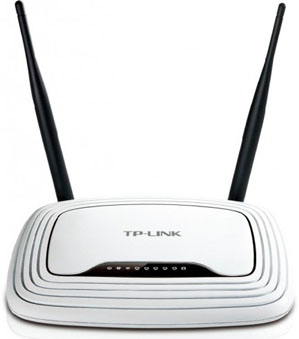
Рис.1 Общий вид роутера TP-LINK TL-WR841ND
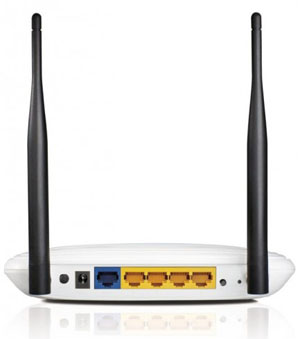
Рис.2 Вид сзади роутера TP-LINK TL-WR841ND
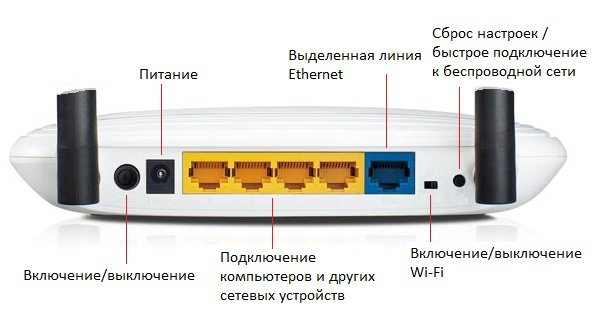
Рис.3 Разъемы подключения и кнопки управления роутером TP-LINK TL-WR841ND
Что нужно настроить в роутере TP-LINK TL-WR841ND
Минимум что придется настроить в роутере TP-LINK TL-WR841ND для того чтобы все заработало:
1. Необходимо установить параметры подключения к Internet (WAN), которые дал вам провайдер;
2. Произвести настройки локальной сети (LAN), которые включают в себя настройки сервиса DHCP;
3. Настроить Wi-Fi для подключения беспроводных устройств.
4. Безопасность входа на роутер и подключения.
Подключение к роутеру TL-WR841ND
Первым делом лучше всего произвести сброс всех настроек на заводские. При помощи кнопки WPS/RESET: При включенном питании маршрутизатора нажмите кнопку WPS/RESET (удерживайте более 5 секунд) до тех пор, пока сигнал светодиодного индикатора SYS не изменится с медленно мигающего до быстромигающего. Затем отпустите кнопку и подождите, пока маршрутизатор выполнит перезагрузку и сброс всех настроек на значения по умолчанию.
Далее необходимо подключить провода. К синему разъему необходимо подключить кабель провайдера. На маршрутизаторе этот разъем подписан как WAN или Internet. К любому желтому разъемому нужно подключить компьютер, в параметрах адаптера которого должно быть указано автоматическое получение адреса IP и DNS-сервера:
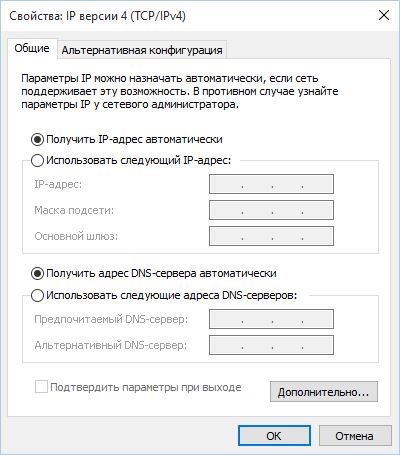
Рис.4 Свойства IP протокола сетевого адаптера компьютера.
После включения роутера компьютер автоматически получит IP-адрес от роутера TL-WR841ND и вы сможете подключиться к web-интерфейсу для дальнейших действий по настройке роутера.
И так, далее вам необходимо открыть браузер и зайти на страницу по адресу http:\192.168.0.1 (уточните в инструкции или посмотрите наклейку на роутере TL-WR841ND снизу) .
В открывшемся окне безопасности введите логин и пароль по умолчанию: admin admin.
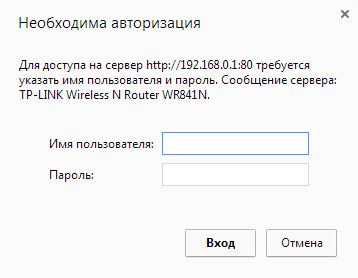
Рис.5 Окно входа в WEB- интерфейс роутера TL-WR841ND
В дальнейшем, в целях безопасности рекомендуется сменить стандартный пароль на более сложный.
Параметры подключения к Internet (WAN)
Провайдеры по-разному организуют доступ к сети Internet. Тип подключения и его реквизиты должны быть указаны в договоре.
Основные типы подключения WAN:
- динамический IP-адрес (выдается DHCP-сервером провайдера);
- статический IP-адрес (прописывается в роутере пользователем);
- PPTP/ Россия PPTP ;
- PPPoE/Россия PPPoE (требуется указать имя пользователя и пароль)
- L2TP/Россия L2TP;
- кабель BigPond (в России не используется).
Подключение с помощью динамического IP-адреса
Если поставщик Интернет-услуг обеспечивает DHCP-сервис, выберите Динамический IP, и маршрутизатор автоматически получит IP-параметры от вашего поставщика Интернет-услуг. Должно появиться следующее окно (Рис. 4-6):
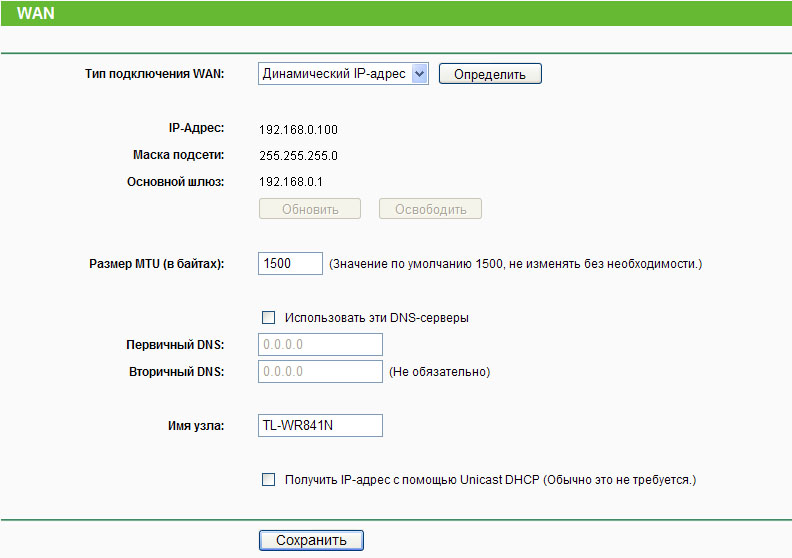
Рис.6 Подключение с помощью динамического IP-адреса.
Все пораметры установятся автоматически. Если вы хотите установить другие DNS-сервера, то отметьте соответствующее поле и пропишите первичный и вторичный адресс DNS.
Подключение с помощью cтатического IP-адреса
Все настройки нужно прописать самостоятельно.
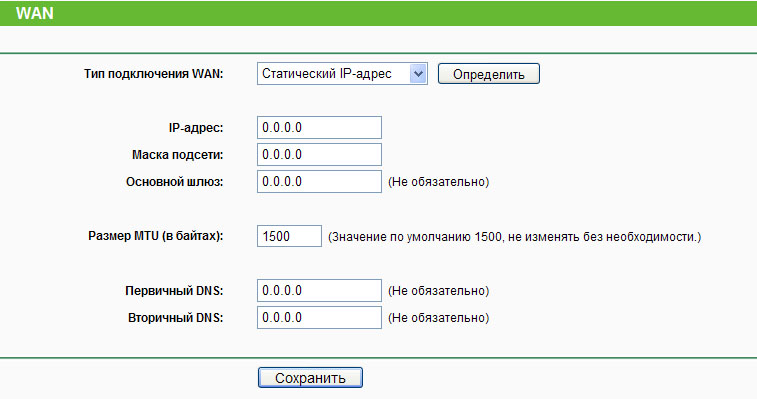
Рис.7 Подключение с помощью cтатического IP-адреса
IP-адрес – Укажите IP-адрес, полученный от поставщика Интернет-услуг, в десятичном формате с разделительными точками.
Маска подсети – Укажите значение маски подсети, полученное от поставщика Интернет-услуг в десятичном формате с разделительными точками. Обычно это 255.255.255.0.
Основной шлюз – (Необязательное поле) Укажите IP-адрес шлюза, полученный от поставщика Интернет-услуг в десятичном формате с разделительными точками.
Размер MTU – Обычно значение MTU (максимальный размер пакета) для большинства сетей Ethernet составляет 1500 байт. Не рекомендуется изменять это значение, если только этого не требует поставщик Интернет-услуг.
Первичный/Вторичный DNS – Укажите один или два адреса DNS-серверов, полученные от поставщика Интернет-услуг в десятичном формате с разделительными точками.
Подключение с помощью PPPoE/Россия PPPoE
Если ваш поставщик Интернет-услуг использует подключение через протокол PPPoE то вам следует выполнить настройки, как на Рис. 7
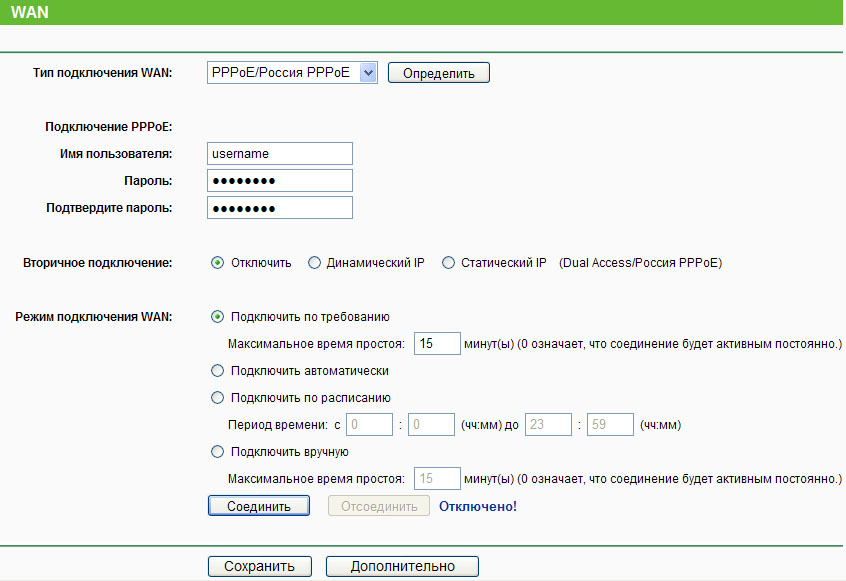
Рис.8 Подключение с помощью PPPoE/Россия PPPoE
Имя пользователя/Пароль – Укажите имя пользователя и пароль, полученные от поставщика Интернет-услуг. Эти поля чувствительны к регистру.
Вторичное подключение – Данная опция доступна только для подключения PPPoE. Если вы получили от поставщика Интернет-услуг дополнительный тип подключения, такой как Динамический/Статический IP, для работы с локальной сетью, то необходимо выбрать поле Динамический/Статический IP, чтобы активировать это подключение.
Отключить – По умолчанию вторичное подключение отключено, так что используется только подключение PPPoE. Это рекомендуемо.
Динамический IP – Чтобы использовать динамический IP-адрес, полученный от поставщика Интернет-услуг, в качестве вторичного подключения для работы с локальной сетью, выберите соответствующую радиокнопку.
Статический IP – Чтобы использовать статический IP-адрес, полученный от поставщика Интернет-услуг, в качестве вторичного подключения для работы с локальной сетью, выберите соответствующую радиокнопку.
Подключить по требованию – При выборе этого режима подключение прекращается автоматически через определенный период неактивности (Максимальное время простоя) и восстанавливается после обращения к Интернет-ресурсу. Если вы хотите, чтобы соединение было активным постоянно, в поле Максимальное время простоя укажите значение “0”, либо укажите количество минут, по истечении которых подключение к сети Интернет прекращается.
Подключить автоматически – При сбое подключения происходит его автоматическое восстановление.
Подключить по расписанию – Подключение устанавливается только в заданный период (дата начала и конца периода указывается в формате ЧЧ:ММ)
Подключить вручную – Для подключения/отключения воспользуйтесь кнопкой Соединить/Отсоединить. В этом режиме поддерживается функция Максимальное время простоя как и для режима Подключить по требованию. Подключение к Интернет может быть прекращено после определенного периода неактивности, а затем возобновлено снова при обращении к Интернет-ресурсу.
Подключение с помощью L2TP/Россия L2TP
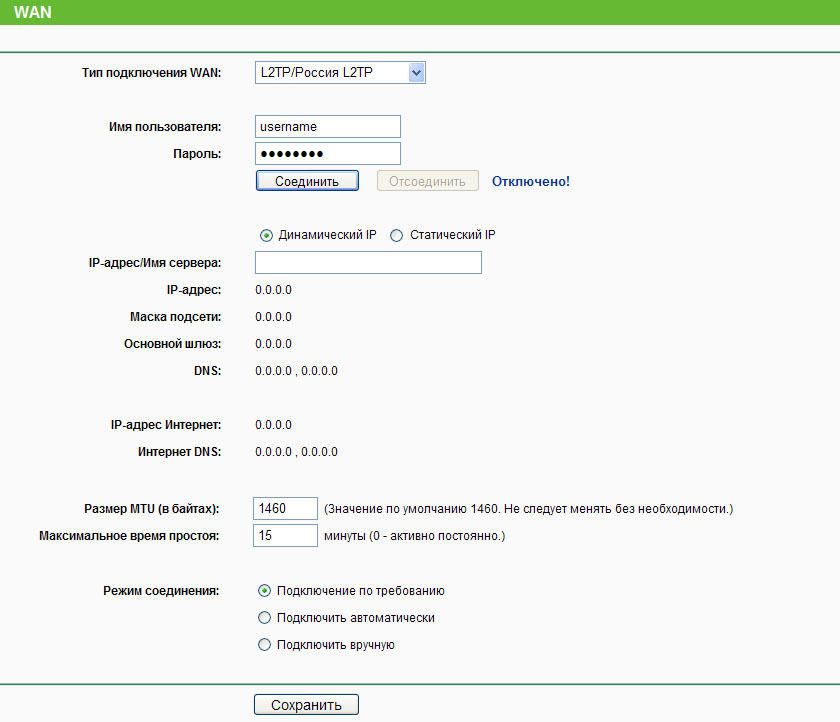
Рис.9 Подключение с помощью PPPoE/Россия PPPoE
Имя пользователя/Пароль – Укажите имя пользователя и пароль, полученные от поставщика Интернет-услуг. Эти поля чувствительны к регистру.
Динамический IP/Статический IP – Выберите какой IP-адрес предоставлен вашим поставщиком Интернет услуг. Нажмите кнопку Соединить для немедленного соединения. Нажмите кнопку Отсоединить для немедленного отключения.
Подключить по требованию – В настройках маршрутизатора можно указать, чтобы он прекращал соединение с Интернет через определенный период времени (Максимальное время простоя). Если такое соединение было прекращено из-за простоя, функция Подключить по требованию в автоматическом режиме восстановит его, как только вы обратитесь к Интернет-ресурсу. Если вы хотите активировать функцию Подключить по требованию, нажмите соответствующую радиокнопку. Если вы хотите, чтобы подключение к Интернет было активным постоянно, выберите 0 в поле Максимальное время простоя. Также можно указать период времени в минутах, после которого подключение будет прекращено.
Подключить автоматически – Автоматическое подключение после отключения маршрутизатора. Чтобы подключить эту функцию нажмите соответствующую радиокнопку.
Подключить вручную – В настройках маршрутизатора можно выбрать подключение/отключение вручную. После истечения указанного периода простоя (Максимальное время простоя), маршрутизатор прекратит соединение с Интернет, и когда вы снова обратитесь к Интернет-ресурсу, соединение не будет автоматически восстановлено. Чтобы активировать эту функцию, нажмите соответствующую радиокнопку. Если вы хотите, чтобы подключение было активно постоянно, укажите 0 в поле Максимальное время простоя. Также можно указать период времени в минутах, в течение которого вы хотите иметь активное подключение к Интернет до тех пор, пока не будет сделан запрос на новое подключение.
Подключение с помощью PPTP/ Россия PPTP
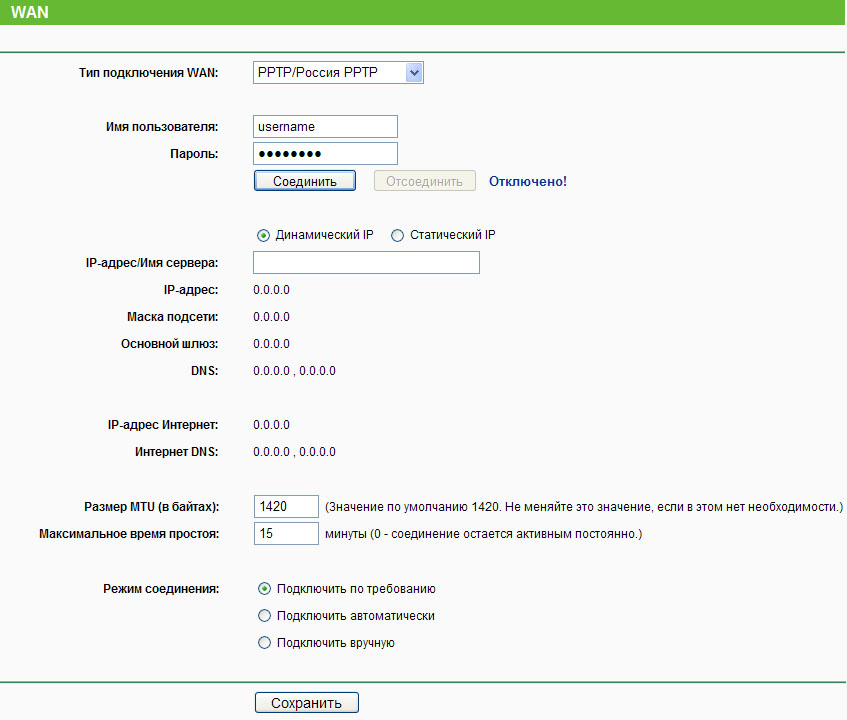
Рис.10 Подключение с помощью PPPoE/Россия PPPoE
Имя пользователя/Пароль – Укажите имя пользователя и пароль, полученные от поставщика Интернет-услуг. Эти поля являются чувствительными к регистру.
Динамический IP/Статический IP – Если вы получили такой адрес от поставщика Интернет-услуг, выберите соответствующее поле и укажите IP-адрес поставщика Интернет-услуг или доменное имя.
При выборе статического IP-адреса и доменного имени, также необходимо указать DNS, назначенный поставщиком Интернет-услуг. После этого нажмите кнопку Сохранить. Нажмите кнопку Соединить/Отсоединить, чтобы произвести подключение/отключение.
Подключить по требованию – В настройках маршрутизатора можно указать, чтобы он прекращал соединение с Интернет через определенный период времени (Максимальное время простоя). Если такое соединение было прекращено из-за простоя, функция Подключить по требованию в автоматическом режиме восстановит его, как только вы обратитесь к Интернет-ресурсу. Если вы хотите активировать функцию Подключить по требованию, нажмите соответствующую радиокнопку. Если вы хотите, чтобы подключение к Интернет было активным постоянно, выберите 0 в поле Максимальное время простоя. Также можно указать период времени в минутах, после которого подключение будет прекращено.
Подключить автоматически – Автоматическое подключение после отключения маршрутизатора. Чтобы подключить эту функцию, нажмите соответствующую радиокнопку.
Подключить вручную – В настройках маршрутизатора можно выбрать подключение/отключение вручную. После истечения указанного периода простоя (Максимальное время простоя), маршрутизатор прекратит соединение с Интернет, и когда вы снова обратитесь к Интернет-ресурсу, соединение не будет автоматически восстановлено. Чтобы активировать эту функцию, нажмите соответствующую радиокнопку. Если вы хотите, чтобы подключение было активно постоянно, укажите 0 в поле Максимальное время простоя. Также можно указать период времени в минутах, в течение которого вы хотите иметь активное подключение к Интернет до тех пор, пока не будет сделан запрос на новое подключение.
Настройка локальной сети
MAC-адрес – Физический адрес LAN-портов локальной сети. Данное значение не может быть изменено.
IP-адрес – Укажите IP-адрес маршрутизатора или сбросьте его, используя десятичный формат с разделительными точками (значение по умолчанию: 192.168.0.1).
Macka пoдceти – Данное значение определяет значение сети. Обычно это 255.255.255.0.
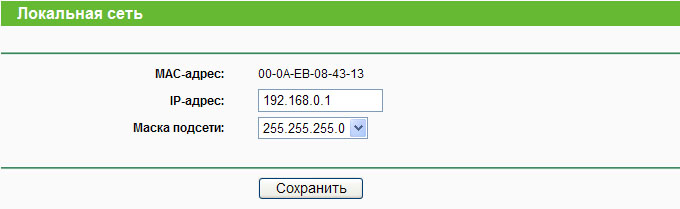
Рис.11 Настройка локальной сети
1) Если вы изменили IP-адрес локальной сети, вы должны указывать это значение при входе в маршрутизатор.
2) Если новый IP-адрес локальной сети не соответствует маске подсети, пул IP-адресов DHCP-сервера также изменится, а функции Виртуальный сервер и DMZ Host не будут работать до тех пор, пока в их настройки не будут внесены соответствующие изменения.
Настройка DHCP-сервера
Выбрав DHCP – Настройки DHCP, вы можете настроить параметры работы DHCP-сервера. По умолчанию маршрутизатор действует как DHCP-сервер (DHCP – это протокол динамической конфигурации сетевого узла) и обеспечивает конфигурацию TCP/IP для всех подключенных к нему компьютеров локальной сети.

Рис.12 Настройка DHCP-сервера
DHCP-сервер – Включить или Отключить сервер. Если вы хотите отключить его, в вашей сети должен быть другой DHCP-сервер, в противном случае вы должны будете указать IP-адрес компьютера вручную.
Начальный IP-адрес – Укажите IP-адрес, с которого DHCP-сервер будет присваивать IP-адреса. По умолчанию это 192.168.0.100
Конечный IP-адрес – Укажите конечный IP-адрес диапазона, используемого DHCP-сервером при присвоении IP-адресов. По умолчанию используется значение 192.168.0.199
Срок действия адреса – Это промежуток времени, в течение которого сетевой пользователь может подключаться к маршрутизатору, используя текущий динамический IP-адрес. Срок действия адреса указывается в минутах. По истечении данного периода пользователю автоматически будет присвоен новый динамический IP-адрес. Значение лежит в пределах от 1
2880 минут. Значение по умолчанию 120 минут.
Основной шлюз – (Необязательное поле) Предлагается указать IP-адрес LAN-порта маршрутизатора. Значение по умолчанию 192.168.0.1.
Домен по умолчанию – (Необязательное поле) Здесь можно указать доменное имя для вашей сети.
Первичный DNS – (Необязательное поле) Здесь можно указать IP-адрес DNS-сервера, полученный от поставщика Интернет-услуг. Или обратитесь к своему поставщику Интернет-услуг и уточните эти данные.
Вторичный DNS – (Необязательное поле) Здесь можно указать IP-адрес другого DNS-сервера, если вы получили от поставщика Интернет-услуг адреса двух серверов
Настройка Wi-Fi
Тип спецификации выбираем «WPA/WPA2-Personal». В списке «Version» желательно выбрать «WPA2-PSK». Если у Вас в сети используются различные мобильные устройства с Wi-Fi, тогда ничего не меняем и оставляем «Automatic». В поле «PSK Password» прописываем ключ безопасности создаваемой беспроводной сети. Им может быть любая буквенная или цифирная последовательность не короче 8 символов. Нажимаем кнопку «Save».
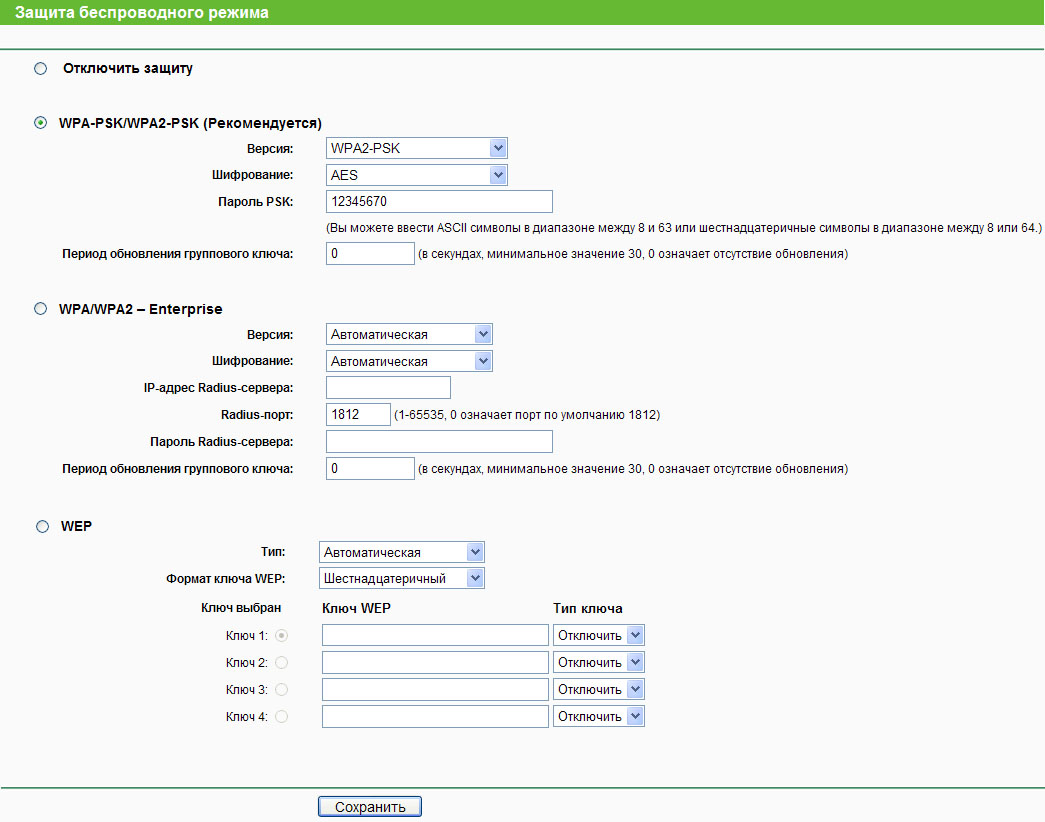
На этом первоначальную настройку можно считать законченной. Более подробное описание для самостоятельной настройки можно найти в Руководстве пользователя на роутер TP-Link TL-WR841ND.
Вторичное подключение в роутере: что это такое и как настроить
На чтение 3 мин Опубликовано Обновлено
Вторичное подключение в роутере — это процесс настройки дополнительного соединения, которое позволяет расширить функциональные возможности сети. С помощью вторичного подключения можно подключить другой роутер, сетевое устройство или провайдера интернета, чтобы улучшить сетевую производительность и расширить покрытие Wi-Fi.
Настройка вторичного подключения в роутере может понадобиться, например, если вы хотите установить дополнительные точки доступа Wi-Fi в разных частях дома или офиса. Это особенно полезно, если основной роутер не может обеспечить стабильный сигнал Wi-Fi во всех помещениях.
Для настройки вторичного подключения в роутере необходимо выполнить несколько шагов. Во-первых, подключите второй роутер или сетевое устройство к основному роутеру с помощью сетевого кабеля. Во-вторых, настройте новое подключение в административной панели основного роутера. Для этого вам понадобится знать IP-адрес вторичного роутера и пароль для доступа к его настройкам.
И не забудьте, что вторичное подключение в роутере может потребовать перенастройки сетевых настроек и Wi-Fi параметров. Обратитесь к инструкции по эксплуатации вашего роутера или обратитесь за помощью к специалисту, чтобы убедиться, что все настройки выполнены корректно.
Подключение вторичного роутера: зачем и как?
Зачем нужно подключение вторичного роутера? Существует несколько основных причин:
- Расширение покрытия Wi-Fi сети: вторичный роутер можно разместить в таком месте, чтобы покрытие Wi-Fi сигналом было лучше в определенной области дома или офиса.
- Создание отдельных подсетей: подключив вторичный роутер, можно создать отдельную подсеть с отдельными настройками безопасности и доступа.
- Улучшение качества и скорости сетевого соединения: при помощи вторичного роутера можно улучшить качество и скорость сетевого соединения в случае перегруженности основного роутера.
Как подключить вторичный роутер? Есть несколько способов подключения:
- Подключение через провод: вторичный роутер можно подключить к основному роутеру с помощью сетевого кабеля. Для этого необходимо включить вторичный роутер, подключить его к компьютеру с помощью сетевого кабеля, зайти в настройки роутера через браузер и настроить его в соответствии с инструкцией производителя.
- Беспроводное подключение: вторичный роутер можно подключить к основному роутеру по Wi-Fi сети. Для этого необходимо включить вторичный роутер, зайти в настройки роутера через браузер и настроить его в режиме моста (bridge mode) или как точку доступа (access point mode) в соответствии с инструкцией производителя.
Подключение вторичного роутера позволяет расширить возможности вашей Wi-Fi сети, улучшить качество сетевого соединения и повысить уровень безопасности. Следуя простым инструкциям производителя и выбрав наиболее удобный способ подключения, вы сможете настроить вторичный роутер без особых проблем.
Понятие вторичного подключения роутера
Основной роутер обрабатывает входящие и исходящие пакеты данных, распределяя их между подключенными устройствами. Однако, в ситуациях, когда основное подключение вызывает проблемы, вторичное подключение может быть использовано как альтернативное соединение.
Настройка вторичного подключения роутера зависит от модели устройства и используемых провайдеров интернет-соединения. Обычно, необходимо подключить дополнительный кабель или использовать беспроводную сеть, а затем настроить параметры соединения в интерфейсе управления роутером.
Вторичное подключение может быть полезным для устройств, которые требуют высокой стабильности и скорости интернета, таких как стримеры, геймеры или офисное оборудование. Благодаря использованию нескольких источников данных, можно улучшить качество связи и обеспечить непрерывную работу приложений и сервисов.
Однако, перед настройкой вторичного подключения необходимо учитывать специфику используемых провайдеров и возможные ограничения в использовании дополнительных соединений, а также обеспечить совместимость роутера с подключаемым оборудованием.
На безопасность никак не влияет. Ваши устройства для провайдера останутся за NAT.
Пригласить эксперта
некоторые провайдеры выдают клиенту серый адрес по dhcp для доступа к внутренним ресурсам и доступ в интернет через pppoe/pptp/l2tp
-
Показать ещё
Загружается…
09 окт. 2023, в 20:54
100000 руб./за проект
09 окт. 2023, в 20:31
30000 руб./за проект
09 окт. 2023, в 19:26
1500 руб./в час