
На безопасность никак не влияет. Ваши устройства для провайдера останутся за NAT.
Пригласить эксперта
некоторые провайдеры выдают клиенту серый адрес по dhcp для доступа к внутренним ресурсам и доступ в интернет через pppoe/pptp/l2tp
-
Показать ещё
Загружается…
09 окт. 2023, в 20:54
100000 руб./за проект
09 окт. 2023, в 20:31
30000 руб./за проект
09 окт. 2023, в 19:26
1500 руб./в час
Минуточку внимания
Эта статья подходит для:
TL-WR841ND , TL-WR842ND , TL-WR843ND , TL-WR720N , TL-WR841N , TL-WR710N , TL-WR740N , TL-WR741ND , TL-WR940N , TL-WR743ND , TL-WR1043ND , TL-WR1042ND , TL-WR542G , TL-WR702N , TL-WR700N , TL-WR843N , TL-WR340G , TL-WR340GD , TL-WR842N , TL-WR840N , TL-WR841HP , TL-WR941ND , TL-WR543G , TL-WR541G , TL-WR810N
Данная инструкция будет полезна при подключении роутера по следующей схеме:

Поскольку данная схема подключения не является распространённой, с её настройкой могут возникнуть сложности, поэтому рекомендуем не пропускать шаги инструкции и выполнять их последовательно.
Перед настройкой роутера по данной схеме необходимо:
— узнать, как попасть в настройки роутера (подробнее);
— узнать локальный IP-адрес главного роутера (подробнее);
— узнать, как менять локальный адрес роутера (подробнее);
— узнать имя сети и пароль главного роутера (подробнее).
Запомните или выпишите эти данные отдельно — они понадобятся вам в дальнейшем.
Все настройки будут выполняться только на вторичном роутере. Обратите внимание, что не надо менять параметры главного роутера, а также убедитесь, что после того, как вы узнали IP-адрес главного роутера, вы отключились от его сети. Если все эти данные вам уже известны, и вы отключились от сети главного роутера, можно смело приступать к настройке функции WDS.
1. Подключитесь к настраиваемому роутеру. Откройте страницу настроек роутера.

2. Перейдите в раздел Сеть — LAN. Проверьте параметр Маска подсети — если у него значение 255.255.255.0, то IP-адрес нужно поменять по следующему принципу.
Если IP-адрес главного роутера 192.168.0.1, можно поменять IP-адрес на 192.168.0.2.
Если IP-адрес главного роутера 192.168.1.1, можно поменять IP-адрес на 192.168.1.2.

После изменения IP-адреса LAN сохраните изменения с помощью кнопки Сохранить (Save).
Далее открываем соседнюю вкладку в браузере и заходим в настройки роутера повторно, но вместо старого адреса роутера мы вводим новый, который только что поменяли (192.168.0.2 или 192.168.1.2).
3. Мы повторно зашли в настройки по новому адресу. Перейдите в раздел Беспроводной режим (Wireless) — Настройки беспроводного режима (Wireless Settings). Поставьте галочку у пункта Включить WDS (Enable WDS) и выставите значение, аналогичное значению канала главного роутера. Отобразится страница, аналогичная представленной на рисунке ниже.

4. Нажмите Поиск (Search). В появившемся окне найдите Имя сети (SSID) главного роутера или главной точки доступа, нажмите Подключиться (Connect).

5. После выполнения предыдущего шага роутер перенаправит вас на предыдущую станицу. Имя сети (SSID) главного роутера или точки доступа и некоторые другие параметры будут заполнены автоматически. Затем потребуется заполнить параметры защиты, указать тип защиты (такой же, как и у главного роутера) и пароль к его сети.

6. Нажмите кнопку Сохранить (Save), затем перейдите в раздел DHCP — Настройки DHCP (DHCP Settings). Выберите Отключить DHCP-сервер (Disable DHCP Server) и нажмите кнопку Сохранить (Save).

7. Перейдите в раздел Системные инструменты (System Tools) — Перезагрузка (Reboot), чтобы перезагрузить устройство.

Если вы полностью выполнили данную инструкцию, то настройка WDS завершена — можно пользоваться устройствами.
Был ли этот FAQ полезен?
Ваш отзыв поможет нам улучшить работу сайта.
Что вам не понравилось в этой статье?
- Недоволен продуктом
- Слишком сложно
- Неверный заголовок
- Не относится к моей проблеме
- Слишком туманное объяснение
- Другое
Как мы можем это улучшить?
Спасибо
Спасибо за обращение
Нажмите здесь, чтобы связаться с технической поддержкой TP-Link.
На чтение 16 мин Просмотров 1.5к.
Содержание
- 8 495 980 24 00
- 8 495 980 24 00
- Что нужно настроить в роутере TP-LINK TL-WR841ND
- Подключение к роутеру TL-WR841ND
- Параметры подключения к Internet (WAN)
- Подключение с помощью динамического IP-адреса
- Подключение с помощью cтатического IP-адреса
- Подключение с помощью PPPoE/Россия PPPoE
- Подключение с помощью L2TP/Россия L2TP
- Подключение с помощью PPTP/ Россия PPTP
- Настройка локальной сети
- Настройка DHCP-сервера
- Настройка Wi-Fi
8 495 980 24 00


Рекомендации.
1. По умолчанию, Логин admin, пароль admin.
2. Курьеры-настройщики должны в настройках изменять пароль на Серийный номер, указанный на коробке (S/N). При перенастройке рекомендуется также использовать в качестве пароля на роутер и wi-fi S/N (серийный номер).
3. Сброс настроек роутера производится путем нажатия и удержания кнопки Reset на задней панели роутера в течении 10 секунд.
Авторизация.
Для того, что бы попасть в веб-интерфейс роутера, необходимо открыть ваш Интернет браузер и в строке адреса набрать http://192.168.0.1, User Name admin , Password – admin (при условии, что роутер имеет заводские настройки, и его IP не менялся).
Смена заводского пароля.
- В целях безопасности рекомендуется сменить заводской пароль.
- По умолчанию: Логин admin, пароль admin.
- В интерфейсе роутера необходимо зайти во вкладку Системные инструменты, и выбрать Пароль.
- В поле Предыдущее имя пользователя введите admin, Предыдущий пароль введите admin.
- В поля Новое имя пользователя, Новый пароль, Подтвердите пароль введите новый логин (можно оставить прежний «аdmin»), а также новый пароль, и повтор пароля.
- Затем нажмите кнопку «Сохранить».

Настройка Wi-Fi на роутере.
В интерфейсе маршрутизатора необходимо выбрать вкладку слева «Беспроводной режим», в открывшемся списке выбираем «Настройки беспроводного режима».
Выставляем параметры следующим образом:
1. Поле «Имя сети»: вводим название беспроводной сети;
2. Регион: Россия;
3. Канал: Авто;
4. Режим: 11bgn смешанный;
5. Ширина канала: Авто;
6. Ставим галки: «Включить беспроводное вещание роутера» и «Включить широковещание SSID».
7. Нажимаем ниже кнопку «Сохранить».

Слева в меню выбираем «Беспроводной режим», далее «Защита беспроводного режима» и выставляем параметры:
1. Устанавливаем точку на WPA-Personal/WPA2-Personal;
2. Версия: WPA2-Personal;
3. Шифрование: Автоматическая;
4. Пароль PSK: здесь необходимо ввести любой набор цифр, длиной от 8 до 63. Их также необходимо запомнить, чтобы Вы могли указать их при подключении к сети. Рекомендуется использовать в качестве ключа серийный номер устройства (указан на коробке, в виде S/N########).
5. Нажимаем ниже кнопку «Сохранить».

Настройка подключения к Интернет.
Настройка PPPoE подключения.
- Слева выбираем меню Сеть, далее WAN;
- Тип WAN соединения: PPPoE / Россия PPPoE;
- В строку «Имя пользователя»: Необходимо ввести Ваш логин из договора;
- В строки «Пароль» и «Подтвердите пароль»: Необходимо ввести Ваш пароль из договора;
- Вторичное подключение: Отключить;
- Режим WAN подключения: Подключить автоматически;
- Нажимаем кнопку «Сохранить».

NAT при автоматическом получении IP адреса (DHCP).
- Слева выбираем меню Сеть, далее WAN;
- Тип WAN соединения: Динамический IP-адрес;
- Убираем галку: Использовать эти DNS-серверы;
- Нажимаем кнопку «Сохранить».

Для того чтобы ваш маршрутизатор получил IP, вам необходимо клонировать MAC адрес устройства, закрепленного за вашим договором. Чтобы его узнать, необходимо обратиться в техническую поддержку по номеру 8 (495) 980 24 00.
Для того, чтобы клонировать MAC адрес, необходимо:
- Открыть вкладку «Клонирование MAC-адреса»;
- Нажать кнопку «Клонировать MAC-адрес»;
- Нажать кнопку «Сохранить».

NAT при статическом IP адресе (без DHCP).
- Слева выбираем меню Сеть, далее WAN;
- Тип WAN соединения: Динамический IP-адрес;
- Заполните поля: IP адрес, маска подсети, основной шлюз, Первичный DNS, Вторичный DNS (эти данные закреплены за вашим договором).
- Нажимаем кнопку «Сохранить».

Для того, чтобы клонировать MAC адрес, необходимо:
- Открыть вкладку «Клонирование MAC-адреса»;
- Нажать кнопку «Клонировать MAC-адрес»;
- Нажать кнопку «Сохранить».
8 495 980 24 00
Рекомендации.
1. По умолчанию, Логин admin, пароль admin.
2. Курьеры-настройщики должны в настройках изменять пароль на Серийный номер, указанный на коробке (S/N). При перенастройке рекомендуется также использовать в качестве пароля на роутер и wi-fi S/N (серийный номер).
3. Сброс настроек роутера производится путем нажатия и удержания кнопки Reset на задней панели роутера в течении 10 секунд.
Авторизация.
Для того, что бы попасть в веб-интерфейс роутера, необходимо открыть ваш Интернет браузер и в строке адреса набрать http://192.168.0.1, User Name admin , Password – admin (при условии, что роутер имеет заводские настройки, и его IP не менялся).
Смена заводского пароля.
- В целях безопасности рекомендуется сменить заводской пароль.
- По умолчанию: Логин admin, пароль admin.
- В интерфейсе роутера необходимо зайти во вкладку Системные инструменты, и выбрать Пароль.
- В поле Предыдущее имя пользователя введите admin, Предыдущий пароль введите admin.
- В поля Новое имя пользователя, Новый пароль, Подтвердите пароль введите новый логин (можно оставить прежний «аdmin»), а также новый пароль, и повтор пароля.
- Затем нажмите кнопку «Сохранить».
Настройка Wi-Fi на роутере.
В интерфейсе маршрутизатора необходимо выбрать вкладку слева «Беспроводной режим», в открывшемся списке выбираем «Настройки беспроводного режима».
Выставляем параметры следующим образом:
1. Поле «Имя сети»: вводим название беспроводной сети;
2. Регион: Россия;
3. Канал: Авто;
4. Режим: 11bgn смешанный;
5. Ширина канала: Авто;
6. Ставим галки: «Включить беспроводное вещание роутера» и «Включить широковещание SSID».
7. Нажимаем ниже кнопку «Сохранить».
Слева в меню выбираем «Беспроводной режим», далее «Защита беспроводного режима» и выставляем параметры:
1. Устанавливаем точку на WPA-Personal/WPA2-Personal;
2. Версия: WPA2-Personal;
3. Шифрование: Автоматическая;
4. Пароль PSK: здесь необходимо ввести любой набор цифр, длиной от 8 до 63. Их также необходимо запомнить, чтобы Вы могли указать их при подключении к сети. Рекомендуется использовать в качестве ключа серийный номер устройства (указан на коробке, в виде S/N########).
5. Нажимаем ниже кнопку «Сохранить».
Настройка подключения к Интернет.
Настройка PPPoE подключения.
- Слева выбираем меню Сеть, далее WAN;
- Тип WAN соединения: PPPoE / Россия PPPoE;
- В строку «Имя пользователя»: Необходимо ввести Ваш логин из договора;
- В строки «Пароль» и «Подтвердите пароль»: Необходимо ввести Ваш пароль из договора;
- Вторичное подключение: Отключить;
- Режим WAN подключения: Подключить автоматически;
- Нажимаем кнопку «Сохранить».
NAT при автоматическом получении IP адреса (DHCP).
- Слева выбираем меню Сеть, далее WAN;
- Тип WAN соединения: Динамический IP-адрес;
- Убираем галку: Использовать эти DNS-серверы;
- Нажимаем кнопку «Сохранить».
Для того чтобы ваш маршрутизатор получил IP, вам необходимо клонировать MAC адрес устройства, закрепленного за вашим договором. Чтобы его узнать, необходимо обратиться в техническую поддержку по номеру 8 (495) 980 24 00.
Для того, чтобы клонировать MAC адрес, необходимо:
- Открыть вкладку «Клонирование MAC-адреса»;
- Нажать кнопку «Клонировать MAC-адрес»;
- Нажать кнопку «Сохранить».
NAT при статическом IP адресе (без DHCP).
- Слева выбираем меню Сеть, далее WAN;
- Тип WAN соединения: Динамический IP-адрес;
- Заполните поля: IP адрес, маска подсети, основной шлюз, Первичный DNS, Вторичный DNS (эти данные закреплены за вашим договором).
- Нажимаем кнопку «Сохранить».
Для того, чтобы клонировать MAC адрес, необходимо:
- Открыть вкладку «Клонирование MAC-адреса»;
- Нажать кнопку «Клонировать MAC-адрес»;
- Нажать кнопку «Сохранить».
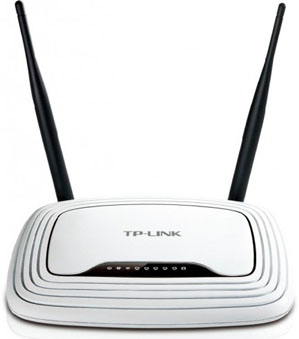
Рис.1 Общий вид роутера TP-LINK TL-WR841ND
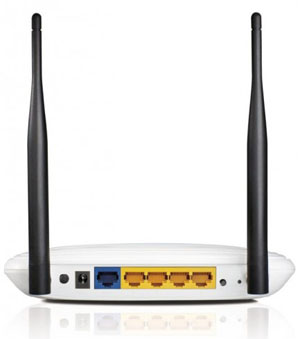
Рис.2 Вид сзади роутера TP-LINK TL-WR841ND
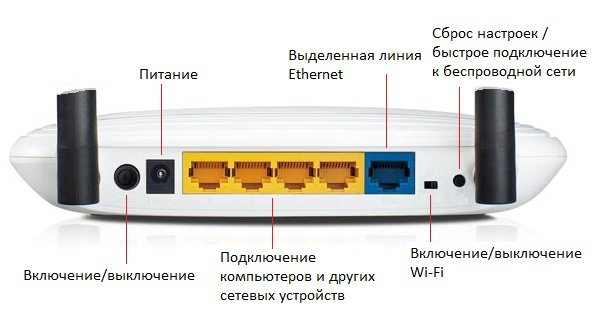
Рис.3 Разъемы подключения и кнопки управления роутером TP-LINK TL-WR841ND
Что нужно настроить в роутере TP-LINK TL-WR841ND
Минимум что придется настроить в роутере TP-LINK TL-WR841ND для того чтобы все заработало:
1. Необходимо установить параметры подключения к Internet (WAN), которые дал вам провайдер;
2. Произвести настройки локальной сети (LAN), которые включают в себя настройки сервиса DHCP;
3. Настроить Wi-Fi для подключения беспроводных устройств.
4. Безопасность входа на роутер и подключения.
Подключение к роутеру TL-WR841ND
Первым делом лучше всего произвести сброс всех настроек на заводские. При помощи кнопки WPS/RESET: При включенном питании маршрутизатора нажмите кнопку WPS/RESET (удерживайте более 5 секунд) до тех пор, пока сигнал светодиодного индикатора SYS не изменится с медленно мигающего до быстромигающего. Затем отпустите кнопку и подождите, пока маршрутизатор выполнит перезагрузку и сброс всех настроек на значения по умолчанию.
Далее необходимо подключить провода. К синему разъему необходимо подключить кабель провайдера. На маршрутизаторе этот разъем подписан как WAN или Internet. К любому желтому разъемому нужно подключить компьютер, в параметрах адаптера которого должно быть указано автоматическое получение адреса IP и DNS-сервера:
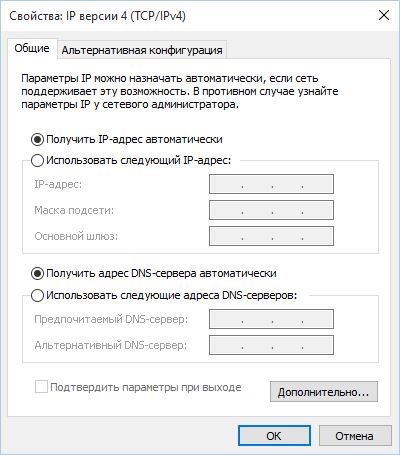
Рис.4 Свойства IP протокола сетевого адаптера компьютера.
После включения роутера компьютер автоматически получит IP-адрес от роутера TL-WR841ND и вы сможете подключиться к web-интерфейсу для дальнейших действий по настройке роутера.
И так, далее вам необходимо открыть браузер и зайти на страницу по адресу http:\192.168.0.1 (уточните в инструкции или посмотрите наклейку на роутере TL-WR841ND снизу) .
В открывшемся окне безопасности введите логин и пароль по умолчанию: admin admin.
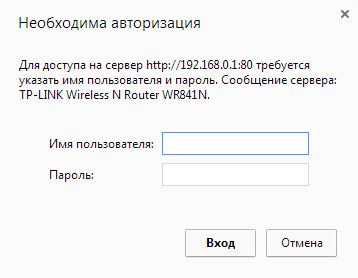
Рис.5 Окно входа в WEB- интерфейс роутера TL-WR841ND
В дальнейшем, в целях безопасности рекомендуется сменить стандартный пароль на более сложный.
Параметры подключения к Internet (WAN)
Провайдеры по-разному организуют доступ к сети Internet. Тип подключения и его реквизиты должны быть указаны в договоре.
Основные типы подключения WAN:
- динамический IP-адрес (выдается DHCP-сервером провайдера);
- статический IP-адрес (прописывается в роутере пользователем);
- PPTP/ Россия PPTP ;
- PPPoE/Россия PPPoE (требуется указать имя пользователя и пароль)
- L2TP/Россия L2TP;
- кабель BigPond (в России не используется).
Подключение с помощью динамического IP-адреса
Если поставщик Интернет-услуг обеспечивает DHCP-сервис, выберите Динамический IP, и маршрутизатор автоматически получит IP-параметры от вашего поставщика Интернет-услуг. Должно появиться следующее окно (Рис. 4-6):
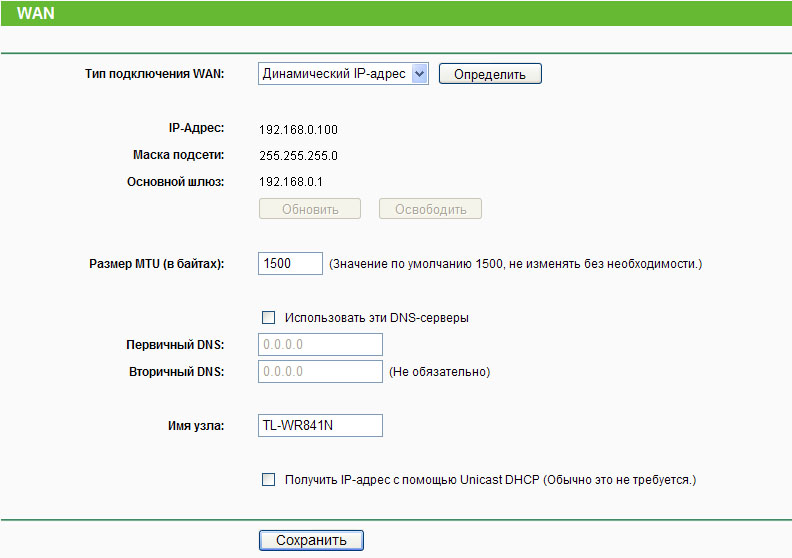
Рис.6 Подключение с помощью динамического IP-адреса.
Все пораметры установятся автоматически. Если вы хотите установить другие DNS-сервера, то отметьте соответствующее поле и пропишите первичный и вторичный адресс DNS.
Подключение с помощью cтатического IP-адреса
Все настройки нужно прописать самостоятельно.
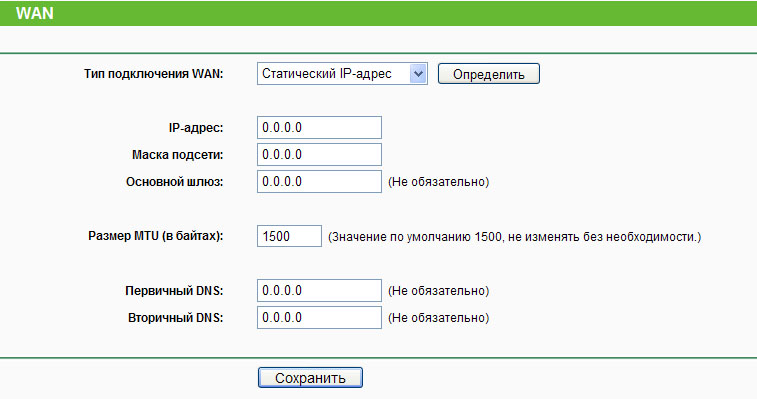
Рис.7 Подключение с помощью cтатического IP-адреса
IP-адрес – Укажите IP-адрес, полученный от поставщика Интернет-услуг, в десятичном формате с разделительными точками.
Маска подсети – Укажите значение маски подсети, полученное от поставщика Интернет-услуг в десятичном формате с разделительными точками. Обычно это 255.255.255.0.
Основной шлюз – (Необязательное поле) Укажите IP-адрес шлюза, полученный от поставщика Интернет-услуг в десятичном формате с разделительными точками.
Размер MTU – Обычно значение MTU (максимальный размер пакета) для большинства сетей Ethernet составляет 1500 байт. Не рекомендуется изменять это значение, если только этого не требует поставщик Интернет-услуг.
Первичный/Вторичный DNS – Укажите один или два адреса DNS-серверов, полученные от поставщика Интернет-услуг в десятичном формате с разделительными точками.
Подключение с помощью PPPoE/Россия PPPoE
Если ваш поставщик Интернет-услуг использует подключение через протокол PPPoE то вам следует выполнить настройки, как на Рис. 7
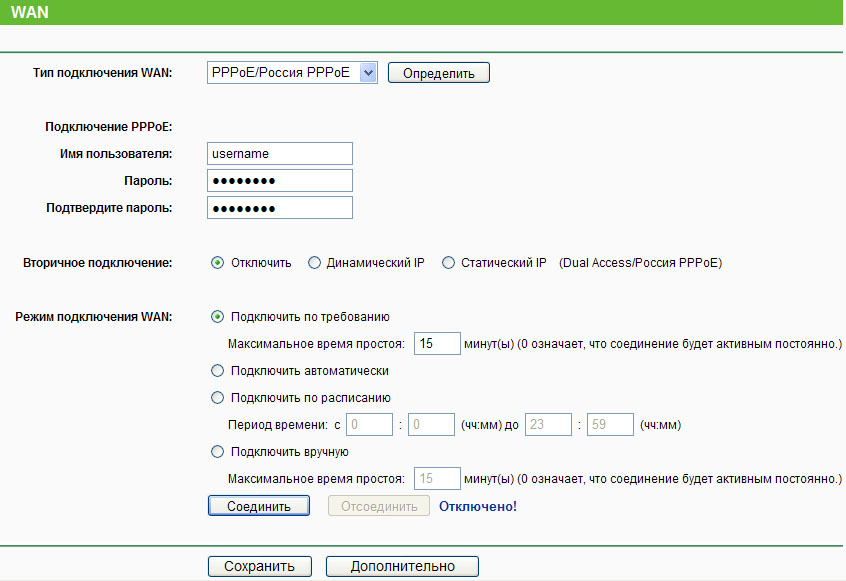
Рис.8 Подключение с помощью PPPoE/Россия PPPoE
Имя пользователя/Пароль – Укажите имя пользователя и пароль, полученные от поставщика Интернет-услуг. Эти поля чувствительны к регистру.
Вторичное подключение – Данная опция доступна только для подключения PPPoE. Если вы получили от поставщика Интернет-услуг дополнительный тип подключения, такой как Динамический/Статический IP, для работы с локальной сетью, то необходимо выбрать поле Динамический/Статический IP, чтобы активировать это подключение.
Отключить – По умолчанию вторичное подключение отключено, так что используется только подключение PPPoE. Это рекомендуемо.
Динамический IP – Чтобы использовать динамический IP-адрес, полученный от поставщика Интернет-услуг, в качестве вторичного подключения для работы с локальной сетью, выберите соответствующую радиокнопку.
Статический IP – Чтобы использовать статический IP-адрес, полученный от поставщика Интернет-услуг, в качестве вторичного подключения для работы с локальной сетью, выберите соответствующую радиокнопку.
Подключить по требованию – При выборе этого режима подключение прекращается автоматически через определенный период неактивности (Максимальное время простоя) и восстанавливается после обращения к Интернет-ресурсу. Если вы хотите, чтобы соединение было активным постоянно, в поле Максимальное время простоя укажите значение “0”, либо укажите количество минут, по истечении которых подключение к сети Интернет прекращается.
Подключить автоматически – При сбое подключения происходит его автоматическое восстановление.
Подключить по расписанию – Подключение устанавливается только в заданный период (дата начала и конца периода указывается в формате ЧЧ:ММ)
Подключить вручную – Для подключения/отключения воспользуйтесь кнопкой Соединить/Отсоединить. В этом режиме поддерживается функция Максимальное время простоя как и для режима Подключить по требованию. Подключение к Интернет может быть прекращено после определенного периода неактивности, а затем возобновлено снова при обращении к Интернет-ресурсу.
Подключение с помощью L2TP/Россия L2TP
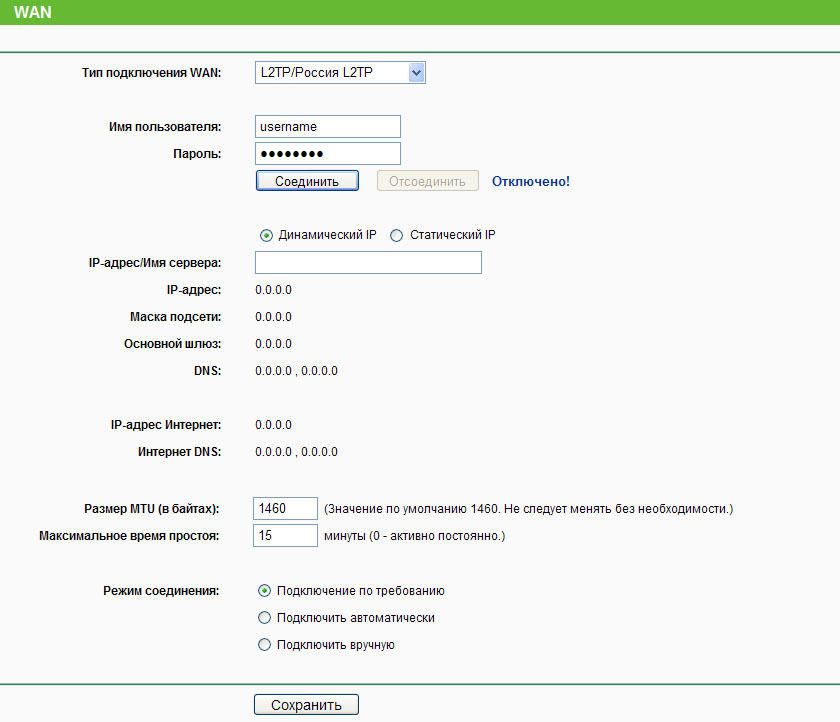
Рис.9 Подключение с помощью PPPoE/Россия PPPoE
Имя пользователя/Пароль – Укажите имя пользователя и пароль, полученные от поставщика Интернет-услуг. Эти поля чувствительны к регистру.
Динамический IP/Статический IP – Выберите какой IP-адрес предоставлен вашим поставщиком Интернет услуг. Нажмите кнопку Соединить для немедленного соединения. Нажмите кнопку Отсоединить для немедленного отключения.
Подключить по требованию – В настройках маршрутизатора можно указать, чтобы он прекращал соединение с Интернет через определенный период времени (Максимальное время простоя). Если такое соединение было прекращено из-за простоя, функция Подключить по требованию в автоматическом режиме восстановит его, как только вы обратитесь к Интернет-ресурсу. Если вы хотите активировать функцию Подключить по требованию, нажмите соответствующую радиокнопку. Если вы хотите, чтобы подключение к Интернет было активным постоянно, выберите 0 в поле Максимальное время простоя. Также можно указать период времени в минутах, после которого подключение будет прекращено.
Подключить автоматически – Автоматическое подключение после отключения маршрутизатора. Чтобы подключить эту функцию нажмите соответствующую радиокнопку.
Подключить вручную – В настройках маршрутизатора можно выбрать подключение/отключение вручную. После истечения указанного периода простоя (Максимальное время простоя), маршрутизатор прекратит соединение с Интернет, и когда вы снова обратитесь к Интернет-ресурсу, соединение не будет автоматически восстановлено. Чтобы активировать эту функцию, нажмите соответствующую радиокнопку. Если вы хотите, чтобы подключение было активно постоянно, укажите 0 в поле Максимальное время простоя. Также можно указать период времени в минутах, в течение которого вы хотите иметь активное подключение к Интернет до тех пор, пока не будет сделан запрос на новое подключение.
Подключение с помощью PPTP/ Россия PPTP
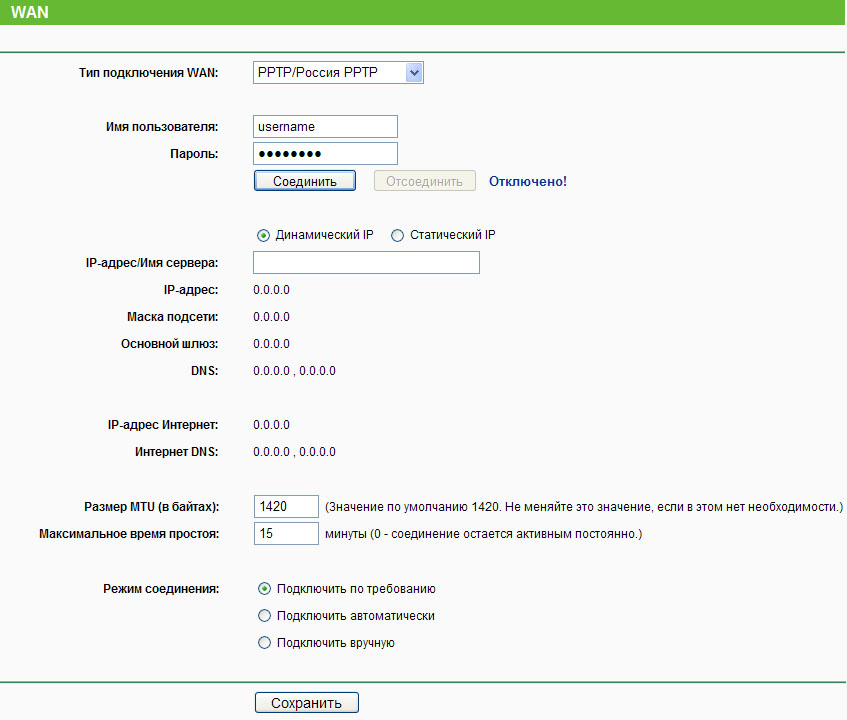
Рис.10 Подключение с помощью PPPoE/Россия PPPoE
Имя пользователя/Пароль – Укажите имя пользователя и пароль, полученные от поставщика Интернет-услуг. Эти поля являются чувствительными к регистру.
Динамический IP/Статический IP – Если вы получили такой адрес от поставщика Интернет-услуг, выберите соответствующее поле и укажите IP-адрес поставщика Интернет-услуг или доменное имя.
При выборе статического IP-адреса и доменного имени, также необходимо указать DNS, назначенный поставщиком Интернет-услуг. После этого нажмите кнопку Сохранить. Нажмите кнопку Соединить/Отсоединить, чтобы произвести подключение/отключение.
Подключить по требованию – В настройках маршрутизатора можно указать, чтобы он прекращал соединение с Интернет через определенный период времени (Максимальное время простоя). Если такое соединение было прекращено из-за простоя, функция Подключить по требованию в автоматическом режиме восстановит его, как только вы обратитесь к Интернет-ресурсу. Если вы хотите активировать функцию Подключить по требованию, нажмите соответствующую радиокнопку. Если вы хотите, чтобы подключение к Интернет было активным постоянно, выберите 0 в поле Максимальное время простоя. Также можно указать период времени в минутах, после которого подключение будет прекращено.
Подключить автоматически – Автоматическое подключение после отключения маршрутизатора. Чтобы подключить эту функцию, нажмите соответствующую радиокнопку.
Подключить вручную – В настройках маршрутизатора можно выбрать подключение/отключение вручную. После истечения указанного периода простоя (Максимальное время простоя), маршрутизатор прекратит соединение с Интернет, и когда вы снова обратитесь к Интернет-ресурсу, соединение не будет автоматически восстановлено. Чтобы активировать эту функцию, нажмите соответствующую радиокнопку. Если вы хотите, чтобы подключение было активно постоянно, укажите 0 в поле Максимальное время простоя. Также можно указать период времени в минутах, в течение которого вы хотите иметь активное подключение к Интернет до тех пор, пока не будет сделан запрос на новое подключение.
Настройка локальной сети
MAC-адрес – Физический адрес LAN-портов локальной сети. Данное значение не может быть изменено.
IP-адрес – Укажите IP-адрес маршрутизатора или сбросьте его, используя десятичный формат с разделительными точками (значение по умолчанию: 192.168.0.1).
Macka пoдceти – Данное значение определяет значение сети. Обычно это 255.255.255.0.
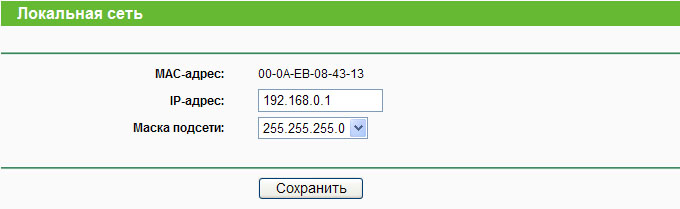
Рис.11 Настройка локальной сети
1) Если вы изменили IP-адрес локальной сети, вы должны указывать это значение при входе в маршрутизатор.
2) Если новый IP-адрес локальной сети не соответствует маске подсети, пул IP-адресов DHCP-сервера также изменится, а функции Виртуальный сервер и DMZ Host не будут работать до тех пор, пока в их настройки не будут внесены соответствующие изменения.
Настройка DHCP-сервера
Выбрав DHCP – Настройки DHCP, вы можете настроить параметры работы DHCP-сервера. По умолчанию маршрутизатор действует как DHCP-сервер (DHCP – это протокол динамической конфигурации сетевого узла) и обеспечивает конфигурацию TCP/IP для всех подключенных к нему компьютеров локальной сети.

Рис.12 Настройка DHCP-сервера
DHCP-сервер – Включить или Отключить сервер. Если вы хотите отключить его, в вашей сети должен быть другой DHCP-сервер, в противном случае вы должны будете указать IP-адрес компьютера вручную.
Начальный IP-адрес – Укажите IP-адрес, с которого DHCP-сервер будет присваивать IP-адреса. По умолчанию это 192.168.0.100
Конечный IP-адрес – Укажите конечный IP-адрес диапазона, используемого DHCP-сервером при присвоении IP-адресов. По умолчанию используется значение 192.168.0.199
Срок действия адреса – Это промежуток времени, в течение которого сетевой пользователь может подключаться к маршрутизатору, используя текущий динамический IP-адрес. Срок действия адреса указывается в минутах. По истечении данного периода пользователю автоматически будет присвоен новый динамический IP-адрес. Значение лежит в пределах от 1
2880 минут. Значение по умолчанию 120 минут.
Основной шлюз – (Необязательное поле) Предлагается указать IP-адрес LAN-порта маршрутизатора. Значение по умолчанию 192.168.0.1.
Домен по умолчанию – (Необязательное поле) Здесь можно указать доменное имя для вашей сети.
Первичный DNS – (Необязательное поле) Здесь можно указать IP-адрес DNS-сервера, полученный от поставщика Интернет-услуг. Или обратитесь к своему поставщику Интернет-услуг и уточните эти данные.
Вторичный DNS – (Необязательное поле) Здесь можно указать IP-адрес другого DNS-сервера, если вы получили от поставщика Интернет-услуг адреса двух серверов
Настройка Wi-Fi
Тип спецификации выбираем «WPA/WPA2-Personal». В списке «Version» желательно выбрать «WPA2-PSK». Если у Вас в сети используются различные мобильные устройства с Wi-Fi, тогда ничего не меняем и оставляем «Automatic». В поле «PSK Password» прописываем ключ безопасности создаваемой беспроводной сети. Им может быть любая буквенная или цифирная последовательность не короче 8 символов. Нажимаем кнопку «Save».
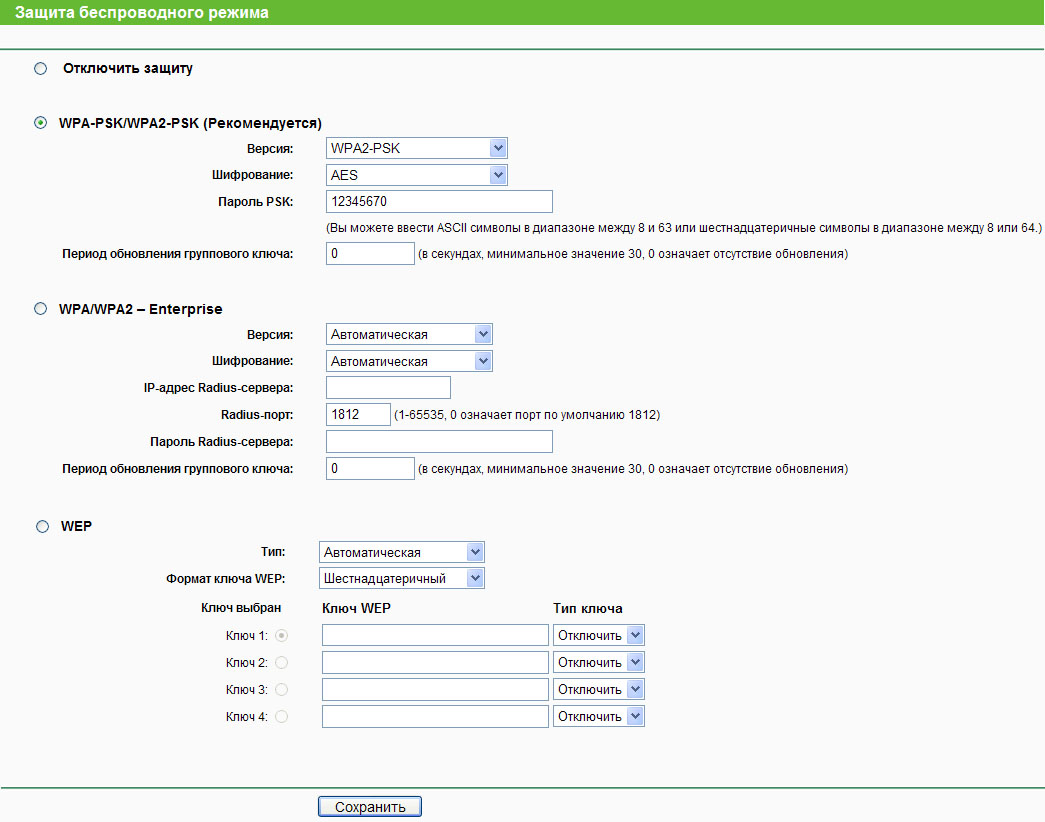
На этом первоначальную настройку можно считать законченной. Более подробное описание для самостоятельной настройки можно найти в Руководстве пользователя на роутер TP-Link TL-WR841ND.
Вторичное подключение TP-Link — это способ расширить зону покрытия Wi-Fi сети дома или офиса с помощью второго роутера. Этот метод позволяет увеличить скорость и стабильность сети, а также осуществлять бесперебойное подключение к интернету в любой точке помещения.
Для настройки вторичного подключения TP-Link вам понадобится два роутера этой же марки. Один из них выступает в роли основного роутера, который подключается к интернет-провайдеру и роздает сеть в доме или офисе. Второй роутер играет роль репитера или точки доступа, который повторяет сигнал основного роутера и расширяет его зону покрытия.
Настройка вторичного подключения TP-Link довольно проста и может быть выполнена даже без специальных знаний и навыков. Для этого необходимо подключить второй роутер к основному, настроить его режим работы и провести несколько дополнительных настроек в его конфигурации. В результате получится одна единая Wi-Fi сеть, позволяющая свободно перемещаться по помещению без потери сигнала и скорости интернета.
Вторичное подключение TP-Link является отличным решением для тех, кто хочет получить стабильную и быструю Wi-Fi сеть в любой точке дома или офиса. Настройка этого подключения не займет много времени и усилий, а результат превзойдет все ожидания. Пользуйтесь интернетом без ограничений!
Содержание
- Что такое вторичное подключение TP-Link
- Описание и назначение
- Преимущества вторичного подключения
- Нюансы настройки вторичного подключения
- Шаги по настройке вторичного подключения TP-Link
- Настройка вторичного подключения через веб-интерфейс роутера
Что такое вторичное подключение TP-Link
Для настройки вторичного подключения TP-Link, необходимо подключить дополнительный маршрутизатор к основному маршрутизатору посредством проводного или беспроводного соединения. Затем настройте дополнительный маршрутизатор как точку доступа с помощью специальных параметров в его веб-интерфейсе.
Вторичное подключение TP-Link может быть полезно, если вам необходимо охватить большую площадь или улучшить качество сигнала Wi-Fi в отдаленных уголках вашего дома или офиса. Оно позволяет создать единую сеть Wi-Fi, в которой все устройства могут свободно обмениваться данными и получать доступ в Интернет без проблем.
Описание и назначение
Вторичное подключение TP-Link представляет собой способ расширить сеть Wi-Fi путем подключения дополнительного маршрутизатора (репитера) к основному маршрутизатору. Это позволяет увеличить покрытие сети, улучшить качество сигнала и обеспечить более стабильное соединение в местах, где ранее были проблемы с доступом к Интернету.
Вторичное подключение TP-Link также может использоваться для создания моста между несколькими сетями или для создания отдельной подсети для устройств, которые требуют дополнительной безопасности или ограниченного интернет-доступа.
Настройка вторичного подключения TP-Link может потребоваться в офисе, доме или в других местах, где необходимо обеспечить стабильную и качественную сеть Wi-Fi.
Преимущества вторичного подключения
Вторичное подключение TP-Link предлагает несколько значимых преимуществ:
| 1. | Расширение зоны покрытия Wi-Fi сети. Вторичное подключение позволяет увеличить площадь, внутри которой доступна стабильная беспроводная сеть. |
| 2. | Улучшение сигнала Wi-Fi. Благодаря вторичному подключению устройства TP-Link устраняются помехи и интерференции, что позволяет получить более качественный сигнал и повысить скорость передачи данных. |
| 3. | Простота установки и настройки. Подключение вторичного устройства TP-Link не требует особых навыков или специальных инструментов. Все необходимые инструкции и настройки доступны в руководстве пользователя. |
| 4. | Безопасность. Вторичное подключение TP-Link обеспечивает защиту беспроводной сети, позволяя настроить сетевой пароль и контролировать доступ к ресурсам интернета. |
Вторичное подключение TP-Link является эффективным способом усилить сигнал Wi-Fi и расширить покрытие сети, обеспечивая стабильную и быструю работу в любой точке помещения.
Нюансы настройки вторичного подключения
При настройке вторичного подключения TP-Link возникает несколько нюансов, о которых стоит знать. Вот ключевые моменты, которые помогут вам успешно настроить вторичное подключение к роутеру:
1. Проверьте совместимость: перед настройкой вторичного подключения убедитесь, что ваш роутер поддерживает данную функцию. Обычно эту информацию можно найти в документации или на официальном сайте производителя.
2. Настройте IP-адрес: для вторичного подключения требуется установить уникальный IP-адрес. Чтобы избежать конфликта адресов, установите адрес, отличный от адреса основного роутера и уже используемых сетевых устройств.
3. Установите подходящие настройки сети: помимо IP-адреса, вторичное подключение также требует настройки подходящих параметров сети, таких как маска подсети, шлюз по умолчанию и DNS-серверы. Ответные параметры должны быть согласованы с настройками основного роутера и других сетевых устройств.
4. Проверьте тип подключения: вторичное подключение может быть осуществлено через проводное (Ethernet) или беспроводное (Wi-Fi) соединение. Убедитесь, что выбранный режим соответствует тому, который вы хотите настроить.
5. Прочтите инструкцию: для успешной настройки рекомендуется внимательно прочитать инструкцию, предоставленную производителем. В ней содержится подробная информация о том, как правильно настроить ваше вторичное подключение TP-Link.
Следуя указанным нюансам, вы сможете эффективно настроить вторичное подключение TP-Link и наслаждаться стабильным и быстрым интернет-соединением.
Шаги по настройке вторичного подключения TP-Link
- Подключите вторичный роутер к компьютеру при помощи Ethernet-кабеля.
- Откройте веб-браузер и введите IP-адрес вторичного роутера в строке адреса. Обычно это 192.168.0.1 или 192.168.1.1.
- Введите имя пользователя и пароль для входа в панель администрирования роутера. Если вы не установили свои учетные данные, попробуйте использовать стандартные данные, указанные в документации к устройству.
- Перейдите в раздел настроек Wi-Fi и активируйте режим беспроводного повторителя сигнала или режим моста (Bridge Mode). Настройки могут называться по-разному в зависимости от модели роутера.
- Выберите сеть, с которой вы хотите установить вторичное подключение, и введите пароль Wi-Fi (если требуется).
- Настройте дополнительные параметры подключения, такие как название сети или канал Wi-Fi.
- Сохраните изменения и перезагрузите роутер, чтобы применить новые настройки.
После завершения всех этих шагов вторичное подключение TP-Link должно успешно настроиться и обеспечить расширенное беспроводное покрытие.
Настройка вторичного подключения через веб-интерфейс роутера
Для настройки вторичного подключения TP-Link через веб-интерфейс роутера необходимо выполнить следующие шаги:
-
Зайдите в веб-интерфейс роутера, введя в адресной строке браузера IP-адрес вашего роутера. Обычно адрес состоит из четырех чисел, разделенных точками (например, 192.168.0.1). Нажмите «Enter».
-
Введите имя пользователя и пароль для входа в веб-интерфейс. Если вы не вносили изменений в настройки роутера, то по умолчанию имя пользователя и пароль — это «admin».
-
После успешного входа в веб-интерфейс роутера найдите раздел «Настройки сети» или «WAN».
-
В этом разделе найдите подраздел «Вторичное подключение» или «Дополнительное подключение». Нажмите на кнопку «Добавить» или «Настроить».
-
В открывшейся форме настройки вторичного подключения укажите следующую информацию:
-
Выберите тип подключения (например, PPPoE, DHCP или статический IP).
-
Введите необходимые данные в соответствующие поля (например, имя пользователя и пароль для PPPoE-подключения или IP-адрес для статического подключения).
-
Нажмите кнопку «Сохранить» или «Применить» для применения новых настроек.
-
-
После сохранения настроек вторичного подключения роутер автоматически попробует установить соединение по новой настройке. Если все настройки введены правильно, то вторичное подключение должно успешно установиться.
Теперь ваш роутер TP-Link настроен на вторичное подключение через веб-интерфейс. Вы можете повторить эту процедуру для добавления дополнительных подключений, если это необходимо.
Выбор подходящего провайдера интернет-услуг является одной из важнейших задач, которую перед собой ставит пользователь. Однако, что делать, если вам нужно подключиться к двум провайдерам одновременно? Для подобной задачи можно использовать маршрутизатор TP-Link и настроить его для работы с двумя провайдерами. В данной статье мы расскажем вам о подробной инструкции по настройке TP-Link на два провайдера.
Прежде всего, перед началом настройки необходимо убедиться, что у вас есть два рабочих модема или роутера, каждый из которых подключен к отдельному провайдеру. После этого вам потребуется маршрутизатор TP-Link, который будет использоваться для объединения двух интернет-соединений.
Важно помнить, что настройка маршрутизатора TP-Link на два провайдера требует некоторых знаний и определенных навыков. Если вы не уверены в своих способностях, лучше обратиться к специалисту.
Приступим к настройке. Подключите один из модемов к порту WAN вашего маршрутизатора TP-Link. Затем, откройте веб-интерфейс маршрутизатора, введя его IP-адрес в адресной строке браузера. Введите учетные данные администратора (обычно «admin» в поле «Username» и «password» в поле «Password»).
Содержание
- Установка двух провайдеров на TP-Link: пошаговая инструкция
- Подготовка оборудования
- Конфигурация TP-Link с двумя провайдерами
Установка двух провайдеров на TP-Link: пошаговая инструкция
Настройка двух провайдеров на маршрутизаторе TP-Link может быть полезной в случае, когда вы хотите иметь резервный доступ к Интернету или использовать разные провайдеры для разных устройств. В этой пошаговой инструкции мы расскажем о том, как установить двух провайдеров на маршрутизаторе TP-Link без каких-либо проблем.
Шаг 1: Подключите провайдеров
Сначала подключите двух провайдеров к маршрутизатору TP-Link. Для каждого провайдера вам понадобится соответствующий кабель и настройки, предоставленные вашими провайдерами. Подключите кабели провайдеров к соответствующим портам на маршрутизаторе TP-Link.
Шаг 2: Откройте веб-интерфейс маршрутизатора
Откройте веб-браузер и введите IP-адрес вашего маршрутизатора TP-Link (обычно это 192.168.0.1 или 192.168.1.1) в адресную строку. Введите свои данные для входа и нажмите «Войти». Если вы не знаете IP-адрес маршрутизатора или данные для входа, обратитесь к документации или провайдеру.
Шаг 3: Настройте первый провайдер
Настройте первый провайдер, перейдя в раздел «Настройки сети» или «Настройки Интернета» в веб-интерфейсе маршрутизатора. Введите данные провайдера, такие как имя пользователя, пароль, тип подключения и другую необходимую информацию. Сохраните настройки.
Шаг 4: Настройте второй провайдер
Перейдите в раздел «Настройки сети» или «Настройки Интернета» и настройте второй провайдер, аналогично настройке первого провайдера. Введите необходимую информацию и сохраните настройки.
Шаг 5: Задайте приоритет провайдерам
Перейдите в раздел «Настройки сети» или «Настройки Интернета» и найдите опцию «Приоритет провайдера» или что-то подобное. Установите приоритет для каждого провайдера. Это позволит маршрутизатору автоматически использовать первичный провайдер, а в случае его недоступности, переключаться на вторичный.
Шаг 6: Проверьте подключение
После завершения настройки провайдеров, проверьте подключение, отключив или отключив один из провайдеров и убедившись, что Интернет продолжает работать. Проверьте также скорость и стабильность подключений.
Поздравляю! Теперь вы знаете, как установить двух провайдеров на маршрутизаторе TP-Link. Это позволит вам наслаждаться надежным и стабильным подключением к Интернету, даже в случае неполадок с одним из провайдеров. Удачной настройки!
Подготовка оборудования
Перед началом настройки двух провайдеров на устройстве TP-Link следует выполнить ряд подготовительных действий:
1. Проверка совместимости: Убедитесь, что ваше устройство TP-Link поддерживает функцию работы с двумя интернет-провайдерами одновременно. Проверить эту информацию можно в спецификации или руководстве пользователя.
2. Получение необходимой информации: Свяжитесь с каждым из ваших провайдеров и узнайте следующую информацию:
— IP-адрес WAN-интерфейса вашего роутера для каждого провайдера;
— Логин и пароль для доступа к службе подключения (PPPoE, L2TP, PPTP, etc.) для каждого провайдера;
— IP-адреса DNS-серверов каждого провайдера (при необходимости);
— Информацию о статическом IP, подсети и шлюзе (при наличии таких требований от провайдеров).
3. Подключение провайдеров: Подключите каждого провайдера к соответствующему WAN-порту на вашем роутере. Убедитесь, что все соединения надежно установлены и оборудование функционирует корректно.
Следуя этим простым шагам, вы готовы приступить к процессу настройки двух провайдеров на устройстве TP-Link.
Конфигурация TP-Link с двумя провайдерами
Для начала, убедитесь, что у вас имеется правильный оборудование. Вам понадобятся два модема от разных провайдеров и роутер TP-Link.
1. Подключите один модем к WAN-порту роутера TP-Link, а второй модем к порту LAN. Учтите, что порты на роутере обычно обозначены цифрами, так что будьте внимательны при подключении.
2. Зайдите в настройки роутера TP-Link, введя IP-адрес роутера в адресную строку вашего браузера. Обычно это 192.168.1.1. Введите логин и пароль для доступа к настройкам роутера.
3. В меню настроек найдите раздел «Network» или «Сеть». В этом разделе вы должны увидеть настройки подключения к интернету. Добавьте новое подключение, указав параметры для второго провайдера.
4. Вернитесь в главное меню настроек и найдите раздел «Load Balancing» или «Балансировка нагрузки». Включите балансировку нагрузки и выберите опцию «Two-WAN». Это позволит роутеру использовать оба подключения одновременно.
5. Установите приоритет подключений в разделе «Priority». Назначьте первому подключению более высокий приоритет, если вы хотите, чтобы роутер использовал его в первую очередь.
6. Сохраните изменения и перезагрузите роутер. После перезагрузки роутер должен начать использовать оба подключения одновременно и балансировать нагрузку между ними.
Вот и все! Теперь ваш TP-Link успешно настроен для работы с двумя провайдерами. Убедитесь, что оба модема подключены к роутеру и наслаждайтесь быстрым и стабильным интернет-соединением.