
Практически каждый современный Wi-Fi роутер умеет работать в режиме репитера. Роутеры от компании Zyxel не исключение. Все роутер Zyxel Keenetic можно использовать для расширения зоны покрытия уже существующей сети. Нужно только выполнить некоторые настройки. Благодаря Алексею, который в комментариях к этой статье подсказал мне что да как, я во всем разобрался, протестировал, и сейчас расскажу вам, как настроить режим работы «Усилитель» на устройствах Zyxel.
Статья подойдет для всех устройств, начиная с прошивки NDMS V2.05. В любом случае, если в процессе настройки, вы увидите, что у вас нет возможности выбрать нужный режим работы, вы сможете обновить прошивку своего Zyxel Keenetic.
Немного теории:
Что такое режима репитера? Это когда роутер усиливает уже существующую Wi-Fi сеть. Лучше рассказать на примере: у вас уже установлен один Wi-Fi роутер. Не важно какой. Это может быть Zyxel, Tp-Link, Asus, D-Link и т. д. Но, покрытие беспроводной сети может быть не по всему дому, или квартире. Проще говоря, из-за слабого роутера, Wi-Fi у вас не ловит во всех комнатах. Или ловит, но не стабильно. Есть такие специальные устройства, которые называются репитеры (ретрансляторы). Они берут интернет по Wi-Fi от первого роутера, и передают его дальше. То есть, усиливают сигнал. Точно такая же функция есть и в роутерах Zyxel. Называется она «Усилитель».
Наш роутер Zyxel Keenetic подключится к уже существующей сети, и будет усиливать ее. При этом, Wi-Fi сеть будет одна (с одним именем), по всему дому и разумеется с одним паролем. Устройства будут автоматически переключатся от одного роутера к другому (где сеть более сильная). Вы этого даже не заметите. А вот радиус действия вашей Wi-Fi сети значительно увеличится.
Очень часто задают вопрос: «есть ли интернет по кабелю, в режиме репитера?» Проверил, на Zyxel Keenetic Start интернет по кабелю работает.
Показывать процесс настройки я буду на примере роутера Asus, он у нас будет главным. А Zyxel Keenetic Start, который мы недавно настраивали, будет у нас в качестве репитера. Как я уже писал выше, все протестировал, никаких проблем не возникло.
Главный роутер у вас должен быть настроен, он должен раздавать интернет по Wi-Fi сети. Какие-то особые настройки на главном роутере выполнять не нужно.
Настраиваем Zyxel в качестве репитера. Режим работы – «Усилитель»
Заходим в настройки нашего роутера (который будем использовать для усиления сигнала Wi-Fi сети). Переходим по адресу 192.168.1.1 и указываем логин и пароль. По умолчанию — admin и admin. Если вы меняли эти данные, то укажите их. Или смотрите статью по входу в настройки на маршрутизаторах компании Zyxel.
Для начала, нужно сменить режим работы нашего Zyxel на «Усилитель». Сделать это можно в панели управления роутером. И только, если у вас модель Keenetiс Lite III, то сменить режим работы нужно специальным переключателем на задней части устройства. Выберите режим «Усилитель», и пропустите выбор режима в панели управления. Если же у вас не Keenetiс Lite III, то делам так:
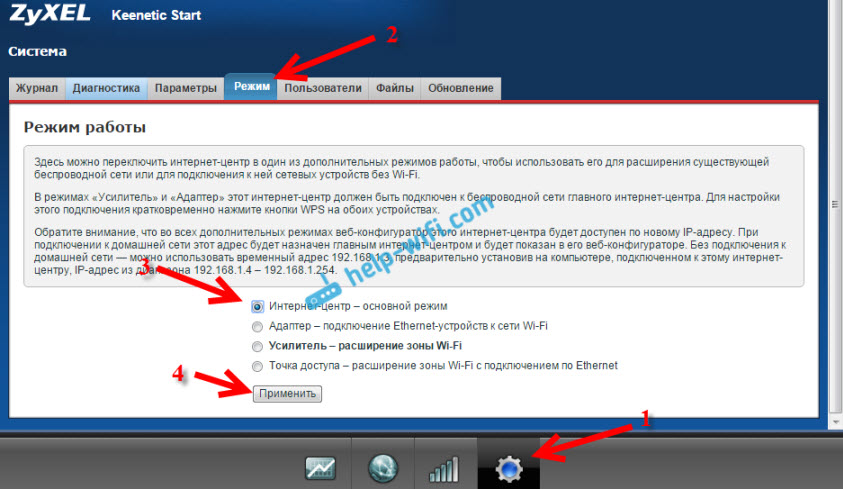
В настройках переходим на вкладку Система (снизу). И выбираем сверху вкладку Режим. Ставим переключатель возле режима Усилитель — расширение зоны Wi-Fi, и нажимаем на кнопку Применить.

Появится окно с предложением перезагрузить роутер. Нажмите кнопку «Сейчас».

Что делать, если нет вкладки Режим и возможности выбрать режим работы?
У меня изначально не было возможности выбрать режим работы роутера Zyxel. Просто не было вкладки «Режим». Что я сделал:
Открыл в настройках вкладку Система — Компоненты. Установил галочки возле трех компонентов: Режим усилителя, Режим точки доступа, и Режим адаптера. Затем, нажал на кнопку Обновить. Роутер скачал нужные обновления, установили, и после перезагрузки, у меня уже все работало. Появилась вкладка «Режим».

Возможно, понадобится что бы роутер был подключен к интернету. Если у вас так не получается, то посмотрите включены ли компоненты на вкладке Система — Обновление. Или, просто установите последнюю версию прошивки для вашей модели.
После включения режима «Усилитель», вы уже не сможете зайти в настройки своего роутера по обычному адресу 192.168.1.1. Это нормально. В конце статьи покажу как получить доступ к настройкам.
Zyxel: устанавливаем соединение, для расширения зоны действия Wi-Fi сети
Осталось самое важное, это установить соединение с главным роутером, с сетью, которую мы будем усиливать.
Для этого, нужно одновременно, на обоих роутерах (в моем случае на ASUS и на Zyxel Keenetic Start) нажать кнопку Wi-Fi. Она же кнопка активации WPS. На Zyxel Keenetic Start она выглядит вот так:

На главном роутере (Wi-Fi сеть которого мы будем усиливать), эта кнопка может выглядеть иначе. Для примера на Asus, который был главным в моем случае:

А вот так выглядит кнопка на роутере Tp-Link TL-MR3220:
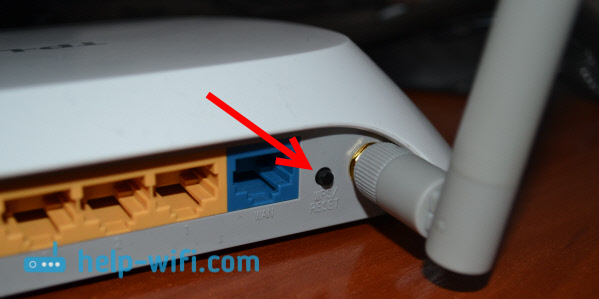
На D-Link кнопка WPS выглядит так:

Я не знаю какой у вас главный роутер, но думаю, что кнопку такую найдете.
Так вот, нажимаем кнопку Wi-Fi на Zyxel Keenetic Start (который уже включен в режиме «Усилитель») и на главном роутере. Не обязательно нажимать одновременно, прям с точностью до секунды. Я сначала пошел, нажал эту кнопку на главном роутере (там сразу активно замигал индикатор Wi-Fi), затем нажал кнопку на Zyxel Keenetic (так же начал активно мигать индикатор питания и Wi-Fi). Кнопку держать не нужно, просто нажать.
Немного подождал, и все соединилось. Как я это понял? А на Zyxel Keenetic Start засветился индикатор Интернет (WAN).

Открыл список доступных сетей, а там отображалась только одна моя сеть, и со 100% сигналом. Хотя, главный роутер далеко от меня. А это значит, что наш репитер скопировал информацию о беспроводной сети с главного роутера, и просто усиливает ее. Все работает!
Взял планшет, поход по дому (от роутера к роутеру), и интернет отлично работал. Получается, что устройство подключается к более стабильной сети. Радиус действия моей Wi-Fi сети конечно же прилично увеличился.
После выключения одного из роутеров (или обоих), соединение устанавливается автоматически, и Zyxel продолжает ретранслировать сеть.
Как зайти в настройки «репитера» Zyxel, если 192.168.1.1 не подходит?
После того, как будет установлено соединение между роутерами, зайти в настройки Zyxel по обычному для нас адресу 192.168.1.1 (или my.keenetic.net) — не получится. Страница просто будет недоступна. Даже при подключении по сетевому кабелю.
Это все потому, что главный роутер автоматически выдает IP нашему репитеру, и мы его просто не знает. Поэтому, нам нужно зайти в настройки главного роутера (по обычному для него адресу), и посмотреть там IP нашего роутера, который работает как усилитель. Смотрите инструкцию по входу в настройки разных маршрутизаторов — Как зайти в настройки роутера? Подробная инструкция для всех моделей.
На странице настроек главного роутера, ищите раздел, в котором можно посмотреть все подключенные устройств. Что-то типа «Список клиентов». На моем стареньком Asus это выглядит так:
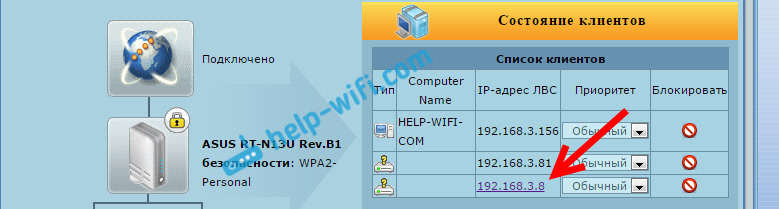
В списке устройств будет наш «репитер». Его IP адрес у меня почему-то был даже активным. Я перешел по нему, и сразу попал в настройки своего Zyxel Keenetic Start. Если не знаете какой IP вам нужен, то можно использовать метод тыка:)
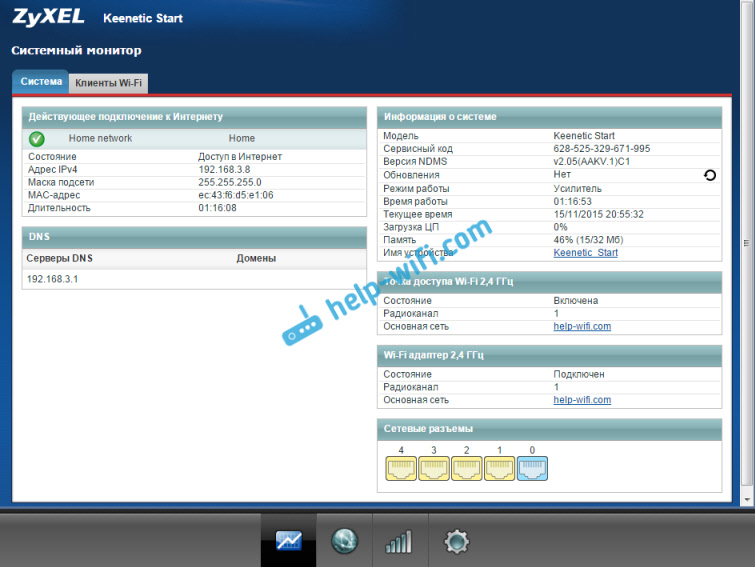
Там можно увидеть всю необходимую информацию: режим работы, IP-адреса, список клиентов, состояние Wi-Fi сети и т. д. Меню в режиме «Усилитель» будет урезанным по сравнению с стандартным режимом «Интернет-центр».
Как вернуть роутер Zyxel Keenetic в стандартный режим работы?
Если вы захотите использовать свой роутер в нормальном режиме, для обычной раздачи Wi-Fi при подключении интернета по кабелю, то нам нужно просто сменить режим работы на основной. Сделать это можно с настроек, как я показывал выше. Просто открываем вкладку Система (снизу), затем сверху вкладку Режим, выбираем режим Интернет-центр – основной режим и перезагружаем роутер.
Или же, можно воспользоваться способом, который работает 100% — сделать сброс настроек.
После этого, страница с настройками будет доступна по адресу 192.168.1.1.
Заключение
Все настраивается очень просто, если разобраться. И все действительно стабильно работает. Мой роутер Zyxel без проблем клонировал сеть главного роутера Asus, и усиливал ее. Радиус действия сети получился очень большой. Кстати, очень важно правильно установить репитер, в правильном месте. Что бы от него было как можно больше пользы. Главное, что бы был стабильный сигнал от главного маршрутизатора.
И что очень удобно, так это то, что сеть остается одна, и устройства автоматически переключаются между роутерами. Ну и все подключенные устройства находятся в одной сети. Что очень важно, например, для просмотра фильмов по DLNA, или настройке локальной сети.
Делитесь своим опытом в комментариях. А если что-то не получается настроить, то задавайте вопросы. Удачи!
Wifi сети стали неотъемлемой частью нашей повседневной жизни, но из-за различных факторов, включая расстояние и препятствия, сигнал в наших домах и офисах не всегда достаточно сильный. Однако, с помощью второго роутера Zyxel, можно значительно усилить wifi сигнал и повысить его уровень покрытия.
Zyxel — это известный производитель сетевого оборудования, включая роутеры, их продукция известна своим качеством и надежностью. Использование второго роутера Zyxel как точки доступа wifi — это один из самых эффективных способов улучшения сигнала и покрытия в вашей сети.
Когда вы используете второй роутер Zyxel как точку доступа, он подключается к основному роутеру через Ethernet-кабель и расширяет покрытие wifi сети. Этот метод позволяет усилить сигнал и покрытие в местах, где основной роутер не может добраться, таких как в других комнатах или даже на других этажах здания.
Использование второго роутера Zyxel не только усиливает сигнал wifi, но и повышает скорость передачи данных. Благодаря более широкому покрытию, вы сможете с легкостью использовать интернет в любой точке своего дома или офиса, без прерываний и задержек.
Одним из преимуществ использования второго роутера Zyxel является его простота настройки. Вам потребуется всего несколько шагов, чтобы подключить второй роутер к основному и настроить его в качестве точки доступа. В руководстве к роутеру Zyxel вы найдете подробные инструкции по настройке второго роутера и оптимальному использованию его функций.
В итоге, использование второго роутера Zyxel — это простой и эффективный способ усилить wifi сигнал и повысить покрытие сети. Независимо от того, нужно ли вам улучшить сигнал в домашней сети или офисе, второй роутер Zyxel поможет вам справиться с этой задачей без лишних хлопот.
Содержание
- Усиление wifi сигнала с помощью второго роутера Zyxel
- Эффективные способы повышения скорости и покрытия сети
- Использование второго роутера
- Установка и настройка
- Подключение второго роутера к основной сети
- Комбинированные решения
- Расположение второго роутера
- Место размещения для максимального охвата
Усиление wifi сигнала с помощью второго роутера Zyxel
Если у вас возникли проблемы с покрытием и скоростью wifi сигнала в вашем доме или офисе, вы можете использовать второй роутер Zyxel для усиления сигнала и расширения покрытия вашей сети.
Вот несколько эффективных способов, которые помогут вам усилить wifi сигнал с помощью второго роутера Zyxel:
1. Режим моста
Один из вариантов использования второго роутера Zyxel — настроить его в режиме моста. В этом случае второй роутер будет работать вместе с основным роутером, усиливая сигнал и расширяя его покрытие.
2. Режим повторителя
Другой вариант — использовать второй роутер Zyxel в режиме повторителя. В этом случае он будет подключаться к основному роутеру и усиливать сигнал в тех местах, где он слабый или отсутствует.
3. Правильное размещение
Чтобы максимально усилить wifi сигнал, важно правильно разместить ваш второй роутер Zyxel. Он должен быть расположен таким образом, чтобы сигнал был равномерно распределен по всему помещению и не было помех от стен и других преград.
4. Обновление прошивки
Периодически обновляйте прошивку вашего второго роутера Zyxel, чтобы быть уверенным, что он работает на самой последней версии и имеет все необходимые исправления и улучшения.
5. Использование усилителя сигнала
Если даже второй роутер Zyxel не может полностью усилить сигнал, вы можете использовать специальный усилитель сигнала wifi. Такой устройство может усилить сигнал и позволить вам наслаждаться быстрым и стабильным интернетом даже в самых удаленных уголках вашего дома или офиса.
Применение этих методов поможет вам усилить wifi сигнал с помощью второго роутера Zyxel и создать надежную и стабильную сеть в вашем доме или офисе. И помните, что ваш провайдер интернета также может предоставить вам рекомендации и советы по улучшению wifi сигнала.
Эффективные способы повышения скорости и покрытия сети
1. Позиционирование роутера:
- Разместите роутер в центре помещения для максимального покрытия сигналом.
- Избегайте размещения роутера рядом с металлическими предметами или другими электронными устройствами, такими как микроволновая печь или телефон.
2. Усиление сигнала:
- Воспользуйтесь вторым роутером Zyxel для расширения домашней сети.
- Настройте второй роутер в режиме «универсал», чтобы он мог работать как точка доступа и повышать сигнал Wi-Fi.
3. Использование проводного подключения:
- Подключите устройства, которым нужен высокий уровень скорости и стабильности, напрямую к роутеру с помощью Ethernet-кабеля.
- Это позволит избежать потерь скорости и помех от других устройств в беспроводной сети.
4. Обновление программного обеспечения:
- Регулярно проверяйте наличие обновлений для роутера Zyxel и устанавливайте их.
- Такие обновления часто содержат исправления ошибок и улучшения производительности, которые могут помочь повысить скорость и стабильность сети.
5. Использование репитера Wi-Fi:
- Рассмотрите возможность установки репитера Wi-Fi, если требуется усилить сигнал на большом расстоянии от роутера.
- Репитер получает сигнал от роутера и повторно передает его, расширяя покрытие сети и улучшая качество связи.
6. Интерференция с другими устройствами:
- Избегайте размещения роутера рядом с другими электронными устройствами, которые могут вызывать помехи и снижать качество Wi-Fi сигнала.
- Держите роутер подальше от микроволновой печи, телефонов, беспроводных телефонов и других источников радиосигналов.
Следуя этим рекомендациям, вы сможете значительно повысить скорость и покрытие домашней Wi-Fi сети при использовании второго роутера Zyxel.
Использование второго роутера
Использование второго роутера Zyxel может значительно усилить wifi сигнал и улучшить покрытие сети в вашем доме или офисе. Вот несколько эффективных способов использования второго роутера:
1. Режим моста: Подключите второй роутер к основному роутеру по сетевому кабелю и настройте его в режиме моста. Это позволит расширить покрытие вашей сети и усилить сигнал wifi в труднодоступных местах.
2. Режим повторителя: Если у вас есть зонак с плохим приемом сигнала, вы можете настроить второй роутер в режиме повторителя. В этом режиме роутер будет усиливать и повторять сигнал wifi, что позволит вам получить более широкий и стабильный охват в нужной зоне.
3. Расположение роутеров: Старайтесь разместить второй роутер в месте с наихудшим приемом сигнала или возле устройств, которые требуют более сильного и стабильного сигнала wifi. Это поможет улучшить качество соединения и скорость передачи данных.
4. Использование одинаковой сети: При настройке второго роутера убедитесь, что он использует ту же самую сеть и защищенный пароль, что и основной роутер. Это позволит вам автоматически переключаться между роутерами без потери сигнала и соединения.
Использование второго роутера Zyxel в режиме моста или повторителя может значительно усилить wifi сигнал и обеспечить широкий и стабильный охват в вашем доме или офисе. Применяйте эти эффективные способы, чтобы повысить скорость и покрытие вашей wifi сети.
Установка и настройка
Чтобы усилить wifi сигнал с помощью второго роутера Zyxel, необходимо выполнить следующие шаги:
- Подключите второй роутер к первому с помощью сетевого кабеля.
- Войдите в настройки первого роутера, открыв его веб-интерфейс через браузер.
- Перейдите в раздел настройки wifi и найдите параметры беспроводной сети (SSID, пароль).
- Запишите эти параметры для использования при настройке второго роутера.
- Выключите первый роутер и подключите второй роутер к источнику питания.
- Подключите компьютер ко второму роутеру с помощью сетевого кабеля или по wifi.
- Откройте веб-интерфейс второго роутера в браузере, введя его IP-адрес.
- Перейдите в раздел настройки wifi на втором роутере.
- Настройте параметры беспроводной сети на втором роутере, используя записанные ранее значения (SSID, пароль).
- Сохраните настройки и перезагрузите второй роутер.
После завершения этих шагов второй роутер Zyxel будет использоваться для усиления wifi сигнала и расширения покрытия сети в вашем доме или офисе.
Подключение второго роутера к основной сети
Для усиления wifi-сигнала и расширения покрытия сети можно подключить второй роутер Zyxel к основной сети. При этом основной роутер остается ответственным за выдачу IP-адресов, а второй роутер будет служить как точка доступа.
Вот пошаговая инструкция, как правильно подключить второй роутер:
- Выключите второй роутер и подключите один конец Ethernet-кабеля к порту WAN на втором роутере, а другой конец — к одному из LAN-портов основного роутера.
- Включите второй роутер и подождите, пока он полностью загрузится.
- Откройте веб-браузер и введите IP-адрес второго роутера в адресной строке. По умолчанию IP-адрес второго роутера Zyxel — 192.168.1.1. Нажмите Enter.
- Войдите в настройки второго роутера, используя логин и пароль, которые указаны на наклейке на задней панели роутера.
- Перейдите к разделу «Настройка сети» или «Network Setup» и выберите режим «Точка доступа» или «Access Point».
- Укажите имя сети (SSID) и выберите безопасность для wifi сети. Рекомендуется использовать WPA2-PSK с шифрованием AES для обеспечения безопасности вашей сети.
- Сохраните изменения и перезагрузите второй роутер.
После этого второй роутер будет подключен к основной сети и будет работать как точка доступа, усиливая wifi-сигнал и расширяя покрытие сети.
Не забудьте разместить второй роутер в таком месте, чтобы его сигнал покрывал незакрытые области вашего дома или офиса. Помните, что преграды, такие как стены или перегородки, могут снизить скорость и качество сигнала.
Комбинированные решения
Если у вас есть несколько роутеров Zyxel, можно создать комбинированную сеть, используя несколько устройств для усиления сигнала wifi. Совместное использование нескольких роутеров может значительно улучшить покрытие сети и общую скорость передачи данных.
Ниже приведены несколько комбинированных решений, которые помогут повысить производительность вашей wifi сети:
- Мостовое подключение: Создайте мостовое подключение между основным роутером и вторым Zyxel роутером. Это позволит передавать сигнал через второй роутер, расширяя зону покрытия wifi.
- Распределенная сеть: Создайте распределенную сеть, где все роутеры работают на одной и той же SSID (имя wifi сети). Это позволит вашим устройствам автоматически переключаться между ближайшими роутерами для оптимальной скорости и покрытия.
- Mesh-сеть: Если ваши роутеры поддерживают технологию Mesh, вы можете создать Mesh-сеть, где устройства автоматически настраиваются для оптимального покрытия и скорости без необходимости настройки каждого роутера отдельно.
- Усиление сигнала: Разместите второй роутер вблизи места с плохим качеством сигнала или в том месте, где вы хотите расширить покрытие. Это может быть особенно полезно, если у вас есть помещения с толстыми стенами или другими препятствиями, которые затрудняют передачу сигнала wifi.
Комбинированные решения могут быть эффективным способом усилить wifi сигнал и улучшить покрытие сети. Вы можете выбрать наиболее подходящее решение в зависимости от ваших потребностей и доступных роутеров Zyxel.
Расположение второго роутера
1. Разместите второй роутер Zyxel на оптимальном расстоянии от первого — чтобы улучшить покрытие, второй роутер должен находиться в зоне, где wifi сигнал от первого роутера все еще сильный и надежный. Идеально расположить его на расстоянии, где есть достаточное покрытие, но не слишком близко, чтобы избежать интерференции сигналов.
2. Установите второй роутер на оптимальной высоте — наилучший способ усилить wifi сигнал — это разместить второй роутер на достаточной высоте. Чем выше вы его установите, тем лучше будет покрытие сети и сигнала. Кроме того, старайтесь избегать установки роутера вблизи металлических предметов, таких как кондиционеры или радиаторы, которые могут снижать качество сигнала.
3. Разместите роутер в центре помещения или в зоне с большим спросом на wifi сигнал — чтобы обеспечить равномерное покрытие сигнала, рекомендуется разместить второй роутер в центре помещения или в зоне с высоким спросом на wifi сигнал. Например, если вам нужно усилить сигнал в спальне, разместите роутер в этой комнате, чтобы максимально охватить все устройства.
4. Проверьте и настройте направление антенн — если ваш роутер имеет внешние антенны, рекомендуется проверить и настроить их направление. Экспериментируйте с разными углами поворота антенн и выберите наиболее эффективное направление для усиления сигнала и покрытия.
Следуя этим рекомендациям, вы сможете эффективно использовать второй роутер Zyxel для усиления wifi сигнала и получения наилучшего покрытия сети.
Место размещения для максимального охвата
Избегайте размещения второго роутера в местах сильных помех, таких как радиоприемники, микроволновые печи или стены из металла. Эти факторы могут ухудшить качество сигнала и ограничить его распространение.
Чтобы определить оптимальное место для размещения роутера, проведите пробные тесты в разных местах вашего дома или офиса. Используйте приложение для проверки силы сигнала Wi-Fi на вашем смартфоне или ноутбуке.
Один из эффективных методов определения оптимального места — техника «пошаговой стратегии». Разместите второй роутер недалеко от первого роутера, включите его и проверьте силу сигнала Wi-Fi в той зоне, где вы планируете его установить.
Если сигнал окажется достаточно сильным, разместите роутер на данном месте и проверьте покрытие Wi-Fi сети в тех областях, где вы испытываете проблемы с плохим покрытием. Если сигнал все еще недостаточный или непостоянный, передвиньте роутер на небольшое расстояние и повторите проверку.
Чтобы максимизировать покрытие, рекомендуется разместить второй роутер на уровне пола, поскольку сигнал Wi-Fi распространяется в основном горизонтально. Также убедитесь, что роутер расположен в достаточном удалении от преград, чтобы увеличить его эффективность.
| Места, где рекомендуется размещать второй роутер: | Места, которые следует избегать для размещения: |
|---|---|
| — Центральная часть дома или офиса | — Рядом с микроволновой печью или другими электрическими приборами |
| — Близко к областям, где вычислительные устройства часто используются | — Рядом с радиоприемниками или телевизорами |
| — Вблизи мест, где Wi-Fi сигнал ослабевает | — За недоступными стенами или полами |
Помещение второго роутера Zyxel в правильном месте с учетом указанных рекомендаций позволит значительно повысить скорость и покрытие вашей Wi-Fi сети.
Читайте о том, как подключить два и более роутеров в одну сеть, как усилить сигнал вашей Wi-Fi сети или создать ещё одну точку доступа внутри сети. Рассмотрим два способа – соединение роутеров кабелем или по Wi-Fi.

Зачем соединять несколько роутеров в одну сеть
В некоторых ситуациях, для постройки сети или качественного Wi-Fi покрытия, одного роутера может не хватать. В том смысле, что он не сможет обеспечить желаемый радиус покрытия Wi-Fi сети или необходимое количество портов для сетевых устройств. К каким-то комнатам или помещениям может не доставать сигнал Wi-Fi. Это знакомо тем, кто делал Wi-Fi сеть в большом доме, квартире или многокомнатном офисе. В такой ситуации нужно устанавливать дополнительное оборудование и каким-то образом расширять сеть. Сделать это не сложно.
Есть несколько вариантов, которые мы и рассмотрим в данной статье:
- Первый – это соединение двух и более роутеров с помощью кабеля. Необходимо будет проложить сетевой кабель от одного роутера к другому. Это не всегда удобно. Но, это самый надежный и стабильный способ. Если вам нужна стабильная сеть с хорошей скоростью и для большого количества устройств, то лучше всего соединить маршрутизаторы именно кабелем.
- Второй способ – это соединение маршрутизаторов по Wi-Fi. В таком случае, используется соединение в режиме моста (WDS), клиента, или в режиме репитера. По сути, это одно и то же. Просто на роутерах разных производителей, эти настройки реализованы по-разному.

Итак, у нас есть главный роутер, к которому подключен Интернет, и он раздает Wi-Fi сеть. Нам нужно установить еще один роутер, например, в другой комнате или на другом этаже. Этот второй роутер будет как-бы усиливать Wi-Fi сеть основного роутера и служить для расширения одной сети в удалённых помещениях.
Второй роутер мы можем подключить к первому по кабелю или по Wi-Fi.
Давайте теперь детально рассмотрим оба способа соединения.
Как соединить роутеры по Wi-Fi
Чаще всего, роутеры связывают именно по Wi-Fi. Это понятно, ведь не нужно долбить стены и прокладывать кабель.
У меня в роли главного роутера выступает TP-link TL-WR841N. Он раздает Wi-Fi сеть с названием “hetmansoftware”.

Обратите внимание, что роутер, к которому мы будем подключаться в режиме моста, должен быть настроен. То есть, Интернет должен работать, он должен раздавать Wi-Fi сеть.
О том, как сделать такие настройки у нас есть отдельная статья и детальное видео. Можете ознакомиться с ними.

Прежде чем перейти к настройке второго роутера, нам нужно в настройках беспроводной сети главного роутера установить не автоматический, а статический канал для беспроводной сети.
Если у вас, например, в качестве основного роутера так же TР-Link, то канал можно сменить в настройках, на вкладке «Wireless» (или «Беспроводной режим»). В поле «Канал» («Channel») укажите статический канал. Например: 1, или 9, любой. И сохраните настройки.

Статический канал установили. Из настроек основного маршрутизатора можно выходить.
Переходим к настройке роутера, который будет у нас настроен в режиме моста – WDS. У меня это модель TР-Link Archer C20. Заходим в настройки роутера.

Для начала, нужно сменить IP-адрес нашего второго роутера. Это нужно для того, чтобы в сети не было двух устройств с одинаковыми IP. Например, если у главного IP-адрес 192.168.0.1, и у второго – 192.168.0.1, то получится конфликт адресов. Перейдите на вкладку Сеть / LAN. В поле IP-адрес замените, например, последнюю цифру с 1 на 2. Или, как в моём случае, с 192.168.1.1 на 192.168.0.2. Сохраните внесённые настройки.

Почему так? Нужно знать, какой IP адрес у главного роутера, к которому мы собрались подключатся. Если у него 192.168.1.1, то на роутере, который хотим подключить по WDS меняем адрес на 192.168.1.2. А если у главного адрес 192.168.0.1, то второму задаем 192.168.0.2. Важно, чтобы они были в одной подсети.
Снова зайдите в настройки, только IP-адрес будет уже другой – 192.168.0.2. Который мы указали выше.

Перейдите на вкладку «Беспроводной режим» / «Основные настройки». В поле «Имя беспроводной сети» можете указать имя второй беспроводной сети. А в поле «Канал» обязательно укажите такой-же канал, который установили в настройках главного роутера. У меня – это 9-ый канал.

Дальше, установите галочку возле «Включить WDS». И нажмите на кнопку «Поиск».

Выберите из списка нужную сеть, с которой роутер будет получать Интернет. Напротив нужной сети нажмите на ссылку “Подключить”.

Нам осталось только в поле «Пароль» указать пароль к этой основной сети. Введите его и для сохранения, нажмите на кнопку «Сохранить».

После перезагрузки, снова заходим в настройки второго роутера. И прямо на главном экране (вкладка Состояние), смотрим раздел «Беспроводной режим». Напротив «Состояние WDS» должно быть написано «Включено». Это значит, что наш второй роутер уже подключится к главному роутеру и должен раздавать Интернет по Wi-Fi.

Но, Интернет будет работать только по Wi-Fi, а при подключении к роутеру (который в режиме WDS) устройств по кабелю, Интернет работать не будет.
Для правильной настройки данной функции необходимо обязательно отключать DHCP-сервер на том роутере, на котором настроен WDS-мост – то есть на том, который в моём случае второй. Также необходимо, чтобы его локальный IP-адрес был в той же подсети, что и изначальный роутер.
Поэтому, переходим в меню DHCP второго роутера и отключаем данную функцию.

На этом соединение двух роутеров по Wi-Fi закончено.
Выберите правильное место для установки второго роутера, чтобы он был в радиусе действия главного. Установите на нём желаемое имя беспроводной сети и пароль. О том, как сделать это, мы уже детально рассказывали в статье о настройке беспроводного Wi-Fi режима роутера.
Как создать сеть из нескольких роутеров соединенных кабелем
Есть два способа соединить несколько роутеров в одной сети с помощью сетевого кабеля. Это:
-
Так называемое LAN/LAN подключение. То есть, создание сети из нескольких роутеров, соединяя сетевым кабелем их LAN порты.

И LAN/WAN подключение. То есть, создание сети из нескольких роутеров, соединяя сетевым кабелем LAN порт главного роутера с WAN/Internet портом второго, подключаемого к основному роутера.

Давайте рассмотрим их детально.
LAN/LAN подключение
При LAN/LAN подключении, берем два роутера, и определяем для себя, который из них будет первым. Обычно это тот роутер, к которому приходит кабель с Интернетом от провайдера.
Соединяем сетевым кабелем LAN порты основного роутера, с дополнительным.


Будем считать, что первый роутер у нас уже с настроенным соединением интернета, поэтому этот шаг пропускаем. Если же интернета на нём нет, то о том, как его настроить читайте нашу статью о базовых настройках Wifi роутера.
Подключаемся к первому устройству
-
и проверяем активирован ли на нём DHCP сервер. По умолчанию он обычно включен. Для этого переходим в его настройки, меню «DHCP»/ «Настройки DHCP».

-
Включаем, если DHCP-сервер отключен.
-
Не забываем сохранить изменения.
Затем подключаемся ко второму устройству.
-
И отключаем DHCP сервер, так как все адреса мы будем получать от первого роутера. Для этого переходим в его настройки, меню «DHCP»/ «Настройки DHCP».

-
Отключаем, если DHCP-сервер включен.
-
В разделе «Сеть»/«LAN» меняем IP-адрес, чтобы он не совпадал с первым роутером. Например, на 192.168.0.2. Так как на первом 192.168.0.1
-
Сохраняем.

После перезагрузки второго роутера он должен работать в сети с первым. Получать от него Интернет, и работать как беспроводная точка доступа.
LAN/WAN подключение
Второй способ соединения двух роутеров в одну сеть, с помощью сетевого кабеля.
При LAN/WAN подключении, соединяем сетевым кабелем LAN порт основного роутера, с WAN/Internet портом второго.


Подключаемся к первому устройству:
-
и проверяем активирован ли на нём DHCP сервер. По умолчанию он обычно включен. Для этого переходим в его настройки, меню «DHCP»/ «Настройки DHCP».
-
Включаем, если DHCP-сервер отключен.
-
Не забываем сохранить изменения.
Затем подключаемся ко второму устройству.
-
На втором устройстве в разделе «Сеть» / «WAN», выставляем Тип подключения «Динамический IP-адрес». Сохраняем изменения.

В разделе «DHCP» оставляем включенным DHCP-сервер.

-
Если на ведомом маршрутизаторе будут задействованы LAN-порты, также убедитесь, что их IP-адреса не конфликтуют с адресами ведущего.
То есть, если на основном роутере у нас задан диапазон от 192.168.0.100 до 192.168.0.199, то на ведомом лучше задать от 192.168.0.200 до 192.168.0.299, но обязательно в рамках основной подсети.
-
Сохраняем.
После этого на каждом из роутеров может быть запущена отдельная точка доступа. Если все сделано верно, оба роутера будут подключены к Интернет, будут находиться в одной сети и иметь доступ к сетевым устройствам.
Это были все способы подключения нескольких роутеров в одну сеть: проводную или беспроводную.
Если в процессе настройки подключения нескольких роутеров в одну сеть у вас возникли какие-то вопросы, то можете задавать их в комментариях.
Полную версию статьи со всеми дополнительными видео уроками смотрите в источнике.
Данный материал является частной записью члена сообщества Club.CNews.
Редакция CNews не несет ответственности за его содержание.
В наше время беспроводные сети Wi-Fi стали неотъемлемой частью нашего повседневного быта. Но даже самый мощный роутер может не справиться с обеспечением стабильного сигнала во всех уголках нашего дома или офиса. В таких случаях второй роутер Zyxel может быть великолепным решением, позволяющим усилить сигнал Wi-Fi и обеспечить его распространение в труднодоступных местах.
Настройка второго роутера Zyxel для усиления сигнала Wi-Fi достаточно проста и не требует специальных знаний в области сетевых технологий. Для начала необходимо определить оптимальное место для размещения второго роутера, которое обеспечит наиболее равномерное покрытие сигналом. Затем следует подключить второй роутер к основному посредством проводного соединения.
После того как второй роутер Zyxel будет подключен к основному, необходимо перейти к его настройке. Для этого воспользуйтесь браузером и введите в адресной строке IP-адрес роутера. В открывшемся интерфейсе можно будет задать имя сети Wi-Fi и пароль для доступа к ней. Благодаря этому настройки Wi-Fi будут одинаковыми как для основного роутера, так и для второго.
Содержание
- Второй роутер Zyxel
- Настраиваем усиление сигнала Wi-Fi
- Первые шаги
- Подключение второго роутера Zyxel
- Проверка подключения
- Настройка режима работы
- Выбор режима работы роутера
- Добавление роутера в сеть
- Настройка сигнала Wi-Fi
Второй роутер Zyxel является идеальным решением для усиления сигнала Wi-Fi в вашей сети. Установка второго роутера позволяет расширить зону покрытия Wi-Fi сети и обеспечить стабильное подключение к интернету в любой точке вашего дома или офиса.
Преимущества использования второго роутера Zyxel:
- Расширенное покрытие Wi-Fi: добавление второго роутера Zyxel позволяет увеличить площадь покрытия беспроводной сети и обеспечить стабильное соединение в удаленных уголках помещения.
- Улучшение сигнала: использование второго роутера Zyxel позволяет усилить сигнал Wi-Fi в помещении, особенно если существуют препятствия, такие как стены или перегородки, мешающие распространению сигнала.
- Распределение нагрузки: добавление второго роутера позволяет распределить нагрузку на сеть между двумя устройствами, тем самым улучшая производительность и стабильность подключения к интернету.
Для настройки второго роутера Zyxel для усиления сигнала Wi-Fi, следуйте инструкциям, предоставляемым производителем. Обычно, следует подключить второй роутер Zyxel к основному роутеру через Ethernet-кабель, затем выполнить настройку Wi-Fi сети на втором роутере.
Важно помнить, что второй роутер Zyxel должен иметь отличающуюся IP-адресацию, чтобы избежать конфликтов с основным роутером. Также, необходимо настроить одинаковые настройки безопасности Wi-Fi, а именно SSID и пароль, на обоих роутерах, чтобы устройства могли переходить с одного роутера на другой без потери подключения.
Использование второго роутера Zyxel для усиления сигнала Wi-Fi является простым и эффективным решением для обеспечения высокоскоростного интернета в любой точке вашего дома или офиса. В результате, вы получите бесперебойное и стабильное соединение в каждой комнате или помещении.
Настраиваем усиление сигнала Wi-Fi
Шаг 1. Подготовка к настройке
- Получите доступ к интерфейсу управления роутером Zyxel путем подключения его к компьютеру с помощью Ethernet-кабеля.
- Откройте веб-браузер и введите IP-адрес роутера в адресной строке. Обычно это 192.168.1.1 или 192.168.0.1. Нажмите Enter.
- Введите имя пользователя и пароль для доступа к интерфейсу управления роутером Zyxel. Если вы не знаете эти данные, проверьте документацию, поставляемую с роутером, или обратитесь к вашему интернет-провайдеру.
Шаг 2. Создание новой Wi-Fi сети
- В интерфейсе управления роутером найдите раздел «Настройки беспроводной сети» или «Wi-Fi».
- Выберите опцию «Создать новую сеть» или подобную.
- Задайте имя (SSID) и пароль для новой Wi-Fi сети. Обязательно используйте сложный пароль для обеспечения безопасности сети.
- Сохраните настройки.
Шаг 3. Настройка второго роутера
- Подключите второй роутер Zyxel к компьютеру с помощью Ethernet-кабеля.
- Откройте веб-браузер и введите IP-адрес второго роутера в адресной строке.
- Войдите в интерфейс управления роутером, используя имя пользователя и пароль.
- Перейдите в раздел «Настройки беспроводной сети» или «Wi-Fi».
- Выберите опцию «Настройки моста» или подобную.
- Укажите SSID и пароль сети, созданной на первом роутере.
- Сохраните настройки.
Шаг 4. Перенос роутера
- Отключите второй роутер от компьютера.
- Перенесите второй роутер в место, где вы хотите усилить сигнал Wi-Fi.
- Подключите второй роутер к источнику питания и дождитесь, пока он запустится.
Шаг 5. Проверка итоговой работы
- Проверьте наличие новой Wi-Fi сети на устройствах в радиусе действия усиленного сигнала.
- Попробуйте подключиться к новой Wi-Fi сети с использованием заданного ранее пароля.
- Убедитесь, что скорость и качество сигнала на устройствах улучшилось.
С помощью этих простых шагов вы сможете усилить сигнал Wi-Fi в вашем доме или офисе, чтобы иметь более стабильное и быстрое подключение к интернету.
Первые шаги
Настройка второго роутера Zyxel для усиления сигнала Wi-Fi может показаться сложной задачей, но с правильным подходом вы сможете сделать это без проблем. Для начала вам понадобятся следующие вещи:
- Второй роутер Zyxel
- Компьютер
- Кабель Ethernet
- Доступ к настройкам первого роутера
Перед началом настройки убедитесь, что первый роутер подключен к интернету и работает корректно. Также убедитесь, что у вас есть доступ к его настройкам (обычно это делается веб-интерфейсом).
Следующий шаг — подключение второго роутера к компьютеру с помощью кабеля Ethernet. Подключите один конец к компьютеру, а другой — к одному из доступных портов на задней панели роутера.
После подключения вам нужно зайти в настройки первого роутера. Запустите веб-браузер и в адресной строке введите IP-адрес вашего роутера. Обычно это 192.168.1.1 или 192.168.0.1. Введите логин и пароль для доступа к настройкам роутера (если у вас нет этих данных, обратитесь к инструкции по вашему устройству).
После входа в настройки первого роутера, найдите раздел «Настройки беспроводной сети» или что-то подобное. Здесь вам нужно будет внести следующие изменения:
- Измените имя сети (SSID) на имя, которое вы хотите использовать для своей основной сети Wi-Fi.
- Включите защиту паролем (обычно WPA2-PSK) и введите пароль, который будет использоваться для доступа к вашей Wi-Fi сети.
- Сохраните настройки.
Теперь у вас есть работающая основная Wi-Fi сеть. Далее, перейдите к настройке второго роутера Zyxel в режиме репитера или точки доступа. Эти настройки будут зависеть от модели роутера, поэтому рекомендуется обратиться к инструкции к вашему устройству или к документации на официальном сайте производителя для получения точной информации о настройке.
Продолжайте этап настройки, следуя руководству по вашей модели роутера Zyxel. Вам нужно будет указать, что роутер должен работать в режиме репитера или точки доступа, а затем указать параметры подключения к основной Wi-Fi сети (имя и пароль).
После завершения настройки второго роутера, отключите кабель Ethernet от компьютера и второго роутера. Разместите второй роутер в месте, где вы хотите усилить сигнал Wi-Fi.
Теперь ваш второй роутер Zyxel должен работать вместе с первым роутером, чтобы усилить сигнал Wi-Fi и покрытие в вашей домашней сети, что позволит вам наслаждаться более стабильным и быстрым Wi-Fi соединением во всем доме.
Подключение второго роутера Zyxel
Для усиления сигнала Wi-Fi и расширения покрытия сети вам может потребоваться подключить второй роутер Zyxel. В этом разделе мы рассмотрим процесс подключения второго роутера и настройку его в качестве расширителя сети.
- Первым шагом необходимо подключить компьютер к новому роутеру с помощью Ethernet-кабеля. Вставьте один конец кабеля в порт Ethernet на компьютере и второй конец в один из LAN-портов на задней панели второго роутера Zyxel.
- Подключите второй роутер к источнику питания и включите его. Дождитесь, пока роутер полностью загрузится.
- На компьютере откройте веб-браузер и введите IP-адрес второго роутера в строке адреса. Обычно, адрес состоит из четырех чисел, разделенных точками (например, 192.168.1.1).
- Нажмите клавишу Enter, чтобы перейти к странице входа в административную панель роутера.
- Введите имя пользователя и пароль для доступа к административной панели роутера. Обычно, имя пользователя и пароль по умолчанию указаны на задней панели роутера или в документации.
- После успешного входа в административную панель, найдите настройки беспроводной сети или Wi-Fi.
- Включите опцию «Режим моста» или «Режим повторителя» в разделе настроек Wi-Fi.
- Выберите сеть Wi-Fi, которую необходимо расширить, и введите пароль для доступа к этой сети.
- Сохраните настройки и перезагрузите второй роутер.
После выполнения этих шагов второй роутер Zyxel будет подключен как расширитель сети и будет усиливать сигнал Wi-Fi, увеличивая покрытие сети в вашем доме или офисе.
Проверка подключения
После того как вы настроили второй роутер Zyxel для усиления сигнала Wi-Fi, вам следует проверить его подключение к основному роутеру и интернету. Для этого существует несколько способов:
- Проверка подключения к основному роутеру:
- Подключите один из компьютеров или устройств к новому роутеру с помощью Ethernet-кабеля.
- Убедитесь, что компьютер или устройство получил IP-адрес от нового роутера.
- Откройте веб-браузер и введите IP-адрес нового роутера в адресной строке.
- Если вы видите страницу настроек роутера, значит, он успешно подключен к основному роутеру.
- Проверка подключения к интернету:
- На странице настроек роутера найдите раздел «Статус» или «Подключение».
- Проверьте, есть ли у роутера внешний IP-адрес, полученный от провайдера интернета.
- Если внешний IP-адрес отображается, значит, роутер успешно подключен к интернету.
Если подключение к основному роутеру или интернету не удалось, попробуйте перезагрузить оба роутера и повторить настройку снова. В случае неполадок, обратитесь к документации по роутеру или свяжитесь с технической поддержкой производителя.
Настройка режима работы
Первым шагом в установке и настройке второго роутера Zyxel для усиления сигнала Wi-Fi является выбор нужного режима работы. Роутер Zyxel поддерживает несколько режимов работы, включая режим моста, режим повторителя и режим маршрутизатора.
Режим моста позволяет использовать второй роутер как простое расширение доступной сети. Он будет передавать сигнал от первого роутера и усиливать его. Для настройки режима моста, вам необходимо подключить второй роутер к первому при помощи сетевого кабеля. Затем, войдите в настройки второго роутера через веб-интерфейс и выберите соответствующую опцию для настройки режима моста.
Режим повторителя позволяет второму роутеру перенаправлять сигнал Wi-Fi от первого роутера и передавать его дальше в другие зоны. Для настройки режима повторителя, войдите в настройки второго роутера через веб-интерфейс и выберите соответствующую опцию для настройки режима повторителя.
Режим маршрутизатора позволяет второму роутеру создать отдельную сеть с отдельным IP-адресом. В этом режиме, второй роутер будет выполнять функции маршрутизации и NAT. Для настройки режима маршрутизатора, войдите в настройки второго роутера через веб-интерфейс и выберите соответствующую опцию для настройки режима маршрутизатора.
Вам также необходимо установить нужные настройки безопасности, такие как пароль входа в роутер и настройки шифрования Wi-Fi, чтобы обеспечить защиту вашей сети.
После настройки режима работы, у вас будет уже усиленная Wi-Fi сеть с использованием второго роутера Zyxel. Вы можете проверить качество сигнала и скорость соединения, чтобы убедиться в эффективности настройки.
Выбор режима работы роутера
При настройке второго роутера Zyxel для усиления сигнала Wi-Fi необходимо правильно выбрать режим работы устройства. Роутер может работать в нескольких режимах, каждый из которых предназначен для определенной задачи.
Рассмотрим основные режимы работы роутера Zyxel:
- Режим маршрутизатора (Router mode)
- Режим моста (Bridge mode)
- Режим точки доступа (Access Point mode)
- Режим клиента (Client mode)
Этот режим является базовым и позволяет роутеру Zyxel выполнять функцию маршрутизации данных в сети. В данном режиме роутер создает отдельную локальную сеть и может подключаться к интернету через проводное соединение (например, через Ethernet порт). В этом режиме роутер может выступать в качестве DHCP сервера для выдачи IP-адресов устройствам в сети.
Режим моста позволяет использовать роутер Zyxel для расширения существующей сети без создания новой сети. В этом режиме роутер работает как прозрачный мост между проводной и беспроводной сетью.
Режим точки доступа позволяет роутеру Zyxel использоваться как точка доступа Wi-Fi. В этом режиме роутер принимает сигнал от проводного подключения и распространяет его в беспроводной форме, обеспечивая беспроводное подключение устройств к сети.
Режим клиента позволяет роутеру Zyxel подключаться к существующей беспроводной сети в качестве клиента. В этом режиме роутер получает доступ к интернету через беспроводное соединение, а затем может распространять интернет сигнал по проводной сети, подключенной к его портам.
Выбор режима работы роутера зависит от целей и задач, которые вы хотите решить. При настройке второго роутера Zyxel для усиления сигнала Wi-Fi рекомендуется использовать режим точки доступа или режим клиента в зависимости от ситуации и требований вашей сети.
Добавление роутера в сеть
Если у вас уже есть основной роутер Zyxel, и вы хотите добавить второй роутер для усиления сигнала Wi-Fi, следуйте этим шагам:
- Подключите второй роутер к основному роутеру с помощью сетевого кабеля. Один конец кабеля должен быть подключен к одному из портов LAN на основном роутере, а другой конец — к порту LAN на втором роутере.
- Войдите в административную панель второго роутера. Для этого откройте веб-браузер и введите IP-адрес второго роутера в адресной строке. Обычно IP-адрес роутера указан на его корпусе или в документации. Например, IP-адрес может быть 192.168.1.1.
- Войдите в административную панель второго роутера, используя логин и пароль, указанные в его документации или на корпусе роутера.
- Настройте второй роутер так, чтобы он работал в режиме точки доступа (AP mode). Обычно эту опцию можно найти в разделе «Настройки сети» или «Беспроводные соединения». Включите режим точки доступа и сохраните изменения.
- Настройте SSID (название беспроводной сети) и пароль для второго роутера. Удостоверьтесь, что SSID и пароль на втором роутере отличаются от основного роутера.
- Перезагрузите второй роутер, чтобы применить изменения.
Теперь ваш второй роутер Zyxel настроен и готов усилить сигнал Wi-Fi в вашей сети. Вы можете разместить его в удобном месте, чтобы получить лучший Wi-Fi-сигнал в тех местах, где это было проблематично ранее.
Настройка сигнала Wi-Fi
Для настройки сигнала Wi-Fi на втором роутере Zyxel необходимо следовать определенным шагам:
- Подключите компьютер к роутеру с помощью сетевого кабеля.
- Откройте веб-браузер и введите IP-адрес роутера в адресной строке (обычно это 192.168.1.1 или 192.168.0.1).
- Войдите в настройки роутера, введя логин и пароль администратора (по умолчанию логин: admin, пароль: admin).
- Найдите в меню роутера раздел «Настройки Wi-Fi» или «Беспроводная сеть».
- Выберите режим работы Wi-Fi (обычно рекомендуется «Режим точки доступа» или «Режим усилителя сигнала»).
- Настройте SSID (имя сети) и пароль для подключения к Wi-Fi.
- Установите необходимые параметры шифрования (обычно рекомендуется WPA2-PSK).
- Сохраните изменения и перезагрузите роутер.
После выполнения указанных шагов, второй роутер Zyxel будет настроен для усиления сигнала Wi-Fi. Теперь вы можете разместить его в месте, где требуется усилить Wi-Fi-сигнал, и подключиться к нему с помощью устройств в вашей сети.
Если у вас возникают проблемы с покрытием WiFi сети в вашем доме или офисе, использование второго роутера может помочь усилить сигнал. В этой пошаговой инструкции мы расскажем, как настроить второй роутер для усиления сигнала WiFi модели ZyXEL.
Шаг 1: Подготовка и подключение роутера
Первым шагом необходимо подготовить второй роутер ZyXEL для настройки. Убедитесь, что у вас есть доступ к интернету и второй роутер подключен к компьютеру при помощи Ethernet кабеля. Затем откройте веб-браузер и введите IP-адрес роутера в строке адреса. Обычно это 192.168.1.1 или 192.168.0.1. Введите логин и пароль для доступа к настройкам роутера.
Шаг 2: Изменение настроек второго роутера
После входа в настройки роутера, найдите раздел Wireless или WiFi. Измените название сети (SSID) на одинаковое с названием вашей основной WiFi сети. Установите тот же тип защиты (например, WPA2) и пароль, который используется в вашей основной сети. Это позволит устройствам автоматически подключаться к сильному сигналу второго роутера без необходимости переключения между сетями.
Шаг 3: Размещение второго роутера
Разместите второй роутер ZyXEL в месте, где сигнал вашей основной WiFi сети становится слабым. Идеальным местом будет середина пути между основным роутером и зоной с плохим покрытием. Убедитесь, что второй роутер находится в пределах действия основной сети и не блокируется стенами, мебелью или другими преградами.
Содержание
- Выбор подходящего роутера
- Подключение второго роутера к главной сети
- Назначение статического IP-адреса для второго роутера
- Настройка беспроводной сети на втором роутере
- Проверка сигнала и скорости WiFi
- Улучшение безопасности сети
Выбор подходящего роутера
1. Совместимость: При выборе роутера обратите внимание на его совместимость с вашим основным роутером ZyXEL. Убедитесь, что устройства могут работать вместе и поддерживать одни и те же стандарты WiFi.
2. Диапазон и покрытие: Определите, какой диапазон и покрытие WiFi вам требуется. Если вы планируете использовать второй роутер в удаленном помещении или на другом этаже, рекомендуется выбирать роутеры с большим радиусом покрытия или поддержкой повышения мощности передачи сигнала.
3. Пропускная способность: Учтите пропускную способность роутера. Если вы планируете использовать второй роутер для объединения большого количества устройств или для передачи большого объема данных, рекомендуется выбирать роутеры с высокой пропускной способностью.
4. Безопасность: Обратите внимание на наличие у роутера функций защиты, таких как поддержка WPA2-PSK или встроенный брандмауэр. Это поможет обеспечить безопасность вашей WiFi-сети от несанкционированного доступа.
5. Бюджет: Определите свой бюджет и выберите роутер, соответствующий вашим финансовым возможностям. Существует широкий спектр роутеров на рынке по разным ценам, и вы сможете найти подходящий вариант для ваших потребностей.
Учитывая эти факторы, вы сможете выбрать подходящий роутер, который поможет усилить сигнал WiFi ZyXEL и настроить второй роутер для оптимального покрытия вашей WiFi-сети.
Подключение второго роутера к главной сети
Для усиления сигнала WiFi можно подключить второй роутер к главной сети. В этом случае второй роутер будет работать в режиме точки доступа. Для подключения второго роутера выполните следующие шаги:
- Подключите второй роутер к компьютеру с помощью сетевого кабеля.
- Введите IP-адрес в адресной строке браузера. IP-адрес указан на задней панели роутера.
- В открывшемся окне авторизации введите логин и пароль от роутера. Логин и пароль также указаны на задней панели роутера.
- Настройте соединение роутера с главной сетью. В настройках роутера найдите раздел «Настройки сети» или «Сеть».
- Выберите режим работы «Точка доступа» или «AP».
- Задайте имя сети (SSID) и пароль для подключения к этой сети.
- Сохраните настройки и перезагрузите роутер.
После выполнения этих шагов второй роутер будет работать в режиме точки доступа и усиливать сигнал WiFi главной сети. Теперь вы можете разместить второй роутер в удобном месте для расширения зоны покрытия WiFi сигнала.
Назначение статического IP-адреса для второго роутера
Для настройки второго роутера и усиления сигнала WiFi ZyXEL необходимо назначить ему статический IP-адрес. Статический IP-адрес позволит ему оставаться постоянным на сети и обеспечит более стабильное соединение с основным роутером.
Для начала, подключите второй роутер к компьютеру с помощью Ethernet-кабеля. Затем откройте веб-браузер и введите IP-адрес основного роутера для доступа к его настройкам. Обычно IP-адрес роутера указан на его корпусе или в документации.
После входа в настройки основного роутера, найдите раздел «DHCP-сервер» или «Назначение IP-адресов» и откройте его. Здесь вы должны увидеть список устройств, подключенных к основному роутеру через DHCP-сервер.
Выберите второй роутер из списка устройств. Затем нажмите на кнопку «Редактировать» или аналогичную, чтобы изменить параметры этого устройства.
В открывшемся окне найдите поле «IP-адрес» или «Статический IP-адрес» и установите желаемый IP-адрес для второго роутера. Введите IP-адрес в формате xxx.xxx.xxx.xxx, где xxx — число от 0 до 255.
После введения статического IP-адреса, сохраните изменения и перезагрузите второй роутер. Теперь второй роутер будет использовать назначенный статический IP-адрес и будет готов к дальнейшей настройке для усиления сигнала WiFi ZyXEL.
Настройка беспроводной сети на втором роутере
После успешного подключения второго роутера ZyXEL, необходимо настроить беспроводную сеть, чтобы усилить сигнал Wi-Fi. Следуйте инструкциям ниже, чтобы выполнить эту задачу:
- Откройте любой веб-браузер на устройстве, подключенном ко второму роутеру.
- Введите адрес роутера в адресной строке браузера. Обычно это 192.168.1.1, но уточните эту информацию в документации к роутеру, если адрес отличается.
- Введите имя пользователя и пароль для входа в интерфейс роутера. Если вы не изменили их ранее, стандартные данные для входа обычно указаны на задней стороне роутера или в руководстве пользователя.
- После успешного входа в интерфейс роутера найдите раздел «Настройки беспроводной сети» или «Wireless Settings».
- Выберите следующие параметры беспроводной сети:
- SSID (Service Set Identifier): установите уникальное имя для своей беспроводной сети. Имя должно быть не более 32 символов и может состоять из букв, цифр и специальных символов.
- Режим работы: выберите режим работы сети из предложенных вариантов. Рекомендуется использовать режим «Mixed» для обеспечения совместимости с различными устройствами.
- Шифрование: выберите тип шифрования для обеспечения безопасности вашей беспроводной сети. Рекомендуется использовать WPA2-PSK (AES) для наиболее надежной защиты.
- Пароль: установите пароль для доступа к беспроводной сети. Пароль должен быть достаточно сложным и безопасным.
- Канал: выберите оптимальный канал для вашей беспроводной сети, чтобы избежать пересечений с другими Wi-Fi сетями в вашем окружении.
- После внесения всех необходимых настроек, нажмите кнопку «Применить» или «Save», чтобы сохранить изменения.
- Роутер перезагрузится и изменения вступят в силу. Теперь ваш второй роутер ZyXEL должен быть настроен для усиления сигнала Wi-Fi и использования новой беспроводной сети.
Теперь вы можете подключиться к новой беспроводной сети с помощью устройств, поддерживающих Wi-Fi, и наслаждаться усиленным сигналом интернета. Убедитесь, что ваши устройства находятся в зоне покрытия новой сети для максимальной стабильности соединения.
Для проверки качества и скорости сигнала WiFi на втором роутере ZyXEL вам потребуется смартфон, планшет или ноутбук, который подключен к этой сети. Следуйте инструкциям, чтобы получить детальную информацию о качестве вашего WiFi сигнала.
- Откройте веб-браузер на вашем устройстве и введите IP-адрес второго роутера ZyXEL.
- Войдите в настройки роутера, используя логин и пароль, указанные в инструкции по установке.
- На странице настроек роутера найдите раздел, связанный с WiFi сигналом и скоростью.
- В этом разделе вы сможете найти полезную информацию о качестве сигнала, такую как сила сигнала (в децибелах) и уровень шума. Чем выше значение силы сигнала, тем сильнее сигнал WiFi.
- Также обратите внимание на скорость передачи данных (скорость WiFi), которая показывает, насколько быстро ваше устройство может получать и отправлять данные через WiFi сеть.
- Рекомендуется проверить качество сигнала WiFi в разных местах вашего дома или офиса, чтобы убедиться, что сигнал достаточно сильный и стабильный везде, где вы намерены использовать WiFi.
- Если заметите проблемы со сигналом или скоростью WiFi, вы можете попробовать переместить роутер или использовать усилитель сигнала WiFi для улучшения качества соединения.
Это основные шаги для проверки сигнала и скорости WiFi на втором роутере ZyXEL. Если у вас возникли сложности или проблемы, рекомендуется обратиться к инструкции пользователя или к службе технической поддержки производителя. Теперь вы можете наслаждаться более стабильным и быстрым WiFi соединением в вашей сети.
Улучшение безопасности сети
Для обеспечения безопасности вашей сети WiFi ZyXEL и предотвращения несанкционированного доступа, следуйте следующим рекомендациям:
1. Создайте уникальное имя сети (SSID). Не используйте стандартные и легко угадываемые имена, такие как «admin» или «password». Выберите уникальное имя, которое будет трудно угадать для посторонних.
2. Включите шифрование. Включите метод шифрования WPA2-PSK (AES), который является наиболее безопасным вариантом. Это позволит зашифровать передаваемую информацию и защитить вашу сеть от несанкционированного доступа.
3. Измените пароль для доступа в настройки роутера. Пароль для доступа к настройкам роутера должен быть сложным и уникальным. Не используйте простые пароли или персональную информацию, так как это может легко быть угадано или перехвачено.
4. Ограничьте доступ к сети. Для дополнительной безопасности можно настроить фильтрацию MAC-адресов, чтобы разрешить доступ только определенным устройствам. Это затруднит несанкционированный доступ к вашей сети WiFi ZyXEL.
5. Регулярно обновляйте прошивку. Проверяйте наличие обновлений прошивки для вашего роутера и регулярно устанавливайте их. Обновления прошивки часто включают исправления уязвимостей и улучшения безопасности.
Следуя этим рекомендациям, вы сможете существенно улучшить безопасность вашей сети WiFi ZyXEL и предотвратить несанкционированный доступ к вашей сети.