
Устанавливая роутер, некоторые пользователи не задумываются о его расположении. Просто ставят в ту комнату, где находится компьютер или даже располагают у входной двери в квартиру. Часто в таких случаях возникает проблема с охватом — в некоторых местах сигнал может быть слабый или даже отсутствовать полностью. Решений проблемы существует множество, один из самых простых способов — установка усилителя Wi-Fi. Давайте разберемся, что это за устройство, как работает, кому будет полезным и на какие параметры обратить внимание при покупке.
Принцип работы и назначение
Усилители беспроводного сигнала еще называют повторителями. Такие девайсы подключаются к текущей сети роутера и ретранслируют ее, увеличивая охват. Таким образом, сам усилитель должен находиться в зоне покрытия.

Репитер пригодится тем, кто хочет точечно усилить сигнал, не тратя большую сумму на сетевое оборудование. Например, на удаленке вы переместили рабочее место на балкон и обнаружили, что скорость беспроводного соединения резко упала. Роутер передвинуть возможности нет: придется заново прокладывать сетевой кабель, а ремонт в квартире уже сделан. Народные методы вроде усиления антенн и изменение настроек тоже не помогают.

В таком случае можно применить усилитель Wi-Fi сигнала, разместив его недалеко от балкона. Но стоит учесть некоторые нюансы.
Во-первых, сперва нужно определить зону покрытия в вашем помещении и определиться с оптимальной частотой вещания (2,4 или 5 ГГц). Для этого изучите специализированный материал. Не ленитесь нарисовать план квартиры и измерить сигнал в ключевых точках. Эти данные помогут определить оптимальное место для установки усилителя.

Во-вторых, обновите ПО самого роутера и оптимизируйте клиентов. Возможно, это поможет частично решить проблему, а применение дополнительных устройств не потребуется.
В-третьих, следует учитывать, что скорость соединения снизится примерно вдвое. Таков уж принцип работы повторителя. Если вы работаете с большими объемами данных, то лучше поискать более мощное решение, разберем ниже. Усилитель — это компромиссный вариант. Он подойдет для домашнего использования: браузинга и просмотра онлайн-контента в приемлемом качестве. Например, если у вас канал 90 Мбит/с, то урезанной в два раза скорости может не хватить для 4K-контента.

В-четвертых, усилитель сигнала создает собственную сеть Wi-Fi. Название и пароль остаются такими же, как и у основной сети. Но фактически телефон или ноутбук будут постоянно переключаться между ними, если перемещаться по квартире. В момент переключения возможны задержки.
Характеристики
У усилителей сигнала не так много параметров. В первую очередь обращайте внимание на стандарт Wi-Fi и частоту сигнала.
Большинство девайсов поддерживают IEEE 802.11n (Wi-Fi 4) либо 802.11ac (он же Wi-Fi 5). Во втором случае скорость соединения будет выше: выбирайте тот, что соответствует вашему роутеру. Нелогично для роутера с Wi-Fi 5 покупать репитер на 802.11n.
Модели повторителей с поддержкой новейшего 802.11ax (Wi-Fi 6) можно сосчитать по пальцам одной руки. Найти их в продаже непросто, а стоимость таких девайсов ощутимо выше.
Современные роутеры способны транслировать сигнал сразу в двух диапазонах: 2,4 и 5 ГГц. Уточните, в каком именно работает ваша сеть Wi-Fi. А если активированы оба диапазона сразу, то и повторитель должен поддерживать эту функцию.

Другие способы улучшения сигнала
Для организации беспроводных сетей в больших помещениях существуют специальные Mesh-системы.
У них множество преимуществ перед усилителями сигнала: скорость соединения не снижается, а сама сеть — едина, устройствам нет необходимости переключаться. Но высокая стоимость может отпугнуть. Именно поэтому сегмент обычных усилителей находит своего покупателя: при определенных компромиссах ценник существенно ниже.
Второй популярный способ увеличить охват — установить еще один роутер. Его можно подключить к основному с помощью кабеля, что снизит задержки сигнала и увеличит скорость. Но с настройкой такой системы справится не каждый пользователь.

Повторители в этом плане гораздо проще. В большинстве случаев достаточно нажатия кнопки WPS на самом усилителе и роутере — они соединятся в пару автоматически.

Личный опыт
Пару месяцев назад ко мне обратился знакомый за советом. У него большая квартира, площадью 90 м². Когда делали ремонт, о местоположении роутера не подумали. Интернет-кабель подведен к входной двери, там же установили и сам маршрутизатор. В результате в дальних комнатах сигнал периодически пропадал, а средняя скорость скачивания была около 10 Мбит/с (при тарифе 90 Мбит/с).

Знакомый заменил роутер на более мощный — TP-LINK Archer C60 с пятью антеннами, но это не помогло. Передвинуть его не представлялось возможным.
Поскольку в приоритете было стабильное соединение по всей квартире, а не высокая скорость скачивания, я посоветовал ему не тратиться на Mesh-систему и установить повторитель в центре помещения.

Он приобрел усилитель Wi-Fi той же фирмы, что и сам роутер — TP-LINK RE200. Включил в розетку, сконнектил при помощи WPS и все заработало.
Теперь ноутбук в детской спокойно скачивает на скорости 40–50 Мбит/с, а телевизор в спальне без проблем крутит ролики с YouTube. Да, скорость режется вдвое, но сигнал стабилен. Знакомого такое решение полностью устроило.
Привет! Поговорим в этой статье о репитерах. Постараюсь простым языком рассказать, что это за устройства, для чего нужны репитеры и как из обычного Wi-Fi роутера сделать репитер своими руками.
Начну с того, что Wi-Fi репитер – это отдельное устройство. Еще их называют повторители, или ретрансляторы. В этой статье речь пойдет именно о Wi-Fi повторителях. Как я уже писал, это отдельные устройства, у которых одна задача – усиливать сигнал уже существующей Wi-Fi сети.
Много производителей, которые выпускают роутеры, так же выпускают и репитеры. Например, такие популярные компании как: Asus, Tp-Link, Linksys, Netis и т. д. Найти повторители можно практически в любом магазине компьютерной техники, или в интернет-магазине. Как я уже писал выше, называться они могут по-разному: репитеры, ретрансляторы, или повторители. Так же выглядят они по-разному. Как правило, они очень компактные. Но, есть и похожие на Wi-Fi роутеры. Вот, для примера, компактный повторитель Tp-Link:
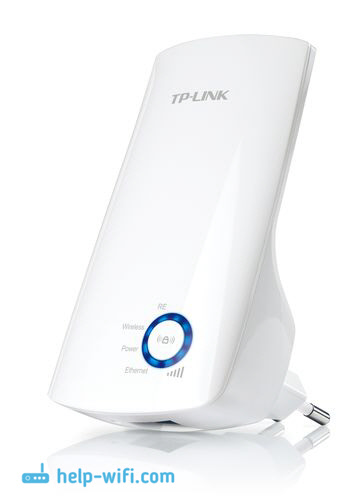
А вот ретранслятор TP-LINK TL-WA830RE выглядит как обычный роутер:

На самом деле, ретрансляторов очень много на ранке. Все они разные, как внешне, так и своим функционалом. Ну и разумеется ценой. Думаю, что с выбором проблем не будет.
Рекомендую посмотреть страничку с информацией о репитере TP-LINK TL-WA850RE, и инструкцию по настройке TL-WA850RE. Можете посмотреть что это за устройство, как оно настраивается и работает.
Самое интересное, что эти устройства почему-то всегда остаются в тени. Да они конечно же не так популярны и востребованы как Wi-Fi роутеры, но во многих случаях, просто не заменимы. Вот сколько бывает ситуаций, когда после установки роутера, Wi-Fi есть не по всему дому, или офису. Ну обычная же ситуация, и очень частая. Вот именно в таких случаях ретрансляторы просто не заменимы. И вместо того, что бы потратить относительно небольшую суму на репитер, пользователи начинают что-то придумывать: тянуть роутер и все кабеля ближе к центру дома, покупать более мощные антенны, делать какие-то самодельные усилители для Wi-Fi (пользы от которых нет, или очень мало) и т. д.
Но есть же репитеры: купили, включили в розетку в той комнате, где Wi-Fi сеть еще есть, но сигнал уже не очень сильный, и все, проблемы решены.
А что делать, если у меня двухдиапазонный роутер (две Wi-Fi сети 2.4GHz и 5GHz)? Все очень просто, если у вас двухдиапазонный маршрутизатор, то вам нужен соответствующий репитер, который может одновременно усиливать Wi-Fi сеть в двух диапазонах. О такой модели я писал в статье: «Настройка TP-Link AC750 RE210. Усиление Wi-Fi сигнала на частоте 2.4GHz и 5GHz».
Что такое повторитель Wi-Fi сигнала, мы уже разобрались. Осталось разобрать еще два вопроса:
- Как работают Wi-Fi репитеры?
- И что значит роутер в режиме Wi-Fi повторителя?
Wi-Fi репитер: как он работает?
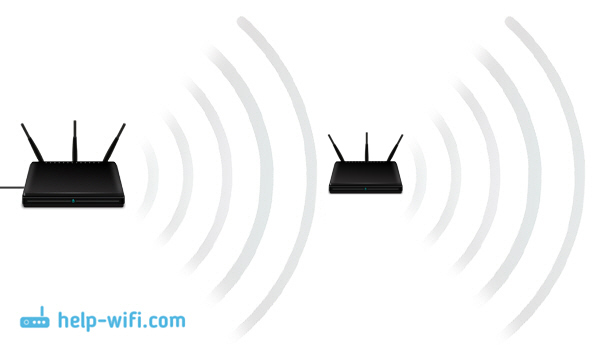
Я тут сделать небольшую схемку, давайте сначала посмотрим ее:

Я не сильный художник, но схема вроде бы понятная получилась. У нас есть главный Wi-Fi роутер, который раздает интернет по Wi-Fi. Все настроено, и отлично работает. Но, вот Wi-Fi ловит не по всему дому. Например, в прихожей Wi-Fi еще есть, а на кухне сигнал уже очень плохой, или устройства вообще не ловят Wi-Fi сеть. Мы берем ретранслятор, и включаем его в прихожей.
Что он делает: он принимает Wi-Fi сигнал от главного роутера, и передает его дальше. Получается, что на кухне у нас уже очень хороший сигнал домашней сети. Он ретранслирует беспроводную сеть (поэтому, его и называют ретранслятор). Репитер просто выступает в роли усилителя. Его основная задач принять определенную Wi-Fi сеть, и передать ее дальше.
Несколько важных моментов при использовании ретранслятора:
- Если использовать репитер, то Wi-Fi сеть все ровно останется одна (и это хорошо). Поясняю: ваш главный роутер раздает сеть с именем «My_WIFI» (которая не ловит по всему дому). Мы ставим ретранслятор, настраиваем его (как правило, вся настройки сводится к одновременному нажатию кнопок WPS на обоих устройствах), он копирует информацию о вашей сети, и создает точно такую же сеть. С таким же именем и паролем.
- Ваши устройства, будут автоматически, незаметно для вас подключаться к той сети, сигнал от которой более сильный. Например, главный роутер установлен в спальне, а репитер в прихожей. Значит, если вы находитесь в спальне, то будете подключены к Wi-Fi роутеру. А если перейдете в прихожую, то ваш телефон автоматически подключится к репитеру. Вы этого не заметите.
- Все устройства: телефоны, компьютеры, ноутбуки, планшеты, телевизоры и т. д., которые будут подключены к главному роутеру, или репитеру, будут находится в одной сети. А это значит, что мы можете настраивать локальную сеть, в которой будут участвовать все устройства. Или, например, настроить DLNA сервер, и смотреть фильмы с компьютера на телевизоре. При этом, компьютер может быть подключен к роутеру, а телевизор к репитеру.
С этим вроде разобрались. Идем дальше.
Роутер в режиме репитера
Обычный Wi-Fi роутер может выступать в роли репитера. Правда, не все модели это умеют, и не у всех производителей этот режим сделан хорошо. Если у вас есть лишний роутер, который лежит без дела, то возможно, он без проблем сможет работать в режиме репитер (усилитель), и увеличить радиус действия вашей Wi-Fi сети. Все что нужно сделать, так это настроить роутер на работу в нужном режиме.
Я уже проверил работу режима «Усилитель» на роутерах двух производителей: Asus и ZyXel. Если более конкретно, то на моделях: Asus RT-N12+ и ZyXEL Keenetic Start. Можете посмотреть инструкцию по настройке режима репитера на ZyXEL, и использование роутера Asus в качестве повторителя. Оба устройства настраиваются очень просто и понятно. Работают стабильно, проверял.
Обновление! Подготовил инструкцию по настройке маршрутизатора Netis в режиме повторителя.
Но, такая возможность есть не на всех роутера. Насколько я понял, на популярных маршрутизаторах TP-Link, как такового режима повторителя нет. Есть только режим моста (WDS), это совсем другой режим работы (да и предназначение другое). В качестве репитера могут выступать только точки доступа от TP-Link. С маршрутизаторами D-Link я так же пока не разобрался, там наверное тоже нет режима, который позволил бы роутеру просто усиливать Wi-Fi сеть (проверял DIR-615/A, не знаю как там с другими моделями).
Повторитель Wi-Fi сигнала – действительно полезное устройство
Ну согласитесь, полезная же штука. Но, почему-то столкнувшись с проблемой слабого сигнала Wi-Fi сети в своем доме, не многие решают проблему покупкой и установкой повторителя. Но зато задают просто огромное количество вопросов типа: «у меня не ловит Wi-Fi в спальне, что делать?», «очень слабый сигнал Wi-Fi, помогите», «какие настройки сменить в роутере, что бы Wi-Fi сигнал был более сильным?» и т. д.
Как правило, если сигнал плохой, то это уже никак не исправить настройкой самого роутера. У вас просто большая площадь дома, которую маршрутизатор физически не может покрыть сигналом. А еще и стены разные бывают, и помехи. В таких случаях, установка репитера решает все проблемы.
Что касается обычного роутера, который может выступать в роли ретранслятора, то настраивать такую схему я советую только в том случае, если сам роутер у вас уже есть. Если вы собрались покупать, то лучше сразу купите настоящий репитер. Устройство, которое создано специально для расширения зоны Wi-Fi сети.
Читайте о том, как подключить два и более роутеров в одну сеть, как усилить сигнал вашей Wi-Fi сети или создать ещё одну точку доступа внутри сети. Рассмотрим два способа – соединение роутеров кабелем или по Wi-Fi.

Зачем соединять несколько роутеров в одну сеть
В некоторых ситуациях, для постройки сети или качественного Wi-Fi покрытия, одного роутера может не хватать. В том смысле, что он не сможет обеспечить желаемый радиус покрытия Wi-Fi сети или необходимое количество портов для сетевых устройств. К каким-то комнатам или помещениям может не доставать сигнал Wi-Fi. Это знакомо тем, кто делал Wi-Fi сеть в большом доме, квартире или многокомнатном офисе. В такой ситуации нужно устанавливать дополнительное оборудование и каким-то образом расширять сеть. Сделать это не сложно.
Есть несколько вариантов, которые мы и рассмотрим в данной статье:
- Первый – это соединение двух и более роутеров с помощью кабеля. Необходимо будет проложить сетевой кабель от одного роутера к другому. Это не всегда удобно. Но, это самый надежный и стабильный способ. Если вам нужна стабильная сеть с хорошей скоростью и для большого количества устройств, то лучше всего соединить маршрутизаторы именно кабелем.
- Второй способ – это соединение маршрутизаторов по Wi-Fi. В таком случае, используется соединение в режиме моста (WDS), клиента, или в режиме репитера. По сути, это одно и то же. Просто на роутерах разных производителей, эти настройки реализованы по-разному.

Итак, у нас есть главный роутер, к которому подключен Интернет, и он раздает Wi-Fi сеть. Нам нужно установить еще один роутер, например, в другой комнате или на другом этаже. Этот второй роутер будет как-бы усиливать Wi-Fi сеть основного роутера и служить для расширения одной сети в удалённых помещениях.
Второй роутер мы можем подключить к первому по кабелю или по Wi-Fi.
Давайте теперь детально рассмотрим оба способа соединения.
Как соединить роутеры по Wi-Fi
Чаще всего, роутеры связывают именно по Wi-Fi. Это понятно, ведь не нужно долбить стены и прокладывать кабель.
У меня в роли главного роутера выступает TP-link TL-WR841N. Он раздает Wi-Fi сеть с названием “hetmansoftware”.

Обратите внимание, что роутер, к которому мы будем подключаться в режиме моста, должен быть настроен. То есть, Интернет должен работать, он должен раздавать Wi-Fi сеть.
О том, как сделать такие настройки у нас есть отдельная статья и детальное видео. Можете ознакомиться с ними.

Прежде чем перейти к настройке второго роутера, нам нужно в настройках беспроводной сети главного роутера установить не автоматический, а статический канал для беспроводной сети.
Если у вас, например, в качестве основного роутера так же TР-Link, то канал можно сменить в настройках, на вкладке «Wireless» (или «Беспроводной режим»). В поле «Канал» («Channel») укажите статический канал. Например: 1, или 9, любой. И сохраните настройки.

Статический канал установили. Из настроек основного маршрутизатора можно выходить.
Переходим к настройке роутера, который будет у нас настроен в режиме моста – WDS. У меня это модель TР-Link Archer C20. Заходим в настройки роутера.

Для начала, нужно сменить IP-адрес нашего второго роутера. Это нужно для того, чтобы в сети не было двух устройств с одинаковыми IP. Например, если у главного IP-адрес 192.168.0.1, и у второго – 192.168.0.1, то получится конфликт адресов. Перейдите на вкладку Сеть / LAN. В поле IP-адрес замените, например, последнюю цифру с 1 на 2. Или, как в моём случае, с 192.168.1.1 на 192.168.0.2. Сохраните внесённые настройки.

Почему так? Нужно знать, какой IP адрес у главного роутера, к которому мы собрались подключатся. Если у него 192.168.1.1, то на роутере, который хотим подключить по WDS меняем адрес на 192.168.1.2. А если у главного адрес 192.168.0.1, то второму задаем 192.168.0.2. Важно, чтобы они были в одной подсети.
Снова зайдите в настройки, только IP-адрес будет уже другой – 192.168.0.2. Который мы указали выше.

Перейдите на вкладку «Беспроводной режим» / «Основные настройки». В поле «Имя беспроводной сети» можете указать имя второй беспроводной сети. А в поле «Канал» обязательно укажите такой-же канал, который установили в настройках главного роутера. У меня – это 9-ый канал.

Дальше, установите галочку возле «Включить WDS». И нажмите на кнопку «Поиск».

Выберите из списка нужную сеть, с которой роутер будет получать Интернет. Напротив нужной сети нажмите на ссылку “Подключить”.

Нам осталось только в поле «Пароль» указать пароль к этой основной сети. Введите его и для сохранения, нажмите на кнопку «Сохранить».

После перезагрузки, снова заходим в настройки второго роутера. И прямо на главном экране (вкладка Состояние), смотрим раздел «Беспроводной режим». Напротив «Состояние WDS» должно быть написано «Включено». Это значит, что наш второй роутер уже подключится к главному роутеру и должен раздавать Интернет по Wi-Fi.

Но, Интернет будет работать только по Wi-Fi, а при подключении к роутеру (который в режиме WDS) устройств по кабелю, Интернет работать не будет.
Для правильной настройки данной функции необходимо обязательно отключать DHCP-сервер на том роутере, на котором настроен WDS-мост – то есть на том, который в моём случае второй. Также необходимо, чтобы его локальный IP-адрес был в той же подсети, что и изначальный роутер.
Поэтому, переходим в меню DHCP второго роутера и отключаем данную функцию.

На этом соединение двух роутеров по Wi-Fi закончено.
Выберите правильное место для установки второго роутера, чтобы он был в радиусе действия главного. Установите на нём желаемое имя беспроводной сети и пароль. О том, как сделать это, мы уже детально рассказывали в статье о настройке беспроводного Wi-Fi режима роутера.
Как создать сеть из нескольких роутеров соединенных кабелем
Есть два способа соединить несколько роутеров в одной сети с помощью сетевого кабеля. Это:
-
Так называемое LAN/LAN подключение. То есть, создание сети из нескольких роутеров, соединяя сетевым кабелем их LAN порты.

И LAN/WAN подключение. То есть, создание сети из нескольких роутеров, соединяя сетевым кабелем LAN порт главного роутера с WAN/Internet портом второго, подключаемого к основному роутера.

Давайте рассмотрим их детально.
LAN/LAN подключение
При LAN/LAN подключении, берем два роутера, и определяем для себя, который из них будет первым. Обычно это тот роутер, к которому приходит кабель с Интернетом от провайдера.
Соединяем сетевым кабелем LAN порты основного роутера, с дополнительным.


Будем считать, что первый роутер у нас уже с настроенным соединением интернета, поэтому этот шаг пропускаем. Если же интернета на нём нет, то о том, как его настроить читайте нашу статью о базовых настройках Wifi роутера.
Подключаемся к первому устройству
-
и проверяем активирован ли на нём DHCP сервер. По умолчанию он обычно включен. Для этого переходим в его настройки, меню «DHCP»/ «Настройки DHCP».

-
Включаем, если DHCP-сервер отключен.
-
Не забываем сохранить изменения.
Затем подключаемся ко второму устройству.
-
И отключаем DHCP сервер, так как все адреса мы будем получать от первого роутера. Для этого переходим в его настройки, меню «DHCP»/ «Настройки DHCP».

-
Отключаем, если DHCP-сервер включен.
-
В разделе «Сеть»/«LAN» меняем IP-адрес, чтобы он не совпадал с первым роутером. Например, на 192.168.0.2. Так как на первом 192.168.0.1
-
Сохраняем.

После перезагрузки второго роутера он должен работать в сети с первым. Получать от него Интернет, и работать как беспроводная точка доступа.
LAN/WAN подключение
Второй способ соединения двух роутеров в одну сеть, с помощью сетевого кабеля.
При LAN/WAN подключении, соединяем сетевым кабелем LAN порт основного роутера, с WAN/Internet портом второго.


Подключаемся к первому устройству:
-
и проверяем активирован ли на нём DHCP сервер. По умолчанию он обычно включен. Для этого переходим в его настройки, меню «DHCP»/ «Настройки DHCP».
-
Включаем, если DHCP-сервер отключен.
-
Не забываем сохранить изменения.
Затем подключаемся ко второму устройству.
-
На втором устройстве в разделе «Сеть» / «WAN», выставляем Тип подключения «Динамический IP-адрес». Сохраняем изменения.

В разделе «DHCP» оставляем включенным DHCP-сервер.

-
Если на ведомом маршрутизаторе будут задействованы LAN-порты, также убедитесь, что их IP-адреса не конфликтуют с адресами ведущего.
То есть, если на основном роутере у нас задан диапазон от 192.168.0.100 до 192.168.0.199, то на ведомом лучше задать от 192.168.0.200 до 192.168.0.299, но обязательно в рамках основной подсети.
-
Сохраняем.
После этого на каждом из роутеров может быть запущена отдельная точка доступа. Если все сделано верно, оба роутера будут подключены к Интернет, будут находиться в одной сети и иметь доступ к сетевым устройствам.
Это были все способы подключения нескольких роутеров в одну сеть: проводную или беспроводную.
Если в процессе настройки подключения нескольких роутеров в одну сеть у вас возникли какие-то вопросы, то можете задавать их в комментариях.
Полную версию статьи со всеми дополнительными видео уроками смотрите в источнике.
Данный материал является частной записью члена сообщества Club.CNews.
Редакция CNews не несет ответственности за его содержание.
Wi-Fi-соединение является неотъемлемой частью нашей повседневной жизни. Однако, далеко не всегда сигнал Wi-Fi-роутера охватывает все помещения в доме или офисе. В таких случаях, чтобы решить проблему с плохим Wi-Fi-сигналом и улучшить связь, можно использовать два основных варианта: установку второго роутера или использование усилителя сигнала.
Один из способов улучшить Wi-Fi-соединение — это установить второй роутер. Второй роутер может быть установлен в другой части здания, где сигнал от основного роутера ослаблен или полностью отсутствует. С помощью второго роутера можно создать новую безопасную и надежную сеть, которая будет дополнять основную и обеспечивать покрытие Wi-Fi в нужных местах.
Второй вариант — использование усилителя сигнала Wi-Fi. Усилитель сигнала может быть подключен к основному роутеру и установлен в удобном месте дома или офиса. Он усиливает сигнал и расширяет его дальность, позволяя вам получить сильный сигнал Wi-Fi в любой комнате. Усилитель сигнала является более компактным и портативным вариантом, чем второй роутер, и его установка не требует дополнительных настроек.
Выбор между вторым роутером и усилителем сигнала зависит от ваших потребностей и особенностей помещения. Если вам нужно покрыть большую площадь или разделить сеть на несколько отдельных сегментов, то второй роутер будет более подходящим решением. Если же вам нужно усилить сигнал только в определенных точках дома, то усилитель сигнала будет более практичным и доступным вариантом.
Содержание
- Почему нужно улучшить Wi-Fi-соединение?
- Выбор между вторым роутером и усилителем сигнала
- Основные задачи второго роутера
- Преимущества усилителя сигнала
- Как работает второй роутер?
Плохое Wi-Fi-соединение может приводить к медленному и нестабильному Интернету, что оказывает негативное влияние на нашу работу, развлечения и общение. Неудовлетворительное качество сигнала может проявляться в виде плохого покрытия сети, слабого сигнала в отдаленных комнатах, постоянных прерываний соединения.
Причинами таких проблем могут быть физические преграды, например, стены, потолки, мебель, которые ослабляют сигнал, а также соседи, которые используют тот же канал Wi-Fi. Большое количество устройств подключенных к одной сети также может вызывать перегрузку и снижение скорости.
Улучшение Wi-Fi-соединения является важным шагом для решения этих проблем. К счастью, существуют два популярных метода, которые помогут усилить сигнал Wi-Fi – установка второго роутера или использование усилителя сигнала.
Выбор между этими методами зависит от сложности улучшения сигнала в конкретной ситуации, а также от имеющихся временных и финансовых ресурсов.
Выбор между вторым роутером и усилителем сигнала
Если у вас возникла проблема с низким качеством Wi-Fi-сигнала в доме или офисе, вы можете рассмотреть две основные опции для улучшения ситуации: приобретение второго роутера или усилителя сигнала. Каждое из этих решений имеет свои преимущества и недостатки, и ваш выбор должен зависеть от ваших конкретных потребностей и ситуации.
Второй роутер – это отдельное устройство, которое вы можете добавить к вашей текущей сети Wi-Fi. Он подключается к основному роутеру по проводу Ethernet и создает новую Wi-Fi-сеть. Второй роутер может быть полезен, если у вас большой дом или офис, где существует значительное расстояние между точкой доступа и устройствами, или если вам нужно предоставить стабильный сигнал в отдельных комнатах или зонах.
Однако использование второго роутера может быть сложным. Вам нужно настраивать его как точку доступа, чтобы избежать конфликтов с основным роутером. Кроме того, второй роутер может потребовать дополнительные кабели и инфраструктуру для подключения, что может быть неудобно и затратно.
Усилитель сигнала – это устройство, которое усиливает существующий Wi-Fi-сигнал без необходимости добавления новой точки доступа. Усилитель сигнала обычно подключается к розетке вблизи текущего роутера и усиливает Wi-Fi-сигнал, чтобы он мог достичь дальних углов дома или офиса.
Усилитель сигнала прост в использовании и обычно дешевле, чем покупка второго роутера. Однако он не всегда может обеспечить стабильный и высокоскоростной сигнал, особенно если существуют преграды или интерференции вокруг. Кроме того, усилитель сигнала не добавляет новых функций или возможностей к вашей сети, в отличие от второго роутера.
В итоге, выбор между вторым роутером и усилителем сигнала зависит от ваших конкретных потребностей. Если вам нужно покрыть большую площадь или предоставить стабильный сигнал в отдельных комнатах или зонах, то второй роутер может быть более подходящим решением. Если же вам просто нужно усилить сигнал в ограниченной области и не хотите заморачиваться с настройкой и подключением дополнительных устройств, то усилитель сигнала – ваш выбор.
Основные задачи второго роутера
Основные задачи второго роутера включают:
- Увеличение зоны покрытия: второй роутер помогает расширить зону покрытия Wi-Fi-сигналом, особенно в больших помещениях или домах с несколькими этажами. Подключение второго роутера позволяет перекрывать мертвые зоны, где сигнал от первого роутера может быть слабым или отсутствовать.
- Усиление сигнала: второй роутер может усилить сигнал Wi-Fi, что позволяет получать более стабильное и быстрое соединение в отдаленных углах дома или офиса. Это особенно полезно, если в помещении есть преграды, такие как стены или другие устройства, которые могут ослабить сигнал.
- Распределение нагрузки: при наличии нескольких устройств, подключенных к Wi-Fi, второй роутер может распределить нагрузку между первым и вторым роутерами. Это может помочь улучшить производительность сети и обеспечить более стабильное соединение для каждого устройства.
- Увеличение скорости: подключение второго роутера может повысить скорость и производительность Wi-Fi-соединения, особенно если первый роутер имеет ограничения или работает на старой технологии Wi-Fi.
Выбор между вторым роутером и усилителем сигнала для улучшения Wi-Fi-соединения зависит от конкретной ситуации и требований пользователя. Преимущества второго роутера включают широкий функционал и возможность подключения устройств по Ethernet, а усилитель сигнала может быть более компактным и простым в установке. Решение следует принимать, исходя из конкретных потребностей и ограничений своей сети.
Преимущества усилителя сигнала
1. Простота установки и настройки. Усилитель сигнала работает путем простого подключения к существующей сети Wi-Fi и не требует сложной настройки. Пользователь может самостоятельно установить усилитель без необходимости вызова специалиста.
2. Расширение зоны покрытия. Усилитель сигнала позволяет увеличить зону покрытия Wi-Fi, что особенно полезно для больших домов или офисов. Он усиливает сигнал от основного роутера и передает его дальше, позволяя подключаться к интернету из любой точки помещения.
3. Сохранение скорости интернета. Усилитель сигнала позволяет сохранить высокую скорость интернета даже в удаленных от роутера местах. Он улавливает слабый сигнал и усиливает его до приемлемого уровня, обеспечивая стабильное и быстрое соединение практически в любом уголке помещения.
4. Поддержка большого количества устройств. Усилитель сигнала позволяет подключить к Wi-Fi сети большое количество устройств одновременно. Это особенно актуально для семейных домов и офисных помещений, где требуется стабильное и быстрое подключение для работы с несколькими устройствами одновременно.
5. Компактный размер. Усилитель сигнала обычно имеет компактные размеры и не занимает много места. Он может быть установлен в любом месте помещения, где есть доступ к розетке, без привязки к определенному месту или проводам.
6. Стоимость. Усилитель сигнала обычно стоит дешевле, чем второй роутер, и при этом обладает значительными преимуществами по улучшению Wi-Fi-соединения. Это делает его доступным вариантом для многих пользователей.
Важно отметить, что усилитель сигнала не всегда может полностью заменить второй роутер, особенно в случае низкой скорости интернета или большого количества устройств. В таких случаях может быть рекомендовано установить второй роутер для обеспечения более стабильного и быстрого Wi-Fi-соединения.
Как работает второй роутер?
Для использования второго роутера необходимо правильно его настроить. Сначала нужно подключить его к основному роутеру с помощью провода Ethernet или настроить беспроводное соединение. Затем следует настроить параметры сети, такие как SSID (идентификатор сети) и пароль, чтобы пользователи могли подключиться к расширенной сети Wi-Fi.
Второй роутер можно настроить в качестве точки доступа или репитера. Как точка доступа, он создает новую локальную сеть с отдельным диапазоном IP-адресов, но с общим интернет-подключением. Как репитер, он повторяет сигнал основного роутера и позволяет подключаться к расширенной сети Wi-Fi без переключения между сетями.
Основная причина использования второго роутера – улучшение Wi-Fi-соединения. Если сигнал от основного роутера не доходит до определенной комнаты или уровня здания, второй роутер может помочь устранить проблемы со связью. Он усиливает сигнал и позволяет подключаться к Wi-Fi сети с большей скоростью и надежностью.
Конечно, второй роутер имеет свои ограничения. Например, второй роутер может работать только с определенными моделями основных роутеров и может быть подключен только через проводное соединение. Также второй роутер может вызвать интерференцию с сигналом основного роутера, что может привести к снижению скорости интернета или неполадкам в сети.
| Преимущества | Недостатки |
|---|---|
| Повышение дальности и надежности Wi-Fi-сигнала | Ограничение в совместимости с основным роутером |
| Расширение покрытия Wi-Fi в доме или офисе | Возможные неполадки в сети из-за интерференции |
| Простота установки и настройки | Необходимость проводного соединения или выбора правильного места для размещения роутера |
Выбор между вторым роутером и усилителем сигнала зависит от ваших потребностей. Если вам нужно только расширить покрытие Wi-Fi, усилитель сигнала может оказаться лучшим решением. Однако, если вам необходимо повысить скорость и надежность соединения, второй роутер может быть более подходящим вариантом.
Чтобы усилить сигнал с вышки сотовой связи, можно использовать 3G/4G роутер или усилитель. Многие люди путают эти устройства, поскольку считают, что они работают одинаково.
Однако это не совсем так – роутеры и репитеры имеют разную «начинку», поэтому их режим работы будет отличаться. В нашей статье мы узнаем, в чем заключаются главные отличия этих устройств и в каких случаях их нужно использовать. Кстати, заказать покупку и установку оборудования Вы можете у нашей компании «Антенна 1».
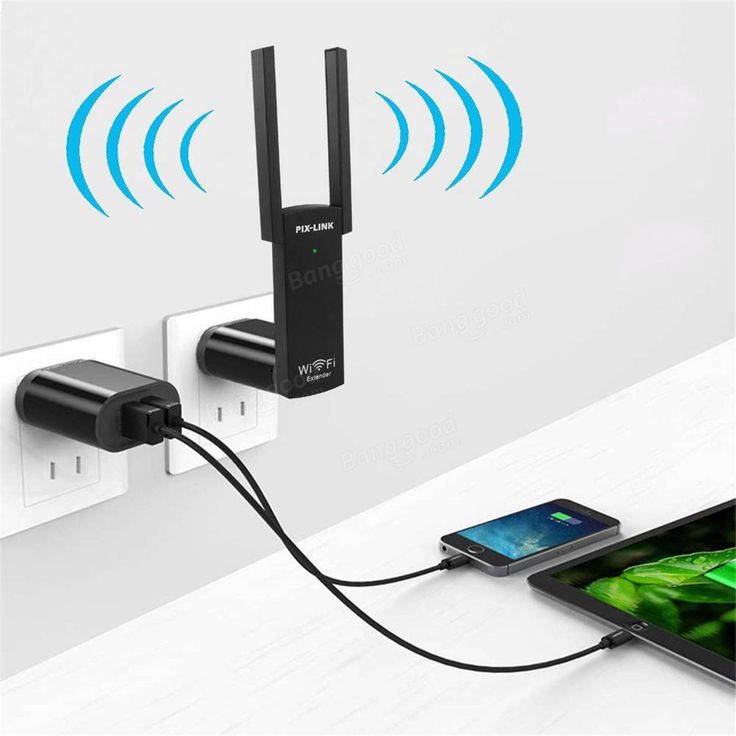
3G/4G роутеры
Роутер представляет собой устройство, которое принимает внешний 3G/4G сигнал с вышки сотовой связи и обеспечивает его равномерную трансляцию на определенную площадь. Главная особенность роутеров заключается в том, что они выполняют перекодирование входящего сигнала, а исходящий сигнал на внешние устройства передается с помощью беспроводной технологии связи Wi-Fi.
Роутеры являются универсальными устройствами, а работают они со всем частотным диапазоном. Устройства данного типа идеально подходят для раздачи беспроводного интернета, поскольку передача и усиление интернета происходит вне зависимости от мощности сигнала с вышки + все современные роутеры оснащены MIMO-антенной. К сожалению, роутеры не усиливают аудио-сигнал, что является их большим минусом.
Для запуска роутера необходимо абонентское подключение – для этого нужно купить и вставить в прибор SIM-карту какого-либо мобильного оператора. Современные приборы обладают небольшими размерами, а для запуска необходимо подключить устройство к электрической сети. Встречаются как дорогие, так и дешевые 3G/4G-роутеры; средняя цена прибора составляет 10-15 тысяч рублей.
Репитеры
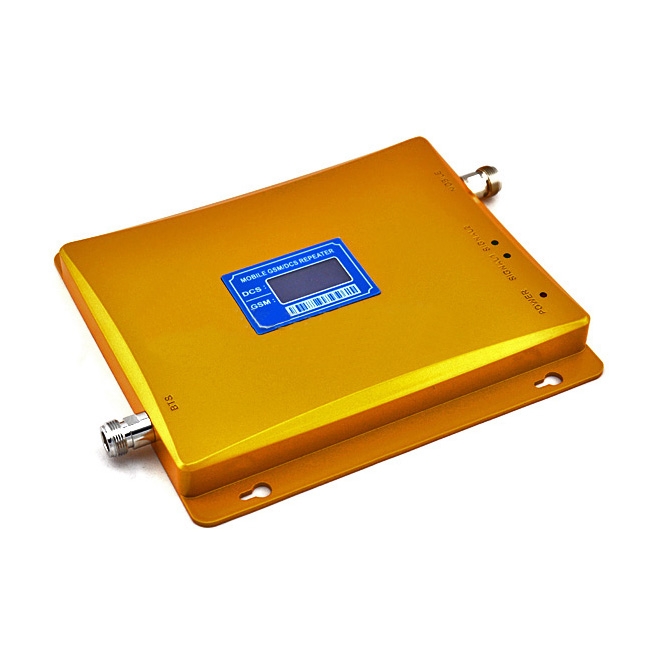
Репитер представляет собой прибор, который воспринимает все радиосигналы с вышки сотовой связи и обеспечивает его усиление на определенной площади. Репитеры не перекодируют сигнал и передают его таким, каким он есть.
Репитеры усиливают как интернет-сигнал, так и аудио-связь, что делает их более универсальными приборами. Каждый прибор работает только в определенном частотном диапазоне (всего стандартов связи пять – 800, 900, 1800, 2100 и 2600 МГц).
Перед покупкой прибора абоненту необходимо определить, в каком режиме работает его вышка, поскольку в противном случае устройство будет бесполезно. Усиление сигнала осуществляется в автономном режиме – поэтому покупка SIM-карты для работы прибора не требуется. Главный минус устройств данного типа – при слабом сигнале репитер плохо усиливает внешний сигнал, что ухудшает качество сигнала. Средняя стоимость – 30-50 тысяч рублей.
Сравнительная таблица
Чтобы быстро понять отличия устройств, Вы можете воспользоваться этой таблицей:
|
|
|
|
|
Усиливает ли интернет-связь? |
Да |
Да |
|
Усиливает ли аудио-связь? |
Нет |
Да |
|
Частотный диапазон |
Работает со всеми частотами |
Работает в одном из пяти режимов |
|
Какой сигнал усиливает |
Только абонентский SIM-сигнал |
Сигналы всех операторов связи |
|
Стоимость |
10-15 тысяч рублей |
30-50 тысяч рублей |
|
Нужна ли SIM-карта |
Да |
Нет |
Так что же лучше выбрать?
Итак, теперь Вы знаете о том, что представляют собой репитеры и роутеры – но как правильно выбрать устройство? Ответ будет таким:
- Если Вам нужен быстрый стабильный интернет, а качество аудио-связи для Вас имеет второстепенное значение, то нужно покупать роутер. Это решение является универсальным – оно подойдет для города, дачи, удаленного участка и так далее.
- Если для Вас первостепенное значение имеет качество аудио-сигнала, то рекомендуется покупать усилитель. Впрочем, это решение не является универсальным – если Вы живете далеко за городом, где уровень сигнала очень низкий, то в таком установка усилителя будет бесполезной.
- Если же Вы живете далеко за городом, а Вам нужен и интернет, и аудио-связь, то имеет смысл покупка сразу обоих устройств. Роутер будет раздавать качественный быстрый интернет, а репитер будет обеспечивает высокое качество аудио-связи.
Если Вы живете в городе Москва или в области, то заказать подбор и установку устройства для усиления сотового сигнала Вы можете у нашей компании.
Мы работаем со всеми типами клиентов – частные лица, ИП, коммерческие компании, государственные структуры. Чтобы оставить заявку, позвоните нам по телефону в рабочее время либо свяжитесь с нами через форму обратной связи на сайте.