
Судя по скринам, первый роутер у Вас, который непосредственно интернет раздает, у него локальный адрес 192.168.0.1, а на втором роутере у Вас адрес вообще в другой подсети 192.168.
1
.1
Первый роутер (раздающий интернет) вообще не трогаем, а второй асус НЕ будем использовать, как роутер, а как просто коммутатор с точкой доступа, соответственно ему мы ставим адрес в той же подсети, что и первый раздающий интернет роутер, но отличный от него последний октет (последняя цифра в адресе) 192.168.0.2. В нем выключаем DHCP, чтобы адреса раздавал первый роутер, а так же во втором роутере забываем про порт именуемый WAN, используем только LAN и WIFI.
Добавлено через 1 минуту
Вот также тема в помощь https://www.cyberforum.ru/netw… 17963.html
Проблема, когда роутер не хочет раздавать интернет по беспроводной Wi-Fi сети, чаще всего возникает еще в процессе настройки роутера. Когда вы принесли маршрутизатор домой, вроде бы уже настроили, но тут появляется проблема с раздачей Wi-Fi. То Wi-Fi сеть вообще не появляется, то сеть есть, но интернет не работает, и ряд других похожих проблем. Если вы уже столкнулись с такой проблемой, и ваш роутер тоже не хочет раздавать интернет, то сейчас мы будем с этим разбираться.
Когда пишут, что роутер не раздает интернет, то не очень понятно в чем конкретно проблема. Либо, вообще не появляется Wi-Fi сеть, устройства ее не видят, либо Wi-Fi есть, а интернет не работает. Вы к сети подключаетесь, а сайты не открываются. На компьютере, это скорее всего ошибка «Без доступа к интернету». Как правило, решается эта проблема проверкой настроек Wi-Fi на самом маршрутизаторе, и проверкой параметров подключения к интернету. Кстати, часто встречаю вопросы: «что делать, роутер не подключается к интернету?». Это я так понимаю проблема с подключением роутера к провайдеру, из-за которой собственно и нет раздачи интернета, и статус «без доступа к интернету».
Запутал я вас уже:) сейчас подробно расскажу, и покажу, какие настройки проверять на роутере в таких случаях. Рассмотрим с вами роутеры самых популярных производителей: Tp-Link (подробная статья по решению проблемы с Wi-Fi на Tp-Link), D-Link, Asus, ZyXEL, Tenda и Linksys. Если у вас не получилось самостоятельно настроить роутер, или вы его настроили и он отказывается раздавать интернет, то не нужно спешить вызывать специалиста. Поверьте, можно разобраться самому. А настраивать роутер я советую по инструкциям, которые вы можете найти на нашем сайте. Или пишите в комментариях, подскажу статью для вашей модели, если у нас такая есть.
Почему роутер не раздает Wi-Fi сигнал? Нет беспроводной сети
Давайте сначала рассмотрим случай, когда вы включили свой роутер, и Wi-Fi сеть не появилась, ее просто нет. Такая проблема бывает не часто, но бывает. Если у вас Wi-Fi есть, а не работает интернет, то листайте страницу ниже, это вторая часть этой статьи.
Что нужно проверить в первую очередь:
- Для начала, просто перезагрузите роутер (отключите и включите питание) и свое устройство, которое подключаете.
- На очень многих роутерах есть специальная кнопка, для отключения Wi-Fi. Это полезная штука, но если ее случайно нажать, то у вас маршрутизатор не будет раздавать Wi-Fi сеть. Проверьте на корпусе своего устройства. Кнопка часто подписана как «Wi-Fi», или там просто значок сети. Выглядит примерно вот так:

 Обязательно проверьте эти кнопки, если они есть.
 - Попробуйте подключится к своему Wi-Fi с другого устройства. Возможно проблема в самом устройстве.Например, iPhone и iPad очень часто не видят Wi-Fi, из-за проблем с настройкой канала сети.
- Если у вас дома очень много беспроводных сетей, то попробуйте найти свободный канал и сменить его в настройках роутера. Это очень часто помогает.
- Как вариант, можно сделать сброс настроек на роутере, и настроить его заново.
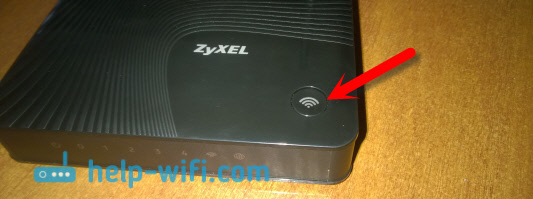
 Обязательно проверьте эти кнопки, если они есть.
Можно еще проверить, не выключена ли трансляция Wi-Fi сети в настройках самого роутера. Для этого, нужно зайти в настройки роутера, и перейти на вкладку, где задаются параметры беспроводной сети. Вот для примера на роутерах Tp-Link:

Так практически на всех роутерах. Если у вас например Asus, или D-link не раздает Wi-Fi, то ищите в настройках страницу с настройками Wi-Fi, и проверьте, не выключен ли беспроводной модуль. Не буду подробно писать о каждом производителе, так как очень редко бывает, что Wi-Fi отключен в настройках. Сам он просто не может отключится.
Если роутер не раздает интернет: Wi-Fi есть, но интернет не работает
Это очень популярная проблема, по решению которой, я уже подготовил подробную статью: без доступа к интернету в Windows 7 при подключении по Wi-Fi сети. В большинстве случаев, причины две: неправильно подключен кабель от провайдера, или неправильно заданы настройки интернета на роутере. Он просто не может подключится к провайдер и получить соединение с интернетом. А если роутер не может подключиться к интернету, значит он его и раздать не может. Все логично 🙂
Wi-Fi сеть конечно же будет работать, и вы к ней сможете подключится, но интернет работать не будет. На компьютере будет статус «Без доступа к интернету», или «Ограниченно» (На Windows 8 и Windows 10). А на мобильных устройствах просто не будут открываться сайты, работать программы и т. д.
Что делать?
Первым делом, проверьте, правильно ли к вашему маршрутизатору подключен кабель от интернет-провайдера. Он должен быть подключен в WAN разъем:

Дальше, вам нужно узнать тип соединения (смотрите эту статью), который использует ваш провайдер, указать его в настройках роутера, и задать правильные параметры для подключения к интернету. Делается это в настройках вашего маршрутизатора. Сейчас я покажу более подробно для конкретных устройств.
Если не работает интернет через Tp-Link, D-Link, Asus, ZyXEL, Linksys, Tenda
На Tp-Link параметры провайдера задаются на вкладке Network — WAN. Зайти в настройки можете по этой инструкции. В поле WAN Connection Type выберите нужный тип соединения, и задайте необходимые параметры (они зависят от выбранного соединения), которые предоставляет провайдер.

Дальше у нас D-Link. Там параметры соединения с интернетом задаются на вкладке Сеть — WAN. Нажмите на кнопку Добавить, и следуйте инструкциям. Инструкция по входу в настройки на D-link.
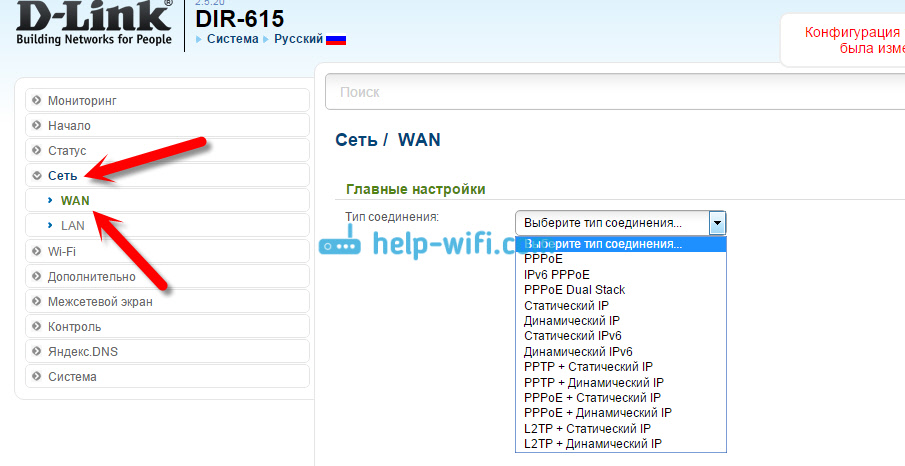
На устройствах Asus все примерно так же. Заходим в настройки, и переходим на вкладку Интернет. На этой странице и задаем параметры соединения с провайдером.

Если у вас ZyXEL не раздает интернет, то делаем так: заходим в настройки (подробная инструкция), переходим на вкладку Интернет, выбираем нужное соединение и добавляем его.
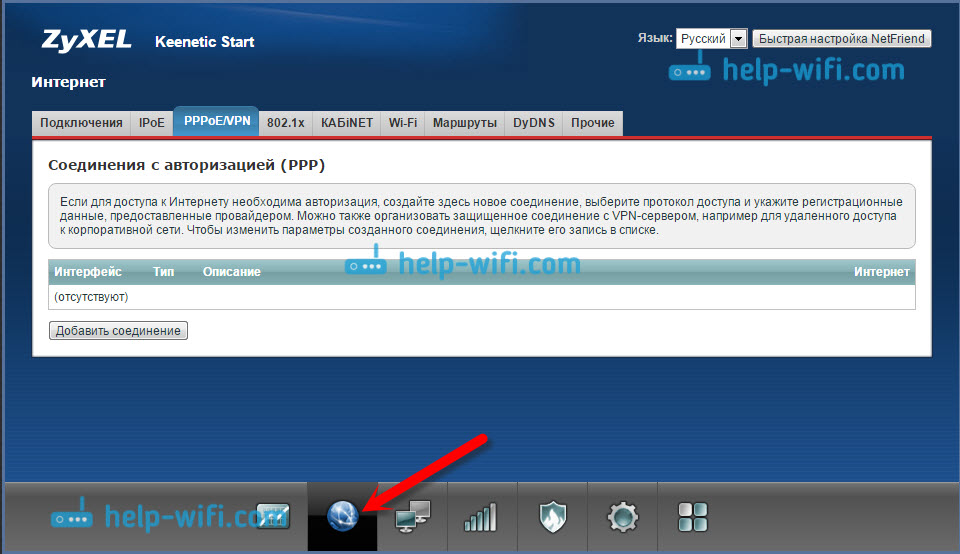
На Linksys нужно перейти на вкладку Настройка — Основные настройки. И там уже задать нужные параметры. Если не знаете как зайти в настройки роутера Linksys, то смотрите эту статью.

Если у вас Tenda, то зайдите в панель управления, нажмите сверху на пункт Advanced Settings. Настройки интернета можно задать на вкладке WAN settings.

Я показал, где в настройках разных маршрутизаторов можно задать параметры для подключения к интернету. Какие параметры вы будете задавать, зависит уже от того, какой у вас провайдер. Но, очень важно указать правильные настройки, в противном случае, роутер не будет раздавать интернет. Если вы все указываете верно, но интернет все ровно не работает, то возможно, что ваш провайдер делает привязку по MAC-адресу. Если это так, то попросите его прописать MAC-адрес роутера (он указан на наклейке снизу роутера). Сделать это можно по телефону.
Если вы все перепробовали, и ничего не помогло, то пишите в комментариях, описывайте проблему подробно, будем разбираться. Главное, определите, какая у вас проблема: роутер не раздает сеть, или сеть есть, но не раздает интернет.
Читайте о том, как подключить два и более роутеров в одну сеть, как усилить сигнал вашей Wi-Fi сети или создать ещё одну точку доступа внутри сети. Рассмотрим два способа – соединение роутеров кабелем или по Wi-Fi.

Зачем соединять несколько роутеров в одну сеть
В некоторых ситуациях, для постройки сети или качественного Wi-Fi покрытия, одного роутера может не хватать. В том смысле, что он не сможет обеспечить желаемый радиус покрытия Wi-Fi сети или необходимое количество портов для сетевых устройств. К каким-то комнатам или помещениям может не доставать сигнал Wi-Fi. Это знакомо тем, кто делал Wi-Fi сеть в большом доме, квартире или многокомнатном офисе. В такой ситуации нужно устанавливать дополнительное оборудование и каким-то образом расширять сеть. Сделать это не сложно.
Есть несколько вариантов, которые мы и рассмотрим в данной статье:
- Первый – это соединение двух и более роутеров с помощью кабеля. Необходимо будет проложить сетевой кабель от одного роутера к другому. Это не всегда удобно. Но, это самый надежный и стабильный способ. Если вам нужна стабильная сеть с хорошей скоростью и для большого количества устройств, то лучше всего соединить маршрутизаторы именно кабелем.
- Второй способ – это соединение маршрутизаторов по Wi-Fi. В таком случае, используется соединение в режиме моста (WDS), клиента, или в режиме репитера. По сути, это одно и то же. Просто на роутерах разных производителей, эти настройки реализованы по-разному.

Итак, у нас есть главный роутер, к которому подключен Интернет, и он раздает Wi-Fi сеть. Нам нужно установить еще один роутер, например, в другой комнате или на другом этаже. Этот второй роутер будет как-бы усиливать Wi-Fi сеть основного роутера и служить для расширения одной сети в удалённых помещениях.
Второй роутер мы можем подключить к первому по кабелю или по Wi-Fi.
Давайте теперь детально рассмотрим оба способа соединения.
Как соединить роутеры по Wi-Fi
Чаще всего, роутеры связывают именно по Wi-Fi. Это понятно, ведь не нужно долбить стены и прокладывать кабель.
У меня в роли главного роутера выступает TP-link TL-WR841N. Он раздает Wi-Fi сеть с названием “hetmansoftware”.

Обратите внимание, что роутер, к которому мы будем подключаться в режиме моста, должен быть настроен. То есть, Интернет должен работать, он должен раздавать Wi-Fi сеть.
О том, как сделать такие настройки у нас есть отдельная статья и детальное видео. Можете ознакомиться с ними.

Прежде чем перейти к настройке второго роутера, нам нужно в настройках беспроводной сети главного роутера установить не автоматический, а статический канал для беспроводной сети.
Если у вас, например, в качестве основного роутера так же TР-Link, то канал можно сменить в настройках, на вкладке «Wireless» (или «Беспроводной режим»). В поле «Канал» («Channel») укажите статический канал. Например: 1, или 9, любой. И сохраните настройки.

Статический канал установили. Из настроек основного маршрутизатора можно выходить.
Переходим к настройке роутера, который будет у нас настроен в режиме моста – WDS. У меня это модель TР-Link Archer C20. Заходим в настройки роутера.

Для начала, нужно сменить IP-адрес нашего второго роутера. Это нужно для того, чтобы в сети не было двух устройств с одинаковыми IP. Например, если у главного IP-адрес 192.168.0.1, и у второго – 192.168.0.1, то получится конфликт адресов. Перейдите на вкладку Сеть / LAN. В поле IP-адрес замените, например, последнюю цифру с 1 на 2. Или, как в моём случае, с 192.168.1.1 на 192.168.0.2. Сохраните внесённые настройки.

Почему так? Нужно знать, какой IP адрес у главного роутера, к которому мы собрались подключатся. Если у него 192.168.1.1, то на роутере, который хотим подключить по WDS меняем адрес на 192.168.1.2. А если у главного адрес 192.168.0.1, то второму задаем 192.168.0.2. Важно, чтобы они были в одной подсети.
Снова зайдите в настройки, только IP-адрес будет уже другой – 192.168.0.2. Который мы указали выше.

Перейдите на вкладку «Беспроводной режим» / «Основные настройки». В поле «Имя беспроводной сети» можете указать имя второй беспроводной сети. А в поле «Канал» обязательно укажите такой-же канал, который установили в настройках главного роутера. У меня – это 9-ый канал.

Дальше, установите галочку возле «Включить WDS». И нажмите на кнопку «Поиск».

Выберите из списка нужную сеть, с которой роутер будет получать Интернет. Напротив нужной сети нажмите на ссылку “Подключить”.

Нам осталось только в поле «Пароль» указать пароль к этой основной сети. Введите его и для сохранения, нажмите на кнопку «Сохранить».

После перезагрузки, снова заходим в настройки второго роутера. И прямо на главном экране (вкладка Состояние), смотрим раздел «Беспроводной режим». Напротив «Состояние WDS» должно быть написано «Включено». Это значит, что наш второй роутер уже подключится к главному роутеру и должен раздавать Интернет по Wi-Fi.

Но, Интернет будет работать только по Wi-Fi, а при подключении к роутеру (который в режиме WDS) устройств по кабелю, Интернет работать не будет.
Для правильной настройки данной функции необходимо обязательно отключать DHCP-сервер на том роутере, на котором настроен WDS-мост – то есть на том, который в моём случае второй. Также необходимо, чтобы его локальный IP-адрес был в той же подсети, что и изначальный роутер.
Поэтому, переходим в меню DHCP второго роутера и отключаем данную функцию.

На этом соединение двух роутеров по Wi-Fi закончено.
Выберите правильное место для установки второго роутера, чтобы он был в радиусе действия главного. Установите на нём желаемое имя беспроводной сети и пароль. О том, как сделать это, мы уже детально рассказывали в статье о настройке беспроводного Wi-Fi режима роутера.
Как создать сеть из нескольких роутеров соединенных кабелем
Есть два способа соединить несколько роутеров в одной сети с помощью сетевого кабеля. Это:
-
Так называемое LAN/LAN подключение. То есть, создание сети из нескольких роутеров, соединяя сетевым кабелем их LAN порты.

И LAN/WAN подключение. То есть, создание сети из нескольких роутеров, соединяя сетевым кабелем LAN порт главного роутера с WAN/Internet портом второго, подключаемого к основному роутера.

Давайте рассмотрим их детально.
LAN/LAN подключение
При LAN/LAN подключении, берем два роутера, и определяем для себя, который из них будет первым. Обычно это тот роутер, к которому приходит кабель с Интернетом от провайдера.
Соединяем сетевым кабелем LAN порты основного роутера, с дополнительным.


Будем считать, что первый роутер у нас уже с настроенным соединением интернета, поэтому этот шаг пропускаем. Если же интернета на нём нет, то о том, как его настроить читайте нашу статью о базовых настройках Wifi роутера.
Подключаемся к первому устройству
-
и проверяем активирован ли на нём DHCP сервер. По умолчанию он обычно включен. Для этого переходим в его настройки, меню «DHCP»/ «Настройки DHCP».

-
Включаем, если DHCP-сервер отключен.
-
Не забываем сохранить изменения.
Затем подключаемся ко второму устройству.
-
И отключаем DHCP сервер, так как все адреса мы будем получать от первого роутера. Для этого переходим в его настройки, меню «DHCP»/ «Настройки DHCP».

-
Отключаем, если DHCP-сервер включен.
-
В разделе «Сеть»/«LAN» меняем IP-адрес, чтобы он не совпадал с первым роутером. Например, на 192.168.0.2. Так как на первом 192.168.0.1
-
Сохраняем.

После перезагрузки второго роутера он должен работать в сети с первым. Получать от него Интернет, и работать как беспроводная точка доступа.
LAN/WAN подключение
Второй способ соединения двух роутеров в одну сеть, с помощью сетевого кабеля.
При LAN/WAN подключении, соединяем сетевым кабелем LAN порт основного роутера, с WAN/Internet портом второго.


Подключаемся к первому устройству:
-
и проверяем активирован ли на нём DHCP сервер. По умолчанию он обычно включен. Для этого переходим в его настройки, меню «DHCP»/ «Настройки DHCP».
-
Включаем, если DHCP-сервер отключен.
-
Не забываем сохранить изменения.
Затем подключаемся ко второму устройству.
-
На втором устройстве в разделе «Сеть» / «WAN», выставляем Тип подключения «Динамический IP-адрес». Сохраняем изменения.

В разделе «DHCP» оставляем включенным DHCP-сервер.

-
Если на ведомом маршрутизаторе будут задействованы LAN-порты, также убедитесь, что их IP-адреса не конфликтуют с адресами ведущего.
То есть, если на основном роутере у нас задан диапазон от 192.168.0.100 до 192.168.0.199, то на ведомом лучше задать от 192.168.0.200 до 192.168.0.299, но обязательно в рамках основной подсети.
-
Сохраняем.
После этого на каждом из роутеров может быть запущена отдельная точка доступа. Если все сделано верно, оба роутера будут подключены к Интернет, будут находиться в одной сети и иметь доступ к сетевым устройствам.
Это были все способы подключения нескольких роутеров в одну сеть: проводную или беспроводную.
Если в процессе настройки подключения нескольких роутеров в одну сеть у вас возникли какие-то вопросы, то можете задавать их в комментариях.
Полную версию статьи со всеми дополнительными видео уроками смотрите в источнике.
Данный материал является частной записью члена сообщества Club.CNews.
Редакция CNews не несет ответственности за его содержание.
В современном мире, где все больше устройств требуют подключения к интернету, наличие только одного роутера может ограничить возможности использования сети. В таких случаях, многие пользователи задумываются о настройке второго роутера, чтобы расширить зону покрытия Wi-Fi или подключить дополнительные устройства к сети.
Однако, настройка второго роутера может быть не такой простой задачей, особенно для непрофессионалов. Возможны ситуации, когда интернет не раздается или возникают проблемы с сетевым подключением. Что же делать в таких случаях?
Первым шагом для решения проблем с подключением второго роутера является проверка правильности подключения и настройки устройства. Убедитесь, что роутер подключен к источнику питания и к основному роутеру с помощью сетевого кабеля. Затем проверьте настройки Wi-Fi, убедитесь, что второй роутер работает в режиме точки доступа или моста, а не роутера.
Если после проверки настроек все равно возникают проблемы, попробуйте перезагрузить второй роутер и основной роутер. Иногда, ошибка может быть вызвана временными сбоями в работе устройств. Также, проверьте наличие обновлений прошивки для второго роутера и, при необходимости, обновите ее.
Содержание
- Подключение второго роутера
- Настройка базовых параметров
- Проверка подключения к интернету
- Изменение настроек IP-адреса
- Настройка DHCP-сервера
- Проверка наличия сигнала Wi-Fi
- Проверка сетевой безопасности
Подключение второго роутера
Если вы хотите расширить покрытие Wi-Fi сети или разделить доступ в Интернет между несколькими областями, можно подключить второй роутер к основному. Это может понадобиться, например, в крупных квартирах или офисах.
Процесс подключения второго роутера довольно простой, но требует некоторых настроек. Вот шаги, которые нужно выполнить:
- Выберите подходящий роутер. Для второго роутера лучше выбрать модель с поддержкой режима моста или репитера. Такой режим позволит роутеру работать в сети, усиливать сигнал и повторять настройки основного роутера.
- Подключите второй роутер. Подключите второй роутер к источнику питания и подключите его к основному роутеру с помощью сетевого кабеля. В разъемы WAN/Internet (обычно они выделены цветом) втыкаются сами провода из первого маршрутизатора (он будет основным).
- Настройте второй роутер. Для этого откройте веб-браузер и введите IP-адрес роутера в строке адреса. Здесь воспользуйтесь данными из инструкции к устройству. Войдите в настройки роутера.
- Настройте режим работы. В настройках роутера найдите режим работы «мост» или «репитер». Активируйте этот режим, выберите основной роутер в списке доступных сетей и введите его пароль.
- Сохраните настройки. После того, как вы настроите режим работы второго роутера, сохраните изменения и перезагрузите его.
После выполнения этих шагов второй роутер будет готов к использованию. Вы сможете получить доступ в Интернет и использовать Wi-Fi сеть, которую создаст второй роутер.
Обратите внимание, что некорректные настройки могут привести к снижению скорости соединения или полной неработоспособности второго роутера. В случае проблем, всегда можно сбросить настройки и повторить процесс подключения сначала.
Настройка базовых параметров
После того, как вы установили второй роутер, необходимо настроить его базовые параметры, чтобы правильно распределить интернет-соединение в сети.
1. Подключите компьютер к новому роутеру с помощью сетевого кабеля.
2. Откройте веб-браузер и введите IP-адрес роутера в адресной строке. Обычно этот адрес указан на задней панели роутера или в документации к нему. Например, IP-адрес может быть 192.168.1.1 или 192.168.0.1.
3. Введите логин и пароль для доступа к настройкам роутера. Если вы не изменили их ранее, обратитесь к документации или поищите информацию в интернете, чтобы узнать значения по умолчанию.
4. После успешной авторизации настройте следующие параметры:
- SSID (имя вашей сети) – выберите уникальное имя для своей Wi-Fi сети.
- Пароль для Wi-Fi – установите надежный пароль для защиты вашей сети.
- Канал – выберите канал, который наиболее свободен от других беспроводных сетей в вашем окружении.
- Режим работы – выберите режим, который наиболее подходит для вашей ситуации: репитер, точка доступа или мост.
5. После внесения изменений сохраните их и перезапустите роутер.
Теперь ваш второй роутер должен быть готов к распределению интернет-соединения в сети. Если у вас по-прежнему возникают проблемы с подключением или интернет не раздается, проверьте правильность настройки базовых параметров или обратитесь за помощью к специалисту.
Проверка подключения к интернету
Перед настройкой второго роутера необходимо проверить наличие подключения к интернету. Для этого можно выполнить следующие шаги:
- Подключите компьютер к первому роутеру с помощью сетевого кабеля.
- Убедитесь, что роутер включен и работает правильно.
- Откройте веб-браузер и в адресной строке введите адрес веб-интерфейса своего роутера (обычно это 192.168.0.1 или 192.168.1.1).
- Введите логин и пароль, если они требуются (обычно это admin/admin или admin/password).
- Войдите в настройки роутера и выберите вкладку «Сеть» или «Статус».
- Найдите раздел «Состояние подключения» или «Информация о подключении к интернету».
- Проверьте статус подключения к интернету, обычно он должен быть «Подключено» или «Соединение активно».
Если статус подключения к интернету указывает на проблемы, вам следует связаться с вашим интернет-провайдером или провести дополнительные проверки подключения.
Изменение настроек IP-адреса
Чтобы настроить второй роутер и разделить интернет-соединение, вам может потребоваться изменить IP-адрес роутера. В следующих шагах описан процесс изменения настроек IP-адреса:
- Подключите компьютер к второму роутеру с помощью Ethernet-кабеля.
- Откройте веб-браузер и введите IP-адрес роутера в адресной строке. Обычно адрес состоит из чисел, например, 192.168.1.1 или 192.168.0.1. Если вы не знаете IP-адрес, вы можете найти его в документации к роутеру или обратиться в службу поддержки вашего интернет-провайдера.
- Введите имя пользователя и пароль для доступа к интерфейсу управления роутером. Если вы не знаете эти данные, снова обратитесь в документацию или службу поддержки.
- Найдите настройки сети или настройки IP-адреса в интерфейсе управления роутером. Эта опция может быть названа «Network Settings», «LAN Settings» или что-то подобное.
- Измените IP-адрес роутера на новое значение. Убедитесь, что новый IP-адрес находится в той же подсети, что и основной роутер. Например, если основной роутер имеет IP-адрес 192.168.1.1, вы можете установить IP-адрес второго роутера на 192.168.1.2.
- Сохраните изменения и перезагрузите роутер, чтобы они вступили в силу.
После изменения настроек IP-адреса второго роутера, вы можете повторить процесс настройки радиосигнала и защиты сети Wi-Fi на роутере, чтобы обеспечить безопасный и надежный доступ к интернету в вашей сети.
Настройка DHCP-сервера
Для того чтобы правильно настроить второй роутер и раздать интернет, необходимо настроить DHCP-сервер. DHCP (Dynamic Host Configuration Protocol) это протокол, который автоматически предоставляет настройки IP-адреса и других сетевых параметров устройствам в сети.
Следующие шаги помогут вам настроить DHCP-сервер на втором роутере:
- Войдите в панель управления роутером с помощью веб-браузера. Введите IP-адрес роутера в адресной строке браузера и нажмите Enter.
- Войдите в настройки роутера, используя логин и пароль, указанные в документации к роутеру или на самом роутере.
- Найдите раздел с настройками DHCP-сервера. Обычно он находится во вкладке «Сеть» или «LAN» в меню настроек.
- Включите DHCP-сервер, поставив галочку в соответствующем поле.
- Укажите диапазон IP-адресов, которые роутер будет выделять устройствам в сети. Для этого укажите начальный и конечный IP-адреса.
- Укажите истекающий срок действия выделенных IP-адресов. Обычно этот параметр называется «Время аренды IP-адреса» или «Lease Time».
- В случае, если в первом роутере уже включен DHCP-сервер, убедитесь, что диапазон IP-адресов второго роутера не пересекается с диапазоном IP-адресов первого роутера. В противном случае, это может вызвать конфликт IP-адресов.
- Сохраните настройки и перезагрузите второй роутер.
После этого DHCP-сервер второго роутера будет выдавать IP-адреса устройствам в сети, что позволит им получить доступ к Интернету.
Проверка наличия сигнала Wi-Fi
Перед тем, как настраивать второй роутер, важно убедиться, что первый роутер успешно создает сигнал Wi-Fi. Для этого можно выполнить следующие действия:
- Убедитесь, что роутер подключен к источнику питания и включен. Проверьте, что световые индикаторы на роутере горят, что указывает на нормальную работу.
- Проверьте, что антенны роутера находятся в вертикальном положении. Выставление их в правильное положение может помочь улучшить сигнал Wi-Fi.
- Удостоверьтесь, что на вашем устройстве включен Wi-Fi и сигнал доступной сети виден. Показательная иконка Wi-Fi должна отображаться на экране вашего устройства.
- Проверьте, что введенные вами сетевые настройки верны. Проверьте имя сети (SSID) и пароль Wi-Fi, чтобы быть уверенными, что они совпадают с настройками роутера.
- Если сигнал Wi-Fi всё еще отсутствует, перезагрузите роутер. Часто перезагрузка помогает восстановить работу и создание сигнала. Для перезагрузки роутера следует нажать кнопку «Питание» на задней панели и подождать несколько секунд.
Если после выполнения всех проверок вы не обнаружили сигнал Wi-Fi, следует связаться с вашим провайдером интернета или специалистом по настройке сети. Они могут помочь вам решить проблему и настроить доступ к интернету.
Проверка сетевой безопасности
Проверка сетевой безопасности важна для обеспечения защиты ваших данных и предотвращения несанкционированного доступа к вашей сети. Вот несколько шагов, которые можно выполнить для проверки безопасности вашего второго роутера:
- Измените пароль администратора: установите надежный пароль для доступа к настройкам вашего второго роутера. Используйте комбинацию цифр, букв верхнего и нижнего регистров, а также специальные символы.
- Обновите прошивку: проверьте, что у вас установлена последняя версия прошивки на вашем втором роутере. Новые обновления прошивки могут содержать исправления уязвимостей и улучшения безопасности.
- Включите брандмауэр: убедитесь, что брандмауэр на вашем втором роутере включен. Брандмауэр может помочь блокировать внешние атаки и защитить вашу сеть от несанкционированного доступа.
- Отключите удаленное управление: если у вас нет необходимости в удаленном управлении вашим вторым роутером, лучше отключить эту функцию. Это предотвратит возможные попытки взлома извне.
- Настройте фильтрацию MAC-адресов: вы можете настроить фильтрацию MAC-адресов на вашем втором роутере, чтобы разрешить доступ только устройствам с определенными MAC-адресами. Это поможет предотвратить подключение несанкционированных устройств к вашей сети.
- Используйте шифрование Wi-Fi: убедитесь, что ваш второй роутер использует надежное шифрование Wi-Fi, такое как WPA2. Это поможет защитить вашу беспроводную сеть от доступа злоумышленников.
- Проверьте список подключенных устройств: периодически проверяйте список подключенных устройств к вашему второму роутеру. Если вы заметите какие-либо неизвестные устройства, возможно, кто-то получил несанкционированный доступ к вашей сети.
- Измените сетевое имя (SSID): по умолчанию, у многих роутеров есть стандартное сетевое имя (SSID). Рекомендуется изменить его на уникальное имя, чтобы затруднить получение доступа к вашей сети.
На чтение 10 мин Просмотров 19.4к.

Максим aka WisH
Высшее образование по специальности «Информационные системы». Опыт работы системным администратором — 5 лет.
Если роутер не раздает вайфай, но проводной интернет на компьютере есть, проблема чаще всего в настройках маршрутизатора. Но причины могут быть и другими. Разберемся, почему роутер не раздает интернет по wi-fi, при том, что удается подключиться по кабелю. Если же интернета нет совсем, то это другой случай, хотя и он будет частично затронут в статье.
Содержание
- Причины сбоев
- Перезагрузите маршрутизатор
- Проверяем роутер и кабель
- Настройки сетевого адаптера
- Проверка настроек Wi-Fi, смена канала
- Сброс настроек роутера и перенастройка
- Аппаратные неисправности
- Проблемы на стороне провайдера
- Временные сбои
Причины сбоев
Прежде чем начинать разбираться с проблемой, следует проверить, работает ли интернет в принципе. Воткните кабель от провайдера в компьютер, проведите все настройки для прямого подключения интернета. Если на компьютере все работает, а роутер не раздает интернет, то причину ищите в нем. Если же роутер раздает вайфай, но не работает интернет, то причина в недоступности интернета со стороны провайдера.
Итак, возможные причины отсутствия Wi-Fi:
- ошибки в роутере, которые накопились от долгой и беспрерывной работы;
- проблема в настройках устройства;
- аппаратный сбой;
- проблема у провайдера.
Чтобы найти причину, придется провести несколько действий. Начнем с самого простого и будем двигаться дальше, чтобы охватить весь возможный спектр проблем.
Перезагрузите маршрутизатор
Первым делом, если роутер работает, но не раздает Wi-Fi, перезагрузите его. При длительной работе, когда маршрутизатор не отключается целыми неделями, в нем копятся ошибки. Мелкие сбои устраняются сами или не влияют на работу, но при накоплении некоторого критического числа может отказать одна из функций. Для профилактики рекомендуют отключать роутер, когда он не нужен, и включать, только когда вы им пользуетесь. Нет нужды всегда отключать и включать его, но если вы уходите на работу или ложитесь спать, а вайфай не нужен для подключения к домашним устройствам, то стоит его отключить. При следующем запуске устройство само загрузит стандартную прошивку и проведет самодиагностику, так что сбои не будут копиться, что повлияет на скорость работы.
Если роутер Tp-link (или любой другой марки) не раздает Wi-Fi, а интернет есть, перезагрузите роутер. Перезагрузку можно проделать с помощью обычного вытаскивания из розетки, но лучше сделать все правильно. Для перезапуска устройства используйте специальную кнопку. На некоторых есть большая кнопка для включения и отключения.
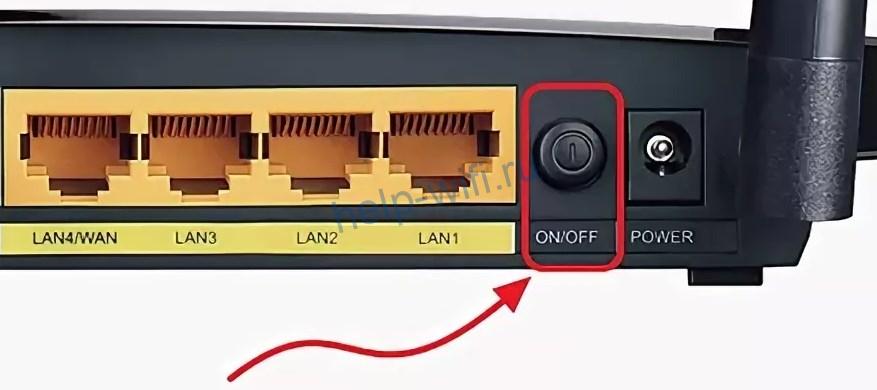
Нажмите на кнопку и чуть-чуть подержите. Когда отпустите, то убедитесь, что роутер перестал работать и все огоньки погасли. Подождите еще около минуты и затем включите его обратно. Произойдет загрузка системы, у которой в памяти не будет накопленных ошибок, но все настройки сохранятся.
Проверяем роутер и кабель
Если маршрутизатор перестал раздавать Wi-Fi, сначала проверьте кабель на предмет повреждений.
Если есть видимые повреждения, нужно отрезать проблемный участок и срастить провод. Если длина позволяет, нужно обжать витую пару, отрезав часть со старым коннектором.
Далее стоит проверить правильность подключения к самому устройству. Обычно каждый производитель выделяет цветом тот разъем, в который втыкается кабель от самого провайдера (обычно подписан WAN/Интернет).

Проверьте индикатор со значком глобуса или надписью WAN. Если он не горит, значит проблема в соединении или на стороне провайдера.
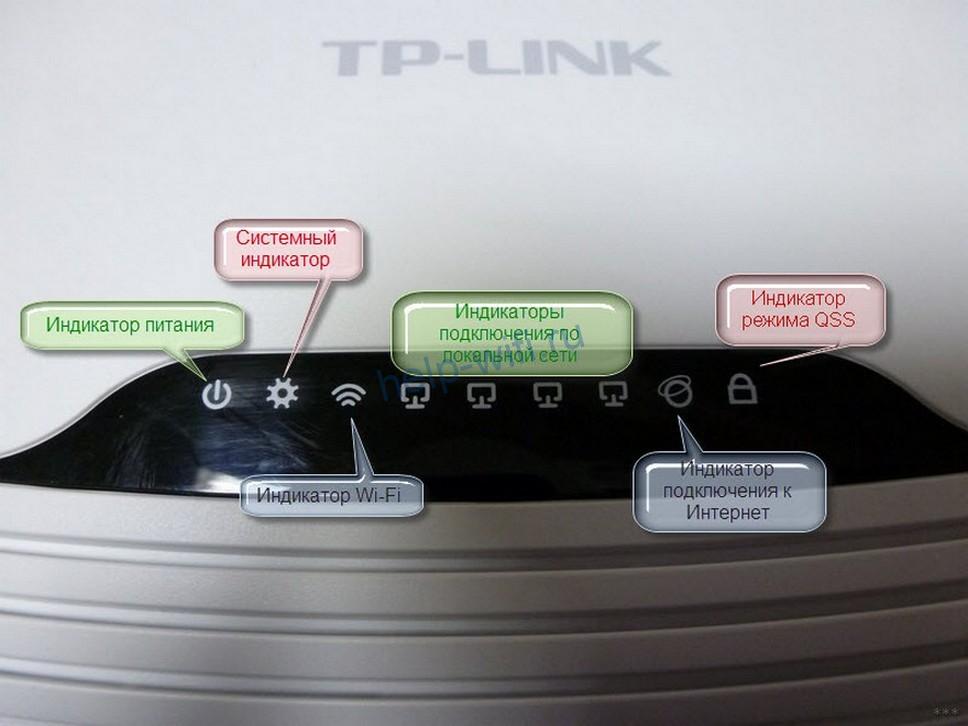
Вытащите кабель, проверьте, тот ли порт, и вставьте его до щелчка в нужный разъем.
Немного подождите и проверьте индикатор интернета. Если он загорелся, значит беспроводная сеть должна заработать.
Есть и другие устройства, где можно втыкать коннектор в любой порт. В них настройку проводят в самой системе, уже там задавая все параметры для подключения интернета. Обычно такие девайсы относятся к профессиональному сегменту и в домах их редко увидишь. Все же лучше проверить это и прочитать инструкцию для своего роутера. Название и модель написаны на этикетке на нижней части. Также там посмотрите данные для входа в настройки, это пригодится на следующих этапах.
Бывает и так, что вместо проводного интернета используется модем. В этом случае вытащите его из разъема роутера и проверьте контакты на нем и в маршрутизаторе.
Модемы отдельно настраиваются в самом маршрутизаторе, так что придется проверить правильность установленных параметров. Бывает, что они сбиваются или мобильный оператор меняет что-то в своих параметрах, и они перестают работать правильно со старыми настройками.
Настройки сетевого адаптера
Вайфай может и раздаваться, а проблема заключается в самом принимающем устройстве. Обычно такие проблемы случаются с ноутбуками и планшетами.
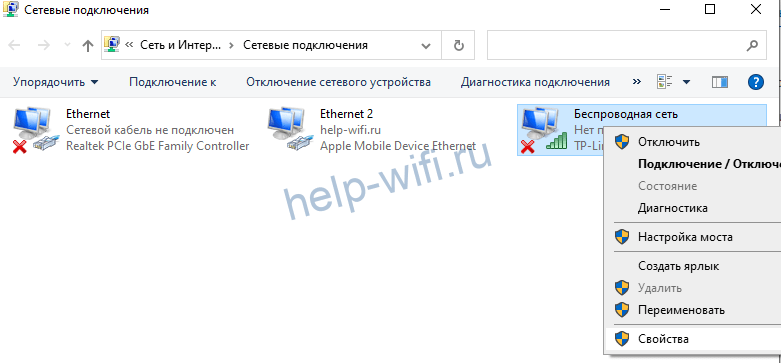
- Для проверки нажмите на «Пуск» и введите в нижней строчке ncpa.cpl.
- Откроется окно, в котором присутствуют все виды подключений ко всем сетям, которые были доступны на этом устройстве.
- Здесь найдите активное подключение к беспроводной сети, нажмите на него правой кнопкой мыши и выберите «Свойства». Проверьте, не отключено ли оно. Не перепутайте в windows настройку виртуальной беспроводной сети, которая служит для других целей.

- В открывшемся окне найдите «TCP/IPv4 протокол» и дважды кликните по нему. Откроется еще одно окно с параметрами.
- Здесь выставьте автоматическое получение всего. Если настройки и так стоят в нужном виде, то можно попробовать изменить получение DNS-сервера на ручное, для этого в строке «Предпочитаемый сервер» впишите DNS Google — 8.8.8.8.


При использовании интернета на телефоне или планшете зайдите в настройки и перейдите в раздел беспроводных сетей. Здесь найдите свой вайфай и удалите его. Для этого нажмите на него и подержите некоторое время, чтобы появилось еще одно окно с доступными опциями. Выберите «Удалить» или «Забыть». После этого попробуйте подключится.
Проверка настроек Wi-Fi, смена канала
Следующий этап – проверка настроек роутера. Просто так они редко сбиваются, но иногда это происходит. Здесь слишком много вариантов, чтобы их описать в одном разделе, так что придется описать общий алгоритм, который подойдет для большинства моделей.
Возьмите свое устройство, переверните его и посмотрите на нижнюю этикетку. Там написан логин и пароль для входа, а также адрес. Обычно адрес 192.168.1.1, его и вводите в адресной строке браузера. Логин и пароль чаще всего admin.
Если вы уже успели поменять связку логин/пароль или адрес устройства, придется вспомнить заданные параметры.
После ввода нужных данных откроется окно, в котором содержится вся информация об устройстве и его настройке. В верхней или левой части окна располагаются разделы, по которым осуществляется переход на разные вкладки. Выберите там беспроводную сеть или Wi-Fi и перейдите на вкладку. Здесь проверьте, что модуль беспроводной связи не отключен, имя задано правильно, пароль верный. На примере Tp-Link эти параметры настраиваются на первой и второй вкладке раздела «Беспроводной режим».
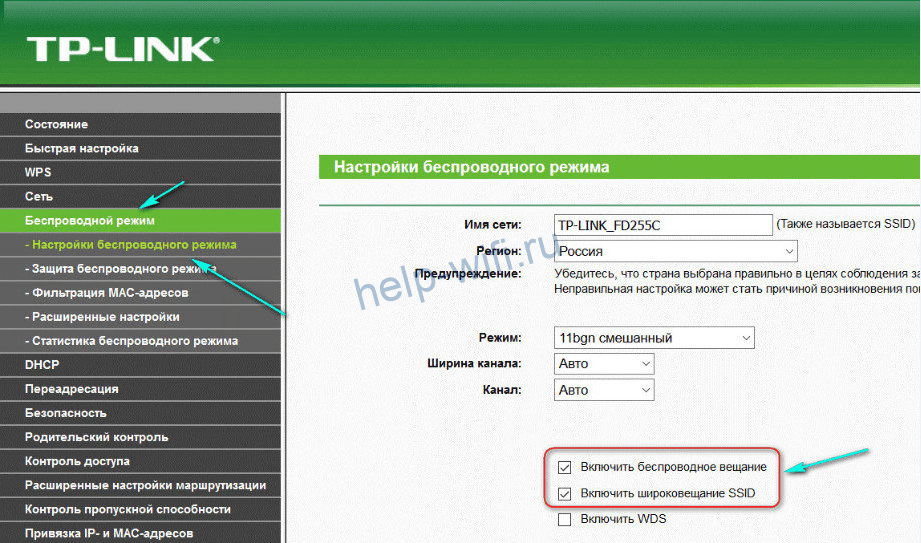
Здесь находится такая опция, как канал. Их есть несколько штук и стоит автоматический выбор. Проблема в том, что если вокруг вас много устройств, раздающих беспроводную сеть, то каналы будут забиты. В некоторых устройствах встроены программы для сканирования и отображения ситуации, но большинство их не имеет. Попробуйте поменять канал на роутере, сохранить настройки и попробовать подключится снова. Если получилось, то это значит, что на прошлом находилось столько маршрутизаторов, занятых раздачей, что сигнал просто не мог пройти. В некоторых случаях помогает покупка устройств, которые работают не только на частотах 2.4 Гц, но и на 5 Гц, тогда количество доступных каналов увеличится.
Сброс настроек роутера и перенастройка
Если ничего из перечисленного не помогло, роутер не хочет раздавать вайфай, то остается сбросить настройки до заводских. В этом случае все настройки сотрутся, роутер будет чистым, как только что купленный. Придется заново вводить все параметры, зато точно не установите никакой хитрой и ненужной опции, которая могла бы блокировать работу сети.
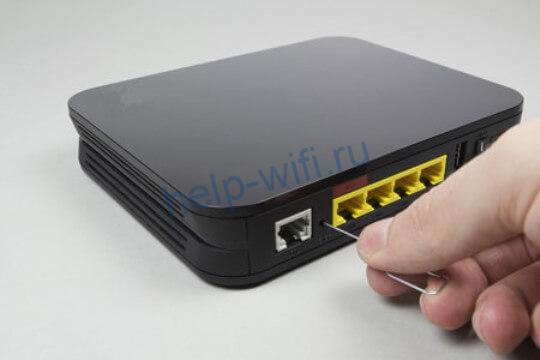
Кнопка сброса настроек прячется в углублении, чтобы её нельзя было нажать случайно. Используйте тонкий, но не острый предмет, чтобы надавить на неё. Подержите десять секунд, на роутере должны мигнуть индикаторы и после этого начнется перезагрузка. После включения подойдут те данные для входа, что написаны на нижней части маршрутизатора. Настройку роутера придется проводить самостоятельно, потому что для каждой модели они свои. Лучше зайти на сайт провайдера и скачать там инструкцию для своей модели, так точно все будет правильно.
Аппаратные неисправности
Если сброс настроек не помогает, то вариантов остается не так уж и много. После проверки кабеля от провайдера, подключением его к компьютеру, нужно проверить еще кое-что. Отнесите свой телефон или ноутбук к другой беспроводной сети и попробуйте подключится к ней. Если и здесь все работает, то остается всего пара вариантов:
- аппаратный сбой;
- проблема у провайдера.
Для исключения первого пункта попробуйте взять роутер к кому-то из своих знакомых, у кого точно все работает, и установите его там. Если ничего не заработало, то мог перестать работать модуль беспроводной связи. В этом случае остается отнести его в ремонт или покупать новый. Неизвестно, что выйдет дороже.
Проблемы на стороне провайдера
Когда сброс настроек не помог, а в другом месте устройство работает нормально, остается думать на провайдера. Звоните в техподдержку, описывайте все проведенные действия и их результат. Это может быть сбой в работе сервера или маршрутизатора в вашем доме или районе. Обычно пропадает сразу весь интернет, но бывает и так, что по кабелю он идет, а беспроводной сети нет. Об этих проблемах расскажите специалисту технической поддержки. Он скажет, что проверить и в чем проблема.
Временные сбои
Если устройства подключались только что и никаких проблем не было, то это временный сбой. Способов его устранения не так уж много. Перезагрузка роутера и сброс настроек помогут в том случае, если проблема была в маршрутизаторе. Если роутер по-прежнему не раздает вайфай, хотя проводной интернет на компьютере есть, то виноват провайдер. Он проводит ремонтные работы или в главном раздающем устройстве накопились ошибки. Подождите немного, обычно такое быстро чинят. Если интернет не появился, звоните в техподдержку. У провайдера есть средства диагностики всех устройств, которые находятся на линии.
После всех этапов диагностики, сброса настроек и звонка провайдеру проблема наверняка решится. В редких случаях бывает так, что приемник ломается в самих устройствах, вроде ноутбука или телефона. Исключить это можно, подключившись к любой другой сети.