
Когда вы не можете выполнить пинг статического IP-адреса своего роутера, это может быть причиной серьезных проблем в вашей сети. Возможные причины для этой проблемы могут быть разными, как аппаратными, так и программными.
Одна из основных причин, почему вы не можете пинговать свой роутер, может быть связана с подключением сетевых кабелей. Убедитесь, что все кабели правильно и надежно подключены к вашему роутеру. Проверьте, чтобы все кабели были надлежащим образом вставлены в соответствующие порты, и нет повреждений на кабелях.
Еще одной возможной причиной может быть неправильная настройка IP-адреса на вашем компьютере. Убедитесь, что ваш компьютер настроен на использование правильного сетевого протокола и подсети. Также проверьте, что другие устройства в вашей сети не используют такой же статический IP-адрес.
Если все остальное не помогло, проблема может быть связана с программными настройками вашего роутера. Попробуйте сбросить роутер к заводским настройкам и настроить его заново. Также может быть полезным обновить прошивку роутера, так как это может исправить известные ошибки и улучшить его работу.
Содержание
- Почему статический IP роутера не пингуется?
- Отключенный межсетевой экран
- Неправильные настройки IP-адреса
- Проблемы сетевой адаптера
- Конфликт с хост-машиной
Почему статический IP роутера не пингуется?
Если статический IP роутера не пингуется, это может быть вызвано несколькими причинами:
- Неправильная сетевая конфигурация: проверьте, правильно ли указан статический IP-адрес на роутере и в персональных компьютерах, которые пытаются его пинговать. Убедитесь, что они находятся в одной сети.
- Неправильная настройка маршрутизации: проверьте, что маршрутизация на роутере настроена правильно и есть сетевые пути для пингующих компьютеров.
- Блокировка ICMP-трафика: ICMP (Internet Control Message Protocol) используется для отправки и получения пинг-запросов. Убедитесь, что ICMP-трафик не заблокирован на роутере или других устройствах в сети.
- Проблемы с фаерволом: возможно, на роутере или компьютере установлен фаервол, который блокирует входящие пинг-запросы. Проверьте настройки фаервола и разрешите ICMP-трафик.
- Проблемы с соединением: проверьте, что все соединения между роутером и пингующими компьютерами правильно настроены и работают без сбоев.
Если после проверки этих проблем роутер все еще не пингуется, возможно, есть проблема с самим роутером. В этом случае, рекомендуется обратиться к специалисту или провайдеру услуг для дальнейшего устранения неполадок.
Отключенный межсетевой экран
Если вы не можете пинговать статический IP-адрес своего роутера, одной из причин может быть отключенный межсетевой экран. Межсетевой экран, также известный как брандмауэр, контролирует трафик между вашей локальной сетью и внешней сетью.
Отключение межсетевого экрана может быть внутренним шагом ваших настроек роутера или это может быть вызвано программным обеспечением или аппаратными проблемами.
Для проверки статуса межсетевого экрана и его включения, выполните следующие шаги:
- Зайдите в настройки вашего роутера, введя IP-адрес веб-интерфейса в адресную строку браузера. Обычно IP-адрес роутера указан на его корпусе или в документации.
- Авторизуйтесь, введя логин и пароль. Если вы не знаете данные для входа, проверьте документацию, предоставленную вашим интернет-провайдером, или обратитесь к ним за помощью.
- В настройках роутера найдите раздел, отвечающий за межсетевой экран или брандмауэр.
- Убедитесь, что межсетевой экран включен. Если он отключен, включите его и сохраните изменения.
После включения межсетевого экрана попробуйте пинговать статический IP-адрес роутера. Если проблема не решена, перезагрузите роутер и повторите попытку.
Неправильные настройки IP-адреса
Если IP-адрес или маска подсети роутера неправильно настроены, соединение с ним может быть невозможным. В этом случае, необходимо проверить, что указанные значения корректны и соответствуют настройкам сети. Для этого можно использовать команду ipconfig (Windows) или ifconfig (Linux), чтобы узнать текущие настройки IP-адреса, маски подсети и шлюза по умолчанию на вашем компьютере.
Если вы обнаружили неправильные настройки IP-адреса роутера, их можно исправить с помощью административного интерфейса роутера. Чтобы получить доступ к интерфейсу управления роутером, необходимо в браузере ввести IP-адрес роутера. Затем войдите в настройки роутера, используя имя пользователя и пароль, указанные в его документации.
На странице настроек роутера найдите раздел, отвечающий за настройки сети, и проверьте, что IP-адрес, маска подсети и шлюз по умолчанию указаны корректно. Если эти значения неправильны, внесите соответствующие изменения и сохраните настройки. После этого перезапустите роутер, чтобы применить изменения.
После внесения правильных настроек IP-адреса роутера, вы должны иметь возможность пинговать его статический IP-адрес и установить соединение.
| Симптомы | Решение |
|---|---|
| Невозможность пинговать статический IP-адрес роутера | Проверьте настройки IP-адреса, маски подсети и шлюза по умолчанию роутера. Внесите необходимые изменения и перезапустите роутер. |
Проблемы сетевой адаптера
Проблемы сетевого адаптера могут быть одной из главных причин, по которым не удается пинговать статический IP роутера. Вот некоторые распространенные проблемы сетевого адаптера и их решения:
|
Проблема |
Решение |
|
Адаптер не включен |
Убедитесь, что сетевой адаптер подключен к компьютеру и правильно вставлен в слот PCI или USB-порт. Проверьте также, что адаптер включен и работает. Если адаптер включен, попробуйте перезагрузить компьютер. |
|
Неправильные драйверы |
Убедитесь, что на компьютере установлены правильные драйверы для сетевого адаптера. Обновите драйверы до последней версии с официального сайта производителя. |
|
Конфликт IP-адресов |
Убедитесь, что IP-адрес сетевого адаптера не конфликтует с другими устройствами в сети. Проверьте, что IP-адрес установлен правильно и не используется другим устройством. |
|
Ограничения брандмауэра |
Проверьте настройки брандмауэра на компьютере и роутере. Убедитесь, что пинг разрешен как разрешенное действие в настройках брандмауэра. |
|
Повреждение адаптера |
Если все вышеперечисленные решения не сработали, возможно, сетевой адаптер поврежден. Попробуйте подключить другой адаптер или обратитесь в сервисный центр для замены адаптера. |
Перед попыткой решения проблемы сетевого адаптера всегда полезно выполнить основные проверки подключения, такие как перезагрузка роутера и переподключение кабелей. Если проблема не решается, обратитесь к профессионалам, чтобы получить более подробную диагностику и помощь в решении проблемы.
Конфликт с хост-машиной
Конфликт с хост-машиной может быть одной из причин, почему не удается пинговать статический IP роутера. Конфликт возникает, когда в сети имеется более одного устройства с одним и тем же IP адресом.
Чтобы решить эту проблему, необходимо проверить, не используется ли выбранный IP адрес другим устройством в сети. Возможно, другое устройство случайно было настроено на тот же IP адрес или устройство с динамическим IP получило IP адрес, который уже был назначен статическому IP роутеру.
Для решения конфликта с хост-машиной необходимо выполнить следующие шаги:
| 1. | Откройте командную строку на хост-машине. |
| 2. | Введите команду «ping [IP адрес роутера]» для попытки пингования статического IP роутера. Если в ответ появляется сообщение о том, что адрес недоступен или не удалось отправить пакеты, это может быть признаком конфликта. |
| 3. | Перейдите на устройство с конфликтом и измените его IP адрес. Чтобы избежать повторного конфликта, выберите другой доступный IP адрес. |
| 4. | Повторно попробуйте выполнить пингование статического IP роутера с хост-машиной, чтобы убедиться, что конфликт был успешно устранен. |
Если после выполнения этих шагов все еще не удается пинговать статический IP роутера, возможно, проблема заключается в других настройках сети, и рекомендуется обратиться к специалисту для дальнейшего анализа и исправления проблемы.

Обратившись в техническую поддержку с жалобами на отсутствие доступа в сеть Интернет либо на нестабильную работу, Вы можете услышать ответную просьбу — пропинговать IP-адрес роутера или какого-либо сервера. Многих пользователей, особенно начинающих, такая просьба зачастую ставит в тупик, хотя сама по себе операция — пропинговать IP-адрес — очень проста, а её выполнение занимает пару минут. Итак, как же пропинговать IP-адрес роутера?
Что такое пинг?
Ping — это маленькая программа для проверки соединений в сетях на основе TCP/IP. Смысл её в том, что программа пинг отправляет специальные запросы по протоколу ICMP (ICMP Echo-Request) узлу сети, который надо проверить и фиксирует поступающие от узла пакеты в ответ (ICMP Echo-Reply). Время между отправкой запроса и получением ответа позволяет определять двусторонние задержки по маршруту и частоту потери пакетов. Фактически пинг используют для определения доступности узла и загруженности на каналов передачи данных.
Как пропинговать IP-адрес роутера?
Самый быстрый и простой способ в Windows запустить команду Ping и пропинговать роутер следующий:
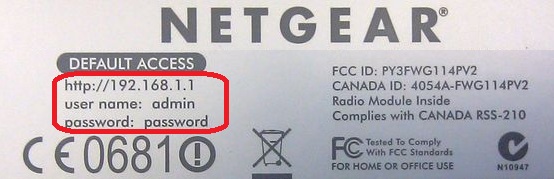
Переворачиваем роутер вверх-ногами и смотрим на наклейке какой у него IP-адрес.
Нажимаем кнопку «Пуск» и выбираем пункт «Выполнить». Либо комбинацию клавиш WIN+R:
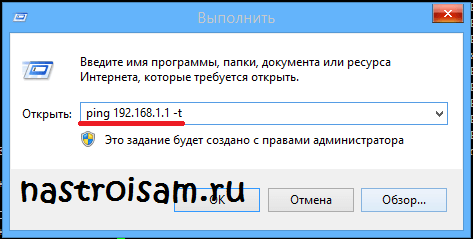
Пишем команду: ping 192.168.1.1 -t.
Если у Вашего роутера IP-адрес — 192.168.0.1 (как в случае с роутерами D-Link), то команда будет соответственно: ping 192.168.0.1 -t:
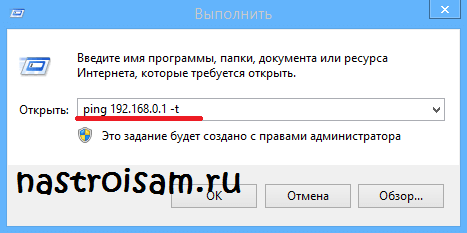
Ключ -t означает, что пакеты будут посылаться в бесконечном цикле до тех пор, пока пользователь не нажмет комбинацию клавиш Ctrl+C либо не закроет окно командной строки.
Успешный результат выполнения команды вот такой:
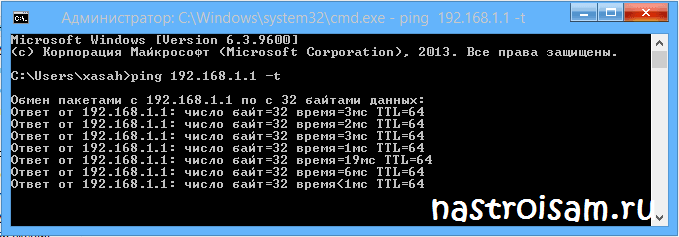
Этот результат говорит о том, что IP-адрес 192.168.1.1 доступен и мы получаем от него ответы на ICMP-запросы. Соответственно роутер доступен с компьютера и можно пробовать зайти в веб-интрерфейс роутера. Как это сделать подробно описано тут.
Если пингуемый IP-адрес недоступен, то результат выполнения команды пинг следующий:
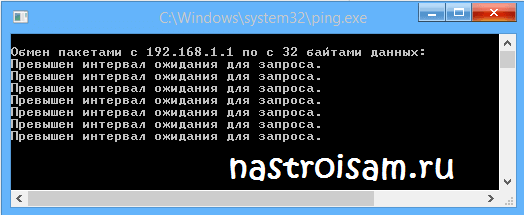
В этом случае Вам надо проверять какой IP-адрес прописан у Вас в настройках сетевой платы, пробовать подключать Ethernet патч-корд в разные порты роутера и если это не поможет — пробовать сбрасывать его настройки. Подробнее смотрите тут.
@timaberezhnov
Выпускник ВУЗа, спец. Информационная безопасность

Почему не пингуется роутер?
Не удаётся с сервера пропинговать роутер и устройства за ним.
Как правильно настроить доступ к интернет для устройств, подключённых к роутеру, а так же плдключение к ним с сервера?
Вот приблизительная схема сети: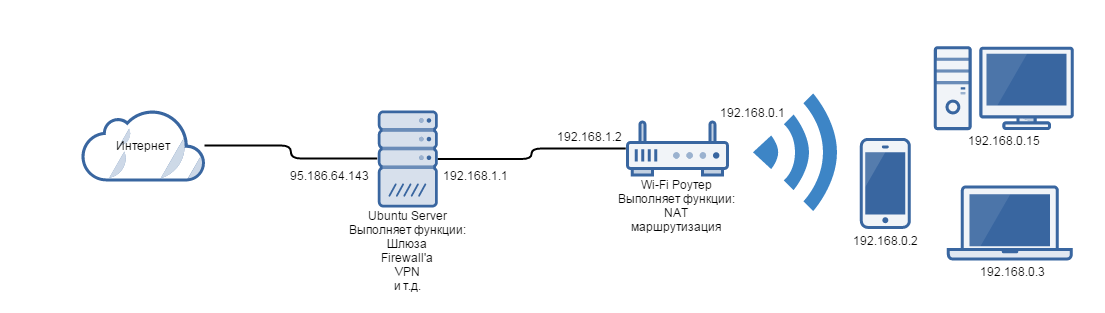
-
Вопрос задан
-
3719 просмотров
У вас скорее всего Ubuntu сервер включен в WAN разъем WiFi роутера. Поэтому с точки зрения роутера Ubuntu — это внешняя система, а по умолчанию у подобных девайсов управление из вне заблокировано, в т.ч. и пинги и проч.
Кроме того на Ubuntu должен быть прописан маршрут до сети 192.168.0.0/24 (route print).
Пригласить эксперта
Встречные вопросы:
1) По какому адресу пытаетесь пинговать роутер (.1.2 или .0.1) ?
Если по .0.1, то не получится из-за NAT и, скорее всего, отсутствия маршрутов. Впрочем, по этой же причине, и пинги за роутер не пройдут.
2) Зачем вам это?
Не ради холивара вопрос, а просто непонятно, зачем вы используете WAN порт роутера? Может проще воткнуть Ubuntu Server в LAN и тогда все заработает само?
-
Показать ещё
Загружается…
09 окт. 2023, в 20:54
100000 руб./за проект
09 окт. 2023, в 20:31
30000 руб./за проект
09 окт. 2023, в 19:26
1500 руб./в час
Минуточку внимания
Пингование роутера — одна из самых простых и эффективных способов проверить его доступность и стабильность работы. Это очень полезный инструмент, который позволяет выявить возможные проблемы с сетевым соединением и установить, насколько хорошо роутер отвечает на запросы. В этой статье мы расскажем вам, как пинговать роутер и какие советы помогут вам достичь наиболее точных результатов.
Прежде всего, что такое пинг? Ping — это утилита командной строки, которая отправляет ICMP-пакеты на указанный IP-адрес и ожидает ответа. Обычно, роутер отвечает на пинг быстро и без задержек. Если же ответ занимает слишком много времени, имеются потери пакетов или сигнал от роутера не доходит до компьютера, это может указывать на проблемы с подключением или техническим состоянием самого роутера.
Итак, вы хотите пинговать свой роутер. Сначала, узнайте IP-адрес роутера. Для этого, откройте командную строку и введите команду «ipconfig» (для Windows) или «ifconfig» (для Mac и Linux). Найдите раздел «Шлюз по умолчанию». В вашем случае там будет указан IP-адрес вашего роутера. Запишите его или запомните для дальнейшего использования.
Содержание
- Почему важно пинговать роутер?
- Что такое пинг и как он работает?
- Как узнать IP-адрес роутера?
- Подготовка к пингованию роутера
- Как выполнить пинг роутера на Windows?
- Как выполнить пинг роутера на Mac?
- Популярные ошибки при пинговании роутера и их решение
- 1. Ошибка «Destination Host Unreachable»
- 2. Ошибка «Request Timed Out»
- 3. Ошибка «Unknown Host»
- 4. Ошибка «General Failure»
- 5. Ошибка «Ping Request Could Not Find Host»
- 6. Ошибка «Ping is Blocked by Firewall»
- Дополнительные советы и рекомендации
- Вопрос-ответ
- Как пинговать роутер в Windows?
- Как пинговать роутер в macOS?
Почему важно пинговать роутер?
Пингование роутера — это процесс проверки доступности сетевого устройства при помощи утилиты ping. При выполнении пинга отправляется сетевой пакет на указанный IP-адрес роутера, а затем ожидается его возвращение. По результатам пинга можно определить, насколько эффективно работает сеть и роутер.
Вот несколько причин, почему важно пинговать роутер:
- Проверка доступности роутера. При помощи пинга можно быстро узнать, доступен ли роутер и работает ли он корректно. Если пинг не проходит, то это может указывать на проблемы с сетью или неправильные настройки роутера.
- Отслеживание качества сети. Пингование роутера позволяет измерить задержку (ping time) и стабильность сети. Эти показатели могут быть важными для пользователей, особенно в случае использования реального времени приложений, таких как голосовые или видео-конференции.
- Обнаружение сетевых проблем. Путем пингования роутера можно выявить проблемы с подключением, например, перегруженность сети или пакетные потери. Это поможет определить, когда и где возникают проблемы и даст представление о необходимых действиях для их устранения.
- Мониторинг соединения. Регулярное пингование роутера может использоваться для отслеживания долгосрочных изменений в качестве соединения. Это может быть полезно для провайдеров интернет-услуг и системных администраторов, чтобы оперативно обнаружить и решить проблемы соединения сети.
Независимо от причины, пингование роутера является полезным инструментом для проверки, мониторинга и устранения проблем, возникающих в сети. Это помогает обеспечить эффективную и стабильную работу сетевых устройств и подключений.
Что такое пинг и как он работает?
Пинг – это инструмент, который используется для определения доступности устройств или серверов в сети (например, роутеров). В основе работы пинга лежит протокол ICMP (Internet Control Message Protocol), который позволяет обмениваться сообщениями о состоянии сети.
При выполнении пинга устройство (компьютер) отправляет специальные ICMP-пакеты на адрес целевого устройства (например, роутера), а затем ожидает ответа. Если устройство доступно, оно отправляет ответное сообщение (ICMP-ответ) обратно. При этом пингование может осуществляться на основе IP-адреса или доменного имени устройства.
Выполнение пинга может быть полезно в различных ситуациях:
- Проверка доступности устройств в сети;
- Оценка скорости и задержки соединения;
- Идентификация проблем с подключением или настройками устройства.
При получении ответа на пинг (ICMP-ответ), можно определить работоспособность устройства и задержку в передаче данных. Если же пинг не получает ответа, это может говорить о проблемах с соединением или недоступности устройства.
Помимо базовых функций пинга, существуют и дополнительные опции, которые можно использовать. Например:
- -t – непрерывное пингование (до остановки командой).
- -c <количество> – задание количества пакетов, которые нужно отправить.
- -s <размер> – задание размера пакета, который будет отправлен (по умолчанию 56 байт).
- -i <интервал> – установка интервала между отправкой пакетов.
Надеемся, что данная информация помогла вам понять, что такое пинг и как он работает. Пинг – это важный инструмент для анализа и тестирования сетевых устройств, а его использование может помочь в решении проблем с сетью или подключением.
Как узнать IP-адрес роутера?
IP-адрес роутера — это уникальный идентификатор, который позволяет установить соединение с устройством и настроить его параметры. Существует несколько способов узнать IP-адрес своего роутера.
- Воспользуйтесь командной строкой.
- Используйте веб-интерфейс роутера.
- Используйте специальные программы.
Откройте командную строку на вашем компьютере. Нажмите клавишу Win + R, введите «cmd» и нажмите Enter. В открывшемся окне командной строки введите команду «ipconfig» и нажмите Enter. После этого вы увидите информацию о вашем IP-адресе роутера в строке «Стандартный шлюз».
Большинство роутеров имеют веб-интерфейс, через который можно настраивать устройство. Чтобы узнать IP-адрес роутера через веб-интерфейс, откройте любой веб-браузер и в адресной строке введите стандартный IP-адрес роутера. Обычно это 192.168.0.1 или 192.168.1.1. Если это не сработает, вы можете поискать на задней панели роутера или в его документации.
Существуют программы, которые могут сканировать сеть и определять IP-адреса устройств. Например, вы можете воспользоваться программой Angry IP Scanner или Advanced IP Scanner, чтобы узнать IP-адрес роутера и других устройств в сети.
При установлении соединения с роутером или его настройке, знание IP-адреса является важным шагом. Используйте предложенные способы, чтобы быстро и легко узнать IP-адрес своего роутера и быть готовым к настройке сети.
Подготовка к пингованию роутера
Перед тем, как начать пинговать роутер, необходимо выполнить несколько подготовительных шагов. Ниже приведены основные действия, которые необходимо выполнить:
- Убедитесь, что у вас есть доступ к роутеру. Для этого подключитесь к роутеру с помощью кабеля Ethernet или подключитесь к его Wi-Fi сети.
- Узнайте IP-адрес роутера. Обычно можно найти эту информацию в инструкции к роутеру или на его корпусе. Также можно найти IP-адрес роутера на компьютере, подключенном к нему, с помощью команды «ipconfig» (для Windows) или «ifconfig» (для Mac и Linux) в командной строке или терминале.
- Установите программу для выполнения команд ping. Все современные операционные системы предоставляют эту функциональность из коробки. Для Windows можно использовать командную строку (cmd.exe), а для Mac и Linux — терминал.
- Убедитесь, что ваш компьютер имеет активное подключение к интернету. Если вы не можете открыть веб-страницы, проверьте подключение к интернету и убедитесь, что все соединения настроены правильно.
- Подготовьте список IP-адресов, которые вы планируете пинговать. Можете использовать IP-адрес роутера и другие устройства в вашей сети, чтобы проверить их доступность.
После выполнения этих простых шагов вы будете готовы к пингованию роутера. Запустите программу для выполнения команд ping и начните проверять доступность вашего роутера и других устройств в сети.
Как выполнить пинг роутера на Windows?
Пинг – это утилита, используемая для проверки связи между двумя устройствами в сети. Один из самых распространенных способов проверить связь с роутером – выполнить пинг. В этом разделе мы рассмотрим, как выполнить пинг роутера на компьютере под управлением операционной системы Windows.
- Откройте командную строку. Для этого нажмите клавишу Win + R, введите cmd в поле «Выполнить» и нажмите Enter.
- В командной строке введите команду ipconfig и нажмите Enter. Это позволит вам узнать IP-адрес вашего компьютера и адрес роутера.
- Найдите строку с названием «Основной шлюз» или «Default Gateway». Рядом с этим значением будет указан IP-адрес вашего роутера.
- Теперь, когда у вас есть IP-адрес вашего роутера, введите команду ping IP-адрес и нажмите Enter. Например, если IP-адрес вашего роутера — 192.168.0.1, то команда будет выглядеть так: ping 192.168.0.1.
После выполнения команды пинга вы увидите результаты в виде времени отклика (в миллисекундах) и статуса пакетов. Нормальное время отклика обычно не превышает несколько миллисекунд, и статус пакетов должен быть «успешно». Если вы получаете сообщения об ошибках или время отклика слишком велико, это может указывать на проблемы с вашим подключением к роутеру.
Выполнение пинга роутера может быть полезным при решении сетевых проблем и проверке стабильности сетевого подключения. Надеемся, что данная инструкция поможет вам успешно выполнить пинг роутера на компьютере под управлением Windows.
Как выполнить пинг роутера на Mac?
Для выполнения пинга роутера на Mac существует несколько подходов.
| Метод | Описание |
|---|---|
| Использование Терминала |
|
| Использование программы Network Utility |
|
Выберите любой из этих методов, который вам удобнее, чтобы выполнить пинг роутера на Mac и проверить его доступность.
Популярные ошибки при пинговании роутера и их решение
Пингование роутера — это один из самых распространенных способов проверки доступности устройства, которое используется для передачи данных в сети. Однако, даже при простом процессе пингования, могут возникать некоторые ошибки. Рассмотрим некоторые популярные ошибки и их решения.
1. Ошибка «Destination Host Unreachable»
Эта ошибка обычно возникает, когда устройство, на которое вы пытаетесь отправить пинг, недоступно в сети. Проверьте, правильно ли вы ввели IP-адрес роутера и убедитесь, что он подключен к сети и работает.
2. Ошибка «Request Timed Out»
Если вы получили сообщение «Request Timed Out» (запрос временно прерван), это означает, что ваш компьютер не получил ответ от роутера в течение определенного времени. Проверьте, что роутер включен и настроен правильно, а также убедитесь, что ваш компьютер подключен к той же сети.
3. Ошибка «Unknown Host»
«Unknown Host» (неизвестный хост) — это ошибка, которая возникает, когда вы пытаетесь пинговать устройство, которое не может быть идентифицировано в сети. Убедитесь, что вы правильно ввели имя хоста или IP-адрес роутера.
4. Ошибка «General Failure»
«General Failure» (общая ошибка) — это общая ошибка, которая может возникать по разным причинам. Проверьте вашу сетевую конфигурацию, убедитесь, что вы правильно настроили IP-адрес роутера и что у вас нет каких-либо проблем с подключением к сети.
5. Ошибка «Ping Request Could Not Find Host»
Если вы получаете сообщение «Ping Request Could Not Find Host» (запрос пинга не может найти хост), это может означать, что у вас возникла проблема с DNS (система имен доменов). Убедитесь, что у вас правильно настроены DNS-серверы или попробуйте использовать IP-адрес роутера вместо имени хоста при пинговании.
6. Ошибка «Ping is Blocked by Firewall»
Если вы получаете сообщение «Ping is Blocked by Firewall» (пинг заблокирован брандмауэром), это означает, что ваш брандмауэр блокирует запросы пинга. Убедитесь, что ваш брандмауэр настроен правильно и разрешает запросы пинга.
Если вы столкнулись с какой-либо из вышеперечисленных ошибок при пинговании роутера, приведенные решения могут помочь вам идентифицировать и исправить проблему. Если же проблема остается, рекомендуется обратиться к специалистам в области сетевых технологий для получения дополнительной помощи.
Дополнительные советы и рекомендации
В дополнение к основным инструкциям по пингованию роутера, есть несколько дополнительных советов и рекомендаций, которые могут быть полезными при выполнении этой задачи.
- Используйте правильный формат IP-адреса: Для успешного пингования роутера, убедитесь, что вы правильно указали IP-адрес роутера. Верный формат IP-адреса состоит из четырех чисел, разделенных точками.
- Проверьте подключение к роутеру: Перед началом пингования убедитесь, что ваш компьютер или устройство подключены к той же сети, что и роутер. Если вы не можете подключиться к роутеру, проверьте сетевые настройки или обратитесь к системному администратору.
- Используйте правильный синтаксис команды ping: Правильный синтаксис команды ping может быть различным в зависимости от операционной системы. Убедитесь, что вы используете правильный синтаксис для своей операционной системы, чтобы избежать ошибок.
- Проверьте наличие брандмауэра: При пинговании роутера некоторые брандмауэры могут блокировать ICMP-запросы, что может привести к неудачным попыткам пингования. Убедитесь, что настройки брандмауэра на вашем компьютере или сетевом устройстве разрешают исходящие и входящие ICMP-запросы.
Следуя этим дополнительным советам и рекомендациям, вы сможете успешно пинговать роутер и получить необходимую информацию о его доступности и скорости ответа.
Вопрос-ответ
Как пинговать роутер в Windows?
Чтобы пинговать роутер (выполнить ICMP-запрос на его IP-адрес), откройте командную строку (нажмите Win + R, введите «cmd» и нажмите Enter), введите команду «ping IP-адрес-роутера» и нажмите Enter. В результате вы увидите результат пинга с указанием времени отклика и потерянных пакетов.
Как пинговать роутер в macOS?
Чтобы пинговать роутер в macOS, откройте терминал (найдите его в папке «Другие» в папке «Программы»), введите команду «ping IP-адрес-роутера» и нажмите Enter. В результате вы увидите результат пинга с указанием времени отклика и потерянных пакетов.
Роутер Zyxel Keenetic — это прочное и надежное устройство, которое используется для обеспечения доступа к интернету. Однако, иногда пользователи могут столкнуться с проблемой, когда не могут пинговать этот роутер. Если у вас возникла подобная ситуация, не отчаивайтесь — в этой статье мы рассмотрим несколько решений проблемы и поможем вам восстановить связь с роутером.
Прежде чем приступать к решению проблемы, важно понять, что такое пинг и как он работает. Пинг — это утилита, которая отправляет небольшие данные на указанный сетевой адрес и ожидает ответа. Если в результате пинга роутера Zyxel Keenetic не приходит ответ, значит, существует проблема в связи или конфигурации.
Первое, что стоит сделать, если не пингуется роутер Zyxel Keenetic — это проверить соединение. Убедитесь, что все кабели, подключенные к роутеру, правильно и надежно подключены. Проверьте, что сетевой кабель не поврежден и правильно вставлен в разъем. Если вы используете Wi-Fi, удостоверьтесь, что вы подключены к правильной сети с правильным паролем.
Если соединение в порядке, следующим шагом будет проверка настроек роутера Zyxel Keenetic. Убедитесь, что у вас правильно настроены IP-адрес и маска подсети, а также шлюз по умолчанию. Проверьте, не заблокирован ли доступ к роутеру с помощью файрволла или других сетевых настроек.
Содержание
- Что делать, если нет пинга до роутера Zyxel Keenetic?
- Проверка подключения к роутеру
- Проверка настройки сетевого подключения
Что делать, если нет пинга до роутера Zyxel Keenetic?
Если вы не можете пинговать свой роутер Zyxel Keenetic, возможно, есть несколько причин и решений для этой проблемы:
| 1. Проверьте физическое подключение | Убедитесь, что Ethernet-кабель правильно подключен к порту WAN на вашем модеме или провайдерском роутере и к порту WAN на роутере Zyxel Keenetic. |
| 2. Проверьте настройки IP-адреса | Убедитесь, что ваш компьютер или устройство находятся в той же подсети, что и роутер Zyxel Keenetic. Если вы не знаете текущий IP-адрес роутера, вы можете найти его в настройках управления роутером. |
| 3. Проверьте настройки брандмауэра | В некоторых случаях брандмауэр может блокировать пинги. Проверьте настройки брандмауэра на вашем роутере, чтобы убедиться, что пинги разрешены. |
| 4. Перезагрузите роутер и устройство | Иногда перезагрузка роутера и вашего устройства может помочь восстановить пинг до роутера. Попробуйте выключить роутер и устройство, подождать несколько секунд, а затем снова включить их. |
| 5. Сбросьте настройки роутера | Если все вышеперечисленные методы не помогли, вы можете попробовать сбросить настройки роутера к заводским. Переместите переключатель сброса, находящийся на задней панели роутера, в положение «Reset» и удерживайте его 10 секунд. Затем отпустите переключатель, и роутер вернется к заводским настройкам. Обратите внимание, что сброс настроек удалит все пользовательские настройки роутера, и вам придется настроить их заново. |
Если ни одно из этих решений не помогло, рекомендуется обратиться к специалистам или службе поддержки Zyxel Keenetic для получения дополнительной помощи.
Проверка подключения к роутеру
1. Проверьте подключение к роутеру через Ethernet-кабель. Убедитесь, что кабель правильно подключен как к роутеру, так и к вашему компьютеру или ноутбуку.
2. Попробуйте перезагрузить роутер. Для этого выключите его, подождите несколько минут, затем снова включите. Подождите, пока роутер полностью загрузится.
3. Проверьте, включен ли Wi-Fi на вашем устройстве, и соединяется ли оно с сетью роутера. Убедитесь, что указано правильное название сети (SSID) и введен правильный пароль.
4. Попробуйте подключиться к роутеру с помощью другого устройства, например, смартфона или планшета. Если у вас получится подключиться к роутеру с другого устройства, то проблема скорее всего крылась в вашем первоначальном устройстве.
5. Если ничто из вышеперечисленного не помогло, попробуйте сбросить настройки роутера до заводских. Ознакомьтесь с документацией роутера или посетите официальный сайт производителя, чтобы узнать, как сделать сброс.
Проверка настройки сетевого подключения
Если роутер Zyxel Keenetic не пингуется, первым делом необходимо убедиться, что сетевое подключение настроено правильно. Для этого можно выполнить следующие шаги:
Шаг 1: Проверьте, что кабель, соединяющий роутер с компьютером или другим устройством, надежно подключен к соответствующим портам. Обратите внимание на то, что разъемы должны быть надежно зафиксированы и не должны быть повреждены.
Шаг 2: Убедитесь, что сетевая карта компьютера или другого устройства работает исправно. Для этого можно подключить другое устройство к тому же порту роутера и проверить, успешно ли оно подключается к интернету.
Шаг 3: Проверьте настройки IP-адреса. Убедитесь, что ваше устройство получает IP-адрес автоматически (через DHCP). Для этого откройте настройки сетевого подключения устройства и установите автоматическое получение IP-адреса.
Шаг 4: Проверьте настройки протокола IPv4. Убедитесь, что у вас включен протокол IPv4 и он настроен на автоматическое получение IP-адреса и DNS-серверов.
Шаг 5: Выполните перезагрузку роутера и компьютера (или другого устройства). Иногда, после перезагрузки, проблемы с подключением могут быть решены.
Если после выполнения всех указанных выше действий проблема с подключением к роутеру Zyxel Keenetic не решена и роутер по-прежнему не пингуется, возможно, проблема кроется в других причинах, например, в настройках маршрутизации или настройках безопасности роутера. В таком случае, рекомендуется обратиться к специалистам для получения дальнейшей помощи.