
Содержание
- Технические характеристики
- Программные характеристики
- Другие параметры
- Заключение
Думаем, что найти пользователя, который не использует и никогда не слышал о беспроводных роутерах (другое название этого класса оборудования — маршрутизатор), сегодня будет совсем непросто. Это устройство, если говорить об основной функции, позволяет создать дома или в офисе локальную сеть, объединив нескольких клиентов и обеспечив им доступ в интернет через одно подключение. В качестве клиентов могут выступать компьютеры, ноутбуки, смартфоны, планшеты, видеокамеры, сетевые накопители, принтеры, ресиверы, телевизоры и другое оборудование. Последнее время появляются и более экзотические варианты, например лампы, розетки и чайники. Для непосредственного подключения могут использоваться провода или же беспроводные сети Wi-Fi.
На рынке сегодня представлено множество моделей беспроводных роутеров, стоимость которых отличается в десятки раз, так что вопрос выбора оптимального варианта встречается часто. В этом материале мы расскажем о том, какие же характеристики есть у данного типа оборудования, на что стоит обращать внимание при выборе и как правильно составить собственные требования.
Прежде всего отметим, что сегодня практически любое оборудование представляет собой сочетание аппаратной платформы и программного обеспечения. С точки зрения пользователя существенны оба элемента, и только их эффективное взаимодействие позволяет получить хороший результат.
Также заметим, что в этой статье мы будем говорить про наиболее массовый сегмент устройств с подключением к интернету по технологии Ethernet — стандартному сетевому кабелю (витой паре). Но часть информации будет полезна и для тех, кто использует различные варианты DSL и оптики.
Технические характеристики
Начнем с первой группы, которую относительно просто оценить, поскольку данные параметры чаще всего приводятся в описании товара.
Проводные порты
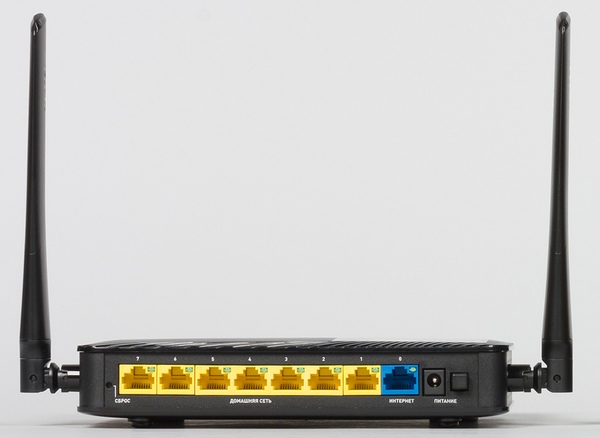
Подавляющее число роутеров имеет порты для подключения проводной сети — как для кабеля оператора, так и для собственных клиентов. Исключение могут составлять, пожалуй, только мобильные модели с поддержкой только сотовых сетей и Wi-Fi. Это одна из самых простых характеристик — нужно знать только число портов и их скорость. Ставшая стандартом схема обозначается 1×WAN+4×LAN, то есть один порт для подключения к провайдеру (WAN) и четыре порта для ваших устройств (LAN). Некоторые роутеры имеют схемы 1×WAN+2×LAN или 1×WAN+8×LAN, что соответственно меняет число подключаемых без дополнительного оборудования клиентов.
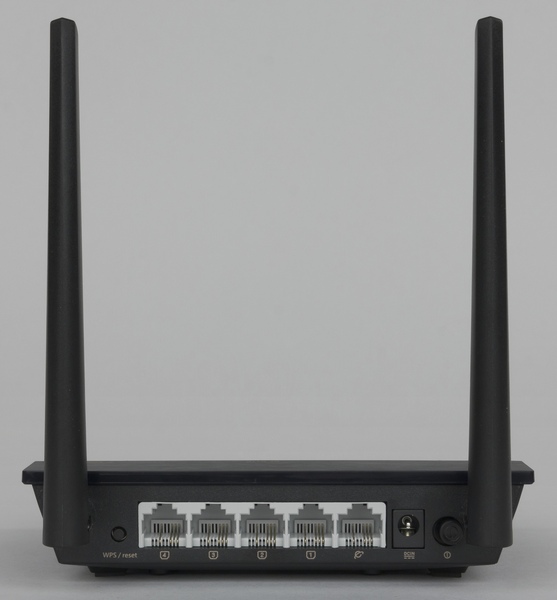
Если вам не хватает портов LAN, то увеличить их число помогут сетевые коммутаторы. Это относительно простое и недорогое устройство позволяет, грубо говоря, сделать из одного порта четыре или семь или более. Напомним только, что для проводов действует правило: каждому клиенту свой порт. При этом длина стандартного кабеля от роутера до клиента не может превышать 100 метров.
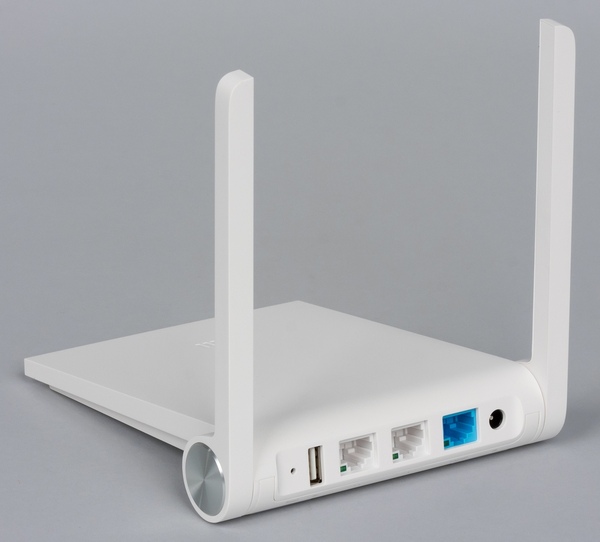
Со скоростью тоже все просто: актуальные для массового рынка варианты — это 100 Мбит/с или 1000 Мбит/с (1 Гбит/с). Соответственно, эта цифра определяет, насколько быстро могут обмениваться данными подключенные кабелями устройства. Большинство предложений провайдеров на рынке сегодня ограничены значением 100 Мбит/с, и если у вас из клиентов планируются только пара ноутбуков и смартфонов, иметь гигабитные порты на роутере может быть и не обязательно. Однако если вы планируете использовать сетевой накопитель и мощные настольные компьютеры, работа на 1 Гбит/с будет существенно комфортнее. Кроме того, это важно для согласования со скоростью беспроводных подключений.
Проводное подключение имеет одно существенное преимущество над беспроводным: его скорость постоянна и максимальна. Она не зависит от активности соседей, расстояний и других непредсказуемых факторов. Но, конечно, этот вариант не подходит для мобильных устройств, а также требует прокладки кабеля. По максимальному числу проводных клиентов для подавляющего числа домашних конфигураций ограничений не существует. Стоит только обратить внимание на общую на всех скорость интернет-канала. Например, если вы хотите просматривать одновременно две онлайн-трансляции высокого разрешения по 15-20 Мбит/с каждая, то желательно иметь тарифный план не менее 50 Мбит/с.
Беспроводные точки доступа
Второй, пожалуй даже более важной сегодня, характеристикой беспроводного роутера являются параметры установленной в нем точки доступа. Основные характеристики здесь — число диапазонов, поддерживаемые стандарты и максимальные скорости подключения.
Диапазонов Wi-Fi сегодня используется два: 2,4 ГГц и 5 ГГц. В городских условиях в 2,4 ГГц вы можете наблюдать десятки соседних сетей, что сказывается и на скорости, и на стабильности вашего соединения. Так что мы рекомендуем смотреть на двухдиапазонные устройства (2,4 + 5 ГГц), поскольку 5 ГГц сегодня пока еще относительно свободен. Конечно, это имеет смысл только при наличии поддержки 5 ГГц у ваших клиентов. С технической точки зрения, двухдиапазонный роутер имеет два независимых радиоблока и создает две независимые точки доступа. Клиенты при этом могут подключаться к любой из них, но только к одной одновременно.
Основных стандартов Wi-Fi сегодня на рынке два: наиболее массовый 802.11n и набирающий популярность 802.11ac. Первый работает в диапазонах 2,4 и 5 ГГц, а вот 802.11ac может использовать только 5 ГГц. При этом при прочих равных 802.11ac обеспечивает более высокую скорость соединения. Как и в случае с диапазоном, клиенты должны поддерживать эти стандарты.
Что касается скорости, то заметим, что в характеристиках роутера указывается так называемая скорость соединения. Реальная же производительность в задачах обмена данными обычно примерно в два раза ниже. Кроме того, беспроводная точка доступа делит всю свою скорость между всеми подключенными клиентами, так что чем больше их одновременно осуществляют обмен данными, тем меньше у каждого скорость. Кроме того, есть зависимость скорости от расстояния и наличия препятствий.
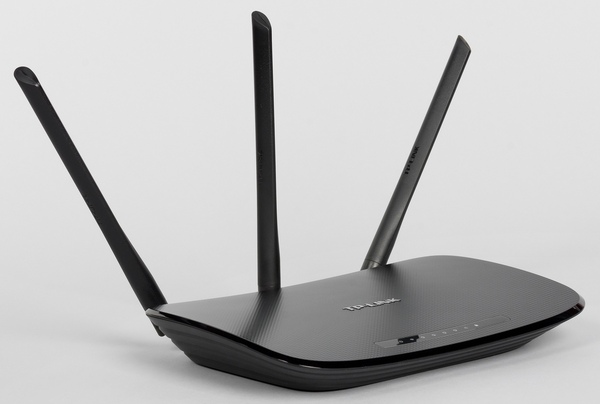
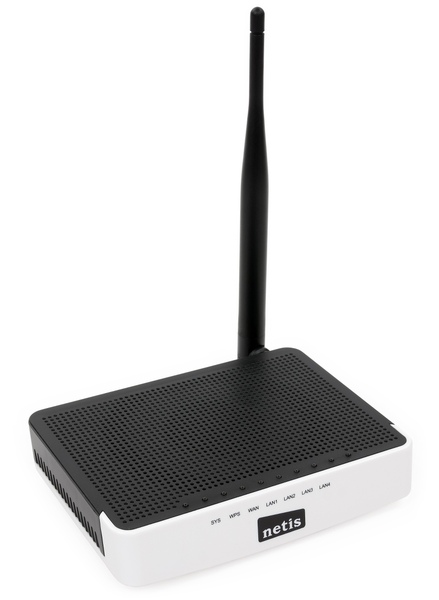
Проще всего оценить скорости подключения по числу антенн. Для 802.11n одна антенна может обеспечить максимально 150 Мбит/с (как в 2,4 ГГц, так и в 5 ГГц). Наличие двух антенн позволяет говорить о 300 Мбит/с. А если их три — то подключиться можно на 450 Мбит/с. И снова здесь нужно не забывать о согласованности с характеристиками клиента. Например, у большинства смартфонов только одна антенна, так что роутер на 450 Мбит/с для них может быть полезен только с точки зрения улучшенного покрытия, но не по формальной скорости соединения.
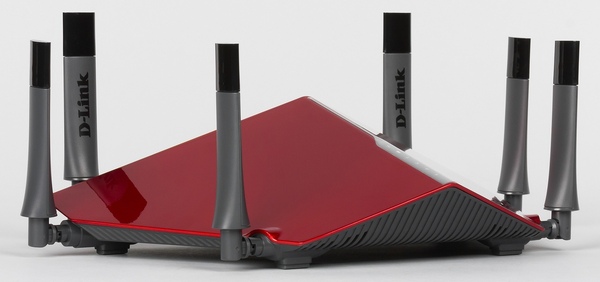
Также стоит отметить наличие у некоторых моделей клиентов и роутеров ограничений в диапазоне 2,4 ГГц. Указанные выше 150 Мбит/с обеспечиваются только при работе на «широком канале» (может обозначаться как «40 МГц» или «HT40», на самом деле оборудование в этом режиме использует сразу два канала, а не один с увеличенной полосой). Но часть устройств при наличии соседних сетей способна обеспечить только канал 20 МГц, что приводит к скорости соединения до 72 или 65 Мбит/с на одну антенну.
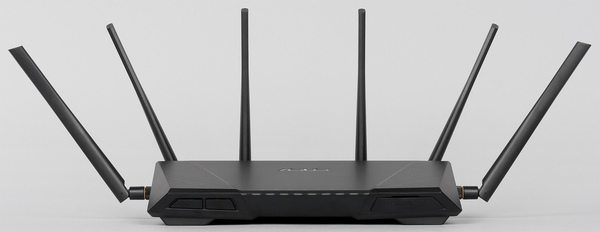
Использование 802.11ac интересно и тем, что текущие реализации этого стандарта поддерживают работу одновременно с четырьмя каналами («80 МГц», «HT80»). Это позволяет обеспечить 433 Мбит/с на одну антенну (867 Мбит/с на две антенны, 1300 Мбит/с на три антенны). Так что на смартфонах вполне можно получить цифры порядка 200 Мбит/с для реальной скорости обмена данными.
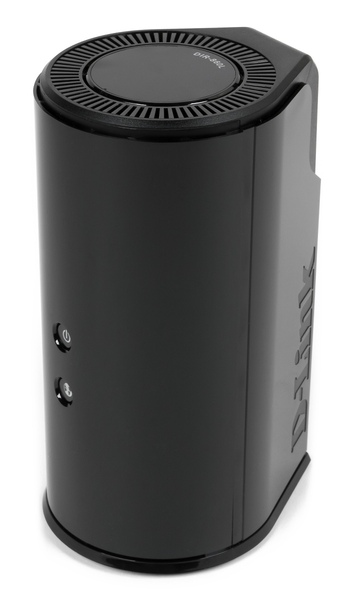
Отметим здесь еще два момента. Не стоит забывать о согласованности характеристик с проводными портами. Если у вас 100 Мбит/с на портах WAN и LAN, то никакой 802.11ac не сможет полностью «раскрыться» на мобильном устройстве при доступе в интернет или к компьютерам локальной сети. Кроме того, в верхнем сегменте сегодня встречаются устройства, не очень корректно называемые «трехдиапазонными». В данном случае речь идет о том, что в роутере установлена одна точка доступа на 2,4 ГГц и две на 5 ГГц. При этом последние работают на разных наборах каналов и не мешают друг другу, что формально может обеспечить увеличение общей производительности при корректном распределении клиентов по разным точкам доступа.
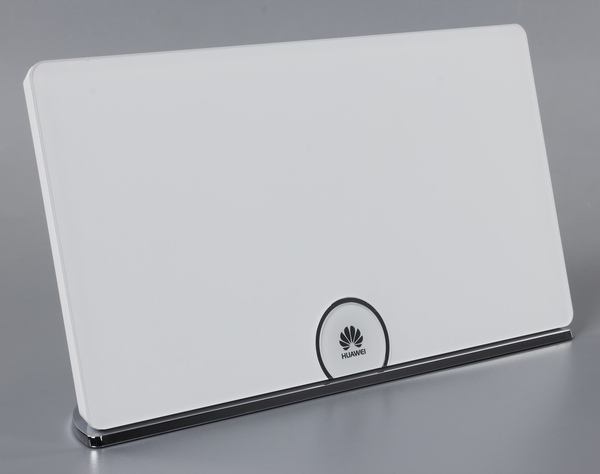
Еще одной характеристикой, связанной с беспроводными коммуникациями, является конструкция антенн. Большинство моделей роутеров имеют внешние антенны, и только незначительное число отличается использованием внутренних. В наших тестированиях в условиях городской квартиры мы не заметили какого-либо однозначного преимущества у первых, и скорее стоит ориентироваться в этом вопросе на дизайн корпуса. Второй момент связан с возможностью замены антенн. В некоторых ситуациях это может быть полезно для установки более качественных или для удаления от корпуса роутера. Однако реальный эффект придется оценивать самостоятельно. Учитывая, что разработчики согласовывают все параметры радиочасти, гарантий, что станет лучше, никто не даст.
Существенной для многих пользователей характеристикой беспроводного соединения является качество покрытия. К сожалению, адекватно оценить его в тестировании практически невозможно, поскольку все квартиры и условия эфира разные, а тестирование на открытом пространстве не даст полезной информации городским пользователям. Так что здесь придется ориентироваться на указанные производителем характеристики и отзывы пользователей. Что же касается решения вопроса с недостаточным покрытием, то наиболее эффективный и правильный вариант (после выбора места размещения основного роутера) — это установка дополнительных точек доступа или повторителей.
В общем случае оценивать роутер по «дальнобойности» стоит исключительно самостоятельно на месте его установки и с конкретными клиентами, поскольку качество беспроводной связи существенно зависит от их возможностей и характеристик. При этом сегодня мобильные устройства, особенно если речь о смартфонах и планшетах не самых известных марок, редко могут похвастаться качественной реализацией радиомодуля и эффективной антенной.
Формальных ограничений на максимальное число обслуживаемых клиентов домашние модели обычно не имеют. На практике во многих случаях они «тянут» десяток-другой устройств. Но многое в данном случае будет зависеть от используемых клиентов и от их требований к скорости и объемам трафика. Одно дело подключить пять смартфонов для просмотра сайтов, и совсем другое — пять IP-камер с высоким разрешением и битрейтом.
Порты USB
На некоторых моделях роутеров среднего уровня и на большинстве представителей верхнего сегмента встречаются порты USB. Это может быть как один порт версии 2.0, так и два, с версиями 2.0 и 3.0. Наиболее часто используемые с ними сервисы включают подключение накопителей (для организации совместного доступа к файлам), принтеров или МФУ (для сетевой печати), а также сотовых модемов (для резервного или основного канала подключения к интернету).
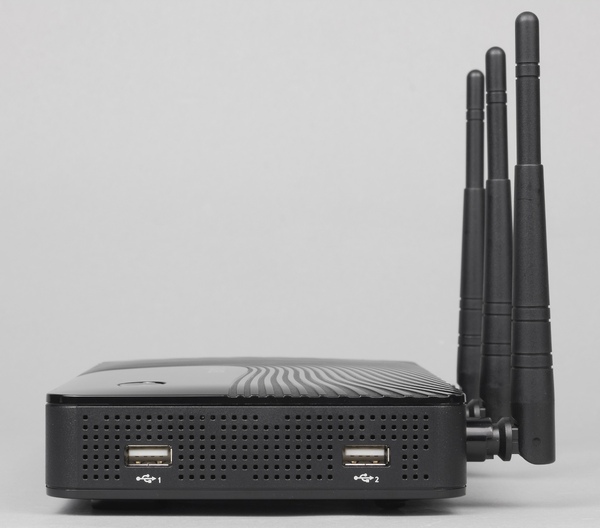
В большинстве случаев вы можете использовать USB-хабы (желательно активные, с дополнительным внешним питанием) для увеличения числа одновременно подключенных устройств.
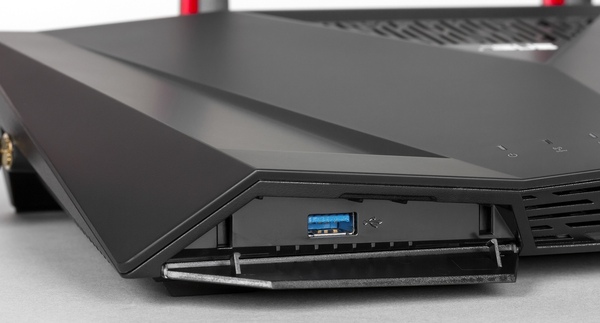
Непосредственно возможности работы с USB-устройствами определяются прошивкой роутера, и мы поговорим о них далее в статье. Здесь отметим только, что USB 3.0 требуется лишь в том случае, если вы планируете интенсивно работать с большими файлами на накопителях — остальным сервисам достаточно и USB 2.0.
Платформа
Данные характеристики (в частности, модель SoC/процессора и объемы оперативной и флэш-памяти) сложно непосредственно «перевести» в пользовательский опыт работы с устройством, и для их оценки лучше ориентироваться на показанные устройством результаты в тестах производительности. Так что обращать на них внимание обычно стоит только с точки зрения установки на роутер альтернативных версий прошивок.
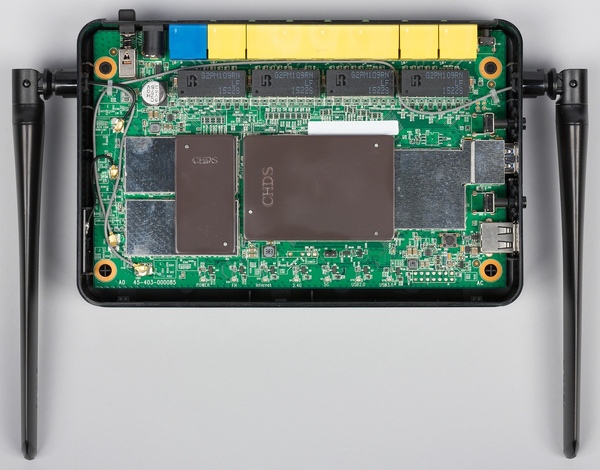
Да и в этом случае ориентироваться нужно именно на наличие этих прошивок для конкретной модели роутера, а не на установленные микросхемы. Наиболее известными брендами в данном сегменте рынка являются компании Broadcom, Mediatek, Qualcomm и Realtek. Одни из них ориентируются на массовые модели, другие — на устройства верхнего сегмента. Для конечного потребителя в большинстве случаев разницы между ними нет, поскольку он оценивает готовый законченный продукт, а не одну-две микросхемы.
Другие параметры
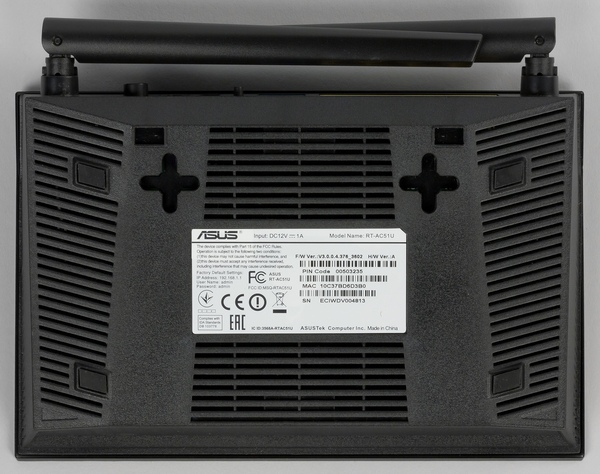
В некоторых случаях стоит также обратить внимание на такие характеристики, как габаритные размеры, наличие крепления на стену, число и расположение светодиодных индикаторов, наличие кнопок отключения питания и Wi-Fi, расположение вентиляционных отверстий, конструкцию и мощность блока питания.
Программные характеристики
Встроенное в роутер программное обеспечение (прошивка) не меньше процессора или радиоблока влияет на работу устройства. Обычно каждый производитель имеет некий базовый унифицированный набор для всех моделей и расширяет его в зависимости от их аппаратных особенностей (например, наличия портов USB). Наиболее ответственные разработчики определенное время после анонса устройства предлагают обновления для прошивок, в которых исправляются недочеты прошлых версий или добавляется новая функциональность. Но мы, пожалуй, не встречали ситуации, когда новая прошивка в какой-то момент существенно меняла впечатление от роутера. Так что в этом вопросе для большинства пользователей мы бы рекомендовали в случае появления вопросов к программному обеспечению сразу возвращать или менять устройство. Это будет наиболее простой и быстрый способ решения проблемы.
Посмотрим, на какие особенности прошивки сегодня стоит обращать внимание при выборе роутера.
Подключение к интернету
На просторах нашей страны работают сотни, если не тысячи провайдеров, не говоря уже об их отличиях в разных регионах, так что вопрос корректной работы с оборудованием оператора является наиболее часто обсуждаемым на тематических форумах. К счастью, все-таки во многих случаях можно говорить о реализации стандартных типов подключения — IPoE, PPPoE, PPTP или L2TP. Если есть сомнения, то лучше обратиться к вашему провайдеру за списком совместимых моделей или задать вопрос пользователям вашего региона.
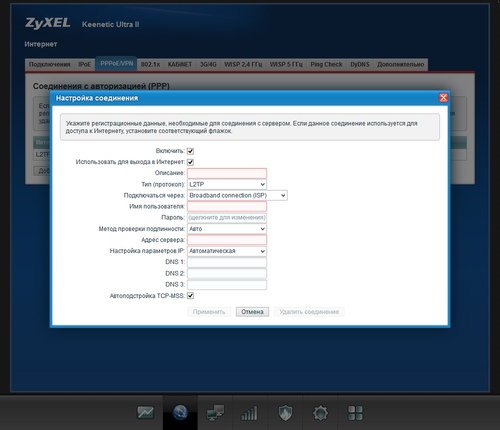
IPoE — наиболее простой и быстрый способ, когда WAN-порт вашего роутера просто получает IP-адрес от оборудования провайдера. PPPoE немногим сложнее и требует указания в роутере имени и пароля пользователя, которые выдает оператор. Эти два типа подключения являются наименее ресурсоемкими для роутера и обеспечивают максимальную скорость. Практически о любой современной модели роутера можно сказать, что она обеспечивает максимальные для установленных проводных портов скорости работы.
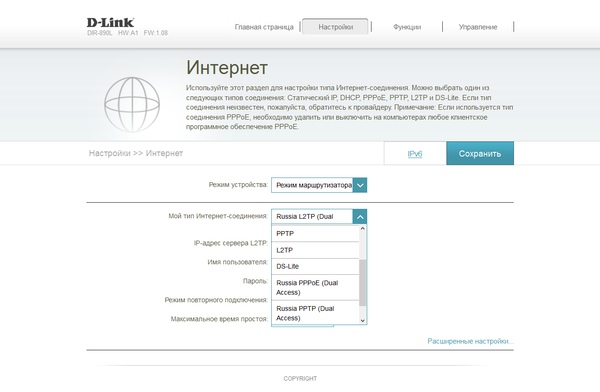
PPTP и L2TP сегодня, к счастью, встречаются все реже. Для них кроме имени и пароля нужно указать и адрес сервера доступа провайдера. Эти режимы создают бо́льшую нагрузку на процессоры роутеров, а также могут иметь определенные проблемы совместимости.
Часть производителей реализуют в роутерах специальные помощники для упрощения настройки под определенных провайдеров.
Отметим, что в некоторых моделях дополнительно реализована схема подключения к интернету через Wi-Fi, когда роутер выступает клиентом беспроводной сети оператора. При этом он одновременно работает и точкой доступа, в дополнение к обслуживанию проводных портов.
IPTV
Предоставление услуг просмотра телеканалов через интернет-операторов широко востребовано на нашем рынке. К сожалению, в настоящий момент какого-либо единого стандарта или даже ограниченного их набора здесь нет, поскольку каждый оператор выбирает наиболее удобный и выгодный для себя вариант. Встречающиеся конфигурации включают подключение IPTV-приставки в выделенный порт маршрутизатора (в том числе с использованием технологии VLAN для разделения трафика), трансляцию телеканалов по технологии мультикаст, установку приставки за роутером без выделенного порта, использование программы для компьютера и другие.
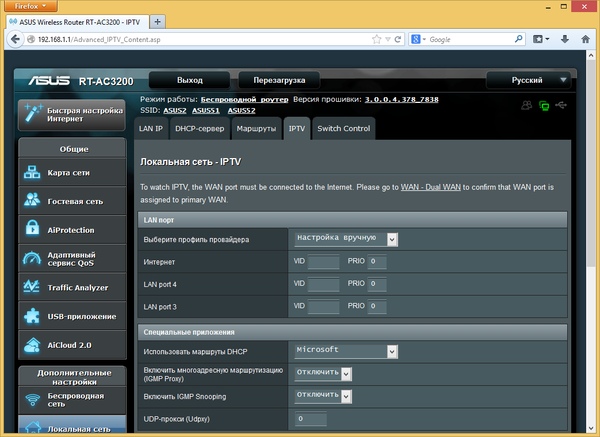
Проверить совместимость конкретного роутера с услугой оператора можно только при нахождении в его сети, так что в наших тестированиях этого мы обеспечить не можем технически.
Если для вас важна работа с IPTV провайдера, нужно сначала уточнить подробности предоставления этой услуги и рекомендованную схему подключения. В случае работы по выделенному порту для приставки вам потребуется прямой сетевой кабель от роутера до телевизора, который будет работать эксклюзивно только для приставки. Также отметим, что беспроводные коммуникации не очень хорошо подходят для данного типа трафика, однако в некоторых ситуациях все-таки могут быть использованы.
Наиболее простой гарантированный вариант решения задачи — использование оборудования оператора. Однако, судя по нашему опыту, во многих случаях получается настроить и другое оборудование для работы с этой услугой.
Порты USB
Наличие портов USB может вывести домашний роутер на новый уровень, позволяя реализовать множество дополнительных функций. Правда, для этого нужна и соответствующая прошивка.
Наиболее часто используемые варианты — подключение жесткого диска или флэш-накопителя для организации общего доступа к файлам по протоколам SMB (сеть Windows) и FTP. Второй протокол позволяет также предоставить файлы для удаленных пользователей через интернет. В зависимости от версии USB, скорости проводных портов и производительности платформы данный сервис можно использовать для хранения рабочих файлов, создания резервных копий, организации медиабиблиотеки и решения других задач.
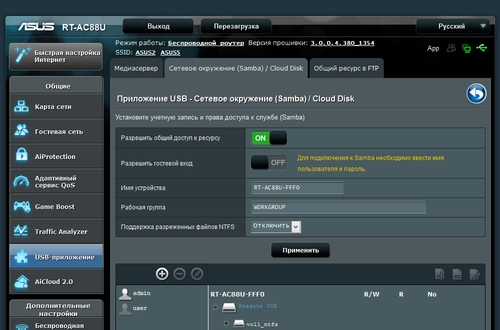
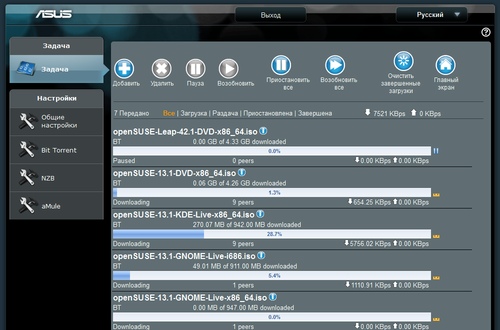
В большинстве моделей с портами USB реализован и сервер DLNA, который позволяет транслировать мультимедиа на SmartTV и другие приемники. Правда, здесь могут быть тонкости совместимости с устройствами и форматами. На некоторых быстрых устройствах можно реализовать систему автономной загрузки файлов из интернета по различным протоколам, не требующую постоянно включенного компьютера.
Вторая по популярности задача для порта USB — обслуживание 3G/4G-модема для обеспечения доступа в интернет. Это может быть как основной канал, например для дачи, так и резервный, который используется в случае отказа основного проводного соединения. Здесь стоит обратить внимание на поддержку конкретных моделей сотовых модемов. Список совместимости обычно приводится на сайте производителя роутера.
Порт USB на роутере может использоваться и для превращения вашего принтера в сетевую модель. В прошивке в этом случае как минимум реализуется функция печати, а вот работа со сканером в МФУ возможна не всегда.
Дополнительные сервисы
В общем случае, описанных выше функций программного обеспечения достаточно для организации доступа к интернету для домашних устройств. Но, конечно, возможности прошивок обычно существенно шире.
Для подключения к интернету могут быть полезны такие функции, как встроенный клиент DDNS, поддержка протокола IPv6 и контроль полосы пропускания (QoS). Правда, сервис QoS во многих роутерах работает не очень эффективно. Некоторые модели роутеров имеют решения для создания нескольких соединений с интернетом, что позволяет обеспечить резервирование каналов связи.
Сценарий работы с IPTV может потребовать реализации поддержки протокола IGMP и/или сервиса udpxy, особенно полезного для беспроводных клиентов.
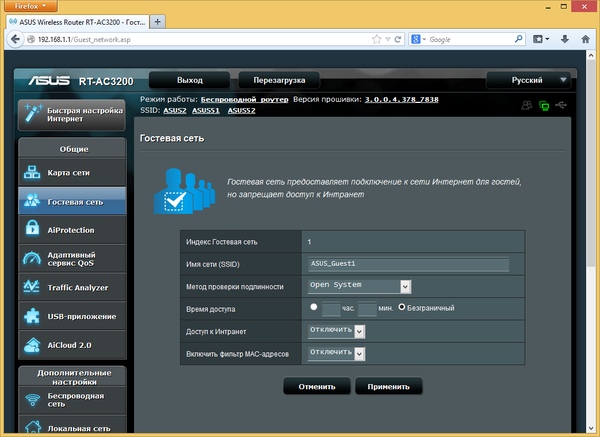
Беспроводные точки доступа роутера могут использоваться для организации гостевых сетей, клиенты которых будут иметь доступ только к интернету, но не к локальному сегменту сети. Некоторым пользователям интересны списки доступа и программирование расписания работы Wi-Fi.
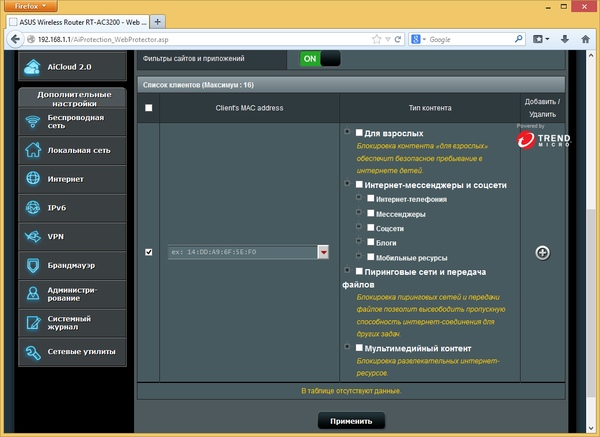
Учитывая, что доступ к интернету через роутер осуществляется с использованием технологии NAT, можно считать это определенной защитой от вторжений, поскольку прямое обращение к клиенту локальной сети извне в этом случае невозможно. Дополнительно в роутерах могут присутствовать межсетевой экран, установка дополнительных фильтров, создание правил трансляции портов для разрешения внешнего доступа к сервисам (например, для сетевого накопителя).
Встречается также модуль установки расписания доступа клиентов к интернету (он часто называется «Родительский контроль»). С распространением мобильных устройств полезными являются реализации фильтров доступа к сайтам по категориям, например SkyDNS и Яндекс.DNS.
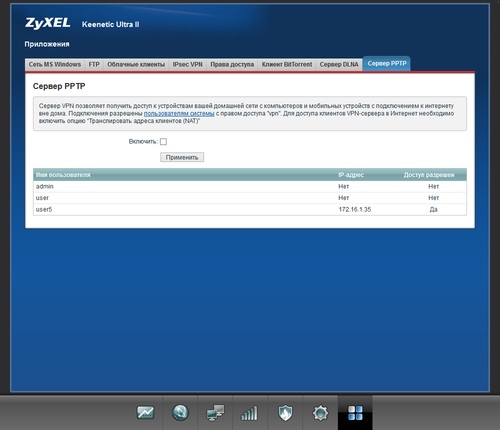
В высокопроизводительных моделях мы часто встречаем сервер VPN, который пригодится для организации безопасного удаленного доступа к локальной сети через интернет.
Дополнительно могут присутствовать функции сетевой диагностики, расширенные журналы событий и отображение другой служебной информации.
Веб-интерфейс
В большинстве случаев роутеры настраиваются через веб-интерфейс — открытие страницы с адресом устройства (обычно 192.168.0.1 или 192.168.1.1) в браузере. Иногда бывает так, что на эту страницу происходит автоматическое перенаправление при попытке выйти в интернет через роутер. Также в этом случае на новом устройстве или после сброса настроек может запускаться мастер настройки. Минимальные требуемые параметры для начала работы — опции подключения к провайдеру и имя/пароль для беспроводной сети. Также рекомендуем изменить заводской пароль администратора.
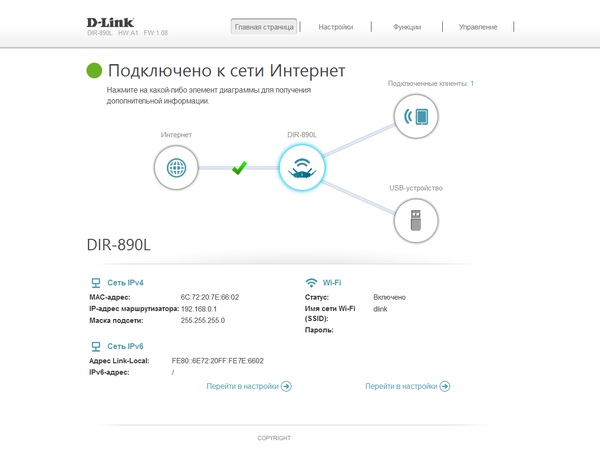
Во время эксплуатации устройства заглядывать в веб-интерфейс обычно не требуется. Исключение составляют дополнительные сервисы, например загрузка файлов, а также проверка состояния и диагностика соединения. Так что обычно дизайн интерфейса и удобство его использования мало влияют на выбор модели.
Мобильные приложения
Сегодня несколько компаний предлагают в качестве альтернативы для запуска роутера и контроля его работы фирменные мобильные приложения. Это может быть полезно для первоначальной настройки с планшета или смартфона, которые не всегда удобны для «полноценного» веб-интерфейса. Кроме того, через эти программы можно оперативно менять некоторые настройки — например, включать гостевую сеть или разрешать определенным клиентам доступ к интернету.
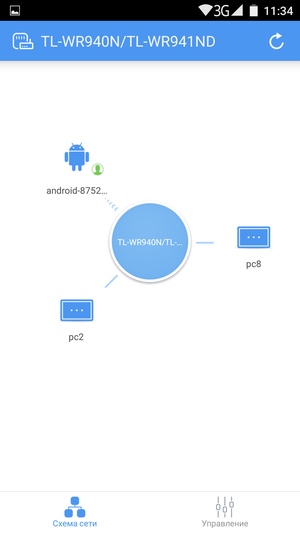
Обычно эти утилиты работают только «изнутри» — при подключении смартфона к беспроводной сети роутера. Но иногда встречаются и облачные варианты, не требующие этого. Такой вариант интересен, если вам требуется удаленно (например, с работы или находясь в дороге) контролировать работу роутера.
Альтернативные прошивки
Большинство пользователей после приобретения роутера используют его с заводской прошивкой. Иногда, например по рекомендации техподдержки провайдера или производителя, ее обновляют на новую, опубликованную на сайте разработчика версию. Однако мы не можем не упомянуть в этом материале такую возможность, как установка на роутер альтернативных версий прошивок.
В общем случае под ними подразумеваются все варианты, не разработанные непосредственно производителем устройства. А вот по уровню «альтернативности» могут быть существенные отличия. В частности, могут встречаться версии, в которых энтузиастами были исправлены какие-то недочеты оригинальной версии или был расширен набор ее возможностей. Могут быть и созданные без использования исходного кода версии. Еще одним компромиссным вариантом является работа с исходной прошивкой и добавление к ней новых функций через установку менеджера пакетов.
В зависимости от конкретной модели роутера установка альтернативной прошивки может быть как очень простой (например, загрузка скачанного из интернета файла штатными средствами), так и сложной, включающей разборку устройства и подключение консольного кабеля. Иногда может также потребоваться самостоятельная сборка прошивки из исходных кодов. Любой подобный вариант обычно нарушает условия гарантийного обслуживания роутера, установленные производителем. С другой стороны, в большинстве случаев, если роутер физически работоспособен, можно вернуть на него оригинальную версию.
Поводом для использования альтернативных прошивок могут быть несовместимость с параметрами оператора, необходимость в дополнительных функциях, увеличение скорости и другие. Так что с этим вопросом все сугубо индивидуально и зависит от устройства, оператора, пользователя, а также его требований, опыта и умений.
Другие параметры
Кроме описанных выше характеристик роутера с точки зрения «железа» и «софта», при выборе стоит обращать внимание и на другие параметры. Среди которых, после стоимости и доступности в магазинах, стоит обратить внимание на известность бренда. В частности, это определяет наличие и активность сообщества пользователей, техническую поддержку, сервисные центры и гарантию.
Отдельно стоит отметить наличие списков рекомендованных моделей роутеров у операторов. Ориентация на них позволит свести к минимуму проблемы при подключении, особенно дополнительных сервисов. Однако обычно модели из списка не очень интересны с технической точки зрения.
Заключение
Как видите, несмотря на формально простой набор основных решаемых роутером задач, в мелочах и деталях может скрываться много существенных для реального опыта работы с ним факторов. При этом на рынке представлено несколько сотен моделей для домашнего сегмента, а стоимость их варьируется примерно от 1 до 30 тысяч рублей.
Поэтому при выборе устройства стоит для начала как можно более точно определиться со своими требованиями и задачами. Основные включают в себя число проводных и беспроводных клиентов, необходимые скорости соединения, тип и скорость подключения к провайдеру, необходимость реализации дополнительных сетевых сервисов (в частности, IPTV или сервера VPN), возможность работы с USB-устройствами. После этого уже можно будет составить примерный список претендентов и подробнее изучить их на сайтах производителей и в обзорах на тематических ресурсах.
В следующем материале мы рассмотрим наиболее популярные, на наш взгляд, профили использования домашних беспроводных роутеров и предложим несколько актуальных вариантов моделей для них.
Видеозвонки, работа с облачными сервисами, онлайн-фильмы, игры — для всего этого нужен стабильно работающий интернет. Разберемся, какой роутер выбрать, чтобы забыть о проблемах с соединением.
С чего начать
Сначала решите, куда вы будете устанавливать роутер и что к нему подключать. Чем
больше в доме людей, гаджетов и квадратных метров, тем более мощное устройство вам
понадобится. Для девушки или парня в квартире-студии будет достаточно
недорогого роутера. Для семьи с двумя школьниками и родителями-фрилансерами,
которые живут в трехкомнатной квартире с железобетонными стенами, понадобится
двухдиапазонный роутер с внешними антеннами, в большом загородном доме пригодится
система Mesh.
-
Квартира-студия
Стандарт 802.11n или 802.11ac Частота 5 ГГц Антенны встроенные Перейти в каталог
-
Геймер
Стандарт 802.11ac или 802.11ax Частота двух- или трехдиапазонный Соединение Gigabit Ethernet Перейти в каталог
-
Семья в городской квартире
Стандарт 802.11ac Частота двухдиапазонный Антенны внешние Функции Родительский контроль Перейти в каталог
-
Загородный дом
Стандарт 802.11n или 802.11ac Частота двухдиапазонный Антенны 3G/4G или USB-модем Функции Mesh Перейти в каталог
Как роутер подключает устройства к интернету
Роутер (маршрутизатор) — это устройство, которое получает интернет от провайдера
и передает его на устройства, подключенные к внутренней сети: на ваш
смартфон, планшет, ноутбук, стационарный компьютер, игровую приставку, медиаплеер, телевизор
со Smart TV.
Соединение передается по проводу и по Wi-Fi, благодаря встроенной точке
доступа. У роутера есть процессор, оперативная память, операционная система, поэтому в нем
могут быть дополнительные сервисы, например, VPN.

Проводное соединение
Для соединения с интернетом через кабель используются специальные разъемы в роутере —
WAN- и LAN-порты.
WAN-порты — для связи с провайдером
Кабель подключается к роутеру через WAN-порт. Обычно он выделен цветом и надписью
«WAN» или «INTERNET». Сетевой инженер, который придет
настраивать роутер, может называть его «uplink». Узнайте в техподдержке,
какой способ подключения предлагает провайдер. Для домашнего интернета чаще всего
используют порт Ethernet.
- Ethernet. Универсальный и самый распространенный вариант кабеля. Если услышите
«витая пара» или «патч-корд» — это все тоже
про Ethernet. - ADSL. Обеспечивает подключение по телефонной линии, подходит для отдаленных
населенных пунктов, встречается редко. - GPON. Позволяет подключаться к интернету с помощью оптоволоконного
кабеля.

LAN-порты — для соединения домашней техники с роутером
Разъемы этого типа нужны для подключения устройств с помощью провода. От количества
LAN-портов зависит, сколько устройств одновременно могут иметь доступ к интернету
по кабелю. Чаще всего встречаются модели с четырьмя портами. Количество портов
можно расширить с помощью свитча — сетевого разветвителя.

Выберите в каталоге
Для компьютера, игровой приставки, Smart-телевизора и другой
стационарной техники лучше
использовать именно проводное соединение — оно до сих пор остается самым
быстрым и стабильным. И не мешает смартфону или планшету получать сигнал по Wi-Fi.

Скорость проводного подключения
Самые распространенные стандарты скорости передачи данных для проводного
подключения:
- Fast Ethernet — до 100 Мбит/с
- Gigabit Ethernet — до 1 Гбит/с
Скорость особенно важна, если вы играете в онлайн-игры, смотрите фильмы в онлайн-кинотеатрах,
часто скачиваете тяжелые файлы. Чтобы пользоваться преимуществами Gigabit Ethernet,
убедитесь, что провайдер и тарифный план обеспечивают скорость выше 100 Мбит/c.
Если вы запланировали ремонт, заложите в проект специальные Ethernet-розетки, чтобы
кабель не мешался под ногами. Для размещения внутри стены он должен иметь
соответствующий тип оболочки.

Выберите в каталоге
Поддержка 3G/4G
Позволяет создать резервный канал связи на случай, если пропадет проводной интернет,
а еще это чуть ли не основной способ подключить к сети загородный дом. В роутерах
с поддержкой 3G/4G есть разъем для сим-карты или USB-модема. Скорость
интернета будет зависеть от многих факторов, в том числе от возможностей
вашего провайдера.
Максимальные значения:
- в сетях 3G — до 3,6 Мбит/с
- в сетях 4G — до 1 Гбит/с

Выберите в каталоге

К USB-порту подключают не только USB-модем для резервного интернета.
Благодаря ему роутер может использоваться как флешка или внешний жесткий диск,
на котором удобно хранить файлы в общем доступе, или принтер-сервер —
чтобы отправлять документы на печать с любого устройства в домашней сети.
Стандарт Wi-Fi — шестое поколение
Существует шесть поколений стандартов Wi-Fi, седьмой уже в разработке. Они отличаются
пропускной способностью, то есть максимальной скоростью передачи данных в беспроводной
сети при идеальных условиях. Для упрощения стандарты переименовали. Вместо численно-буквенных
обозначений типа 802.11ax теперь используется только номер поколения — Wi-Fi 6.
Реальная скорость интернета зависит от количества антенн, расстояния до роутера,
толщины стен. Для ежедневных задач, например, проверки электронной почты, общения в соцсетях,
чтения «Википедии», скачивания музыки и просмотра роликов, подойдет Wi-Fi 4.
Если вы смотрите видео 4К, играете в онлайн-игры, проводите трансляции, выбирайте Wi-Fi 5 или Wi-Fi 6.
-
Wi-Fi 4
Устаревающая технология, обеспечивает скорость до 600 Мбит/с.
802.11n
-
Wi-Fi 5
Актуальный стандарт, обеспечивает скорость до 6,77 Гбит/с.
802.11ac
-
Wi-Fi 6
Новая технология, обеспечивает скорость до 9,6 Гбит/с и устойчивую связь в многолюдных
местах.802.11ax
Диапазоны Wi-Fi — лучше два
-
Частота — это скорость передачи сигнала. Самые распространенные диапазоны
частот — 2,4 ГГц и 5 ГГц. Роутеры, которые работают в двух
диапазонах, лучше сохраняют соединение. Если сигнал на одном из них
пропадет, они переключатся на другой. Для тех, кому нужны максимальная
скорость и стабильность, например, для геймеров, созданы многодиапазонные
роутеры.
-
2,4 ГГц
Хорошо справляется с препятствиями на пути сигнала. Невысокая скорость,
нестабильная работа в многоквартирных домах — из-за помех, которые
создают другие устройства. -
5 ГГц
Высокая скорость сигнала, менее загруженный диапазон, но хуже справляется с преградами —
стенами, крупной техникой. -
Двухдиапазонные
Современное решение для большинства помещений и задач. Обеспечивает
стабильный сигнал без разрывов. -
Трехдиапазонные
Например, один 2,4 ГГц и два по 5 ГГц. Для задач с высокой
нагрузкой: трансляций, киберспорта.

Выберите в каталоге
Антенны — внешние или внутренние?
Чем больше антенн, тем лучше сигнал распространяется в пространстве и тем
стабильнее прием на каждом подключенном девайсе. Но они не увеличивают
возможности стандарта Wi-Fi, вашего провайдера и тарифного плана. Антенны бывают
внутренними и внешними.
Во многих роутерах можно заменить внешние антенны или подключить дополнительные, чтобы
улучшить сигнал. Как правило, такие устройства имеют разъемы TS9 или SMA.
-
Встроенные
Роутер занимает меньше места, вписывается в интерьер, но мощность сигнала
чуть ниже. -
Внешние
Более мощные, нужно чуть больше места для установки роутера.


Зона действия — что на нее влияет
Дальность передачи сигнала в помещении зависит от мощности сигнала, расположения
роутера и от окружающей среды. Кирпичные, бетонные стены, дверь с жалюзи,
холодильник будут выступать помехами. Например, две бетонные стены снизят радиус действия
сигнала частотой 2,4 ГГц на 20-30%, а сигнал частотой 5 ГГц, скорее
всего, заглушат.
Если в зону действия попадает не вся квартира, можно установить несколько роутеров,
а лучше воспользоваться специальными устройствами — повторителями
беспроводного сигнала. Они позволяют увеличить покрытие сигнала Wi-Fi, а также могут
принимать беспроводной сигнал и передавать его по кабелю на другие
устройства. Для их установки необходима розетка 220В.

Выберите в каталоге
Бесшовный роуминг — система Mesh
Обычно используют в сильно изолированных помещениях или помещениях площадью
более 120 кв. м. Технология обеспечивает постоянное и устойчивое соединение по всему
дому, устраняет «слепые зоны». Видеоконференция или фильм не прервется,
если вы перейдете в другую комнату или подниметесь на второй этаж.

Бесшовную зону покрытия Wi-Fi создает система типа Mesh. Она состоит из центрального
маршрутизатора и дополнительных адаптеров, которые уже не нужно подключать к интернету
по кабелю или с помощью USB-модема. Ноутбук или смартфон
автоматически переключаются на роутер или адаптер, который обеспечивает самый стабильный
сигнал в данной точке дома или квартиры. Это происходит практически мгновенно.
Площадь бесшовной зоны легко увеличить. Пристроили к дому мастерскую или построили
на участке отдельный гостевой домик — просто купите еще один адаптер или используйте
направленные антенны.
Выберите в каталоге
Полезные опции
-
Безопасность
Во многие роутеры встроены технологии защиты. Убедитесь, что роутер поддерживает
стандарт безопасности WPA2, а лучше WPA3. Хорошо, если в нем есть FireWall
(межсетевой экран) — он защищает от вредоносных программ и несанкционированного
вторжения в домашнюю сеть. -
«Родительский контроль»
Ограничивает посещение сайтов и время, проведенное в интернете. Пригодится
для детского планшета, смартфона или ноутбука. -
Крепления
Некоторые модели роутеров можно повесить на стену. Перед покупкой
убедитесь, что в комплекте есть крепления.
Коротко о том, как выбрать роутер
- Посчитайте, сколько устройств подключено к интернету, как часто и для чего
ими пользуются. - Изучите особенности помещения. Для квартиры от 100 кв.м с большим
количеством бетонных стен понадобятся роутер помощнее и повторители сигнала. Сигнал
можно улучшить, если правильно расположить роутер. - Установите фильтры и выберите подходящую модель в интернет-магазине «Ситилинк».
- Изучите характеристики. Минимальные требования к современному
роутеру: стандарт
802.11ac, наличие LAN-портов с поддержкой Gigabit Ethernet, работа в двух
диапазонах — 2,4 ГГц и 5 ГГц. - Почитайте отзывы о роутере. Из них вы можете узнать,
насколько просто его
настроить, не снижает ли он скорость. Если останутся вопросы, обратитесь за помощью
к нашим экспертам в разделе «Вопрос-ответ».
Перейти в каталог

В начало страницы
Стремительное распространение беспроводных технологий привело к тому, что модели с подключением к Интернету сегодня можно найти у любого вида техники: не только у телефонов и телевизоров, но и у холодильников, утюгов и даже зубных щеток.
Но мало купить телевизор с возможностью выхода в Интернет, надо еще, чтобы он мог этой возможностью воспользоваться. Для этого в месте установки устройства должна наличествовать беспроводная сеть WiFi. Маршрутизатор (он же роутер) как раз и организует такую сеть — устройство подключается к проводной сети (обычно по предоставляемому провайдером кабелю) и обеспечивает доступ к ней устройствам с поддержкой WiFi и/или по сети Ethernet.
Однако покупка первого попавшегося роутера может обернуться большим разочарованием. Прежде чем покупать роутер, придется немного разобраться в технологиях WiFi, иначе даже с качественным устройством известного производителя возможны низкая скорость Интернета, «подвисания» сети и пропадание сигнала.
От чего зависит скорость сети WiFi
Скорость Wi-Fi — первое, что интересует покупателя при выборе роутера. Однако просто сравнивать разные роутеры по скоростям, написанным на их коробках, нельзя. Самый дешевый роутер «обещает» скорость в 150 Мб/с. Для просмотра онлайн-видео в формате FullHD достаточно стабильной скорости в 8 Мбит/с. Казалось бы, скорости роутера в 150 Мбит/с должно хватить, чтобы видео в высоком разрешении можно было смотреть на 10–15 устройствах одновременно, чего большинству пользователей более чем достаточно. Но надо быть готовым к тому, что в реальности все будет намного хуже (в десятки раз). Скорость сети WiFi складывается из множества факторов; надо знать, что влияет на скорость соединения в беспроводной сети, и как характеристики роутера могут ее повысить.
В первую очередь следует определиться с тем, в каком диапазоне будет организована ваша сеть WiFi — на 2,4 ГГц или на 5 ГГц. Некоторые роутеры работают только в диапазоне 2,4 ГГц, некоторые — в обоих. В чем разница между этими частотами?

Роутеры, работающие на частоте 2,4 ГГц заметно дешевле, кроме того, радиоволны на этой частоте обладают лучшими проникающими способностями — в многокомнатной квартире 2,4 ГГц роутер скорее охватит всю площадь, чем 5 ГГц. Так зачем же нужна частота 5 ГГц?
Во-первых, диапазон 2,4 ГГц очень сильно загружен — в многоквартирных домах запросто можно «поймать» несколько десятков сетей WiFi в одной точке. С учетом того, что в диапазоне 2,4 ГГц существует всего три непересекающихся канала, все эти сети сильно мешают друг другу. Это приводит к снижению их скорости — и иногда до полной непроходимости сигнала. Нельзя назвать такую ситуацию безвыходной — существуют способы улучшить качество связи в условиях большой загруженности диапазона, но иногда бывает проще сразу озаботиться созданием сети в намного менее загруженном 5 ГГц диапазоне.
Во-вторых, на частоте 5 ГГц можно добиться куда большей скорости — и дело не только в ее загруженности. На частоте 2,4 ГГц даже в самых идеальных условиях на большинстве устройств скорость не будет превышать 150 Мб/с и не важно, какие числа нарисованы на коробке роутера (об этом чуть позже). На частоте же 5 ГГц реальная скорость соединения вполне может достигать около гигабита в секунду.
Следует иметь в виду, что далеко не все гаджеты поддерживают связь на частоте 5 ГГц — большинство даже новых недорогих смартфонов и планшетов работает только на частоте 2,4 ГГц.
Как узнать, загружен ли диапазон 2,4 ГГц в месте предполагаемой установки роутера? Проще всего — установив на смартфон приложение анализа WiFi-сетей, например, WiFi Analyzer.

Если сетей в диапазоне 2,4 ГГц немного (не более 3–5), можно смело ставить 2,4 ГГц роутер. Если сетей от 5 до 12, то новая сеть на этой частоте будет работать, но скорость уже может быть заметно ниже. Если сетей больше 15, о просмотре фильмов онлайн можно забыть — скорости будет едва-едва хватать для неторопливого серфинга. В этом случае лучше поставить роутер с возможностью одновременной работы в двух диапазонах — тогда хотя бы часть устройств (с поддержкой 5 ГГц) не будет испытывать проблем со скоростью.
Определившись с частотой, можно прикинуть скорость будущей сети. Вот только параметр максимальная скорость по частоте тут почти что ни при чем. Скорость соединения на частоте 2,4ГГц, скорее всего, не будет выше 150 Мб/с. Потому что именно такова максимальная скорость одноканального соединения по стандарту 802.11n (WiFi 4). Если у роутера указана максимальная скорость по частоте 2,4 ГГц в 450 Мб/с, это означает, что у него три передающих тракта, и он способен передавать данные с такой максимальной скоростью. Вот только три приемных тракта встречается только у топовой техники. У большинства гаджетов вообще только один приемный тракт. И принимать он будет максимум на 150 Мб/с. WiFi 4 же поддерживает многопотоковую передачу данных только с одним клиентом (SU-MIMO), поэтому распределить скорость по нескольким клиентам не получится, и 300 Мб/с из заявленных 450 будет уходить «вникуда».

Гаджеты с поддержкой WiFi 5 (802.11ac) также редко имеют более одного приемного тракта, но зато каждый из них может принимать со скоростью до 867 Мб/с. Кроме того, пятый WiFi поддерживает многопотоковую передачу данных с несколькими клиентами одновременно (MU-MIMO), поэтому возможности роутера используются эффективнее.
WiFi 4 работает на частоте 2,4 ГГц, WiFi 5 — 5 ГГц.
WiFi 6 может работать и на 2,4, и на 5 ГГц, обеспечивая до 1,2 Гб/с на канал в обоих диапазонах. Кроме возросшей скорости, новый стандарт приносит множество полезных новшеств, направленных на облегчение и упрощение совместной работы множества сетей в одном месте. WiFi 6 — наиболее перспективный стандарт, способный обеспечить максимальную скорость в условиях плотной загруженности эфира. Увы, поддерживающих его устройств пока немного. Впрочем, вполне можно взять роутер «на вырост» — все маршрутизаторы с поддержкой WiFi 6 поддерживают и предыдущие версии.
На итоговую скорость сети может влиять и скорость проводного подключения. Если, к примеру, скорость проводного соединения составляет 100 Мб/с, то и скорость выхода в Интернет не будет выше, пусть даже в самой сети WiFi будет 300 или 450 Мб/с.
Площадь покрытия сети
Пожалуй, второе, что интересует каждого покупателя — как далеко будет «добивать» роутер. Вопрос немаловажный, тем более, что на скорость он также влияет, ведь чем мощнее сигнал в точке приема, тем быстрее соединение.
Увеличить площадь покрытия можно двумя путями — во-первых, правильно установив и сконфигурировав роутер. А во-вторых, можно позаботиться об увеличении площади еще перед покупкой, с помощью соответствующих параметров.

В общем случае рекомендуется располагать роутер в геометрическом центре помещения.
Если в некоторой области сконцентрировано большинство клиентов WiFi (рабочая зона, кабинет), имеет смысл приблизить роутер к этой области.
Если у вас есть сервер, роутер лучше расположить поближе к нему (а лучше — вообще подключить кабелем).
Если помещение разделено капитальной стеной или другим препятствием для прохождения сигналов, роутер следует разместить как можно ближе к препятствию, в той части помещения, которая больше. Не следует располагать в непосредственной близости от источников электрических помех — радиопередатчиков, двигателей, холодильников и пр.

Если следует охватить пространство в пределах одного этажа, можно выбирать модель с большим коэффициентом усиления антенн — такие антенны хорошо распределяют сигнал в одной плоскости. И чем больше коэффициент усиления, тем большая часть мощности сигнала пойдет в стороны и меньшая — вверх или вниз. Поэтому, если сеть должна быть доступна на нескольких этажах здания, лучше выбирать модель с коэффициентом усиления, близким к 1 — это обеспечит шарообразную зону покрытия. А если точки расположения клиентов строго определены, можно достигнуть лучшего результата, ориентируя антенны с высоким коэффициентом усиления таким образом, чтобы создать зону покрытия сети нужной формы.
Некоторые роутеры способны использовать технологию beamforming, при которой сигнал с двух антенн сдвигается по фазе таким образом, чтобы интерференционный максимум приходился на точку расположения клиента. У таких роутеров количество антенн больше, чем количество каналов, и, прежде чем пытаться изменять их положение, следует ознакомиться с инструкцией по эксплуатации.
Если роутер с нужными характеристиками антенн подобрать не удается, их можно приобрести отдельно — обратите внимание на тип антенн. Многие роутеры оснащаются съемными внешними антеннами и их можно заменить на более подходящие.
Теперь, что касается параметров, увеличивающих площадь покрытия.
Как уже упоминалось выше, на «дальнобойность» роутера влияет рабочая частота — при наличии различных препятствий 2,4 ГГц сеть покроет большую площадь, чем 5 ГГц.
Мощность передатчика определяет зону покрытия сети WiFi — чем больше мощность, тем дальше будет распространяться сигнал. Но не все так просто — максимальная мощность роутеров ограничена решением Государственной комиссии по радиочастотам (ГКРЧ) и не должна превышать 24 dBM, передатчики с большей мощностью должны регистрироваться в Роскомнадзоре.

Нельзя сказать, что за соблюдением этого запрета ведется тщательный контроль (в продаже встречаются роутеры с большей мощностью передатчика), но сильно увеличить зону покрытия с помощью «сверхмощного» роутера не получится, поскольку сигнал должен идти в обе стороны — как от роутера к клиенту, так и наоборот. А мощность абонентских передатчиков WiFi тем же решением ограничена величиной в 20dBM.
Поэтому выбирать роутер с большой мощностью имеет смысл разве что для увеличения скорости в зоне неуверенного приема или для создания протяженного «моста» между двумя мощными роутерами.
Коэффициент усиления антенны, так же, как и мощность передатчика, влияет на дальность распространения сигнала. Но усиление сигнала антенной производится за счет перераспределения энергии сигнала в пространстве — при использовании круговых антенн сигнал по сторонам антенны будет усиливаться за счет верхней и нижней полусферы — выше и ниже роутера сигнал ослабнет.

При использовании направленных антенн сигнал будет усиливаться только по оси усиления антенны, в остальных направлениях он будет ослабевать. Поэтому тип и коэффициент усиления антенны следует подбирать в соответствии с тем, как должен распространяться сигнал.
Если же одного роутера никак не хватает на всю площадь помещения, обратите внимание на маршрутизаторы с поддержкой MESH.
MESH — это масштабируемая система из множества роутеров, образующих одну WiFi сеть — устройство будет автоматически переключаться от одного роутера к другому (смотря от какого сигнал сильнее) совершенно незаметно для пользователя.

MESH-сети могут содержать сотни роутеров и покрывать площади в несколько квадратных километров. Причем для их организации не требуется обладать специальными навыками — добавление нового MESH-роутера к сети производится быстро и просто. Поэтому даже если сейчас вам и хватает одного роутера, но в дальнейшем вы собираетесь «расширяться», подумайте о поддержке MESH уже сейчас, и тогда в будущем у вас не будет никаких проблем с расширением сети.
Дополнительные коммуникативные способности
Вне зависимости от характеристик WiFi, максимальную скорость и надежность соединения роутер обеспечивает при проводном или оптическом соединении. Если часть клиентов (ноутбуки, стационарные компьютеры) имеют разъем RJ-45, лучше выбирать роутер с LAN-портами и подключать клиенты к ним с помощью патч-кордов. Большинство роутеров имеет 4 порта LAN дополнительно к порту WAN для подключения к кабелю от провайдера. Но можно найти роутер и с другим количеством LAN-портов — от 1 до 10.

Некоторые высокоскоростные маршрутизаторы оснащены SFP-портами, в которые (с соответствующим модулем-переходником) можно подключать как витую пару, так и оптический кабель. Маршрутизаторы с SFP-портами обычно используются для организации высокоскоростных сетей, но в продаже появляются и обычные бытовые роутеры с SFP-портами. Если ваш провайдер предоставляет доступ в Интернет по технологии P2P Active Ethernet, вы можете подключить такой роутер к оптике напрямую, без дорогостоящего медиаконвертера.

Не всегда есть возможность подключения к Интернету по проводной или оптоволоконной линии, поэтому многие роутеры способны подключаться к Интернету с помощью мобильных сетей. Следует только убедиться в наличии беспроводного выхода в Интернет на выбранной модели и уточнить способ подключения к мобильной сети. Большинству роутеров для подключения требуется USB-модем, некоторые уже им оснащены.
Поддержка WiFi. Иногда требуется «раздавать» Интернет только по проводным соединениям, без организации беспроводной сети. Например, правила безопасности некоторых организаций требуют полного отсутствия беспроводных точек доступа в локальной сети предприятия. В подобном случае для обеспечения компьютерам рабочей группы доступа в Интернет можно использовать роутер без поддержки WiFi. Впрочем, в большинстве роутеров с поддержкой WiFi ее можно отключить в настройках устройства.
Дополнительные опции
Времена «свободного Интернета» уже в прошлом — теперь каждый клиент всемирной сети постоянно находится под пристальным наблюдением поисковых систем и скован различными ограничениями. Это вполне закономерно привело к росту популярности технологии VPN, позволяющей скрыться от назойливого внимания в сети и обойти некоторые из ограничений.

Производители роутеров не остались в стороне и в большинстве моделей есть поддержка одного или нескольких VPN-протоколов. Если в списке функций VPN выбранного роутера есть PPTP-клиент, OpenVPN-клиент, IPSec-клиент или L2TP-клиент, значит, он подготовлен для создания защищенной сети с использованием соответствующего VPN-сервиса. Если вы планируете использовать VPN, имеет смысл сначала разобраться с этой технологией, подобрать подходящий сервис и, при выборе роутера, обратить внимание на наличие нужной функции VPN.
Многие роутеры имеют некоторое количество USB-портов для подключения периферийных устройств. USB-порты на роутере могут обладать весьма полезными функциями:
- DLNA-сервер позволяет роутеру предоставлять медиа-ресурсы (фотографии, видео и музыку) другим DLNA-устройствам в вашей сети: телевизорам, медиаплеерам, музыкальным центрам и пр.
- torrent-клиент позволяет возложить на роутер задачи по скачиванию файлов из торрент-сетей.
- файловый сервер (сервер Samba) предоставляет клиентам локальной сети к доступ к файлам на подключенном внешнем накопителе.
- принт-сервер (сервер Samba) позволяет подключить к роутеру принтер и осуществлять печать на нем с клиентов локальной сети.
Также USB-порт может использоваться в качестве источника постоянного тока для подзарядки смартфонов и других мобильных устройств.
Варианты выбора
Если у вас доступ в Интернет по кабелю со скоростью до 100 Мбит/с и вы хотите «раздать» его в пределах небольшой квартиры или одного помещения, вам будет достаточно недорогого роутера, работающего на частоте 2,4 ГГц — конечно, если на этой частоте не «сидит» десяток соседних роутеров.

Если вы кроме WiFi-клиентов собираетесь подключить к Интернету компьютер и ноутбук, выбирайте среди моделей с 2–4 портами LAN.

Если никакой провайдер еще не дотянул Интернет-кабель до вашего дома, для выхода во «всемирную паутину» можно воспользоваться мобильными сетями 3G — они покрывают уже практически все населенные пункты. Потребуется только роутер с выходом в Интернет через 3G или роутер с возможностью подключения USB-модема. Только в последнем случае потребуется купить еще и USB-модем.
Если вы проживаете в зоне покрытия какой-нибудь из сетей 4-го поколения, вы можете подключить все свои гаджеты к Интернету на достаточно высокой скорости при помощи роутера с 4G/LTE беспроводным выходом в интернет или роутера с возможностью подключения 4G USB-модема.

Если 2,4 ГГц сеть в месте установки роутера сильно загружена, выбирайте среди моделей, работающих в диапазоне 5 ГГц.
Если одного роутера для покрытия всей нужной площади недостаточно, или вы хотите иметь возможность в будущем расширить свою сеть, выбирайте среди роутеров с поддержкой MESH.

Если вы хотите, чтобы ваш роутер не только обеспечил максимальную скорость сейчас, но и еще долгое время оставался актуальным, а не устаревал морально, становясь самым «слабым звеном» сети, выбирайте среди моделей с поддержкой WiFi 6.
Время на прочтение
4 мин
Количество просмотров 37K
В 9:00 утра: Вы проводите видеоконференцию в офисе через ноутбук. 9:00 вечера: Вы смотрите прямую трансляцию на своем мобильном телефоне дома. Подождите минуту, вы когда-нибудь задумывались о том, какие беспроводные устройства работают в вашей беспрепятственной сети? Конечно, вы слышали, как окружающие вас люди время от времени говорят о роутере. Как насчет беспроводных точек доступа? Это так же, как роутер? Абсолютно нет! Ниже мы поможем вам отличить два разных беспроводных сетевых устройства.
Что такое беспроводной роутер?
Роутер — это сетевое устройство, которое может передавать данные проводным или беспроводным способом. Как интеллектуальное устройство, роутер может эффективно направлять входящий и исходящий трафик в сети. Традиционный роутер был подключен к другим устройствам локальной сети (LAN) через кабели Ethernet для проводной сети. Со временем беспроводные роутеры, которые обеспечивают удобную установку без проводки, постепенно становятся любимыми во многих домах и небольших офисах.
Беспроводной роутер относится к сетевому устройству, которое выполняет функции роутера посредством беспроводного подключения устройств, поддерживающих WiFi (таких как ноутбуки, смартфоны и планшеты). Для корпоративных роутеров они поддерживают услуги IPTV/цифрового телевидения и могут использоваться для VoIP. Кроме того, они также имеют брандмауэр и защиту паролем для защиты от потенциальных угроз за пределами локальной сети.

Рисунок 1: сценарий подключения беспроводного роутера
Что такое беспроводная точка доступа?
Беспроводная точка доступа (также называемая беспроводной AP или WAP) представляет собой сетевое аппаратное устройство, которое добавляет возможности Wi-Fi к существующей проводной сети, соединяя трафик от беспроводной станции к проводной локальной сети. Беспроводная точка доступа может выступать в качестве независимого устройства или компонента роутера.
Вообще говоря, беспроводная AP позволяет устройствам без встроенного подключения Wi-Fi получать доступ к беспроводной сети через кабель Ethernet. Другими словами, сигнал от роутера к точке доступа преобразуется из проводного в беспроводной. Кроме того, в случае увеличения требований к доступу в будущем WAP также можно использовать для расширения зоны охвата существующих сетей.
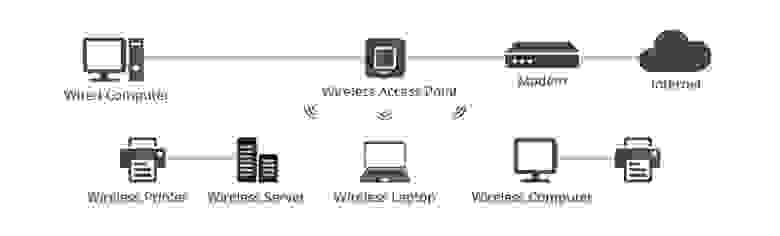
Рисунок 2: сценарий подключения беспроводной точки доступа
Беспроводная точка доступа vs роутер: в чем различия?
Как точки беспроводного доступа, так и беспроводные роутеры поддерживают сетевые подключения Wi-Fi и играют аналогичную роль. Так что была путаница. На самом деле эти два сетевых устройства больше похожи на двоюродных братьев, а не на близнецов. Различия между ними будут объяснены ниже.

Рисунок 3: AP vs роутера
Функция
Как правило, большинство беспроводных роутеров сочетают в себе функции беспроводной точки доступа, Ethernet роутера, базового межсетевого экрана и небольшого Ethernet коммутатора. Беспроводные точки доступа
обычно являются встроенными компонентами устройств, такими как роутеры или удлинители сети Wi-Fi. Короче говоря, беспроводные роутеры могут действовать как точки доступа, но не все точки доступа могут действовать как роутеры.
Нет никаких сомнений в том, что беспроводной роутер, играющий роль Ethernet-концентратора, помогает создать локальную сеть, связывая и управляя всеми подключенными к нему устройствами. Однако точка доступа является вспомогательным устройством в локальной сети и обеспечивает доступ только к сети, установленной роутером. Поэтому, если вы являетесь администратором сети, вы можете использовать беспроводной роутер для изменения настроек сети, но беспроводная точка доступа не имеет этой функции.
Соединение
Режим роутера vs режим AP, способ подключения отличается. Беспроводная точка доступа не может подключиться к модему. Обычно коммутатор или роутер будут использоваться в качестве посредника. беспроводной роутер имеет функцию широкополосного коммутируемого доступа и может быть напрямую подключен к модему для доступа в Интернет.
Покрытие
Беспроводные роутеры являются наиболее распространенным сетевым оборудованием сегодня. Но если роутер не может покрыть сигнал Wi-Fi, он будет слабым или не будет сигнала. И наоборот, беспроводные точки доступа могут быть добавлены в местах с плохими сетевыми условиями, что устраняет мертвые зоны и расширяет беспроводную сеть.
Приложение
Как правило, беспроводные роутеры могут обслуживать жилые помещения, рабочие среды SOHO и небольшие офисы или организации и могут легко удовлетворить потребности фиксированного и среднего доступа. Очевидно, что такие роутеры нельзя расширить, чтобы отразить растущий спрос на предсказуемые будущие сети. Что касается беспроводных точек доступа, они в основном используются для крупных и средних предприятий и организаций, включая несколько беспроводных точек доступа для поддержки нескольких пользователей. В отличие от предыдущей ситуации, сетевые администраторы могут добавлять другие точки доступа в соответствии с ростом спроса для охвата более широкой физической области.
Согласно опыту, более производительные продукты могут удовлетворить больше потребностей. Проще говоря, конечный эффект необходимо учитывать. Если вы хотите использовать беспроводную сеть дома только для удовлетворения потребностей членов семьи, тогда достаточно беспроводного роутера. Однако, если вы хотите построить более надежную беспроводную сеть, которая приносит пользу большому количеству пользователей, беспроводная точка доступа является более подходящей.
Заключение
Беспроводные роутеры и точки беспроводного доступа — все зависит от ваших потребностей. Для будущей архитектуры Wi-Fi необходимо учитывать некоторые ключевые факторы: физический размер объекта, покрытие сети, текущее количество пользователей Wi-Fi и даже ожидаемые требования к доступу. В качестве первого выбора для многих пользователей беспроводные роутеры необходимы практически для любого дома и малого бизнеса. После появления беспроводных точек доступа современные крупные предприятия стремятся использовать их для охвата больших площадей или поддержки большего количества пользователей в более крупных локальных сетях.