
На чтение 10 мин Просмотров 180к. Опубликовано
Обновлено
В этой статье речь идет о том, как найти свободный канал WiFi на роутере и поменять его в настройках маршрутизатора. Также поговорим про то, какую ширину канала беспроводной сети выбрать в диапазоне частот 2.4 ГГц или 5 ГГц. С каждым годом с распространением беспроводных технологий загруженность сетей становится все выше, а значит тема смены канала и изменения его ширины становится все более актуальна. Поэтому далее я покажу, как проверить эфир со смартфона Android или iPhone с помощью программы-сканера. После чего провести анализ и найти лучший свободный канал WiFi, настроить и поменять его на различных частотах на роутерах TP-Link, Asus, D-Link, Zyxel Keenetic, Tenda, Netis, Upvel, Mercusys, Huawei и Apple.
Зачем нужно менять канал WiFi на роутере на частотах 2.4 ГГц или 5 ГГц?
Как вы знаете, сейчас в крупных и не очень городах беспроводной интернет имеется почти повсеместно. Но несмотря на то, что уже давно появился и потихоньку развивается диапазон частот на 5 ГГц, большинство устройств по-прежнему сидят на забитой «по самое не могу» частоте 2.4 ГГц (подробнее про отличие этих диапазонов можете почитать в другой моей публикации).
Количество одновременно работающих роутеров на частотах 2.4 ГГц и 5 ГГц неуклонно растет. И получается, что одновременно в одном диапазоне на разных каналах WiFi работает множество локальных сетей. Они друг другу мешают своими перекрещивающимися сигналами. Причем в 99% случаев маршрутизаторы настроены на выбор канала в автоматическом режиме и делают это не всегда адекватно. В результате сигналы смешиваются, создают помехи и мешают друг другу работать. Из-за этого падает скорость и качество интернета.
Но все не так уж плохо, поскольку wifi каналов в этом диапазоне несколько, а значит мы можем выбрать ту, которая более свободна, и настроить на нее свой роутер. В России и странах СНГ для использования доступно 13 каналов.
Именно поэтому я советую после первичной настройки маршрутизатора в обязательном порядке найти свободный канал WiFi и поменять его. Особенно если вы планируете работать на частоте 2.4 GHz.
Как проверить на загруженность и найти лучший свободный канал WiFi?
Для того, чтобы у вас все работало стабильно и без помех, сначала надо проверить, какие каналы задействованы на точках доступа ваших соседей. Чтобы найти самый свободный канал wifi и выбрать лучший в вашей конкретной ситуации, будем использовать бесплатное приложение — сканер каналов wifi для смартфона, который называется Home WiFi Alert. Оно бесплатно доступно для пользователей Android, а вот для iPhone мне удалось найти только платные аналоги.
Устанавливаем его и запускаем, после чего заходим в раздел «Структура ТД» и выбираем здесь флажком диапазон 2.4 Ghz.

У многих будет такая же картина, как у меня — обнаружится множество параллельных сетей от разных точек доступа с различной силой приема. Рядом с их названием есть цифра — это как раз и есть канал, на котором они работают. Три на «10», три на «1», по одной на «6» и «7».
Какой канал wifi на 2.4 ГГц лучше выбрать для маршрутизатора?
Для наилучшего качества связи нужно перенастроить канал и выбирать ту частоту, которая на 5 единиц отличается от самых используемых. В нашем случае от первого и десятого (всего их, кстати, 14).
Следовательно, мне лучше всего подойдут каналы пятый и шестой, но поскольку «6» уже есть, выберем «5».
Также аналогичная программа есть и для ноутбука — Inssider. Устанавливаете ее, запускаете и она начнет сканирование эфира и определит параметры каждой из сетей в зоне доступа. Нас будет интересовать параметр «Channel»

Для удобства привожу подробный список непересекающихся каналов:
[1,6,11], [2,7], [3,8], [4,9], [5,10]
Заметили, я не указал 12, 13 и 14? Дело в том, что в разных странах своё законодательство по количеству разрешённых каналов WiFi. Например, в Японии — все 14, а во Франции — всего 4. В России и странах СНГ поддерживается 13 каналов. Ну а если у вас будет роутер, произведенный в или для Штатов, то на нем будет только 11 каналов.
После того, как вы подобрали подходящий самый свободный канал, можно переходить к настройкам на маршрутизаторе.
Выбор самого мощного канала на 5 ГГц
В диапазоне 5 ГГц используется уже не 12-13 каналов, а все 17. При этом чем выше его номер, тем выше частота, а значит меньше пробивная способность. Поэтому если для вас важно кроме высокой скорости и отсутствия помех также сохранить широкую площадь охвата сигнала, рекомендуется выставлять в настройках значение канала от 36 до 64.
Как поменять канал на WiFi роутере TP-Link
Для того, чтобы изменить канал WiFi на роутере TP-Link, нужно авторизоваться в панели администратора по адресу http://192.168.0.1. О том, как узнать данные для авторизации, я рассказывал в другой статье. Обычно логин и пароль совпадают и по умолчанию выглядят как «admin».
Далее следует зайти в раздел настроек того беспроводного режима, для которого вы хотите изменить канал WiFi ТП-Линк. То есть 2.4 GHz или 5 GHz, если ваш роутер двухдиапазонный. В «Основных настройках» в админке TP-Link выбранной частоты ищем выпадающий список «Канал». Здесь выбираем нужный нам, на который необходимо перенастроить маршрутизатор. После чего нажимаем на кнопку «Сохранить».

В новой версии панели управления роутерами TP-Link меню изменения канала WiFi находится во вкладке «Дополнительные настройки». Здесь надо зайти в раздел «Беспроводная сеть» и выбрать пункт меню «Настройки беспроводного режима»
Как выбрать и поменять канал wifi на маршрутизаторе Asus?
Чтобы открыть панель конфигураций Asus, нужно набрать в браузере адрес http://192.168.1.1. Надеюсь, у вас не возникнет проблем со входом в его настройке. Если да, то обязательно прочитайте наше подробное руководство. В новой прошивке на роутерах Asus изменить канал беспроводного сигнала WiFi необходимо в разделе «Беспроводная сеть», вкладка «Общие».
Для сохранения жмем на кнопку «Применить»
Изменяем WiFi канал в роутере Zyxel Keenetic
Настройка выбора WiFi канала на маршрутизаторе Zyxel Keenetic находится в рубрике «Wi-Fi» (нижнее меню). Здесь во вкладке «Точка доступа 2.4 ГГц» на одной странице собраны все параметры беспроводного сигнала, в том числе и смена его канала.
Выбираем нужный и нажимаем на кнопку «Применить» для активации.
Для выбора канала беспроводной сети на новых маршрутизаторах Keenetic нужно перейти в рубрику «Домашняя сеть» и кликнуть на ссылку «Дополнительные настройки»
И в списке «Канал» выбираем необходимое значение
И сохраняемся без перезагрузки.
Смена канала WiFi на роутере D-Link
Выбор канала WiFi на роутерах фирмы D-Link происходит в разделе меню «Wi-Fi — Основные настройки». Попасть в раздел настроек можно по тому же адресу, что и на TP-Link.
После переключения параметров частоты канала для вступления их в действие необходимо нажать сначала на кнопку «Применить». А затем на красную кнопку восклицательного знака, чтобы перейти на еще одну страницу. На ней окончательно сохраняются все конфигурации.
Выбор WiFi канала на Mercusys
Раздел настроек беспроводного соединения на роутере Mercusys находится в меню «Дополнительные настройки — Беспроводной режим».
Здесь выбираем канал wifi в соответствующем выпадающем списке и сохраняем настройки
Изменяем канал беспроводного сигнала в маршрутизаторе Netis
Роутер Netis также по умолчанию самостоятельно выбирает, какой канал WiFi более предпочтителен для работы в данный момент. Но делает он это не всегда адекватно, поэтому существует также и ручная настройка. Для того, чтобы изменить его на Netis, идем в администраторскую панель и кликаем по кнопке «Advanced», чтобы попасть в расширенные настройки.
Здесь заходим в меню в раздел «Беспроводной режим 2.4G» и открываем ссылку «Настройки WiFi». Среди множества пунктов, которые мы обязательно рассмотрим отдельно в другой раз, находим два — «Область» и «Канал». В первом из них выставим «EU», так как в США («US») некоторые каналы запрещены.
А во втором — как раз сам нужный канал.
После этого нажатием на кнопку «Сохранить» применяем изменения.
Как поменять wi-fi канал в Tenda?
Теперь посмотрим, как произвести смену канала в настройках на роутере Tenda. Для этого для начала авторизуемся в админке — она расположена по веб-адресу http://192.168.0.1.
Переходим в раздел «Настройки WiFi» находим пункт «Канал и полоса пропускания»
Из выпадающего списка «Канал WiFi» выбираем один из 13
И сохраняем настройки. После перезагрузки роутер Tenda начнет работать на выбранном канале WiFi. Если ситуация со стабильностью и скоростью сети не улучшилась, попробуйте повторить операцию, поменяв канал Wi-Fi на другой.
Изменения канала вай-фай на роутере Huawei
Для того, чтобы вручную изменить номер беспроводного канала на wifi роутере Huawei, необходимо зайти в меню «Дополнительные функции» и открыть подраздел «Расширенные настройки Wi-Fi». Здесь в графе «Канал» выбираем нужное значение.
Смена беспроводного канала на Apple Airport
Переходим к настройкам роутера Apple Airport. Как ни удивительно, но на нем тоже есть возможность задать свой канал Wireless. Почему я так говорю? Потому что я уже давно привык, что все гаджеты Apple являются некими «вещами в себе» и доступ к их функционалу весьма ограничен. Но даже в этом случае разработчики из Куппертино не рискнули задать роутеру полную автоматизацию и оставили нам возможность кое-что сконфигурировать самим.
Итак, запускаем программу Airport Utility, «Manual Setup»
Находим вкладку «Wireless». Здесь в пункте «Radio Channel Selection» меняем «Automatic» на «Manual». Отобразится информация о текущих каналах WiFi. Нас интересует 2.4 GHz — сейчас рабочий канал «1». Чтобы его сменить, жмем на кнопку «Edit»
Меняем в разделе 2.4 GHz на другой и жмем «ОК».
После чего сохраняем настройки и перезагружаем роутер кнопкой «Update» в правом нижнем углу. Если качество связи не улучшится, то проделываем все то же самое и меняем канал wifi на Apple Airport еще раз, пока не найдется оптимальный.
Меняем Wireless каналы на роутере Apple через iPhone
Сменить каналы на сетях 2.4. и 5 ГГц на маршрутизаторе Apple AirPoert можно также и в том случае, если компьютера под рукой нет — с помощью iPhone. Для этого заходим в приложение Airport
кликаем по изображению роутера
вводим пароль
и жмем на кнопку «Изменить»
Затем открываем пункт «Дополнительно» и входим в «Настройки Wi-Fi»
Здесь заходим в «Радиоканал»
Деактивируем переключатели «Автоматический канал» и вручную выбираем тот, который нам нужен.
После чего сохраняем все изменения, нажав на кнопку «Готово» в правом верхнем углу.
Выбор канала на маршрутизаторе Upvel
Настройки параметров канала в маршрутизаторе Upvel производятся в меню «Wi-Fi сеть — Основные». Тут можно поменять ширину канала
и его значение
Изменение канала беспроводной сети на других роутерах
В данный момент смена wifi канала актуальна только для 2.4 ГГц. Те, кто используют 5 ГГц, пока могут вздохнуть спокойно — этой частотой мало кто пользуется и она не слишком сильно нагружена.
Прилагаю также изображения настроек для изменения wifi канала на некоторых моделях иных производителях:
При замене маршрутизатора или провайдера также нужно следить за тем, чтобы не сбился выбор беспроводного канала. Иначе потом будете думать, что виновник проблем новый оператор или устройство, а на самом деле все дело в несохраненных настройках сети.
Видео, как поменять беспроводной канал вай-фай
Актуальные предложения:
Задать вопрос
- 10 лет занимается подключением и настройкой беспроводных систем
- Выпускник образовательного центра при МГТУ им. Баумана по специальностям «Сетевые операционные системы Wi-Fi», «Техническое обслуживание компьютеров», «IP-видеонаблюдение»
- Автор видеокурса «Все секреты Wi-Fi»
Wifi-роутеры стали неотъемлемой частью нашей повседневной жизни, обеспечивая нам быстрый и надежный доступ к интернету. Однако, часто мы забываем настроить роутер правильно, упуская возможность получить лучшую производительность и скорость подключения. В этой статье мы расскажем о наилучших настройках для роутера Wifi 5 ггц от Keenetic, которые помогут вам полностью раскрыть его потенциал.
Wifi 5 ггц — это частотный диапазон, который предлагает более широкий спектр каналов и более быструю скорость передачи данных по сравнению с более популярным 2,4 ггц диапазоном. Если ваш роутер Keenetic поддерживает Wifi 5 ггц, то вы можете получить значительное повышение скорости и качества сигнала.
Однако, чтобы достичь лучших результатов, необходимо правильно настроить роутер и использовать оптимальные параметры. Ниже вы найдете рекомендации по настройке роутера Keenetic для работы на частоте 5 ггц.
Во-первых, вам следует выбрать оптимальный канал. Как правило, роутер автоматически выбирает канал, но в некоторых случаях этот выбор может быть не оптимальным. Рекомендуется использовать настройку «автоматического выбора канала» в роутере, чтобы он самостоятельно выбирал наименее загруженный канал в вашей округе.
Кроме того, вы можете установить мощность передачи сигнала. Обычно роутеры Keenetic имеют настройку «автоматического контроля мощности», которая определяет оптимальную мощность в зависимости от условий местности и окружающего радиошума. Однако, если вы обнаружите проблемы со скоростью соединения, попробуйте установить мощность вручную на некоторое значение (обычно в диапазоне 20-30 дБм).
Содержание
- Лучшие настройки для Wifi 5 ггц роутера Keenetic
- Оптимальные каналы для Wifi 5 ггц
- Мощность передатчика и диапазон сигнала
- Аутентификация и защита Wifi 5 ггц
- Настройка QoS для улучшения скорости Wifi 5 ггц
Лучшие настройки для Wifi 5 ггц роутера Keenetic
Wifi 5 ггц роутеры стали популярными благодаря своей способности предоставлять более высокую скорость и стабильность сети по сравнению с 2.4 ггц роутерами. Если у вас есть роутер на базе Keenetic, вам следует оптимизировать настройки, чтобы получить максимальную производительность вашей сети. Вот несколько лучших настроек, которые вы можете применить:
- Выберите правильный канал: При настройке 5 ггц сети, вам следует выбрать наиболее подходящий канал, чтобы избежать пересечения с другими беспроводными сетями. Используйте функцию автоматического выбора канала или вручную выберите наиболее свободный канал.
- Настройте ширину канала: Вместо стандартной ширины канала 20 МГц вы можете увеличить ее до 40 МГц или даже 80 МГц (если ваш роутер и устройства поддерживают такую ширину). Это позволит увеличить пропускную способность вашей сети.
- Включите функцию MU-MIMO: Если ваш роутер и устройства поддерживают функцию MU-MIMO, включите ее. MU-MIMO позволяет роутеру одновременно обрабатывать данные для нескольких устройств, увеличивая производительность Wi-Fi сети.
- Используйте более современный шифровальный протокол: Вместо старых протоколов WEP или WPA, используйте WPA2 или WPA3 для обеспечения более надежной защиты вашей сети.
- Отключите неиспользуемые функции: Если у вашего роутера есть функции, которыми вы не пользуетесь, отключите их. Например, если у вас нет устройств, поддерживающих IPv6, вы можете отключить эту функцию, чтобы освободить ресурсы роутера.
- Обновляйте ПО регулярно: Убедитесь, что ваш роутер всегда работает на последней версии программного обеспечения. Регулярные обновления ПО могут исправить ошибки, улучшить производительность и безопасность вашей сети.
Использование этих настроек позволит вам получить максимальную производительность от вашего Wifi 5 ггц роутера Keenetic и наслаждаться быстрым и стабильным интернетом.
Оптимальные каналы для Wifi 5 ггц
Wifi 5 ггц предлагает более высокую пропускную способность и скорость передачи данных по сравнению с 2,4 ггц. Однако, чтобы достичь максимальной производительности, важно правильно настроить каналы для вашего роутера Keenetic.
Вот несколько рекомендаций для выбора оптимального канала:
- Избегайте пересечения с другими беспроводными сетями: проверьте, какие каналы используются в вашей округе и выберите каналы, которые наименее загружены другими сетями.
- Выбирайте каналы, которые не пересекаются с мешающими источниками: некоторые устройства, такие как микроволновые печи и беспроводные телефоны, могут создавать помехи на некоторых каналах 5 ггц. Проверьте, какие устройства используются поблизости, и избегайте каналов, которые могут быть затронуты помехами.
- Используйте автоматический режим выбора каналов: большинство роутеров Keenetic имеют возможность автоматически выбирать оптимальные каналы. Это позволяет избежать вмешательства сигнала от других беспроводных сетей и устройств.
- Устанавливайте ширину канала на 80МГц: для получения максимальной скорости передачи данных рекомендуется использовать широкий канал на 80МГц.
Следуя этим рекомендациям, вы сможете настроить оптимальные каналы для вашего Wifi 5 ггц роутера Keenetic и получить максимальную производительность сети.
Мощность передатчика и диапазон сигнала
Мощность передатчика указывает на силу, с которой роутер отправляет сигналы Wi-Fi. Высокая мощность позволяет увеличить дальность покрытия сети, но может привести к перекрытию сигналов с другими устройствами. Если вы настраиваете роутер для использования дома, рекомендуется установить среднюю мощность передатчика.
Диапазон сигнала определяет, насколько далеко сигнал Wi-Fi может проникать через препятствия, такие как стены и перегородки. Диапазон сигнала также зависит от мощности передатчика и может быть расширен с помощью использования усилителей сигнала Wi-Fi или установки дополнительных точек доступа.
Важно отметить, что мощность передатчика и диапазон сигнала влияют на производительность и надежность сети Wi-Fi. Рекомендуется экспериментировать с этими параметрами и настраивать их в соответствии с конкретными условиями и требованиями вашей сети.
| Мощность передатчика | Диапазон сигнала |
|---|---|
| Низкая | Ограниченный диапазон, но снижение перекрытия сигналов |
| Средняя | Баланс между дальностью покрытия и перекрытием сигналов |
| Высокая | Большой диапазон покрытия, но возможность перекрытия сигналов с другими устройствами |
Имейте в виду, что в некоторых случаях ограничение мощности передатчика может быть установлено вашим провайдером или регуляторными органами, поэтому рекомендуется соблюдать эти ограничения для избежания нарушений правил и проблем с сетью.
Аутентификация и защита Wifi 5 ггц
WPA2-PSK с AES-шифрованием
Наиболее безопасным методом аутентификации и защиты Wifi 5 ггц является использование протокола WPA2-PSK с AES-шифрованием. Этот метод обеспечивает высокий уровень безопасности, защищает от перехвата данных и предотвращает несанкционированный доступ к сети.
Сложный пароль
Для максимальной защиты сети необходимо установить сложный пароль. Используйте комбинацию букв (в верхнем и нижнем регистре), цифр и специальных символов. Пароль должен быть достаточно длинным, чтобы уменьшить вероятность его подбора злоумышленниками.
Скрытие имени сети (SSID)
Скрытие имени сети (SSID) обеспечивает дополнительную защиту от несанкционированного доступа. Если имя сети не отображается, пользователю потребуется знать точное имя сети для подключения к ней. Это делает вашу сеть менее заметной для потенциальных злоумышленников.
Примечание: Скрытие имени сети (SSID) не обеспечивает полную защиту и не является гарантией безопасности. Рекомендуется использовать эту функцию вместе с другими мерами безопасности.
Регулярное обновление пароля
Для усиления безопасности рекомендуется регулярно обновлять пароль для Wi-Fi 5 ггц. Это может быть сделано каждые несколько месяцев или при необходимости. Обновление пароля поможет предотвратить несанкционированный доступ и поддерживать высокий уровень безопасности в вашей сети.
Использование белого списка MAC-адресов
Белый список MAC-адресов позволяет разрешить доступ к сети только определенным устройствам, чьи MAC-адреса были добавлены в список. Это ограничение уменьшит вероятность несанкционированного подключения к вашей сети и повысит безопасность.
Примечание: При использовании белого списка MAC-адресов рекомендуется регулярно обновлять список, чтобы исключить доступ устройств, которые больше не нуждаются в подключении к сети.
Настройка QoS для улучшения скорости Wifi 5 ггц
Для настройки QoS в роутере Keenetic на 5 ГГц Wi-Fi, выполните следующие шаги:
- Войдите в административный интерфейс роутера Keenetic через веб-браузер.
- Перейдите в раздел «Настройки» или «Настройки сети» и выберите «QoS» или «Качество обслуживания».
- Включите QoS, выбрав соответствующий флажок или переключатель.
- Настройте параметры QoS в зависимости от своих потребностей. Некоторые из основных параметров, которые можно настроить, включают:
- Приоритеты трафика: установите приоритет для различных типов трафика, например, голосовых вызовов или потокового видео. Обычно роутеры предлагают несколько предустановленных профилей с разными приоритетами.
- Ограничение скорости: установите максимальную скорость передачи данных для каждого типа трафика. Например, можно ограничить скорость загрузки файлов, чтобы освободить пропускную способность для других приложений.
- Обнаружение трафика: включите функцию обнаружения трафика, чтобы роутер автоматически распознавал и приоритизировал различные типы трафика.
- Сохраните настройки и перезагрузите роутер для применения изменений.
После настройки QoS ваш роутер Keenetic будет автоматически оптимизировать передачу данных через Wi-Fi сеть на 5 ГГц, что позволит повысить скорость и производительность соединения.
Большинству людей все сети Wi-Fi могут показаться одинаковыми. Пока ваш маршрутизатор правильно подключен к Интернету, сеть — это сеть, позволяющая вам смотреть Netflix, проверять Facebook, отправлять электронные письма и делать все, на чем вы построили свою жизнь в Интернете. Тем не менее, те, кто в курсе, знают, что в сети используются многие технологии, и в зависимости от того, как вы настроите аппаратное и программное обеспечение вашего сигнала Wi-Fi, вы можете улучшить свою работу за счет более высоких скоростей и более надежные соединения.
Диапазоны Wi-Fi имеют большое значение для работы вашей сети. Диапазон Wi-Fi 5 ГГц, который, если быть абсолютно точным, сильно отличается от развертывания сети 5G, продвигаемой вашим оператором, намного лучше, чем диапазон 2,4 ГГц, который использовался исключительно вашим маршрутизатором. Он быстрее, может передавать гораздо больше данных за меньшее время и имеет больше доступных каналов. Это делает точную настройку маршрутизатора не просто возможной, а обязательной.
Выбрать правильный канал для вас не так просто, как просто выбрать параметр по умолчанию. Выбор правильного канала для сетей 5 ГГц требует много внимания, и если вы готовы выбрать подходящий для себя канал, значит, вы попали в нужное руководство.
В то время как в старой сети 2,4 ГГц доступно только три канала, в более современной сети 5 ГГц предусмотрено 25 предустановленных каналов. Каналы на частоте 5 ГГц разделены на четыре диапазона, которые предназначены для разных типов пользователей. Вот краткое изложение каждого диапазона, прежде чем мы перейдем к процессу выбора и соображениям.
UNII-1
Начиная снизу, четыре нижних канала на частоте 5 ГГц вместе называются полосой UNII-1. Каналы 36, 40, 44 и 48 составляют список. Этот диапазон охватывает частоты от 5150 до 5250 МГц. Подавляющее большинство устройств работают на одном из этих четырех каналов. Они предназначены для общего домашнего использования, и вы можете получить к ним свободный доступ в любое время.
Хотя эти каналы часто являются наиболее популярным выбором для пользователей, что приводит к некоторой перегрузке, для этого есть причина. Это, безусловно, лучшие каналы для использования дома, и есть способы снизить риски перегрузки сети. Обязательно используйте безопасный пароль, чтобы не допустить нежелательных гостей, и рассмотрите возможность отключения устройств, которые вы не используете.
UNII-2
Секция UNII-2 также содержит четыре канала – 52, 56, 60 и 64. Они занимают полосы частот от 5250 до 5350 МГц. Этот диапазон также упоминается как UNII-2A. Диапазон UNII-2B находится между 5350 МГц и 5470 МГц. Расширенный диапазон UNII-2C/UNII-2 находится между 5470 МГц и 5725 МГц. Этот диапазон включает каналы от 100 до 140. Чтобы использовать этот диапазон, ваше устройство должно быть оснащено функциями динамического выбора частоты (DFS) и управления мощностью передачи (TPC). Это гарантирует, что он не будет мешать работе метеостанций, радаров и военной техники.

UNII-3< /h3>
Диапазон UNII-3 или UNII-Upper составляет от 5725 МГц до 5850 МГц. Он содержит следующие каналы: 149, 153, 157, 161 и 165. Из-за перекрытия частот, отведенных для диапазона ISM (промышленного, научного и медицинского), его часто называют UNII-3/ISM. спектр. Если вы собираетесь использовать каналы в этом диапазоне, на вашем устройстве должны быть установлены SPF и TPC.
UNII-4
Самый высокий регион называется UNII-4 или DSRC/ITS. DSCR расшифровывается как Dedicated Short Range Communications Service. Канал 165 является самым низким в этом регионе. Каналы в этом диапазоне зарезервированы для лицензированных радиолюбителей и DSRC. Не рекомендуется использовать эти каналы, даже если ваше устройство может их использовать.
Какой канал Wi-Fi 5 ГГц следует рассмотреть?
При полном понимании того, как эти каналы с пропускной способностью 5 ГГц работа, пришло время выбрать лучший. Хотя каналы UNII-1 считаются лучшими для большинства потребителей, есть много вещей, которые нужно учитывать, прежде чем заблокировать свой канал. От размера вашего дома до помех от окружающих антенн — вот что вам нужно учитывать.
Помехи Wi-Fi
На сегодняшний день наиболее распространенной причиной медленного интернета и зависания страниц являются помехи. Существует два типа помех – помехи от других устройств Wi-Fi и помехи от других электронных устройств, не использующих Wi-Fi. Например, у вас могут быть устройства, которые могут мешать вашему сигналу Wi-Fi, даже если они не используют сигнал Wi-Fi.
- Устройства, использующие каналы UNII-1, в большинстве своем не способны выдавать сигналы, способные создавать сильные помехи. Поэтому они занимают низкое место в таблице помех.
- Каналы UNII-2 и UNII-2 Extended имеют наименьшее количество помех из всех. Это каналы с 52 по 140. Однако для них вам понадобятся TPC и DFS.
- Каналы в диапазоне UNII-3, как правило, имеют самые большие проблемы с помехами. Как и в случае с каналами UNII-2, для их использования вам потребуются TPC и DFS.
 < h3>Трафик канала
Далее, прежде чем подключиться, вам следует подумать, сколько трафика на канале. Если пользователей немного, это может быть хорошим вариантом. Однако, если помехи сильные, лучше использовать занятый канал со слабыми помехами. Вот почему диапазон UNII-1, как правило, является лучшим выбором.
В многолюдных районах вы можете проверить каждый доступный канал и перейти к тому, с наименьшим трафиком. Если ситуация очень плохая, вы можете согласовать свои действия с соседями.
Местоположение
В зависимости от того, где вы живете, вы должны знать законы и правила, касающиеся использования каналов 5 ГГц. В большинстве стран мира, включая США и Канаду, каналы UNII-1 рекомендуются для общего использования. В США вы можете использовать каналы из диапазонов UNII-2 и UNII-3, но действуют определенные ограничения. Поскольку диапазон UNII-3 позволяет использовать более мощные устройства, более вероятно, что вы получите сильные помехи, если выберете канал UNII-3.
DFS
В США и большей части мира вам понадобится динамический выбор частоты, если вы хотите подключиться к каналу UNII-2 или UNII-2E. DFS прослушивает радары и позволит вам подключиться к каналу только в том случае, если на нем нет радаров. Обычно время сканирования составляет 30 секунд.
Какой вердикт?
При поиске лучшего канала 5 ГГц для вашего устройства следует выбрать канал с низким уровнем помех и низкий трафик. Если вы собираетесь выйти за пределы диапазона UNII-1, рекомендуется иметь на вашем устройстве DFS и TPC. И снова, если вам не нужна скорость выше 450–600 Мбит/с, которую предлагает 2,4 ГГц, возможно, не стоит заморачиваться с переключением на 5 ГГц.
Вы переключали Wi-Fi с 2,4 ГГц на 5 ГГц? Вы заметили разницу? Расскажите нам о своем опыте в комментариях ниже!
 class=»comment-reply-title»>
Изменение канала Wi-Fi на маршрутизаторе
Для изменения Wi-Fi канала роутера необходимо зайти в его веб-панель, введя IP-адрес модели роутера, его логин и пароль.

Ай-пи адрес на маршрутизаторе
Шаг 1. Запустить веб-браузер и набрать в его строке IP-адрес роутера. Нажать Enter на клавиатуре.
Запускаем веб-браузер и набираем в его строке IP-адрес роутера
Шаг 2. Ввести «User Name» (имя пользователя) и «Password» (пароль) в меню входа. Нажать «Log In» (вход).
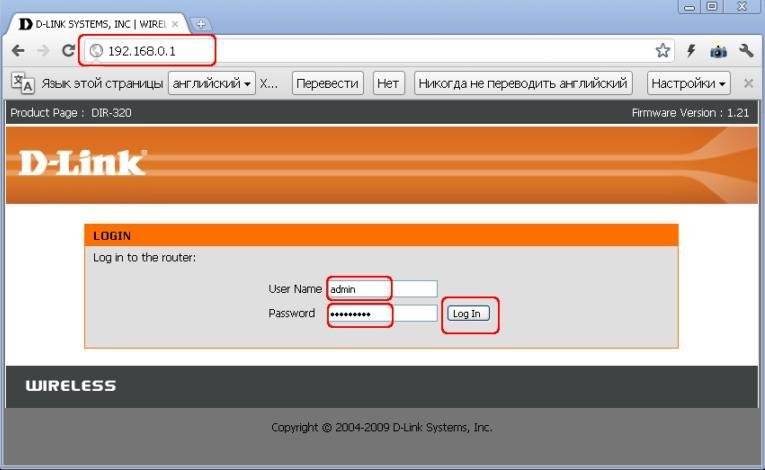
Вводим «User Name» (Имя пользователя) и «Password» (Пароль) в меню входа
Роутер D-Link
Шаг 1. Перейти щелчком мыши в пункт «Setup» (настройки) и выбрать слева «Wireless settings» (беспроводные настройки).
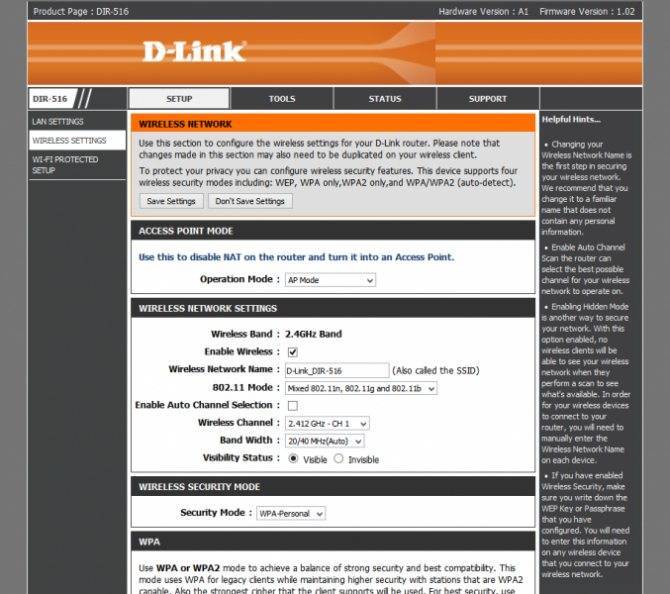
Нажимаем «Setup» (Настройки) и выбираем «Wireless settings» (Беспроводные настройки)
Шаг 2. Снять справа галочку с «Enable Auto Channel…» (автовыбор каналов) и выбрать в «Wireless Channel» (беспроводной канал) нужный канал (CH 1-13). Нажать «Save Settings» (сохранить настройки).
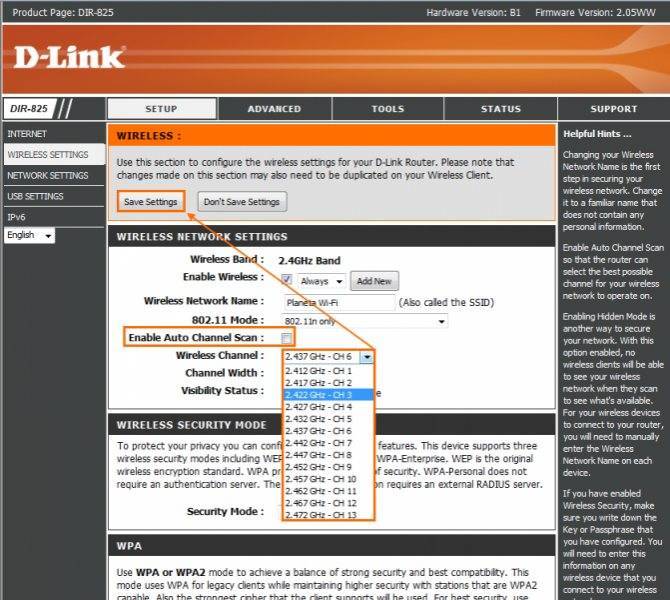
Снимаем справа галочку с «Enable Auto Channel…» (Автовыбор каналов) и выбираем в «Wireless Channel»
Роутер ASUS
Шаг 1. Выбрать пункт «Общие» и перейти слева на вкладку «Беспроводная сеть».

Выбираем пункт «Общие» и переходим слева на вкладку «Беспроводная сеть»
Шаг 2. Выбрать справа нужный канал в пункте «Канал» и нажать «Применить».

Выбираем справа нужный канал в пункте «Канал» и нажимаем «Применить»
Роутер ZyXEL
Шаг 1. Выбрать слева пункт «Сеть Wi-Fi» и щёлкнуть «Соединение».

Выбираем слева пункт «Сеть Wi-Fi» и щёлкаем «Соединение»
Шаг 2. Выбрать справа нужный канал в пункте «Канал» и нажать «Применить».

Выбираем справа нужный канал в пункте «Канал» и нажимаем «Применить»
Роутер TP-Link
Шаг 1. Выбрать слева «Wireless» (Беспроводные) и щёлкнуть «Wireless settings» (Беспроводные настройки).
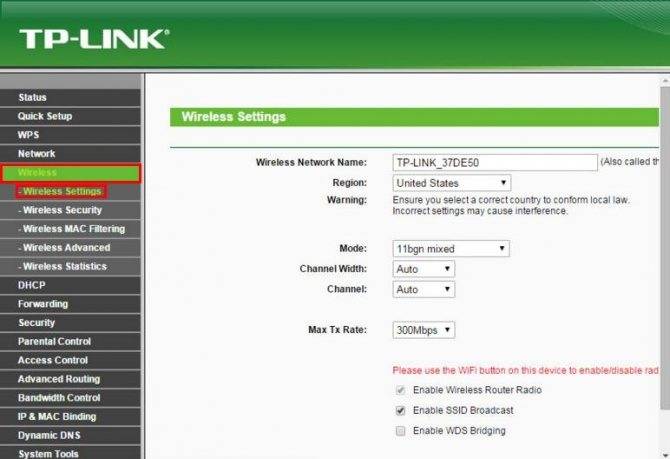
Выбираем слева «Wireless» и щёлкаем «Wireless settings»
Шаг 2. Выбрать справа нужный канал в пункте «Channel» (Канал) и нажать «Save» (Сохранить).
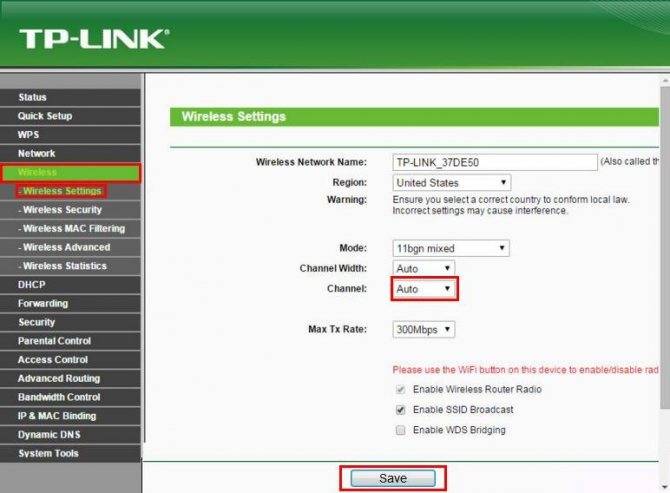
Выбираем нужный канал в пункте «Channel» и нажимаем «Save»
Роутер Tenda
Шаг 1. Перейти слева на «WLAN Settings» (Настройки беспроводной локальной сети) и щёлкнуть «Basic Settings» (Основные настройки).
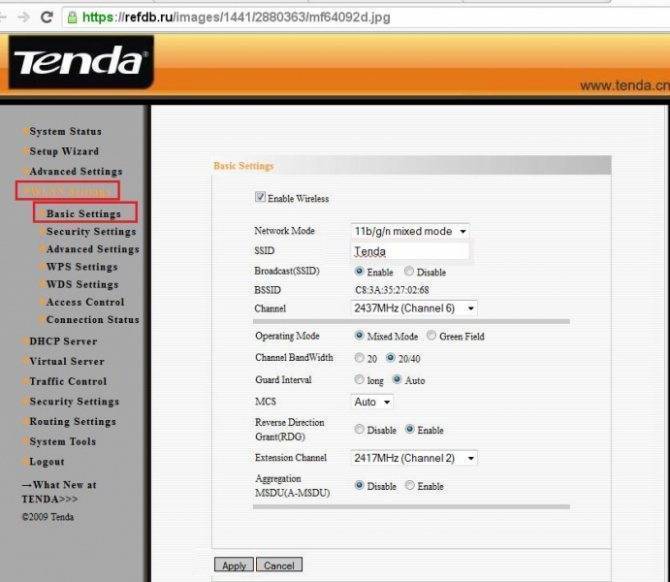
Переходим слева на «WLAN Settings» и щёлкаем «Basic Settings»
Шаг 2. Выбрать справа нужный канал в пункте «Channel» (Канал) и нажать «Apply» (Сохранить).
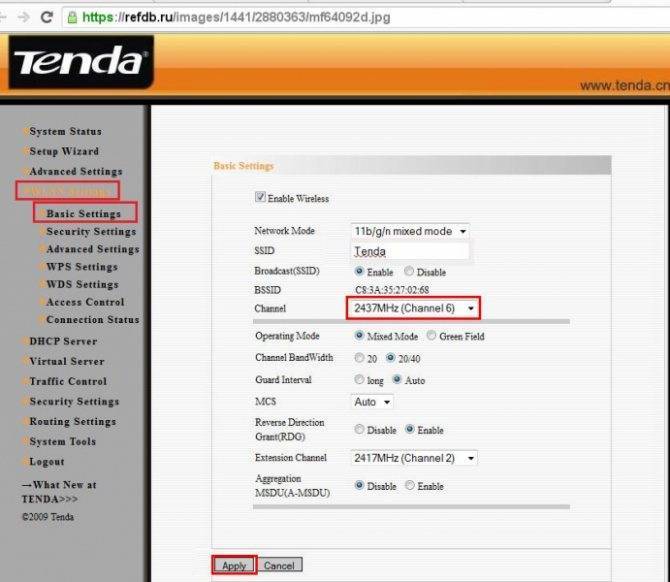
Выбираем нужный канал в пункте «Channel» и нажимаем «Apply»
Шаг 3. Закрыть окно настроек роутера в интернет-браузере.
Закрываем окно настроек роутера в интернет-браузере
Какую выбрать ширину канала на маршрутизаторе?
Казалось бы, ставим самое больше число — и будет счастье? Но не так все просто. Дело в том, что устаревшие устройства могут не поддерживать более современные стандарты. И если, например, выставить ширину канала в 40 МГц, то они уже не смогут подключиться к такому wifi сигналу. Кроме того, чем шире канал, тем на меньшее расстояние «стреляет» сигнал, а значит сокращается зона приема.
Поэтому есть общее правило, какую ширину канала оптимальнее выбирать в том или ином случае
- 20/40/80 Мгц (Авто) – значение по умолчанию, которое подходит для большинства пользователей. Рекомендуется оставлять именно его для универсальности и при отсутствии проблем с сетью
- 20 МГц – можно установить при наличии помех от чужих роутеров и нестабильной работе беспроводного сигнала. При такой ширине создается 3 непересекающихся между собой канала в 2.4 GHz, а значит если подключить одновременно три девайса к роутеру, то они не будут никаким образом друг другу мешать. Подходит для многоквартирного дома с множеством окружающих сетей, которые создают помехи
- 40 МГц – отсекает от возможности работы с сетью некоторых гаджетов. Также в 40 МГц имеется только один канал, который не пересекается с другими, а значит комфортно по wifi будет работать только с одним устройством. Подключение каждого нового создает дополнительные помехи. Используем лишь тогда, когда не помогает автоматический режим или если вы живете в отдельном доме и используете Mesh систему.
Как установить ширину канала WiFi на роутере TP-Link?
Для изменения ширины канала на wifi роутере TP-Link необходимо зайти в основное меню «Дополнительные настройки» и открыть внутренний раздел «Настройки беспроводного режима»

Ваше мнение – WiFi вреден?
Да
24.15%
Нет
75.85%
Проголосовало: 10286
На Асусе то же самое находится в рубрике «Беспроводная сеть», 20/40 MHz
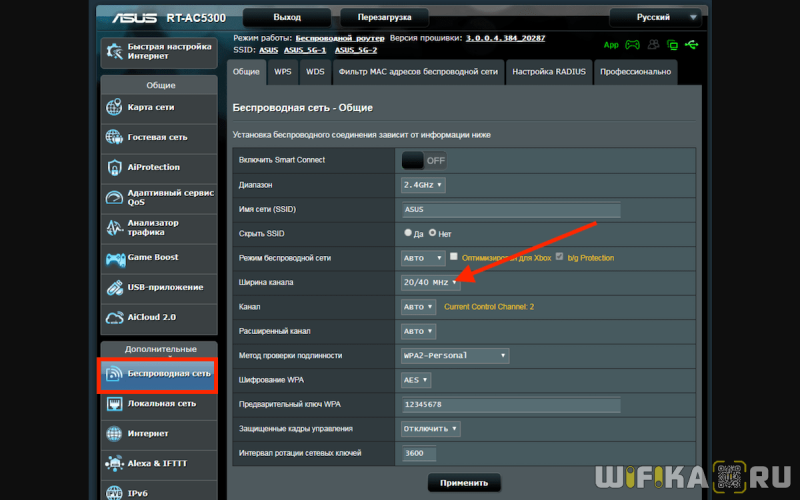
Keenetic
В маршрутизаторах Keenetic настройка ширины беспроводного канала спрятана более глубоко.
- Нужно зайти в меню «Домашняя сеть»
- Далее нажать на ссылку «Дополнительные настройки» в блоке того диапазона частот, для которого нужно сменить ширину wifi (2.4 ГГц или 5 ГГц)
- Откроется новое окно, в котором уже находим необходимую функцию — 20/40 МГц по стандарту
На D-Link все просто — «WiFi — Дополнительные настройки»

Mercusys
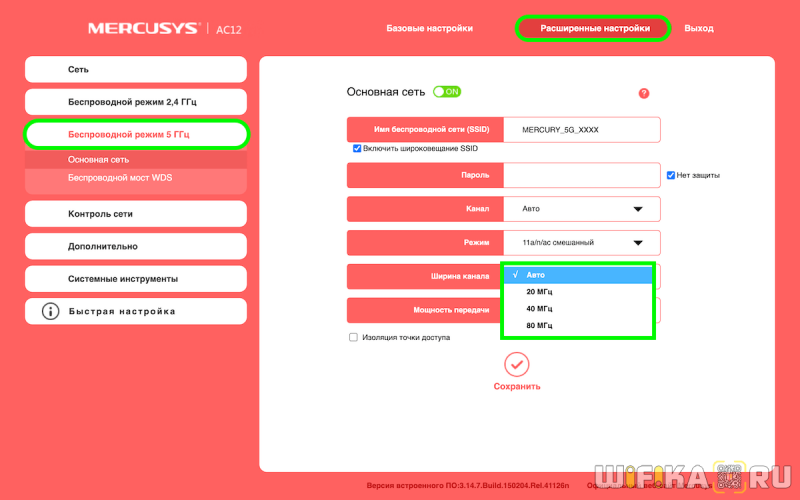
В роутерах Mercusys открываем раздел «Расширенные настройки» и выбираем конфигурацию требуемого диапазона. В моем примере — 5 GHz, в котором присутствует возможность выбрать ширину канала wifi 80 МГц
Tenda
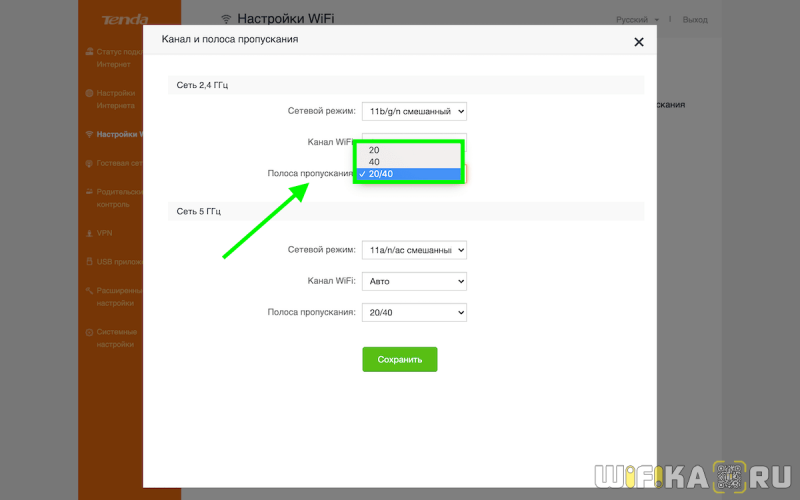
На маршрутизаторе Тенда данная опция называется «Полоса пропускания» и находится в меню «Настройка WiFi»

Для выбора у меня доступны 20, 40 или 20/40 МГц
Современны роутеры поддерживаются от 1 до 23 каналов в зависимости от частоты, модели маршрутизатора, страны и иных факторов. При этом сам channel представляет собой некую подчастоту, которая используется для работы девайса. Чем больше устройств работает на одном channel, тем больше число помех, и тем ниже пропускная способность. Вот почему каждый пользователь должен знать, какой канал выбрать для WiFi роутера.
Сразу отметим, что современные маршрутизаторы работают на двух типах частот:
- 2,4 ГГц — устаревший вариант частоты, которую поддерживает больше всего девайсов. Число channel WiFi ограничивается 13, в некоторых странах, к примеру, в США, их всего 11. Это ведет к повышению числа помех и появлению проблем с сетью. Применяемый стандарт — до 802.11n.
- 5 ГГц — более современная частота, позволяющая работать на большем числе channel. При рассмотрении вопроса, какой канал лучше выбрать для WiFi на частоте 5 ГГц, у администратора сети больше вариантов — 23. Применяемые стандарты от 802.11ac и выше.
Параметры задает администратор — человек, у которого имеется доступ к настройкам WiFi роутера. Как вносить эти изменения мы рассмотрим в последнем разделе статьи.
Отметим, что в сети Вай-Фай существует два типа channel — перекрывающиеся и неперекрывающиеся. В последнем случае речь идет о номерах 1, 6 и 11. Считается, что их установка дает наименьшее число помех. Но это не всегда так. Чтобы выбрать оптимальный канал WiFi, необходимо провести анализ сети.
В процессе поиска нужно быть внимательным. Если много оборудования подключено к одному channel, это влияет на скорость и качество связи, а также число помех. Такая ситуация происходит, когда много соседей сидят, к примеру, на 11 подчастоте. Для решения проблемы ее необходимо изменить.
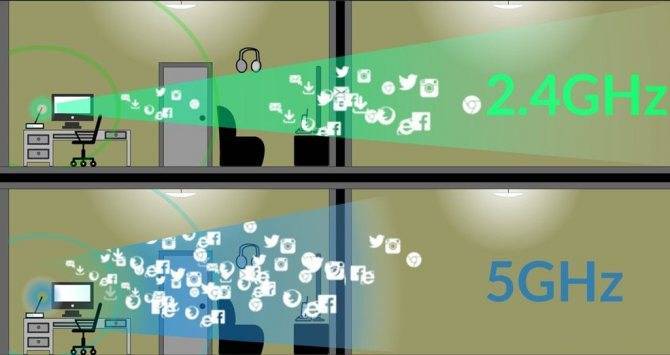
Но помните, что это далеко не единственный фактор, который влияет на загрузку. Например, до сих пор не утихают споры на тему: влияет ли роутер на скорость.
Как заставить работать WiFi 5 ГГц и 2.4 ГГц одновременно?
Механизмы Band Steering и Smart Connect как раз призваны упорядочить это явление и распределить нагрузку равномерно между двумя одновременно работающими диапазонами 5 ГГц и 2.4 ГГц. При этом он анализирует возможности и удаленность каждого из подключающихся устройств. И выбирает ту сеть, которая в данный момент для него наиболее предпочтительна.
Например, находясь рядом с источником wifi, лучше подключиться к 5 GHz. При удалении и потери качества сигнала, маршрутизатор фиксирует это и автоматически переподключает ваш гаджет к 2.4 GHz. Так как он более устойчив к преодолению препятствий в виде стен и дверей. А также имеет большую дальность распространения беспроводного сигнала. При этом никаких задержек вы даже не заметите.
Но также для принудительного освобождения диапазона 2.4 ГГц, Band Steering на роутере можно настроить таким образом, чтобы он всех клиентов с поддержкой 5 ГГц переключал именно на него.
Выбор канала(частоты) WiFi для роутера или точки доступа MikroTik
Все настройки частот на маршрутизаторе(роутере) или точке доступа WiFi MikroTik как правило относятся к диапазону 2.4 ГГц, как самому популярному среди устройств и ограниченному по количеству каналов. Стандартный анализ в многоквартирном доме двух диапазонов наглядно демонстрирует эту разницу.
Из этого сравнение очевидно, что у частоты 2.4 ГГц на много больше соседей, чем у 5 ГГц.
Зачем выбирать канал WiFi в роутере MikroTik
Канал WiFi это параметр, который определяет на какой радиочастоте будет совершаться обмен данными между роутером(или точкой доступа) и WiFi клиентом. Как правило встречаются две распространённые ситуации:
- Проблем с WiFi отсутствуют. На роутере выставлен канал или автоматически или в ручном режиме;
- Периодически WiFi обрывается или скорость интернета неудовлетворительная. При этом, проводные клиенты работают без нареканий.
Именно второй случай, заставляет обратиться к этому параметру. На что влияет выбор канал WiFi в роутере MikroTik? Использование одного канала двумя устройствами создает коллизии, которые выражаются в медленной работе WiFi. Но два устройства на одном канале не так критично, часто это может до 15 устройств.
Какой канал выбрать в MikroTik, диапазон частот WiFi на 2.4 ГГц
Выбор канала WiFi зависит от загруженности эфира
Проводя анализ, стоит в первую очередь обратить внимание на каналы 1, 6 и 11, которые являются не пересекаемыми. Каналы 1, 6, и 11 будут иметь преимуществе перед алгоритмом автоматического назначение канала в базовых настройках роутера, т.к
будут подвержены меньшим количеством пересечений с соседними каналами. Это свойство сопровождается меньшим значением коллизий и соответственно более высокой скоростью в местах с большим количеством WiFi сетей. Наглядное представление не пересекаемых каналов:
В качестве анализатора можно использовать приложение на смартфоне(как в примере выше) или воспользоваться одним из штатных анализаторов в роутере или точке доступа WiFi от MikroTik.
Утилита находится WiFi→WiFi Interfaces→Scanner
Поддержи автора статьи, сделай клик по рекламе ↓↓↓
По результатам работы сканера можно сделать вывод, что оптимальным значение в выборе канала будут значения 2437(6 канал) и 2462(11 канал).
Таблица соответствий канала и частоты WiFi
| Номер канала | Частота |
|---|---|
| 1 | 2412 |
| 2 | 2417 |
| 3 | 2422 |
| 4 | 2427 |
| 5 | 2432 |
| 6 | 2437 |
| 7 | 2442 |
| 8 | 2447 |
| 9 | 2452 |
| 10 | 2457 |
| 11 | 2462 |
| 12 | 2467 |
| 13 | 2472 |
Какой канал частоты WiFi выбрать для 5 ГГц В MikroTik
Частота 5ГГц сейчас характеризуется как почти свободная от соседей и большим количеством свободных каналов. На момент написания статьи выбор канала для частоты можно оставлять в автоматическом режиме для любой загруженности эфира.
Если все же есть необходимость выставить канал в ручном режиме, то лучшим выбором будет не пересекающий канал, который подсвечен жирным шрифтоv в списке “Frequency“. Содержимое этого списка напрямую зависит от ширины выбранного канала, чем шире канал, а соответственно и скорость, тем меньше не пересекающихся каналов.
Есть вопросы или предложения по выбору канала частоты в MikroTik? Активно предлагай свой вариант настройки! →
Как подключить к WiFi 5 ГГц ноутбук?
Со вторым на первый взгляд сложнее — не будете же вы менять всю компьютерную технику в доме. Но на самом деле, все смартфоны, выпущенные в последние 3-4 года, поддерживают wifi 5 GHz. Например, я без проблем подключаюсь со своего iPhone 5S, который выпущен аж в 2013 году.
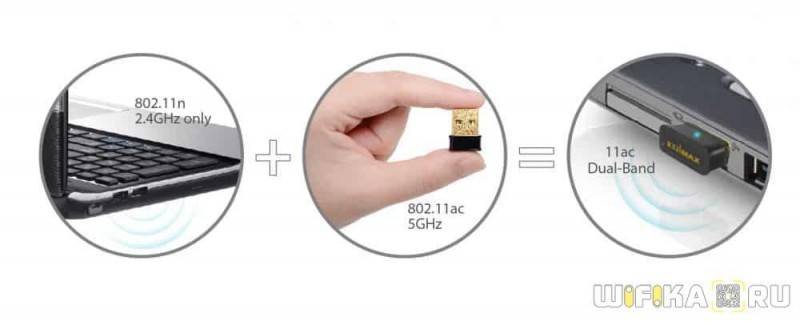
Компьютер или ноутбук поменять тяжелее, но и тут проблем нет. Просто так же идем в цифровой магазин и покупаем к нему USB адаптер с поддержкой диапазона 5 ГГц. Они тоже работают в двух диапазонах, так что вы сможете подключаться и к частотам 2.4 ГГц. Выбору wifi адаптера посвящена отдельная статья, но если коротко, то желательно выбирать модель того же производителя, что и роутер. Хотя в принципе, все стандарты универсальны и работать будет с любым — тут лишь дело вкуса. Опять же, по маркам нет смысла что-то рекомендовать, берите не самый дорогой и не самый дешевый брендовый адаптер в средней ценовой категории — обзоров также полно на нашем сайте.

У меня сейчас на компьютере TP-Link Archer T4U, до этого пользовался Асусом, но он просит слишком много денег за свои устройства. Также положительные впечатления оставил Edimax EW-7811USC
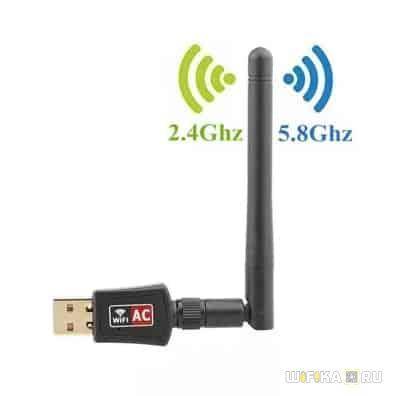
Для стационарного ПК еще лучшим вариантом будет приобрести PCI адаптерна, который подключается к материнской плате — антеннки от него будут выведены сзади корпуса.

Для перехода на новый стандарт ТВ можно приобрести недорогую приставку на Андроиде.
Внешний вид
Внешне TP-Link Archer AX10 немного необычен тем, что имеет удлиненную форму. Видимо, производителю хотелось сохранить стильный тонкий корпус. Но чтобы уместить в него все железо, пришлось его немного растянуть. Теперь такой форм-фактор будет использоваться во всех новых устройствах линейки «WiFi 6», в частности на TP-Link Archer AX50 и AX20.
Но в целом дизайн получился шикарный. Особенно понравилась стилизованная буква «Х» на верхней крышке, которая выполнена за счет сочетания матового и глянцевого пластика разной формы. Явный намек на то, то это не просто какой-то там роутер, а именно с WiFi 6 «AX»! А между элементами этой буквы красиво вписана решетка для охлаждения и логотип TP-Link.
На передней панели — лампочки индикации режимов работы роутера. Кстати, их можно отключить в определенные часы, чтобы они не мешали ночью спать. Настраивается это из панели управления.
В плане размещения антенн в TP-Link не стали следовать примеру других брендов и оригинальничать. Они находятся на задней панели корпуса. А вот необычная форма в виде ромба на срезе поддерживает современность во внешнем облике устройства.
Также сзади размещены порты для подключения кабелей. Их здесь не много и не мало, а ровно столько, сколько положено стандартному маршрутизатору — 1 WAN и 4 LAN. Все работают со скоростью до 1 ГБит/c. При этом на LAN можно из панели управления запрограммировать работу с подключением к IPTV
На кнопках тоже экономить не стали. Прямо с корпуса можно включить буквально все — питание самого устройства, сигнал WiFi, режим WPS, сбросить настройки.
Разъема USB, если уже успели заметить, нет. А значит подключить внешний диск или 3G-4G модем возможности нет. На основании корпуса находим наклейку с данными для подключения к WiFi по умолчанию.
Берегите ее, в случае с TP-Link Archer AX10 эта информация пригодится, так как сеть изначально защищена паролем. Вход в настройки происходит по адресу tplinkwifi.net или IP 192.168.0.1
Wi—Fi 2,4 ГГц против 5 ГГц, отличия, плюсы и минусы
Обратите внимание! При покупке роутера можно обратить внимание, что он поддерживает две частоты: 2,4 ГГц и 5 ГГц. В них работают все домашние беспроводные сети, в зависимости от того, какой маршрутизатор выбирается, выбор может пасть как на более старую полосу в 2,4 ГГц, так и на более новый тип в 5 ГГц
Разница принципиальная. Частота 5 ГГц более новая, каналы внутри неё лучше изолированы и меньше перекрывают друг друга. Достижение хорошей скорости работы в беспроводной сети и использование в полной мере высокоскоростного интернета в данном случае ощущается гораздо проще и удобнее
Что наиболее важно это определенно меньшее количество конфликтов между различными сетями, что стабилизирует скорость сети
Жизнь в блочных домах является большим препятствием для работы при диапазоне 2,4 ГГц, так как известно, что вещание беспроводных сетей ограничивается их каналом, а условия жизни в панельных домах предполагают вынужденное соседство сразу с большим количеством людей, которые вынуждены делить интернет-пространство. Из-за дешевизны 2,4 ГГц оборудования оно является общедоступным, а значит и чаще всего используемым, поэтому нет ничего удивительного в том, что загрузка сетевого трафика в отдельные моменты может быть огромной.
Обратите внимание! В результате сеть Wi-Fi 2,4 ГГц более загружена соседними сетями, что может привести к падению производительности и даже отключению. Это также связано с меньшими передачами и увеличенным пингом (задержкой), что мешает голосовым и видео-разговорам и комфортной игре в онлайн-игры
Полоса 5 ГГц имеет здесь существенное преимущество. Во-первых, сама технология намного лучше: каналы внутри этой полосы независимы, не мешают друг другу и не создают помех. Их также больше, поэтому нет проблем с банальным поиском места для себя. Так что беспроводные сети, вещающие по соседству, не будут оказывать такого негативного влияния на вашу сеть, как в случае частоты вай фай сигнала 2,4 ГГц.
Если есть крутой аппарат, поддерживающий 802.11 aс, то проблем вообще можно избежать. Если интернет-соединение очень высокоскоростное, достигающее свыше 100 Мбит только при кабельном соединении, то на обычном не самом дорогом оборудовании его не следует использовать полностью. На аппаратах с поддержкой 802.11ac / 5 ГГц необходимо почувствовать увеличение скорости передачи и приблизиться к реальной скорости соединения.
Важно! Полоса 5 ГГц лучше проявляет себя в плане скорости и производительности и меньше замечена в разрывах. Частота wifi 2.4 Ггц больше распространена
Она используется на беспроводных телефонах, устройствах Bluetooth и даже на микроволновках. Однако наличие помех может вызвать значительное снижение скорости, а иногда даже полную блокировку сигнала. Версия wifi 5ghz применяется намного реже, но при этом соединение значительно стабильнее, а скорость выше
Частота wifi 2.4 Ггц больше распространена. Она используется на беспроводных телефонах, устройствах Bluetooth и даже на микроволновках. Однако наличие помех может вызвать значительное снижение скорости, а иногда даже полную блокировку сигнала. Версия wifi 5ghz применяется намного реже, но при этом соединение значительно стабильнее, а скорость выше.
Какой канал выбрать в MikroTik, диапазон частот WiFi на 2.4 ГГц
Выбор канала WiFi зависит от загруженности эфира
Проводя анализ, стоит в первую очередь обратить внимание на каналы 1, 6 и 11, которые являются не пересекаемыми. Каналы 1, 6, и 11 будут иметь преимуществе перед алгоритмом автоматического назначение канала в базовых настройках роутера, т.к
будут подвержены меньшим количеством пересечений с соседними каналами. Это свойство сопровождается меньшим значением коллизий и соответственно более высокой скоростью в местах с большим количеством WiFi сетей. Наглядное представление не пересекаемых каналов:
В качестве анализатора можно использовать приложение на смартфоне(как в примере выше) или воспользоваться одним из штатных анализаторов в роутере или точке доступа WiFi от MikroTik.
Утилита находится WiFi→WiFi Interfaces→Scanner
Поддержи автора статьи, сделай клик по рекламе ↓↓↓
По результатам работы сканера можно сделать вывод, что оптимальным значение в выборе канала будут значения 2437(6 канал) и 2462(11 канал).
В чем разница между 2,4 ГГц и 5 ГГц
Эти цифры относятся к двум различным «полосам» частот, которые ваша сеть Wi-Fi может использовать для передачи своего сигнала. Самая большая разница между ними – скорость. В идеальных условиях Wi-Fi 2,4 ГГц поддерживает до 450 Мбит/с или 600 Мбит/с, в зависимости от класса маршрутизатора. 5 ГГц Wi-Fi поддерживает до 1300 Мбит/с.
Конечно, здесь есть некоторые оговорки. Во-первых, максимальная скорость, которую вы можете увидеть, также зависит от того, какой стандарт поддерживает беспроводной маршрутизатор – 802.11b, 802.11g, 802.11n или 802.11ac.
Второе большое предостережение – это важная фраза, которую мы упоминали: «идеальные условия».
Полоса 2,4 ГГц – довольно «многолюдное место», потому что она используется не только сетями Wi-Fi. Старые беспроводные телефоны, открыватели гаражных ворот, детские мониторы и другие устройства, как правило, используют полосу 2,4 ГГц. Более длинные волны, используемые полосой 2,4 ГГц, лучше подходят для более длинных диапазонов и передачи через стены и твердые объекты. Так что, возможно, лучше использовать её, если вам нужно больший охват устройств или у вас много стен и других объектов в тех областях, где вам нужен доступ к сети. Однако, поскольку так много устройств используют диапазон 2,4 ГГц, возникающая перегрузка может привести к отключению соединений и более медленной, чем ожидалось, скорости.
Диапазон 5 ГГц менее перегружен, это означает, что вы получите более стабильное соединение. Вы также увидите более высокие скорости. С другой стороны, более короткие волны, используемые полосой 5 ГГц, делают ее менее способной к проникновению сквозь стены и твердые объекты. Она также имеет более короткий эффективный диапазон, чем 2,4 ГГц. Конечно, вы также можете расширить сеть за счет усилителей сигнала, но это будет означать большие инвестиции.
Вывод
Увеличивать скорость через провайдера, подключая другие интернет тарифы не имеет смысла, если у вас старое сетевое оборудование, не поддерживающее новые Wi-Fi стандарты и частоты. С увеличением количества пользователей, возросла и нагрузка на беспроводную сеть, с той же прогрессией растет и количество помех в диапазоне 2,4 ГГц.
Частота 5 ГГц для Wi-Fi роутеров сейчас более свободна и стабильна, имеет больше непересекающихся каналов, а значит сигналы с соседствующих устройств реже накладываются друг на друга и не делят скорость.
Чтобы увеличить сигнал Wi-Fi и скорость интернета, нужно идти в ногу со временем и приобретать современные маршрутизаторы, соответствующие новым требованиям беспроводной сети.
Когда Вы используете маршрутизатор Wi-Fi, существует множество различных факторов, которые могут повлиять на покрытие сигнала и, следовательно, снизить скорость беспроводной сети и Интернета.
Каналы Wi-Fi — это небольшие слоты во всем диапазоне частот Wi-Fi, которые могут использоваться вашей беспроводной сетью как для отправки, так и для получения данных.
Ваш маршрутизатор Wi-Fi и клиентские устройства обычно поддерживают полосы частот 2,4 ГГц и 5 ГГц, и у каждого из них есть определенное количество каналов (частотных слотов).
Всего имеется 11 каналов Wi-Fi в полосе пропускания 2,4 ГГц (для Северной Америки), 3 из которых не перекрываются.
В диапазоне 5 ГГц доступны 24 непересекающихся канала из 45, однако не все каналы можно настроить на устройствах.
Например, в диапазоне 5 ГГц есть несколько каналов, обозначенных как DFS (динамический выбор частоты), на которые может влиять активность радара. Поэтому рекомендуется избегать этих каналов DFS и использовать доступные каналы без DFS для уменьшения помех.
Вы хотите использовать каналы с наименьшими помехами в данный момент времени. Важно понимать различные каналы, потому что некоторые каналы используются чаще и имеют больший трафик и перегруженность, чем другие.
Ключ в том, чтобы использовать каналы, которые не перекрываются. Поскольку каждый канал на любой частоте перекрывается с соседними каналами, вы можете выбрать каналы, которые разделены без какого-либо перекрытия.
В диапазоне частот 2,4 ГГц имеется 3 непересекающихся канала, а в диапазоне 5 ГГц — 24.
Когда вы используете полосу частот 2,4 ГГц, все каналы работают между частотами 2400 и 2500 МГц (в некоторых странах этот диапазон ниже).
Есть 11 каналов, и каждому доступно 20 МГц. В результате происходит некоторое дублирование.
Каждый канал перекрывается с двумя или более другими каналами. Это важно знать, потому что, если у вас есть одно устройство на канале 4, а другое на канале 5, они перекрываются, поэтому у вас не будет разделения, которое вы ищете, и у вас будут помехи.
Когда вы выбираете лучший канал для частот 2,4 ГГц, вы должны выбирать каналы, которые разнесены достаточно далеко друг от друга, чтобы они не перекрывались.
Вы можете использовать каналы 1, 6 и 11 и знать, что между этими тремя нет перекрытия. Поэтому лучшие каналы для 2,4 ГГц — это 1, 6 и 11.
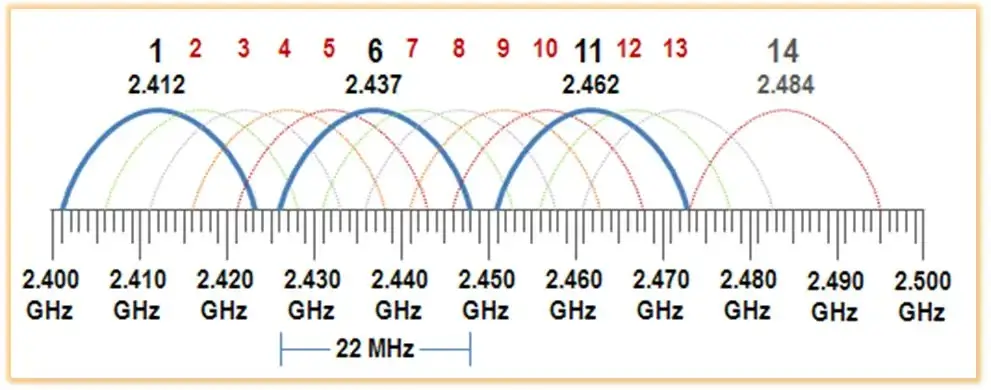
Они разнесены достаточно далеко друг от друга, и вы можете использовать их, не беспокоясь о помехах.
Тем не менее, вы должны учитывать, насколько близко вы находитесь к своим соседям. Если вы живете в многоквартирном доме и используете канал 1, а ваш сосед также использует каналы 1 или 2, вы будете использовать перекрывающиеся каналы и снова возникнут помехи.
Если вы заметили низкую скорость на своем канале, лучше всего выбрать один из остальных. Вы можете переключаться между этими тремя каналами, чтобы найти тот, который имеет самый низкий уровень шума беспроводной сети.
Какой канал лучше для 5ГГц Wi-Fi?
Когда Вы используете частоту 5 ГГц для своего Wi-Fi, у вас есть гораздо больше возможностей. Есть 24 (из 45) непересекающихся каналов 20 МГц, поэтому вы сможете найти тот, который свободен от помех.
Однако имейте в виду, что не все каналы доступны для настройки на маршрутизаторах Wi-Fi. Кроме того, как указывалось ранее, рекомендуется использовать каналы без DFS, на которые не влияет активность радара. Вот почему в приведенной выше таблице показаны только каналы без DFS, хотя в диапазоне 5 ГГц их намного больше.
Также обратите внимание, что полоса 5 ГГц включает в себя ширину канала выше стандартных 20 МГц на канал. Это обеспечивает более высокую скорость передачи данных.
- Если Вы используете ширину канала 20 МГц, вы можете использовать каналы 36, 40, 44, 48, 149, 153, 157, 161 и 165 (каналы без DFS).
- Если вы хотите использовать ширину канала 40 МГц, вам нужно будет использовать 38, 46, 151, 159. Это гарантирует, что вы не перекрываетесь при использовании большей ширины канала (опять же без DFS).
- Для 80 МГц вы можете использовать 42 или 155. Имейте в виду, что канал 165 поддерживает только ширину канала 20 МГц. Обратите внимание, что чем шире ширина канала, тем меньше доступных каналов.
Лучший канал для использования зависит от того, сколько других устройств в вашем районе используют те же каналы.
Это включает в себя ваш дом, но также включает соседей и устройства, которые они подключили.
Если вы используете много подключенных устройств, вам следует придерживаться меньшей ширины канала, но если у вас меньше подключений, вы можете использовать каналы 80 МГц для более высоких скоростей.
Итак, в основном, чтобы найти лучший канал 5 ГГц, вам нужно проверить спектр беспроводной сети и посмотреть, какие другие устройства в этом районе используют каждый канал. Затем выберите канал, который больше никто не использует.
Какой канал Wi-Fi самый быстрый?
Во-первых, вам нужно знать, что диапазон частот 5 ГГц обеспечивает самые высокие скорости Wi-Fi, но он охватывает более короткие расстояния. Если у вас быстрое подключение к Интернету (выше 100 Мбит/с), вам необходимо подключиться к полосе 5 ГГц вашего Wi-Fi-роутера, чтобы в полной мере использовать скорость быстрой линии Интернета.
Полоса частот 2,4 ГГц обеспечивает более низкие скорости, но охватывает большее расстояние по сравнению с полосой частот 5 ГГц.
Теперь для самого быстрого канала Wi-Fi в вашем доме вы должны выбрать диапазон 5 ГГц, а затем найти один из упомянутых выше каналов с наименьшими помехами.
Хотя в диапазоне 5 ГГц доступно много каналов, рекомендуется выбрать один из каналов без DFS (особенно если вы находитесь недалеко от аэропорта с активностью радаров).
Используйте одно из доступных приложений Wi-Fi Analyzer, чтобы сначала увидеть, какие каналы уже используются в вашем доме (в диапазоне 5 ГГц), а затем используйте один из доступных каналов (т. е. не используется соседями и т. д.), чтобы добиться самого быстрого Wi-Fi. скорость.
Распределение каналов в диапазоне 5 ГГц
На следующем рисунке от специалистов по беспроводным локальным сетям показано распределение каналов 5 ГГц.
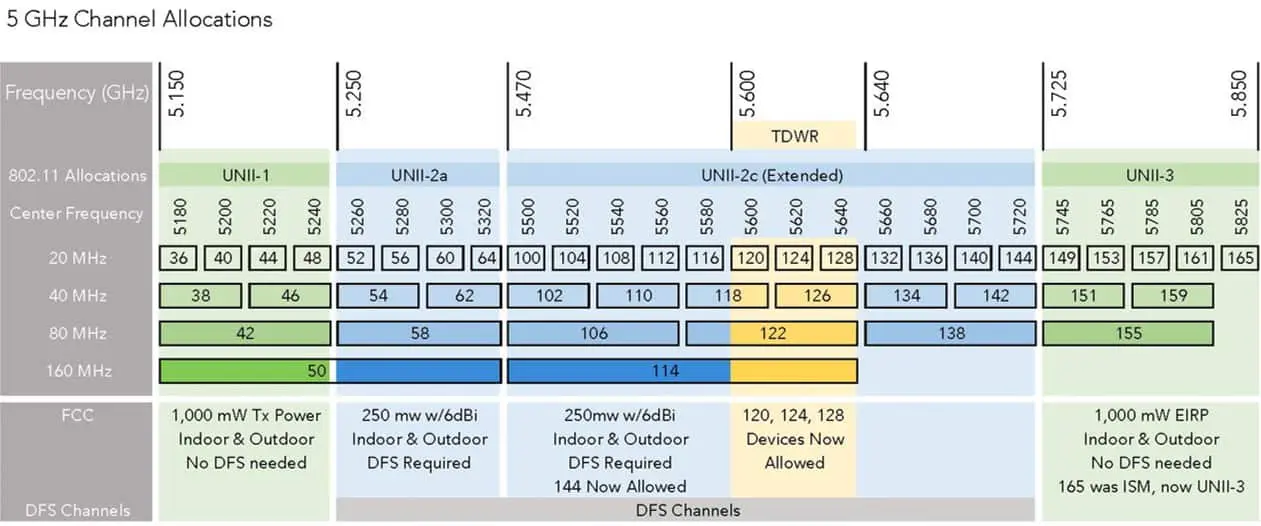
Как видите, весь спектр разбит на 4 категории каналов:
- UNII-1 (no DFS)
- UNII-2a (DFS)
- UNII-2c (DFS)
- UNII-3 (no DFS)
Лучше выбирать каналы в категориях «no DFS», на которые не влияет активность радара.