
Видеозвонки, работа с облачными сервисами, онлайн-фильмы, игры — для всего этого нужен стабильно работающий интернет. Разберемся, какой роутер выбрать, чтобы забыть о проблемах с соединением.
С чего начать
Сначала решите, куда вы будете устанавливать роутер и что к нему подключать. Чем
больше в доме людей, гаджетов и квадратных метров, тем более мощное устройство вам
понадобится. Для девушки или парня в квартире-студии будет достаточно
недорогого роутера. Для семьи с двумя школьниками и родителями-фрилансерами,
которые живут в трехкомнатной квартире с железобетонными стенами, понадобится
двухдиапазонный роутер с внешними антеннами, в большом загородном доме пригодится
система Mesh.
-
Квартира-студия
Стандарт 802.11n или 802.11ac Частота 5 ГГц Антенны встроенные Перейти в каталог
-
Геймер
Стандарт 802.11ac или 802.11ax Частота двух- или трехдиапазонный Соединение Gigabit Ethernet Перейти в каталог
-
Семья в городской квартире
Стандарт 802.11ac Частота двухдиапазонный Антенны внешние Функции Родительский контроль Перейти в каталог
-
Загородный дом
Стандарт 802.11n или 802.11ac Частота двухдиапазонный Антенны 3G/4G или USB-модем Функции Mesh Перейти в каталог
Как роутер подключает устройства к интернету
Роутер (маршрутизатор) — это устройство, которое получает интернет от провайдера
и передает его на устройства, подключенные к внутренней сети: на ваш
смартфон, планшет, ноутбук, стационарный компьютер, игровую приставку, медиаплеер, телевизор
со Smart TV.
Соединение передается по проводу и по Wi-Fi, благодаря встроенной точке
доступа. У роутера есть процессор, оперативная память, операционная система, поэтому в нем
могут быть дополнительные сервисы, например, VPN.

Проводное соединение
Для соединения с интернетом через кабель используются специальные разъемы в роутере —
WAN- и LAN-порты.
WAN-порты — для связи с провайдером
Кабель подключается к роутеру через WAN-порт. Обычно он выделен цветом и надписью
«WAN» или «INTERNET». Сетевой инженер, который придет
настраивать роутер, может называть его «uplink». Узнайте в техподдержке,
какой способ подключения предлагает провайдер. Для домашнего интернета чаще всего
используют порт Ethernet.
- Ethernet. Универсальный и самый распространенный вариант кабеля. Если услышите
«витая пара» или «патч-корд» — это все тоже
про Ethernet. - ADSL. Обеспечивает подключение по телефонной линии, подходит для отдаленных
населенных пунктов, встречается редко. - GPON. Позволяет подключаться к интернету с помощью оптоволоконного
кабеля.

LAN-порты — для соединения домашней техники с роутером
Разъемы этого типа нужны для подключения устройств с помощью провода. От количества
LAN-портов зависит, сколько устройств одновременно могут иметь доступ к интернету
по кабелю. Чаще всего встречаются модели с четырьмя портами. Количество портов
можно расширить с помощью свитча — сетевого разветвителя.

Выберите в каталоге
Для компьютера, игровой приставки, Smart-телевизора и другой
стационарной техники лучше
использовать именно проводное соединение — оно до сих пор остается самым
быстрым и стабильным. И не мешает смартфону или планшету получать сигнал по Wi-Fi.

Скорость проводного подключения
Самые распространенные стандарты скорости передачи данных для проводного
подключения:
- Fast Ethernet — до 100 Мбит/с
- Gigabit Ethernet — до 1 Гбит/с
Скорость особенно важна, если вы играете в онлайн-игры, смотрите фильмы в онлайн-кинотеатрах,
часто скачиваете тяжелые файлы. Чтобы пользоваться преимуществами Gigabit Ethernet,
убедитесь, что провайдер и тарифный план обеспечивают скорость выше 100 Мбит/c.
Если вы запланировали ремонт, заложите в проект специальные Ethernet-розетки, чтобы
кабель не мешался под ногами. Для размещения внутри стены он должен иметь
соответствующий тип оболочки.

Выберите в каталоге
Поддержка 3G/4G
Позволяет создать резервный канал связи на случай, если пропадет проводной интернет,
а еще это чуть ли не основной способ подключить к сети загородный дом. В роутерах
с поддержкой 3G/4G есть разъем для сим-карты или USB-модема. Скорость
интернета будет зависеть от многих факторов, в том числе от возможностей
вашего провайдера.
Максимальные значения:
- в сетях 3G — до 3,6 Мбит/с
- в сетях 4G — до 1 Гбит/с

Выберите в каталоге

К USB-порту подключают не только USB-модем для резервного интернета.
Благодаря ему роутер может использоваться как флешка или внешний жесткий диск,
на котором удобно хранить файлы в общем доступе, или принтер-сервер —
чтобы отправлять документы на печать с любого устройства в домашней сети.
Стандарт Wi-Fi — шестое поколение
Существует шесть поколений стандартов Wi-Fi, седьмой уже в разработке. Они отличаются
пропускной способностью, то есть максимальной скоростью передачи данных в беспроводной
сети при идеальных условиях. Для упрощения стандарты переименовали. Вместо численно-буквенных
обозначений типа 802.11ax теперь используется только номер поколения — Wi-Fi 6.
Реальная скорость интернета зависит от количества антенн, расстояния до роутера,
толщины стен. Для ежедневных задач, например, проверки электронной почты, общения в соцсетях,
чтения «Википедии», скачивания музыки и просмотра роликов, подойдет Wi-Fi 4.
Если вы смотрите видео 4К, играете в онлайн-игры, проводите трансляции, выбирайте Wi-Fi 5 или Wi-Fi 6.
-
Wi-Fi 4
Устаревающая технология, обеспечивает скорость до 600 Мбит/с.
802.11n
-
Wi-Fi 5
Актуальный стандарт, обеспечивает скорость до 6,77 Гбит/с.
802.11ac
-
Wi-Fi 6
Новая технология, обеспечивает скорость до 9,6 Гбит/с и устойчивую связь в многолюдных
местах.802.11ax
Диапазоны Wi-Fi — лучше два
-
Частота — это скорость передачи сигнала. Самые распространенные диапазоны
частот — 2,4 ГГц и 5 ГГц. Роутеры, которые работают в двух
диапазонах, лучше сохраняют соединение. Если сигнал на одном из них
пропадет, они переключатся на другой. Для тех, кому нужны максимальная
скорость и стабильность, например, для геймеров, созданы многодиапазонные
роутеры.
-
2,4 ГГц
Хорошо справляется с препятствиями на пути сигнала. Невысокая скорость,
нестабильная работа в многоквартирных домах — из-за помех, которые
создают другие устройства. -
5 ГГц
Высокая скорость сигнала, менее загруженный диапазон, но хуже справляется с преградами —
стенами, крупной техникой. -
Двухдиапазонные
Современное решение для большинства помещений и задач. Обеспечивает
стабильный сигнал без разрывов. -
Трехдиапазонные
Например, один 2,4 ГГц и два по 5 ГГц. Для задач с высокой
нагрузкой: трансляций, киберспорта.

Выберите в каталоге
Антенны — внешние или внутренние?
Чем больше антенн, тем лучше сигнал распространяется в пространстве и тем
стабильнее прием на каждом подключенном девайсе. Но они не увеличивают
возможности стандарта Wi-Fi, вашего провайдера и тарифного плана. Антенны бывают
внутренними и внешними.
Во многих роутерах можно заменить внешние антенны или подключить дополнительные, чтобы
улучшить сигнал. Как правило, такие устройства имеют разъемы TS9 или SMA.
-
Встроенные
Роутер занимает меньше места, вписывается в интерьер, но мощность сигнала
чуть ниже. -
Внешние
Более мощные, нужно чуть больше места для установки роутера.


Зона действия — что на нее влияет
Дальность передачи сигнала в помещении зависит от мощности сигнала, расположения
роутера и от окружающей среды. Кирпичные, бетонные стены, дверь с жалюзи,
холодильник будут выступать помехами. Например, две бетонные стены снизят радиус действия
сигнала частотой 2,4 ГГц на 20-30%, а сигнал частотой 5 ГГц, скорее
всего, заглушат.
Если в зону действия попадает не вся квартира, можно установить несколько роутеров,
а лучше воспользоваться специальными устройствами — повторителями
беспроводного сигнала. Они позволяют увеличить покрытие сигнала Wi-Fi, а также могут
принимать беспроводной сигнал и передавать его по кабелю на другие
устройства. Для их установки необходима розетка 220В.

Выберите в каталоге
Бесшовный роуминг — система Mesh
Обычно используют в сильно изолированных помещениях или помещениях площадью
более 120 кв. м. Технология обеспечивает постоянное и устойчивое соединение по всему
дому, устраняет «слепые зоны». Видеоконференция или фильм не прервется,
если вы перейдете в другую комнату или подниметесь на второй этаж.

Бесшовную зону покрытия Wi-Fi создает система типа Mesh. Она состоит из центрального
маршрутизатора и дополнительных адаптеров, которые уже не нужно подключать к интернету
по кабелю или с помощью USB-модема. Ноутбук или смартфон
автоматически переключаются на роутер или адаптер, который обеспечивает самый стабильный
сигнал в данной точке дома или квартиры. Это происходит практически мгновенно.
Площадь бесшовной зоны легко увеличить. Пристроили к дому мастерскую или построили
на участке отдельный гостевой домик — просто купите еще один адаптер или используйте
направленные антенны.
Выберите в каталоге
Полезные опции
-
Безопасность
Во многие роутеры встроены технологии защиты. Убедитесь, что роутер поддерживает
стандарт безопасности WPA2, а лучше WPA3. Хорошо, если в нем есть FireWall
(межсетевой экран) — он защищает от вредоносных программ и несанкционированного
вторжения в домашнюю сеть. -
«Родительский контроль»
Ограничивает посещение сайтов и время, проведенное в интернете. Пригодится
для детского планшета, смартфона или ноутбука. -
Крепления
Некоторые модели роутеров можно повесить на стену. Перед покупкой
убедитесь, что в комплекте есть крепления.
Коротко о том, как выбрать роутер
- Посчитайте, сколько устройств подключено к интернету, как часто и для чего
ими пользуются. - Изучите особенности помещения. Для квартиры от 100 кв.м с большим
количеством бетонных стен понадобятся роутер помощнее и повторители сигнала. Сигнал
можно улучшить, если правильно расположить роутер. - Установите фильтры и выберите подходящую модель в интернет-магазине «Ситилинк».
- Изучите характеристики. Минимальные требования к современному
роутеру: стандарт
802.11ac, наличие LAN-портов с поддержкой Gigabit Ethernet, работа в двух
диапазонах — 2,4 ГГц и 5 ГГц. - Почитайте отзывы о роутере. Из них вы можете узнать,
насколько просто его
настроить, не снижает ли он скорость. Если останутся вопросы, обратитесь за помощью
к нашим экспертам в разделе «Вопрос-ответ».
Перейти в каталог

В начало страницы
Одна из главных проблем в организации Wi-Fi сети в большом частном доме, или в квартире — малый радиус действия Wi-Fi сети. Когда после установки роутера сеть Wi-Fi ловит не во всех комнатах, или не на всех этажах. Или сигнал в дальних комнатах очень плохой, из-за чего интернет работает медленно и нестабильно. Поэтому, при выборе роутера в таких случаях все пытаются найти роутер с большой дальностью беспроводной Wi-Fi сети.
Я посмотрел статьи на эту тему на других сайтах, и что там только не пишут. Создают рейтинги самых мощных и «дальнобойных» роутеров, «роутеров которые пробивает стены», советуют конкретные модели, ориентируются по количеству антенн, по мощности антенн, цене (мол чем дороже и круче роутер, тем больше радиус действия сети). Честно говоря — полный бред.
Почему не существует роутеров с большой зоной покрытия Wi-Fi?
Зона покрытия Wi-Fi сети у ВСЕХ роутеров плюс-минус одинаковая. Не важно, это роутер за 20 долларов, или за 200. Если какая-то разница покрываемой сигналом площади и есть, то она незначительная и ее можно не учитывать.
Дальше по пунктам:
- Мощность всех роутеров, которые продаются (поставляются) в переделенной стране ограничена законодательством этой страны. Поэтому все роутеры имеют примерно одинаковую мощность передатчика и раздают Wi-Fi сеть на примерно одинаковую площадь.
- Размер и количество антенн на роутере практически не влияет на зону покрытия Wi-Fi. Их количество может влиять на скорость. Ну и немного маркетинга здесь тоже присутствует. В том числе надписи типа «убийца стен».
- Почему тогда есть мощные и дорогие роутеры? Под словом «мощный» имеется ввиду производительный. Роутер, который имеет большую прописную способность. Мощный процессор, больше оперативной памяти, поддержку разных технологий и т. д. Такой роутер может «переваривать» большое количество подключенных устройств и передаваемой через них информации. При этом такие роутеры держат стабильное соединение, скорость и пинг. Все это никак не относится к площади, которую покрывает роутер Wi-Fi сигналом.
- Даже если представить, что можно купить роутер с большой (по сравнению с другими роутерами) мощностью передатчика Wi-Fi сети, то тут сразу возникнет как минимум две проблемы: 1. Очень мощный сигнал будет отражаться и глушить сам себя. 2. Коэффициент усиления приемника в телефоне, ноутбуке и т. д. должен соответствовать мощности роутера (это если объяснять на понятном языке). А в мобильных устройствах и других клиентах, которые мы подключаем к своей сети приемники имею небольшой коэффициент усиления.
- По своему опыту и наблюдениям могу сказать, что замена роутера на лучшую и более дорогую модель практически никак не влияет на радиус действия Wi-Fi сети. На скорость — да, на стабильность соединения — да, но на радиус действия — нет. Разве что совсем немного и в редких случаях. Но это, как правило, не решает ситуацию. Куда более эффективным решением является смена расположения роутера. Например, когда мы переносим роутер ближе к центру квартиры или дома.
Когда есть смысл покупать новый роутер для увеличения площади покрытия Wi-Fi?
Когда у вас совсем четь-чуть не хватает покрытия Wi-Fi сети. Например, сигнал в дальних комнатах есть, но он плохой и нестабильный. И сейчас у вас установлен недорогой и устаревший роутер. В таком случае, возможно, покупка нового и более современного роутера решит эту проблему. Но это не точно. Так же можно попробовать применить некоторые советы по усилению сигнала Wi-Fi сети. О них я рассказывал в отдельной статье: Как усилить сигнал Wi-Fi сети? Увеличиваем дальность Wi-Fi.
И то, я бы советовал это делать (покупать новый роутер в надежде на то, что он увеличит площадь покрытия) только в том случае, когда есть возможность вернуть этот роутер обратно, если не будет результата.
Сразу хочу сказать, что не нужно наедятся на диапазон 5 ГГц. Если у вас установлен роутер с поддержкой диапазона только 2.4 ГГц, то покупка двухдиапазонного роутера не решит проблему с покрытием Wi-Fi сети, так как покрытие в сети на частоте 5 ГГц всегда будет еще более слабым по сравнению с 2.4 ГГц. Такая особенность этого диапазона. Чем выше частота, тем меньше длина волны.
В этом плане могу посоветовать выбирать роутеры именно с внешними антеннами и смотреть на мощность установленных антенн. Чем она выше — тем лучше. Ну и наверное все таки не рассматривать самые бюджетные модели, а брать что-то из среднего ценового диапазона.
Если же у вас после установки роутера есть комнаты, в которых вообще нет покрытия Wi-Fi сети, или, например, нет покрытия на одном из этажей дома или многоуровневой квартиры, то замена роутера на более мощный и дорогой не решит эту проблему. Это только бессмысленная трата времени и денег.
Как понять или рассчитать, хватит ли покрытия Wi-Fi сети от роутера на мой дом или квартиру?
Это очень сложный и спорный вопрос. Если, например, речь идет о квартире в 50 м², то я практически с уверенностью могу сказать, что ее покроет сигналом практически любой роутер. Если, например, квартира 80 м², то здесь уже могут возникнуть сомнения, так как распространение сигнала Wi-Fi сети зависит от места установки роутера, от преград, планировки, материалов из которых сделаны перегородки и от их толщины, от разных помех и т. д. Все это относится как к квартирам, так и к частным домам.
Из собственного опыта: у родственников квартира площадью 96 м², и с вытянутой планировкой. Когда роутер установлен в коридоре возле входной двери, то в дальних углах дальних комнат очень плохой сигнал и соответственно скорость и стабильность подключения к интернету. Уже пробовали ставить несколько разных роутеров — это не решает проблему.
Если у вас, например, дом или квартира на 130-200 м² и больше, то я считаю, что наедятся на один роутер вообще нет смысла. Даже если это будет самый дорогой, современный и навороченный роутер. Разве что при условии размещения его по центру дома, (что очень часто просто невозможно) и когда там тоненькие перегородки без метала внутри.
Хорошо, конечно, когда есть возможность взять роутер, который подходит под ваши задачи и по цене, и все проверить. Если он не справится, сигнал в некоторых местах квартиры или дома будет отсутствовать, или будет очень плохой — вернуть его обратно. Тогда у нас будет возможность рассмотреть другие решения. Если вернуть роутер не получится — придется плясать вокруг него.
Какие есть решения?
Если одного роутера недостаточно, значит нужно как-то усиливать сигнал Wi-Fi сети. Чтобы сигнал раздавали несколько точек доступа. Для этого можно использовать специальные устройства, которые называются репитеры (усилители Wi-Fi сигнала), другие роутеры, которые могут работать как репитеры, точки доступа, или Wi-Fi Mesh системы.
Wi-Fi Mesh системы
Это лучшее и оптимальное решение на сегодняшний день для больших домов и квартир, в которых один роутер не может покрыть сигналом всю площадь.
В одну сеть можно объединить несколько модулей Mesh системы. К одному модулю подключается интернет, дальше в сеть добавляются остальные модули, которые мы устанавливаем в разных комнатах нашего дома, или квартиры. Модули между собой соединяются по Wi-Fi. Для более стабильного соединения и высокой скорости по всему дому их можно соединить по кабелю (если это возможно).

Все модули создают одну единственную Wi-Fi сеть. И что очень важно — бесшовную Wi-Fi сеть, так как они поддерживают технологию быстрого роуминга. Все устройства в доме будут видеть одну сеть и незаметно переключаться между точками доступа (модулями Mesh системы) при перемещении по дому.
Сегодня Wi-Fi Mesh системы есть практически под любой бюджет. С их помощью можно построить бесшовную Wi-Fi сеть на очень большую площадь. При необходимости можно докупать модули Mesh системы и расширять уже существующую сеть.
Более подробно об этих устройствах можно почитать здесь: Wi-Fi Mesh системы – что это и почему будущее за Mesh сетями.
Чтобы лучше понять как это работает, можете посмотреть процесс настройки Mesh системы TP-Link Deco M4.
Роутер + усилитель с поддержкой Mesh
Еще одно неплохое решение. Особенно если у вас уже установлен роутер, который поддерживает технологию Mesh Wi-Fi. Сейчас многие производители сетевого оборудования начали добавлять поддержку быстрого роуминга в линейки своих роутеров и усилителей сигнала.
Это когда можно два обычных ротора объединить в одну бесшовную Wi-Fi сеть. Или роутер и усилитель сигнала. И он будут работать как Wi-Fi Mesh система. В доме будет несколько точек доступа, но сеть будет одна, и устройства в этой сети будут переключаться между точками доступа незаметно и без разрыва соединения.

У TP-Link, например, это линейка устройств с поддержкой OneMesh. Подробнее в статье что такое OneMesh от TP-Link? Настройка бесшовной Wi-Fi сети на примере роутера TP-Link Archer A7 v5 и усилителя TP-Link RE300. У ASUS это AiMesh. А у Keenetic практически все роутеры поддерживают эту технологию.
Репитеры или другие роутеры в качестве усилителя
Если в доме уже установлен обычный Wi-Fi роутер и вы не собираетесь его менять, или бюджет сильно ограничен, то для усиления Wi-Fi сети можно использовать обычный репитер. Это небольшое устройство, которое усиливает уже существующую Wi-Fi сеть. Они недорогие, но у них есть несколько минусов:
- При подключении через репитер будет проседать скорость соединения. Насколько сильно — зависит от многих факторов: оборудование, расположение репитера, помехи и т. д.
- С помощью обычного репитера тоже можно сделать одну Wi-Fi сеть (как и в случае с Mesh Wi-Fi), но так как они не поддерживает быстрый роуминг, то с переключением устройств между роутером и репитером могут быть проблемы. Разрывы соединения, устройство будет держаться за плохой сигнал от роутера и не будет переключаться автоматически и т. д.
При необходимости можно установить и подключить несколько репитеров.
Вместо репитера можно использовать другой роутер. Большинство обычных роутеров можно использовать в режиме усилителей, или настроить их для работы через беспроводной мост. У нас на сайте есть много инструкций для разных производителей. Ищите через поиск, или спрашивайте в комментариях. Вот еще статья на эту тему: Wi-Fi сеть из двух (нескольких) роутеров. И еще одна: настройка двух роутеров в одной сети. Соединяем два роутера по Wi-Fi и по кабелю.
Так же второй роутер можно подключить и настроить как точку доступа (соединив их по кабелю).
Выводы
Если у вас действительно большой дом или квартира, я рекомендую вам не тратить время и деньги на поиски и подбор роутера с большой зоной покрытия Wi-Fi, который будет нещадно пробивать ваши стены и доставлять сигнал в самые дальние уголки вашего дома. Таких роутеров просто нет. Выше головы не пригнуть.
Лучше сразу рассмотреть вариант построения Wi-Fi сети с помощью Wi-Fi Mesh системы, или роутеров и усилителей с поддержкой технологии Mesh Wi-Fi. А если бюджет не позволяет это сделать, то использовать обычные усилители Wi-Fi сигнала, или точки доступа. Можете еще почитать мои советы советы по выбору Wi-Fi роутера для дома, или квартиры.
Пишите в комментариях, что вы об этом думаете. Согласны или нет с моим мнением по этому вопросу. Ну и можете поделиться моделями роутеров с большой площадью покрытия, если вы с такими сталкивались, конечно. Обсудим их. Всего хорошего!
Несколько месяцев назад мы уже делали сравнительный обзор WIFI-адаптеров из разных ценовых диапазонов.
Оказалось, что даже недорогие устройства могут без проблем закрыть все потребности среднестатистических пользователей интернета. Теперь мы сравним с десяток WIFI-роутеров (они же беспроводные маршрутизаторы) с ценами от 1.6 до 4.9 тыс.руб. и посмотрим, насколько цена имеет значение.
В комментариях под прошлым сравнительным обзором некоторые пользователи сетовали на отсутствие устройств самого последнего стандарта 802.11ax. В этом обзоре несколько роутеров с поддержкой 802.11ax поучаствуют в тестировании. А чтобы раскрыть возможности нового стандарта на 146% при тестировании будут использоваться соответствующие wifi-адаптеры.
Список устройств:
Также здесь стоит оставить картинку с актуальными ценами (в г. Хабаровске) на устройства на случай их снятия с продажи (прогресс ведь не стоит на месте).

Как и в случае с беспроводными адаптерами львиную долю списка заняли изделия компании TP-Link. Конкурентам явно есть к чему стремиться.
Упаковка, комплектация и внешний вид
Начнем с распаковки и любования внешним видом. Комплектация у всех устройств одинаковая. Коробки у всех моделей также примерно одинаковых габаритов, но мне показалось, что компания Mercusys предпочитает делать их побольше…

Роутеры будут идти в порядке от дешевых к дорогим, чтобы было проще сориентироваться кто есть кто, так сказать.
TP-LINK Archer C24
Самая дешевая и самая скромная по габаритам модель в обзоре. Дизайн квадратно-минималистичный. Антенн 4 штуки, как и почти у всех моделей в обзоре.
В комплекте адаптер питания и короткий патч-корд. Количество LAN-портов и прочие особенности я укажу в следующем разделе, чтобы проще сопоставлять данные (но на фото и так все видно).
Это единственная модель в обзоре дешевле 2000 руб.
Xiaomi Router AC1200
Роутер от Xiaomi рывком преодолел психологический барьер в 2000 рублей. Корпус у него чуть более габаритный и с более интересным дизайном, в комплекте также блок питания и патч-корд.
Правда, на портах производитель сэкономил.
Mercusys MR30G
Роутеры от относительно новой на рынке компании Mercusys все чаще стали маячить в каталоге ДНС. Мне не удалось найти какой-то подробной информации об этой компании. Возможно, она родом из тех же далеких краёв, что и DEXP, ZET, Netis и т.п.
В этот раз корпус устройства черный и чем-то напоминает космический корабль из игры Elite.
В комплекте все так же блок питания и патч-корд.
TP-LINK Archer A5
Вторая модель от TP-Link в этом обзоре. В этот раз у производителя получилось создать интересный дизайн корпуса, окрашенного в светло-серый тона.
Размер корпуса средний, смотрится приятно. Комплект стандартный.
Mercusys MR70X
Еще одна черная модель роутера от Mercusys. На этот раз корпус выполнен в форме многоугольника с глянцевыми диагональными вставками.
Вообще, этот производитель питает слабость к необычным формам своих устройств. Вероятно, это часть маркетинговой стратегии, хотя мне больше по душе квадратно-гнездовой стиль.
Это первая модель с поддержкой стандарта 802.11ax.
Комплектация стандартная, без сюрпризов.
Mercusys MR1900G
Эта модель уже чуть пожирнее. Здесь установлено целых шесть антенн! Форма опять немного вычурная – шестиугольник с шестью антеннами.
А вот поддержки нового стандарта в этой модели нет, хотя она и чуть дороже. Да и на портах опять сэкономили.
TP-LINK Archer C6
Очередная модель от TP-Link выполнена в строгом прямоугольном стиле. Цена этой модели уже перешагнула за 3000 руб.
Эта ревизия имеет 16МБ набортной памяти (есть и ревизия с 8МБ). С портами тут уже все хорошо, комплект обычный.
HUAWEI AX2 WS7001
Первая (и единственная) модель от Huawei в этом обзоре имеет довольно тонкий корпус и четыре коротких антенны. Имеется поддержка 802.11ax.
Корпус и блок питания покрашены в белый цвет. У этого роутера нет деления портов на WAN и LAN. Куда воткнул кабель от провайдера, там и WAN-порт.
TP-LINK Archer A8
Эта модель от TP-Link у меня уже давно и я даже делал на нее отдельный обзор.
Никаких проблем с ней нет. Корпус довольно габаритный. Антенн, правда, завезли всего три штуки, зато порты все на месте.
TP-Link Archer AX53
Это самая дорогая и «навороченная» модель в сегодняшнем обзоре. Корпус довольно большой, с вычурным дизайном.
Роутер поддерживает стандарт 802.11ax.
Далее сравним основные технические характеристики роутеров.
Технические характеристики адаптеров
Для удобства сравнения я занес основные характеристики роутеров в сводную таблицу.

Зеленым цветом выделены ячейки с относительно хорошими характеристиками, а желтым — с не очень хорошими…
Все роутеры поддерживают получение динамического IP-адреса от DHCP-сервера и установку статического IP-адреса, я не стал это указывать в таблице. А вот что касается других протоколов, тут есть некоторые отличия.
Модель TP-Link Archer A5 поддерживает экзотический протокол BigPond. Насколько я понял, BigPond — это австралийский интернет-провайдер, так что в России поработать по этому протокол вряд ли получится.
Роутер от компании Huawei предлагает подключаться к интернет-провайдеру только по протоколу PPPoE. Протоколов L2TP и PPTP в списке опций я не увидел.
Стандарты Wi-Fi
802.11n (Wi-Fi 4)
Стандарт появился в далеком 2009 году, когда безлимитный доступ в интернет на скорости 128 Кбит/с считался нормой. Стандарт обеспечивает теоретическую скорость передачи данных от 150 до 600 Мбит/сек (реальная скорость примерно в 2-3 раза ниже). В те времена этого было более чем достаточно.
Для передачи данных может одновременно использоваться несколько антенн (до 4). Устройства работают на частоте 2.4 ГГц. В принципе, для подключения к интернету на скоростях до 100 Мбит/с этого стандарта вполне достаточно. Именно поэтому до сих пор роутеры стандарта Wi-Fi 4 довольно широко распространены.
802.11ac (Wi-Fi 5)
Этот стандарт появился в 2011 году (финальная версия – в 2013-м) и позволил существенно поднять пропускную способность беспроводных сетей. Устройства использовали частоту 5 ГГц и могли передавать данные со скоростями (в теории) от 433 Мбит/с до 6.77 Гбит/с, используя при этом до 8 антенн. Как и в случае с предыдущей версией стандарта, фактические скорости были в 2-3 раза ниже.
Сейчас этот стандарт поддерживается практически всеми современными устройствами и обеспечивает вполне приемлемые скорости передачи данных. В то же время, наличие некоторых недостатков привело к появлению более свежей версии стандарта.
802.11ax (Wi-Fi 6) появился в 2019 году.
Устройства стандарта Wi-Fi 6 могут работать на частотах как 2.4 ГГц так и 5 ГГц. Наиболее заметные отличия от предыдущей версии касаются способов кодирования сигнала и взаимодействию различных устройств и сетей между собой.
Улучшения позволяют добиться теоретической скорости передачи данных в 9.6 Гбит/с. Кроме того, при использовании этого стандарта повышается эффективность использования частотного диапазона и снижаются задержки в передаче данных (что может быть важно для он-лайн игр).
Наибольший эффект от нового стандарта получат пользователи загруженных сетей с большим количеством клиентов (например, в офисе).
В данном обзоре представлено 3 устройства с поддержкой 802.11ax, так что можно будет сравнить насколько новый стандарт работает эффективнее (насколько это вообще возможно в условиях небольшой домашней сети).
Максимальные теоретические скорости передачи данных зависят от количества потоков данных (грубо говоря, количества передающих антенн, но это не стоит понимать буквально, так как внутри одного пластикового корпуса можно разместить как одну, так и две антенны для разных частот).
В стандарте 802.11n каждая антенна может обеспечить скорость 150 Мбит/с, а в стандарте 802.11ac – от 433 до 867 Мбит/с на канал (вторая цифра – при ширине канала 160 МГц, что нужно еще поискать).
В современном стандарте 802.11ax максимальную скорость передачи на один канал подняли до 1201 Мбит/с при ширине канала 160 МГц, т.е. примерно в 1.5 раза.
Что касается протоколов MIMO (Multiple Input Multiple Output), то они обеспечивают одновременную передачу данных по нескольким независимым каналам. Эта фича появилась в стандарте 802.11ac. Протокол MU-MIMO (в отличие от SU-MIMO, который был в 802.11n) позволяет работать с несколькими клиентами одновременно, более эффективно распределяя пропускную способность сети между ними. Если роутер будет часто работать с несколькими клиентским устройствами, это стоит учесть.
Количество и скорость портов LAN довольно сильно варьируется от устройства к устройству. Устаревшие 100-мегабитный порты сейчас встречаются только в самых дешевых устройствах. Если вы планируете соединять устройства также при помощи витой пары, на эти характеристики стоит обратить внимание.
Такие функции, как поддержка протоколов VPN, управление при помощи мобильного приложения или поддержка MESH-сети нужны далеко не всем пользователям. Но, чем дороже устройство, тем больше дополнительных функций оно поддерживает (как правило).
Интерфейс
Я не вижу большого смысла расписывать интерфейс и настройки каждого роутера. Приведу по одному скриншоту для каждой модели (скрины размещу попарно для экономии места).
TP-Link Archer C24 и Xiaomi Router AC1200
Mercusys MR30G и TP-Link Archer A5
Mercusys MR70X и Mercusys MR1900G
TP-Link Archer C6 и HUAWEI AX2 WS7001
TP-Link Archer A8 и TP-Link Archer AX53
Внимательный читатель мог заметить, что интерфейсы у роутеров TP-Link и Mercusys идентичны, разница только в цветах (голубой против розового). Либо у них один разработчик прошивок, либо это связанные компании.
Выделился тут только TP-Link Archer A5. У него старый вариант прошивки, родом из 2000-х. Предположу, что начинка у этой модели сильно старая и новая прошивка просто не влезла в ПЗУ. Впрочем, для этой модели есть кастомная прошивка OpenWRT, так что некоторый простор для экспериментов есть.
У роутеров от Xiaomi и Huawei свои прошивки. Правда, они не так чтобы сильно отличаются по виду и функционалу.
Тестовый стенд и методика тестирования
Переходим к тестам. В качестве полигона для тестирования будет использоваться обычная 2-комнатная квартира. Роутеры будут стоять в зале, а в комнатах и на кухне будут стоять ПК с wifi-адаптерами. Примерная схема организации беспроводной сети на рисунке.

Как видно, здесь возможны три сценария: прямая видимость между роутером и адаптером (ПК #1), связь через одну стену (ПК #2), связь через две стены (ПК #3). Посмотрим, насколько препятствия повлияют на скорость передачи данных.
Все компьютеры будут оснащены wifi-адаптерами TP-Link Archer TX3000E с внешними антеннами, которые обеспечивают скорости вплоть до 2402 Мбит/с при работе в сетях WiFi 6.

Модель Archer TX3000E имеет только 2 антенны и может поддерживать только 2 потока данных одновременно. Таким образом, в зависимости от используемого протокола, максимальные скорости работы составят:
- 802.11n: 2 х 150 = 300 Мбит/с
- 802.11ac: 2 х 866 = 1733 Мбит/с
- 802.11ax: 2 х 1201 = 2402 Мбит/с
Сначала я планировал задействовать в некоторых тестах мой штатный адаптер TP-Link Archer T9UH, так как он поддерживает большее количество потоков данных. Но, проведя несколько тестов понял, что разница не слишком заметна, да и ширину канала в 160 МГц он не поддерживает, только 80…
Кроме того, при работе в беспроводной сети нескольких устройств это вообще не будет иметь значения, так как на каждый адаптер будет выделяться не более 1-2 потоков.
Для определения возможностей тестируемых устройств я проведу следующие тесты:
- Скорость LAN->WLAN. С помощью этого теста можно понять максимальную скорость работы роутеров с одним беспроводным устройством. Например, при банальном выходе в интернет.
Детали каждого теста я укажу далее по тексту.
- Скорость беспроводной сети (WLAN), т.е. скорость передачи данных от одного WiFi-адаптера к другому «по воздуху».
- Это основные тесты, которые могут выявить реальные скоростные характеристики устройств. Будут еще пара дополнительных тестов.
- Совместное использование сети интернет несколькими устройствами. Большую нагрузку на роутеры создать не получится, из-за ограничения скорости интернет-соединения, но, по крайней мере, можно будет их сравнить между собой в одинаковых условиях.
- Совместное использование беспроводной сети и интернета. В этом случае будет создаваться нагрузка на беспроводную сеть с помощью утилиты iperf и измеряться скорость работы с интернетом.
Тестирование роутеров
Тестирование скорости LAN –> WLAN
Для измерения скорости я буду пользоваться утилитой iperf, отправляя пакеты данных на роутер по витой паре и далее на один из компьютеров по Wi-Fi. Так как два роутера имеют 100-мегабитные порты, это будет их узким местом. Поделать с этим ничего нельзя.
Поскольку в наличии у меня есть 3 компьютера на разном удалении от роутера, сценариев работы будет также три: передача данных на ПК в прямой видимости, через одну стену и через две ж/б стены. Первый тест — на частоте 2.4ГГц.
Примечание: модели на диаграммах расставлены слева направо от дешевых к дорогим.

Как ни странно, самыми слабыми в этом тесте оказались модели Mercusys MR30G и HUAWEI AX2 WS7001, оснащенные гигабитными портами. Как правило, за связь на частоте 2.4ГГц в роутерах отвечает отдельный чип. Судя по всему, в этих моделях реализация стандарта 802.11n сделана по принципу «чтобы было».
В некоторых случаях скорость в пределах прямой видимости была ниже, чем скорость «через стену». Проблема в том, что в зале (где стоит роутер) уровень помех выше. Вероятно, соседи также любят устанавливать роутеры в этой комнате (по крайней мере, другого объяснения такому поведению у меня нет).

На частоте 5 ГГц все стало заметно веселее. К сожалению, 100-мегабитные порты у моделей TP-Link Archer C24 и Archer A5 не позволили, как говорится, раскрыть их потенциал. Результаты остальных моделей были на хорошем уровне.
Модели с поддержкой стандарта 802.11ax я тестировал как в режиме AX (выделены цветом), так и в AC. В некоторых случаях прирост был вполне себе заметен, в других – на уровне погрешности.
Безусловным лидером оказалась модель TP-Link Archer AX53. Это единственная модель в обзоре, поддерживающая ширину канала в 160 МГц. В этом, собственно, и заключается секрет успеха.
Тестирование скорости WLAN
Второй важный тест – скорость беспроводной сети. Здесь данные будут передаваться с одного ПК с беспроводным адаптером на другой. Для разнообразия я проведу тест в двух конфигурациях:
- ПК в прямой видимости + ПК в соседней комнате (сценарий 1)
- ПК в соседней комнате + ПК в дальней комнате (сценарий 2)
Второй сценарий должен быть более сложным (теоретически).
Сначала тест на 2.4 ГГц.

Увы, ограничения стандарта 802.11n не позволили достичь скорости хотя бы 100 Мбит/с. Более-менее приличные результаты показали роутеры TP-Link Archer C6 и Archer A8.
На частоте 5 ГГц ситуация чуть лучше, но не для всех.

Модель TP-Link Archer C24 оказалась абсолютным аутсайдером из-за изначально худших технических характеристик. Она поддерживает только один поток данных со скоростью 433 Мбит/с.
Зато неплохо показала себя другая бюджетная модель — Xiaomi Router AC1200.
В режиме 802.11ax роутеры показали бОльшие скорости, особенно модель TP-Link Archer AX53.
Следующие два теста не являются настолько же важными, но позволяют оценить скорость работы с несколькими клиентами (к тому же, мне нужно было как-то задействовать третий компьютер).
Совместное использование сети интернет
Этот тест я проводил следующим образом: на двух ближайших к роутеру компьютерах (#1 и #2) я запускал закачку больших файлов из интернета с ограничением скорости скачивания в 30 Мбит/c. Использование торрент-клиентов позволило добиться стабильной скорости загрузки. Максимальная реальная пропускная способность моего интернет-канала примерно 94 Мбит/с, так что чуть больше трети канала оставалось свободной.
На третьем ПК я запускал SpeedTest для измерения пинга, скорости скачивания и загрузки данных из интернета. Из-за большой волатильности результатов тест запускался 5 раз и показатели усреднялись.
Для начала результаты на частоте 2.4 ГГц (802.11n).

Обычное значение пинга составляет 2-3 мс, но в данном сценарии оно поднималось до 20-25 мс. У старших моделей пинг был поменьше, но все равно высокий.
На диаграмме ниже я отметил целевые уровни скорости. Скорость скачивания из интернета должна составлять примерно 94 — 60 = 34 Мбит/с, а скорость загрузки – все 94 Мбит/с.

Справились с задачей при использовании стандарта 802.11n далеко не все. У Archer`а A5 и AX2 WS7001 скорости были просто неприлично низкими.
На частоте 5 ГГц пинг стал заметно меньше. Странно, но использование стандарта 802.11ax привело к увеличению пинга, хотя я предполагал, что он уменьшится.

Со скоростью доступа к интернету тут проблем уже не было, хотя до целевой скорости upload`а дотянули не все модели.

Совместное использование беспроводной сети и интернета
В этом тесте будет запущена передача данных между двумя компьютерами по Wi-Fi (с помощью утилиты iperf), а на третьем компьютере будет запускаться SpeedTest и сниматься показатели. Если в прошлом тесте компьютеры «конкурировали» за доступ к Интернету, то здесь будут ограничены ресурсы беспроводной сети.
Так как доступ в интернет будет свободен, целевые показатели скорости у нас составят 94 Мбит/с. Сначала посмотрим на результаты для частоты 2.4 ГГц.

Пинг вырос. Видимо, сказался рост загруженности роутеров (в этом тесте она максимальна, так как ограничений на скорость передачи данных я не ставил).

На частоте 2.4 ГГц показатели удручающие. Лучшим моделям с трудом удалось взять планку в 50 Мбит/с. Модели Archer A5 и AX2 WS7001 вообще не смогли нормально работать в таком режиме.
На частоте 5 ГГц с пингом дела стали чуть получше, но все равно он довольно высокий.

Скорость доступа к интернету также выросла, но результаты отличались для разных моделей. Хуже остальных показали себя Mercusys MR30G и TP-Link Archer A5.

Думаю, тестов достаточно и можно подвести итоги.
Итоговые результаты
Количество проведенных тестов было довольно большим, так что я решил составить небольшую сводную таблицу и начислить каждой модели роутера некоторое количество баллов за каждый тест.
Можно, конечно, оценить каждую модель по какому-то одному тесту, который наиболее важен для вас (например скорость беспроводной сети на частоте 5 ГГц), но мне больше нравится рассчитывать средние показатели.
Количество баллов подсчитывалось следующим образом: за худший показатель ставилось 0 баллов, за лучший – 5. Промежуточные оценки линейно интерполировались. Скорости в разных сценариях для одного теста просто усреднялись.

Итоговое распределение баллов на диаграмме выглядит следующим образом (напомню, что роутеры размещены на диаграмме от дешевых к дорогим).

Я добавил линию тренда на график, чтобы тенденцию было лучше видно. В общем случае, чем дороже устройство, тем больше его производительность.
Archer C24, хоть и не удивляет скоростями, но и стоит относительно дешево. А вот Archer AX53 хоть и хорош, но уходит в отрыв по цене.
Некоторые модели не добрали баллов из-за слабых показателей на 2.4 ГГц (802.11n), поэтому в таблице я сделал подсчет среднего балла отдельно для актуальных 5ГГц (впрочем, не могу сказать, что это кардинально изменило ситуацию).
10 лучших мощных Wi-Fi роутеров с большой дальностью покрытия | 2023
Нередко при покупке роутера главным критерием становится радиус действия Wi-Fi. Но как получить стабильный сигнал через несколько стен? Этим вопросом задаются владельцы и частных домов, и больших квартир. Ответ не так однозначен и зависит от ряда факторов.
Мы поможем разобраться в основных параметрах роутеров, а также с частыми проблемами при построении сети. Вполне вероятно, что лучшим решением будет приобретение не одного, а сразу нескольких роутеров, объединённых в одну бесшовную Mesh-сеть.
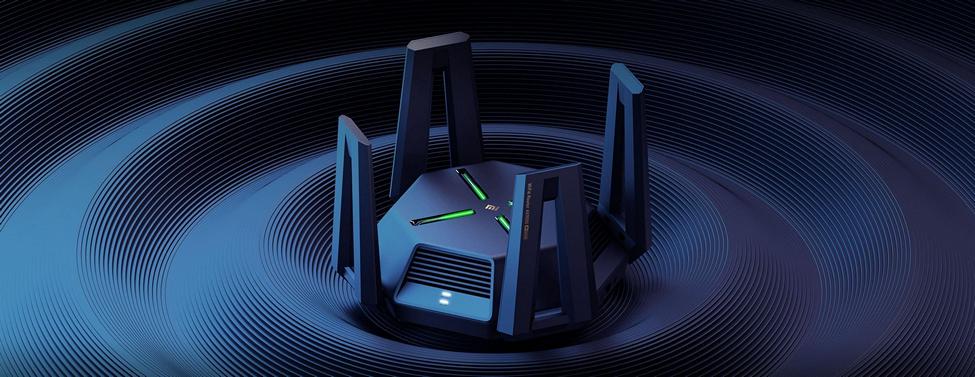
Как правильно выбрать мощный маршрутизатор?
Мощные роутеры способны покрыть большую площадь без препятствий, например, торговый зал. Радиус действия может составлять 200 метров. Но где вы видели жилые дома без стен? Каждое препятствие снижает этот показатель в 1.5-4 раза. Таким образом, три капитальные стены могут стать непреодолимым барьером для сигнала Wi-Fi. Причём быстрый и современный Wi-Fi 5-6 на частоте 5-6 ГГц «закончится» гораздо быстрее. Ведь чем выше частота, тем больше потери при преодолении препятствий. Часть сигнала отражается от стен, что сказывается на качестве соединения.
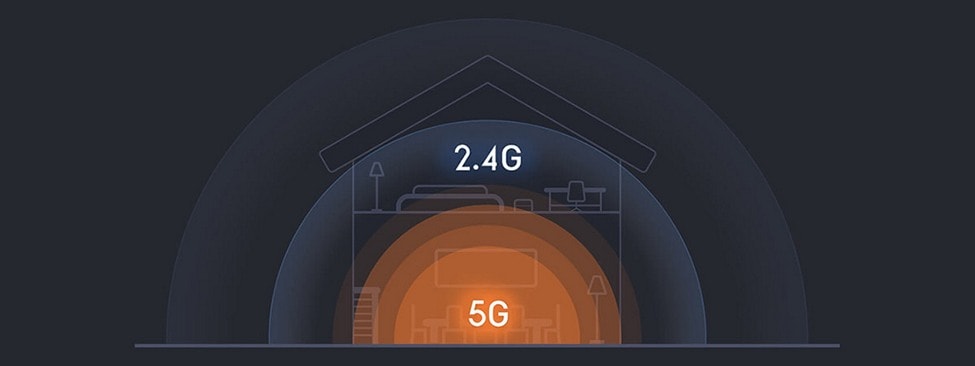
Полностью полагаться на обещанные показатели скорости не стоит. Например, смартфоны и ноутбуки оснащаются модулями с 1-2 антеннами, а производители роутеров обещают высокие скорости для конфигураций с 3-4 антеннами. С учётом того, что часть полосы уходит на кодирование и шифрование сигнала, в итоге вы будете иметь порядка 70-150 Мбит/с для 2.4 ГГц и 200-300 Мбит для 5 ГГц. Причём 1 гигабит будет доступен только в сетях 6-го поколения с использованием двух антенн.
Если вам нужно выбрать роутер помощнее, чтобы доставал до всех уголков квартиры, выдавая при этом максимальную скорость, спешим вас разочаровать: вдали от роутера скорость будет падать в любом случае. А самое главное — гаджеты имеют гораздо более слабые приёмники. Нередки случаи, когда сигнал роутера способен пройти сквозь несколько стен, а сигнал смартфона потеряется уже на полпути. Поэтому в ряде случаев придётся использовать Mesh-систему.
Как выбрать мощный роутер Wi-Fi для квартиры?
Для квартиры важно соблюдать баланс между силой сигнала и количеством препятствий. Если поставить очень мощный роутер (27-30 dBm) в комнате с бетонными стенами, то отражённый от стен сигнал будет мешать передаче данных на роутер. Это можно сравнить с громкой акустической системой, которая заглушает все остальные звуки.
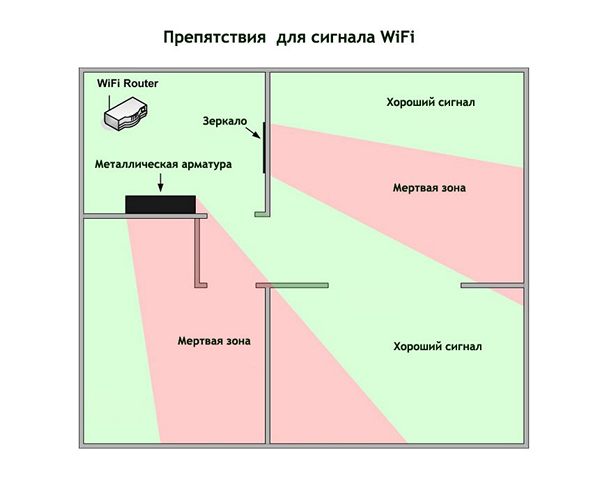
Также не стоит делать упор на очень чувствительные антенны. В местах с плотной застройкой вас будут окружать десятки роутеров. Если ваш маршрутизатор будет корректировать свою работу, общаясь с большим количеством сетей вокруг, от этого пострадает его собственная скорость.
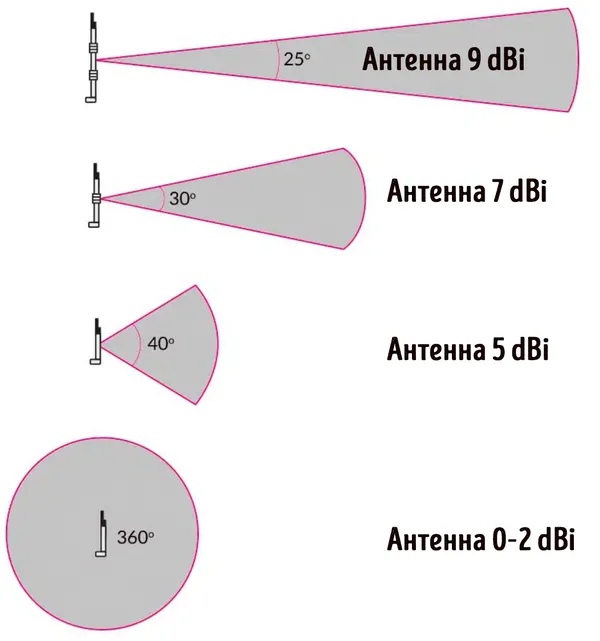
Оптимальным решением для квартиры будут роутеры с мощностью сигнала 15-22 dBm и антеннами с коэффициентом усиления 3-5 dBi. Размещать более мощный передатчик надо с умом, так как он будет мешать работе слабых модулей Wi-Fi в ваших гаджетах. Например, подойдёт коридор, который примет на себя все последствия слишком сильного сигнала.
Какой Wi-Fi роутер с мощным сигналом нужен для частного дома?
Для частного дома или коттеджа не всегда можно обойтись одним роутером. Конечно, двухэтажный дом с деревянными перекрытиями площадью порядка 100 квадратных метров вы без проблем покроете одним роутером. Большому радиусу действия роутера этот материал препятствий не сильно помешает, затухание сигнала будет незначительным.
При использовании бетонных перекрытий радиус действия сети резко сокращается, но всё ещё может хватить одного роутера, если он достаточно мощный и имеет антенны с усилением 5-6 dBi. Подойдёт размещение в центре дома.
Для 3-х этажей или толстых кирпичных стен уже не обойтись одним роутером. Mesh-системы из двух роутеров должно хватить для дома площадью 200 кв.м. В худшем случае можете использовать систему из трёх роутеров. Бонусом такого решения будет широкий охват придомовой территории.
Нужна ли Mesh-система или репитеры?
Репитер и Mesh-система могут стать единственным решением для квартиры со сложной планировкой или большого частного дома. Они позволяют расширить сеть Wi-Fi в несколько раз.
Mesh-системы — это самое продвинутое решение. В отличие от репитеров (усилителей), роутеры работают в одной сети, обмениваются данными по выделенному каналу и создают бесшовную сеть. Канал для связи может быть как проводным, так и беспроводным. Основной роутер сам подстраивает мощность участников сети, чтобы они не мешали друг другу.
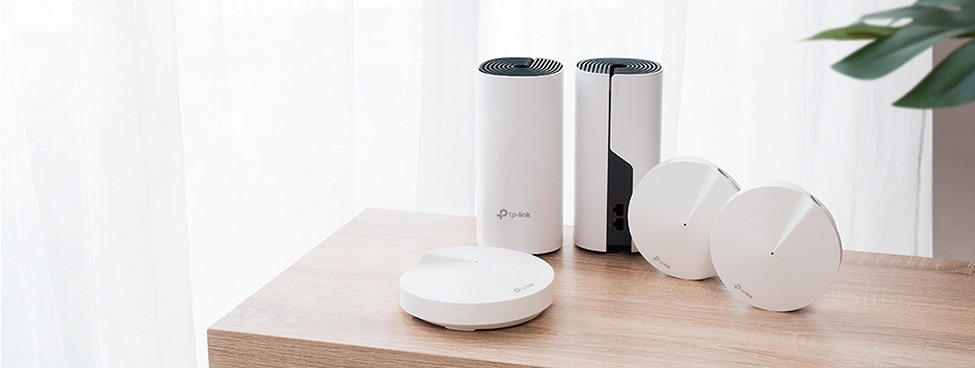
Технология стандартизирована (802.11 k/r/v), поэтому вы можете соединять роутеры от разных производителей. Из минусов можно отметить разве что более высокую стоимость, но роутеры с поддержкой Mesh уже почти сравнялись по цене с более простыми решениями.
… также может заинтересовать:
Wi-Fi 6 (802.11 ax) — это наиболее современный стандарт связи. Он был внедрён в 2019 году и уже успел получить распространение. В отличие от сетей 5-го поколения, в нём используется более плотное кодирование сигнала, обеспечивается высокая скорость передачи данных. Современные модули Wi-Fi способны передавать файлы на скорости более 1 Гбит/с.
Что немаловажно, Wi-Fi 6 может работать в двух диапазонах частот, автоматически выбирая оптимальный диапазон для того или иного устройства в сети. Таким образом, этот тип сетей обеспечивает большее покрытие по сравнению с 802.11 ac.
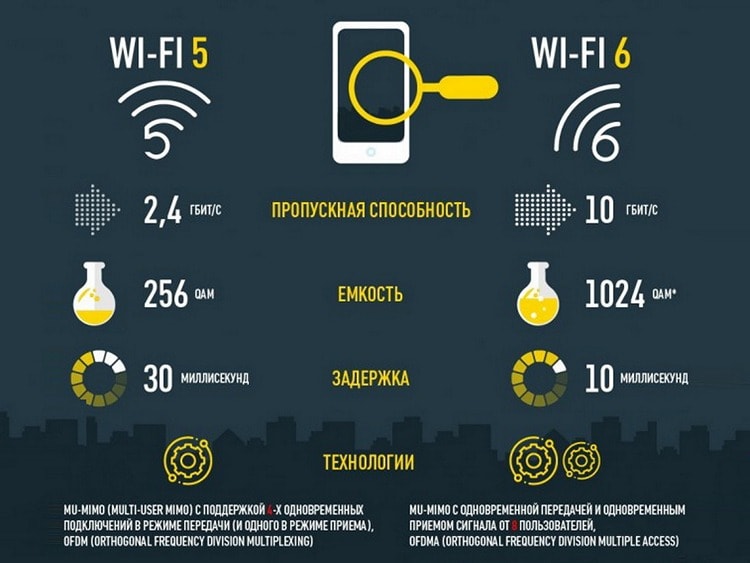
Wi-Fi 6E, появившийся совсем недавно, вряд ли подойдёт для хорошего покрытия большой квартиры. Он работает на частоте 6 ГГц и теряет силу сигнала заметно быстрее 5 ГГц, не говоря уже о дальнобойном 2.4 ГГц.
Топ-10 самых мощных Wi-Fi роутеров по дальности покрытия
При составлении рейтинга мы ориентировались на обзоры с детальным тестированием Wi-Fi-роутеров. Во внимание брались ресурсы IXBT, Tomshardware и многие другие. Помимо этого, учитывали отзывы владельцев, протестировавших не только стабильность и скорость работы устройства, но и его радиус действия. Такой подход позволил найти лучшие решения с большой зоной покрытия.
|
Место |
Модель |
Особенности |
Оценка TopTech |
Цена |
|---|---|---|---|---|
|
10. |
TP-Link Archer A8 |
802.11 b/g/n/ac, LAN 4×1000 Мбит/с, 1×1.2 ГГц, 64 МБ |
7.5 |
Узнать цену |
|
9. |
HUAWEI WS7100 |
802.11 b/g/n/ac/ax, LAN 3×1000 Мбит/с, 2×1.2 ГГц, 128 МБ |
7.8 |
Узнать цену |
|
8. |
TP-LINK Archer AX50 |
802.11 b/g/n/ac/ax, LAN 4×1000 Мбит/с, 2×0.8 ГГц, 256 МБ, 1xUSB 3.0 |
7.9 |
Узнать цену |
|
7. |
Keenetic Orbiter Pro |
802.11 b/g/n/ac, LAN 1×1000 Мбит/с, 2×0.88 ГГц, 128 МБ |
8 |
Узнать цену |
|
6. |
Xiaomi AIoT AX3600 |
802.11 b/g/n/ac/ax, LAN 3×1000 Мбит/с, 4×1.0 ГГц + 2×1.7 ГГц, 512 МБ |
8 |
Узнать цену |
|
5. |
MikroTik hAP ac2 |
802.11 b/g/n/ac, LAN 4×1000 Мбит/с, 4×0.72 ГГц, 128 МБ, 1xUSB 2.0 |
8.2 |
Узнать цену |
|
4. |
Ubiquiti AmpliFi Instant System |
802.11 b/g/n/ac, LAN 1×1000 Мбит/с, 4×2.0 ГГц, 256 МБ |
8.5 |
Узнать цену |
|
3. |
TP-Link Deco X20 |
802.11 b/g/n/ac/ax, LAN 1×1000 Мбит/с, 4×1.0 ГГц, 512 МБ |
8.5 |
Узнать цену |
|
2. |
ASUS RT-AX82U |
802.11 b/g/n/ac/ax, LAN 4×1000 Мбит/с, 3×1.5 ГГц, 512 МБ, 1хUSB 3.0 |
8.8 |
Узнать цену |
|
1. |
Keenetic Giga (KN-1011) |
802.11 b/g/n/ac/ax, LAN 4×1000 Мбит/с, 2×0.88 ГГц, 512 МБ, 1хUSB 2.0, 1xUSB 3.0 |
9.1 |
Узнать цену |
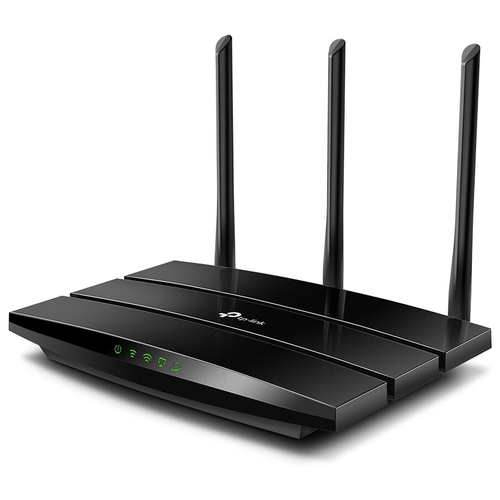
Технические характеристики:
-
Греется под нагрузкой

Рейтинг Top Tech
Финальный балл является усреднённым показателем между соотношением цена/качество и общим качеством модели на фоне текущего рынка и его потенциала.
Как и «оценки экспертов», рейтинг Top Tech выводится на основе собственного пользовательского опыта автора и редакции,
выводов в профессиональных тестах (Rtings, Notebook-Check, Techspot, …),
обзоров других изданий (Cnet, Techradar, Laptopmag, Wirecutter, Nanoreview, …),
заключений гиков на YouTube и с учётом пользовательских отзывов.
Методика подсчёта может отличаться для разных категорий товаров и направленности рейтингов. Это не среднеарифметическое число,
сложенное из отдельных оценок (за редкими исключениями).
Мы не претендуем на истину в последней инстанции, однако оперируем большими массивами объективных данных.
Начнём с бюджетных моделей роутеров. В этом сегменте выбор очень велик, но остановимся на проверенном TP-Link. Производитель зарекомендовал себя с хорошей стороны, количество проблемных моделей роутеров невелико, а положительных отзывов — напротив.
Wi-Fi роутер Archer A8 основан на бюджетной платформе, но при этом имеет неплохие антенны с усилением 5 dBi. Стоит отметить мощность передатчика. Её можно повысить до 23 dBm, что даже избыточно для небольшой квартиры 40-50 кв.м. Столь мощный сигнал подойдёт для трёхкомнатной квартиры.
При желании вы можете объединить два таких роутера в единую Mesh-сеть. Учтите: функция была добавлена с последними прошивками, без обновления не заработает.
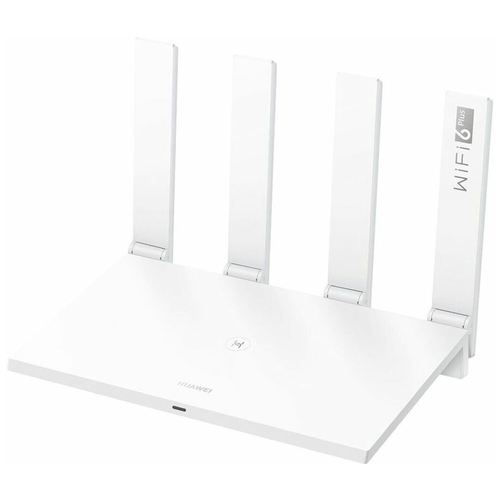
Технические характеристики:
-
Урезанная аппаратная начинка
Рейтинг Top Tech
Финальный балл является усреднённым показателем между соотношением цена/качество и общим качеством модели на фоне текущего рынка и его потенциала.
Как и «оценки экспертов», рейтинг Top Tech выводится на основе собственного пользовательского опыта автора и редакции,
выводов в профессиональных тестах (Rtings, Notebook-Check, Techspot, …),
обзоров других изданий (Cnet, Techradar, Laptopmag, Wirecutter, Nanoreview, …),
заключений гиков на YouTube и с учётом пользовательских отзывов.
Методика подсчёта может отличаться для разных категорий товаров и направленности рейтингов. Это не среднеарифметическое число,
сложенное из отдельных оценок (за редкими исключениями).
Мы не претендуем на истину в последней инстанции, однако оперируем большими массивами объективных данных.
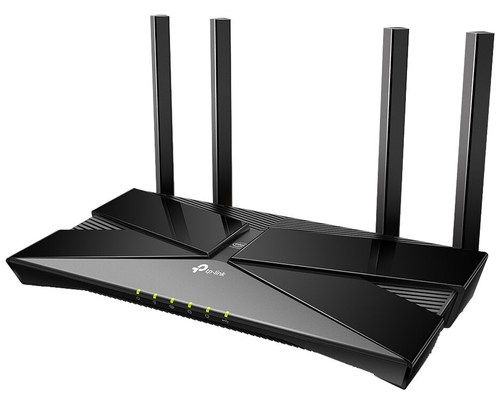
Huawei уже много лет занимается сетевым оборудованием, так что нет ничего удивительного в том, что в ассортименте выпускаемой продукции появились домашние роутеры с мощным Wi-Fi. Без посредников собственные устройства имеют небольшую себестоимость и актуальное железо.
Роутер HUAWEI WS7100 с поддержкой Wi-Fi 6 доехал до нашей страны в урезанном виде, растеряв пару усилителей. Но при этом он имеет весьма демократичную цену и позволяет создать Mesh-cеть. Собственно, 2 этих фактора и позволили попасть ему в наш рейтинг. Один роутер едва ли способен покрыть большую квартиру, но два роутера в одной сети справятся с этим без особых проблем. Лучше заказывать его на Алиэкспресс.
Технические характеристики:
Рейтинг Top Tech
Финальный балл является усреднённым показателем между соотношением цена/качество и общим качеством модели на фоне текущего рынка и его потенциала.
Как и «оценки экспертов», рейтинг Top Tech выводится на основе собственного пользовательского опыта автора и редакции,
выводов в профессиональных тестах (Rtings, Notebook-Check, Techspot, …),
обзоров других изданий (Cnet, Techradar, Laptopmag, Wirecutter, Nanoreview, …),
заключений гиков на YouTube и с учётом пользовательских отзывов.
Методика подсчёта может отличаться для разных категорий товаров и направленности рейтингов. Это не среднеарифметическое число,
сложенное из отдельных оценок (за редкими исключениями).
Мы не претендуем на истину в последней инстанции, однако оперируем большими массивами объективных данных.
Маршрутизатор Archer AX50 — это более продвинутая модель с поддержкой сетей Wi-Fi шестого поколения (802.11ax). Помимо гигабитных портов, он получил порт USB 3.0, что позволяет создать небольшое файловое хранилище с использованием внешнего накопителя. Скорость передачи файлов доходит до 40 Мб/с, что является средним показателем, но зачастую превышает возможности Wi-Fi подключаемых девайсов.
Роутер имеет на борту 256 МБ оперативной памяти и процессор Intel WAV654. К сожалению, производитель не смог в должной мере охладить его, поэтому при продолжительной нагрузке скорость будет падать. Вы без проблем скинете файлы с телефона по сети, но использовать сервисы стриминга в высоком качестве с разрешением 4K, вроде SteamLink, получится с трудом.
Технические характеристики:
Рейтинг Top Tech
Финальный балл является усреднённым показателем между соотношением цена/качество и общим качеством модели на фоне текущего рынка и его потенциала.
Как и «оценки экспертов», рейтинг Top Tech выводится на основе собственного пользовательского опыта автора и редакции,
выводов в профессиональных тестах (Rtings, Notebook-Check, Techspot, …),
обзоров других изданий (Cnet, Techradar, Laptopmag, Wirecutter, Nanoreview, …),
заключений гиков на YouTube и с учётом пользовательских отзывов.
Методика подсчёта может отличаться для разных категорий товаров и направленности рейтингов. Это не среднеарифметическое число,
сложенное из отдельных оценок (за редкими исключениями).
Мы не претендуем на истину в последней инстанции, однако оперируем большими массивами объективных данных.
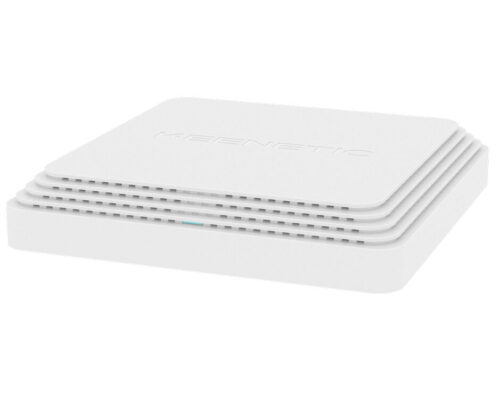
Роутер с круговой зоной покрытия Keenetic Orbiter Pro интересен тем, что имеет небольшой лаконичный корпус с 4-мя скрытыми антеннами. Питание при этом возможно подавать по витой паре (PoE), то есть достаточно проложить всего один кабель. Роутер может входить в состав Mesh-сети, поэтому PoE точно не будет лишним. Инжектор питания подключается отдельно и не требует ничего специфического от основного роутера.
Как самостоятельное устройство маршрутизатор не так интересен, как минимум рекомендуемым способом монтажа. Имеет всего 1 порт LAN. Прошивка стоит полноценная, поэтому у вас будет весь необходимый контроль.
Технические характеристики:
-
Глобальная прошивка ограничивает силу сигнала
Рейтинг Top Tech
Финальный балл является усреднённым показателем между соотношением цена/качество и общим качеством модели на фоне текущего рынка и его потенциала.
Как и «оценки экспертов», рейтинг Top Tech выводится на основе собственного пользовательского опыта автора и редакции,
выводов в профессиональных тестах (Rtings, Notebook-Check, Techspot, …),
обзоров других изданий (Cnet, Techradar, Laptopmag, Wirecutter, Nanoreview, …),
заключений гиков на YouTube и с учётом пользовательских отзывов.
Методика подсчёта может отличаться для разных категорий товаров и направленности рейтингов. Это не среднеарифметическое число,
сложенное из отдельных оценок (за редкими исключениями).
Мы не претендуем на истину в последней инстанции, однако оперируем большими массивами объективных данных.
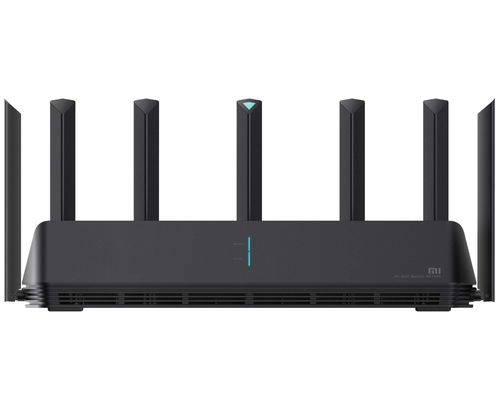
Xiaomi AIoT AX3600 — это очень производительный роутер на основе 6-ядерного процессора. Корпус габаритный, но это обусловлено количеством антенн, одна из которых выделена для концепции интернета вещей. Схожие решения от других производителей стоят в полтора раза дороже.
После покупки сразу стоит обновить прошивку, это добавит поддержку Mesh и IPTV. Руководствуясь европейскими законами, производитель в глобальной прошивке ограничил мощность передатчика. Поставить патч не так сложно, с ним мощность повысится до 30 dBm, это выведет роутер на первые места в нашем рейтинге по дальности и мощности сигнала Wi-Fi.
Если и этого не будет хватать, то более простая модель AX1800 может войти в состав Mesh-сети буквально за пару кликов мыши.
Технические характеристики:
Рейтинг Top Tech
Финальный балл является усреднённым показателем между соотношением цена/качество и общим качеством модели на фоне текущего рынка и его потенциала.
Как и «оценки экспертов», рейтинг Top Tech выводится на основе собственного пользовательского опыта автора и редакции,
выводов в профессиональных тестах (Rtings, Notebook-Check, Techspot, …),
обзоров других изданий (Cnet, Techradar, Laptopmag, Wirecutter, Nanoreview, …),
заключений гиков на YouTube и с учётом пользовательских отзывов.
Методика подсчёта может отличаться для разных категорий товаров и направленности рейтингов. Это не среднеарифметическое число,
сложенное из отдельных оценок (за редкими исключениями).
Мы не претендуем на истину в последней инстанции, однако оперируем большими массивами объективных данных.
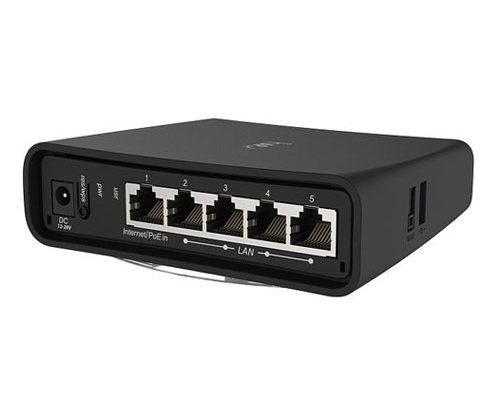
Говоря о роутерах с сильным сигналом, нельзя не упомянуть решения от MicroTik. Они отличаются наличием продвинутой прошивки RouterOS с огромным количеством настроек. Если вам это чуждо, то режим быстрой настройки включает всё необходимое, разбираться во всех тонкостях необязательно.
Маршрутизатор MikroTik hAP ac2 имеет 4 встроенные антенны с весьма скромным усилением, но это с лихвой компенсируется мощным передатчиком с сильным сигналом 27 dBm и чувствительным приёмником. В девайсе установлен порт USB старой версии 2.0, но даже его скорости должно хватить для стриминга большинства фильмов без подвисаний. Помимо этого, вы можете подключить 4G-модем в качестве резервного источника интернета. Даже в качестве основного источника модем будет неплохим решением.
Технические характеристики:
Рейтинг Top Tech
Финальный балл является усреднённым показателем между соотношением цена/качество и общим качеством модели на фоне текущего рынка и его потенциала.
Как и «оценки экспертов», рейтинг Top Tech выводится на основе собственного пользовательского опыта автора и редакции,
выводов в профессиональных тестах (Rtings, Notebook-Check, Techspot, …),
обзоров других изданий (Cnet, Techradar, Laptopmag, Wirecutter, Nanoreview, …),
заключений гиков на YouTube и с учётом пользовательских отзывов.
Методика подсчёта может отличаться для разных категорий товаров и направленности рейтингов. Это не среднеарифметическое число,
сложенное из отдельных оценок (за редкими исключениями).
Мы не претендуем на истину в последней инстанции, однако оперируем большими массивами объективных данных.
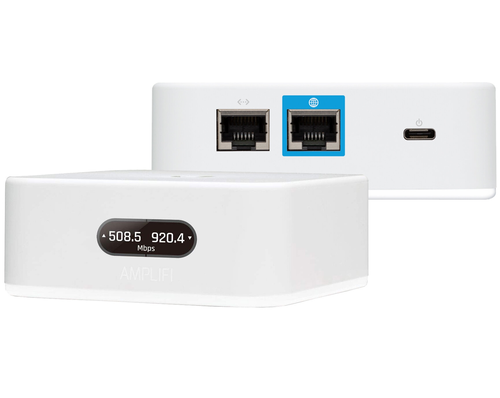
Компания Ubiquiti не на слуху, а между прочим, это один из лидеров рынка беспроводных устройств для предприятий. Mesh-система AmpliFi Instant System из двух роутеров создана для того, чтобы обеспечить хороший сигнал Wi-Fi в сложных условиях. Она подойдёт как для большой квартиры, так и для частного дома. Даже 3 этажа или много комнат не станут проблемой при правильном расположении роутеров.
Система не бьёт рекорды по скорости, зато работает стабильно и не требует внимания к себе. Конечно, локальное проводное соединение отодвинуто на второй план, но никто не запрещает расширить количество LAN портов с помощью коммутатора.
Технические характеристики:
Рейтинг Top Tech
Финальный балл является усреднённым показателем между соотношением цена/качество и общим качеством модели на фоне текущего рынка и его потенциала.
Как и «оценки экспертов», рейтинг Top Tech выводится на основе собственного пользовательского опыта автора и редакции,
выводов в профессиональных тестах (Rtings, Notebook-Check, Techspot, …),
обзоров других изданий (Cnet, Techradar, Laptopmag, Wirecutter, Nanoreview, …),
заключений гиков на YouTube и с учётом пользовательских отзывов.
Методика подсчёта может отличаться для разных категорий товаров и направленности рейтингов. Это не среднеарифметическое число,
сложенное из отдельных оценок (за редкими исключениями).
Мы не претендуем на истину в последней инстанции, однако оперируем большими массивами объективных данных.
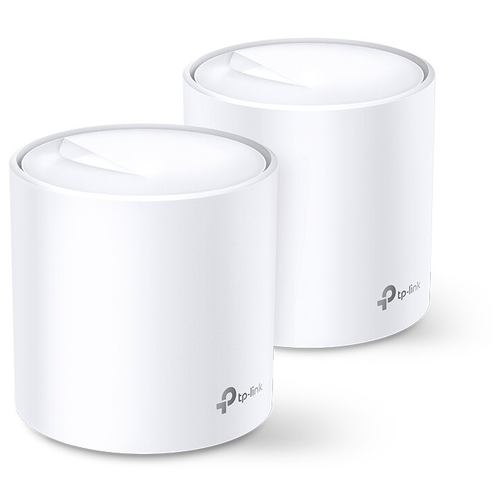
Для получения большой зоны покрытия мощный роутер не всегда будет хорошим решением. Mesh-система из 2-3 роутеров TP-Link Deco X20 способна покрыть всю площадь 3-этажного дома. Пускай радиус действия одной точки невелик, но вместе они создают большую зону покрытия без «мёртвых зон».
Важно отметить, что роутеры поддерживают стандарт 802.11ax. Вы сможете скидывать файлы со смартфона даже быстрее, чем по кабелю. Серьёзная нагрузка не сильно скажется на производительности роутера, так как установлен современный производительный процессор и много оперативной памяти.
Производитель оставил лишь самый минимум настроек, чтобы устройства считались роутерами. Поэтому при наличии средств и высоких требований можно использовать их в составе системы с ещё более продвинутым устройством.
Технические характеристики:
-
Гигабитные порты LAN
Рейтинг Top Tech
Финальный балл является усреднённым показателем между соотношением цена/качество и общим качеством модели на фоне текущего рынка и его потенциала.
Как и «оценки экспертов», рейтинг Top Tech выводится на основе собственного пользовательского опыта автора и редакции,
выводов в профессиональных тестах (Rtings, Notebook-Check, Techspot, …),
обзоров других изданий (Cnet, Techradar, Laptopmag, Wirecutter, Nanoreview, …),
заключений гиков на YouTube и с учётом пользовательских отзывов.
Методика подсчёта может отличаться для разных категорий товаров и направленности рейтингов. Это не среднеарифметическое число,
сложенное из отдельных оценок (за редкими исключениями).
Мы не претендуем на истину в последней инстанции, однако оперируем большими массивами объективных данных.
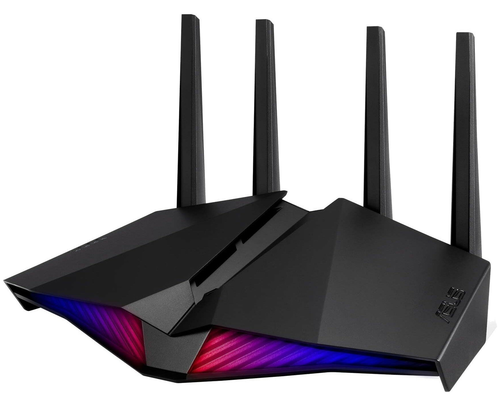
ASUS RT-AX82U — крутой навороченный Wi-Fi роутер с подсветкой RGB. Его нельзя назвать самым дальнобойным, но 3-4 комнаты он скорее всего покроет без особых проблем. В отзывах отмечается высокая дальность действия. Для большого дома в пару к нему желательно приобрести что-то попроще для создания Mesh-сети.
Обещанные 5 Гбит/с по воздуху вы вряд ли получите, походящее оборудование практически не встречается. Зато полтора гигабита по Wi-Fi 6 получить вполне реально. Это важно ещё и потому, что роутер имеет USB-порт и способен скачивать torrent-файлы. Мощный процессор без труда передаёт файлы на скорости более 50 Мб/с.
К сожалению, скорость портов LAN стандартна и может стать ограничивающим фактором при передаче файлов по сети. Более продвинутая версия с портами 2.5 Гбит/с обойдётся в 2 раза дороже.
Технические характеристики:
-
Широкий канал доступен только в более дорогих Peak и Ultra
Рейтинг Top Tech
Финальный балл является усреднённым показателем между соотношением цена/качество и общим качеством модели на фоне текущего рынка и его потенциала.
Как и «оценки экспертов», рейтинг Top Tech выводится на основе собственного пользовательского опыта автора и редакции,
выводов в профессиональных тестах (Rtings, Notebook-Check, Techspot, …),
обзоров других изданий (Cnet, Techradar, Laptopmag, Wirecutter, Nanoreview, …),
заключений гиков на YouTube и с учётом пользовательских отзывов.
Методика подсчёта может отличаться для разных категорий товаров и направленности рейтингов. Это не среднеарифметическое число,
сложенное из отдельных оценок (за редкими исключениями).
Мы не претендуем на истину в последней инстанции, однако оперируем большими массивами объективных данных.
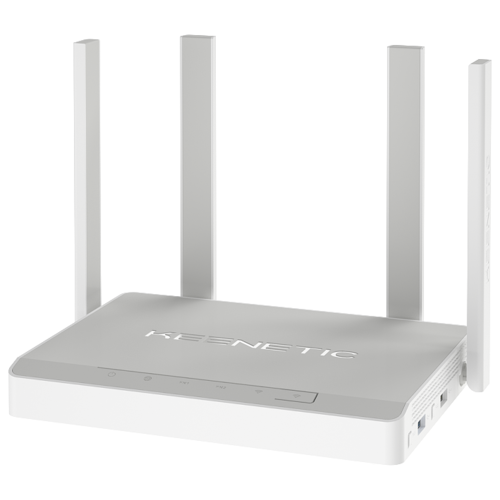
Роутер Keenetic Giga — одно из лучших решений данного производителя. Конечно, есть версия Ultra с более быстрым Wi-Fi, но на практике почти все девайсы в вашем доме не способны работать с большим количеством каналов.
В маршрутизаторе установлено сразу 2 порта USB. Быстрый порт позволяет передавать файлы на скорости до 70-90 Мбайт/с, так что KN-1011 вполне под силу выполнять роль файлового сервера. За счёт большого объёма оперативной памяти роутер может качать через torrent самостоятельно, при этом сохраняя комфортный уровень производительности.
Для некоторых пользователей может быть важно наличие в роутере порта для оптики. Но прокладывать такой кабель по квартире не так просто, он не терпит малых радиусов изгиба. Поэтому лучше поставить модем от провайдера прямо у входной двери, а уже к нему по витой паре подключать ваш основной роутер.
Возможно использование модулей SFP с повышенной дальностью передачи сигнала — до 550 м. По Ethernet в стандартных условиях с толстыми стенами это 15–40 м.
Спасибо, что ознакомились с нашим рейтингом. Какой роутер с большим радиусом действия выбрали вы? Планируете ли создавать Mesh-сеть из нескольких роутеров? Делитесь мнением в комментариях.
Ты дочитал статью до конца, значит, нашёл в ней что-то интересное. Автор пыхтел над ней несколько дней, все пальцы стёр. Отблагодари его — подпишись на Телегу. Без тебя наше комьюнити будет неполным.
Статья была полезной? Поделитесь с друзьями в соцсетях:
71 запись
Впитал любовь к телефонам с MIDI-мелодиями Siemens C55 в 2003 году. В 2008 получил свой первый ПК, а уже в 2012 собрал собственного монстра.
После брака материнской платы в LG G4 стал пристальнее выбирать технику, взяв за правило изучать отзывы и обзоры реальных владельцев на технических форумах.
Руководствуюсь правилом: лучше взять проверенное, чем ждать возврата денег 🙂
Ещё по теме:
Самые популярные
за последний месяц:
Содержание
На Wi-Fi сейчас держится весь дом: компьютеры, смартфоны, принтеры, телевизоры, роботы-пылесосы, умные холодильники и другие смарт-устройства. С развитием технологий растут требования к роутерам. Именно от них зависят бесперебойность и качество связи.
При выборе устройства учитывают поддерживаемый им стандарт связи, скорость, частоту и множество других характеристик. Рассказываем, как подобрать роутер в зависимости от задач, которые ему предстоит решать.
Как устройства получают доступ в интернет через роутер
Роутер (маршрутизатор) — прибор, принимающий интернет от провайдера и передающий его на устройства, подключённые к локальной сети: ПК, смартфон, ноутбук, игровую консоль, планшет, камеры видеонаблюдения, телевизор со Smart TV, инфраструктуру умного дома. У маршрутизатора есть процессор, операционная система, ОЗУ, он может оснащаться дополнительными функциями и сервисами: родительским контролем, VPN, USB-портом и т. д.
Сигнал к устройствам передаётся по проводу или беспроводным способом — по Wi-Fi. Соединение устанавливается по определённому принципу: роутер принимает сигнал по проводу через WAN-порт, используя внешний IP-адрес от провайдера. Затем строит внутреннюю сеть из подключённых устройств и раздаёт им доступ к интернету.
Для передачи сигнала роутер использует таблицу маршрутизации, содержащую список внутренних IP-адресов, параметры соединения (маски, шлюзы, метрики), короткие маршруты до подключаемых устройств. Трафик передаётся только активным пользователям. При этом соединённые в сеть приборы могут обмениваться информацией между собой — именно так и работают системы умного дома.
Чтобы правильно выбрать маршрутизатор Wi-Fi, учитывайте его задачи: сколько приборов планируется подключать, каким способом — проводным или беспроводным, какая скорость интернета требуется, где развёртывается сеть и т. д.
Стандарты Wi-Fi
Один из главных критериев выбора маршрутизатора — поддерживаемый им стандарт вай-фай. Стандарты периодически обновляются: реализовано уже шесть поколений, седьмое находится в разработке.
Выбирайте модель, соответствующую актуальным стандартам: Wi-Fi 4, Wi-Fi 5 или Wi-Fi 6. Они различаются шириной покрытия и предельной скоростью передачи данных.
| Название стандарта | Версия | Поддерживаемая частота, ГГц | Максимальная скорость |
|---|---|---|---|
| Wi-Fi 4 (N) | 802.11n | 2,4/5 | 600 Мбит/с |
| Wi-Fi 5 (AC) | 802.11ac | 5 | 6,77 Гбит/с |
| Wi-Fi 6 (AX) | 802.11ax | 2,4/5/6 | 9,6 Гбит/с |
Чем выше стандарт, который поддерживает устройство, тем быстрее передаются данные и тем стабильнее связь.
Для решения рядовых задач достаточно Wi-Fi 4: для общения в соцсетях, мессенджерах, по электронной почте, скачивания музыкальных треков, просмотра роликов. Если у вас большое количество пользователей, вы планируете смотреть онлайн-фильмы в высоком разрешении, играть по сети, проводить стримы и подключать умный дом, выбирайте Wi-Fi 5 или Wi-Fi 6.
Теперь чуть подробнее о каждом стандарте.
Wi-Fi 4 — 802.11n
Хоть стандарт Wi-Fi 4 считается устаревшим, его версия 802.11n активно используется. Предыдущие версии 802.11g и 802.11b оправданы только при наличии в сети старых ноутбуков или смартфонов, не поддерживающих 802.11n.
Версия 802.11n впервые реализовала технологию MIMO, позволяющую принимать и передавать данные сразу по нескольким каналам. Предельная скорость этого стандарта — 150 Мбит/с на один канал.
На заметку. В теории предельная заявленная скорость для Wi-Fi 4 — 600 Мбит/с, но на практике она редко превышает 150 Мбит/с. Это обусловлено тем, что несмотря на заявленную поддержку 5 ГГц, фактически большинство моделей работают только в сильно загруженной частоте 2,4 ГГц, не позволяющей объединить более двух каналов. Да и бюджетные модели лишены поддержки MIMO.
Wi-Fi 5 — 802.11ac
Это наиболее распространённый сейчас стандарт, главным преимуществом которого является десятикратное увеличение скорости в сравнении с предыдущим вариантом. Предельная скорость на один канал — 433 Мбит/с, общая — до 6,77 Гбит/с.
Wi-Fi 5 имеет расширенную поддержку MIMO, что позволяет объединять до восьми каналов. Одновременный приём и передача нескольких потоков данных осуществляется через несколько антенн. Чем больше потоков, тем больше необходимо антенн.
Wi-Fi 5 поддерживается большинством недорогих и среднебюджетных моделей. Стандарт характеризуется низким энергопотреблением, поддерживает технологию Beamforming, препятствующую снижению мощности сигнала при его отражении от разных поверхностей.
На заметку. Wi-Fi 5 совместим с прошлыми стандартами. В смешанных сетях, где присутствуют также устройства версий Wi-Fi 4 (802.11a/b/g/n), приборы будут исправно работать вне зависимости от того, к какому стандарту относятся.
Wi-Fi 6 — 802.11ax
Каждый новый стандарт отличался от предыдущего значительным увеличением максимальной скорости, и Wi-Fi 6 не исключение. Скорость увеличилась в три раза и составляет 1200 Мбит/с на один канал шириной 160 МГц. Число каналов может достигать восьми, предельно достижимая скорость — 9,6 Гбит/с.
Стандарт реализует технологию OFDMA и модуляцию 1024-QAM. Последняя позволяет вместить больше информации в один пакет данных. OFDMA увеличивает ёмкость сети, даёт возможность отправить данные нескольким устройствам сразу без падения скорости.
В отличие от предыдущего стандарта, Wi-Fi 6 работает в двух частотных диапазонах: 2,4 и 5 ГГц. Это позволяет подключать приборы, не поддерживающие 5 ГГц, а также повышает проникающую способность радиоволны.
Обновлённая версия Wi-Fi 6е работает в частотном диапазоне 6 ГГц, но такие роутеры — пока редкость. Этот стандарт уже есть в последних версиях смартфонов Apple, Samsung, Xiaomi, ноутбуках Asus, Acer, Lenovo и т. д.
На заметку. Преимущества стандарта 802.11ax можно ощутить лишь на совместимых с ним приборах. Как правило, Wi-Fi 6 оснащены актуальные модели мобильных устройств. При взаимодействии с более старыми модификациями приборов роутер переключится на стандарты прошлых поколений.
Как выбрать роутер по количеству диапазонов
Частотный диапазон Wi-Fi показывает, на какой частоте работает маршрутизатор. Современные модели работают на одной или двух частотах — 2,4 и 5 ГГц. Диапазон 2,4 ГГц подойдёт при малой нагрузке на сеть, охвате больших площадей, наличии препятствий. Более высокую скорость и отсутствие помех обеспечивает частота 5 ГГц.
Лучшим решением будут модели, действующие в двух диапазонах. Они обеспечивают максимально стабильную связь: если сигнал на одном из диапазонов пропадает, прибор переключается на другой.
Частота 2,4 ГГц
Роутеры, работающие только на частоте 2,4 ГГц, стоят сравнительно недорого. Достоинство диапазона — в лучшей проникающей способности радиоволн. Чем ниже частота, тем лучше сигнал преодолевает препятствия — стены, двери, окна. Многокомнатное помещение модель на 2,4 ГГЦ охватит лучше, чем прибор на 5 ГГц.
Но диапазон 2,4 ГГц сильно перегружен — это самая распространённая частота, поддерживаемая всеми устройствами. В многоквартирных домах можно легко поймать несколько десятков сетей Wi-Fi в одной точке. В результате возникают сильные помехи, снижается скорость, связь прерывается иногда до полной потери сигнала.
На заметку. Вы можете проверить, насколько загружен диапазон 2,4 ГГц в месте предполагаемой установки маршрутизатора. Например, с помощью приложения Wifi Analyzer для смартфона (Android) или Internet Speed Test Speedcheck (iOS). Если сетей не более трёх–пяти, вполне можно обойтись маршрутизатором 2,4 ГГц.
Частота 5 ГГц
Роутеры с такой частотой более мощные, работают на высоких скоростях. На частоте 5 ГГц шире канал связи, поэтому даже в многоквартирных домах соседствующие сети не создают друг другу сильные помехи. Скорость соединения на частоте 5 ГГц вполне может достигать 1 Гбит в секунду в противовес 2,4 ГГц, где даже при идеальных условиях выжать более 150 Мбит/с на большинстве устройств не удастся.
Недостаток диапазона — меньшая проникающая способность в сравнении с 2,4 ГГц. Сигнал хуже преодолевает препятствия — стены, крупную технику.
Двухдиапазонные роутеры
Смешанный диапазон обеспечивает стабильную и высокоскоростную связь. Маршрутизатор переключается между частотами, что исключает задержки и разрывы.
Сочетание частот 2,4 и 5 ГГц рекомендовано при выявлении большого числа соседствующих сетей, подключении многих устройств. Это решение подходит для большинства помещений и задач.
Трёхдиапазонные роутеры
Используются для решения ресурсоёмких задач, когда требуется максимальная стабильность связи и высокая скорость соединения. В данном случае роутер работает на трёх частотах, переключаясь между ними: например, на одном диапазоне 2,4 ГГЦ и двух по 5 ГГц.
Такой роутер целесообразно купить при высокой нагрузке на сеть — при проведении трансляций, участии в киберспортивных турнирах.
Что влияет на зону действия сигнала
Дальность передачи сигнала зависит от его мощности, местонахождения роутера, окружающих условий. Дальность распространения сигнала в частотном диапазоне 5 ГГц меньше, чем в 2,4 ГГц.
На стабильность и качество связи также влияют площадь, конфигурация помещения, материал препятствий. Например, дверь из массива дерева снизит уровень сигнала примерно на 6 дБ в диапазоне 2,4 ГГц и на 10 дБ в диапазоне 5 ГГц. Две бетонные стены способны уменьшить радиус действия сигнала частотой 2,4 ГГц на 30 %, а сигнал 5 ГГц и вовсе заглушить.
Если в зону действия роутера попадает не всё помещение, устанавливают несколько маршрутизаторов или используют репитеры — усилители беспроводного сигнала.
Для квартиры обычно достаточно роутера с двумя и более антеннами с коэффициентами усиления 5 dBi. Это обеспечит стабильность связи даже при наличии бетонных стен. Для дома выбирайте модель с несколькими внешними антеннами, полезны будут и репитеры.
Проводное соединение
Для соединения по кабелю в роутере предусмотрены специальные разъёмы: WAN-порты для подключения к провайдеру и LAN-порты для организации локальной сети.
Проводное подключение максимально стабильно — это лучшее решение, когда задержки и разрывы соединения недопустимы. Оно используется для стационарной техники: ПК, игровых консолей, ТВ-приставок.
Типовой маршрутизатор имеет до пяти портов: обычно этого достаточно, поскольку большая часть клиентских устройств подключается к Wi-Fi. Обращайте внимание на показатели скорости отдельных портов — они могут различаться.
Покупайте модель, у которой есть гигабитные порты, поддерживающие скорость 1 Гбит/с. Если они отсутствуют, от покупки такого маршрутизатора лучше отказаться — устройства с разъёмами до 100 Мбит/с малопроизводительны.
На заметку. Дорогие модели могут иметь порты на 2,5 и даже 5 Гбит/с, но практического смысла в таком варианте мало. Реализация таких скоростей на устаревшей инфраструктуре провайдеров затруднена. Да и подобные пропускные способности полезны в редких случаях: например, при потреблении контента в ультравысоком качестве (8 К) или стриминге игр.
WAN-порт
WAN-порты используются для связи роутера с провайдером. Для подключения к интернету могут использоваться следующие виды разъёмов:
- Ethernet. Самый распространённый тип разъёма для домашнего интернета. Для подключения используется сетевой коннектор RJ-45. Присутствует практически на всех роутерах.
- ADSL. Подключение по телефонной линии, тип коннектора RJ-11. Маршрутизаторы этого вида, как правило, устанавливаются в удалённых населённых пунктах, где нет возможности проложить оптоволокно.
- SFP. Подключение к оптоволокну, используемому как сетевой кабель. Подходит для решения ресурсоёмких задач.
- GPON. Новая технология подключения, позволяющая достичь максимальной скорости передачи данных. Такой вариант мало распространён. Разъём — оптический SC с полировкой APC.
Перед покупкой роутера уточните, какой способ подключения предлагает провайдер.
LAN-порты
От количества LAN-портов зависит, сколько устройств можно подключить к роутеру по проводу. Большинство моделей имеют четыре порта LAN в дополнение к WAN-порту, но можно найти маршрутизаторы с количеством до 10 штук.
На заметку. При необходимости число портов можно увеличить с помощью свитча — сетевого разветвителя.
Что нужно знать про скорость
При выборе роутера оценивают три скорости:
- Внешняя сеть по WAN-порту.
Роутер принимает интернет от провайдера с определённой скоростью: до 100 Мбит/с для стандарта Fast Ethernet, до 1 Гбит/с для Gigabit Ethernet. Качество связи зависит от сетевой инфраструктуры провайдера, общей нагрузки и других факторов, на которые пользователь повлиять не может.
- Внутренняя — по LAN-порту.
Устройства, подключённые к роутеру по проводу, получают и передают данные со скоростью, которая зависит от вида кабеля, производительности модели, выбора порта у принимающего прибора. При отсутствии высоких нагрузок скорость вполне может соответствовать заявленной провайдером — до 100 Мбит/с или до 1 Гбит/с.
- Беспроводная связь по вай-фай.
Скорость определяется не только стандартами Wi-Fi, но и множеством других факторов: совместимостью гаджетов, числом устройств, конфигурацией помещения, материалом стен, наличием помех от других роутеров и т. д.
Показатели предельной скорости, заявленные стандартами Wi-Fi, рассчитаны для идеальных условий и предполагают лишь теоретический максимум. На практике получение ⅔ от обозначенного параметра уже считается хорошим результатом. Между подключёнными устройствами роутер самостоятельно распределяет скорость — как правило, неравномерно, но отдельные модели позволяют задать приоритет или раздавать интернет поровну.
На заметку. На конечную скорость сети влияет и скорость проводного подключения. Если провайдером заявлено 100 Мбит/с, скорость выхода в интернет не будет выше этого параметра, даже если сеть Wi-Fi рассчитана на 450 Мбит/с.
Количество и тип антенн
Число антенн определяет скорость и стабильность сигнала: чем их больше, тем лучше. Например, максимальная скорость Wi-Fi 4 для модели с одной антенной — 150 Мбит/с, с двумя — 300 Мбит/с, с тремя — 450 Мбит/с. А для Wi-Fi 5 каждая антенна будет увеличивать скорость на 433 Мбит/с до достижения максимума, обозначенного производителем.
Антенны могут быть внутренними и внешними. Внутренние делают прибор компактным, но мощность сигнала в данном случае ниже. Внешние мощнее, обеспечивают более качественное покрытие сети.
На заметку. Отдельные модели роутеров допускают замену внешних антенн или подключение дополнительных для улучшения сигнала.
Как выбрать роутер в зависимости от типа жилища
Какой лучше подобрать роутер, зависит как от его задач, так и особенностей помещения, где будет размещён прибор. Чем больше квадратных метров, людей и гаджетов, тем производительнее нужен маршрутизатор.
Как выбрать роутер для квартиры
Чтобы подобрать роутер для квартиры, оценивают площадь, планировку помещения, число пользователей и подключаемых устройств. Для квартиры-студии и проживающих в ней одного-двух пользователей рекомендуем выбрать модель с поддержкой Wi-Fi 4 или Wi-Fi 5. Для стабильного сигнала вполне достаточно встроенных антенн.
Для семьи в городской квартире площадью до 60–80 м² подойдёт двухдиапазонный роутер с поддержкой Wi-Fi 5, с четырьмя внешними антеннами по 5 dBi. Для геймеров рекомендован двух- или трёхдиапазонный маршрутизатор стандарта Wi-Fi 6.
Если площадь квартиры около 100 м² и более, потребуется установка нескольких роутеров или одного роутера и нескольких репитеров.
Как выбрать роутер для частного дома
Для частного дома, площадь которого составляет более 100 м², потребуется установка нескольких роутеров или репитеров. Выбирайте маршрутизаторы с внешними антеннами, желательно двухчастотные, которые обеспечат не только достаточную скорость соединения, но и высокую проникающую способность при наличии нескольких этажей. Стандарт Wi-Fi зависит от потребностей — Wi-Fi 5 или Wi-Fi 6.
При потребности в стабильной, высокоскоростной связи для частных домов рекомендованы Mesh-системы, состоящие из нескольких модулей-роутеров. Переключение между ними происходит автоматически. Такие системы обеспечивают стабильное соединение без помех и обрывов. Для зданий площадью до 200 м² рекомендуется приобретать комплект из двух модулей, около 300 м² — из трёх.
При отсутствии проводного подключения к интернету понадобится роутер с поддержкой 3G/4G.
Как выбрать роутер для дачи
Чтобы подобрать роутер для дачи, прежде всего ориентируйтесь на возможность подключения интернета по проводу. Если она отсутствует, выбирайте устройство с поддержкой 3G/4G.
Оптимальные характеристики роутера зависят от задач: если сеть не загружена, используется периодически, вполне достаточно Wi-Fi 4. Выбирайте устройства с внешними антеннами: чем их больше, тем лучше будет сигнал.
Если нужна стабильная связь на большой площади, без помех и обрывов, может потребоваться установка нескольких роутеров, репитеров или Mesh-системы.
Совместимость с провайдером
Выбрав конкретную модель под свои задачи, уточните, совместим ли её функционал с возможностями провайдера. Например, если вы подобрали маршрутизатор с поддержкой Wi-Fi 5, высокой пропускной способностью, а провайдер не может предложить скорость выше 100 Мбит/с, это повод обратиться в другую компанию.
Кроме того, провайдеры используют разные протоколы подключений: IPoE, PPPoE, PPTP, L2TP. Требования к аппаратно-программной части маршрутизатора могут различаться. Роутер, исправно работающий в сетях PPPoE, будет захлёбываться при обработке пакетов L2TP. Уточните, будет ли выбранная вами модель хорошо работать у конкретного провайдера.
Прочие полезные опции
Маршрутизаторы содержат комплекс функций: одни из них не являются обязательными и применимы по потребности, без других работа устройства невозможна или небезопасна.
Поддержка 3G/4G
Опция даёт возможность подключить к роутеру модем 3G/4G через специальный разъём: USB или для сим-карты. Поддержка 3G/4G нужна при отсутствии возможности подключить интернет по проводу — например в загородном доме. Опция также позволяет получить резервный канал, если пропадёт проводной интернет.
Выбрать модем для дома можно с максимальной скоростью интернета для сетей 3G до 3,6 Мбит/с, для 4G — до 1 Гбит/с.
Нaличиe USB-порта
USB-порт не является обязательной опцией, но существенно расширяет возможности роутера. Выбирайте модель, у которой есть хотя бы один USB-порт.
Через него можно напрямую подключить периферийные устройства, флешки, внешние HDD, 3G/4G модемы. USB-порт даёт возможность настроить общий доступ к файлам, медиа, принтерам по локальной сети или через FTP-сервер. Ещё его можно использовать для подзарядки мобильных устройств.
Родительский контроль
Опция полезна для контроля взаимодействия с гаджетами детей, позволяет ввести ограничение на пользование интернетом.
В отдельных моделях опция может реализовываться по-разному. Где-то можно ограничить время, проведённое в интернете, где-то закрыть доступ к определённым сайтам или категориям ресурсов.
Безопасность
Работа роутера защищена специальными технологиями по обеспечению безопасности данных, контролю доступа к беспроводным сетям.
Убедитесь, что выбранная вами модель соответствует стандарту безопасности WPA2, а ещё лучше WPA3. Хорошо, если в роутере есть Firewall (межсетевой экран): он защитит от вирусов, несанкционированного проникновения во внутреннюю сеть.
В целях безопасности приобретать проводные роутеры (маршрутизаторы) и коммутаторы стоит у проверенных брендов. В рейтинг лучших производителей входят TP-Link, D-Link, MikroTik, Asus, Huawei, Xiaomi.
Размещение и крепление
При выборе роутера оцените его конструкцию: многие из них габаритны и имеют определённые требования к размещению. Одни модели можно размещать только на горизонтальной поверхности, другие — только вертикально, третьи можно даже закрепить на стене. Проверьте, чтобы в комплект к устройству входили крепления.
На заметку. Нарушать рекомендации производителя по размещению маршрутизатора не стоит, это может привести к нарушению работы, перегреву прибора — доступ воздуха к вентиляционным отверстиям должен быть свободным.
Вывод
Перед выбором роутера подумайте, сколько устройств планируете подключить, как часто будете ими пользоваться и насколько ресурсоёмкие задачи выполнять.
Ищите подходящую модель по оптимальной совокупности характеристик: максимальной скорости, числу LAN-портов, частотному диапазону, удобству интерфейса, наличию дополнительных возможностей — USB-порта, родительского контроля, поддержки 3G, 4G и т. д.
Рекомендуемые требования к современному маршрутизатору: стандарты Wi-Fi 4, Wi-Fi 5, Wi-Fi 6, работа в двухчастотном диапазоне 2,4 ГГц и 5 ГГц, наличие гигабитных портов, внешних антенн.
Обращайте внимание и на конструкцию: габариты, индикаторы, кнопки, рекомендации производителя по установке. Продумайте, где и как будет расположен маршрутизатор, дотянутся ли до него провода, не будут ли закрыты вентиляционные отверстия.