
В современном мире Wi-Fi роутеры относятся к перечню наиболее распространенного и важного бытового оборудования. С их помощью можно выходить в интернет со множества устройств: компьютеры и ноутбуки, смартфоны и планшеты, телевизоры и другая техника. Однако роутеры отличаются по стоимости и функциональности. Если для выхода в сеть для просмотра кино и видео на YouTube, как правило, достаточно самой простой модели, то другие задачи могут потребовать более современного оборудования. Поэтому сегодня мы составили рейтинг лучших Wi-Fi роутеров c USB. В чем особенность такого оборудования и какую модель приобрести? Давайте разбираться.
- Лучшие Wi-Fi роутеры с USB
- 1. Keenetic Extra
- 2. TP-LINK Archer C6U
- 3. ASUS RT-AC59U
- 4. TP-LINK Archer C7
- 5. Keenetic Omni
- 6. netis N5
- 7. Keenetic 4G
- Какой Wi-Fi роутер лучше выбрать
Наличие USB-разъема в роутере не является обязательным. Но этот порт позволит владельцу подключать к маршрутизатору 3G и 4G-модемы, внешние накопители и даже принтеры. На некоторых моделях распаяно сразу несколько разъемов, что расширяет их возможности.
При выборе роутера с USB-портом учитывайте:
- Совместимость. Наличие разъема еще не значит, что он поддерживает модемы и другие устройства. Иногда он позволяет подключать только принтеры и флешки, а в некоторых случаях все и вовсе ограничивается обновлением прошивки.
- Скорость. Ориентируйтесь на ваш тариф. Если он 100 Мбит/с или ниже, то такую пропускную способность обеспечит любая модель. Если провайдер предоставляет аж 1 Гбит/с, тогда стоит купить устройство подороже.
- Диапазоны Wi-Fi. На 2.4 ГГц работают только самые доступные модели. Для более дорогих характерны 5 ГГц. Также отличаются стандарты: Wi-Fi 4 в базовых решениях, Wi-Fi 5 в более дорогих, Wi-Fi 6 в премиальных.
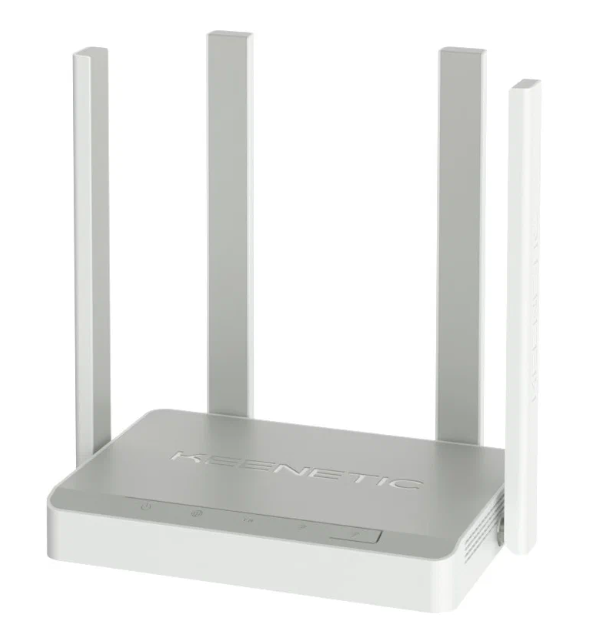
Первоклассная модель для небольших квартир и доступных тарифов. Устройство позволяет передавать данные со скоростью 100 Мбит/с при проводном подключении и до 867 Мбит/с при использовании Wi-Fi. Популярный роутер по отзывам покупателей умеет одновременно работать в диапазонах 2.4 и 5 ГГц. Во втором случае оборудование обеспечивает до 23 дБ эффективной мощности, что достигается за счет 4 раздельных антенн. Интерфейс маршрутизатора и перечень доступных настроек практически идентичны топовым моделям производителя. Но дополнительно старшие модификации Keenetic предлагают порты со скоростью 1 Гбит/с.
Достоинства:
- интуитивно понятный интерфейс;
- возможности, простота настройки;
- поддержка модемов и принтеров;
- продолжительная поддержка от производителя после покупки;
- стабильная работа и в 2.4, и в 5 ГГц;
- стабильность сигнала;
- выбор из нескольких DNS-фильтров.
Недостатки:
- чувствителен к температурам.
2. TP-LINK Archer C6U
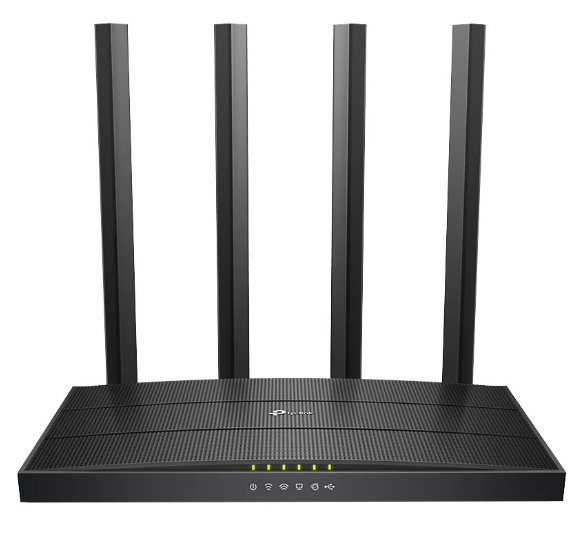
Продолжает рейтинг лучших Wi-Fi роутеров с USB модель TP-LINK с поддержкой технологии Beamforming, позволяющей расширить зону Wi-Fi покрытия. Если у вас очень большой дом, то просто воспользуйтесь усилителями OneMesh, позволяющими покрыть всю площадь. А поддержка 2.4 ГГц и 5 ГГц позволяет разграничить использование устройств по приоритету.
Для веб-серфинга, работы с почтой и других простых задач достаточно 2.4 ГГц. Если вы смотрите HD-стрим или играете, то лучше отдать предпочтение 5 ГГц.
Гигабитные Ethernet-порты обеспечивают высокую скорость проводного подключения, что особенно важно для игровых консолей, компьютеров, ТВ-приставок и телевизоров со Smart. А наличие в роутере разъема USB 2.0 позволяет подключить внешние накопители, чтобы с их помощью быстро поделиться файлами, и 4G-модемы для работы через мобильную сеть.
Достоинства:
- все LAN-порты 1000 Мбит/с;
- поддержка стандарта Wi-Fi 5;
- простая настройка;
- подключение до 1167 Мбит/с;
- огромная зона покрытия;
- качество сборки;
- технология TP-LINK OneMesh;
- стабильность подключения.
Недостатки:
- медленный начальный пуск.
3. ASUS RT-AC59U
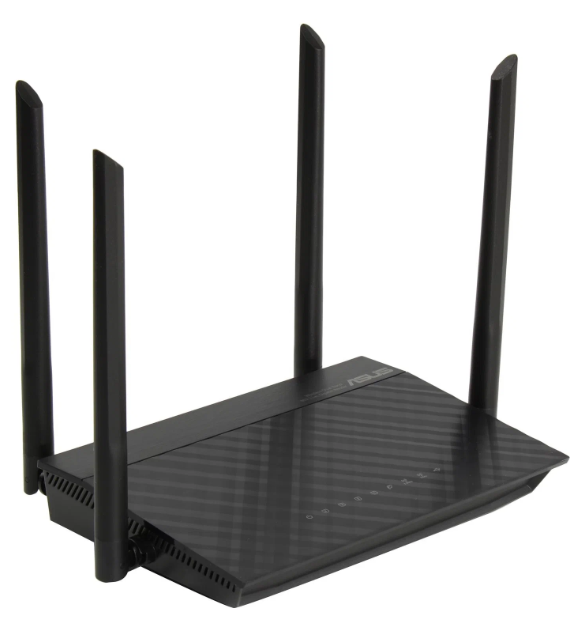
Двухдиапазонный маршрутизатор с поддержкой MU-MIMO и встроенными средствами для настройки родительского контроля. Устройство получило 4 антенны и позволяет передавать данные со скоростью до 600 Мбит/с в диапазоне 2.4 ГГц и до 867 Мбит/с на 5 ГГц.
Фирменный интерфейс ASUSWRT упрощает настройку и администрирование одного из лучших Wi-Fi роутеров с разъемом USB. Также у RT-AC59U предусмотрена опция настройки из любой точки мира через фирменное мобильное приложение ASUS Router.
В маршрутизаторе ASUS предусмотрен один порт WAN и четыре порта LAN, с которыми вы сможете подключить к единой сети телевизор, ноутбук, NAS-хранилище, игровую консоль и другие устройства. Максимальная скорость всех разъемов достигает 1 Гбит/с.
Достоинства:
- оптимизация для онлайн-игр;
- высокая скорость передачи;
- обоснованный ценник;
- надежность в работе;
- управление через ASUS Router;
- широкая площадь покрытия;
- настраиваемый VPN-сервер.
Недостатки:
- иногда теряет подключение.
4. TP-LINK Archer C7
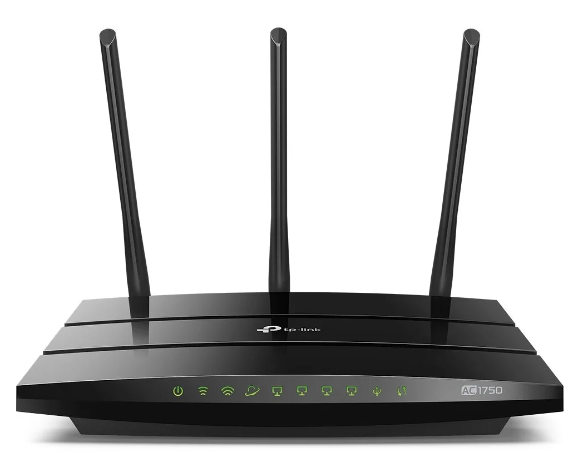
Отличный маршрутизатор, поддерживающий все популярные 3G/4G-модемы. Настройка через приложение Tether максимально простая и понятная даже новичку. Поддерживается IGMP Proxy (протокол управления многопоточной передачей данных) и режим «моста».
К сожалению, разъем USB 3.0 роутер не предлагает, и порт ограничен версией 2.0. Но по скорости беспроводного подключения Archer C7 является лучшим в рейтинге: при выборе диапазона 2.4 ГГц до 450 Мбит/с, а на 5 ГГц аж 1300 Мбит/с. Все LAN-порты по 1 Гбит/с.
Достоинства:
- поддерживает емкие накопители;
- легкая настройка через приложение;
- высокая стабильность подключения;
- беспроводная передача до 1750 Мбит/с;
- интерфейс кабинета администрирования;
- большая зона покрытия без усилителей.
Недостатки:
- недостаточно длинный кабель питания.
5. Keenetic Omni
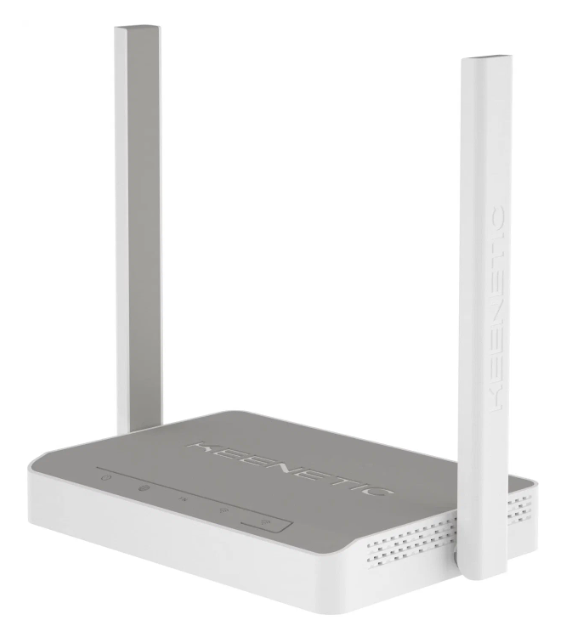
Аналогично рассмотренному выше роутеру Extra, модель Omni от бренда Keenetic поддерживает управление через мобильное приложение. Внешний вид устройства аккуратный, дизайн и логика WEB-интерфейса аналогичные. Omni — это отличный Wi-Fi роутер с возможностью подключения 4G модема, диска, принтера и DECT-станции. На обратной стороне роутера находится 5 портов LAN. Каждый из них имеет скорость 100 Мбит/с и может использоваться для подключения к провайдеру. Беспроводная передача возможна только в диапазоне 2.4 ГГц. Если решите купить хороший роутер Keenetic, то не забудьте зарегистрировать его на официальном сайте, что обеспечит год дополнительной гарантии к стандартным 3 годам.
Достоинства:
- красивый внешний вид;
- подключение 4G-модема;
- мобильное приложение;
- стабильность соединения;
- привлекательный ценник;
- до 4-х лет гарантии.
6. netis N5
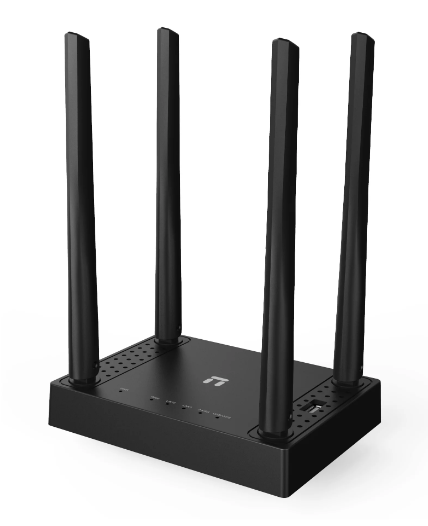
Если бюджет ограничен, а получить функциональное устройство хочется, тогда недорогой маршрутизатор netis N5 станет идеальным решением. Несмотря на стоимость ниже 2000 рублей, данная модель роутера поддерживает одновременную работу в диапазонах 2.4 и 5 ГГц. На первой частоте пиковая скорость составляет 300 Мбит/с, на второй — 867 Мбит/с.
Мощность встроенного передатчика достигает 20 дБ — 4 антенны по 5 dBi. Каждая антенна поворачивается на 360 градусов и имеет 3 положения.
В отзывах роутер хвалят за компактность — устройство легко помещается на ладони. Netis N5 предусматривает два варианта установки: настенный и настольный. В первом случае светодиоды на крышке можно расположить в любом направлении. WEB-интерфейс в этой модели простой, но информативный и содержащий все необходимые настройки.
Достоинства:
- один из самых доступных;
- наличие поддержки IPv6;
- перезагрузка по расписанию;
- соотношение цена-качество;
- работа с внешними дисками;
- автопереключение LTE/WAN.
7. Keenetic 4G
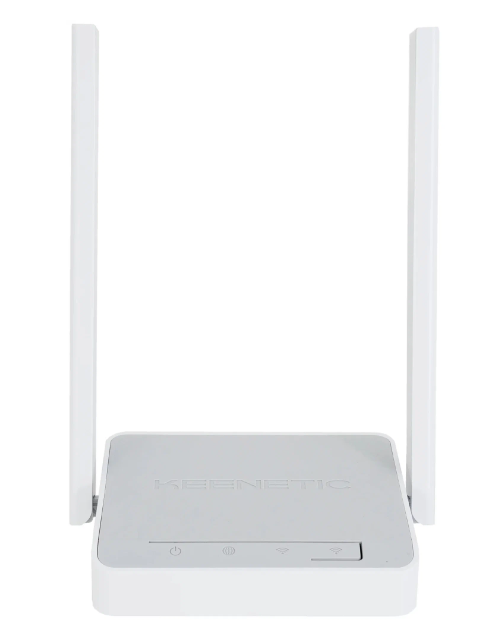
Самое доступное устройство в ассортименте компании Keenetic. Роутер 4G совместим с более, чем 150 модемами, работающими в сетях 3G, 4G и LTE, а также 4-портовыми Smart-коммутаторами. Наличие постоянной проверки соединения позволяет, по необходимости, автоматически перезагружать USB-модем.
Если вас интересует Wi-Fi роутер с СИМ-картой, тогда выбирайте модель Runner 4G. Однако стоимость данного устройства ощутимо выше при тех же параметрах.
В первую очередь выбрать Wi-Fi роутер с USB мы рекомендуем для загородных домов либо удаленных объектов. Маршрутизатор предлагает доступ к облачной сети KeenDNS, которая позволяет связаться с удаленным устройством даже через серый IP. Частотный диапазон в данной модели ограничен 2.4 ГГц, а стандарт — Wi-Fi 4.
Достоинства:
- компактные размеры;
- легкая настройка;
- поддержка родительского контроля;
- стабильная работа;
- сочетание стоимость-возможности;
- приемлемая цена;
- перезагрузка модема.
Недостатки:
- отсутствует Wi-Fi 5.
Какой Wi-Fi роутер лучше выбрать
Продукцию отличного качества и с превосходными скоростными показателями выпускает компания TP-LINK. Также в обзор лучших Wi-Fi роутеров с USB входом попала крутая модель от ASUS, которая неплохо подходит для любителей онлайн-гейминга. Если хотите потратить меньше денег, то выбирайте Keenetic. Данный бренд предлагает и совсем доступные, и более дорогие решения с лучшими характеристиками. А лучшее соотношение стоимости и качества продемонстрировала бюджетная продукция netis.
Решил я поднять интересную и актуальную тему, и подробно рассказать о выборе Wi-Fi роутера с USB-портом. Как-то незаметно появились маршрутизаторы с USB. Я тут пытался найти какая первая модель была, от какого производителя, и ничего не нашел. Да и сам уже не вспомню когда начали появляться эти на первый взгляд ненужные USB-разъемы на маршрутизаторах.
Сейчас посмотрел, уже больше половины тех роутеров, которые есть в продаже на данный момент, имеют как минимум 1 USB порт. На более дорогих моделях, это обычно USB 3.0. Есть модели с двумя разъемами, у меня такой роутер. Просто у меня сейчас интернет через 3G модем. Так к одному разъему подключен сам модем, а ко второму я подключаю накопитель. Флешку, или внешний жесткий диск.
Как показывает практика, в основном USB на роутере используют для подключения именно накопителей. Подключили флешку, или внешний жесткий диск, и получили сетевое хранилище. Общий доступ к файлам, FTP, или медиа-сервер. Можно настроить резервное копирование, или скачивать файлы напрямую на подключенный накопитель. Набор функций конечно отличается от конкретной модели маршрутизатора, но примерно все одинаков. Можно и для других целей использовать: подключение тех же 3G/4G модемов (если роутер поддерживает), принтеров, web-камер (редко).
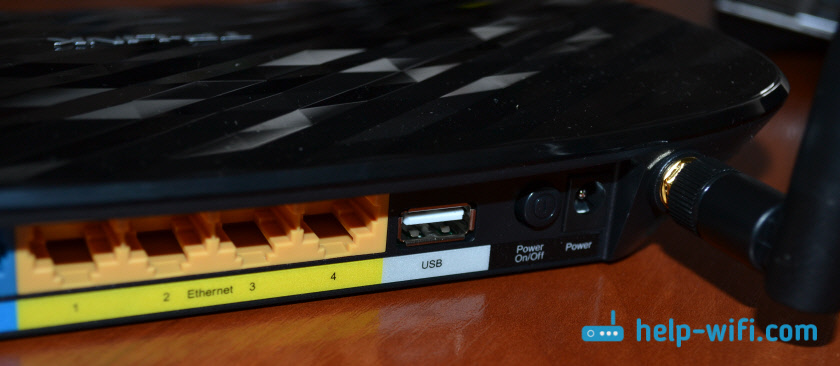
Возможностей много. Производители уже все эти функции довели до ума, и все более менее работает стабильно и можно пользоваться. Я считаю, что USB-порт должен быть на каждом маршрутизаторе. Кончено, в скором времени так и будет. Ну а если вы сейчас выбираете роутер, и задались этим вопросом, то берите модель с USB и даже не задумывайтесь. Возможно, он вам сейчас не нужен, но вы же маршрутизатор не на пару месяцев покупаете, и даже не на год. Потом появится необходимость что-то подключить, и что, придется менять роутер.
Возможности USB-порта на маршрутизаторе
Часто встречаю вопросы, что-то типа: «а зачем нужен USB-порт на Wi-Fi роутере». Выше я перечислил основные функции, но давайте разберемся более подробно. Плюс дам ссылки на некоторые инструкции, которые могут вам пригодится после выбора и покупки такого маршрутизатора.
Как я уже писал выше, в основном функции зависят от производителя и прошивки на которой работает роутер. Но если брать устройства самых популярных производителей (ASUS, TP-Link, D-Link, ZyXEL), то там USB вход используется примерно для одних и тех же задач. Которые мы рассмотрим ниже.
Для внешних жестких дисков и USB-накопителей
Здесь все просто. Берем флешку, или внешний жесткий диск (он же HDD), и подключаем к маршрутизатору. Если необходимо, задаем некоторые настройки и получаем общий доступ к накопителю с любого устройства, которое подключено к маршрутизатору.

Можно настроить следующие функции:
- Общий доступ к файлам на USB-накопителе. Это обычный сетевой доступ к накопителю, который подключен к маршрутизатору. На компьютере, накопитель будет отображаться на вкладке «Сеть». Или можно подключить его как сетевой диск. С Android устройств доступ можно получить например через программу «ES проводник».
- FTP-сервер. Можно настроить на роутере FTP-сервер, и получать доступ к накопителю не только в локальной сети, но и через интернет.
- Медиа-сервер (DLNA-сервер). Еще одна полезная фишка. Она может пригодится для просмотра на телевизоре (в основном на ТВ) фото, видео и прослушивания музыки, которая хранится на сетевом накопителе. Телевизор так же должен быть подключен к роутеру.
- Download Master, или автономная загрузка файлов. Это когда роутер может сам загружать файлы (торренты) на подключенный к нему жесткий диск, или флешку. Без компьютера и других устройств. На новых моделях от TP-Link и ASUS эта функция есть точно. Я сам пользуюсь, очень удобно. Особенно, когда интернет медленный. Можно запланировать загрузку на ночь.
- На роутерах ASUS есть еще AiDisk (общий доступ к файлам через интернет), и Time Machine.
Инструкции по настройке некоторых функций:
- Доступ к USB диску (флешке) через роутер TP-Link по сети
- Настройка общего доступа к USB-накопителю на маршрутизаторах ASUS
- FTP-сервер на TP-LINK
- Настройка FTP сервера на роутере ASUS
- Медиа-сервер (DLNA) на ASUS и TP-LINK
- Автономная загрузка файлов на новых моделях от TP-Link
Небольшой нюанс по поводу подключения внешних жестких дисков. Бывает такое, что питания, которое дает маршрутизатор на USB-порт может не хватать для работы жесткого диска. Я сам с такой проблемой еще не сталкивался. Сразу хочу сказать, что невозможно заранее узнать, «потянет» ли роутер определенный жесткий диск. Если вы столкнулись с такой проблемой, то лучше обменять маршрутизатор на другую модель. Есть там разные USB-хабы и сами диски с дополнительным питанием, можете посмотреть, но мне кажется, что это полная ерунда.
Ну и если у вас накопитель стандарта USB 3.0, и вы планируете активно его использовать, то лучше роутер покупать так же с портом USB 3.0. Это всегда указано в характеристиках. Внешне, их так же можно отличить. Вход стандарта 3.0, и сам штекер внутри окрашены в синий цвет. Скорость записи и считывания информации будет выше.
Для 3G/4G модемов
Если у вас интернет через 3G/4G модем, и вам понадобилось раздать его по Wi-Fi и по кабелю на другие устройства, то вам понадобится роутер, у которого есть поддержка USB модемов.

Важно! Если на маршрутизаторе есть USB вход, то это не означает, что он может раздавать интернет с 3G/4G модема. Вы модем то подключите, но просто ничего не будет работать. Нужно строго проверять совместимость маршрутизатора с модемом.
На эту тему я написал уже много статей. Поэтому, просто даю ссылки:
- Wi-Fi роутер для USB 3G/4G модема – много информации по выбору и совместимости. Эта статья вам точно пригодится!
- Роутеры ASUS с поддержкой USB 3G/4G модема
- Как подключить 3G/4G USB модем к Wi-Fi роутеру TP-LINK
- Настройка 3G USB-модема на роутере Asus
Главное, серьезно подойти к выбору роутера для этих задач. Советую так же перед покупкой посмотреть в интернете информацию по запросу «модель роутера + модель модема». Я в свое время так и делал.
Для принтера (принт-сервер)
К маршрутизатору подключается принтер (по USB) и настраивается принт-сервер. После настройки, все устройства в локальной сети могут использовать принтер, или МФУ. Процесс настройки принт-сервера будет отличатся в зависимости от самого маршрутизатора.
Честно скажу, что у меня не много опыта в настройке этой схемы. Поэтому, смотрите инструкции на сайтах производителей. Там все есть.
Роутер с USB входом. На что обратить внимание при выборе? Какую модель купить?
Ничего особенно в выборе нет. Смотрите на количество портов и версию. Есть маршрутизаторы с одним, или двумя портами. Больше я не видел. Так же обратите внимание на версию USB-порта. Есть USB 2.0, и USB 3.0. На последнем скорость будет выше. В характеристиках к маршрутизатору всегда указано какого стандарта порт. Если их 2, то скорее всего один будет 2.0, а второй 3.0.
Я против того, чтобы советовать какие-то конкретные модели. У вас есть вся необходимая информация. Поэтому, выбрать роутер вам будет не сложно. Тем более, что наличие USB это только один из пунктов, по которому можно ориентироваться. Вам же нужно смотреть и на другие характеристики маршрутизатора, цену и т. д. Скорее всего, вам еще пригодится статья с советами по выбору роутера для дома или квартиры.
Ниже я покажу несколько моделей маршрутизаторов, которые имеют этот самый USB вход.
Xiaomi Mini Wifi и Xiaomi WiFi MiRouter 3
Это наверное самые дешевые маршрутизаторы с USB-портом на рынке.

Порт то есть, но вот что касается программной части, настроек и как там все организовано, то там все грустно. Сложновато разобраться. Доступ через приложение с мобильного устройства, приложение на китайском и т. д. Я посмотрел, почитал, и даже пропало желание настраивать общий доступ к файлам. Поэтому, в качестве маршрутизатора именно для общего доступа к файлами, я бы этот роутер не советовал. Но вход есть.
Да, там есть альтернативные прошивки, и т. д. Если вы любитель поковыряться в настройках, то можете покупать. А если хотите без проблем, быстренько настроить и забыть, то это не лучший вариант.
TP-Link TL-WR842N
Недорогой маршрутизатор с USB входом от TP-Link. Вроде как заявлена поддержка 3G/4G модемов. Ну и поддержка всех функций, о которых я писал выше.

Можете посмотреть обзор этой модели. Там я подробнее писал именно о поддержке модемов.
TP-Link Archer C20i
Более серьезная модель с поддержкой Wi-Fi 5G, и 1 USB 2.0. Без поддержки модемов.
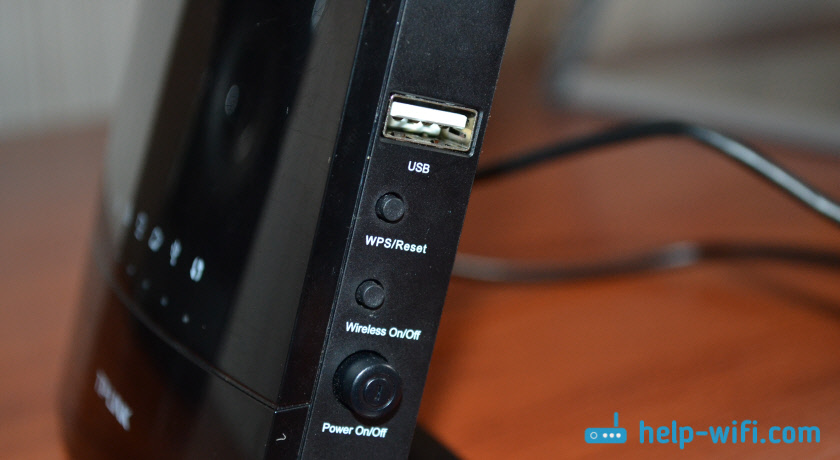
Если заинтересовала модель, то можете почитать ее обзор: https://help-wifi.com/otzyvy-i-informaciya-o-routerax/tp-link-archer-c20i-ac750-otzyvy-obzor-xarakteristiki/
Asus RT-N18U
У меня сейчас этот маршрутизатор. Два порта. Один из них версии USB 3.0. Что касается работы с 3G модемами, накопителями, то все очень круто. Но у него нет поддержки нового стандарта Wi-Fi IEEE 802.11ac. А это минус.
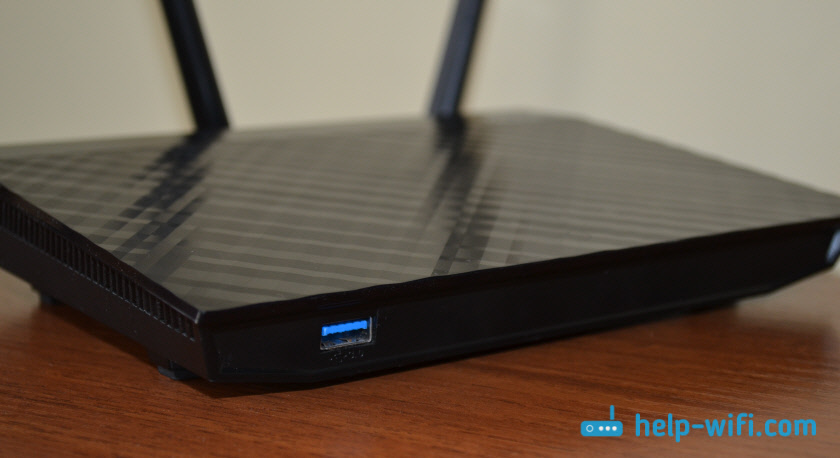
Если вам не нужна поддержка Wi-Fi 5GHz, и устраивает цена, то можете покупать.
Еще несколько недорогих моделей: D-Link DIR-620A, D-Link DIR-632, Zyxel Keenetic 4G III, Zyxel Keenetic Omni II, TP-LINK Archer C20, Asus RT-N14U.
Выбор очень большой. Я все таки советую делать выбор в пользу маршрутизаторов популярных производителей. Могу точно сказать, что там все заявленные функции будут работать. И в большинстве случаев будут работать стабильно. Да и инструкции по настройке есть. Сможете все без проблем настроить.
А как вы используете, или планируете использовать USB-разъем на своем маршрутизаторе? Пишите в комментариях! Там же можете задавать вопросы.
Видеозвонки, работа с облачными сервисами, онлайн-фильмы, игры — для всего этого нужен стабильно работающий интернет. Разберемся, какой роутер выбрать, чтобы забыть о проблемах с соединением.
С чего начать
Сначала решите, куда вы будете устанавливать роутер и что к нему подключать. Чем
больше в доме людей, гаджетов и квадратных метров, тем более мощное устройство вам
понадобится. Для девушки или парня в квартире-студии будет достаточно
недорогого роутера. Для семьи с двумя школьниками и родителями-фрилансерами,
которые живут в трехкомнатной квартире с железобетонными стенами, понадобится
двухдиапазонный роутер с внешними антеннами, в большом загородном доме пригодится
система Mesh.
-
Квартира-студия
Стандарт 802.11n или 802.11ac Частота 5 ГГц Антенны встроенные Перейти в каталог
-
Геймер
Стандарт 802.11ac или 802.11ax Частота двух- или трехдиапазонный Соединение Gigabit Ethernet Перейти в каталог
-
Семья в городской квартире
Стандарт 802.11ac Частота двухдиапазонный Антенны внешние Функции Родительский контроль Перейти в каталог
-
Загородный дом
Стандарт 802.11n или 802.11ac Частота двухдиапазонный Антенны 3G/4G или USB-модем Функции Mesh Перейти в каталог
Как роутер подключает устройства к интернету
Роутер (маршрутизатор) — это устройство, которое получает интернет от провайдера
и передает его на устройства, подключенные к внутренней сети: на ваш
смартфон, планшет, ноутбук, стационарный компьютер, игровую приставку, медиаплеер, телевизор
со Smart TV.
Соединение передается по проводу и по Wi-Fi, благодаря встроенной точке
доступа. У роутера есть процессор, оперативная память, операционная система, поэтому в нем
могут быть дополнительные сервисы, например, VPN.

Проводное соединение
Для соединения с интернетом через кабель используются специальные разъемы в роутере —
WAN- и LAN-порты.
WAN-порты — для связи с провайдером
Кабель подключается к роутеру через WAN-порт. Обычно он выделен цветом и надписью
«WAN» или «INTERNET». Сетевой инженер, который придет
настраивать роутер, может называть его «uplink». Узнайте в техподдержке,
какой способ подключения предлагает провайдер. Для домашнего интернета чаще всего
используют порт Ethernet.
- Ethernet. Универсальный и самый распространенный вариант кабеля. Если услышите
«витая пара» или «патч-корд» — это все тоже
про Ethernet. - ADSL. Обеспечивает подключение по телефонной линии, подходит для отдаленных
населенных пунктов, встречается редко. - GPON. Позволяет подключаться к интернету с помощью оптоволоконного
кабеля.

LAN-порты — для соединения домашней техники с роутером
Разъемы этого типа нужны для подключения устройств с помощью провода. От количества
LAN-портов зависит, сколько устройств одновременно могут иметь доступ к интернету
по кабелю. Чаще всего встречаются модели с четырьмя портами. Количество портов
можно расширить с помощью свитча — сетевого разветвителя.

Выберите в каталоге
Для компьютера, игровой приставки, Smart-телевизора и другой
стационарной техники лучше
использовать именно проводное соединение — оно до сих пор остается самым
быстрым и стабильным. И не мешает смартфону или планшету получать сигнал по Wi-Fi.

Скорость проводного подключения
Самые распространенные стандарты скорости передачи данных для проводного
подключения:
- Fast Ethernet — до 100 Мбит/с
- Gigabit Ethernet — до 1 Гбит/с
Скорость особенно важна, если вы играете в онлайн-игры, смотрите фильмы в онлайн-кинотеатрах,
часто скачиваете тяжелые файлы. Чтобы пользоваться преимуществами Gigabit Ethernet,
убедитесь, что провайдер и тарифный план обеспечивают скорость выше 100 Мбит/c.
Если вы запланировали ремонт, заложите в проект специальные Ethernet-розетки, чтобы
кабель не мешался под ногами. Для размещения внутри стены он должен иметь
соответствующий тип оболочки.

Выберите в каталоге
Поддержка 3G/4G
Позволяет создать резервный канал связи на случай, если пропадет проводной интернет,
а еще это чуть ли не основной способ подключить к сети загородный дом. В роутерах
с поддержкой 3G/4G есть разъем для сим-карты или USB-модема. Скорость
интернета будет зависеть от многих факторов, в том числе от возможностей
вашего провайдера.
Максимальные значения:
- в сетях 3G — до 3,6 Мбит/с
- в сетях 4G — до 1 Гбит/с

Выберите в каталоге

К USB-порту подключают не только USB-модем для резервного интернета.
Благодаря ему роутер может использоваться как флешка или внешний жесткий диск,
на котором удобно хранить файлы в общем доступе, или принтер-сервер —
чтобы отправлять документы на печать с любого устройства в домашней сети.
Стандарт Wi-Fi — шестое поколение
Существует шесть поколений стандартов Wi-Fi, седьмой уже в разработке. Они отличаются
пропускной способностью, то есть максимальной скоростью передачи данных в беспроводной
сети при идеальных условиях. Для упрощения стандарты переименовали. Вместо численно-буквенных
обозначений типа 802.11ax теперь используется только номер поколения — Wi-Fi 6.
Реальная скорость интернета зависит от количества антенн, расстояния до роутера,
толщины стен. Для ежедневных задач, например, проверки электронной почты, общения в соцсетях,
чтения «Википедии», скачивания музыки и просмотра роликов, подойдет Wi-Fi 4.
Если вы смотрите видео 4К, играете в онлайн-игры, проводите трансляции, выбирайте Wi-Fi 5 или Wi-Fi 6.
-
Wi-Fi 4
Устаревающая технология, обеспечивает скорость до 600 Мбит/с.
802.11n
-
Wi-Fi 5
Актуальный стандарт, обеспечивает скорость до 6,77 Гбит/с.
802.11ac
-
Wi-Fi 6
Новая технология, обеспечивает скорость до 9,6 Гбит/с и устойчивую связь в многолюдных
местах.802.11ax
Диапазоны Wi-Fi — лучше два
-
Частота — это скорость передачи сигнала. Самые распространенные диапазоны
частот — 2,4 ГГц и 5 ГГц. Роутеры, которые работают в двух
диапазонах, лучше сохраняют соединение. Если сигнал на одном из них
пропадет, они переключатся на другой. Для тех, кому нужны максимальная
скорость и стабильность, например, для геймеров, созданы многодиапазонные
роутеры.
-
2,4 ГГц
Хорошо справляется с препятствиями на пути сигнала. Невысокая скорость,
нестабильная работа в многоквартирных домах — из-за помех, которые
создают другие устройства. -
5 ГГц
Высокая скорость сигнала, менее загруженный диапазон, но хуже справляется с преградами —
стенами, крупной техникой. -
Двухдиапазонные
Современное решение для большинства помещений и задач. Обеспечивает
стабильный сигнал без разрывов. -
Трехдиапазонные
Например, один 2,4 ГГц и два по 5 ГГц. Для задач с высокой
нагрузкой: трансляций, киберспорта.

Выберите в каталоге
Антенны — внешние или внутренние?
Чем больше антенн, тем лучше сигнал распространяется в пространстве и тем
стабильнее прием на каждом подключенном девайсе. Но они не увеличивают
возможности стандарта Wi-Fi, вашего провайдера и тарифного плана. Антенны бывают
внутренними и внешними.
Во многих роутерах можно заменить внешние антенны или подключить дополнительные, чтобы
улучшить сигнал. Как правило, такие устройства имеют разъемы TS9 или SMA.
-
Встроенные
Роутер занимает меньше места, вписывается в интерьер, но мощность сигнала
чуть ниже. -
Внешние
Более мощные, нужно чуть больше места для установки роутера.


Зона действия — что на нее влияет
Дальность передачи сигнала в помещении зависит от мощности сигнала, расположения
роутера и от окружающей среды. Кирпичные, бетонные стены, дверь с жалюзи,
холодильник будут выступать помехами. Например, две бетонные стены снизят радиус действия
сигнала частотой 2,4 ГГц на 20-30%, а сигнал частотой 5 ГГц, скорее
всего, заглушат.
Если в зону действия попадает не вся квартира, можно установить несколько роутеров,
а лучше воспользоваться специальными устройствами — повторителями
беспроводного сигнала. Они позволяют увеличить покрытие сигнала Wi-Fi, а также могут
принимать беспроводной сигнал и передавать его по кабелю на другие
устройства. Для их установки необходима розетка 220В.

Выберите в каталоге
Бесшовный роуминг — система Mesh
Обычно используют в сильно изолированных помещениях или помещениях площадью
более 120 кв. м. Технология обеспечивает постоянное и устойчивое соединение по всему
дому, устраняет «слепые зоны». Видеоконференция или фильм не прервется,
если вы перейдете в другую комнату или подниметесь на второй этаж.

Бесшовную зону покрытия Wi-Fi создает система типа Mesh. Она состоит из центрального
маршрутизатора и дополнительных адаптеров, которые уже не нужно подключать к интернету
по кабелю или с помощью USB-модема. Ноутбук или смартфон
автоматически переключаются на роутер или адаптер, который обеспечивает самый стабильный
сигнал в данной точке дома или квартиры. Это происходит практически мгновенно.
Площадь бесшовной зоны легко увеличить. Пристроили к дому мастерскую или построили
на участке отдельный гостевой домик — просто купите еще один адаптер или используйте
направленные антенны.
Выберите в каталоге
Полезные опции
-
Безопасность
Во многие роутеры встроены технологии защиты. Убедитесь, что роутер поддерживает
стандарт безопасности WPA2, а лучше WPA3. Хорошо, если в нем есть FireWall
(межсетевой экран) — он защищает от вредоносных программ и несанкционированного
вторжения в домашнюю сеть. -
«Родительский контроль»
Ограничивает посещение сайтов и время, проведенное в интернете. Пригодится
для детского планшета, смартфона или ноутбука. -
Крепления
Некоторые модели роутеров можно повесить на стену. Перед покупкой
убедитесь, что в комплекте есть крепления.
Коротко о том, как выбрать роутер
- Посчитайте, сколько устройств подключено к интернету, как часто и для чего
ими пользуются. - Изучите особенности помещения. Для квартиры от 100 кв.м с большим
количеством бетонных стен понадобятся роутер помощнее и повторители сигнала. Сигнал
можно улучшить, если правильно расположить роутер. - Установите фильтры и выберите подходящую модель в интернет-магазине «Ситилинк».
- Изучите характеристики. Минимальные требования к современному
роутеру: стандарт
802.11ac, наличие LAN-портов с поддержкой Gigabit Ethernet, работа в двух
диапазонах — 2,4 ГГц и 5 ГГц. - Почитайте отзывы о роутере. Из них вы можете узнать,
насколько просто его
настроить, не снижает ли он скорость. Если останутся вопросы, обратитесь за помощью
к нашим экспертам в разделе «Вопрос-ответ».
Перейти в каталог

В начало страницы
Раньше данные модели были достаточно редкой штукой. И не из-за жадности производителей, а просто ЮСБ-портом редко пользовались. Да и железяки были настолько слабыми, что дополнительная нагрузка могла привести к отключению системы.
Сегодня роутер с USB — это не редкость. Если брать даже самые бюджетные модели в районе 1500 деревянных, то даже там у половины есть этот разъём. Про дорогие можно вообще не говорить. Но тут нужно также учитывать версию USB входа.
На сегодняшний момент их две: 2.0 и 3.0. Третья версия более быстрая. Поэтому она подойдет для подключения большого объема памяти и записи больших файлов. Для обычного мобильного интернета подойдет и вторая версия.

Содержание
- Для чего он нужен?
- TP-Link TL-WR842N N300
- ASUS RT-AC88U
- D-Link DIR-853 AC1300
- Keenetic Extra
- Router MIKROTIK HAP AC LITE
- Как правильно выбрать?
- Задать вопрос автору статьи
Для чего он нужен?
USB в роутере с Wi-Fi, как оказалось, выполняет достаточно много функций:
- 3G/4G модемы – эту вещь, как правило, используют чаще всего. Особенно это популярно в загородных домах, где нет нормального интернета. Скорость интернета при этом никак не зависит от порта. Сейчас мобильные операторы предоставляют достаточно высокую скорость интернета, но с высоким откликом или пингом.
- Настройка локального хранилища – с помощью стандартной прошивки маршрутизатора, к интернет-центру можно подключить жёсткий диск или флэшку. На них можно скидывать различные файлы, доступ к которым может быть открыт для пользователей локальной сети.
- Локальное хранилище для видеонаблюдения – также популярная вещь в загородных домах или небольших офисах. Камеры при этом можно подключить по вай-фай, а запись будет идти на любой накопитель, подключенный к USB.
- Torrent-загрузчик – очень популярная вещь на моделях от компании Zyxel Keenetic. На внешний накопитель, можно в автономном режиме качать любые фильмы, игры, музыку с торрент серверов в автономной режиме. При этом не нужно держать компьютер или ноутбук включенными.
Теперь я на примере нескольких моделях расскажу, как правильно выбрать роутер с USB портом. Я сначала приведу в пример несколько аппаратов, а потом ниже расскажу, на что обращать внимание при выборе.
TP-Link TL-WR842N N300
Поддержка всех известных типов подключения интернета. Имеет WMM, которая позволяет контролировать пропускную способность каналов. С помощью приложения можно дистанционного заходить и смотреть за локальными ресурсами и изменять настройки маршрутизатора. Защита от DoS-атак и родительский контроль.
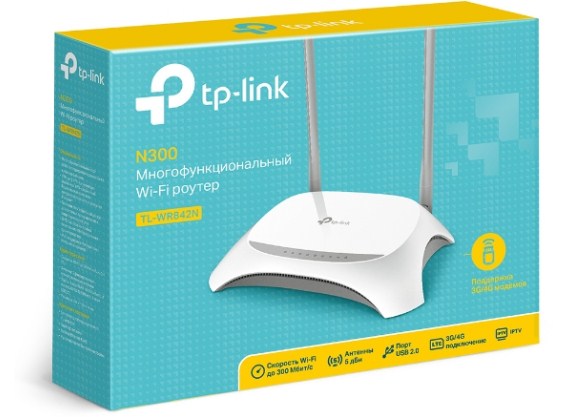
| Порты | 4 LAN порта 10/100 Мбит/с 1 WAN порт 10/100 Мбит/с |
| Частота | 2.4 ГГц |
| Стандарты | IEEE 802.11n, IEEE 802.11g, IEEE 802.11b |
| USB | 2.0 |
ASUS RT-AC88U
NitroQAM позволяет увеличить пропускную способность в локальной сети по беспроводной технологии – почти до 3 Гбит в секунду, что уменьшает пинг в играх. Данная модель хорошо подойдёт как для геймеров, так и для организации сети в небольшом офисе.
Поддержка 5 ГГц и стандарта 802.11ac. Организация одновременно двух сетей как в 2.4 ГГц, так и 5 ГГц. Есть сразу два ЮСБ разъёма с поддержкой третьей и второй версии. Gamers Private Network — это бесплатный игровой ускоритель, который значительно снижает пинг, за счет специальных маршрутов от компании WTFast.
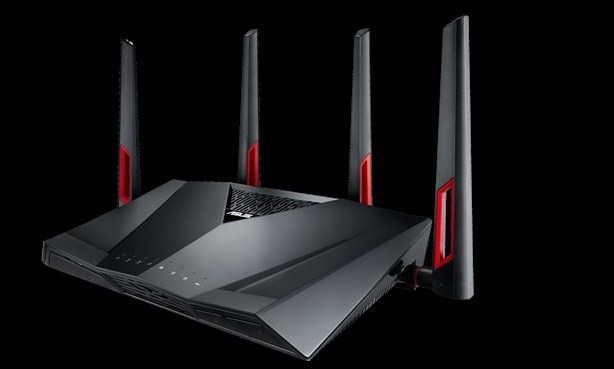
| Порты | 8 LAN порта 1 Гбит в секунду 1 WAN port 1 Гбит в секунду |
| Частота | 2.4 ГГц и 5 ГГц |
| Стандарты | IEEE 802.11n, IEEE 802.11g, IEEE 802.11b, 802.11ac |
| USB | 2.0 и 3.0 |
D-Link DIR-853 AC1300
4 мощные антенны имеют больший радиус покрытия, что подойдет для частного дома или офиса. Удобное подключение камер видеонаблюдения. Все порты имеют скорость до 1 Гбит в секунду. Одновременная работа сразу двух беспроводных сетей в двух диапазонах. Есть только один порт по третьему стандарту (3.0).
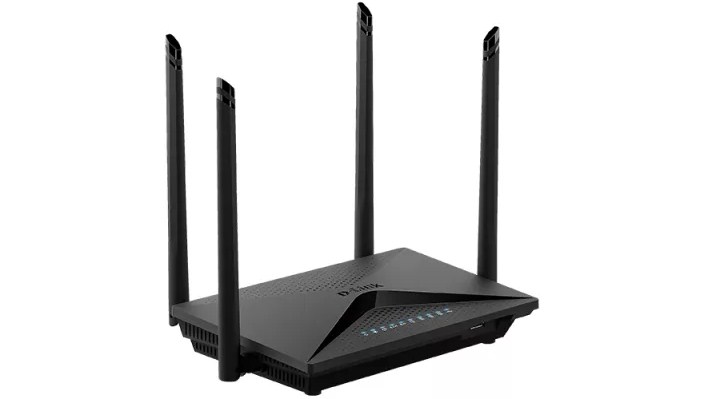
| Порты | 8 LAN port 1000 Мбит/с 1 WAN port 1000 Мбит/с |
| Частота | 2.4 ГГц и 5 ГГц |
| Стандарты | IEEE 802.11n, IEEE 802.11g, IEEE 802.11b, 802.11ac |
| USB | 3.0 |
Удобный интерфейс настройки с поддержкой приложения. Доступ к сети роутера с любой точки мира при минимальной конфигурации. Имеет мощный процессор 580 МГц.
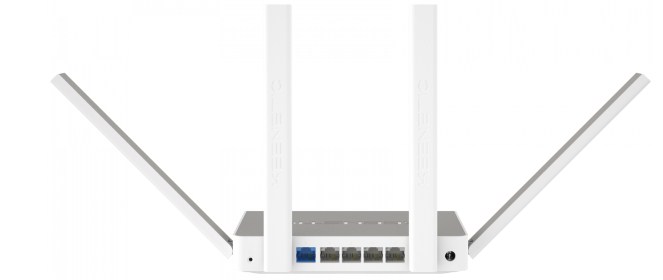
| Порты | 5 x 100 Мбит/c |
| Двухдиапазонный | да |
| Максимальная скорость по воздуху | 867 Мбит/с |
| Антенны | 4 штуки |
Router MIKROTIK HAP AC LITE
Сразу скажу, что модель достаточно бюджетная при ее функционале. Имеет поддержку сразу двух диапазонов частот. При малой стоимости имеет мощный процессор в 650 МГц. Может работать даже в -20 градусов. Стоит по сравнению с аналогами в других компаниях 3500 рублей. На данный момент самая надежная, но также сложная в настройках модель.
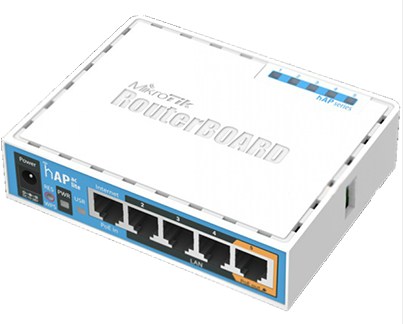
| Порты | 5 портов по 100 Мбит в секунду |
| Частота | 2.4 ГГц и 5 ГГц |
| Стандарты | IEEE 802.11n, IEEE 802.11g, IEEE 802.11b, 802.11ac |
| USB | 2.0 |
Как правильно выбрать?
В последние лет пять популярные модели имеют поддержку 2.4 ГГц — это самый популярный вай-фай стандарт. Максимальная скорость в локальной сети при данной частоте достигает 300 Мбит в секунду. Этот диапазон имеет меньшую скорость чем 5 ГГц, но больший радиус покрытия, так как меньшая частота не так быстро затухает от препятствий.
Но я бы выбрал модель с поддержкой двух частот. Так на одну вы садите ноутбуки и телефоны, а на вторую камеры видеонаблюдения, телевизор или сетевой принтер. Также смотрите на скорость портов. Если ваш провайдер предоставляет скорость интернета выше 100 Мбит секунду, то надо брать порт на 1 Гбит.
Сильно дешёвые модели я бы не брал. Например, у Keenetic есть отдельная модель 4G, которая имеет всего один LAN порт, а в комплекте даже сетевого провода нет. При этом стоит такая штуковина 3000 рублей – не так уж и дёшево, а функционал сильно урезан. Нужно понимать, что в скором времени возможно 3G/4G вы поменяете на оптоволокно, которое куда надежнее, и тогда урезанная модель станет не нужной.
В настоящее время многие производители маршрутизаторов оснащают свои устройства USB-портом. Большинство пользователей знает, как использовать USB-порт на ноутбуке или ПК, но каково назначение USB в Wi-Fi-роутере — известно не всем. Стоит ли покупать такой маршрутизатор, каковы его преимущества и как выбрать подходящую модель?
Назначение USB-порта на Wi-Fi-роутере
Функциональные возможности маршрутизаторов с USB-выходом отличаются в зависимости от производителя и конкретной модели. Крупные производители, такие как TP-Link, Asus, Keenetic, Zyxel, MikroTik, D-Link, имеют в своей линейке ряд моделей, оснащённых одним или двумя USB-разъёмами. Наличие таких портов позволяет расширить функционал роутеров, дополнив его новыми функциями.
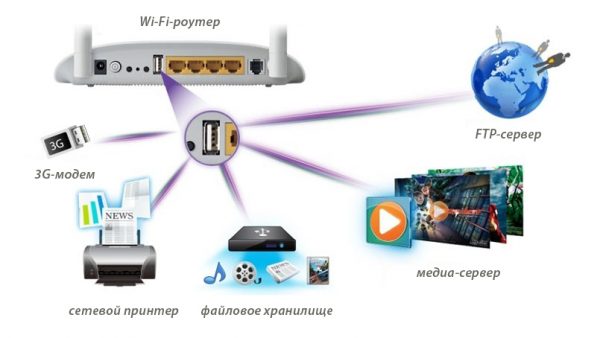
Основные возможности применения USB-порта — это подключение к нему различных периферийных устройств:
- внешних жёстких дисков (HDD) и флеш-накопителей;
- модемов 3G/4G;
- сетевых принтеров.

USB-разъём открывает для пользователя широкий спектр возможностей использования Wi-Fi-роутера
Работа с внешними накопителями
Подключив внешний HDD или флешку к маршрутизатору, можно через Wi-Fi получить доступ к просмотру их содержимого на ноутбуке, мобильном телефоне или ТВ-приставке. Таким образом, накопитель можно превратить в сетевое хранилище файлов с открытым доступом к нему нескольких пользователей. Благодаря этому все члены семьи могут одновременно подключиться к нему со своих девайсов и смотреть фильмы или другой контент прямо из хранилища.
После подключения накопителя к USB-порту его можно настроить не только как сетевое хранилище. Возможности многих роутеров позволяют создать:
- собственный FTP-сервер, представляющий собой хранилище с доступом по IP-адресу маршрутизатора. Подключиться к такому серверу можно удалённо с помощью любого удобного FTP-клиента;
- DLNA-сервер, предназначенный для просмотра медиа-контента по технологии DLNA. Обязательным условием является наличие на ПК, смартфоне или смарт-телевизоре проигрывателя, поддерживающего данную технологию, например, Kodi;
- торрент-клиент, скачивающий файлы с торрента напрямую на внешний накопитель. Загруженный таким образом контент становится общедоступным для всех пользователей домашней или рабочей сети.
Чтобы узнать, какие из вышеперечисленных функций доступны на том или ином роутере, нужно зайти в его настройки. Там, в разделе «USB-приложение» будут отображены все доступные утилиты, встроенные в прошивку маршрутизатора, среди которых также могут присутствовать Time Machine для резервного копирования на устройствах Apple, Download Master для скачивания файлов из интернета и другие.
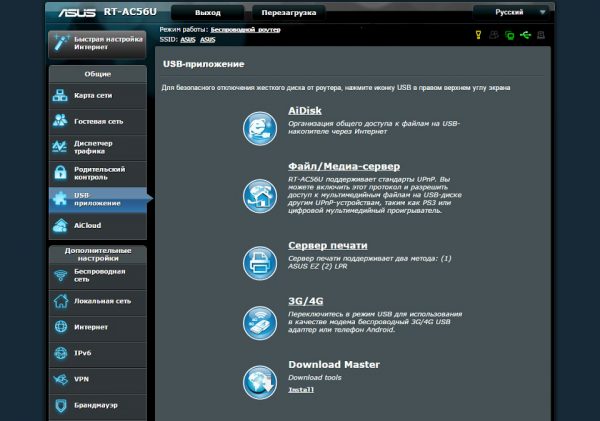
В веб-консоли роутера, во вкладке «USB-приложение» можно посмотреть перечень утилит, поддерживаемых USB-портом
Подключение модемов
Многих пользователей, при отсутствии возможности провести кабельный интернет, выручают 3G/4G модемы от мобильных операторов. Но такие модемы могут обеспечить интернетом только одно устройство, из-за чего приходится прибегать к помощи роутеров. Последние, получив сигнал от модема, раздают интернет по Wi-Fi на все девайсы в пределах одной сети. К сожалению, не все маршрутизаторы умеют работать с USB-модемами, а если и умеют, то только лишь с ограниченным кругом совместимых устройств.
Подсоединение сетевых принтеров
К USB-порту маршрутизатора, поддерживающего функцию «Принт-сервер», можно подключить принтер. После настройки общего доступа к принтеру можно будет отправлять на печать документы не только с компьютера, но и со смартфона и ноутбука, подключённых по Wi-Fi к локальной сети. Управление печатью в данном случае осуществляет роутер, но для этого требуется предварительная настройка «Сервера печати» в интерфейсе маршрутизатора.
Видео: как настроить сетевое хранилище, медиа-сервер или сетевой принтер на роутере с USB-портом
Выбор роутера с USB-портом
При выборе маршрутизатора с USB-разъёмом специалисты советуют обращать внимание на следующие критерии:
- стандарт USB. На сегодняшний день маршрутизаторы оснащаются портами USB 2.0 и USB 3.0. Второй вариант позволяет работать на максимально возможной скорости, особенно это важно при создании медиа-сервера с целью просмотра видео в высоком разрешении или скачивания «тяжёлых» файлов с торрента. При этом следует учитывать, что и внешний накопитель, планируемый к подключению, должен поддерживать аналогичный стандарт;
- количество портов. Если к роутеру планируется подключение USB-модема, то оптимальным вариантом будет покупка маршрутизатора как минимум с двумя портами. Например, если один из них будет занят модемом, то второй можно использовать для соединения с внешним накопителем;
- функционал порта. На разных моделях роутеров назначение USB-порта может различаться. В то время как на одних он может использоваться только для подключения внешних накопителей и модемов, на вторых он может выполнять ещё и дополнительные задачи. Информацию о поддержке роутером тех или иных USB-приложений можно почитать в технической документации к устройству или посмотреть в веб-интерфейсе маршрутизатора;
- поддержка 3G/4G модемов. Наличие у роутера разъёма USB ещё не значит, что он будет работать в связке с модемом. Проверить устройства на совместимость можно самостоятельно, посетив сайт производителя роутеров или обратившись в службу техподдержки.
Краткая информация по проверке совместимости для некоторых производителей роутеров:
Tp-Link — https://www.tp-link.com/ru/support/compatibility-list/. На сайте представлен перечень принтеров и 3G/4G USB-модемов, совместимых с устройствами данного производителя. После выбора нужной модели роутера откроется страница со списком поддерживаемых модемов. Там же выложена инструкция с рекомендациями на тот случай, если модем имеется в списке, но не определяется маршрутизатором.
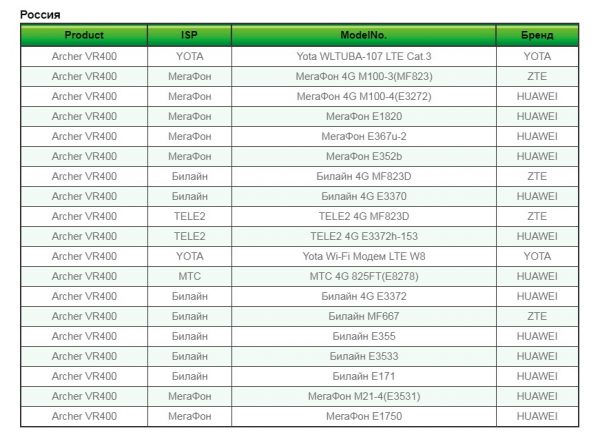
Маршрутизатор Tp-Link Archer VR400, согласно информации на официальном сайте, совместим с двумя десятками 3G/4G-модемов разных мобильных операторов
Asus — https://www.asus.com/event/networks_3G4G_support/. Список разбит по странам, напротив каждой из которых указаны поддерживаемые модемы. На данный момент, согласно информации на сайте, работу с перечисленными в списке модемами осуществляют все маршрутизаторы Asus, кроме моделей WL-520gU, RT-N13U, DSL-N12U и RT-AC1200.
Keenetic — https://help.keenetic.com/hc/ru/articles/214471025. На сайте представлен внушительный список совместимых моделей 3G/4G-модемов. Все они работают с роутерами Keenetic при условии использования последних релизов или бета-версий.
D-link — http://www.dlink.ru/. В разделе меню «Продукты и решения» → «Маршрутизаторы» либо в выпадающем списке вкладки «Выберите продукт» нужно найти свою модель роутера. На странице с описанием перейти во вкладку «Характеристики» и прокрутить вниз до пункта «Поддерживаемые USB-модемы».
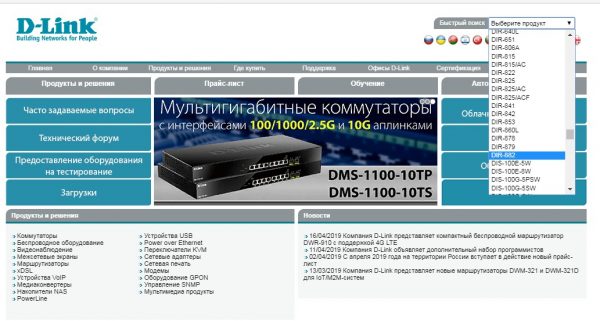
Для поиска совместимых с роутерами D-link модемов первым делом нужно найти свою модель устройства в списке продуктов на официальном сайте
Обзор, сравнение, плюсы и минусы наиболее популярных моделей
В последнее время в продаже появляется всё больше моделей маршрутизаторов, оснащённых USB-портами. Среди них, по рейтингам Яндекс.Маркета и отзывам пользователей, наивысшую оценку имеют такие модели, как Keenetic Viva, MikroTik hAP ac2, TP-LINK Archer VR400, ASUS RT-AC66U B1, D-link DIR-620/GA. Все они осуществляют поддержку 3G/4G-модемов и являются двухдиапазонными, т.е. способны работать одновременно на частотах 2,4 и 5 ГГц.
Keenetic Viva (KN-1910)
Роутер Viva — представитель среднего класса в линейке маршрутизаторов от известного производителя «Кинетик», отделившегося в конце 2017 года от компании Zyxel и работающего теперь под собственным брендом. Модель KN-1910 имеет мощную аппаратную часть, представленную двухъядерным процессором MediaTek MT7621A, 128 Мб ОЗУ и таким же количеством флеш-памяти. Из отличительных черт можно назвать наличие пяти портов, обеспечивающих скорость интернет-соединения до 1 Гб, и двух USB-портов версии 2.0 с поддержкой 3G/4G-модемов и расширенным функционалом.
Видео: обзор роутера Keenetic Viva
К преимуществам маршрутизатора Keenetic Viva можно отнести следующие характеристики:
- высокоскоростное Wi-Fi-соединение;
- поддержка функции DSL-модема;
- лёгкость настройки;
- веб-интерфейс на русском языке;
- наличие мобильного приложения для удобного управления устройством.
При эксплуатации роутера пользователями отмечены такие недостатки:
- несъёмные антенны;
- кратковременное зависание;
- периодическое отсутствие подключения к торрент-клиенту и удалённому доступу.
В роутере мне понравились дизайн, простота настройки, приятный интерфейс, стабильный сигнал, высокие скорости, гигабитные порты. До этого у меня стоял GPON-роутер от «Ростелекома» и со своей задачей справлялся, но сигнал был не всегда стабильный по квартире. Приобрёл данный Keenetic Viva и подключил к GPON-терминалу по LAN (потребовались небольшие донастройки DNS сервера). После того как всё заработало, я был приятно удивлён — теперь уверенное покрытие wi-fi везде и самое интересное, что увеличилась скорость интернета в 2,5–3 раза. В общем, покупкой очень доволен.
Во встроенном торрент-клиенте Transmission скорость скачивания выше 7–8 Мб/сек не поднимается. При попытке копирования с жёсткого диска, подключённого к роутеру по USB, процесс прервался и пропал общий доступ. При этом доступ к диску через веб-интерфейс был. Не каждый раз, но несколько раз такое происходило. Иногда при доступе извне, например, через облако KeenDNS, выдаёт ошибку Not reachable или 404.
MikroTik hAP ac2
Маршрутизатор с собственной операционной системой RouterOS и возможностью детальной настройки всех параметров. Отличается нестандартным дизайном с крепёжной подставкой, которую можно установить как на столе, так и на стене. Высокую производительность роутеру обеспечивают 4 ядра процессора Cortex A7 с тактовой частотой 717 МГц. Оперативная память составляет 128 МБ, а вот флеш-память урезана всего до 16 Мб, 12 из которых занимает встроенная ОС. Роутер имеет пять гигабитных Ethernet-портов, а также USB-выход для подключения 3G/4G-модема или внешних накопителей.
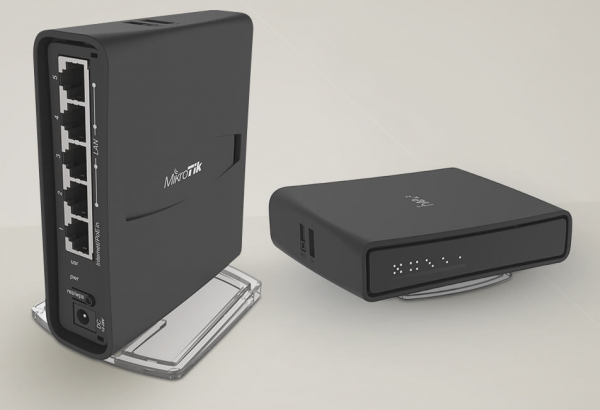
MikroTik hAP ac2 — новый мощный двухдиапазонный роутер с четырехядерным процессором, обеспечивающим одновременное Wi-Fi покрытие как на частоте 2.4 ГГц, так и 5 ГГц
Среди плюсов устройства можно выделить следующие:
- мощный 4-ядерный процессор;
- гибкость настройки;
- стабильность работы;
- быстрое подключение к интернету через Quick Set;
- малые размеры благодаря отсутствию внешних антенн.
Наряду с вышеперечисленными достоинствами, роутер имеет и недостатки:
- нагрев при нагрузке;
- малый размер флеш-памяти;
- сложность настройки для обычного пользователя.
Главные преимущества этого роутера — лаконичность, скромность дизайна и невероятные характеристики. Это профессиональная техника. Роутер имеет компактные размеры и очень приятную и необычную на ощупь поверхность корпуса (бархатистый пластик). Если настроил, то он просто работает и всё. Про него можно больше не вспоминать. Не греется, не шумит, не теряет связь на UHD-видео и торрентах. Он реально быстрый. Можно настроить любое количество VPN, условный роутинг, бесшовную Wi-Fi-сеть.
Роутер имеет очень большой функционал и по Lan-соединению без проблем тянет максимальный трафик. Но огорчают следующие недостатки: 1. Сильно греется, поработал минут 30 и довольно горячий (59 °C). 2. Нестабильный сигнал на частоте 5 ГГц, через одну кирпичную стену — сигнал 1–2 деления, что на мобильном, что на компьютере. При подключении к 2,4 ГГц показывает 4–5 делений. 3. Скорость по проводу — 500 Мбит/сек, а вот по воздуху всего 150–200 Мбит/сек максимум (устройства рядом с друг другом), если уходишь в другую комнату, падает до 40–70 Мбит/сек. Передача файла весом 30 ГБ по Wi-Fi происходит на скорости 15–20 МБ.
TP-LINK Archer VR400
Роутер Archer версии VR400 представляет собой многофункциональное устройство, работающее с несколькими входными сигналами, благодаря чему может подключаться к интернету через DSL-порт, Ethernet или USB. Три мощных (5 dBi) внешних антенны создают обширную домашнюю сеть, а технология Beamforming позволяет обеспечивать стабильным узконаправленным Wi-Fi-сигналом все активные устройства. Настройка роутера очень проста и доступна как из веб-интерфейса, так и с мобильного приложения Tether. Порт USB 2.0 поддерживает расширенные функции, что позволяет обмениваться медиа-файлами с любым устройством в сети.
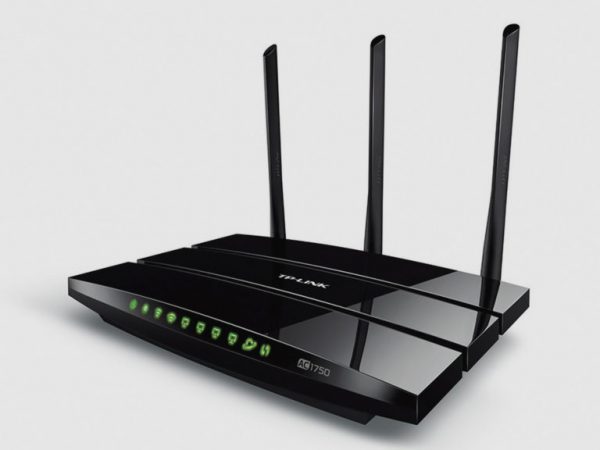
TP-LINK Archer VR400 совмещает функционал двух устройств, работая как DSL-модем и Wi-Fi-роутер
Плюсы маршрутизатора Archer VR400:
- большой радиус покрытия беспроводной сети;
- высокая скорость Wi-Fi;
- поддержка всех форматов DSL-соединения;
- простота настройки;
- наличие мобильного приложения для управления роутером;
- поддержка технологии Beamforming.
Минусы устройства:
- отсутствие гигабитных LAN-портов;
- большие габариты корпуса плюс три несъёмные антенны;
- ручная настройка частоты 5 ГГц в веб-консоли.
Мой выбор однозначно пал на двухдиапазонный роутер от TP-LINK. Остановился на модели VR400 с русифицированным меню.
Первый её плюс — это наличие частоты 5GHz. Хоть и читал в отзывах о проблеме с ней, но решается она легко, выставлением вручную канала и ширины канала для частоты 5GHz в дополнительных настройках для беспроводного режима.
Второй плюс — это настройка роутера дистанционно со смартфона через мобильное приложение или браузер.
Покупкой доволен, своих денег стоит. Теперь сигналы двух частот благодаря трём антеннам покрывают всю квартиру с лихвой. Не пожалел ни разу, что наконец-то решился и приобрёл его.
Пользовался 3 месяца, но потом настройки начали сбрасываться, DNS сервер не отвечал. Сдал по гарантии и через 3 недели после замены — опять то же самое.
ASUS RT-AC66U B1
Данное устройство не является очередной версией RT-AC66U, а представляет собой отдельную модель в линейке маршрутизаторов ASUS. Отличается мощной электронной начинкой в виде двухъядерного процессора с частотой 1 ГГц, 256 Мб оперативной памяти и 128 Мб флеш-памяти. Поддерживает технологию MU-MIMO, способную ускорять обмен данными по Wi-Fi-сети, и фирменную технологию AiRadar, направленную на расширение беспроводной зоны. Оснащён портом USB 3.0, который отдельно вынесен на переднюю торцевую планку корпуса.
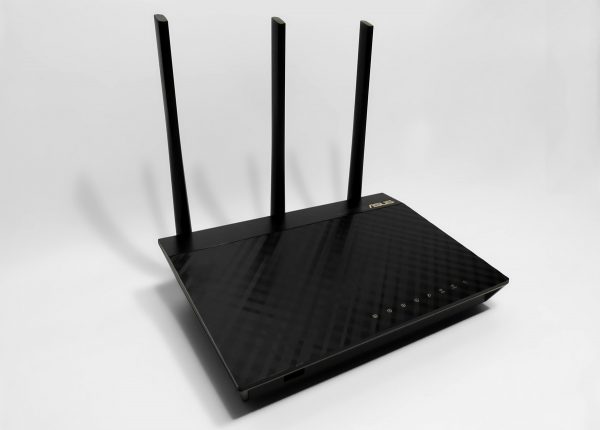
RT-AC66U B1 обеспечивает общую скорость передачи данных по беспроводной сети на уровне 1750 Мбит/с
Достоинства роутера ASUS RT-AC66U B1:
- быстрая и стабильная работа;
- высокая скорость беспроводного интернета;
- русифицированный веб-интерфейс AsusWRT;
- наличие двух USB-портов;
- мобильное приложение для управления локальными сетями.
Недостатки устройства:
- относительно долгое включение и перезагрузка роутера (около двух минут);
- отсутствие крепления на стену;
- отсутствие индикации на кнопке WPS для быстрого подключения Wi-Fi-устройств.
Маршрутизатор ASUS RT-AC66U B1 является довольно интересным и функциональным устройством с серьёзной начинкой, продуманным программным обеспечением и неплохим внешним видом. Да, он не самый дешёвый и далеко не холодный, но если у вас много устройств, конкурирующих за право использования вашего интернета, то в этой ценовой категории и выбор-то не так велик. Данный роутер будет одним из лучших вариантов в плане мощности и гибкости настроек.
Постоянно пропадает wi-fi. На ноутбуке пишет, что wi-fi-соединение есть, но без доступа в интернет. На мобильных устройствах то же самое. И это никак не зависит от интернет-провайдера, так как пользуюсь данным роутером с 2014 года и поменял место жительства уже 3 раза.
D-link DIR-620/GA
Бюджетная модель роутера от тайваньской компании D-link. Отличается нестандартным дизайном, выполненным в форме цилиндра. Оснащена гигабитным WAN-портом, четырьмя LAN-портами с пропускной способностью 100 Мб и одним USB-портом версии 2.0. Максимально возможная скорость Wi-Fi составляет 300 Мб. Поддерживает функции межсетевого экрана и VPN. Подойдёт для организации беспроводной домашней сети в квартире или небольшом частном доме.
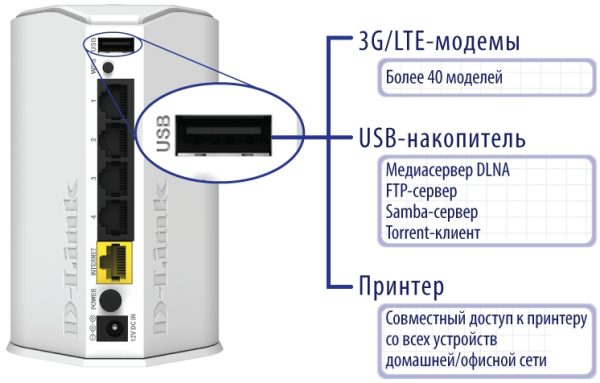
USB-порт бюджетного роутера DIR-620/GA обладает расширенным функционалом, включающим поддержку принтера, 3G/LTE-модема и внешних накопителей
Плюсы устройства:
- доступная цена;
- широкий функционал;
- простой и удобный web-интерфейс со встроенным «Мастером настройки»;
- расширенные функции USB-порта;
- наличие мобильного приложения.
Минусы роутера:
- небольшой радиус действия (до 10 м);
- нестабильное соединение по Wi-Fi;
- гарантия всего на один год.
Купил на замену старенького Dir-300. Трудится больше года. Лагов нет. Вайфай раздавать умеет, связь не теряет, уровень сигнала хороший, не тормозит. Прошивку лучше обновить сразу.
Купил и сразу обновил прошивку, проработал примерно месяц, зависая раз в неделю примерно. Потом начал зависать чаще (до 1 раза в день) и отваливаться Wi-Fi, в результате сдал обратно (примерно через 1,5 месяца использования). Радиус действия не очень большой — в панельном доме не пробивает через 2 стены.
Таблица: сравнение популярных роутеров, имеющих USB-порт
| Характеристика | Keenetic Viva (KN-1910) | MikroTik hAP ac2 | TP-LINK Archer VR400 | ASUS RT-AC66U B1 | D-link DIR-620/GA |
| Количество USB-портов | 2 | 1 | 1 | 2 | 1 |
| Стандарт USB | USB 2.0 | USB 2.0 | USB 2.0 | USB 2.0 + USB 3.0 | USB 2.0 |
| Стандарт Wi-Fi | 802.11a/b/g/n/ac | 802.11a/b/g/n/ac | 802.11a/b/g/n/ac | 802.11a/b/g/n/ac | 802.11n |
| Максимальная скорость Wi-Fi | 1267 Мбит/с | 1167 Мбит/с | 1167 Мбит/с | 1750 Мбит/с | 300 Мбит/с |
| Расширенный функционал USB | Файловый сервер, сервер DLNA, Time Machine, FTP-сервер, торрент-клиент Transmission, принт-сервер | Нет | Сервер FTP, файловый сервер, медиа-сервер, принт-сервер | Торрент-клиент, файловый сервер, FTP-сервер, медиа-сервер, принт-сервер | Файловый сервер, FTP-сервер, медиа-сервер, принт-сервер, торрент-клиент Transmission |
| Цена | от 5 380 р. | от 3 849 р. | от 4256 р. | от 7060 р. | от 1871 р. |
Наличие USB-разъёма на некоторых маршрутизаторах открывает для пользователя широкий спектр возможностей использования Wi-Fi роутера. К такому порту можно подключить модем, принтер, внешний накопитель. К тому же многие USB-порты поддерживают расширенные функции, благодаря которым можно организовать общий доступ к файлам, медиа-серверу, сетевому хранилищу.
- Распечатать

Здравствуйте! Меня зовут Светлана. Я — человек любознательный, интересуюсь новинками в сфере высоких технологий, веб-дизайна, компьютерной графики.
Оцените статью:
- 5
- 4
- 3
- 2
- 1
(2 голоса, среднее: 5 из 5)
Поделитесь с друзьями!