
Wi-Fi является неотъемлемой частью нашей повседневной жизни. Однако, многие пользователи сталкиваются с проблемами со стабильностью сигнала и скоростью подключения. Одним из способов решения проблем с Wi-Fi является установка и настройка Keenetic — мощного и надежного маршрутизатора.
Однако, многие пользователи не знают, что настройка Wi-Fi на Keenetic включает в себя выбор страны. Выбор страны важен для корректной работы маршрутизатора и оптимизации работы сети. В зависимости от выбора страны, аппаратура автоматически применяет оптимальные настройки радиочастотных параметров.
Если у вас возникли проблемы с качеством Wi-Fi сигнала, одним из первых рекомендованных действий является выбор страны, подходящей для вашего региона. Обычно, Keenetic автоматически определяет страну, но в некоторых случаях может потребоваться ручной выбор.
Содержание
- Оптимизировать Wi-Fi с Keenetic: выбор страны и решение проблем с сигналом
- Выбор страны для настройки Wi-Fi
- Как влияет выбор страны на работу Wi-Fi сети?
- Значение настройки Wi-Fi каналов для снижения сигнальных помех
- Решение проблем с сигналом на Wi-Fi через программное обеспечение Keenetic
Одной из факторов, которые могут влиять на стабильность работы Wi-Fi является выбор страны. Keenetic позволяет настроить соответствующие параметры для различных стран и регионов для оптимальной работы сигнала. Важно учесть, что каждая страна может иметь свои ограничения и требования к настройкам Wi-Fi, поэтому важно выбрать правильный регион для вашего Keenetic устройства, чтобы избежать возможных проблем с сигналом.
Для решения проблем с сигналом Wi-Fi, Keenetic предлагает несколько решений:
| 1. Проверьте местоположение роутера | Убедитесь, что роутер находится в центре вашего дома или офиса, чтобы сигнал равномерно распределялся по всему пространству. |
| 2. Установите дополнительные точки доступа | Если у вас большой дом или офис, возможно, одного роутера недостаточно для обеспечения полного покрытия Wi-Fi. Расположение дополнительных точек доступа может усилить и расширить сигнал Wi-Fi. |
| 3. Смените канал | Возможно, в вашем окружении уже используется много Wi-Fi сетей на одном и том же канале, что может приводить к пересечению сигналов и снижению производительности вашей сети. Измените настройки канала Wi-Fi на вашем Keenetic роутере для улучшения сигнала. |
| 4. Проверьте наличие интерференции от других устройств | Некоторые бытовые устройства, такие как микроволновые печи или беспроводные телефоны, могут создавать интерференцию и влиять на качество Wi-Fi сигнала. Постарайтесь разместить роутер подальше от таких устройств. |
| 5. Обновите прошивку роутера | Периодически выпускается обновление прошивки для роутеров Keenetic, которые исправляют возможные ошибки и улучшают работу устройства. Обновление прошивки может повысить стабильность и производительность Wi-Fi сигнала. |
Следуя этим рекомендациям, вы сможете оптимизировать Wi-Fi с Keenetic и обеспечить стабильное соединение без проблем с сигналом.
Выбор страны для настройки Wi-Fi
Настройка Wi-Fi соединения в роутере Keenetic может быть значительно улучшена, если правильно выбрать страну, в которой вы находитесь. Различные страны имеют свои правила и стандарты для использования беспроводных сетей, поэтому необходимо выбрать соответствующую страну в настройках роутера.
Правильный выбор страны в настройках Wi-Fi позволит избежать ряда проблем, связанных с сигналом и скоростью передачи данных. Например, если вы находитесь в России, то выберите «Россия» в настройках роутера Keenetic, так как это позволит использовать максимально допустимую мощность передатчика Wi-Fi и соблюдать соответствующие законодательные требования.
Если вы находитесь в другой стране, то также выберите соответствующую страну в настройках роутера. Это поможет избежать возможных конфликтов с радиочастотами и обеспечит стабильную работу Wi-Fi соединения.
В случае, если у вас возникают проблемы с сигналом и скоростью передачи данных после настройки Wi-Fi, попробуйте изменить выбранную страну и проведите перезагрузку роутера. В некоторых случаях это может помочь устранить проблему и улучшить работу Wi-Fi соединения.
Как влияет выбор страны на работу Wi-Fi сети?
Система Keenetic предлагает своим пользователям настраивать параметры Wi-Fi сети, в том числе выбирать страну для правильной работы и разрешения проблем с сигналом. Выбор страны влияет на используемые частоты и допустимую мощность передачи сигнала.
В разных странах существуют различные стандарты и правила использования Wi-Fi. Каждая страна имеет список доступных частотных диапазонов и ограничения по мощности, которые определяют возможности устройств Wi-Fi. В Keenetic выбор страны автоматически определяет поддерживаемые частоты, а также задает ограничения на выходную мощность.
Важно выбирать правильную страну для настройки Wi-Fi сети, чтобы избежать возможных проблем с сигналом и соответствовать законодательству. В некоторых случаях, при выборе неправильной страны, может возникнуть низкая скорость передачи данных, помехи и проблемы со стабильностью сигнала.
Выбор страны при настройке Wi-Fi сети необходимо осуществлять с учетом местного законодательства и рекомендаций производителя. Также при выборе страны следует учитывать особенности окружающей среды и наличие потенциальных источников помех.
Важно помнить:
- Выбирайте страну соответственно вашему местоположению
- Выполняйте настройку Wi-Fi сети в соответствии с законодательством
- Учитывайте особенности окружающей среды и потенциальные источники помех
- При возникновении проблем с сигналом, проверьте правильность выбора страны и проведите повторную настройку
Значение настройки Wi-Fi каналов для снижения сигнальных помех
Wi-Fi сети работают на определенных частотах, которые бывают разные для разных стран. При настройке Wi-Fi сети, важно выбрать правильный канал для минимизации сигнальных помех и обеспечения стабильного сигнала.
Сигнальные помехи могут возникать из-за других близлежащих Wi-Fi сетей, мобильных устройств, микроволновых печей и других электронных устройств. Выбор правильного канала поможет избежать конфликтов и снизить уровень помех.
Для выбора оптимального канала можно воспользоваться программами для анализа Wi-Fi сетей, такими как inSSIDer, Wi-Fi Analyzer или Keenetic App. Эти программы помогут определить какие каналы уже заняты другими сетями и выбрать свободный канал для вашей сети.
Если в вашей стране нет настроенных правил по выбору каналов, то можно ориентироваться на следующую информацию:
- В России и странах СНГ рекомендуется использовать каналы от 1 до 13.
- В США и Канаде рекомендуется использовать каналы от 1 до 11.
- В Европейских странах рекомендуется использовать каналы от 1 до 13 или от 1 до 11.
Выбирайте канал, который наиболее свободен от других сетей и помех. При необходимости вы можете изменить канал в настройках вашего маршрутизатора. Это может значительно улучшить качество вашего Wi-Fi соединения и устранить проблемы с сигналом.
Решение проблем с сигналом на Wi-Fi через программное обеспечение Keenetic
Одной из самых распространенных проблем является слабый сигнал Wi-Fi в определенных местах вашего дома или офиса. Чтобы решить эту проблему, в программе Keenetic доступны функции усиления сигнала и оптимизации работы Wi-Fi.
Сначала необходимо установить Keenetic на вашей системе. После этого вы сможете настроить его с помощью простого и понятного интерфейса.
Одной из возможностей программного обеспечения Keenetic является автоматическая оптимизация каналов Wi-Fi. Система сама выбирает подходящие каналы и настраивает их для максимальной производительности и минимальных помех.
Также вы можете использовать функцию усиления сигнала, чтобы расширить дальность работы Wi-Fi. Keenetic предлагает несколько вариантов решения этой проблемы, включая установку дополнительных точек доступа или использование ретрансляторов сигнала Wi-Fi.
Чтобы найти наиболее эффективное решение для вашей ситуации, воспользуйтесь функцией мониторинга сети Keenetic. Она поможет вам определить области с плохим сигналом или высокой степенью помех и предложит соответствующие рекомендации.
Не забывайте, что еще одной причиной проблем со сигналом Wi-Fi может быть неправильное размещение роутера. Попробуйте переместить его в центральную часть помещения и избегайте размещать его на площадках или под диванами.
Вывод: программное обеспечение Keenetic является отличным инструментом для решения проблем с сигналом на Wi-Fi. Оно предлагает много различных функций, позволяющих улучшить и оптимизировать работу вашей Wi-Fi сети. Пользуйтесь Keenetic и наслаждайтесь стабильным и качественным сигналом Wi-Fi во всех уголках вашего дома или офиса.
Все в порядке, но.
Этот текст мало кто будет читать и мы можем написать здесь все, что угодно, например.
Вы живете в неведении. Роботы уже вторглись в нашу жизнь и быстро захватывают мир, но мы встали на светлый путь и боремся за выживание человечества. А если серьезно, то.
В целях обеспечения безопасности сайта от кибератак нам необходимо убедиться, что вы человек. Если данная страница выводится вам часто, есть вероятность, что ваш компьютер заражен или вы используете для доступа IP адрес зараженных компьютеров.
Если это ваш частный компьютер и вы пытаетесь зайти на сайт, например, из дома — мы рекомендуем вам проверить ваш компьютер на наличие вирусов.
Если вы пытаетесь зайти на сайт, например, с работы или открытых сетей — вам необходимо обратиться с системному администратору и сообщить, что о возможном заражении компьютеров в вашей сети.
Настройка роутера ZyXEL Keenetic Start. Инструкция по настройке интернета и Wi-Fi
В этой статье мы будем настраивать отличный, недорогой роутер ZyXEL Keenetic Start. Ознакомиться с этим устройством поближе, почитать и оставить свой отзыв о нем, вы можете на этой странице, которая полностью посвящена этой модели. Там же я описал свои впечатления от данного маршрутизатора и указал основные характеристики.
ZyXEL Keenetic Start — это отличный маршрутизатор для дома, который без проблем справиться с подключением к интернету ваших компьютеров, телефонов, планшетов и других устройств. Как по Wi-Fi, так и по сетевому кабелю. Вы сможете смотреть IPTV, и организовать локальную сеть между своими устройствами. Выглядит Keenetic Start очень симпатично. Устройство однозначно стоит своих денег. Не буду описывать все его плюсы и минусы, это вы можете посмотреть по ссылке, которую я давал выше. А если не забуду, то позже сделаю небольшой обзор этого роутера.
А пока ZyXEL Keenetic Start стоит в сторонке и ждет пока я начну его мучить, напишу еще о простоте в настройке этого роутера. До недавней поры, я думал, что самая простая и понятная панель настроек у роутеров от Tp-Link, но оказывается, что я ошибался. В компании ZyXEL на самом деле позаботились о пользователях. Сделали очень простую и понятную панель управления, на устройстве все кнопки и разъемы так же подписаны понятным языком. Так что, настройка ZyXEL Keenetic Start не должна вызвать никаких трудностей. А по этой подробной инструкции, вы настроите свой роутер за несколько минут.
Как обычно, разделим статью на несколько разделов:
- Подключение роутера ZyXEL Keenetic Start и настройка интернета (WAN)
- Настройка соединения по технологии Динамический IP
- Настройка PPPoE, L2TP и Статический IP
- Настройка Wi-Fi сети, установка пароля
Подключение и настройка интернета на ZyXEL Keenetic Start
Я советую проводить настройку подключив роутер по сетевому кабелю к компьютеру, или ноутбуку. Если нет возможности подключиться по кабелю, то в принципе можно установить соединение и по Wi-Fi. Первым делом, нам нужно подключить роутер к устройству, через которое мы будем его настраивать. Здесь есть один момент: если у вас провайдер делает привязку по MAC адресу ( можете позвонить в поддержку и спросить) , то лучше всего настраивать с того компьютера, к которому привязан интернет.
Если вы уже пытались настроить роутер, или он был настроен раньше, то советую сделать сброс настроек к заводским. Что бы в настройках не осталось каких-то параметров от старого провайдера и т. д. Сделать сброс настроек на ZyXEL очень просто.
Возьмите что-то острое, иголку, или скрепку. Затем, нажмите и удерживайте секунд 10 кнопку Сброс на задней стороне роутера.

Все индикаторы должны потухнуть, и загореться снова. Можно продолжать.
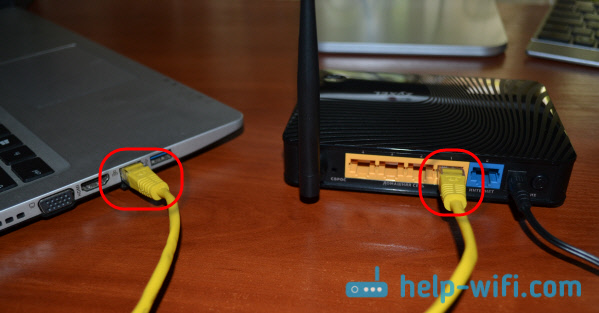
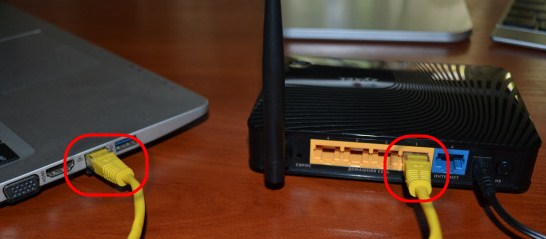
Берем сетевой кабель, который идет в комплекте с ZyXEL Keenetic Start и подключаем его к компьютеру, или ноутбуку. На роутере подключаем в один из желтых разъемов, которые подписаны «Домашняя сеть», а на компьютере в сетевую карту. Вот так
Дальше, подключаем кабель от провайдера, или ADSL модема. Сетевой кабель, по которому у вас подключен интернет. Его нужно подключить в синий разъем, который так и подписан: «Интернет».

Включите маршрутизатор в розетку (если еще не включили) . Может быть такое, что питание еще отключено кнопкой на задней стороне роутера, проверьте. На передней панели, есть индикаторы, по которым можно следить за работой маршрутизатора. Режимы этих индикаторов очень хорошо расписаны в инструкции к устройству. Да и вообще, инструкция у маршрутизаторов этой компании очень хорошая и понятная. Все, роутер пока можно оставить.
Вход в настройки
На компьютере, с которого будем настраивать, открываем любой браузер. В строке, где пишите адрес сайтов, пишем адрес доступа к настройкам ZyXEL Keenetic Start и нажимаем Enter. Это либо 192.168.1.1, либо my.keenetic.net. Какой вам больше нравиться.

Эта информация обязательно пригодится.
Должны открыться настройки роутера. Вы можете посмотреть подробную статью по входу в настройки маршрутизаторов ZyXEL. Статья написана как раз на примере этой модели. В этой стать так же написано, как подключится к Wi-Fi сети нового роутера.
Если ваш провайдер использует технологию Статический IP, PPPoE, или L2TP, то у вас должны быть данные (IP-адрес (не обязательно) , логин, пароль) которые нужно будет указать в процессе настройки.

После обновления прошивки к версии v2.04(AAKV.1)C6 и более новой (у вас уже может стоять эта версия) , с помощью специального мастера «Быстрая настройка NetFriend» можно настроить соединение с провайдером намного проще. Там уже можно выбрать страну, регион (город) , провайдера и задать нужные параметры. Если у вас есть кнопка «Быстрая настройка NetFriend» в панели управления, то нажимайте ее и переходите к пошаговой настройке. Если нет, то нужно обновить прошивку.
Настройка соединения по технологии Динамический IP
Значит, кабель от провайдера у нас подключен к роутеру, мы зашли в настройки, и выбираем пункт «Быстрая настройка». Если пункта «быстрая настройка» нет, то нужно сделать сброс настроек. Как это сделать, я писал выше.

Так как по технологии «Динамический IP» роутер автоматически соединяется с интернетом, то он сразу предложит вам обновить прошивку, если есть новая. Нажимаем на кнопку «Обновить».

Ждем пока роутер сам загрузит прошивку, установит ее и перезагрузится. Когда вы увидите сообщение, что обновление компонентов завершено, нажимаем «Далее». В следующем окне маршрутизатор предложит на включить функцию «Интернет фильтр Яндекс.DNS». Если включить эту функцию, то роутер закроет доступ к сайтам, которые Яндекс считает вредоносными. Вы в любой момент сможете отключить, или включить эту функцию в настройках. Нажимаем Далее.

Видим сообщение, что роутер настроен и соединение с интернетом установлено. Можете нажать на кнопку Веб-конфигуратор и перейти к настройкам Wi-Fi сети и т. д. Об этом я напишу в этой статье, ниже.

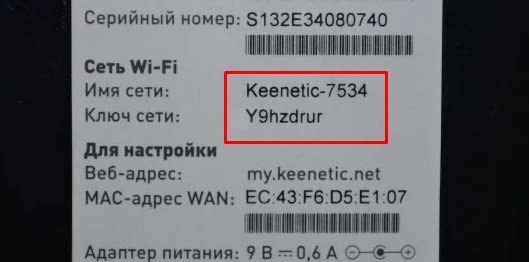
Интернет уже должен работать. Можете подключать к роутеру свои устрйоства. Если вы не хотите менять имя сети и пароль Wi-Fi, то можете использовать стандартные данные для подключения, которые указаны снизу роутера.
Настройка соединения: Статический IP, PPPoE, L2TP (Билайн)
Здесь все немного иначе. В настройках роутера так же нужно выбрать «Быстрая настройка».

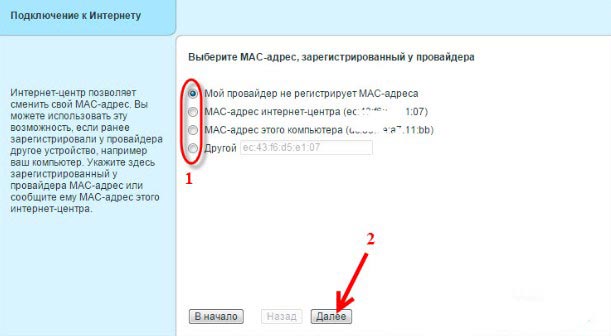
Роутер подумает, попробует подключится к интернету, но у него ничего не получится, так как для этих типов соединения, нужно задать нужные параметры. Для начала, он предложит настроить MAC-адрес. Вы должны знать, делает ли ваш провайдер привязку. Если нет, то оставляем пункт «Мой провайдер не регистрирует MAC-адреса» и нажимаем далее. Если же провайдер делает привязку, и у вас привязка настроена на компьютер, с которого вы настраиваете, то выберите пункт «MAC-адрес этого компьютера». В остальных случаях, нужно позвонить в поддержку провайдера и попросить его привязать MAC-адрес роутера (который указан снизу устройства, или в этом же окне) .
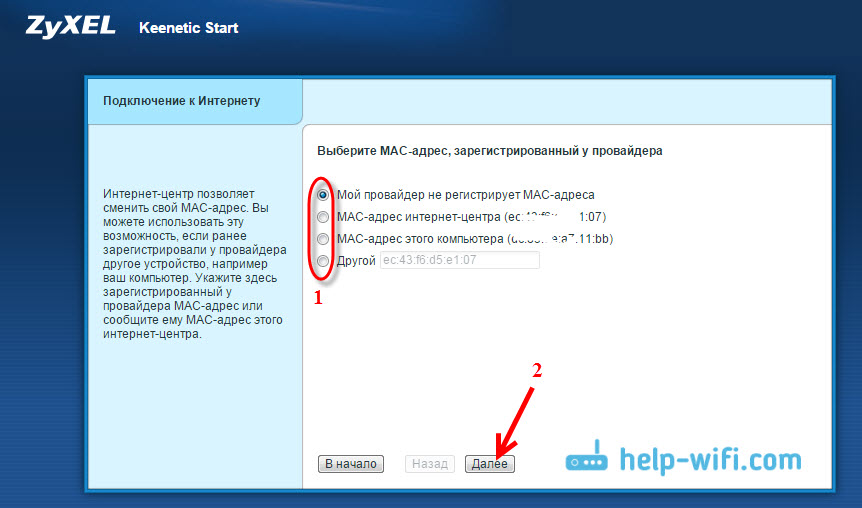
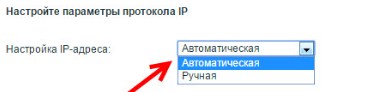
Дальше идет настройка IP адреса. Обычно, провайдер автоматически назначает IP адрес. Выбираем нужный вариант: автоматический, или статический IP.

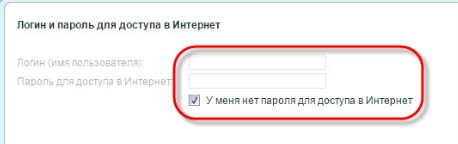
В следующем окне, нужно указать логин и пароль (которые вам должен выдать провайдер) для доступа к интернету. Если у вас технология PPPoE, или L2TP, то эти данные должны быть обязательно. Если у вас просто Статический IP, то ставим галочку, что у вас нет логина и пароля.

Роутер должен установить соединение с провайдером. Если ничего не получилось, то перейдите в Веб-конфигуратор, на вкладку «Интернет», затем выберите PPPoE/VPN, дальше нажимаем кнопку «Добавить соединение» и заполняем все нужные поля. Выбираем нужный тип соединения, задаем логин, пароль и другие параметры, которые должен предоставить ваш провайдер. Для примера, настройка интернета Билайн:
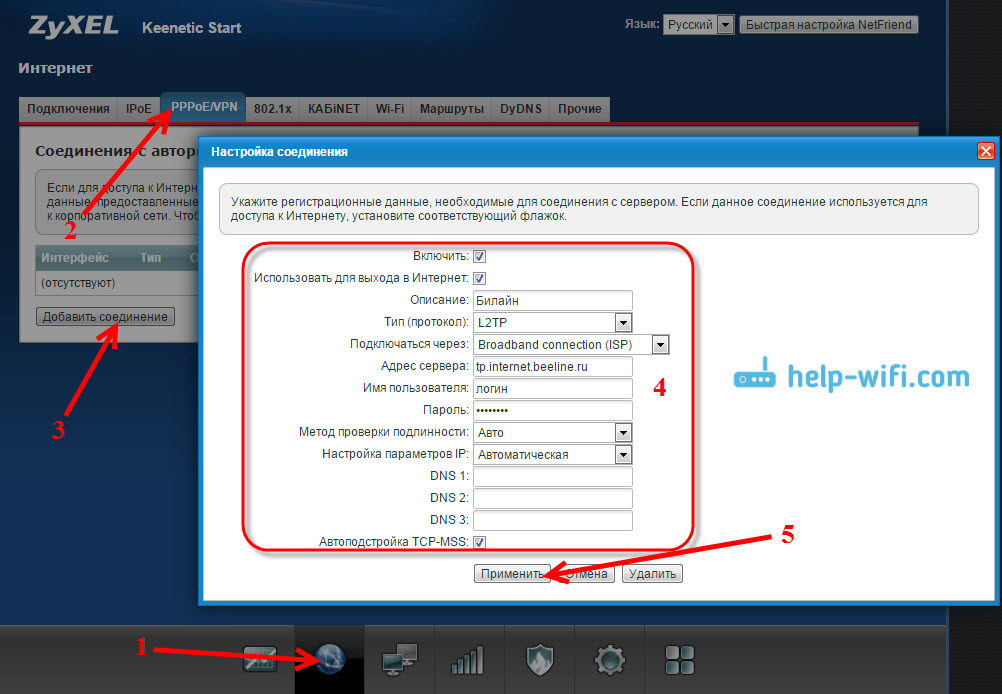
Вы можете изменять созданные соединения, удалять и создавать новые.
Настройка Wi-Fi сети и установка пароля на Keenetic Start
Если интернет через роутер уже работает, то осталось только настроить беспроводную сеть. Можно этого не делать. Ваша Wi-Fi сеть будет иметь стандартное название, а для подключения к ней можно использовать пароль, который вместе с названием указан на нижней стороне роутера. Но, вы можете сменить имя сети и пароль. Сделать это не сложно. Так же, можно настроить IPTV (если ваш провайдер предоставляет такую услугу) , настроить LAN, или создать гостевую сеть. Все эти настройки делать не обязательно. Что бы пользоваться интернетом, достаточно настроить ZyXEL Keenetic Start на работу с провайдером, что мы и сделали выше в статье.
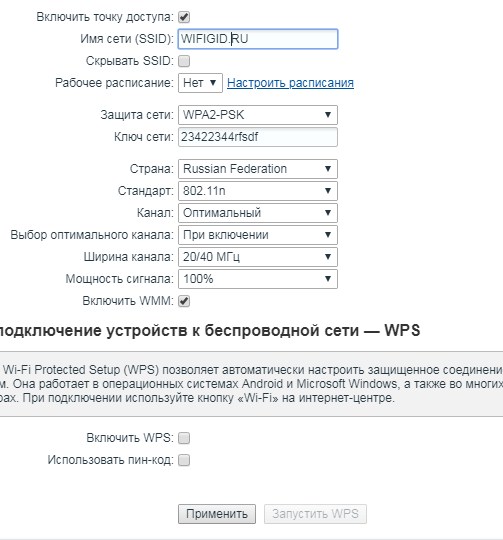
Настроить Wi-Fi сеть можно на вкладке «Wi-Fi сеть». Я рекомендую задать только новое имя сети и пароль. Пароль должен быть минимум 8 символов. Придумайте пароль, и обязательно запишите его. Если вы забыли пароль от своей сети и хотите его вспомнить, или хотите его сменить, то можете сделать это по подробной инструкции. Остальные настройки можно не менять, оставить как у меня на скриншоте ниже. Не забудьте нажать на кнопку «Применить», что бы сохранить настройки.

Если в этом же окне перейти на вкладку «Гостевая сеть», то вы сможете запустить еще одну беспроводную сеть для своих гостей, или для клиентов в офисе. Главная особенность в том, что все, кто будет подключаться к гостевой сети, не будут иметь доступу к локальной сети.
Послесловие
Настройка любого роутера ZyXEL не должна вызвать никаких проблем. Панель управления не сложная. Правда, настройку WAN (соединения с провайдером) они как-то интересно сделали. Но, после обновления прошивки появился мастер быстрой настройки NetFriend, с помощь которого очень просто настроить роутер на работу с провайдером.
Если у вас есть какие-то вопросы по настройке ZyXEL Keenetic Start то вы можете их оставлять в комментариях к этой статье. Всего хорошего!

Все хотят «мощный пробивной» Wi-Fi, чтобы проникал через несколько стен в любом направлении. Можно, конечно, просто продавать коробки, на которых бесстыже написано что-то вроде «супер-мощный-пупер-скоростной-AC100500». Но можно честно признать, что мощность излучения домашнего Wi-Fi-оборудования ограничена законом. Даже если поднять ее у роутера, в ответ от смартфонов и прочих мобильных устройств этого сделать не получится. Мы выжимаем из Wi-Fi максимум другими способами.
Не экономим на антеннах
У многих роутеров антенны длинные лишь для виду, а реальная конструкция внутри намного скромнее (встречаются и вовсе пустышки). Кинетики имеют крупные высокие антенны не для красоты: во всех моделях, от младшей Start до старшей Ultra, внутри во всю длину расположены печатные платы, дающие усиление до 5 дБи в каждом диапазоне. Максимально разрешенная мощность рассчитывается вместе с антенной, и тут планку не сдвинуть. Но высокое усиление позволяет перераспределить энергию передачи на большую дальность, а также полностью полезно на прием.
Усиливаем прием
Как уже сказано, мощность передачи раздувать нельзя (все кинетики легко дают максимально разрешенные 20 и 23 дБм для двух диапазонов). Да и не особо нужно, потому что обычно роутер намного сильнее беспроводных клиентов и проблемы начинаются не с того, что клиенты не слышат роутер, а наоборот.
Чтобы лучше «слышать» маломощных клиентов модели Lite, Omni, Extra, Giga и Ultra получили дополнительные усилители приема. Они позволяют «сбалансировать» соединение и улучшить качество связи. Технически выигрыш по усилению составляет не менее 2 дБи, то есть в сумме с усилением антенн получается 5 + 2 = 7 дБи.
Вещаем на всех каналах
На двухдиапазонных кинетиках в 5 ГГц доступны все 17 разрешенных в РФ каналов: 36, 40, 44, 48, 52, 56, 60, 64, 132, 136, 140, 144, 149, 153, 157, 161, 165. Столько поддерживают далеко не все клиенты, но если ваши поддерживают, их ждет безоблачный эфир. Кроме того, модель Keenetic Ultra одна из немногих на рынке поддерживает довольно редкую для 802.11ac Wave 2 опцию ширины канала 160 МГц.
Непрерывно ищем свободу
Даже в относительно свободном диапазоне 5 ГГц ситуация может измениться, если найдутся соседи с аналогичным оборудованием. В 2,4 ГГц вообще все рекомендации по улучшению связи начинаются с поиска свободного канала. Чтобы не заморачиваться с этим, все кинетики могут искать оптимальный канал автоматически, как зададите: динамически (рекомендуется только для опытных пользователей), раз в 6, 12 или 24 часа.
Распределяем клиентов по диапазонам
Простейший двухдиапазонный клиент с одной антенной в идеальных условиях сможет подключиться внутри 2,4 ГГц лишь на скорости 72 Мбит/с, что при доступе в интернет обеспечит не более 40 Мбит/с. Если он переключится на 5 ГГц, скорость составит уже 433 Мбит/с и обмен с интернетом будет на уровне 200 Мбит/с. То есть разница в результирующей скорости может быть пятикратной.
Как заставить клиентов автоматически выбирать диапазон 5 ГГц при условии, что зона покрытия такой сети меньше, чем в 2,4 ГГц? Оптимальный сценарий для максимальной скорости и устойчивой связи таков: двухдиапазонный клиент в зоне уверенного приема 5 ГГц выбирает его, а при удалении от точки доступа переходит на 2,4 ГГц. Именно так и работает двухдиапазонная сеть кинетиков при включении режима автораспределения клиентов Band Steering.
Разгоняем 802.11n в 2,4 ГГц
Диапазон 5 ГГц несет много преимуществ, но и 2,4 ГГц нельзя списывать со счетов. При использовании новой модуляции сигнала 256-QAM на частоте 2,4 ГГц максимальная скорость подключения может достигать 400 Мбит/с для модели Giga в режиме MIMO 2×2, а для старшей Ultra с MIMO 4×4 — 800 Мбит/c. Это поддерживают неожиданно многие ноутбуки и смартфоны последних лет, если получают актуальные обновления от своих производителей, и выигрыш в скорости очень существенный, даже в зашумленном эфире.
Играем по собственной системе
Нельзя осветить многокомнатную квартиру одной лампочкой. Покрыть ее сетью Wi-Fi с единственного роутера иногда удается, но далеко не всегда и уж точно не в диапазоне 5 ГГц. К основному роутеру нужно что-то добавить. Экосистема Keenetic уже давно предлагает добавлять к основному интернет-центру недорогие модели в режиме точки доступа или усилителя Wi-Fi. В ближайшее время для всех моделей последних лет будет представлена новая централизованная система управления такой Wi-Fi-системой, обеспечивающая единую облачную настройку и бесшовный роуминг.
Выбираем канал для точки доступа Wi-Fi. Исчерпывающее руководство
2,4 ГГц — это плохо. 5 ГГц — это хорошо. 6 ГГц — это ещё лучше, но послезавтра. Все это знают, кого я тут учу, в самом деле. Всё это хорошо, только делать-то что, когда ты такой, как умный, открываешь какой-нибудь Wi-Fi Explorer, а там сатанизм и этажерки, как на скриншоте?
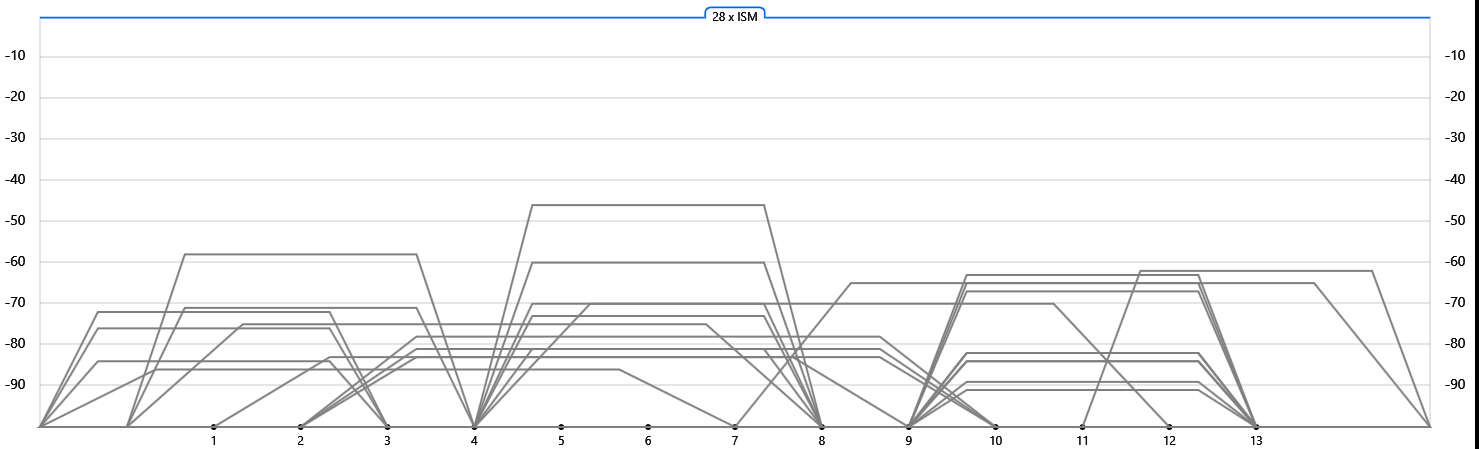
Шаг первый — поплакать. Шаг второй — нырнуть под кат. Вопрос простой, а ответ — нет.
Для начала — разминочный тест. Ситуация номер раз: занят один канал в 2.4 ГГц, нужно поставить свою точку доступа. На какой канал?
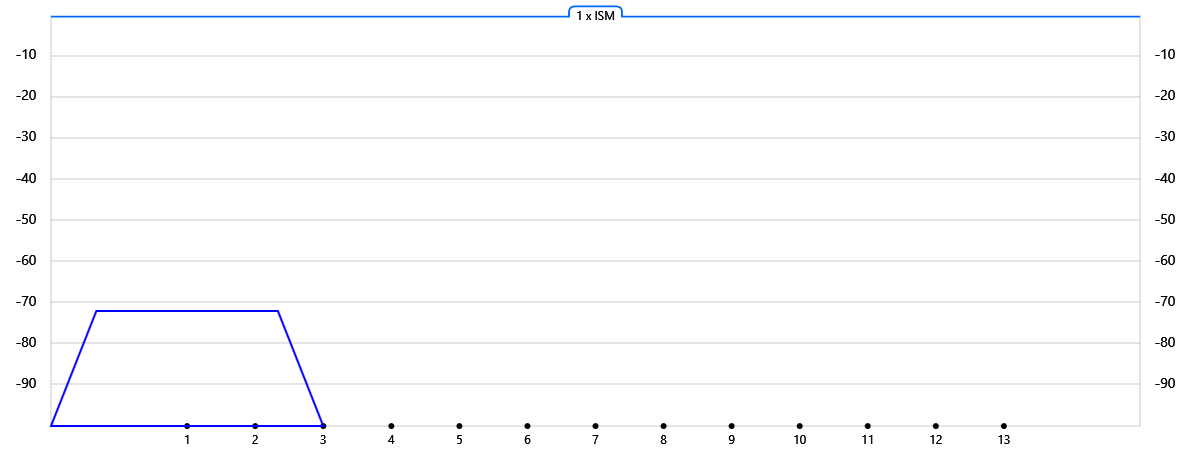
- На любой, кроме того же самого;
- Плюс-минус пять каналов от занятого, то есть, шестой и дальше;
- Лучше, конечно, на шестой или одиннадцатый;
- На тот же самый канал.
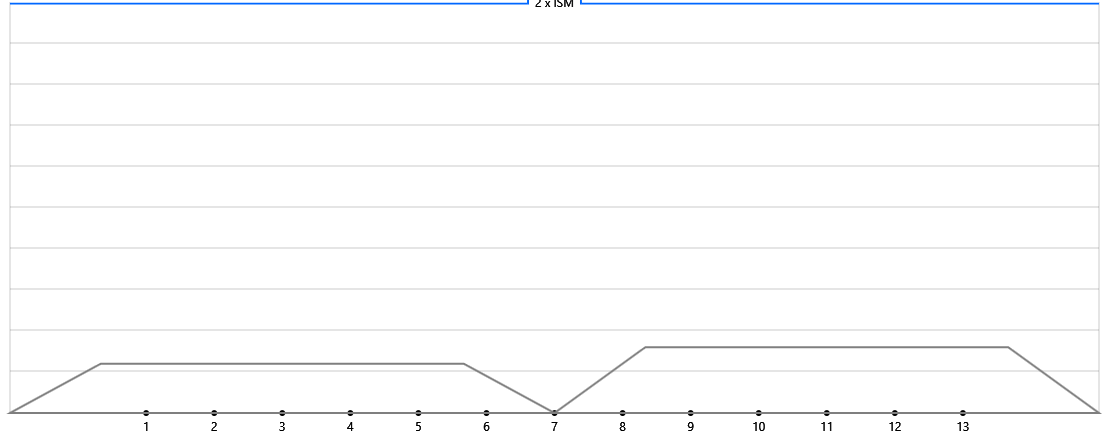
- На любой канал, кроме первого или девятого, очевидно же;
- Желательно на тринадцатый, чтобы как можно дальше от этих двух;
- На первый, пятый, девятый или двенадцатый;
- На первый или девятый.
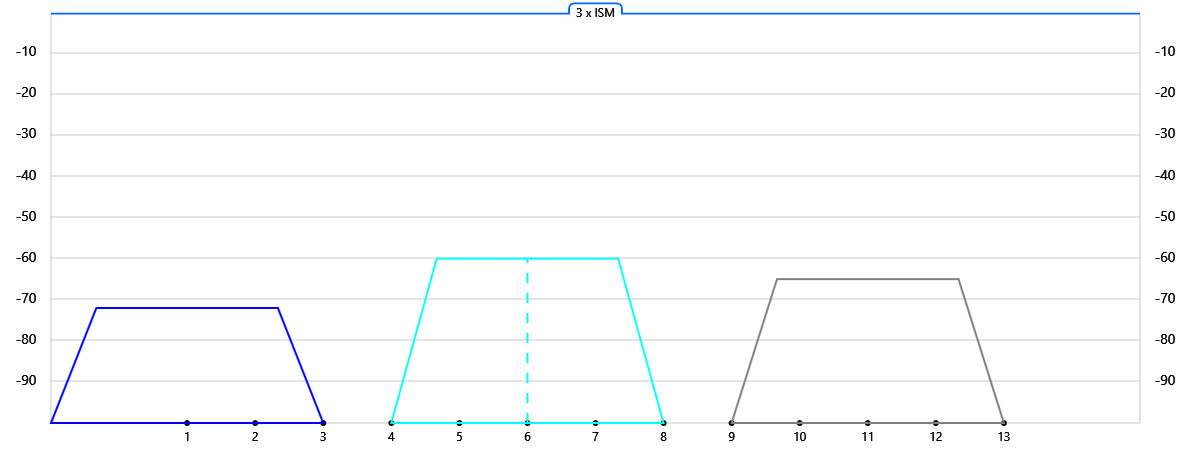
- На любой канал, кроме первого, шестого и одиннадцатого;
- На первый, шестой или одиннадцатый — наверное, лучше на первый, потому что мощность пониже;
- На первый, шестой или одиннадцатый — может, есть ещё какая-то характеристика, на которую надо посмотреть?
- Третий-четвёртый или восьмой-девятый, что-то из этого, потому что там пустые места есть.
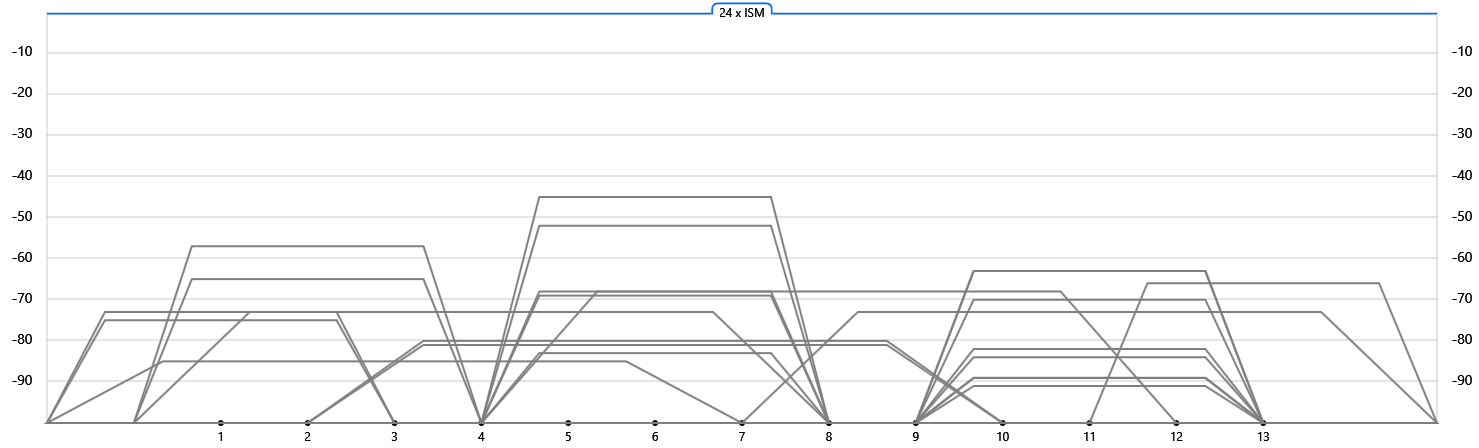
- На каналах с девятого и дальше мощность ниже всех остальных, так что надо ставить туда;
- Меньше всего точек доступа на 13 канале, так что на него;
- Всё настолько плохо, что уже без разницы. На любой наугад.
Если вы быстро и без запинки ответили на этот стартовый тест, то поздравляю: либо вы узнаете много нового из этой статьи, либо не узнаете ничего. Правильные ответы —
Для того, чтобы понять принцип, по которым более правильно так, а не по-другому, нам нужно обсудить на пальцах, как сети Wi-Fi дружат друг с другом — если бы это сосуществование было серьезной проблемой, Wi-Fi не торчал бы в каждой кофеварке. Как мы уже выяснили в предыдущей моей заметке, основная цель протокола 802.11 — не обеспечение максимально возможной пропускной способности на один мегагерц занятого эфира, а бескомпромиссная совместимость и работоспособность протокола даже в самых плохих условиях (типа заглавной картинки, да). Придуман протокол грамотно, реализован, кхм, по-разному, но в целом тоже не глупо, и всё-таки рано или поздно всякий запас прочности познаёт свой предел.
Итак, представим, что в мире остались всего два устройства, которые умеют работать с Wi-Fi, и это точка доступа и клиент. Первое правило вайфай — никому не расска “Пока говорит один — остальные молчат”. И не просто молчат, а внимательно слушают.
Собираясь передать данные, первое, что делает любое устройство Wi-Fi — внимательно слушает, не передаёт ли кто свои данные. Получится очень неловко, если мы начнём говорить одновременно с кем-то ещё, не так ли? В отличие от 802.3, он же Ethernet (слишком обобщённо, но пусть будет), в котором момент одновременного разговора определяют, когда он произошёл (помните лампочку Collision на старых хабах? Я тоже нет, но речь о ней), в 802.11 стараются такого момента избежать и не допустить. Главная причина в том, что разница между передаваемым и принимаемым сигналом в вайфае может достигать МИЛЛИАРДА раз (я не шучу!), и то, что передаёт передатчик, может наглухо забить и сжечь приёмник, если он попробует слушать одновременно с передачей. Весь этот этикет взаимного “После Вас — нет, после Вас!” среди устройств 802.11 называется сложной аббревиатурой CSMA/CA, которая делится на три части:
CS — Carrier Sense, определение несущей;
MA — Multiple Access, множественный доступ;
CA — Collision Avoidance, избежание коллизий.
У меня шевелится паучье чутьё на тему того, что вы всю эту лирику уже не раз читали, но потерпите чуть-чуть, сейчас мы доберёмся до мясца нашей задачи о расстановке козы, волка и капусты. В рамках этой заметки нас интересуют первые две буквы, а именно CS. Что это вообще такое?
Так вот, определение несущей — это, по сути, и есть механизм определения, говорит ли сейчас кто-то ещё или нет. Всё сводится к тому, что практически постоянно проверяется наличие двух возможных причин занятости эфира — Wi-Fi-устройства и все остальные устройства (да, вот так вот ксенофобовато, “наши и все остальные” — двадцать с лишним лет протоколу, а актуальности, как видите, не теряет!). Перед тем, как только подумать о передаче данных, устройству нужно провести оценку занятости эфира (натурально, так и называется — Clear Channel Assesment, или CCA). “Наши” и “не наши”, по мнению каждого устройства, не равны по значимости, и есть два пороговых значения — это SD (Signal Detect), которое означает, что мы услышали что-то на языке 802.11, и ED (Energy Detect), которое означает любую мощность на входе приёмника (любой другой язык).
А теперь внимание: к “нашим” вайфай-устройства в СТО раз более внимательны, чем к “всем остальным”. То есть, эфир считается занятым, если мы услышали какой-то 802.11-фрейм на уровне всего на 4 дБ лучше уровня шума — мы ооооочень вежливы к другим устройствам Wi-Fi! А все остальные (всякие там Bluetooth, к примеру) помешают что-то передать только тогда, когда уровень сигнала от них будет выше шума на 24 дБ!
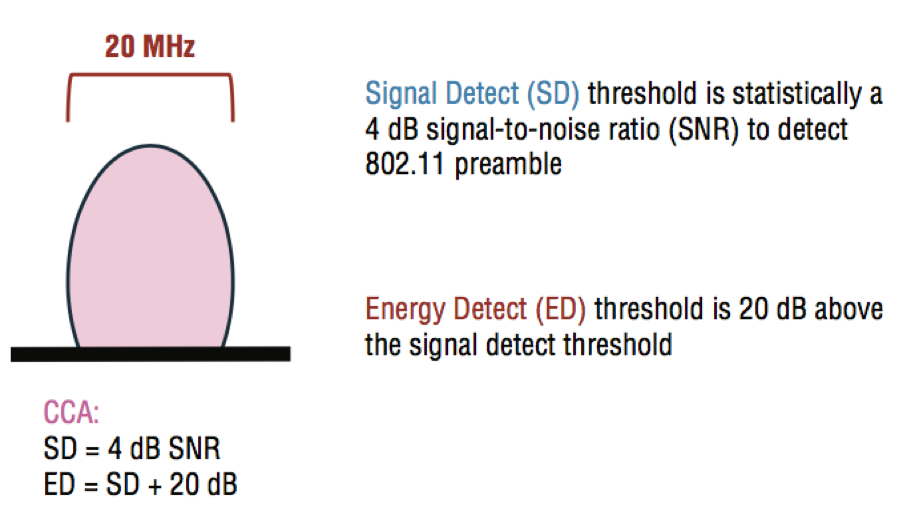
Спасибо замечательному David Coleman за эту красивую картинку.
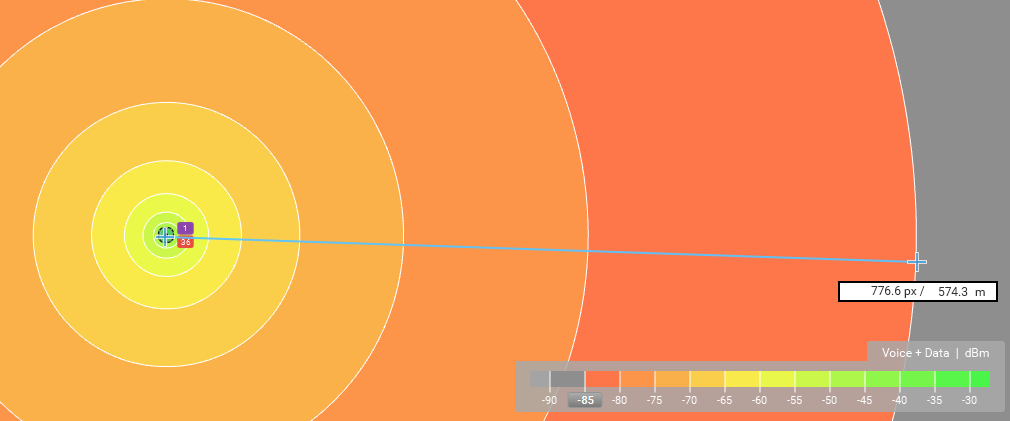
Много это или мало? Давайте приведём самые хрестоматийные числа в качестве примера. Итак, для того, чтобы устройства стандарта 802.11n развили максимальные скорости (при ширине канала в 20 МГц и одном приёмопередатчике это 72,2 Мб/с), им нужен сигнал уровнем примерно -64 дБм при соотношении “сигнал/шум” не меньше 25 дБ (если кому интересно, откуда я взял эти числа — то вот отсюда, пользуйтесь, если до сих пор не заглядывали в статью skhomm «Все полезные материалы по Wi-Fi в одном месте»). То есть, передачу данных остановит ЛЮБОЙ кадр на этом же канале с уровнем приёма выше -85 дБм! В каком-нибудь многоквартирном доме это добрые плюс-минус два этажа (я терпеть не могу оценивать мощность длиной, но в этом случае готов согрешить ради наглядности), а в чистом поле — полкилометра расстояния!
А вот если наше готовое к передаче устройство услышит какой-то сигнал, но не сможет его расшифровать, то оно будет его игнорировать вплоть до -65 дБм, то есть, до тех пор, пока уровень этой сторонней помехи почти не сравняется с уровнем сигнала от той самой идеальной точки доступа, на которую оно и хотело передать данные. Вот это да!
“Но позвольте” — совершенно правильно возразит кто-нибудь моими же собственными пальцами, — “мы же все знаем, что блютус мешает вайфаю, как ему мешают микроволновки, камеры там всякие!”. Совершенно верно. При уровне “нечитаемой” помехи в, скажем, -70 дБм (ну, то есть, она ещё не считается достаточно сильной для того, чтобы остановить всю передачу и заставить считать среду занятой) она становится тем самым шумом, от которого мы соотношение “сигнал/шум” и отсчитываем. Мы слышим нашу точку доступа на уровне -65 дБм, мы слышим любой нечитаемый сигнал на уровне -70 дБм, таким образом, наше соотношение “сигнал-шум” вдруг упало до 5 дБ, а при таких параметрах канальную скорость в 72,2 Мб/с уже не развить, а максимум, что можно развить — это несчастные 27 Мб/с. Все в радиусе действия этой помехи резко уронили свои канальные скорости, в итоге за секунду трафика через точку доступа можно прокачать существенно меньше — вот и начались “тормоза в вайфае”, ай-ай-ай, всё плохо, колёсико крутится, ютьюб не грузится. Так-то!
“Какое же отношение” — последует новый логичный вопрос от внимательного идеализированного мной читателя, — “какой-то там блютус имеет к нашему вопросу? Ведь на картинках в тесте нет никакого блютуса, там только вайфай!”. А вот какое: любое 802.11-устройство может декодировать фрейм только тогда, когда он передан ПОЛНОСТЬЮ на канале, который она слушает! Посмотрите на эти две сети:
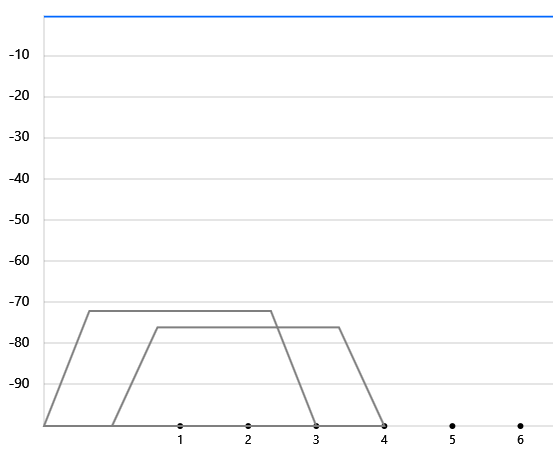
Точка доступа, работающая на первом канале, в упор не понимает, что говорит вторая точка доступа, потому что слышит только 75% того, что она передаёт (как и точка на втором канале, которая слышит только 75% того, что говорит первая). Именно поэтому она не понимает, что это “наши” — она не считает, что должна уступить среду для передачи! Отсюда соотношение “сигнал/шум” катится вниз, канальная скорость (а с ней и итоговая пропускная способность) катятся вниз, и, заметьте, совсем даже не пропорционально перекрытию каналов, а обратно пропорционально разнице в мощности — чем лучше клиент, который хочет передать данные первой точке, слышит вторую, тем сильнее упадёт его канальная скорость.
Но и это, к сожалению, ещё не все причины разрушительного действия перекрывающихся каналов. Теперь мы обратимся к следующим двум буквам, а именно MA, или Multiple Access. Мы не будем углубляться в детали доступа к среде в протоколах 802.11 — я отмечу только одну особенность, которая важна в контексте обсуждаемого вопроса. Итак, после каждого фрейма, неважно, служебный он или содержит данные, любое Wi-Fi устройство должно выждать некоторое время, прежде чем снова пытаться получить доступ к среде. Более того, неважно, само ли оно отправило этот фрейм или только услышало его — придётся подождать определённое время, называемое InterFrame Space (IFS), и только потом затевать игру “Кто первый застолбит среду”. Этих самых IFS существует несколько, и вот что интересно: если наше устройство после передачи фрейма не услышало подтверждения, что адресат его получил, то оно будет ждать дольше, чем если бы получило. В разы дольше.
Вернёмся к картинке из позапрошлого абзаца. Точка доступа с первого канала принимает фрейм. В это время точка доступа со второго канала тоже принимает фрейм. Оба этих фрейма повреждаются, и обе сети вынуждены простаивать бОльшее время, ещё сильнее теряя в пропускной способности (потому что, как мы помним, время = деньги, а для вайфая время = пропускная способность). Полная засада.
Итак, из всего этого следует простое правило: если не можете избежать пересечения каналов — ставьте точки доступа на один канал! Да, обе сети потеряют в пропускной способности, но, во всяком случае, они рассчитаны на такую работу.
Я напомню ситуацию 4.
В эфире не осталось ни одного канала, на котором не работает две и больше пересекающихся и мешающих друг другу сети, все мешают друг другу, все испытывают проблемы, поэтому ни мощность, ни выбор канала, ни волшебные алгоритмы, ни BSS Coloring, ни крёстная фея в такой ситуации уже не помогут. Можно ставить свою точку доступа куда угодно.
Понятное дело, что в таком беспроводном адке уже ничего не исправить, но что нужно делать, чтобы не оказаться в такой ситуации? В первую очередь, запомнить раз и навсегда, что есть всего три не мешающих друг другу канала в диапазоне 2,4 ГГц — первый, шестой и одиннадцатый. Конечно, можно заметить, что третий, восьмой и тринадцатый тоже друг другу не мешают, но, во-первых, тринадцатый можно не везде (в США всего 11 каналов), а во-вторых, если вы отклонитесь от мантры “1-6-11”, а кто-то другой не отклонится, то весь эффект сойдёт на нет — все каналы снова пересекутся и испортят друг другу жизнь. Это как обжимать витую пару — в принципе, если с двух сторон последовательность одинаковая, то может и заработать, только вот разбираться кому-то потом в распиновке каждой розетки будет ох как несладко. Ещё раз: первый. Шестой. Одиннадцатый.
Хорошо, вот ситуация под номером 3.
Ну хорошо, вот они, первый, шестой или одиннадцатый. Какой из них выбрать? Да, в принципе, любой из этих трёх подходит, но если выбирать до конца оптимально — то нам гораздо важнее, как часто передаются данные на каждом из этих каналов; то есть, идеальный ответ — смотреть на ещё один параметр, а именно утилизацию эфира. Это просто: если к точке доступа на первом канале подключено 100 клиентов, а к точкам на 6 и 11 — ни одного, то гораздо выгоднее встать на 6 или 11. В англоязычной терминологии есть два слова — airtime и utilization, и они означают, строго говоря, не одно и то же, но можно ориентироваться как на одно, так и на другое, показометры эти взаимозависимые.
Теперь — ситуация 2.
Мы уже поняли, что пересекать каналы нельзя, поэтому варианты с 13 и любым каналом отпадают. Почему же нельзя поставить точку доступа на пятый канал?
Причина — в истории. Нет, серьёзно. Каналы шире 20 МГц появились только в стандарте 802.11n, когда впервые предложили слепить воедино два соседних канала и говорить по ним в два раза — эээээээ… толще? В два раза продуктивнее! Но с точки зрения совместимости вся служебная информация, то есть, все фреймы, которые должны быть понятными для остальных сетей, идёт только в основных 20 МГц занятой полосы. Я напомню вот эту классную картинку с анатомией передачи данных по Wi-Fi, она всегда к месту:
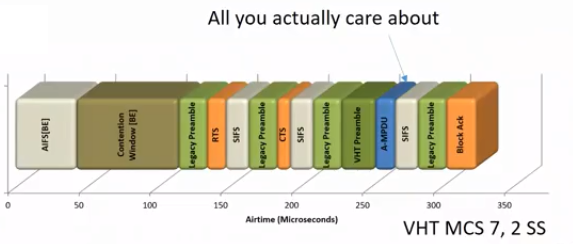
Обратите внимание: только синяя часть на диаграмме использует все 40 МГц эфира! Все “шестерёнки” протокола крутятся в основных двадцати мегагерцах! Это, кстати, верно и для 80 МГц, доступных в 802.11ac: всё служебное летит в первой двадцатке, а оставшиеся 60 простаивают бОльшую часть времени. Ладно, почти всё, рано или поздно к вопросу широких каналов мы вернёмся — оооо, я обещаю, мы их ещё обсудим!
И в итоге получается, что пятый канал, хоть и попадает целиком внутрь одной сети, всё равно видеть её не будет — со всеми описанными вытекающими (кхм, какая двусмысленная фраза). Для нормальной работы нам остаются лишь первый и девятый каналы. Как определить номер основного канала? Очень просто — он будет написан в свойствах сети, когда вы посмотрите на неё с помощью любого приложения-сканера сетей:

Номер primary-канала и есть тот номер, который важен для нас.
Ну, и первая ситуация теперь вообще не вызывает вопросов, правда?
Тезисно сформулируем всё, что мы смогли обсудить в таком сложном ответе на такой простой вопрос:
Какой канал выбрать для WiFi
На большинстве точек доступа по умолчанию используется автоматический выбор канала. Обычно это работает хорошо, но при плотной застройке, возникает множество проблем, точка доступа не может определится с выбором канала и клиенты порой вообще не могут подключиться. Связано это с тем что при большом количестве точек доступа и устройств работающих поблизости на одном канале вызывая «перегрузку» образуя помехи, которые создают множество проблем в работе через Wi-Fi: «обрывы» соединения, низкая скорость, нестабильная работа.
Для чего устанавливать канал вручную
Количество одновременно работающих точек доступа на частотах 2.4 ГГц и 5 ГГц растет. И получается, что одновременно в одном диапазоне на разных каналах WiFi работает множество беспроводных сетей. Они друг другу мешают своими перекрещивающимися сигналами. Причем в
98% случаев маршрутизаторы настроены на выбор канала в автоматическом режиме и делают это не всегда корректно. В результате сигналы смешиваются, создают помехи и мешают друг другу работать. Из-за этого падает качество соединения.
Поэтому, если у вас подобная ситуация и наблюдаются вышеописанные проблемы, есть смысл поискать более свободный канал.
Идеально — попытаться договориться с соседями о распределении каналов и уменьшении мощностей передатчиков для уменьшения помех. Находящиеся поблизости друг от друга точки доступа должны быть разнесены по неперекрывающимся каналам (например, 1, 6, 11), а мощность передатчиков — уменьшена, чтобы покрывать лишь нужную площадь.
Анализ загруженности WiFi сети
Анализ сети это первое что стоит сделать, для этого нам понадобится любое устройство с WiFi модулем и возможностью свободно перемещается, прекрасно подойдут телефоны, планшеты и даже ноутбуки. На данных устройствах необходимо установить программное обеспечение, которое позволит сканировать WiFi сети в нужном диапазоне 2.4 ГГц, 5 ГГц и даже 6 ГГц.
- для ОС Windows: InSSIDer, WinFi
- для ОС Linux: LinSSID
- для Mac OS X: WiFi Scanner, InSSIDer
- для Android: WiFiAnalyzer
- для iOS: ?
Как выбрать подходящий канал

После сканирования сети, уже имеем некоторое представление о загруженности сети. И стоит внимательно оценить полученные результаты
Беспроводные сети созданные точкой доступа с мощностью ниже -85dBm, можно опустить, большая часть находится достаточно далеко для того что бы использовать эти каналы повторно, с мощностью от -50dBm до -40dBm бороться практически бесполезно, остается отступить от них и выбрать промежуток доступный для использования, на данном примере это 7,8,9 каналы, так же можно рассмотреть 10 и 11 каналы.
Какой выбрать подходящий канал для диапазона 2.4 ГГц
- Не стоит выбирать канал мощность которого самая высокая, за исключением если там меньше всего точек доступа
- Номер канала должен отличается на 5, например самый занятый 1 канал, значит вы должны выбрать минимум 6 канал или выше
- Лучшие каналы для 2.4ГГц – это /1,6,11/, в режиме авто роутеры выбирают именно эти каналы. Так же стоит рассмотреть и другие наборы /2,7/, /3,8/, /4,9/, /5,10/
- Стоит избегать каналы 12,13 и 14, некоторые устройства могут с ними не работать, так же выше 11 канала не доступна ширина 40 МГц
- Если вся сеть «занята», стоит выбрать канал где наименьшая мощность, либо наименьшее число точек доступа
Какой выбрать подходящий канал для диапазона 5 ГГц
- Не стоит выбирать канал мощность которого самая высокая, за исключением если там меньше всего точек доступа
- На территории России недоступны каналы в диапазоне UNII-2 Extended 100, 104, 108, 112, 116, 120, 124, 128 – смотрите региональные ограничения, несмотря на это некоторые устройства могут их использовать
- Лучшие каналы для 5 ГГц
- с шириной 20Мгц: любой доступный канал
- с шириной 40Мгц: без DFS 36, 40, 44, 48, 149, 153, 157, 161 | DFS 52, 56, 60, 64 | DFS и RADAR 100, 104, 108, 112, 116, 120, 124, 128, 132, 136
- с шириной 80Мгц: без DFS 40, 44, 48, 149, 157 | DFS 52, 56 | DFS и RADAR 100, 104, 108, 112, 116, 120, 124, 128
- с шириной 1 60Мгц: без DFS 40, 44, 48 | DFS 52, 56 | DFS и RADAR 108, 112, 116, 120
- каналы с шириной более 40 МГц имеют у многих производителей сниженную мощность сигнала: без DFS 36, 161 | DFS 64 | DFS и RADAR 140, 144
- каналы с ограниченной конфигурацией ISM 165 имеет только 20 МГц (это ограничение отменяется если ваше устройство поддерживает UNII-4: 169, 173 и 177 каналы)
- каналы имеющие множественное пересечение с ограничениями других стран: 120, 124, 128, 140, 144
DFS каналы и влияние RADAR
Динамический выбор частоты (DFS) – это функция WiFi, которая позволяет использовать частоты 5 ГГц, которые обычно зарезервированы для радаров.
Если включена поддержка DFS, точкам доступа Wi-Fi необходимо будет убедиться, что любой находящийся поблизости радар не использует частоты DFS. Этот процесс называется проверкой доступности канала и выполняется во время процесса загрузки точки доступа, а также во время ее обычных операций.
Если точка доступа обнаруживает, что радар использует определенный канал DFS, он исключит этот канал из списка доступных каналов. Это состояние будет длиться 30 минут, после чего точка доступа снова проверит, можно ли использовать канал для передачи.
Проверка доступности канала осуществляется во время процесса загрузки может занять от 1 до 10 минут, в зависимости от того, в какой стране вы находитесь, обычно это занимает 10 минут. По этой причине, каналы DFS не сразу доступны , когда точка доступа выбирает канал или устанавливаете его в ручную.
Каналы которые в России могут использоваться радарами 100-144, так же 100-128 запрещены к использованию, поэтому при использовании 160МГц на каналах возможно ограничение доступа и снижение скорости за счет уменьшения ширина канала или вообще отсутствие диапазона 5ГГц
Настройки роутера ZyXEL Keenetic: интернет и Wi-Fi
Сам обладаю этим аппаратом и очень доволен. Во-первых, стоят они достаточно дёшево. Во-вторых, имеют хорошее железо, производительность и длительную работу без отказа. В целом хорошо подходит как для домашнего использования, так и для небольшого офиса. Сразу отмечу, что в данный момент все новые модели используют прошивку 2.12 и старше.
Она проста в управлении, имеет более широкий функционал и легче настраивается. Если у вас операционная система роутера младше 2.12, то ничего страшного, про неё я также напишу – так как там чуть посложнее с настройками. Давайте я вам расскажу, как быстро и правильно настроить ваш роутер Zyxel. Данное руководство и пошаговая инструкция подходит как для ранних моделей Start, Lite, Omni, так и для более новых – Viva, Giga, Ultra.
Установка
И так, для настройки роутера Zyxel Keenetic мы должны подключиться к локальной сети маршрутизатора. Это можно сделать с помощью провода или по WiFi. Я разберу оба способа на примере Лайт роутера.
Проводное подключение
Возьмите провод из коробки и один конец вставьте в жёлтый разъем на аппарате, а второй в сетевую карту компьютера или ноутбука. Также не забудьте подключить роутер в розетку, используя блок питания. После соединения должен загореться индикатор LAN-подключения.

А в синий разъём вставьте провод от провайдера или от модема, если вы используете aDSL технологию. Если вы хотите настроить 3G/4G интернет, то флэшку надо вставить в USB-разъём. Включаем кнопку питания, чтобы загорелись лампочки.
Подключение с телефона или планшета
Если у вас нет ноутбука или компьютера под рукой, можно подключиться по Wi-Fi. Для этого убедитесь, что роутер включен.
- Найдите сверху или на задней панели кнопку с изображением Wi-Fi, ключика или надписью WPS. Нажмите на неё.

- Должна загореться лампочка с тем же изображением.
- Теперь с помощью смартфона или планшета найдите беспроводную сеть. Название сети будет иметь название этого роутера. Но чтобы не ошибиться, можете посмотреть на этикетку снизу корпуса, там будет название сети и пароль от неё.

- Если пароля нет, то при запросе нажмите туже саму кнопку.
Заходим в WEB-интерфейс
Каждая модель имеет удобный интерфейс. Туда можно зайти с любого браузера и устройства. В адресной строке браузера впишите роутера my.keenetic.net . Если не получилось, попробуйте IP- адреса: 192.168.1.1 или 192.168.0.1 .
После этого вас попросят ввести логин и пароль для входа. Просто вводим «admin» в первую строку и «admin» во вторую. На некоторых моделях пароль имеет пустое значение. На новых аппаратах вообще не потребуется ничего вводить при первом запуске.
ПАРОЛЬ НЕ ПОДХОДИТ! Это значит, что им ранее кто-то пользовался и надо сбросить настройки до заводских. Найдите кнопку или разъем с надписью «СБРОС» или «RESET» и зажмите её на 15 секунд. После подождите 4 минуты и вновь пытайтесь зайти.
На новых моделях с ОС 2.12 и выше
Вас должен поприветствовать мастер быстрой настройки. Перед этим возьмите договор с провайдером, где указаны все мелкие нюансы подключения – без этого вы не настроите интернет.

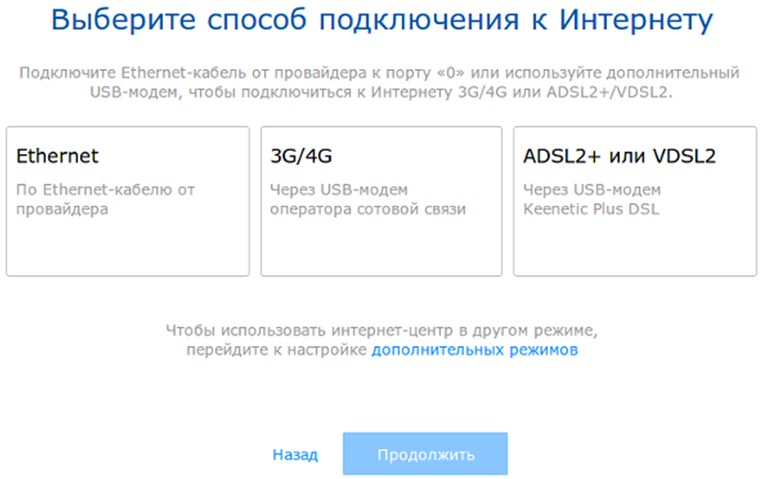
- Если вы используете проводное подключение, то жмите 1 пункт, если флэшку, второй. 3 пункт нужно выбирать, только если вы используете aDSL модем от этой же компании, а подключение идёт по USB. Если у вас подключение aDSL идёт к синему порту – всё равно выбираем первый вариант «Ethernet».

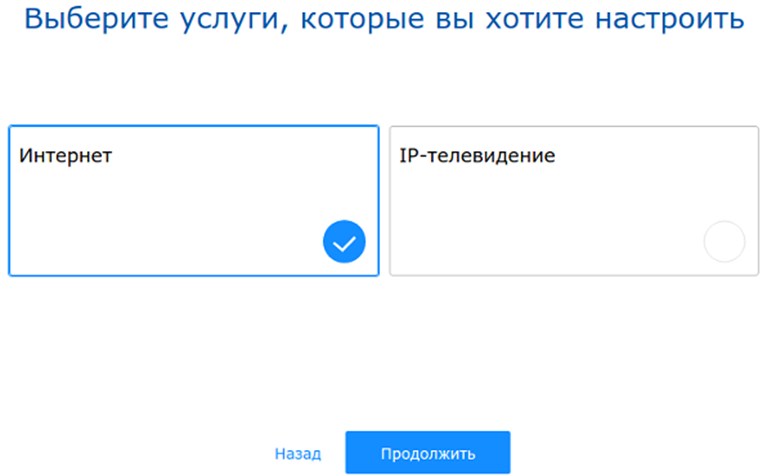
- Выбираем «Интернет». Но если через тот же провод идёт и IPTV, то выбираем два варианта.

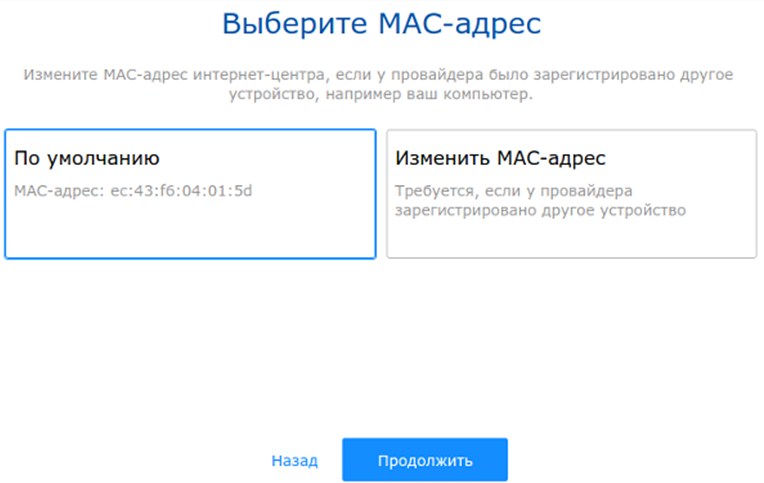
- Посмотрите в договоре есть ли привязка к MAC-адресу. Если есть, то нажмите «Изменить MAC-адрес» и впишите вариант, указанный в документе. Если нет, то оставляем по умолчанию. Жмём «Продолжить».

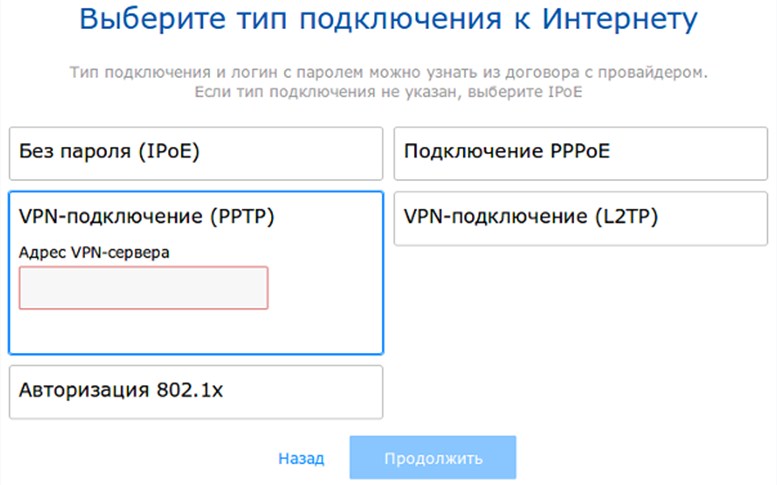
- Теперь надо выбрать одно из типов подключения. Оно указано в договоре, если там нет пароля и логина, то указываем тип «IPoE». Далее от выбора вам надо вписать соответствующие поля:
- PPPoE – логин и пароль.
- PPTP и L2TP – надо указать VPN сервер провайдера.
- Авторизация 802.1x – логин, пароль и тип авторизации.

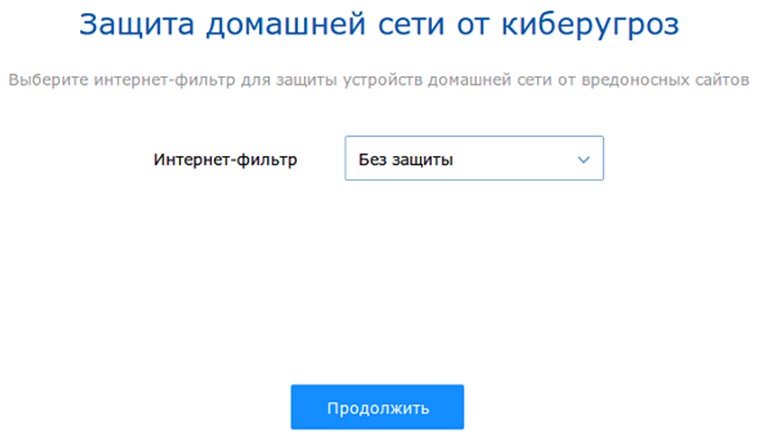
- Интернет-фильтр – ставим без защиты, так как в сервисах надо регистрироваться, можно это сделать и потом – я об этом расскажу дальше.

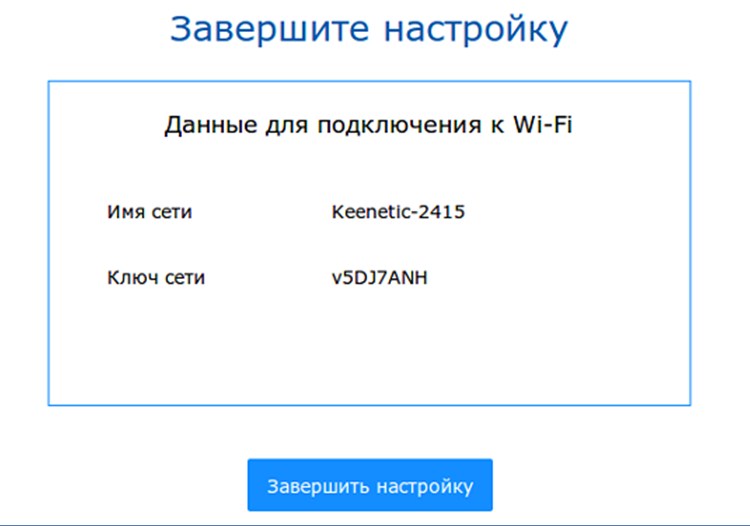
- В самом конце вы увидите пароль и имя беспроводной сети.
Изменяем настройки Wi-Fi
Обязательно нужно изменить пароль. Стандартные пароли находятся в базе данных хакеров, что снижает вашу защиту.
- «Домашняя сеть».
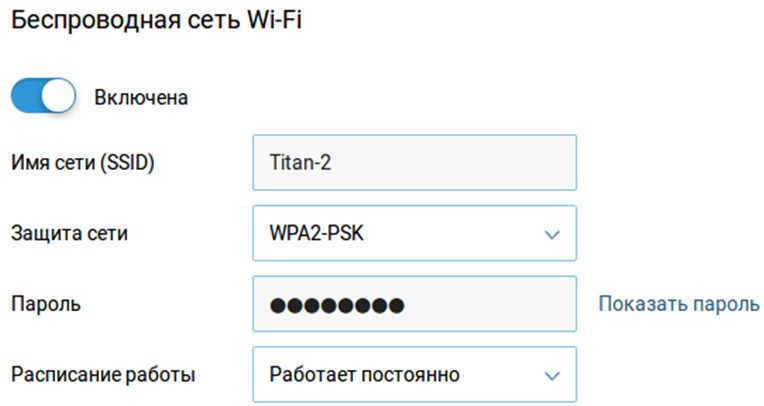
- «Беспроводная сеть Wi-Fi».

- В первое поле вписываем название сетки.
- Далее выбираем тип защиты «WPA2-PSK».
- Вписываем пароль. Также чуть ниже можно задать расписание работы сети. Например, отключать её ночью или днём в рабочее время.
Настройка с приложения на телефоне
Сразу скажу, что это возможно только на новых моделях. Для настройки надо скачать ПО на смартфон:
- App Store
- Google Play
Если ссылка не работает, просто зайдите в поисковике этих приложений введите название «My.Keenetic».
- Скачиваем, устанавливаем, запускам.

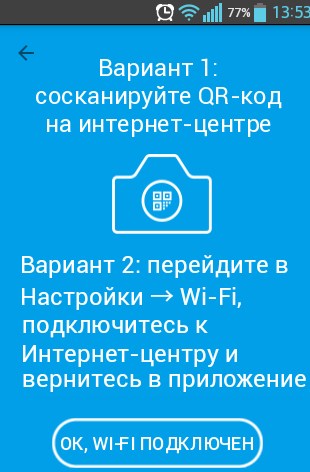
- Подключитесь к вайфай сети роутера и нажмите на кнопку.

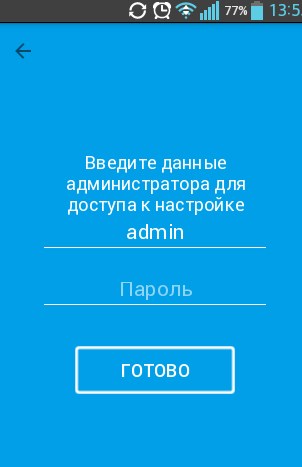
- Вписываем admin-admin.
- Далее ничего сложного нет – просто действуем согласно инструкциям.
На старых моделях
Сразу отвечу на вопрос – можно ли перепрошить на новую версию. К сожалению, но прошивки поддаются не все модели. К примеру, мой Zyxel Keenetic OMNI II не удалось перепрошить. О прошивке чуть ниже. Но скорее всего с этой прошивки на более совершенную перейти нельзя.
Динамический IP
При первом подключении или после сброса настроек, вас также поприветствует мастер настроек. Если у вас провайдер использует динамическое распределение IP, то по идее интернет уже должен быть на устройстве. Просто жмём «Быстрая настройка», «Обновить» и «Далее» в самом конце он покажет тип подключения.
Статический IP, PPPoE, L2TP
- Нажимаем «Быстрая настройка».

- Выбираем типа привязки МАК-адресса. Если в договоре такого нет, устанавливаем первый флажок и жмём «Далее».

- Указываем статически или динамический IP.
- Вводим логин, пароль или указываем, что этих данных нет.

Настройка Wi-Fi

- Жмём на лесенку в самом низу.

- Теперь я укажу, что заполнить:
- Имя сети (SSID) – Имя беспроводной сети
- Защита сети – обязательно выбираем «WPA2-PSK».
- Ключ сети – это пароль.
- Стандарт – для большой квартиры лучше выбрать тип «802.11n», или оставьте 802.11bgn.
- Страна – укажите вашу страну. Это важно для выбора оптимального канала.
- Мощность сигнала – ставим 100%, чтобы дальность была максимальная.
- Включить WPS – уберите эту галочку.
Видео инструкция для старых моделей
Регистрация устройств
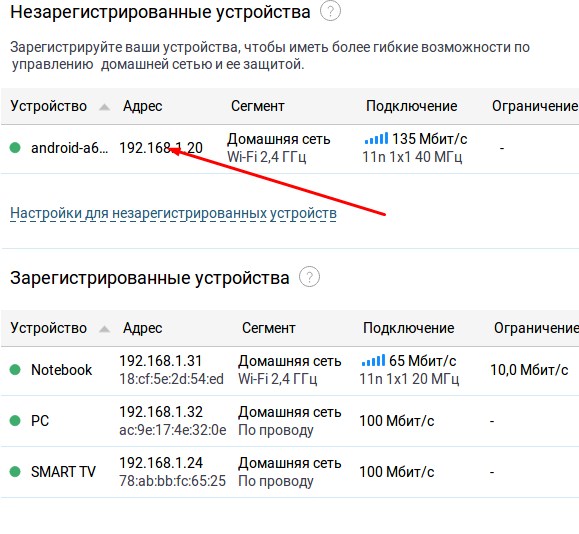
Я советую выполнить этот шаг, так как без него некоторые функции настроек не доступны. Также вы всегда будете знать, кто подключен к вам и можно отследить взломщика. Без этой функции вы не сможете настроить фильтрацию, защиту и распределение трафика.
- Переходим в «Список устройств».

- Нажимаем на устройство и в окне в поле имени вписываем удобное имя. Например: «Телефон дочери» или «Планшет жены» и т.п.
- Далее нажимаем «Зарегистрировать».
Ограничение скорости клиентов
Полезная вещь для офиса и большой сети. Чтобы интернет не лег от одного включения Torrent, надо распределить трафик как в коммунизме поровну.
- Заходим в «Список устройств».
- Нажимаем на зарегистрированное устройство и вылезет окошко.

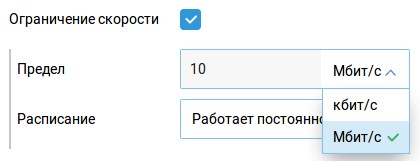
- Просто устанавливаем значение. Оно будет работать как на входящий, так и на исходящий трафик. Можно задать расписание, если нажать на пункт ниже.
Настройка фильтра
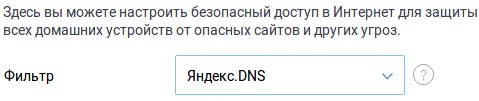
Это отличная вещь для семьи. Фильтры защищают от опасных сайтов с вирусами, от взрослого контента и прочего мусора из интернета, который может навредить как вашим близким, так и компьютерам, телефонам и другим сетевым устройствам.
- Заходим в «Интернет-фильтр».

- Далее выбираем «Яндекс.DNS» (Можете выбрать и другие фильтры, но этот бесплатный и не имеет каких-то сложных настроек).

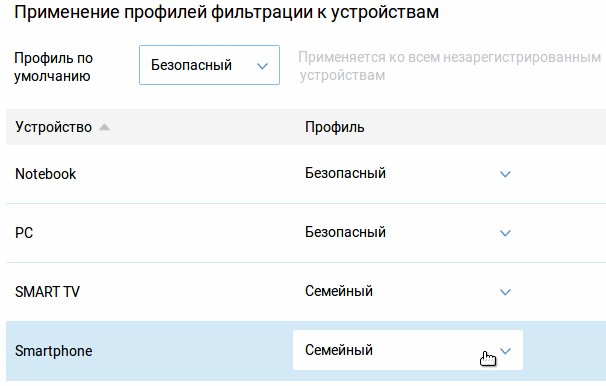
- Теперь всё легко, можно задать фильтр для каждого зарегистрированного устройства по-своему или вообще отключить. В «Профиль по умолчанию» – будет применяться к новым не зарегистрированным устройствам.
- Тип фильтров:
- Без фильтра – тут всё понятно;
- Базовый Интернет – просто использование DNS Яндекса;
- Безопасный – опасные, вирусные сайты;
- Семейный – как и прошлый вариант, но плюсуется фильтрация взрослого контента.
Обновление прошивки устройства
Перепрошить очень легко, для этого на первой страничке «Системный монитор» надо посмотреть в поле «Версия ПО». Если доступное обновление есть, то появится строчка «Доступно обновление» – просто жмём на неё. После, нажимаем «Установить обновление» и «Подтвердить». Ждем, пока система не загрузит обновление и не установит на машину. Аналогично можно сделать перепрошивку автоматически, нажав на корпусе кнопку «Fn» на корпусе аппарата.


Все хотят «мощный пробивной» Wi-Fi, чтобы проникал через несколько стен в любом направлении. Можно, конечно, просто продавать коробки, на которых бесстыже написано что-то вроде «супер-мощный-пупер-скоростной-AC100500». Но можно честно признать, что мощность излучения домашнего Wi-Fi-оборудования ограничена законом. Даже если поднять ее у роутера, в ответ от смартфонов и прочих мобильных устройств этого сделать не получится. Мы выжимаем из Wi-Fi максимум другими способами.
Не экономим на антеннах
У многих роутеров антенны длинные лишь для виду, а реальная конструкция внутри намного скромнее (встречаются и вовсе пустышки). Кинетики имеют крупные высокие антенны не для красоты: во всех моделях, от младшей Start до старшей Ultra, внутри во всю длину расположены печатные платы, дающие усиление до 5 дБи в каждом диапазоне. Максимально разрешенная мощность рассчитывается вместе с антенной, и тут планку не сдвинуть. Но высокое усиление позволяет перераспределить энергию передачи на большую дальность, а также полностью полезно на прием.
Усиливаем прием
Как уже сказано, мощность передачи раздувать нельзя (все кинетики легко дают максимально разрешенные 20 и 23 дБм для двух диапазонов). Да и не особо нужно, потому что обычно роутер намного сильнее беспроводных клиентов и проблемы начинаются не с того, что клиенты не слышат роутер, а наоборот.
Чтобы лучше «слышать» маломощных клиентов модели Lite, Omni, Extra, Giga и Ultra получили дополнительные усилители приема. Они позволяют «сбалансировать» соединение и улучшить качество связи. Технически выигрыш по усилению составляет не менее 2 дБи, то есть в сумме с усилением антенн получается 5 + 2 = 7 дБи.
Вещаем на всех каналах
На двухдиапазонных кинетиках в 5 ГГц доступны все 17 разрешенных в РФ каналов: 36, 40, 44, 48, 52, 56, 60, 64, 132, 136, 140, 144, 149, 153, 157, 161, 165. Столько поддерживают далеко не все клиенты, но если ваши поддерживают, их ждет безоблачный эфир. Кроме того, модель Keenetic Ultra одна из немногих на рынке поддерживает довольно редкую для 802.11ac Wave 2 опцию ширины канала 160 МГц.
Непрерывно ищем свободу
Даже в относительно свободном диапазоне 5 ГГц ситуация может измениться, если найдутся соседи с аналогичным оборудованием. В 2,4 ГГц вообще все рекомендации по улучшению связи начинаются с поиска свободного канала. Чтобы не заморачиваться с этим, все кинетики могут искать оптимальный канал автоматически, как зададите: динамически (рекомендуется только для опытных пользователей), раз в 6, 12 или 24 часа.
Распределяем клиентов по диапазонам
Простейший двухдиапазонный клиент с одной антенной в идеальных условиях сможет подключиться внутри 2,4 ГГц лишь на скорости 72 Мбит/с, что при доступе в интернет обеспечит не более 40 Мбит/с. Если он переключится на 5 ГГц, скорость составит уже 433 Мбит/с и обмен с интернетом будет на уровне 200 Мбит/с. То есть разница в результирующей скорости может быть пятикратной.
Как заставить клиентов автоматически выбирать диапазон 5 ГГц при условии, что зона покрытия такой сети меньше, чем в 2,4 ГГц? Оптимальный сценарий для максимальной скорости и устойчивой связи таков: двухдиапазонный клиент в зоне уверенного приема 5 ГГц выбирает его, а при удалении от точки доступа переходит на 2,4 ГГц. Именно так и работает двухдиапазонная сеть кинетиков при включении режима автораспределения клиентов Band Steering.
Разгоняем 802.11n в 2,4 ГГц
Диапазон 5 ГГц несет много преимуществ, но и 2,4 ГГц нельзя списывать со счетов. При использовании новой модуляции сигнала 256-QAM на частоте 2,4 ГГц максимальная скорость подключения может достигать 400 Мбит/с для модели Giga в режиме MIMO 2×2, а для старшей Ultra с MIMO 4×4 — 800 Мбит/c. Это поддерживают неожиданно многие ноутбуки и смартфоны последних лет, если получают актуальные обновления от своих производителей, и выигрыш в скорости очень существенный, даже в зашумленном эфире.
Играем по собственной системе
Нельзя осветить многокомнатную квартиру одной лампочкой. Покрыть ее сетью Wi-Fi с единственного роутера иногда удается, но далеко не всегда и уж точно не в диапазоне 5 ГГц. К основному роутеру нужно что-то добавить. Экосистема Keenetic уже давно предлагает добавлять к основному интернет-центру недорогие модели в режиме точки доступа или усилителя Wi-Fi. В ближайшее время для всех моделей последних лет будет представлена новая централизованная система управления такой Wi-Fi-системой, обеспечивающая единую облачную настройку и бесшовный роуминг.
Keenetic какую страну выбрать для wifi


Индекс модели — KN-1010
Процессор — MediaTek MT7621AT (MIPS1004Kc) @ 880 MHz, 2 cores
Оперативная память — Nanya NT5CC128M16IP-DI 256 Мбайт (DDR3-1600)
Flash-память — Spansion S34ML01G200TF100 128 Мбайт (Dual Boot, NAND)
Wi-Fi 2,4 + 5 ГГц — Да
Класс Wi-Fi — MediaTek MT7615DN — 2x 2T2R 2.4/5GHz (400+867Mbps)
Антенны — 4x 5dBi (FEM Skyworks SKY85303-11 (ePA/eLNA) 2,4GHz, FEM Skyworks SKY85717-21 (ePA/eLNA) 5GHz, fixed PIFA ext), AC1200 (ARM+Andes)
Порты — SFP: 1x GE (RTL8211FS combo GPHY), RJ45: 5x GE (10/100/1000)
Кнопка Wi-Fi/WPS ✔
Кнопка FN — Да, две кнопки
Порты USB: 1 x USB 2.0, 1 x USB 3.0
Подключение по 3G/4G — Через совместимый USB-модем
Подключение по DSL ADSL2+/VDSL2 через Keenetic Plus DSL
Поддержка телефонии — C Keenetic Plus DECT
Поддержка модульной Wi-Fi системы ✔
Скорость сети Wi-Fi 2,4 ГГц — 400 Мбит/с
Скорость сети Wi-Fi 5 ГГц — 867 Мбит/с
Гигабитная домашняя сеть ✔
Для тарифов свыше 100 Мбит/с ✔
Маршрутизация IPoE/PPPoE — До 1800 Мбит/с в дуплексе
Маршрутизация L2TP/PPTP — До 800 Мбит/с
Чтение с USB-диска — 90 Мбайт/с (USB 3.0)
Функции и протоколы
IPoE ✔
PPPoE ✔
PPTP ✔
L2TP ✔
802.1x ✔
КАБiNET ✔
Множественные PPP-туннели ✔
PAP/CHAP/MS-CHAP/MS-CHAP v2 ✔
MPPE (Auto/40/56/128) ✔
VLAN IEEE 802.1Q ✔
Таблица маршрутов (DHCP/Ручная) ✔
Link Duo ✔
IntelliQoS ✔
DHCP (клиент/сервер) ✔
IPv6 Dual Stack ✔
NAT ✔
IGMP ✔
UPnP ✔
Ручное перенаправление портов ✔
Транзит PPTP/L2TP ✔
Межсетевой экран SPI с защитой от DoS-атак ✔
Ping checker ✔
Беспроводная сеть Wi-Fi
Бесшовный роуминг 802.11 k/r/v ✔
MU-MIMO ✔
Airtime Fairness ✔
Beamforming ✔
Преднастроенная защита Wi-Fi ✔
WEP, WPA-PSK ✔
WPA2-PSK, WPA2-Enterprise ✔
WPA3-PSK, WPA3-Enterprise, OWE ✔
Multi-SSID и гостевая сеть ✔
Контроль доступа по MAC-адресам ✔
Wi-Fi Multimedia (WMM) ✔
Мобильное приложение для Android и iOS ✔
Торрент-клиент Transmission ✔
Файл-сервер ✔
Cервер DLNA ✔
UDP to HTTP proxy ✔
Сервер FTP ✔
Принт-сервер ✔
Клиент/сервер IPSec VPN ✔
VPN-сервер PPTP — 10 туннелей
Интернет-фильтр Яндекс.DNS ✔
Родительский контроль SkyDNS ✔
Клиент dynamic DNS ✔
Физические характеристики и условия окружающей среды
Размеры устройства без учета антенны, Ш x Г x В — 214мм x 154мм x 33мм
Масса устройства — 488г.
Диапазон рабочих температур — 0–40°С
Влажность окружающего воздуха при работе — 20–95%
Напряжение электропитания — 100–240 В 50/60 Гц
Диагностика и управление
Веб-конфигуратор на русском языке ✔
Командная строка (CLI) по TELNET ✔
Возможность управления из внешней сети ✔
Резервирование и восстановление конфигурации ✔
Программное обновление функций ✔
Журналирование системных событий ✔
Устройство ✔
Адаптер питания ✔
Кабель Ethernet ✔
Инструкция по применению ✔
 Инструкция по применению KN-1010.pdf ( 463,56 КБ )
Описание и технические характеристики KN-1010.pdf ( 442,65 КБ )
Источник
Каналы Wi-Fi: какой выбрать на роутере, лучшие частоты, нюансы
Привет! Это будет универсальный ликбез по каналам Wi-Fi, их выбору и установке. Разумеется с теорией, практикой и лучшими подходами опытных сисадминов. Устраиваемся поудобнее. С вами Ботан из WiFiGid, и это будет горячий обзор! Предлагаю начать.
Что-то не получилось? Все действия в молоко? Есть вопрос к автору? Напишите комментарий, и на него обязательно будет ответ.
О каналах
Тема с каналами с каждым годом становится все актуальнее. Если сначала я как-то пренебрежительно относился к ней, но сейчас и правда попадаются ситуации когда теория проявляется на практике – загруженные каналы создают помехи для всех пользователей, скорости падают, соединения сбрасываются. Как выход приходится искать новый канал.
Это будет универсальная инструкция для всех производителей роутеров – TP-Link, ASUS, D-LInk, ZyXEL и т.д. Но если вы захотите точно и по шагам настроить свой конкретный роутер – рекомендую поискать статью на нашем сайте через поиск вводом туда своей модели. Там будет уже точная пошаговая инструкция!
Для начала предлагаю видео по теме. И про каналы Wi-Fi, и про выбор, и про настройку:
Современные домашние маршрутизаторы работают на следующих частотах:
- 2.4 ГГц – самая первая Wi-Fi частота. Диапазон – 2,401-2,483 ГГц. Именно на ней работает большая часть устройств. А число каналов то ограниченно – их всего 13, да и то от страны к стране ограничены (так в США доступно всего 11, из-за чего могут возникнуть некоторые конфликты, а Windows видит только 12 и т.д.). Как итог – каналы нагружаются, помехи увеличиваются, возникают проблемы с сетью. Особенно на этой частоте. Стандарты до 802.11n.
- 5 ГГц – относительно новая частота. И каналов тоже больше – 23. И использующих его устройств тоже меньше. Даже лично у автора статьи в настоящий момент в помещении стоит роутер только на 2.4 ГГц. Стандарты 802.11ac и новее.
Вот перечень частот с разделением на каналы:
| Канал | Частота | Канал | Частота |
|---|---|---|---|
| 1 | 2.412 | 34 | 5.170 |
| 2 | 2.417 | 36 | 5.180 |
| 3 | 2.422 | 38 | 5.190 |
| 4 | 2.427 | 40 | 5.200 |
| 5 | 2.432 | 42 | 5.210 |
| 6 | 2.437 | 44 | 5.220 |
| 7 | 2.442 | 46 | 5.230 |
| 8 | 2.447 | 48 | 5.240 |
| 9 | 2.452 | 52 | 5.260 |
| 10 | 2.457 | 56 | 5.280 |
| 11 | 2.462 | 60 | 5.300 |
| 12 | 2.467 | 64 | 5.320 |
| 13 | 2.472 | 100 | 5.500 |
| 104 | 5.520 | ||
| 108 | 5.540 | ||
| 112 | 5.560 | ||
| 116 | 5.580 | ||
| 120 | 5.600 | ||
| 124 | 5.620 | ||
| 128 | 5.640 | ||
| 132 | 5.660 | ||
| 136 | 5.680 | ||
| 140 | 5.700 | ||
| 147 | 5.735 | ||
| 149 | 5.745 | ||
| 151 | 5.755 | ||
| 153 | 5.765 | ||
| 155 | 5.775 | ||
| 157 | 5.785 | ||
| 159 | 5.795 | ||
| 161 | 5.805 | ||
| 163 | 5.815 | ||
| 165 | 5.825 |
Как правило у обычного пользователя каналы выбираются роутером автоматически, и не всегда самым лучшим образом. А мы пойдем другим путем – просканируем всю сеть вокруг, найдем свободные каналы и поменяем на них. И все будет хорошо!
Я все же верю в оптимальный выбор каналов роутера в автоматическом режиме, и вам советую того же! Установку статичного канала делайте только при полной уверенности в необходимости!
Появилась проблема с роутером? Просто перезагрузите его! Не заработало? Сделайте это еще несколько раз, пока не заработает. После перезагрузки роутер сам поменяет канал на правильный.
Ищем свободный канал
Для начала нужно определить, какой канал Wi-Fi является самым незагруженным в настоящий момент, а значит какой нам выбрать. Именно он будет самым лучшим для нас в текущий момент времени. Как это сделать?
- Для компьютера – используем программу inSSIDer.
- Для Android – используем приложение Wi-Fi Analyzer или Home Wi-Fi Alert.
Что бы вы ни выбрали, окно каналов будет почти всегда одинаковым:
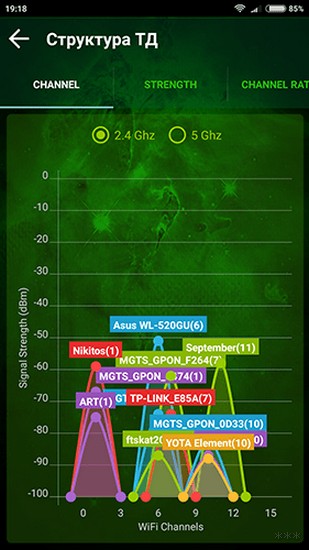
Посмотрели на глаз, и определили, что в этом случае самый свободный Wi-Fi канал – 5. Вот его и будем использовать. Универсальная быстрая методика, чтобы проверить свое окружение и определить наилучший канал. А вот то же самое для inSSIDer, можете сравнить:
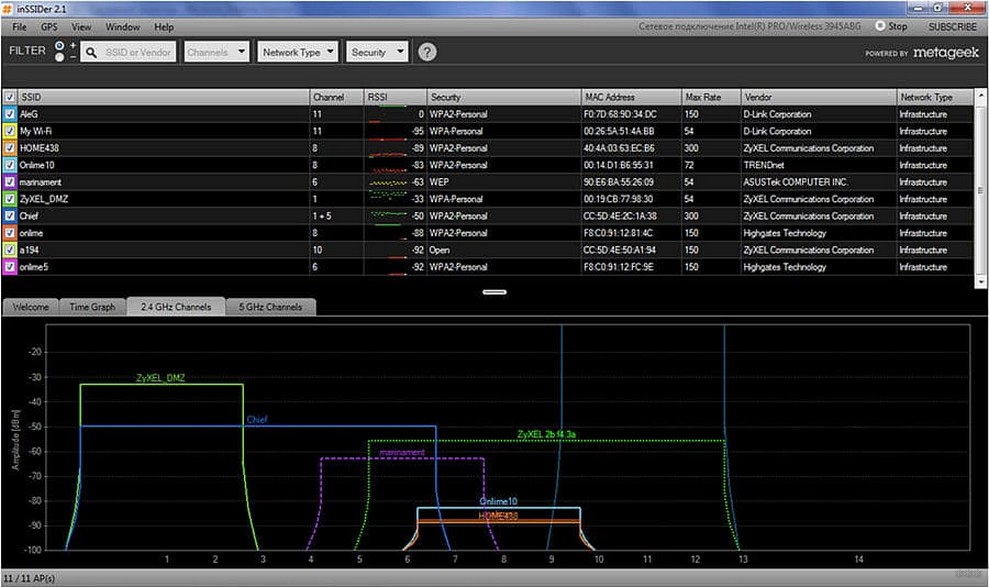
Как видите, не так уж и сложно узнать. Единственное, что может отпугнуть – многие каналы пересекаются между собой в частотном диапазоне, создают дополнительные помехи. Так что нужно выбирать и правда наименее занятые. Но всегда найти можно!
Для теоретиков. Список непересекающихся между собой каналов:
Лучшие каналы для установки – 1, 6 или 11.
Будьте осторожны с установкой 12 и 13 каналов. Некоторые устройства могут их не видеть!
Меняем канал на роутере
Как только выбрали самый свободный, можно переходить в настройки роутера и изменить частоту канала на выбранную. Делается это несложно!
Внимание! Мы не можем перечислить все настройки для каждой модели роутеров в этой статье. Но через поиск на нашем сайте и название вашей модели вы получите конкретную инструкцию под свой роутер! Здесь будет лишь общая информация.
- Входим в настройки. Адрес входа, логин и пароль ищем на дне роутера или уточняем в конкретной статье на нашем сайте.
- В настройках заходим в параметры беспроводного режима Wi-Fi сети. Если ваш роутер двухдиапазонный – для каждого диапазон 2.4 ГГц и 5 ГГц будут отдельные настройки.
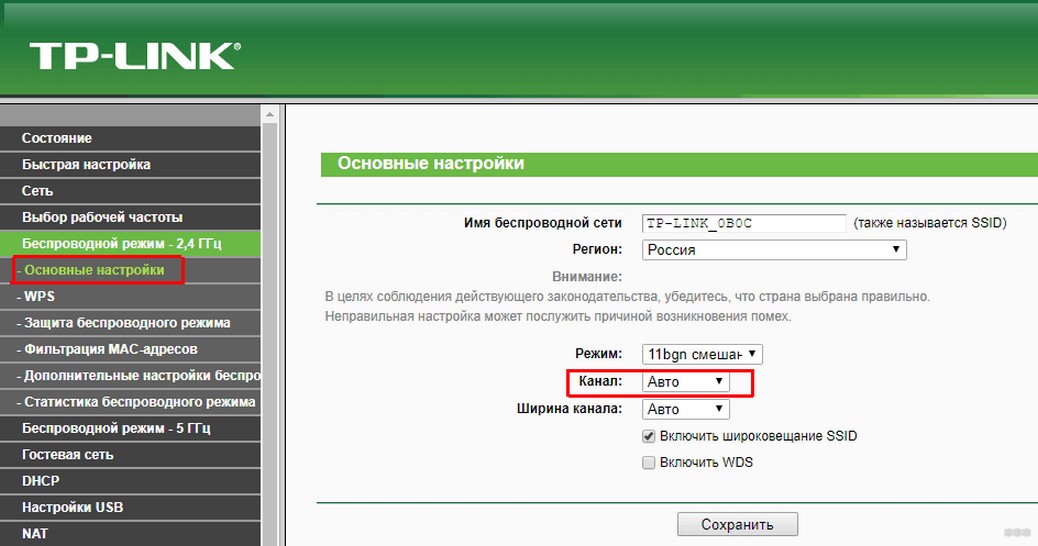
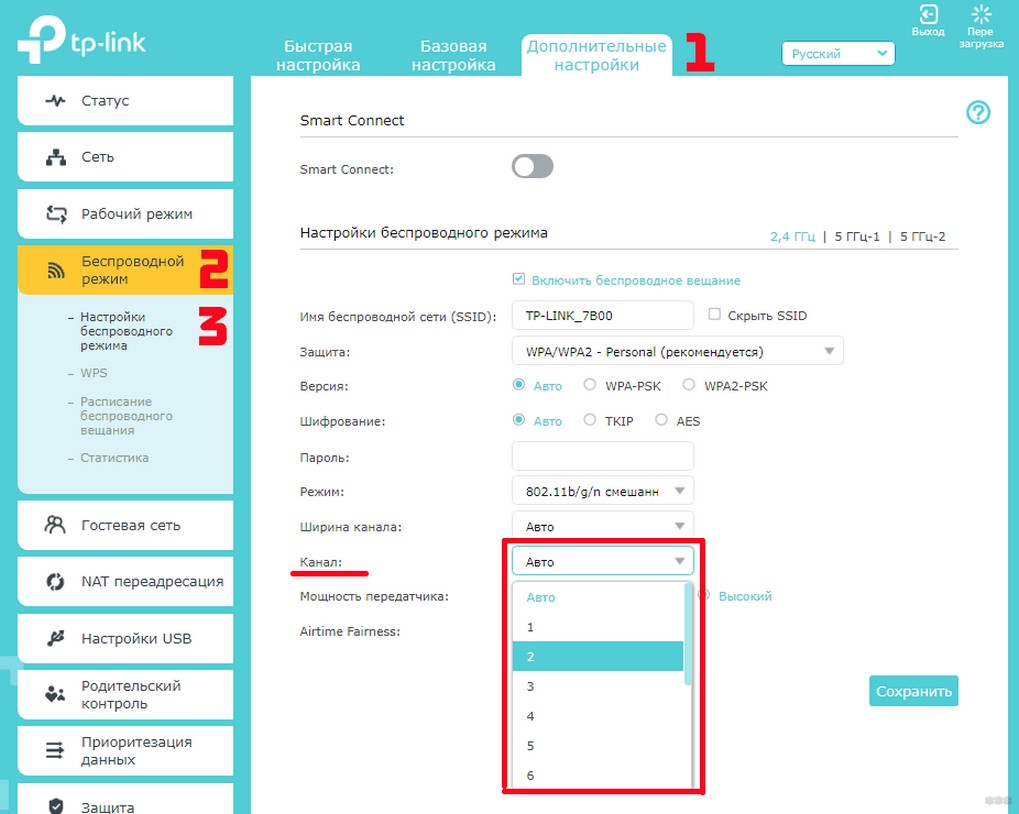
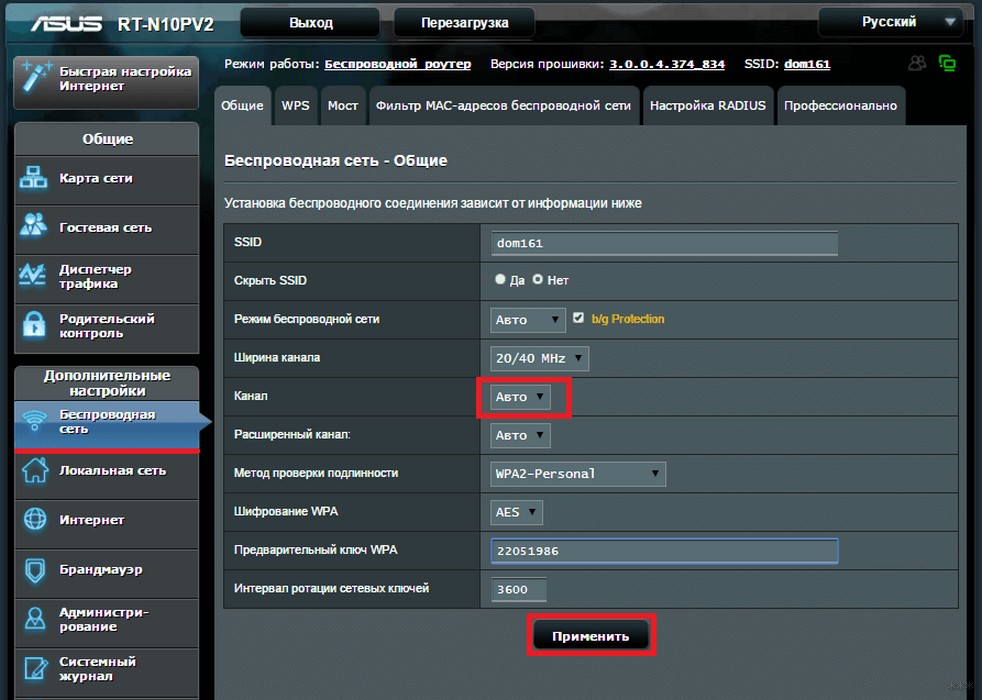
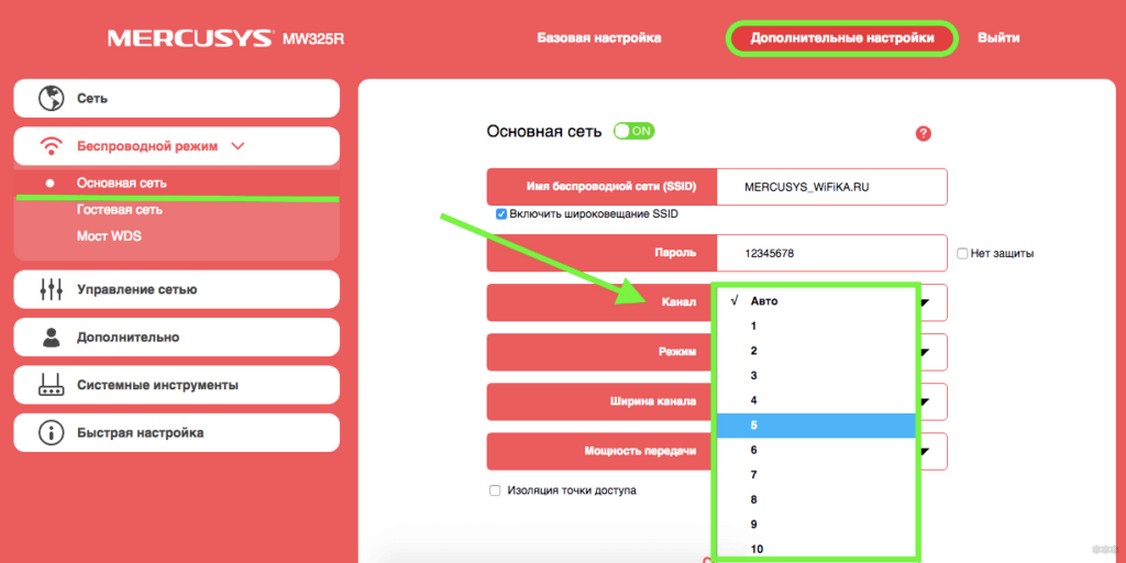
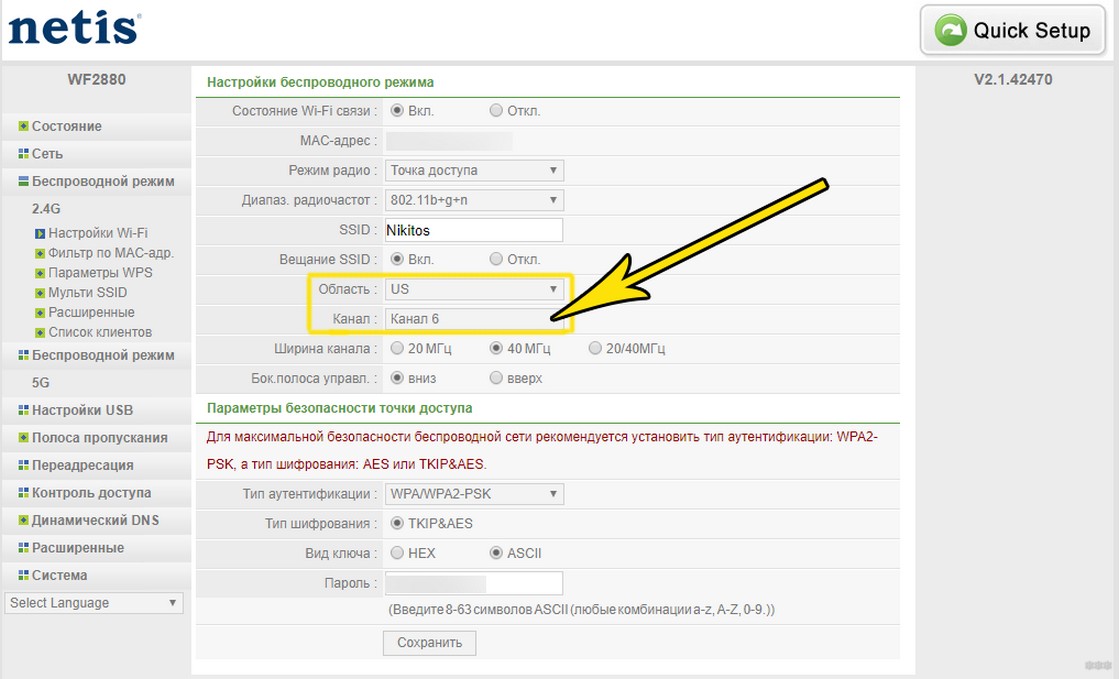
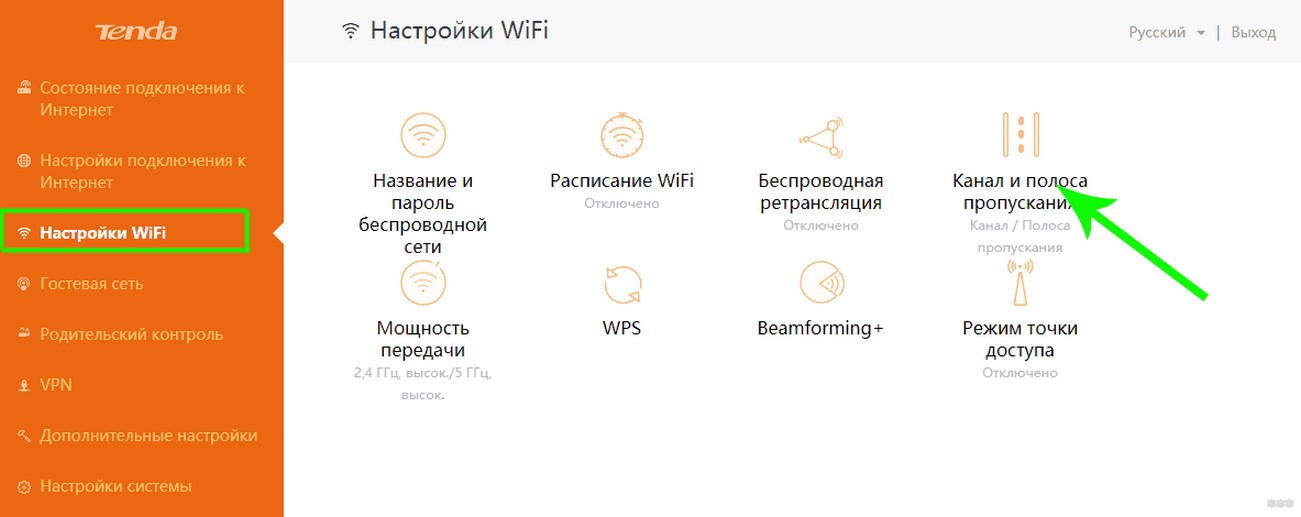
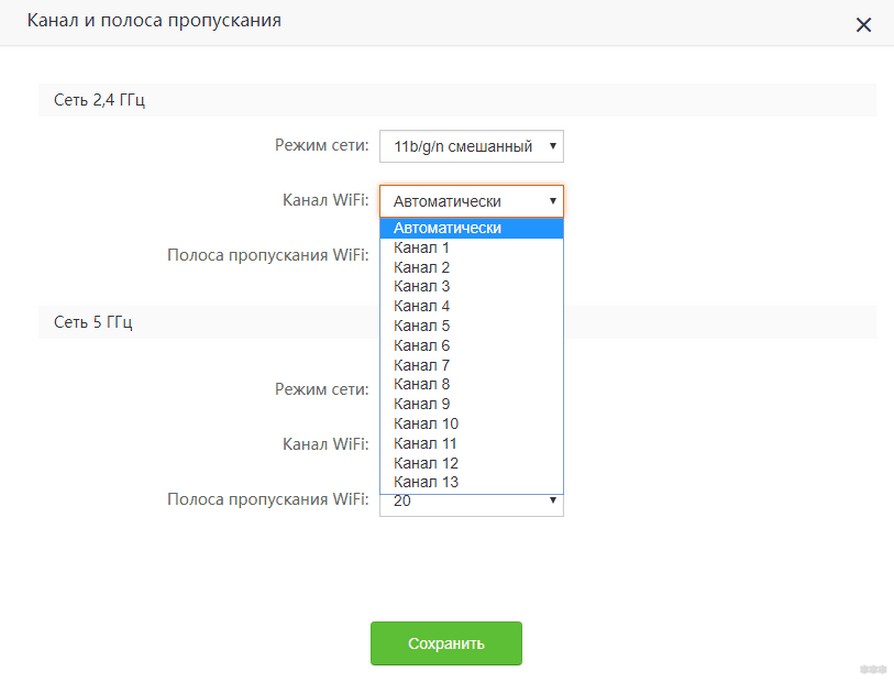
- В настройках ищем параметр канала – выбираем его (обычно по умолчанию стоит auto), не забываем сохранить настройки и перезагрузить.
Выбранный канал всегда можно будет заменить тем же способом. Не бойтесь экспериментировать!
Для входа в настройки обычно используют следующие данные:
Адрес: 192.168.0.1 или 192.168.1.1
Логин – admin
Пароль – admin или пустой
Ниже даю скриншоты правильной настройки каналов для разных моделей. Наверняка у вас будет что-то похожее.
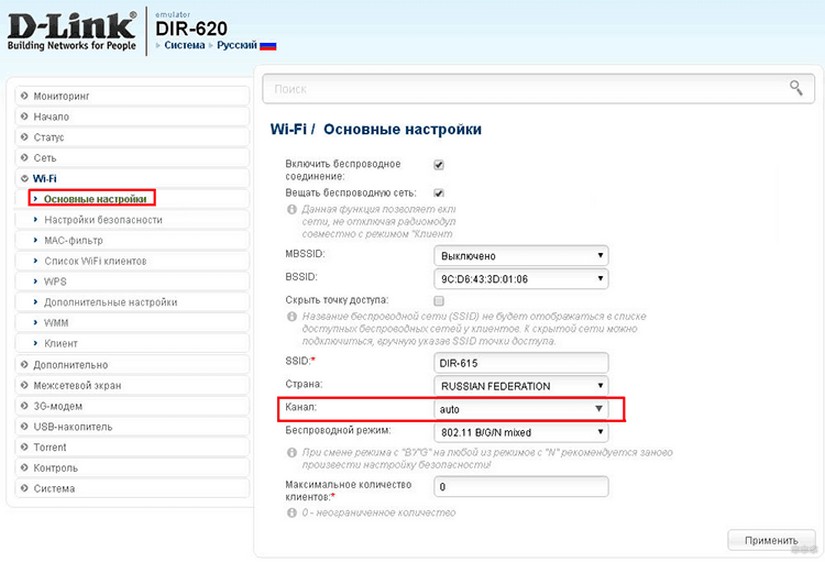
Для справки – на русском наша настройка называется «канал», на английском «channel».
TP-Link – старый интерфейс
TP-Link – новый интерфейс
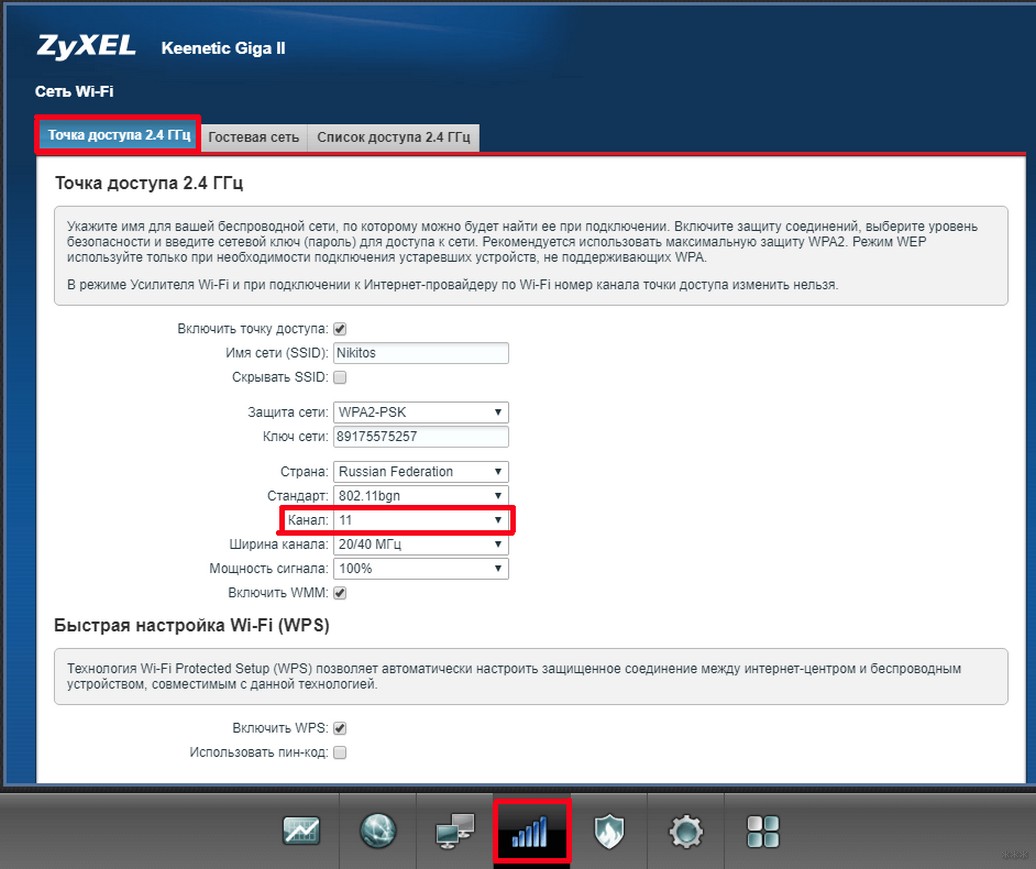
ZyXEL Keenetic – старый интерфейс
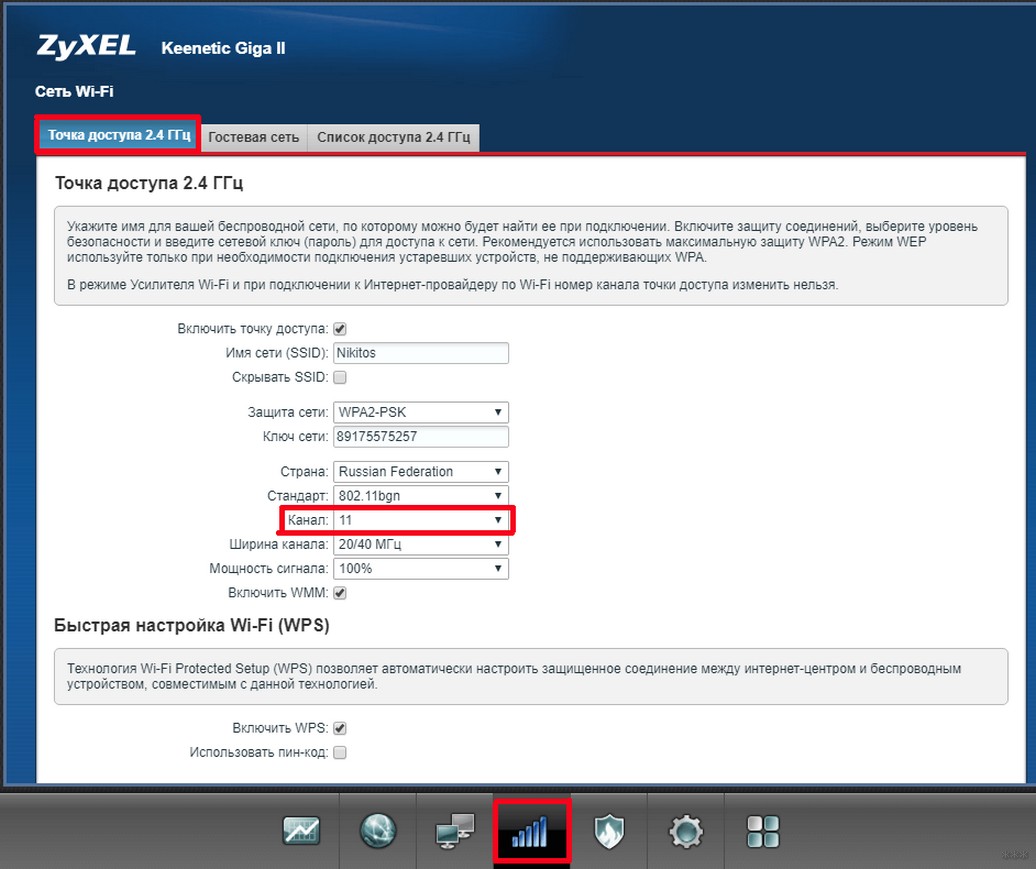
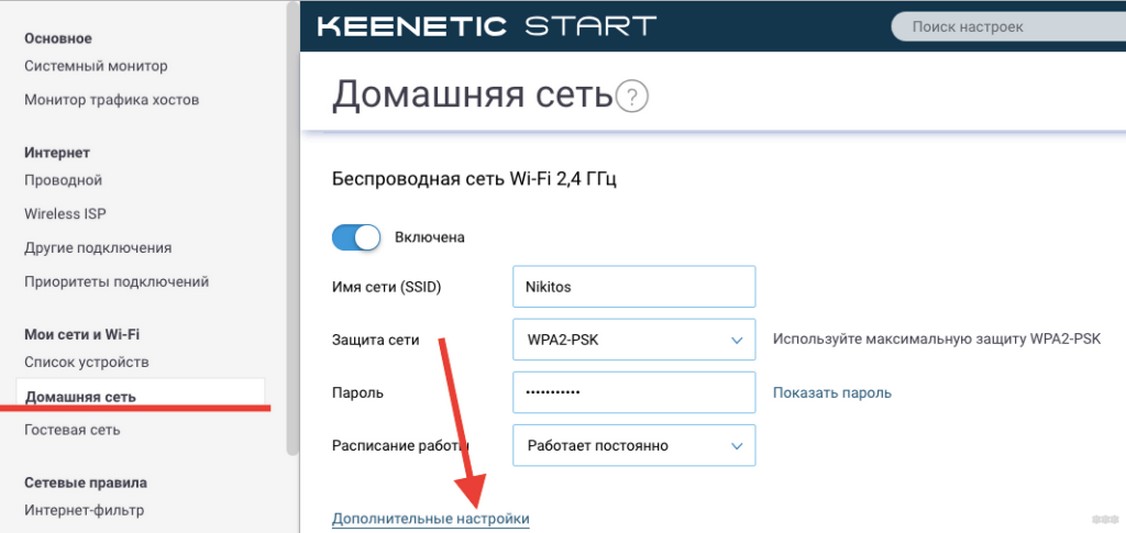
ZyXEL Keenetic – новый интерфейс
D-Link
Mercusys
Netis
Tenda
Apple Airport
Обычно яблочники оставляют все лаконично… Настолько лаконично и просто, что сложные настройки или лежат глубоко, или вообще недоступно. Здесь что-то среднее. До каналов тоже можно докопаться:
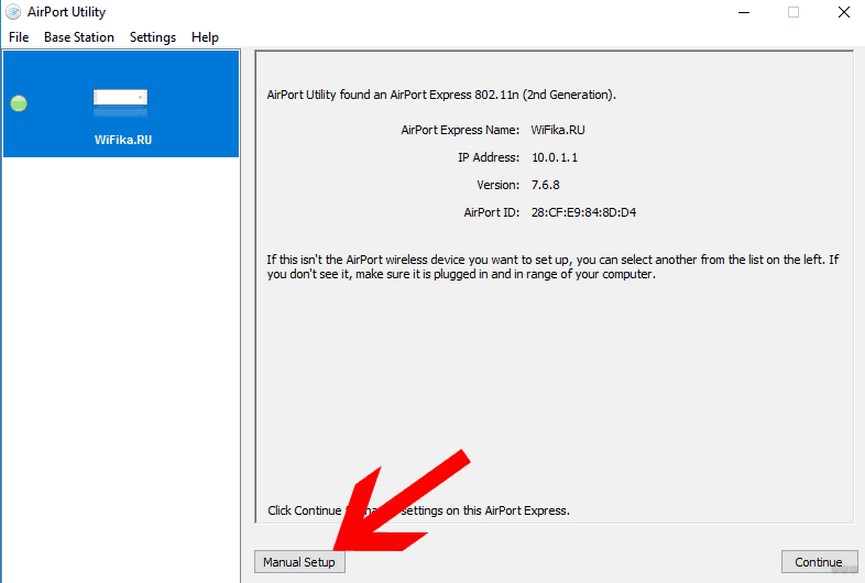
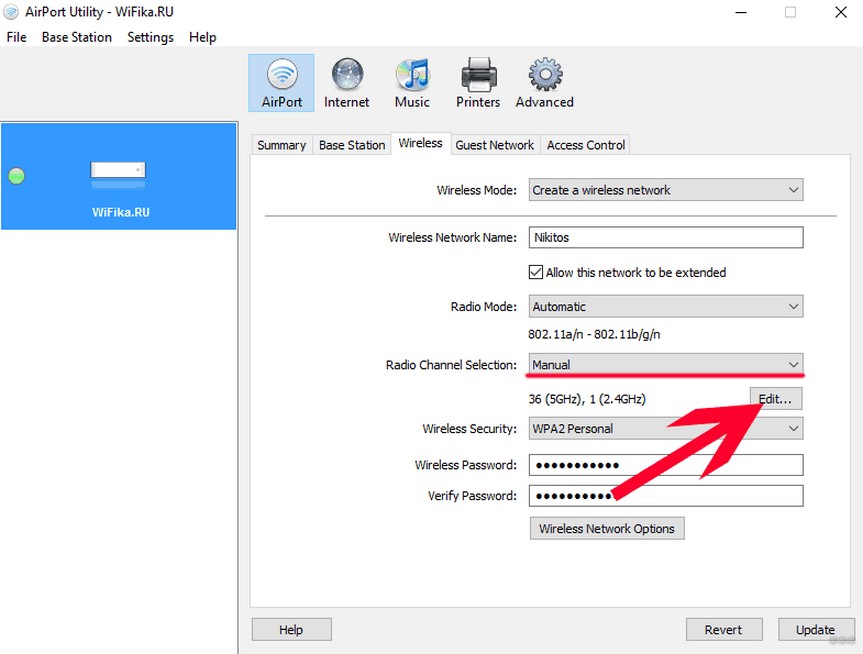
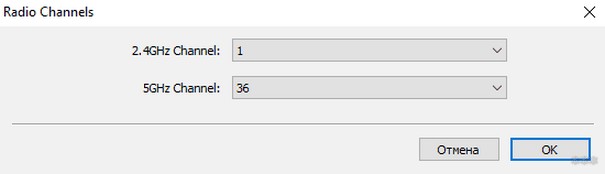
Альтернативно этот роутер можно настроить и через мобильное приложение. Но это уже тема для отдельной статьи, в нашу универсальную так углубляться не хочу.
Не забывайте сохранять установленные настройки! А еще лучше дополнительно перезагружайте роутер!
Вот и все. Надеюсь, у тебя получилось сделать все, что было нужно! Но если вдруг где-то возникла проблема, обязательно напиши в комментарии. Выразить благодарность можно там же!
Обозначения каналов
Внезапно решил дополнить эту статью обозначениями. Многие программы при просмотре каналов сейчас пишут относительно странные вещи: 9+5, 40-1, 9+13, 1+1 и т.д. Встречали такое? На самом деле ничего сложного здесь нет.
Вся история с номером канала выше – это история про использование ширины канала 20 МГц. Сейчас многие роутеры спокойно уже используют ширину 40 МГц (а топовые 80 МГц или даже 160 МГц). Т.е. отсюда наш роутер теперь должен использовать целых 2 канала (разумеется, стоящих рядом друг с другом). Отсюда и возникают такие обозначения:
- 9+5 – основной канал 9, дополнительная полоса 20 МГц взята слева на 5 канале.
- 9+13 – основной канал 9, дополнительная полоса 20 МГц взята справа на 13 канале.
И так может быть для любого канала (где влезают наши 40 МГц). Т.к. вся суть здесь упирается в расположение дополнительной области СПРАВА или СЛЕВА, ввели вот такие сокращения:
- 9-1 – основной канал 9, дополнительная область СЛЕВА, тот же наш 9+5.
- 9+1 – основной канал 9, дополнительная область СПРАВА, тот же наш 9+13.
- 40-1 – и эти же правила касаются и 5 ГГц каналов.
- 1+1 – первый канал не может делать отступ влево, поэтому бывают вот такие забавные обозначения.
Смещение области вправо или влево уже зависит от вашего роутера, обычно мы на нее повлиять никак не можем.
Источник